Tarieven en activiteiten aanpassen op een project
Leer hoe je eenvoudig tarieven en activiteiten kunt aanpassen of toevoegen aan een project. Volg de stappen om uurtarieven te wijzigen, activiteiten toe te wijzen en instellingen te controleren voor optimale projectinrichting.
Tarieven en activiteiten wijzigen
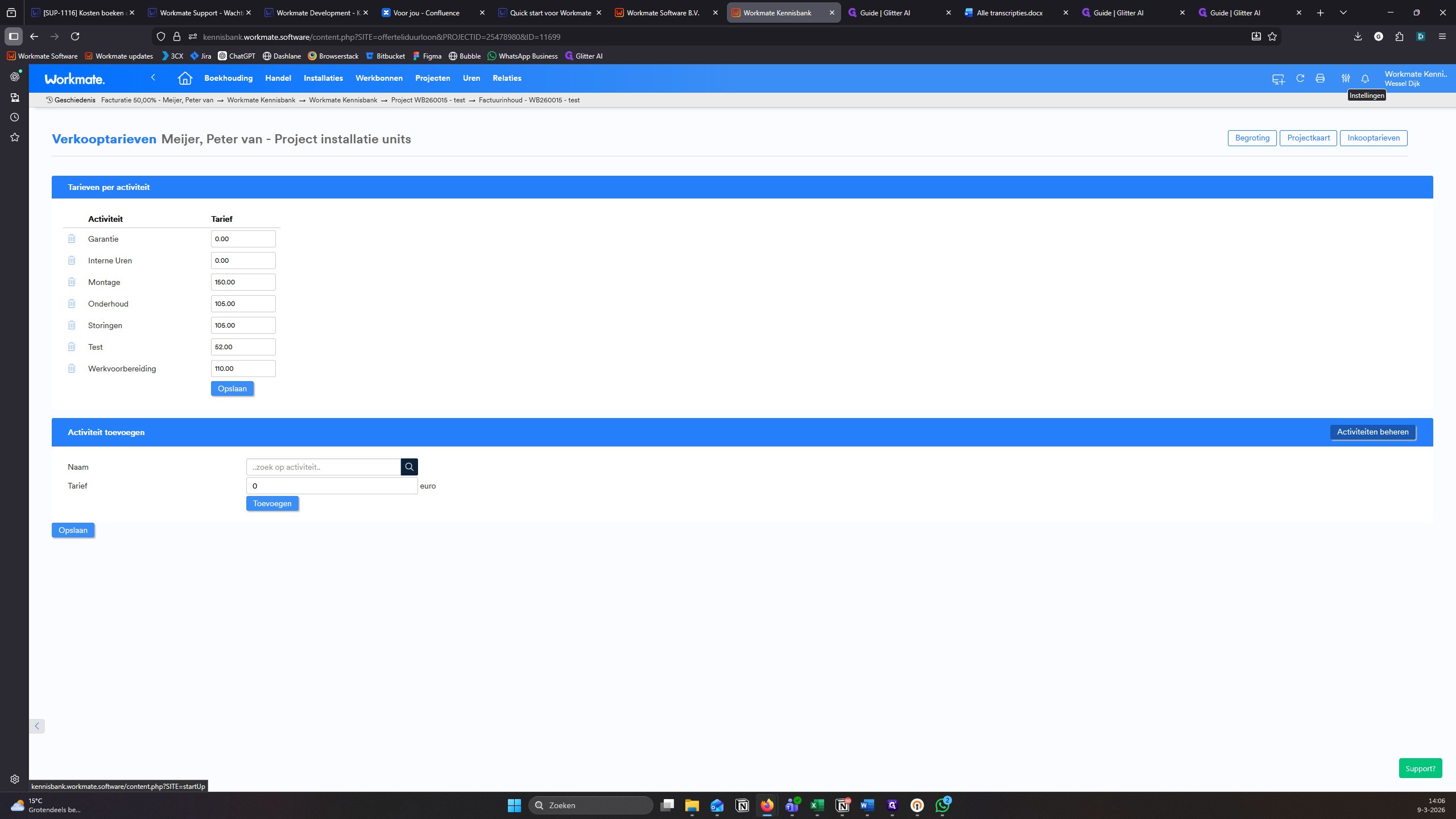
Het kan voorkomen dat activiteiten moeten worden toegevoegd aan een project of dat bestaande tarieven aangepast dienen te worden. Dit is mogelijk via de projectkaart door op de grote plusknop te klikken en vervolgens Tarieven te selecteren.
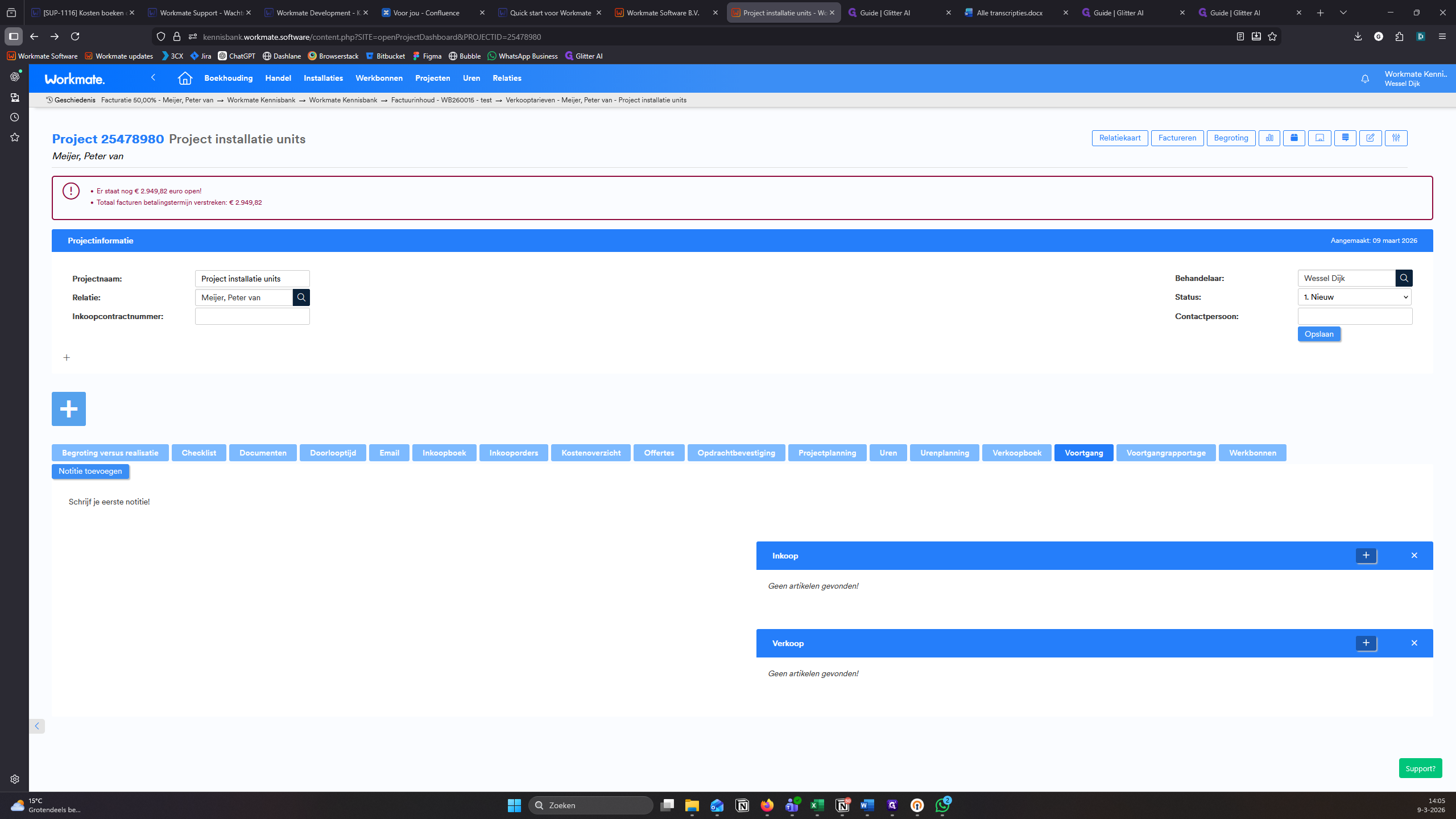
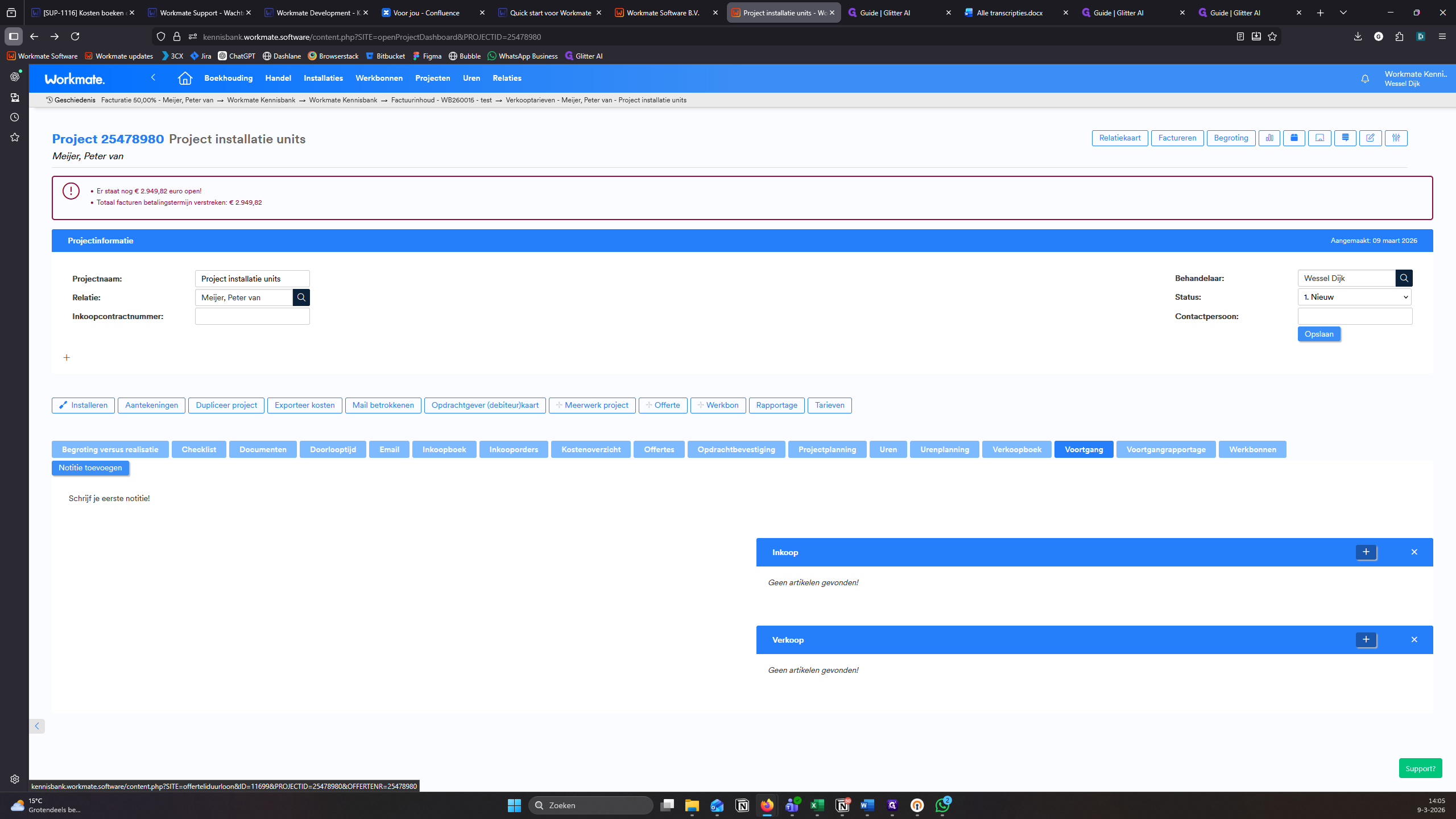
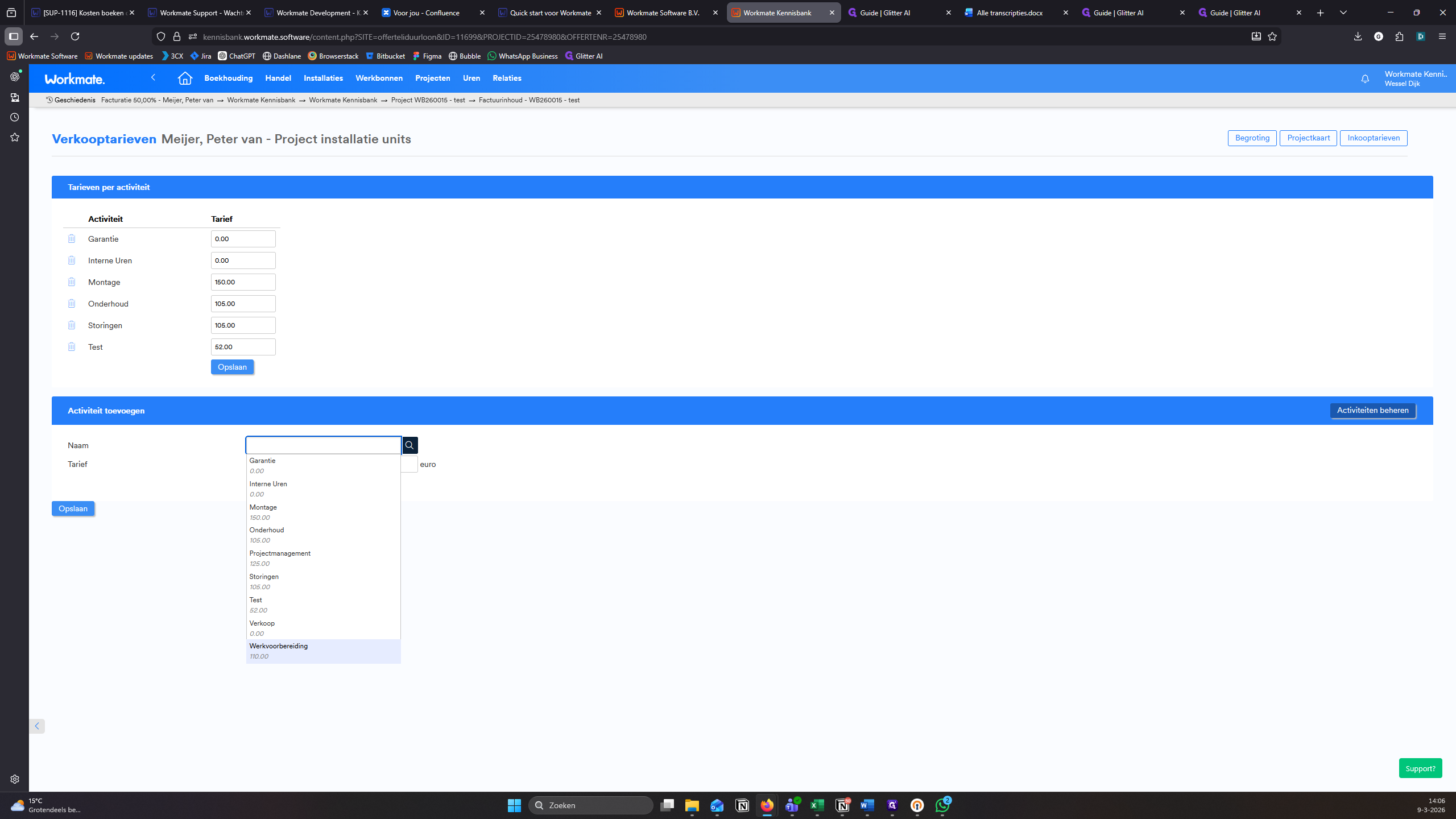
In het overzicht dat verschijnt staan alle actieve tarieven per activiteit. Per activiteit kan het uurtarief worden aangepast. Onderaan het overzicht kunnen nieuwe activiteiten aan het project worden toegevoegd, zodat deze beschikbaar zijn bij de registratie van uren op dit project.
Standaard activiteiten
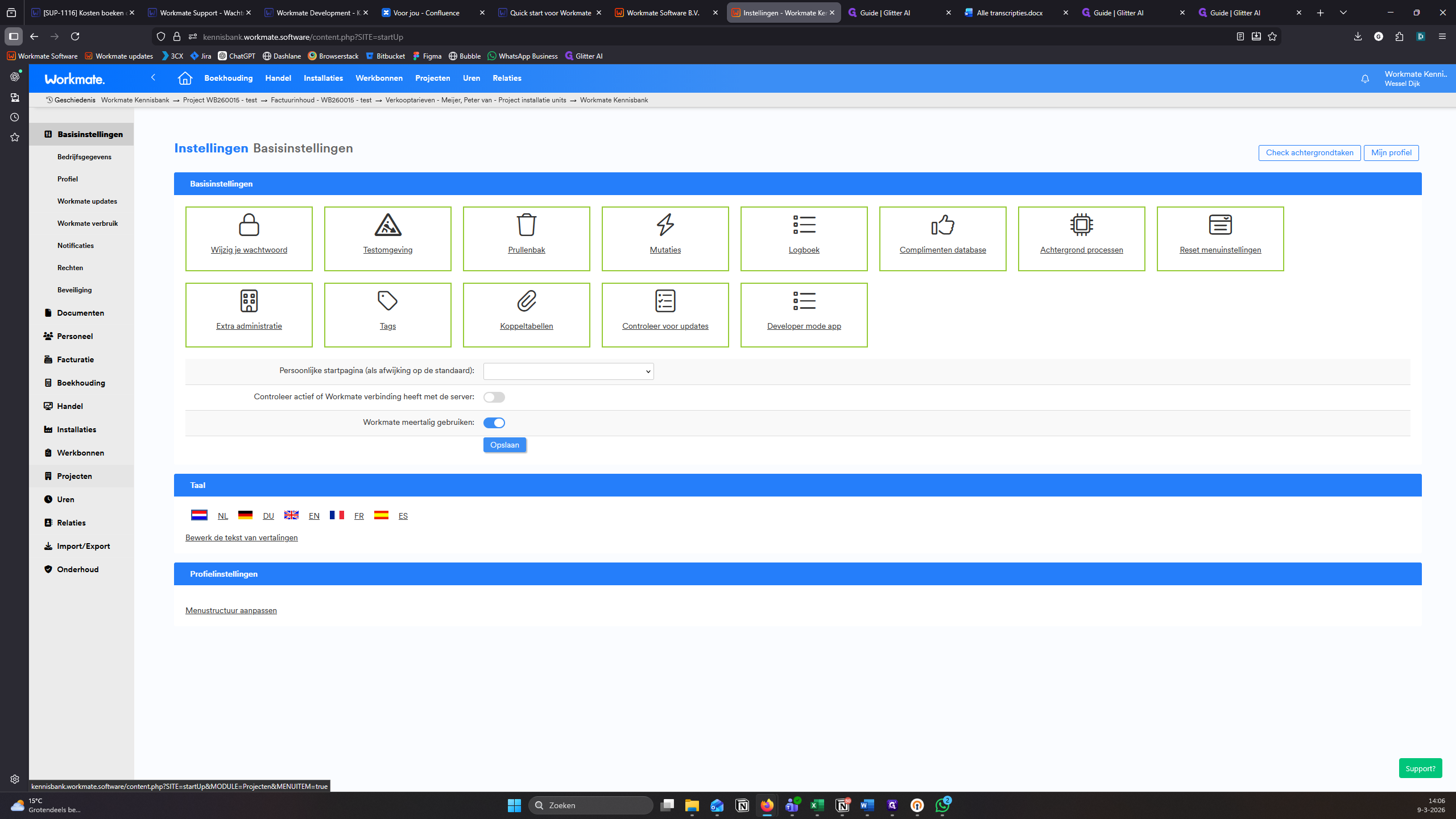
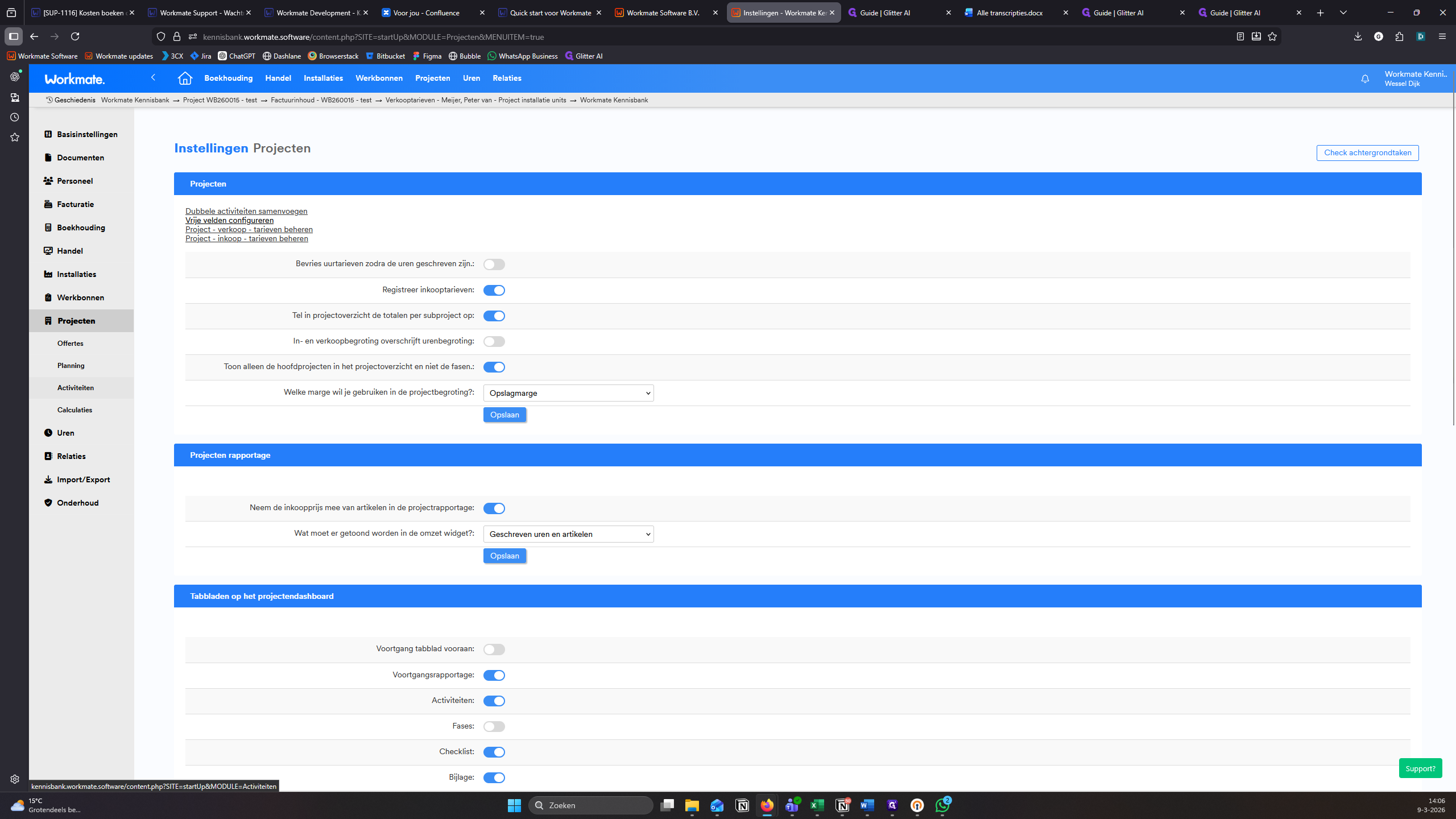
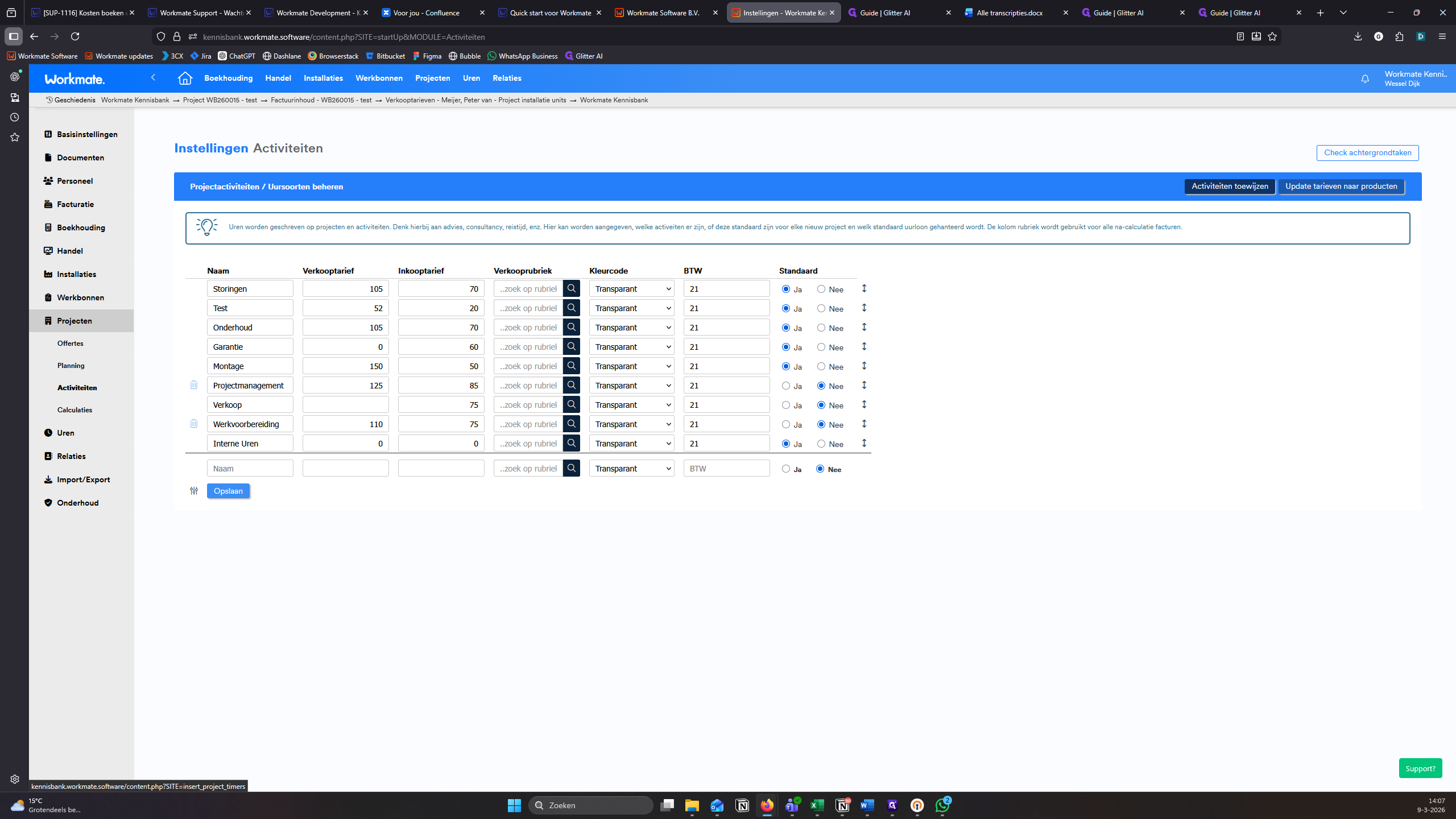
Standaard worden alle activiteiten aan een project toegevoegd die in de instellingen zijn geconfigureerd als Standaard: Ja. Dit is te controleren via Algemene instellingen → Projecten → Activiteiten. Hier is per activiteit in te zien of deze standaard aan een nieuw project wordt toegevoegd. Activiteiten die zijn ingesteld op Standaard: Nee worden niet automatisch toegevoegd, maar kunnen wel handmatig aan een project worden toegewezen.
Hier zijn alle activiteiten te zien, evenals alle activiteiten die standaard op 'ja' zijn gezet. Die zullen altijd aan een project worden toegevoegd. Activiteiten die standaard op nee staan, worden niet automatisch aan een project toegevoegd. Je kunt deze activiteiten eventueel wel handmatig toewijzen.
Activiteiten toewijzen aan meerdere projecten
Het is ook mogelijk om een activiteit in één keer aan meerdere projecten toe te wijzen. Dit kan via de knop Activiteiten toewijzen. Bij het toewijzen worden de volgende keuzes gemaakt:
Activiteit – Selecteer de activiteit die aan de projecten toegevoegd moet worden, bijvoorbeeld Werkvoorbereiding.
Voor wie – Geef aan voor wie de activiteit moet gelden, bijvoorbeeld voor iedereen.
Tarieven updaten – Geef aan of bestaande tarieven bijgewerkt moeten worden. Bij het toevoegen van een nieuwe activiteit is dit doorgaans niet van toepassing.
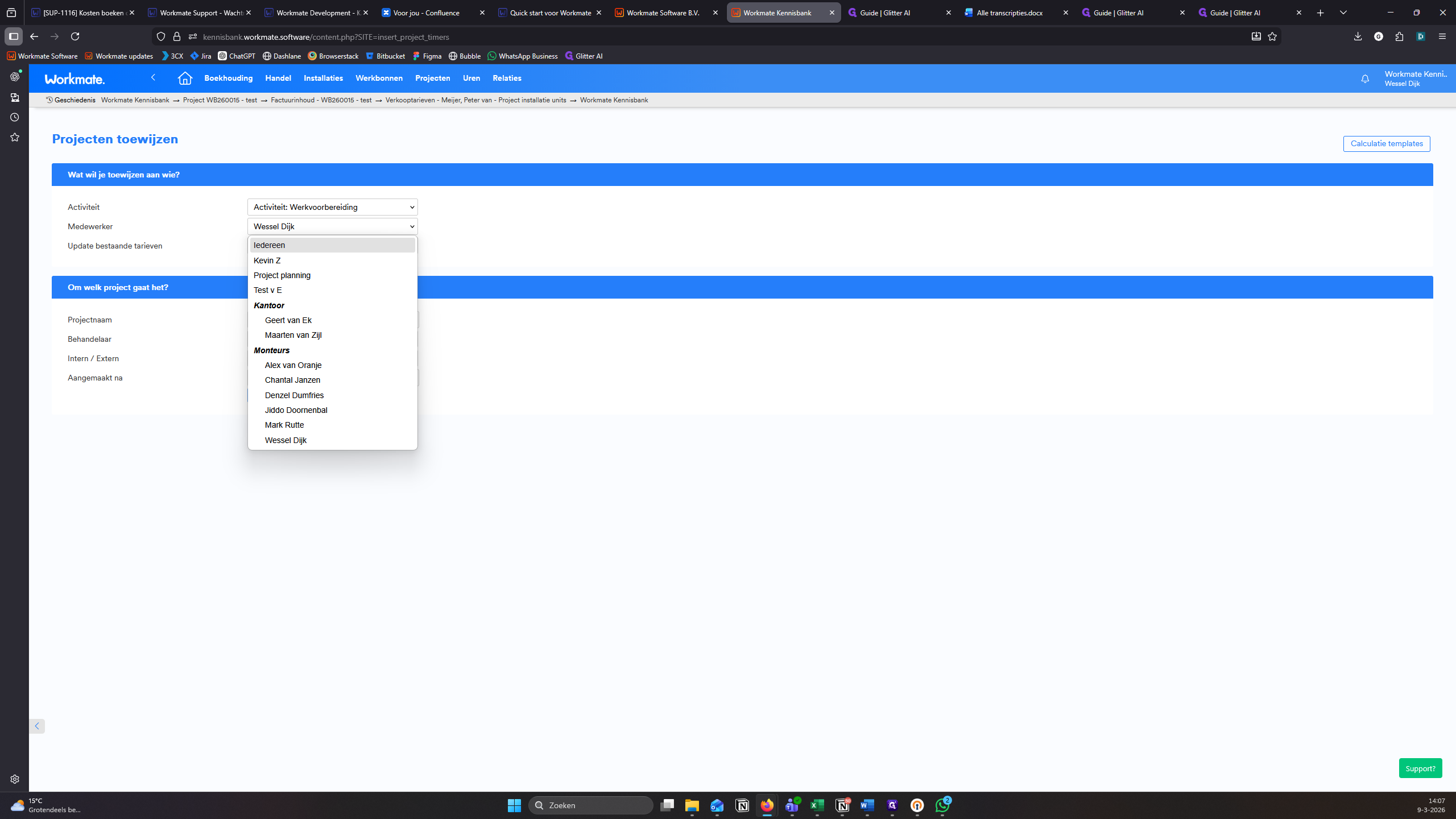
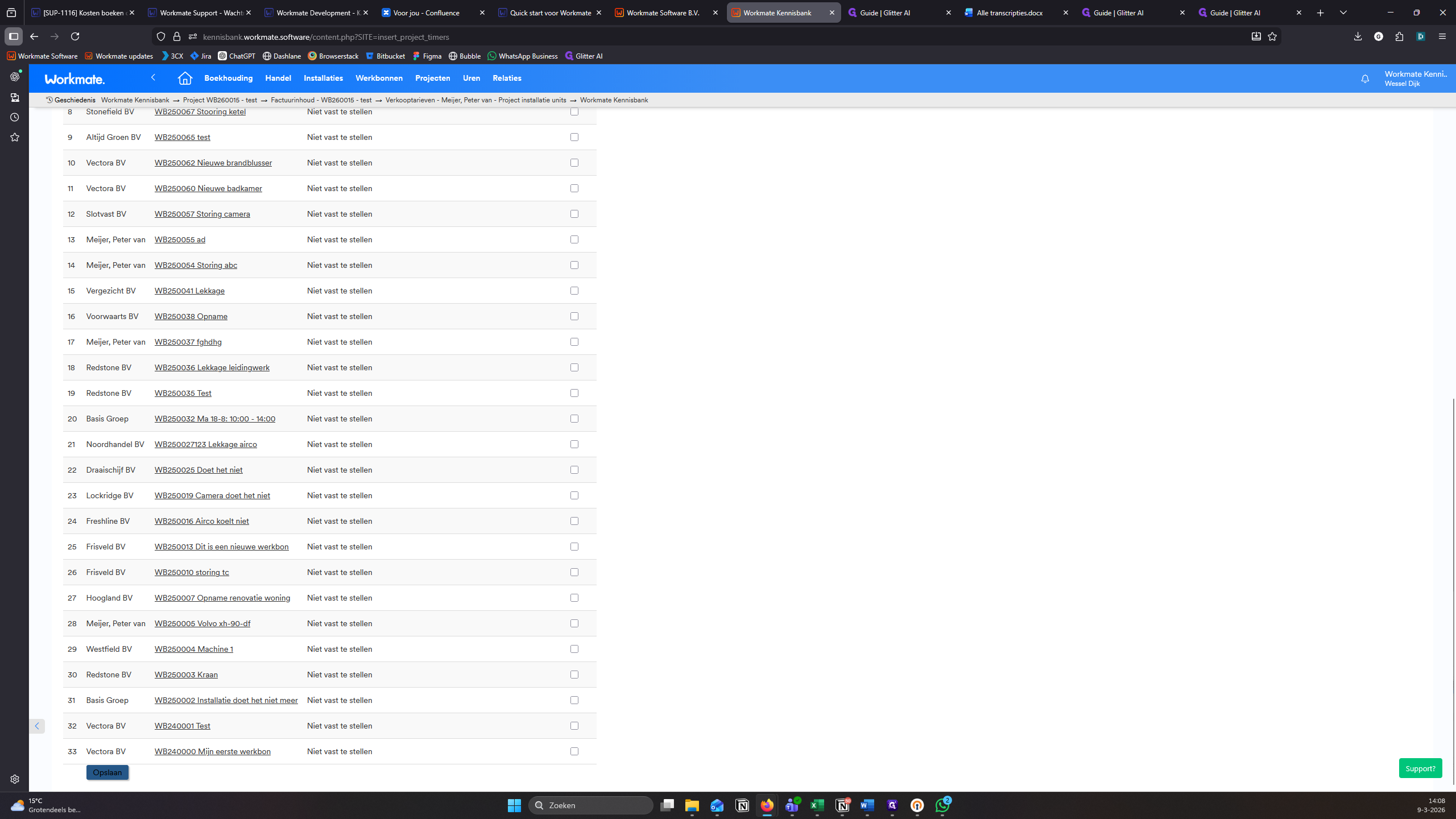
Vervolgens kan worden gefilterd op de gewenste projecten. Door alle filtervelden leeg te laten en op Zoeken te klikken, worden alle projecten weergegeven. Om alleen werkbonprojecten te selecteren, kan worden gefilterd op projectnaam met de prefix BB.
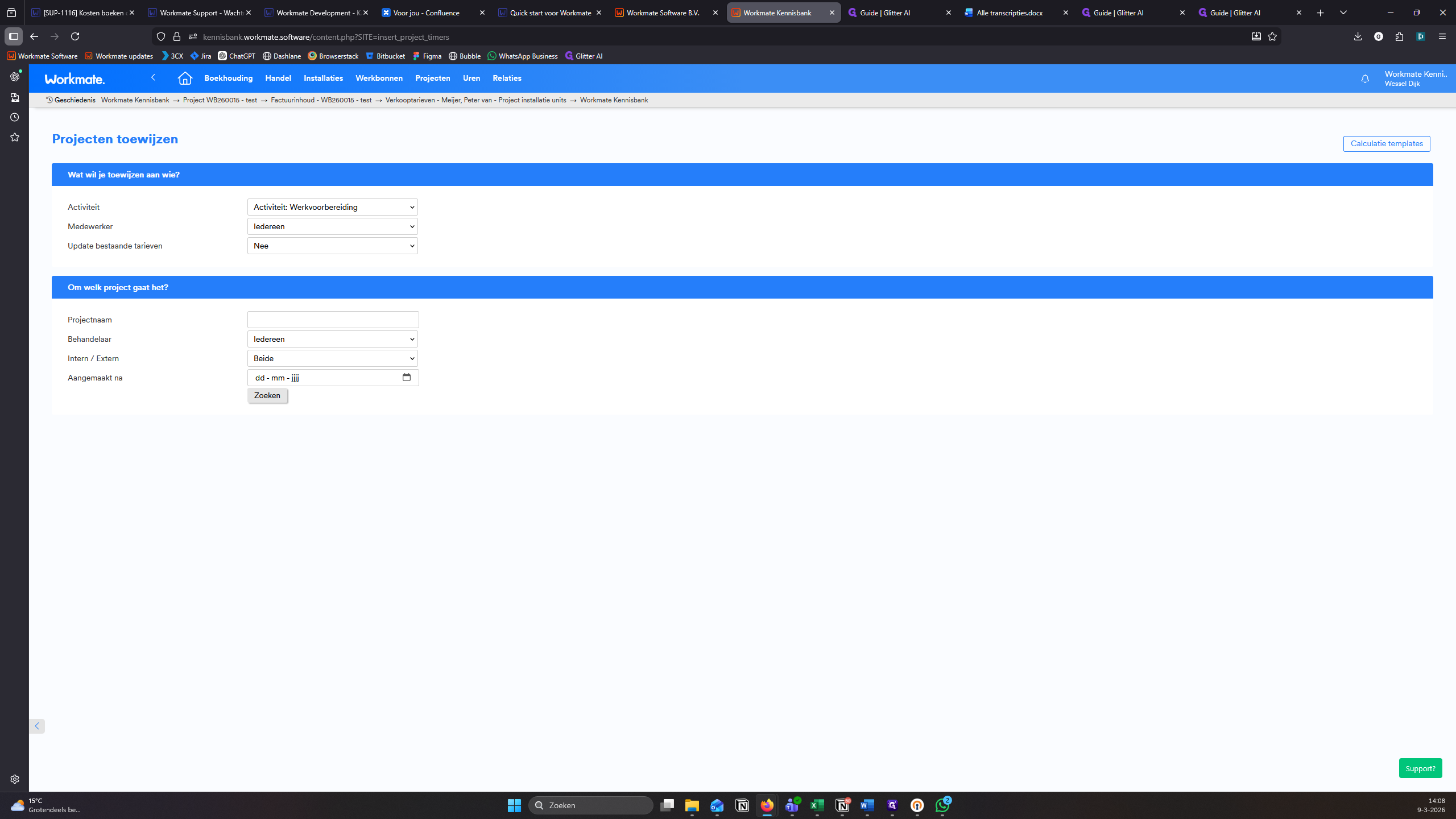
Vervolgens kan worden gefilterd op de gewenste projecten. Door alle filtervelden leeg te laten en op Zoeken te klikken, worden alle projecten weergegeven. Om alleen werkbonprojecten te selecteren, kan worden gefilterd op projectnaam met de prefix WB.
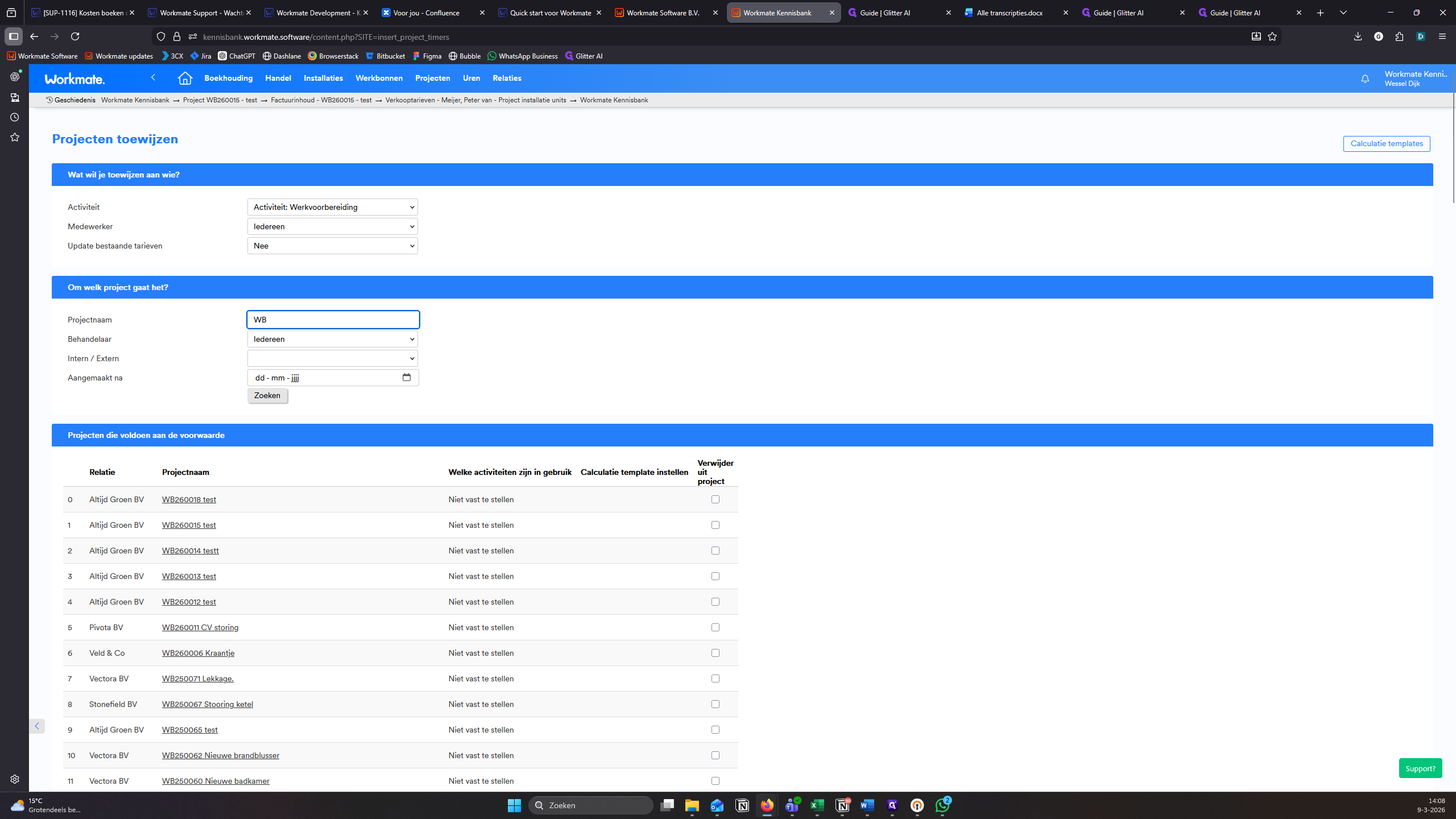
Na het maken van de juiste selectie kan onderaan de pagina op Opslaan worden geklikt. De activiteit wordt vervolgens toegewezen aan alle geselecteerde projecten.