Consulter et télécharger une facture PDF sur OVHcloud
Apprenez à vous connecter à votre compte OVHcloud, à accéder à votre historique de facturation et à télécharger vos factures au format PDF en quelques clics.
By REGNIER Jérémie
Ce guide vous explique comment accéder à votre espace client OVHcloud et télécharger une facture spécifique au format PDF. L'objectif est de vous permettre de récupérer facilement vos documents comptables pour un meilleur suivi de votre gestion administrative.
Ce processus s'adresse aux administrateurs de compte, aux équipes comptables ou à toute personne responsable de la gestion financière d'une infrastructure hébergée chez OVHcloud. Il est particulièrement utile lors des clôtures comptables ou pour la gestion de vos notes de frais.
Connexion à votre compte OVHcloud
1
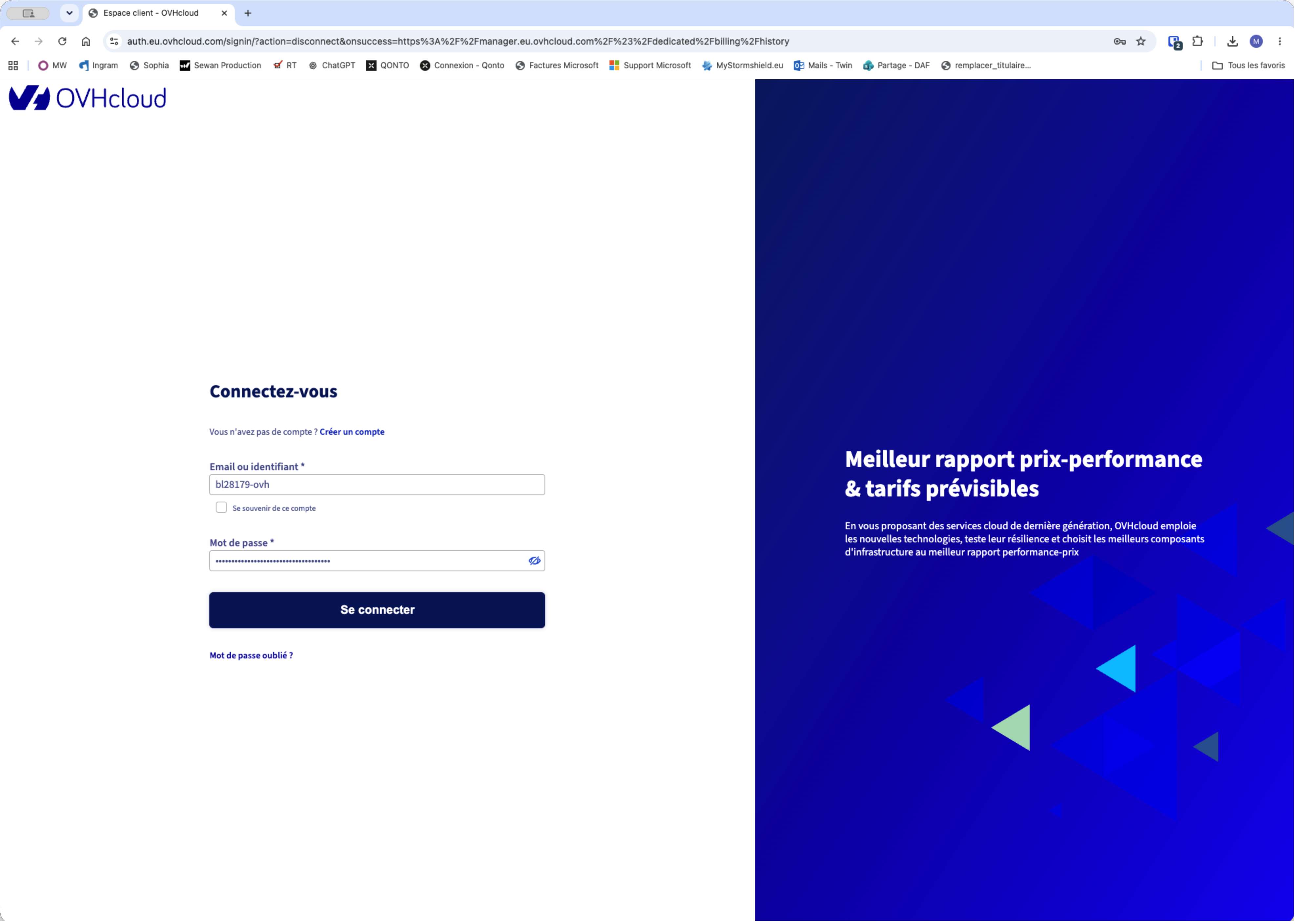
Une fois sur la page de connexion, saisissez vos identifiants puis cliquez sur le bouton bleu Se connecter.
2
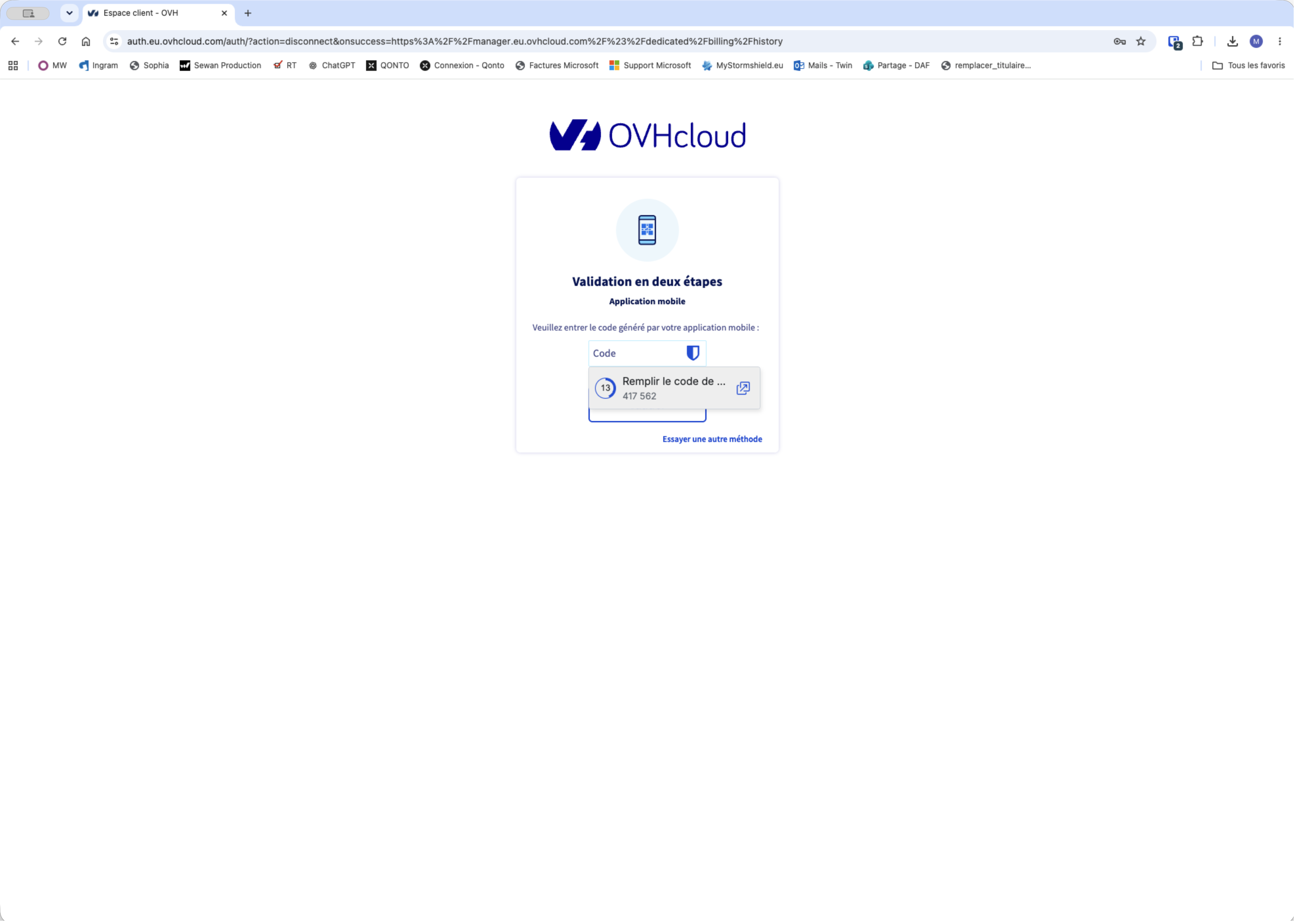
Entrez votre code de vérification en deux étapes. Vous pouvez cliquer sur la suggestion de votre navigateur (par exemple, Remplir le code de) pour l'insérer automatiquement.
3
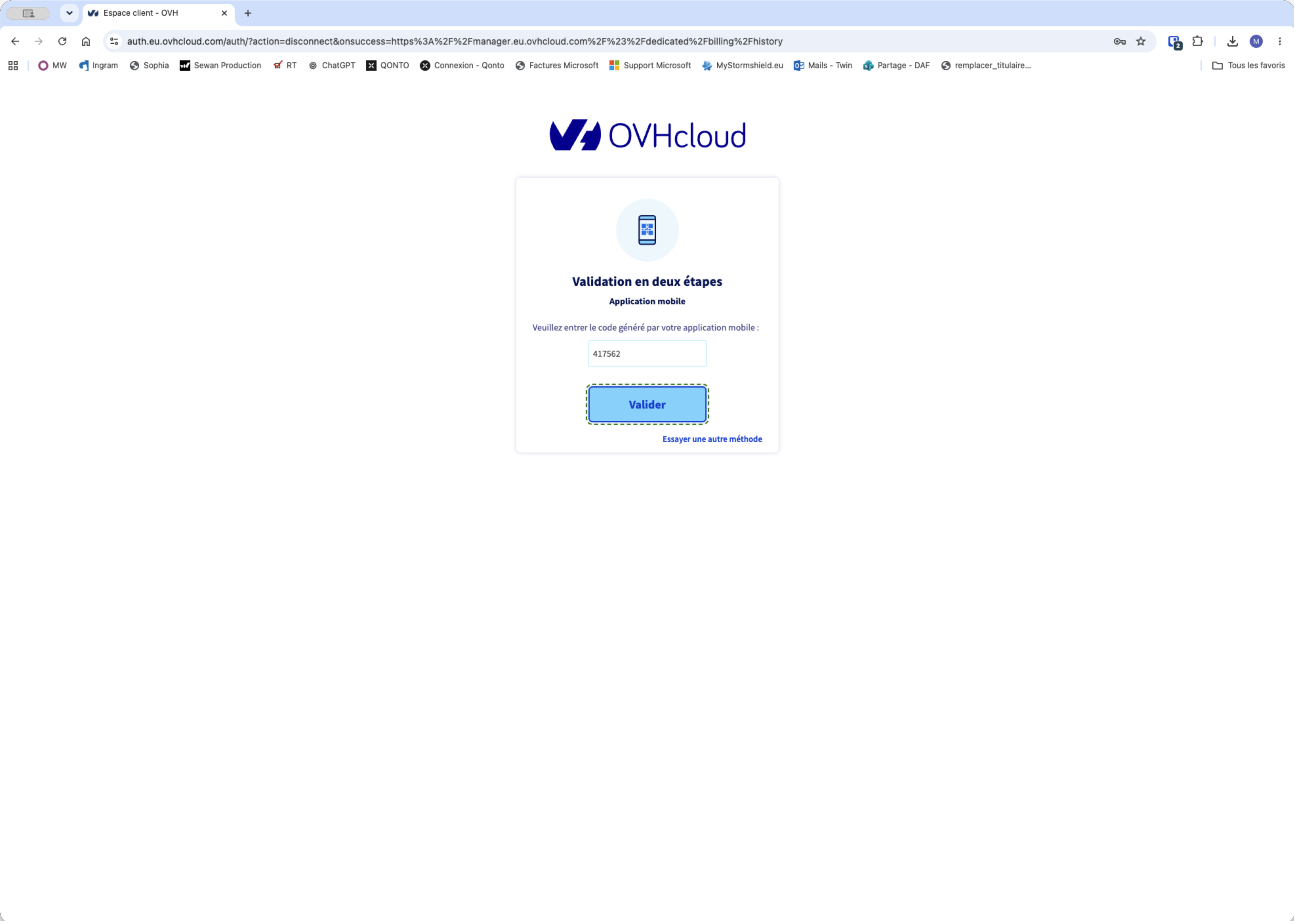
Cliquez sur le bouton Valider pour accéder à votre tableau de bord.
Téléchargement de votre facture
4
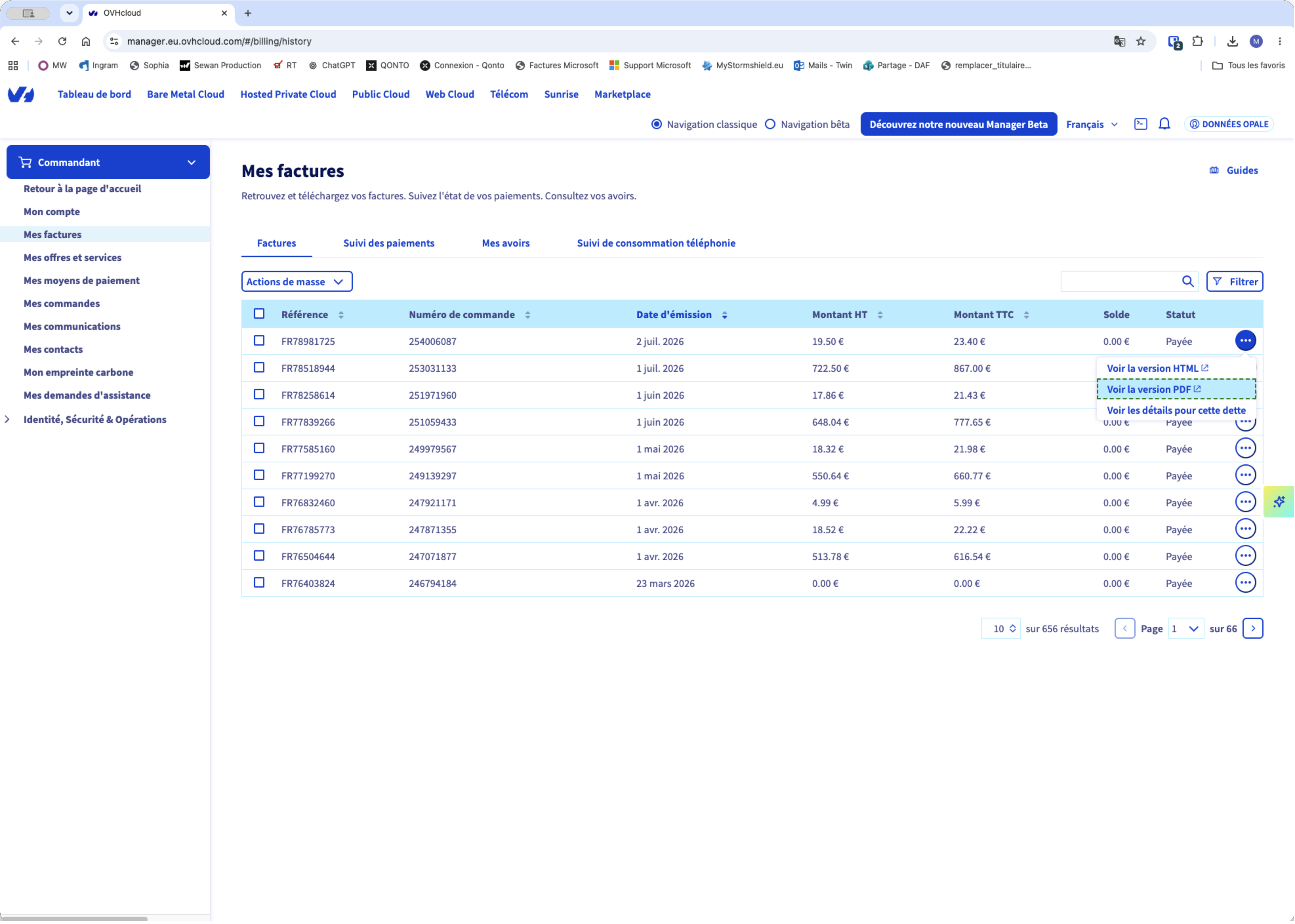
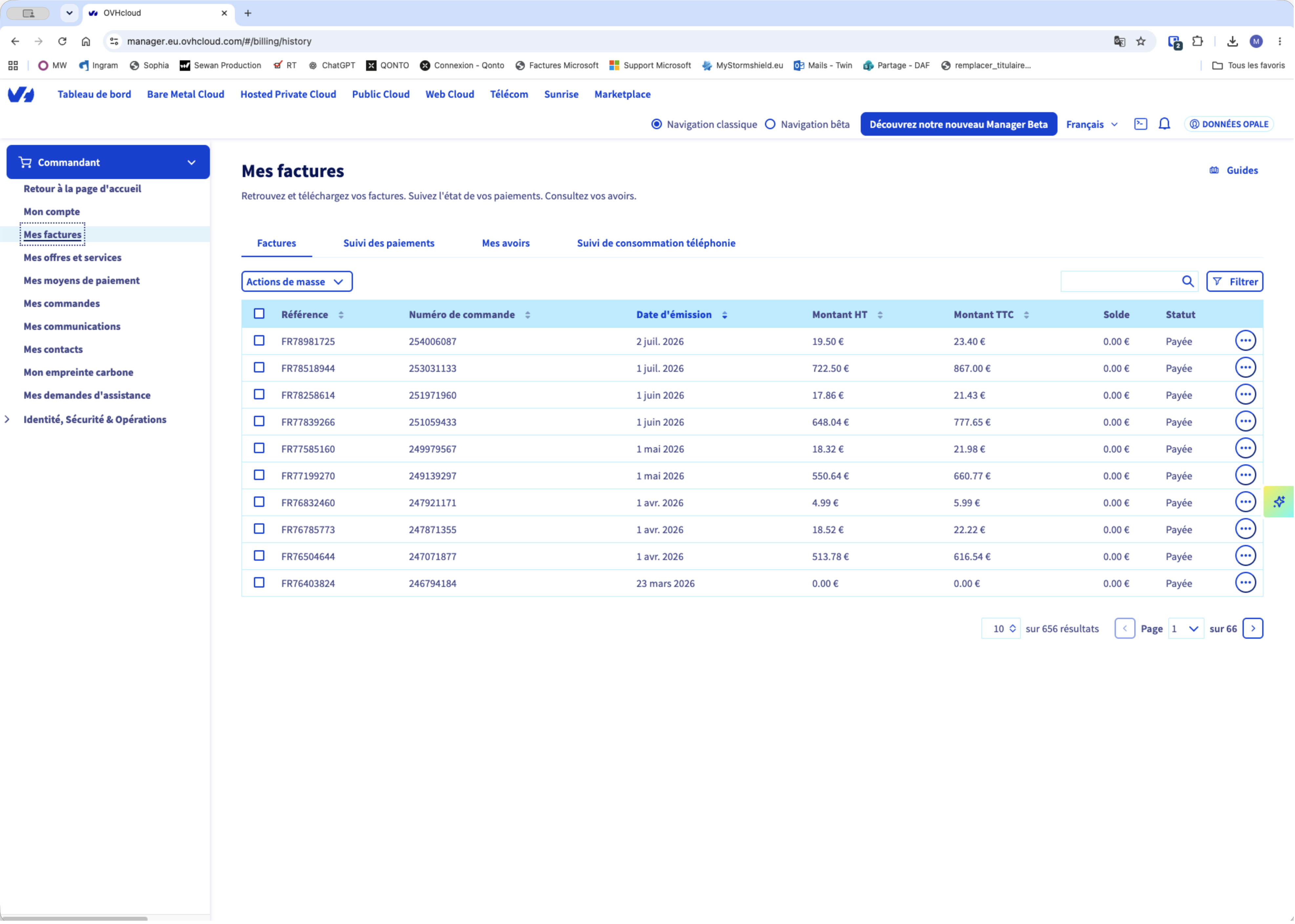
Sur l'interface principale, naviguez vers la section correspondante en cliquant sur Mes factures.
5
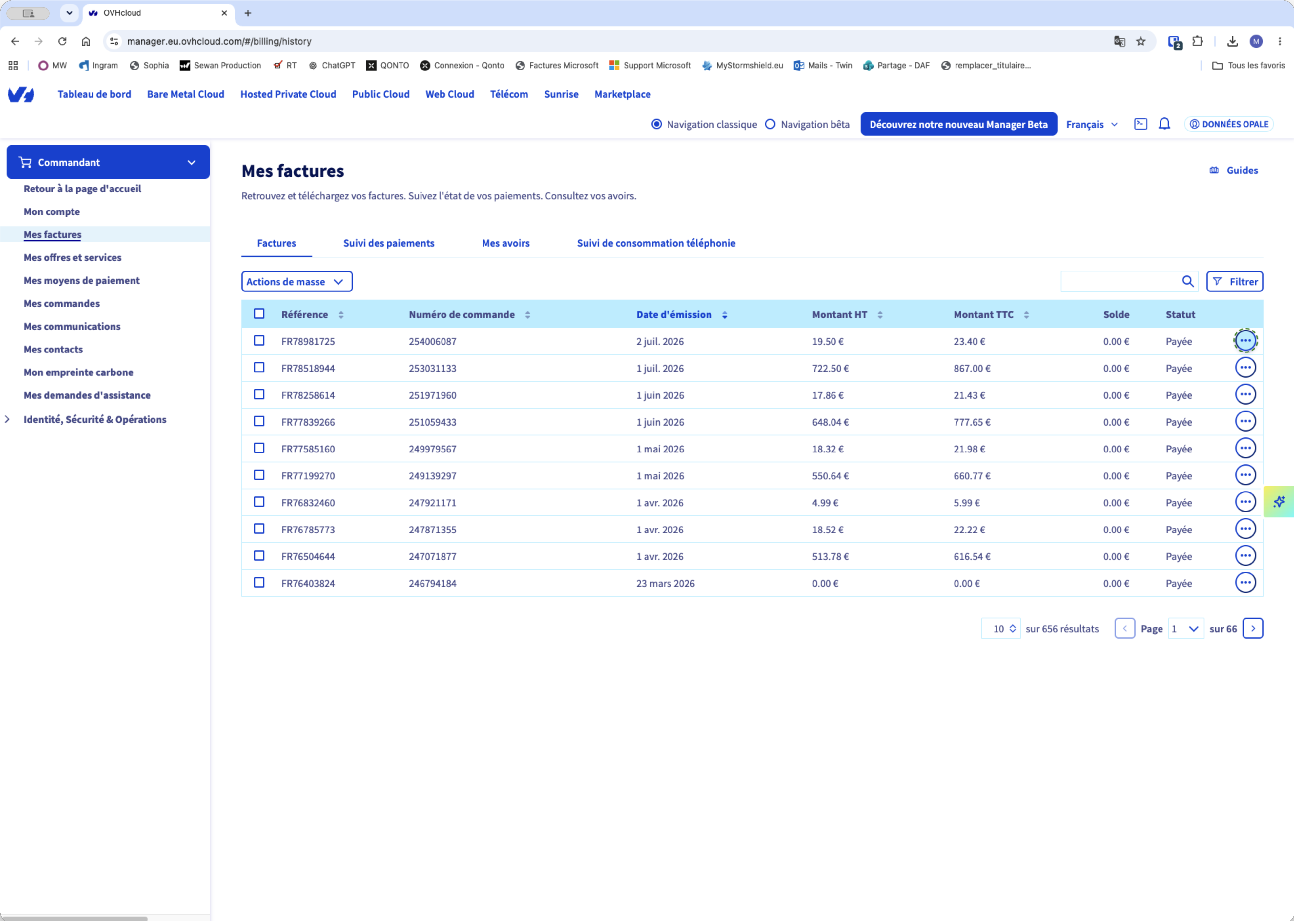
Dans la liste de votre historique de facturation, repérez la facture souhaitée et cliquez sur l'icône du menu d'action (les trois points) située au bout de la ligne.
6
Dans le menu déroulant qui s'affiche, sélectionnez Voir la version PDF pour lancer le téléchargement ou l'affichage de votre document.