Icon

Comment télécharger et lancer AnyDesk depuis Metagroupe

Apprenez à naviguer sur le site de Metagroupe pour télécharger, installer et exécuter AnyDesk afin de configurer votre connexion à distance.

By metagrpMM

Ce guide explique comment télécharger l'outil de bureau à distance AnyDesk à partir du centre de téléchargement de Metagroupe. L'objectif est de vous permettre de lancer rapidement l'application pour établir une connexion à distance sécurisée.

Ce processus s'adresse aux utilisateurs, clients ou collaborateurs devant configurer ou accéder à un poste de travail à distance via l'infrastructure Metagroupe. Il s'utilise lors de la première configuration d'un accès distant.

Suivez ces étapes pour récupérer l'exécutable AnyDesk depuis le portail Metagroupe et lancer votre session à distance.
1
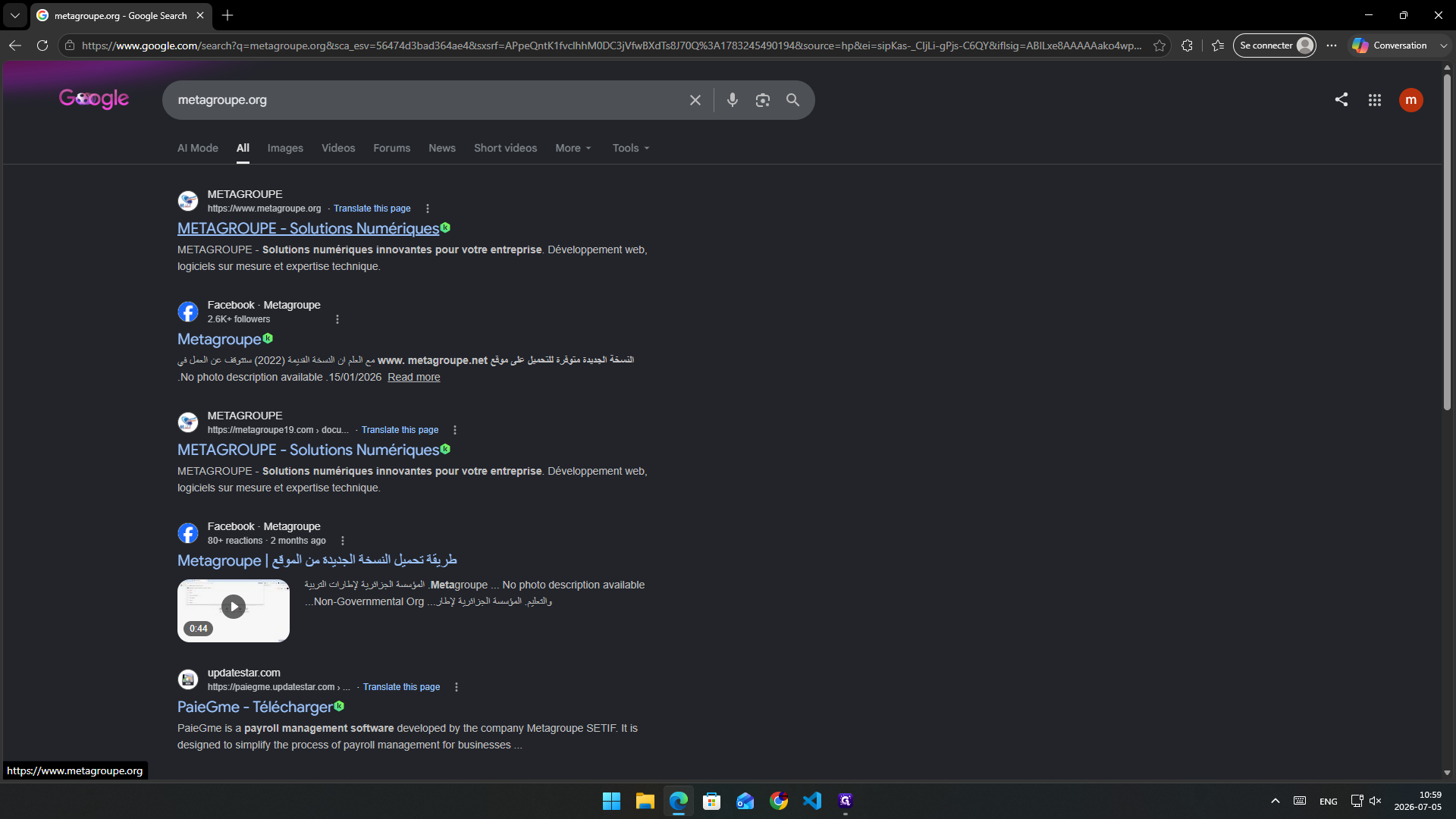
Tapez metagroupe.org dans la barre d'adresse de votre navigateur et appuyez sur Entrée.
2
Cliquez sur le lien METAGROUPE - Solutions Numériques dans les résultats de recherche.
Step #2: Cliquez sur le lien METAGROUPE - Solutions Numériques dans les résultats de recherche.
3
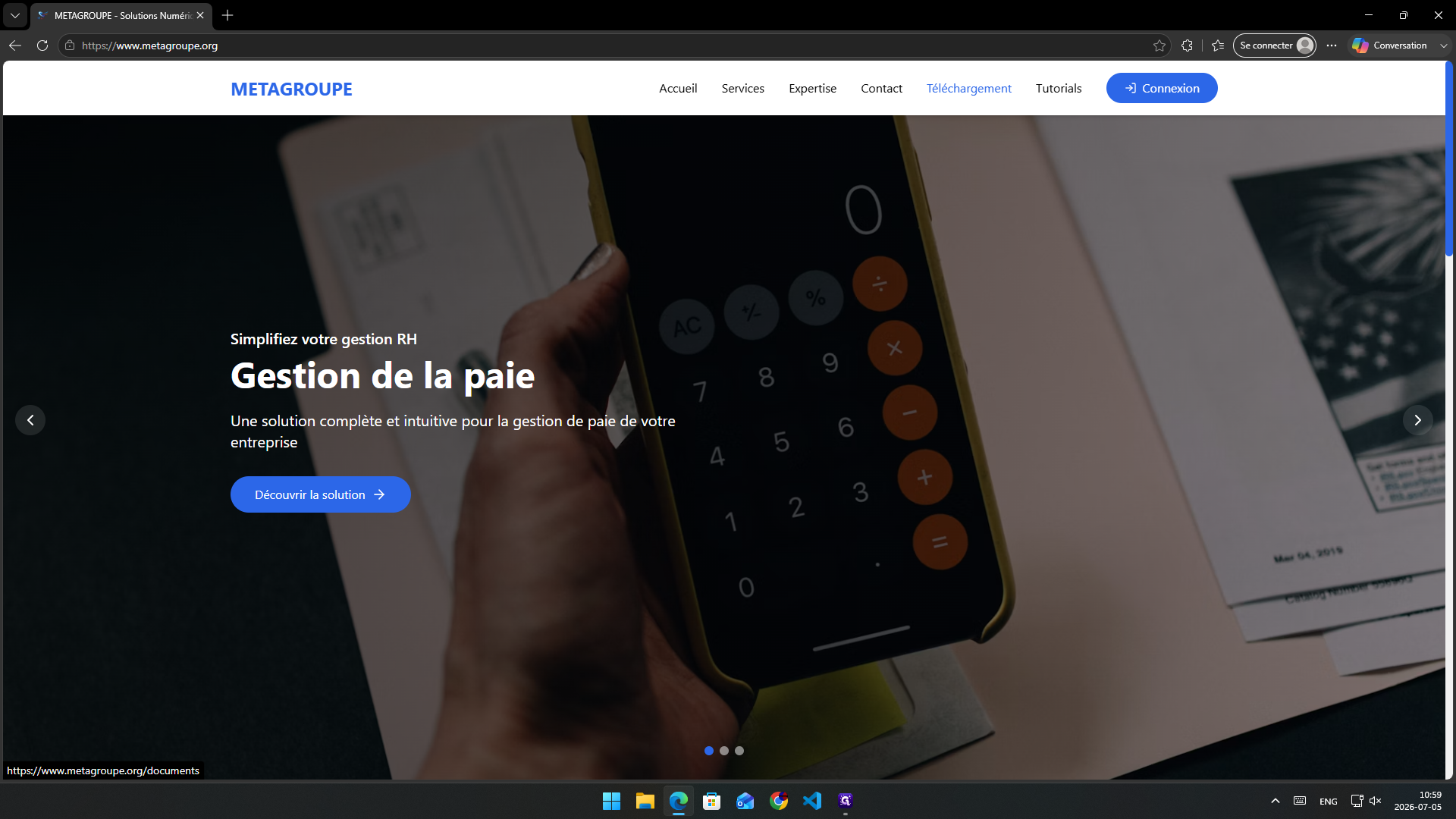
Sur la page d'accueil, cliquez sur le bouton Téléchargement pour accéder au centre de ressources.
Step #3: Sur la page d'accueil, cliquez sur le bouton Téléchargement pour accéder au centre de ressources.
4
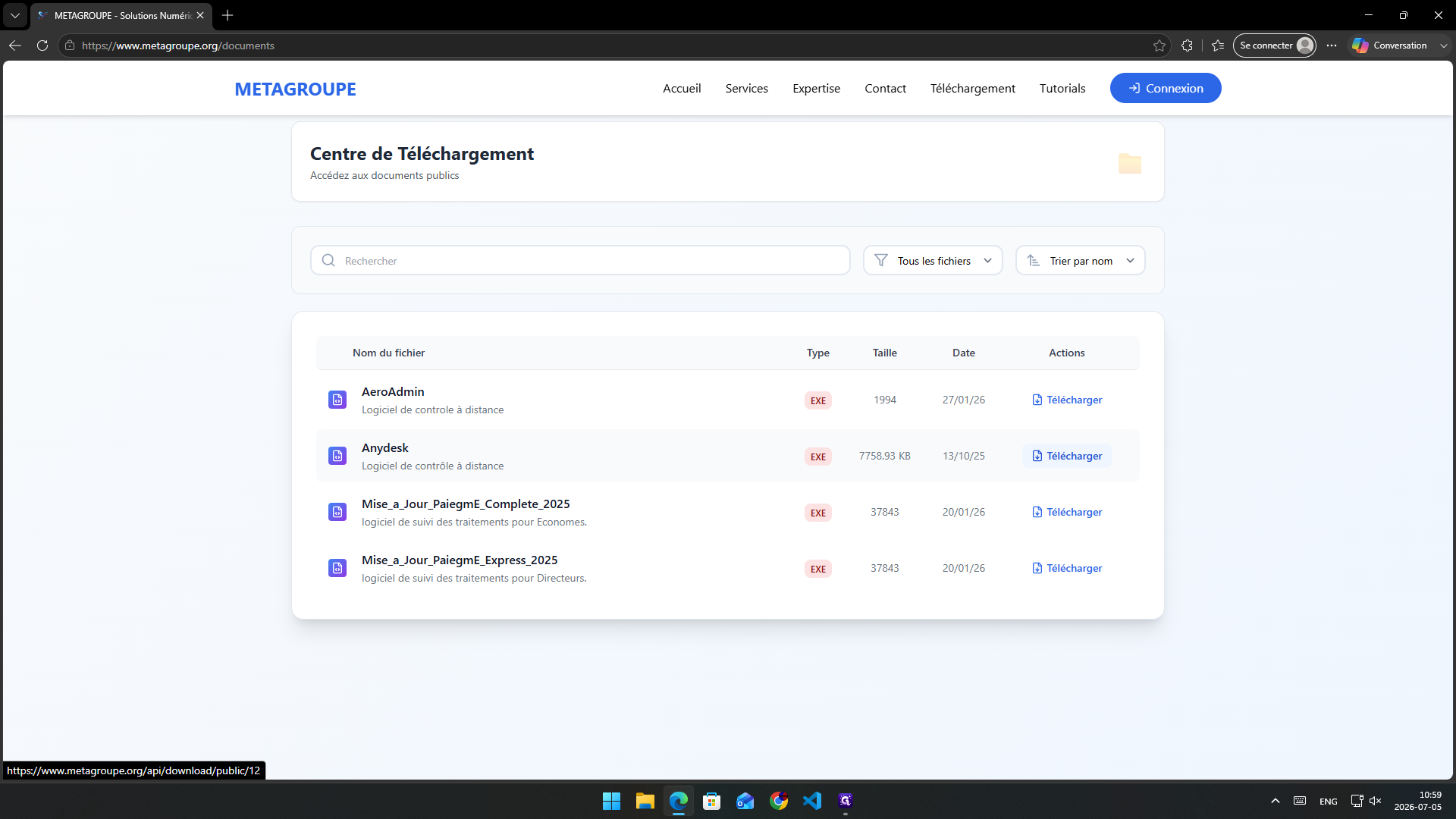
Repérez l'utilitaire AnyDesk dans la liste des logiciels et cliquez sur Télécharger.
Step #4: Repérez l'utilitaire AnyDesk dans la liste des logiciels et cliquez sur Télécharger.
5
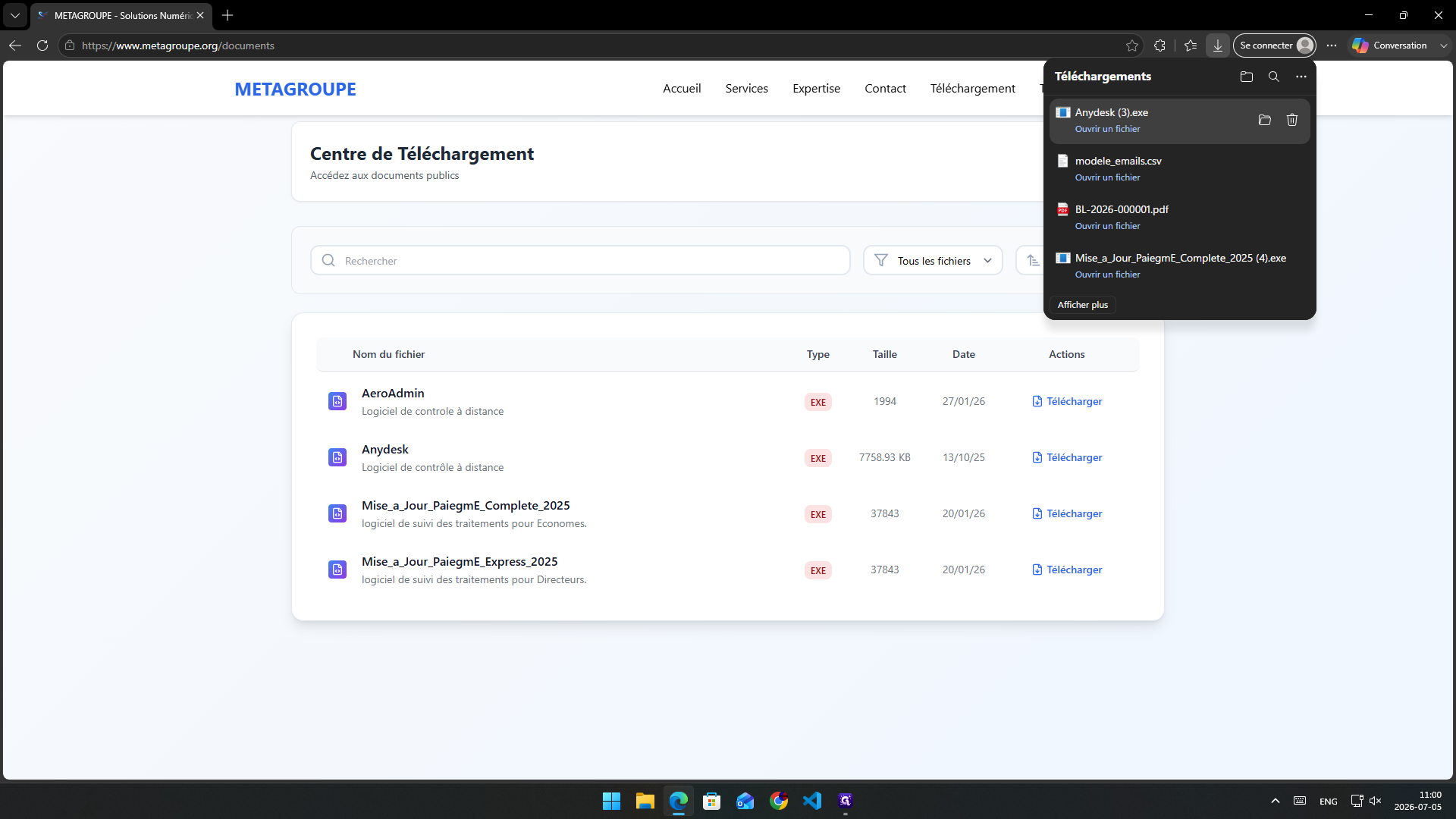
Ouvrez le menu des téléchargements de votre navigateur et cliquez sur le fichier Anydesk qui vient d'être téléchargé.
Step #5: Ouvrez le menu des téléchargements de votre navigateur et cliquez sur le fichier Anydesk qui vient d'être téléchargé.
6
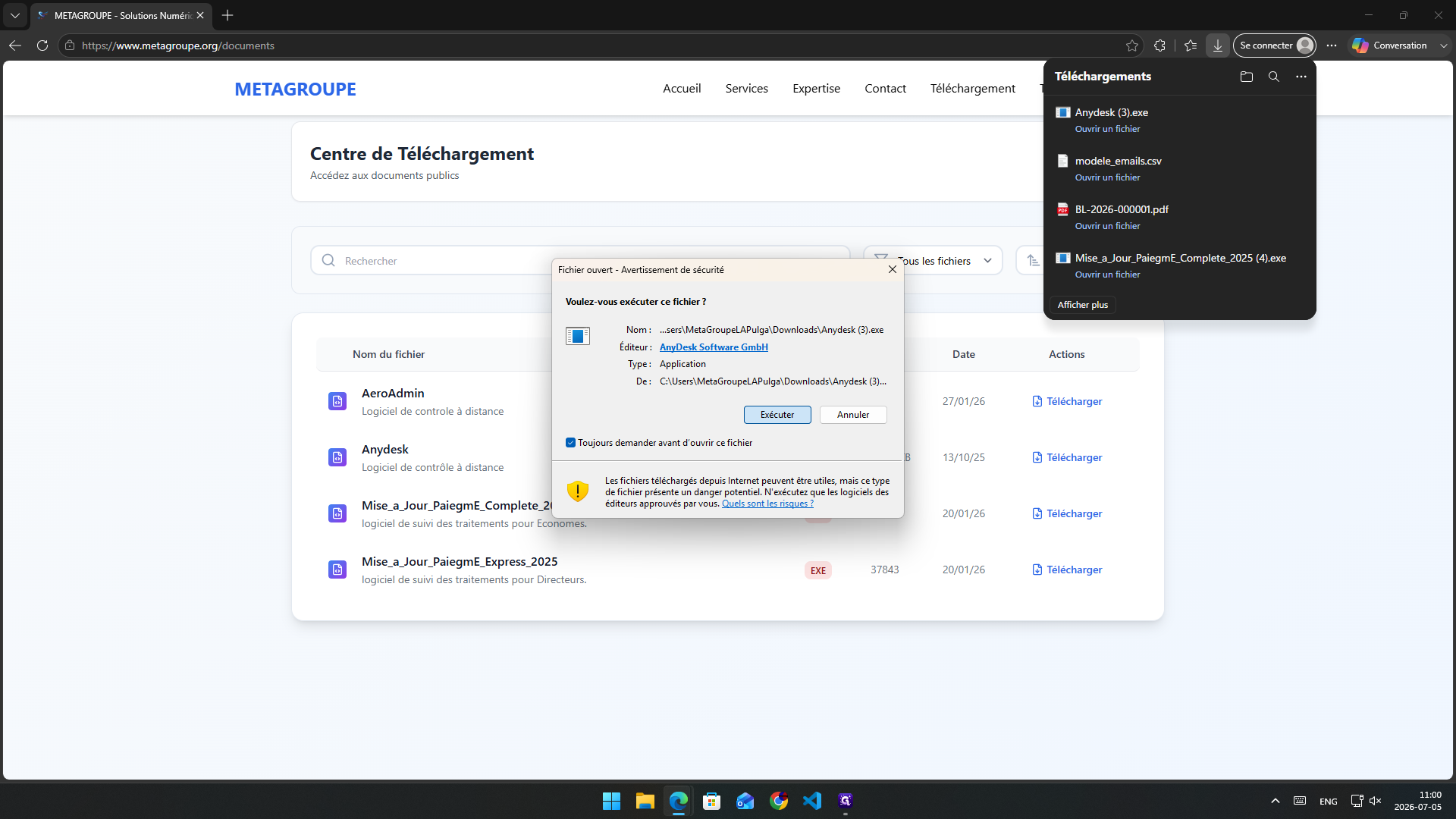
Dans la fenêtre d'avertissement de sécurité Windows qui s'affiche, cliquez sur Exécuter pour autoriser le lancement du logiciel.
Step #6: Dans la fenêtre d'avertissement de sécurité Windows qui s'affiche, cliquez sur Exécuter pour autoriser le lancement du logiciel.
7
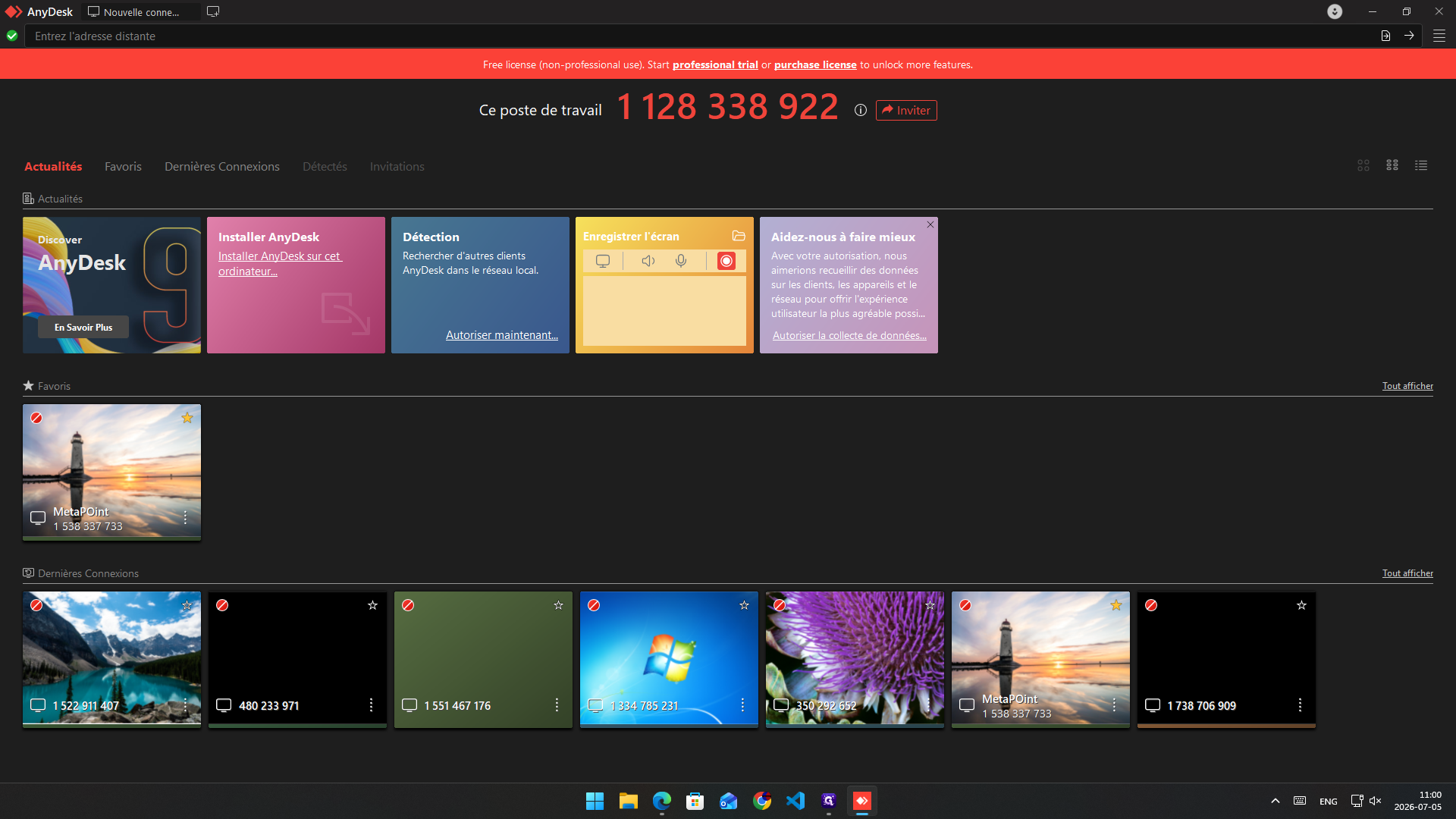
Une fois l'interface AnyDesk ouverte, sélectionnez ou configurez votre espace de travail (par exemple, la tuile de connexion MetaPOint) pour démarrer la session à distance.
Step #7: Une fois l'interface AnyDesk ouverte, sélectionnez ou configurez votre espace de travail (par exemple, la tuile de connexion MetaPOint) pour démarrer la session à distance.

Q: Pourquoi une fenêtre d'avertissement de sécurité s'affiche-t-elle lors de l'ouverture d'AnyDesk ?

R: Il s'agit d'une protection standard de Windows pour les fichiers téléchargés depuis Internet. Vous pouvez cliquer sur "Exécuter" en toute sécurité puisque le fichier provient du centre de téléchargement officiel de Metagroupe.

Terme

Définition

AnyDesk

Application de bureau à distance permettant de contrôler un ordinateur via Internet.

MetaPOint

Point de connexion ou serveur spécifique configuré dans l'infrastructure distante de Metagroupe.

Avertissement de sécurité

Mécanisme de protection de Windows exigeant une confirmation de l'utilisateur avant de lancer un programme téléchargé.