Tia Portal V16
Eine Anleitung zum erstellen von einem neuen Projekt
By Nico Wortmann
Tia Portal öffnen
1
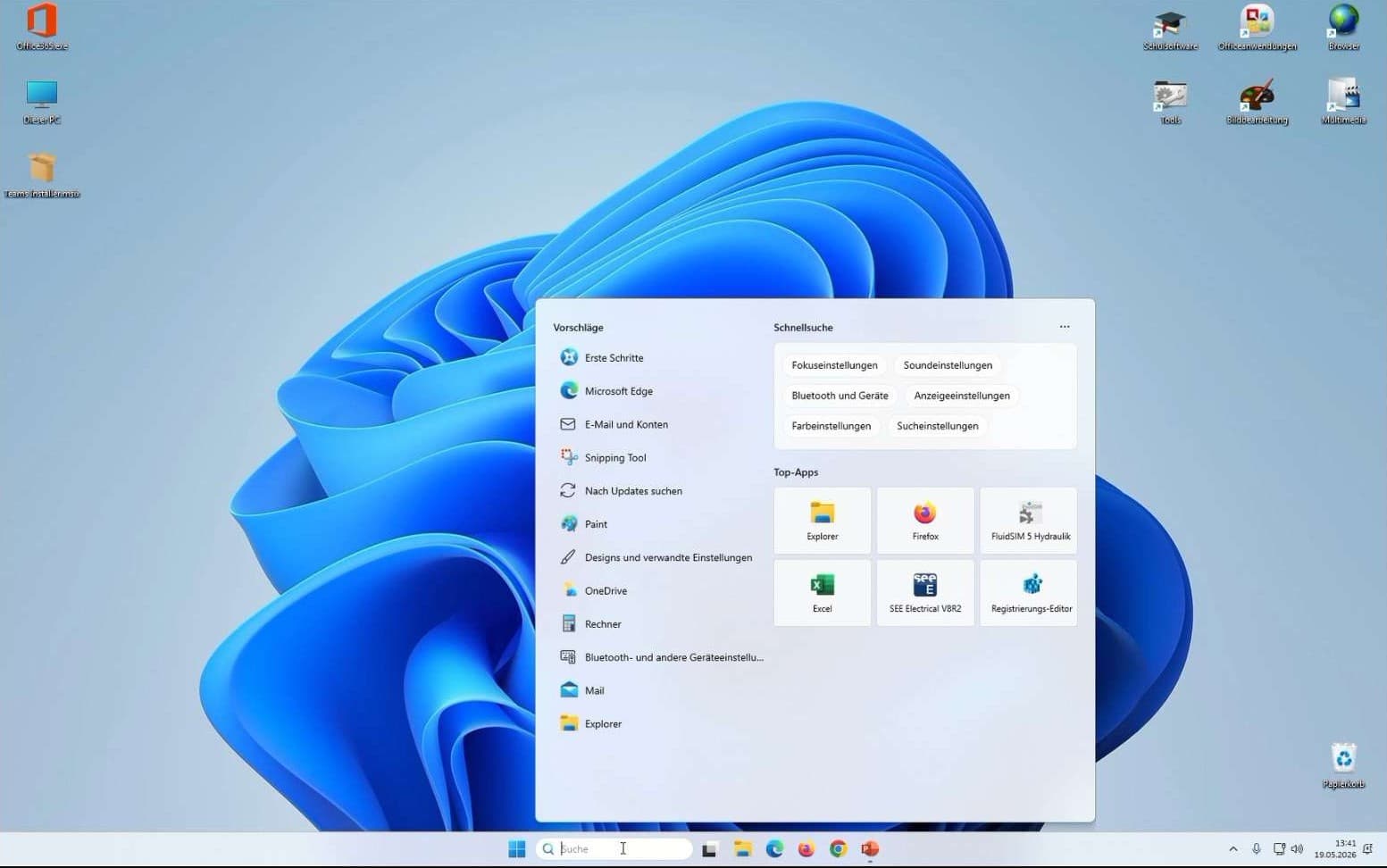
Klicken sie auf suche unten in der Taskleiste
2
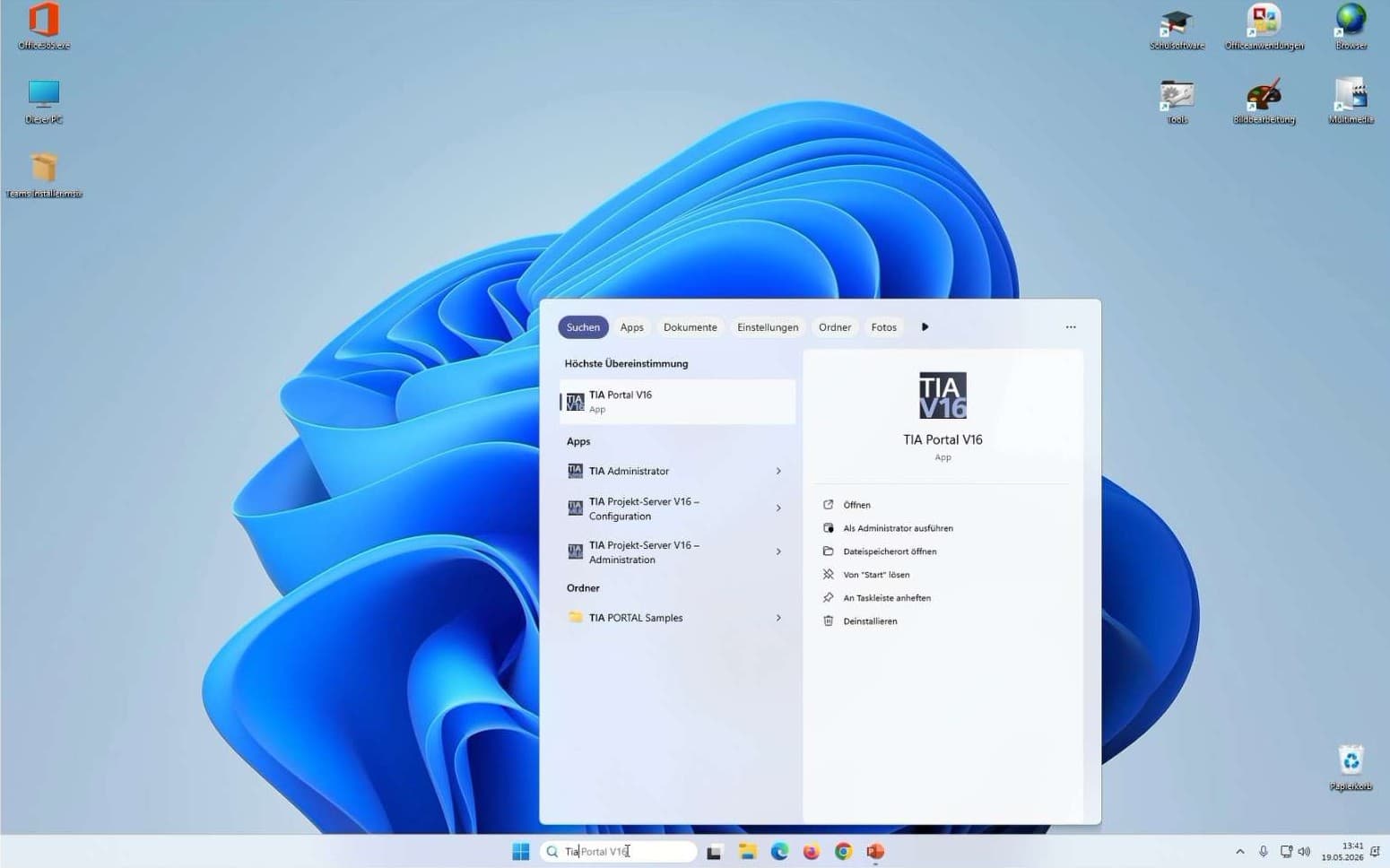
Geben sie dann "Tia" in die Suchleiste ein
3
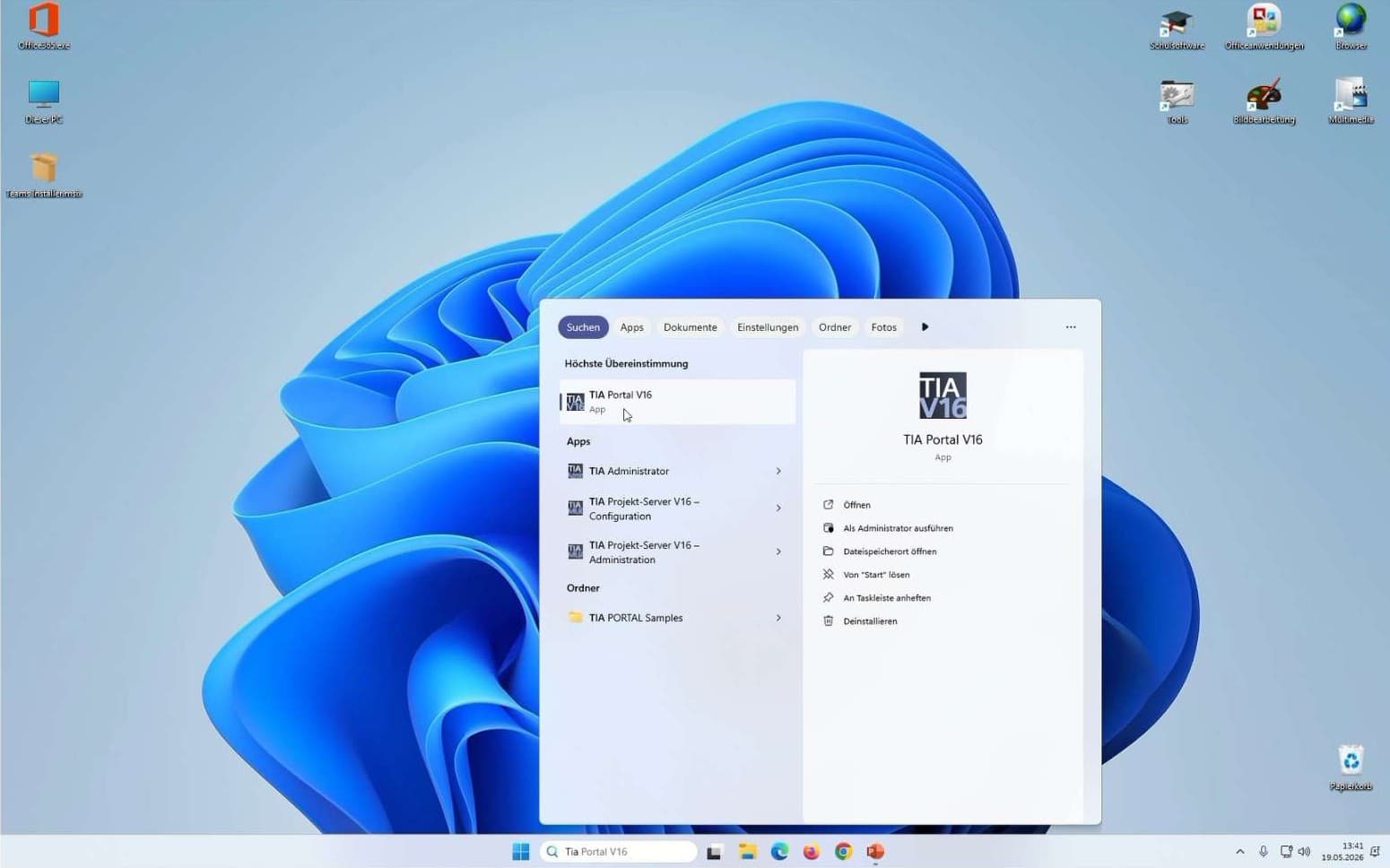
Klicken sie danach auf die Anwendung "Tia Portal V16" um sie zu öffnen
Projekt erstellen
4
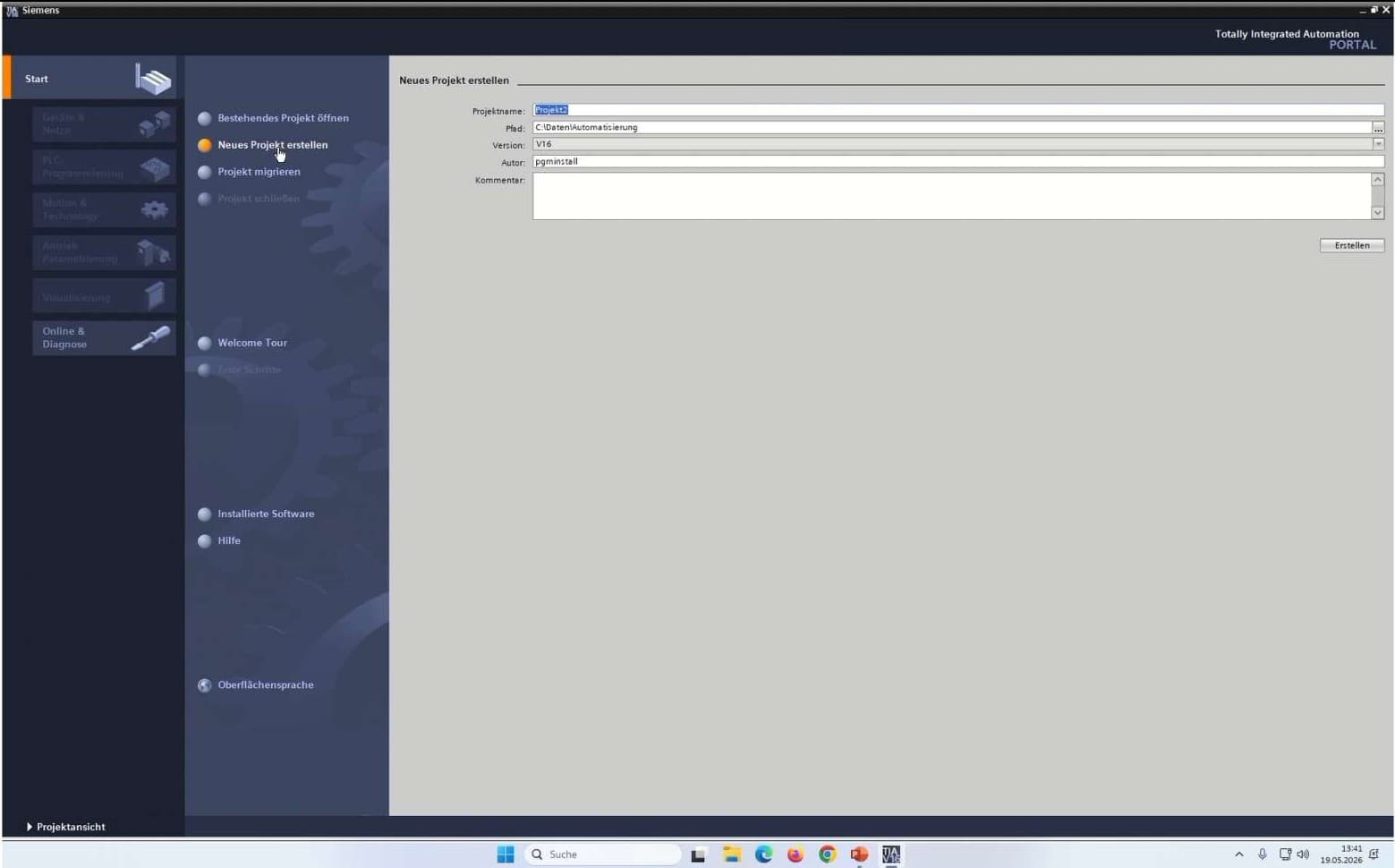
Nach dem das Tia Portal gestartet ist Klicken sie auf "Neues Projekt erstellen"
5
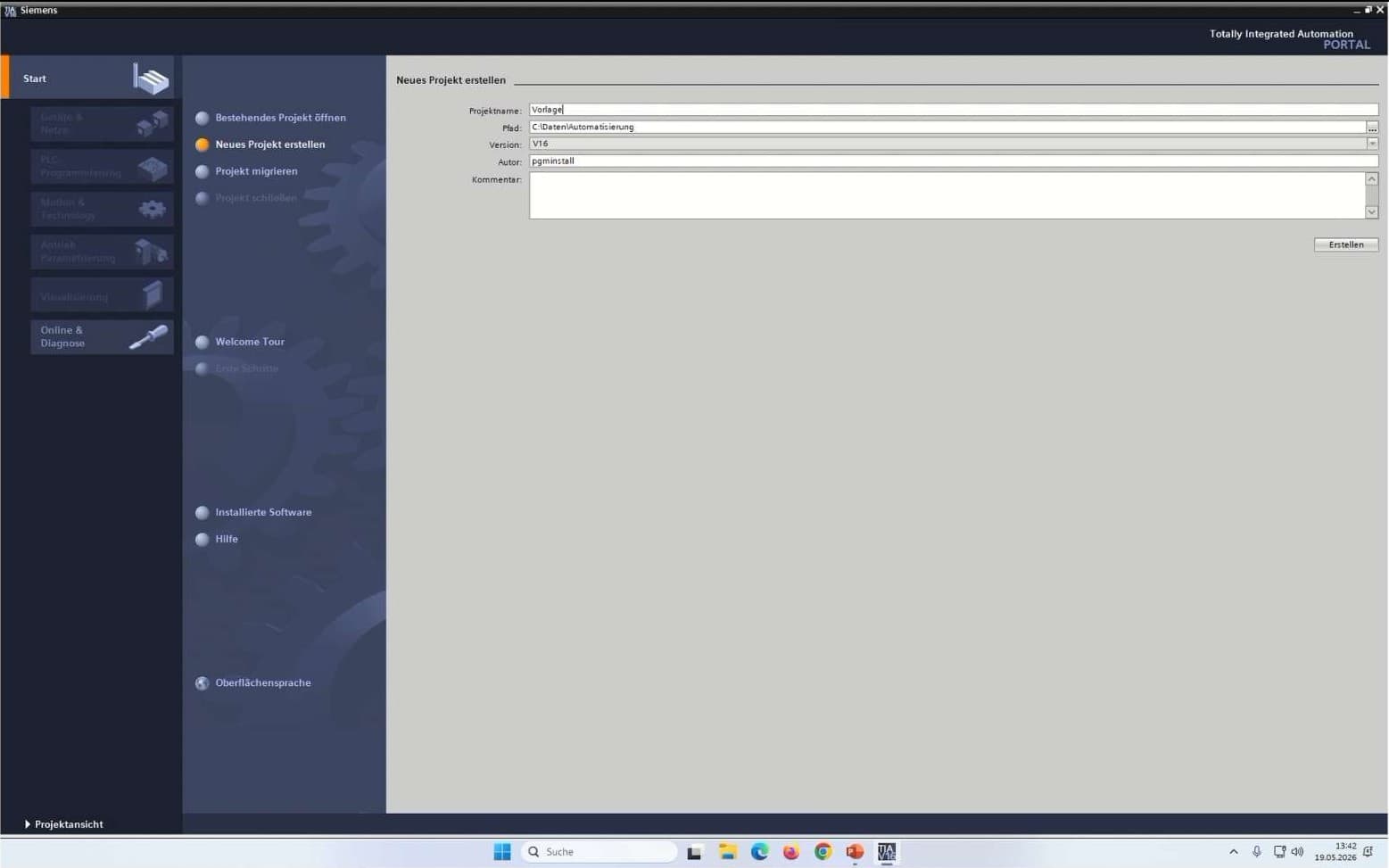
Danach Benennen sie das Projekt indem sie auf das Feld rechts neben "Projektname" Klicken
6
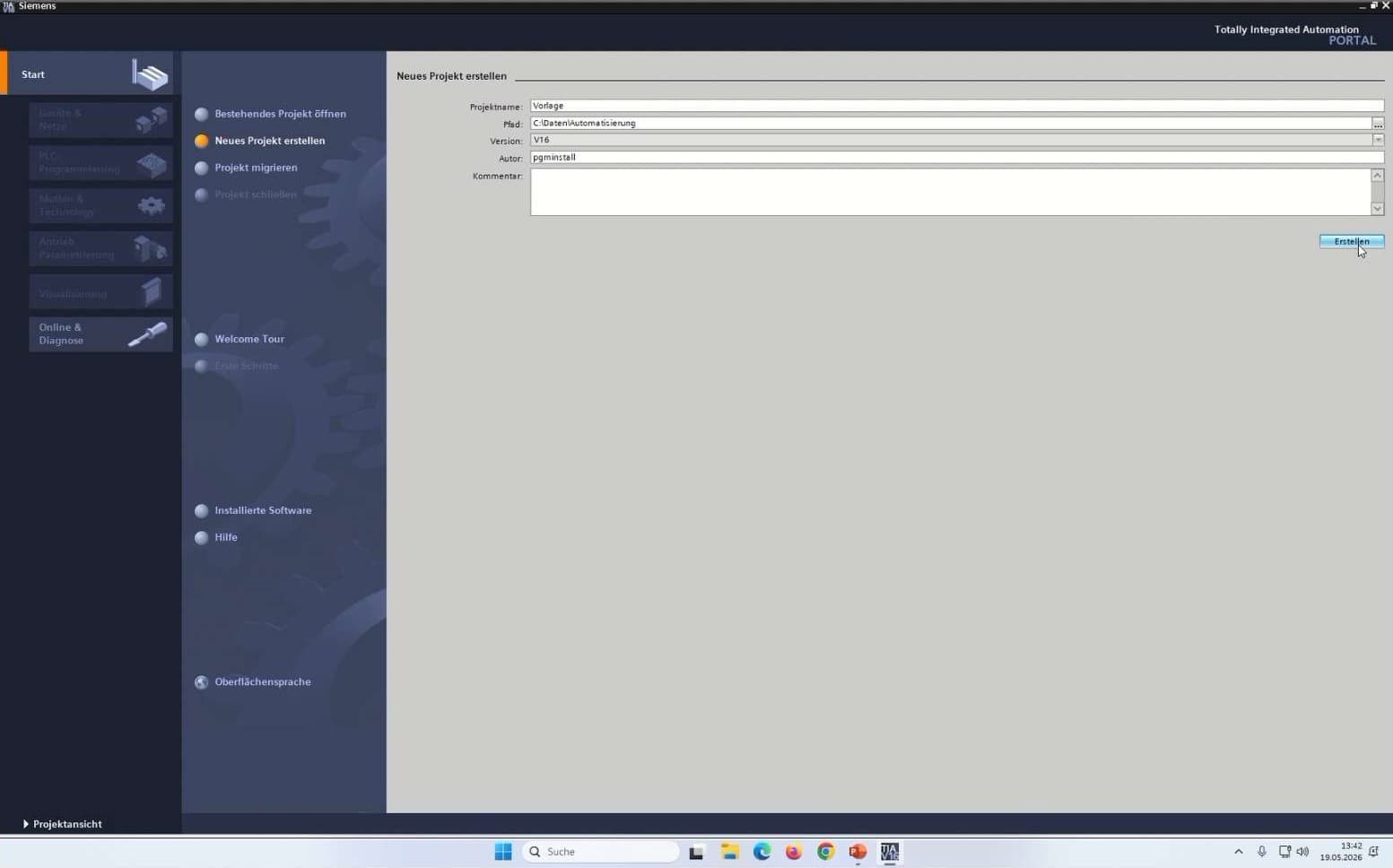
Dann Klicken sie auf "Erstellen"
Geräte Konfiguration
7
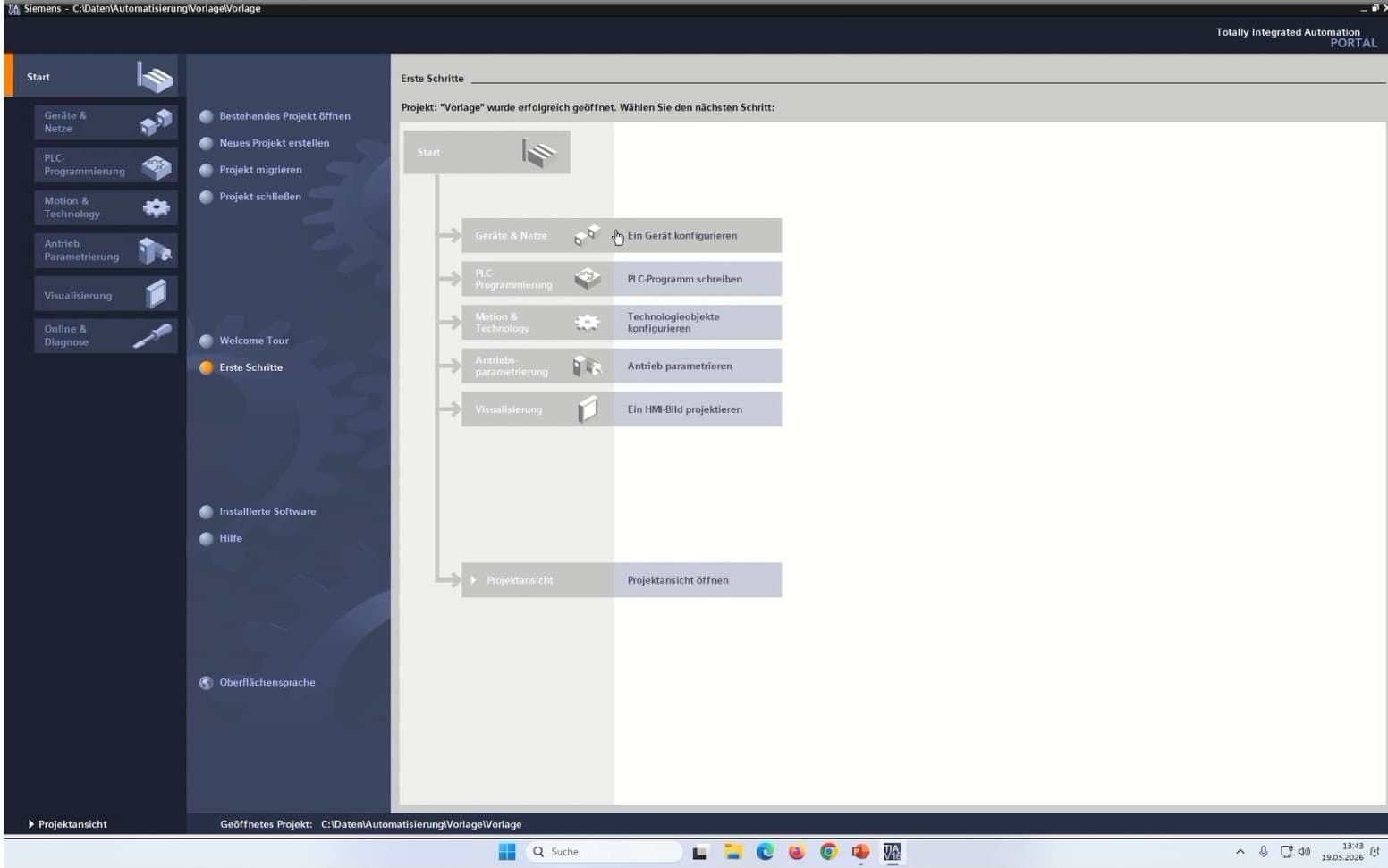
Klicken sie auf "Ein Gerät konfigurieren"
8
Und dann klicken sie auf "Neues Gerät Konfigurieren"
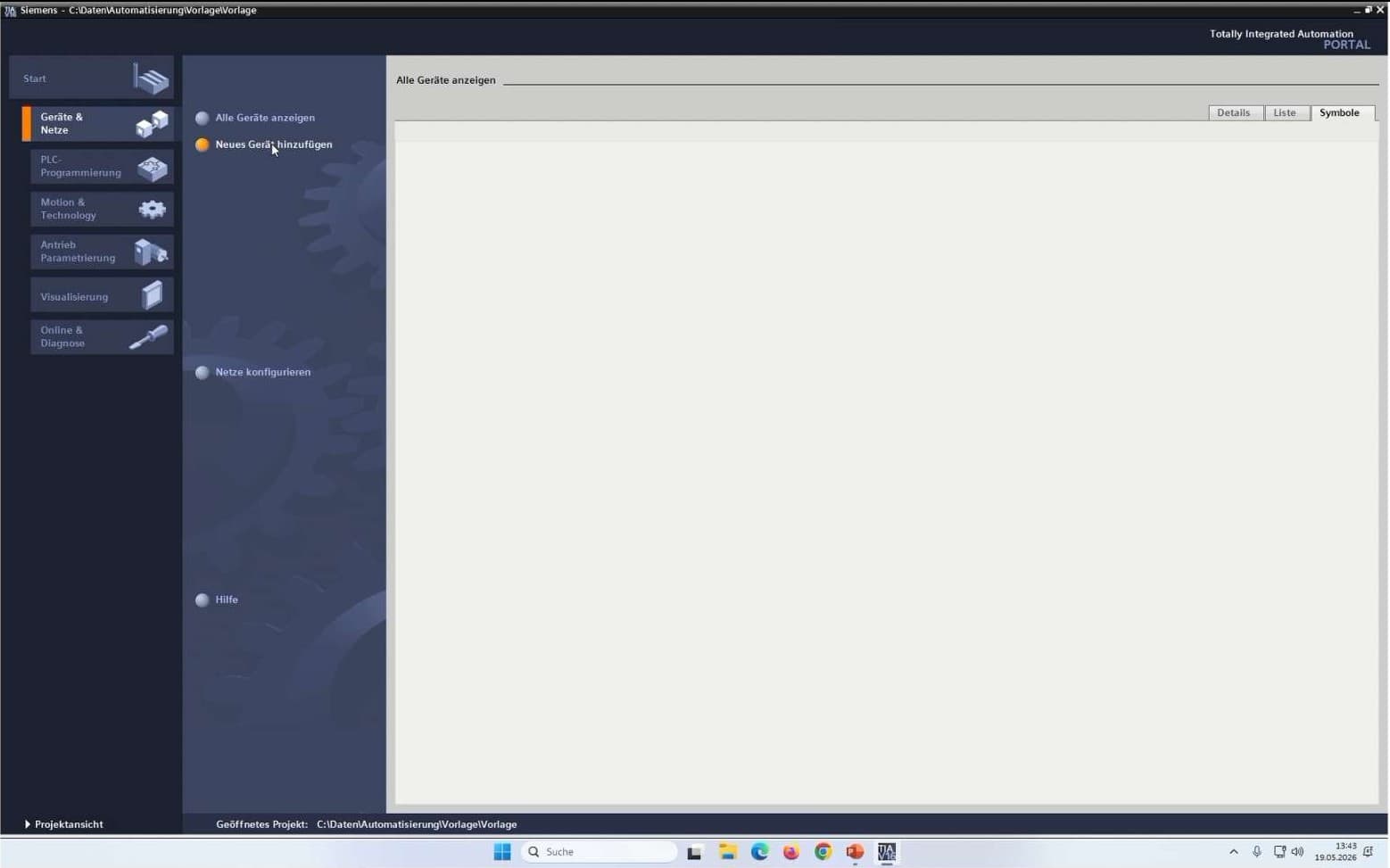
9
Wählen sie danach ihre CPU aus und achten sie genau darauf das Artikel-Nr. genau übereinstimmt
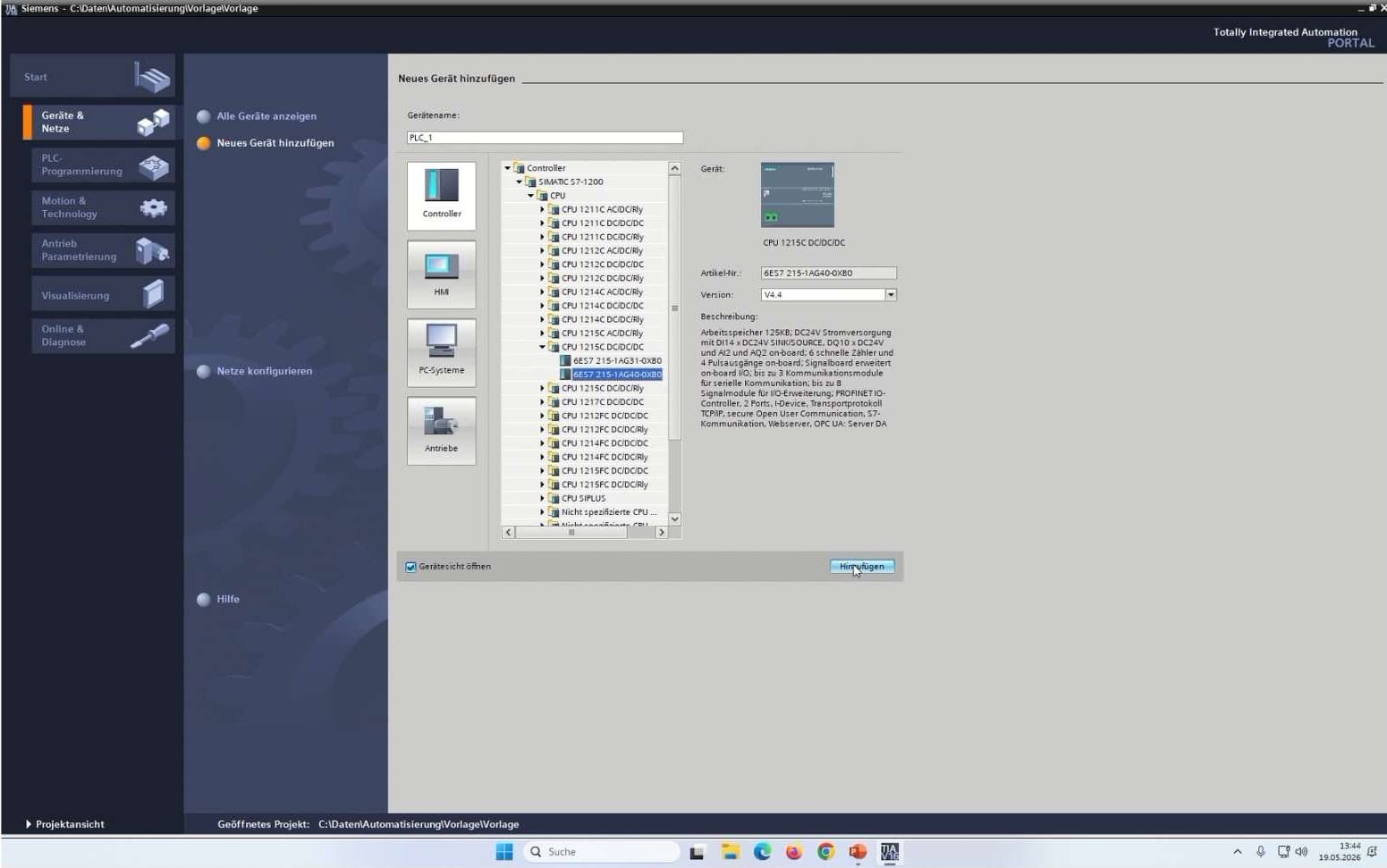
10
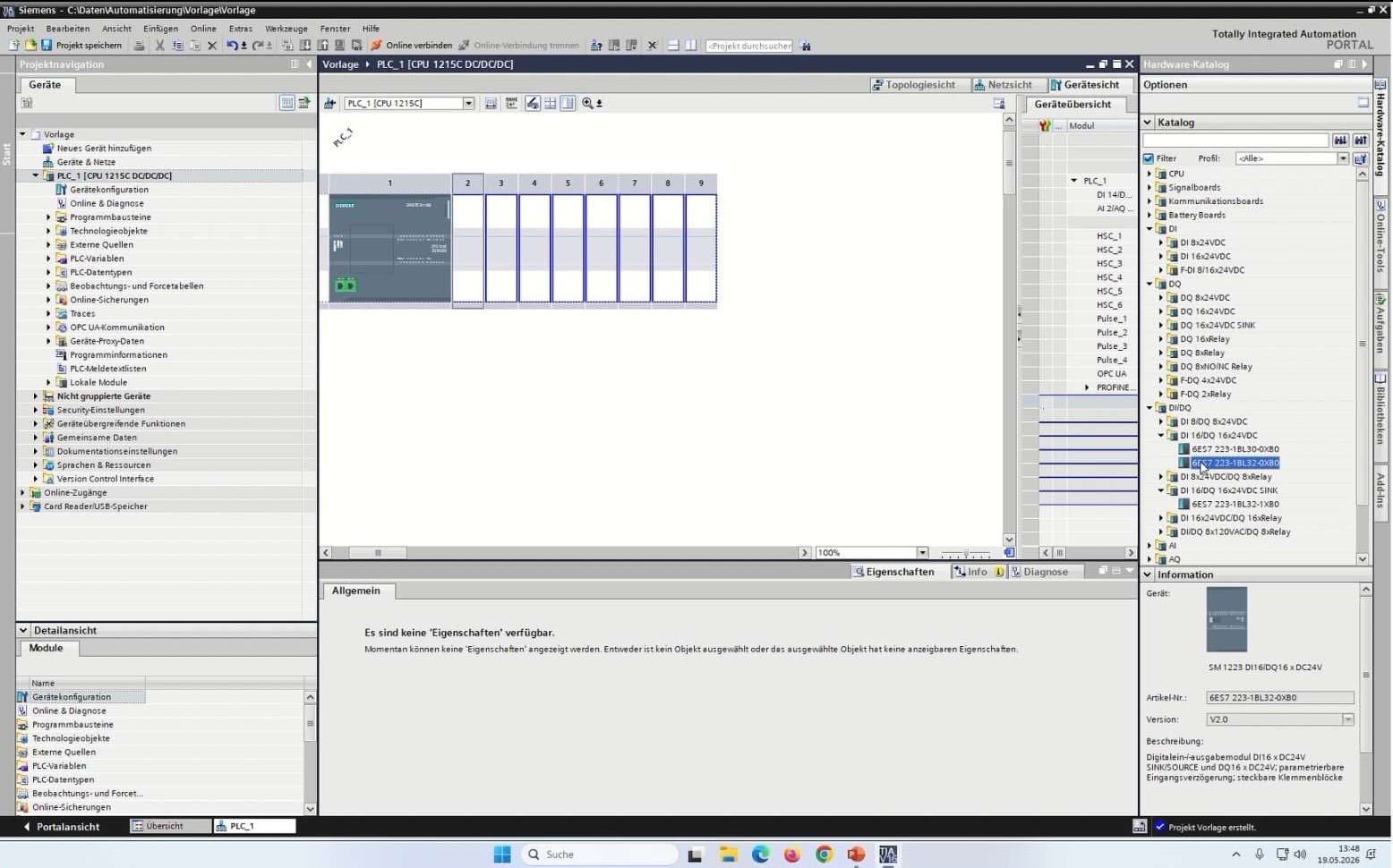
Klicken sie mit der rechten Maustaste auf das freie Feld unter "2"
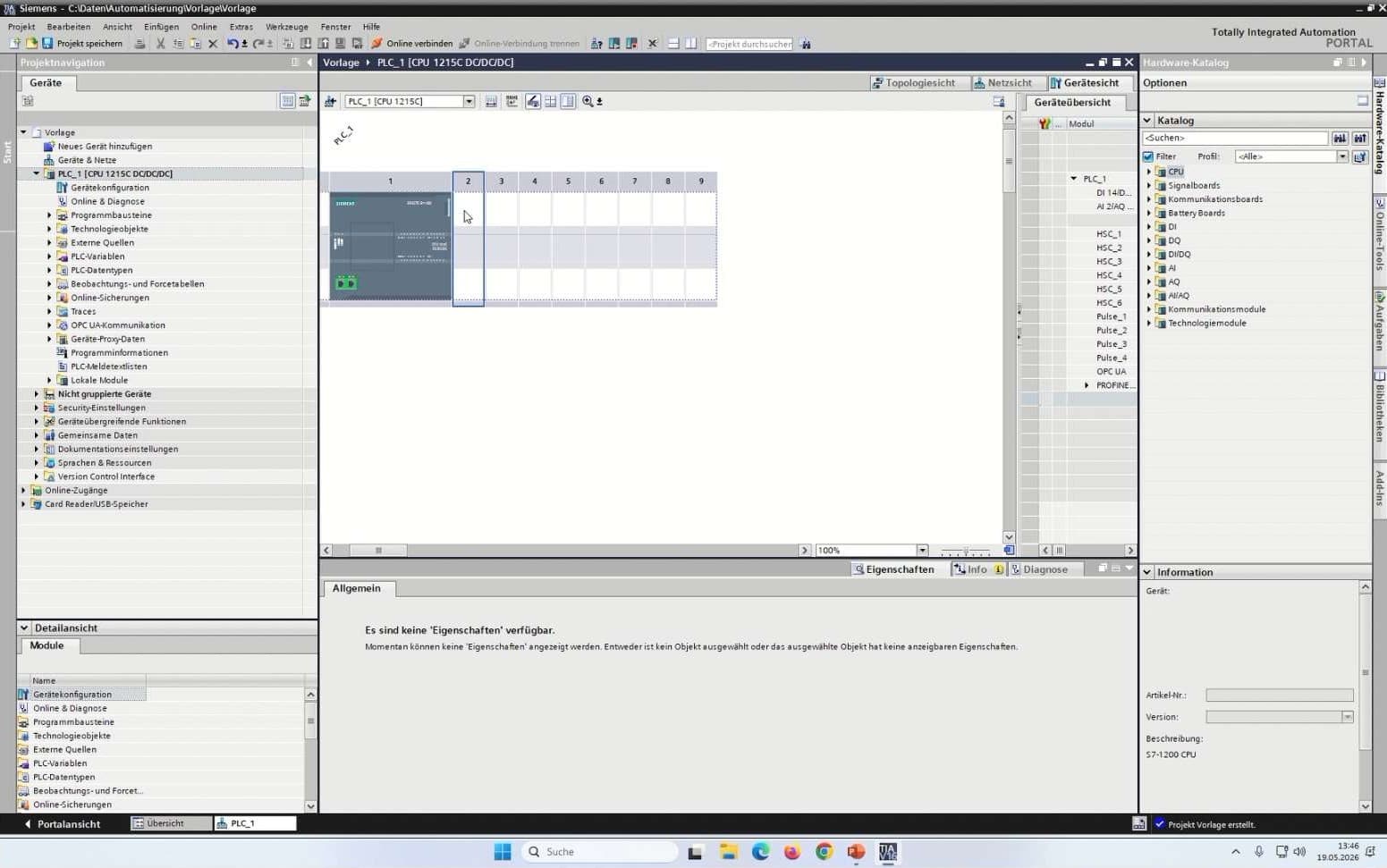
11
Dann Klicken sie auf "Katalog anzeigen"
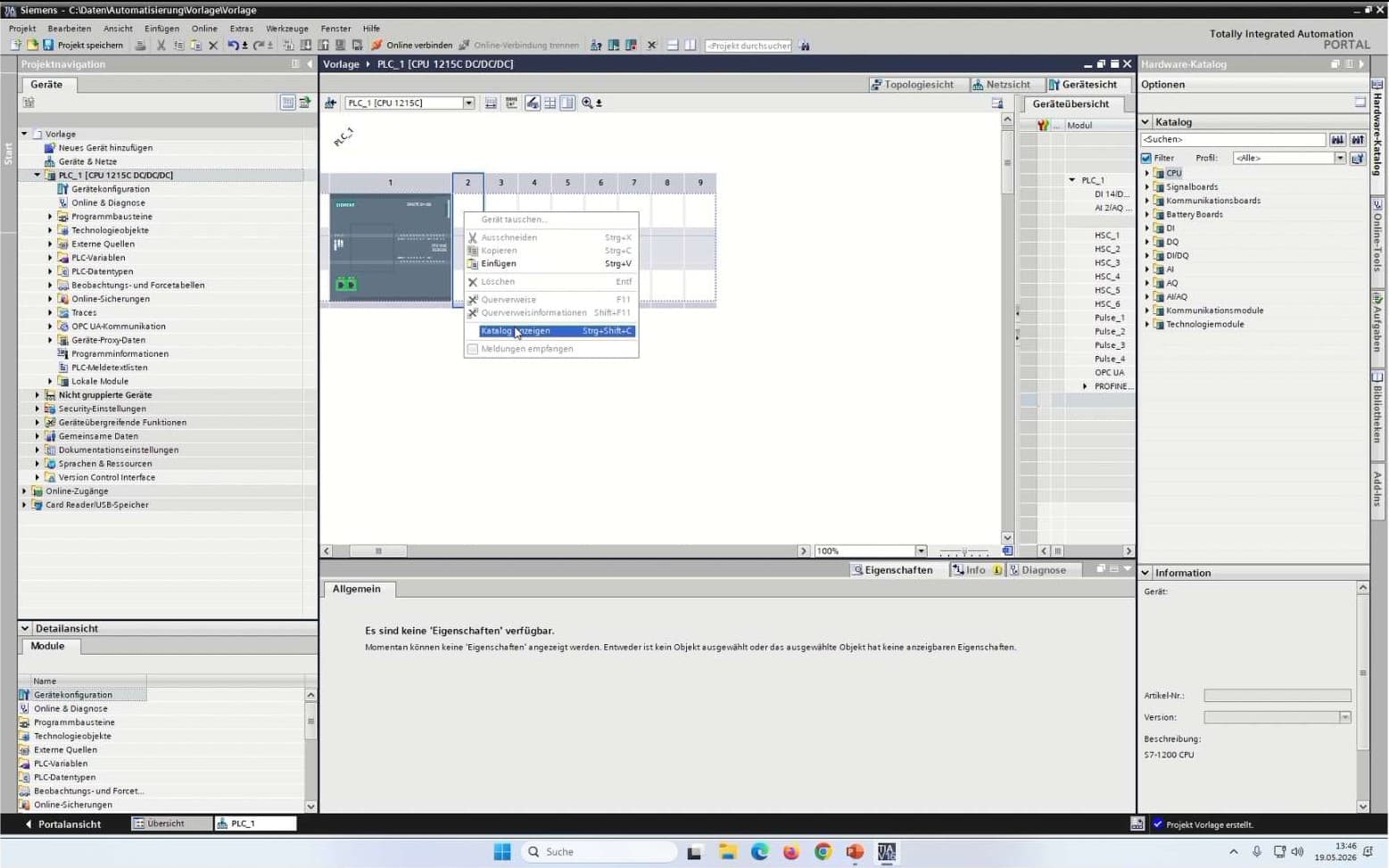
12
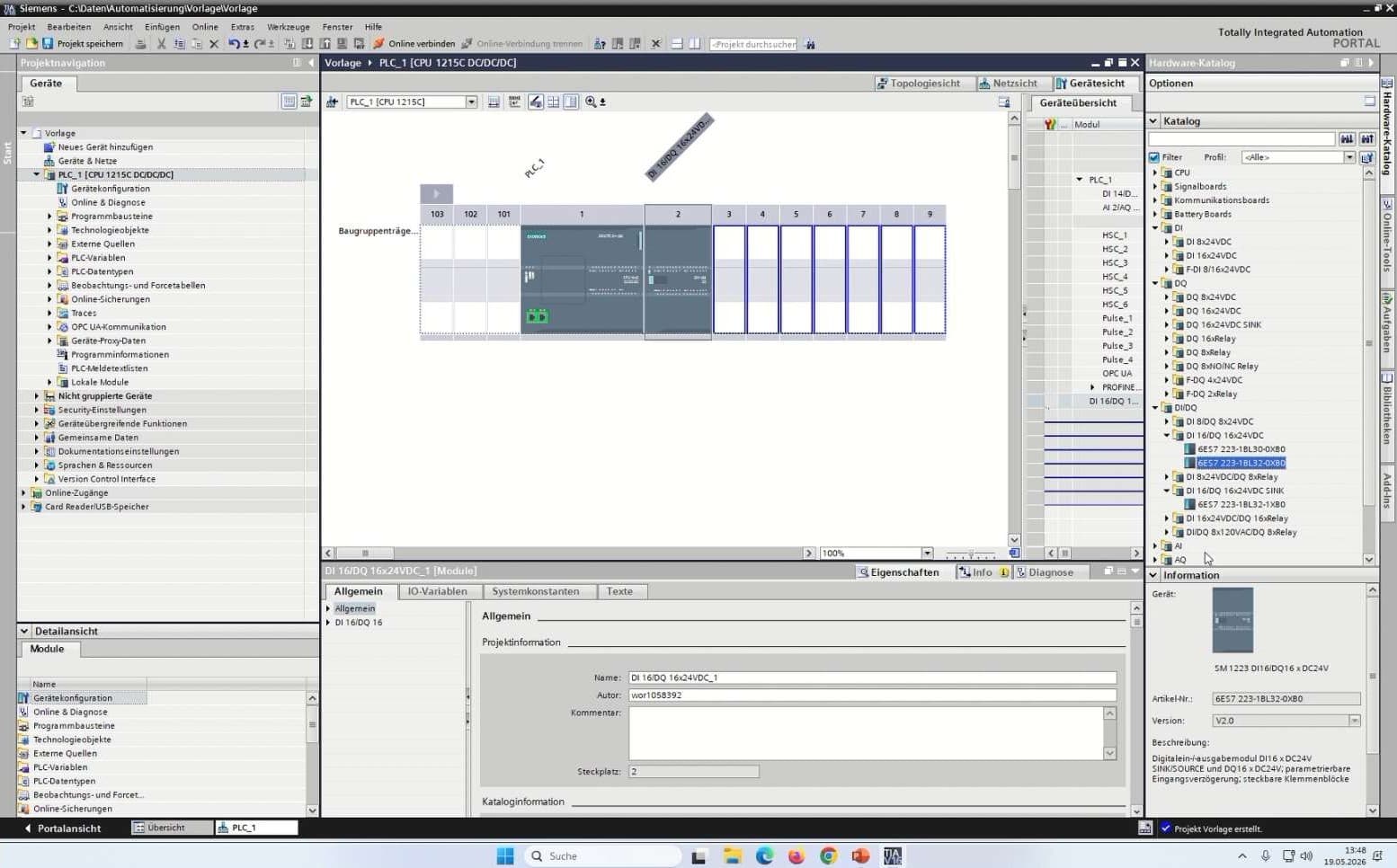
Wahlen sie die Hardware die sie Vorliegen haben aus und achten sie wieder auf das übereinstimmen der Artikel-Nr.
13
Drücken sie die Taste "Enter" um die Auswahl zu bestätigen
Start der Programmierung
14
Doppelklicken sie im linken Reiter unter "Programmbausteine" -> "Main[OB1]"
![Step #14: Doppelklicken sie im linken Reiter unter "Programmbausteine" -> "Main[OB1]"](/_next/image?url=https%3A%2F%2Fmedia.glitter.io%2Fuploads%2F1dc9997c-0fd9-4ef0-87f6-81c95b4df38a%2F4125af04-6747-4269-bb2d-4d45271b6c1f.jpg&w=3840&q=75)
15
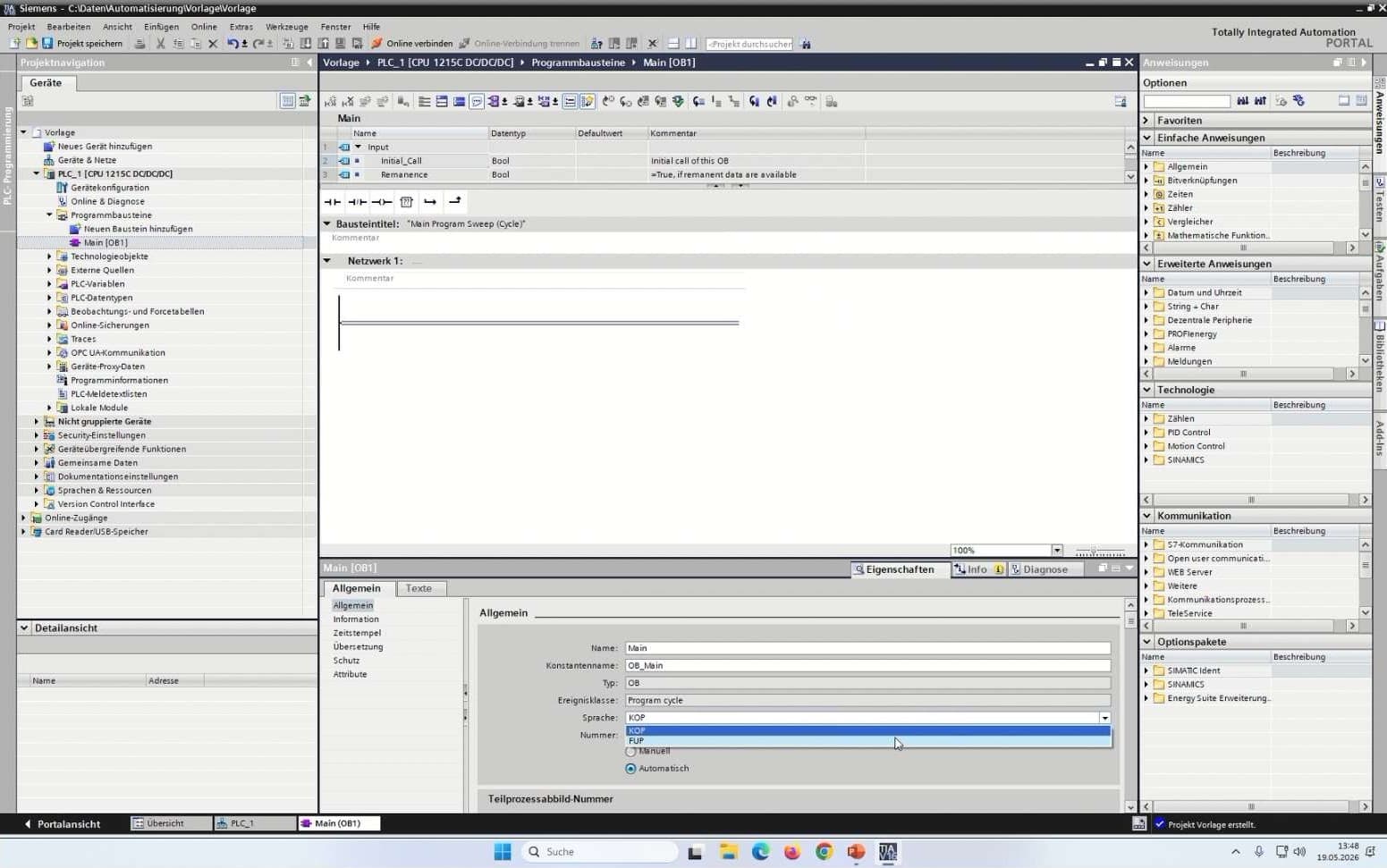
Jetzt ändern sie unter "Eigenschaften" -> "Allgemein" -> "Allgemein" die Sprache von "KOP" zu" FUP"
16
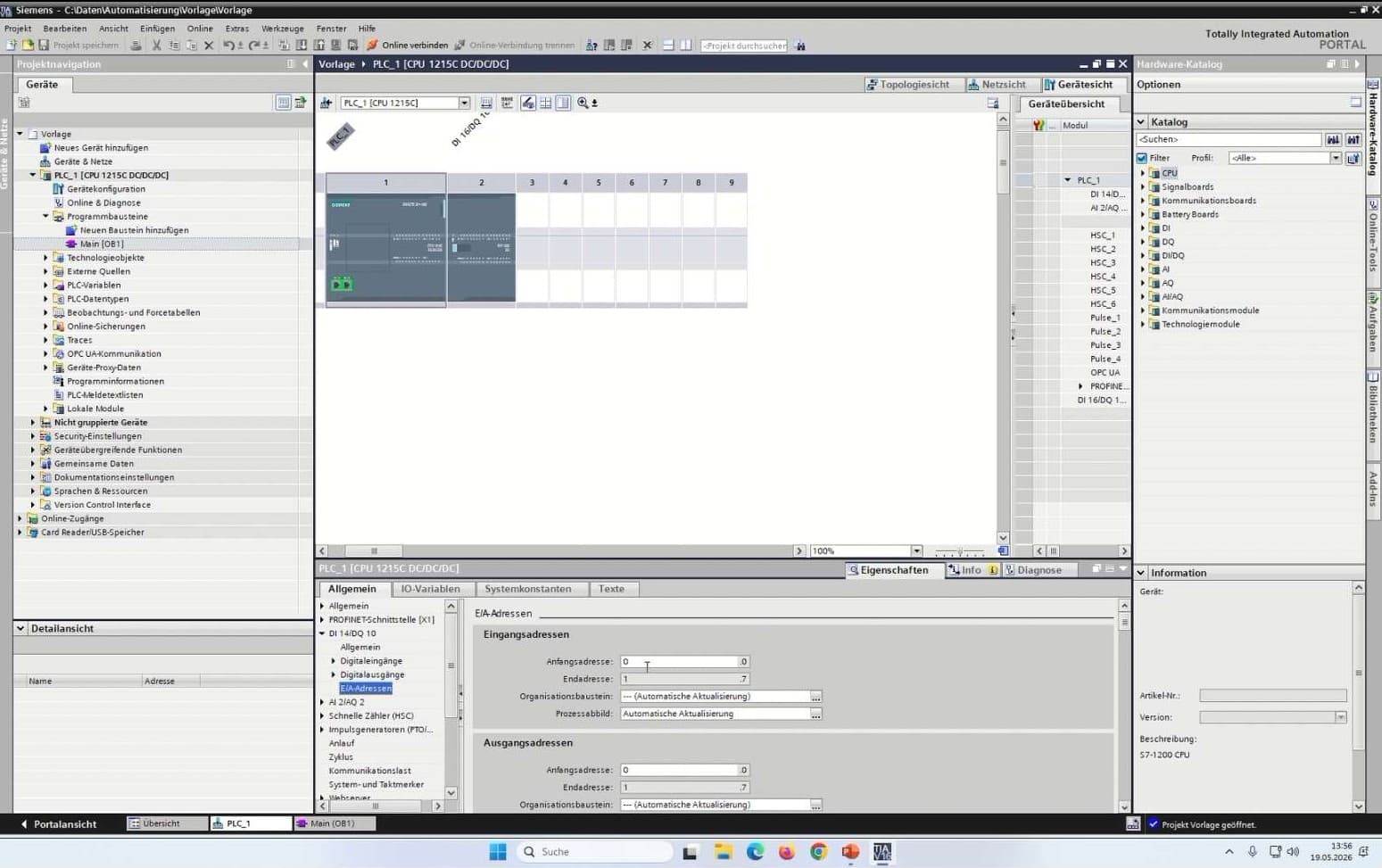
Um zu sehen welche Adressen ihre Hardware hat, Gehen sie ganz unten in der Leiste auf "PLC_1", dann klicken sie die CPU, danach gehen sie unter "Eigenschaften" -> "Allgemein" auf "DI 14/DQ 10" -> "E/A-Adressen"
17
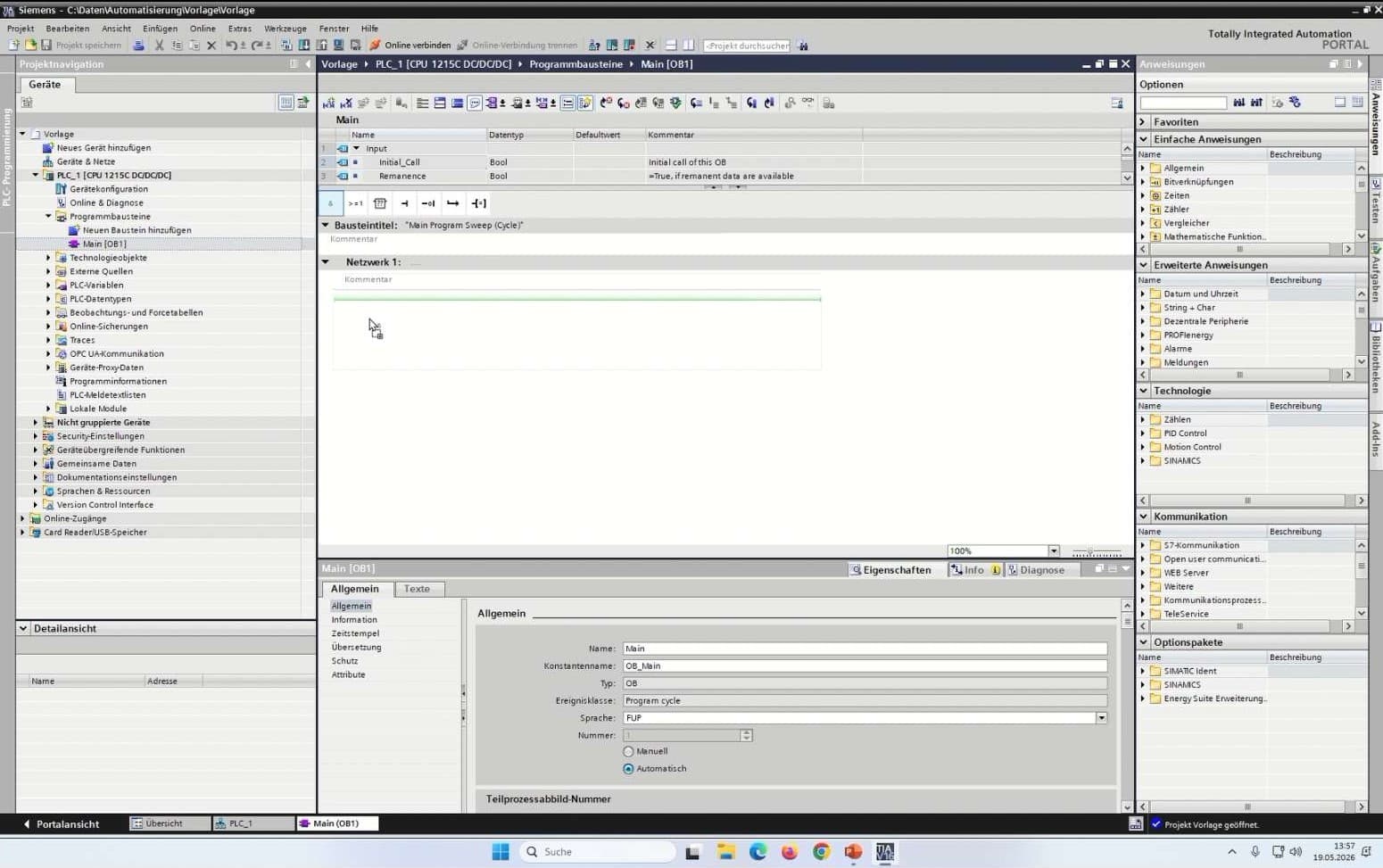
Jetzt können sie mit den sieben verschiedenen Blöcken anfangen ihr Programm zu Schreiben, indem sie per Drag-and-Drop einen der sieben Blöcke in das freie Feld unter "Netzwerk 1" ziehen
18
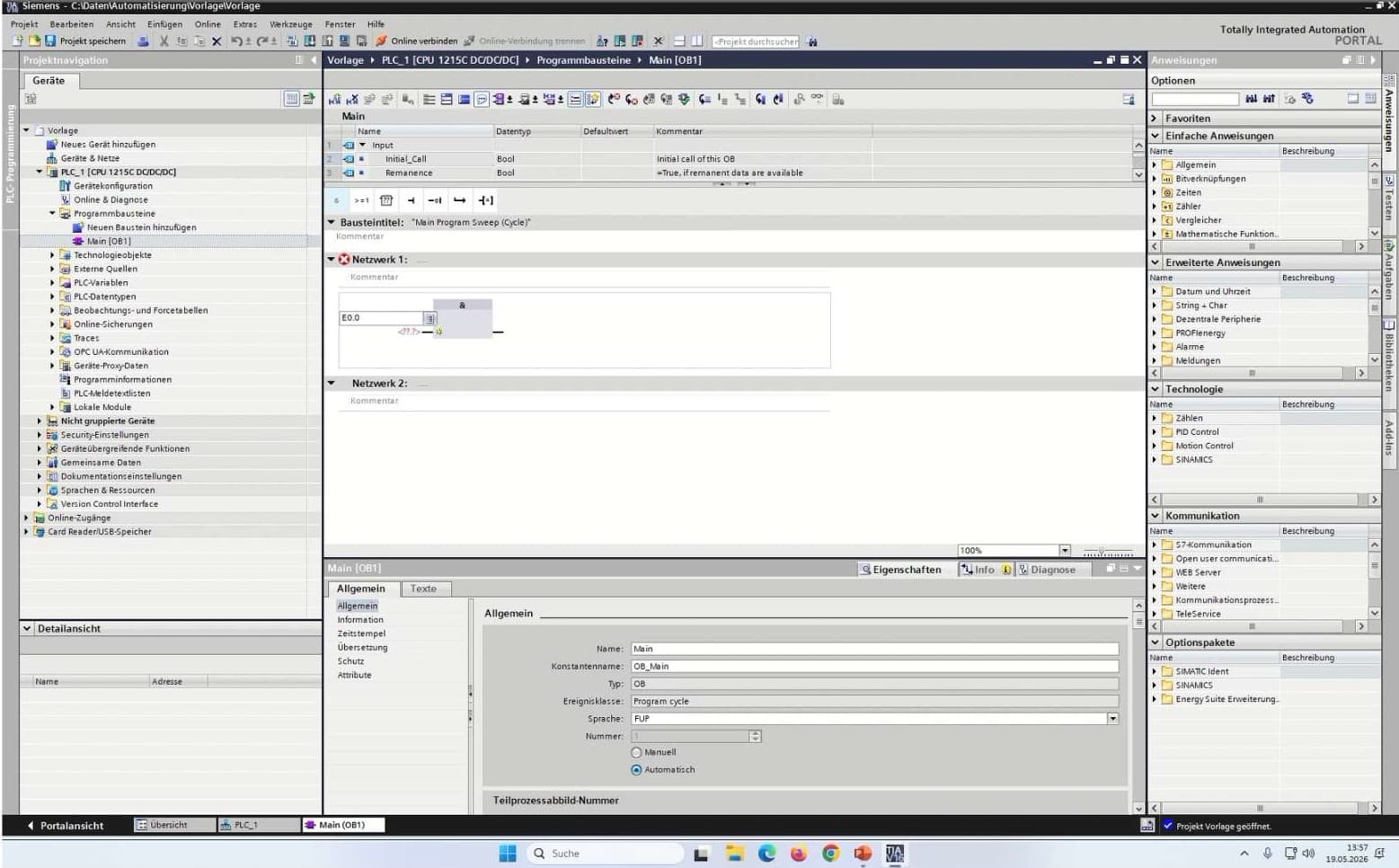
Danach vergeben sie die freien Ein- und Ausgängen eine jeweilige Adresse, indem sie das "<???>" Feld doppelklicken und dann "E" für Eingang und "A" für Ausgang plus die Nummer eingeben. Beispiel.: E0.0 oder A0.0
19
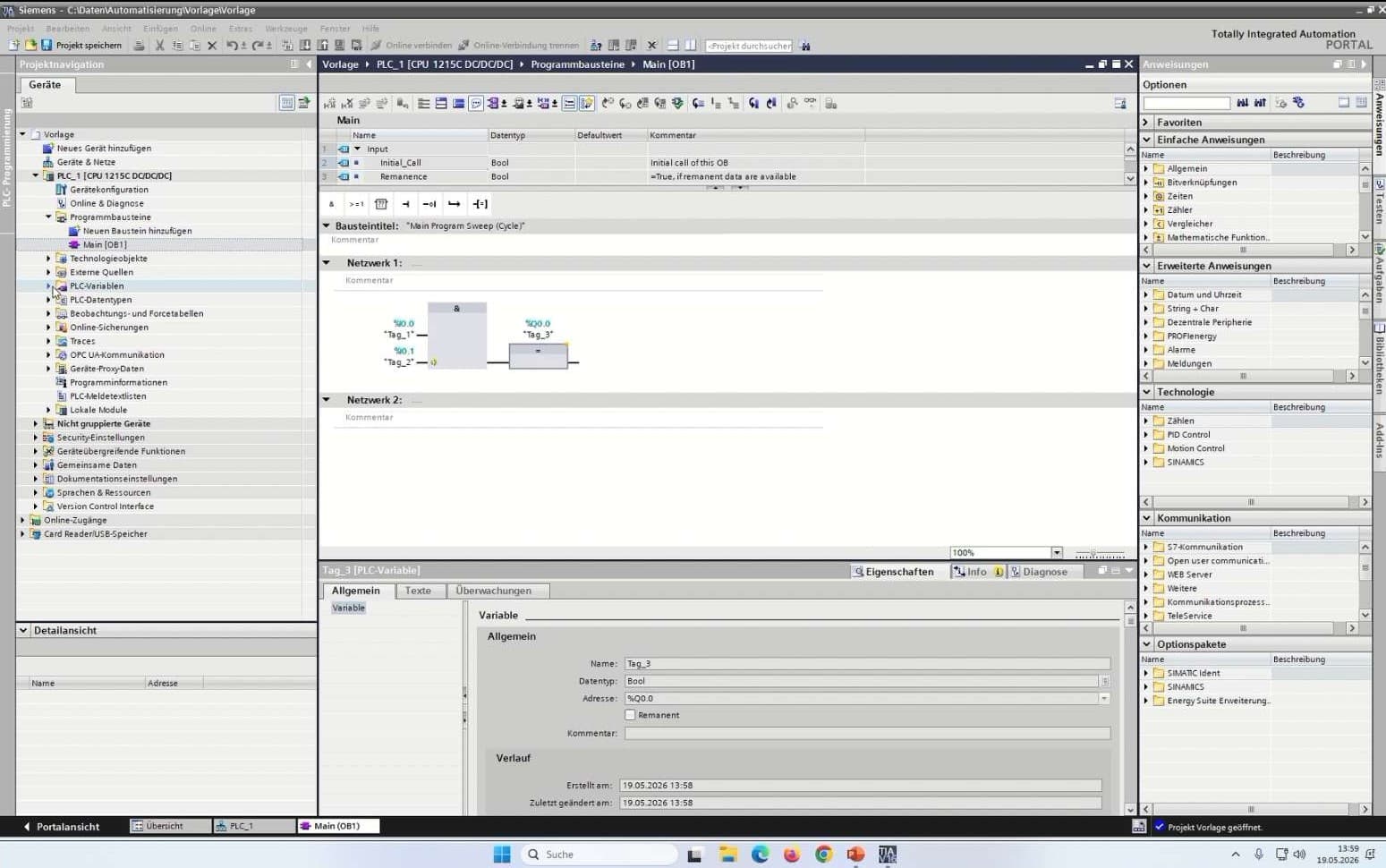
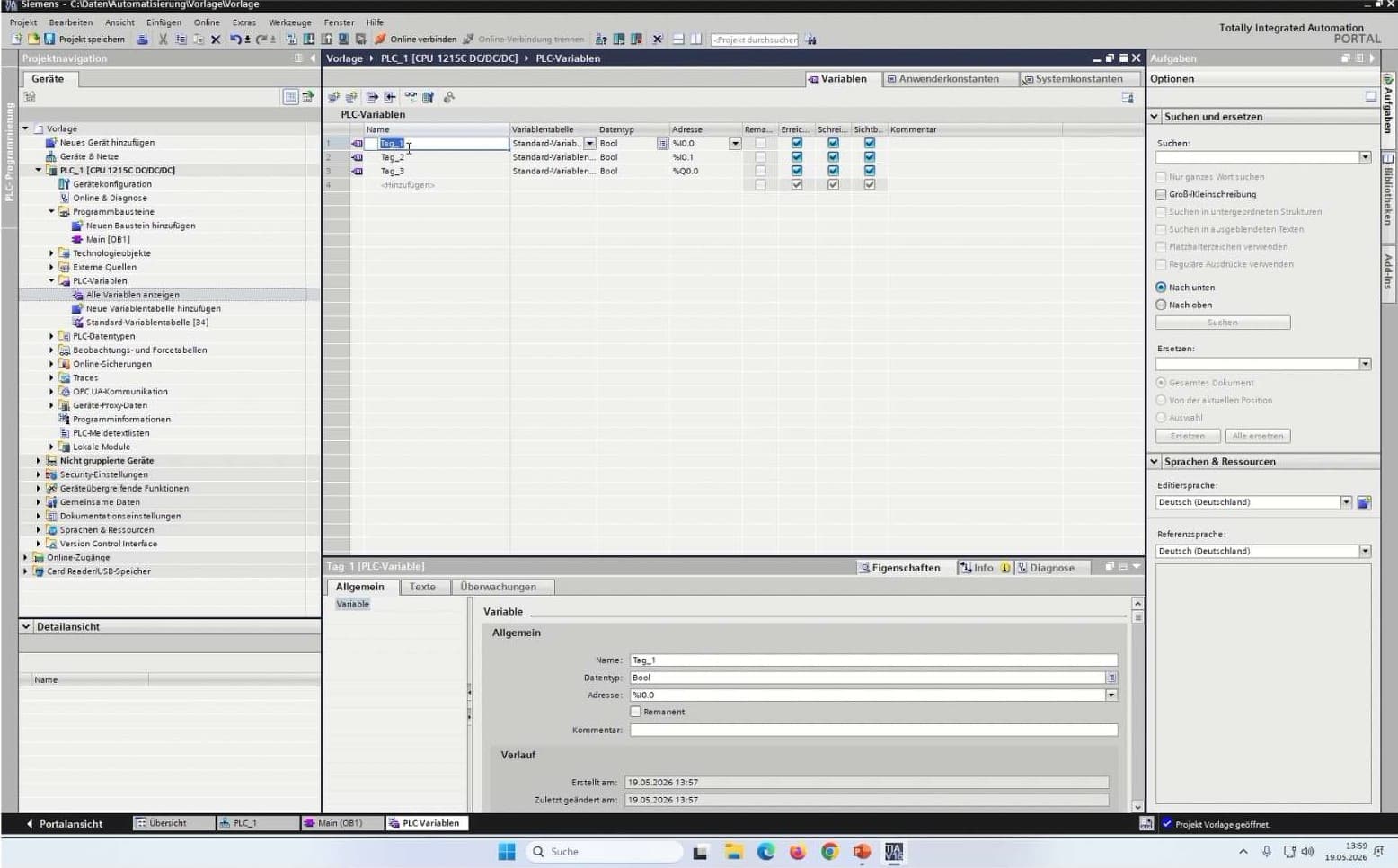
Um die Ein- und Ausgänge zu benennen gehen sie im linken Reiter auf "PLC-Variablen"
20
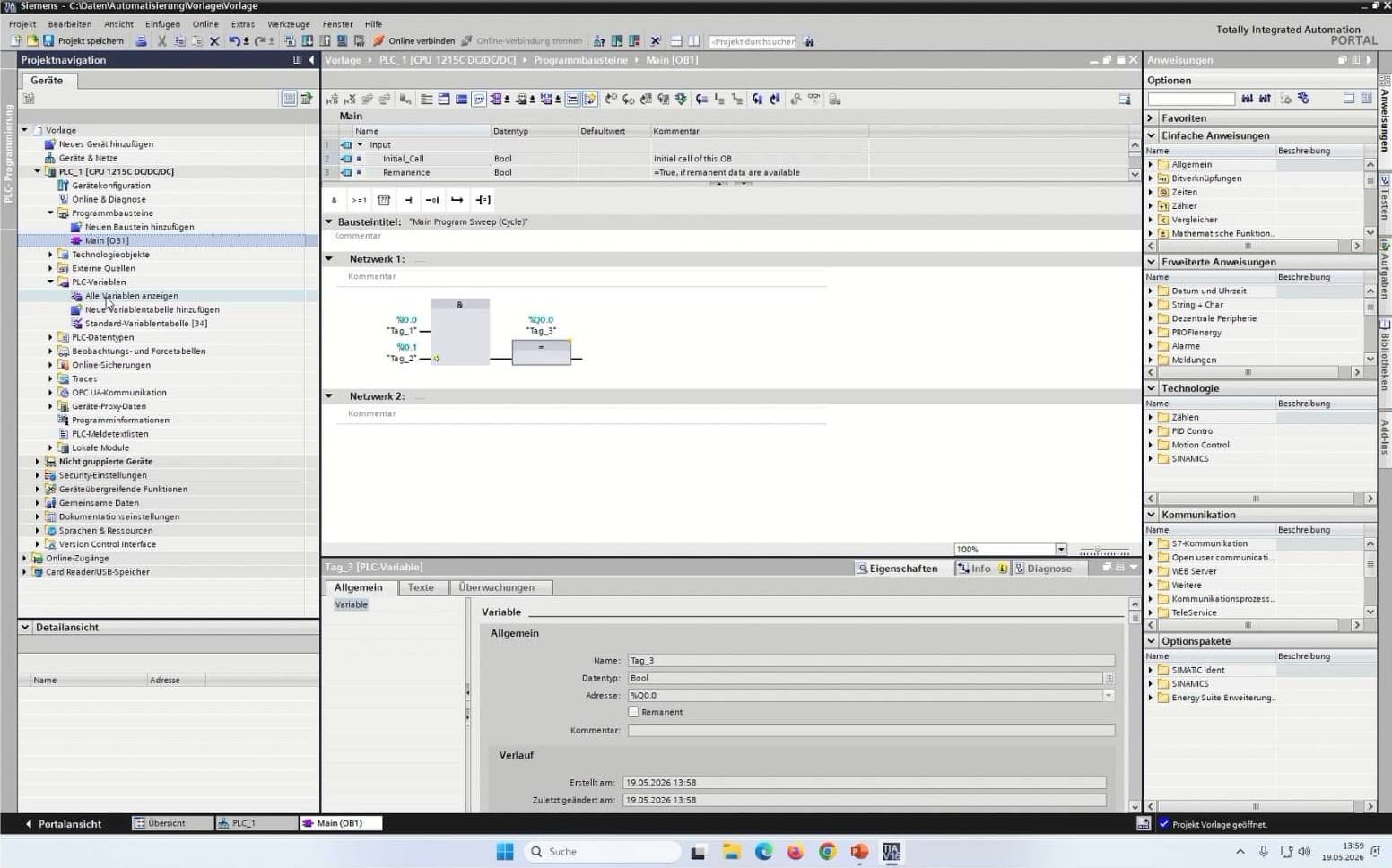
Dann Doppelklicken sie "Alle Variablen anzeigen"
21
danach können sie alle Variablen Umbenennen in dem sie auf den Namen klicken
Programm in Gerät laden
22
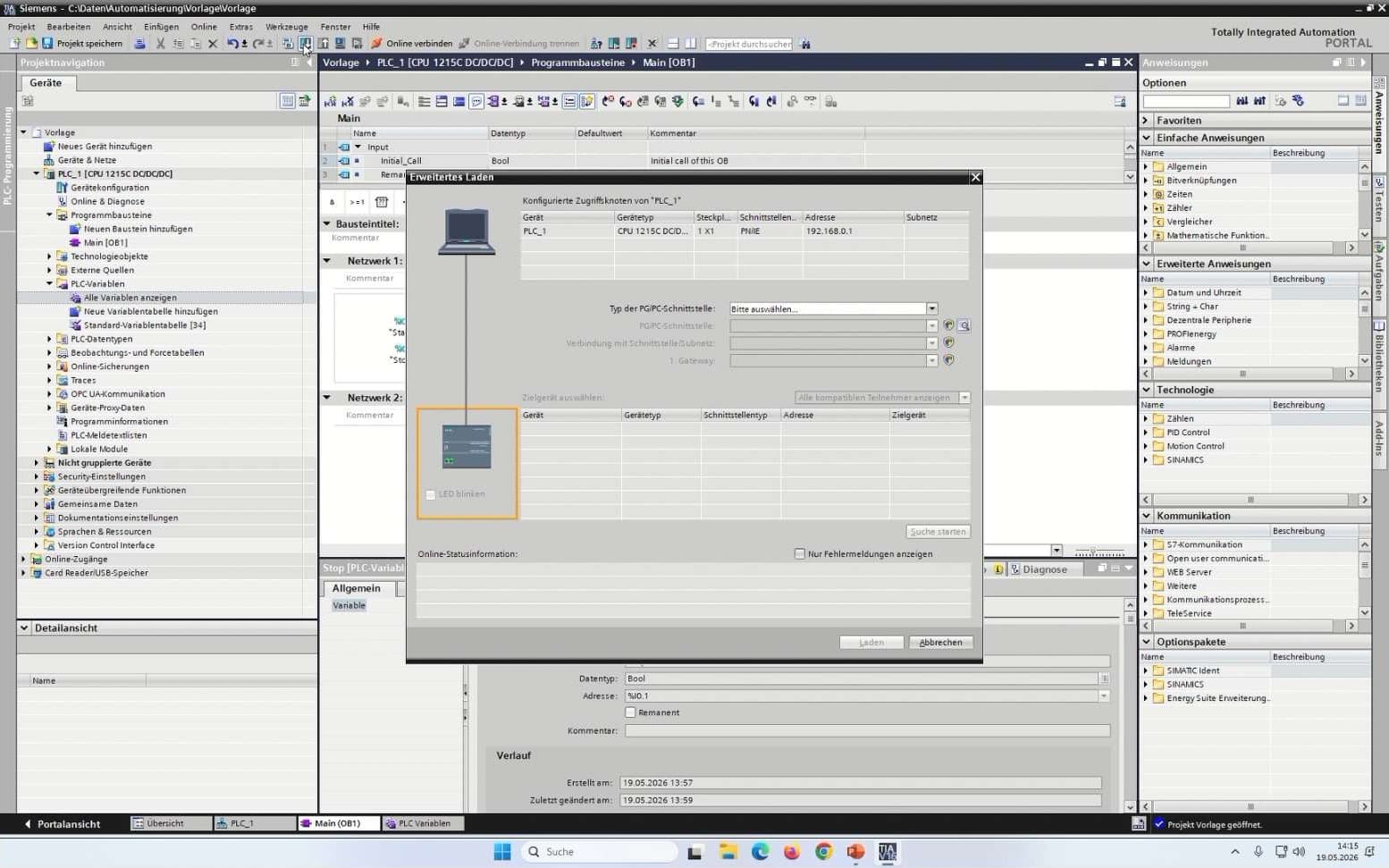
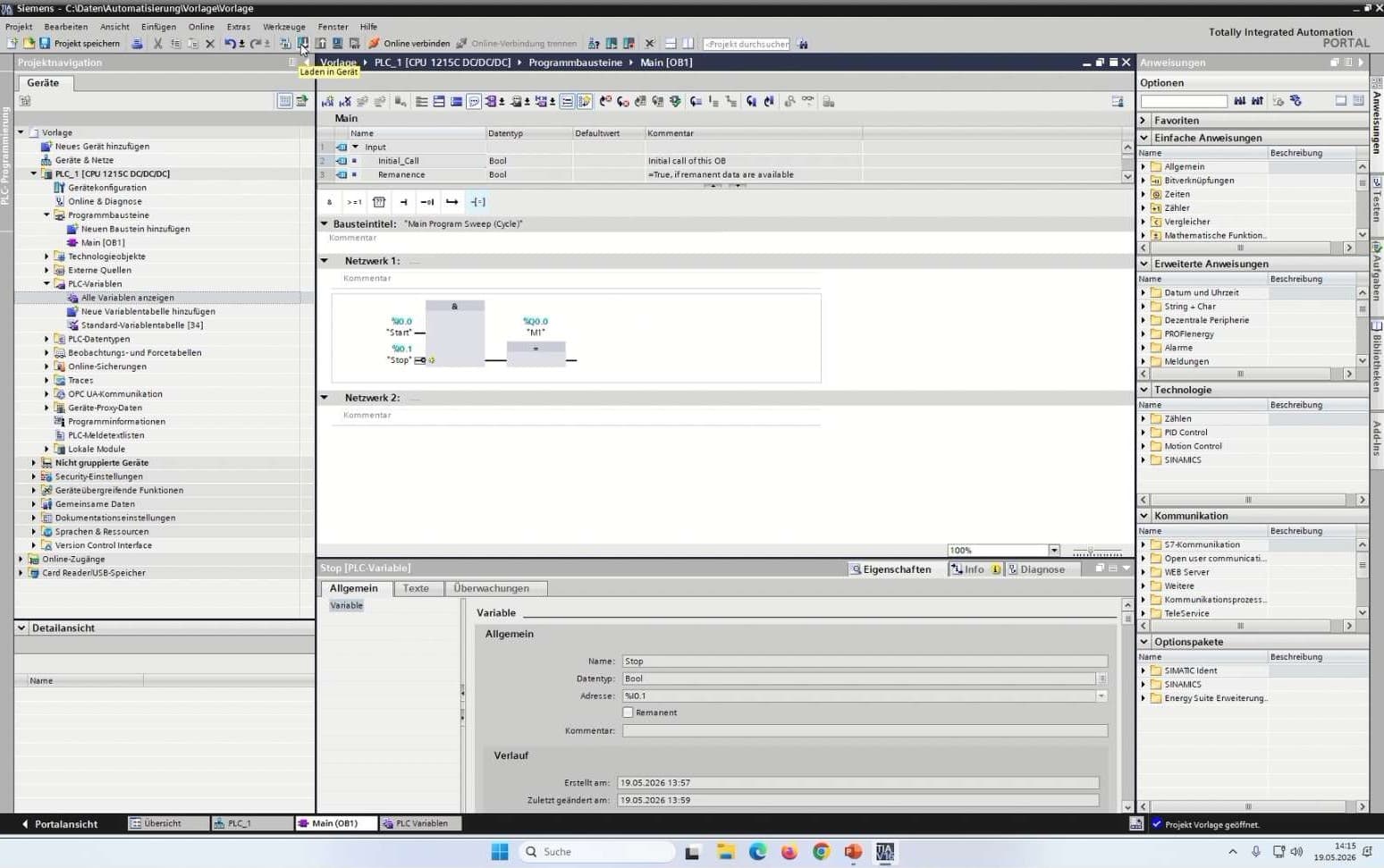
Um das Programm in das Gerät zu laden, klicken sie das oben das Symbol auf dem der Mauszeiger zeigt
23
Danach öffnet sich das Fenster, wählen sie für das Feld "Typ der PG/PC-Schnittstelle" die Option "PN/IE" aus, dann wählen sie für das Feld "PG/PC-Schnittstelle" die Option "TPlink Gigabit Ethernet USB Adapter" aus, dann klicken sie auf "suche starten" und danach auf "Laden"