Icon

Ticket-Kategorien und Pricing in doo für eine Veranstaltung konfigurieren

Lernen Sie, wie Sie in Ihrer Event-Plattform Ticket-Kategorien, Preise, Mehrwertsteuer und Kapazitäten für Ihre Veranstaltungen anlegen und verwalten.

By Nadine Klinder

In dieser Anleitung erfahren Sie, wie Sie Ticket-Kategorien, Preise und Kapazitäten definieren, um den Ticketverkauf für Ihre Veranstaltung erfolgreich abzuwickeln.

Dieser Prozess richtet sich an Event-Manager und Organisatoren, die kostenpflichtige Veranstaltungen einrichten und dabei unterschiedliche Tarife wie Einzeltickets oder Bundles anbieten möchten.

Grundlegende Ticket-Einstellungen
1
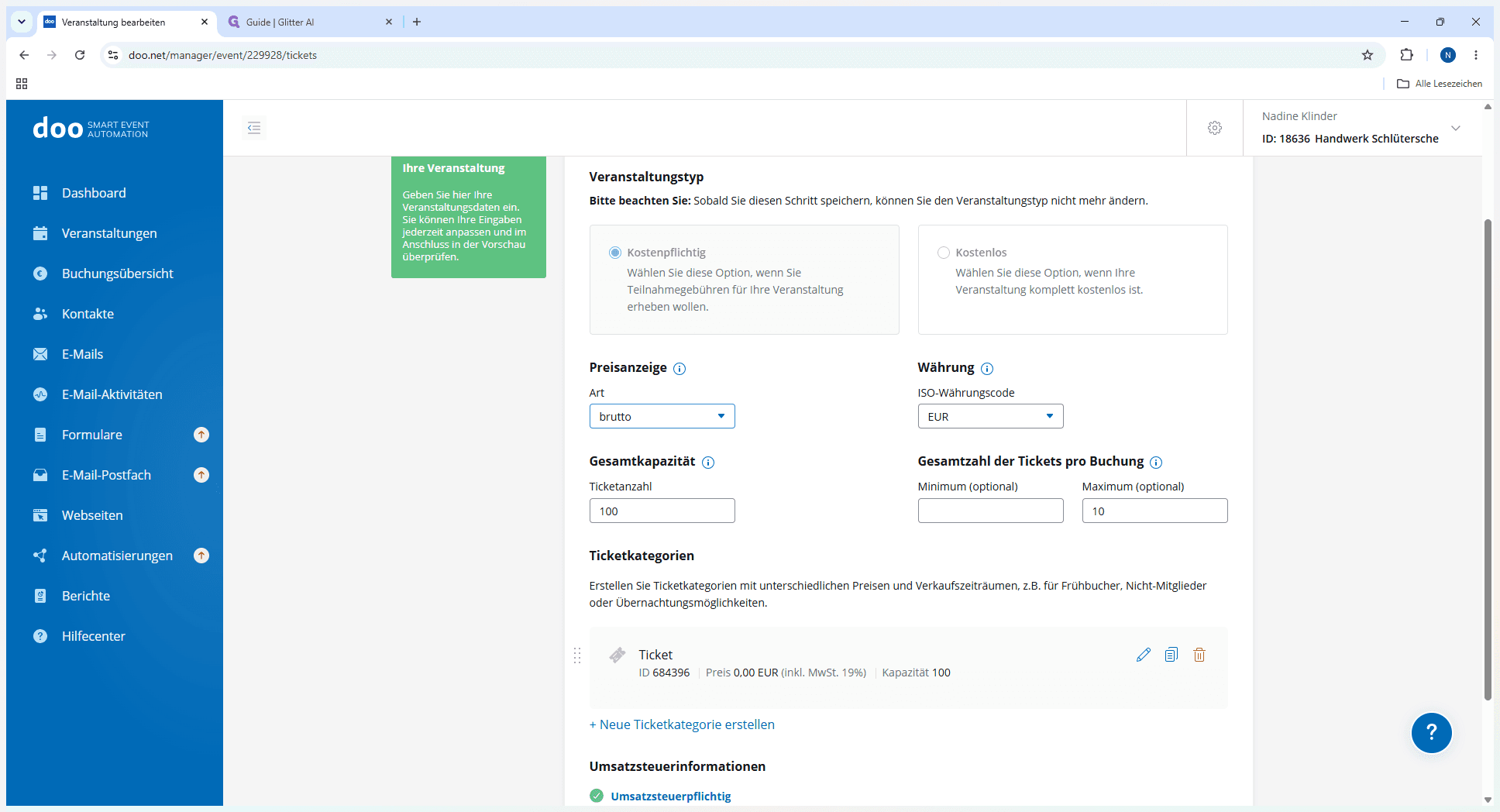
Öffnen Sie die Ticket-Einstellungen Ihrer Veranstaltung.
Step #1: Öffnen Sie die Ticket-Einstellungen Ihrer Veranstaltung.
2
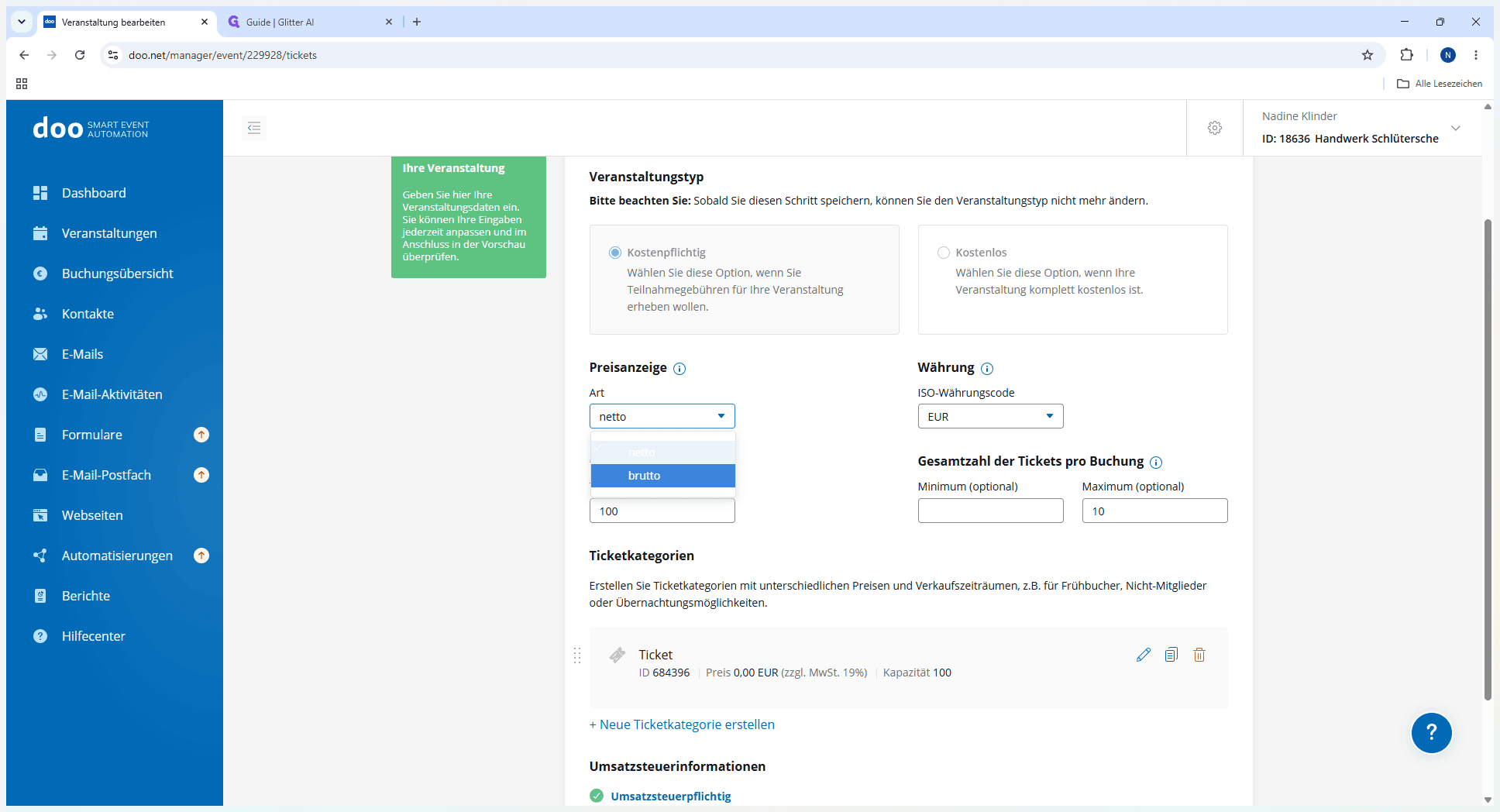
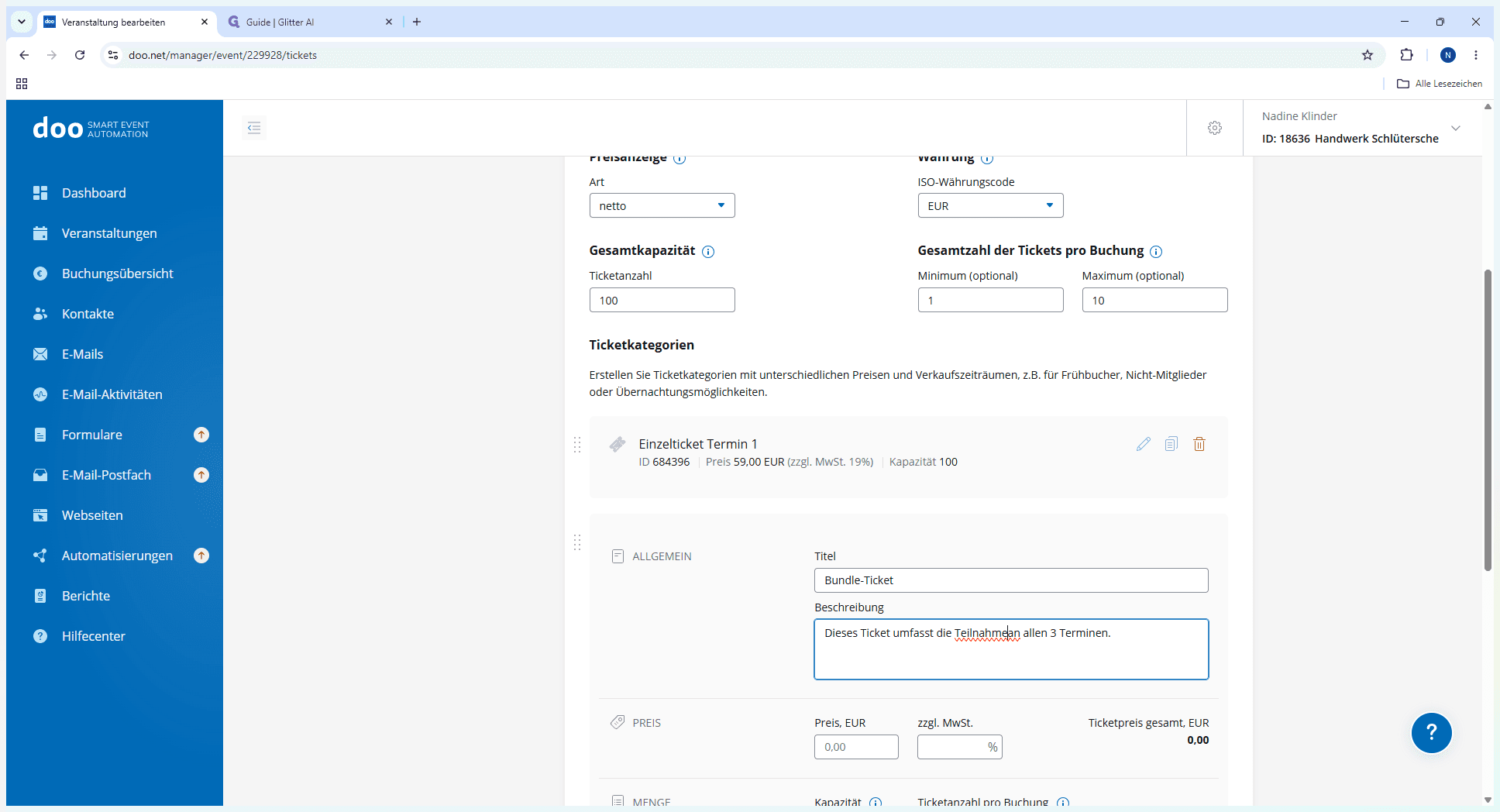
Wählen Sie im Dropdown-Menü unter Art aus, ob die Preise netto oder brutto angezeigt werden sollen.
Step #2: Wählen Sie im Dropdown-Menü unter Art aus, ob die Preise netto oder brutto angezeigt werden sollen.
3
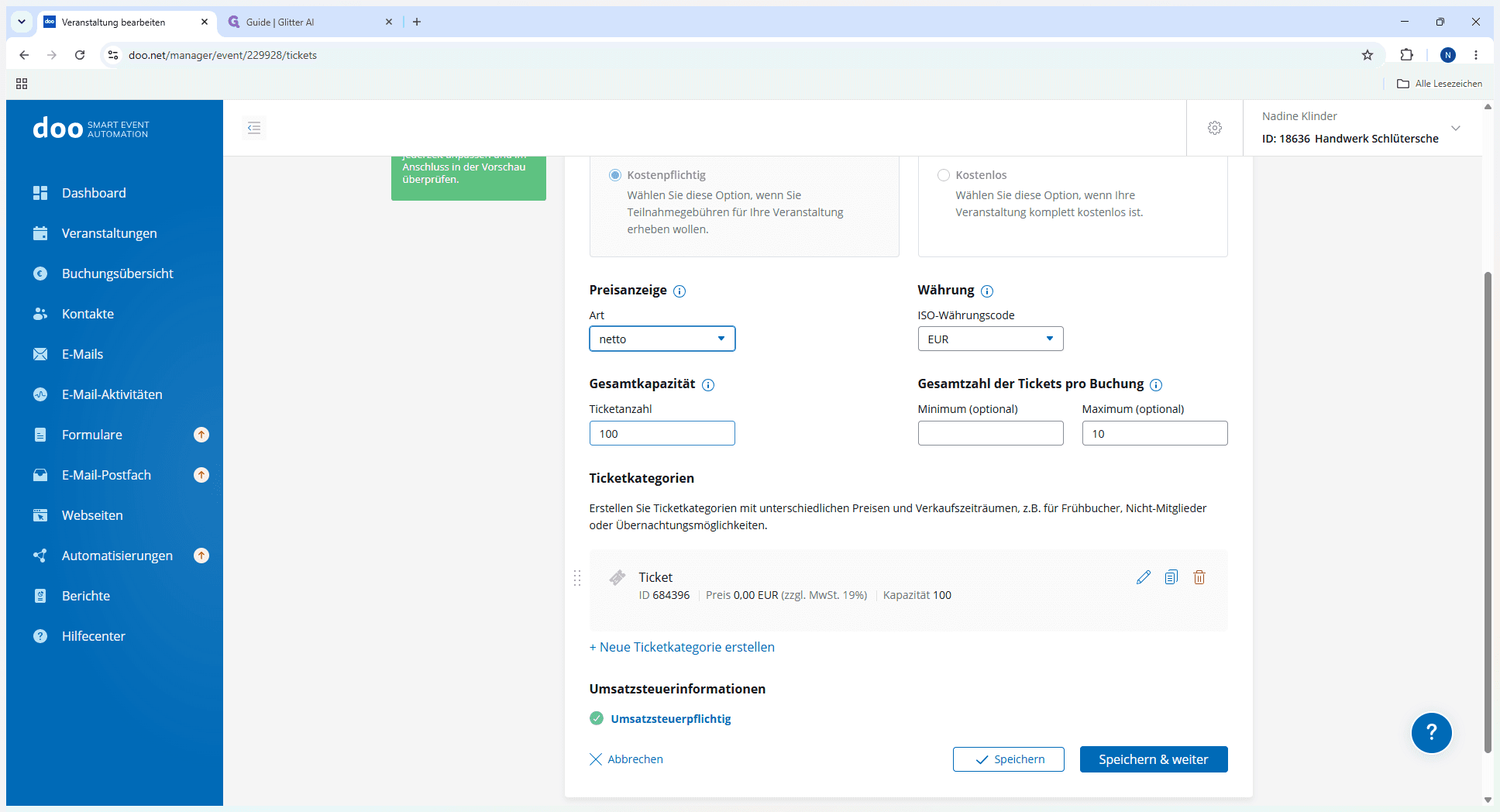
Tragen Sie im Eingabefeld für die Gesamtkapazität die gewünschte Anzahl an verfügbaren Plätzen ein.
Step #3: Tragen Sie im Eingabefeld für die Gesamtkapazität die gewünschte Anzahl an verfügbaren Plätzen ein.
4
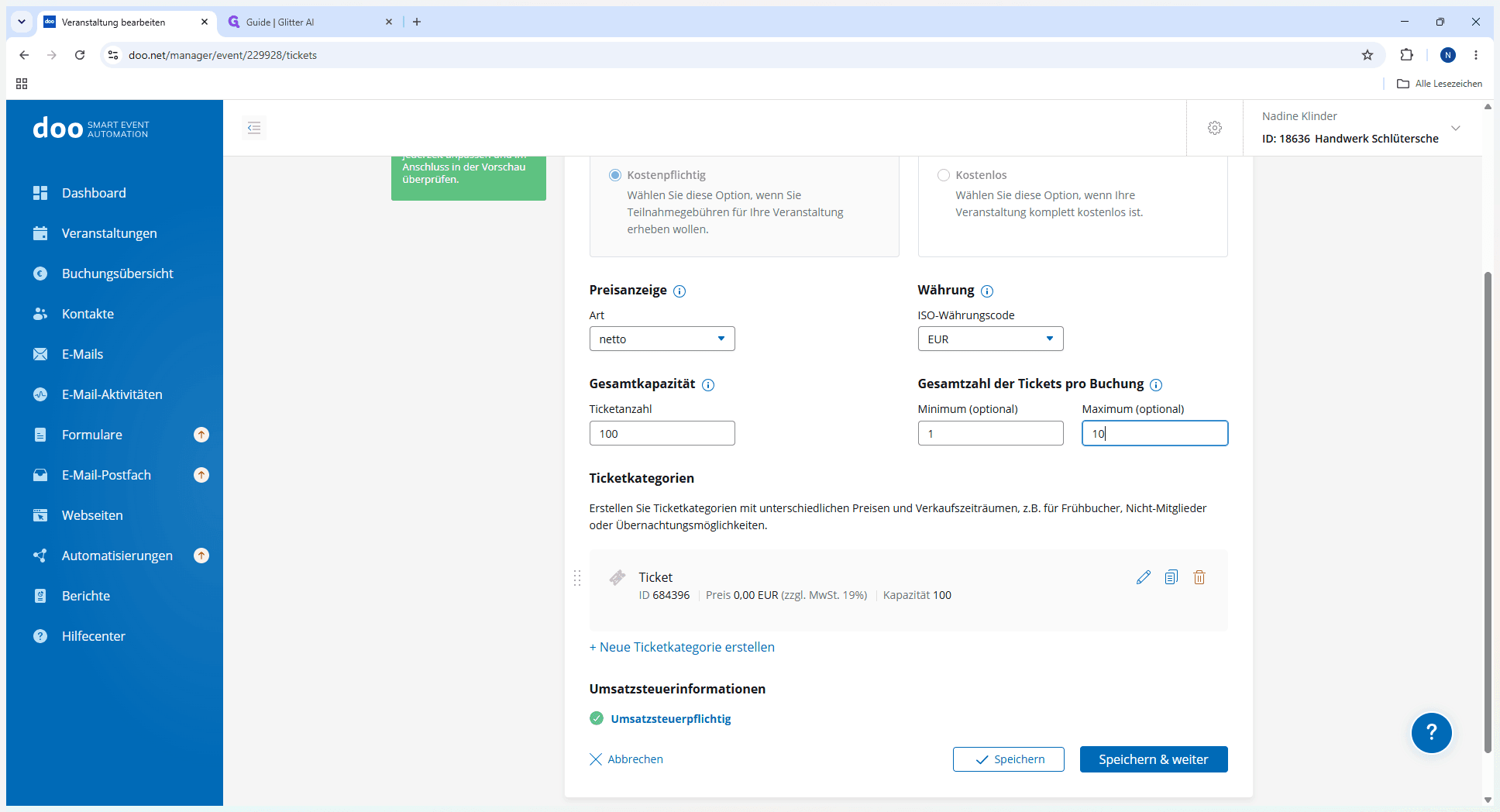
Legen Sie fest, wie viele Tickets pro Buchung mindestens (z. B. 1) und maximal (z. B. 10) erworben werden dürfen.
Step #4: Legen Sie fest, wie viele Tickets pro Buchung mindestens (z. B. 1) und maximal (z. B. 10) erworben werden dürfen.

Einzelticket anlegen

Sie können unterschiedliche Ticketkategorien festlegen. So erstellen Sie ein Basis-Ticket:
5
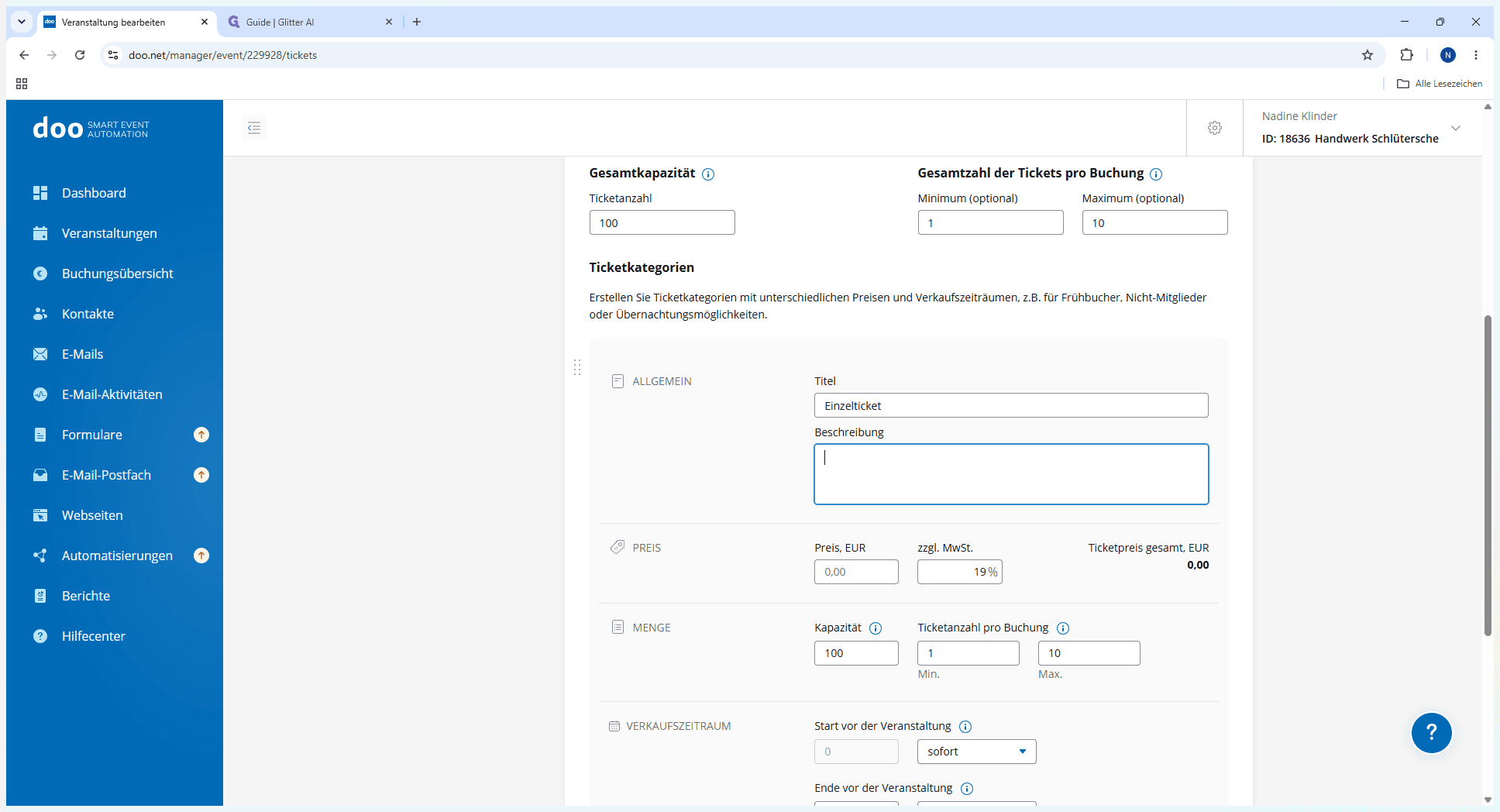
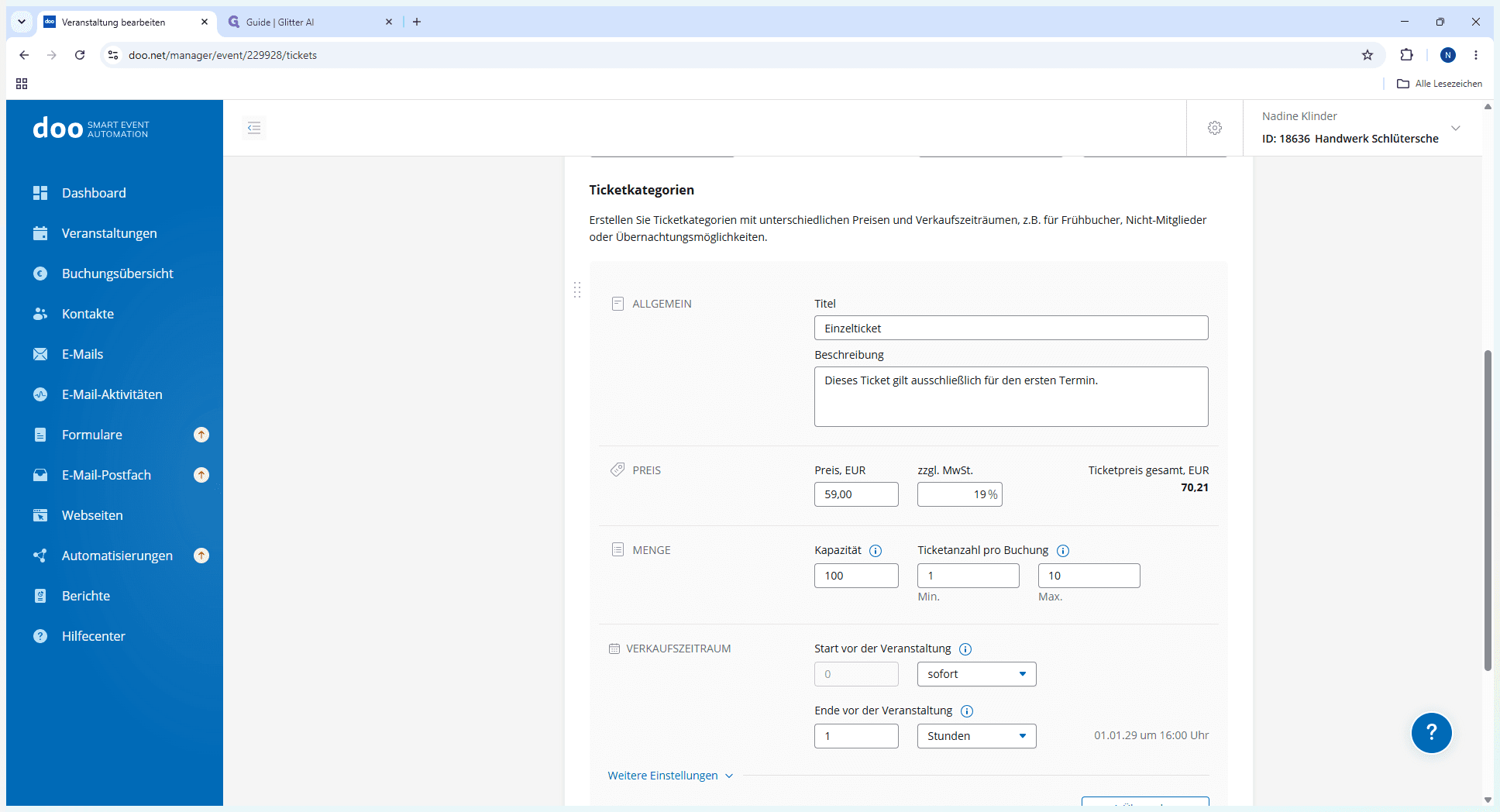
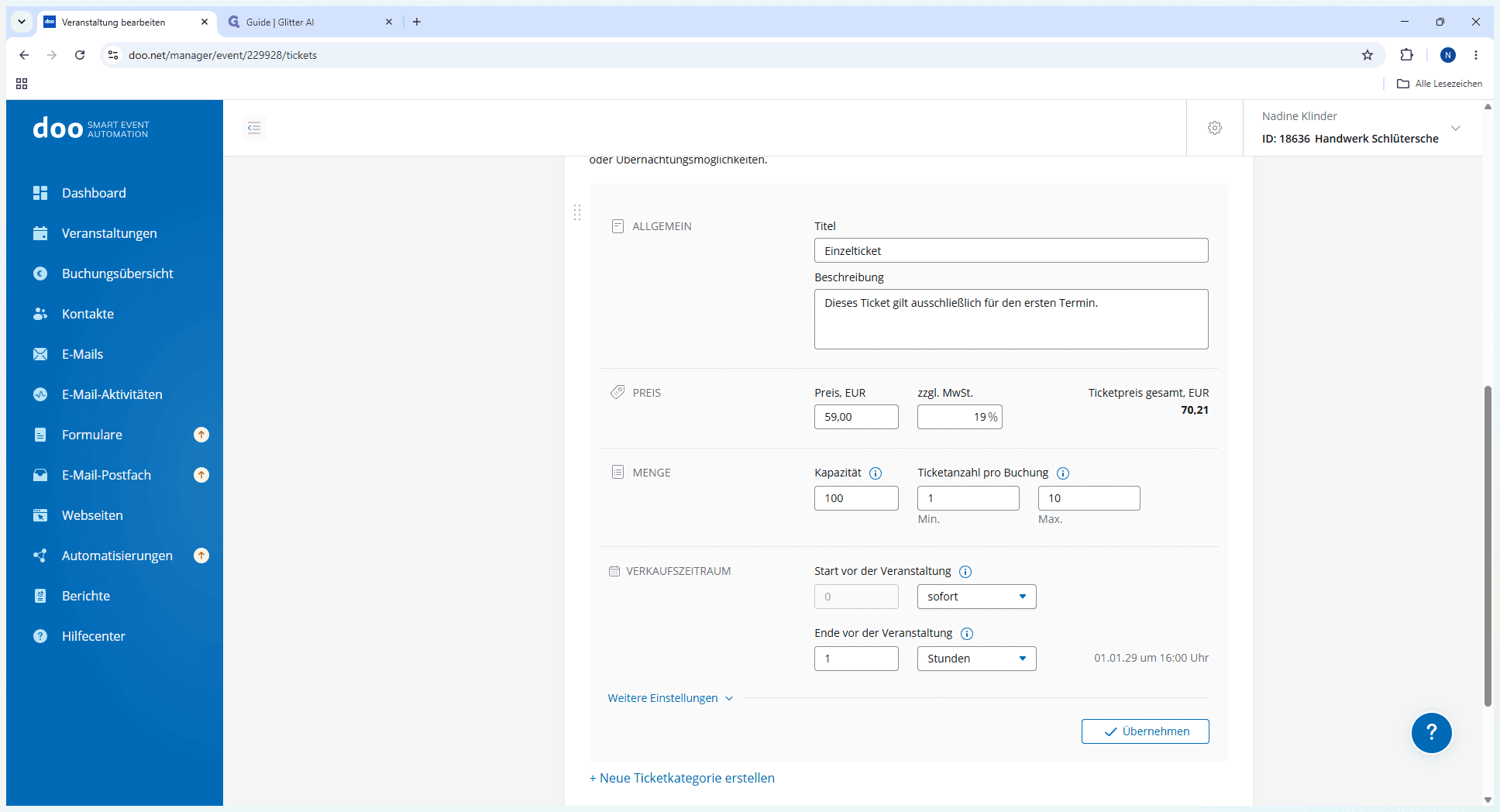
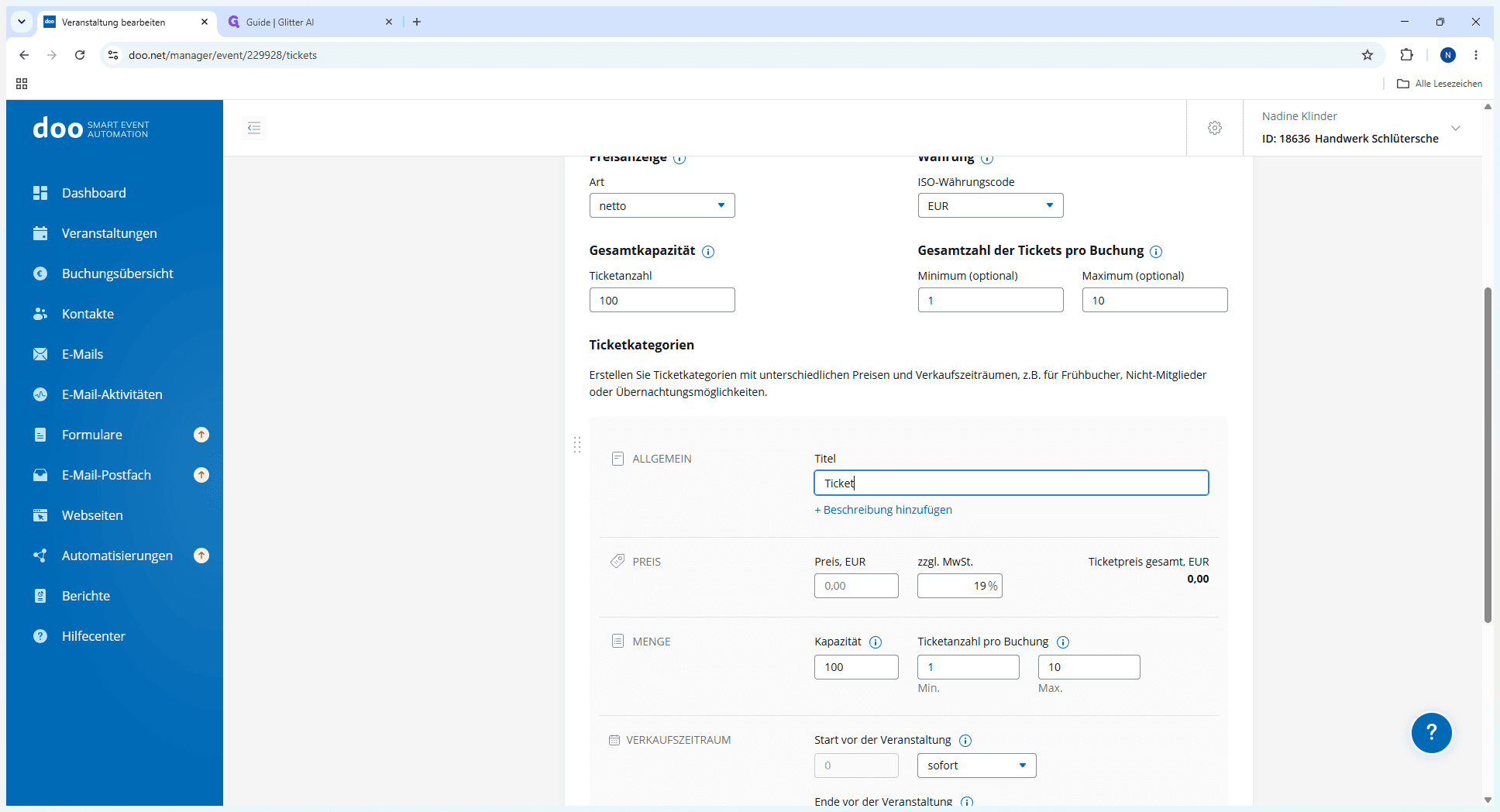
Klicken Sie in das Feld Titel, um den Namen der Ticketkategorie einzugeben (z. B. "Einzelticket").
Step #5: Klicken Sie in das Feld Titel, um den Namen der Ticketkategorie einzugeben (z. B. "Einzelticket").
6
Fügen Sie im Beschreibungsfeld Details hinzu, zum Beispiel: Dieses Ticket gilt ausschließlich für den ersten Termin.
Step #6: Fügen Sie im Beschreibungsfeld Details hinzu, zum Beispiel: Dieses Ticket gilt ausschließlich für den ersten Termin.
7
Definieren Sie unter Menge den Preis, den anfallenden Mehrwertsteuersatz (z. B. 19 %) und die Kapazität für das Ticket.
Step #7: Definieren Sie unter Menge den Preis, den anfallenden Mehrwertsteuersatz (z. B. 19 %) und die Kapazität für das Ticket.

Verkaufszeitraum definieren

Verkaufszeitraum

Beschreibung

Ab sofort

Der Ticketverkauf startet unmittelbar nach der Veröffentlichung.

Early-Bird

Tickets sind nur in einem vorgegebenen Zeitraum verfügbar (z. B. bis 48 Stunden vor Beginn).

8
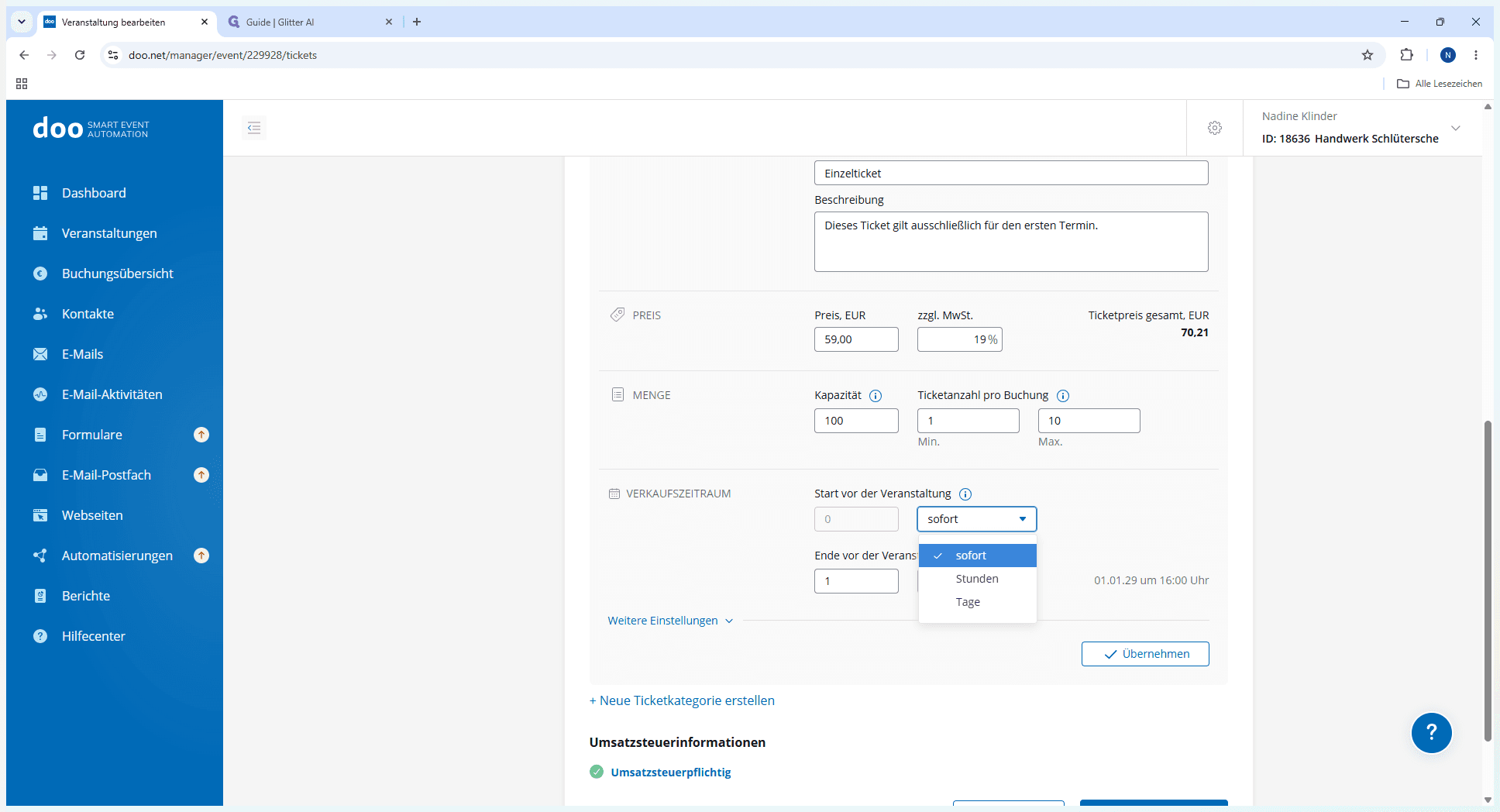
Wählen Sie im Dropdown-Menü den Startpunkt des Verkaufszeitraums aus.
Step #8: Wählen Sie im Dropdown-Menü den Startpunkt des Verkaufszeitraums aus.
9
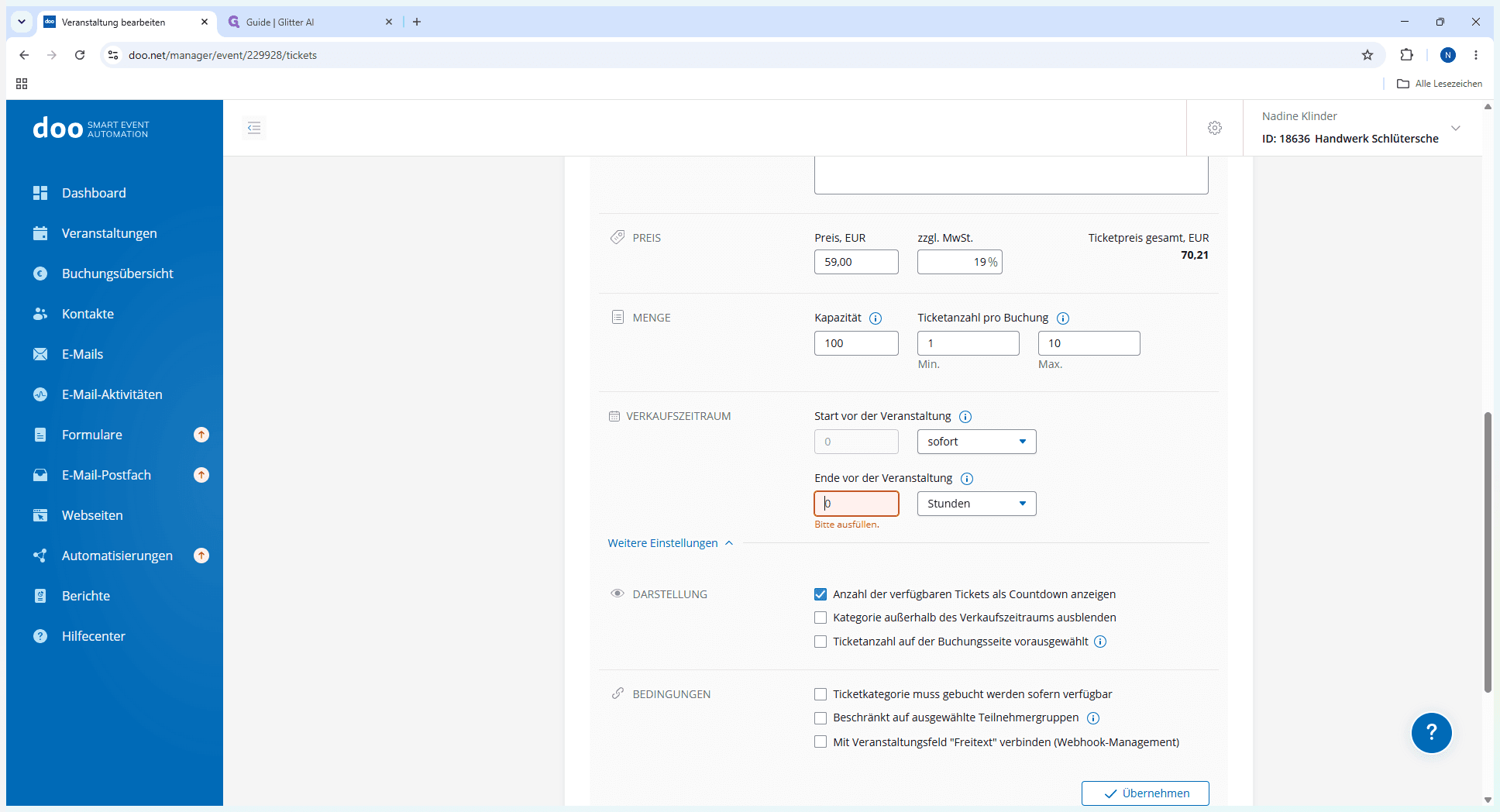
Tragen Sie bei Bedarf im Feld Ende vor der Veranstaltung ein, wie viele Stunden vor Beginn der Verkauf stoppen soll.
Step #9: Tragen Sie bei Bedarf im Feld Ende vor der Veranstaltung ein, wie viele Stunden vor Beginn der Verkauf stoppen soll.

Weitere Einstellungen und Darstellungsoptionen
10
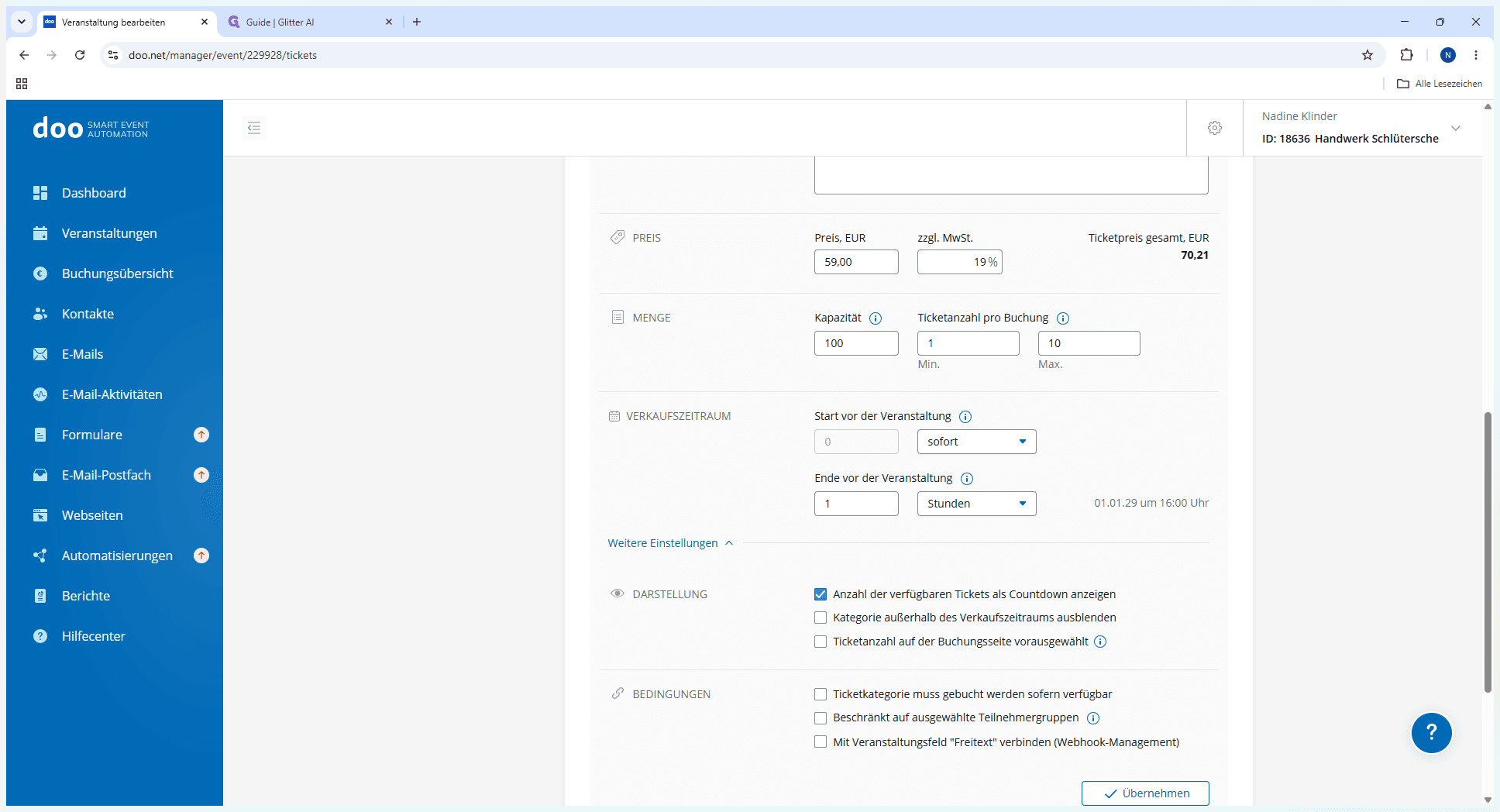
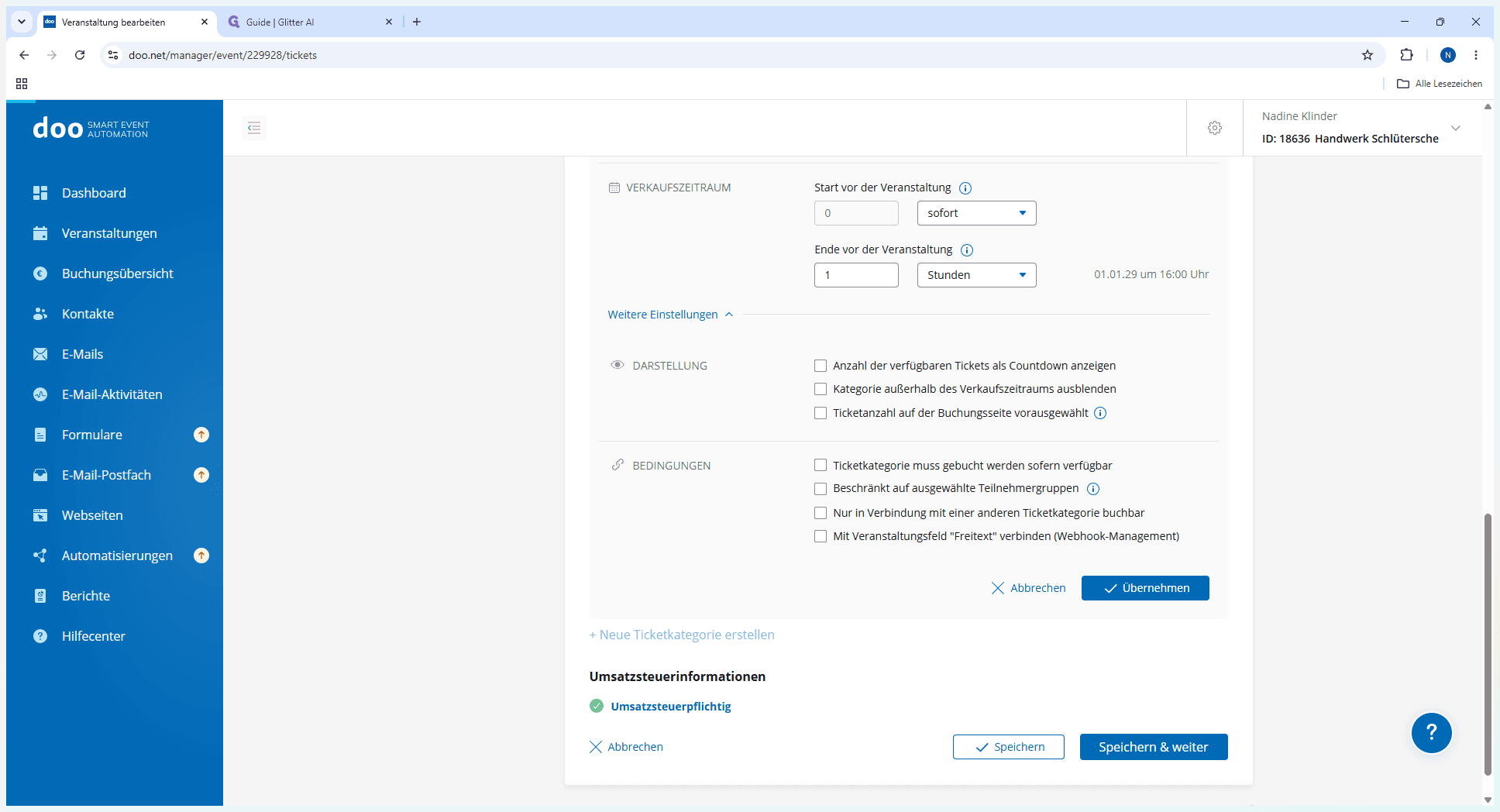
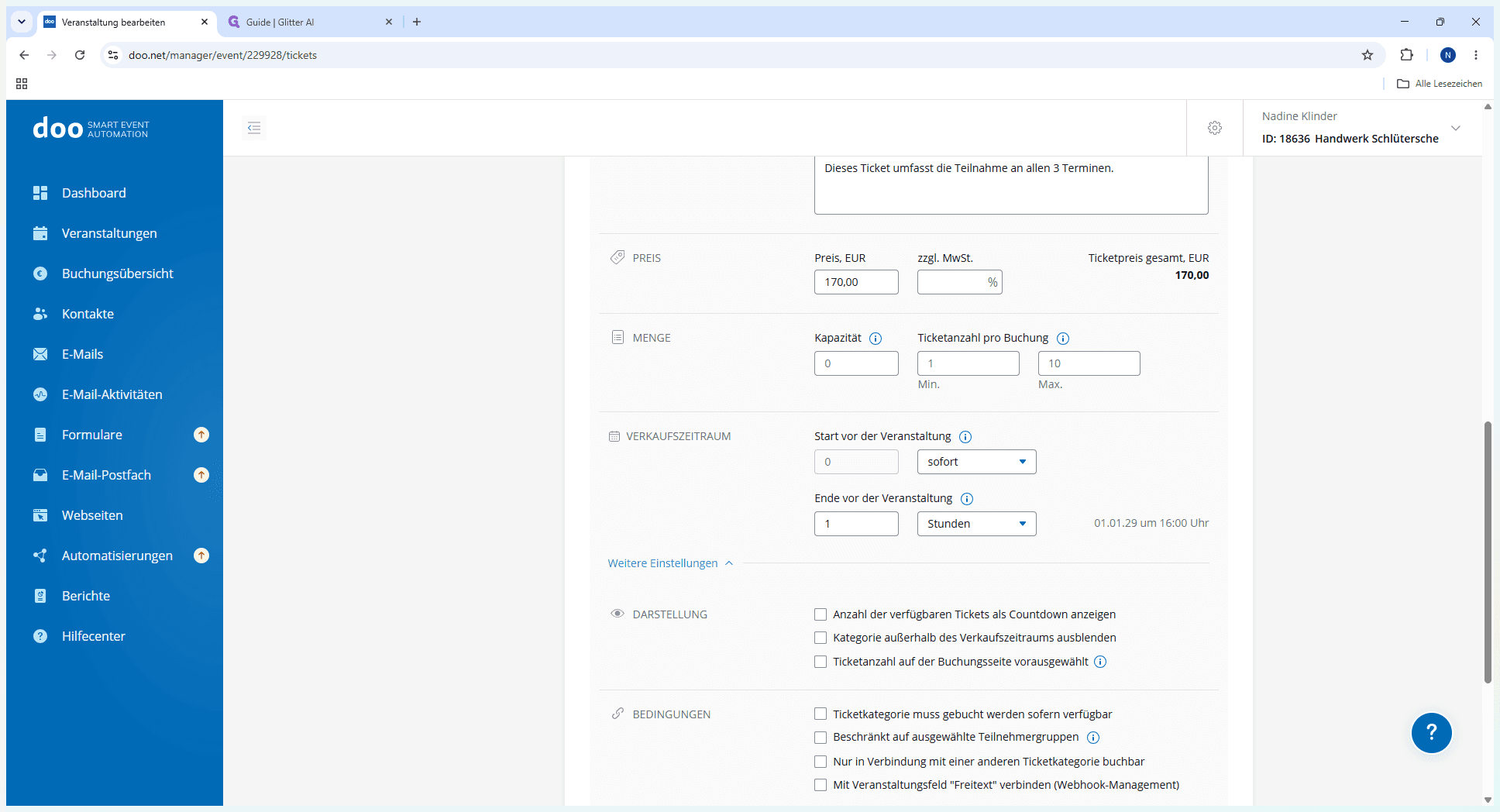
Klicken Sie auf Weitere Einstellungen, um das Menü mit zusätzlichen Optionen aufzuklappen.
Step #10: Klicken Sie auf Weitere Einstellungen, um das Menü mit zusätzlichen Optionen aufzuklappen.
11
Aktivieren Sie das Häkchen unter Darstellung, falls die Anzahl der verfügbaren Tickets als Countdown angezeigt werden soll.
Step #11: Aktivieren Sie das Häkchen unter Darstellung, falls die Anzahl der verfügbaren Tickets als Countdown angezeigt werden soll.
12
Klicken Sie auf Übernehmen, um die Kategorie zwischenzuspeichern.
Step #12: Klicken Sie auf Übernehmen, um die Kategorie zwischenzuspeichern.

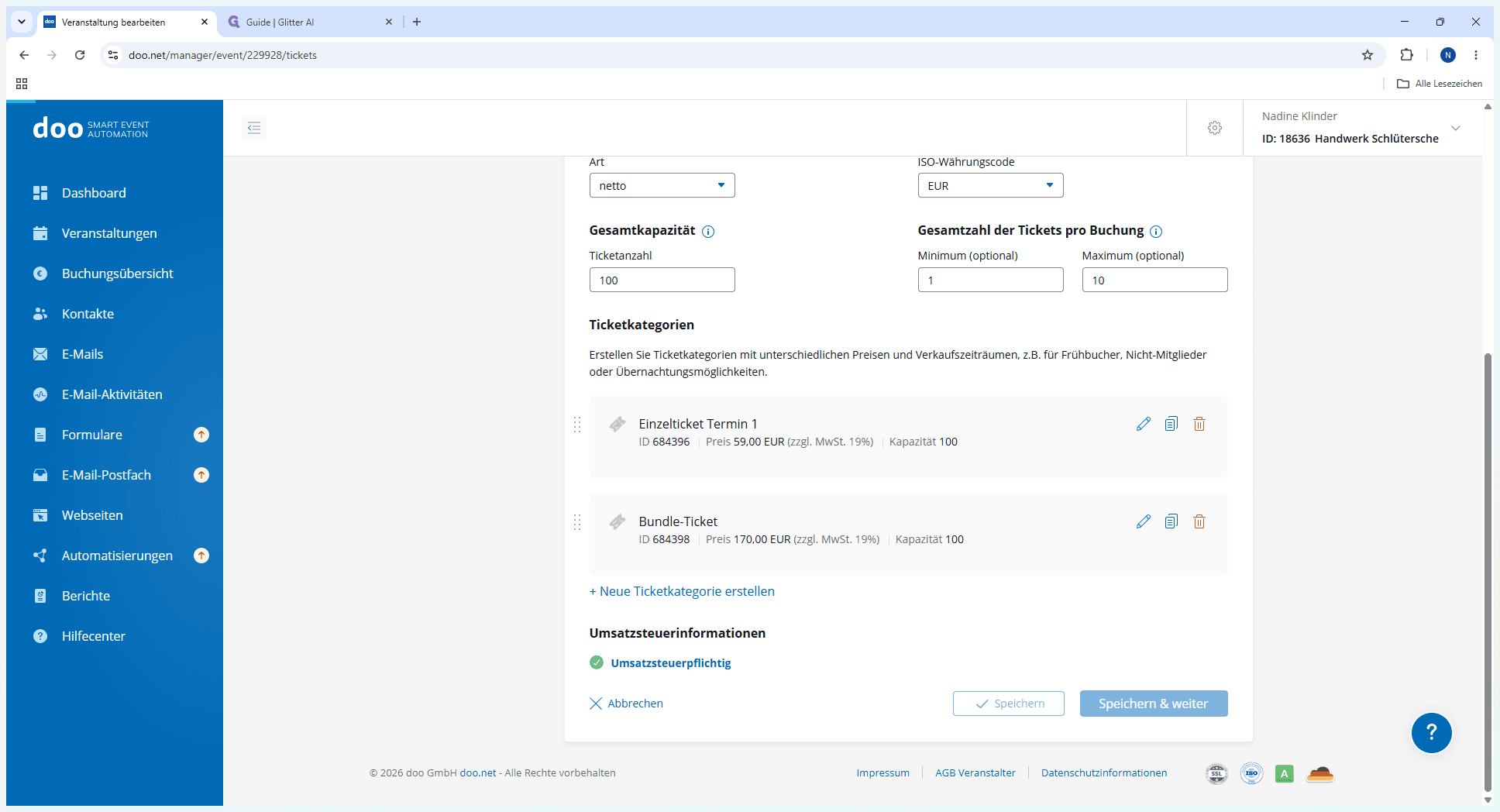
Bundle-Ticket anlegen

Wenn Sie Tickets für mehrere Termine anbieten möchten, können Sie Sonderkonditionen anlegen.
13
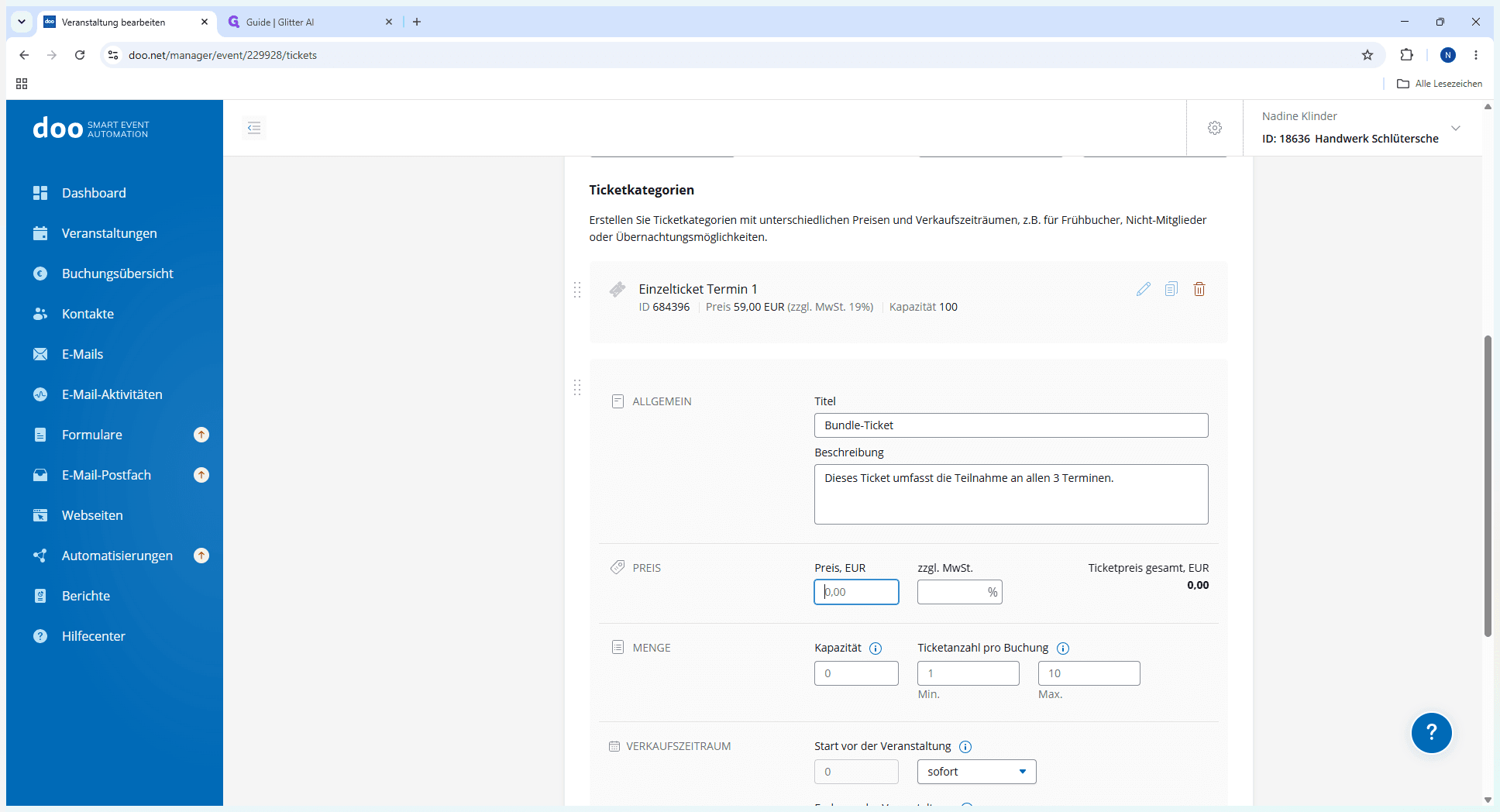
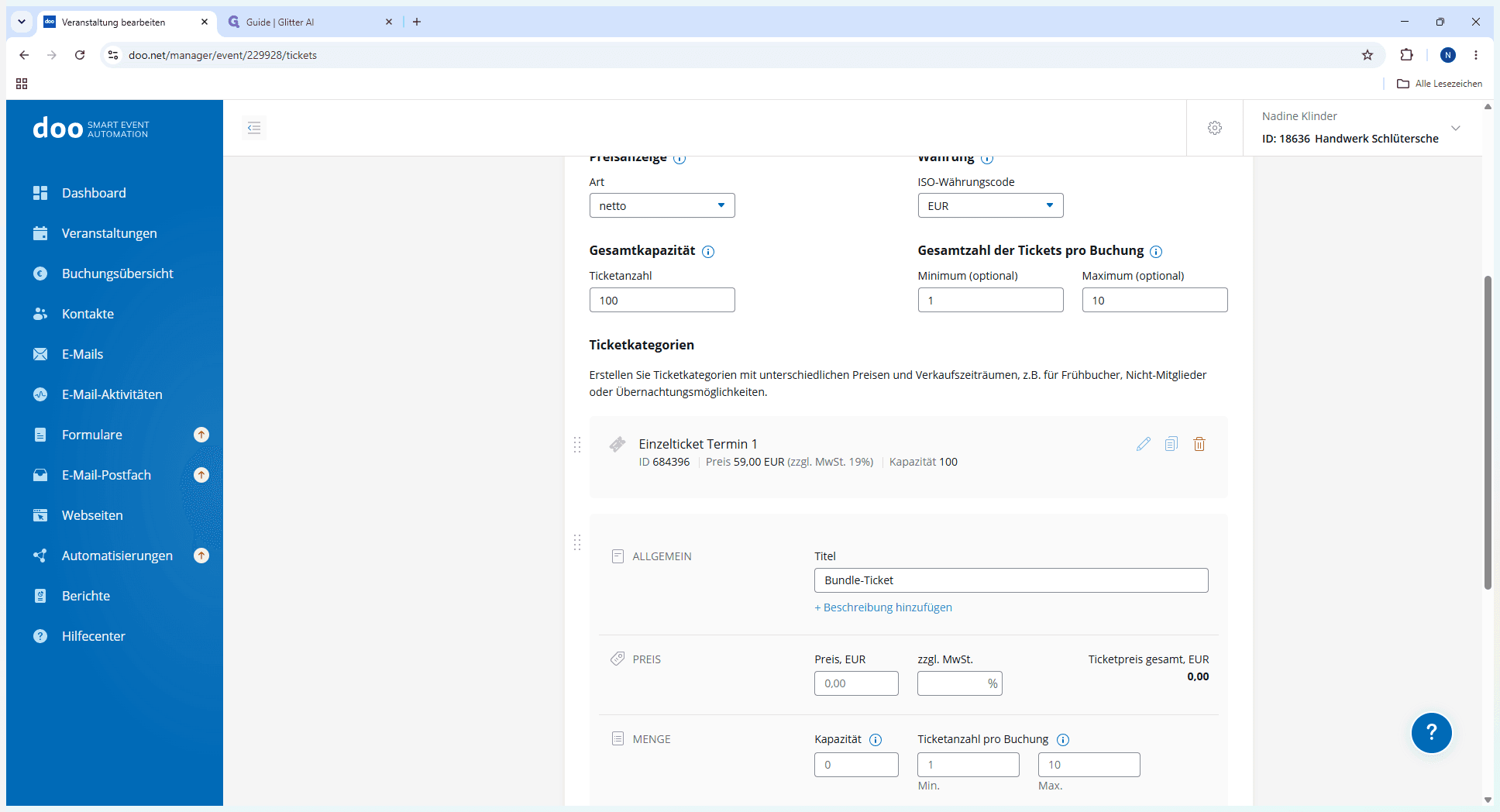
Legen Sie eine weitere Ticketkategorie an und benennen Sie diese im Feld Titel als "Bundle-Ticket".
Step #13: Legen Sie eine weitere Ticketkategorie an und benennen Sie diese im Feld Titel als "Bundle-Ticket".
14
Hinterlegen Sie eine Beschreibung, wie etwa: Dieses Ticket umfasst die Teilnahme an allen 3 Terminen.
Step #14: Hinterlegen Sie eine Beschreibung, wie etwa: Dieses Ticket umfasst die Teilnahme an allen 3 Terminen.
15
Legen Sie den vergünstigten Gesamtticketpreis fest (z. B. 170 €) und konfigurieren Sie die zugehörige Kapazität und Mehrwertsteuer.
Step #15: Legen Sie den vergünstigten Gesamtticketpreis fest (z. B. 170 €) und konfigurieren Sie die zugehörige Kapazität und Mehrwertsteuer.
16
Klicken Sie auf Übernehmen, um das Bundle-Ticket zu speichern.
Step #16: Klicken Sie auf Übernehmen, um das Bundle-Ticket zu speichern.
17
Klicken Sie abschließend unten rechts auf Speichern & weiter.
Step #17: Klicken Sie abschließend unten rechts auf Speichern & weiter.

F: Kann ich die Ticket-Einstellungen später noch anpassen?

A: Wichtige Einstellungen zu den Tickets (wie Ticketkategorien und Kapazitäten) können nach dem abschließenden Speichern teilweise nicht mehr verändert werden. Achten Sie daher darauf, gleich zu Beginn alles korrekt auszufüllen.

F: Wann verwende ich Netto- und wann Bruttopreise?

A: Bei Veranstaltungen für Geschäftskunden (B2B) werden standardmäßig Nettopreise angegeben. Bei Endkunden (B2C) wählt man Bruttopreise.

F: Was passiert, wenn ich die Gesamtkapazität zu niedrig ansetze?

A: Wenn die festgelegte Gesamtticketanzahl geringer ist als die Summe der verfügbaren Tickets in den einzelnen Kategorien, erhalten Sie eine Fehlermeldung.

Begriff

Definition

B2B (Business-to-Business)

Geschäftsbeziehungen, die ausschließlich zwischen Unternehmen stattfinden.

B2C (Business-to-Consumer)

Geschäftsbeziehungen zwischen einem Unternehmen und Endverbrauchern.

Early-Bird-Tarif

Ein vergünstigter Ticketpreis, der nur für Frühbucher innerhalb eines festgelegten Zeitraums vor der Veranstaltung gültig ist.

Bundle-Ticket

Eine zusammenfassende Ticketkategorie, die beispielsweise die Teilnahme an mehreren Terminen einer Veranstaltung zum Sonderpreis umfasst.