Icon

Comment transformer un prospect en client dans Sellsy

Découvrez comment convertir un prospect en client dans Sellsy, mettre à jour les champs personnalisés et configurer les préférences de facturation.

By MATTHIAS DERENEMESNIL

Ce guide explique comment convertir le profil d'un prospect en client au sein du CRM Sellsy. L'objectif est de s'assurer que toutes les informations administratives, commerciales et de facturation sont correctement configurées pour démarrer la relation client.

Ce processus s'adresse aux équipes commerciales et administratives chargées de l'onboarding des nouveaux comptes. Il doit être réalisé dès qu'un devis est validé et que le prospect confirme son engagement.

Convertir le profil
1
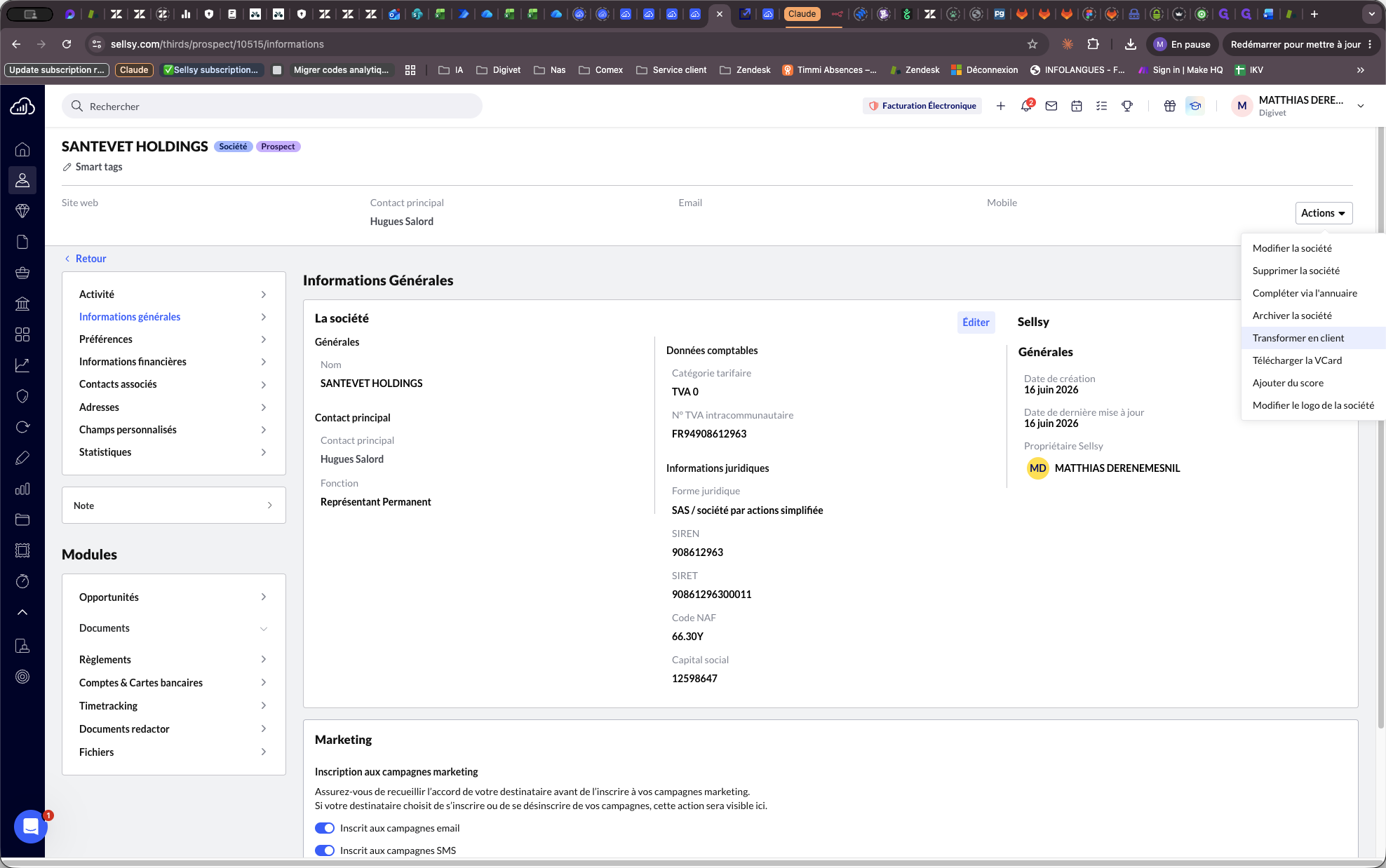
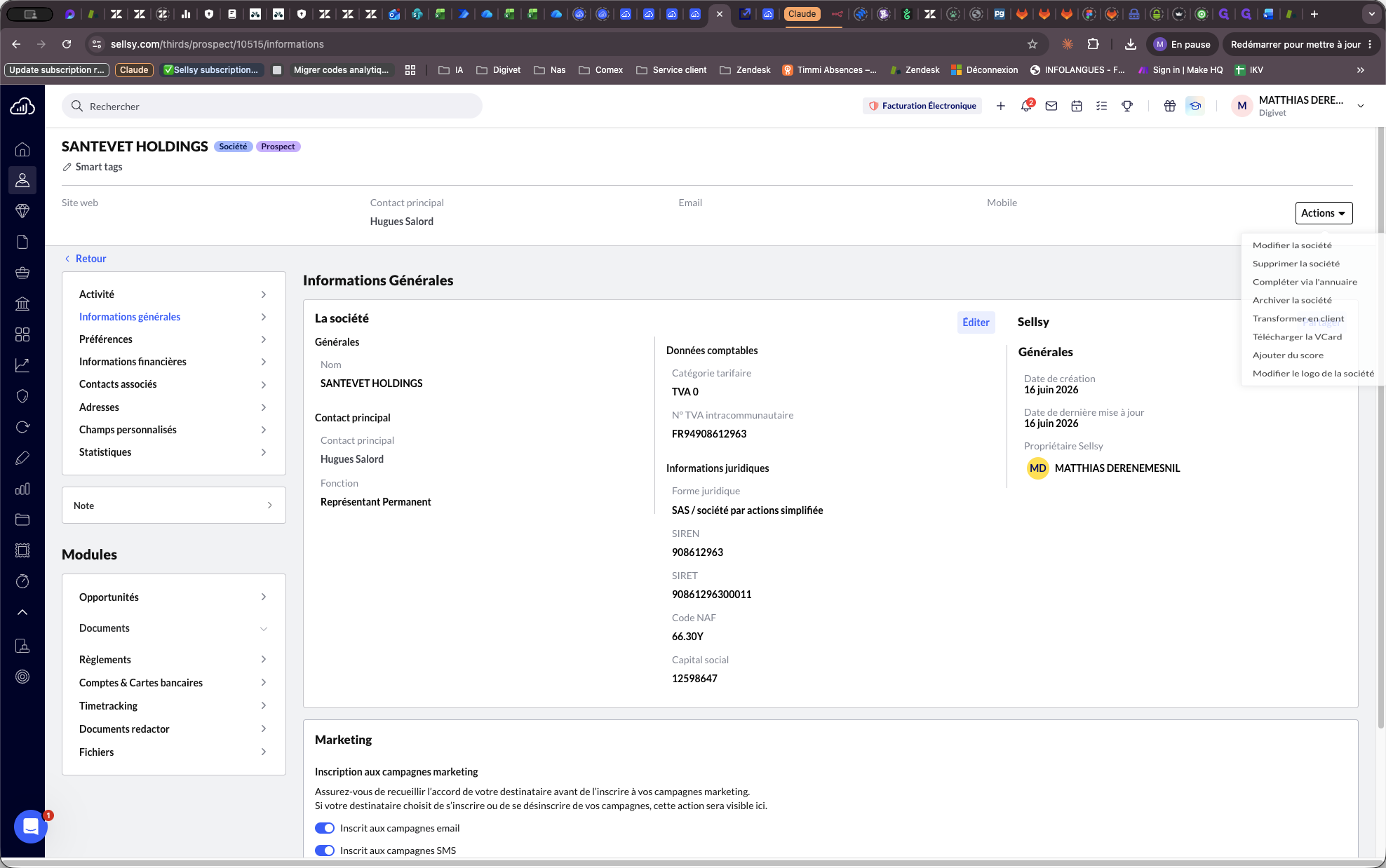
Cliquez sur le menu déroulant Actions ▾ en haut à droite de l'interface.
Step #1: Cliquez sur le menu déroulant Actions ▾ en haut à droite de l'interface.
2
Sélectionnez Transformer en client dans la liste.
Step #2: Sélectionnez Transformer en client dans la liste.
3
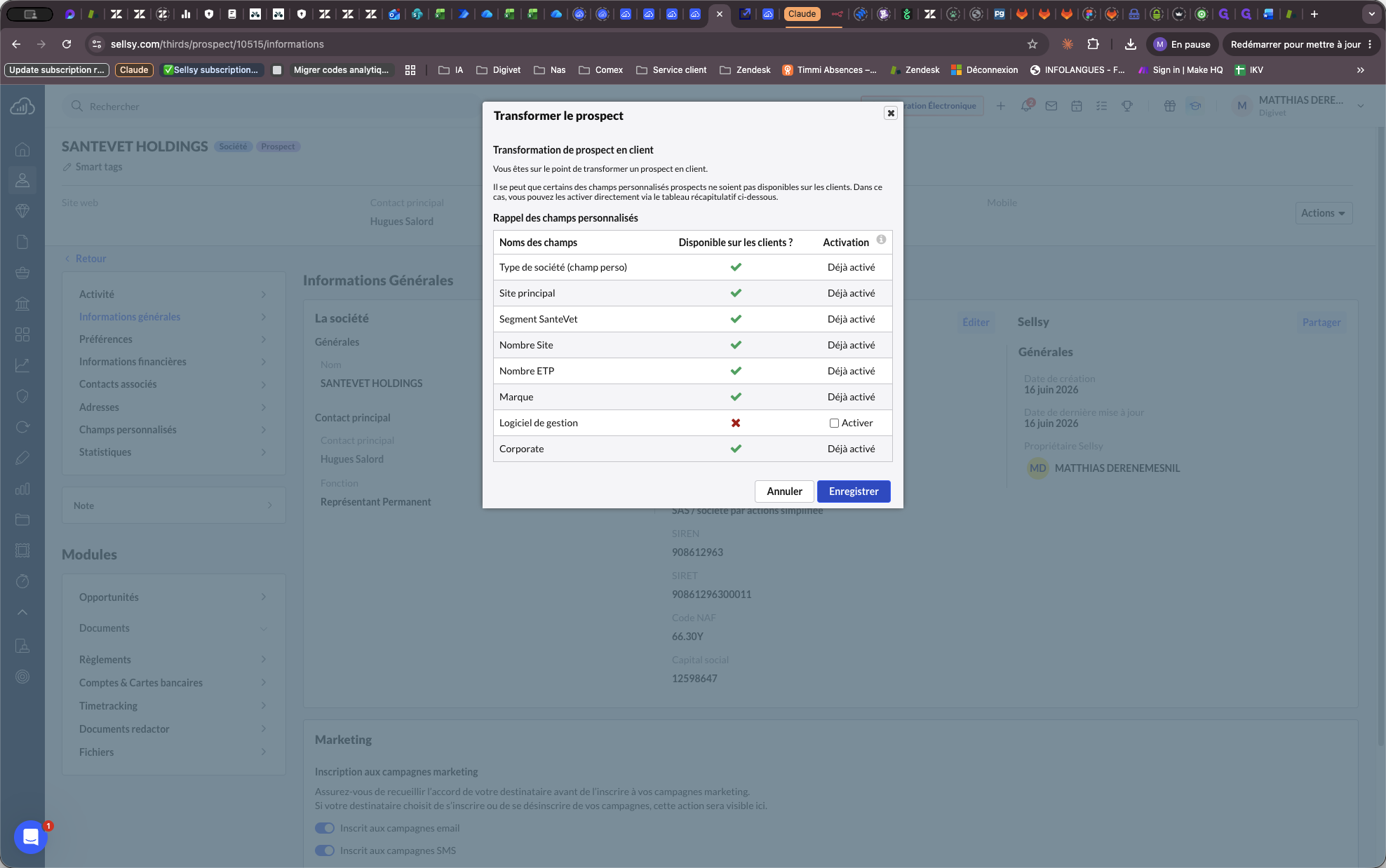
Cliquez sur Enregistrer pour valider la conversion du profil.
Step #3: Cliquez sur Enregistrer pour valider la conversion du profil.

Renseigner les champs personnalisés

Une fois le statut passé en client, il est impératif de mettre à jour les informations de segmentation et d'intégration liées au devis signé.
4
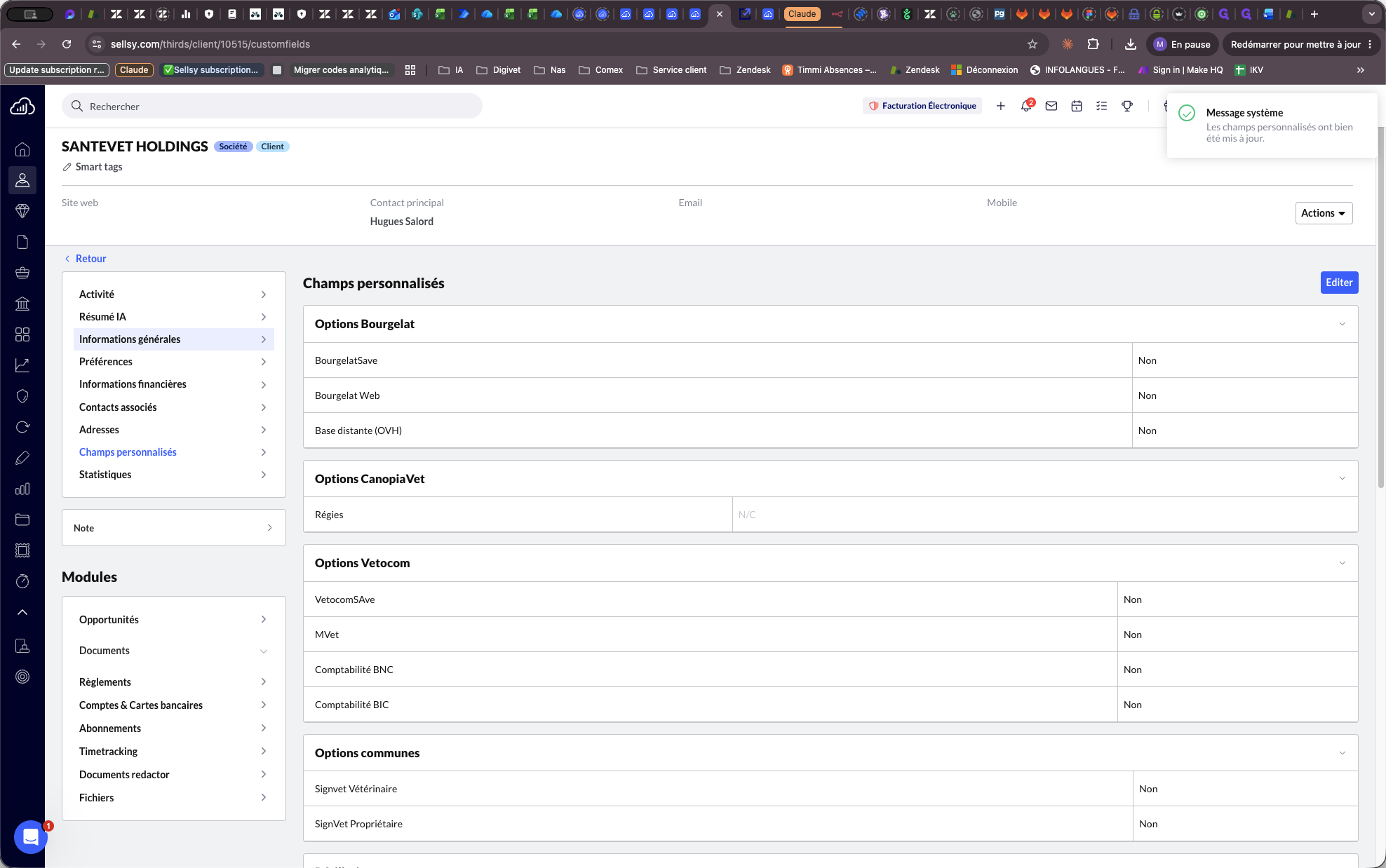
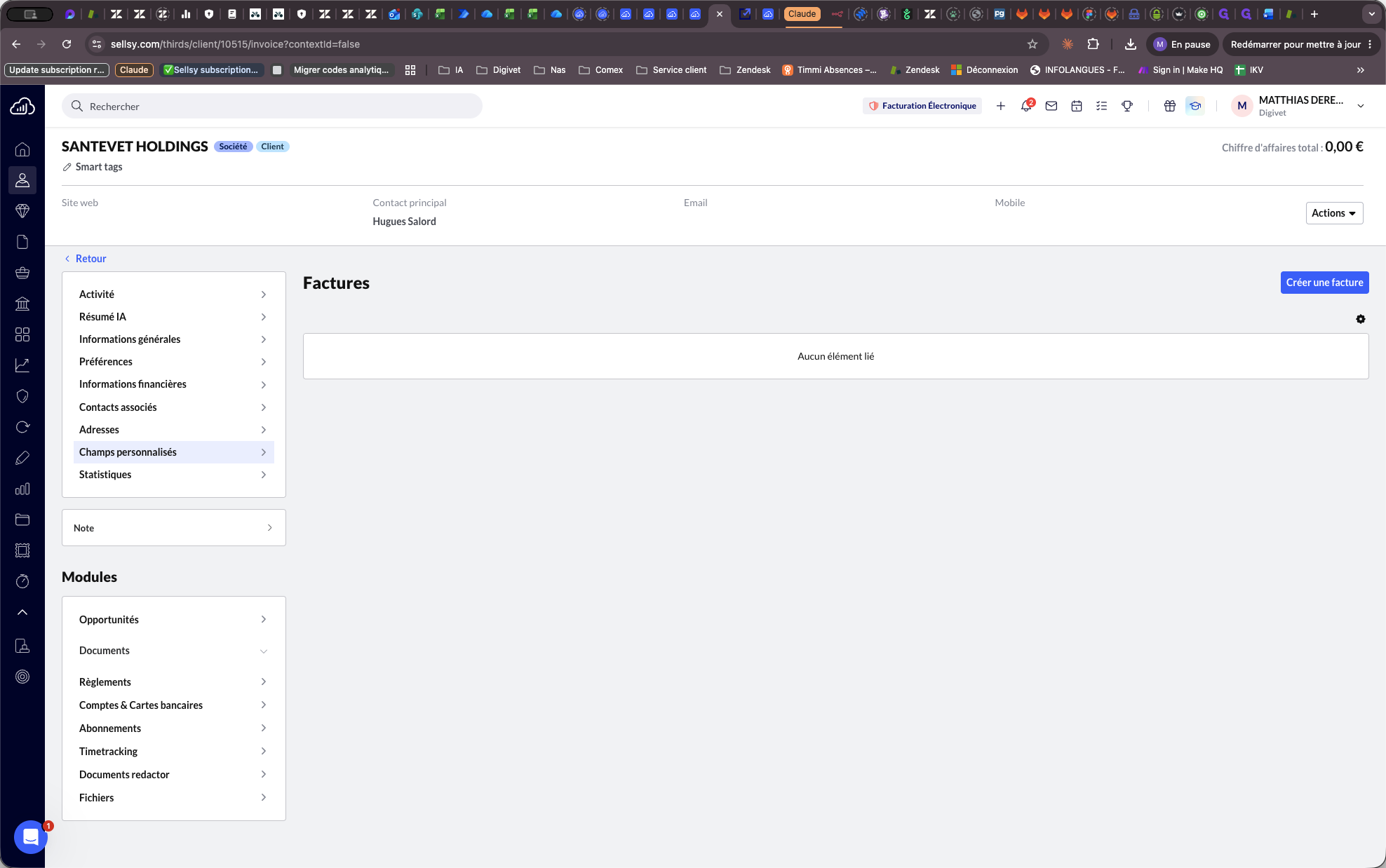
Dans le menu latéral, cliquez sur Champs personnalisés.
Step #4: Dans le menu latéral, cliquez sur Champs personnalisés.
5
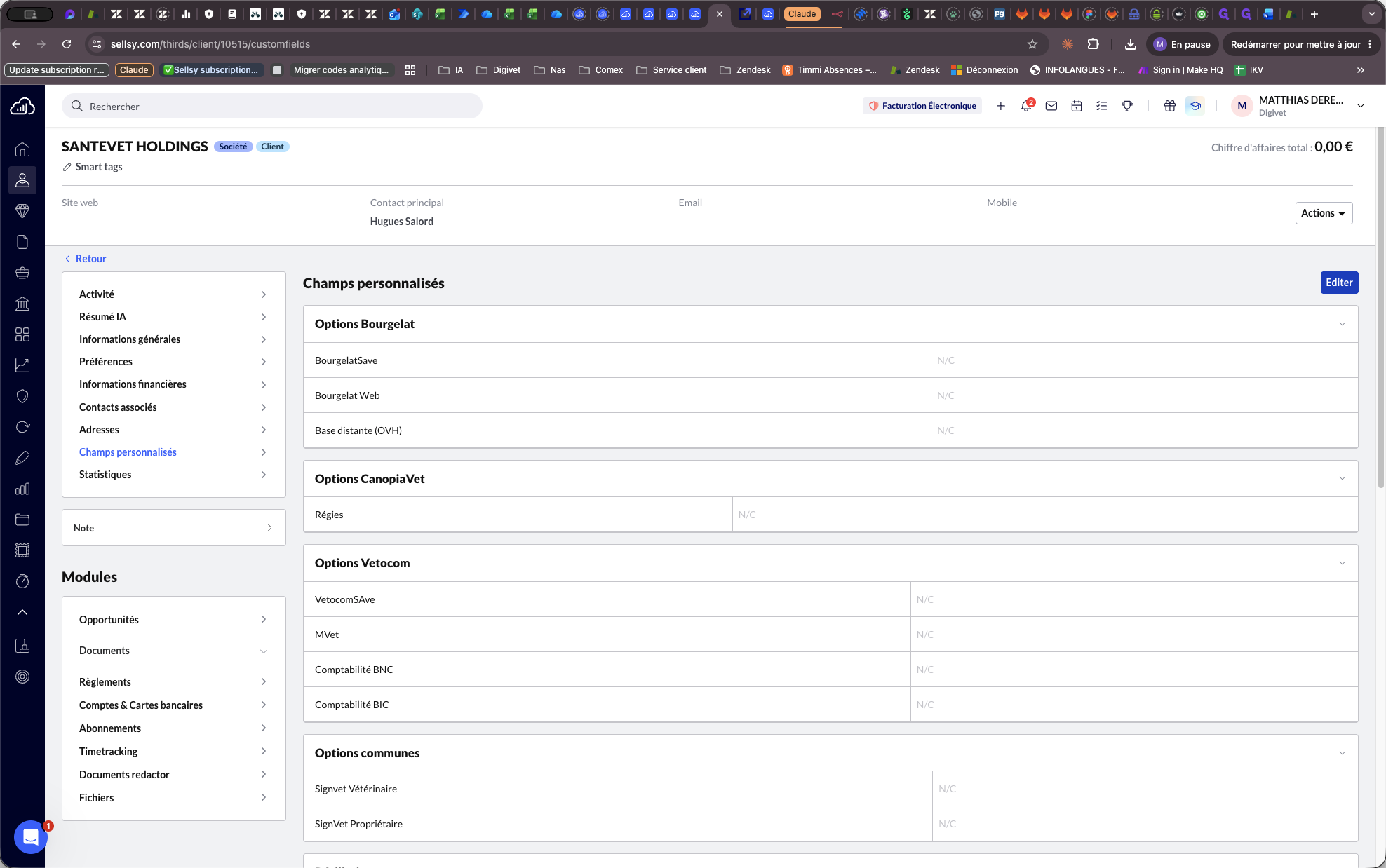
Cliquez sur le bouton Editer pour modifier les valeurs.
Step #5: Cliquez sur le bouton Editer pour modifier les valeurs.

Lors de cette étape, vous devez vérifier et remplir plusieurs formulaires en fonction des options contractuelles choisies par le client :

Champ personnalisé

Description de l'action

Options liés au produit

Sélectionner Oui pour les options enregistrés sur le devis.

Statut Premium

Indiquez si le client bénéficie d'une offre premium.

Nombre de sites

Renseignez le nombre d'établissements couverts par le contrat.

Marque / Corporate

Vérifiez que la marque et le groupe soient bien renseignés

Codes d'intégration

Ajoutez les identifiants spécifiques aux produits Code_[produit] (code EBP), code_clé (pour vetocom : XXXX), code_client (pourbourgelat : BXXXX)

6
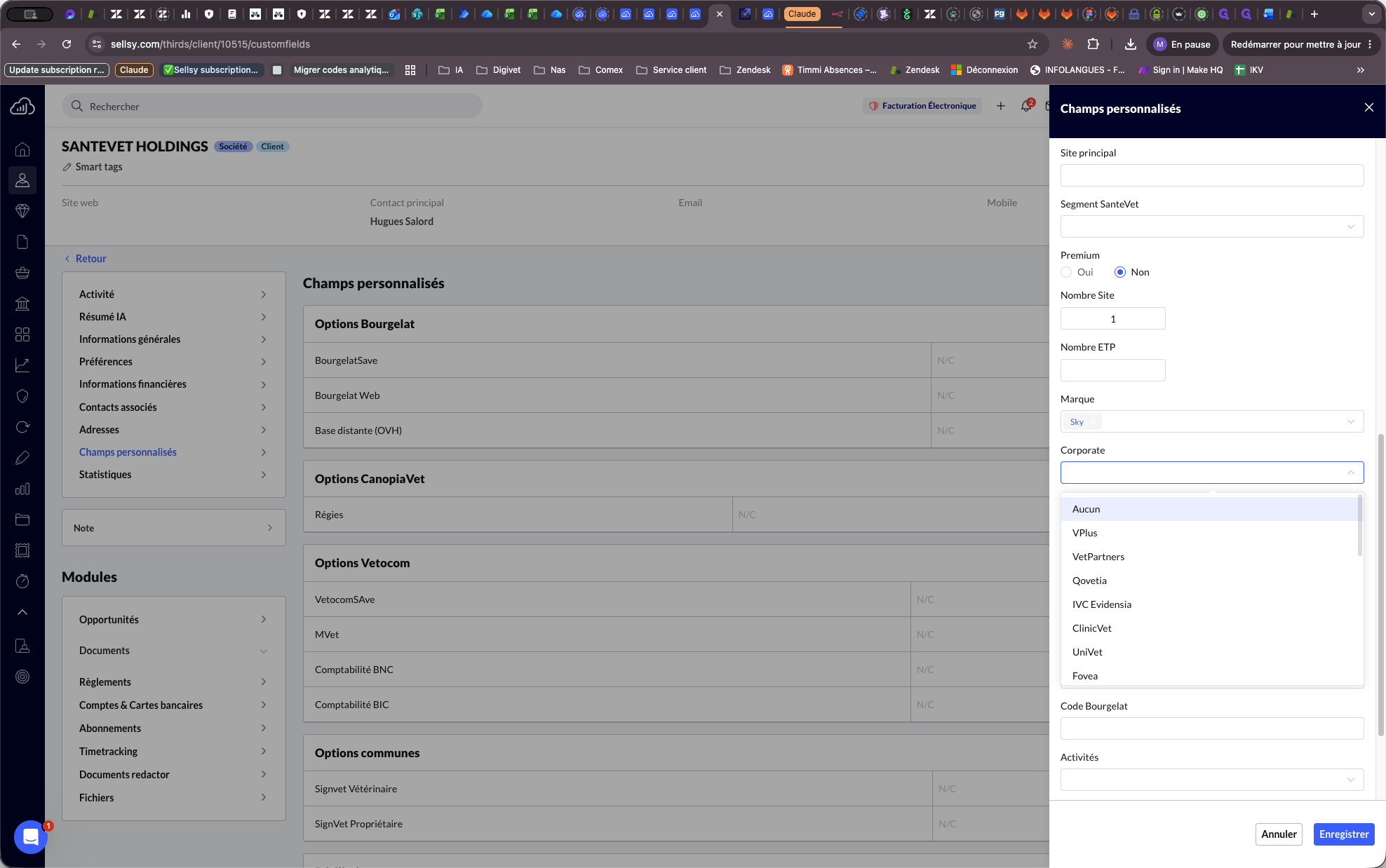
Définissez la valeur du champ Corporate
Step #6: Définissez la valeur du champ Corporate
7
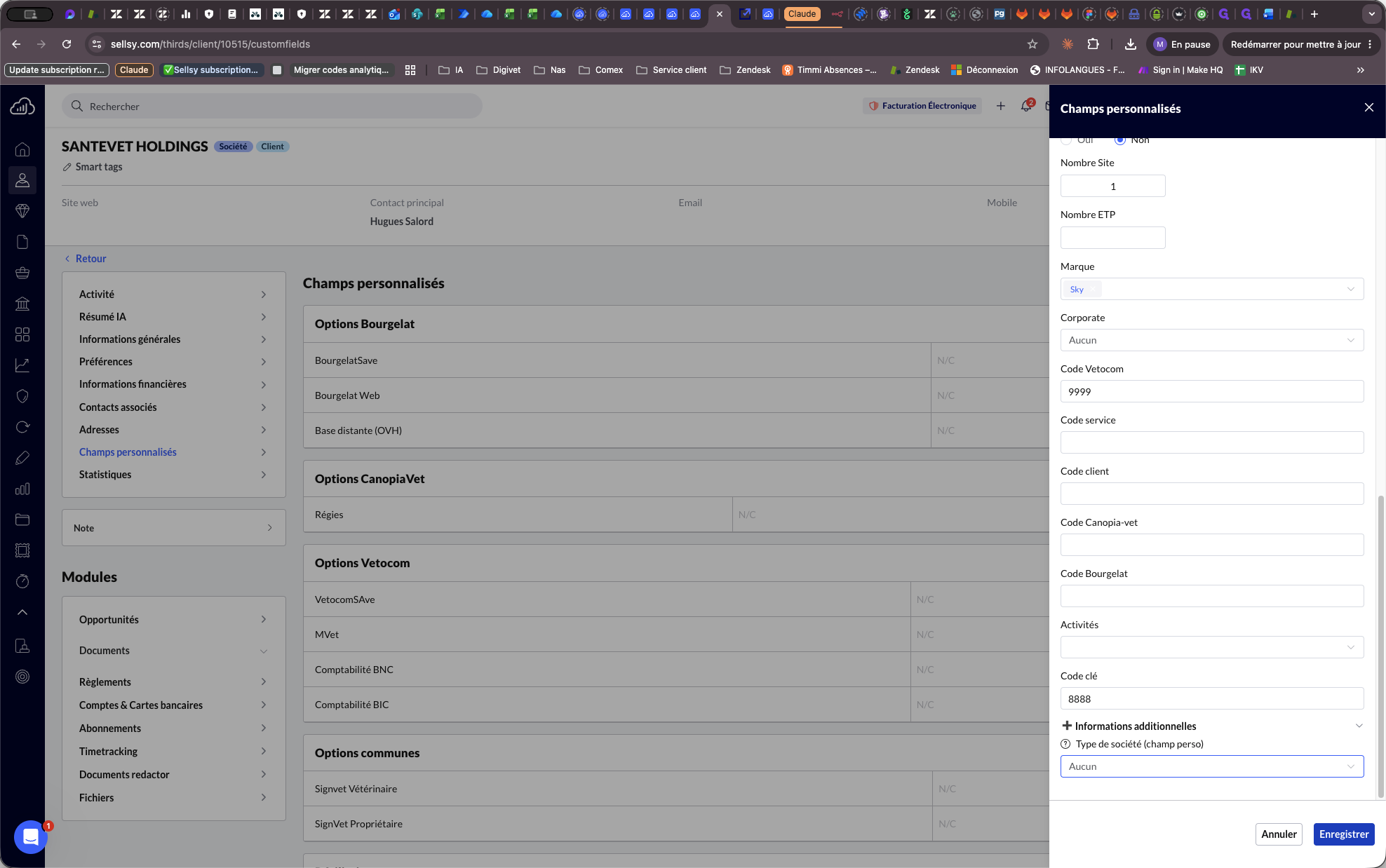
Saisissez les identifiants du client dans les champs Code_[Produit] ex : Code Vetocom : 9999
Step #7: Saisissez les identifiants du client dans les champs Code_[Produit] ex :  Code Vetocom : 9999
8
Cliquez sur Enregistrer en bas du panneau pour sauvegarder les champs personnalisés.
Step #8: Cliquez sur Enregistrer en bas du panneau pour sauvegarder les champs personnalisés.

Vérifier les informations générales
9
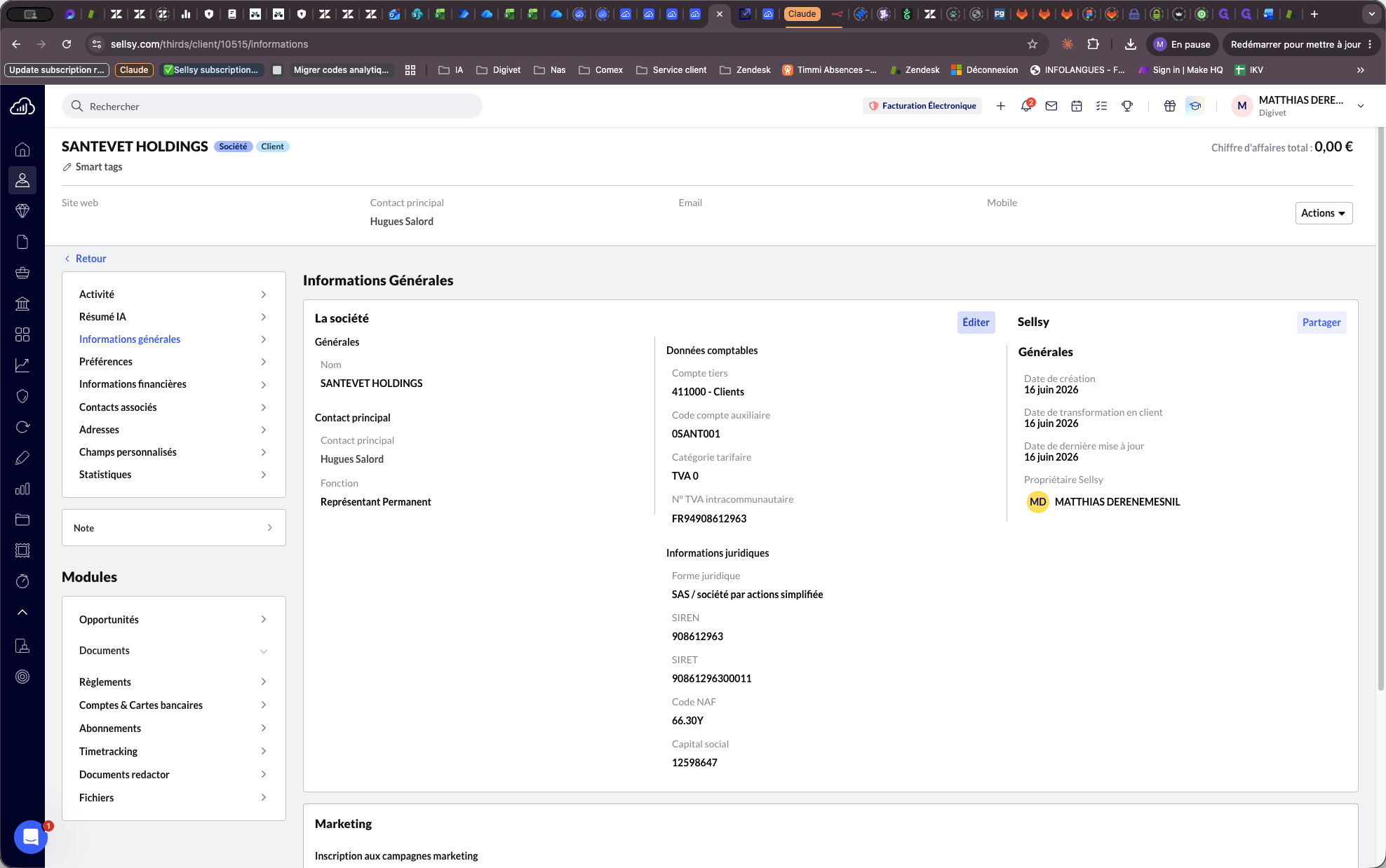
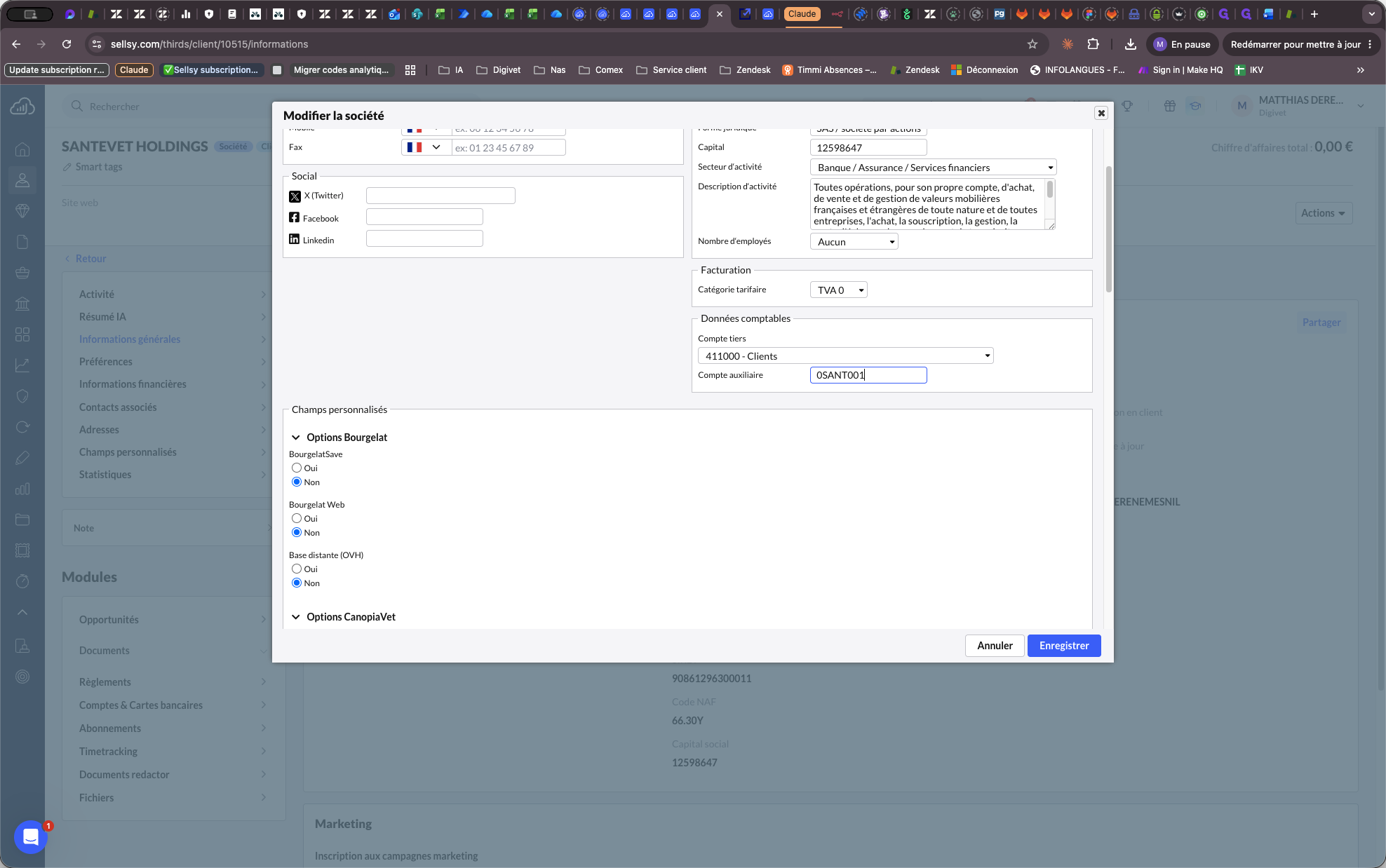
A sur l'onglet Informations générales.
Step #9: A sur l'onglet Informations générales.
10
Cliquez sur Éditer dans la section La société.
Step #10: Cliquez sur Éditer dans la section La société.
11
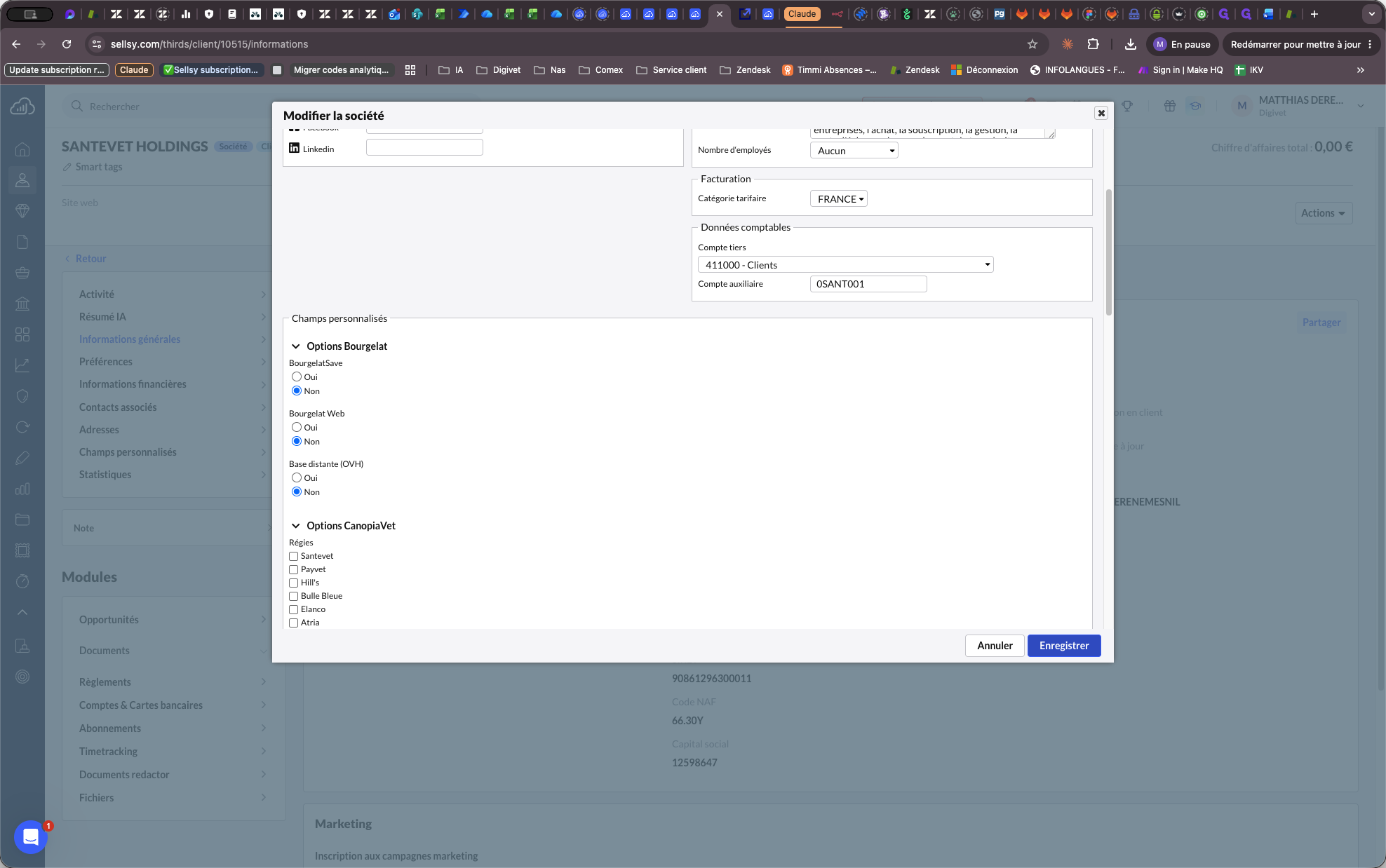
Faites défiler le formulaire pour vérifier que le Code compte auxiliaire et la Catégorie tarifaire sont corrects.
Step #11: Faites défiler le formulaire pour vérifier que le Code compte auxiliaire et la Catégorie tarifaire sont corrects.
12
Cliquez sur Enregistrer en bas de la modale pour confirmer d'éventuels ajustements.
Step #12: Cliquez sur Enregistrer en bas de la modale pour confirmer d'éventuels ajustements.

Configurer les préférences de facturation
13
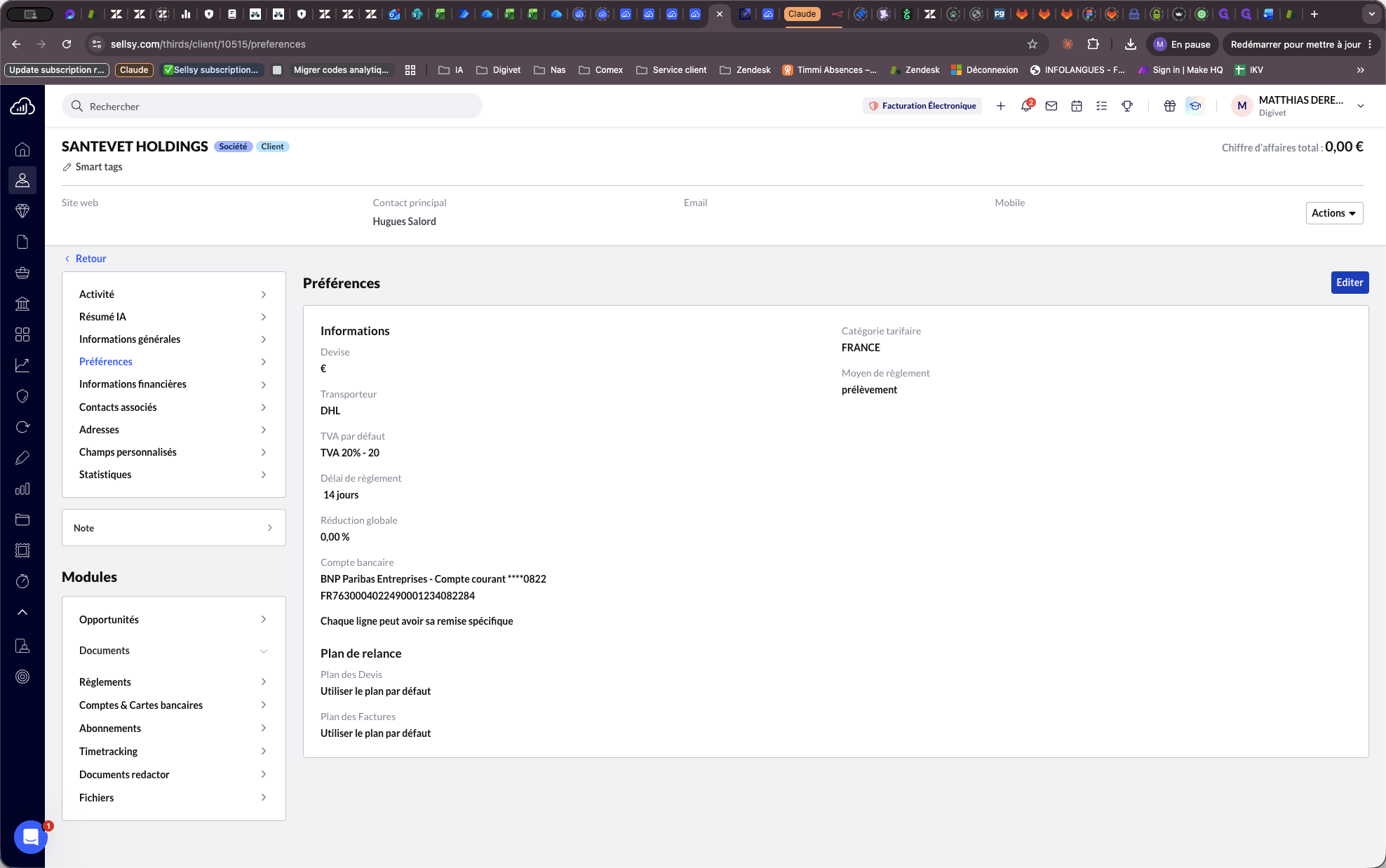
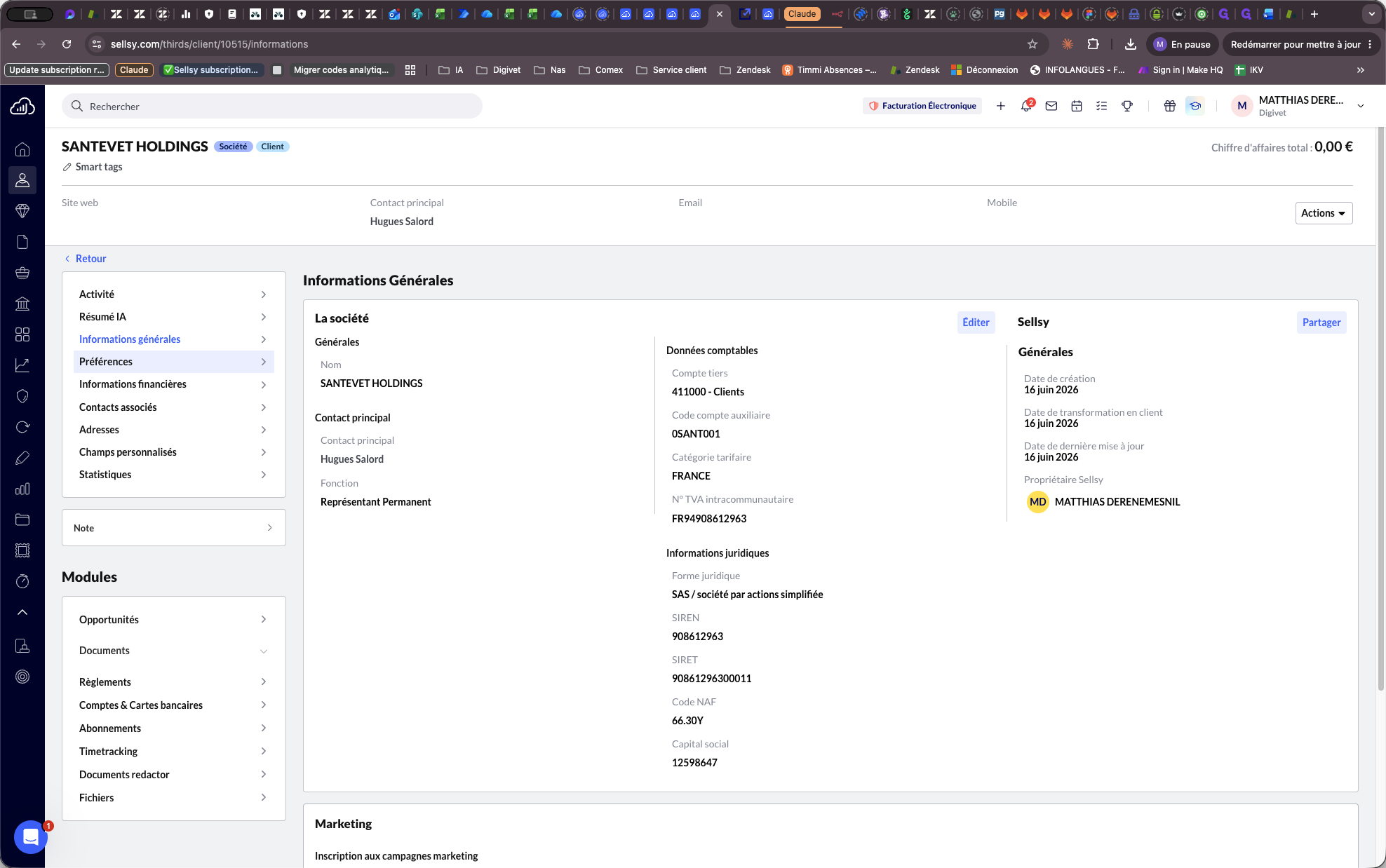
Ouvrez l'onglet Préférences depuis le profil client.
Step #13: Ouvrez l'onglet Préférences depuis le profil client.
14
Cliquez sur Editer pour configurer les modalités de paiement.
Step #14: Cliquez sur Editer pour configurer les modalités de paiement.
15
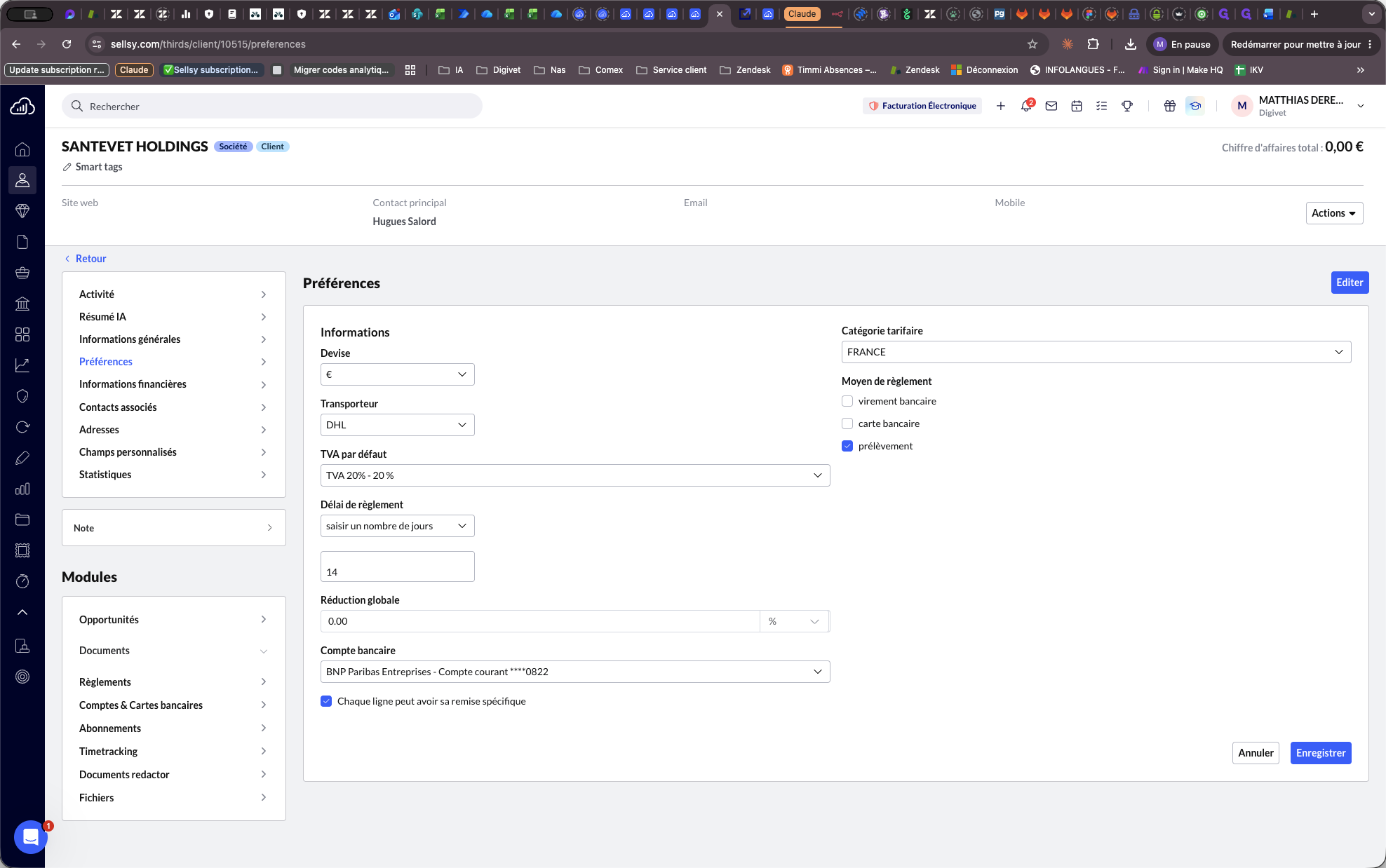
Saisissez le délai de règlement en nombre de jours dans le champ approprié.
Step #15: Saisissez le délai de règlement en nombre de jours dans le champ approprié.
16
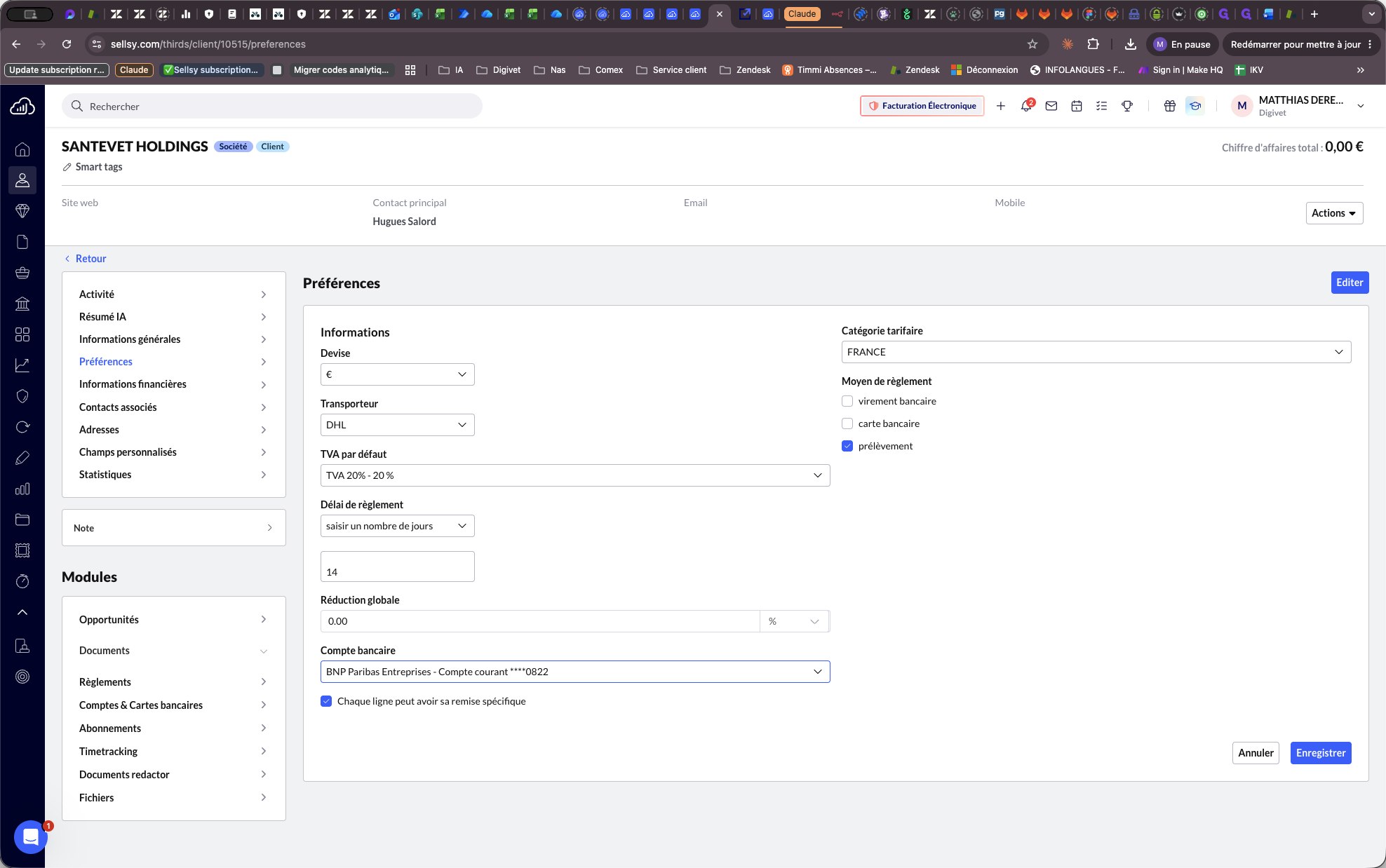
Sélectionnez le compte bancaire de rattachement de l'entreprise (ex: BNP Paribas Entreprises).
Step #16: Sélectionnez le compte bancaire de rattachement de l'entreprise (ex: BNP Paribas Entreprises).
17
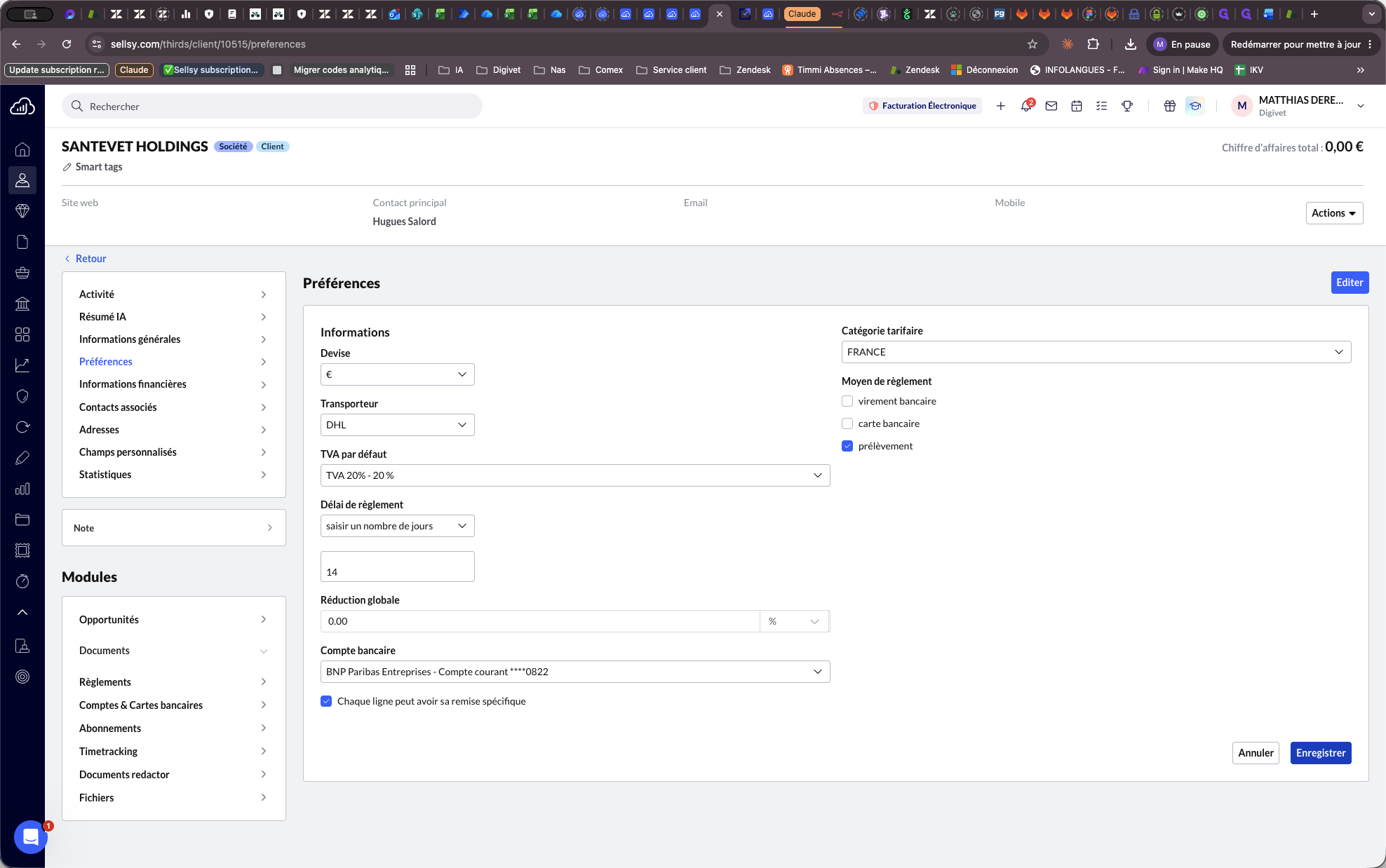
Cliquez sur Enregistrer pour finaliser l'intégration comptable et administrative de votre nouveau client.
Step #17: Cliquez sur Enregistrer pour finaliser l'intégration comptable et administrative de votre nouveau client.