Как найти причину дублей лидов в Kommo и проверить воронку
Пошаговая инструкция по анализу дублей карточек в Kommo CRM. Узнайте, как проверить участников вебинара в AXL, настройки Cal.com и UTM-метки.
By Miroslav Peshkov
Вебинарная воронка обычно состоит из двух этапов: регистрация на сам вебинар и последующее бронирование звонка (оставление заявки).
Чтобы проанализировать путь пользователя и проверить настройки интеграций, следуйте инструкции ниже.
Проверка участника вебинара в платформе AXL
Если вы видите лида в одной части воронки, но не можете найти его в другой, начните с проверки базы участников вебинара.
1
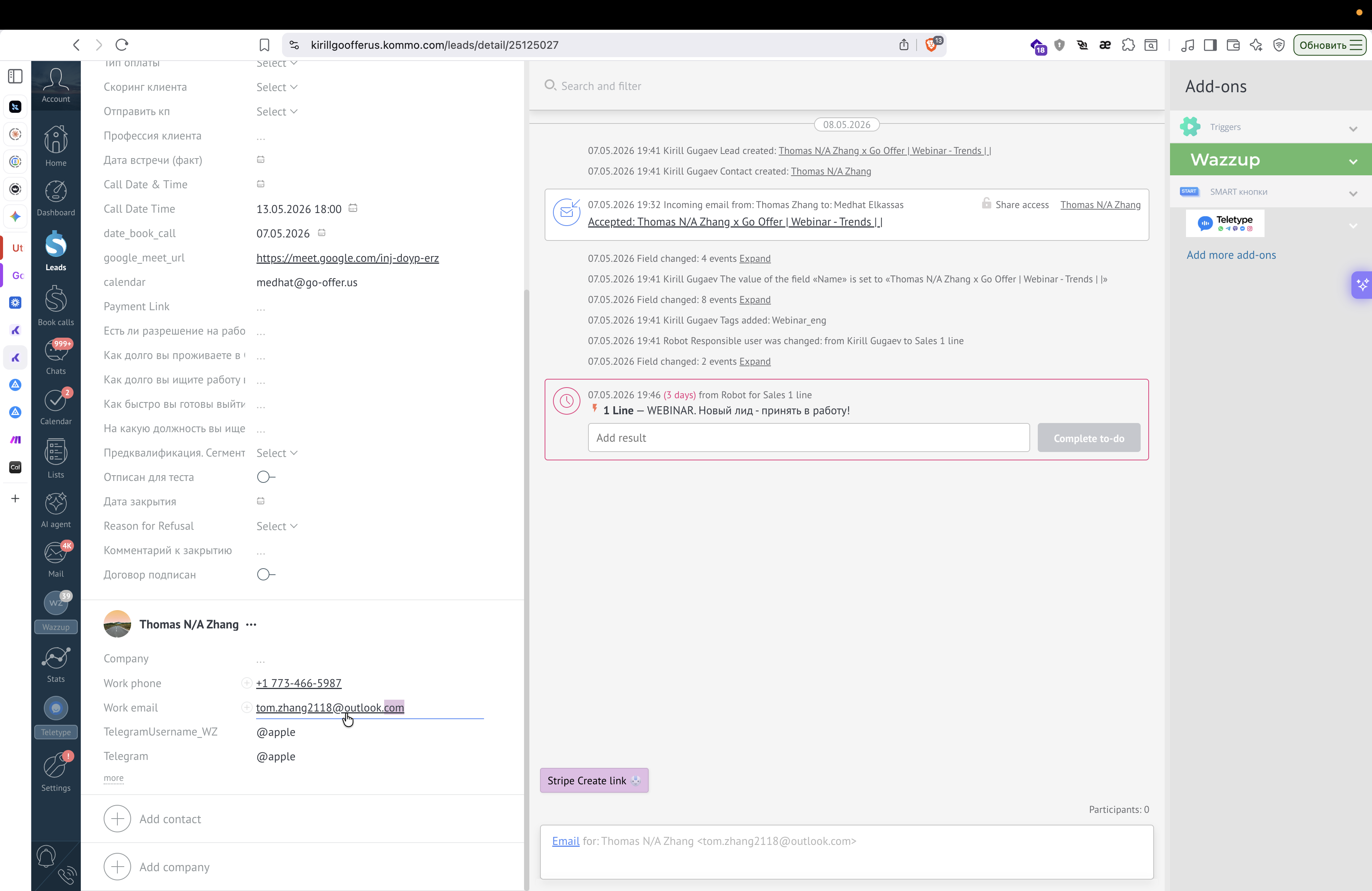
В карточке лида в Kommo скопируйте email пользователя.
5
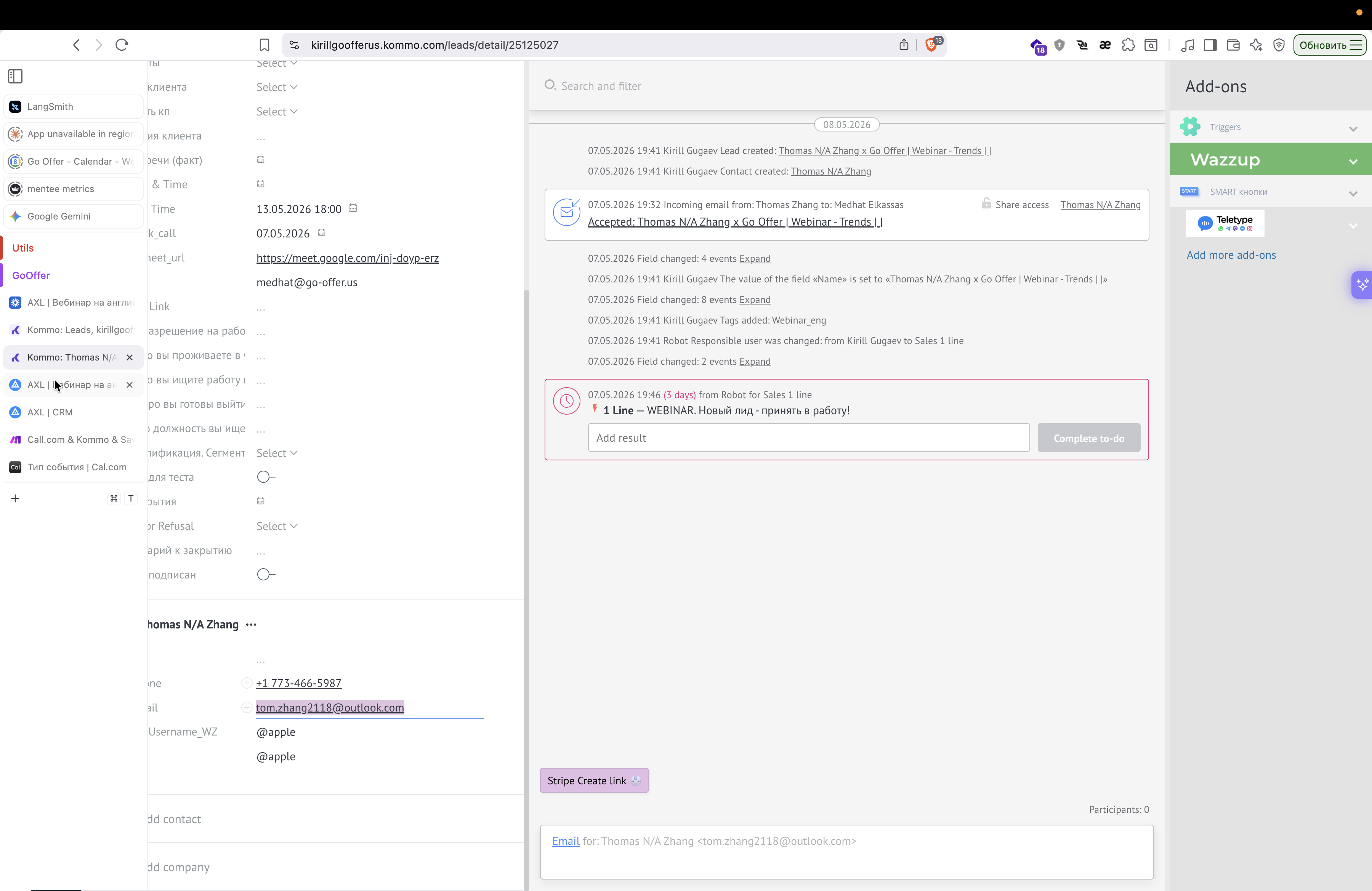
В панели навигации перейдите в нужный вебинар (например, AXL | Вебинар на англ).
6
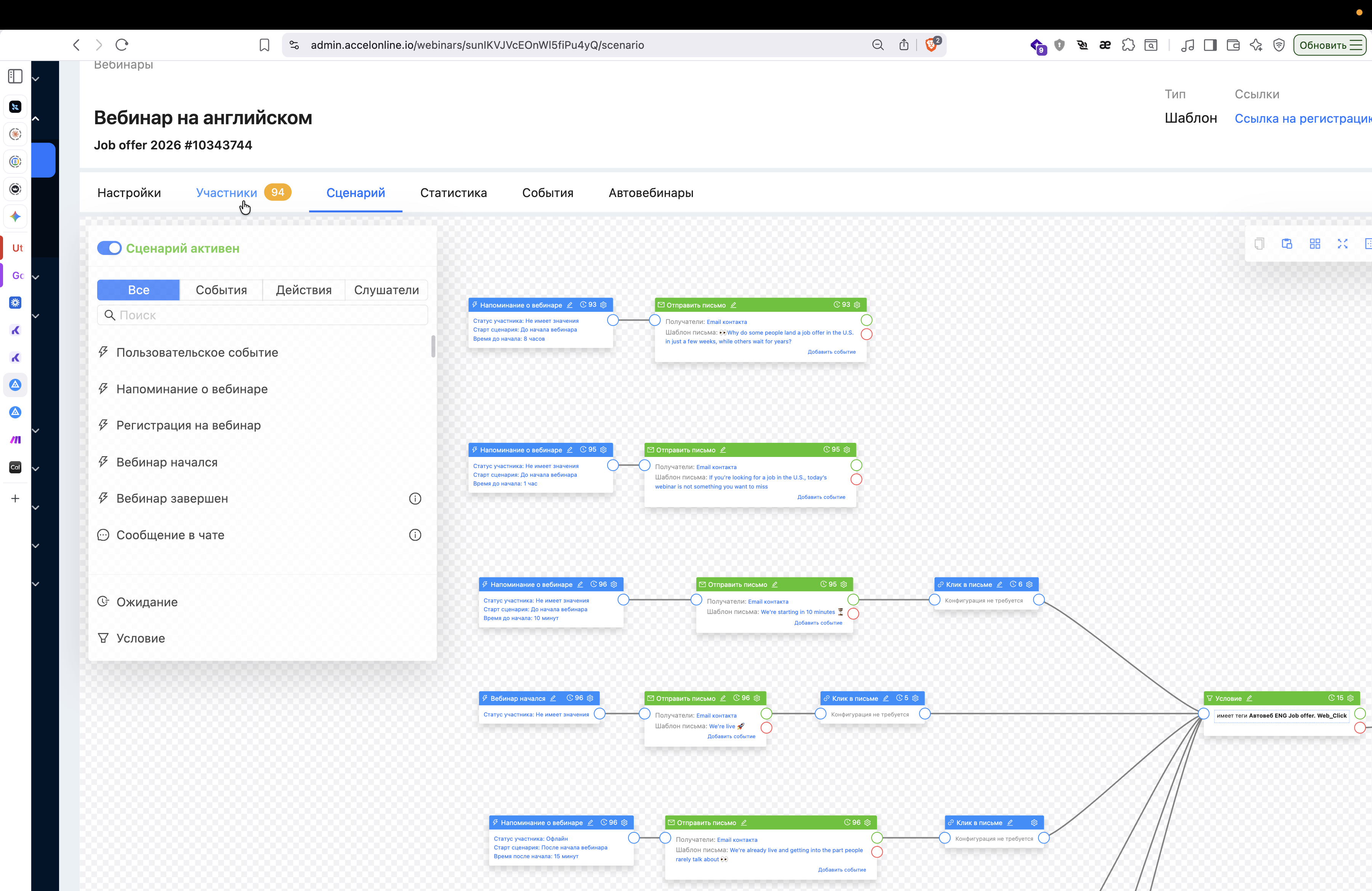
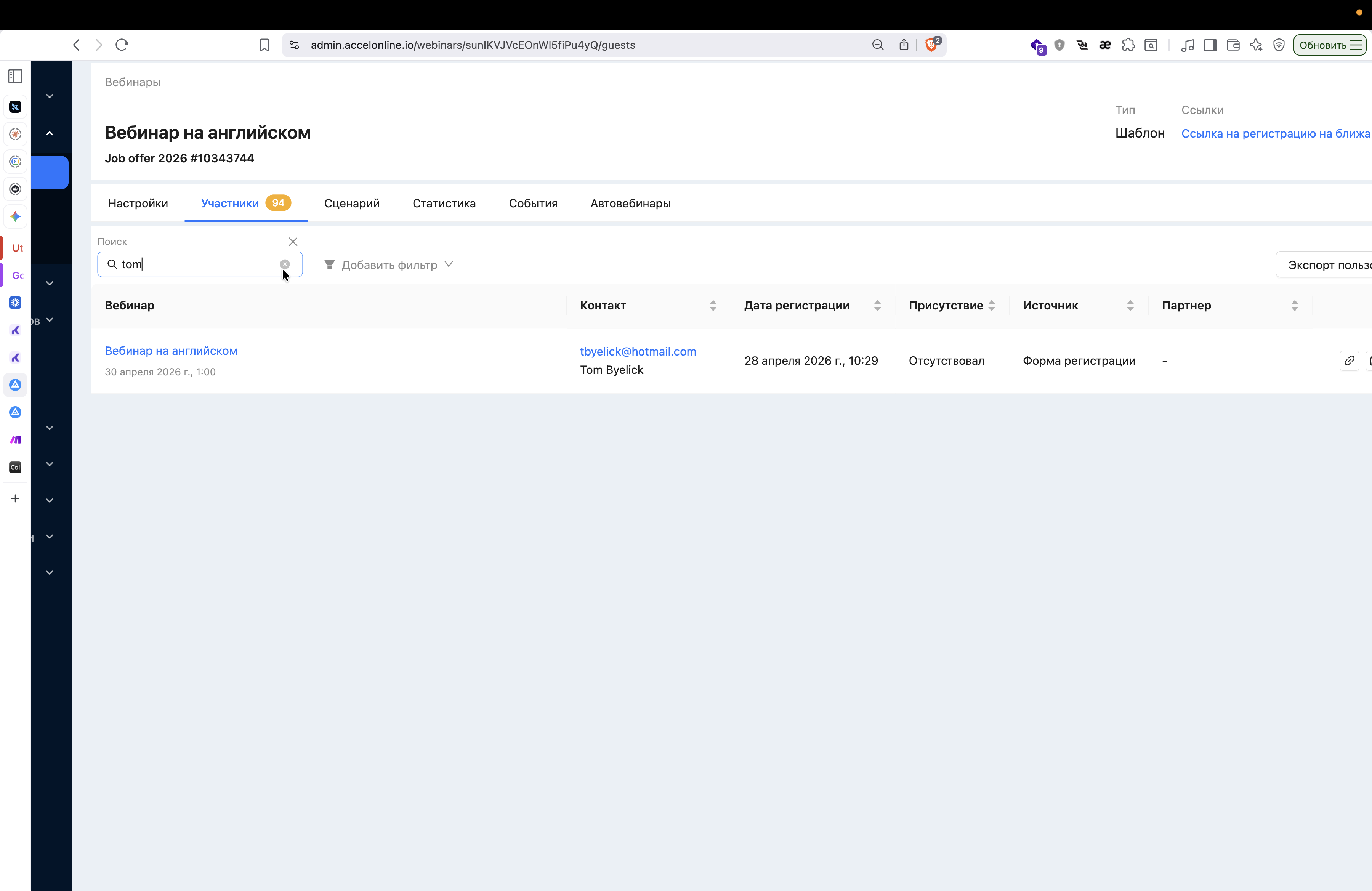
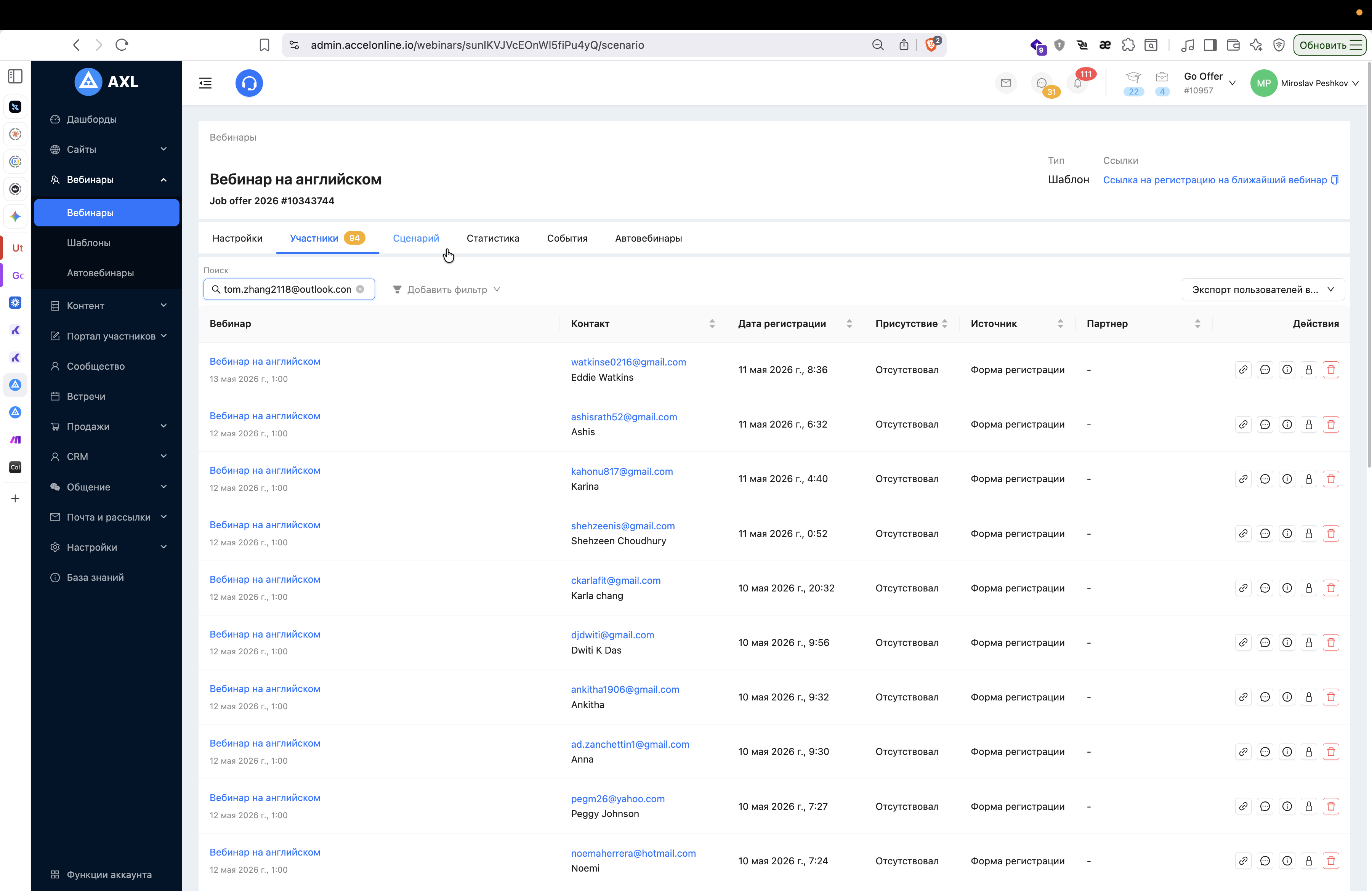
Откройте вкладку Участники.
7
Вставьте скопированный email в строку поиска, чтобы отфильтровать список.
39
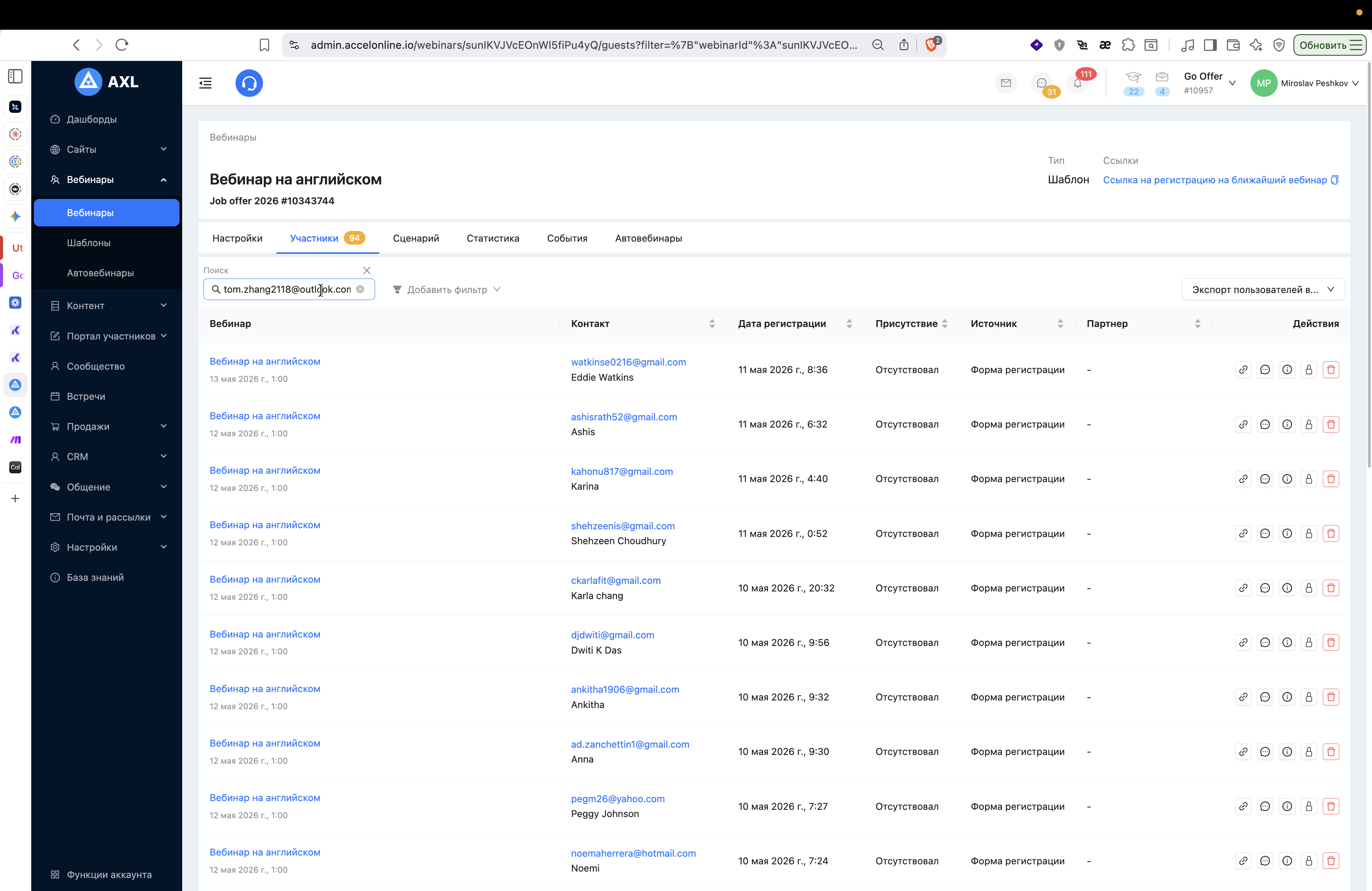
Нажмите на найденную строку участника, чтобы просмотреть детальную информацию о его регистрации.
Проверка тегов и ссылок на бронирование в Cal.com
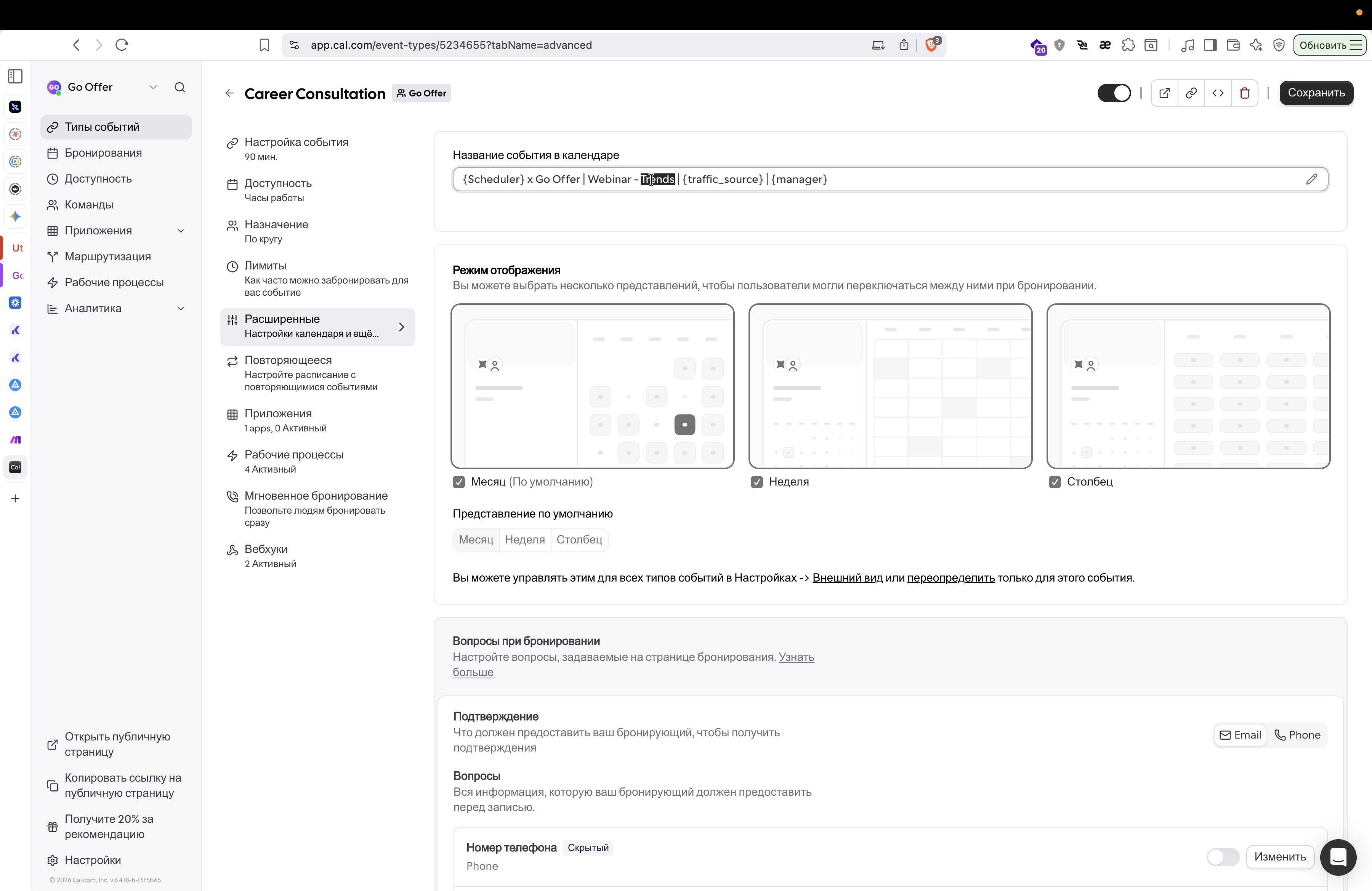
Иногда в карточку CRM передаются непонятные теги (например, «Trends»). Это зависит от настроек конкретной ссылки на звонок.
60
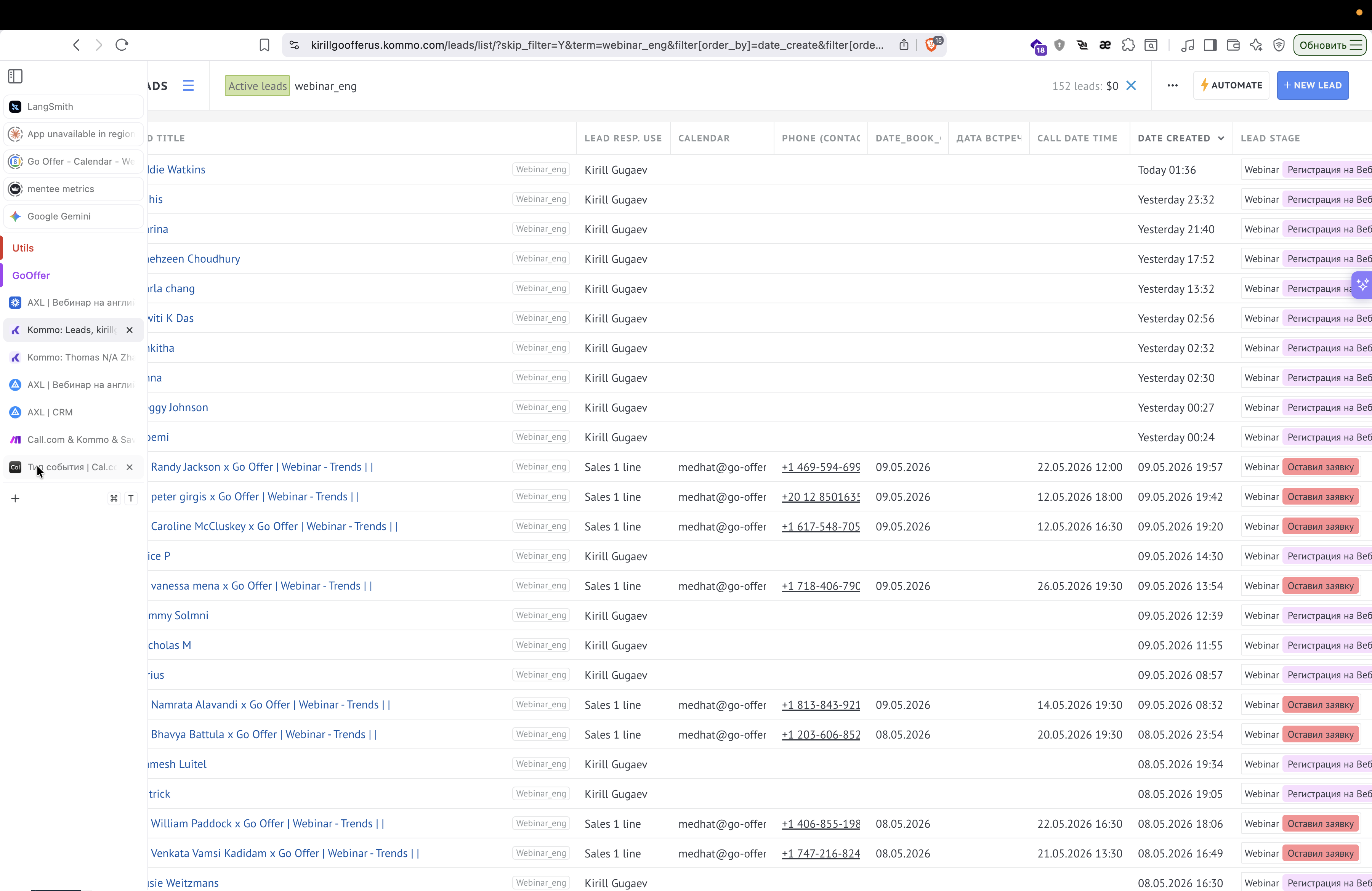
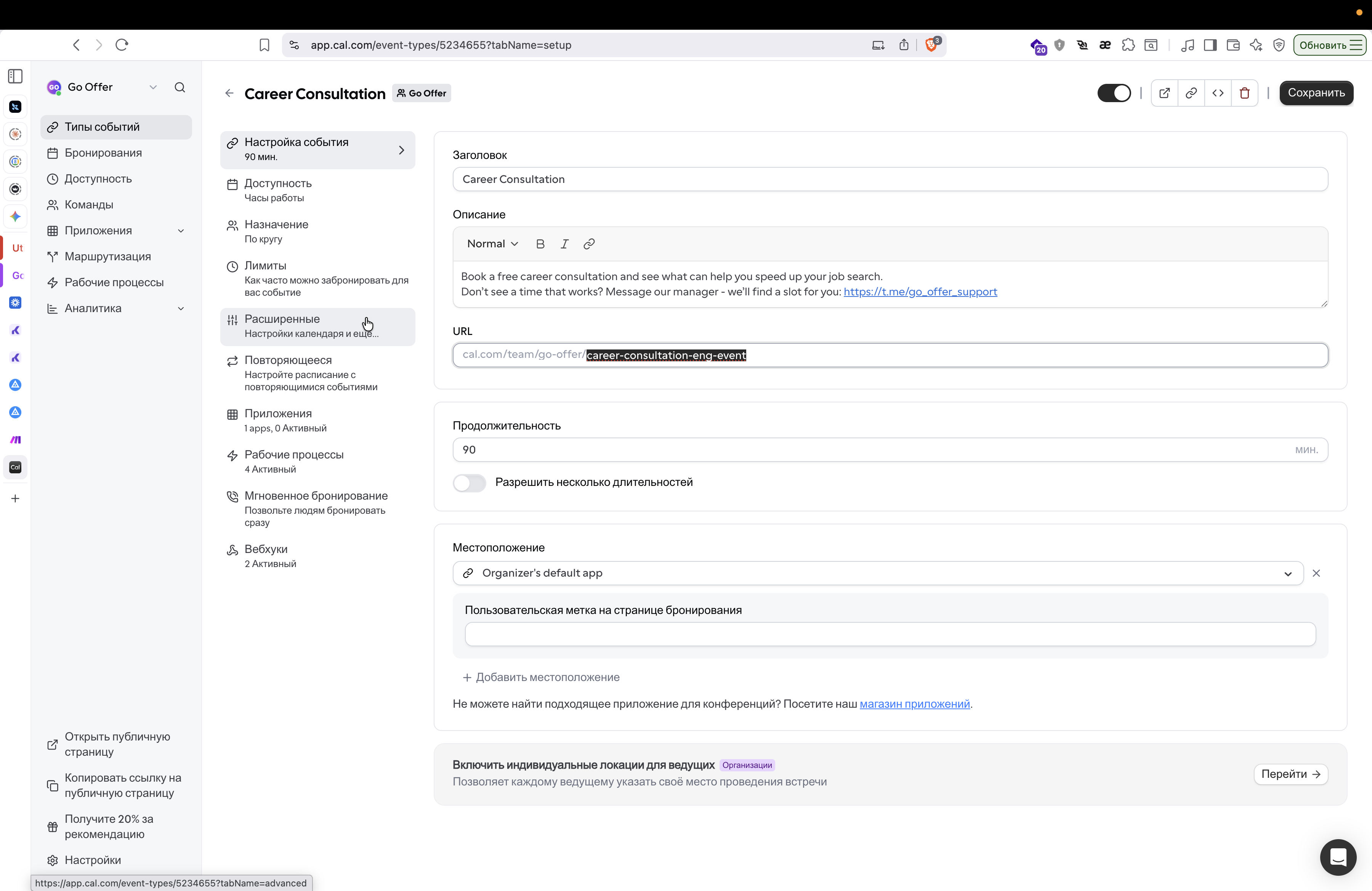
В интерфейсе Cal.com откройте раздел Тип события.
62
Нажмите на нужную ссылку для бронирования (например,
career-consultation-eng-event), чтобы открыть ее параметры.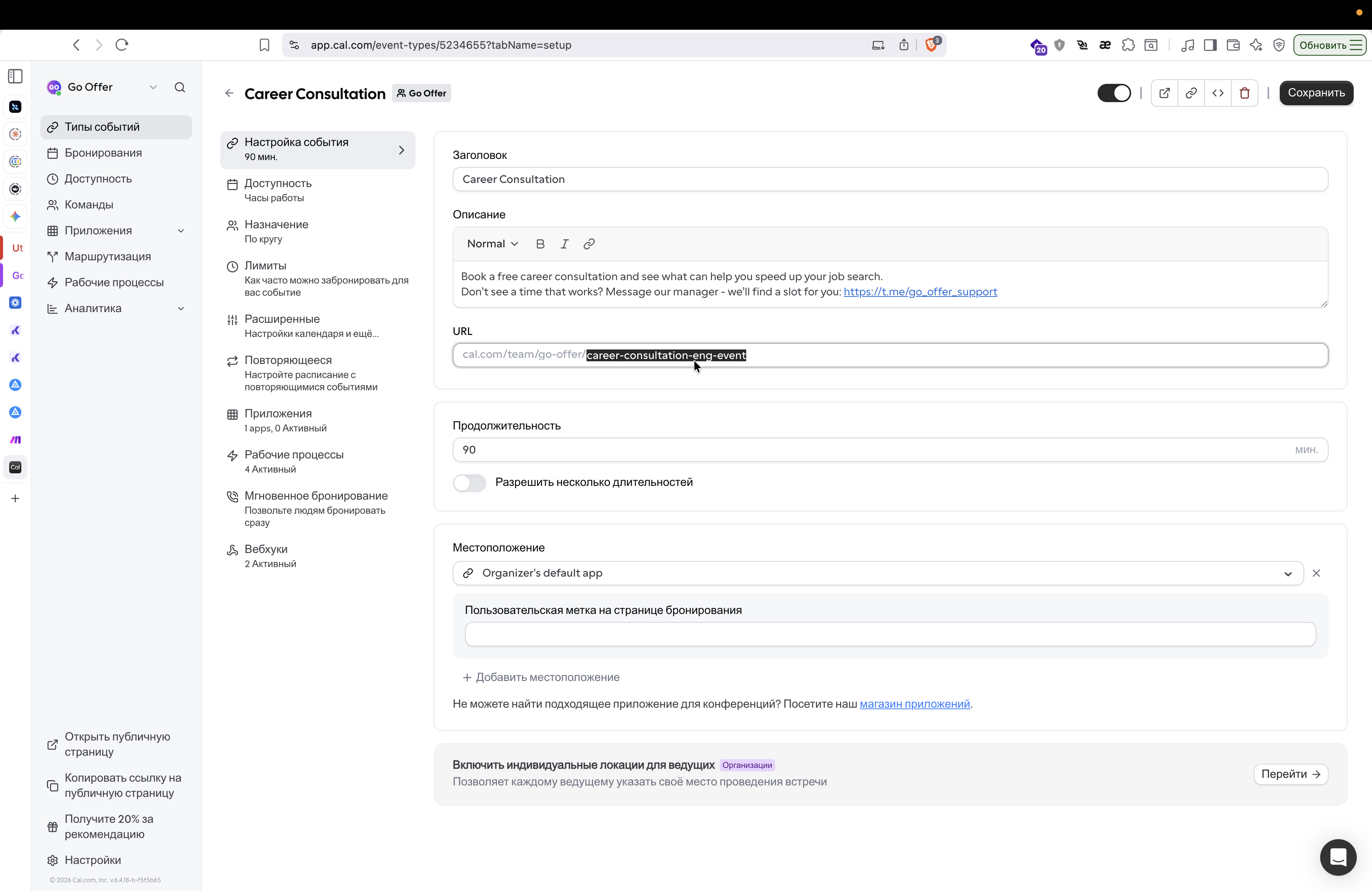
64
Перейдите во вкладку Расширенные.
65
Проверьте установленные значения. Именно эти параметры передаются в CRM при успешном бронировании слота.
Анализ UTM-меток и сценария воронки
Если источник лида неочевиден, необходимо проверить маркетинговые метки и логику самой воронки.
68
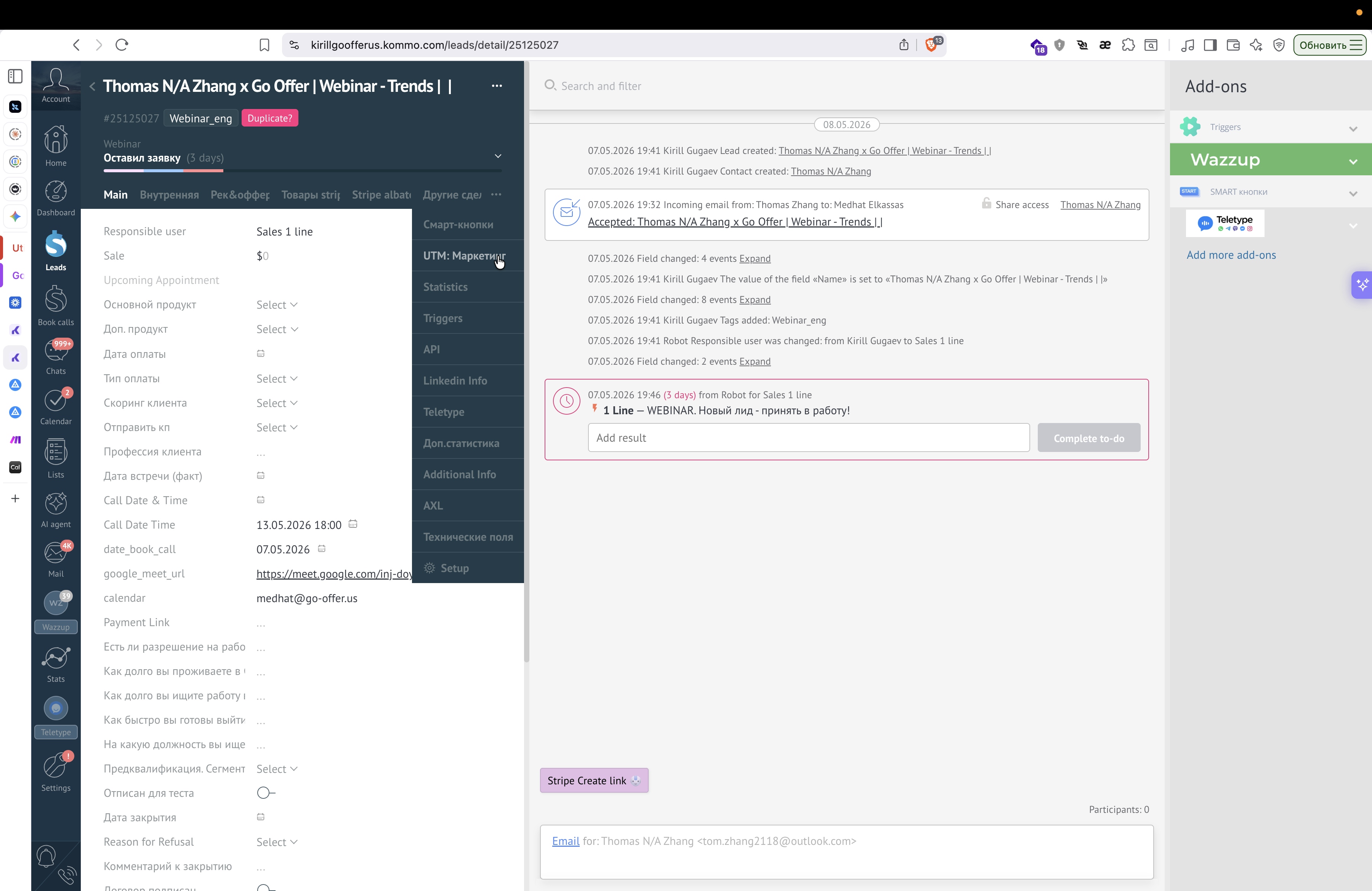
В карточке лида в Kommo раскройте меню и перейдите во вкладку UTM: Маркетинг, чтобы проверить наличие UTM-меток.
74
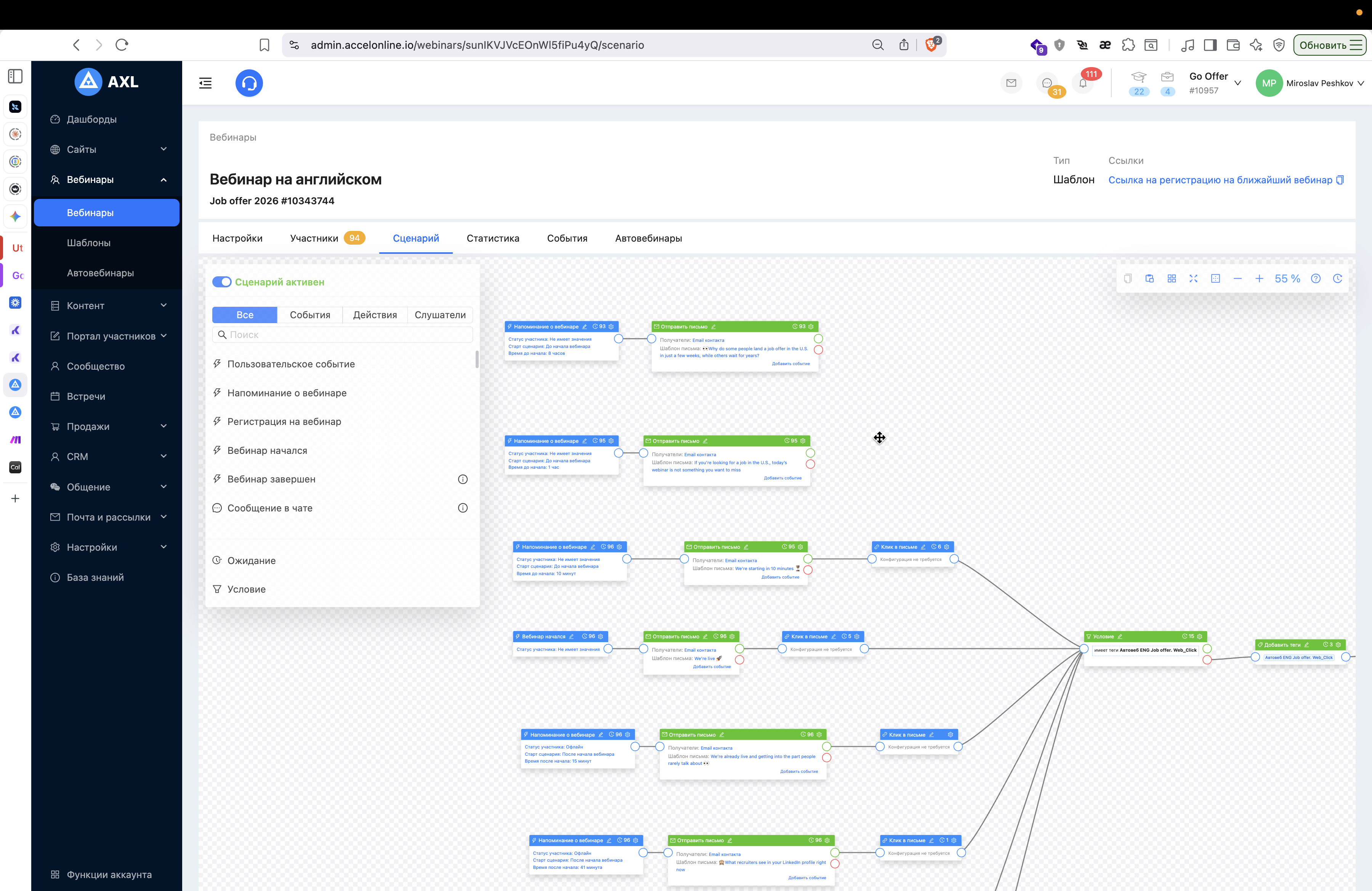
Чтобы понять, куда пользователя направляют после вебинара, вернитесь в платформу AXL и откройте вкладку Сценарий.
75
Изучите визуальную схему автоматизации. Проверьте блоки писем и условий, чтобы выяснить, какие ссылки предлагаются пользователю для бронирования звонка на этапе оффера.