Tutorial: Como Ver e Gerenciar Minhas Tarefas no Planejador
Aprenda como visualizar e acompanhar suas tarefas, conferir o que está atribuído a você e se comunicar dentro das atividades usando o Planejador. Veja dicas para organizar e atualizar o status das suas tarefas de forma eficiente.
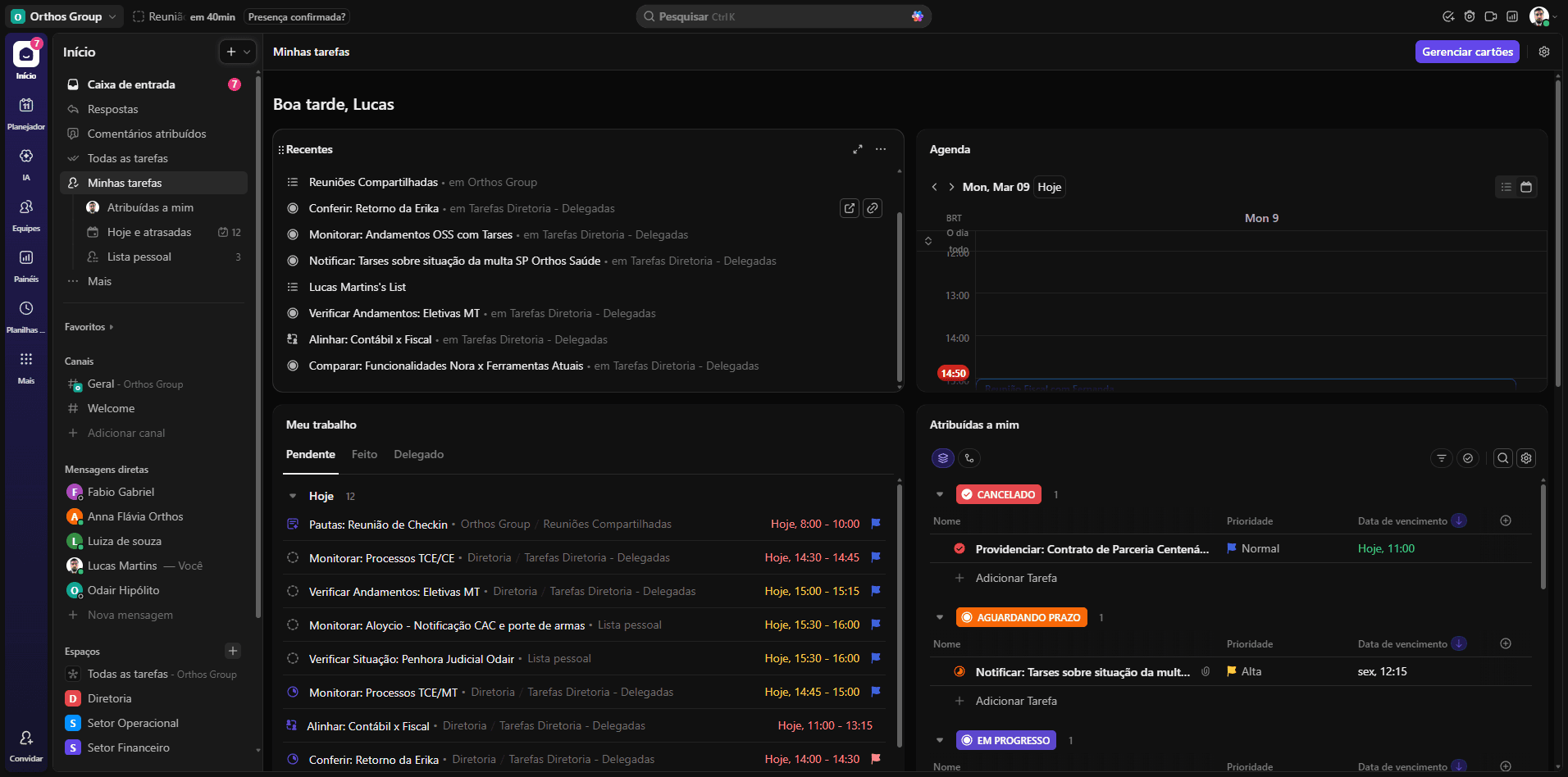
Neste guia, vamos aprender como visualizar as tarefas que estão atribuídas a você. Isso inclui acessar o "Planejador" para ver as tarefas no calendário ou ir em "Início" e clicar em "Minhas Tarefas" para ver tudo o que está sob sua responsabilidade.
Você também verá como acompanhar o andamento das tarefas, adicionar descrições e se comunicar com outros envolvidos diretamente dentro de cada tarefa.
Vamos começar
Agora é o tutorial para ver as tarefas atribuídas a mim por outro prestador ou por mim mesmo. Isso pode ser feito clicando em "Planejador" e verificando o que aparece no calendário. Também é possível ir em "Início" e clicar em "Minhas Tarefas".
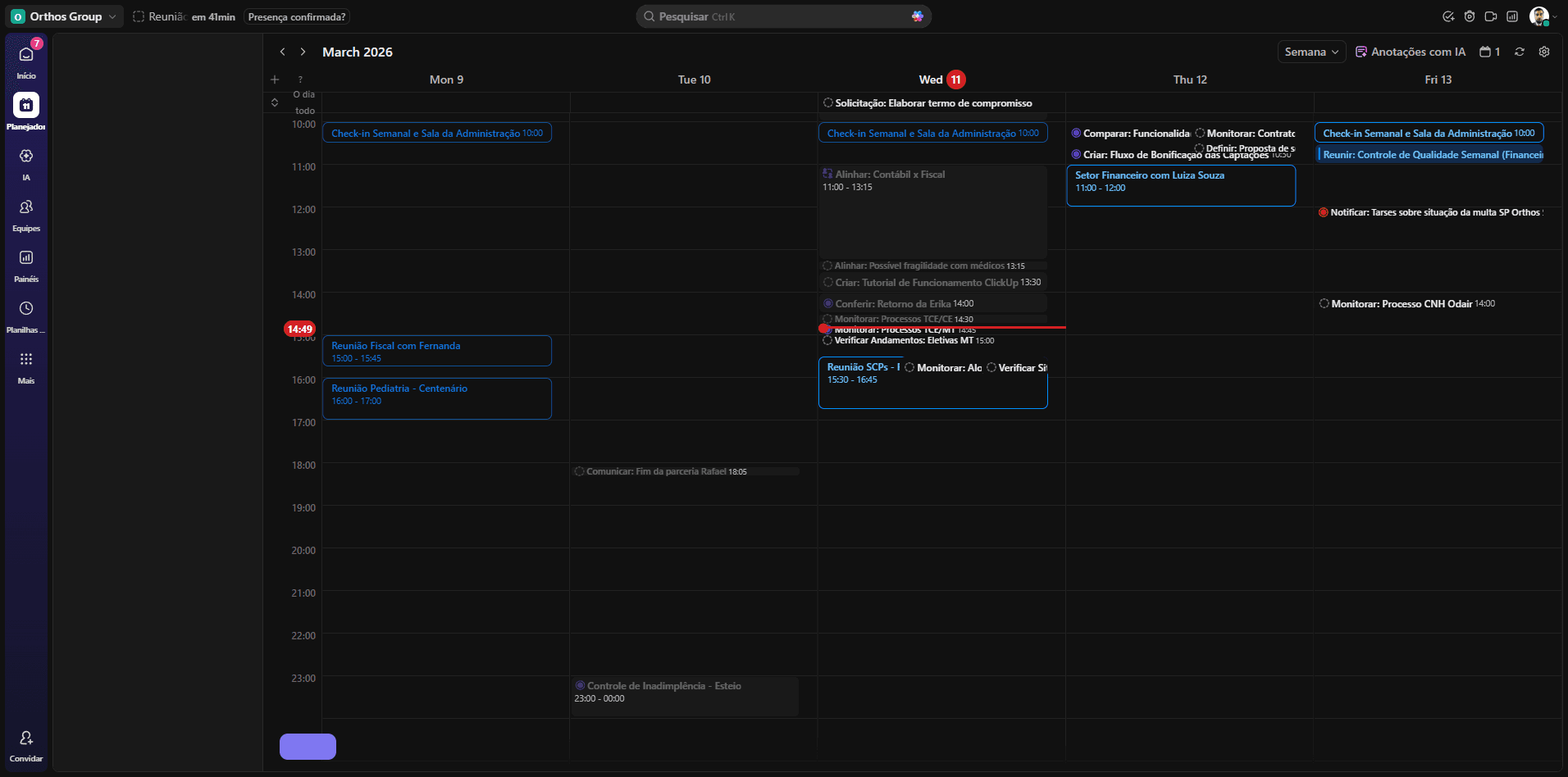
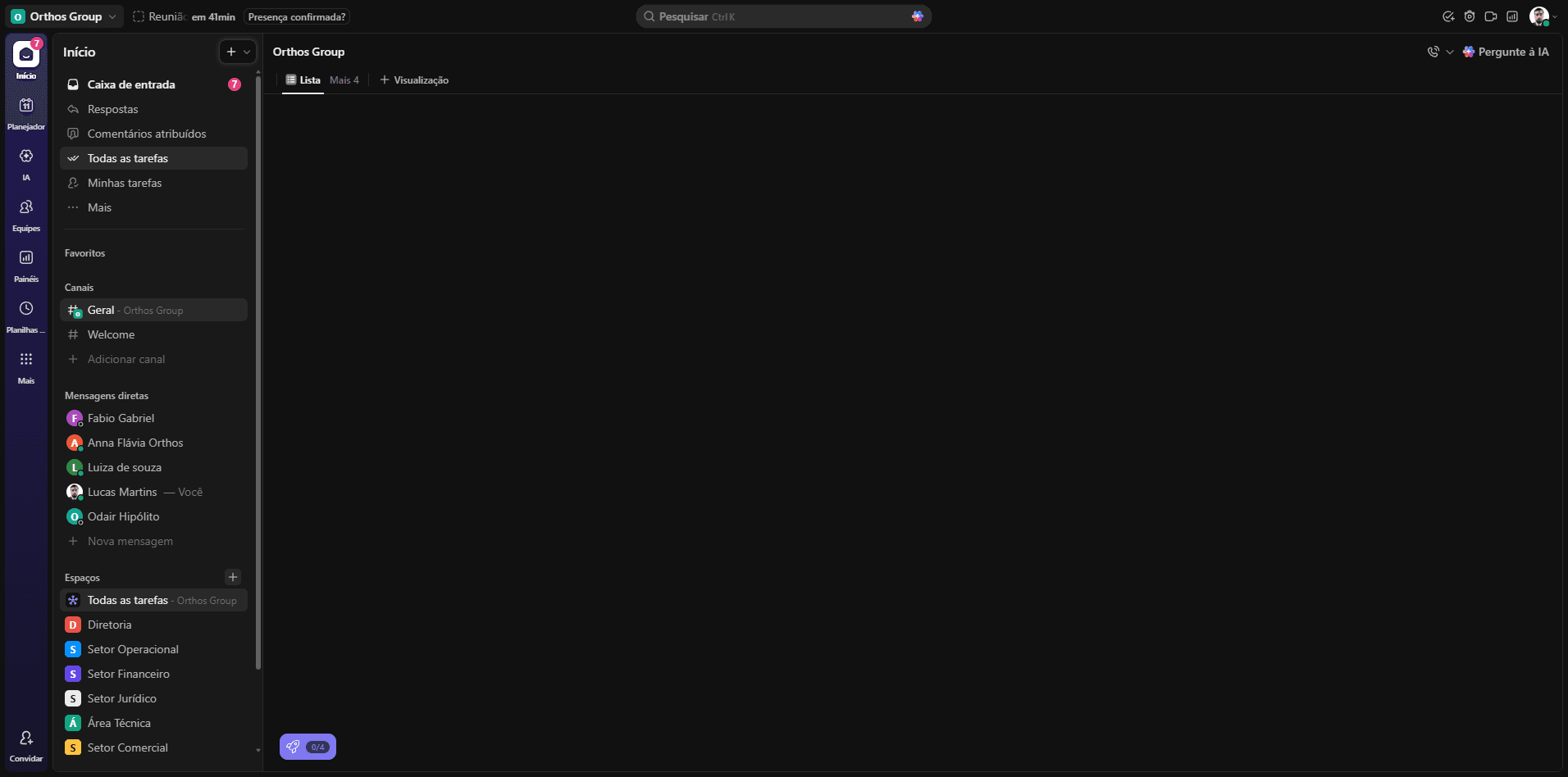
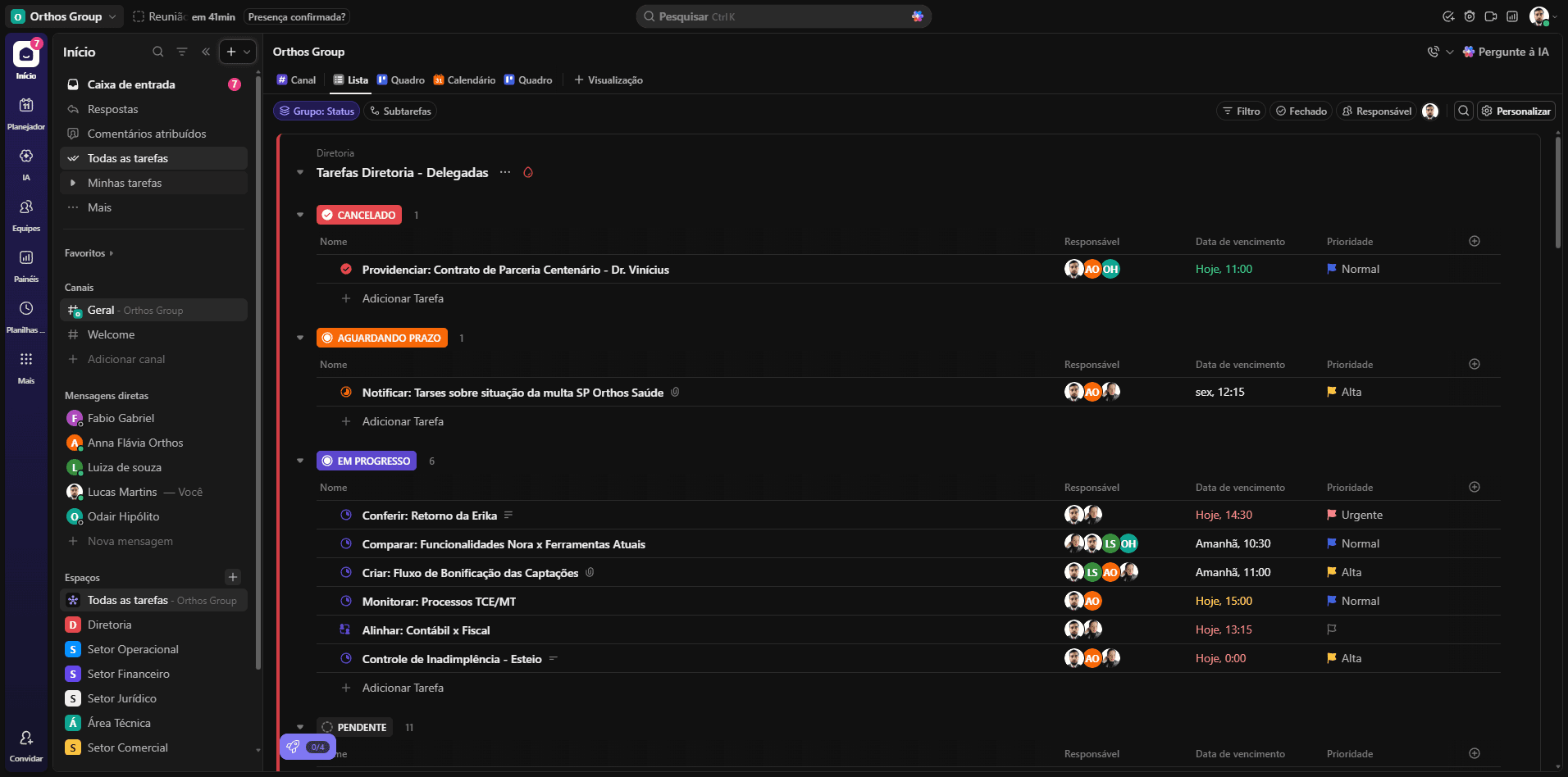
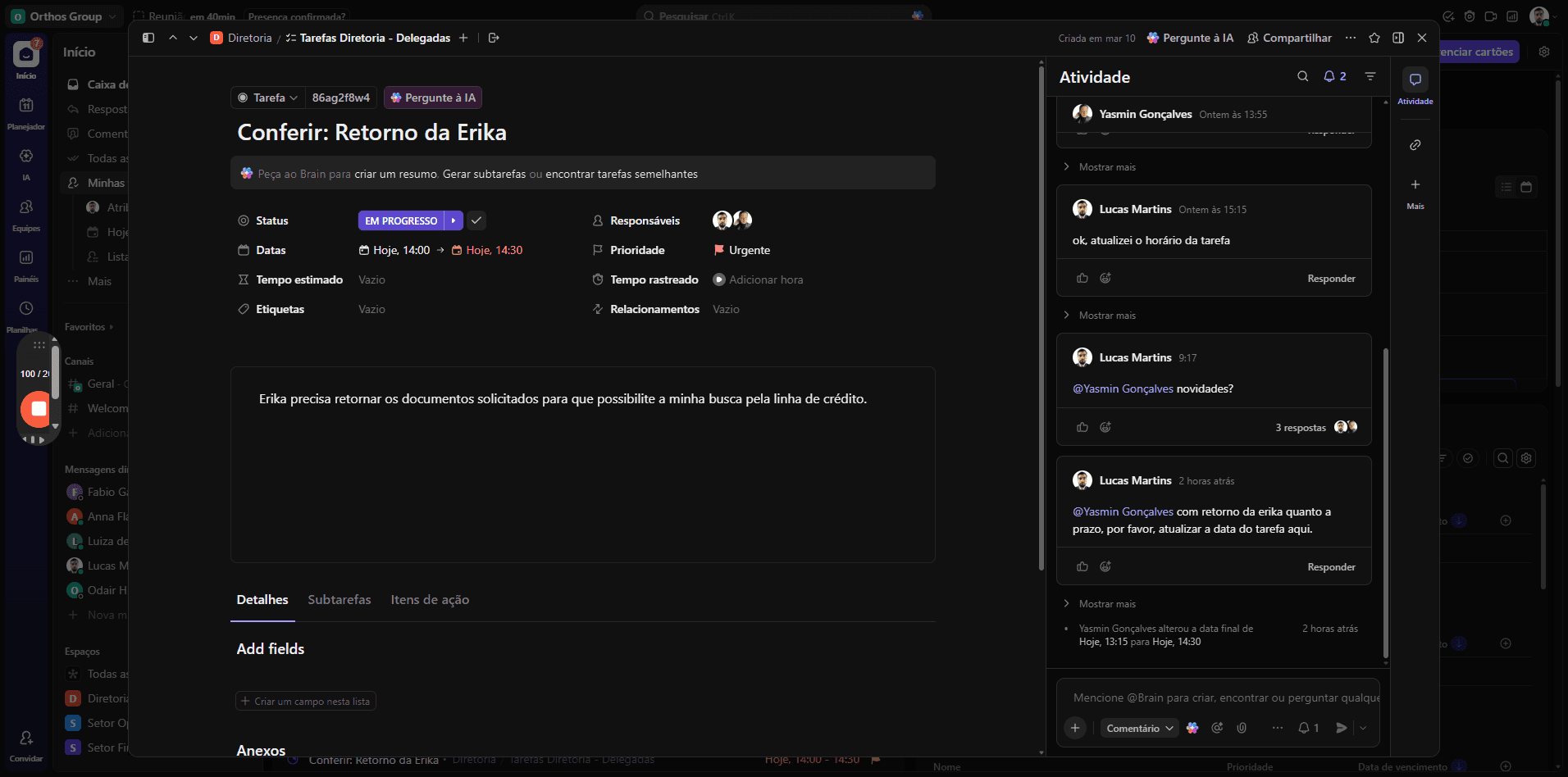
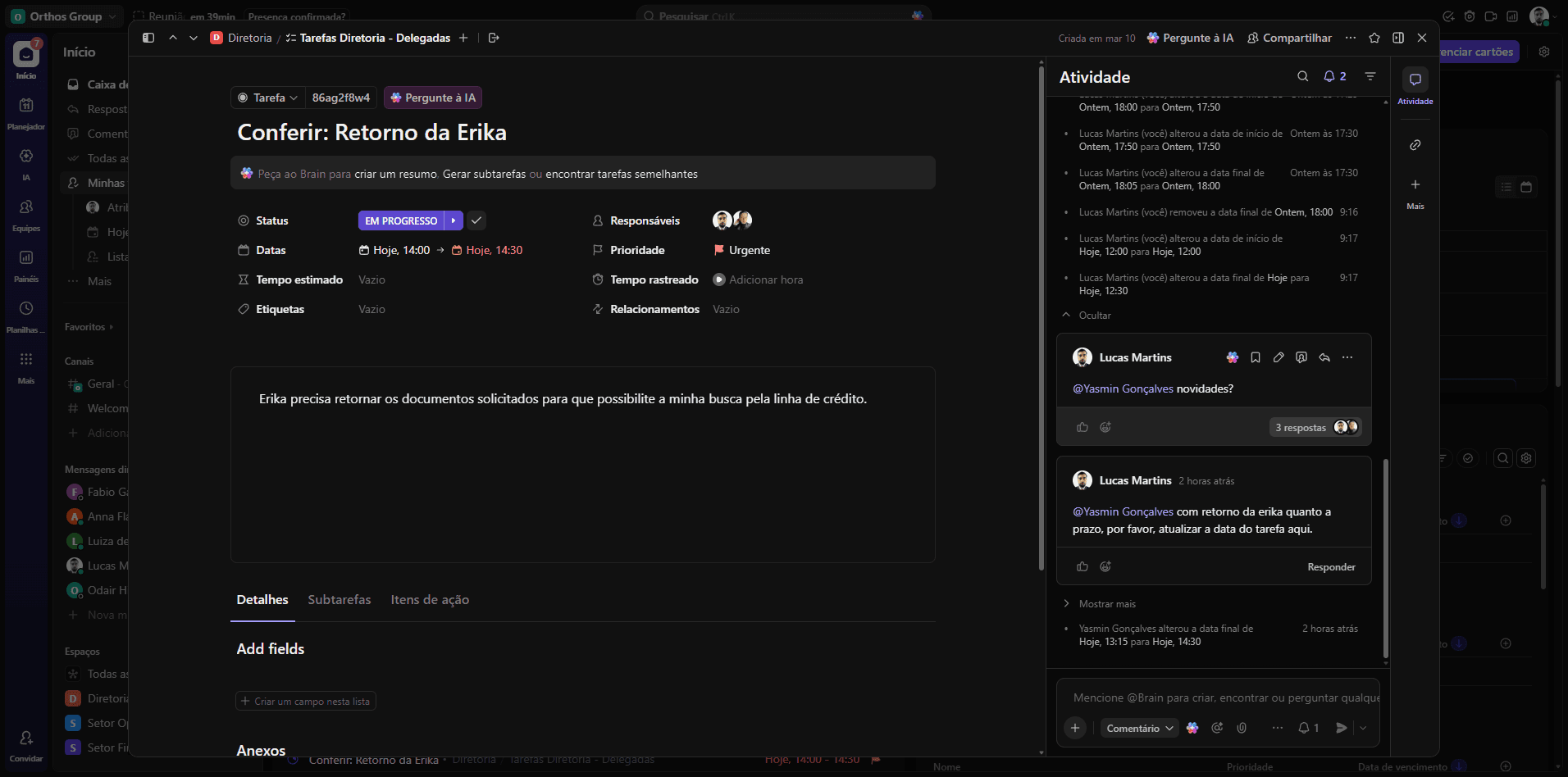
Dessa forma, aparecerá tudo o que está atribuído a vocês individualmente. Essa é a forma de ver as tarefas que estão existentes. Aí, por exemplo, eu tenho aqui uma tarefa: conferir retorno da Erika. Essa é uma tarefa que criei e atribuí para a Yasmin fazer a execução.
Aqui vocês podem ver que neste campo "Descrição" é possível adicionar uma descrição da tarefa, uma descrição mais detalhada do que somente o título da tarefa, feito acima.
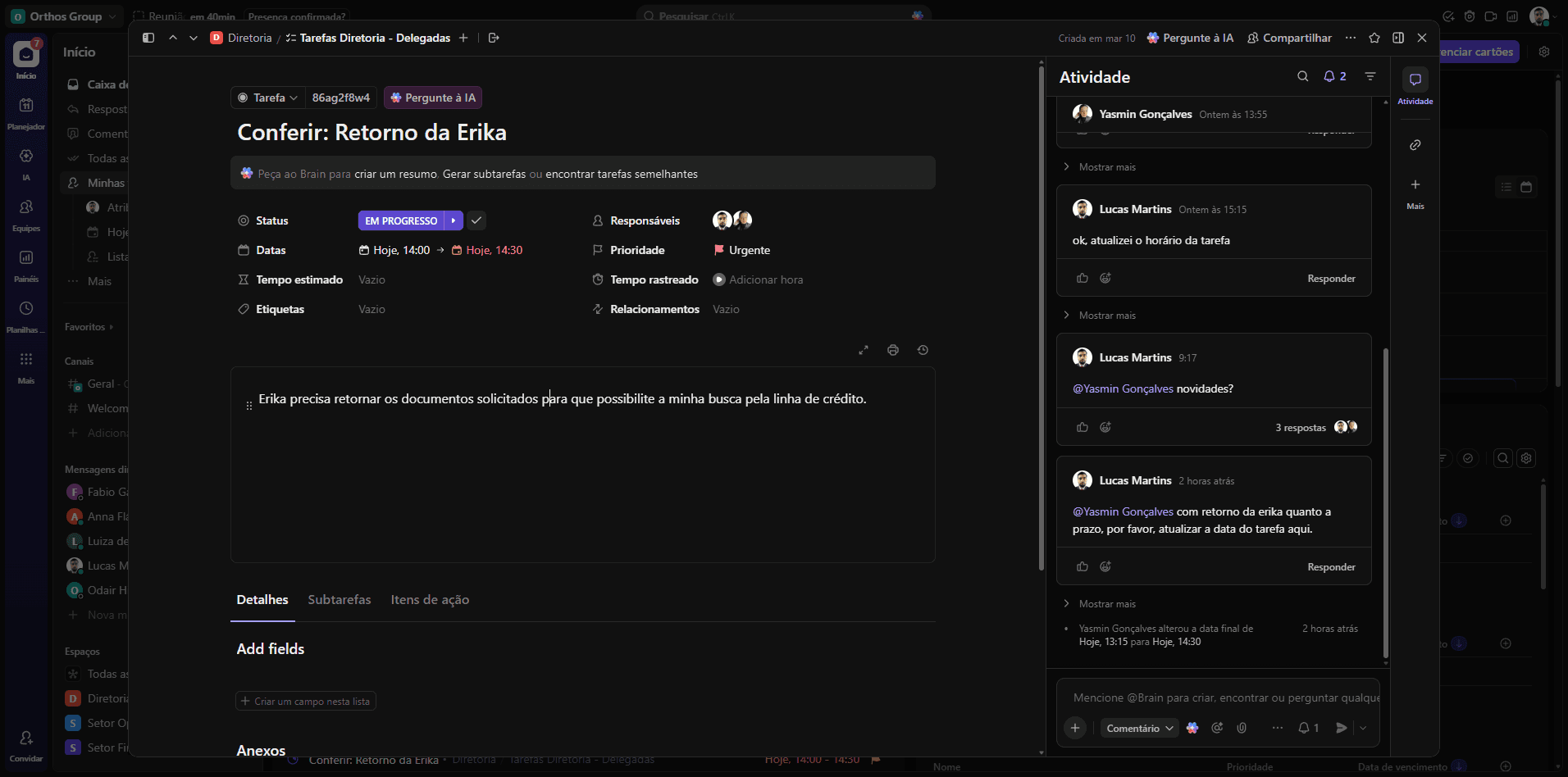
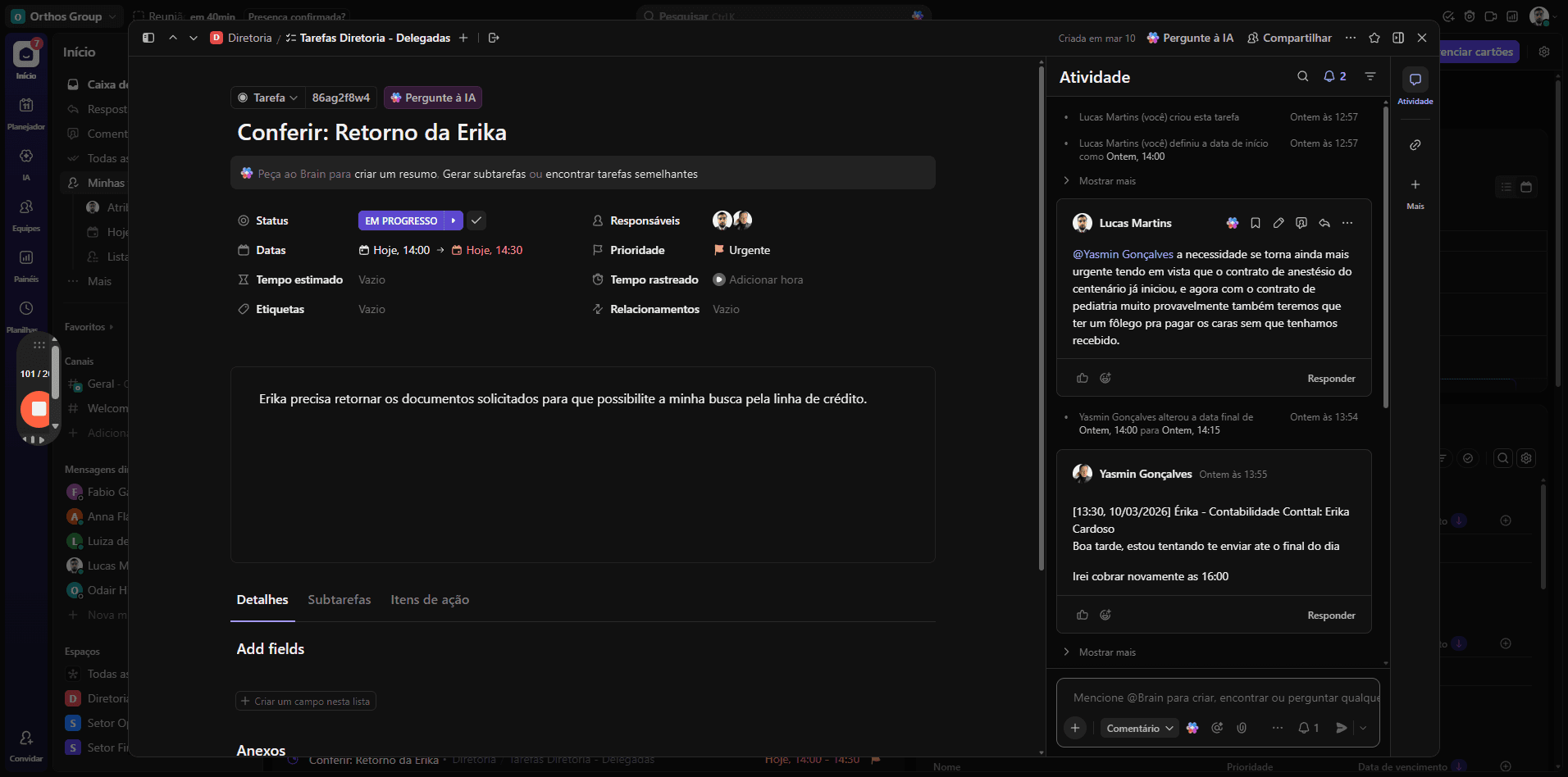
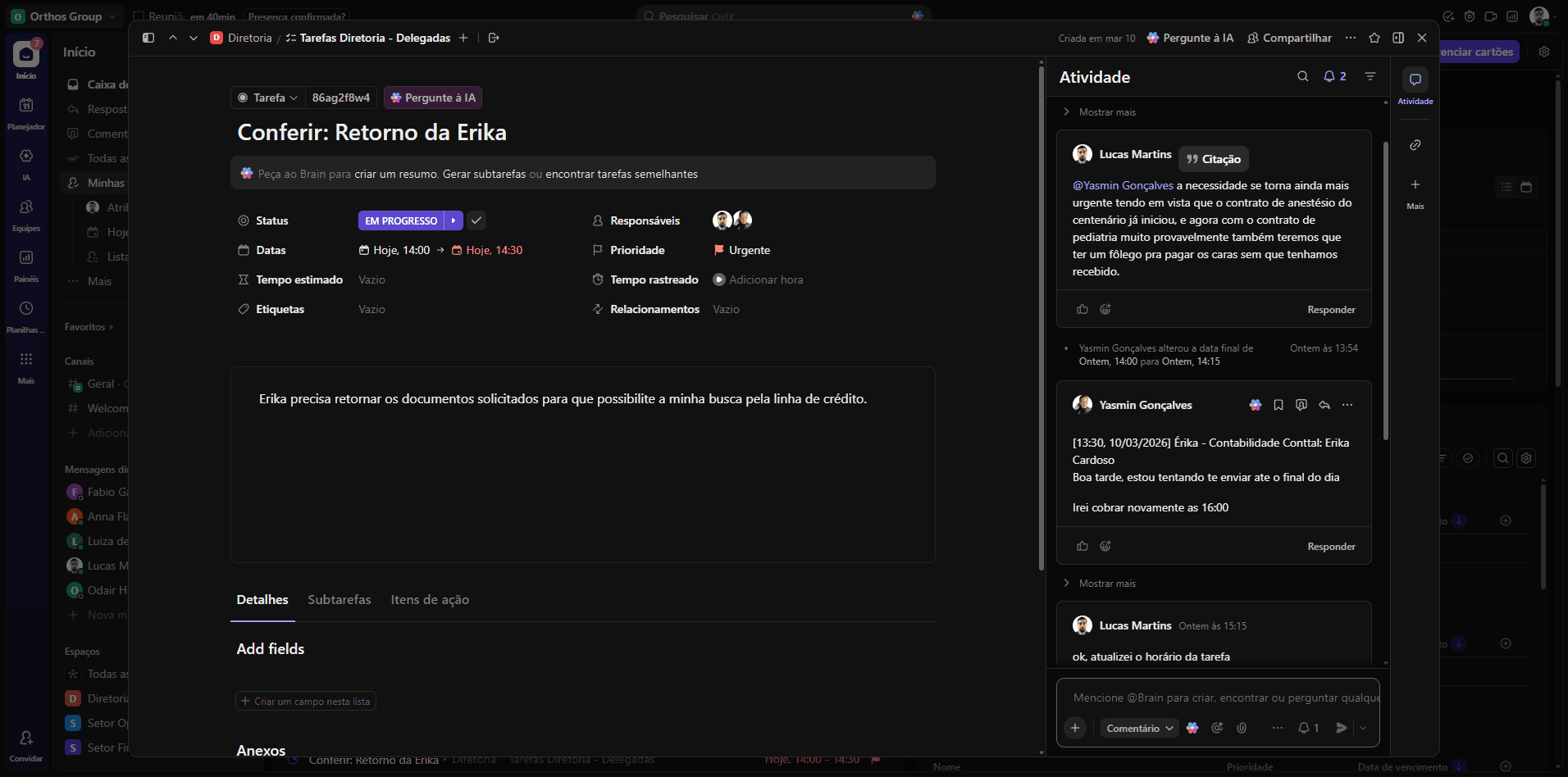
E no lado direito, está escrito "atividade". Aqui, vocês podem se comunicar com as pessoas adicionadas à esta tarefa tarefa. Incluir status novos e atualizações... Por exemplo, ontem eu e a Yasmin conversamos. Ali eu expliquei o motivo do que a gente precisa. Yasmin colou um trecho do chat com a Erika. Depois, eu avisei e atualizei o horário da tarefa.
Fim do tutorial.