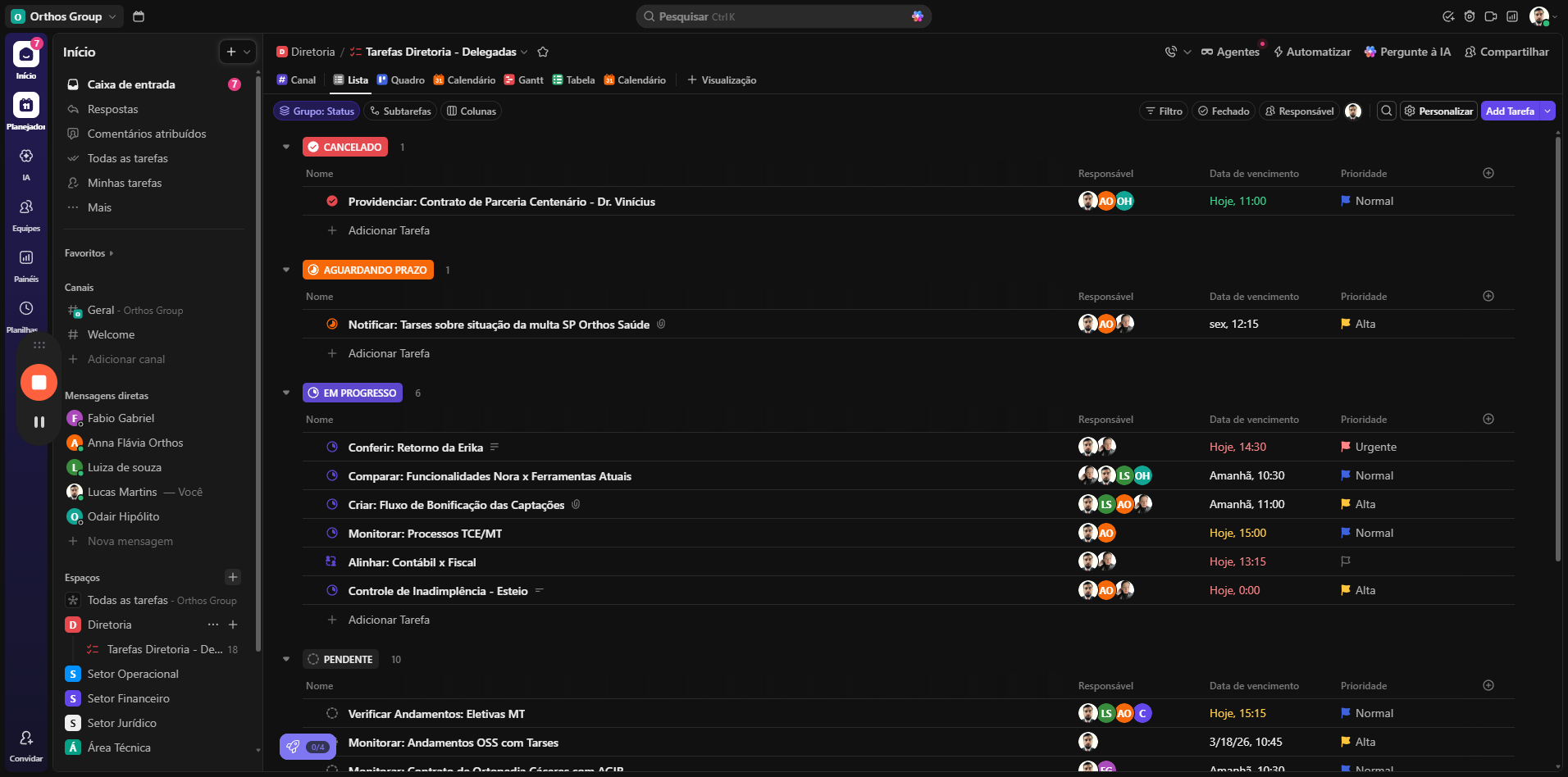
Tutorial de Delegação e Acompanhamento de Tarefas no Clickup
Aprenda passo a passo como criar, delegar e acompanhar tarefas no Clickup, otimizando a organização e produtividade da sua equipe. Veja como atribuir tarefas, definir prioridades e acompanhar prazos de forma eficiente.
Neste guia, vamos aprender como criar, delegar e acompanhar tarefas usando o planejador. O objetivo é organizar as demandas do dia a dia, atribuir responsabilidades para diferentes setores e garantir que cada tarefa tenha um responsável e um prazo definido.
Você verá como nomear tarefas, escolher o setor, definir prazos e prioridades, além de atribuir tarefas para outras pessoas da equipe.
Vamos começar
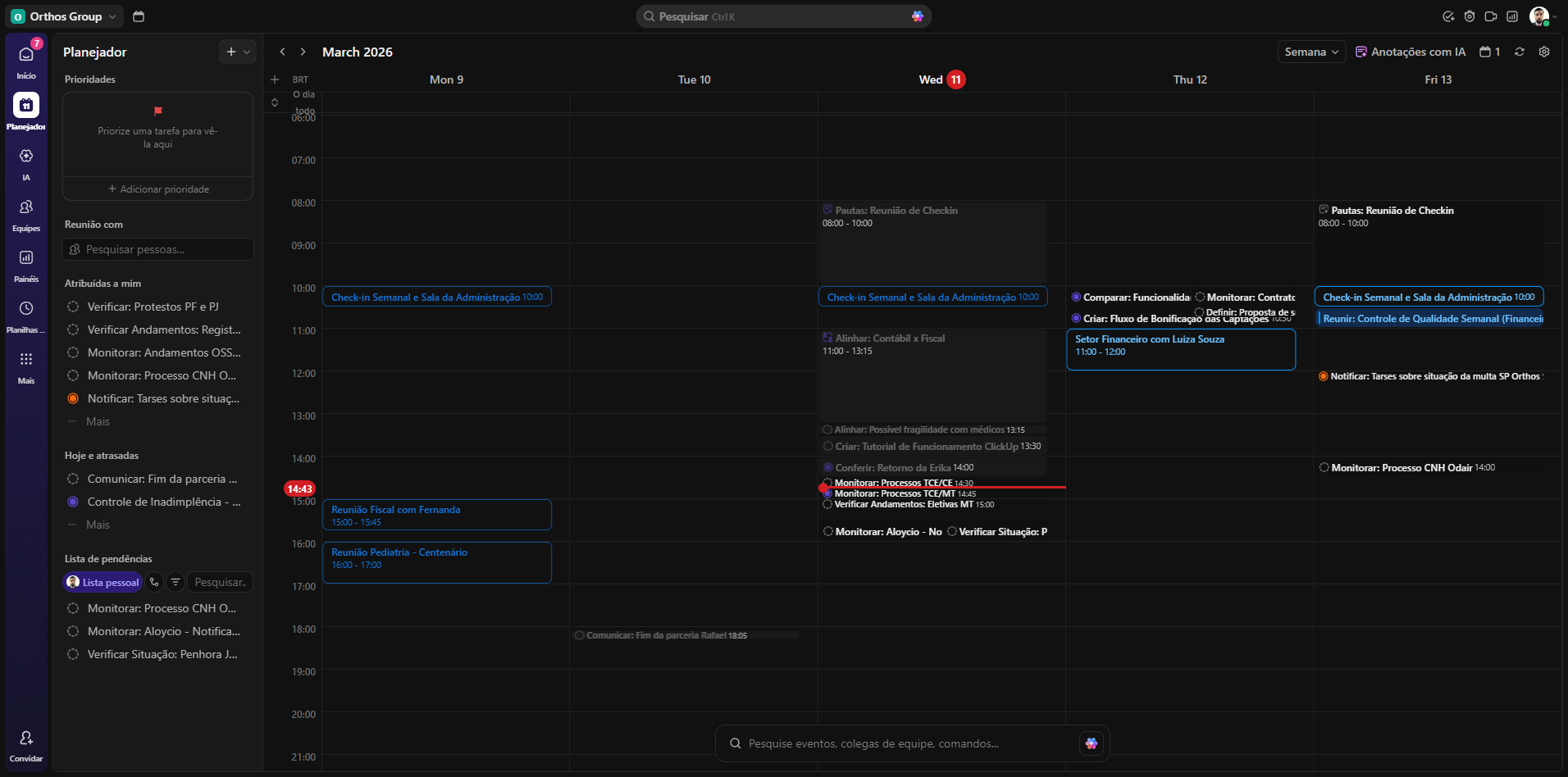
Agora vamos para o tutorial de delegação e acompanhamento de tarefas, certo? A primeira forma de criar uma tarefa para si mesmo ou para outras pessoas é pelo planejador. Basta clicar no botão "Planejador".
Aqui vocês verão que muitas vezes ele não aparece sincronizado. Existe um botão no canto superior direito com setas para atualizar. Então, cliquem ali e ele vai atualizar.
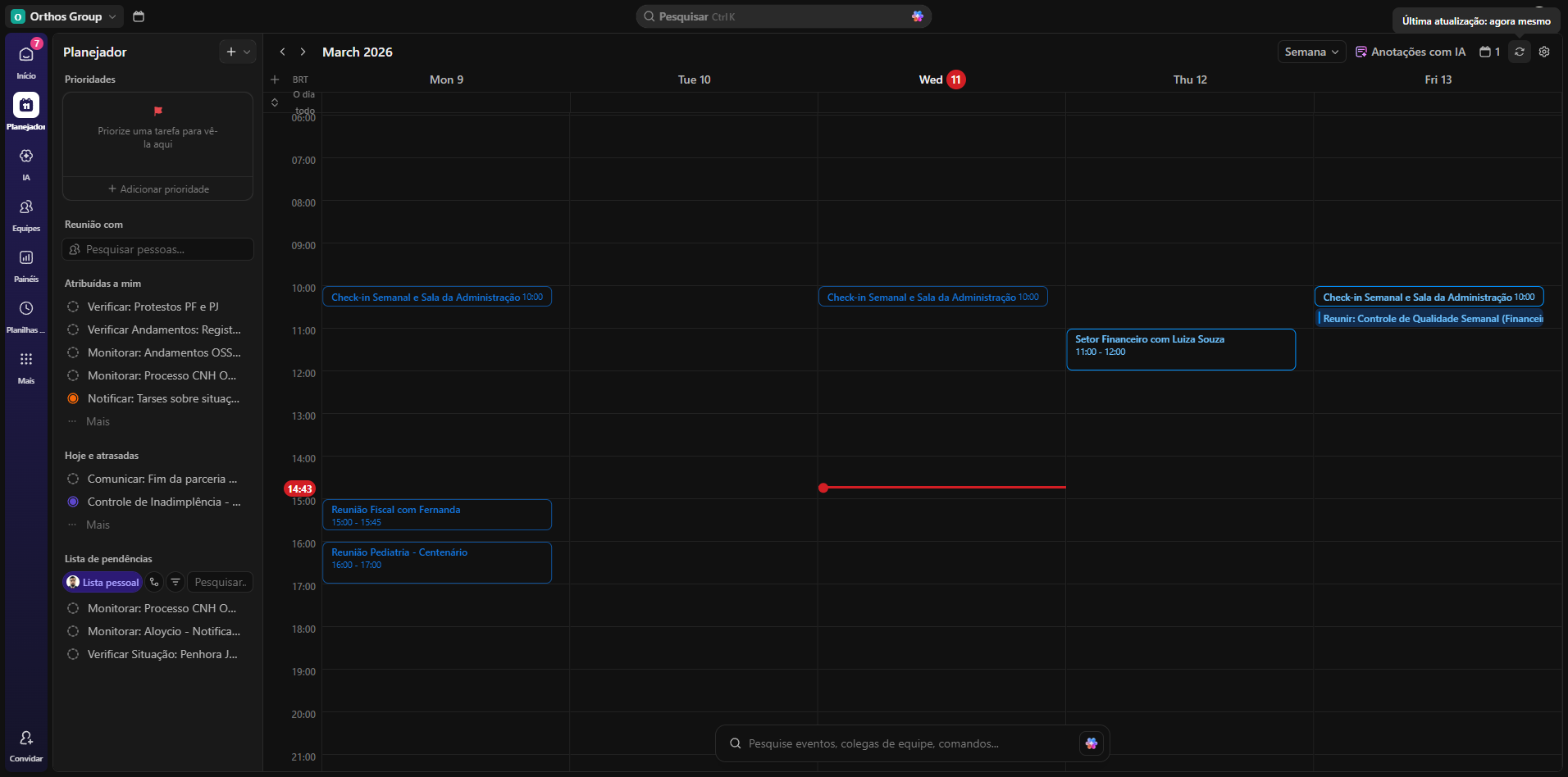
Então, vamos supor que eu quero criar uma tarefa na minha agenda. Ah, eu tenho algo para fazer hoje. Clique em qualquer lugar no dia. Por exemplo, hoje é dia onze, então vou clicar no dia 11.
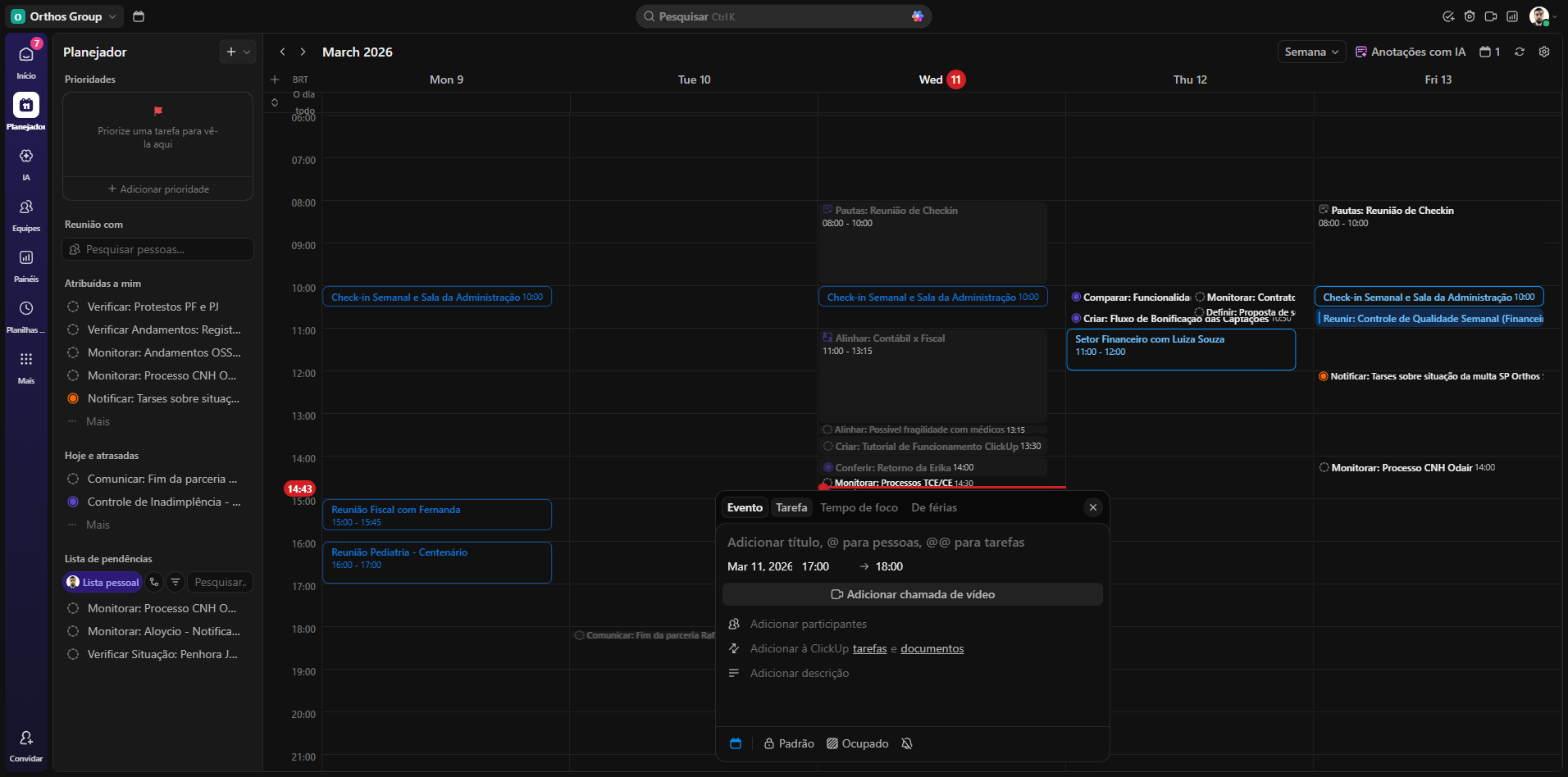
É, existem várias opções aqui: evento, tarefa, enfim. Eventos cria um link de reunião. Então, ele vai criar um link de reunião no Google Meet. Isso serve para reuniões. Clicando em "Tarefa", você pode criar tarefas pessoais ou atribuí-las a outras pessoas/setores.
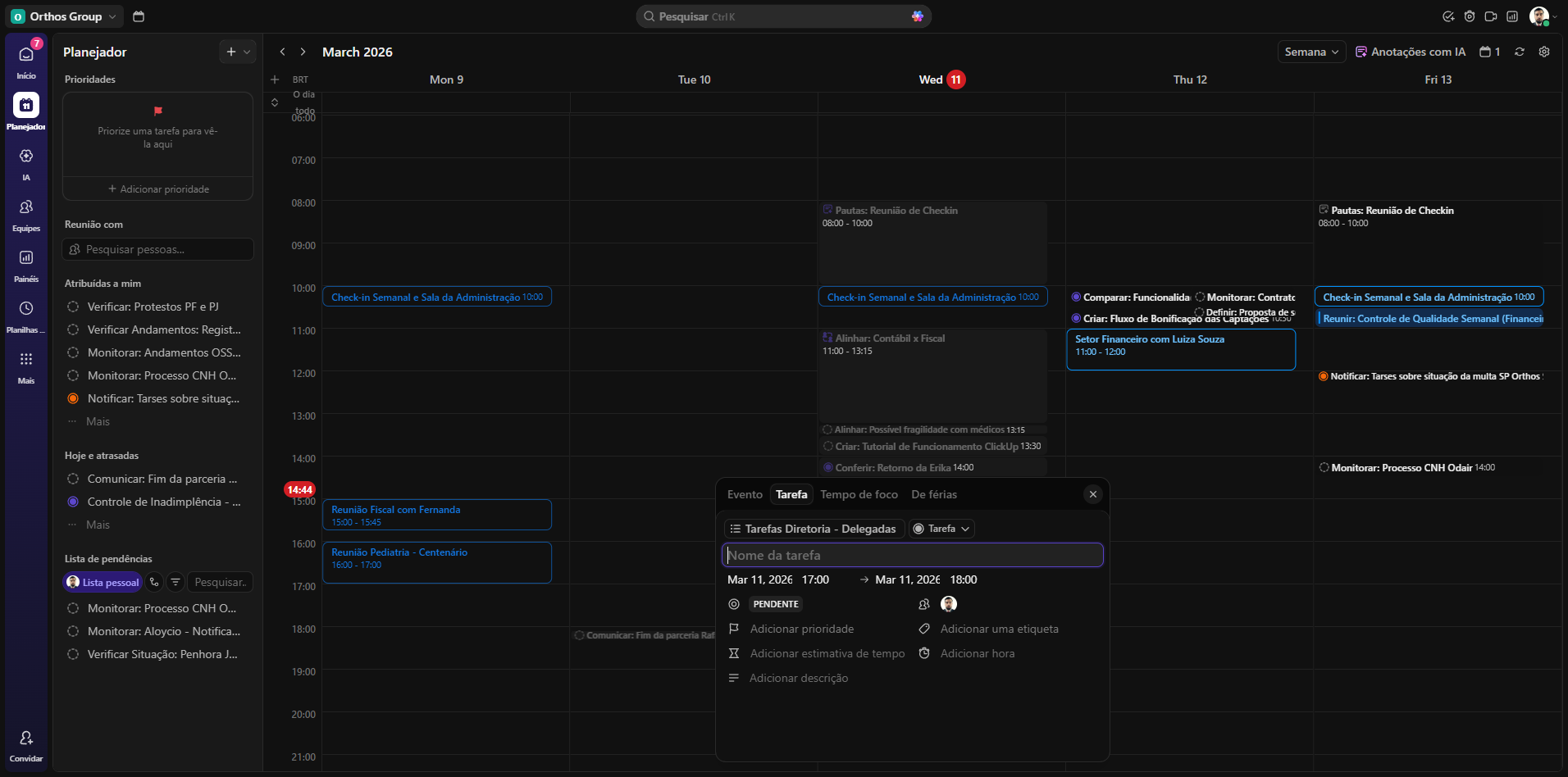
Vocês clicam aqui e precisam nomear. Por exemplo, eu tenho que pedir para Anna fazer um termo de compromisso. Nomeio como "Solicitação: Elaborar termo de compromisso".
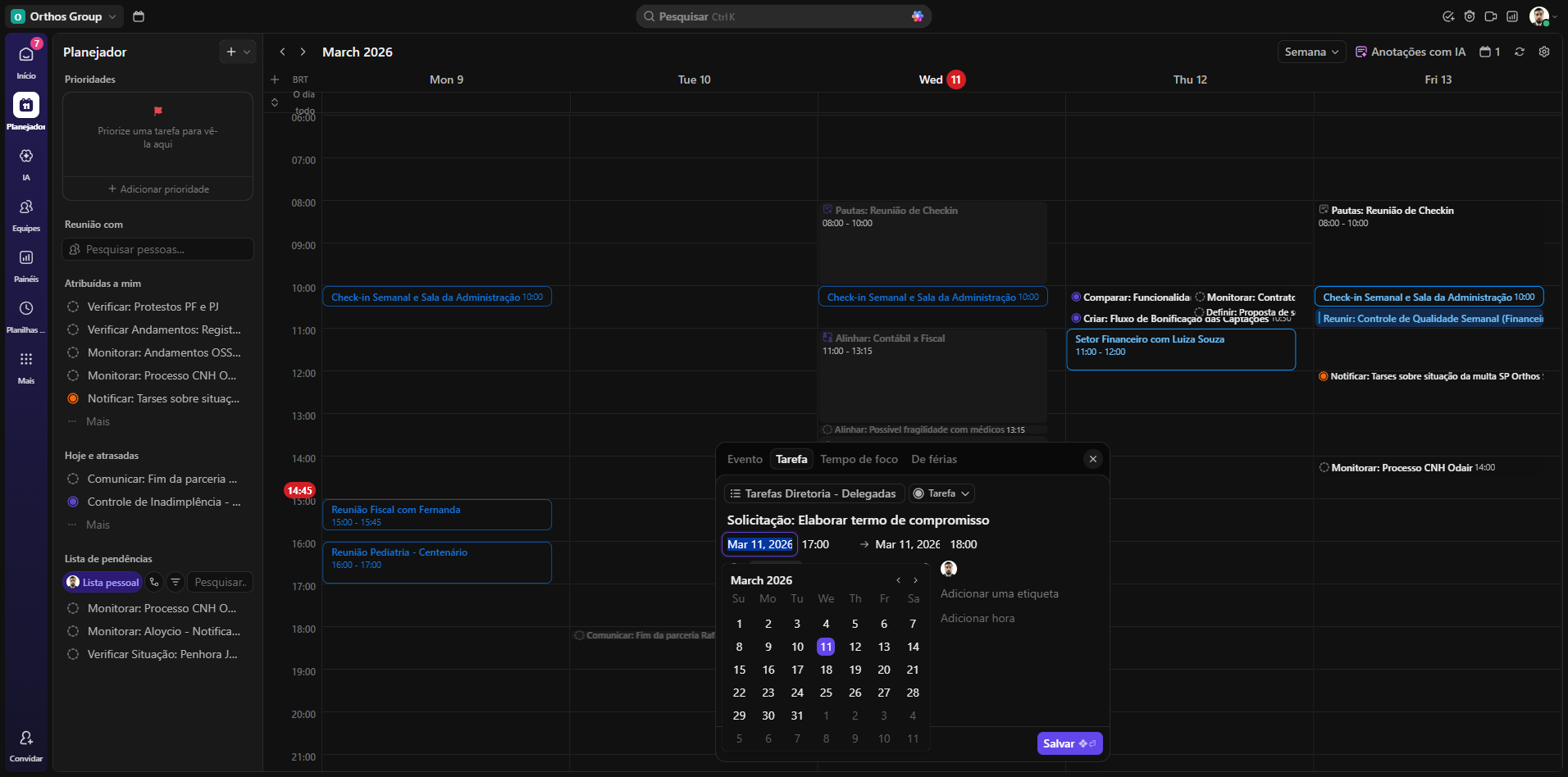
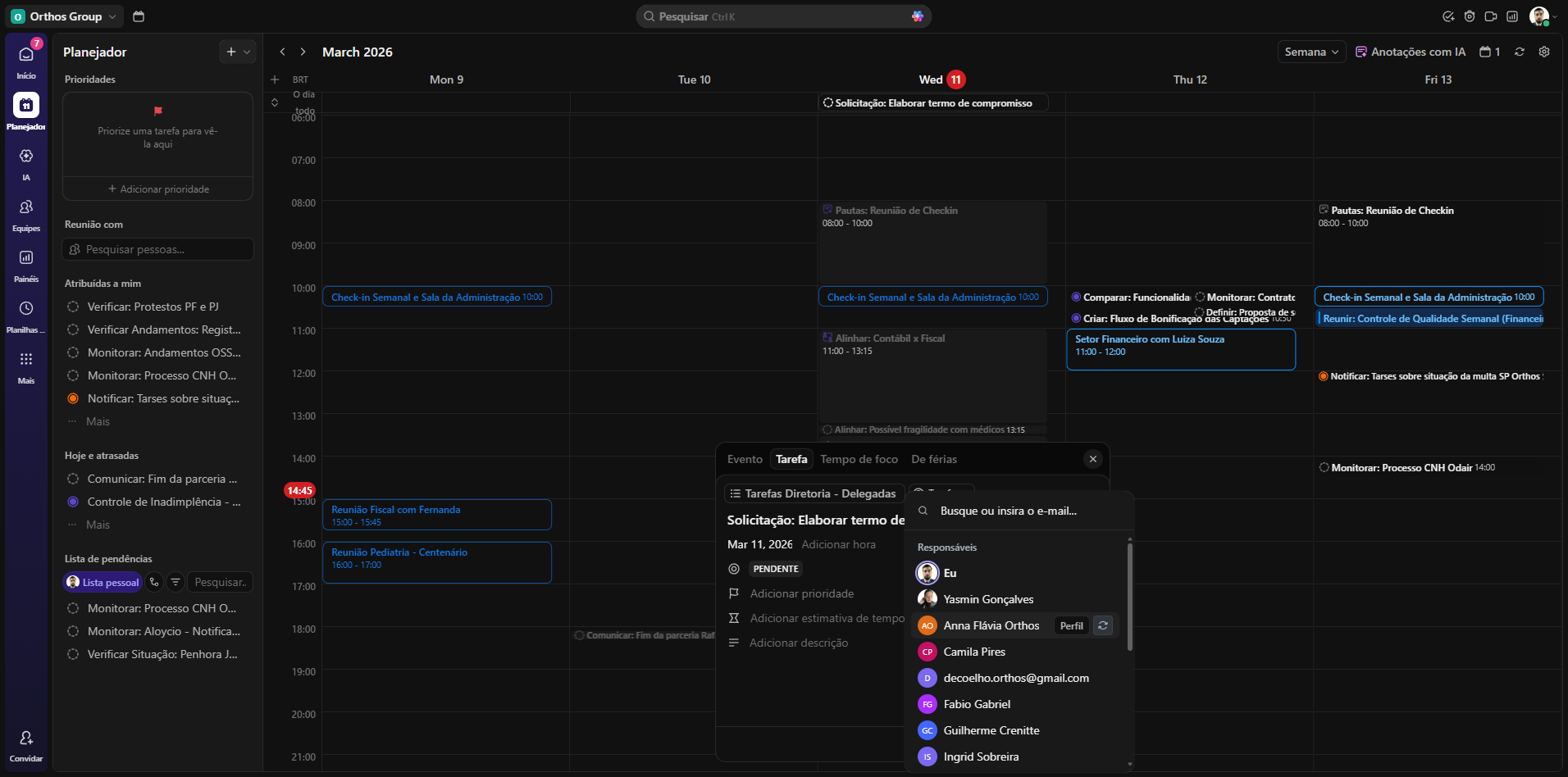
O início aqui é o prazo inicial e o outro é o prazo final. Aqui, nesses dois bonequinhos que vão aparecer, vocês vão clicar e podem adicionar para quais pessoas estão solicitando essa tarefa.
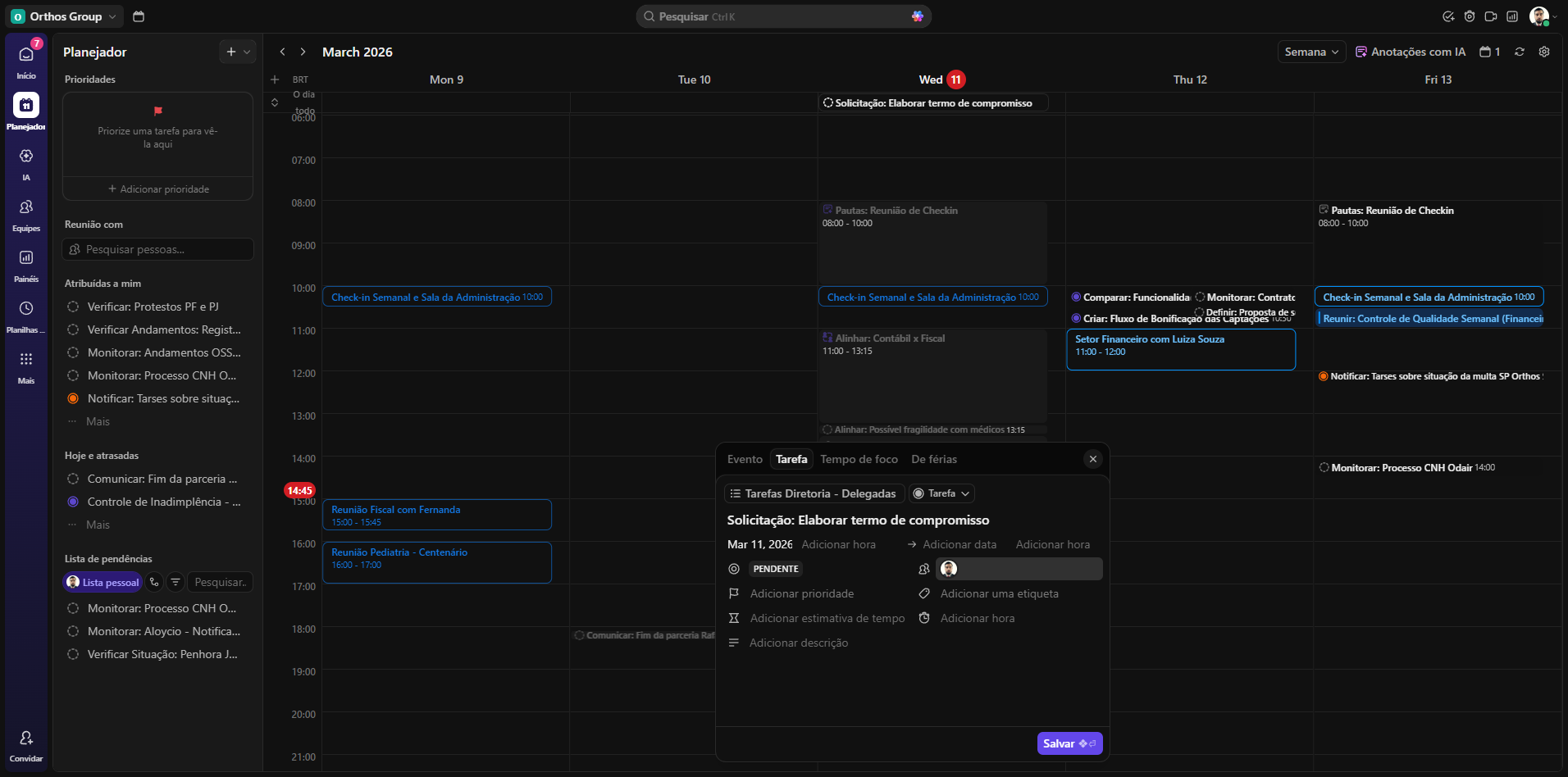
Escolho a pessoa que precisará executar a tarefa.
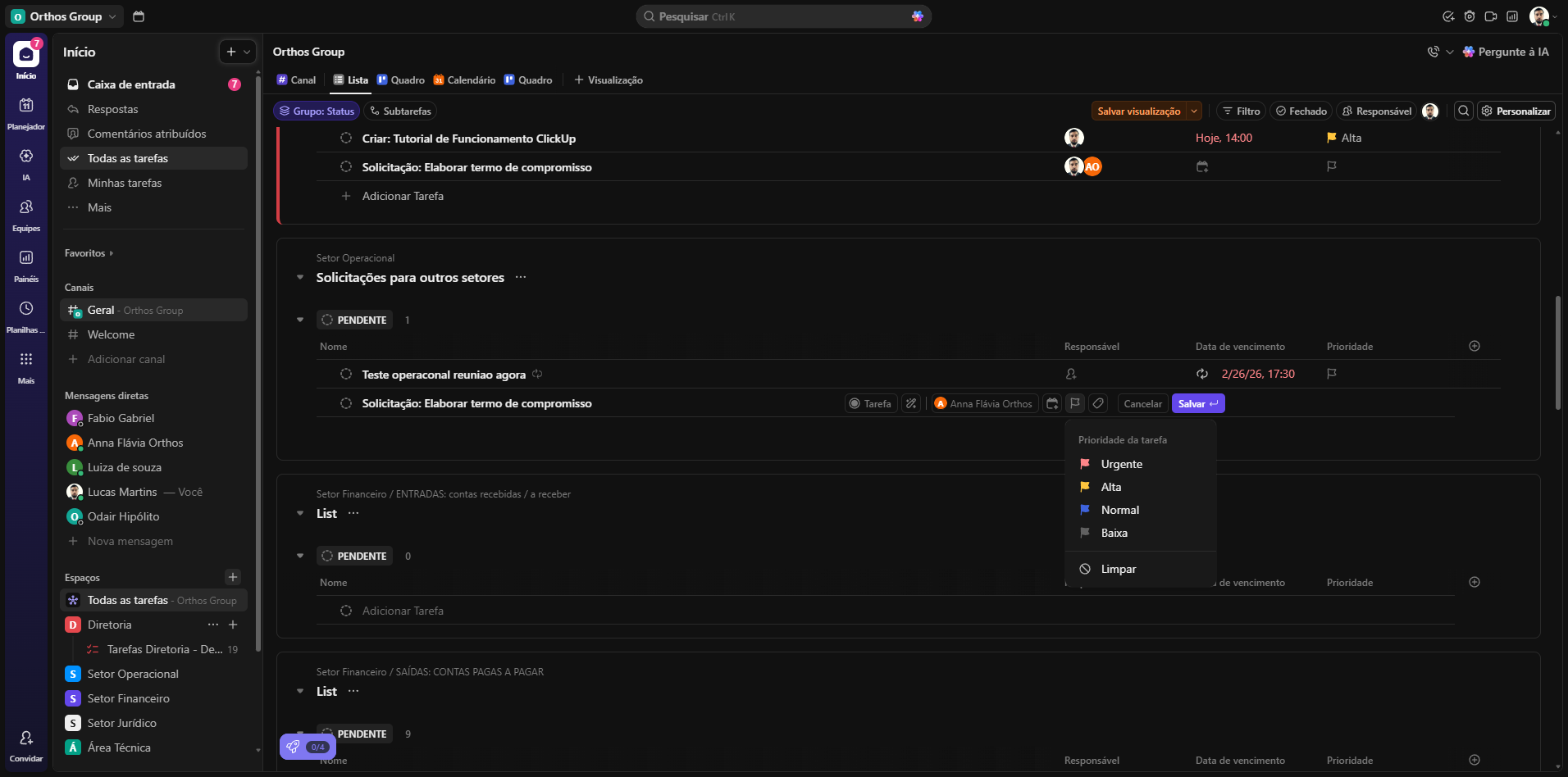
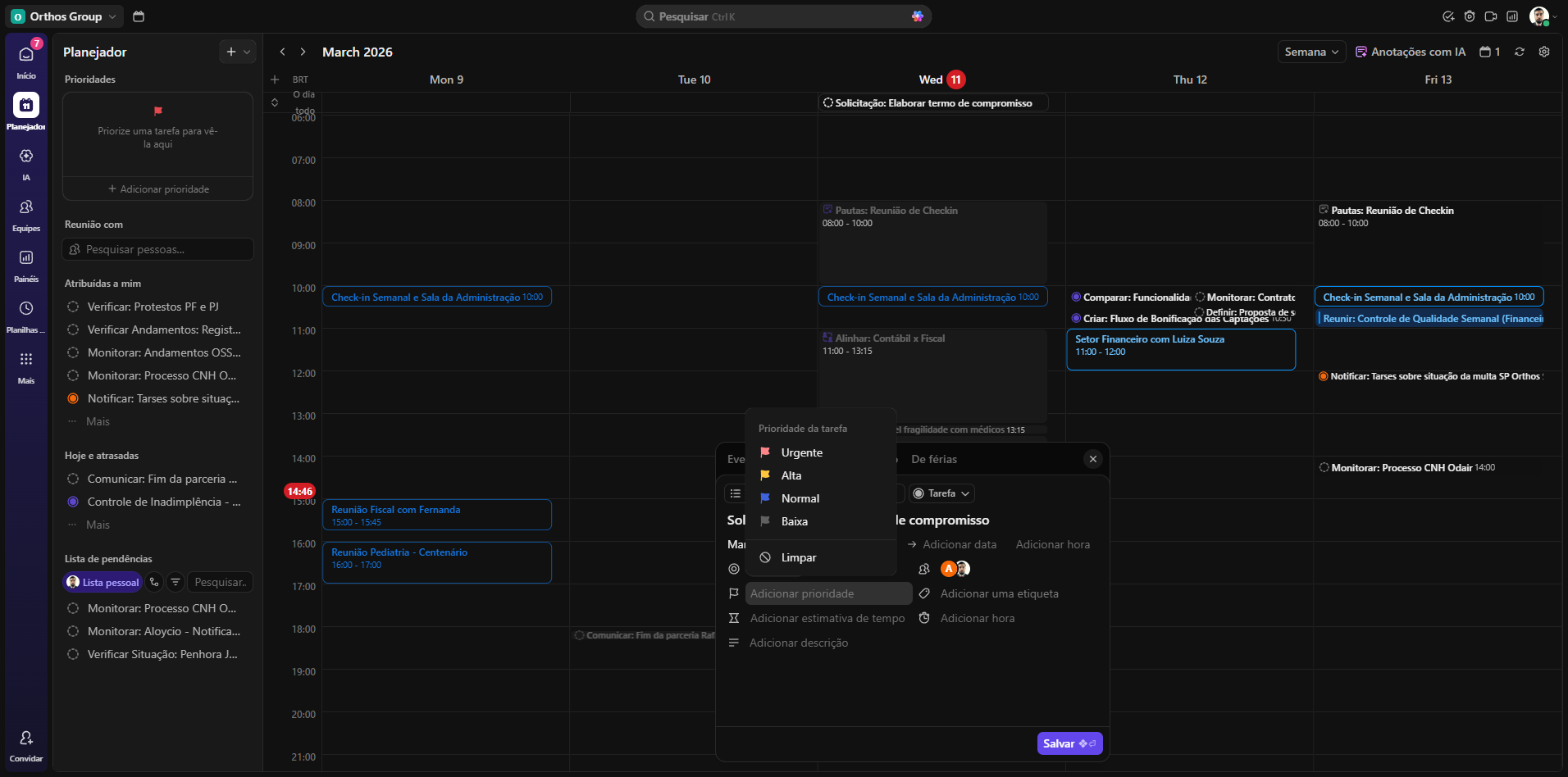
Prioridade: clicando aqui, vocês escolhem a urgência da tarefa.
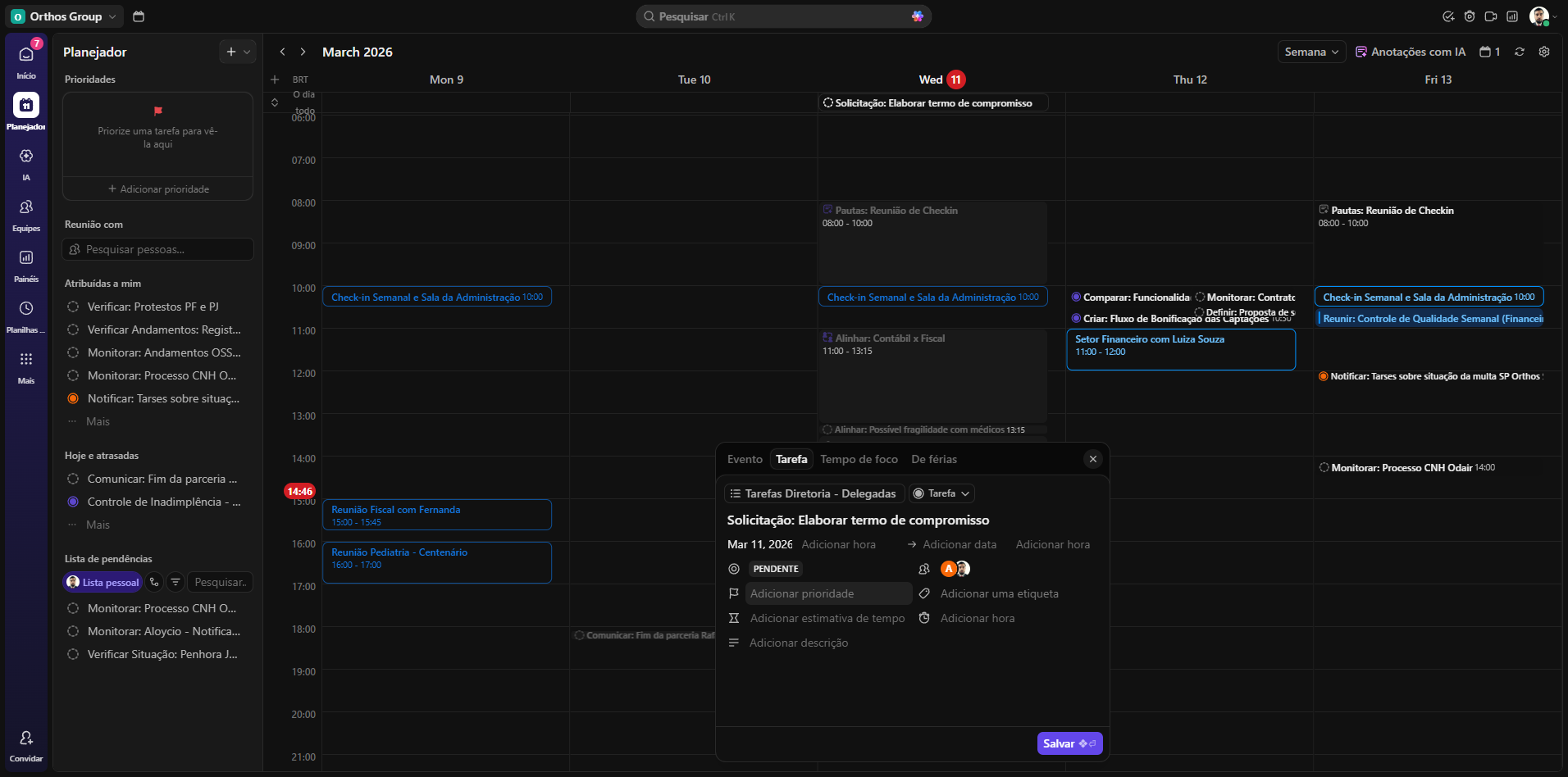
E a partir do momento em que vocês clicarem em salvar, isso já irá para a agenda da pessoa escolhida. Essa é uma das formas de criar tarefas no Clickup.
Outra forma (preferível que seja esta) é assim:
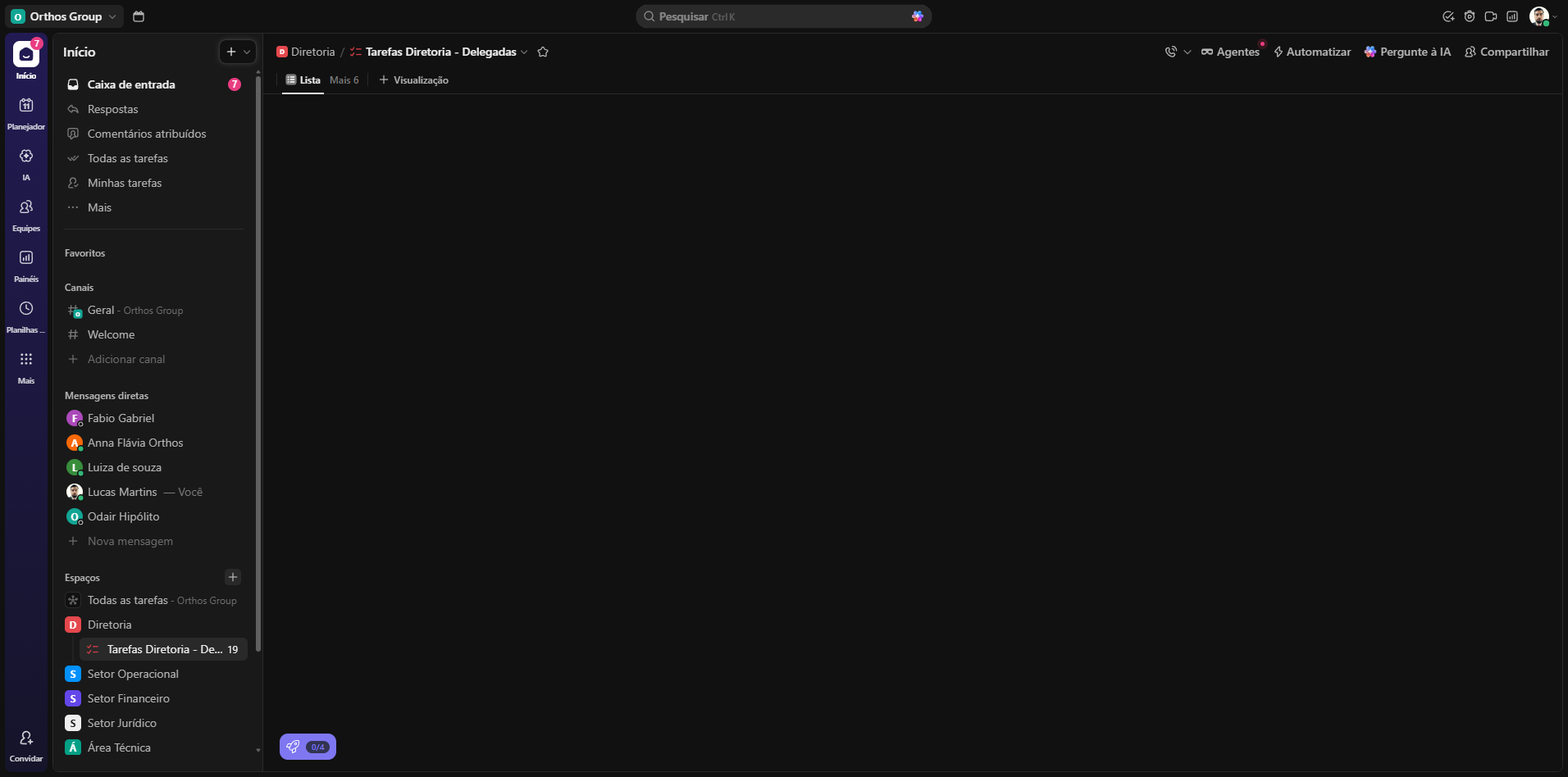
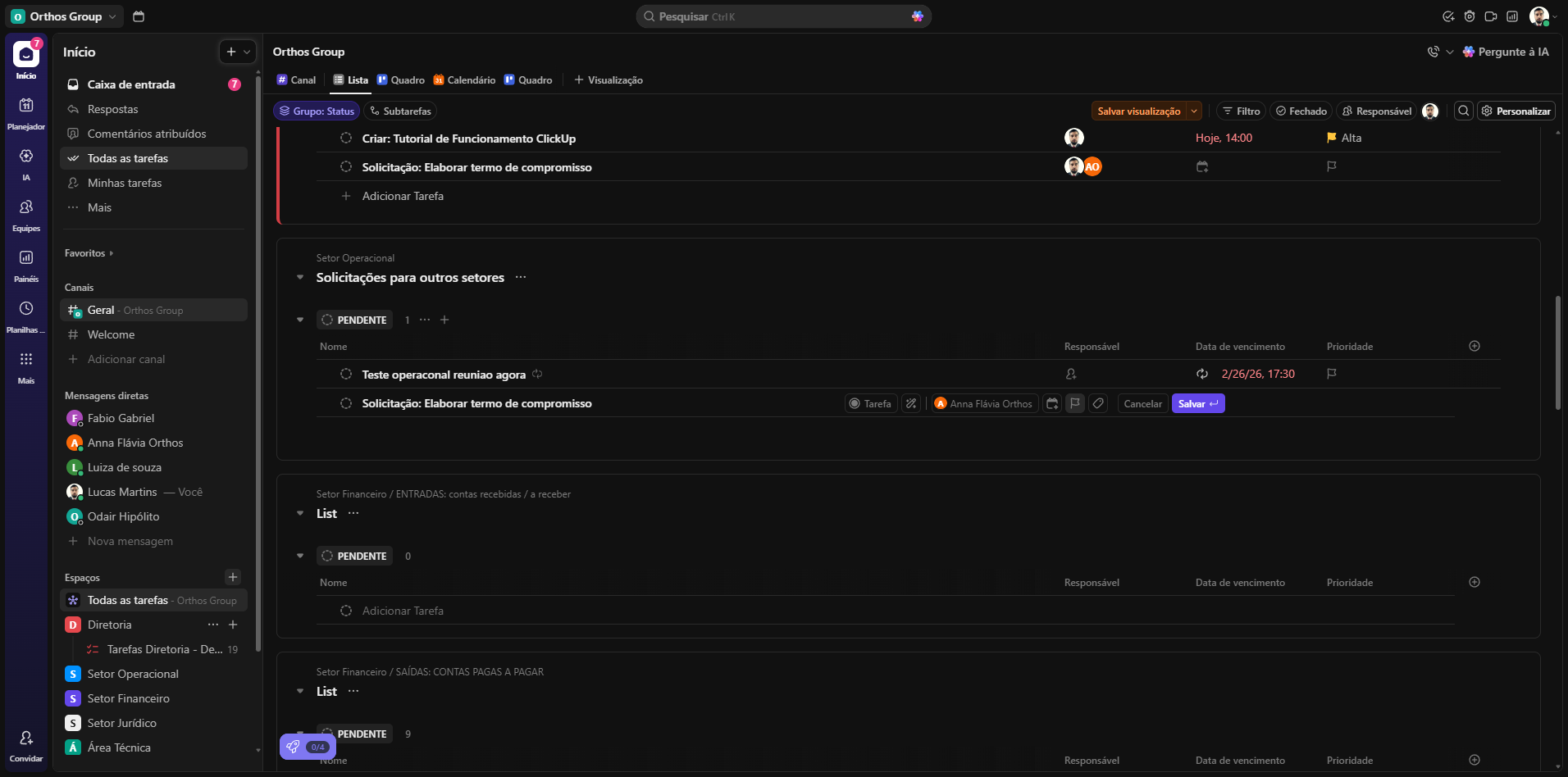
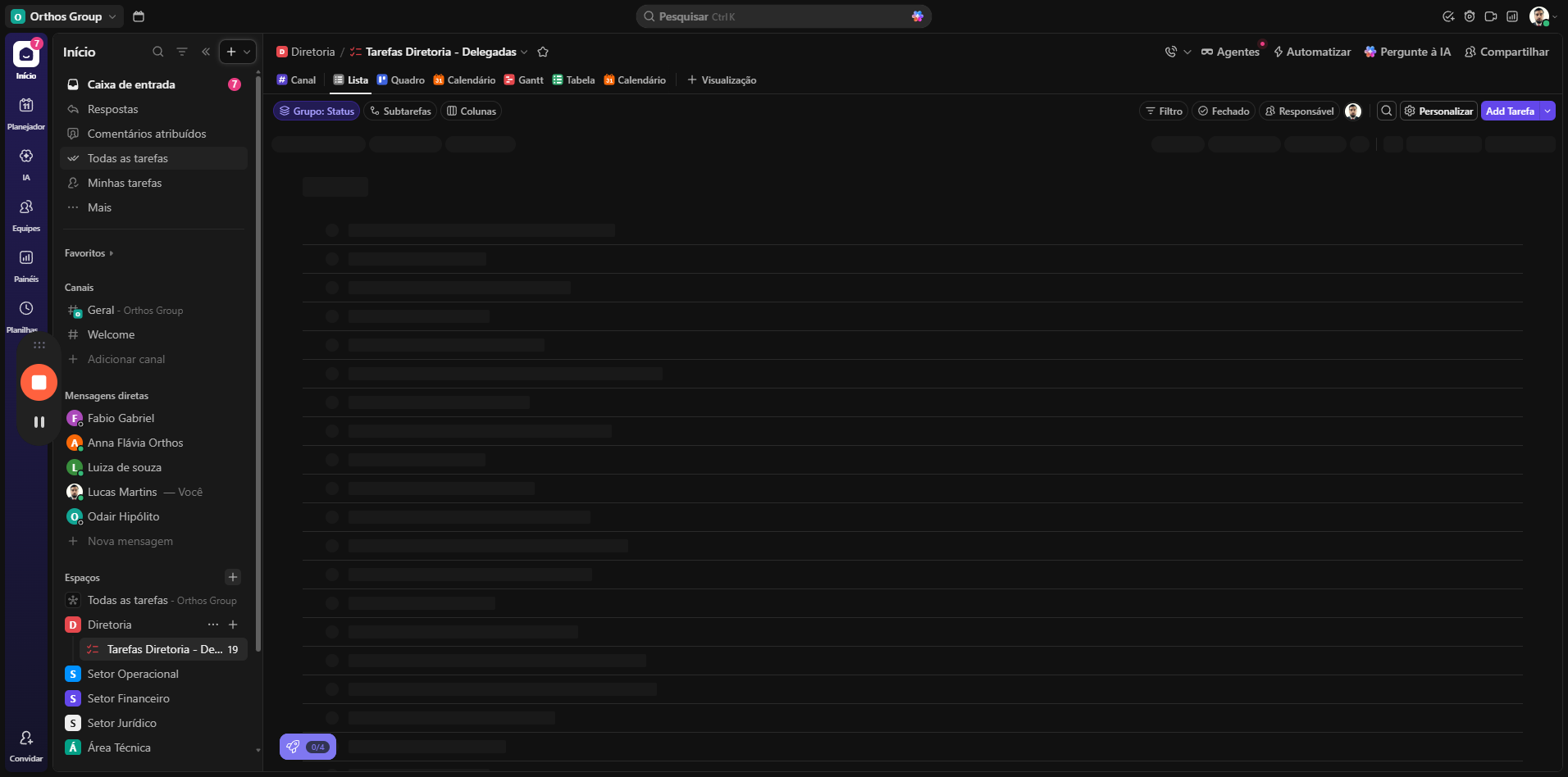
Clicando em "Todas as tarefas"...
Aí, por exemplo, eu sou do operacional e quero criar uma tarefa para a Anna, eu venho aqui, nessa parte. Vou em "Pendente", porque é uma tarefa nova. Clico no " para adicionar a tarefa e coloco: "Solicitação, elaborar termo de compromisso".
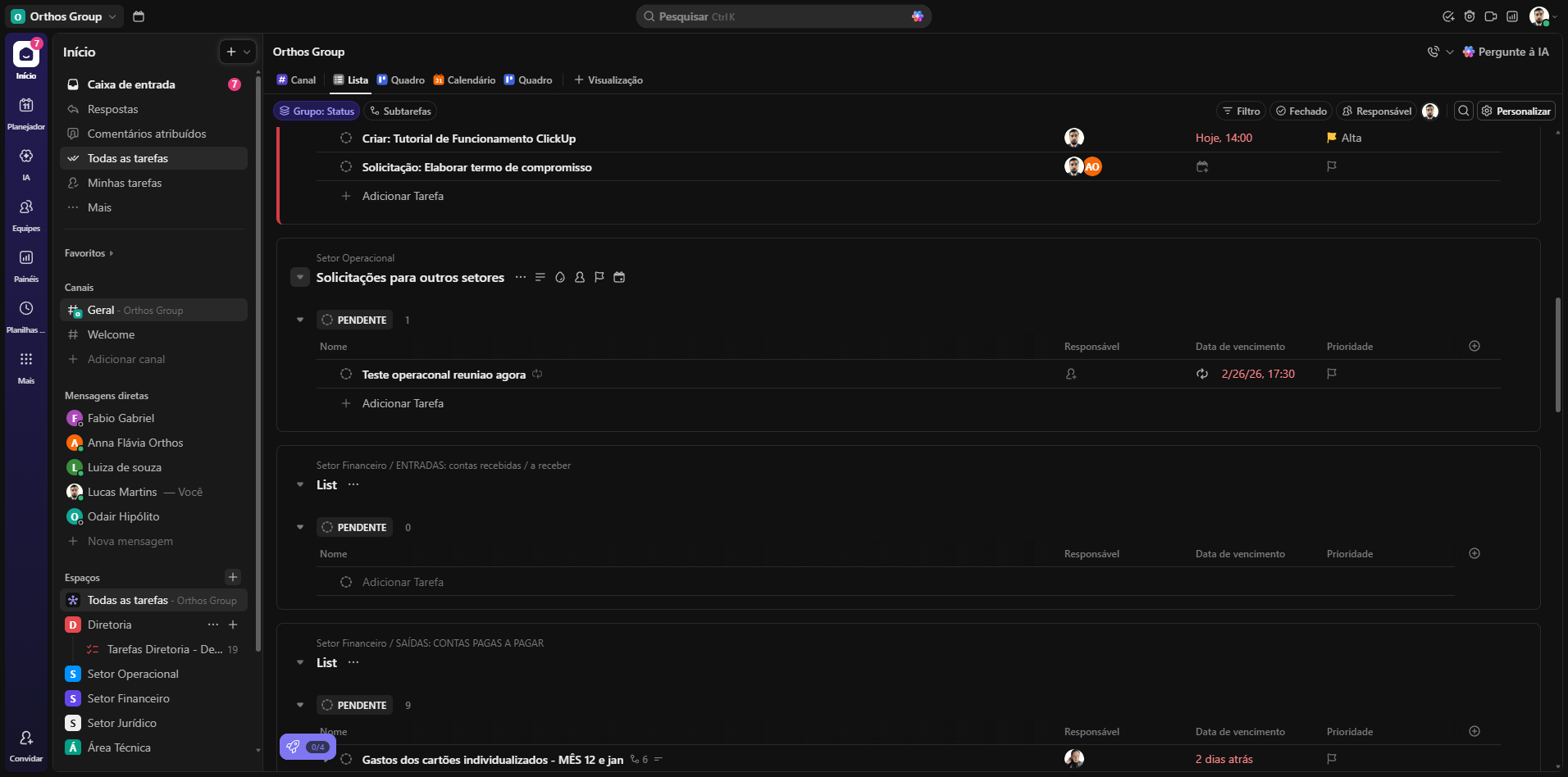
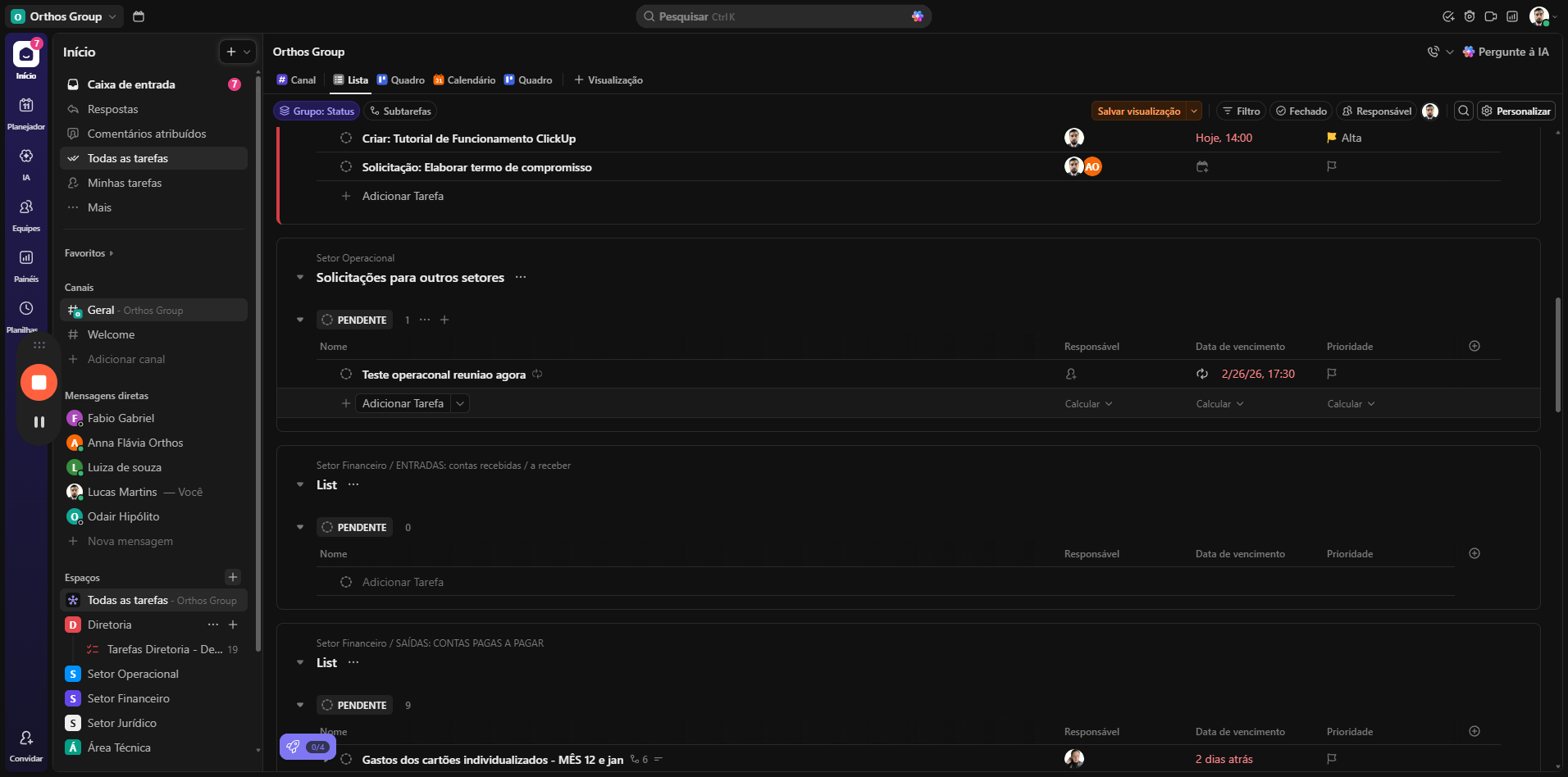
Aqui nesses dois bonequinhos, "atribuir" é para quem vocês querem que faça, ou seja, neste caso, a Anna.
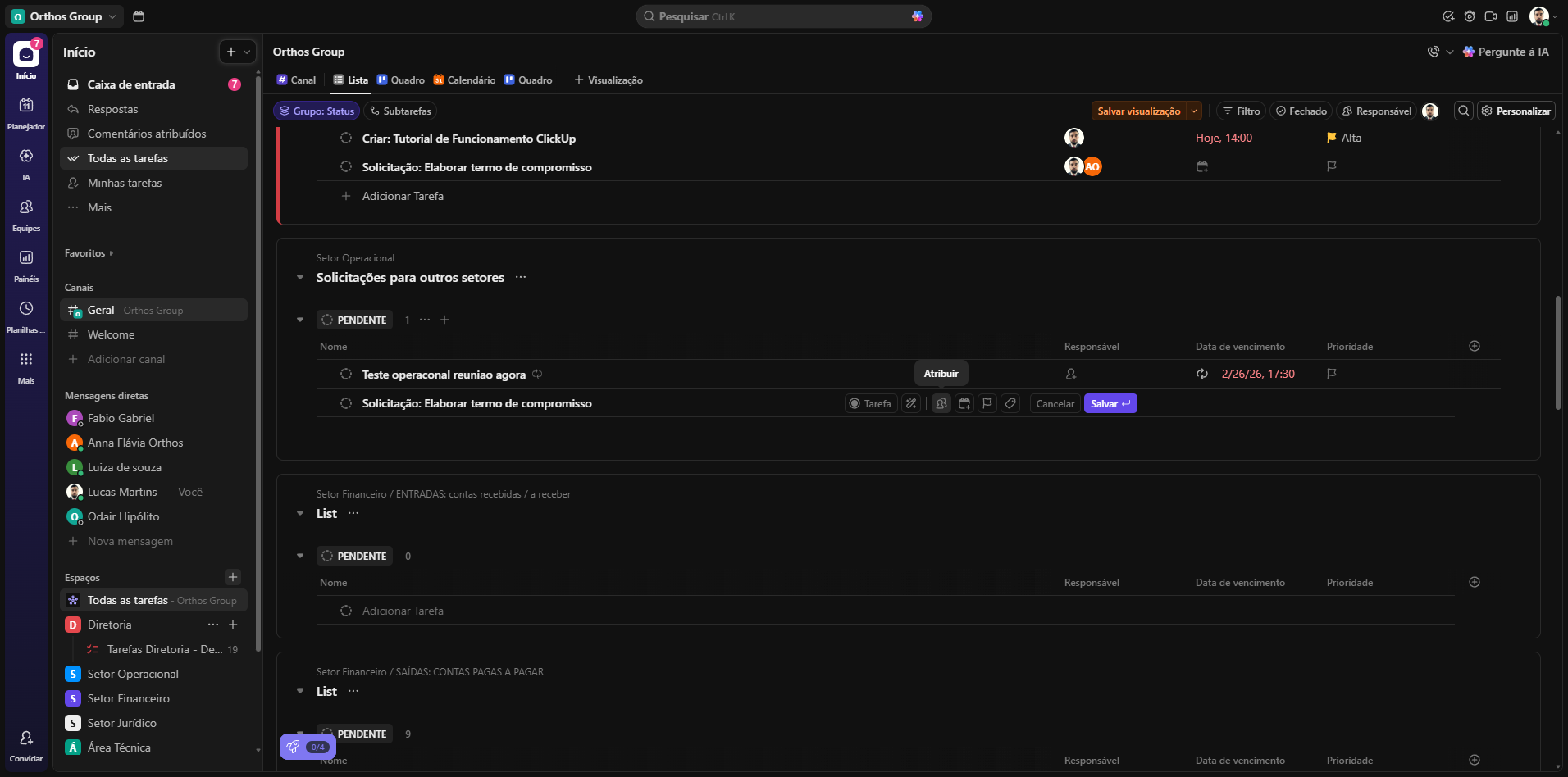
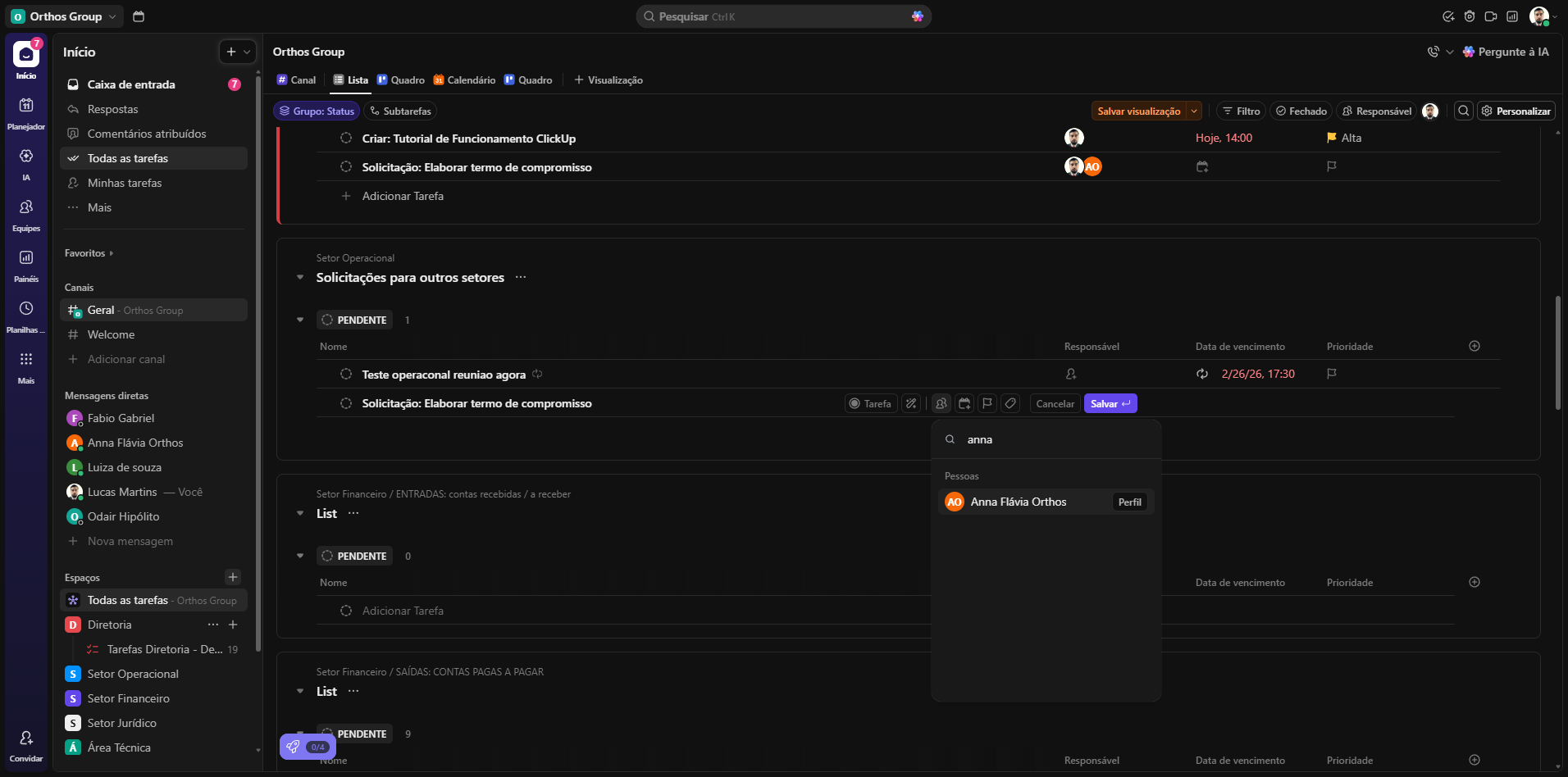
Para adicionar a urgência da tarefa, vocês podem clicar na bandeirinha e escolher a prioridade. Depois, cliquem em salvar. Assim, a tarefa será criada na agenda da Anna, e ela poderá escolher o melhor horário para não sobrecarregar a agenda dela.