Tutoriel : Comment utiliser le "Tableau Q&A et documentation" pour le suivi de projet avec le 0/1
Exemple de nouvelle entrée dans le tableau : "Dans Airtable, je n'arrive pas à ajouter un nouveau contact dans la BD des membres."
Commençons
Quand on ouvre le Google Sheets, la première colonne est la date.
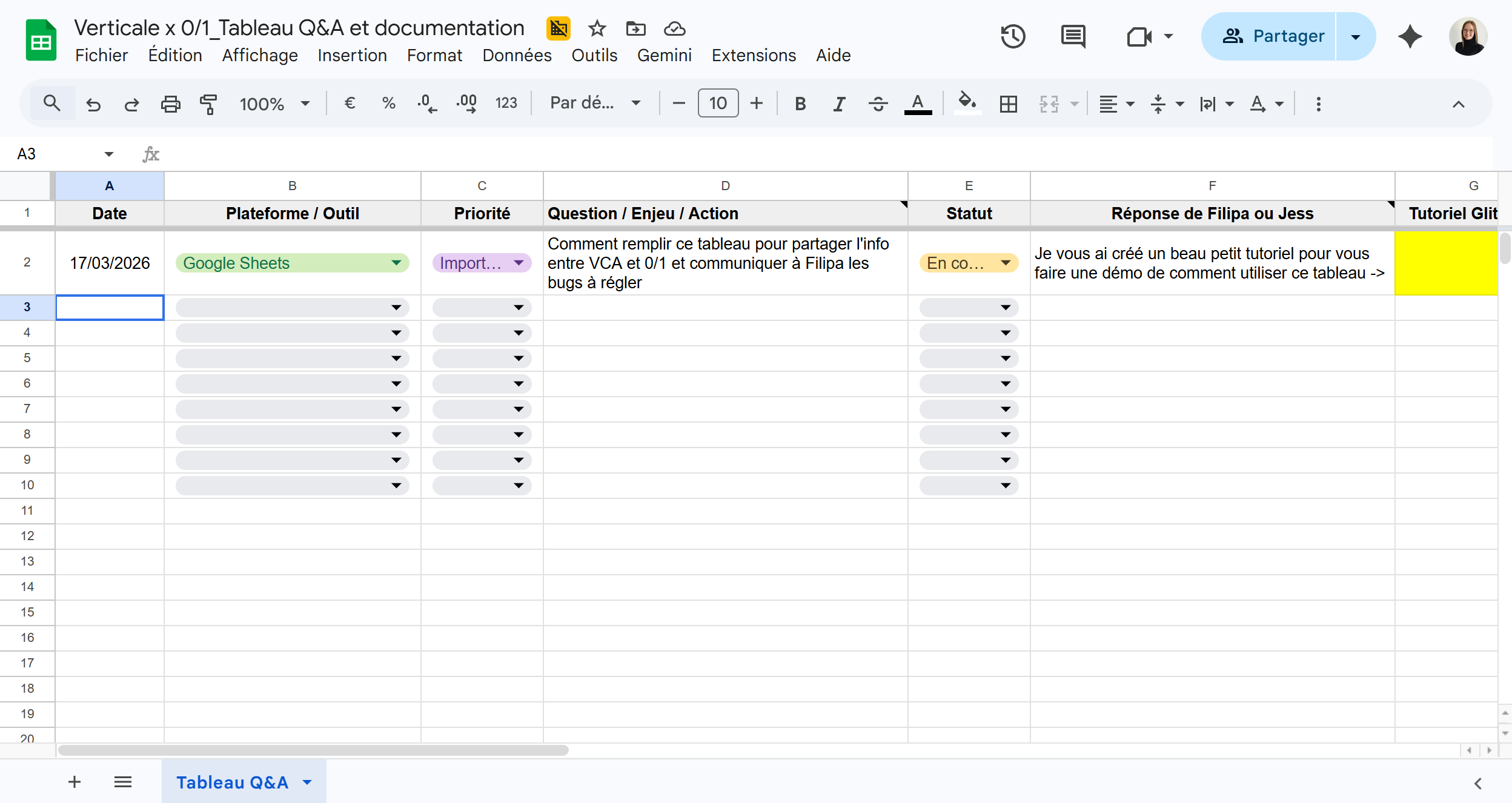
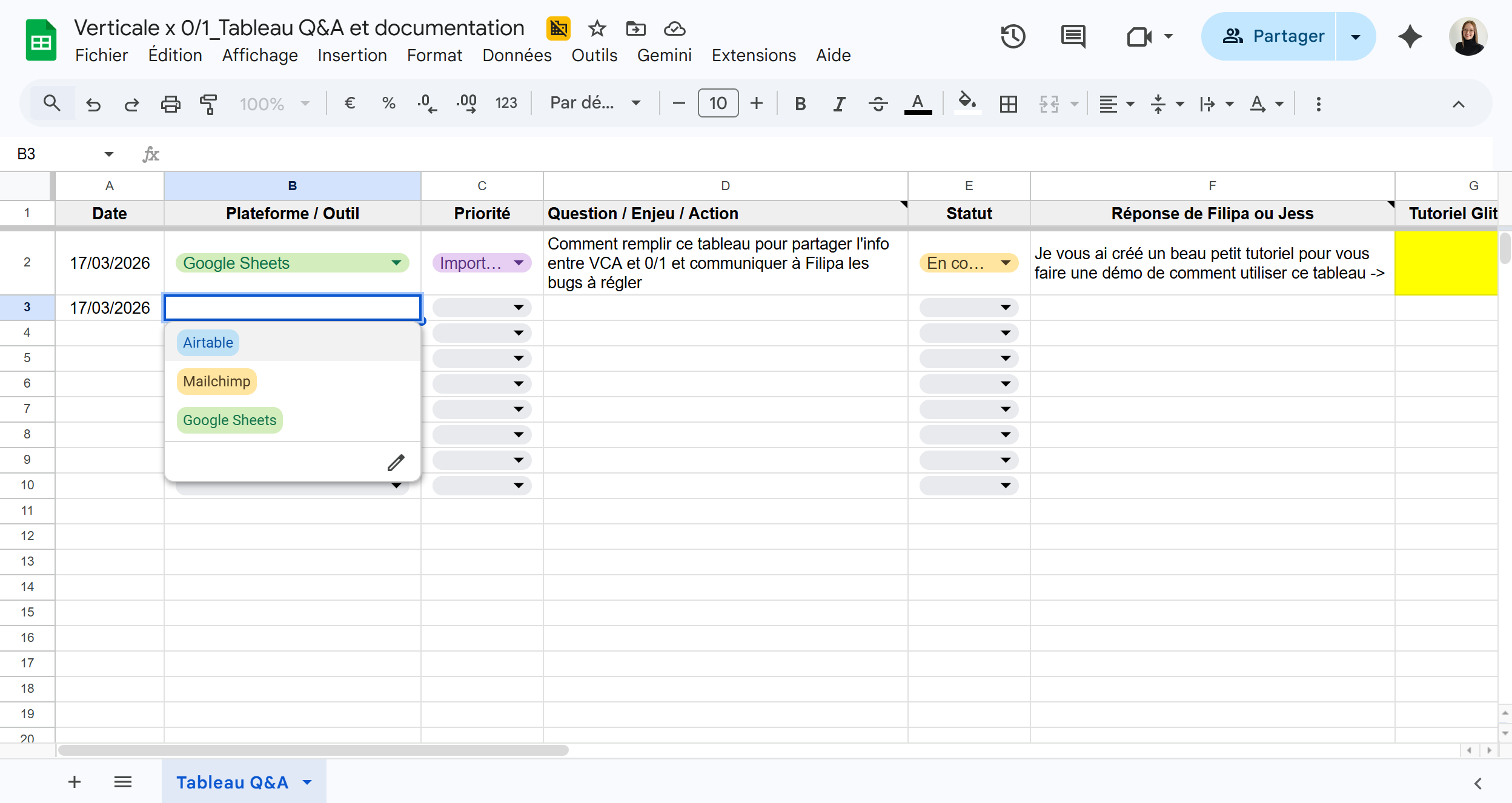
Ensuite, je vais choisir la plateforme ou l’outil où je rencontre le problème. Donc là, c'est dans Airtable.
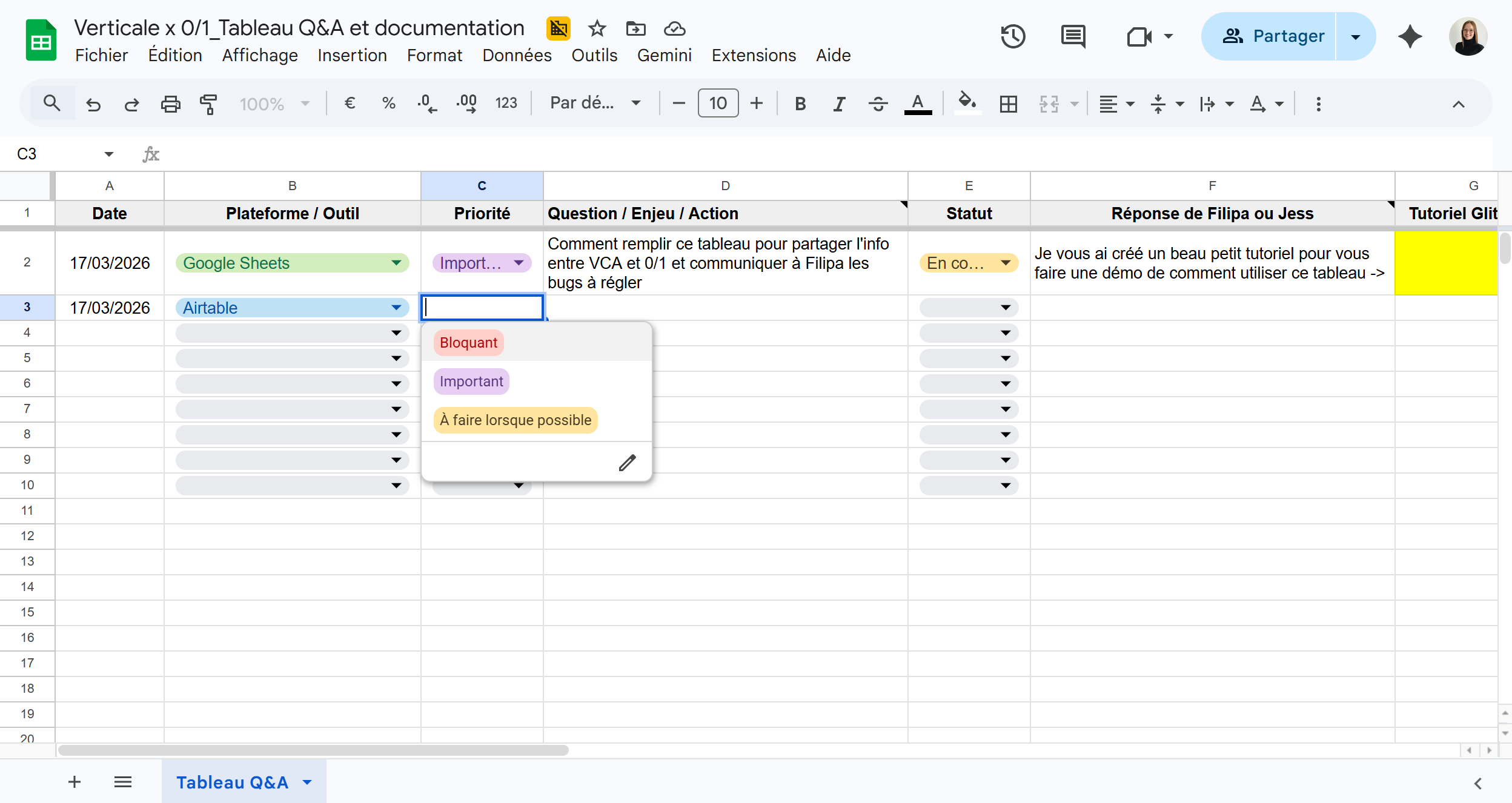
Après, je vais donner une priorité à mon problème - ici, disons que ça presse car je dois absolument ajouter des nouveaux membres dans l'interface.
Dans la colonne suivante, j'écris mon problème, le plus précisément possible. Cette description donne des infos à Filipa ou tout autre technothérapeute pour les aider à régler le problème. C'est comme ouvrir un ticket auprès d'un service TI.
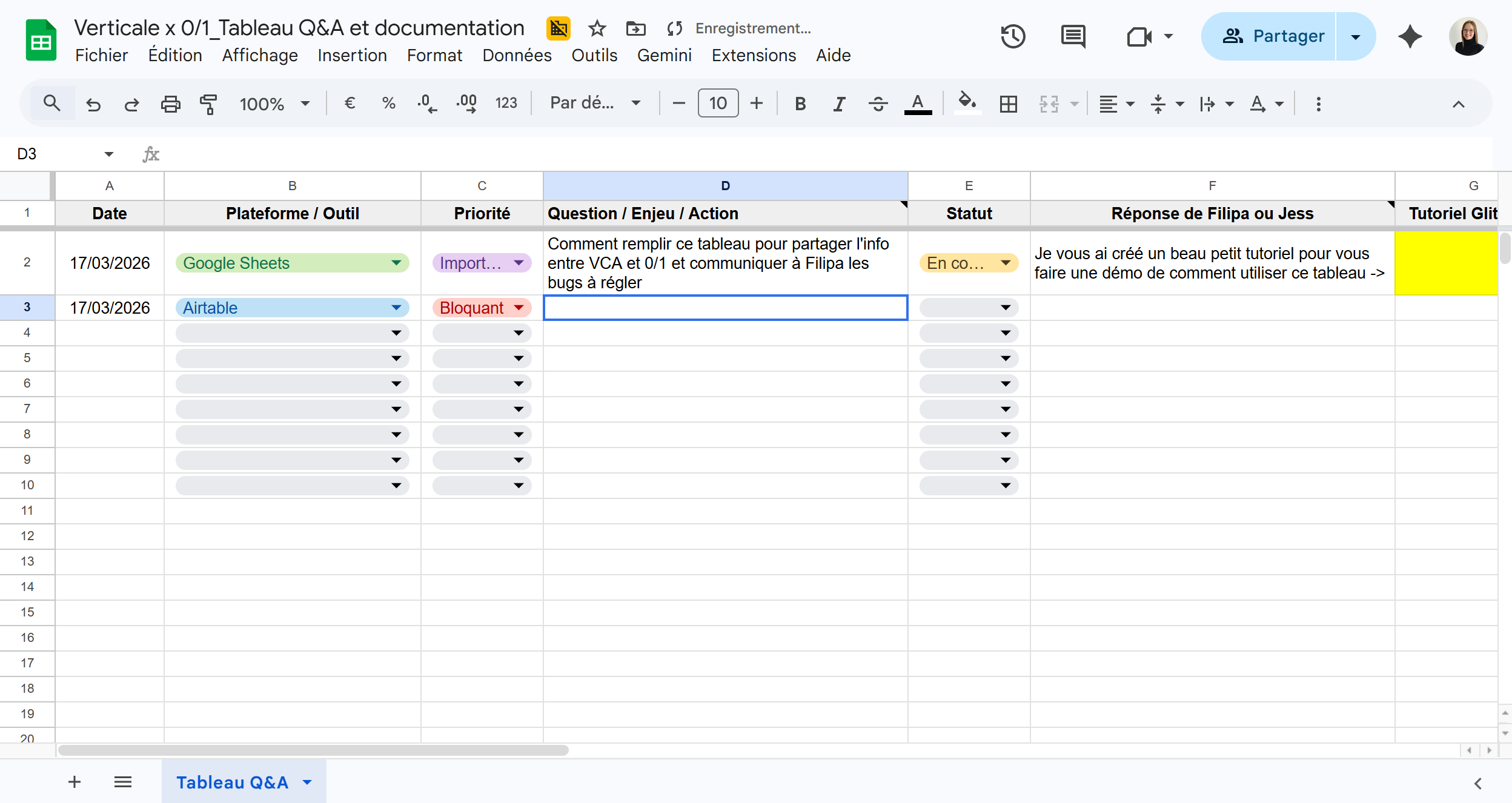
Ensuite, je vais attribuer le statut "À traiter" à ma nouvelle entrée.
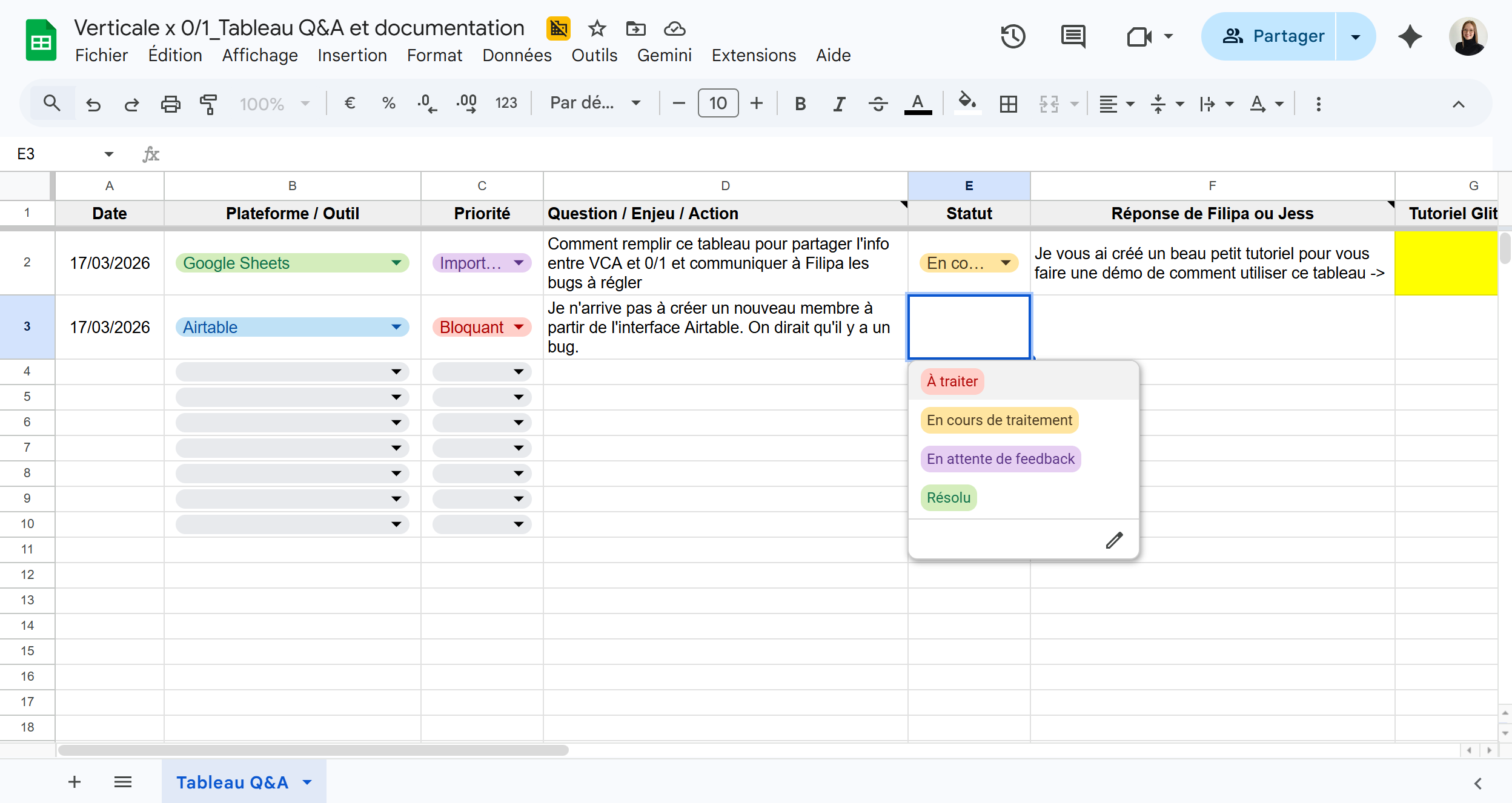
Filipa choisira le statut "En cours de traitement" pour vous indiquer lorsqu'elle est en train de résoudre l'enjeu, et "Résolu" une fois que ce sera réglé. Si elle attend plus d'infos ou du feedback de votre part, elle choisira le statut correspondant.
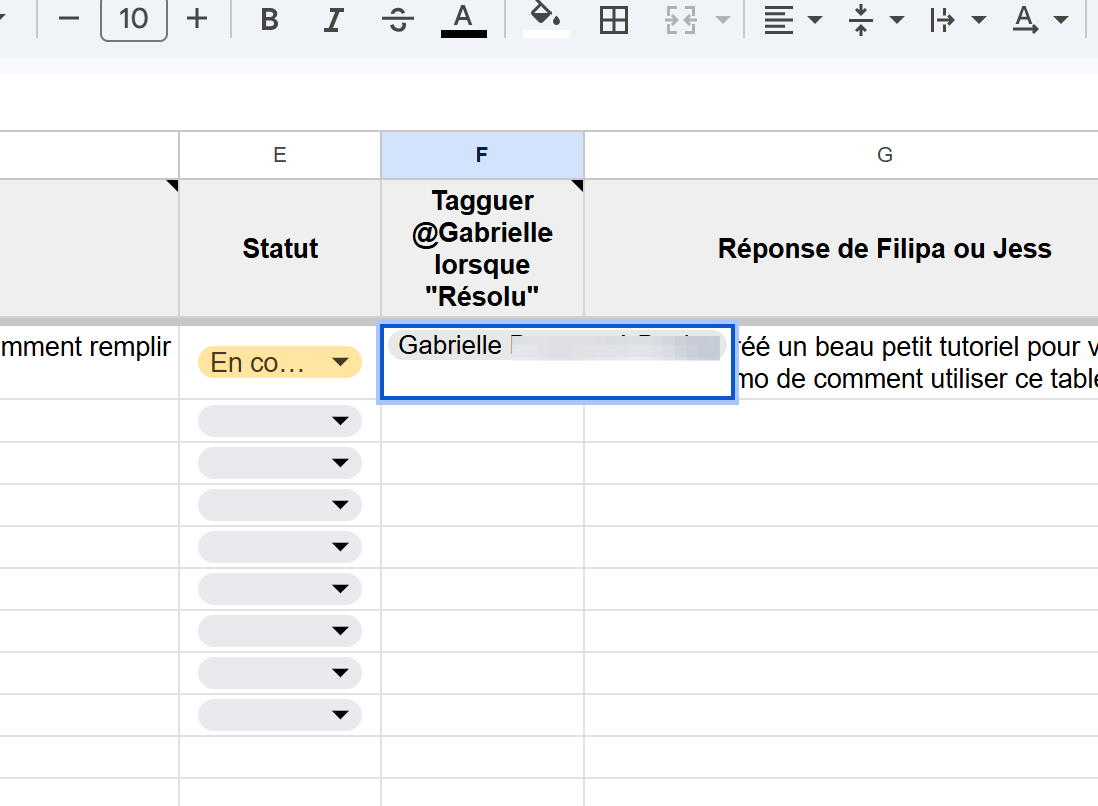
Filipa identifiera @la-personne-ressource lorsque le problème sera réglé pour lui envoyer une notification.
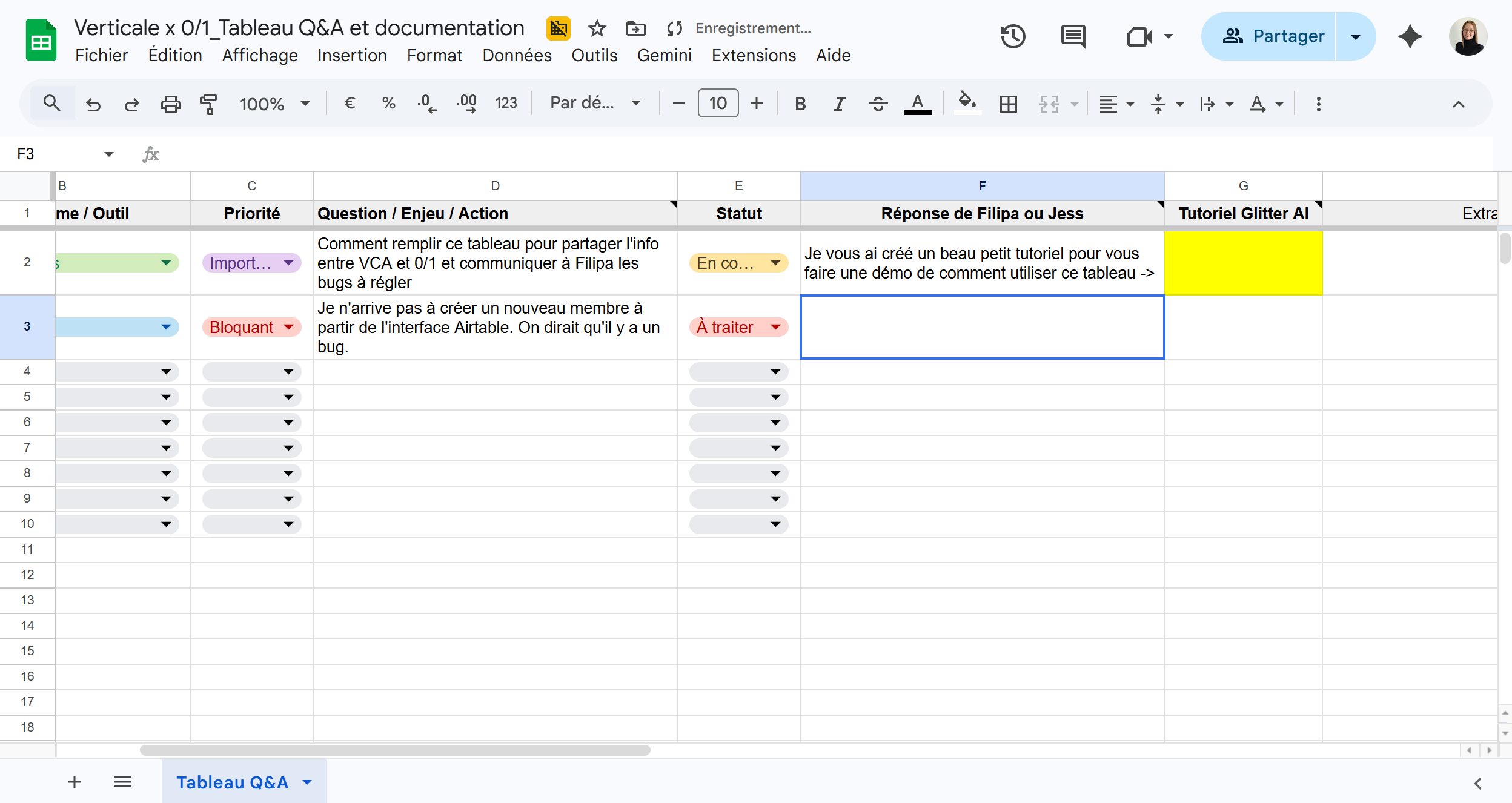
Filipa résumera ensuite la façon dont elle aura réglé le problème dans la case suivante.
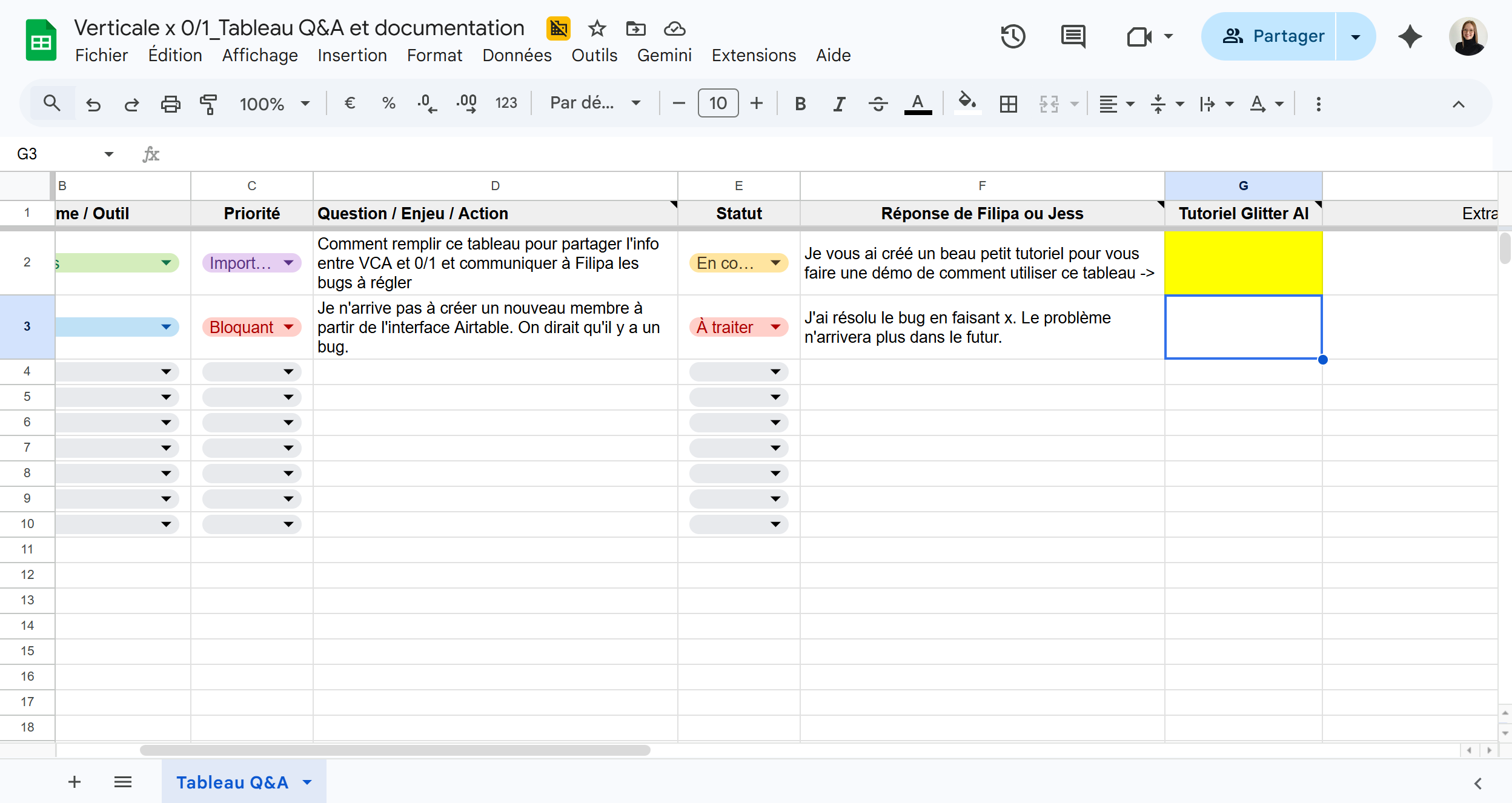
Lorsque ce sera pertinent, Filipa créera un guide comme celui-ci pour documenter les procédures. Le lien sera disponible dans la case à cet effet.
C'est ainsi qu'on utilise le Tableau Q&A et documentation. On va l'utiliser au cours des prochaines semaines pour faire le suivi des enjeux rencontrés depuis l'adoption du nouveau système.