
Управление профилями сотрудников
Пошаговое руководство по просмотру списка персонала, фильтрации по ролям и редактированию личных данных сотрудников.
Это руководство поможет вам эффективно управлять профилями сотрудников в системе. Вы узнаете, как просматривать списки персонала по ролям, изменять личные данные и обновлять настройки доступа.
Инструкция предназначена для администраторов и HR-менеджеров платформы. Она применяется при актуализации базы персонала, распределении ролей и редактировании профилей команды.
На странице управления персоналом представлен список всех сотрудников базы. Для удобной навигации пользователи разделены по ролям.
Вкладка | Описание роли |
|---|---|
Curators | Специалисты, курирующие общие процессы работы с клиентами. |
Assistants | Помощники, выполняющие административные и организационные задачи. |
Mentors | Наставники, проводящие профильные сессии с клиентами. |
Outreachers | Сотрудники, отвечающие за первичный контакт и поиск (аутрич). |
Follow-ups | Специалисты, поддерживающие связь после первого контакта. |
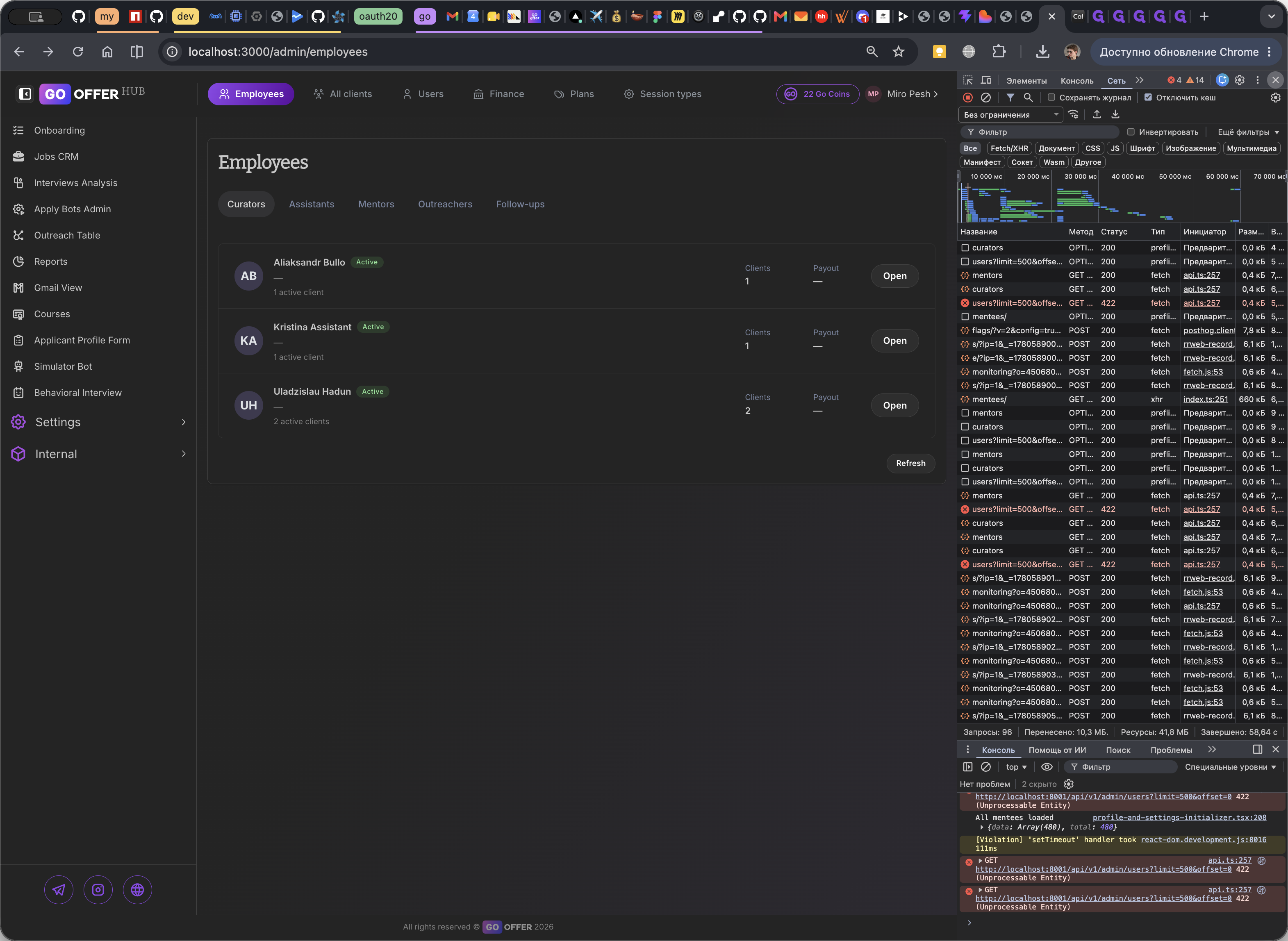
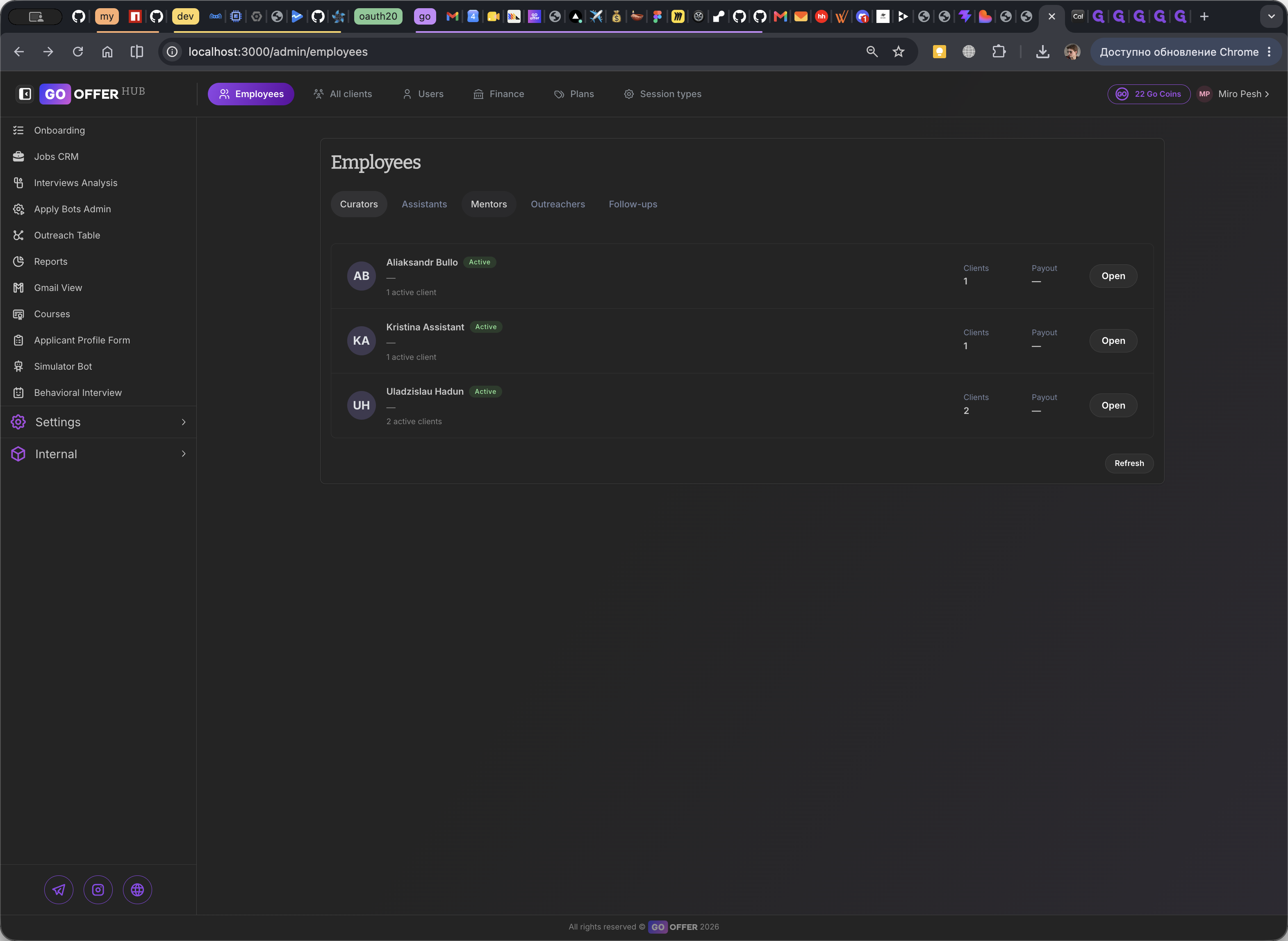
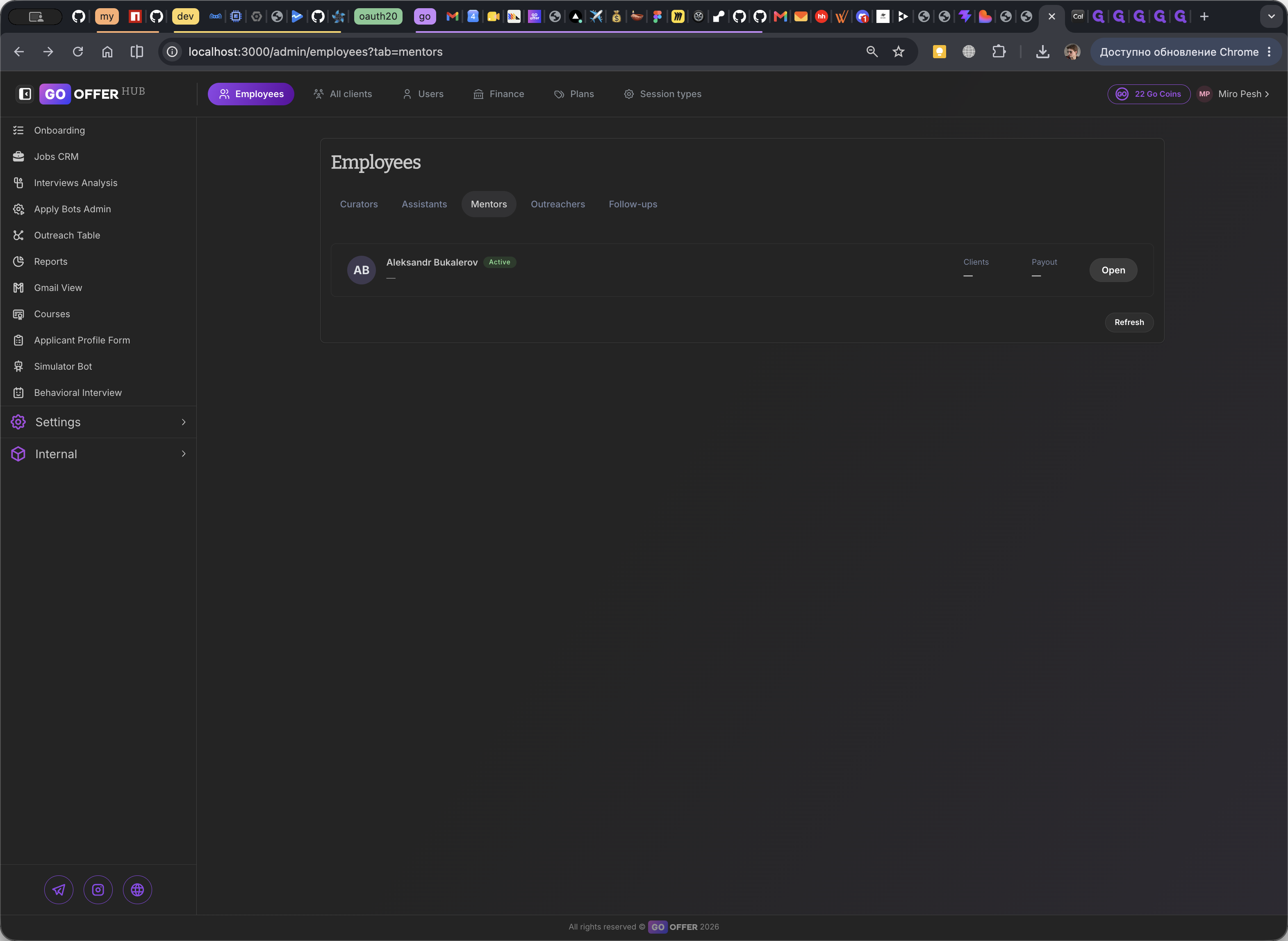
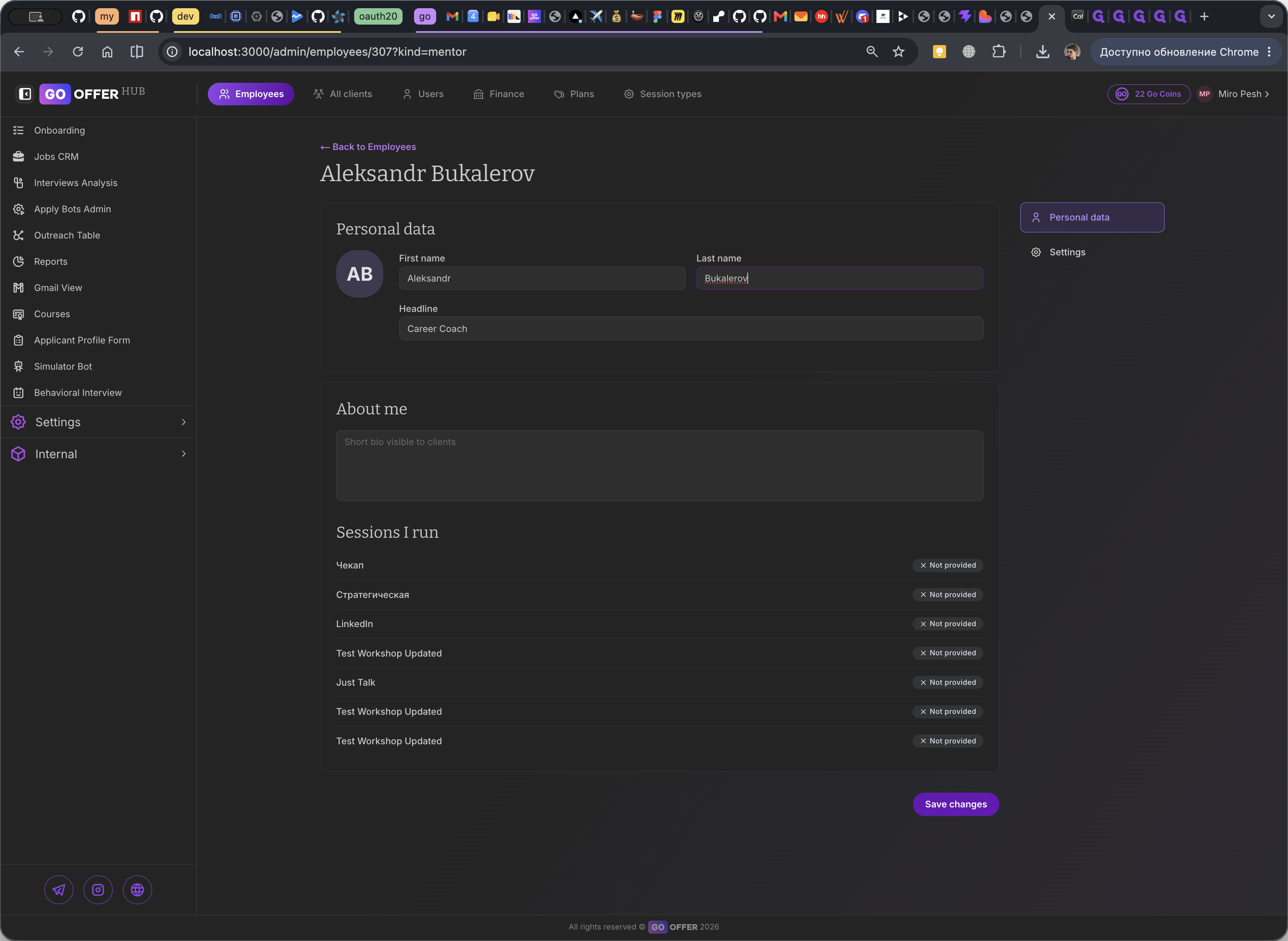
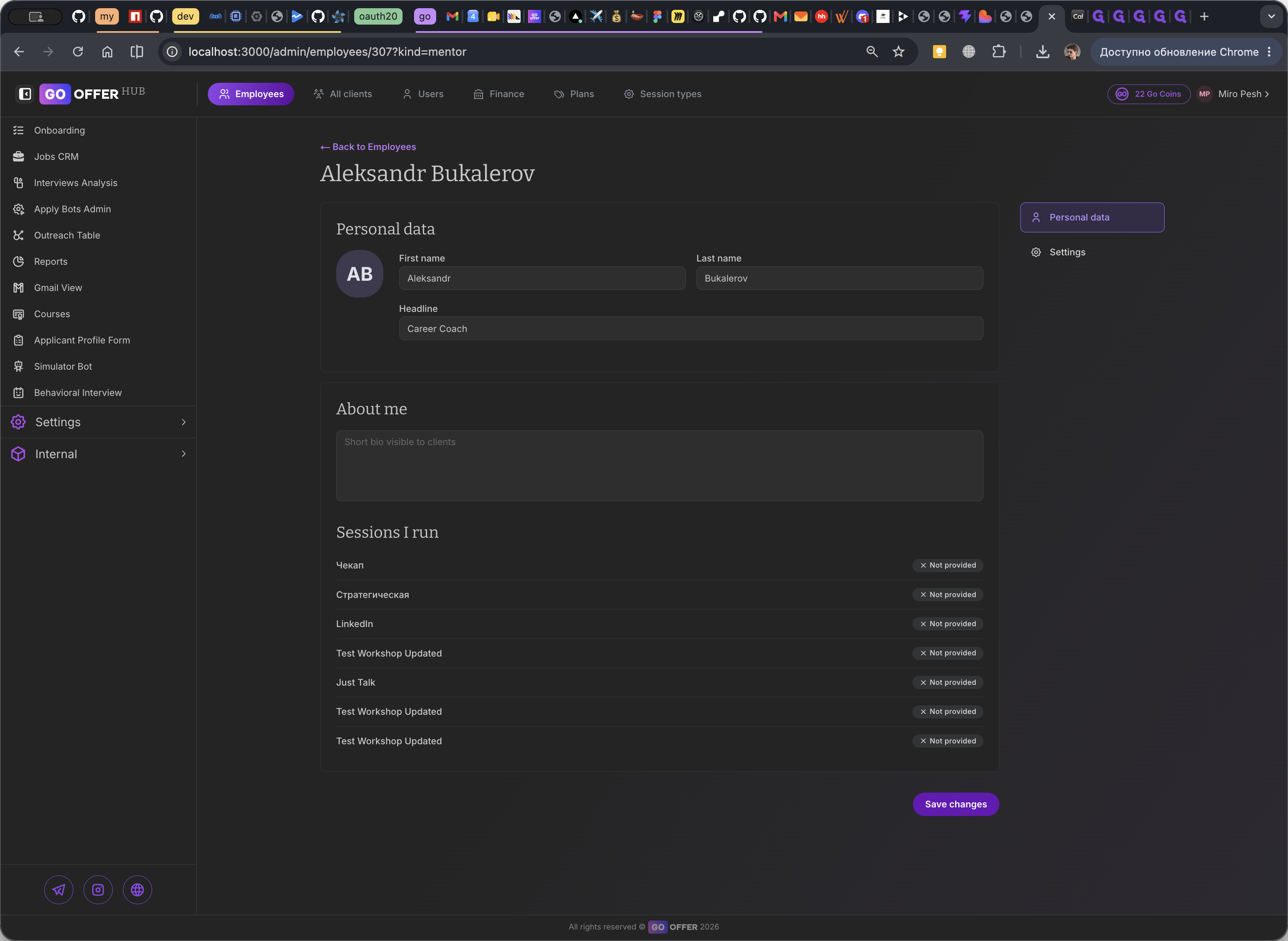
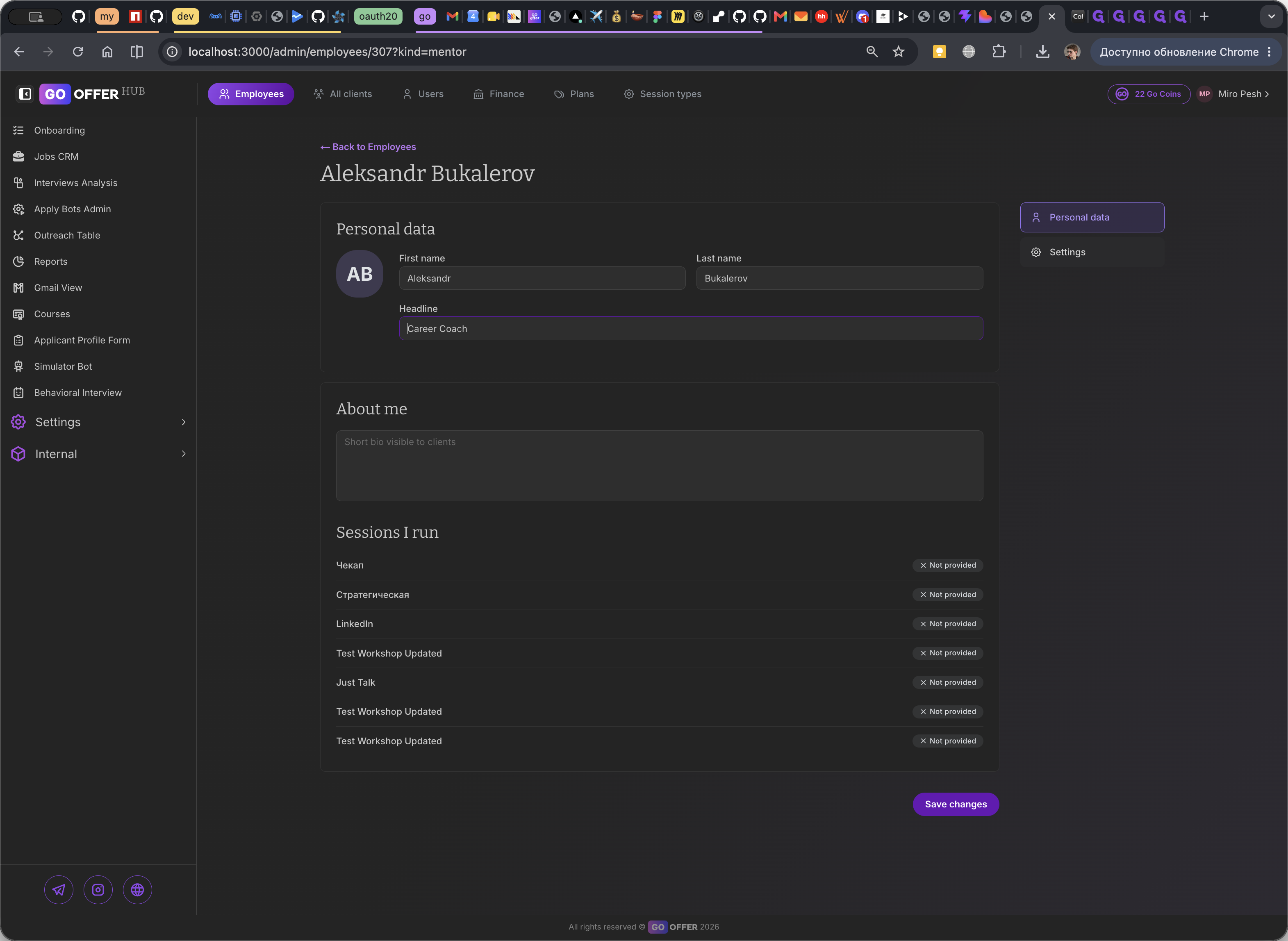
В карточке профиля можно просмотреть и изменить основную информацию.
Вопрос: Почему у некоторых сотрудников в списке стоит прочерк?
Ответ: Прочерк означает, что за данным сотрудником в настоящий момент не закреплены клиенты или он не предоставляет ни один тип сессии.
Вопрос: Какие данные можно изменить в карточке сотрудника?
Ответ: Вы можете изменить имя, фамилию, заголовок профиля (headline) и информацию в блоке "About me".
Вопрос: Почему в настройках профиля не отображается email?
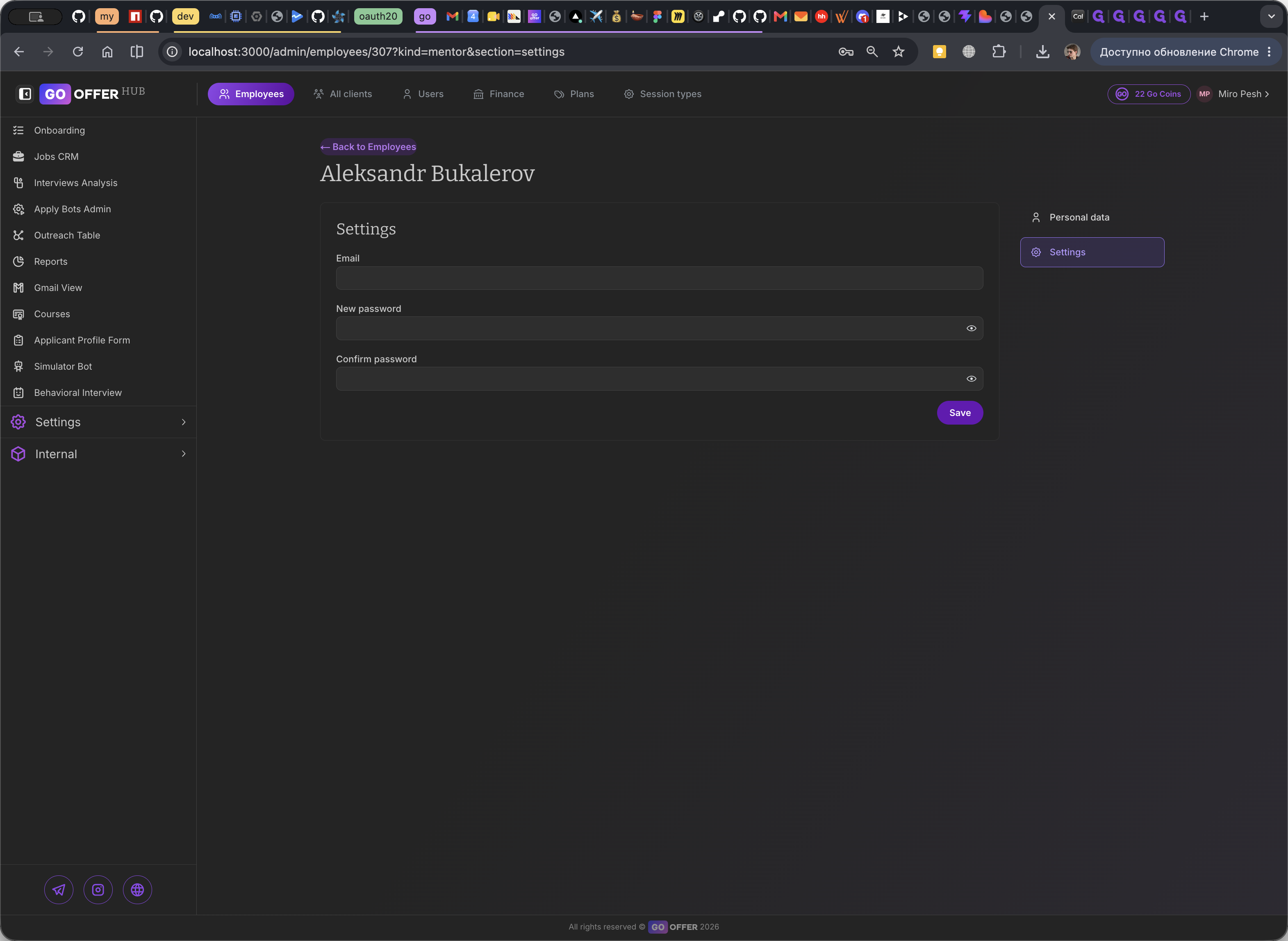
Ответ: Раздел настроек в настоящее время дорабатывается, поэтому email временно может не подтягиваться. Остальные функции работают корректно.
Термин | Определение |
|---|---|
Аутричер | Специалист, занимающийся установлением первичных холодных контактов с потенциальными клиентами. |
Фоллоу-ап (сотрудник) | Сотрудник, ответственный за поддержание связи с клиентом после первоначального контакта. |
Тип сессии | Формат взаимодействия (например, менторство или консультация), который предоставляет сотрудник. |