
Управление расписанием и клиентами в кабинете ментора
Руководство по настройке интеграции календаря, просмотру свободных слотов, управлению сессиями и списком клиентов в личном кабинете ментора.
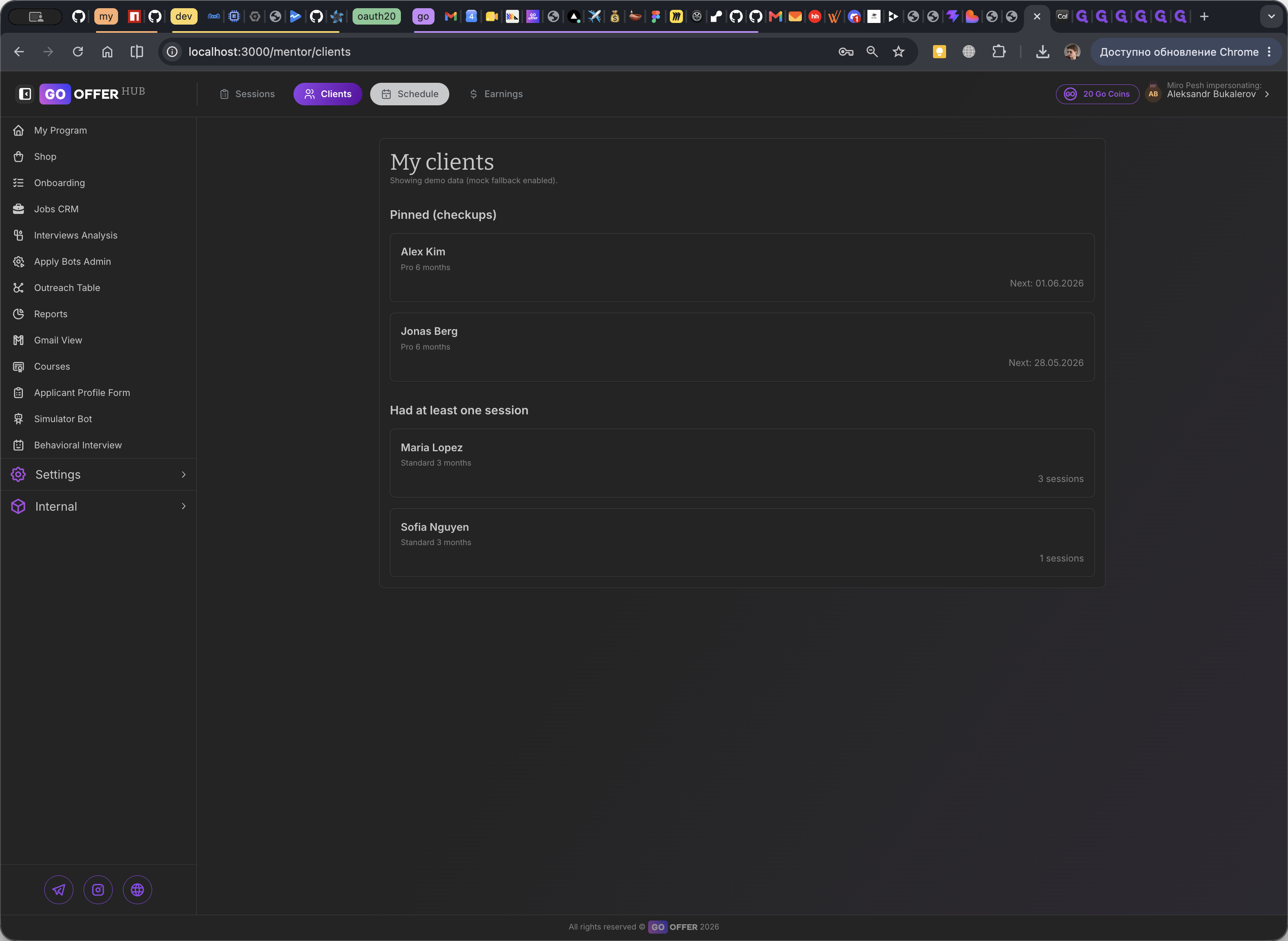
Это руководство поможет вам управлять своими менторскими сессиями и рабочим расписанием через интеграцию с внешним календарем. Вы научитесь проверять свободные слоты для записи, отслеживать статус запланированных встреч и просматривать список своих клиентов.
Инструкция предназначена для менторов платформы. Используйте ее для контроля своего расписания и управления предстоящими встречами с подопечными.
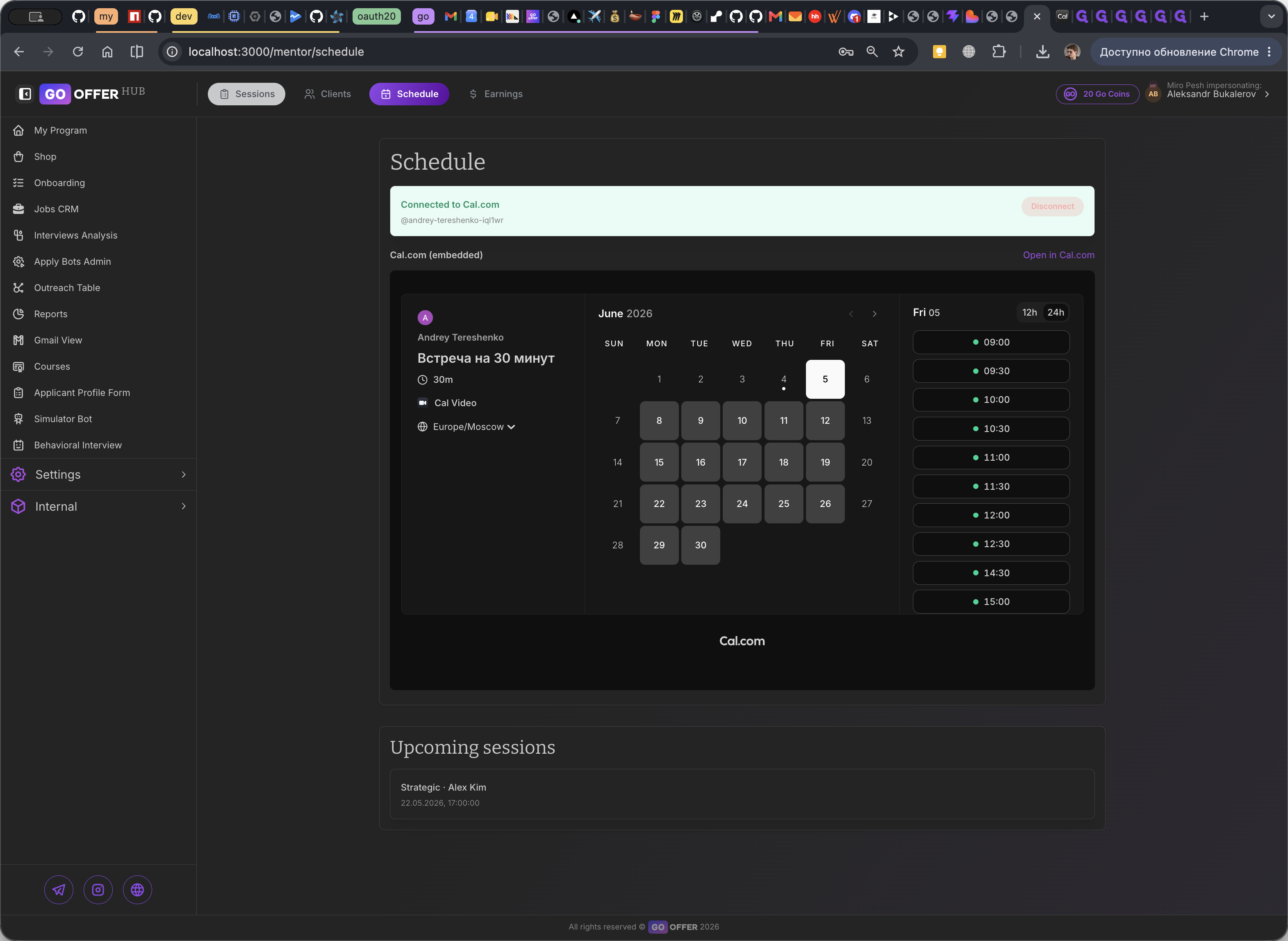
После успешного подключения к Cal.com ваш токен авторизации сохраняется в системе. Это позволяет администраторам и пользователям видеть ваше актуальное расписание и бронировать свободные слоты напрямую.
В: Почему в разделе сессий нет никаких данных?
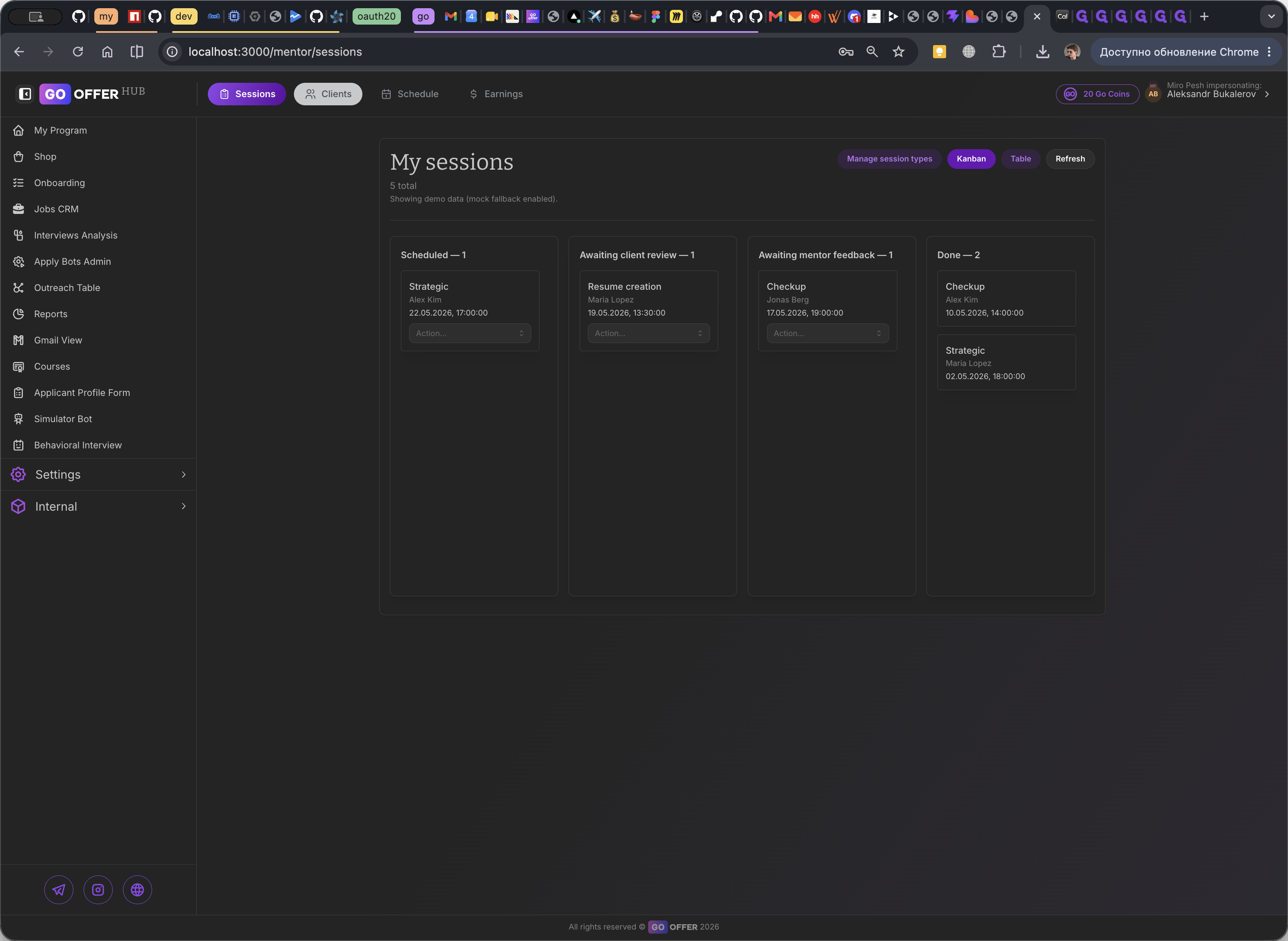
О: Данные появляются только после того, как пользователи выберут ваши свободные слоты и назначат настоящие встречи. До первой подтвержденной записи раздел будет оставаться пустым.
Термин | Определение |
|---|---|
Cal.com | Внешний сервис для планирования встреч, синхронизирующий расписание ментора с платформой. |
Слот | Конкретный промежуток свободного времени в календаре, доступный пользователям для записи на сессию. |
Токен | Уникальный цифровой ключ, который сохраняется в базе данных для безопасной связи вашего аккаунта с календарем. |