iPhone: Bildschirmzeit (1/2)
Lerne, wie du dein iPhone absicherst, indem du App-Installationen blockierst, Web-Inhalte filterst und die Bildschirmzeit einrichtest.
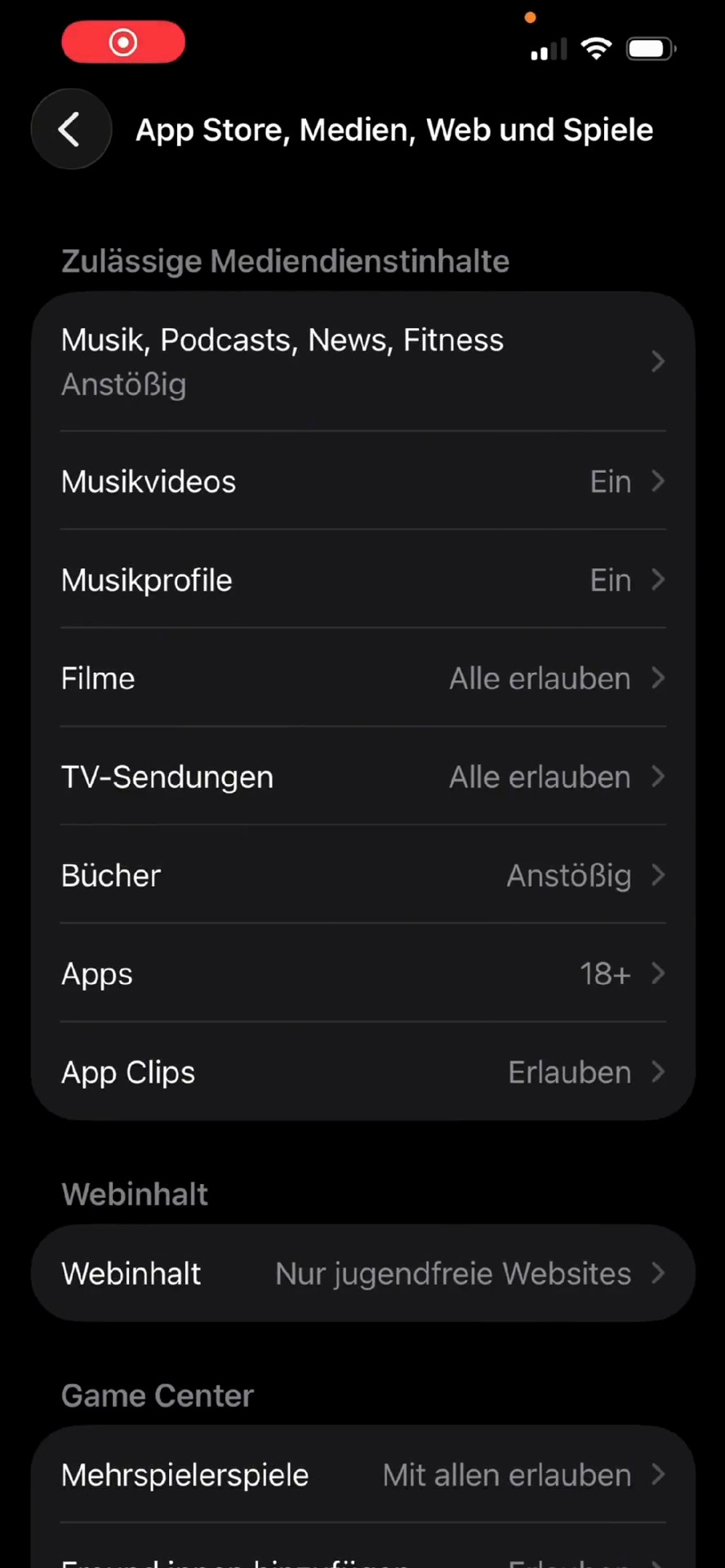
Diese Anleitung zeigt dir, wie du dein iPhone über die Bildschirmzeit-Einstellungen sicherst und einschränkst. Das Ziel ist es, die Installation und das Löschen von Apps zu blockieren sowie nicht jugendfreie Webinhalte zu filtern, um eine kontrollierte Nutzungsumgebung zu schaffen.
Dieser Leitfaden richtet sich an Nutzer, die ihre eigene Bildschirmzeit oder die eines Familienmitglieds strikt regulieren möchten. Er wird angewendet, um das Gerät vor der detaillierten App-Kontrolle (beispielsweise über Screen Zen) grundlegend abzusichern.
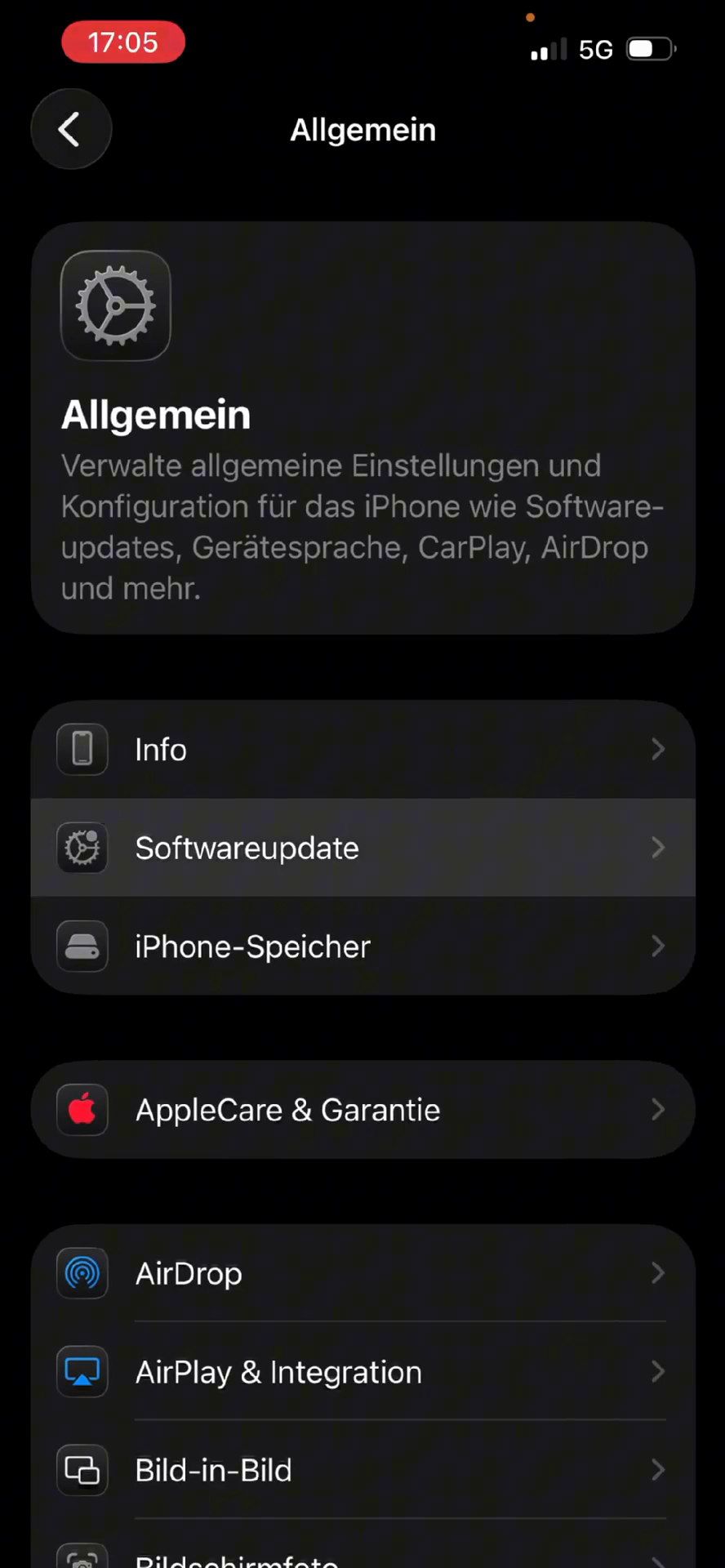
Systemsoftware aktualisieren
Begebe dich im ersten Schritt in die allgemeinen Geräteeinstellungen, um dein iPhone auf dem neuesten Stand zu halten.
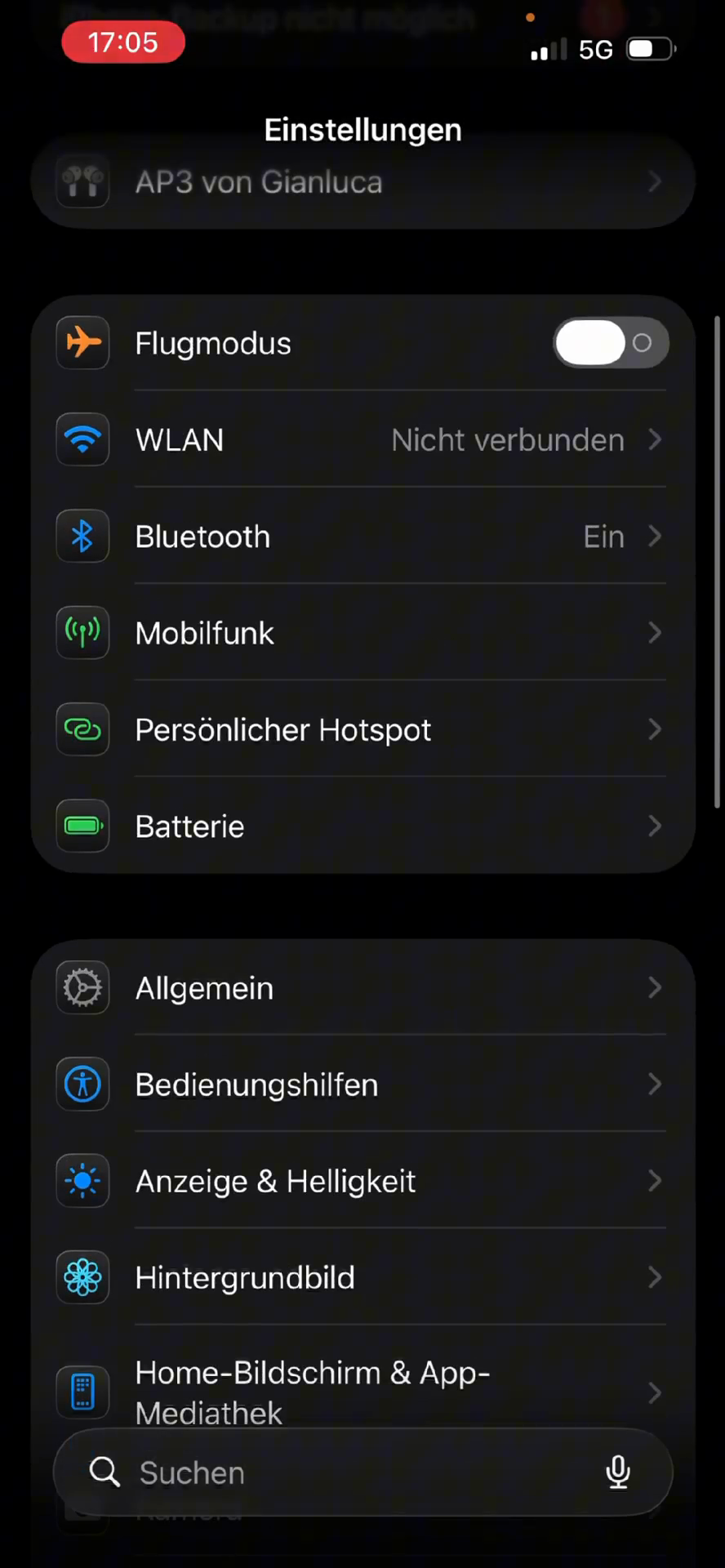
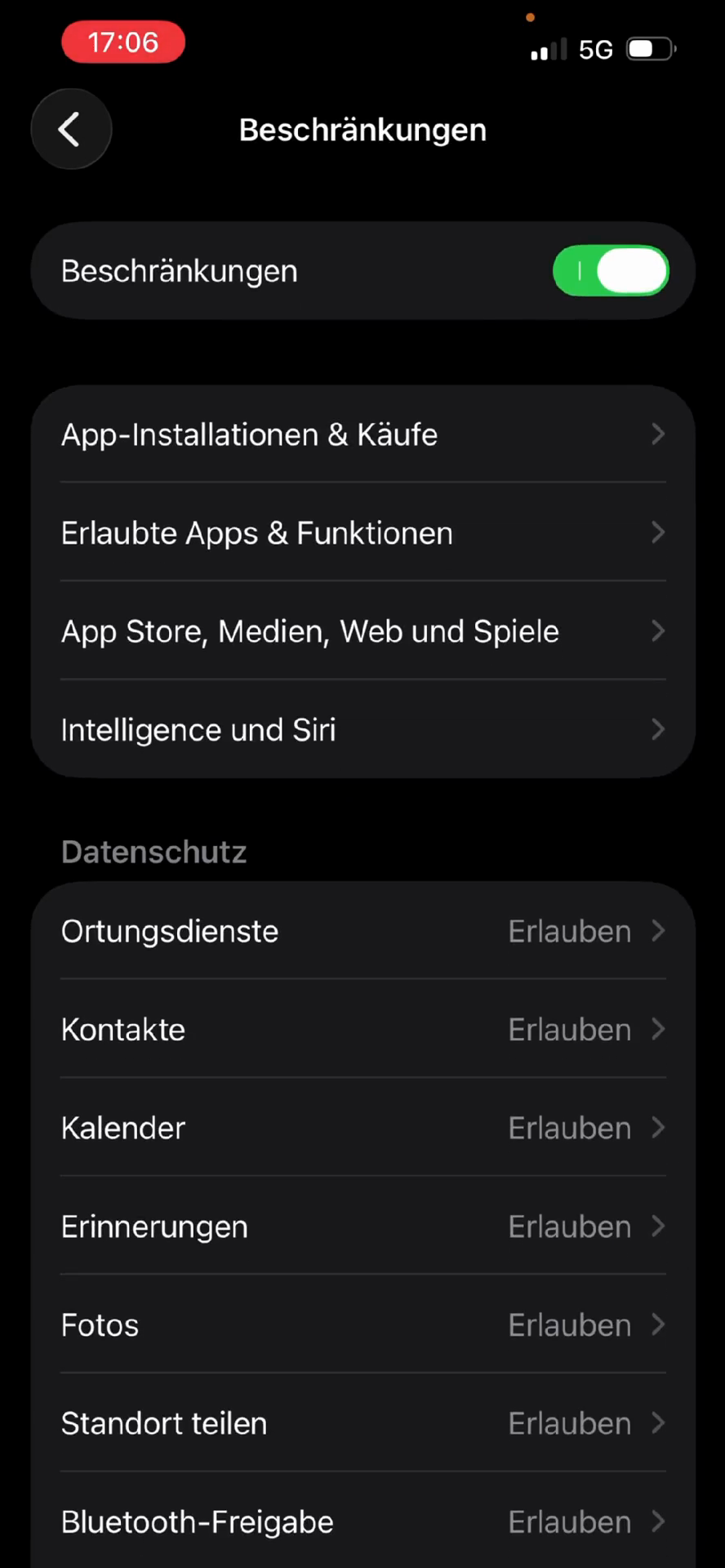
Bildschirmzeit und Beschränkungen aktivieren
Navigiere zurück auf die Hauptseite der Einstellungen, um die Restriktionen für Apps festzulegen.
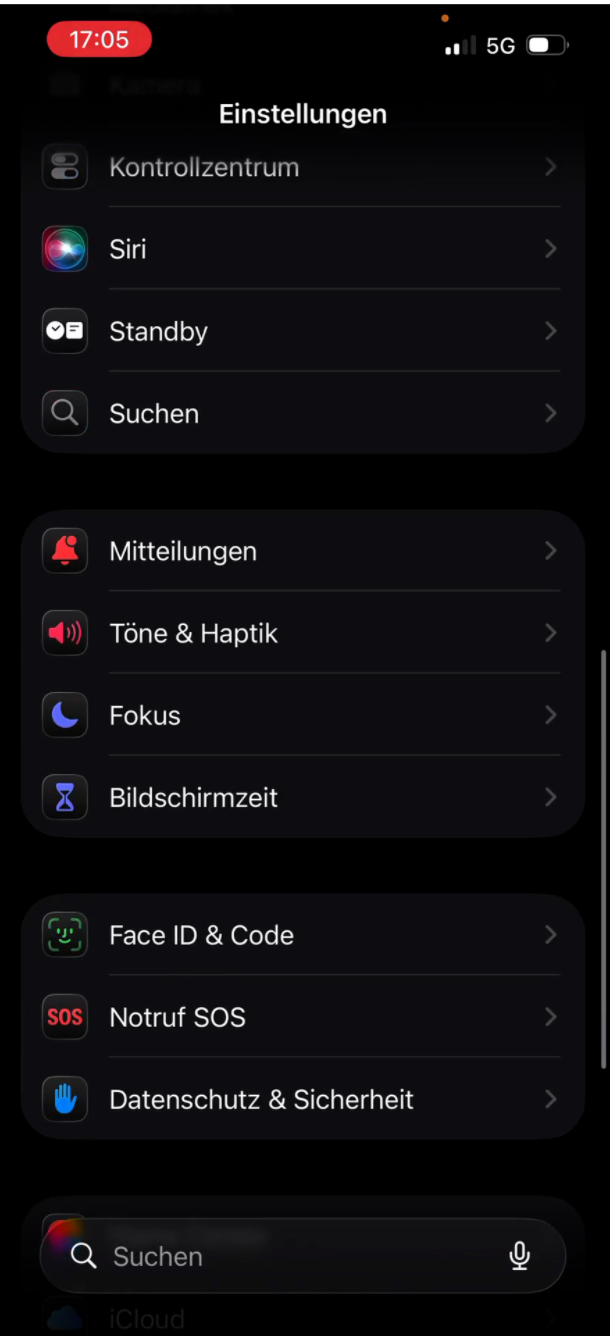
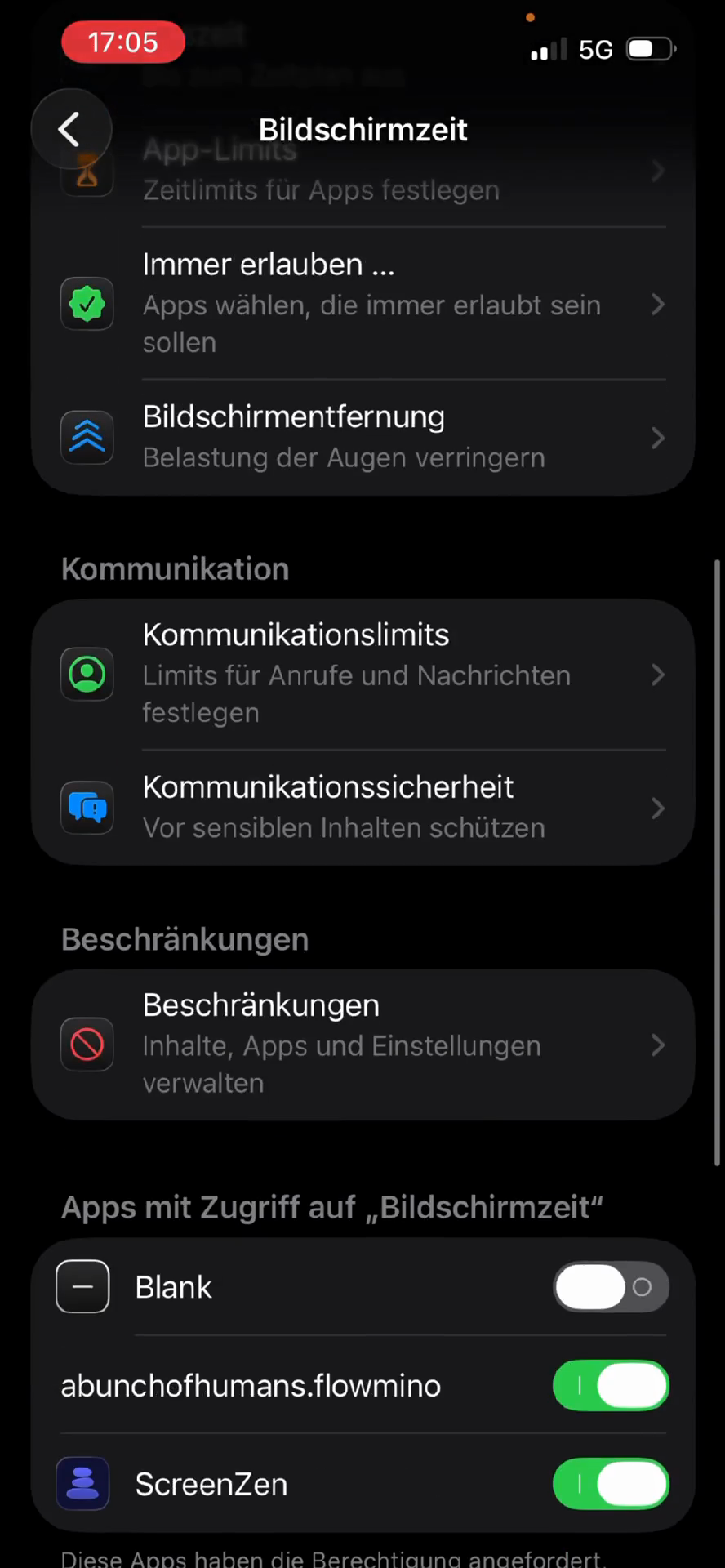
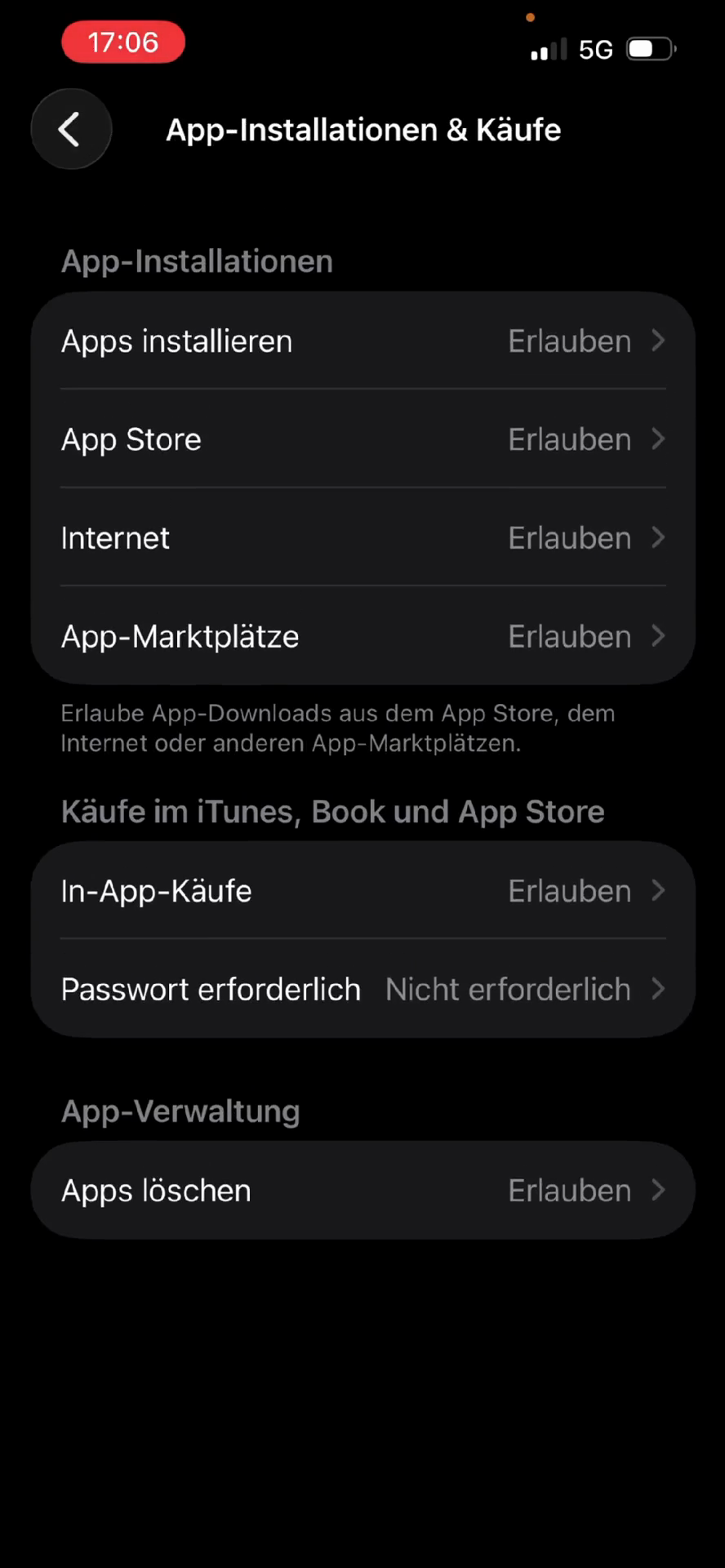
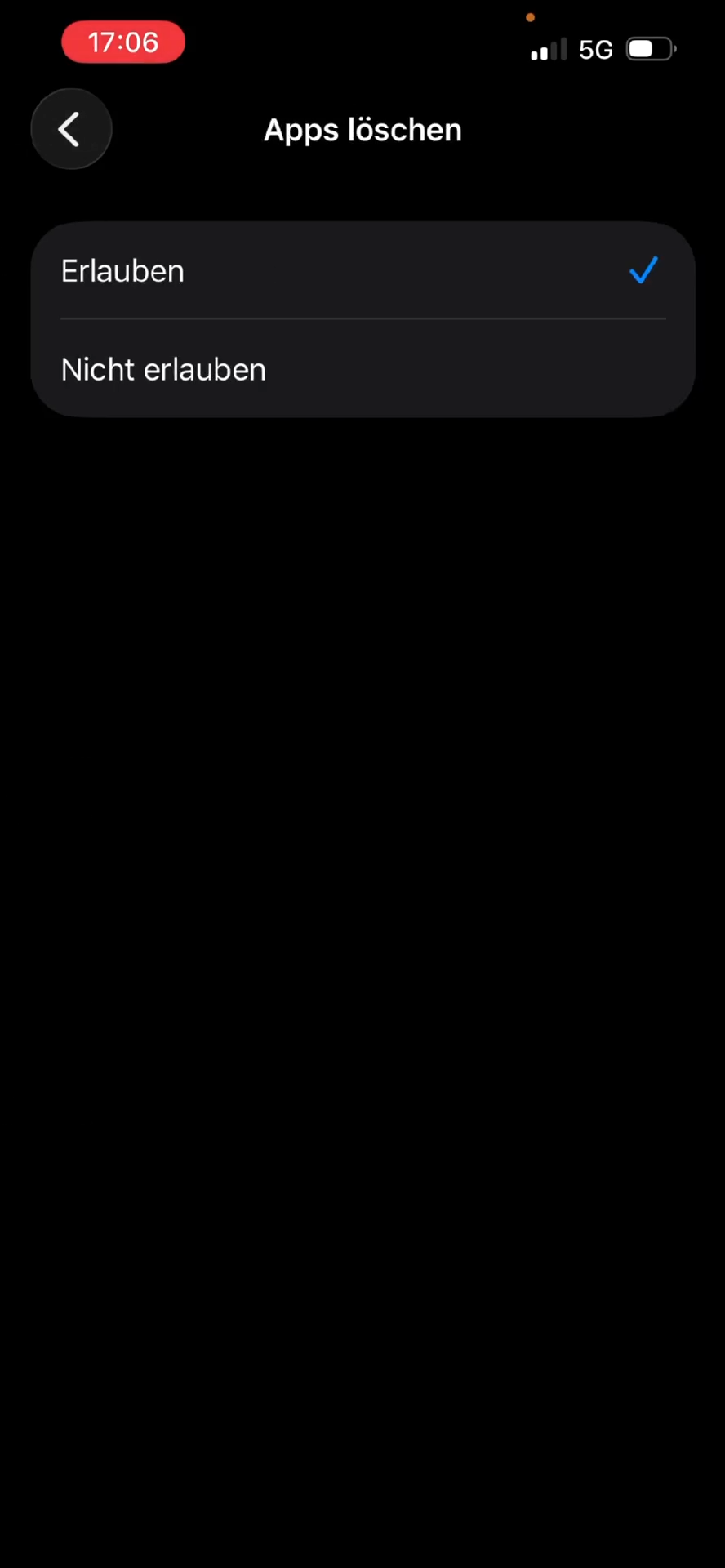
App-Installationen und Käufe einschränken
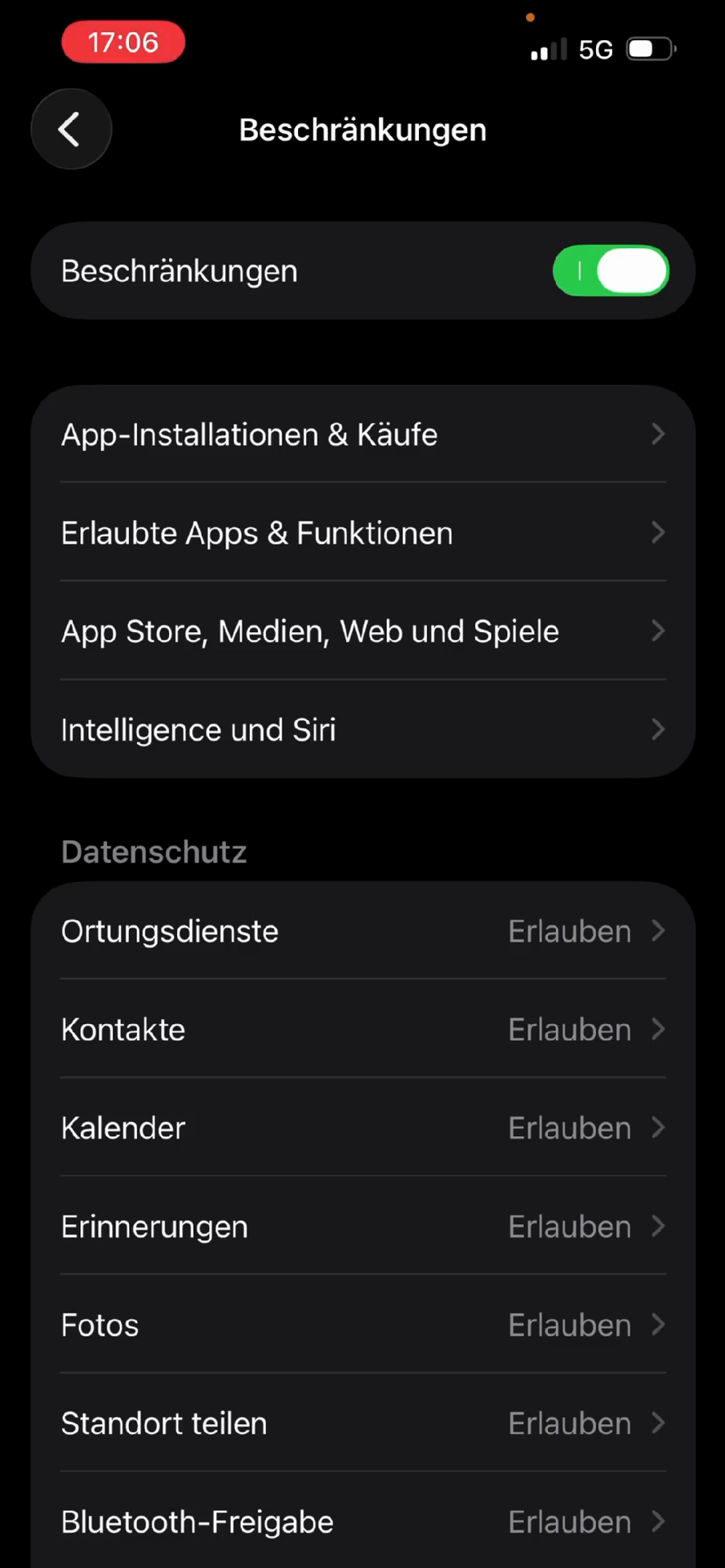
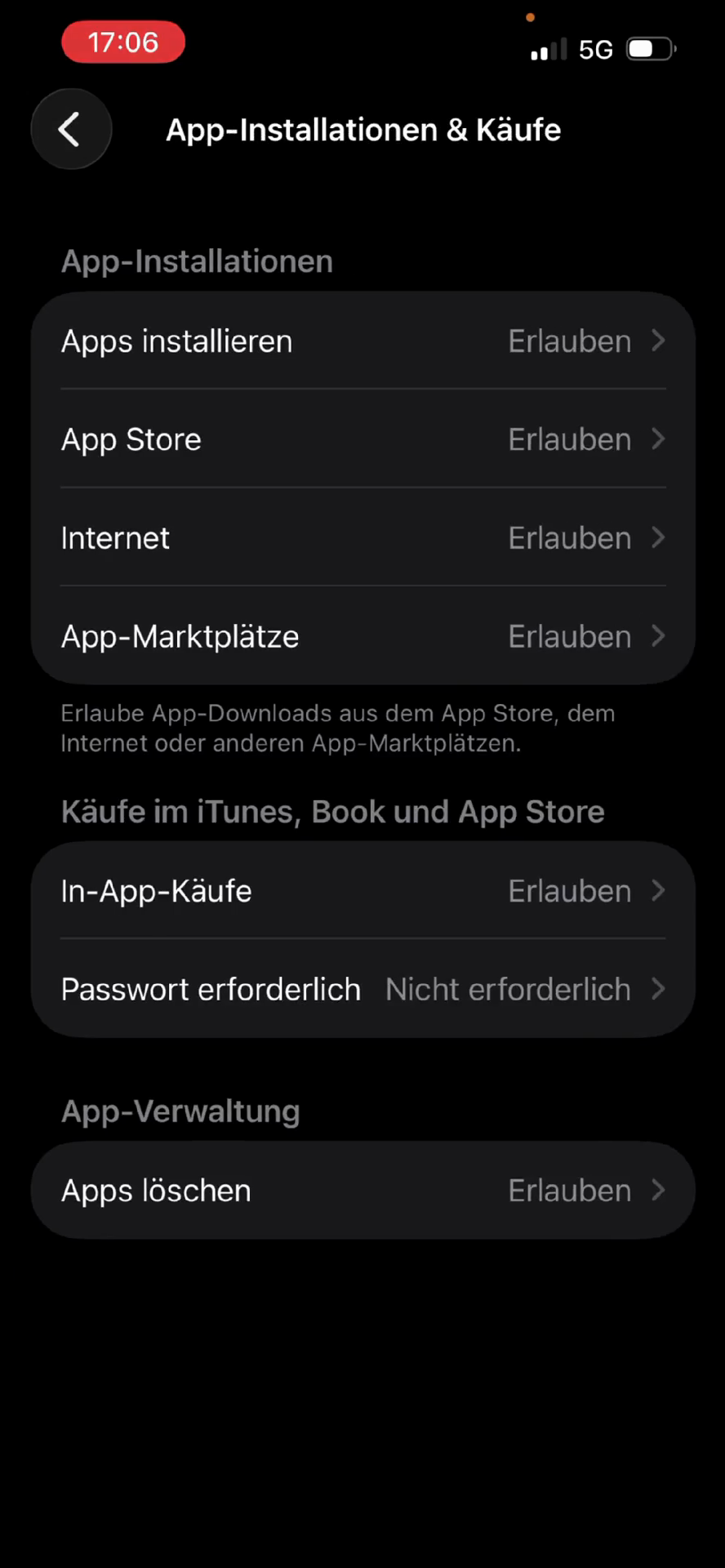
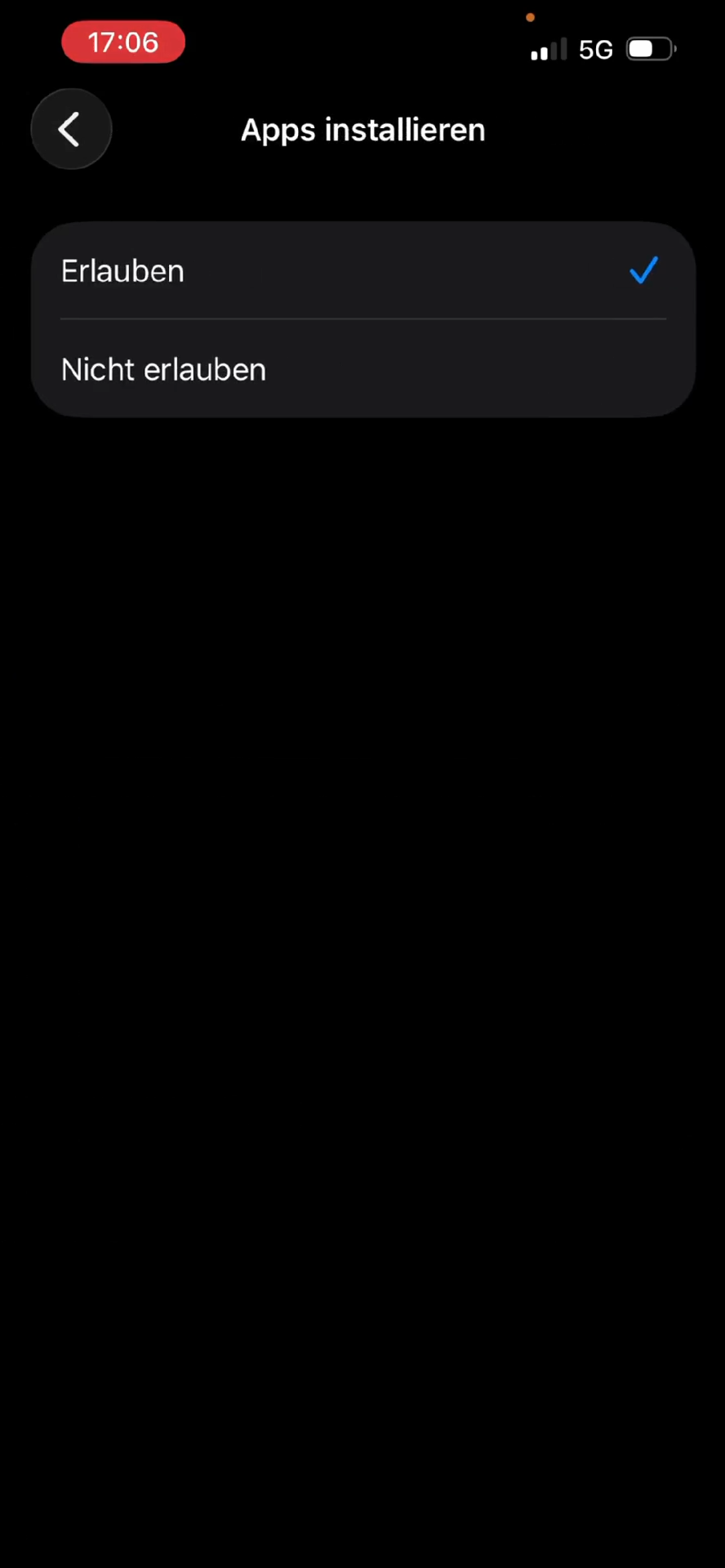
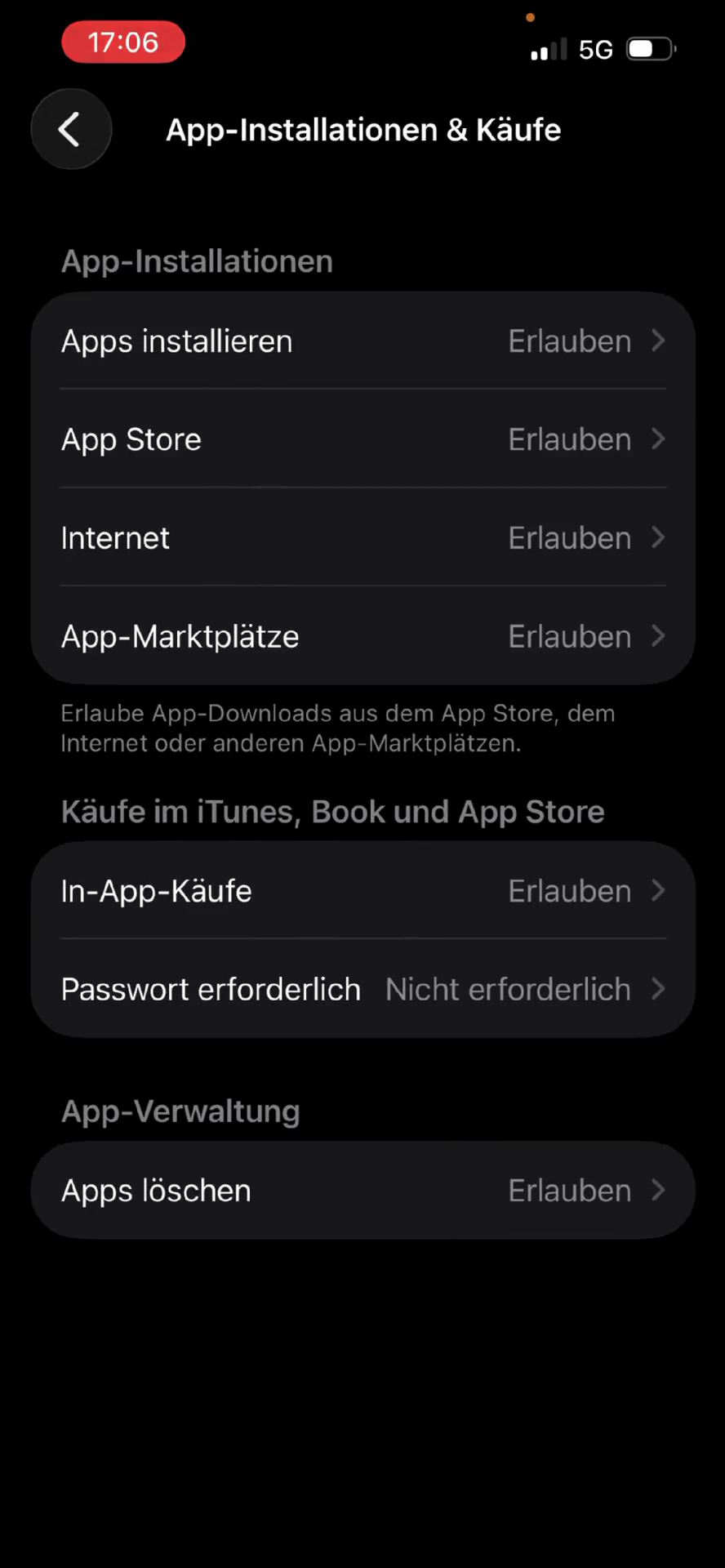
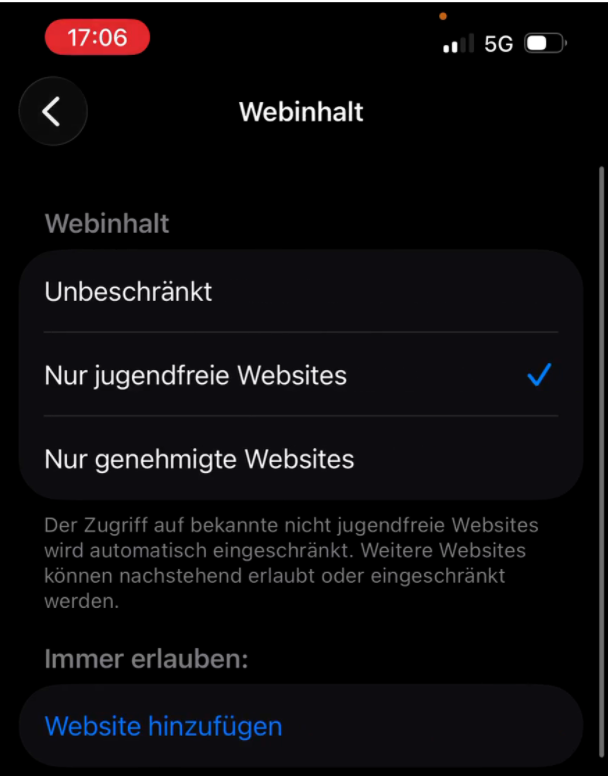
Web-Inhalte filtern
Abschluss (Teil 1/2)
Dein iPhone ist nun auf Systemebene erfolgreich eingeschränkt.
Häufig gestellte Fragen
F: Warum sollte ich vor dem Einrichten der Beschränkungen meine iOS-Software aktualisieren?
A: Ein aktuelles System stellt sicher, dass alle Sicherheitsfunktionen für die Bildschirmzeit fehlerfrei funktionieren und keine bekannten Sicherheitslücken ausgenutzt werden können.
F: Wie kann ich verhindern, dass neue Apps heruntergeladen werden?
A: Gehe in den Einstellungen auf "Bildschirmzeit", wähle "Beschränkungen" > "App-Installationen & Käufe" und setze die Option "Apps installieren" auf "Nicht erlauben".
F: Muss ich deaktivieren Apps herunterladen zu können?
A: Das ist nicht die einzige Option. Aber die sicherste.
Eine Alternative (wenn sie dich nicht etwas machen lässt, dass dich am Ende triggert) ist, dass du unter Einstellungen > Bildschirmzeit > App-Limits > Reddit, Instagram, Threads etc. zu 0 Minuten limitierst. (alle Apps die dich triggern musst du dafür vmtl. kurz herunterladen, angeben und blockieren).
Falls du sie doch herunterladen solltest, blockiert Bildschirmzeit die Nutzung davon.
Du kannst den AppStore aber trotzdem verwenden.
F: Kann ich das Löschen von installierten Apps verhindern?
A: Ja, unter dem Menüpunkt "App-Installationen & Käufe" lässt sich auch die Option "Apps löschen" ganz einfach auf "Nicht erlauben" setzen.