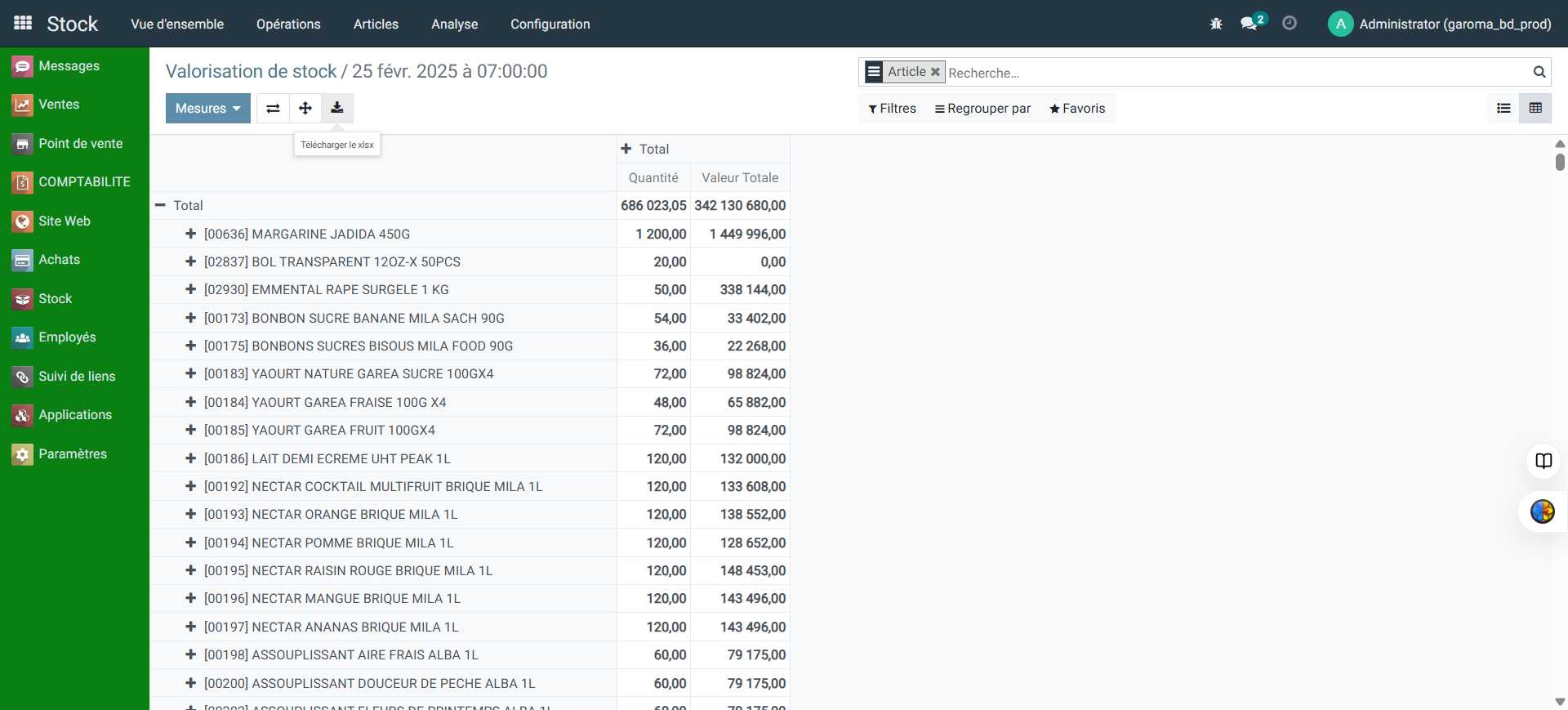
Comment consulter la valorisation des stocks à date
Découvrez comment générer, afficher en tableau croisé dynamique et exporter le rapport de valorisation de vos stocks à une date précise dans votre ERP.
By albert kouemou
Introduction
Ce guide vous explique comment générer un rapport de valorisation de votre inventaire à une date donnée, basculer vers une vue en tableau croisé dynamique (Pivot) et exporter ces données vers Excel.
Instructions
1
Accédez à votre tableau de bord GAROMA ERP.
2
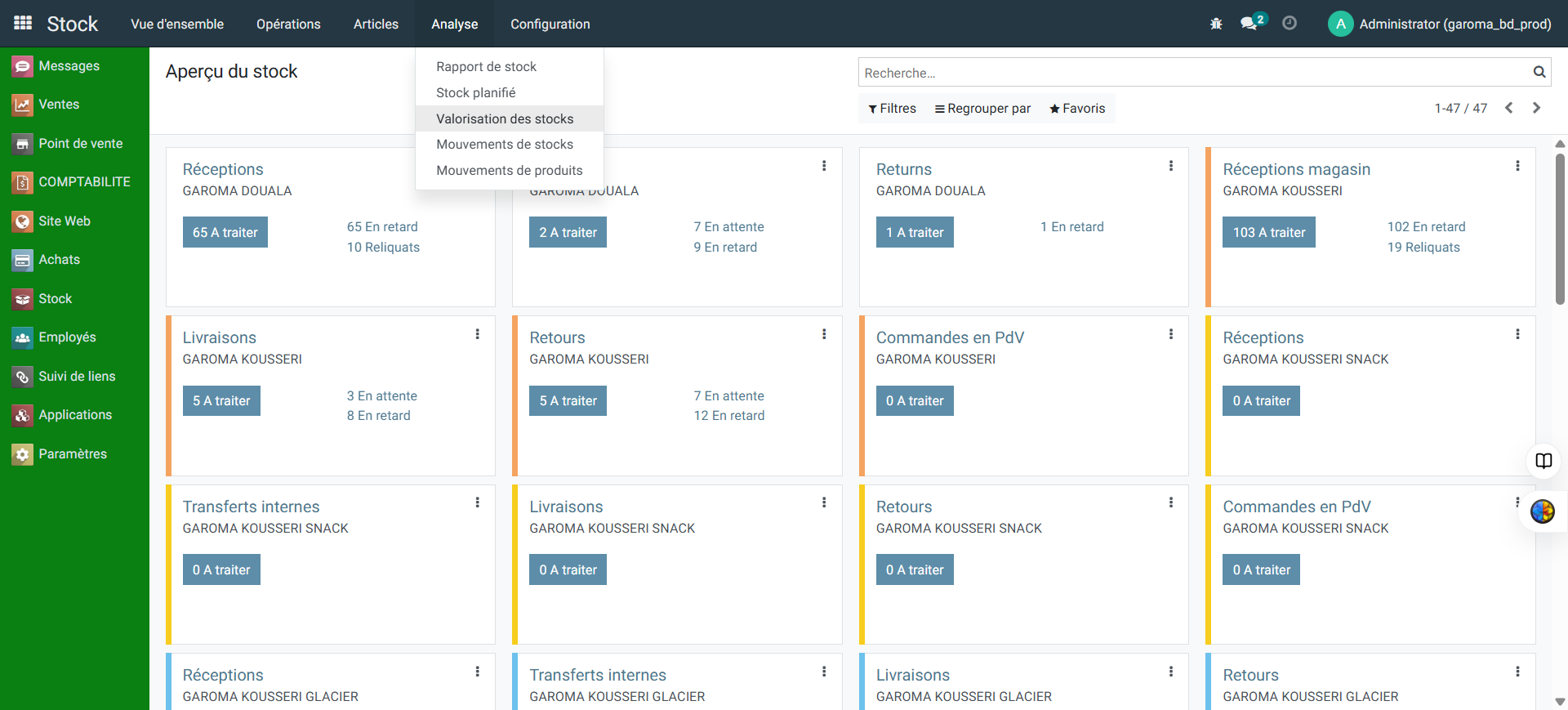
Ouvrez l'onglet Analyse et cliquez sur Valorisation des stocks.
3
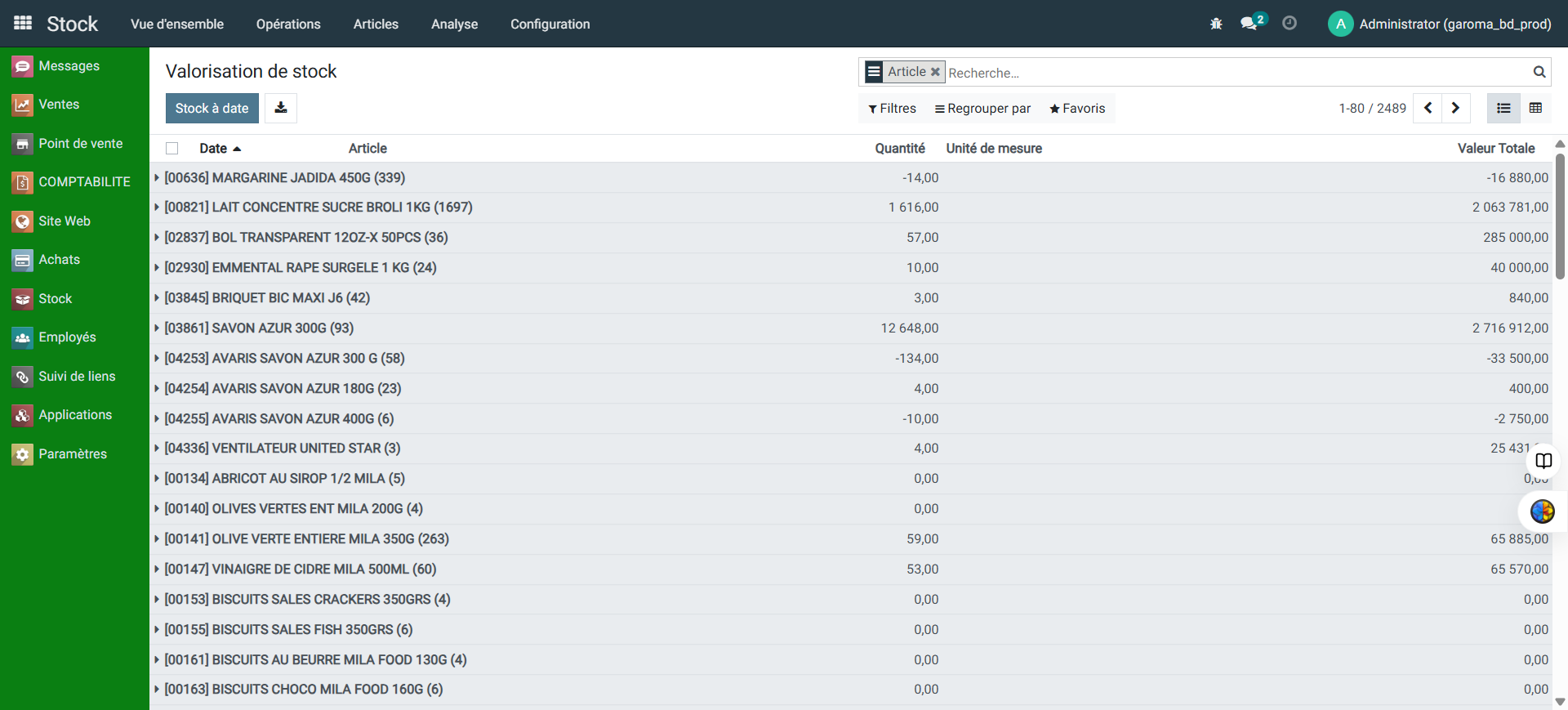
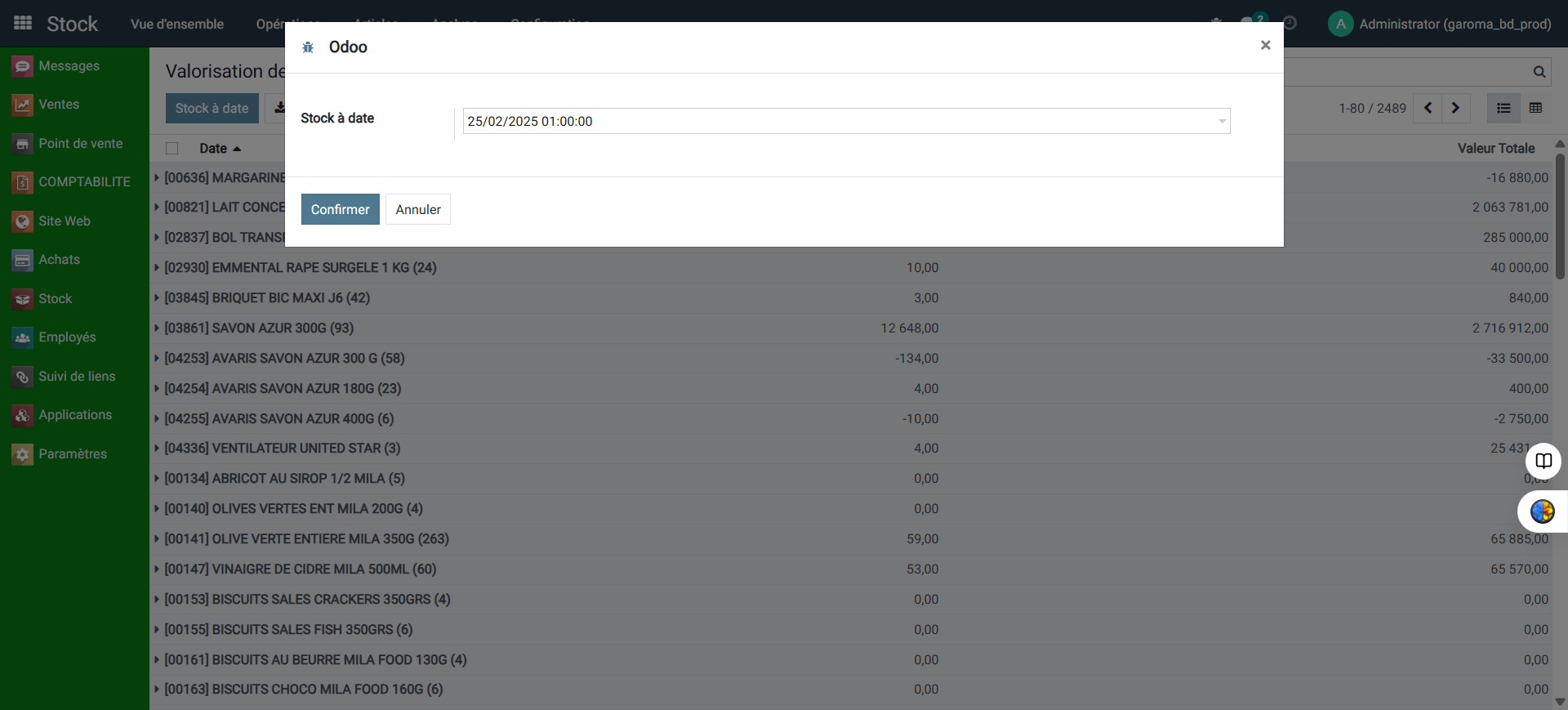
Cliquez sur le bouton d'évaluation de Stock à date.
4
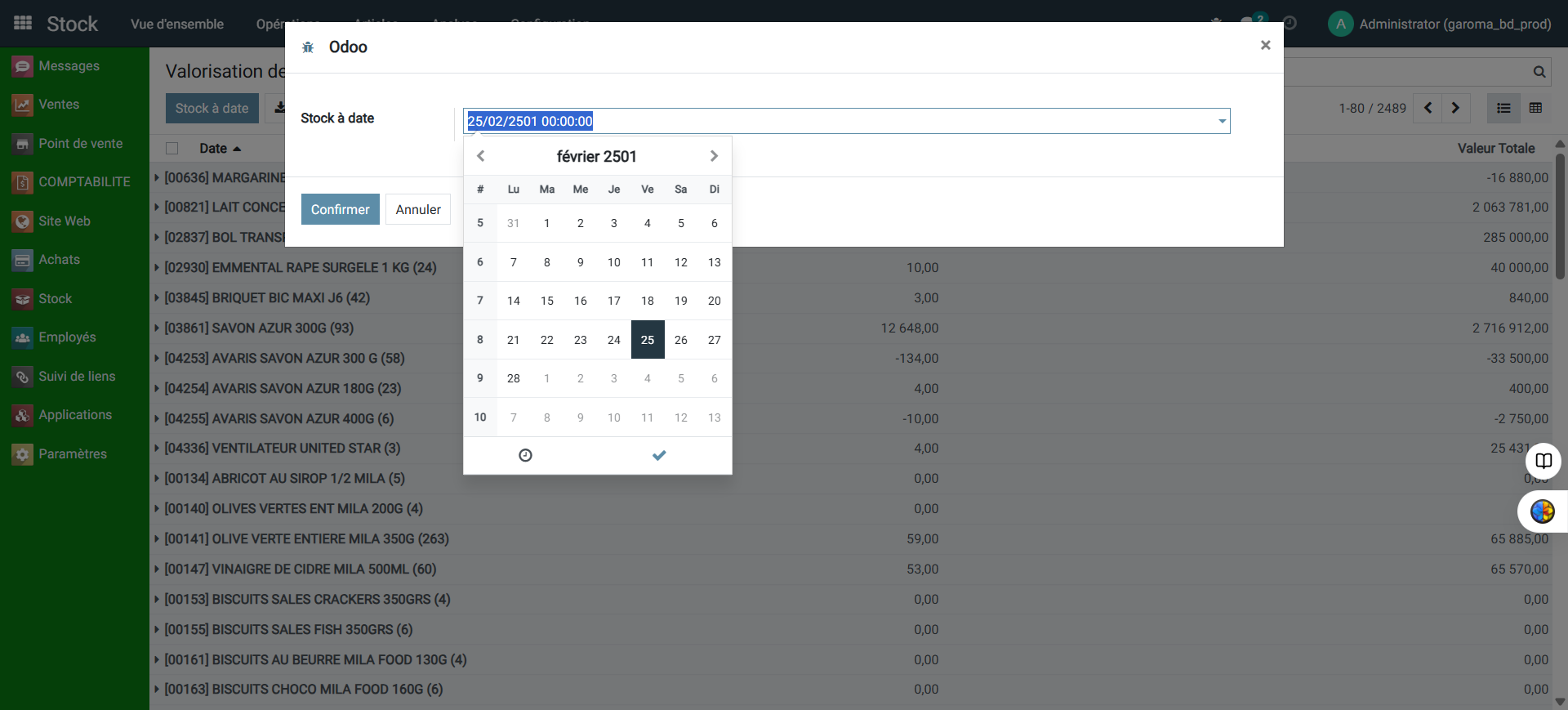
Dans la fenêtre modale qui s'affiche, définissez la date et l'heure souhaitées à l'aide du calendrier.
5
Cliquez sur Confirmer pour appliquer le filtre temporel.
6
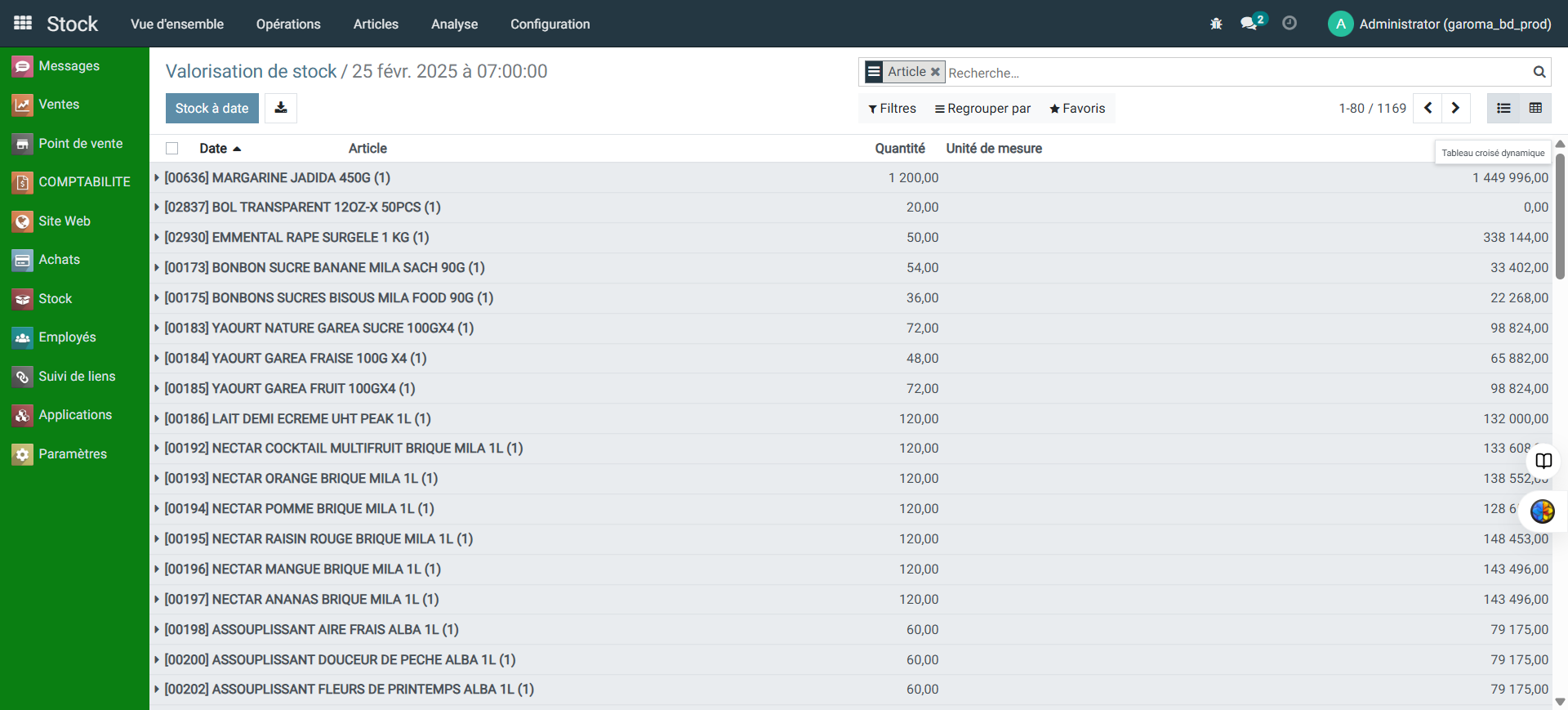
Cliquez sur l'icône de vue Tableau croisé dynamique (Pivot) située dans la barre supérieure droite pour synthétiser vos données.
7
Cliquez sur l'icône de téléchargement pour exporter votre tableau au format Excel.