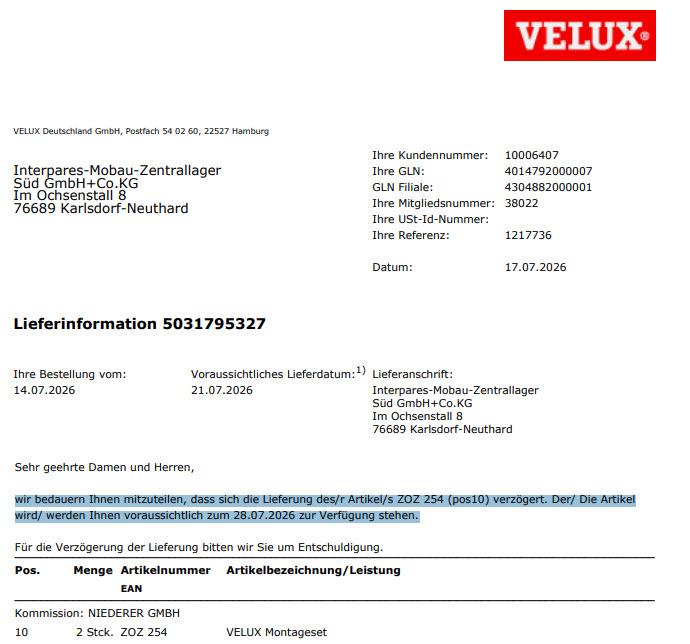
Auftragsbestätigungen im VELUX Händlerportal herunterladen
Erfahren Sie, wie Sie im VELUX Händlerportal nach bestimmten Bestellungen suchen und die dazugehörigen Auftragsbestätigungen aufrufen können.
By Roland Aldag
Diese Anleitung zeigt, wie Sie im VELUX Händlerportal gezielt nach einer bestimmten Bestellung suchen und die dazugehörige Auftragsbestätigung aufrufen. Ziel ist es, Ihnen einen schnellen Zugriff auf wichtige Bestelldokumente zu ermöglichen.
Dieser Prozess richtet sich an Händler und Vertriebspartner, die das VELUX Extranet nutzen. Er ist besonders hilfreich bei der täglichen Auftragsverwaltung und bei Kundenrückfragen zu bestehenden Bestellungen.
Um eine Auftragsbestätigung zu finden, navigieren Sie zunächst in Ihre Bestellübersicht.
1
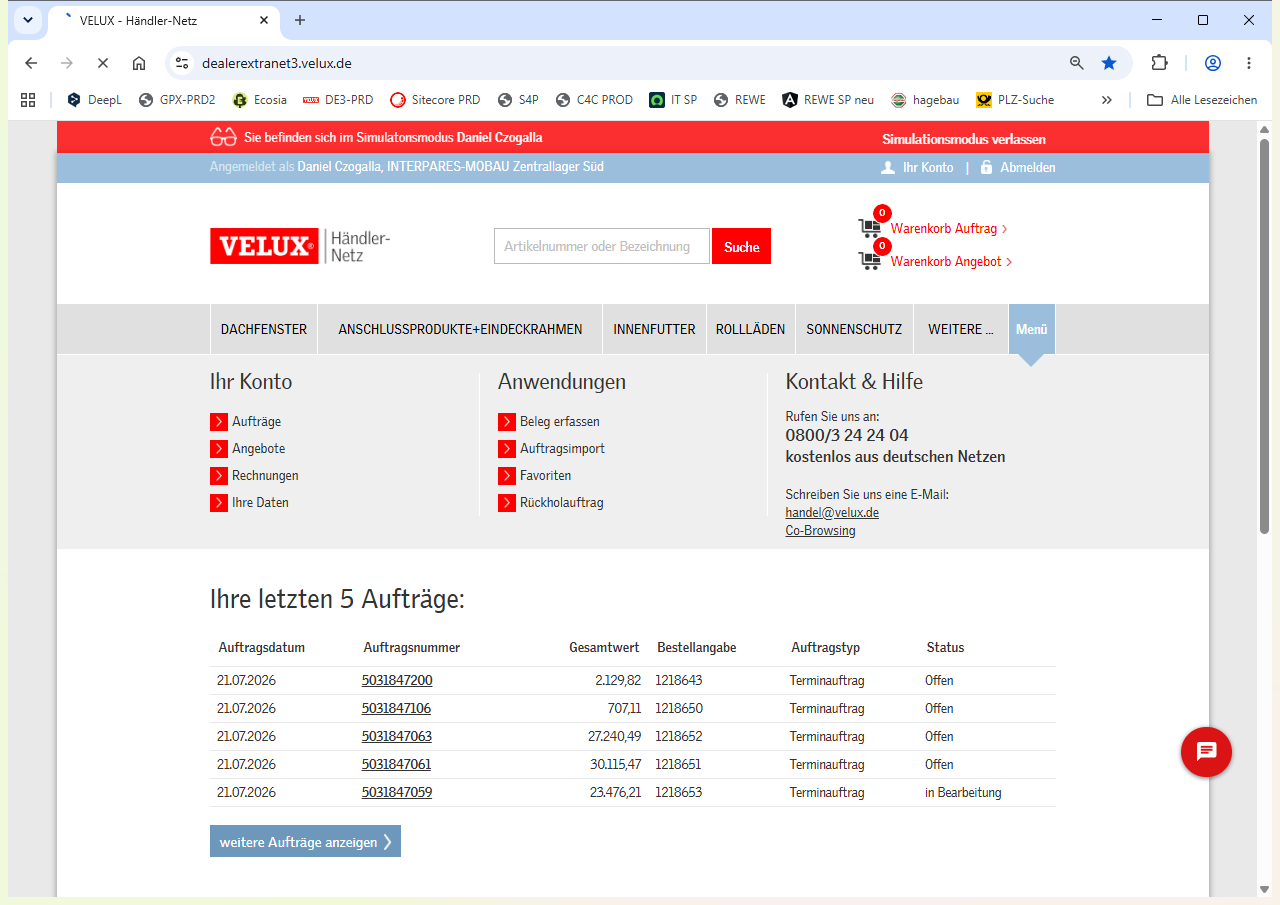
Klicken Sie am Ende der Liste mit den aktuellen Bestellungen auf Weitere Aufträge anzeigen.
2
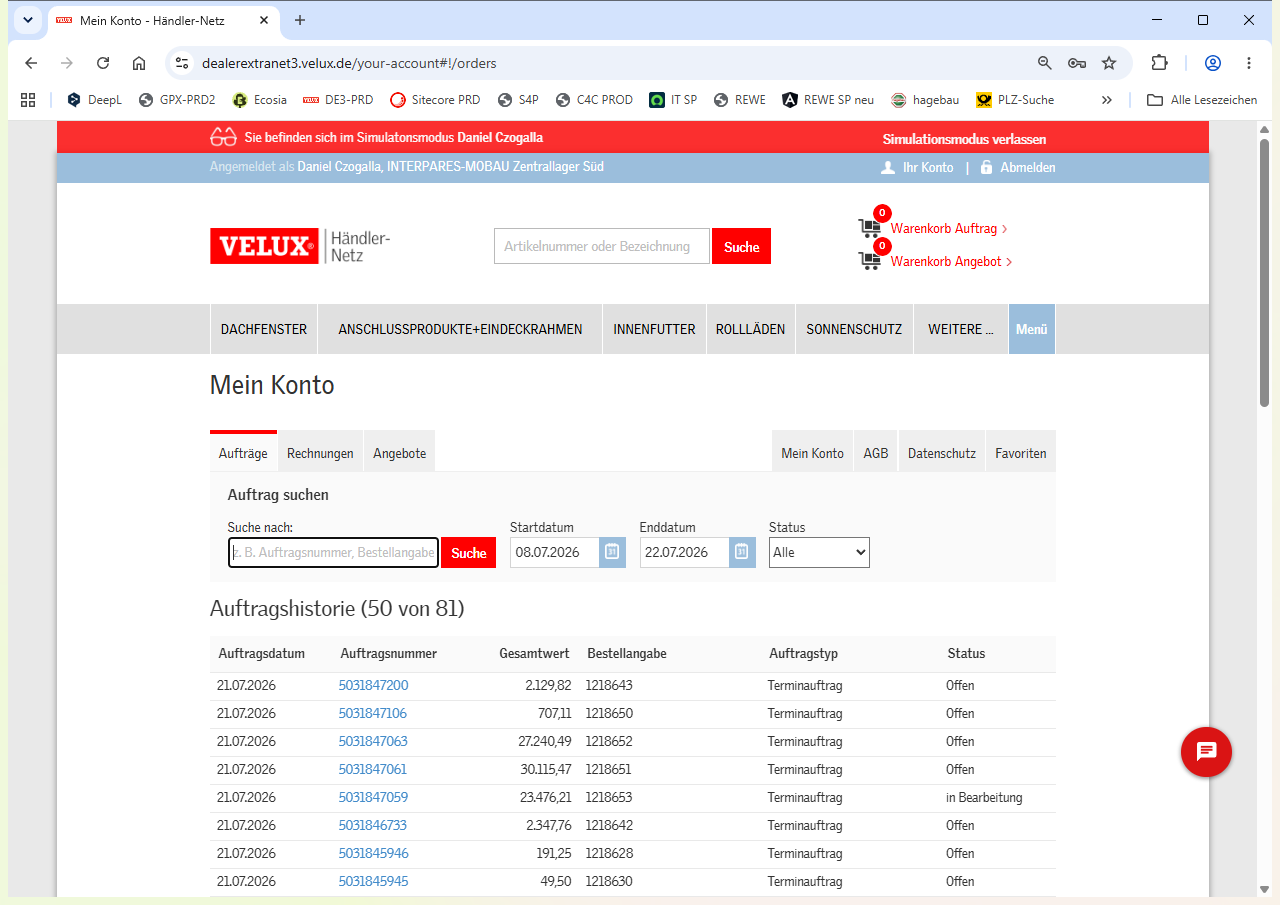
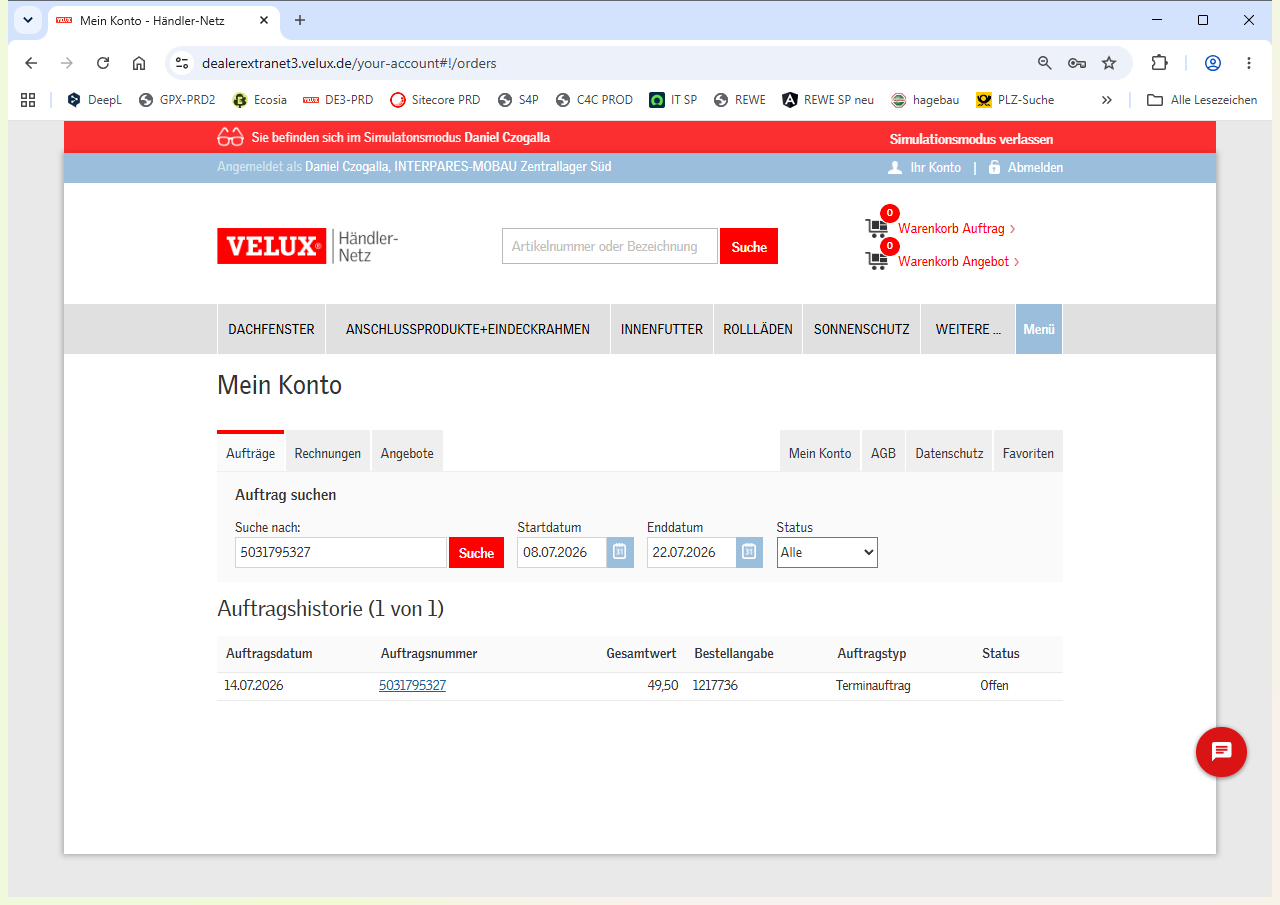
Geben Sie im Suchfilterbereich die gesuchte Bestellnummer in das Feld Auftragsnummer ein.
3
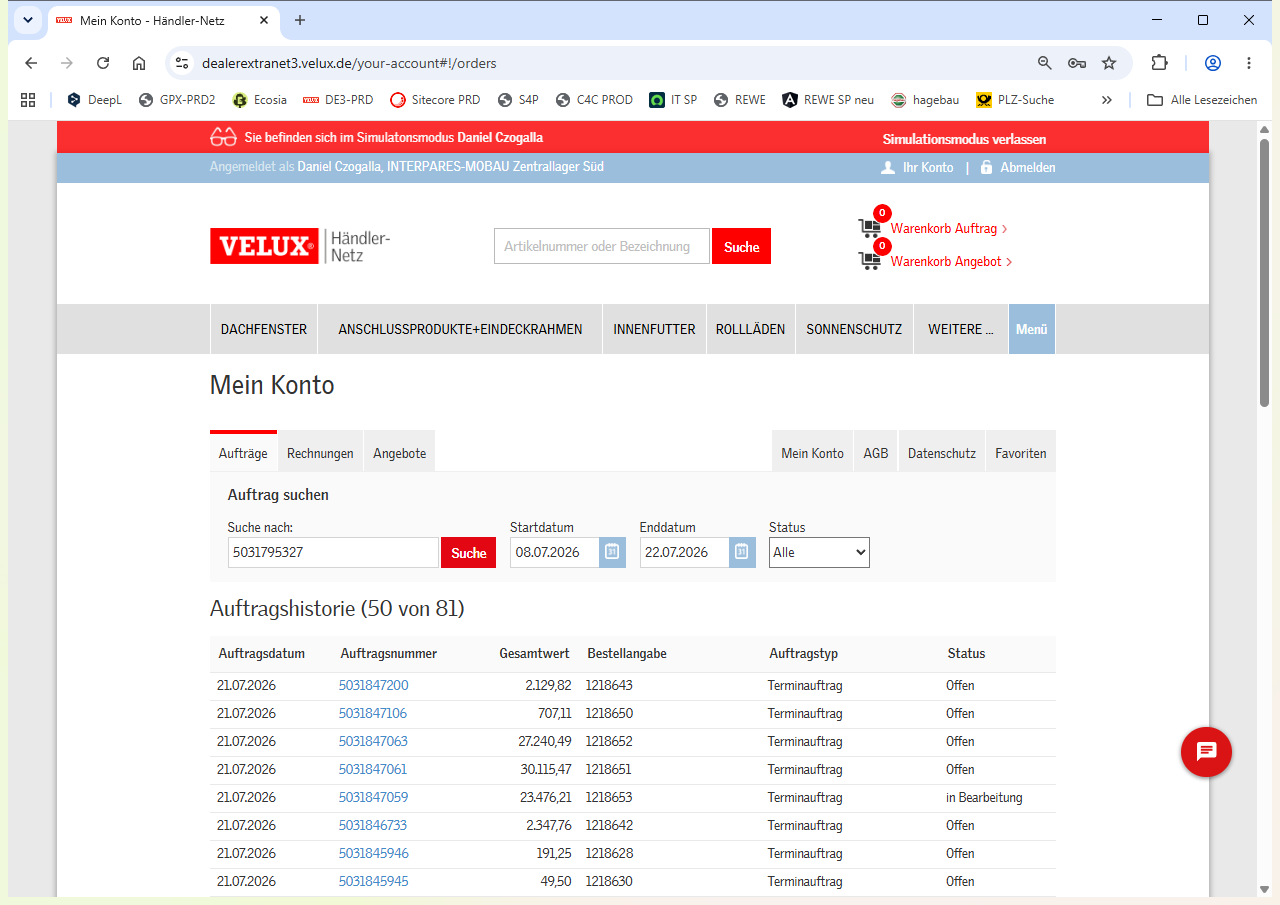
Klicken Sie auf Suche, um die angezeigten Bestellungen zu filtern.
4
Klicken Sie in der Tabelle auf die jeweilige Auftragsnummer (z. B. 5031795327), um die Bestelldetails zu öffnen.
5
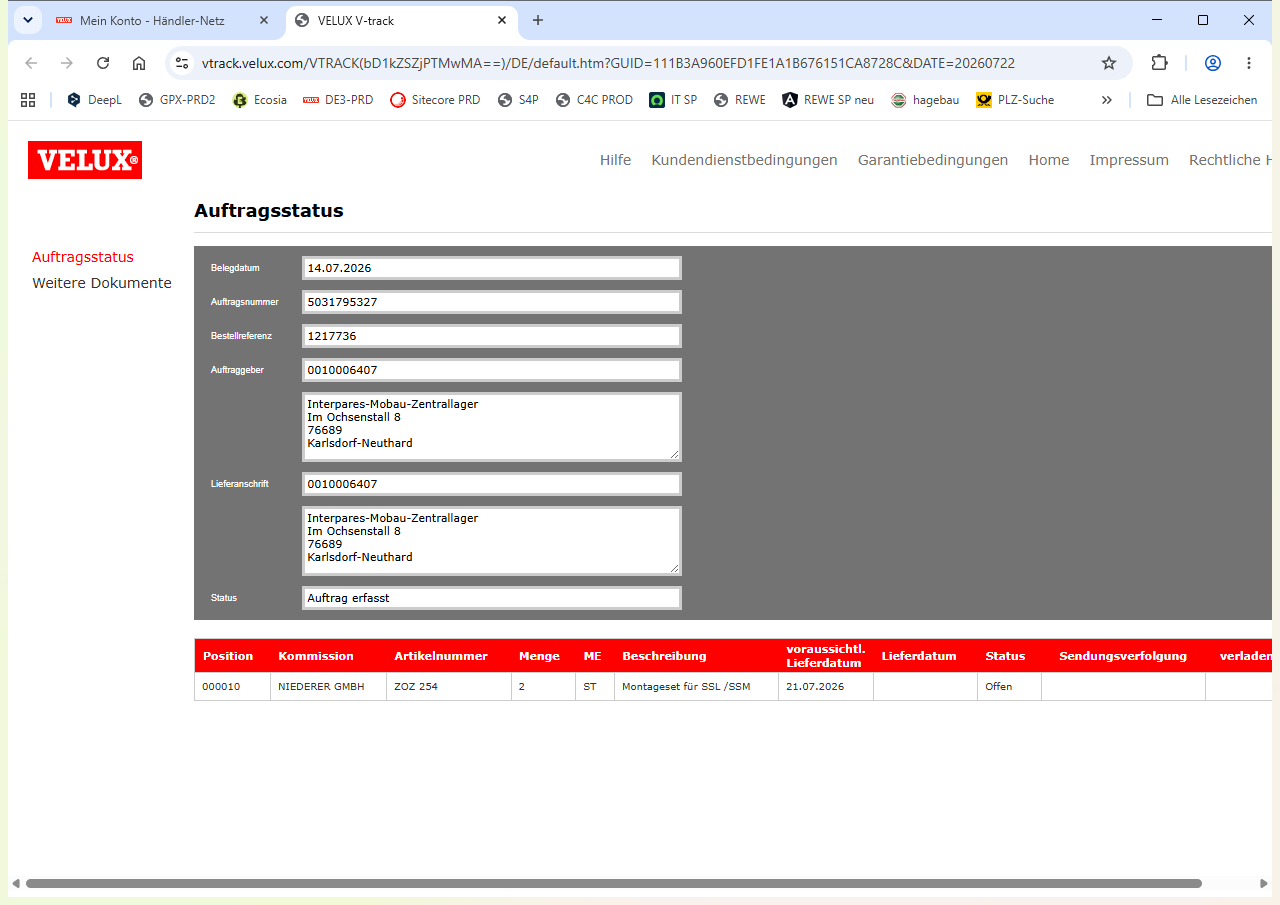
Klicken Sie im Bereich der Bestelldetails auf Weitere Dokumente.
6
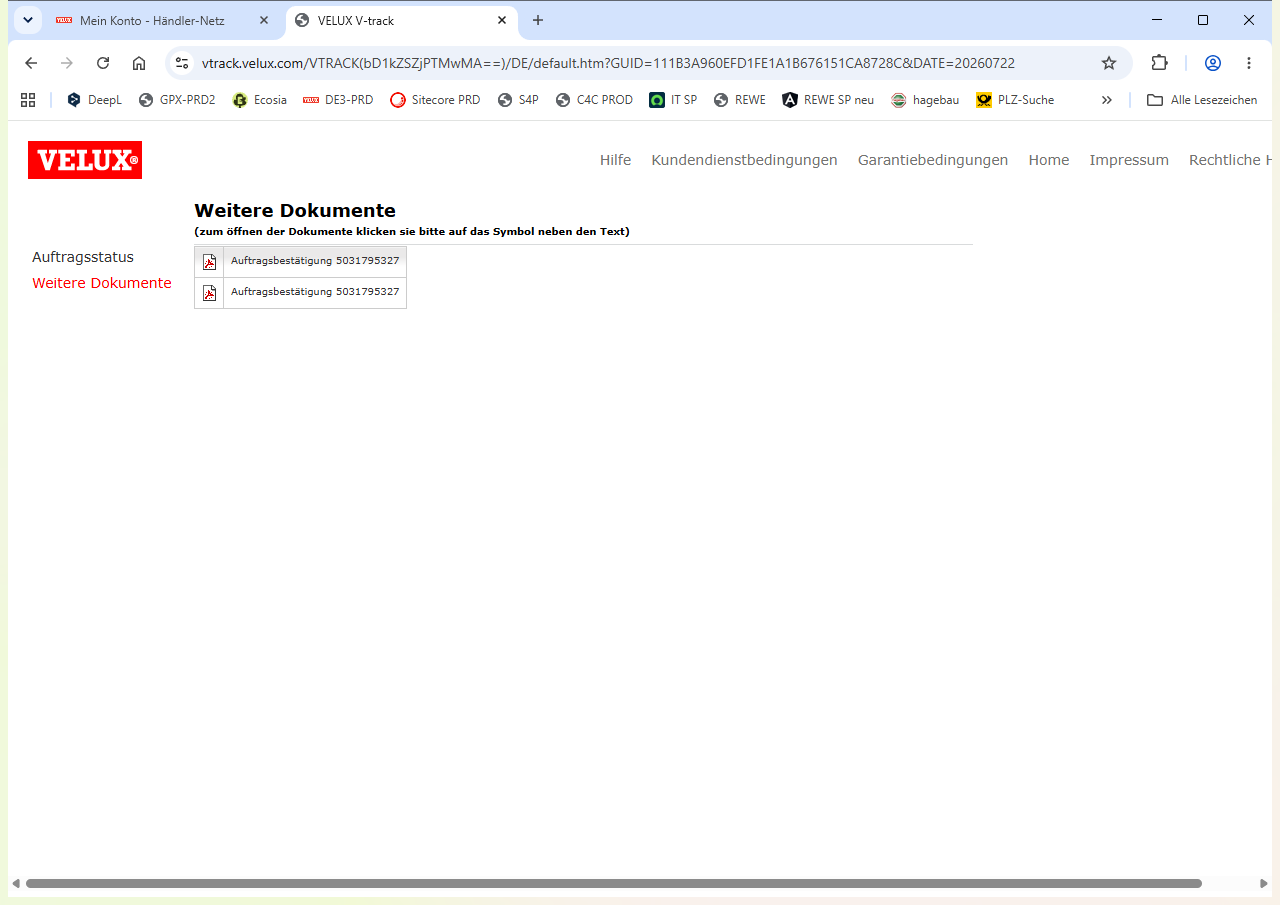
Klicken Sie auf den Link der gewünschten Auftragsbestätigung, um das Dokument aufzurufen oder herunterzuladen.
7