De Connectie Testen Tussen Windchill PLM en Dynamics 365 ERP
Leer stap-voor-stap hoe je de verbinding tussen Windchill PLM en de Microsoft Dynamics 365 UAT omgeving test door een Promotion Request aan te maken.
By Evinia Ryckoort
In deze handleiding leer je hoe je de connectie tussen het Windchill PLM-systeem en Microsoft Dynamics 365 F&O (ERP) succesvol kunt testen. We maken een nieuw testonderdeel (Mechanical Part) aan in Windchill, sturen deze via een Promotion Request naar de testomgeving (UAT), en controleren vervolgens of het bericht goed is aangekomen in Dynamics 365.
We werken uitsluitend in de UAT/testversies. Enkel de testversie van Windchill communiceert veilig met de UAT ERP, zodat we geen productiedata verstoren.
Stap 1: Voorbereiding van de systemen
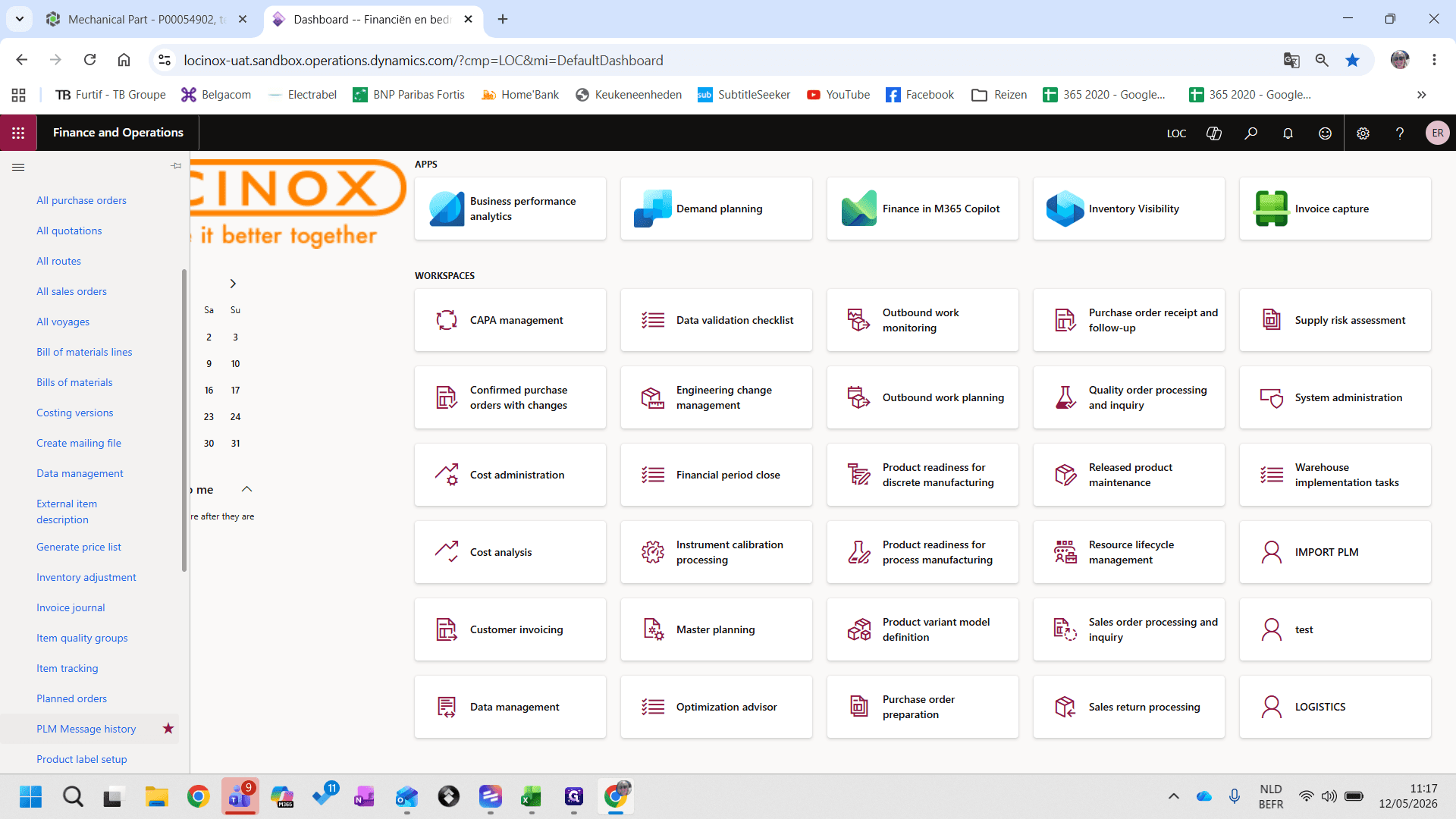
Zorg ervoor dat je toegang hebt tot de juiste UAT-omgevingen voordat je begint.
1
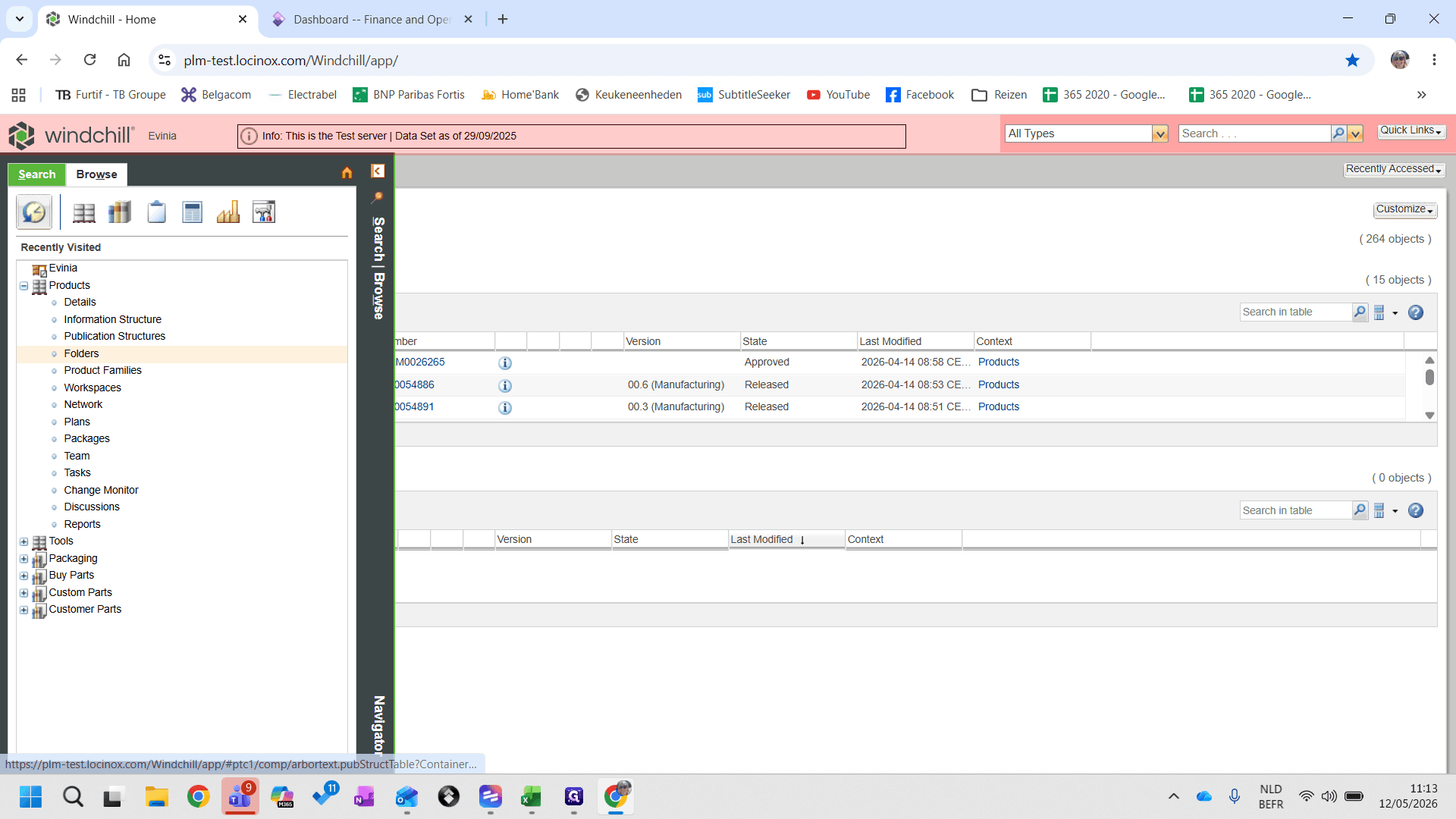
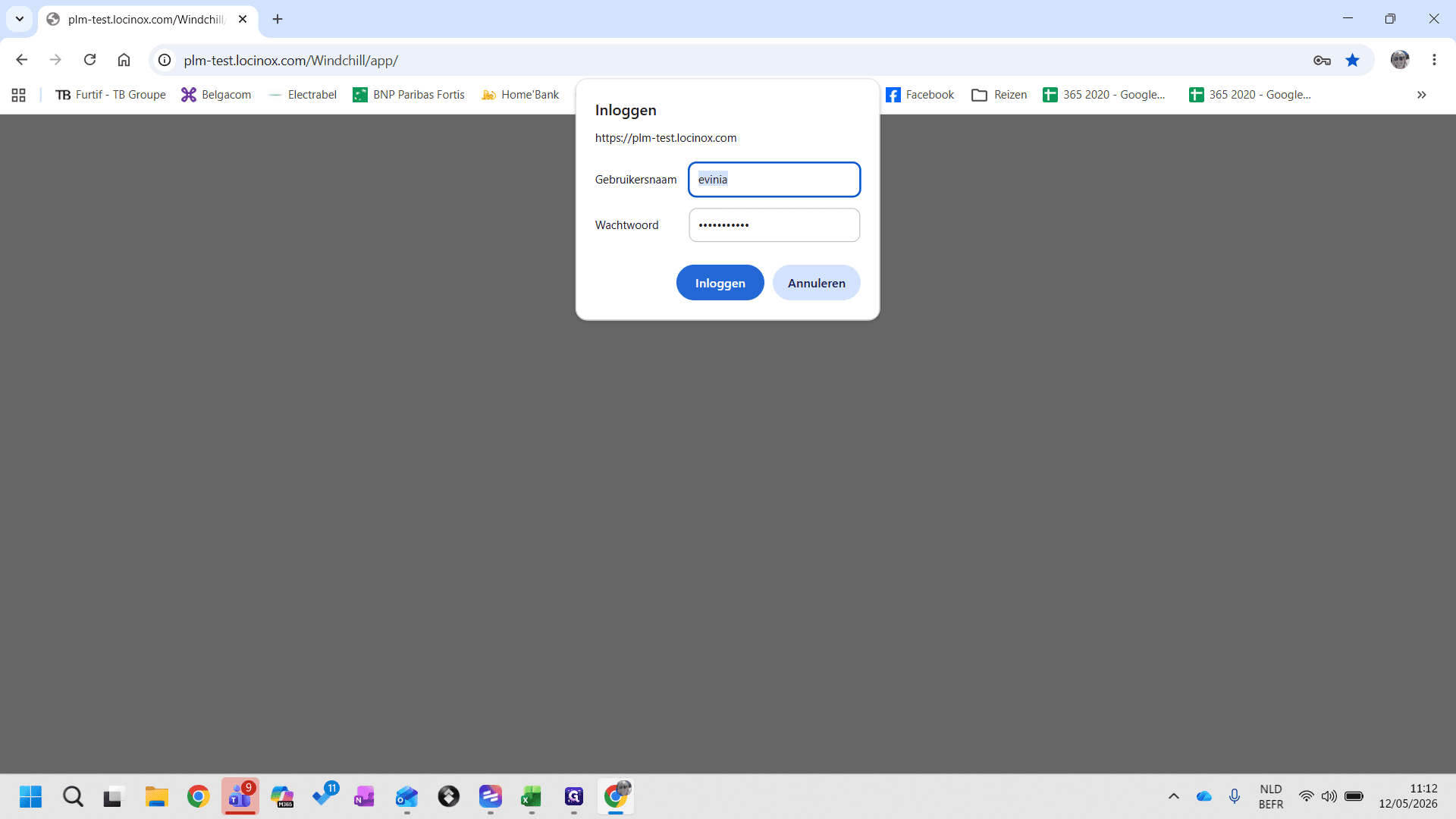
Navigeer naar de testomgeving van Windchill PLM in je browser en log in
2
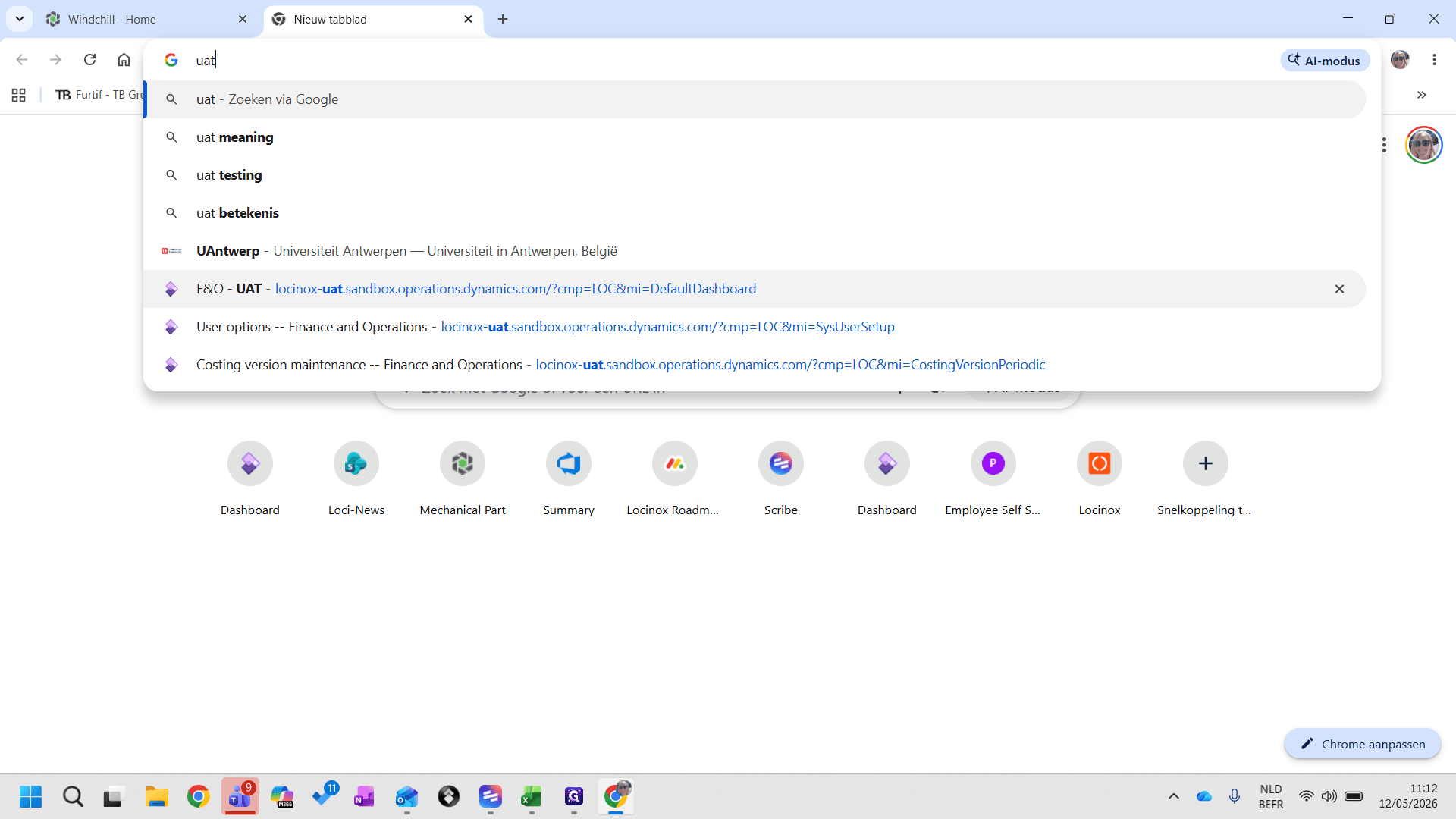
Open in een nieuw tabblad de UAT-omgeving van Dynamics 365 F&O
Stap 2: Een nieuw test-part aanmaken
We maken in Windchill een nieuw 'WT Part' aan om de datastroom naar het ERP te forceren.
3
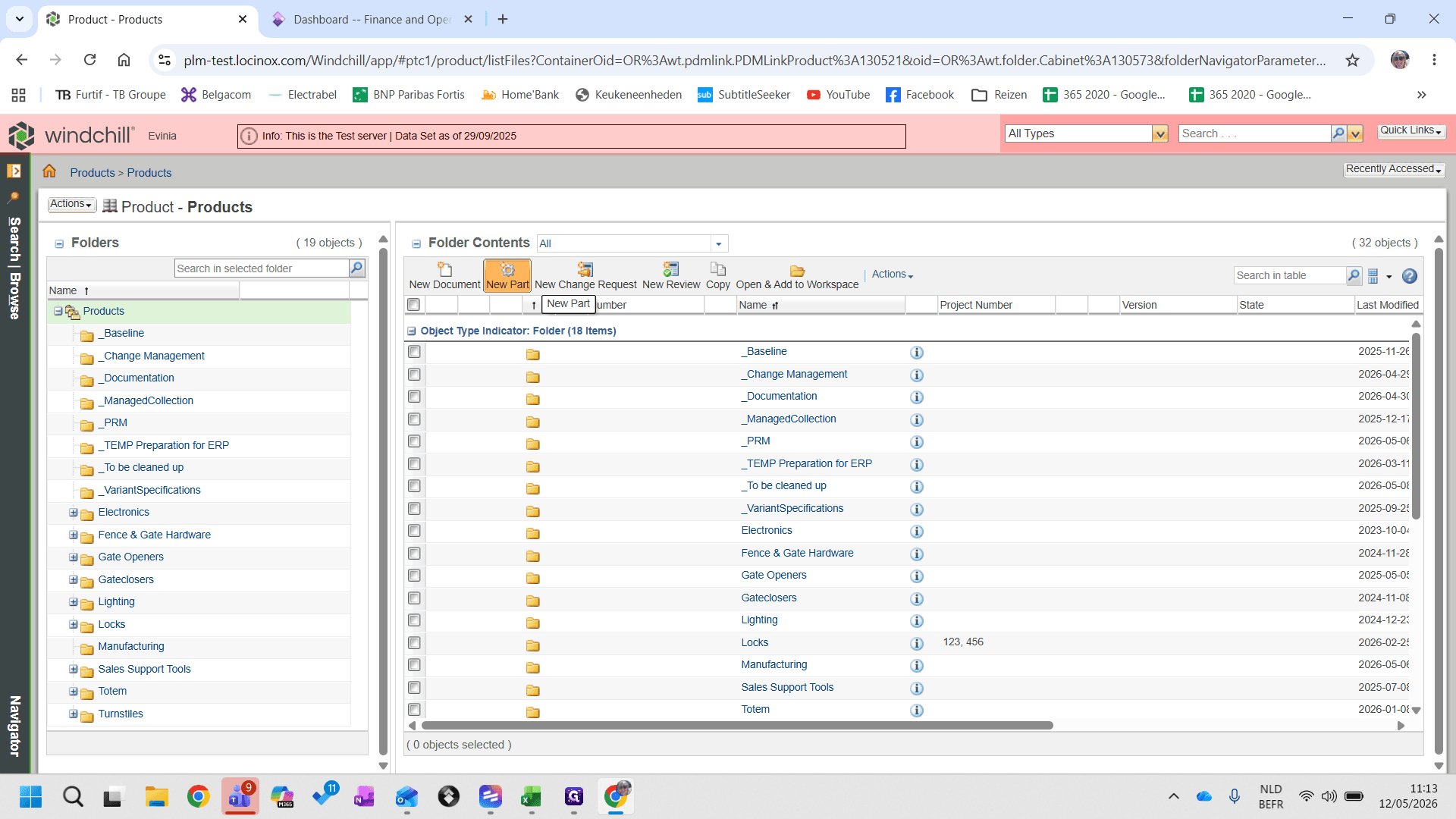
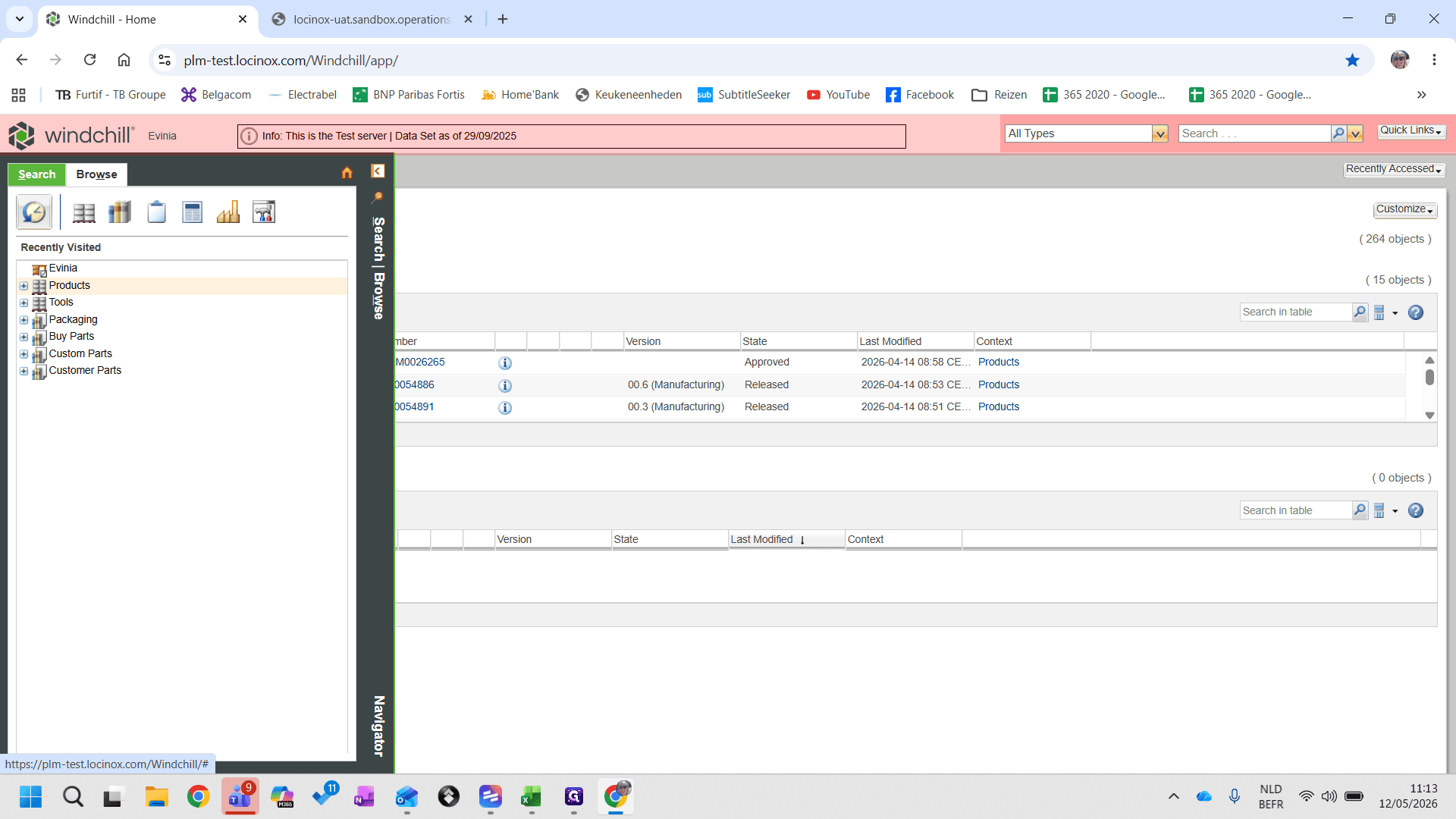
Klik in het linkermenu op Products
4
Kies vervolgens voor Folders
5
Klik in de toolbar bovenaan op het icoon New Part
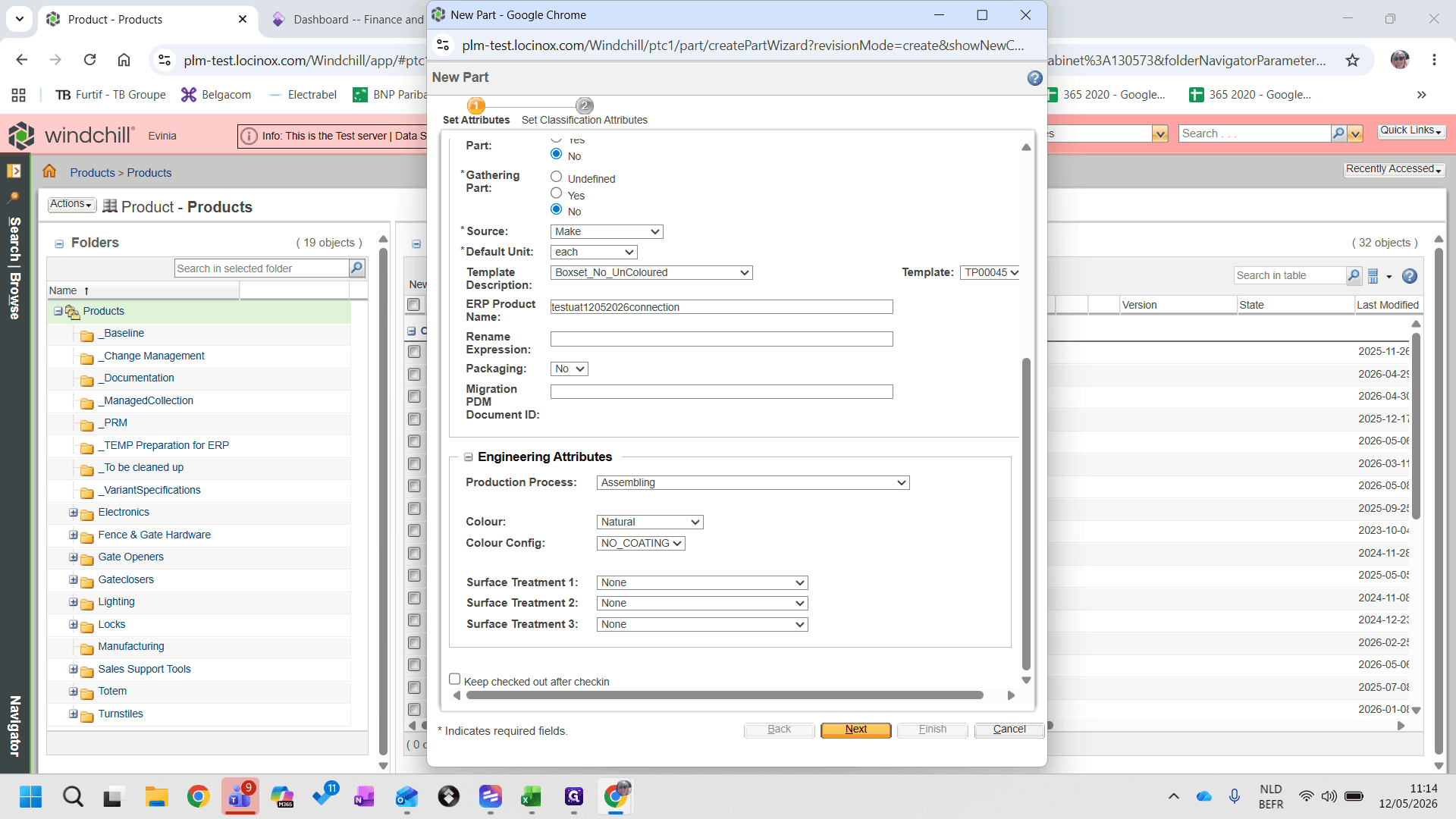
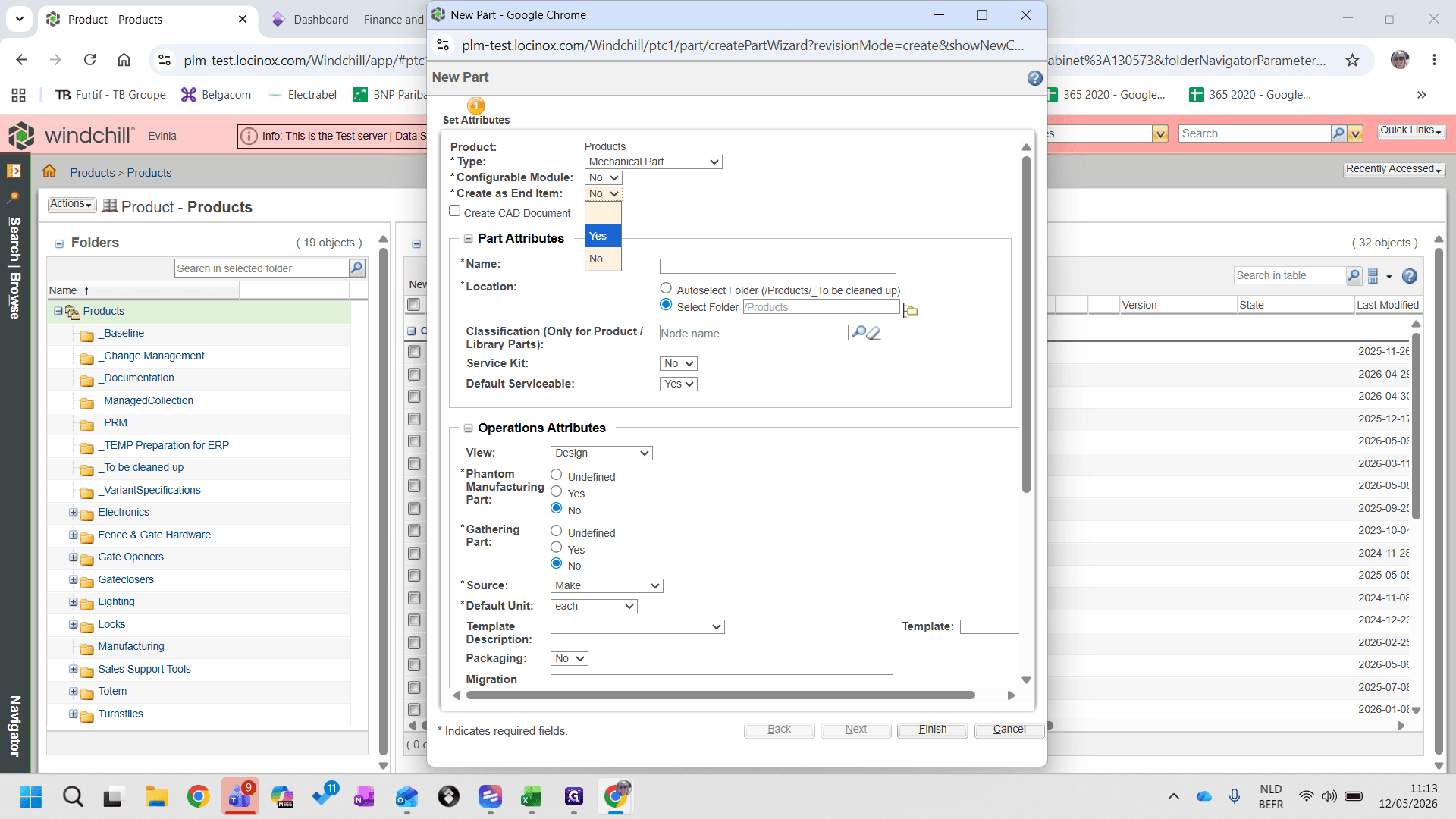
Vul de gegevens van het onderdeel in:
6
Zet de optie Create as End Item op Yes
7
Vul een herkenbare naam in (bijvoorbeeld testUATconnection gecombineerd met de huidige datum)
8
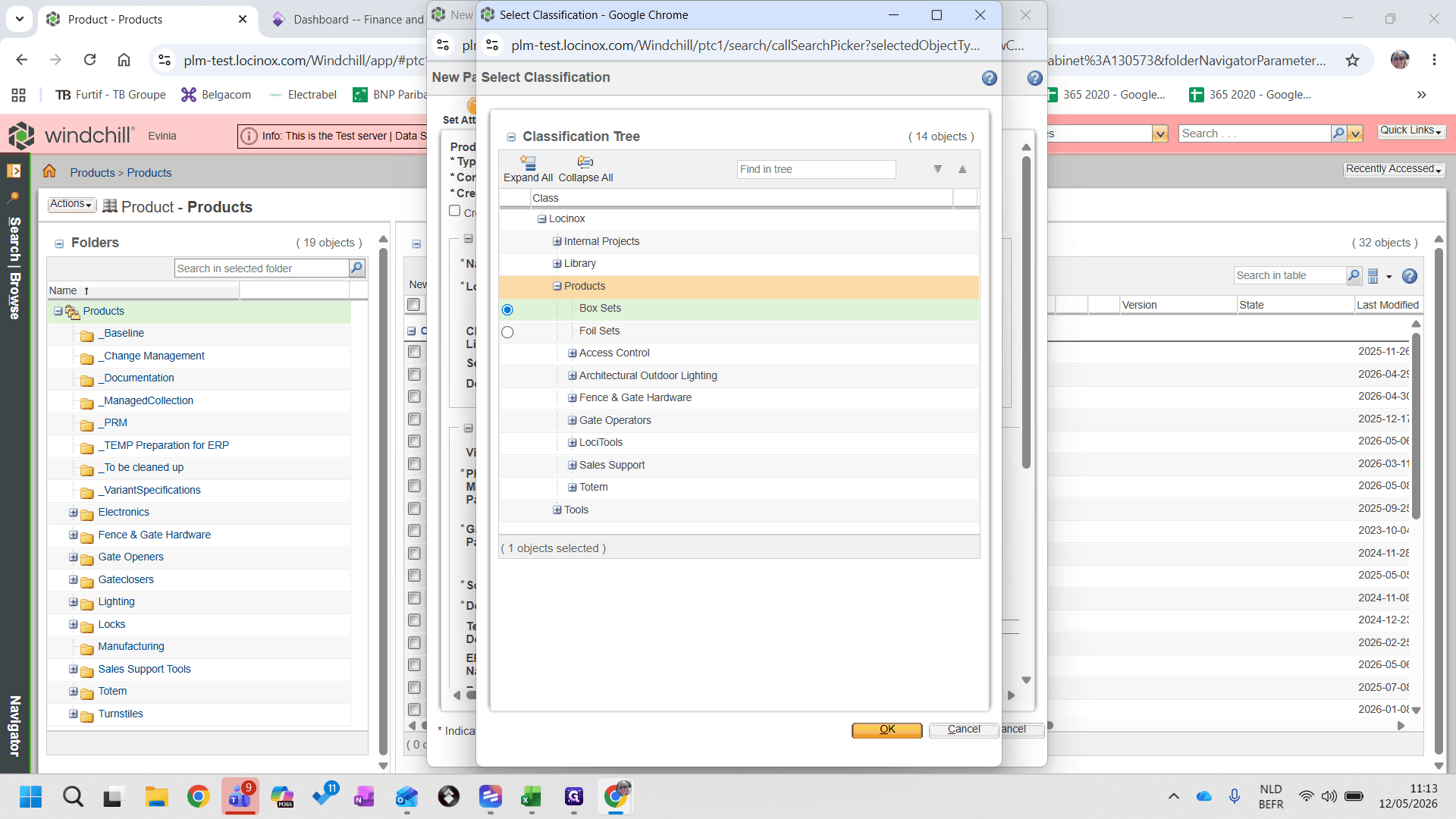
Selecteer een willekeurige classificatie, zoals Box Sets, en klik op OK
9
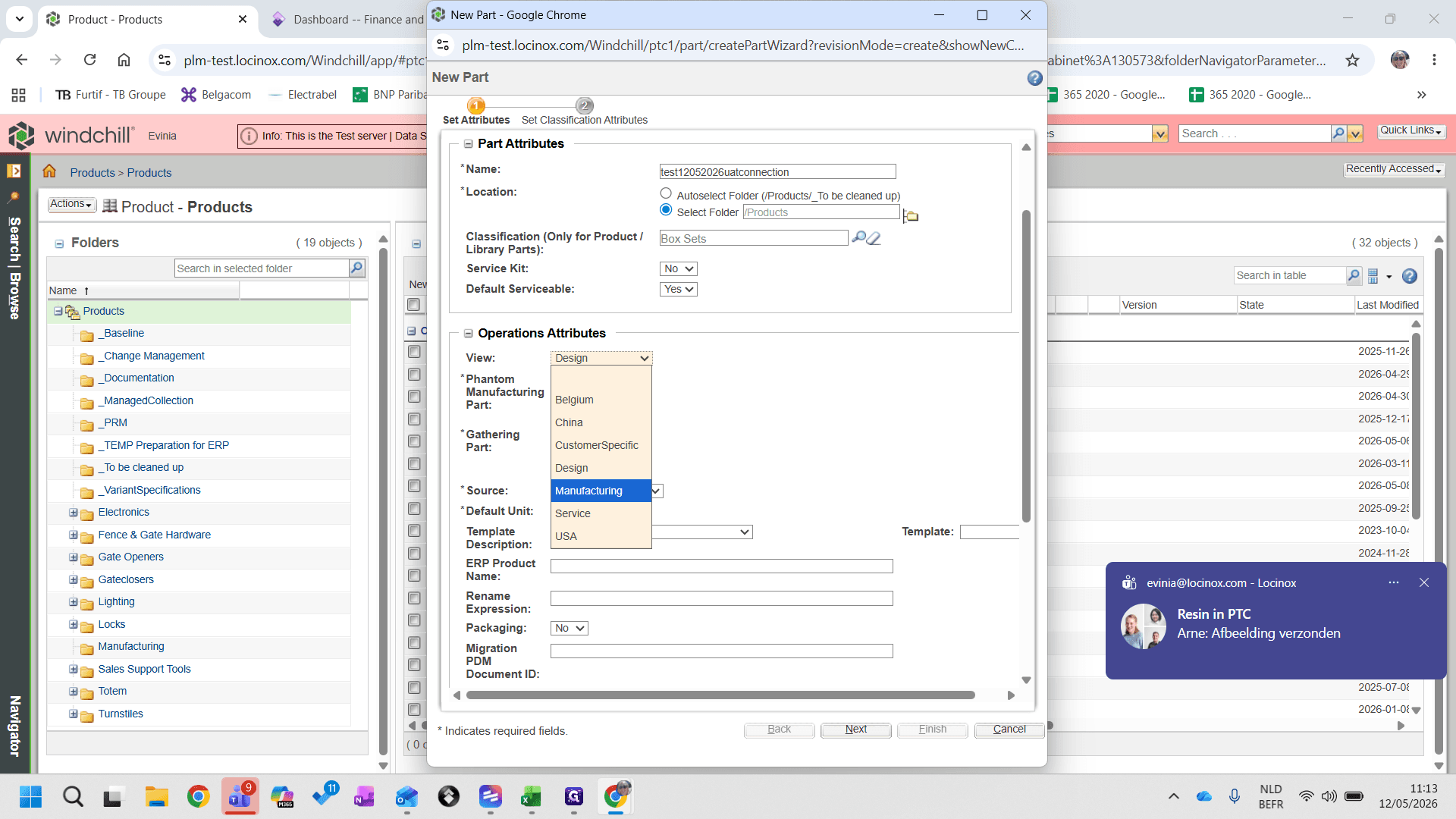
Zet de View op Manufacturing. Dit is essentieel voor goedkeuring door het ERP-systeem
10
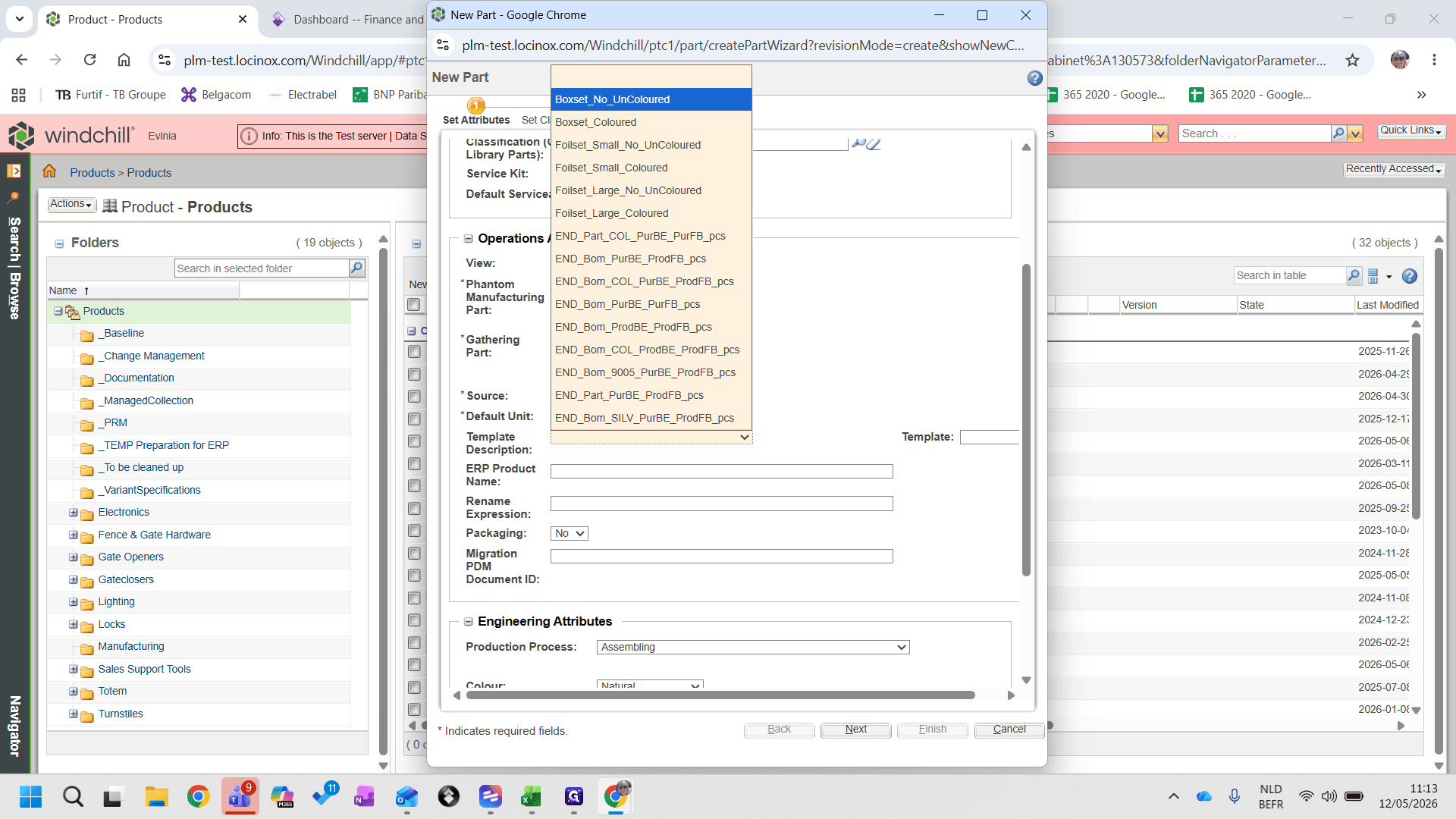
Kies een geschikte template uit het dropdown-menu (bijv. Boxset_No_UnColoured)
11
Klik op Next om je instellingen na te kijken
12
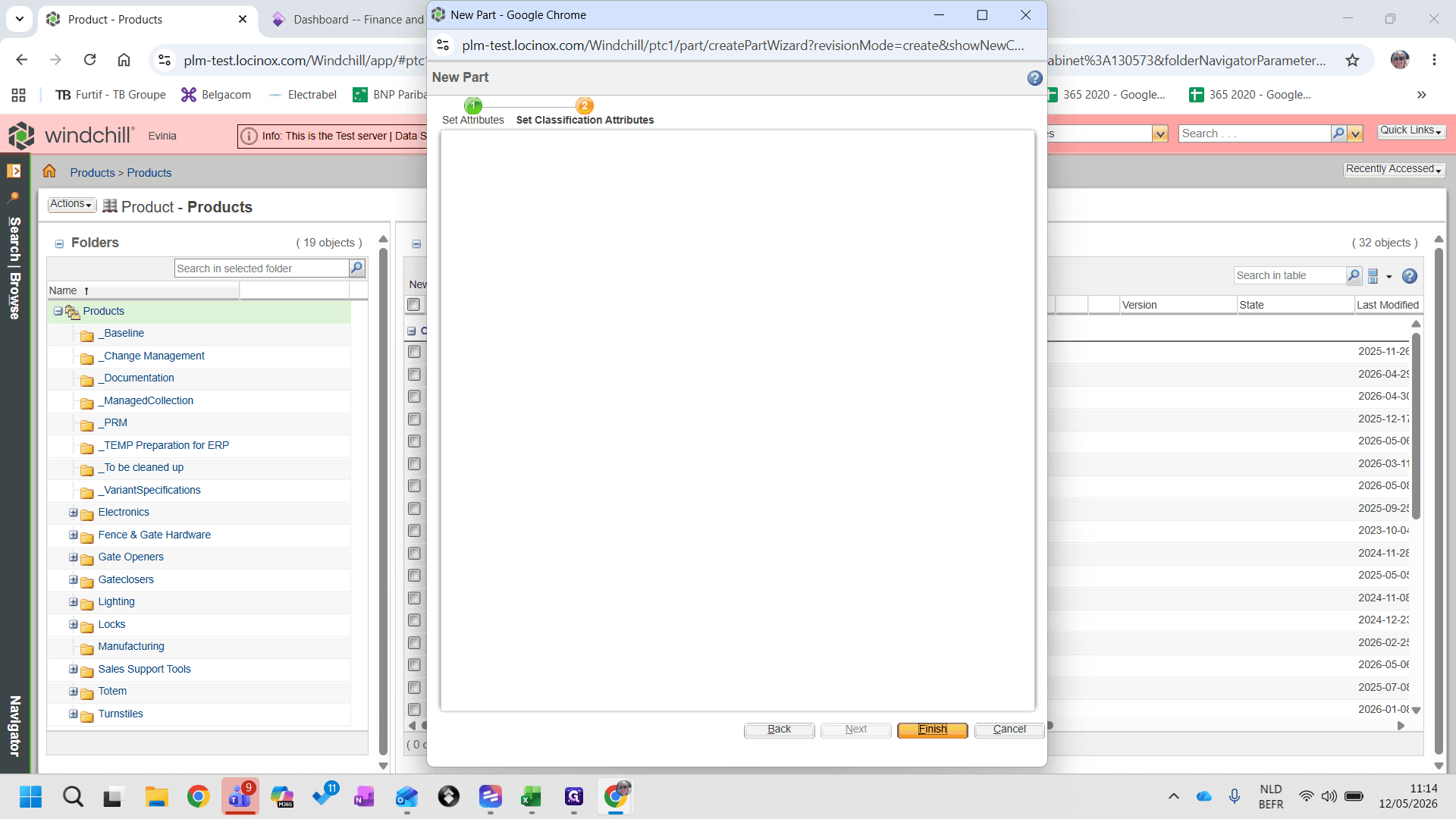
Klik op Finish om het part definitief aan te maken
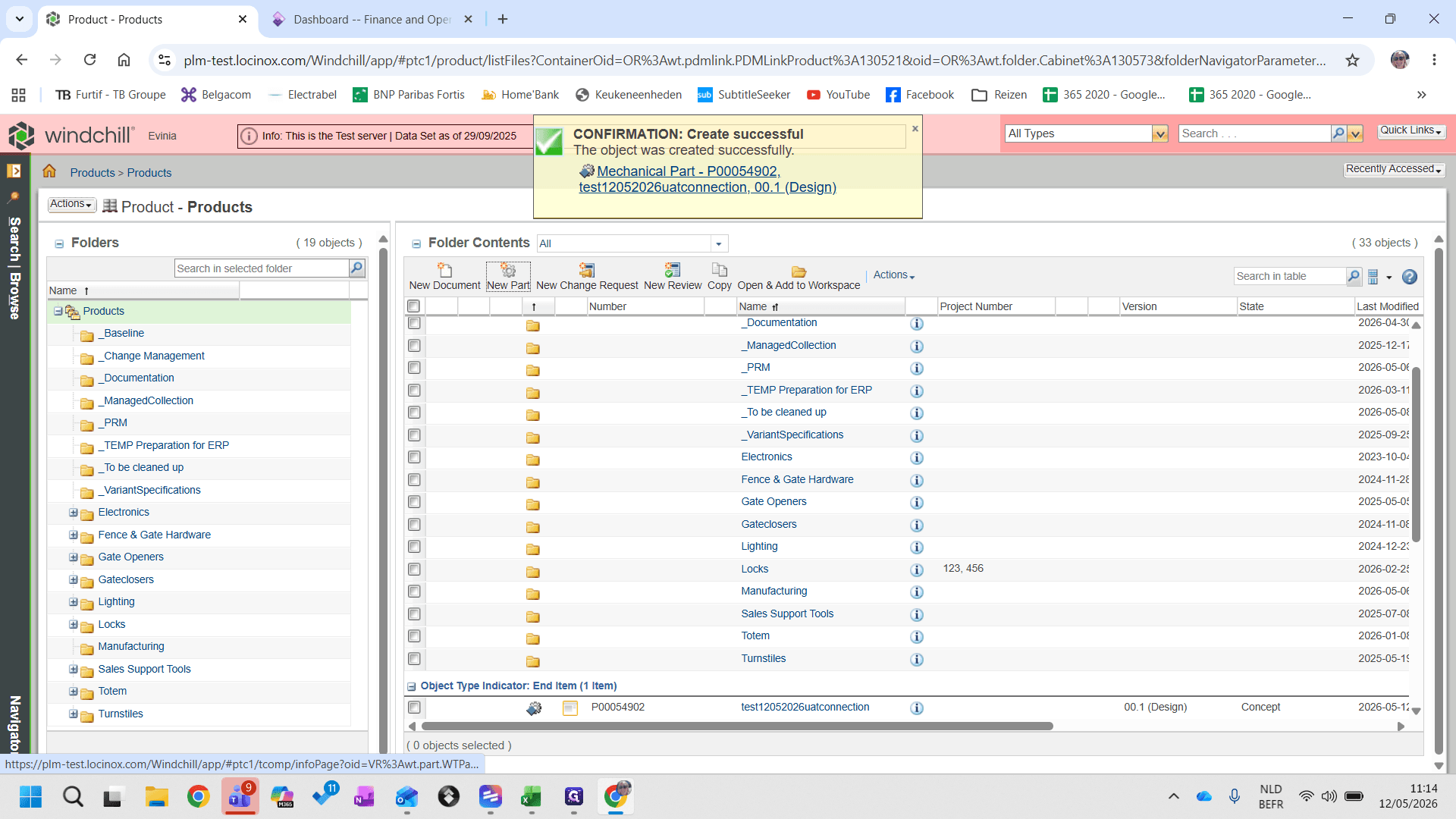
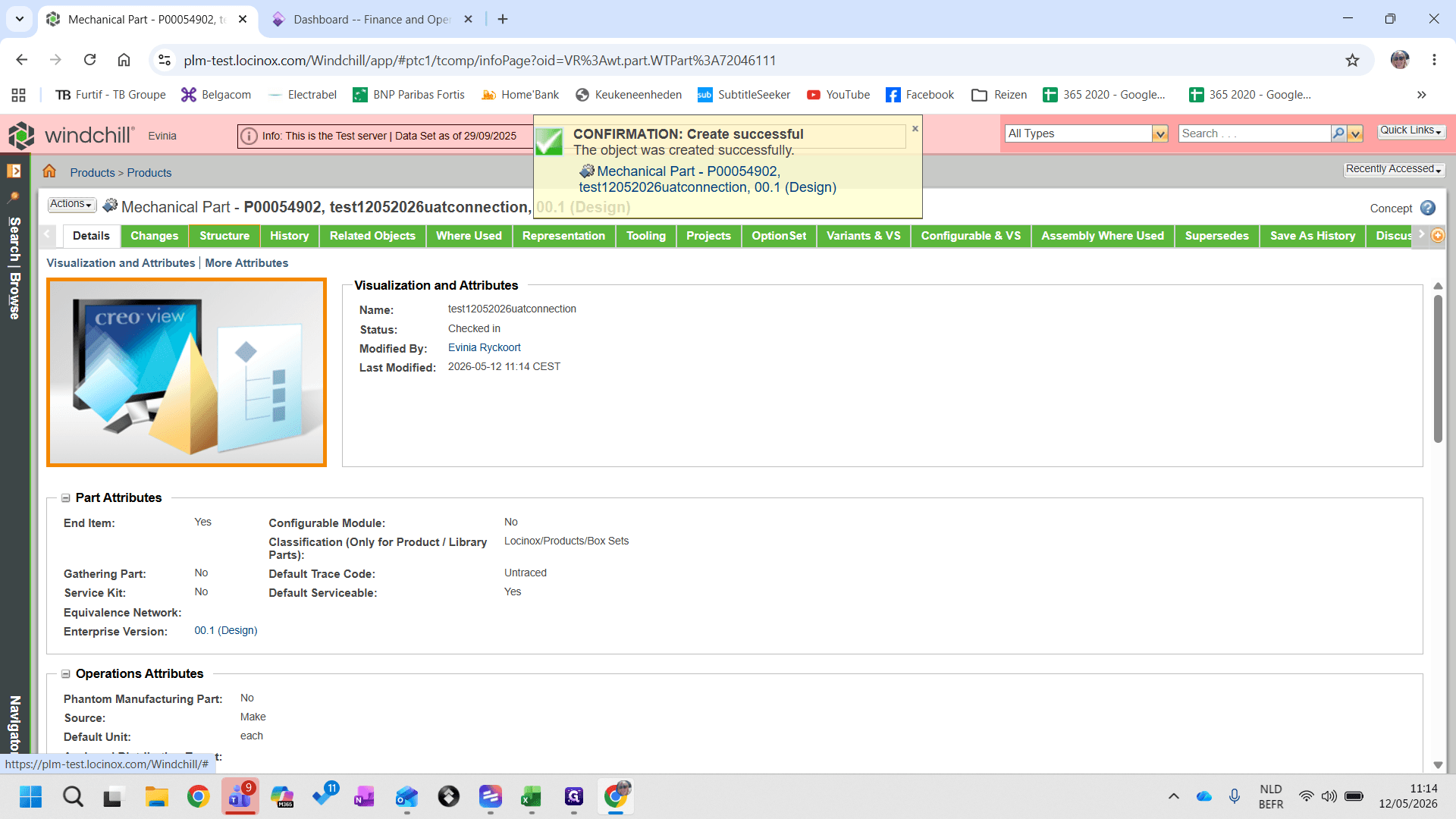
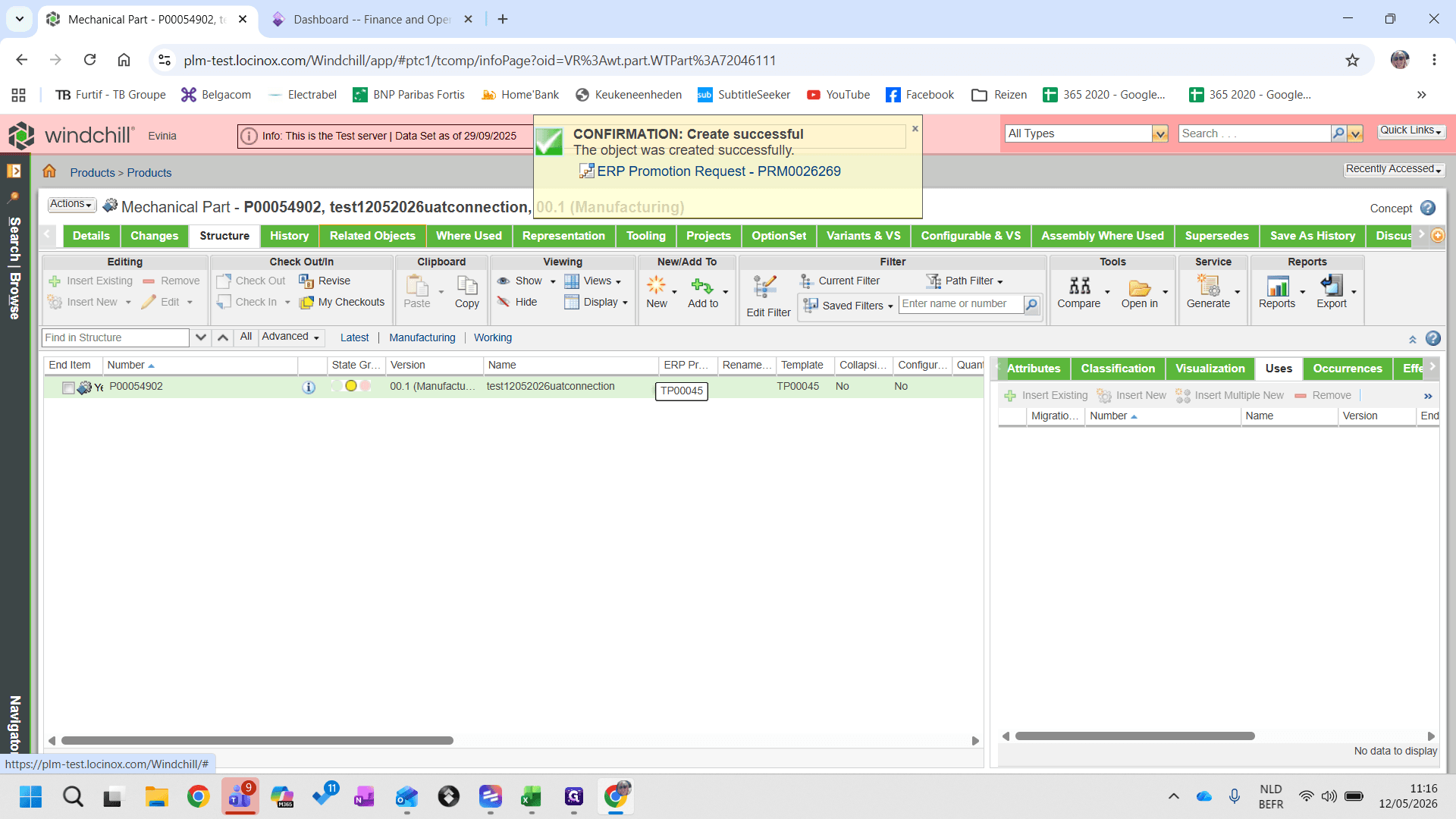
Klik na het opslaan direct op de link in de gele bevestigingsbanner (bovenaan je scherm). Zo raak je het nieuw aangemaakte P-nummer niet kwijt.
13
Klik op de link in de bevestigingsbanner (bijv. Mechanical Part - P00...) om de details te openen
Stap 3: De structuur en weergave controleren
Een onderdeel in de ontwerpfase ('Design view') kan niet naar de UAT gereleased worden. We moeten er zeker van zijn dat de weergave correct op 'Manufacturing' staat ingesteld.
14
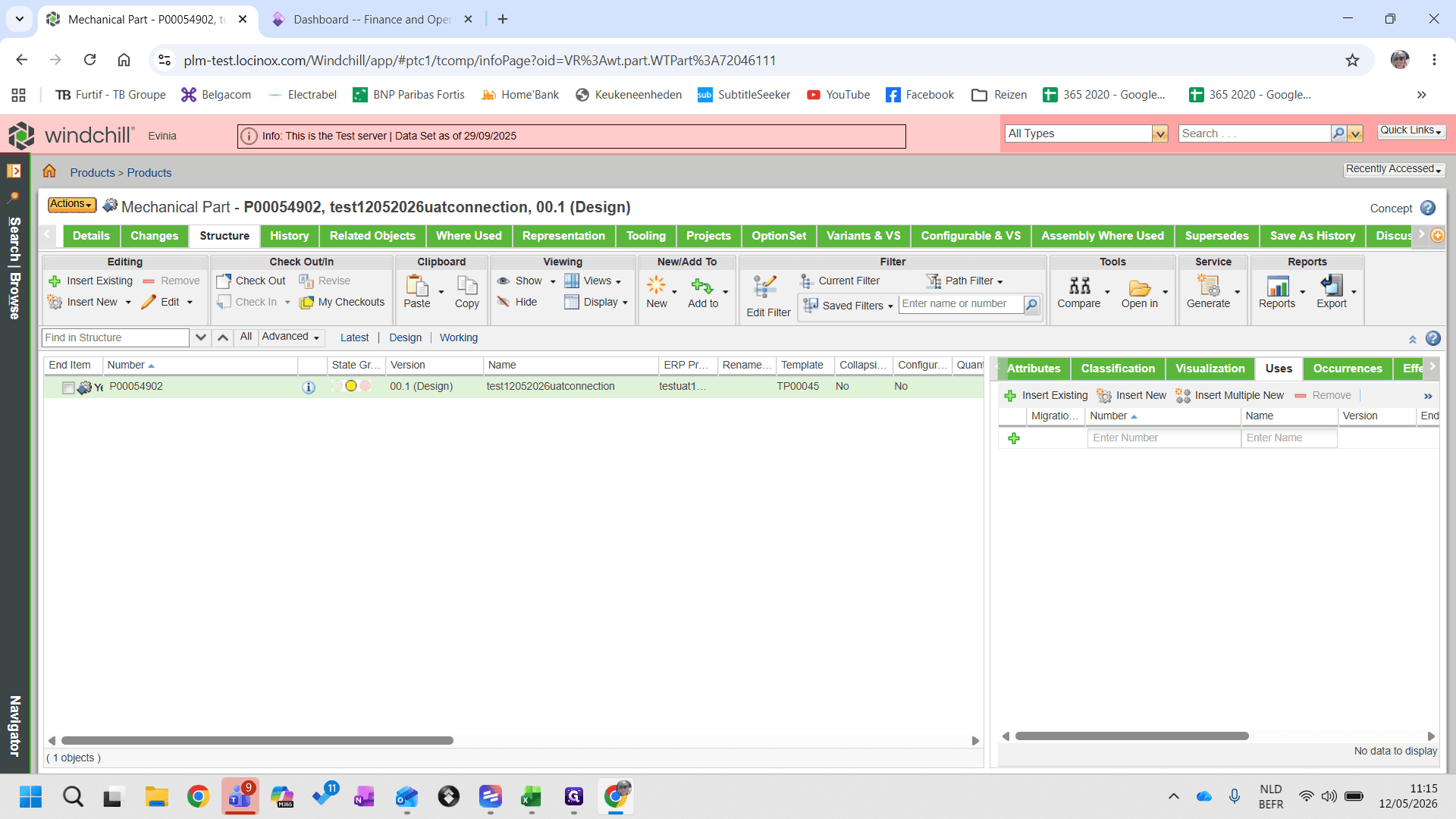
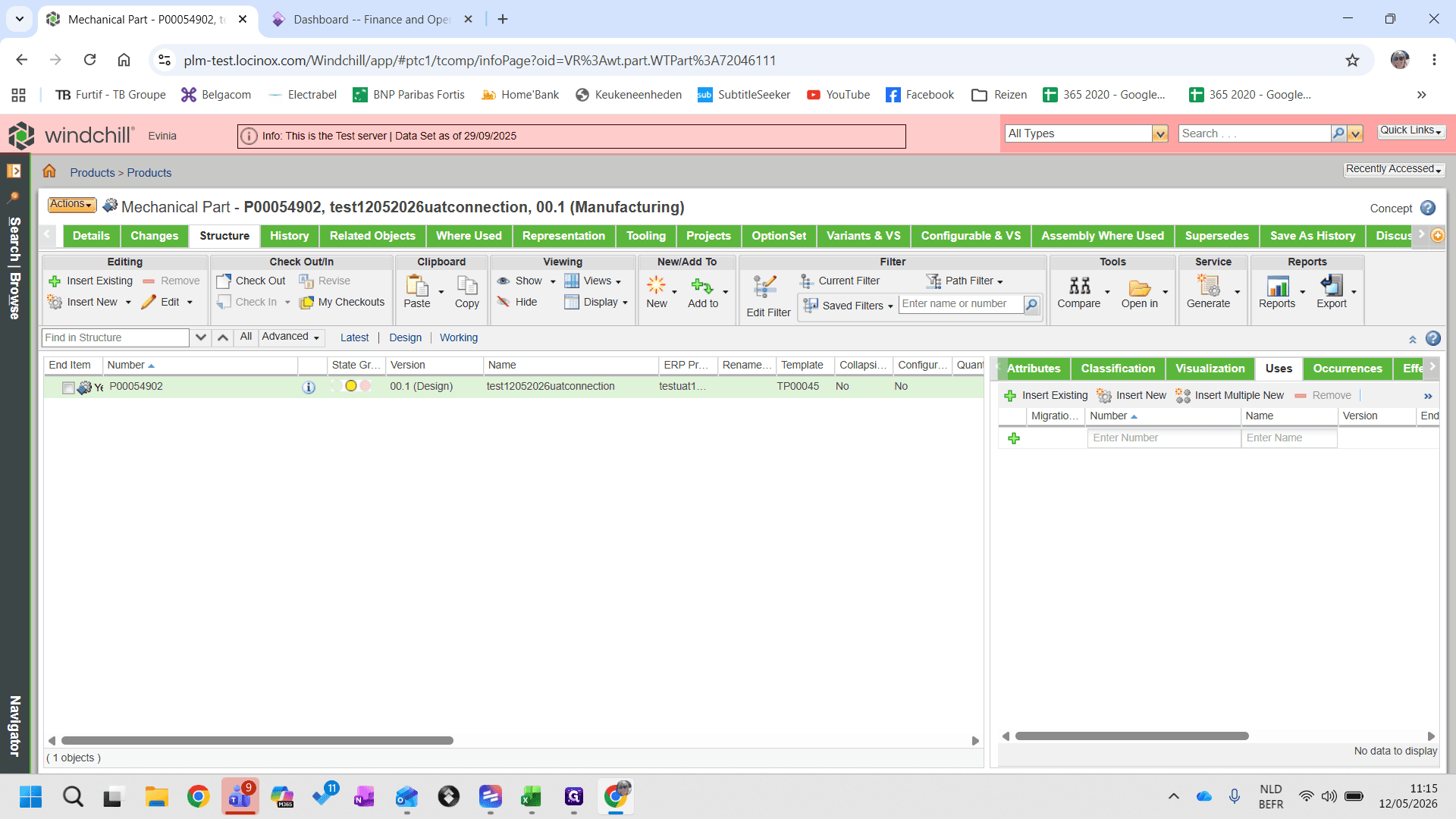
Ga naar het tabblad Structure van je onderdeel
15
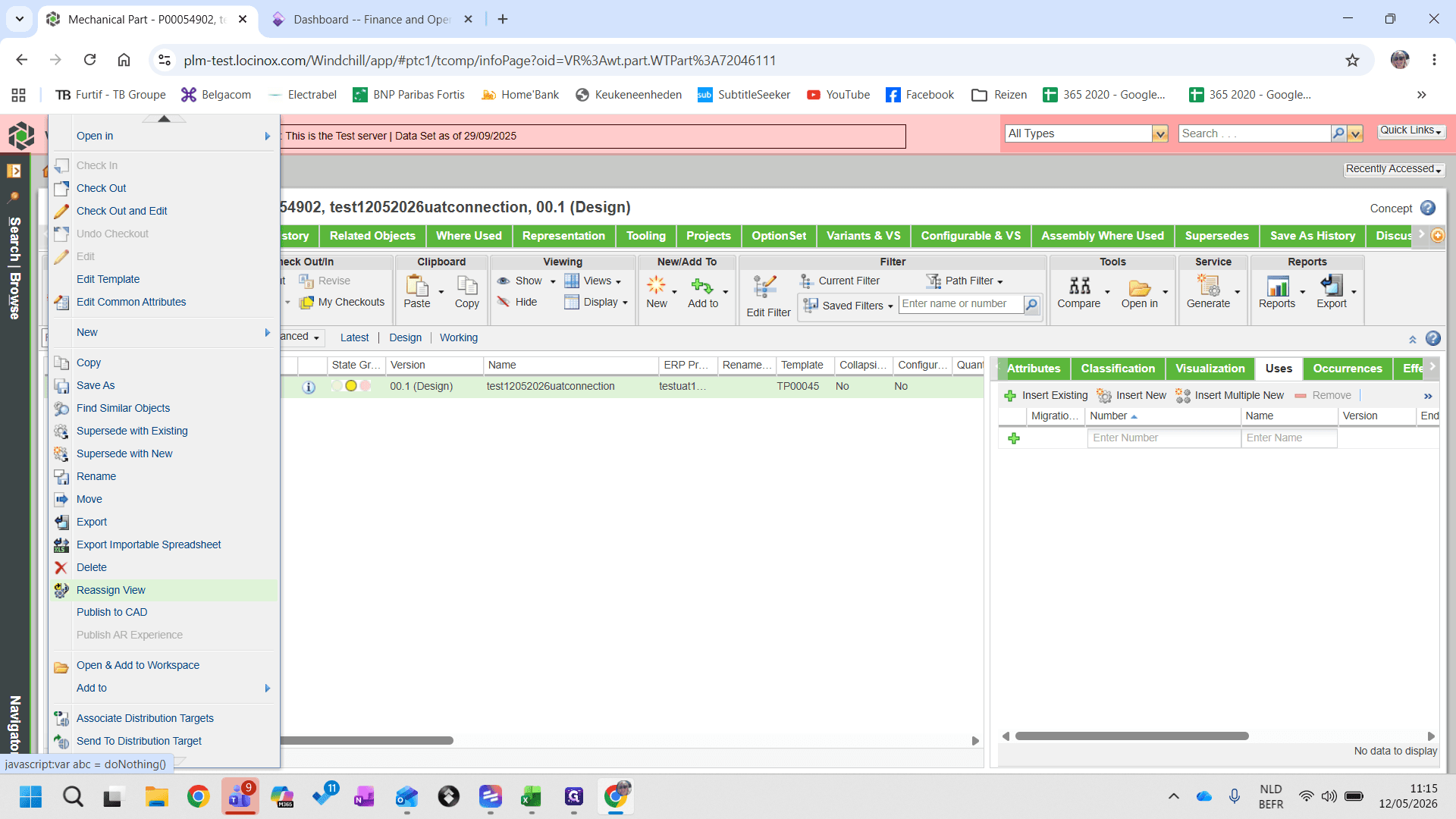
Klik in de menubalk op Actions
16
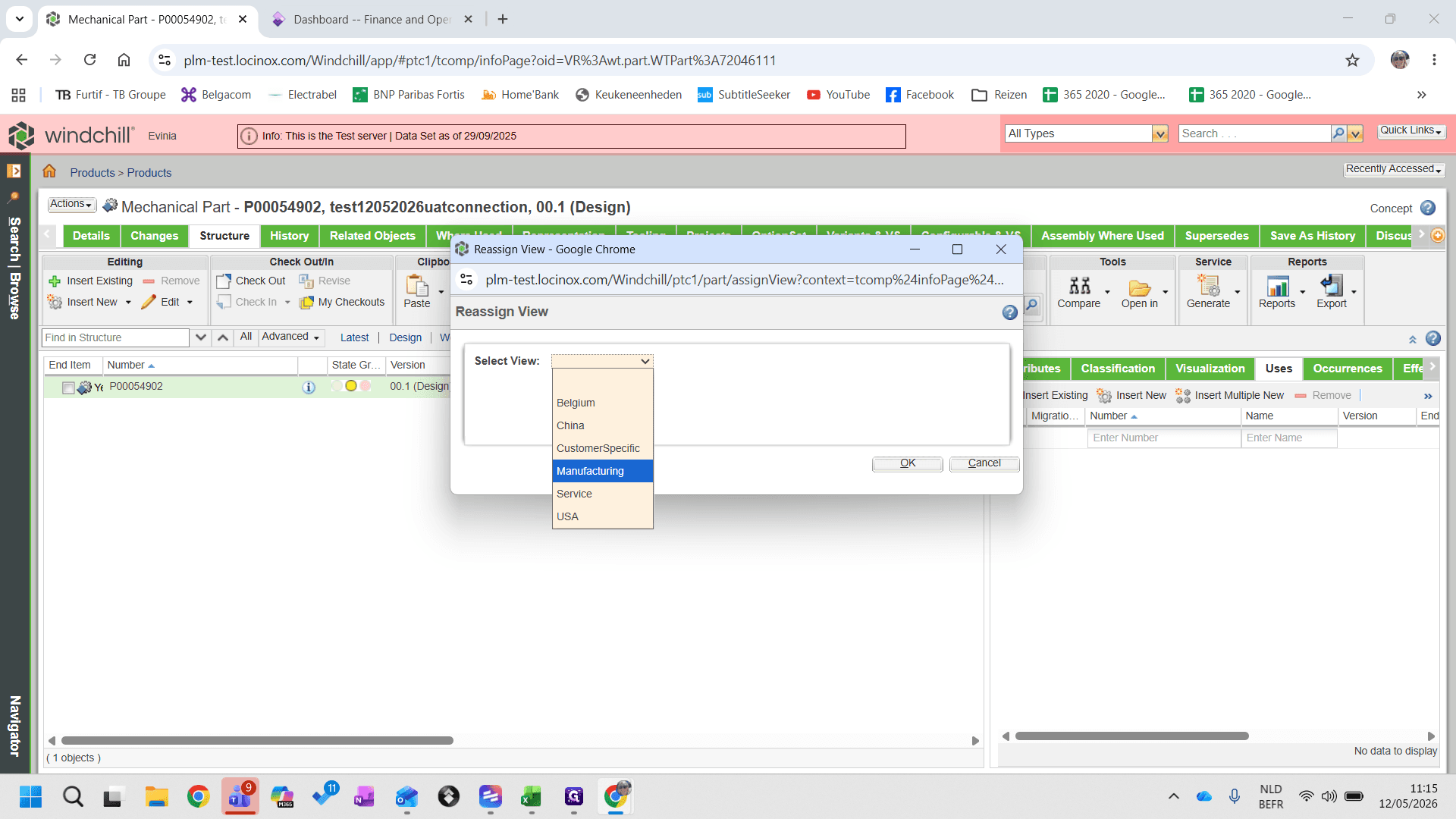
Kies voor Reassign View
17
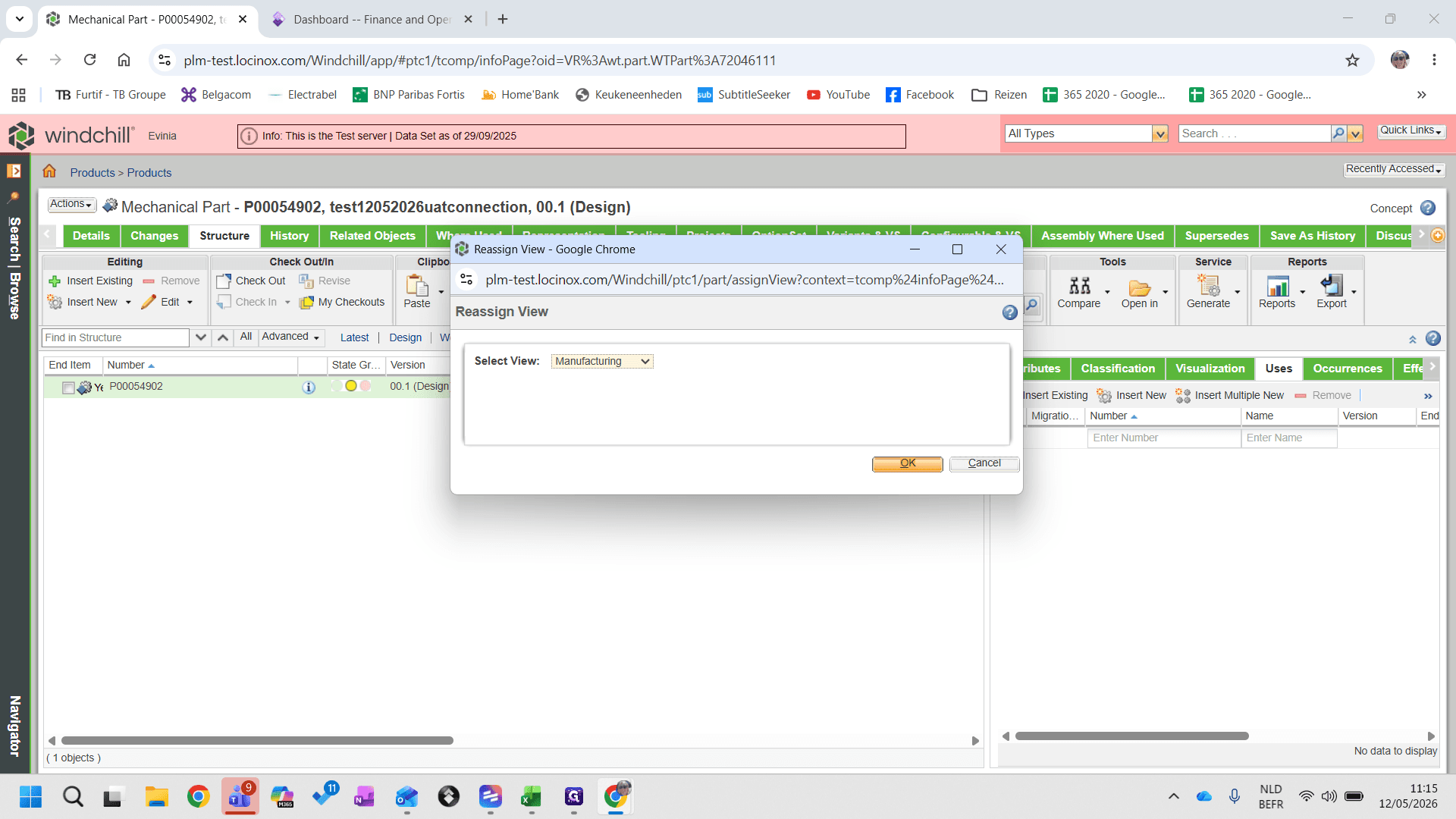
Kies Manufacturing in het uitklapmenu
18
Klik op OK om te bevestigen
Stap 4: Een Promotion Request versturen
Nu alle instellingen juist staan, kunnen we de connectie daadwerkelijk gaan aanroepen met een Promotion Request.
19
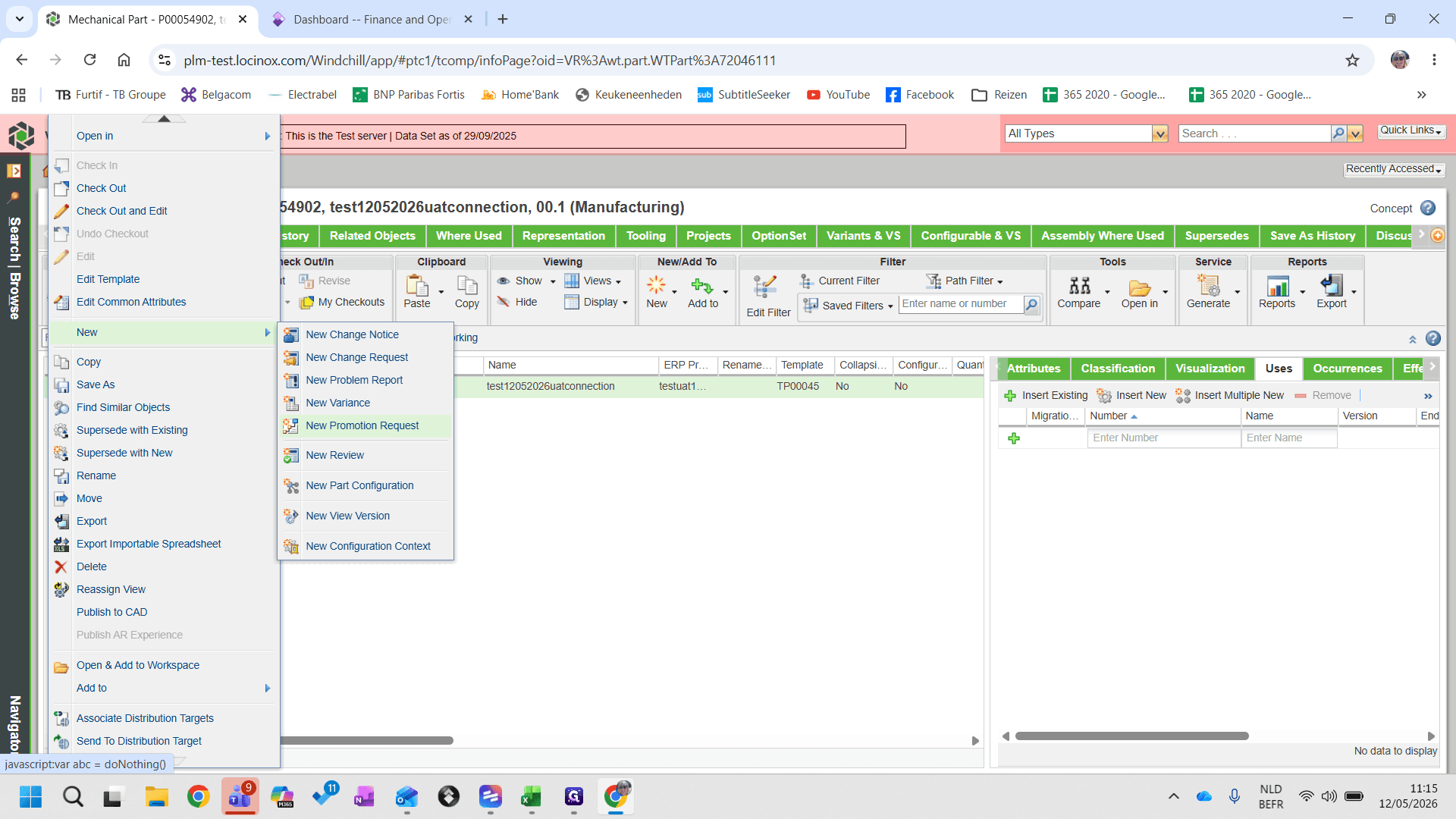
Klik opnieuw op Actions
20
Kies New Promotion Request
21
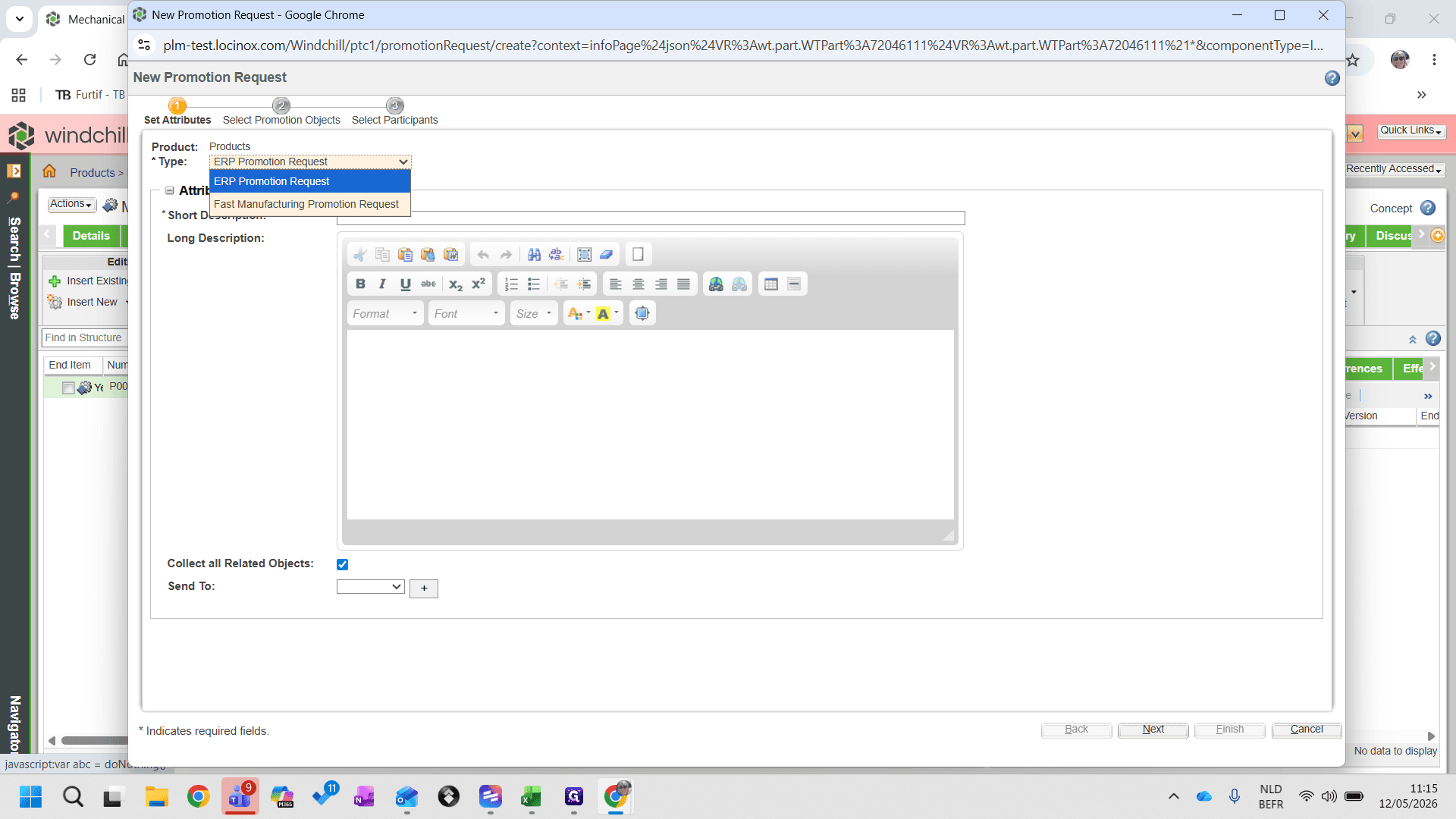
Controleer of het type op ERP Promotion Request staat
22
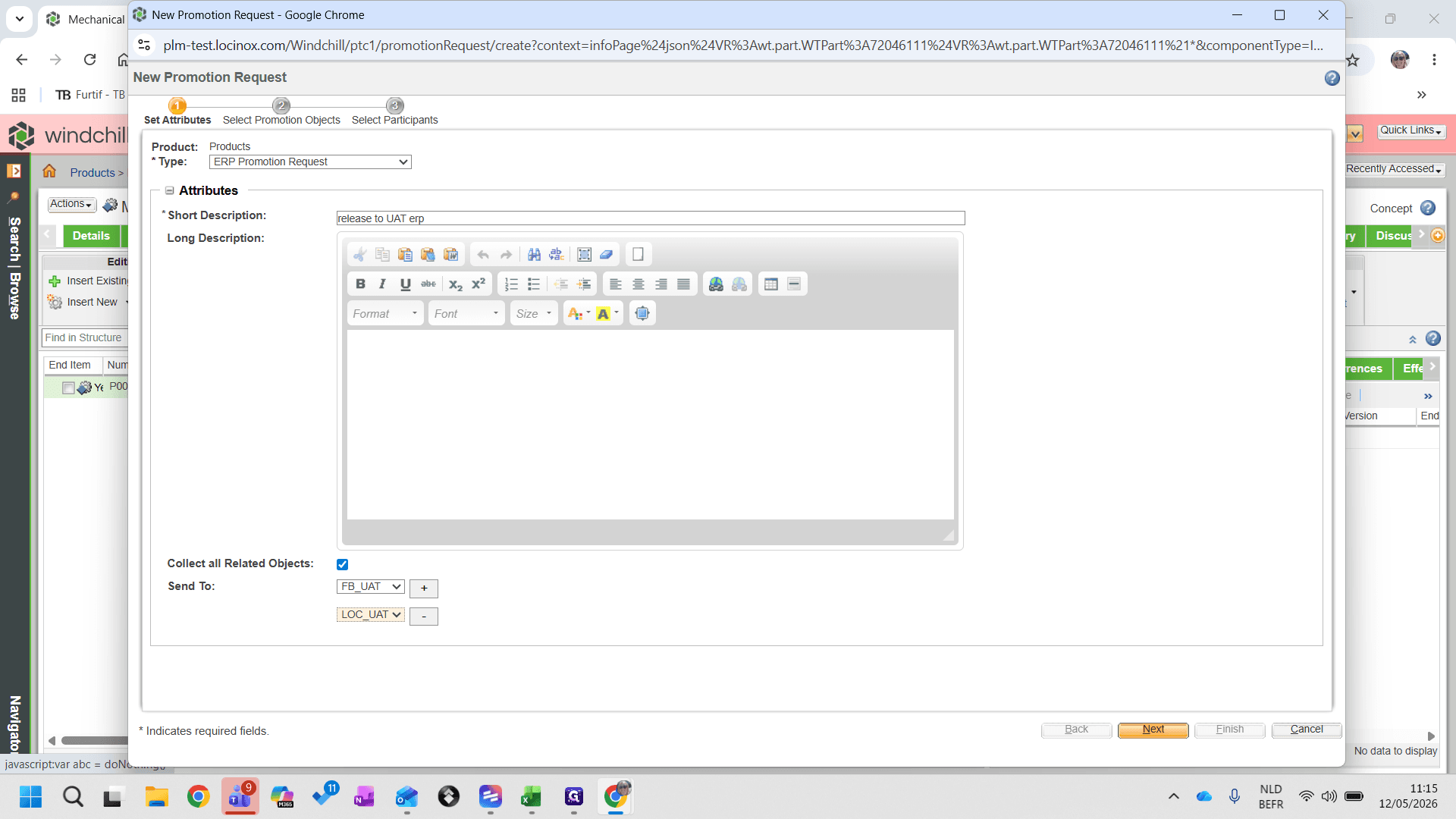
Vul in het veld Short Description de tekst release to UAT erp in
23
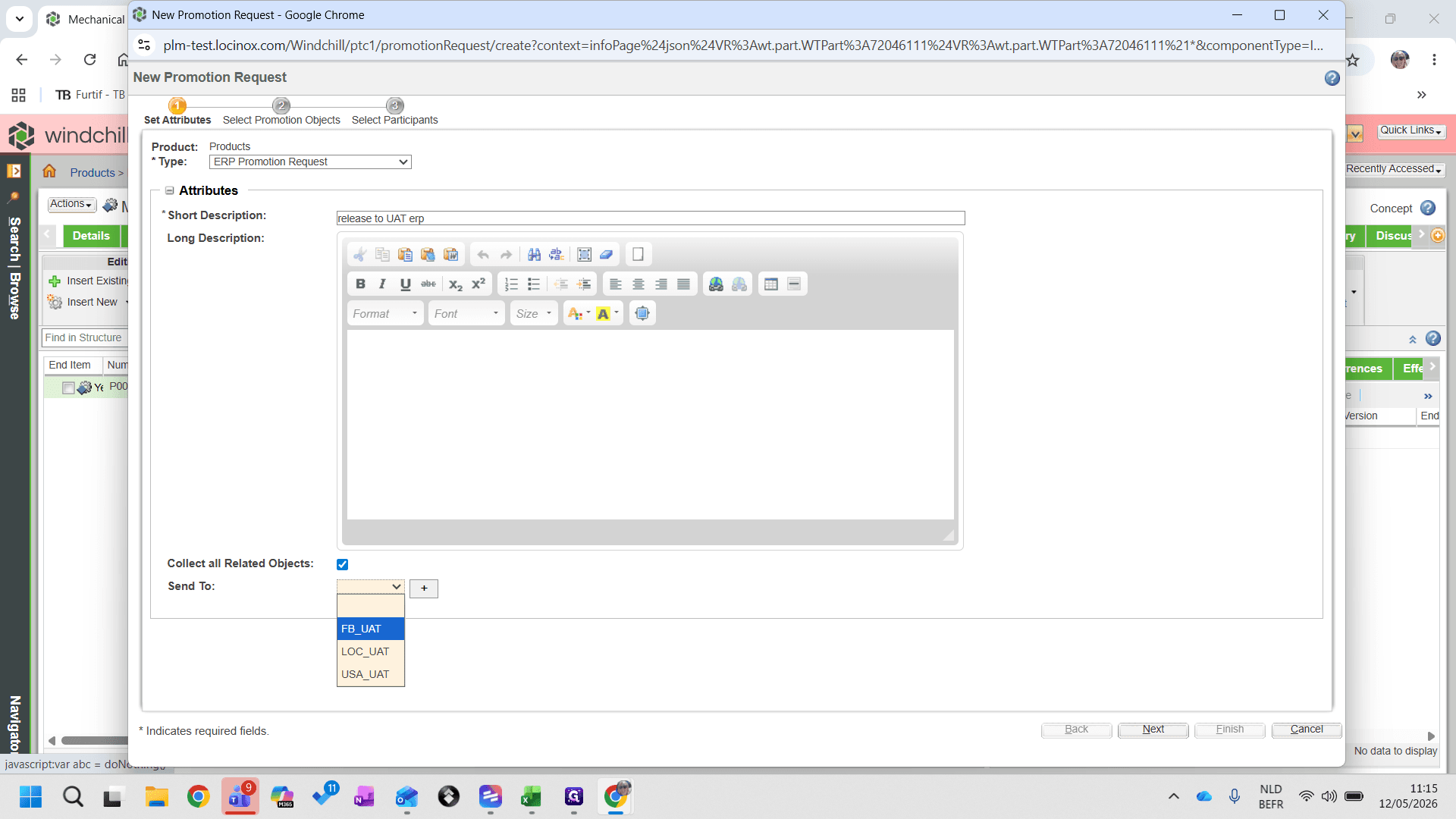
Kies FB_UAT uit de Send To lijst
24
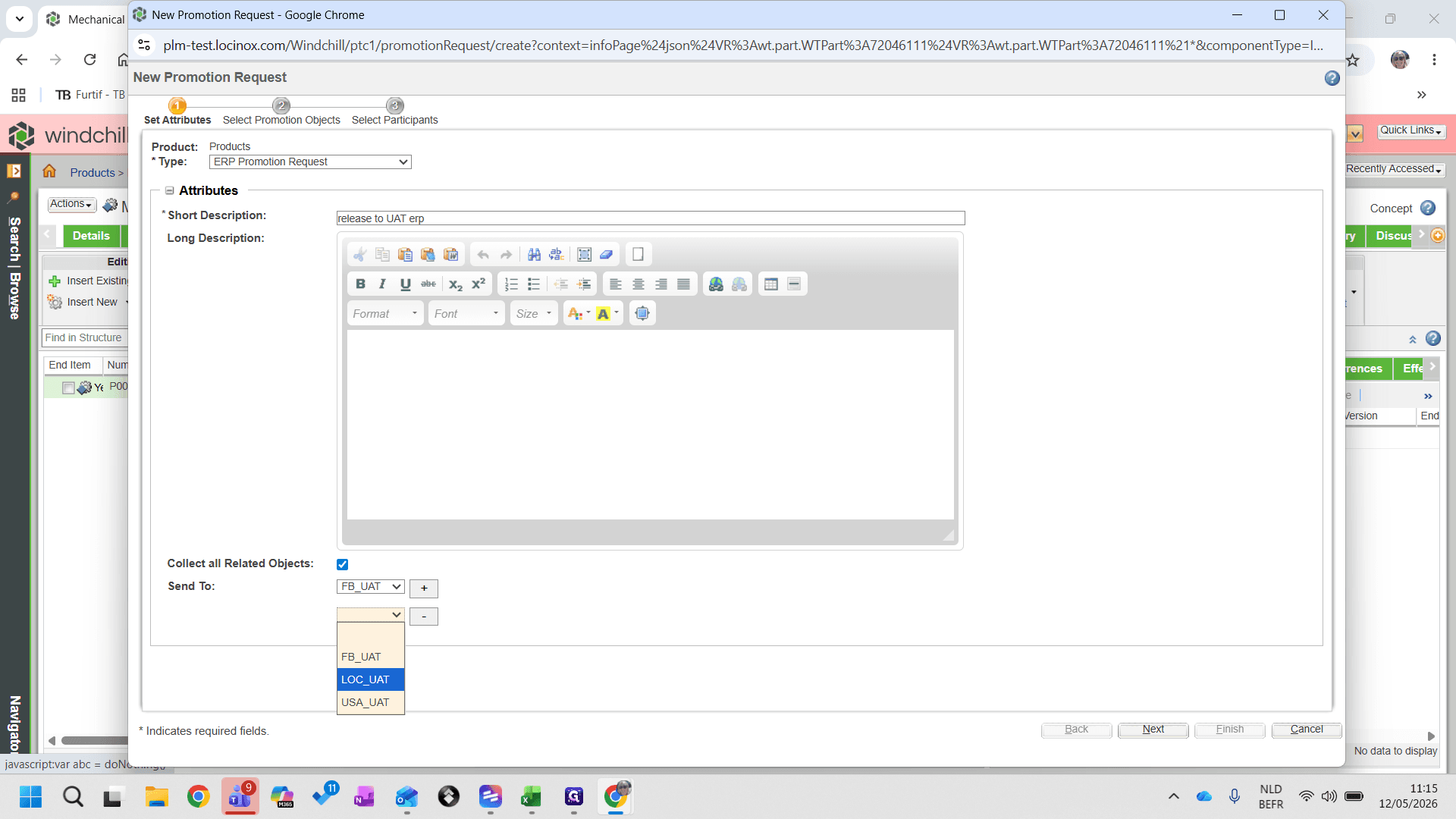
Voeg eventueel ook extra doelen zoals LOC_UAT toe
25
Klik op Next
26
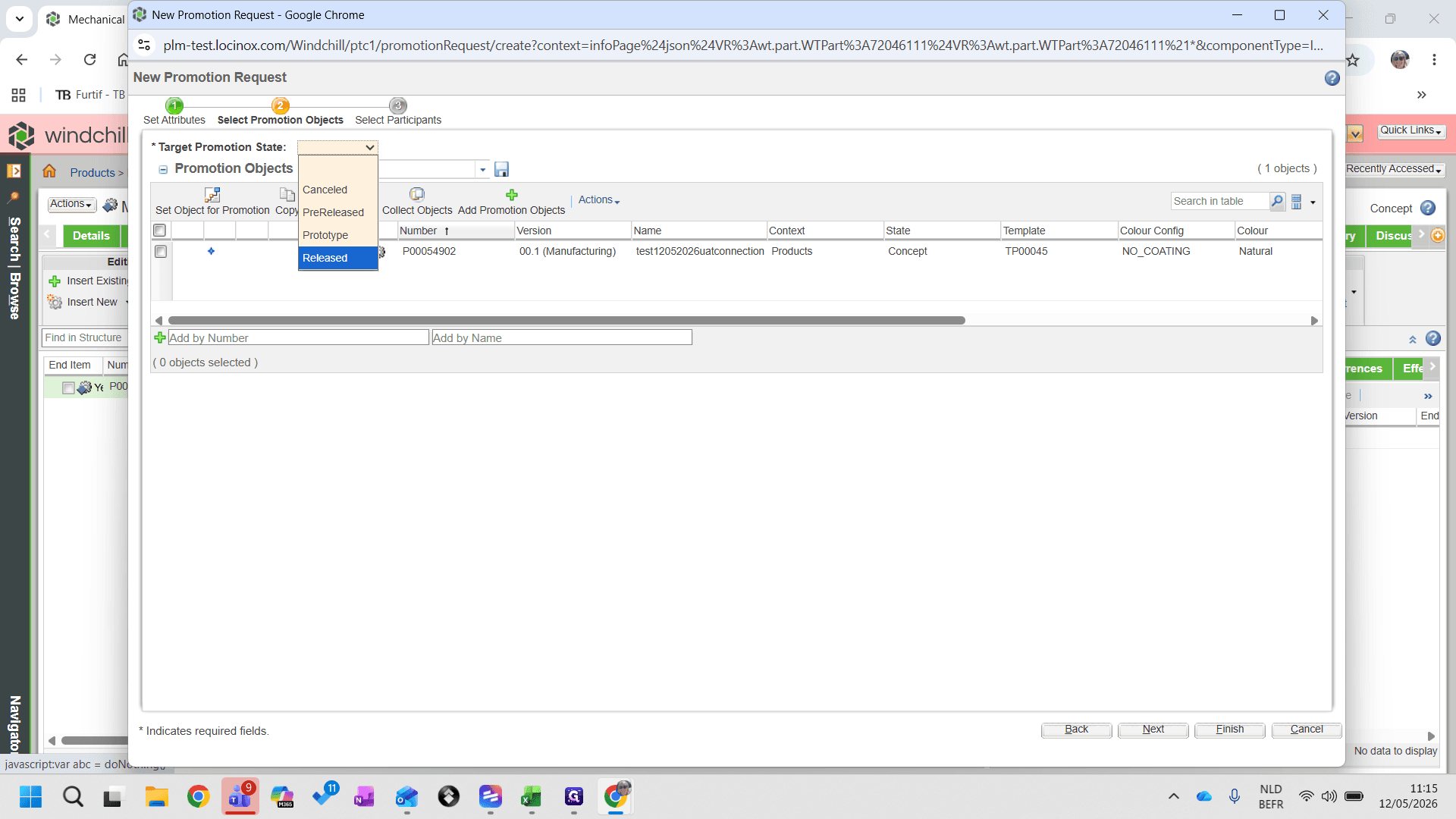
Zet de Target Promotion State op Released
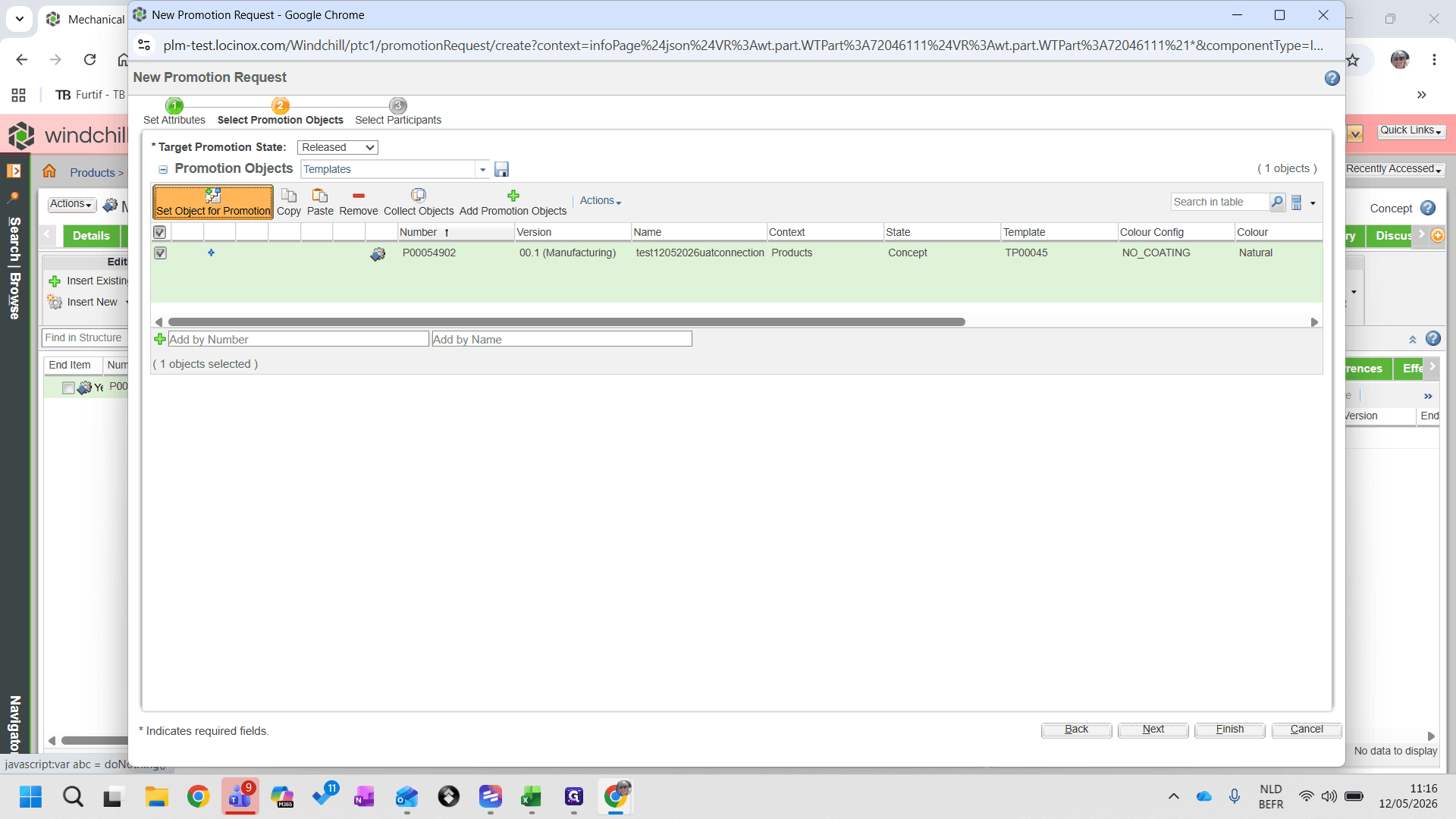
27
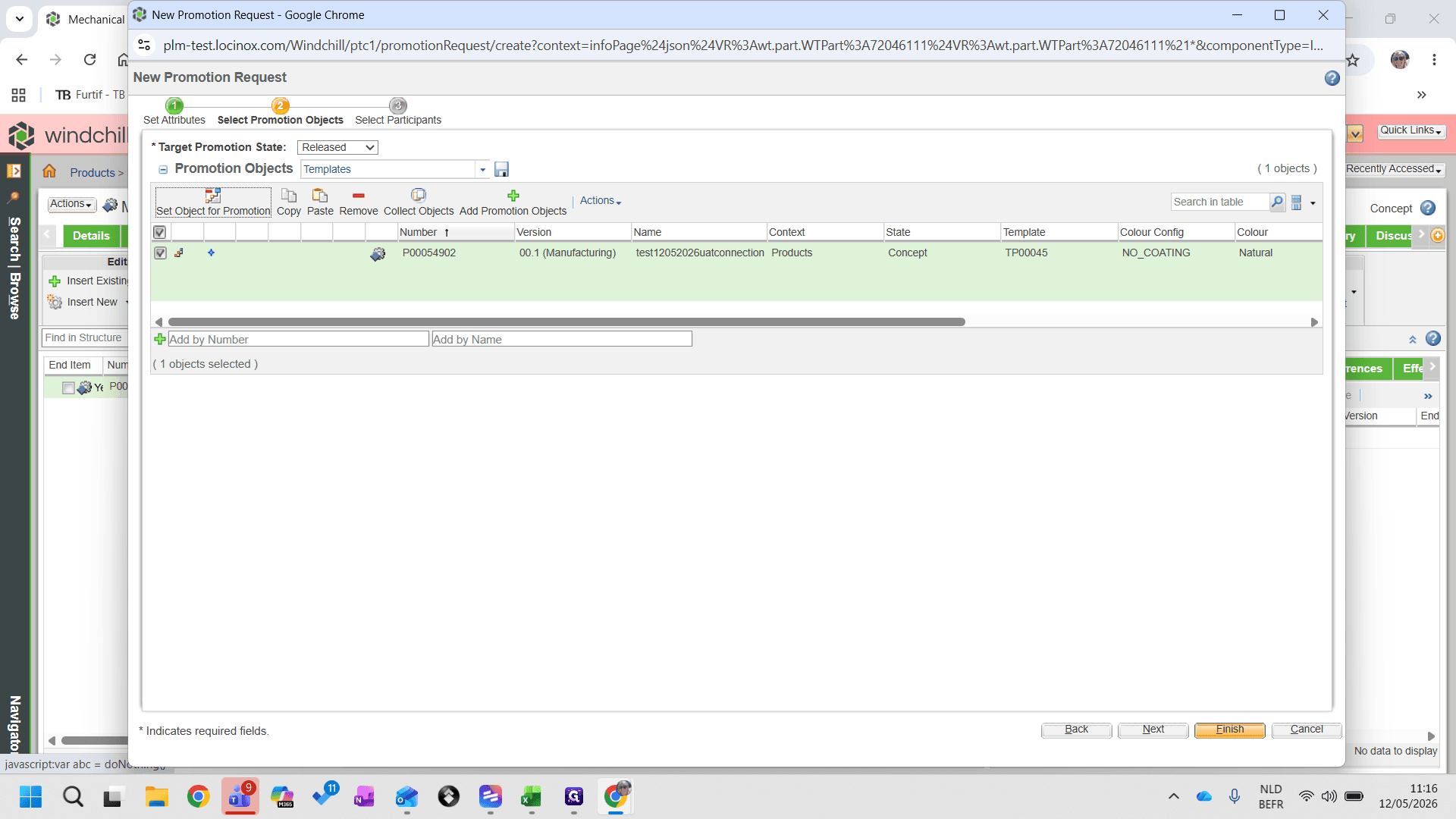
Klik in de toolbar op de knop Set Object for Promotion om de actie te activeren op jouw test-part
28
Klik ten slotte op Finish
Stap 5: Verzendstatus controleren in Windchill
29
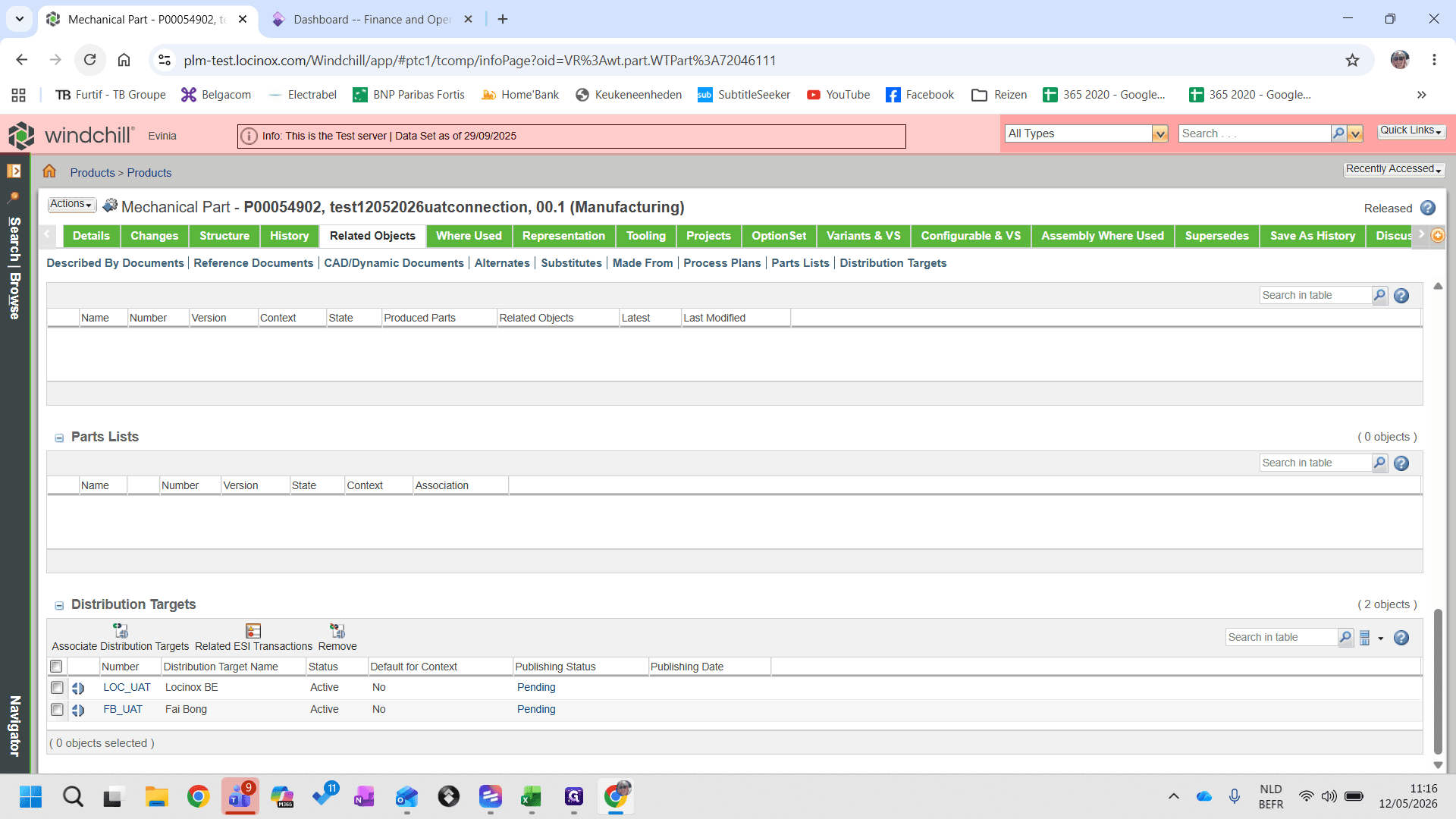
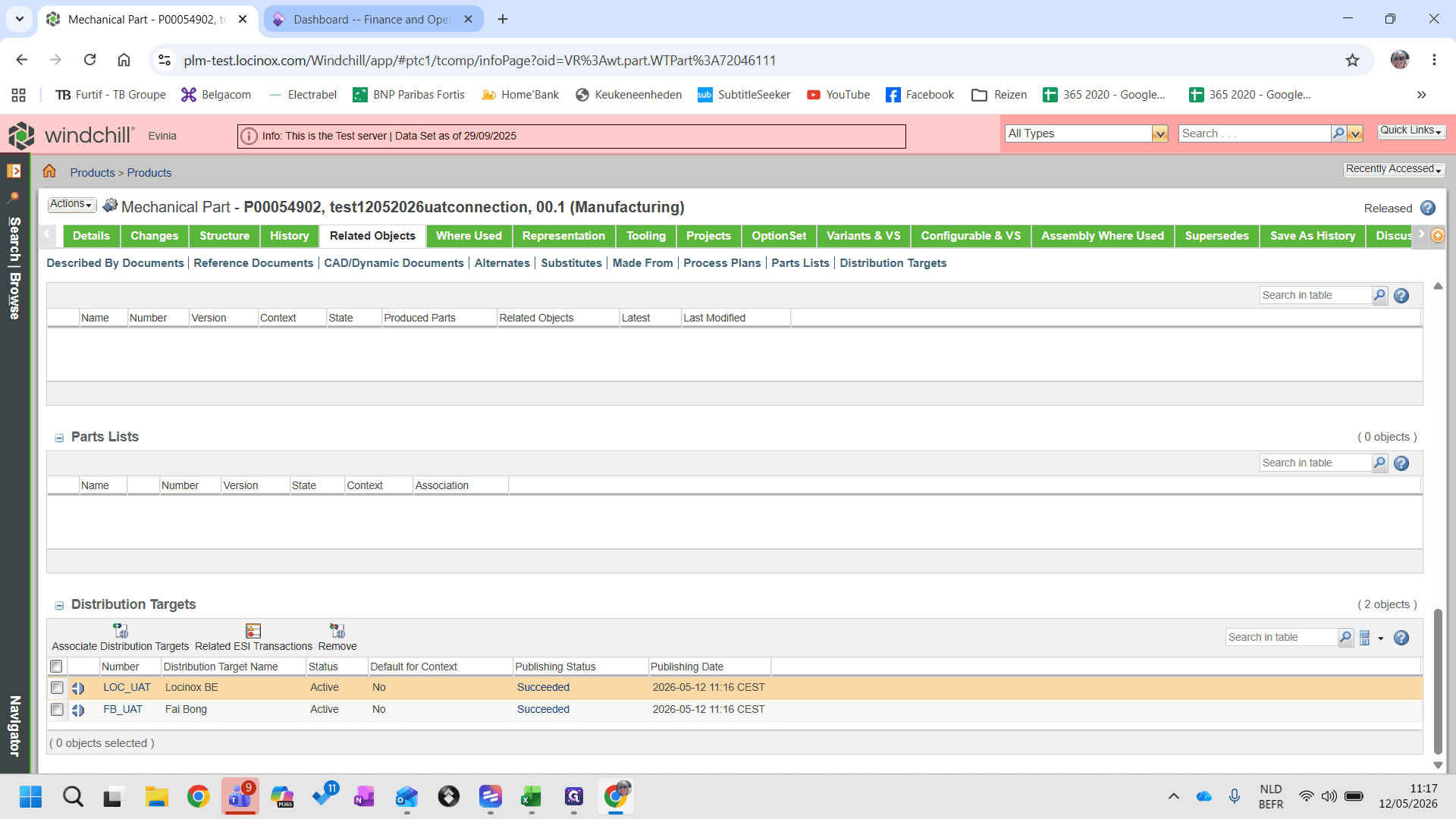
Navigeer naar het tabblad Related Objects van jouw part
30
Kijk in de tabel Distribution Targets en gebruik geregeld de ververs-knop om de status in de gaten te houden
Zolang de status Pending toont, wordt het bericht verwerkt. Zodra de status op Succeeded springt is het verzoek succesvol vanuit Windchill verzonden.
Stap 6: Aankomst controleren in het ERP-systeem
Als de Windchill status op Succeeded staat, controleer je het ontvangst in Dynamics 365 F&O.
31
Wissel in de browser naar het tabblad van Dynamics 365 UAT
32
Klik in de navigatie op PLM Message history
Hier zie je een actuele log van binnenkomende berichten. Als jouw testonderdeel en promotion request hier zichtbaar zijn zonder foutmeldingen, is de connectie succesvol!