Erfahre, wie du ein Angebot als angenommen markierst, den Deal für die Vertragserstellung vorbereitest, Dokumente per Seriendruck erstellst und verschickst.
By Lebenszeit Pflege
Dieser Guide zeigt dir, wie du im CRM nach der Annahme eines Angebots den Deal aktualisierst, die erforderlichen Vertragsdokumente über den Seriendruck generierst und diese direkt per E-Mail an den Klienten verschickst. Ziel ist ein lückenloser und effizienter Übergang von der Angebotsphase zum offiziellen Vertragsabschluss.
Dieser Prozess richtet sich vorwiegend an Mitarbeiter im Vertrieb oder in der Pflegeverwaltung, die für das administrative Onboarding und den Versand von Bewohnerverträgen (z. B. für Senioren-WGs) zuständig sind.
Angebot als "Angenommen" markieren
Sobald das Angebot – egal ob telefonisch oder schriftlich – bestätigt wurde, muss das CRM entsprechend aktualisiert werden.
1
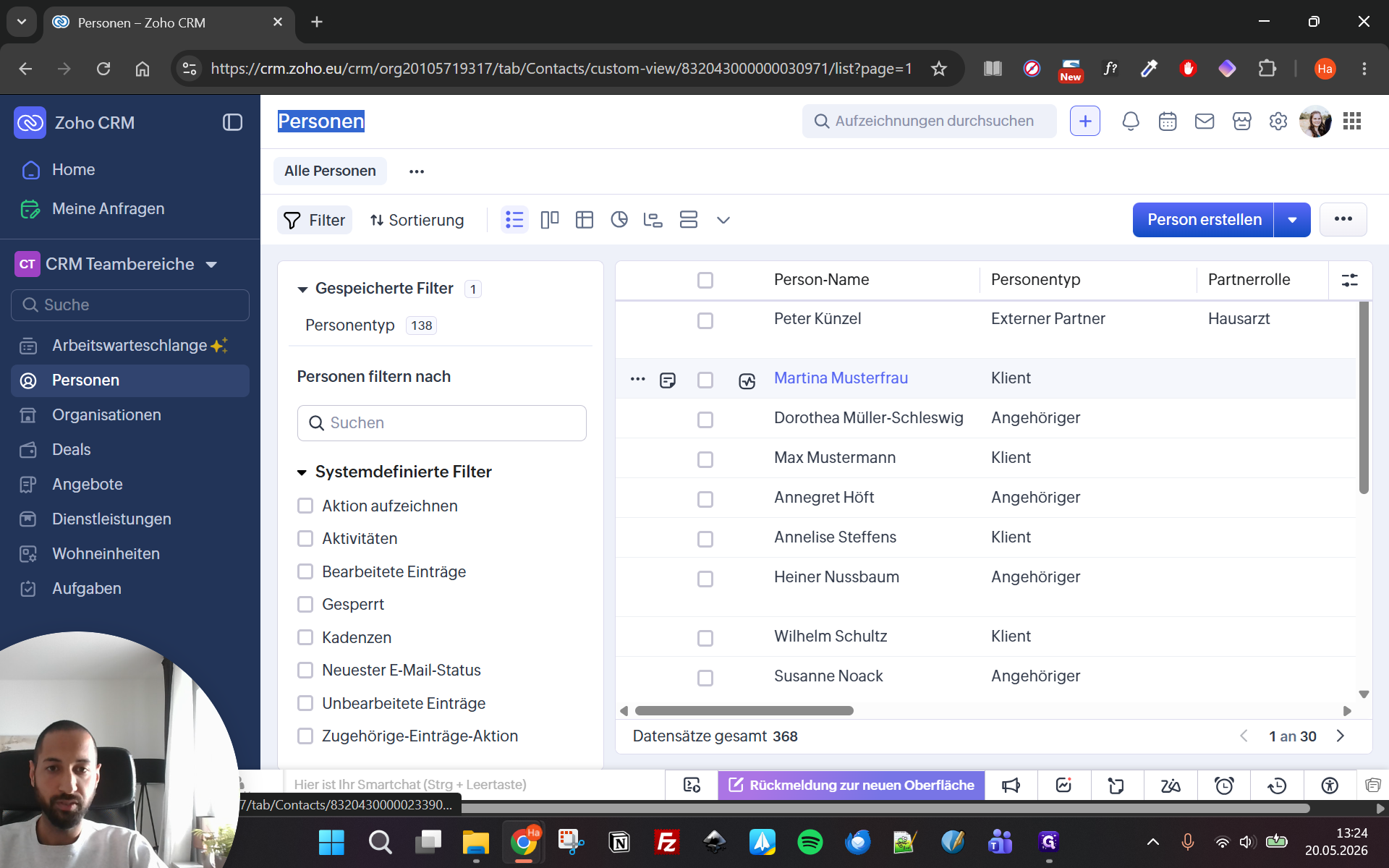
Klicke im Navigationsmenü auf den Bereich Personen.
2
Wähle den entsprechenden Kontakt (z. B. Martina Musterfrau) aus der Liste aus.
3
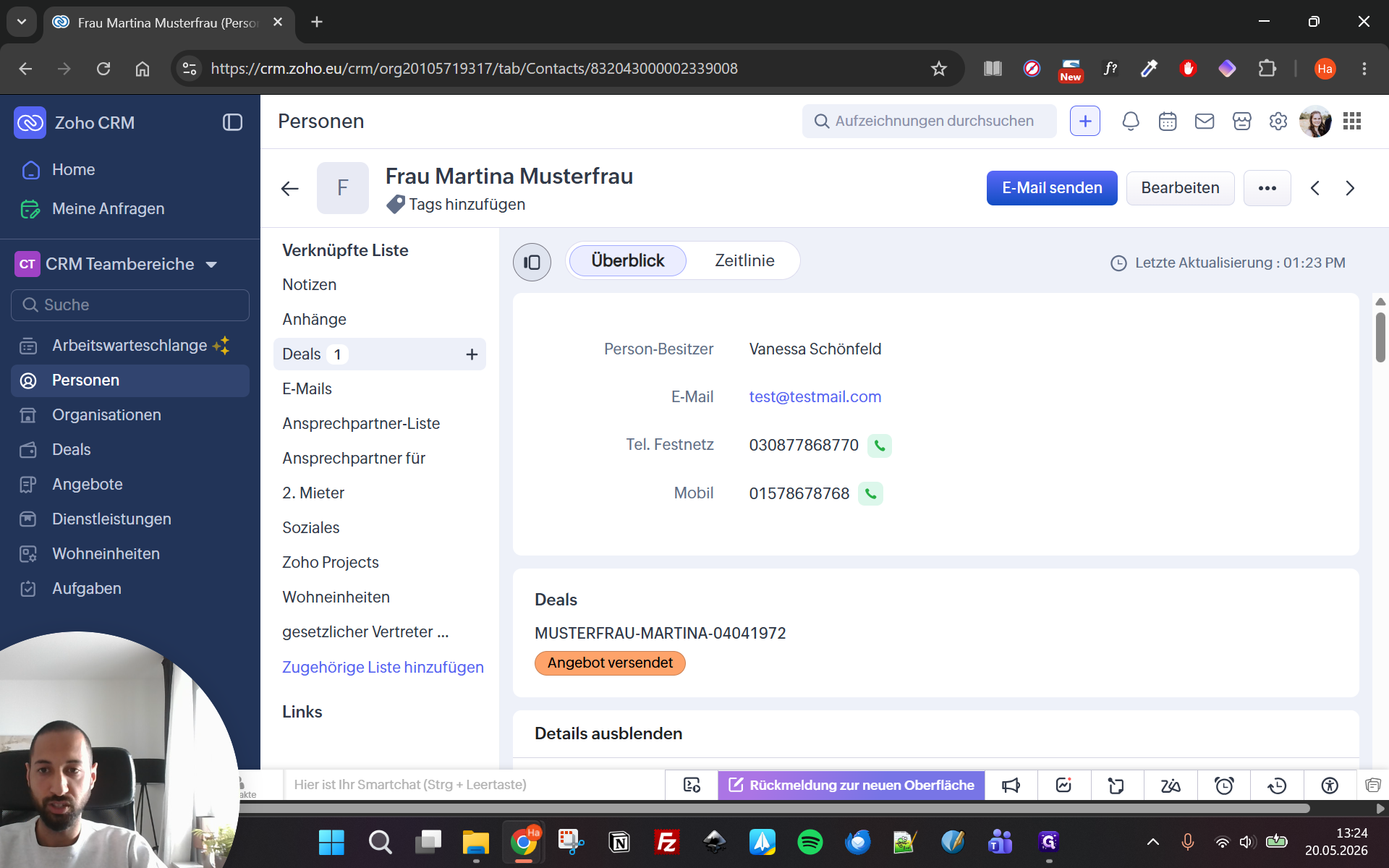
Klicke im Menü auf der linken Seite auf Deals.
4
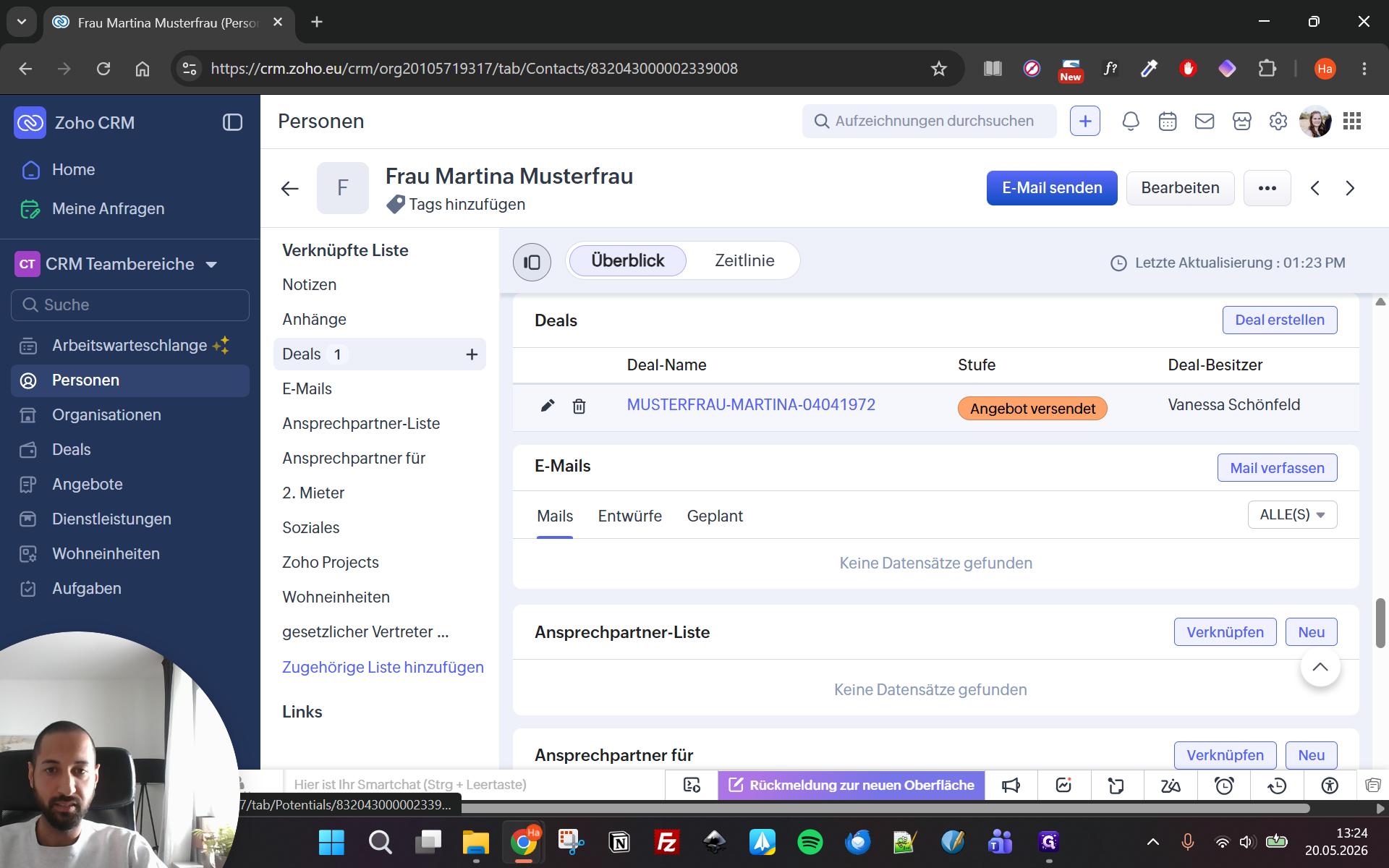
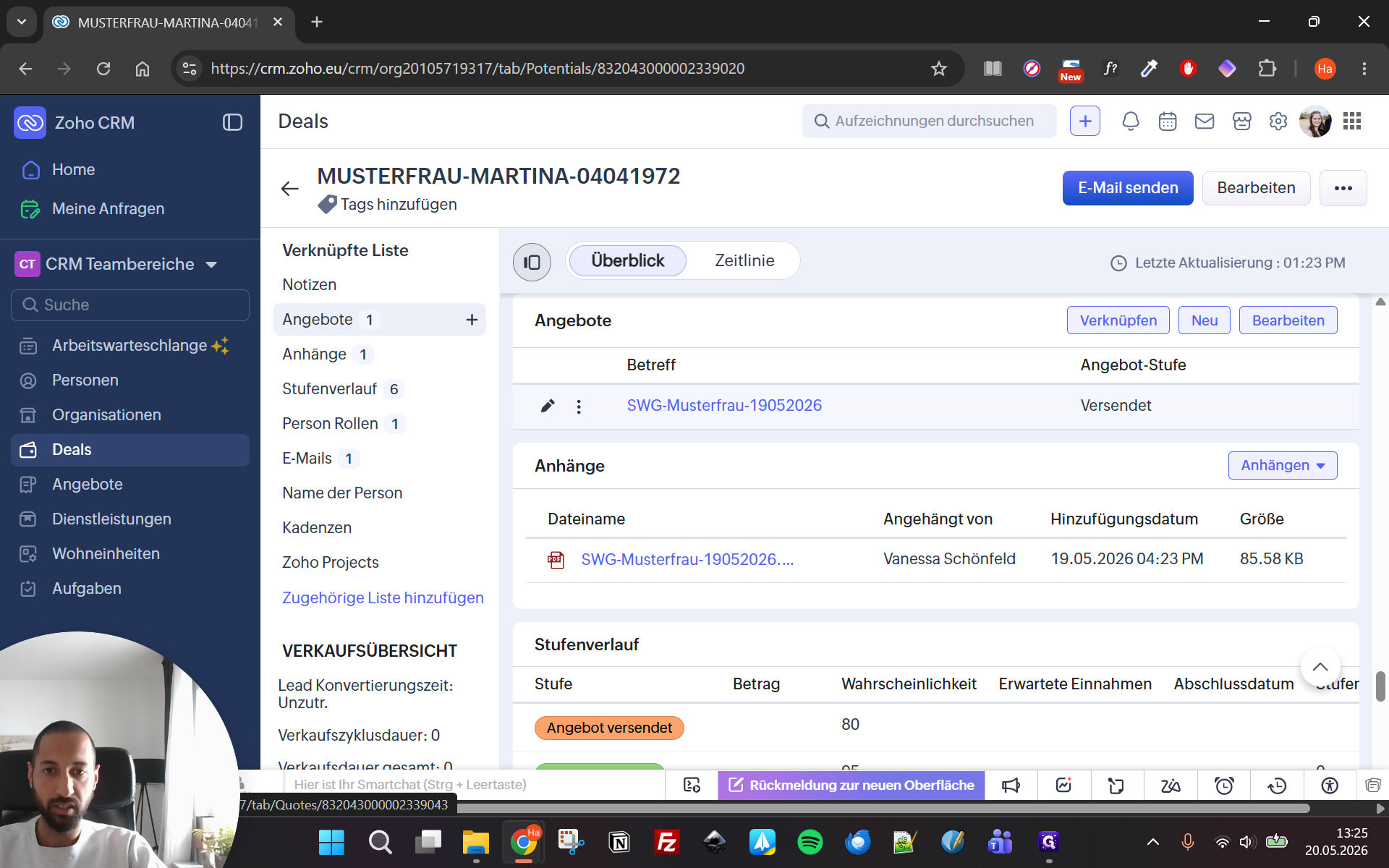
Öffne den aktuellen Deal, der sich noch in der Stufe "Angebot versendet" befindet.
5
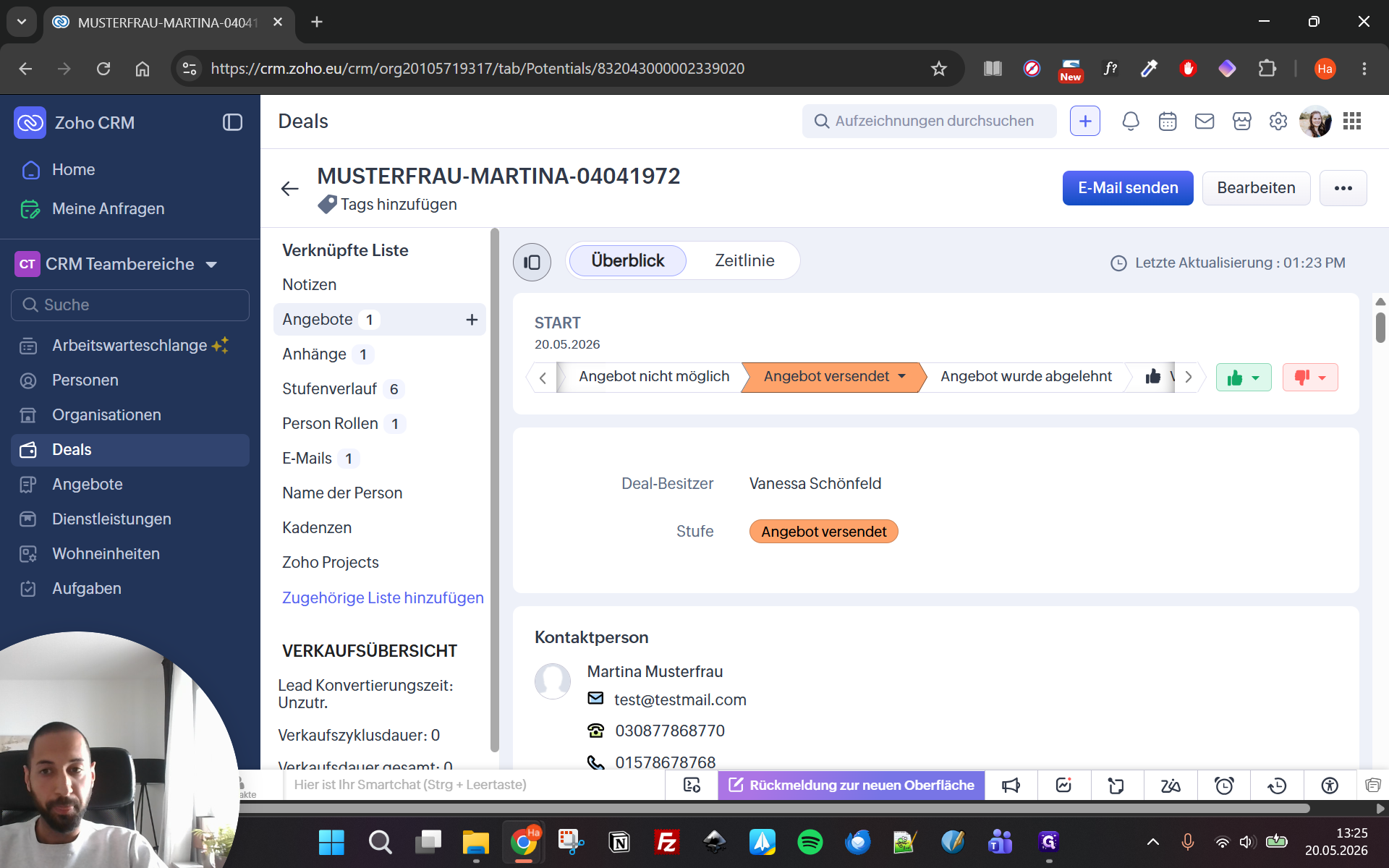
Navigiere in der zugehörigen Liste auf Angebote.
6
Klicke auf den Betreff des aktiven Angebots, um es zu öffnen.
7
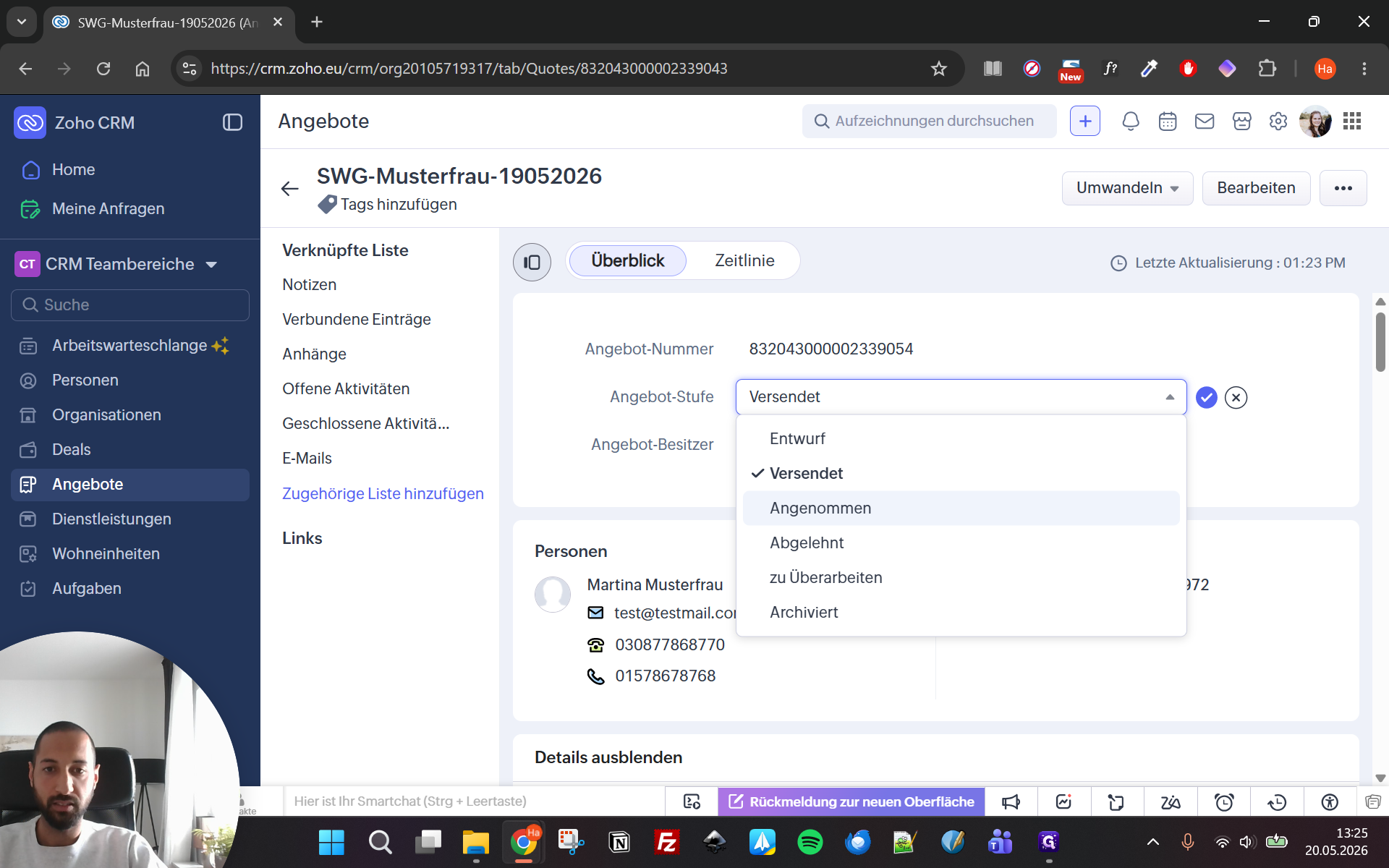
Ändere das Feld "Angebot-Stufe" von Versendet auf Angenommen.
8
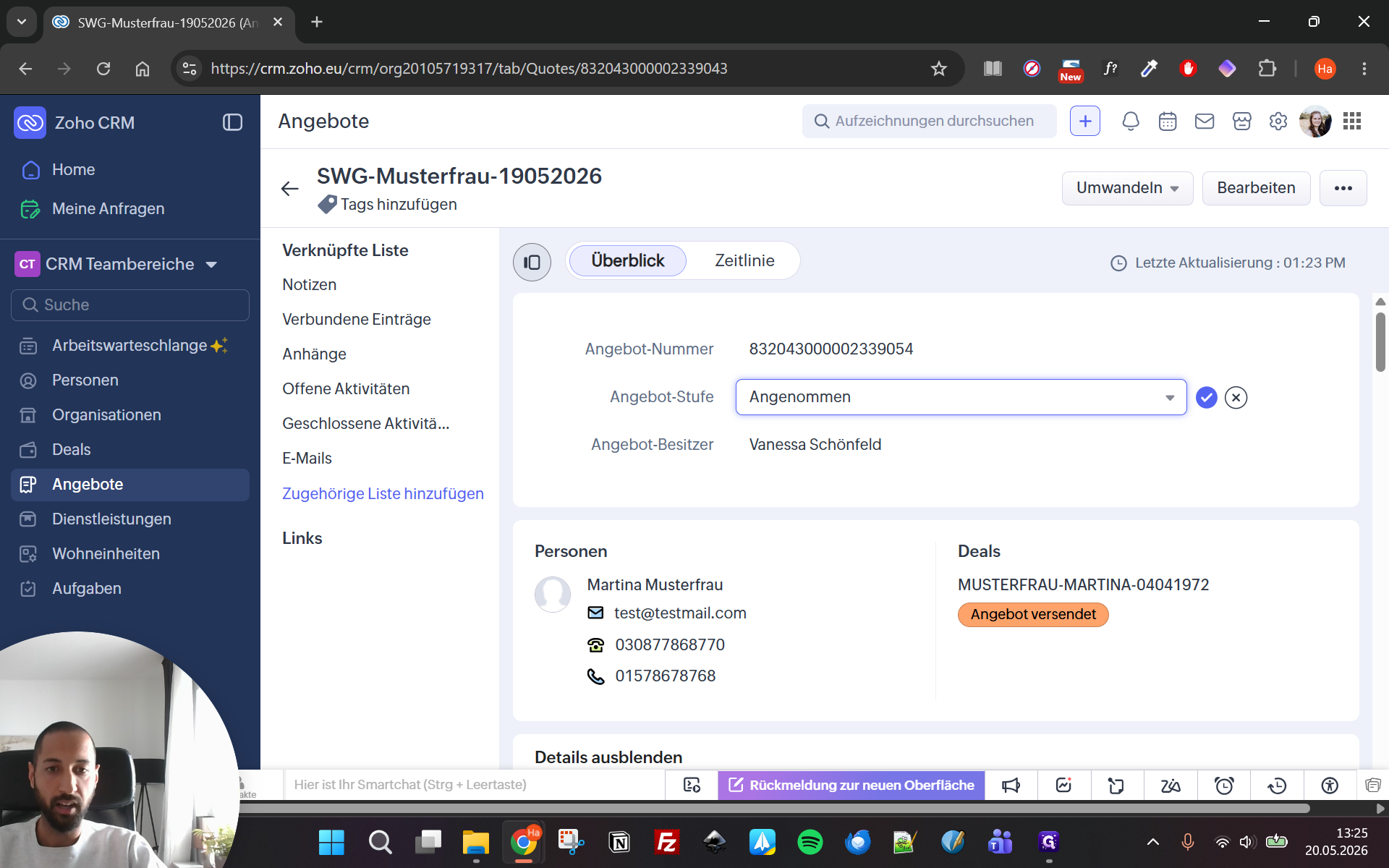
Speichere die Änderung, indem du den Haken hinter dem Dropdown setzt.
9
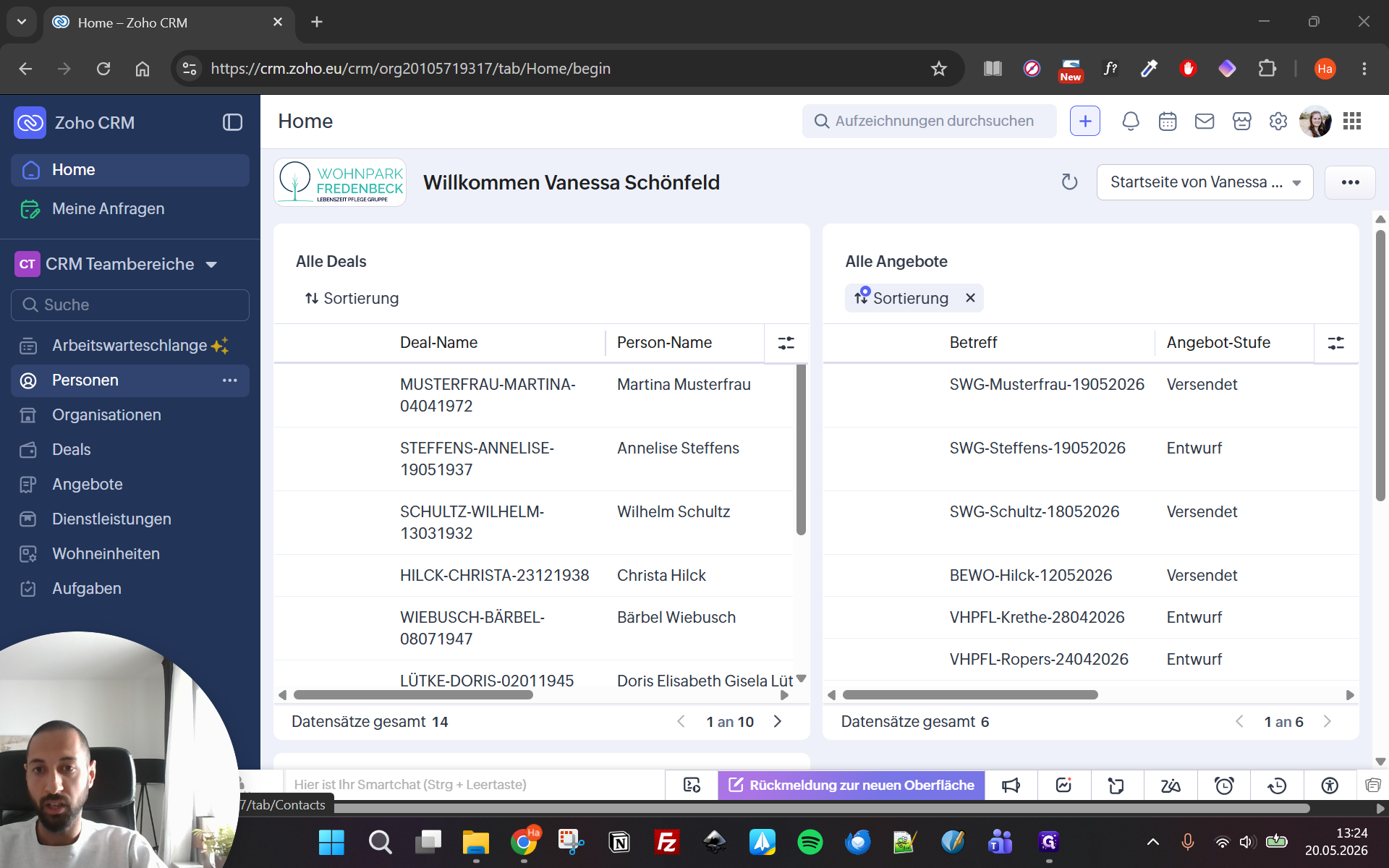
Klicke auf den Zurück-Pfeil (Zurück zu [Deal-Name]), um wieder in die Deal-Ansicht zu gelangen.
Vertragsrelevante Daten im Deal ergänzen
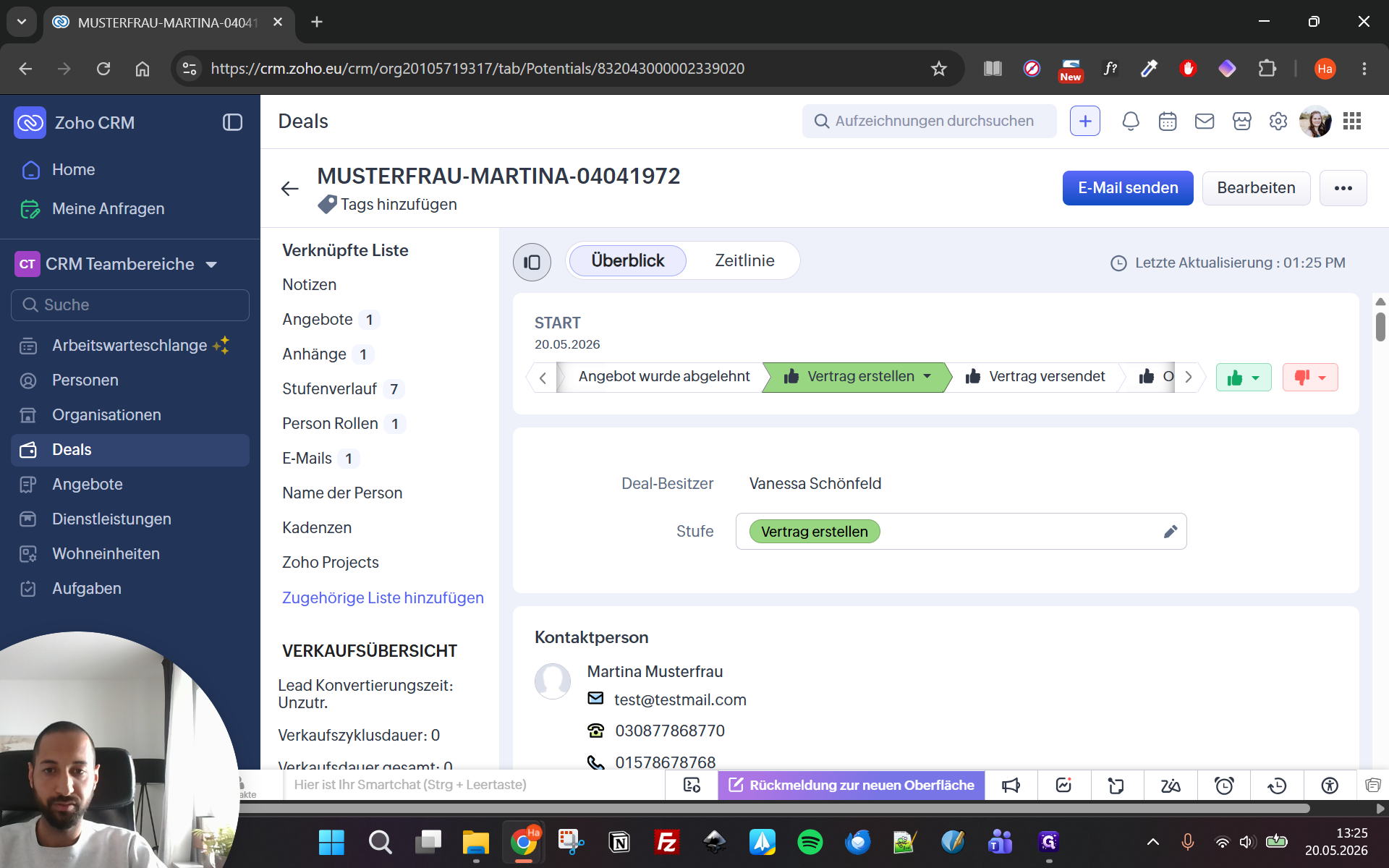
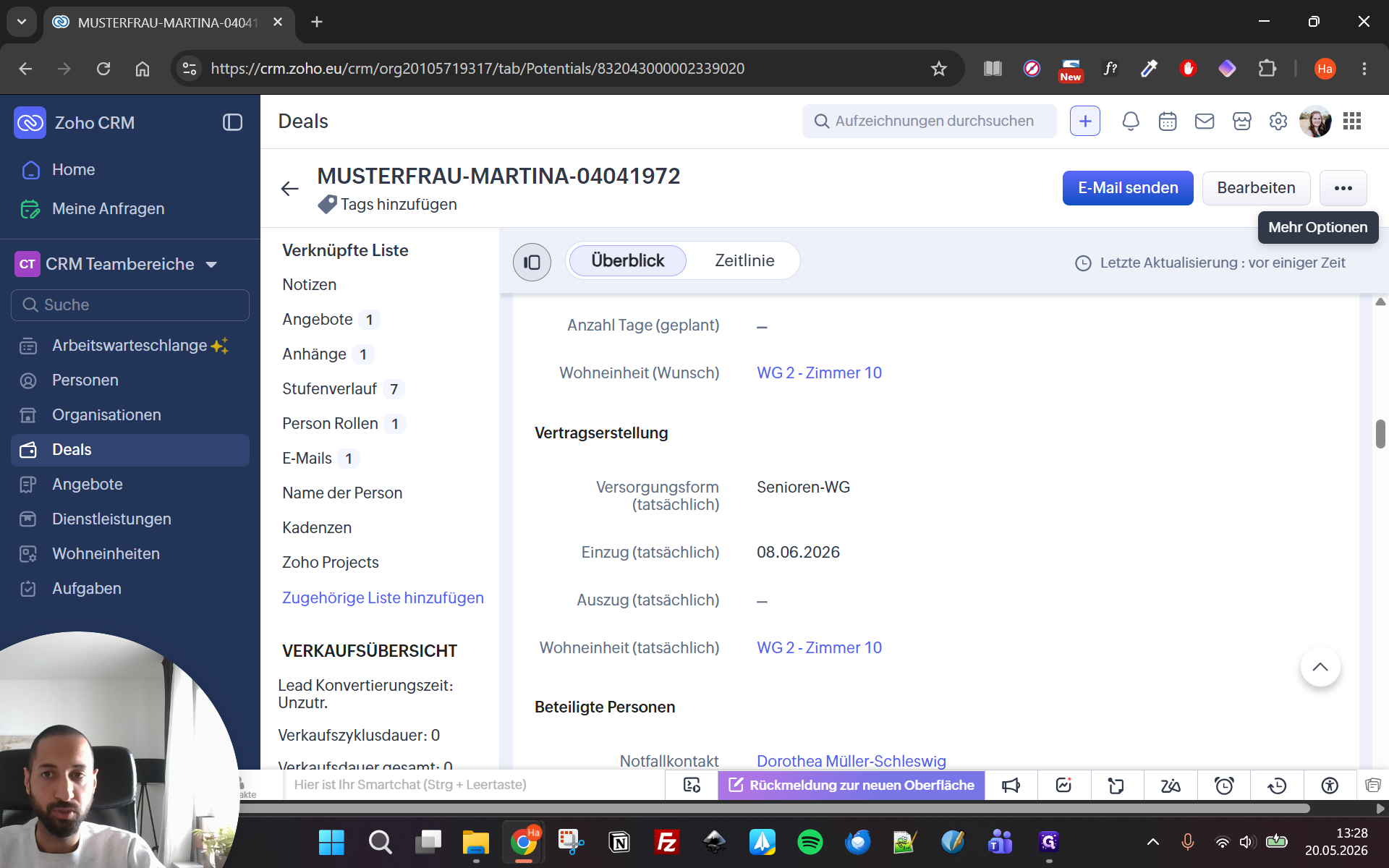
Durch das angenommene Angebot hat sich die Deal-Stufe nun automatisch auf "Vertrag erstellen" verschoben. Jetzt musst du die konkreten Vertragsdaten (Versorgungsform, tatsächliches Einzugsdatum und Wohneinheit) überprüfen und gegebenenfalls hinterlegen.
10
Stelle sicher, dass die Deal-Stufe auf Vertrag erstellen steht.
11
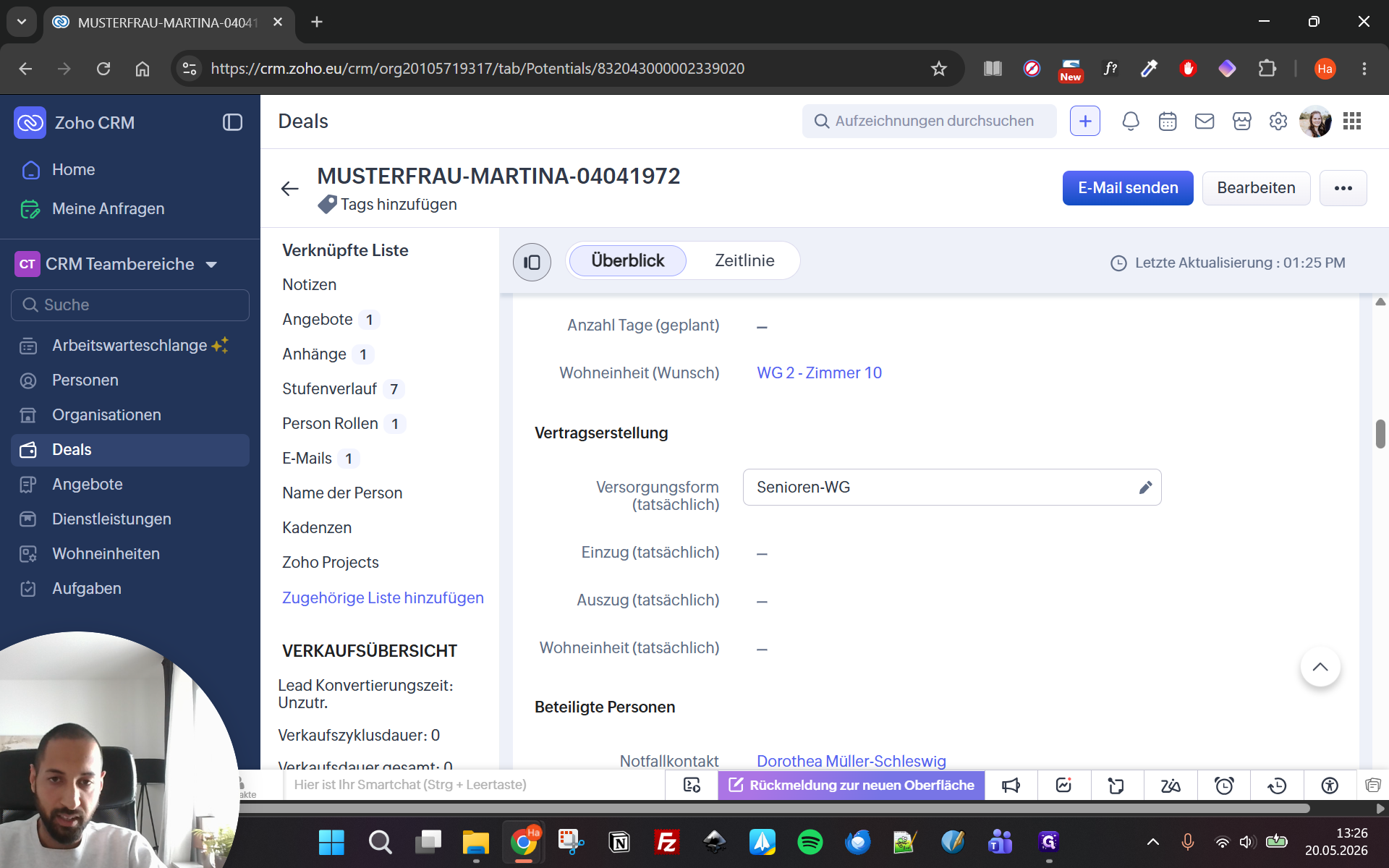
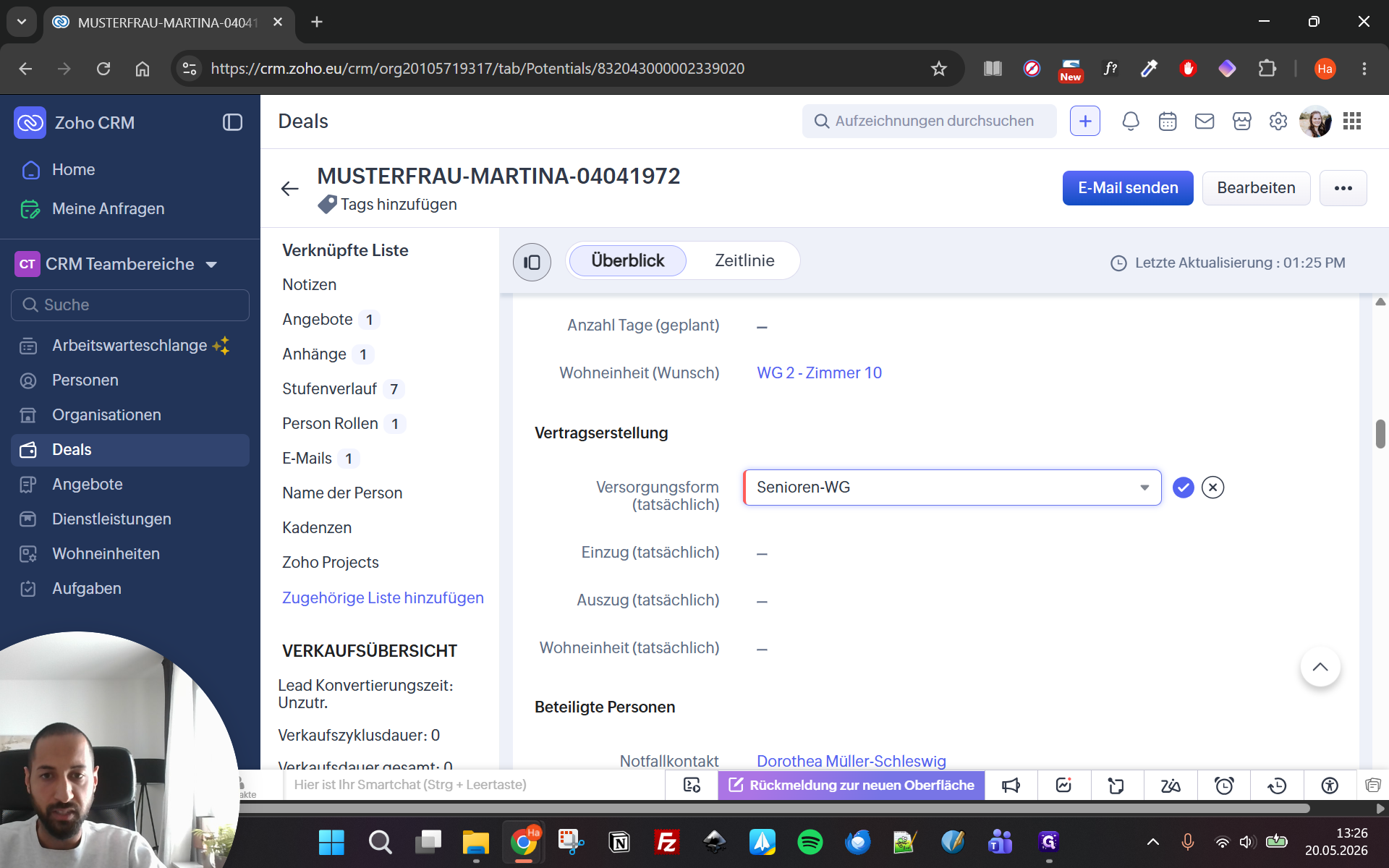
Öffne unter Vertragserstellung das Feld Versorgungsform (tatsächlich) und wähle die korrekte Betreuungsart (z. B. Senioren-WG) aus.
12
Bestätige die Auswahl der Versorgungsform.
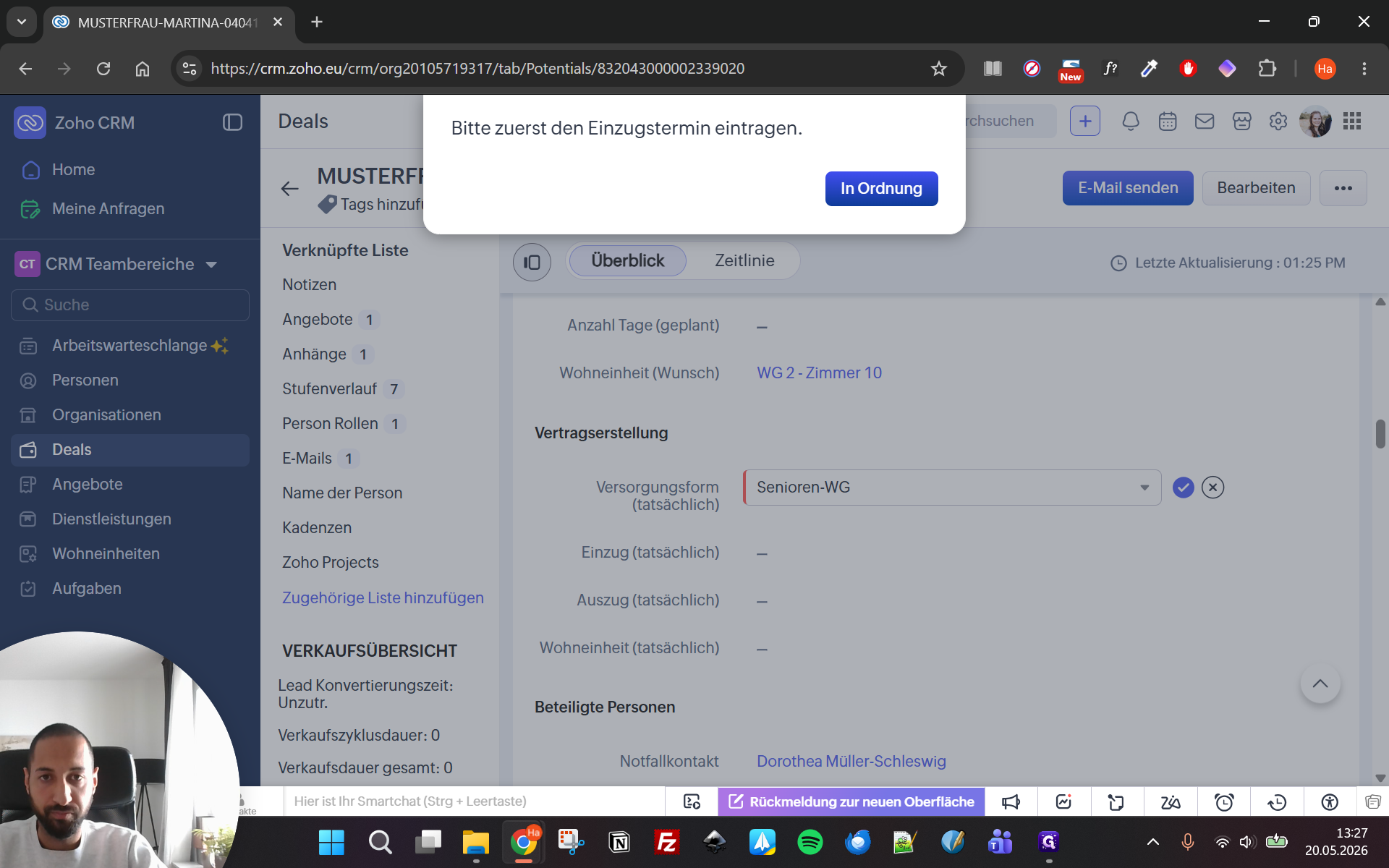
Das CRM fordert dich nun in einem Pop-up auf, zuerst den Einzugstermin einzutragen. Ohne Datum kann die Software nicht prüfen, welche Zimmer zu diesem Zeitpunkt überhaupt verfügbar sind.
13
Bestätige das Pop-up mit In Ordnung.
14
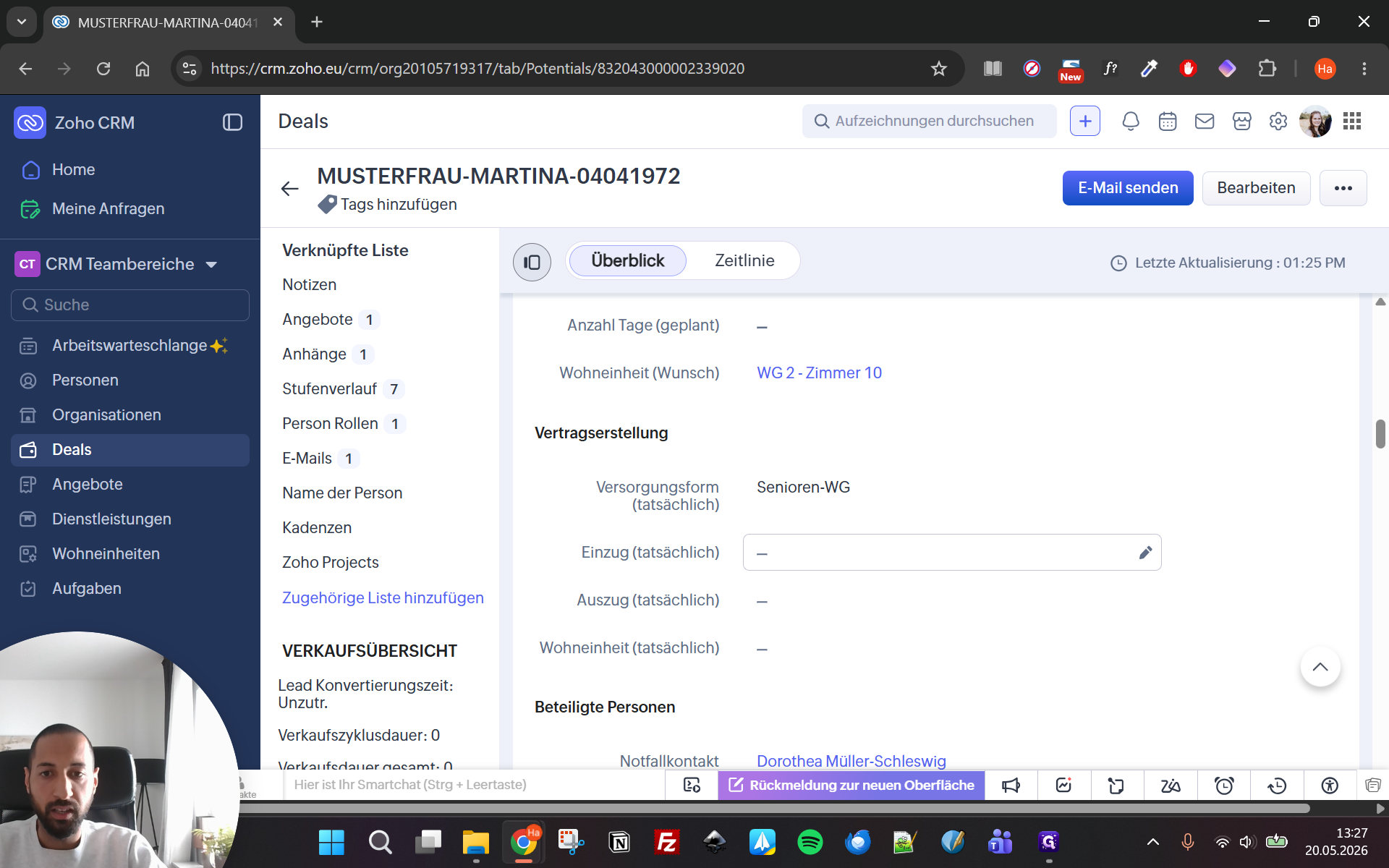
Klicke auf das Stift-Symbol neben dem Feld Einzug (tatsächlich).
15
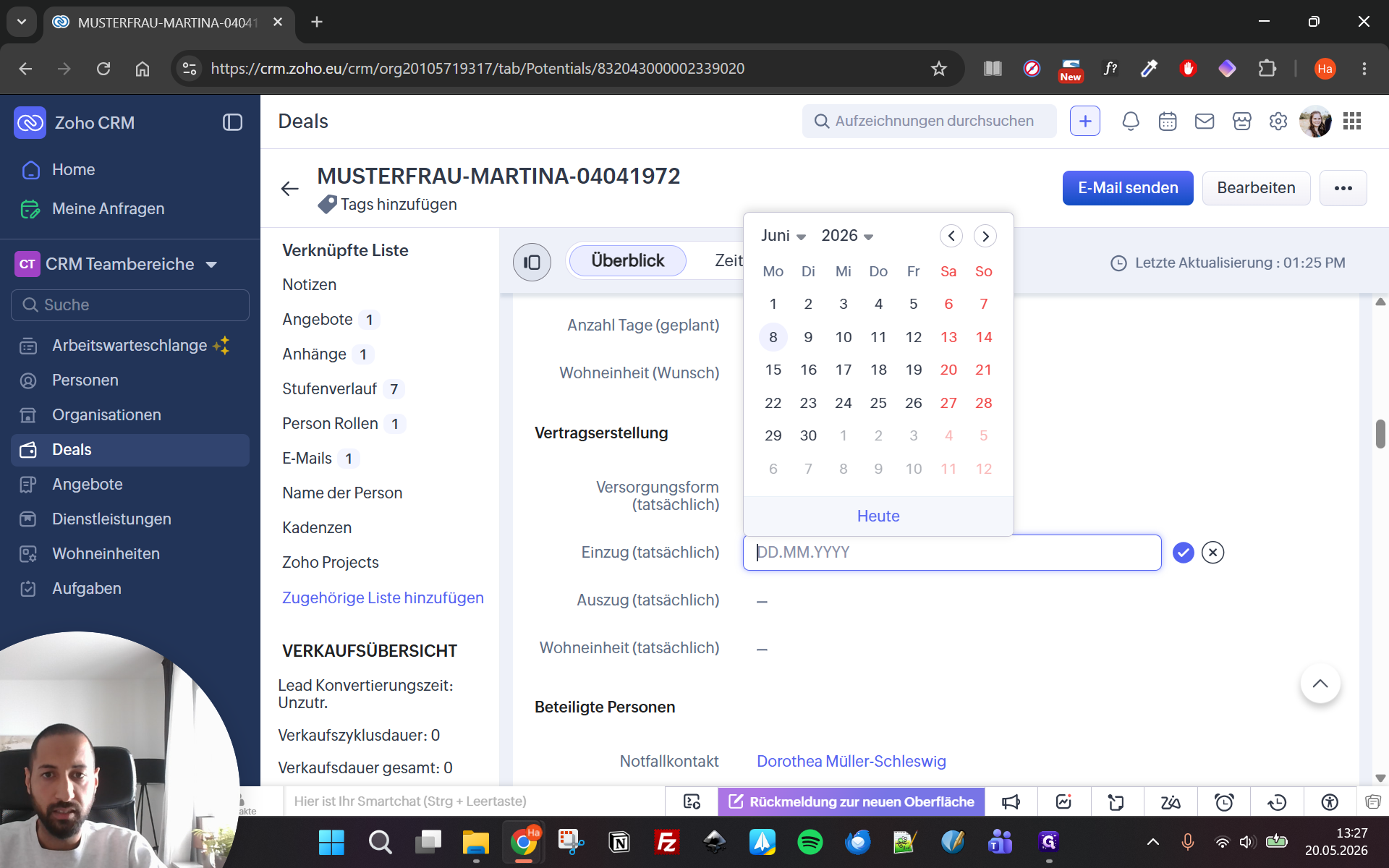
Wähle das finale Einzugsdatum (z. B. den 08.06.2026) im Kalender aus und bestätige die Eingabe.
16
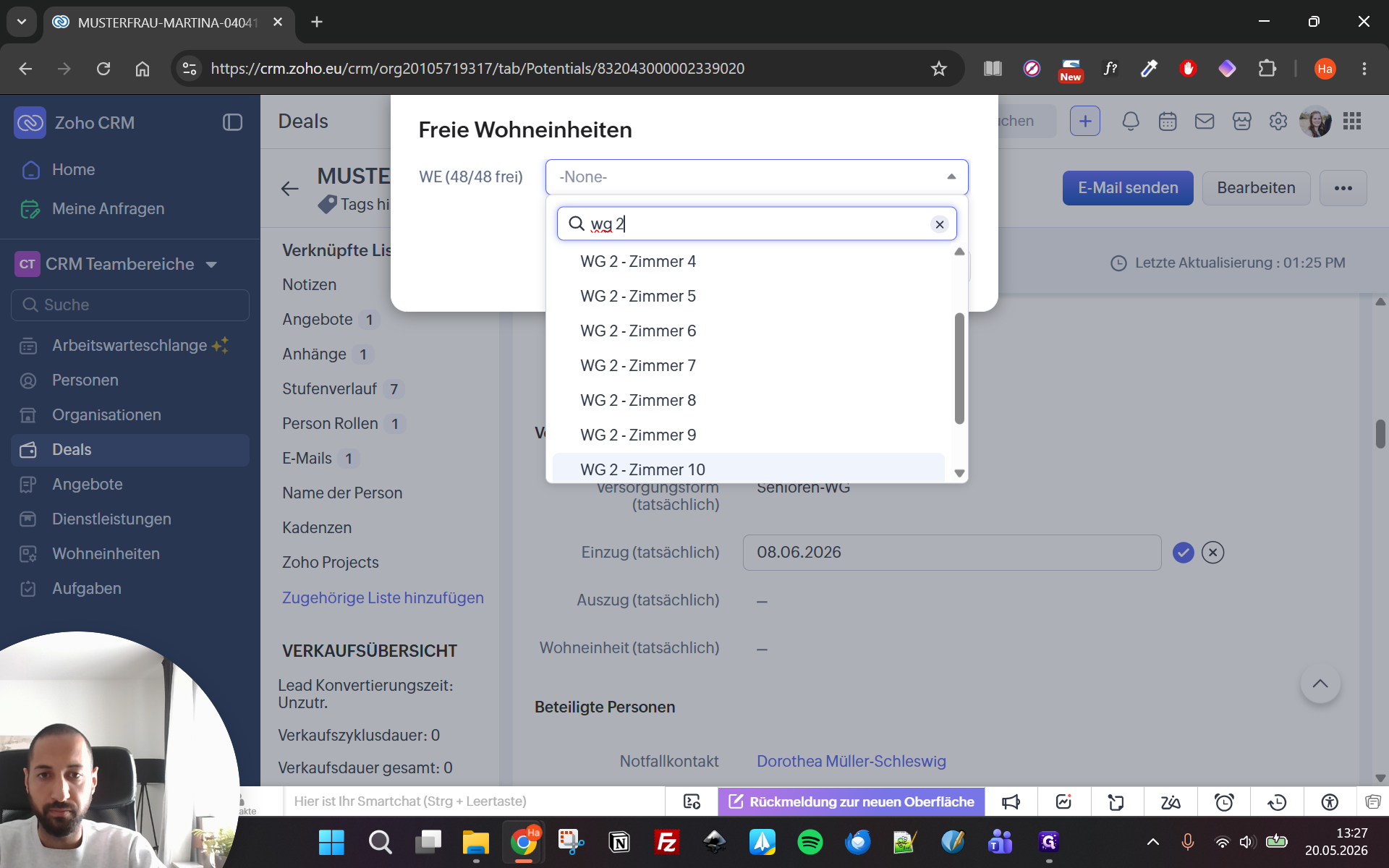
Es öffnet sich das Fenster mit den freien Wohneinheiten. Wähle das gewünschte Apartment (z. B. WG 2 - Zimmer 10) aus.
17
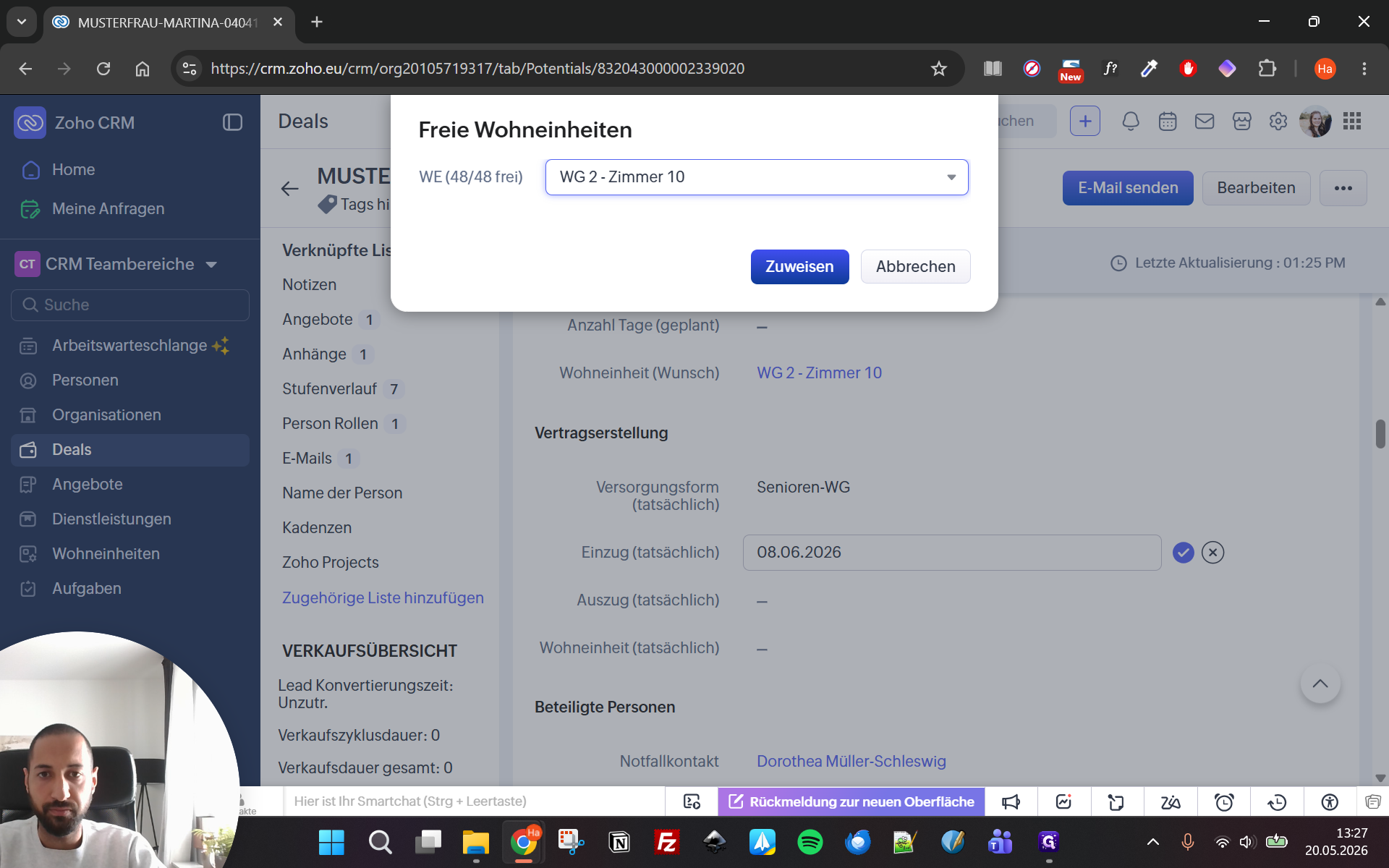
Klicke auf Zuweisen, um das Zimmer für diesen Deal zu blockieren.
Überprüfe in diesem Schritt nochmals kurz die Stammdaten. Wenn sich Pflegebedarf oder Hausarzt in der Zwischenzeit geändert haben, muss das Angebot unter Umständen vor der Vertragserstellung überarbeitet werden.
Verträge generieren (Seriendruck)
Nachdem alle Daten im Deal aktualisiert sind, können die Verträge per Seriendruckvorlage erzeugt werden. Die Vorlagen ziehen sich alle notwendigen Parameter automatisch aus dem Datensatz.
18
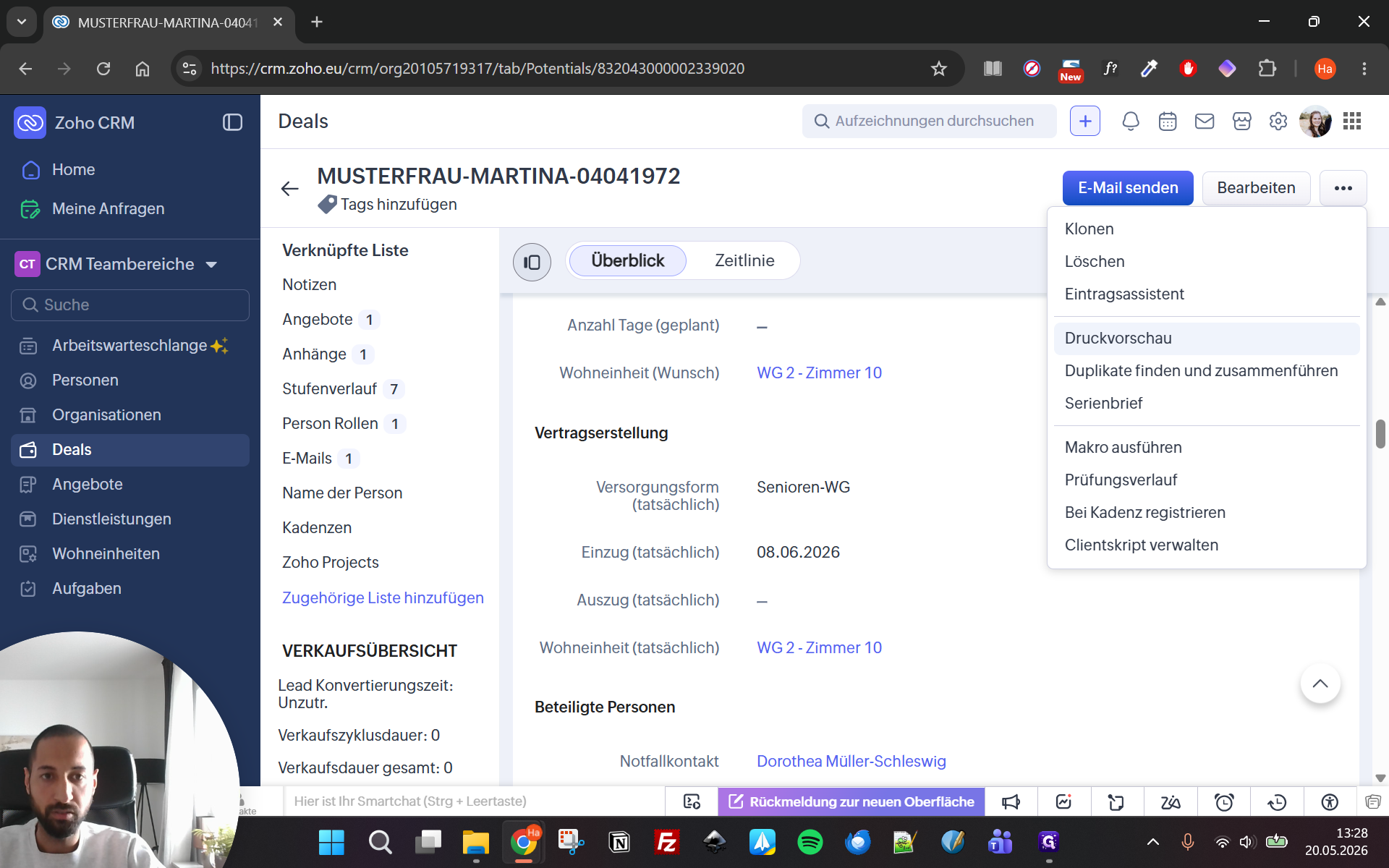
Klicke im Deal oben rechts auf die drei Punkte für Mehr Optionen.
19
Wähle aus dem Menü Druckvorschau aus.
20
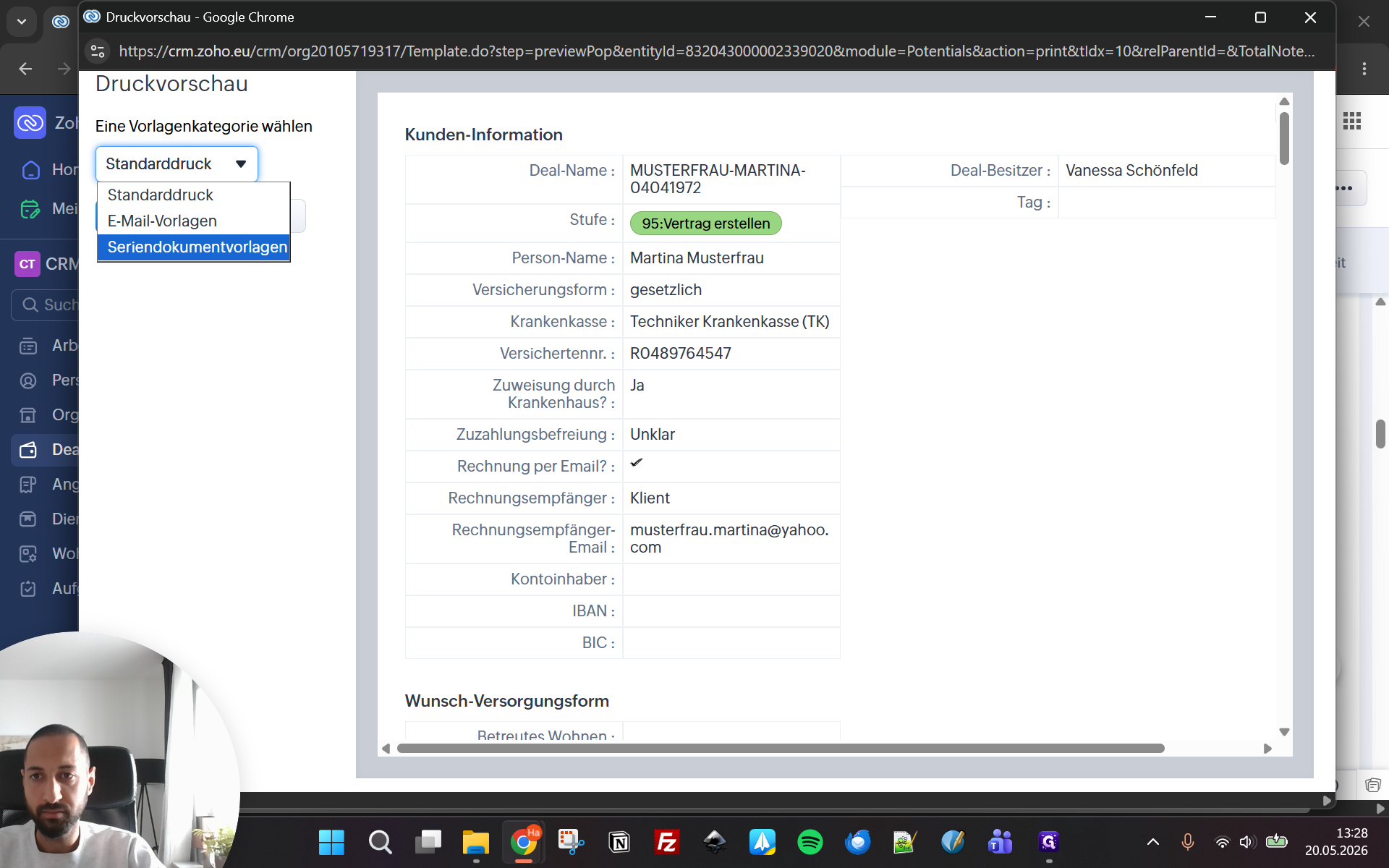
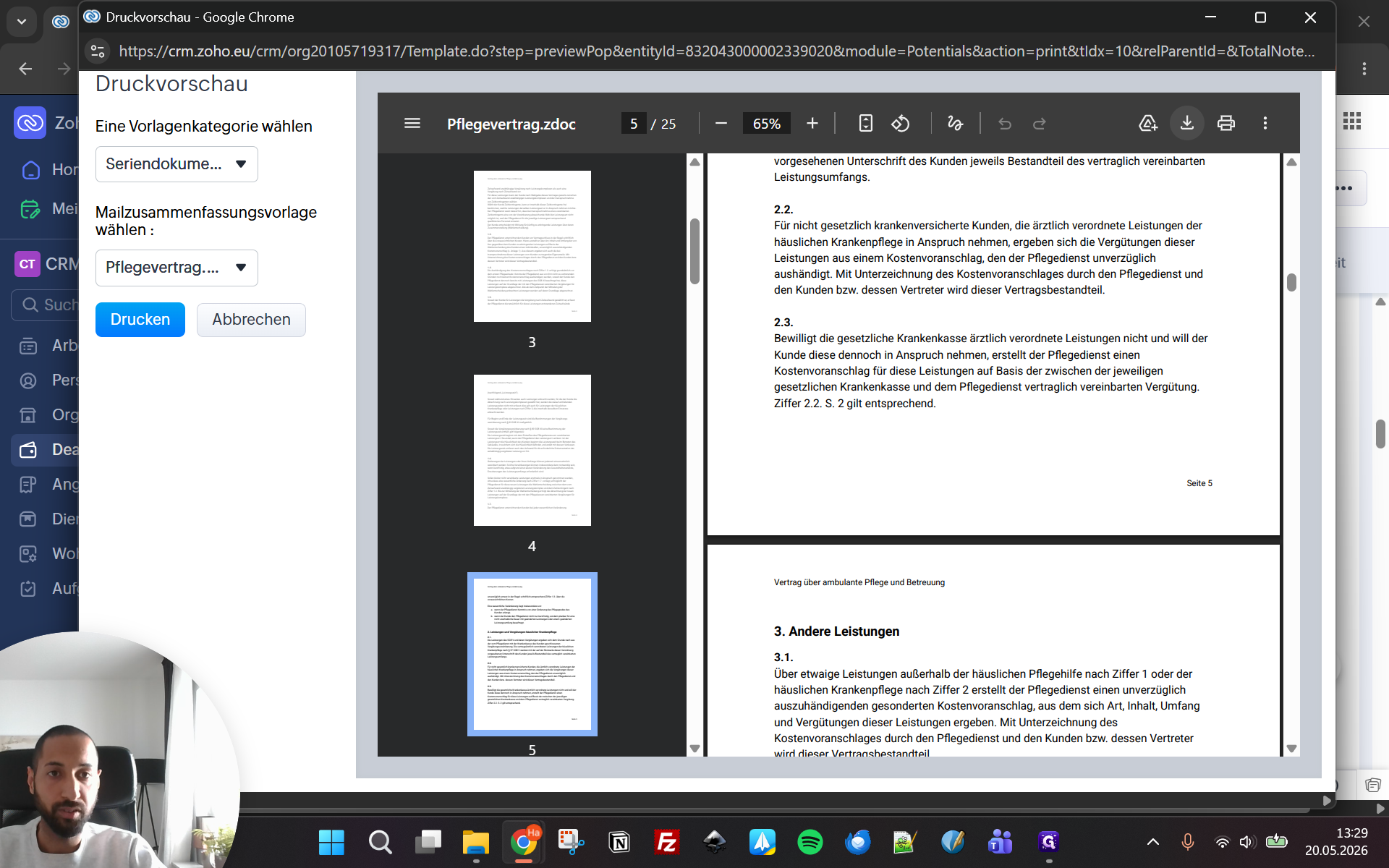
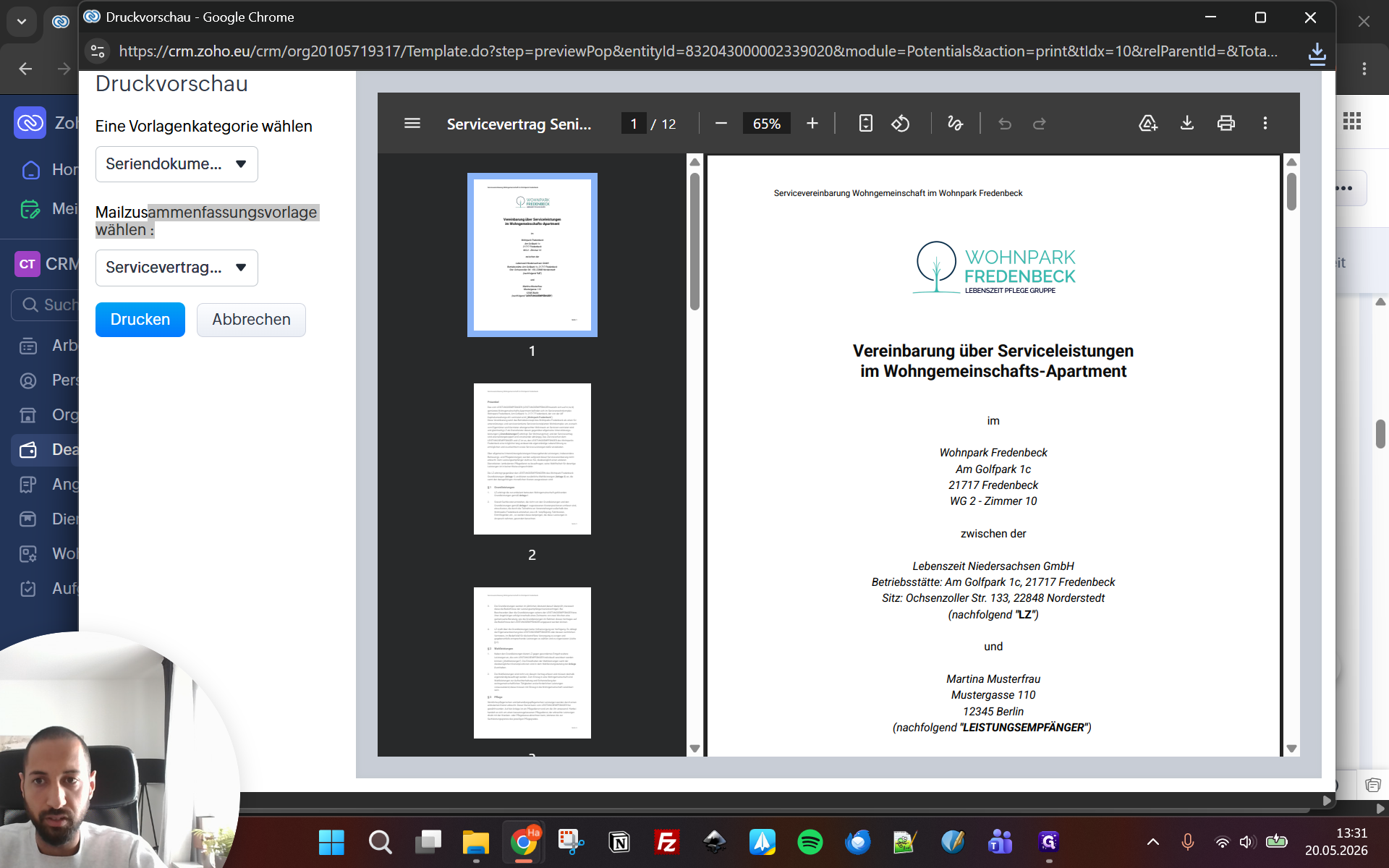
Wähle im neuen Fenster als Vorlagenkategorie die Seriendokumentvorlagen.
21
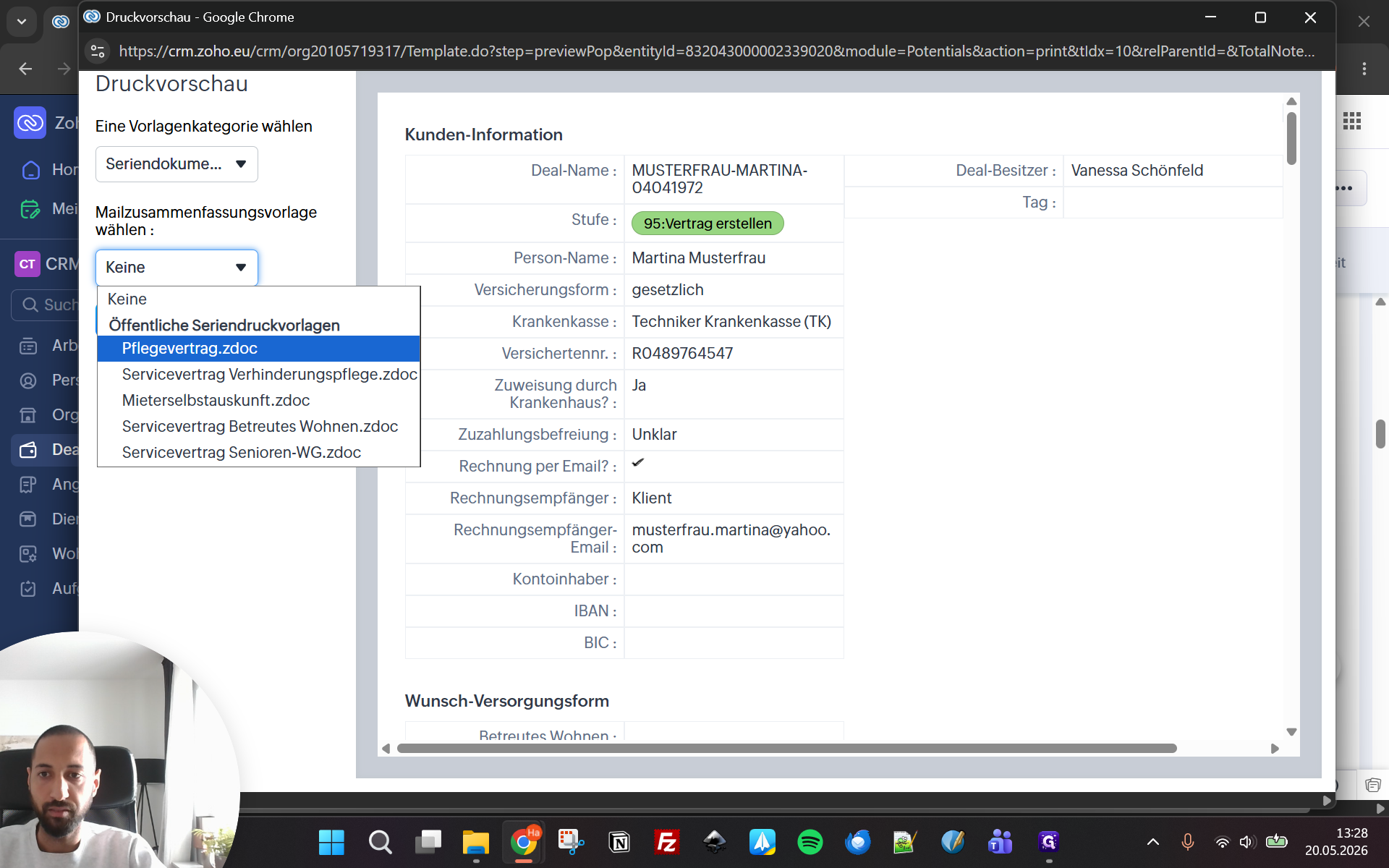
Wähle das erste Dokument, z. B. die Vorlage Pflegevertrag.zdoc aus.
22
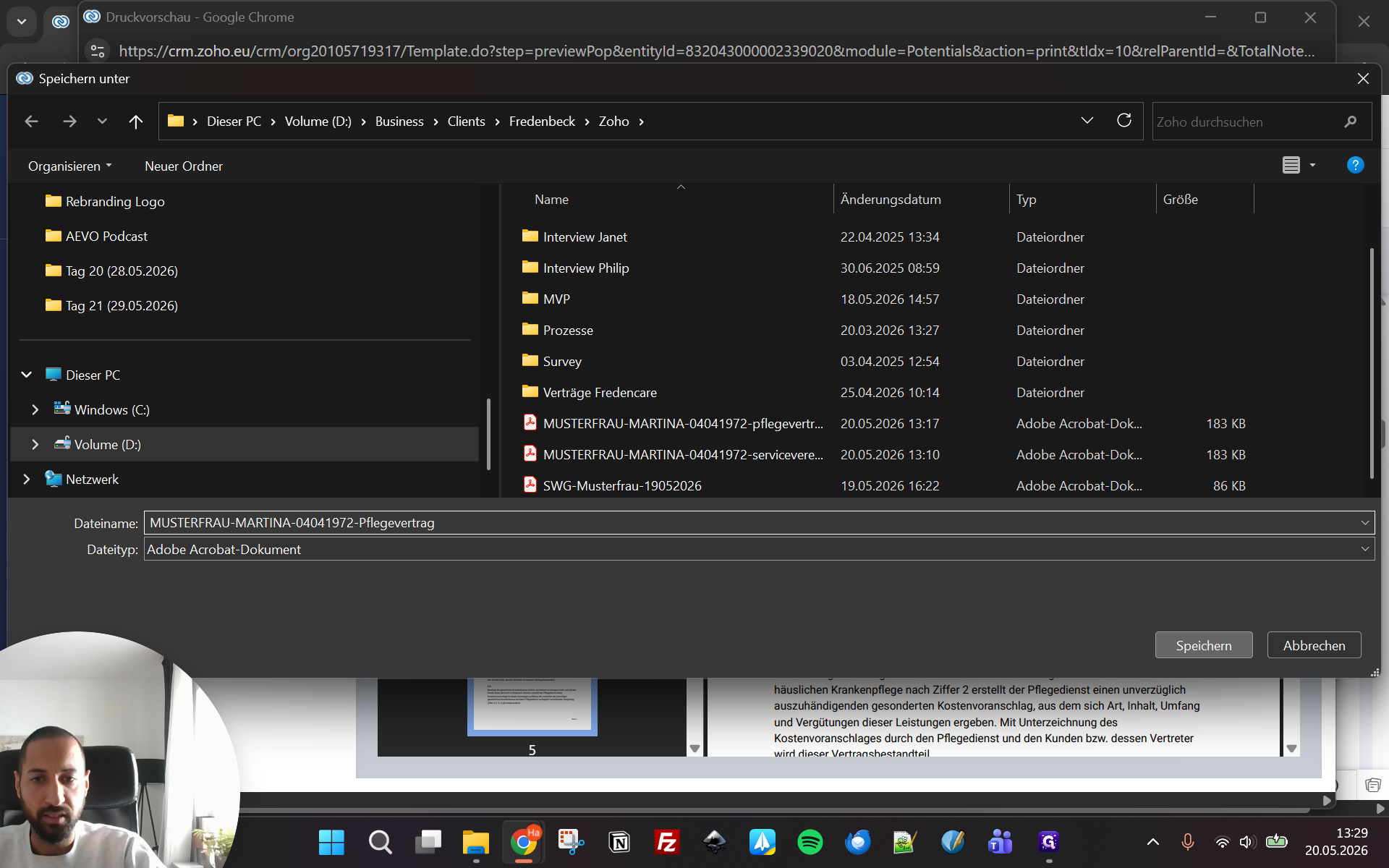
Warte einen Moment, bis die Daten in das Dokument gegossen wurden, und klicke dann oben im Viewer auf Herunterladen.
23
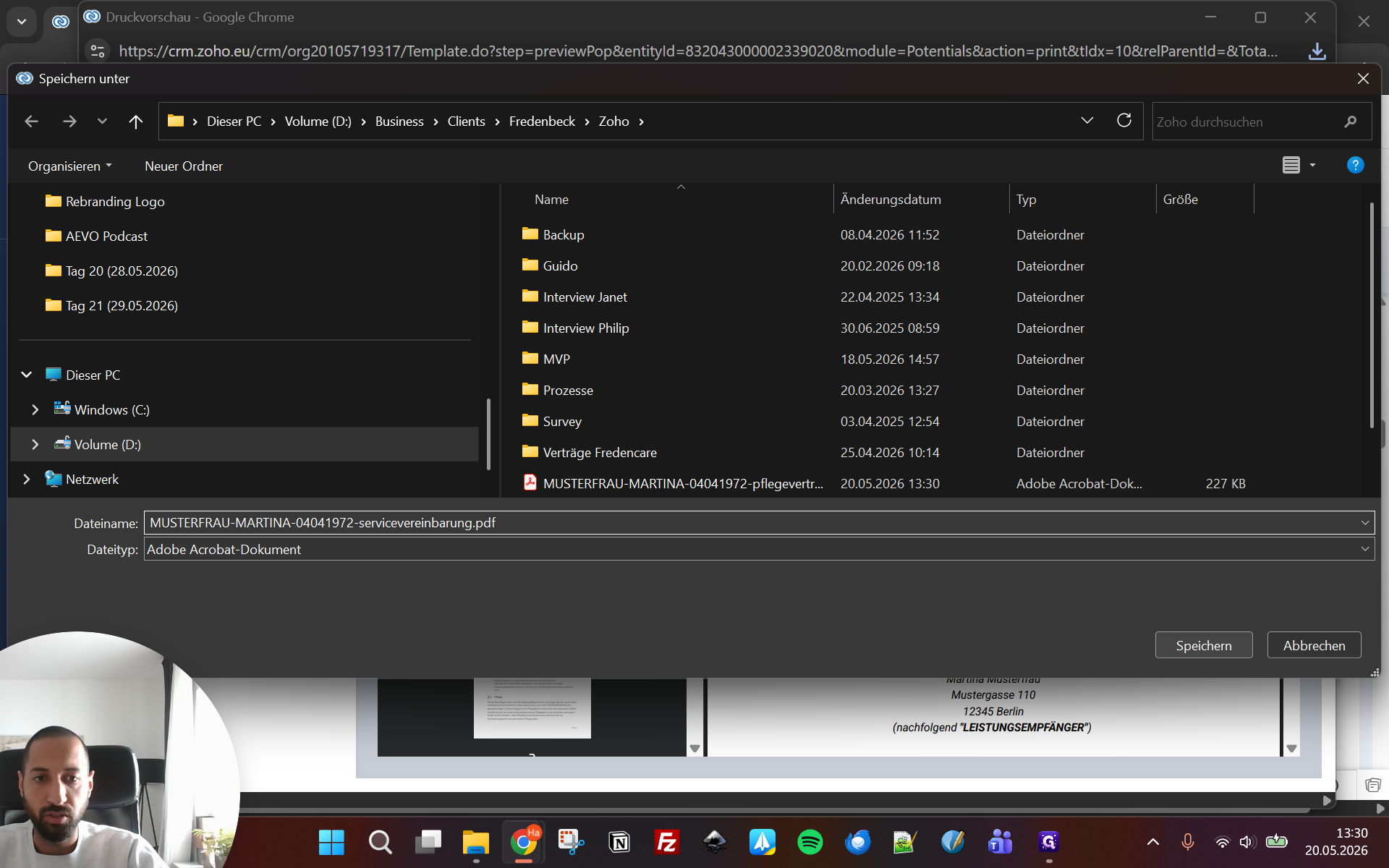
Speichere das generierte PDF lokal auf deinem PC (z.B. mit dem Zusatz "-Pflegevertrag").
24
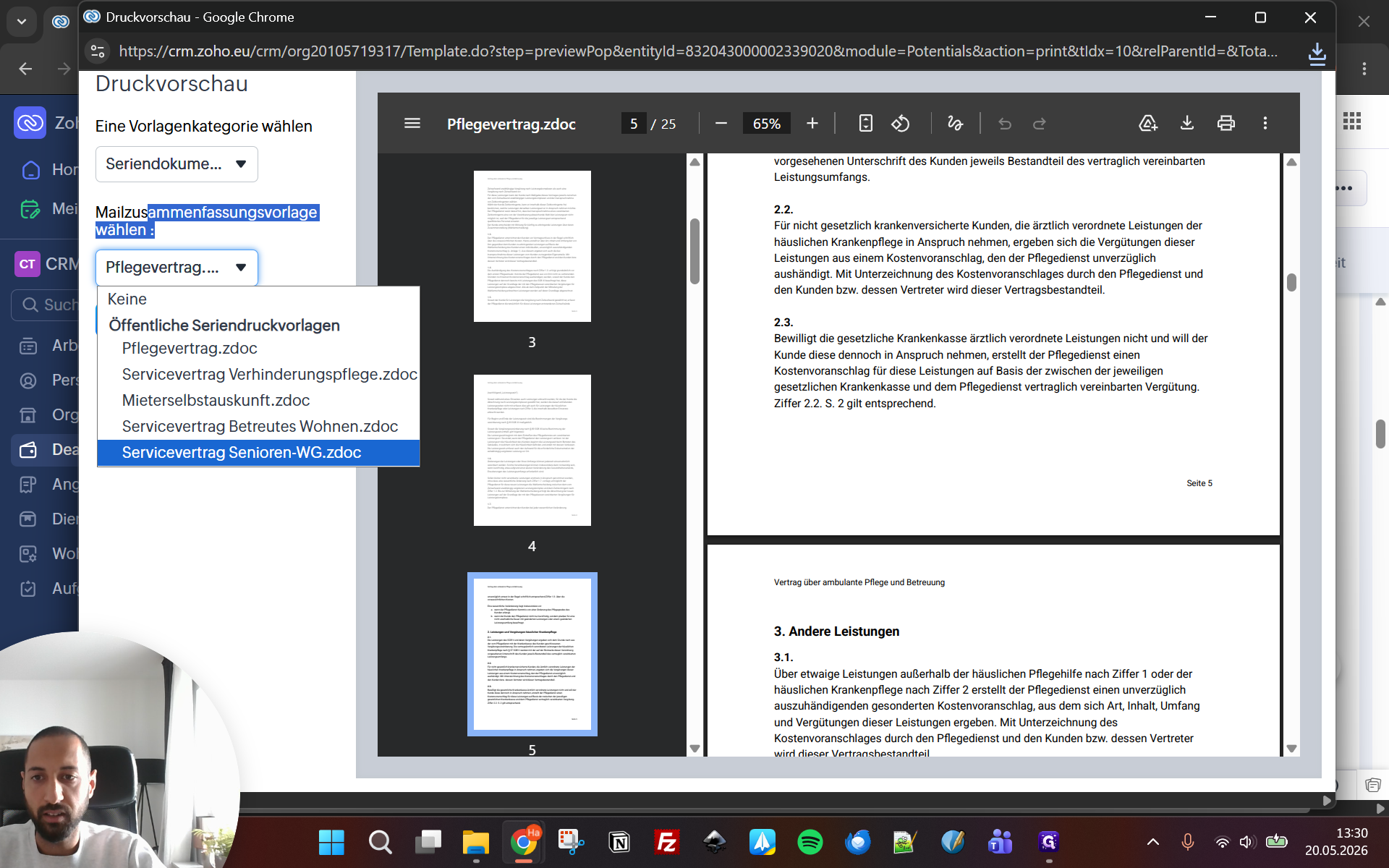
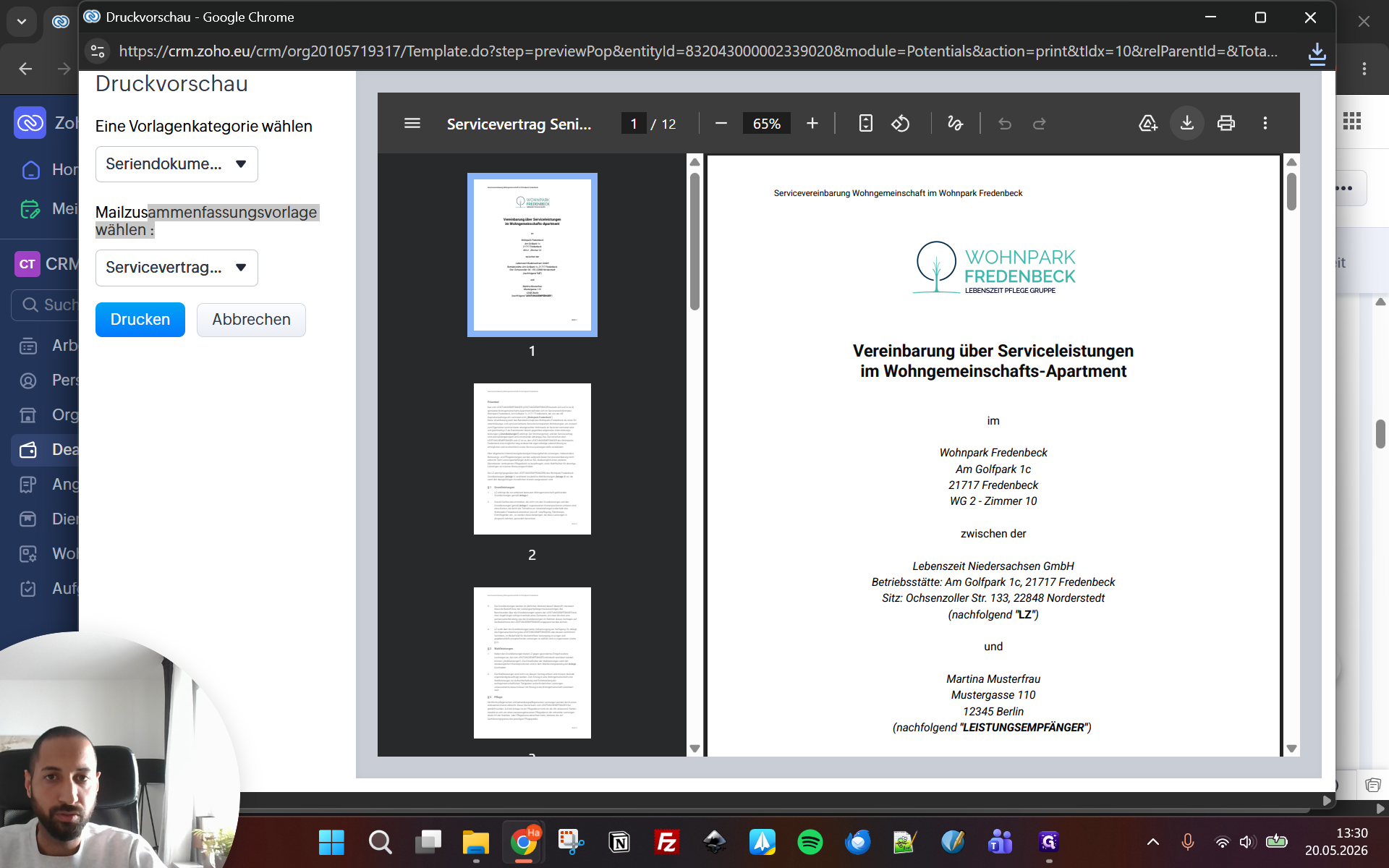
Wechsle im Dropdown oben die Vorlage auf das zweite Dokument, z. B. Servicevertrag Senioren-WG.zdoc.
25
Lade auch dieses Dokument nach der Aktualisierung über das Menü herunter.
26
Speichere das PDF lokal ab (z. B. mit dem Zusatz "-servicevereinbarung").
27
Schließe das Fenster der Druckvorschau durch Klick auf Abbrechen oder das X.
Dokumente im Deal hinterlegen und per E-Mail versenden
Sobald die Dokumente generiert wurden, laden wir sie als Nachweis in den Deal hoch und versenden sie direkt aus dem System an den Klienten.
28
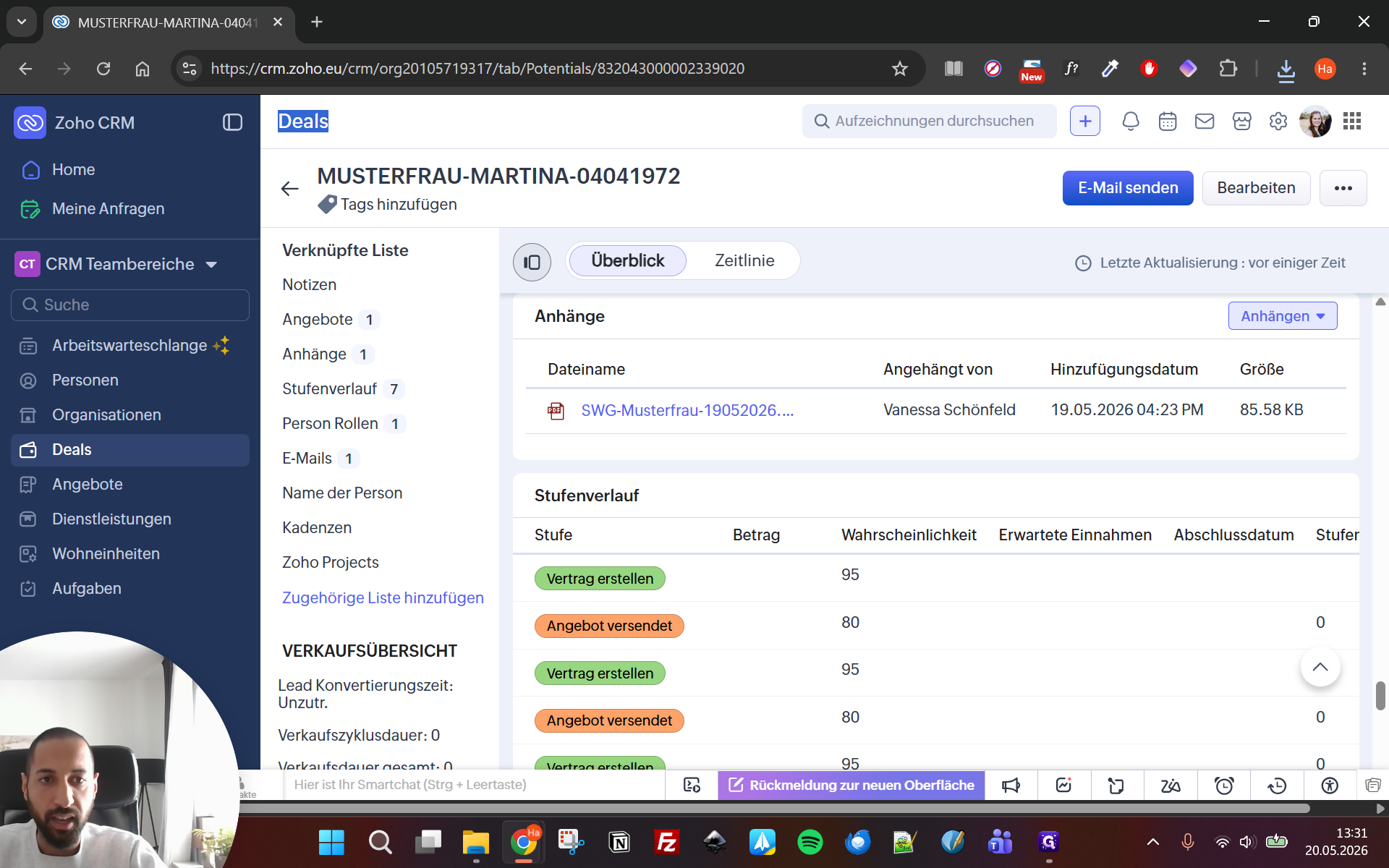
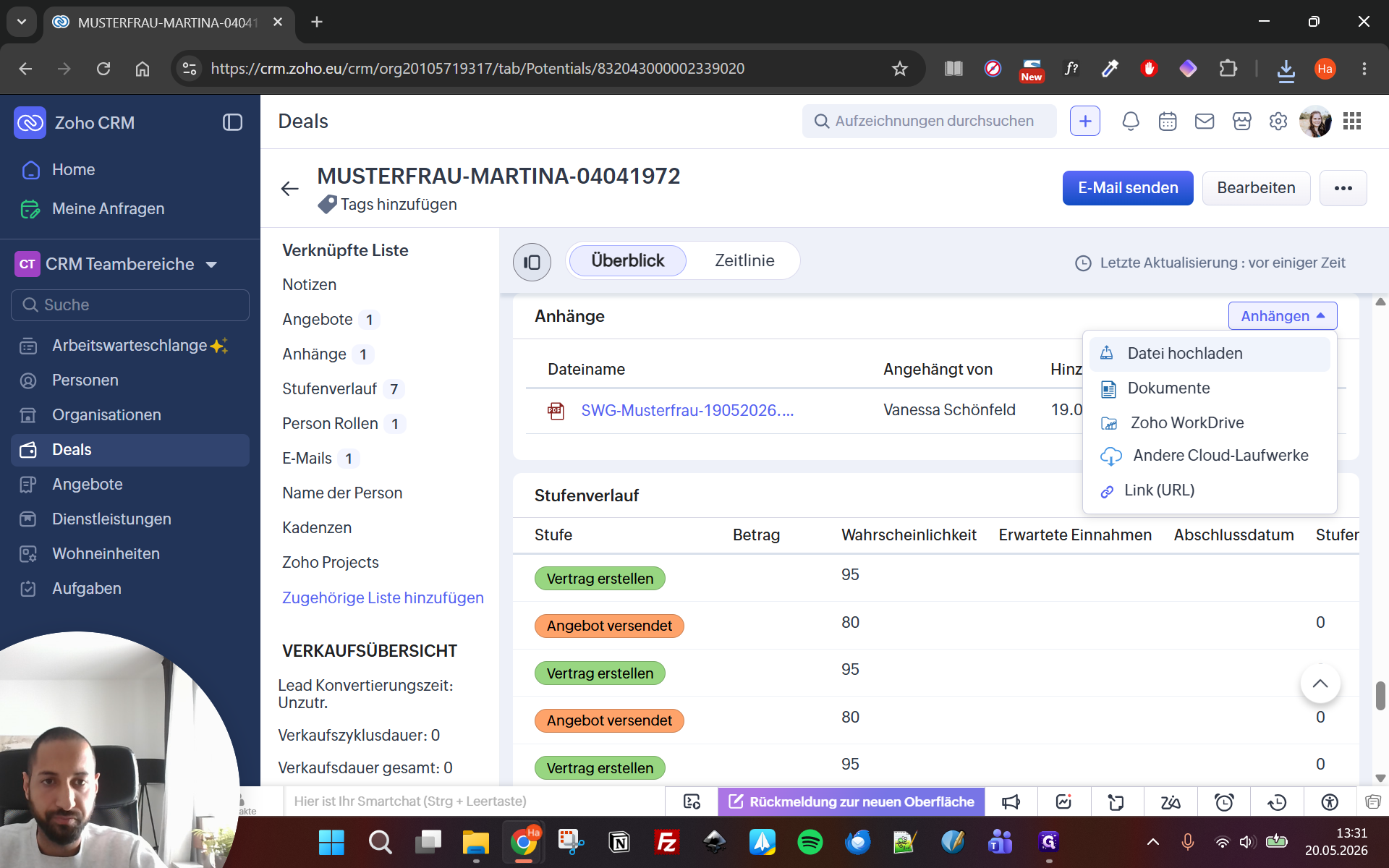
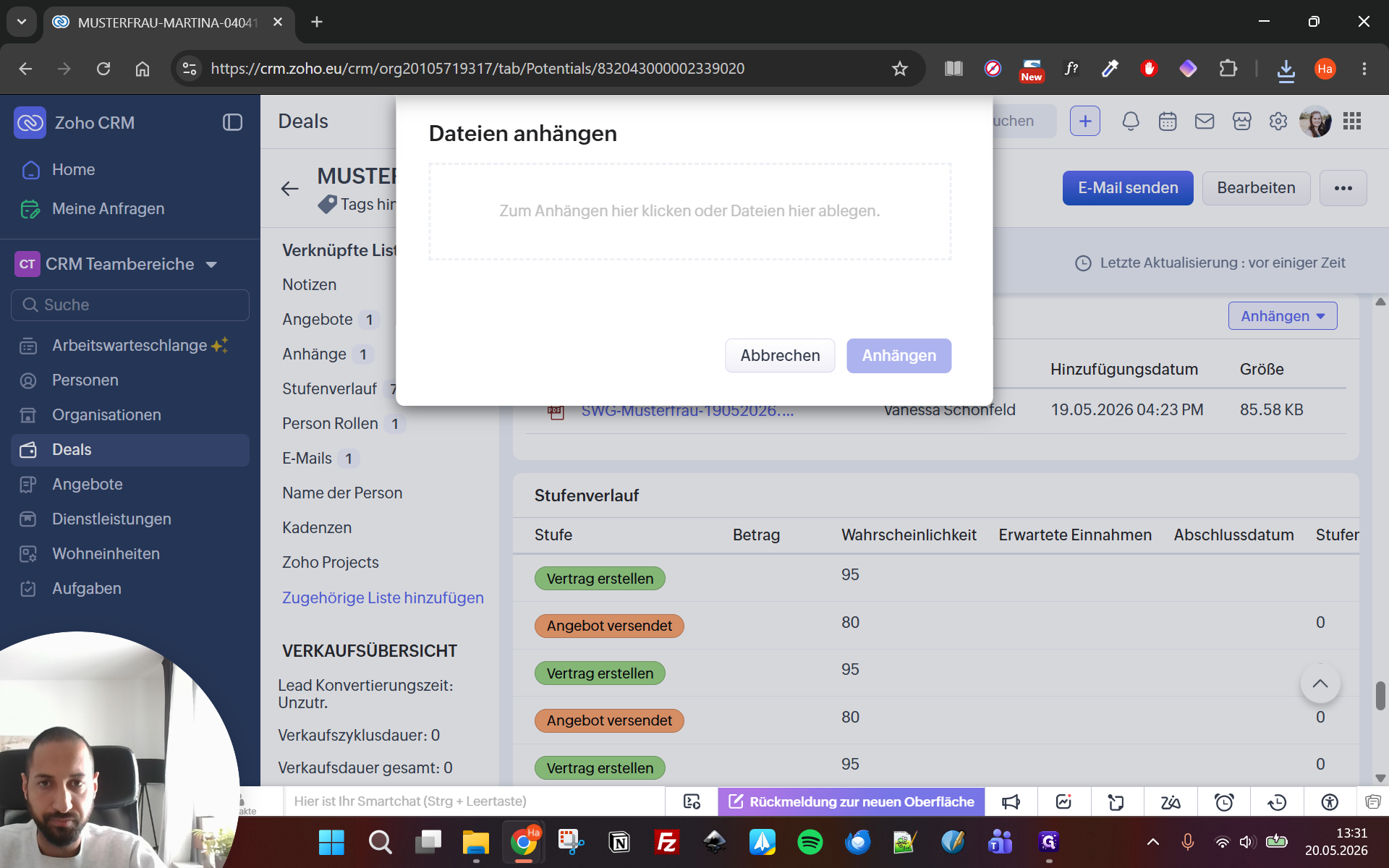
Navigiere im linken Menü des Deals auf Anhänge und klicke auf das Dropdown Anhängen.
29
Wähle Datei hochladen aus.
30
Klicke in den markierten Bereich, um die heruntergeladenen Vertragsdokumente auf deinem Computer auszuwählen.
31
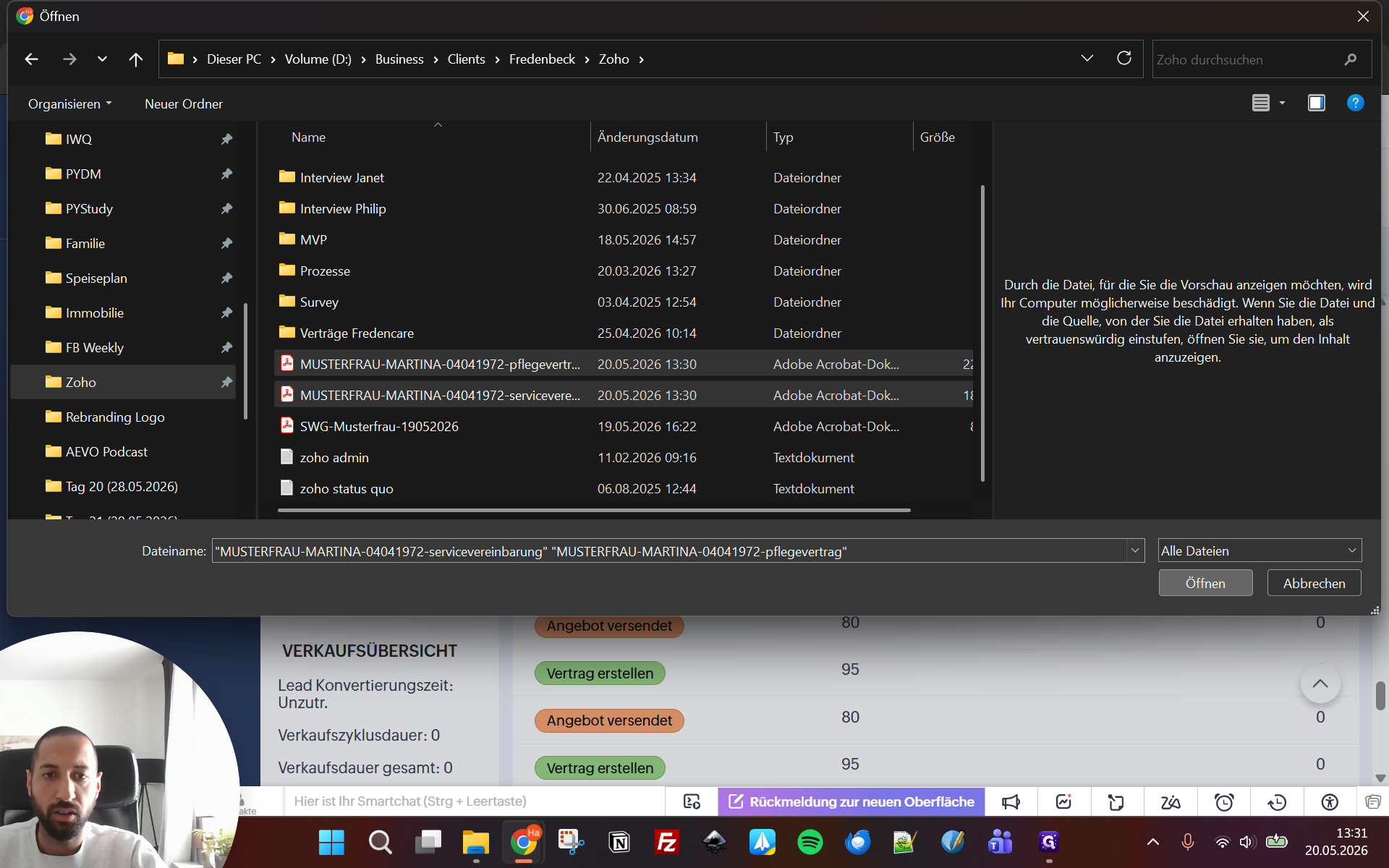
Markiere die PDF-Dateien und klicke auf Öffnen.
32
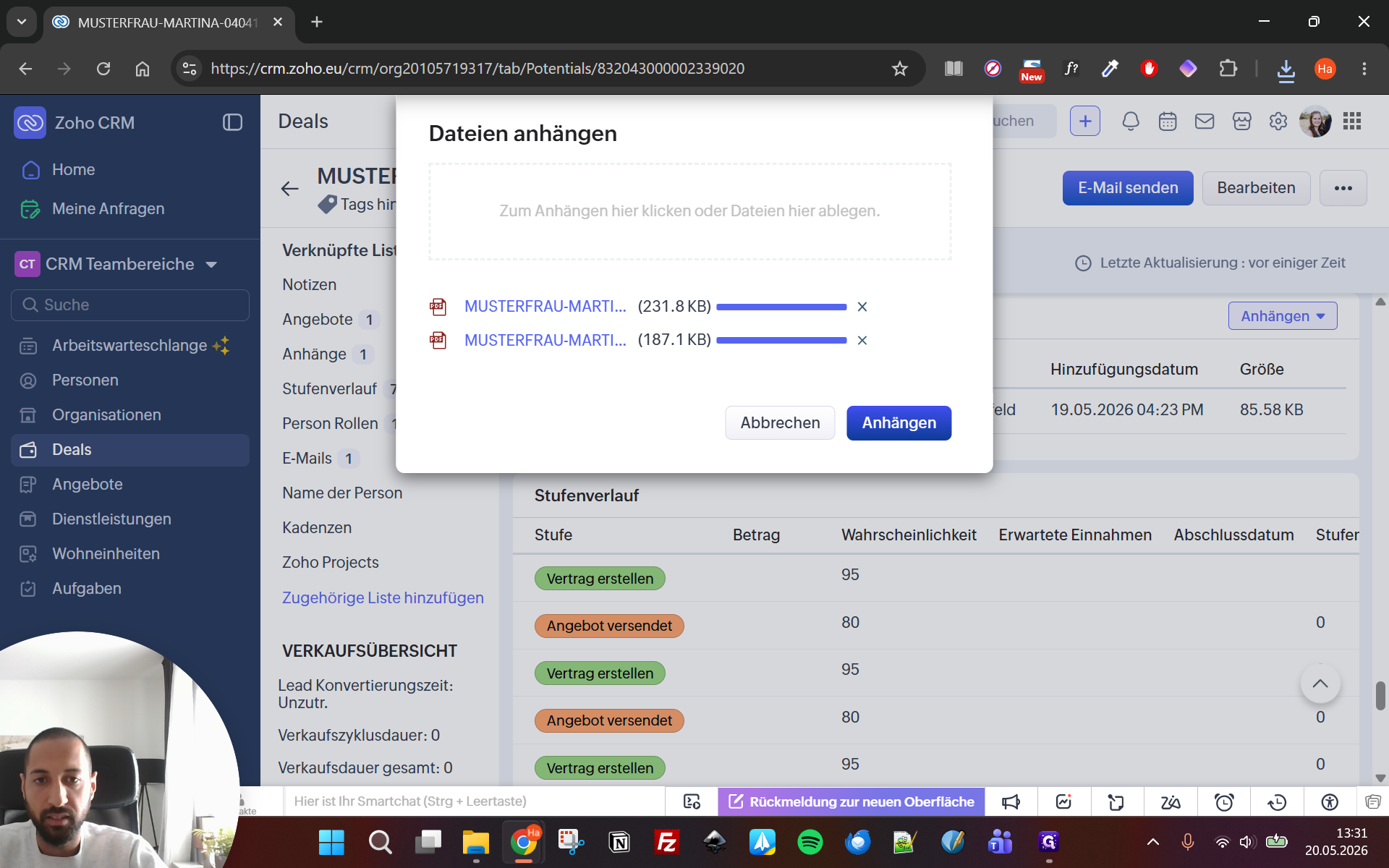
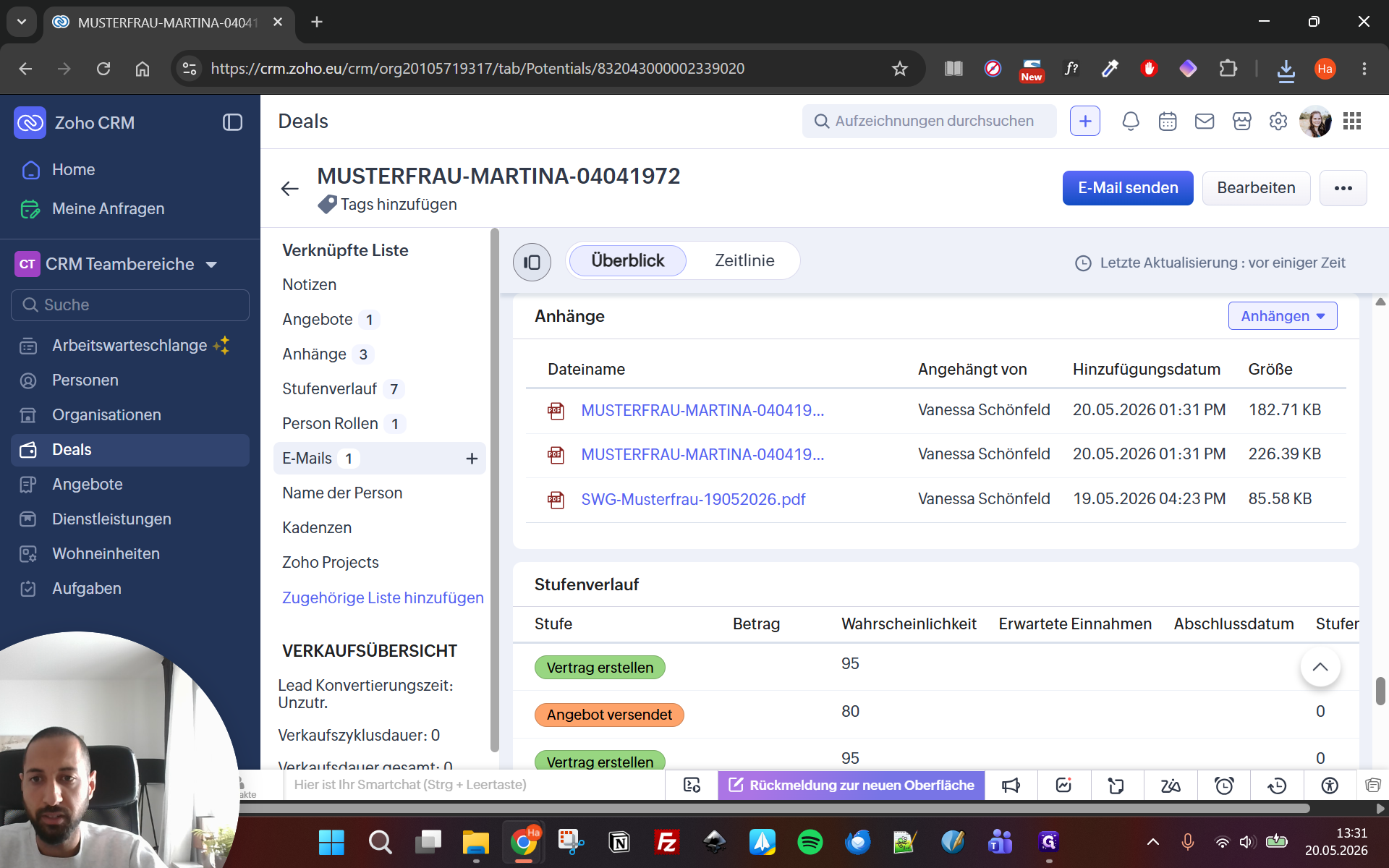
Bestätige das Hochladen mit Anhängen. Die Dokumente liegen nun sicher beim Datensatz.
33
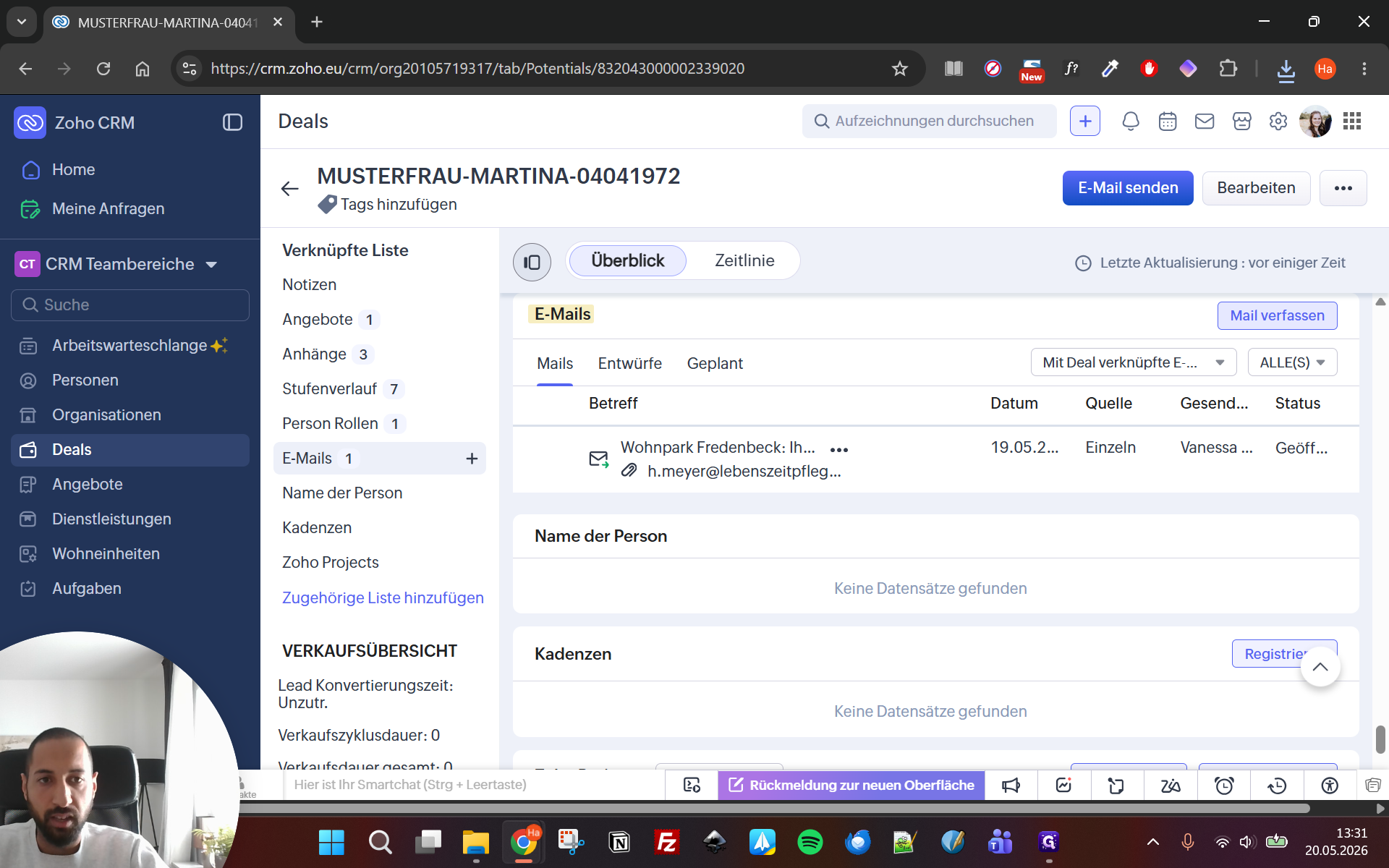
Wechsle nun im linken Menü in den Bereich E-Mails.
34
Klicke auf den Button Mail verfassen.
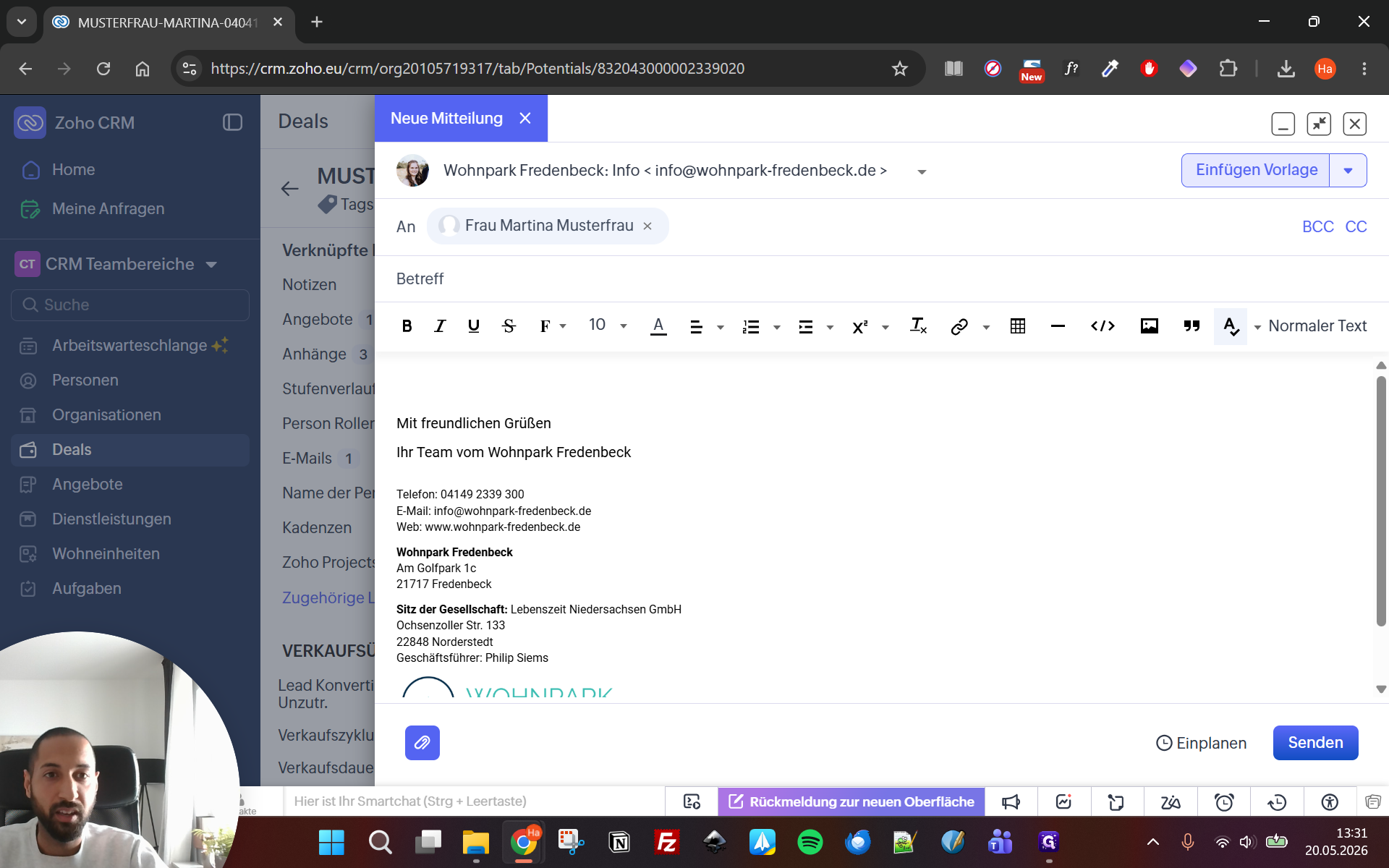
35
Klicke oben auf Vorlage einfügen, um einen vordefinierten Text zu nutzen.
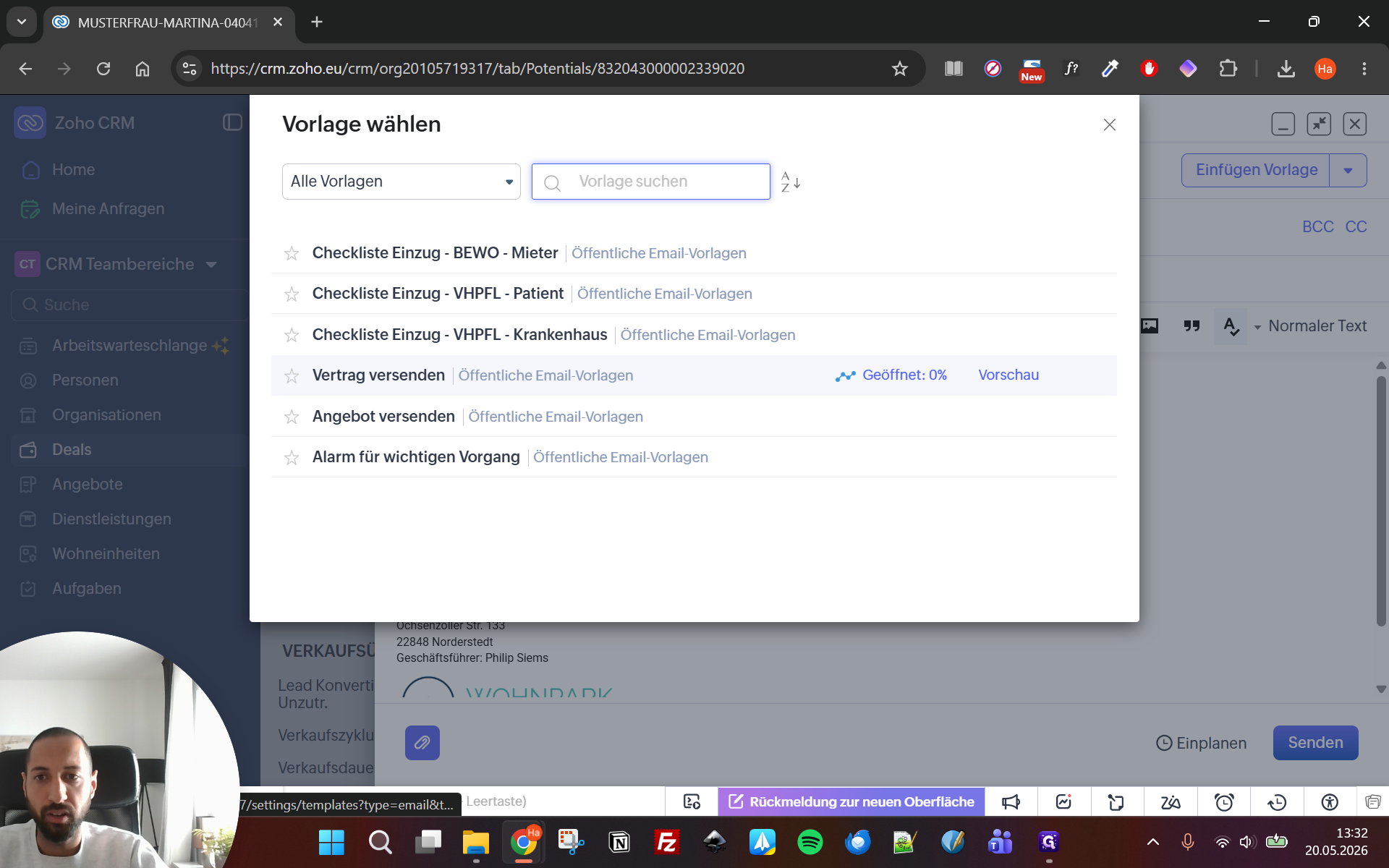
36
Wähle aus der Liste der öffentlichen E-Mail-Vorlagen die Variante Vertrag versenden aus.
37
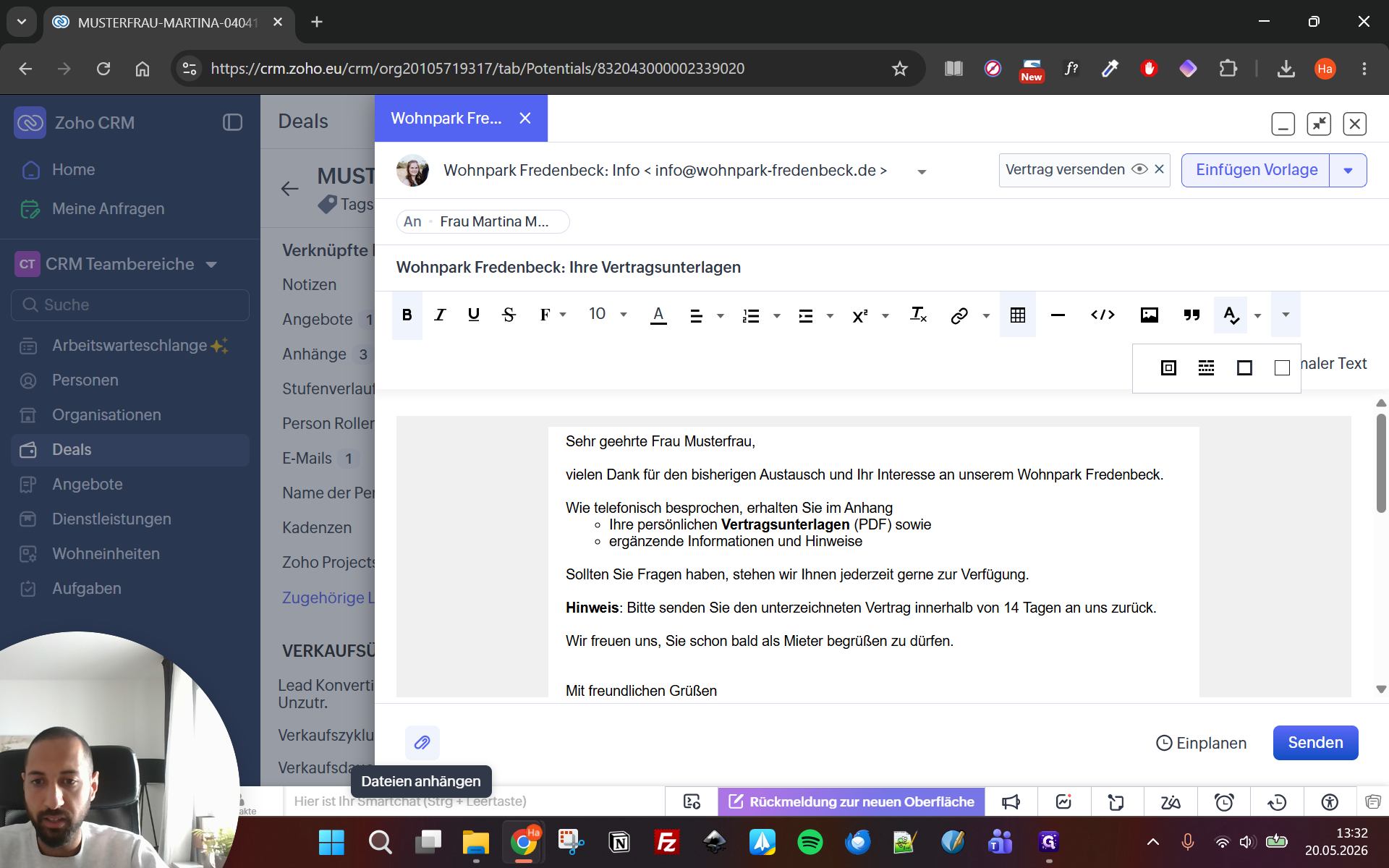
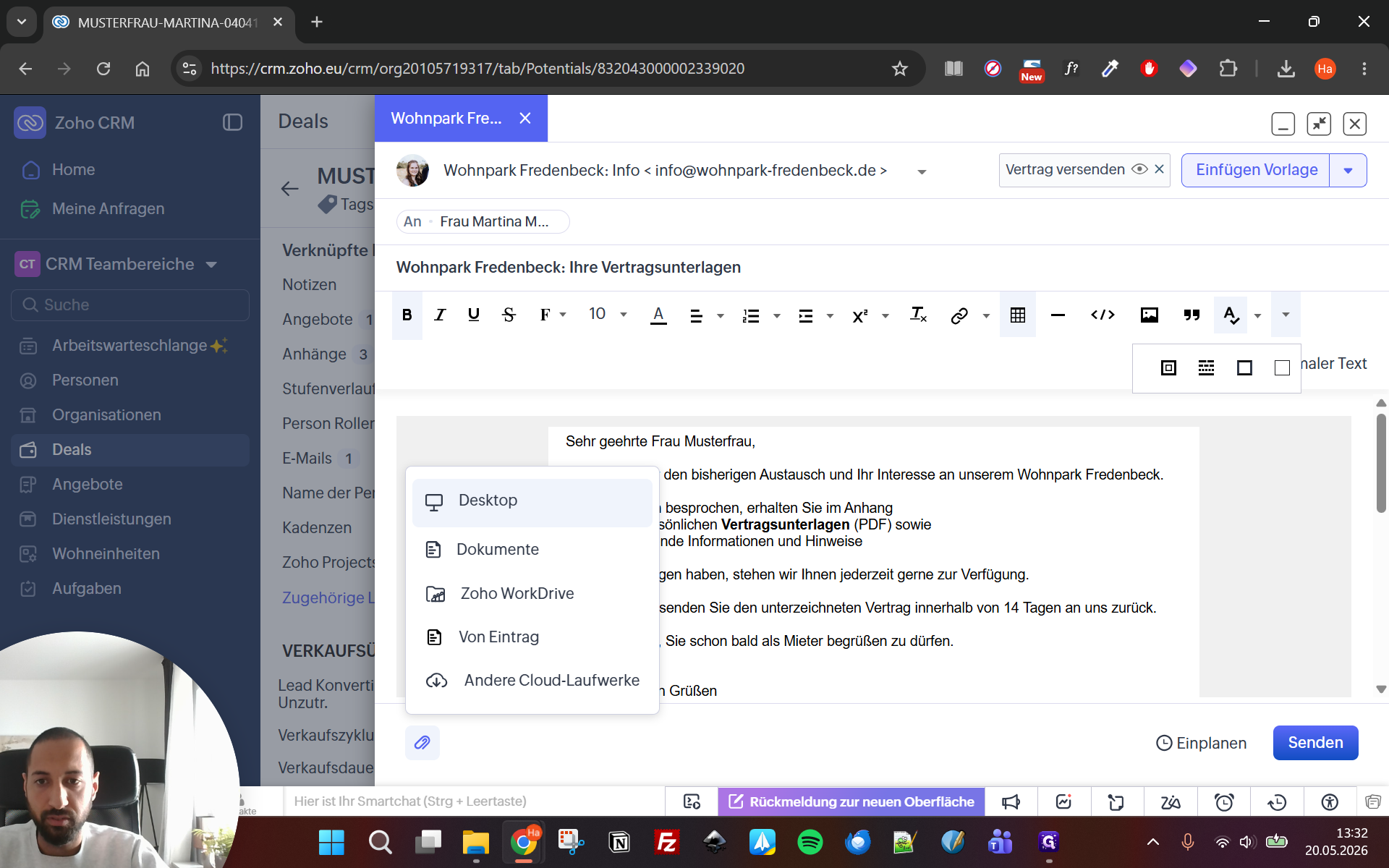
Klicke unten links im Mail-Editor auf das Büroklammer-Symbol, um Dateianhänge hinzuzufügen.
38
Wähle Desktop als Quelle, um die lokal auf deinem Rechner gespeicherten Verträge auszuwählen.
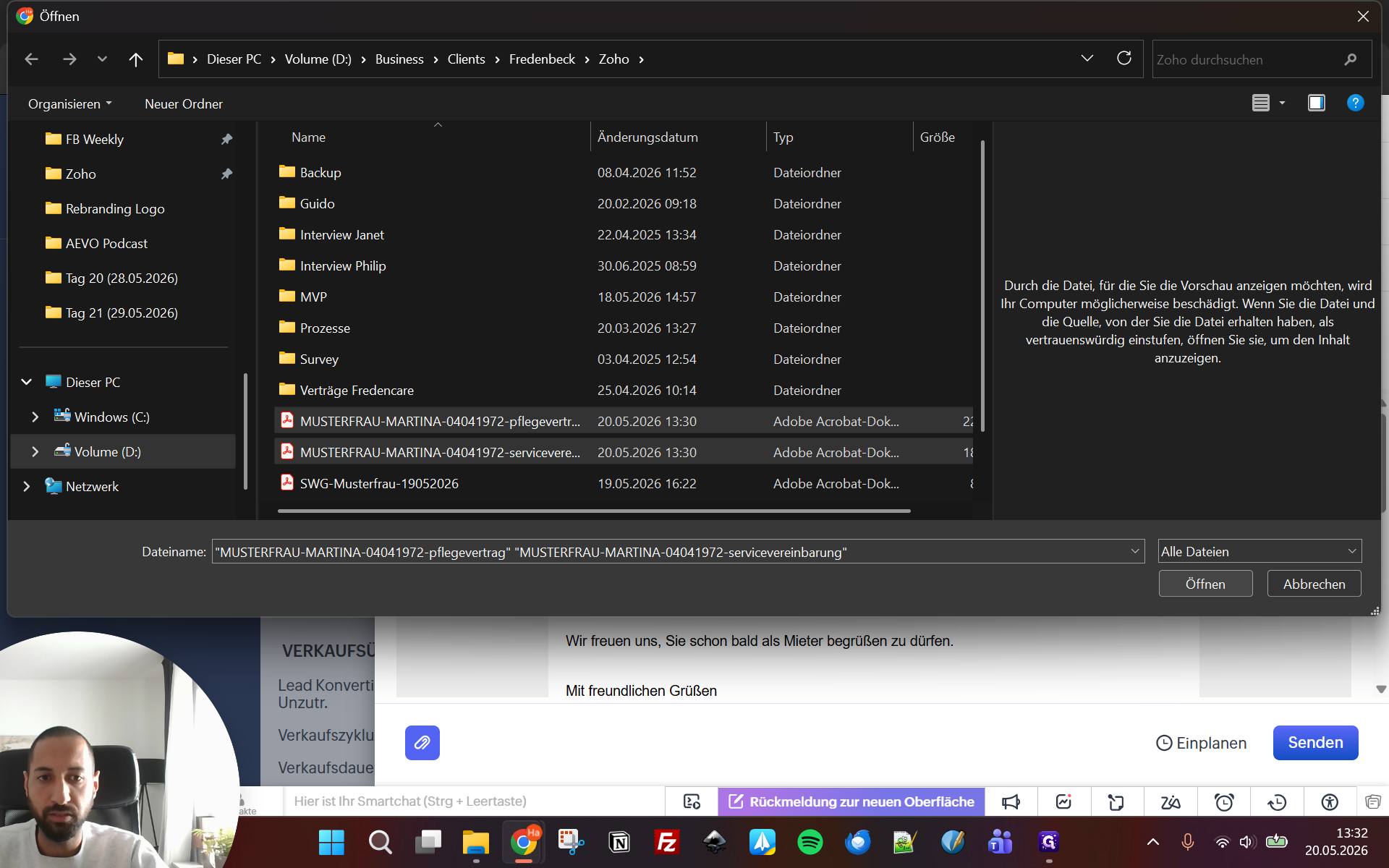
39
Markiere die Verträge und klicke auf Öffnen.
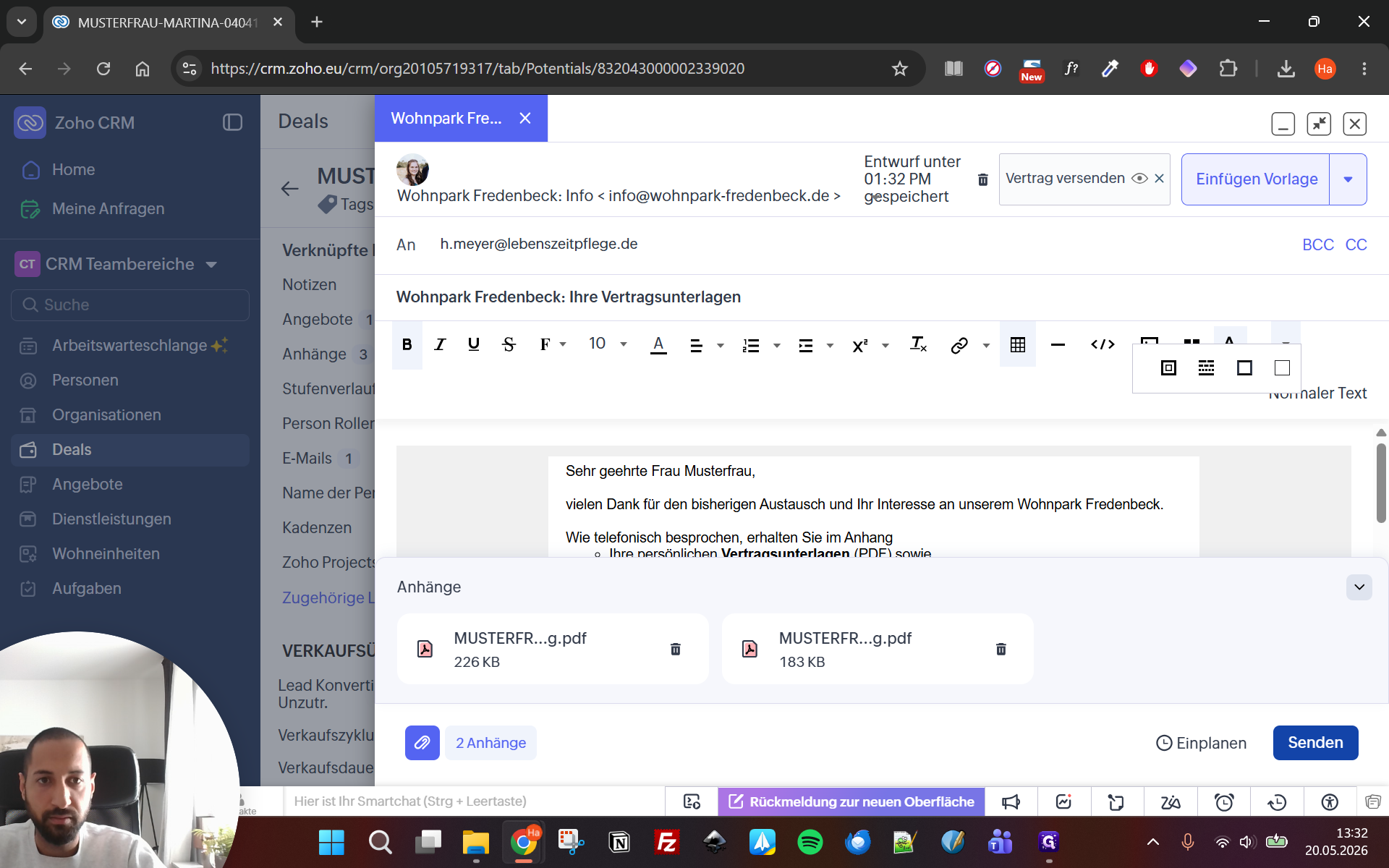
40
Kontrolliere den E-Mail-Empfänger und die hochgeladenen Anhänge und klicke abschließend auf Senden.
Nachträgliche Änderungen der Wohneinheit
Manchmal ändert sich die Raumzuweisung, nachdem der Vertrag schon erstellt wurde. Es ist entscheidend, dies im richtigen Feld zu pflegen.
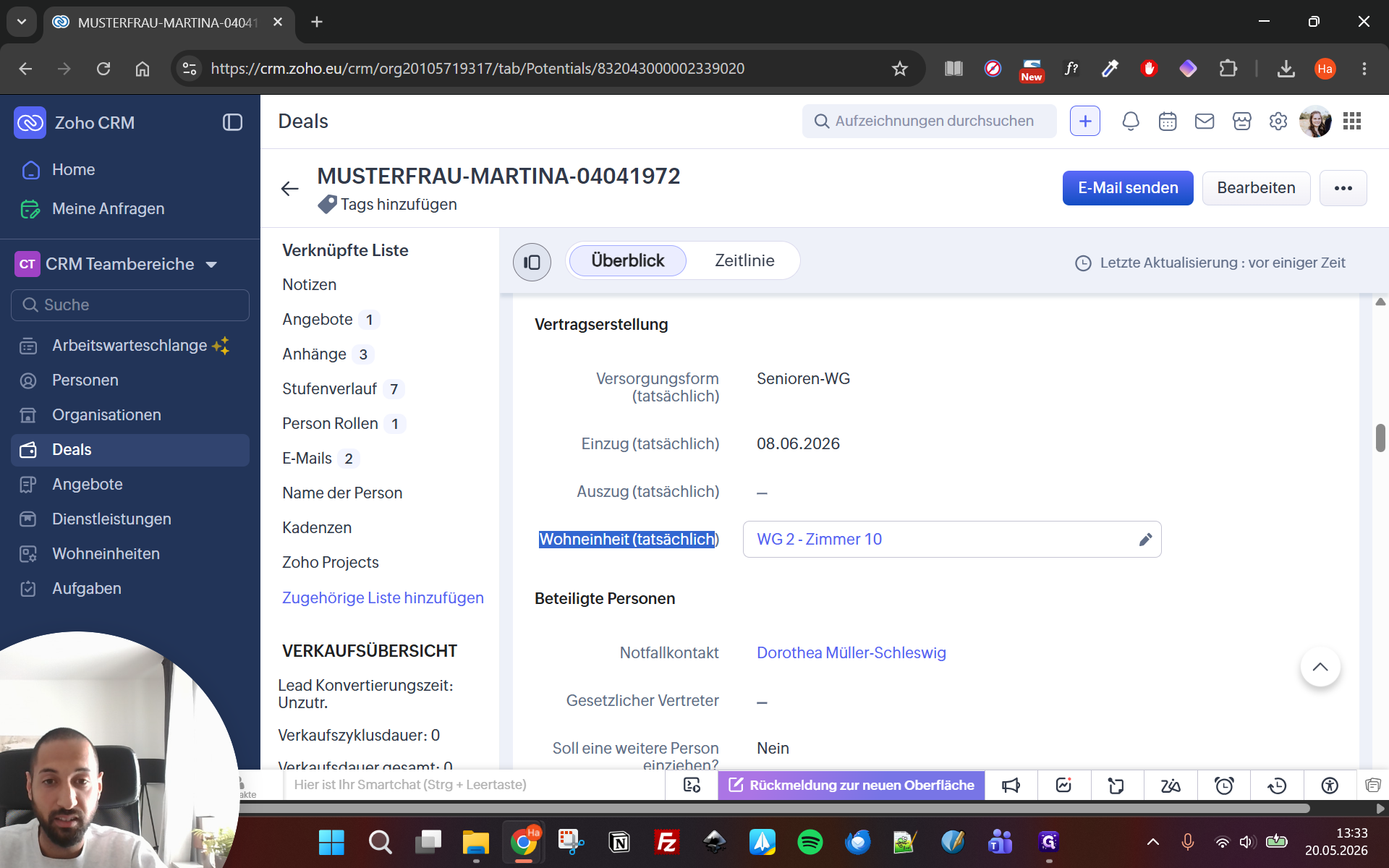
Passe bei nachträglichen Änderungen immer das Feld Wohneinheit (tatsächlich) im Bereich der Vertragserstellung an! Ändere nicht das Feld Wohneinheit (Wunsch), da dieses nur für die veraltete Angebotserstellung relevant war.
41
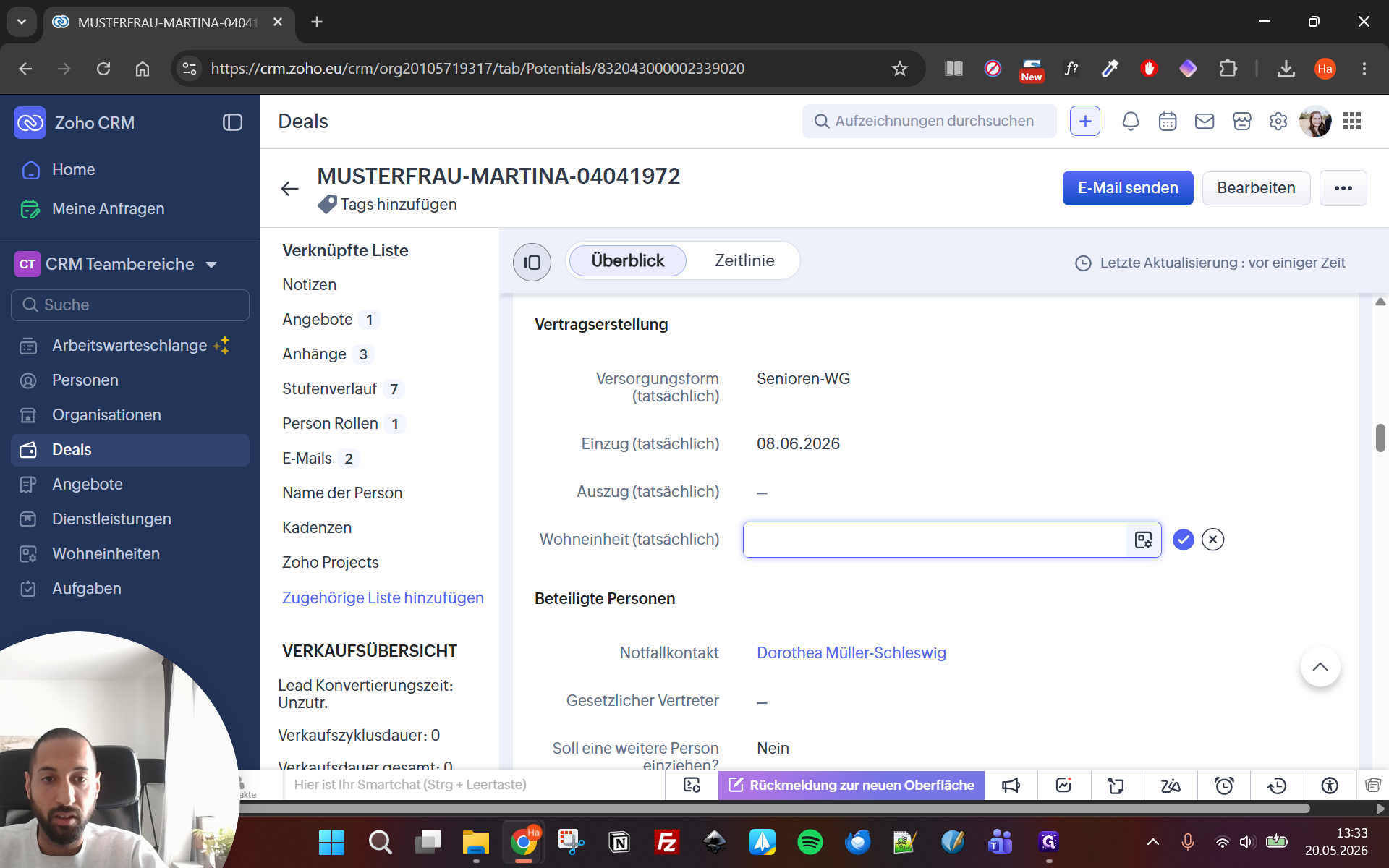
Klicke auf den Bearbeiten-Stift neben dem Feld Wohneinheit (tatsächlich).
42
Entferne die bisherige Zuweisung, indem du sie über das X-Symbol herauslöschst, und bestätige mit dem Haken.
43
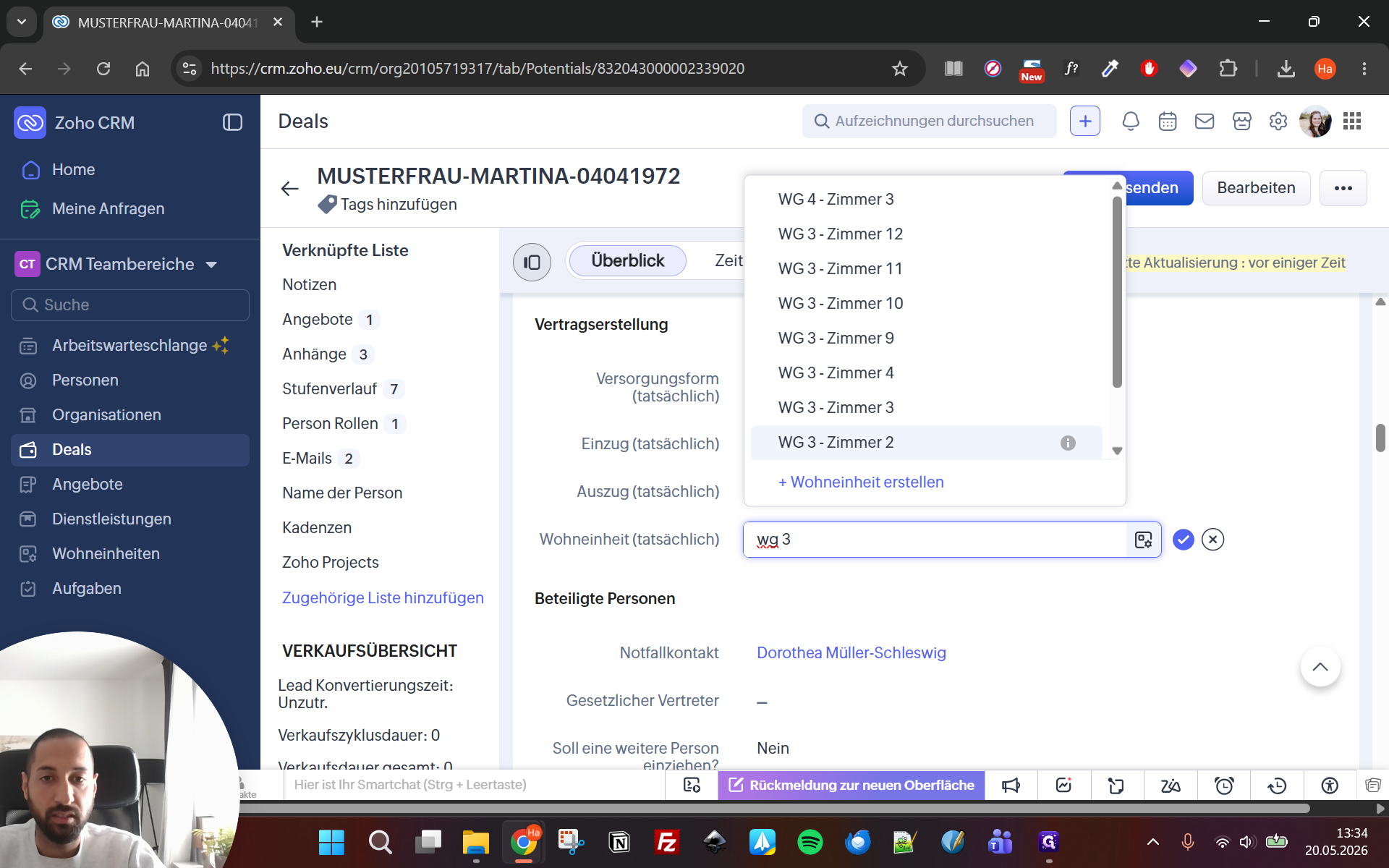
Klicke erneut in das leere Feld, um dir das Pop-up mit den aktuellen freien Wohneinheiten anzeigen zu lassen.
44
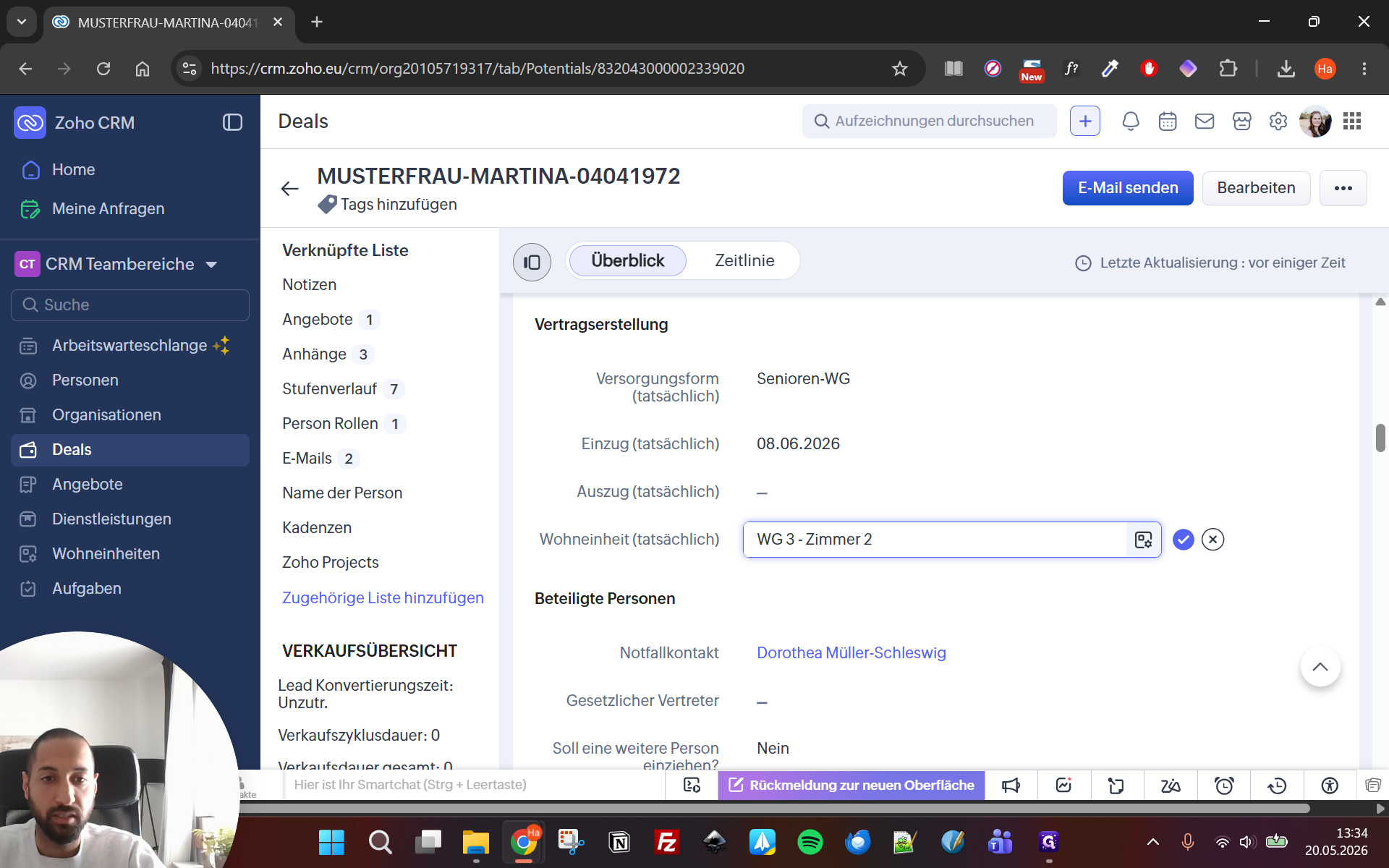
Wähle die neue Einheit (z. B. WG 3 - Zimmer 2) aus, setze den Haken zum Bestätigen und generiere die Verträge bei Bedarf neu.
FAQ
Q: Warum kann ich die Versorgungsform oder die Wohneinheit nicht direkt zuweisen?
A: Das CRM benötigt zwingend ein tatsächliches Einzugsdatum, um in Echtzeit prüfen zu können, welche Wohneinheiten zu diesem Zeitpunkt überhaupt verfügbar sind. Ein Pop-up wird dich darauf hinweisen, das Datum zuerst einzutragen.
Q: Warum wähle ich Wohneinheiten unter "Wohneinheit (tatsächlich)" und nicht bei "Wohneinheit (Wunsch)"?
A: Das Feld "Wohneinheit (Wunsch)" war lediglich für die Angebotserstellung relevant. Da sich im Rahmen der Verhandlungen Verfügbarkeiten ändern können, nutzt das System "Wohneinheit (tatsächlich)" als verbindlichen Datensatz, aus dem die Vertragsdokumente generiert werden.
Glossary
Term
Definition
Deal
Der zentrale Datensatz im CRM, in dem alle Vertriebs- und Vertragsaktivitäten für eine interessierte Person gebündelt und phasenweise abgebildet werden.
Seriendokumentvorlage
Vorlagen im CRM, die automatisch mit den Stammdaten des Klienten und den Details des Deals (z. B. Einzugsdatum, Zimmernummer) ausgefüllt werden.
Versorgungsform (tatsächlich)
Die final festgelegte Betreuungsart (z. B. Senioren-WG, Intensiv-WG), auf deren Basis die Verträge geschlossen werden.

![Step #9: Klicke auf den Zurück-Pfeil (Zurück zu [Deal-Name]), um wieder in die Deal-Ansicht zu gelangen.](https://di8mn0rali2ic.cloudfront.net/uploads/ef729008-dbbe-4e05-b903-e91e3833b185/d9067e31-a9da-40e0-b54a-2d839e8a282c.png)