Icon

Verzekerde kredietlimiet aanvragen en updaten

Leer in deze handleiding hoe je een kredietlimiet verhoogt via de Coface-portal en de bijbehorende polisgegevens correct registreert in Dynamics 365.

By Emmy Lernoult

Deze handleiding beschrijft het proces om een verzekerde kredietlimiet voor een klant te verhogen. Het doel is om een goedkeuring via Coface te verkrijgen en deze nieuwe limiet vervolgens als geldige verzekering vast te leggen in Microsoft Dynamics 365.

Dit proces is bedoeld voor finance medewerkers en credit controllers. Je volgt deze stappen wanneer de dekking voor een klant via de kredietverzekeraar uitgebreid moet worden om meer financiële ruimte te faciliteren.

Vooraf is het cruciaal om het juiste type kredietlimiet voor de klant vast te stellen.

Limiet type

Waar in te vullen (D365)

Kenmerken

Verzekerde limiet

Insurance and Guarantees

Extern risico gedekt door een kredietverzekeraar (bijv. Coface).

Interne limiet

Credit limit

Volledig eigen risico, wordt intern toegekend zonder verzekering.

Aanvraag indienen in Cofanet

1
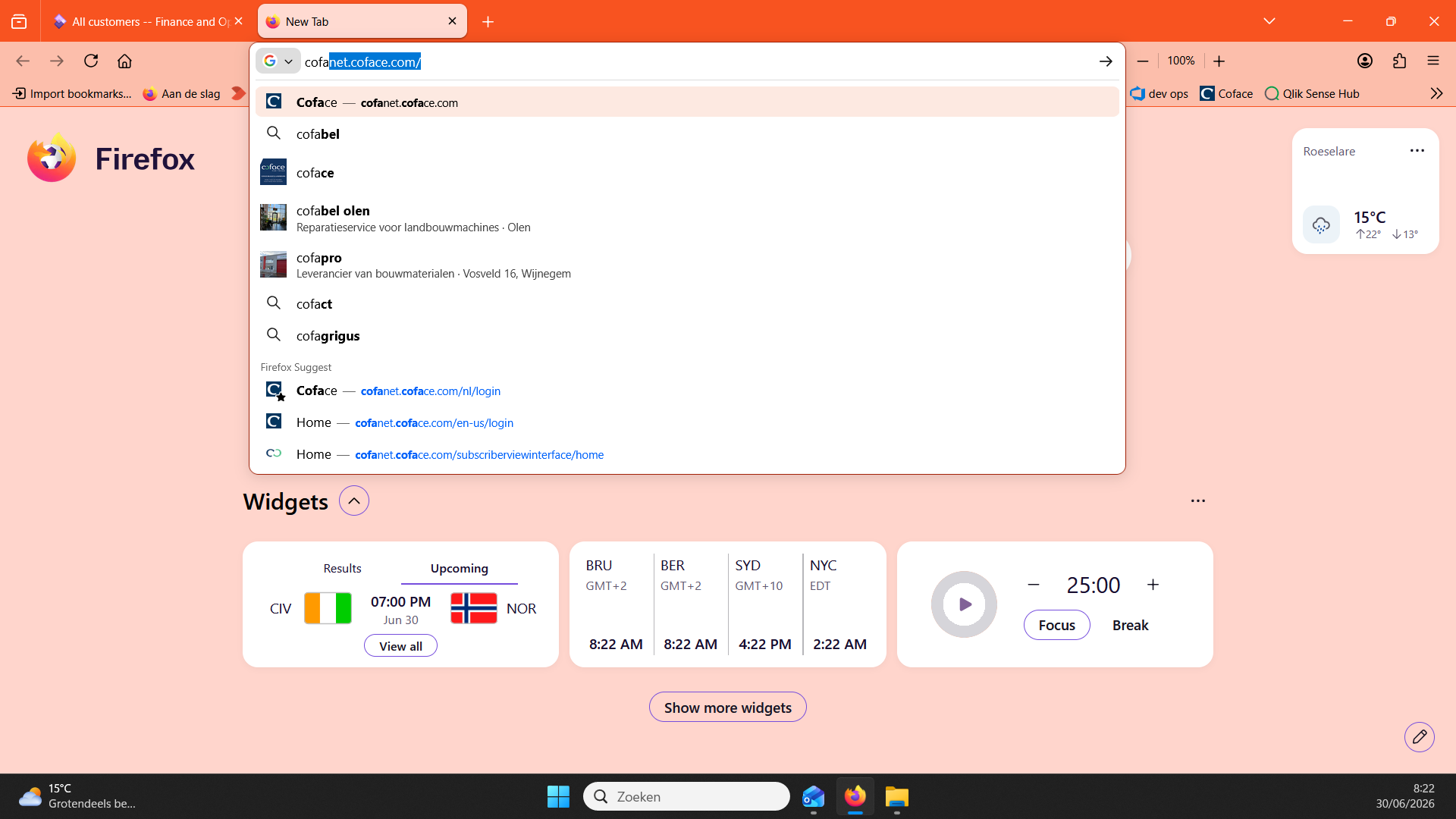
Ga in je browser naar de Cofanet website.
Step #1: Ga in je browser naar de Cofanet website.
2
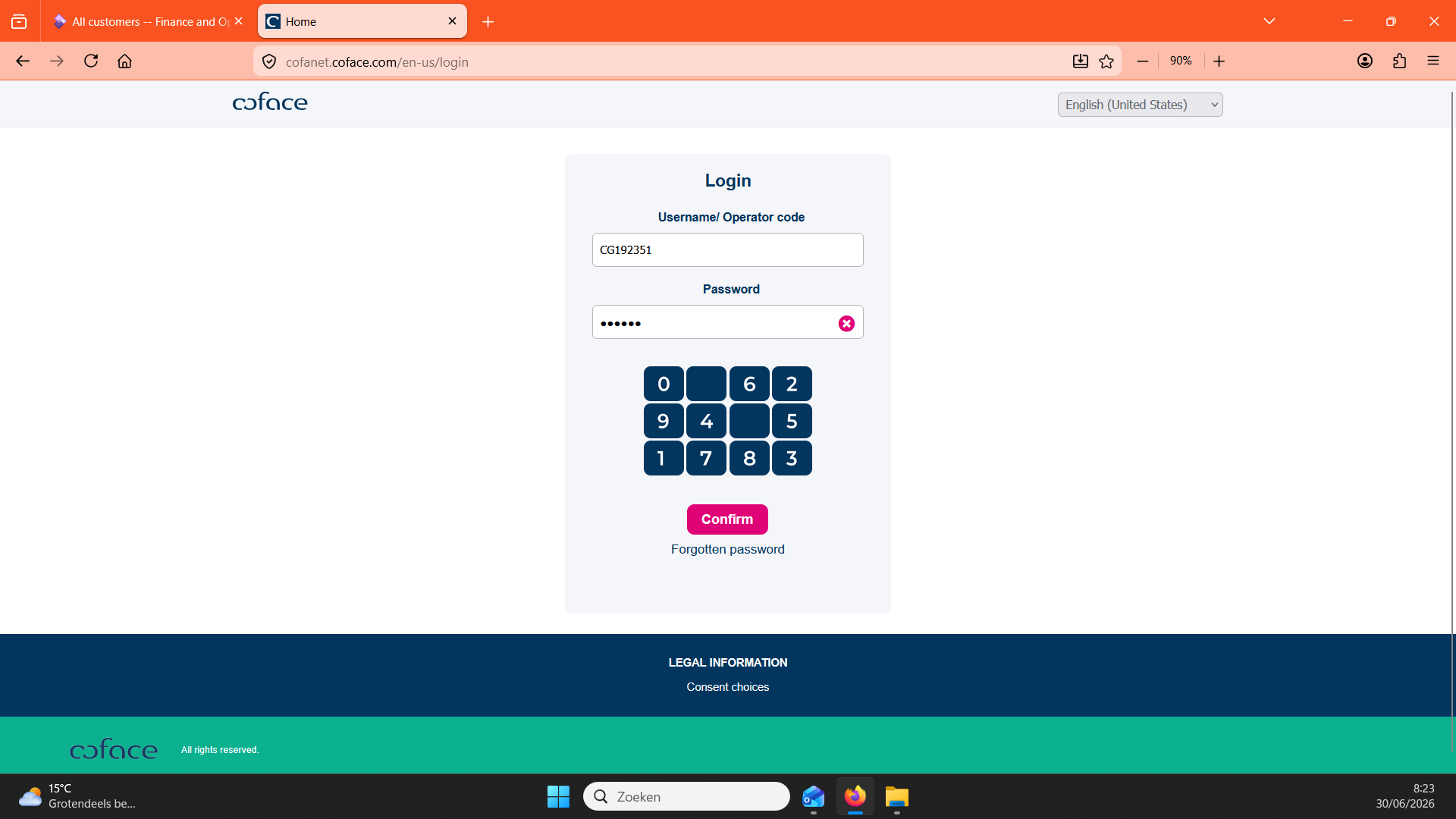
Vul je gebruikersnaam in, voer je wachtwoord in via het virtuele toetsenbord en klik op Confirm.
Step #2: Vul je gebruikersnaam in, voer je wachtwoord in via het virtuele toetsenbord en klik op Confirm.
3
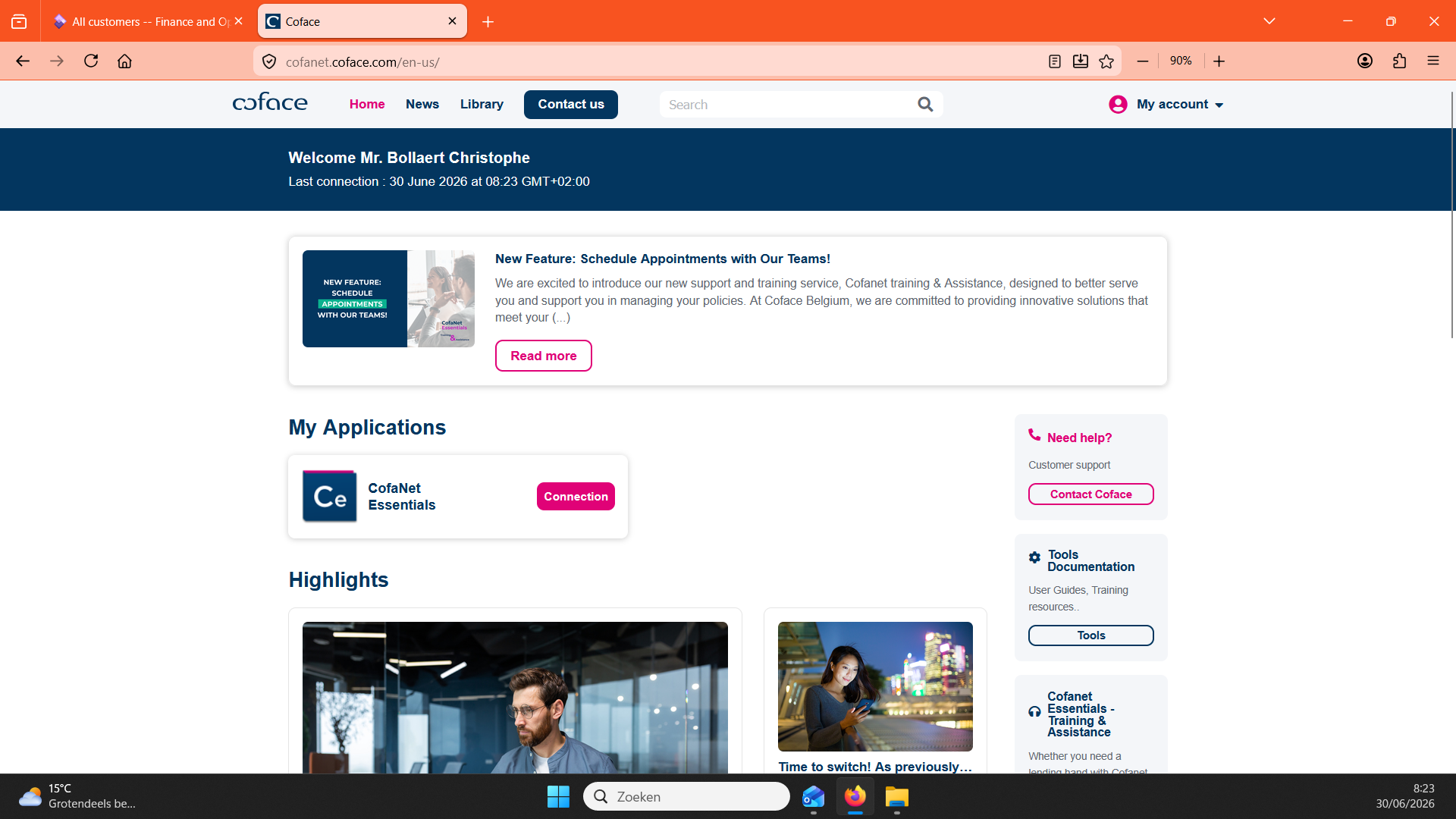
Klik onder My applications op de link Connection.
Step #3: Klik onder My applications op de link Connection.
4
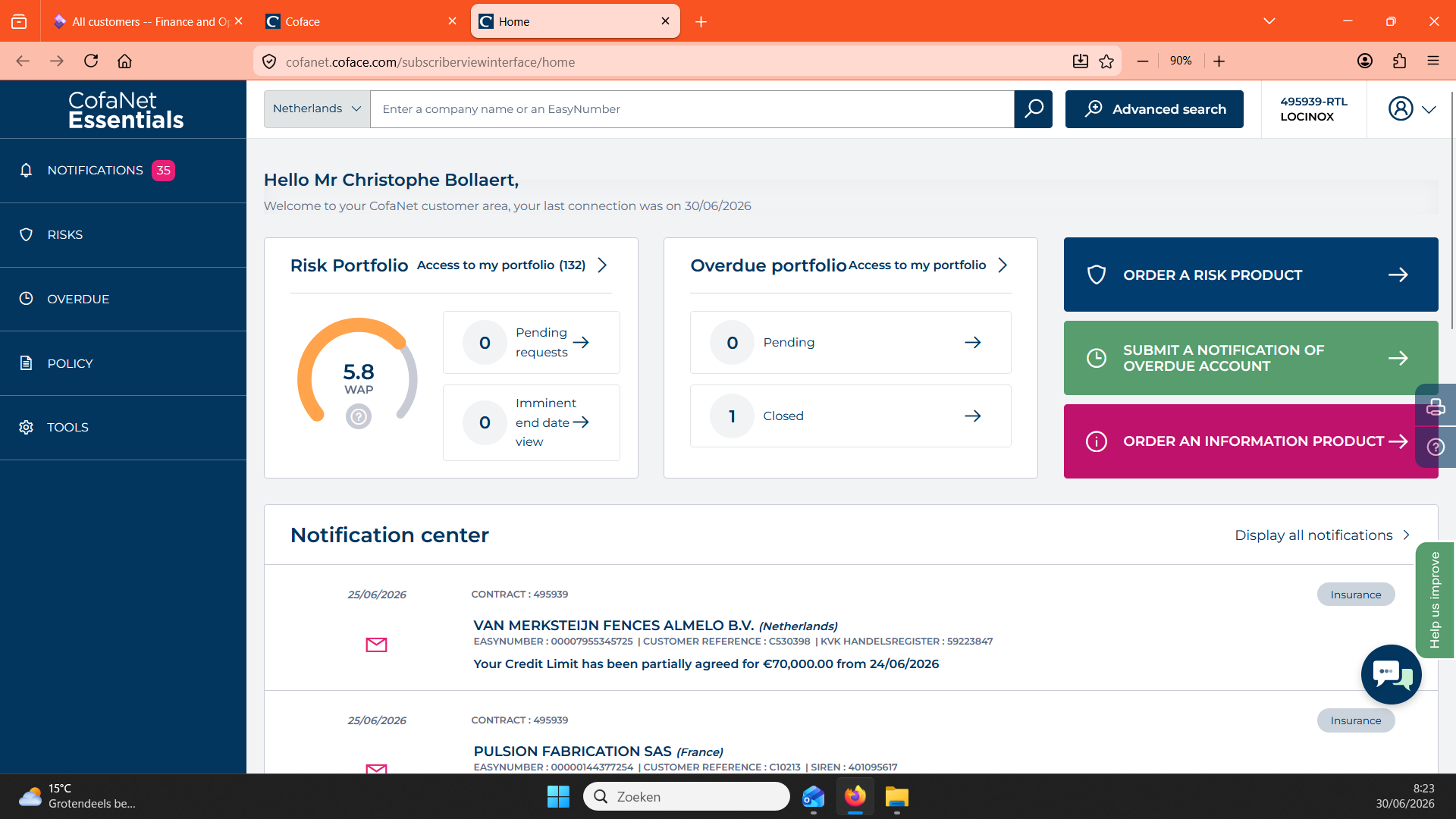
Kopieer de bedrijfsnaam, het btw-nummer of de identificatie van je klant uit D365 en plak dit in het zoekveld van Cofanet.
Step #4: Kopieer de bedrijfsnaam, het btw-nummer of de identificatie van je klant uit D365 en plak dit in het zoekveld van Cofanet.
5
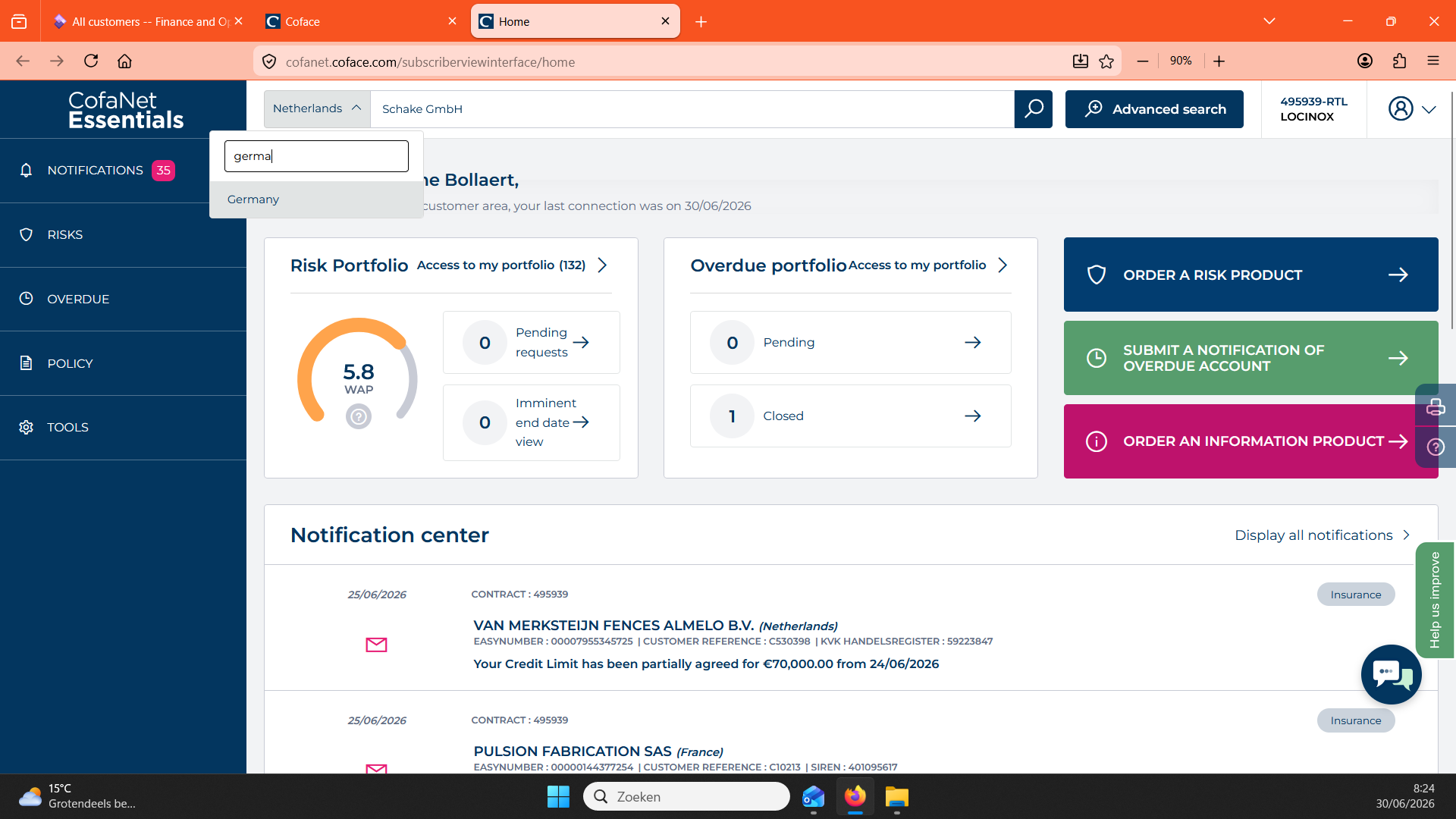
Selecteer het juiste land via het dropdown-menu en start de zoekopdracht.
Step #5: Selecteer het juiste land via het dropdown-menu en start de zoekopdracht.
6
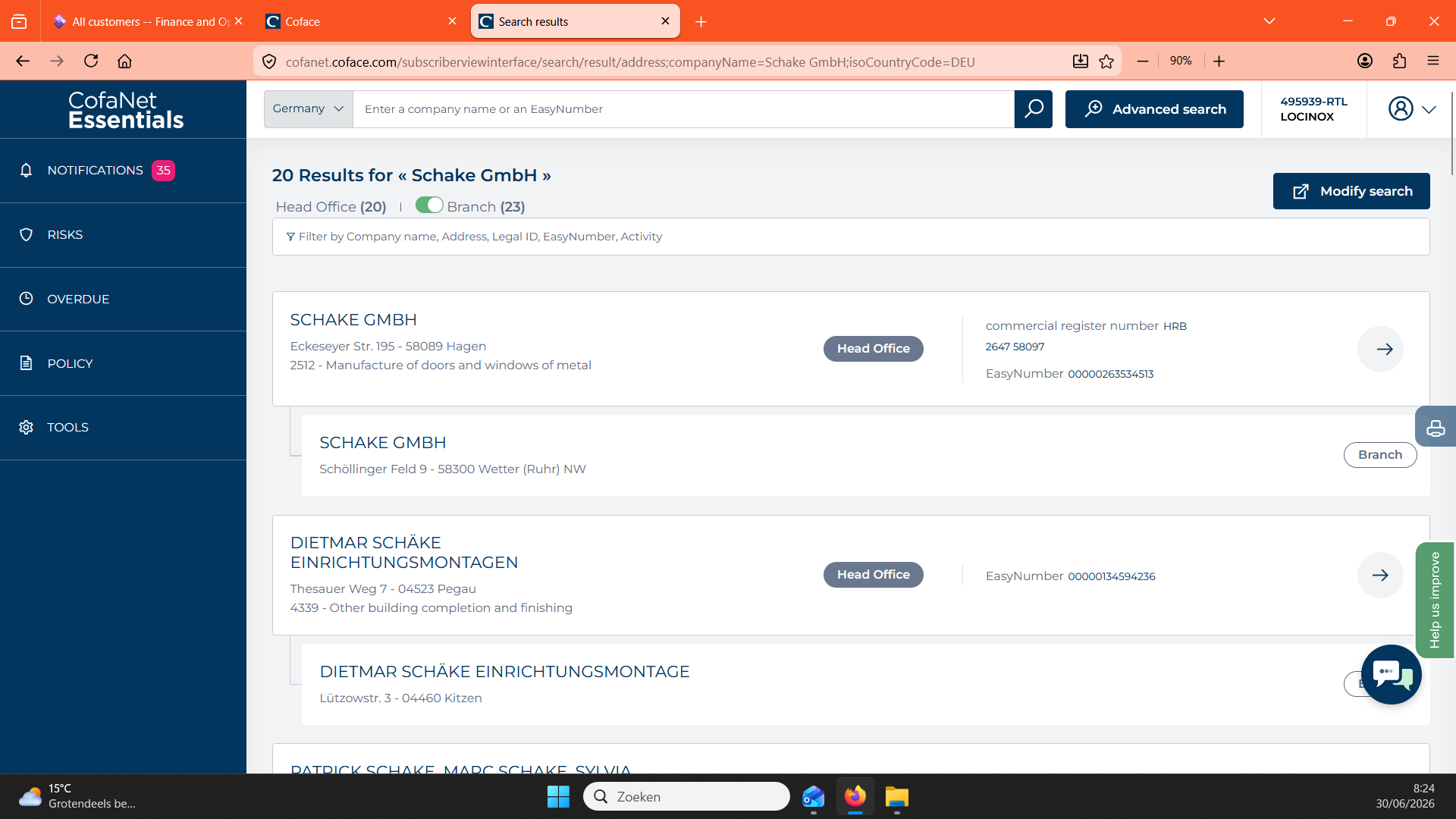
Klik op de correcte bedrijfsnaam in de zoekresultaten om het profiel te openen.
Step #6: Klik op de correcte bedrijfsnaam in de zoekresultaten om het profiel te openen.
7
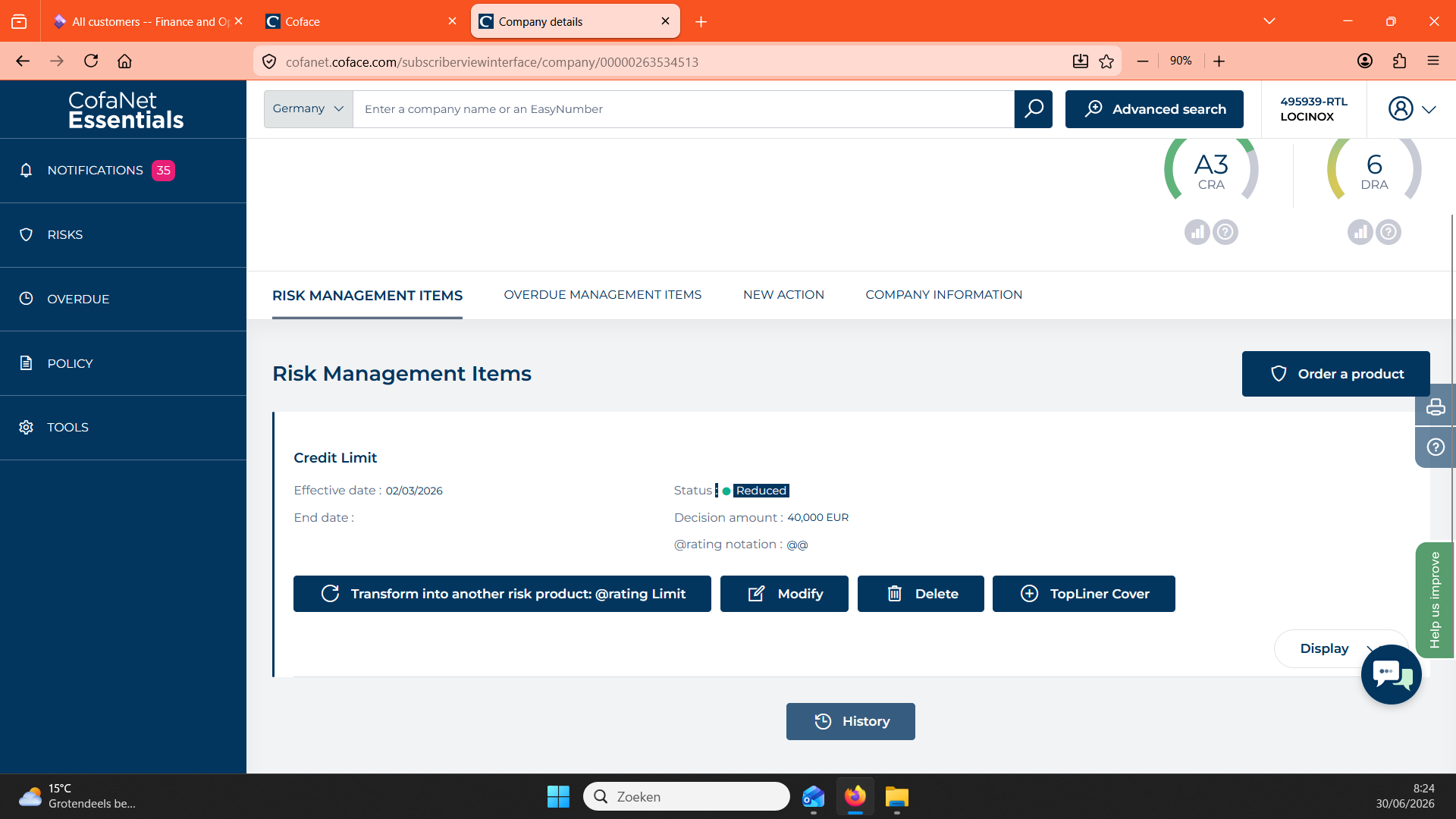
Klik op History om de historische en actuele dekkingsstatus van de kredietlimiet te verifiëren.
Step #7: Klik op History om de historische en actuele dekkingsstatus van de kredietlimiet te verifiëren.
8
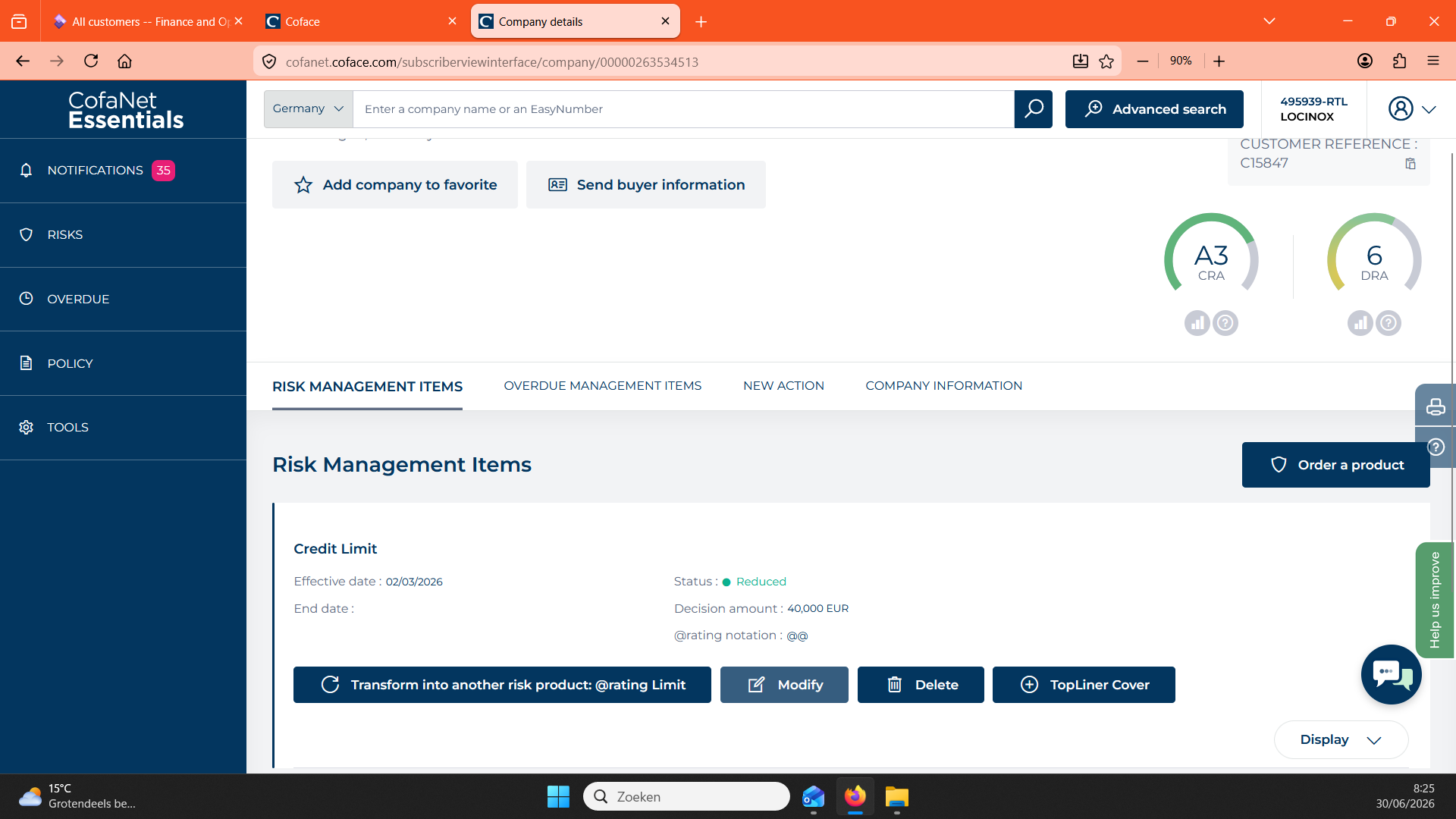
Klik op het keuzemenu voor een nieuwe actie en selecteer Modify om de limietverhoging in gang te zetten.
Step #8: Klik op het keuzemenu voor een nieuwe actie en selecteer Modify om de limietverhoging in gang te zetten.
9
Vul bij Customer reference je eigen debiteurennummer uit D365 in.
10
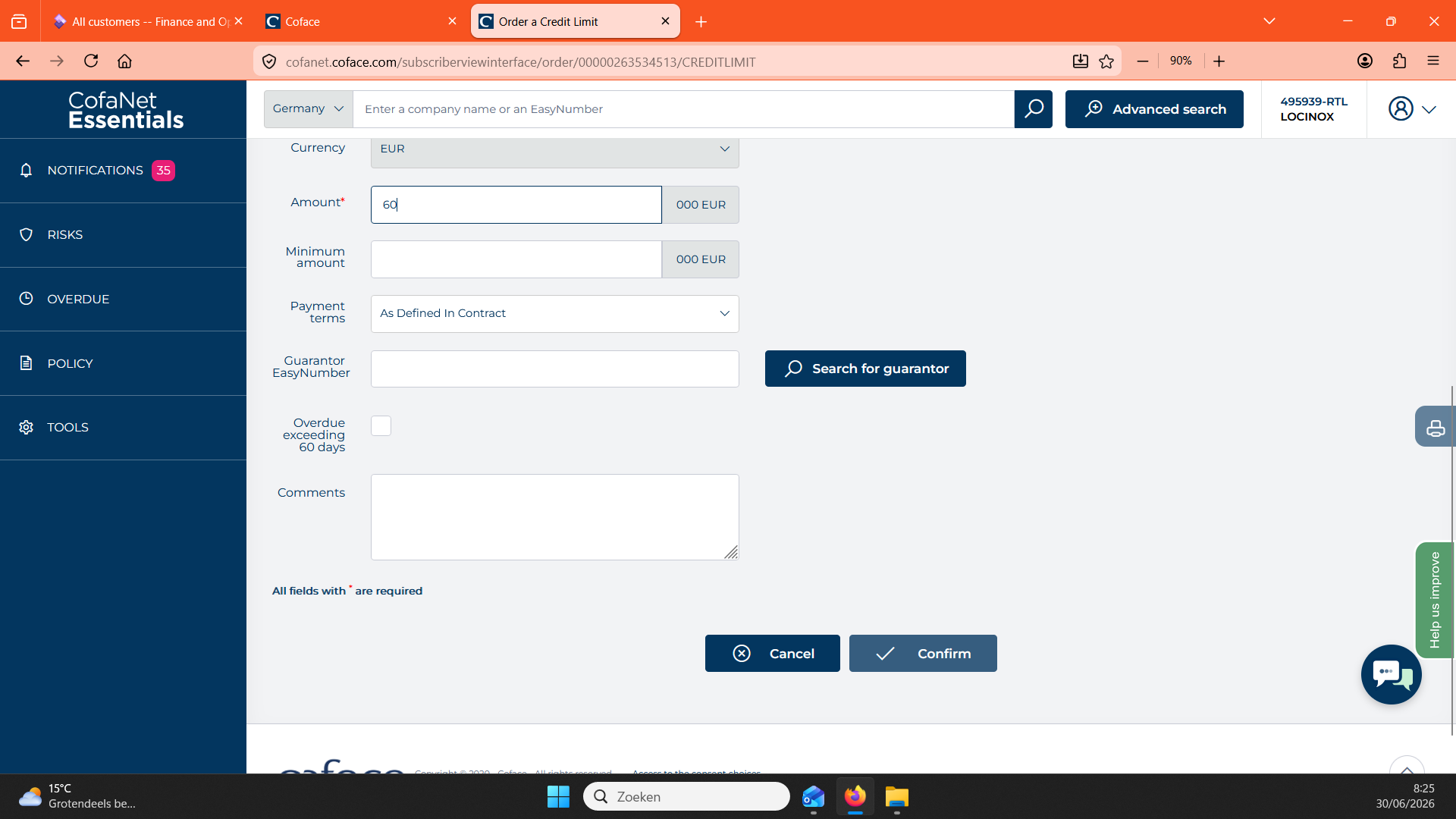
Vul bij Amount het nieuw aangevraagde bedrag in duizendtallen in (voor €60.000 typ je "60").
11
Bevestig de kredietaanvraag door de actie af te ronden.
Step #11: Bevestig de kredietaanvraag door de actie af te ronden.
12
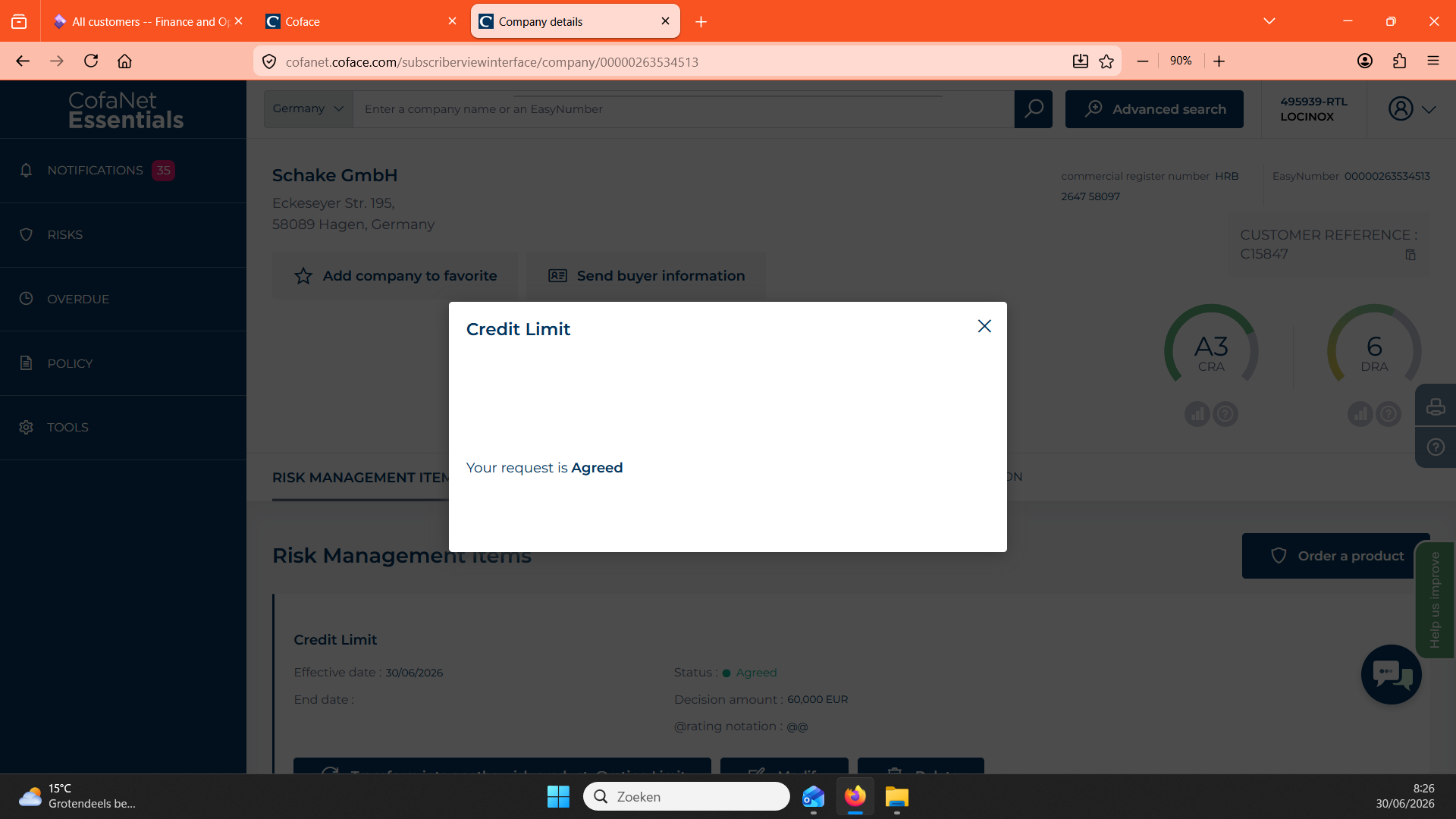
Sluit het bevestigingsvenster als de aanvraag direct geaccepteerd is.
Step #12: Sluit het bevestigingsvenster als de aanvraag direct geaccepteerd is.

Verzekerde limiet updaten in Microsoft Dynamics 365
13
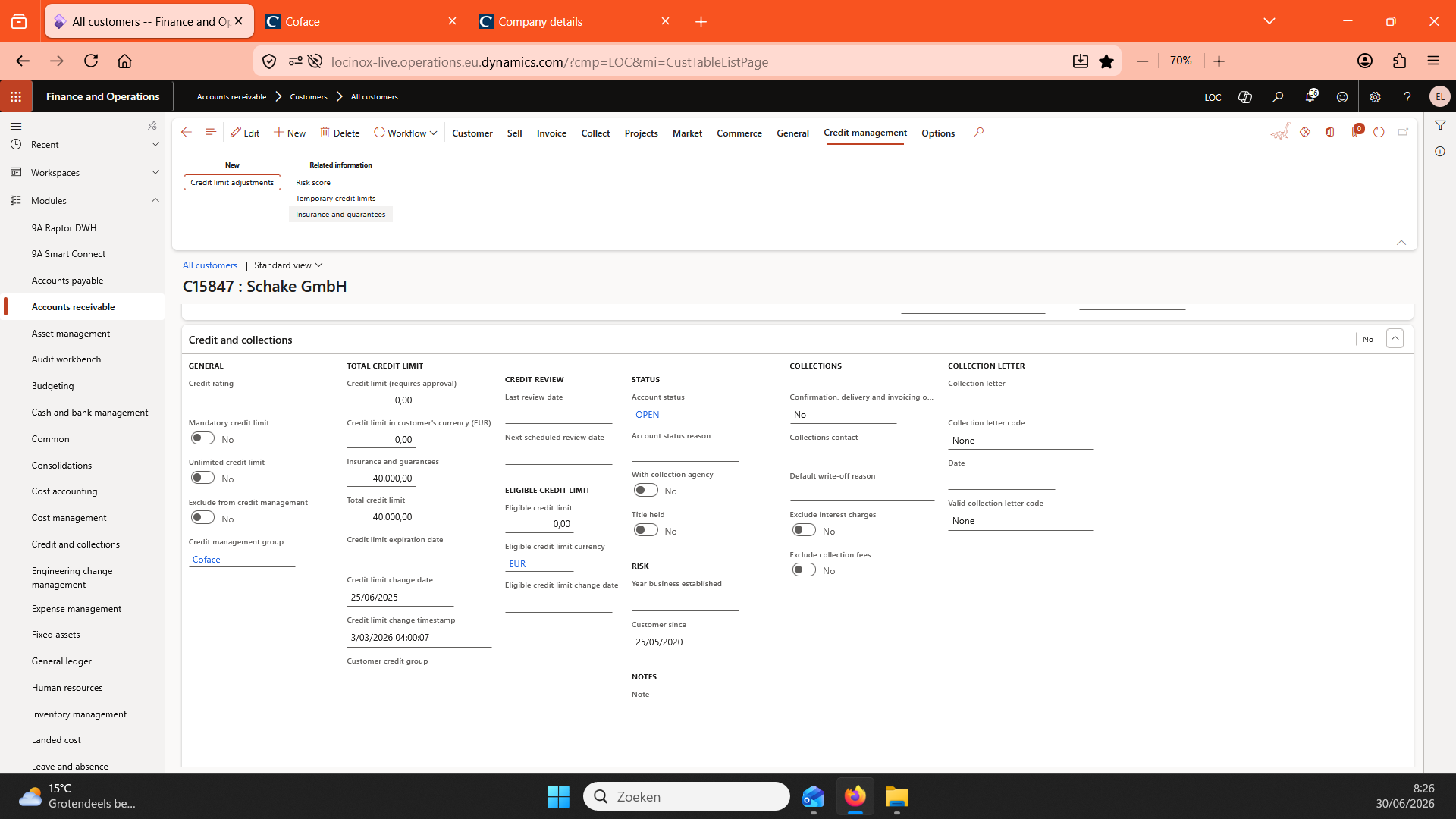
Keer terug naar de betreffende klant in Dynamics 365 en klik op de navigatieknop Credit management, gevolgd door Insurance and guarantees.
Step #13: Keer terug naar de betreffende klant in Dynamics 365 en klik op de navigatieknop Credit management, gevolgd door Insurance and guarantees.
14
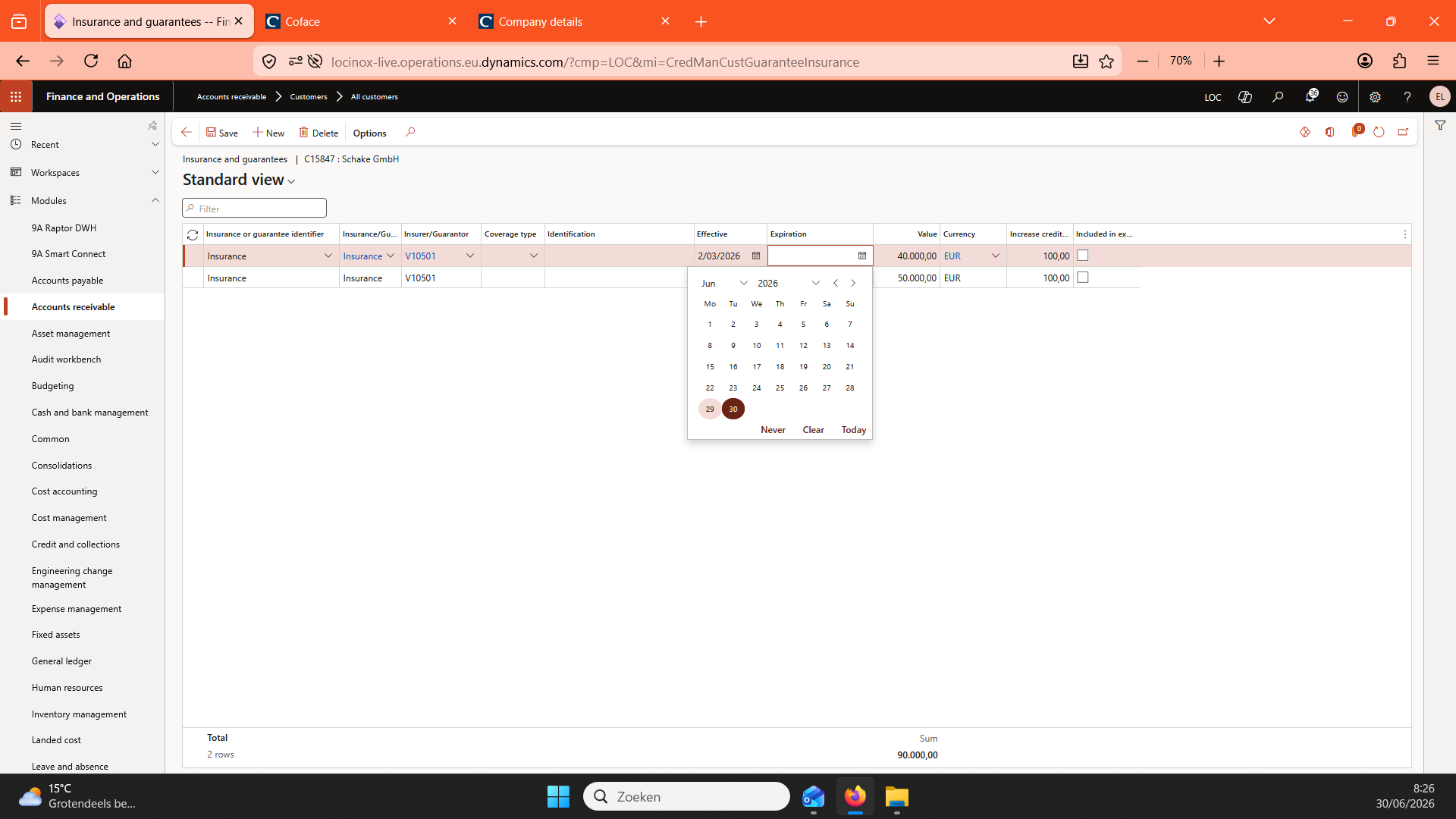
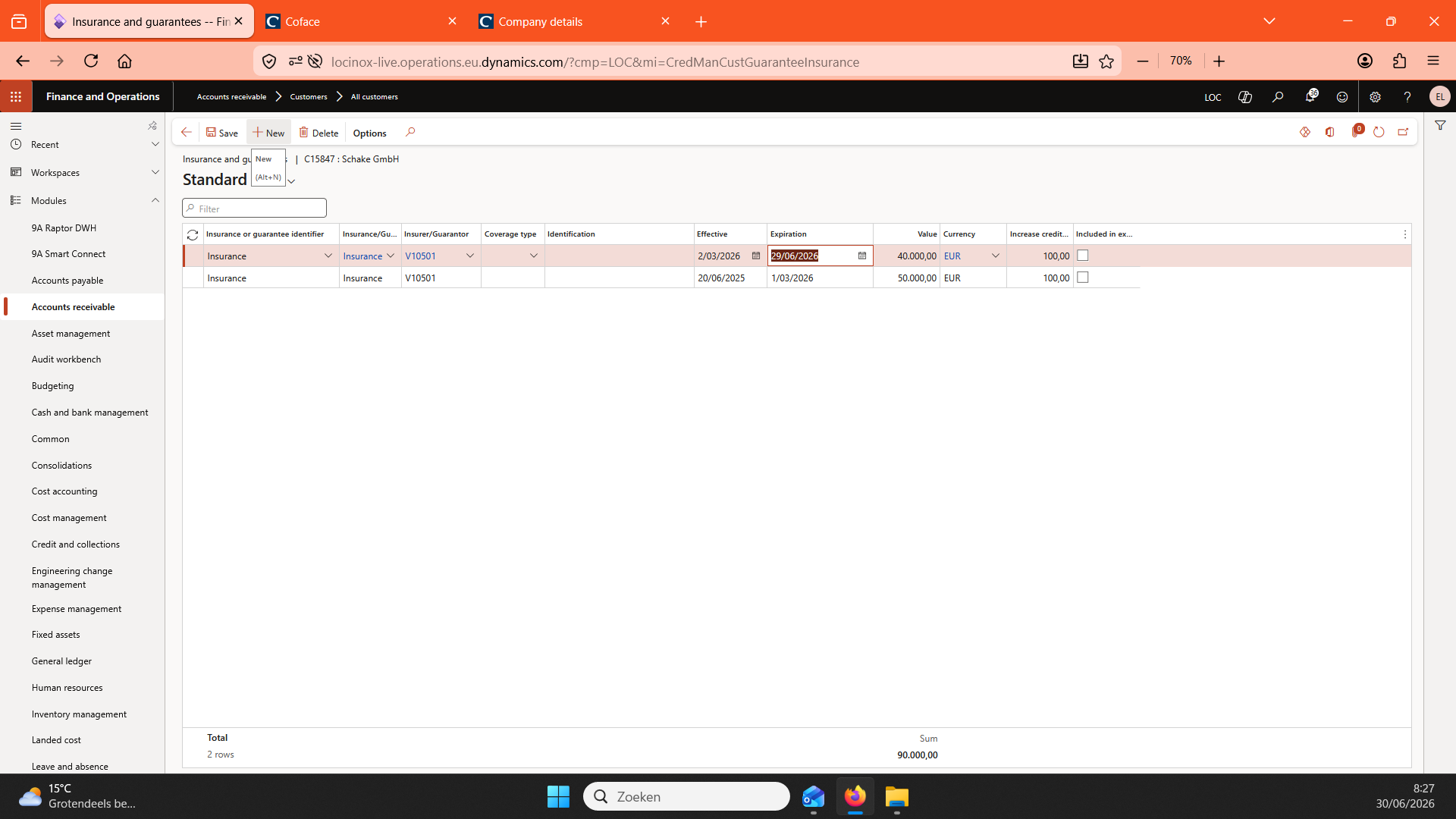
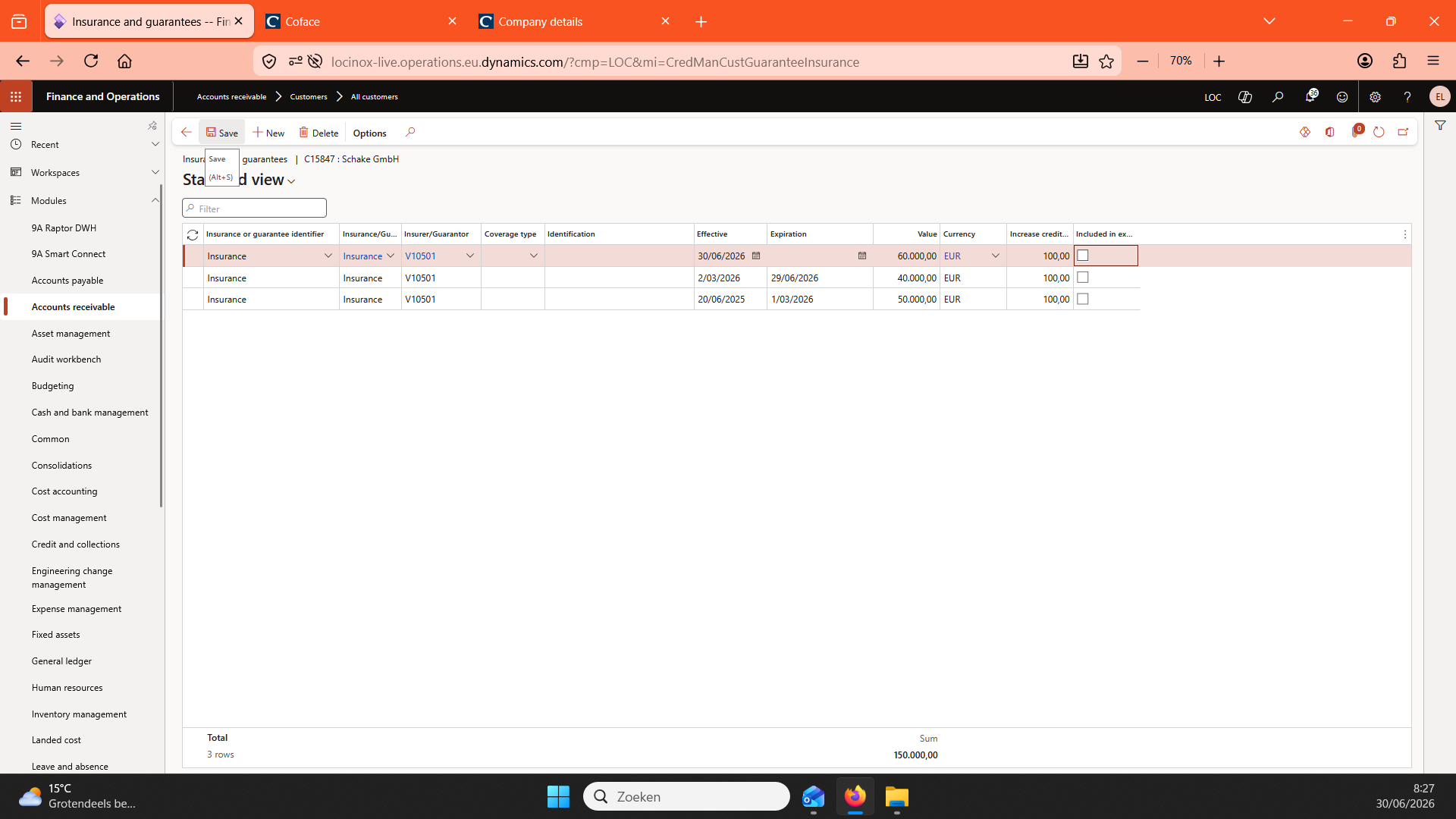
Selecteer de vervallen verzekeringsregel en vul bij Expiration date de datum van gisteren in, zodat de historie netjes sluitend blijft.
Step #14: Selecteer de vervallen verzekeringsregel en vul bij Expiration date de datum van gisteren in, zodat de historie netjes sluitend blijft.
15
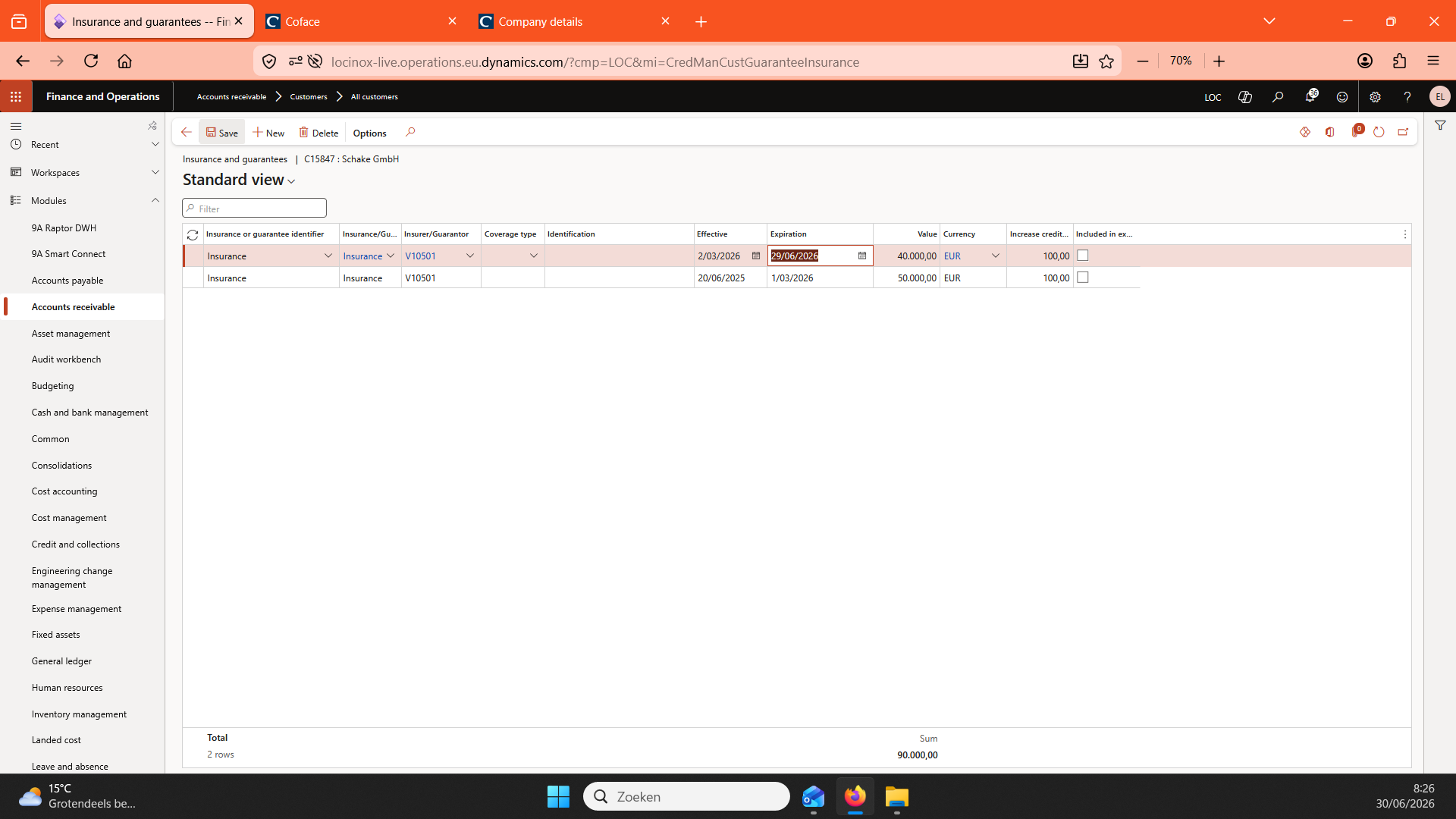
Klik op Save om het stoppen van de oude regel op te slaan.
Step #15: Klik op Save om het stoppen van de oude regel op te slaan.
16
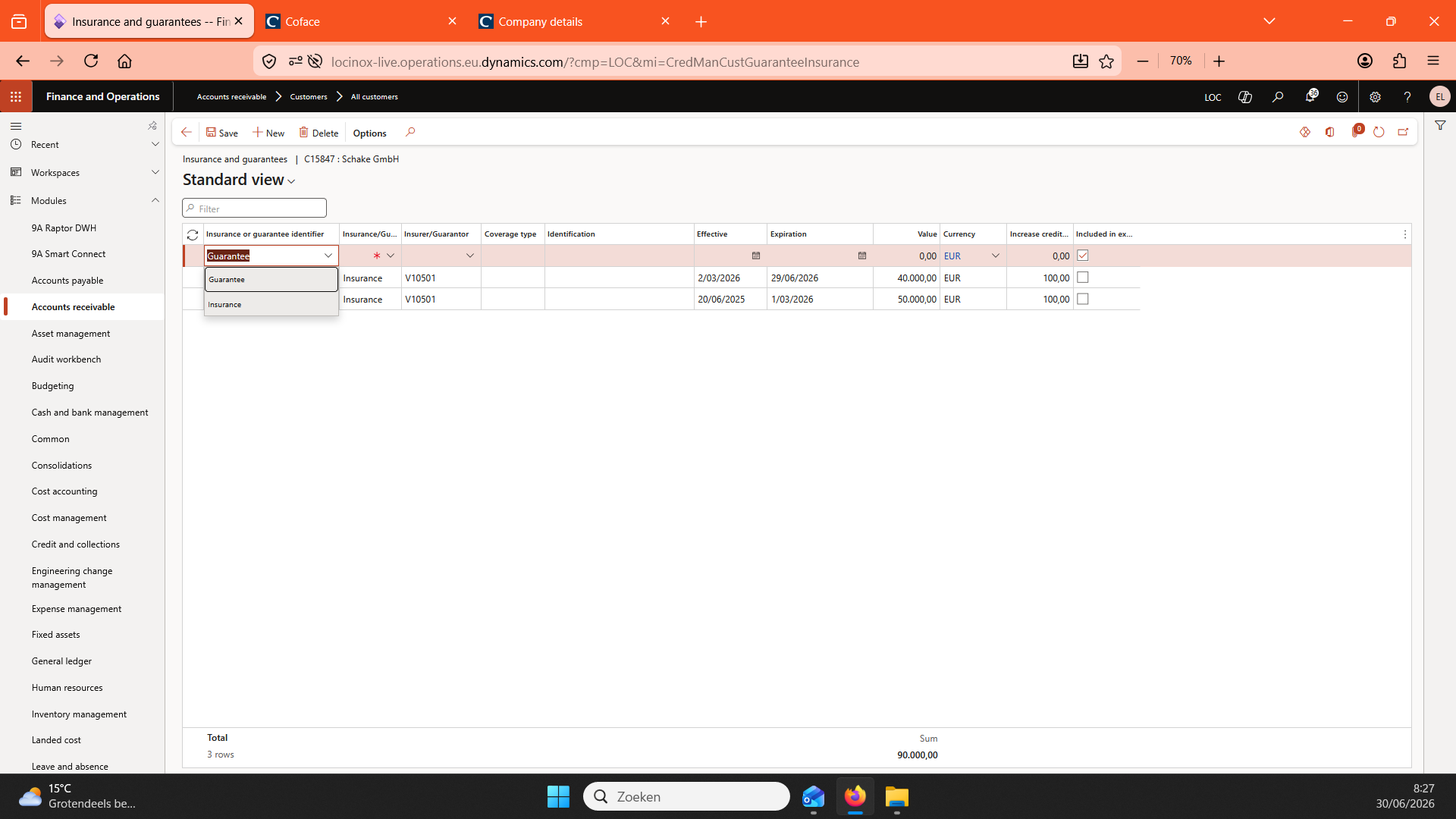
Klik op + New om een nieuwe verzekeringsregel aan te maken voor de nieuwe limiet.
Step #16: Klik op + New om een nieuwe verzekeringsregel aan te maken voor de nieuwe limiet.
17
Selecteer bij het veld Insurance or guarantee identifier de optie Insurance.
Step #17: Selecteer bij het veld Insurance or guarantee identifier de optie Insurance.
18
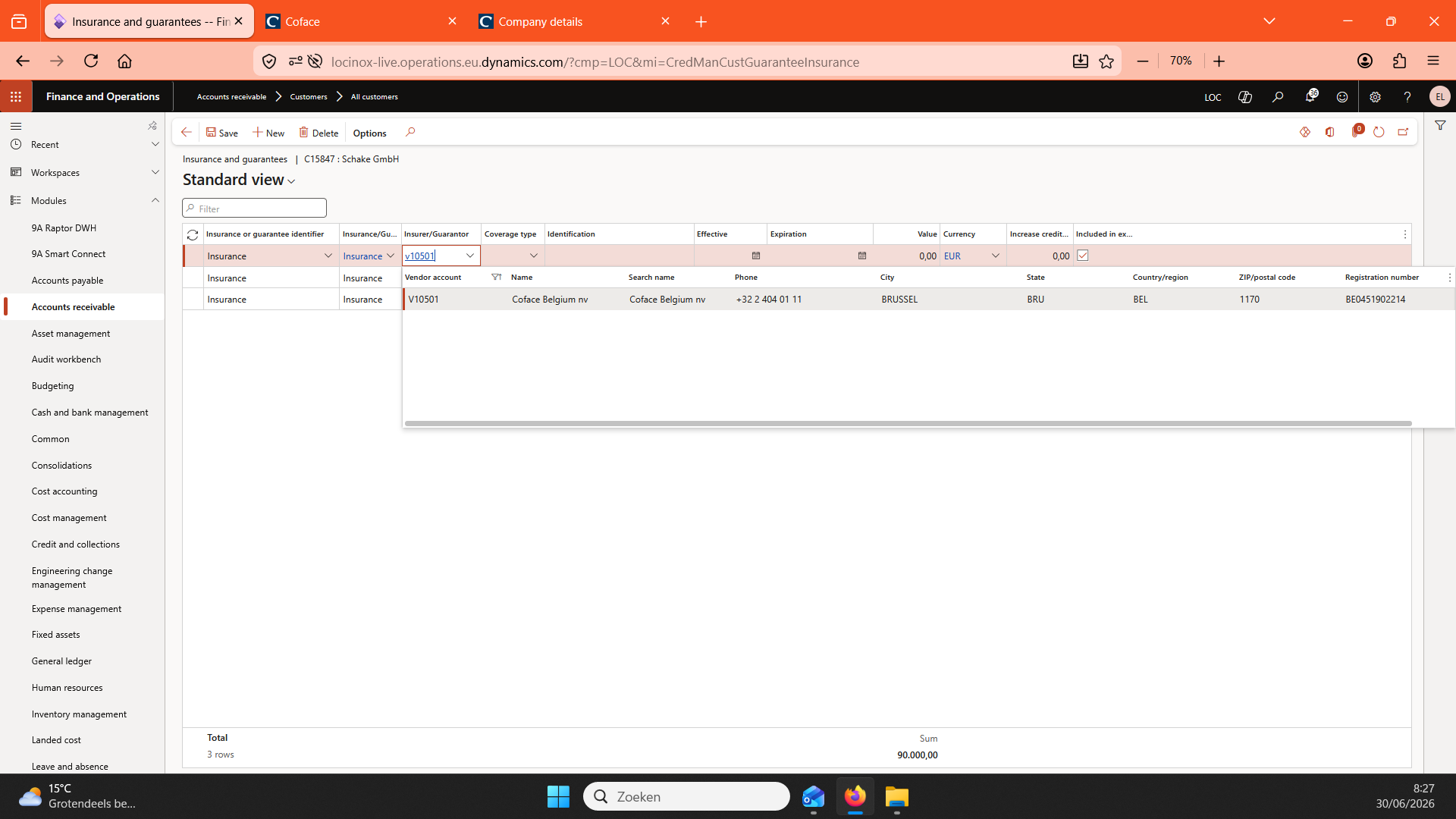
Kies de juiste kredietverzekeraar in de kolom Insurer / Guarantor, zoals Coface Belgium nv.
Step #18: Kies de juiste kredietverzekeraar in de kolom Insurer / Guarantor, zoals Coface Belgium nv.
19
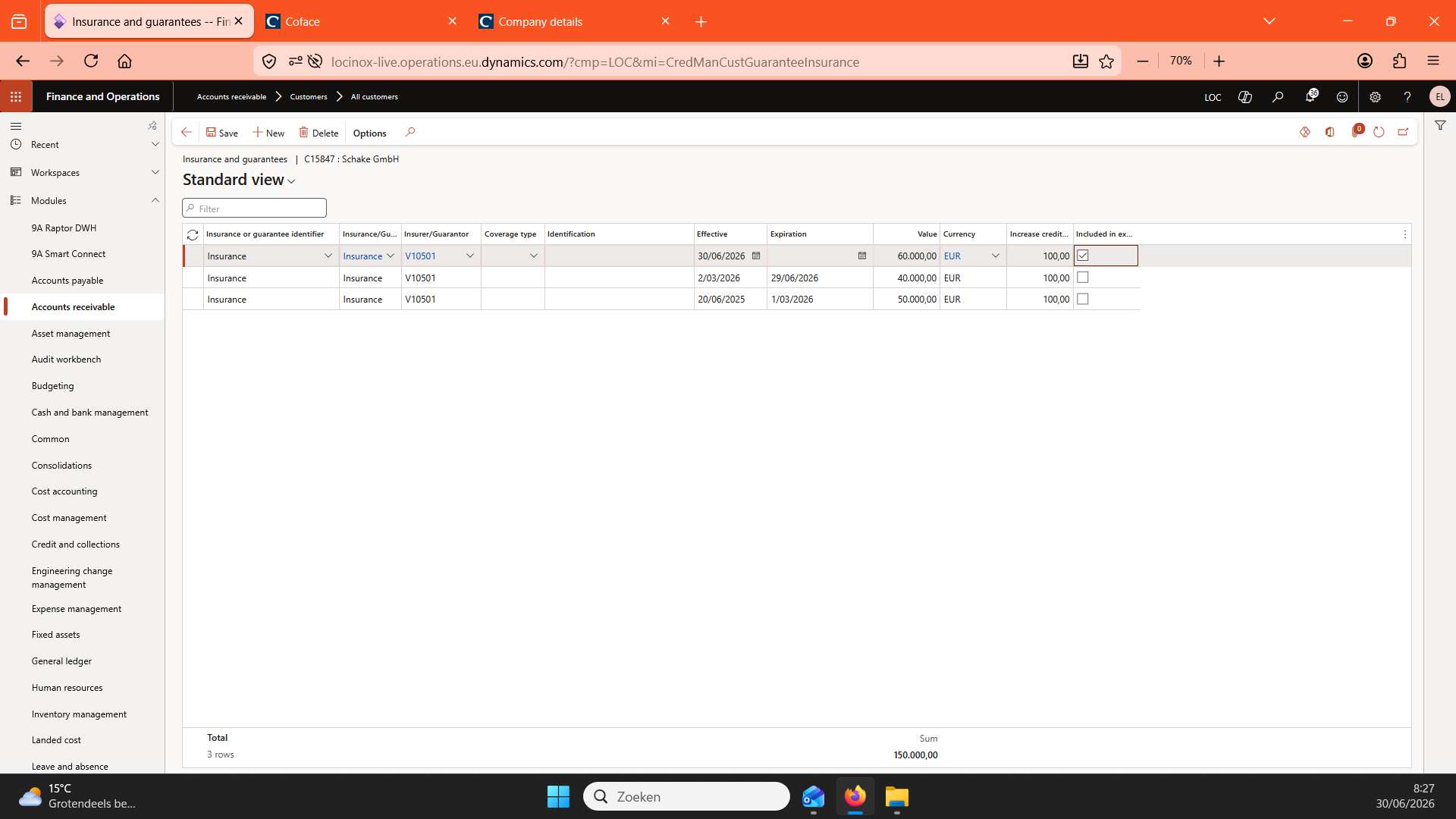
Vul de nieuwe geldigheidsdatum in (start vandaag), het complete nieuwe dekkingsbedrag (bijv. 60000) en specificeer het dekkingspercentage op 100%.
20
Verwijder het vinkje bij Included in exposure.
Step #20: Verwijder het vinkje bij Included in exposure.
21
Klik op Save bovenaan in het lint om de wijzigingen op te slaan.
Step #21: Klik op Save bovenaan in het lint om de wijzigingen op te slaan.
22
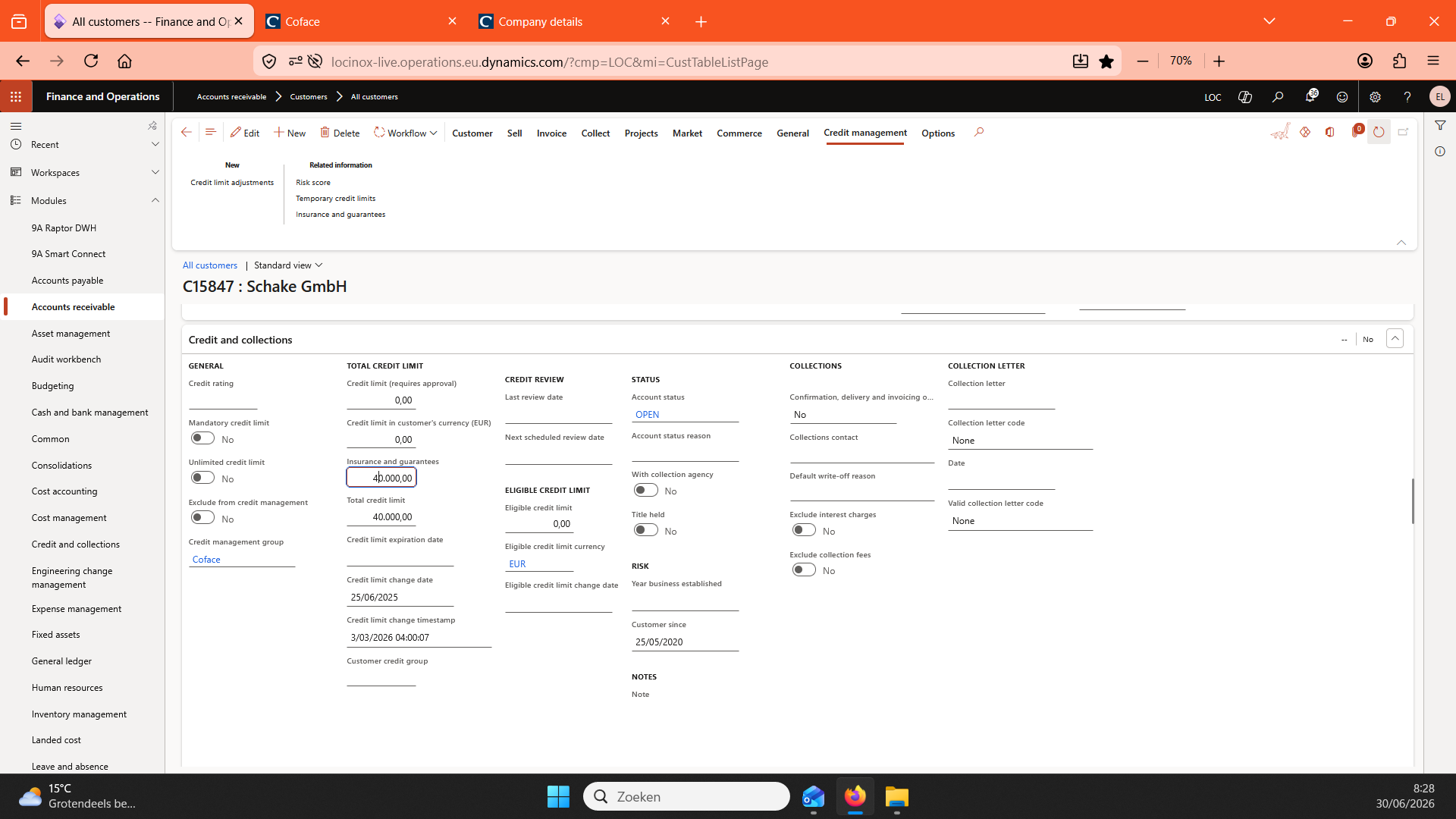
Navigeer terug naar de hoofdpagina van de klantkaart om te controleren of het overkoepelende veld voor verzekerde limieten is bijgewerkt.
Step #22: Navigeer terug naar de hoofdpagina van de klantkaart om te controleren of het overkoepelende veld voor verzekerde limieten is bijgewerkt.

Q: Waar vind ik de inloggegevens voor het Coface-portaal?

A: Het wachtwoord en de gebruikersnaam voor Coface staan in de map 'Finance - Portal toegang' in het bestand voor 'toegang'.

Q: Hoe vul ik het gewenste limietbedrag correct in via Cofanet?

A: Bedragen in Cofanet worden altijd in duizendtallen ingevoerd. Om een limiet van €60.000 aan te vragen, vul je dus uitsluitend "60" in.

Q: Wat moet ik doen als mijn aanvraag in Cofanet niet direct is goedgekeurd?

A: Als het dossier twijfelachtig is, verschijnt de status "pending". Er wordt dan doorgaans binnen één tot twee werkdagen een definitief besluit over de limiet genomen.

Q: Waarom verwijderen we de oude limiet in Dynamics 365 niet zomaar?

A: Het is de bedoeling dat je bij de bestaande regel de vervaldatum op gisteren zet (en een nieuwe regel toevoegt) in plaats van de oude regel te overschrijven. Hierdoor houd je altijd een kloppende limiethistorie per debiteur opgebouwd.

Term

Definitie

Coface

Een wereldwijde kredietverzekeraar die dekking biedt tegen wanbetaling door debiteuren.

Cofanet

Het online portaal van kredietverzekeraar Coface voor het raadplegen en aanvragen van polissen en limieten.

Insurance and Guarantees

Een specifieke dekkingscategorie in Dynamics 365, bedoeld om vast te leggen welke limieten door externe partijen zijn verzekerd in plaats van als eigen risico gelden.