
Вхід в ІКС УЛЗ: покрокова інструкція для користувачів SAP Logon
Дізнайтеся, як правильно увійти в Інформаційну комунікаційну систему управління логістичним забезпеченням (ІКС УЛЗ) через SAP Logon. Покрокова інструкція, поради щодо введення паролю та вирішення проблем із входом.
У цьому посібнику ми навчимося входити в Інформаційну комунікаційну систему управління логістичним забезпеченням (ІКС УЛЗ) через SAP Logon.
Ми розглянемо, як знайти навчальний сервер, правильно ввести свої дані користувача та пароль, а також що робити у разі помилок при вході. Ви дізнаєтеся, як уникнути блокування облікового запису та як діяти, якщо це сталося.
Давайте почнемо
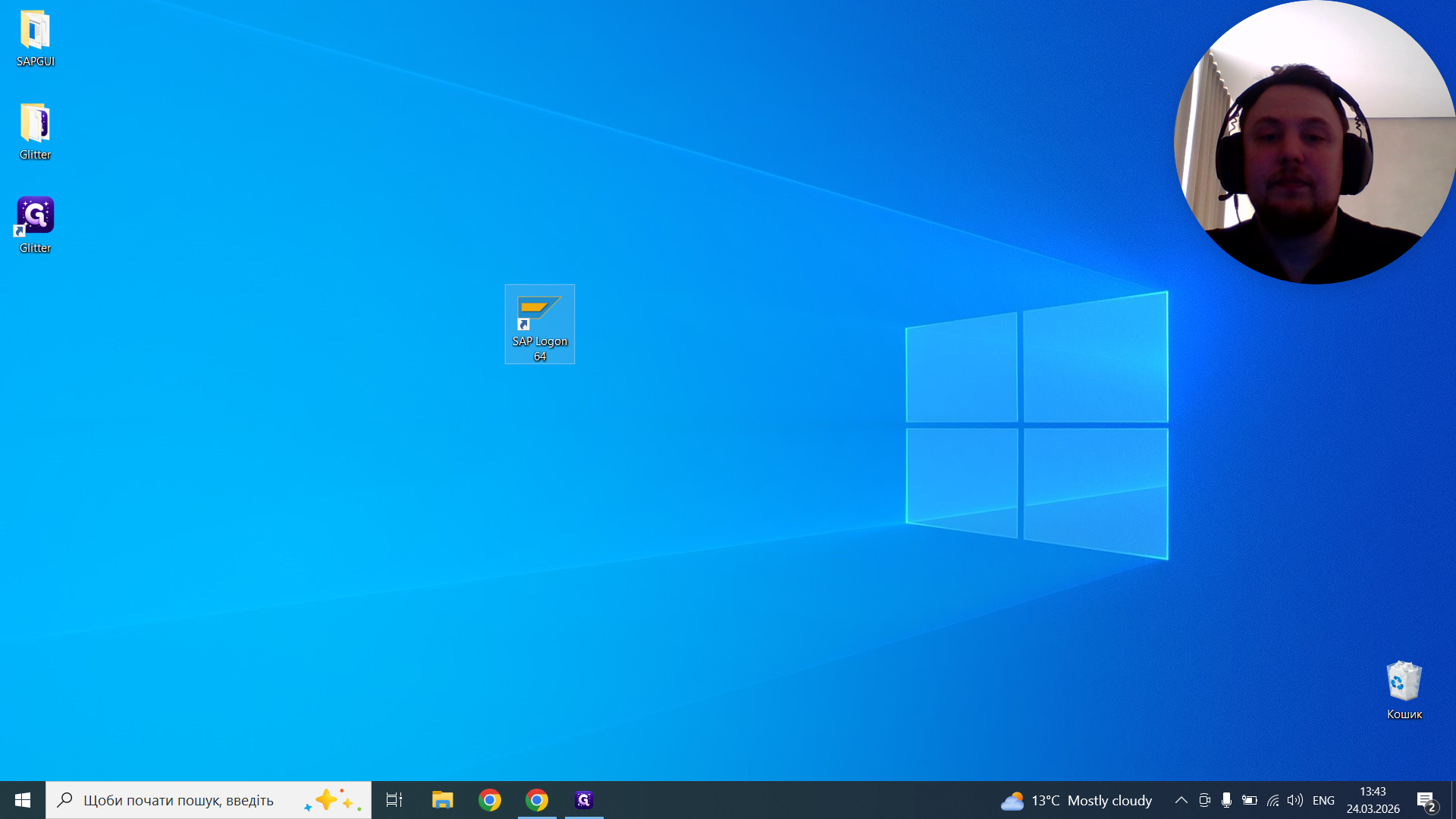
Я вас вітаю на нашому занятті. Сьогодні ми розглянемо вхід в ІКС УЛЗ. Це Інформаційна комунікаційна система управління логістичним забезпеченням. Після встановлення SAP Logon і завантаження відповідного сервера, далі будемо працювати саме в цій системі ІКС УЛЗ. Для цього відкрийте SAP Logon.
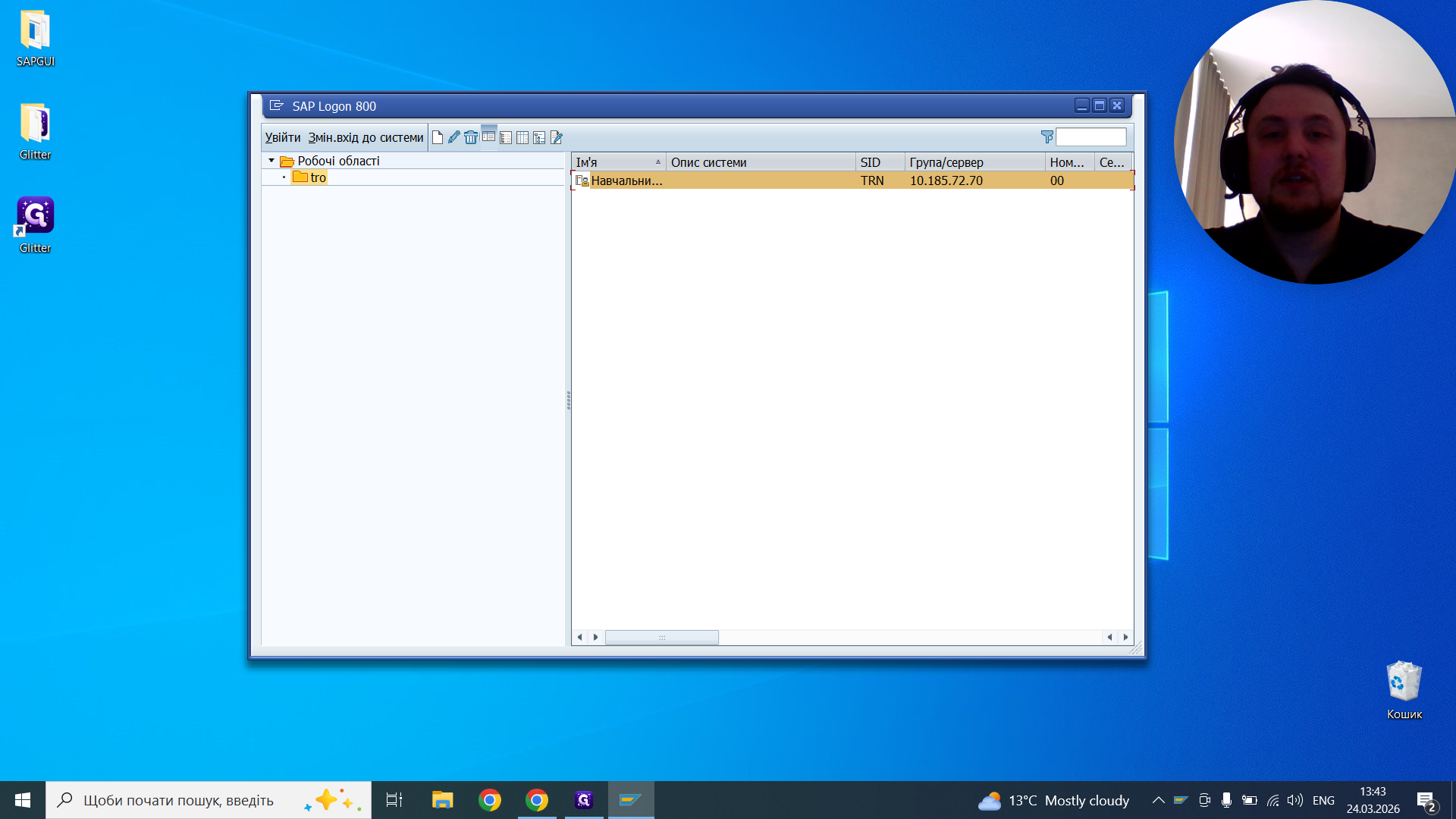
Далі на вашому екрані SAP Logon має з'явитися ваш навчальний сервер.
В нашому випадку це саме TRN, навчальний сервер. Ми маємо зайти по ньому, двічі клацнувши.
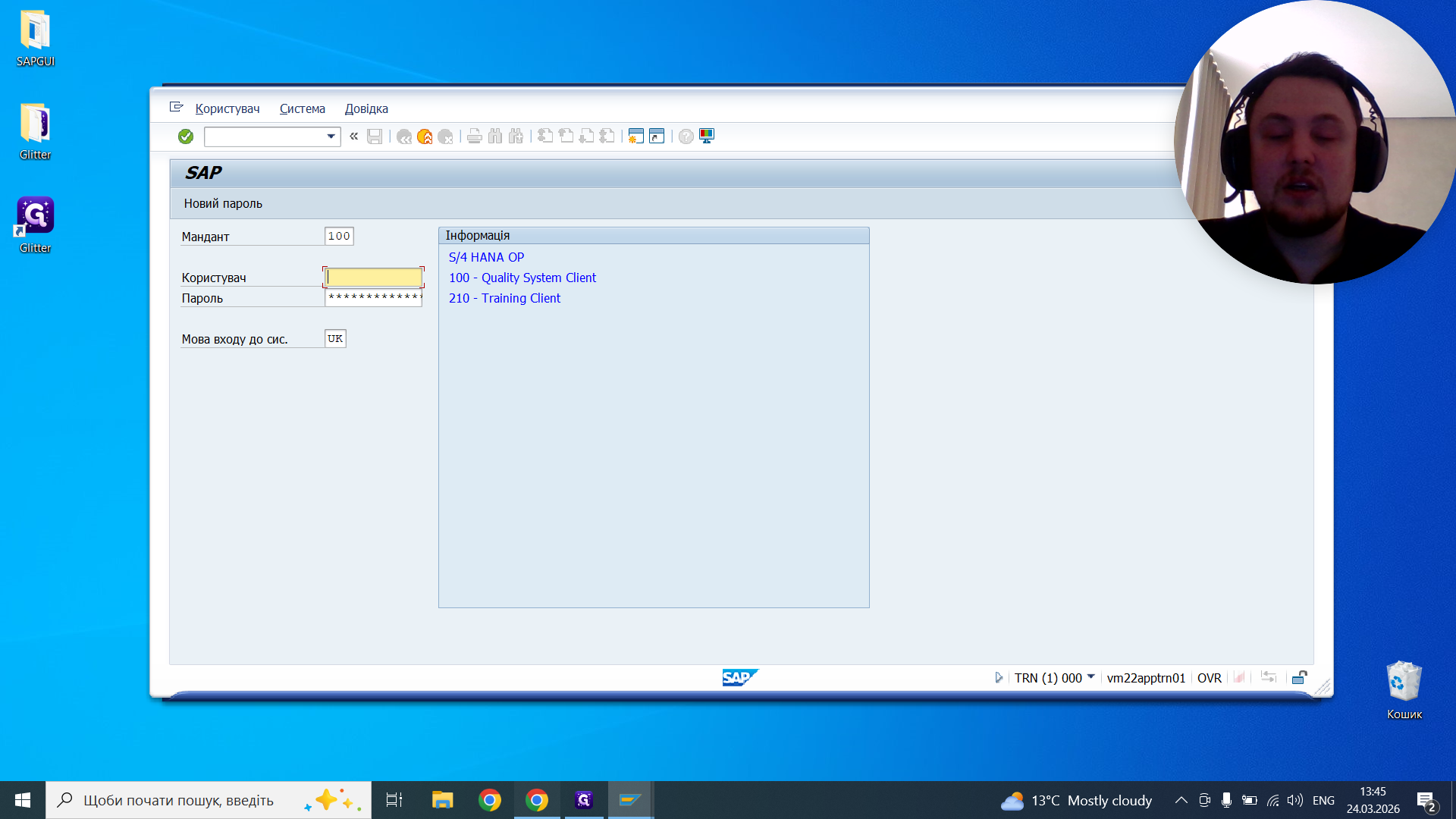
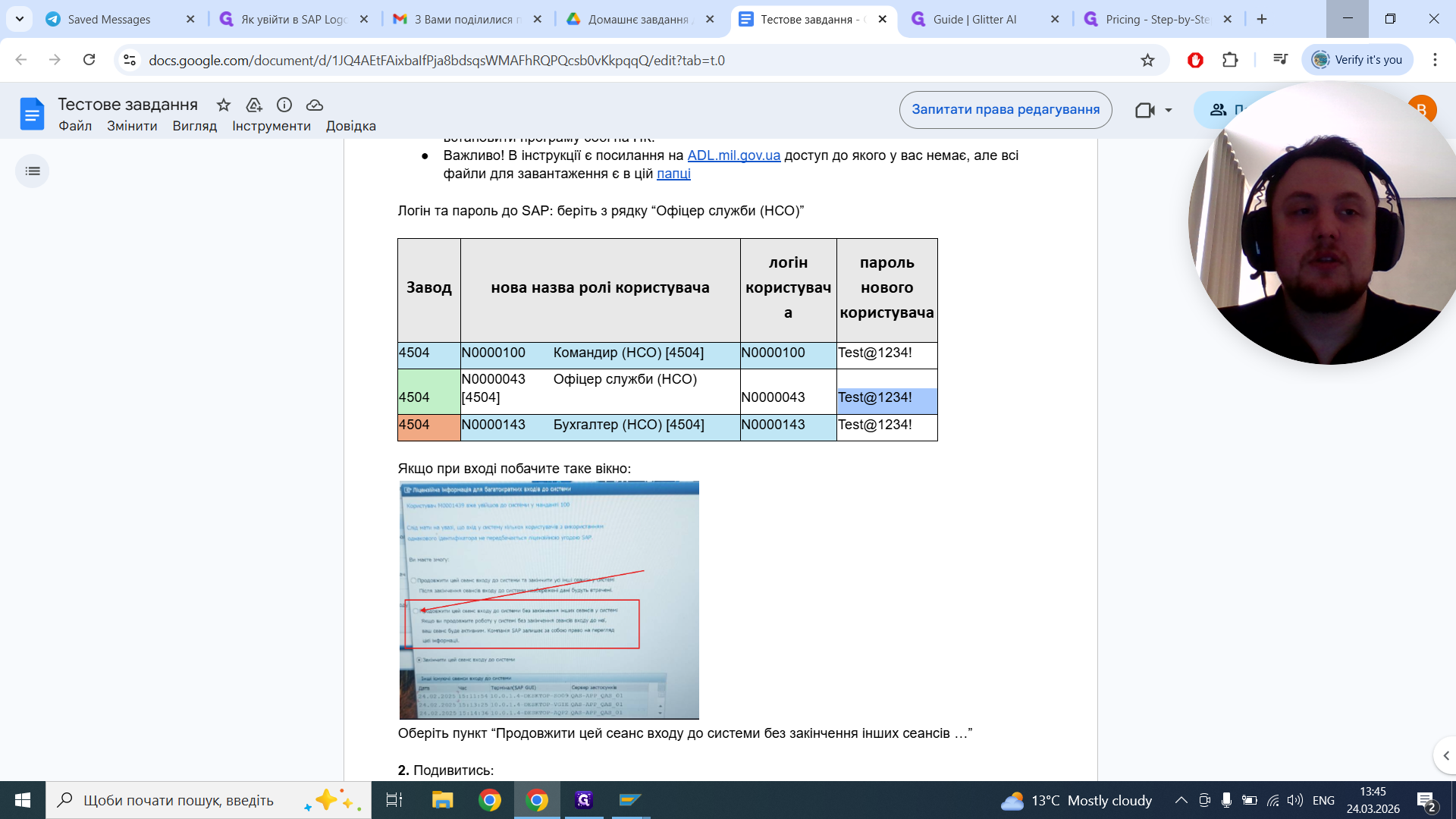
Тут відображається вхід. Ваші дані мають бути введені: мандат, користувач і пароль. Хочу зауважити, що при введенні паролю зірочки не зникають. Це специфіка цієї системи. Тобто нам потрібно натиснути Ctrl, скопіювати за допомогою Ctrl C і вставити за допомогою Ctrl V. Так буде краще для вашого входу, щоб не переплутати. Якщо ви набираєте з клавіатури, може бути увімкнений Caps Lock і введений неправильний пароль або користувач. Система покаже кількість невдалих спроб увійти в цю систему.
Тобто вона покаже, якщо ви ввели неправильно, один, два або більше. Але після трьох разів введення неправильних даних система заблокується. Для вирішення цієї проблеми потрібно звернутися до адміністратора. Для входу вводимо дані.
У мене заздалегідь підготовлений наш логін, я його копіюю.
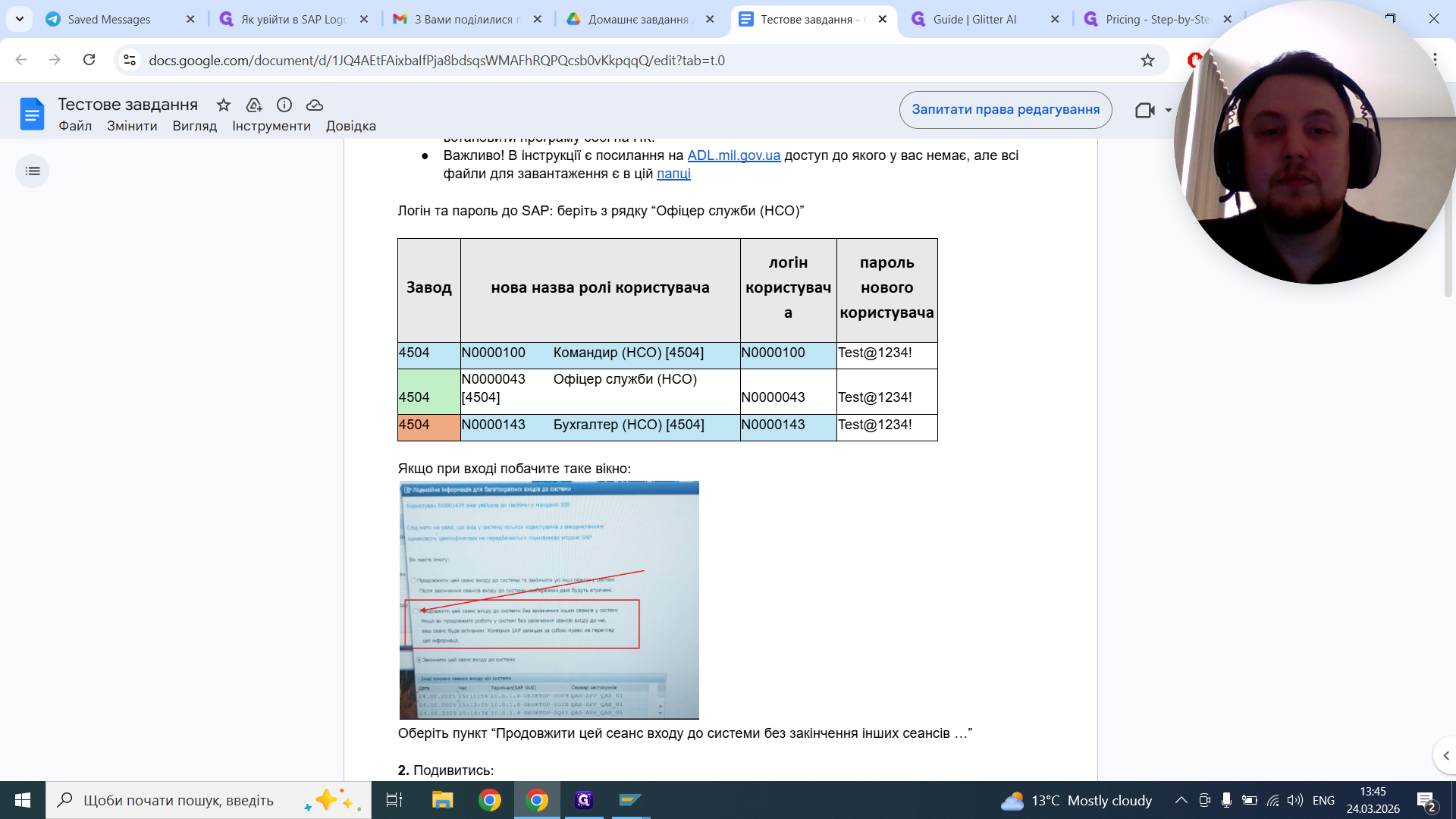
Я вставляю користувача.
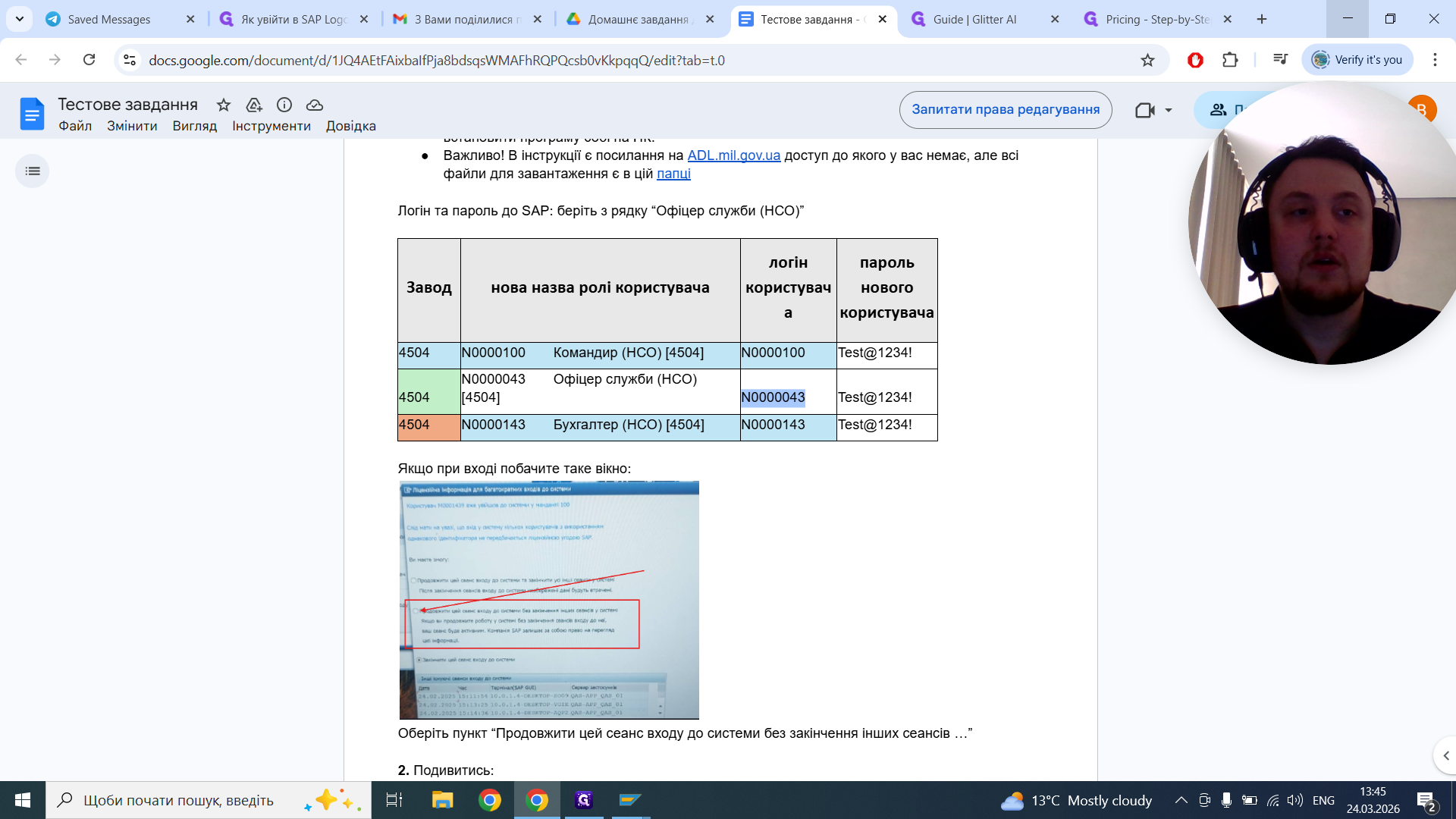
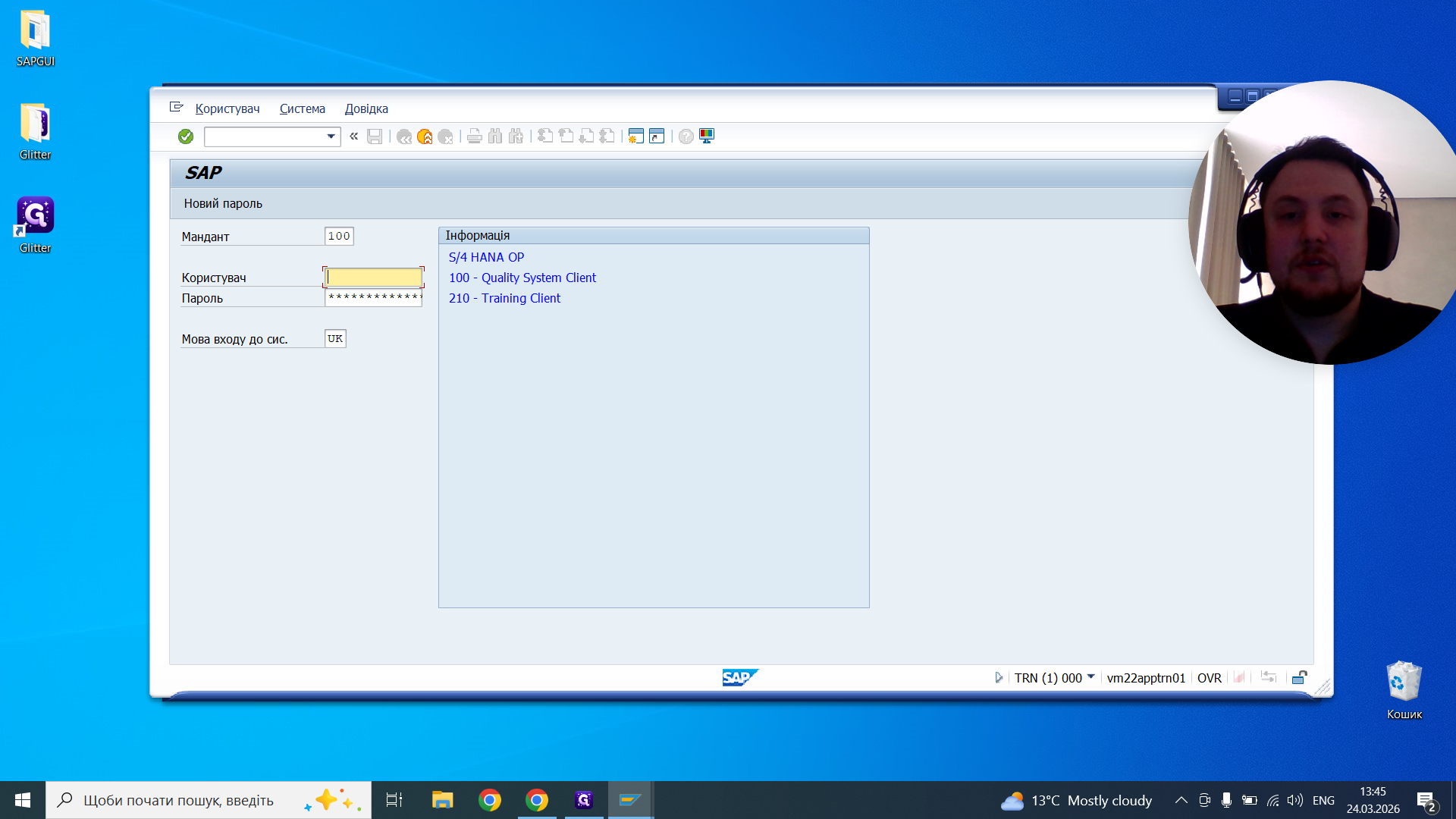
Також копіюю наш пароль.
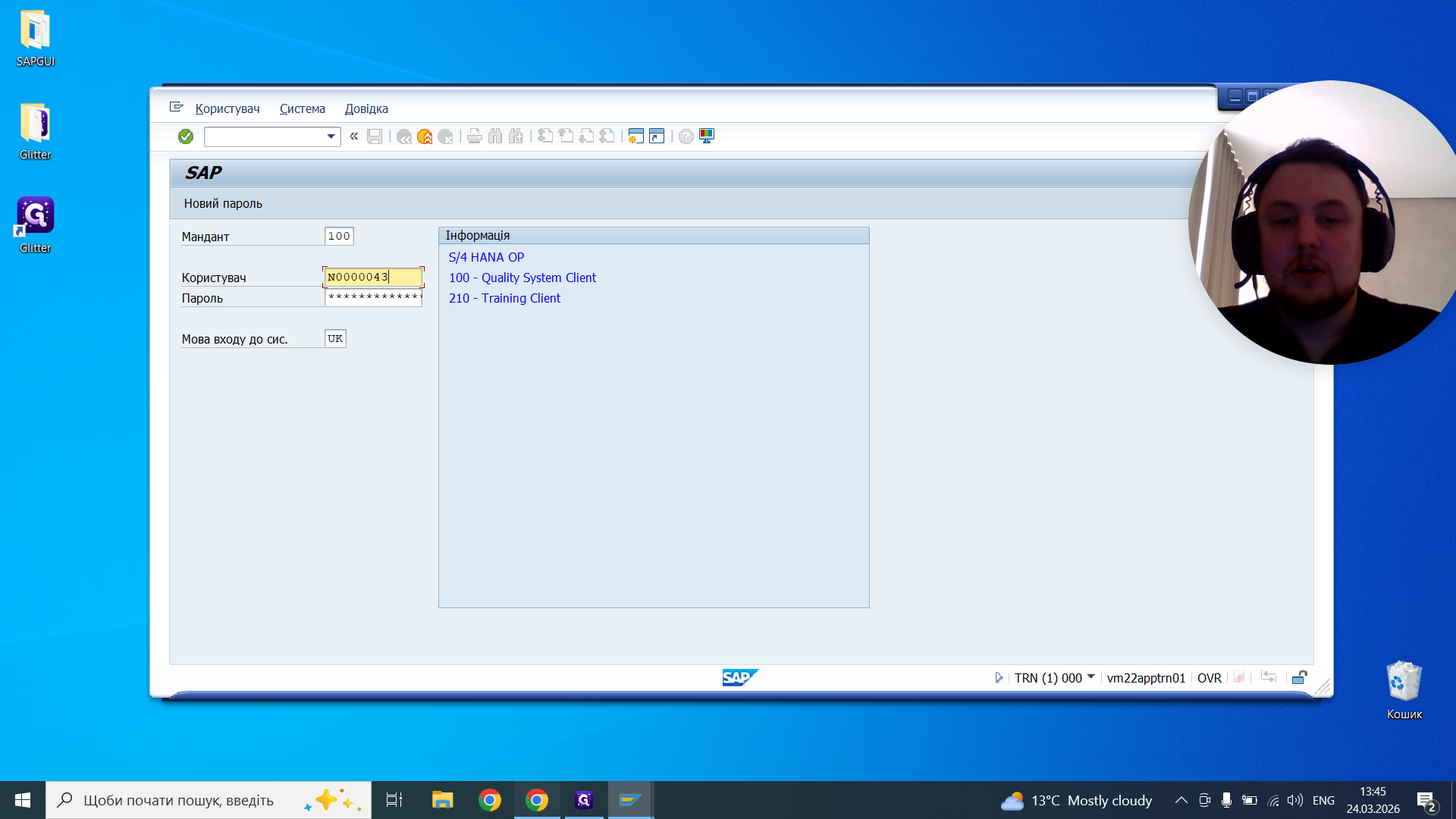
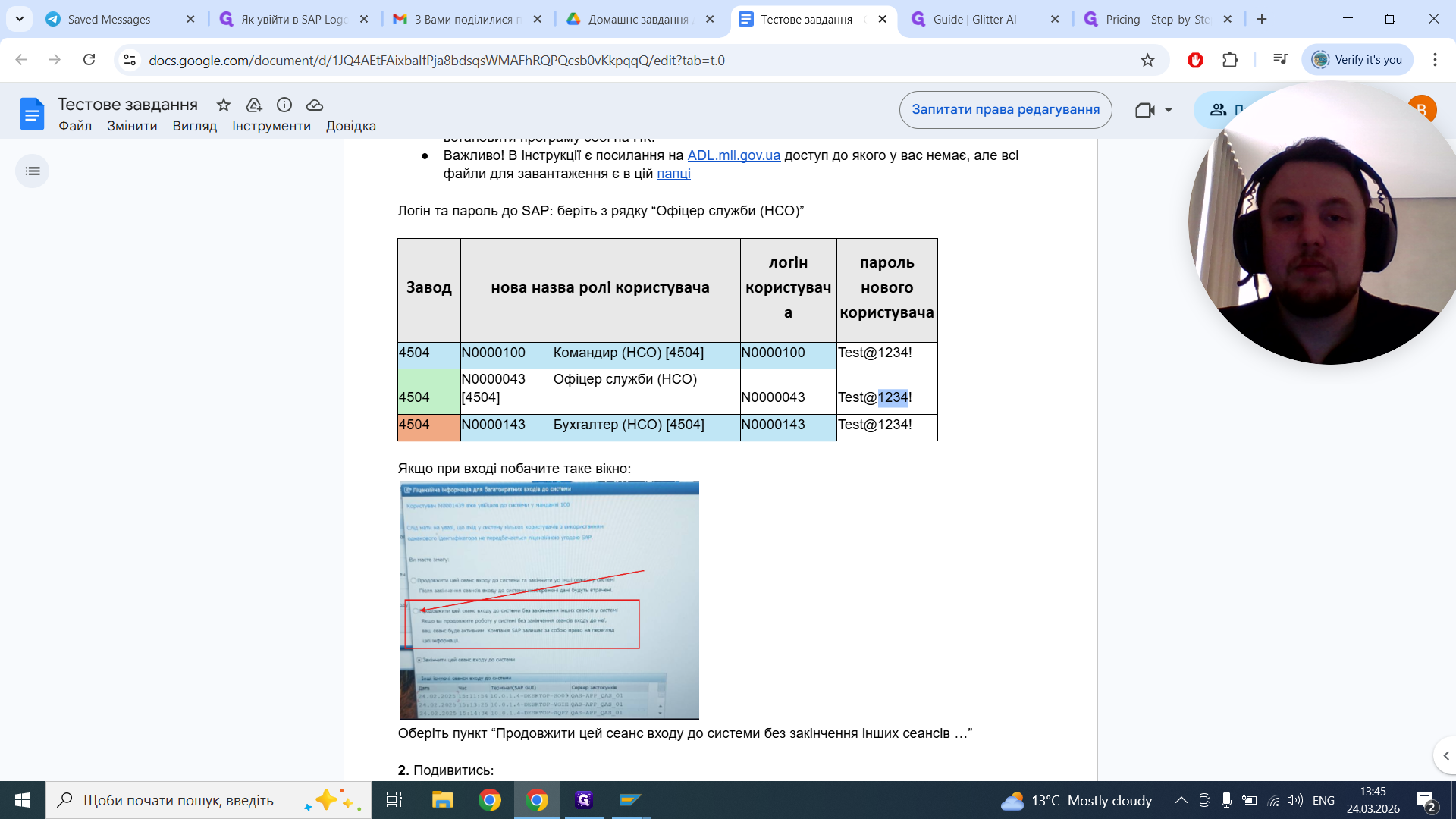
Ctrl C і Ctrl V.
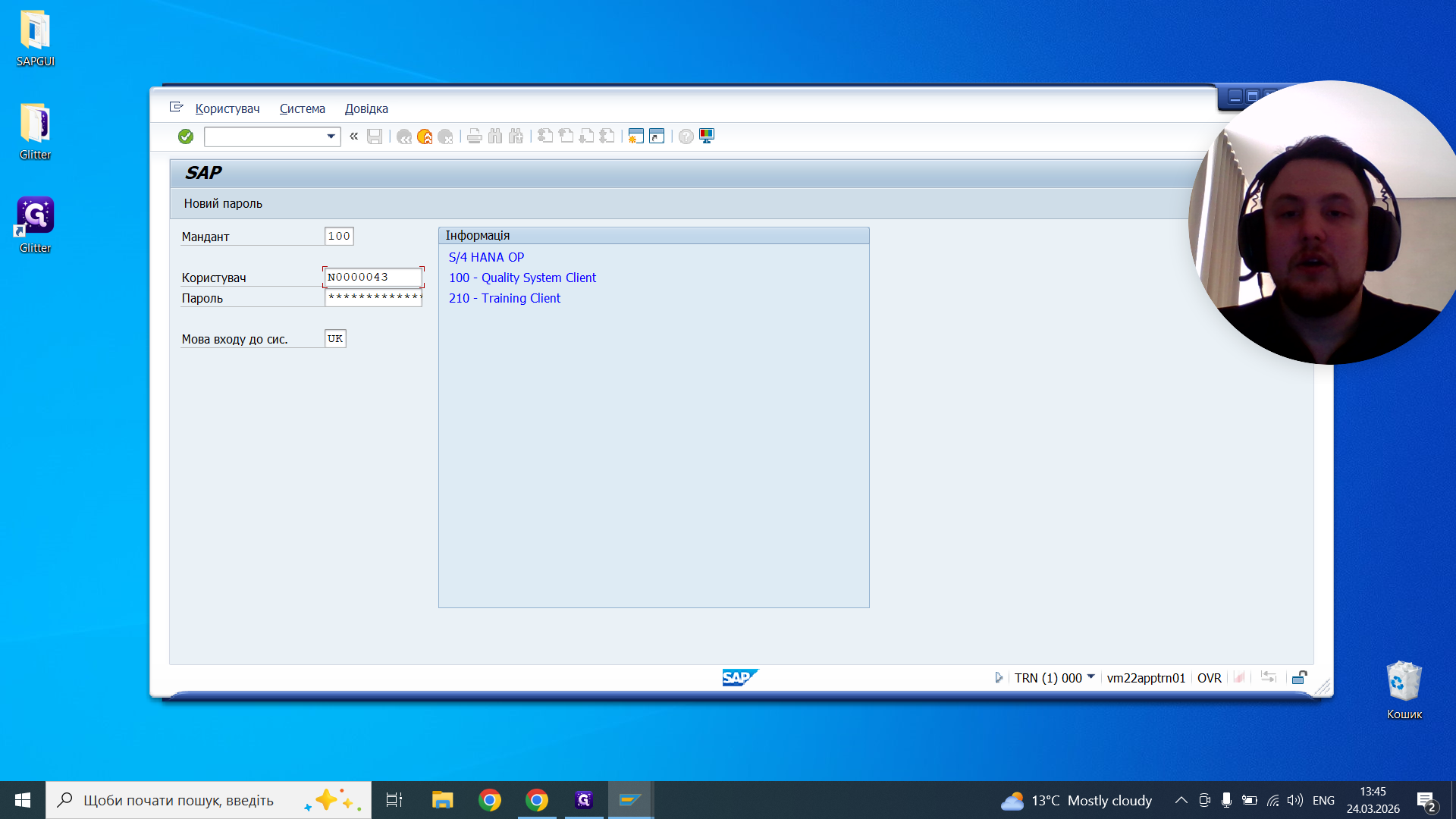
Бачите, зірочки не зникли, а показали, наскільки наш пароль є. Бачите, тут є рисочка. І далі натискаємо Enter. Якщо з'явилося повідомлення про авторське право, це означає, що всі дані введені правильно. Тепер можна продовжувати роботу в системі ІКС.
Ми маємо натиснути на цю зелену стрілку. Ось головне меню нашої системи ІКС.
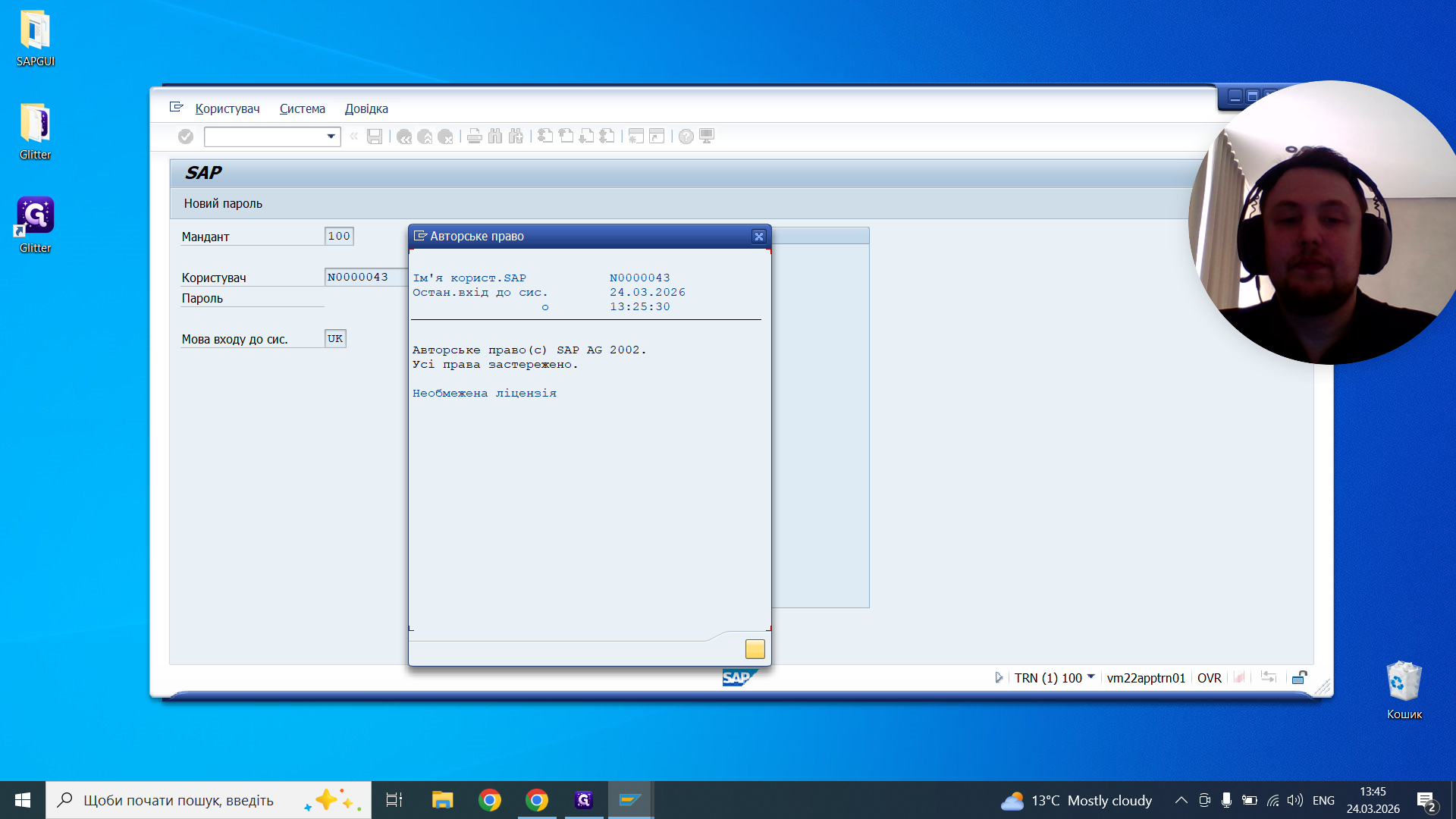
Тобто перше вікно, яке відкривається під час запуску цього сервера. На цьому дякую.