WAB-Mitarbeiter: Eine Reise in der AHVO-Zentrale anlegen
Schritt-für-Schritt-Anleitung zur manuellen Erstellung einer neuen Reise in der AHVO-Zentrale, falls diese nicht automatisch über das RPIS-System erfasst wurde.
By Marion L
Die AHVO-Zentrale dient als Schnittstelle für die Übermittlung der im Rahmen der AHVO vorgeschriebenen Daten sowie der tarifrelevanter Daten an die IHS-Software (diese Funktion befindet sich noch in der Entwicklung).
Wenn ein Schiff seinen Anlauf in duisport in RPIS anmeldet, wird automatisch eine Reise in der AHVO-Zentrale angelegt und die übermittelten Informationen werden übernommen.
Als WAB-Mitarbeiter können Sie eine Reise manuell anlegen, wenn sie nicht im RPIS-System erfasst wurde und daher nicht automatisch übertragen wird.
1
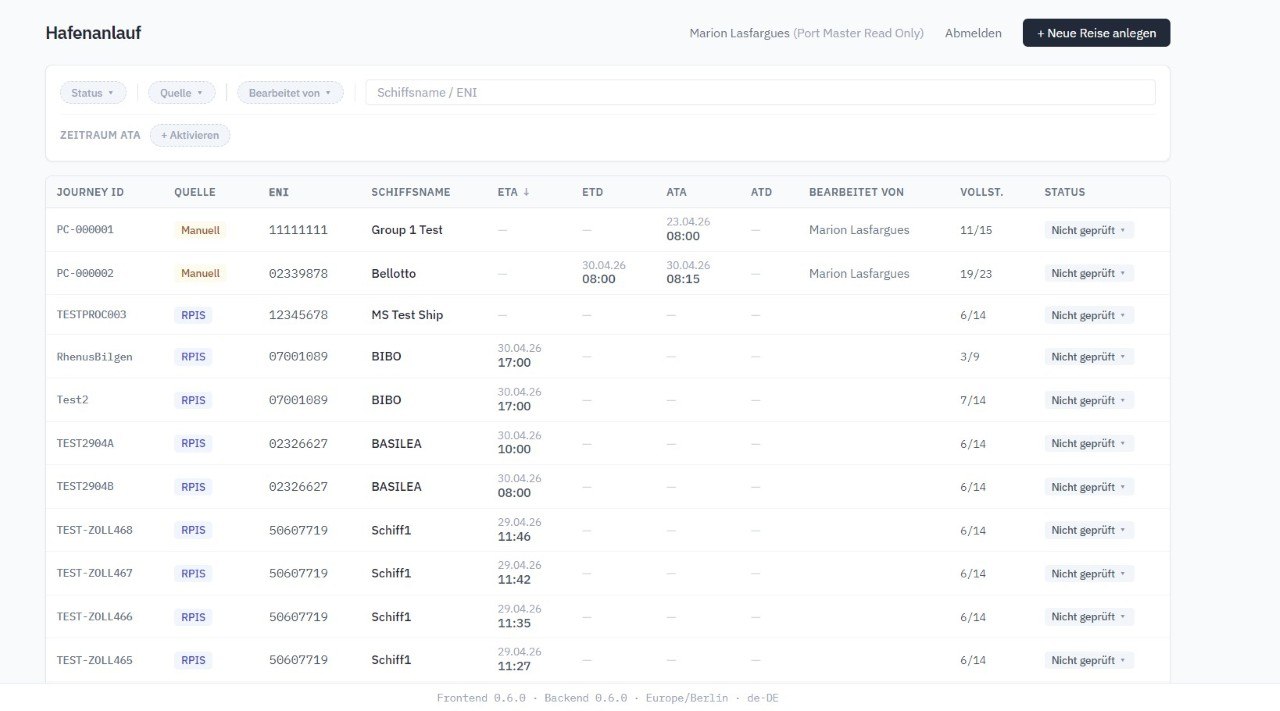
Loggen Sie sich in die AHVO-Zentrale ein und klicken Sie auf "Neue Reise anlegen".
2
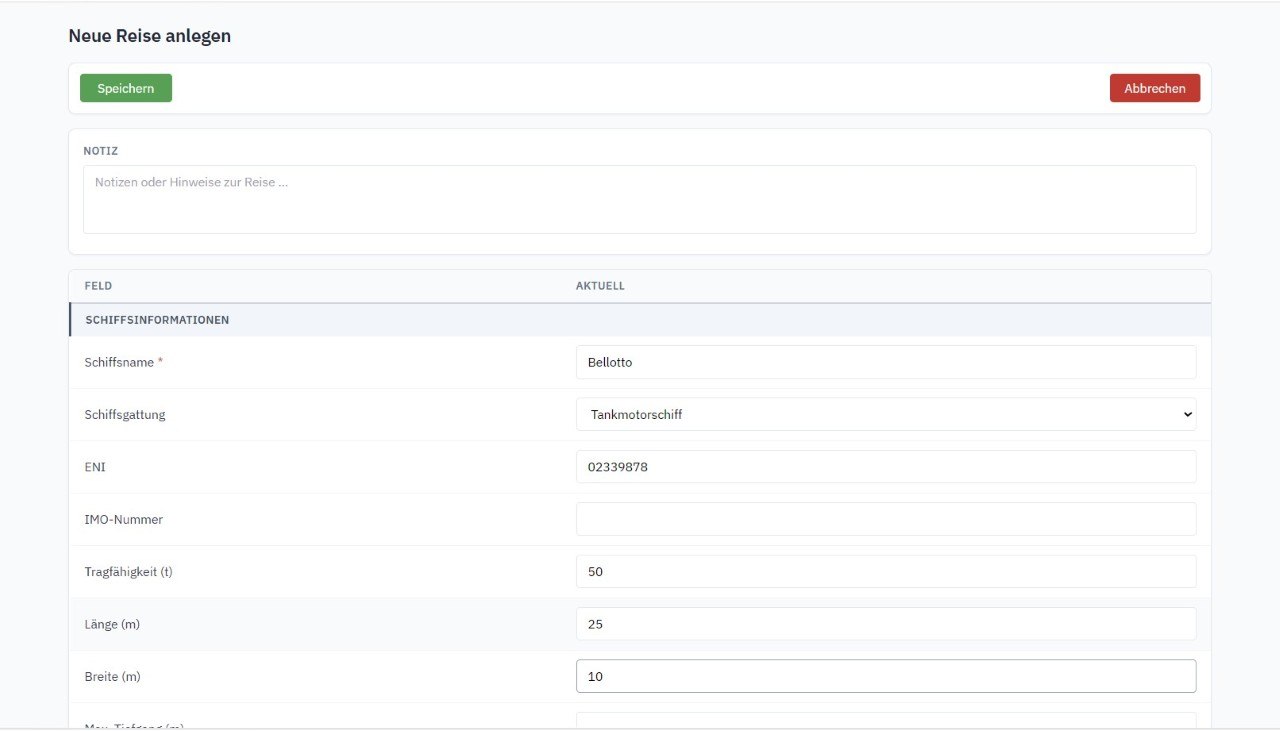
Geben Sie die Schiffsinformationen ein.
3
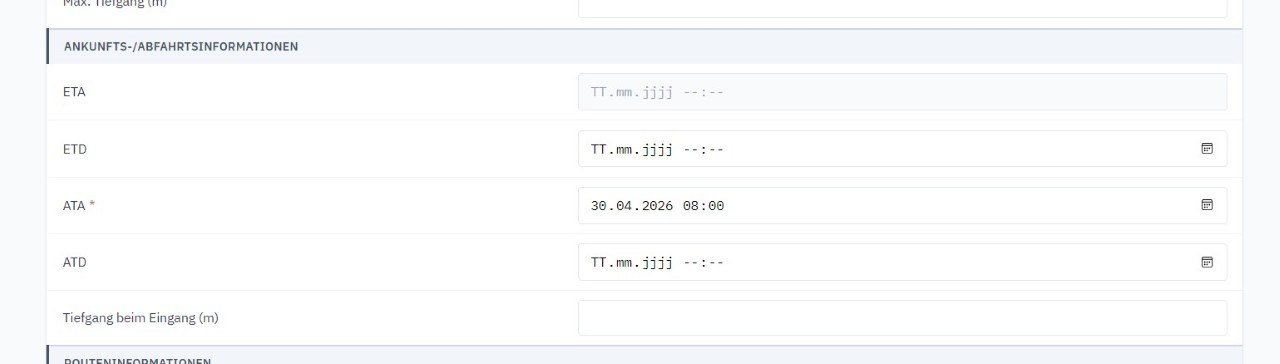
Geben Sie darunter die Ankunfts-/Abfahrtsinformationen ein.
4
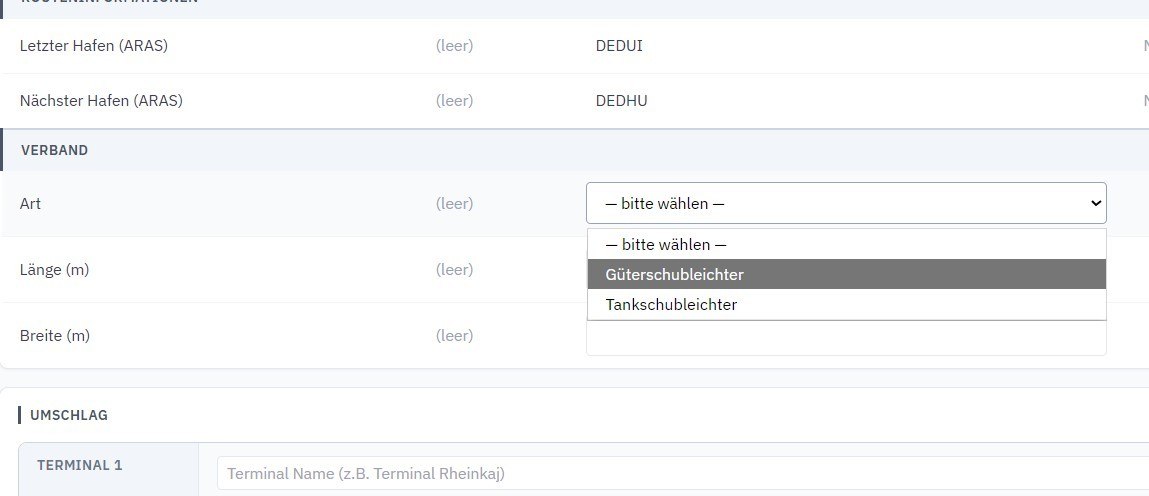
Geben Sie im Abschnitt "Routeninformationen" den letzten und den nächsten Anlaufhafen des Schiffes ein.

5
Geben Sie im folgenden Abschnitt ggf. die Angaben zum Verband ein.
6
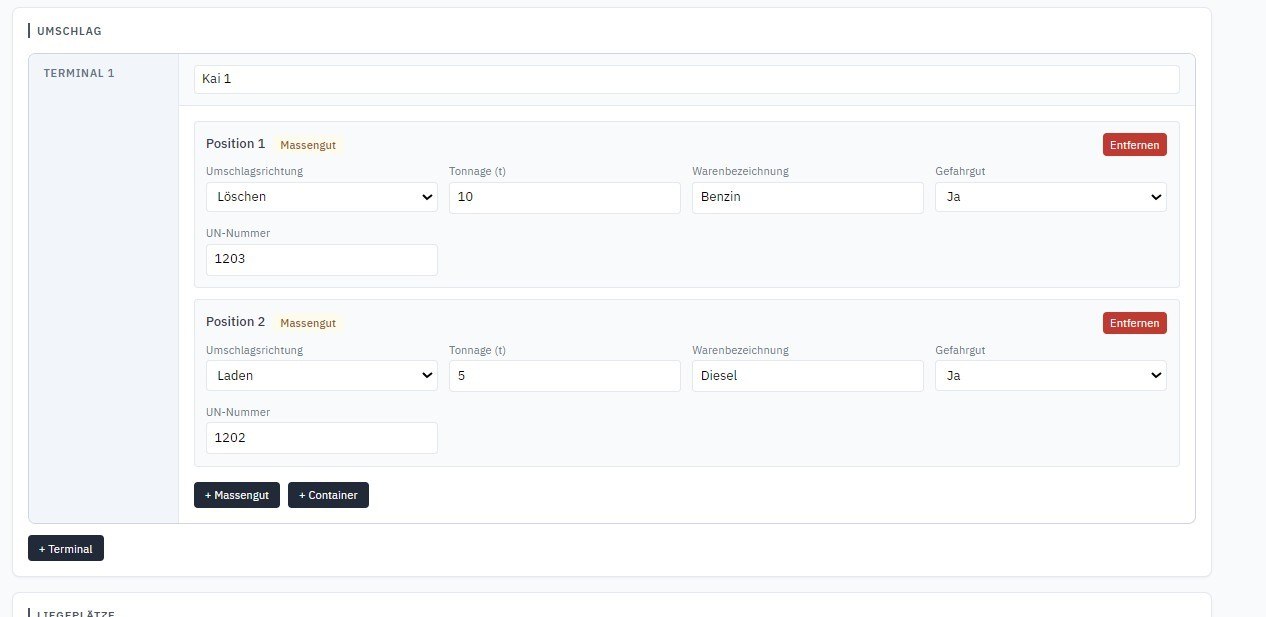
Geben Sie die Angaben zum Umschlag ein: Terminal und Art des Umschlags (Massengut oder Container).
Geben Sie an, ob es sich um Gefahrgut handelt, und ggf. die entsprechende UN-Nummer.
Geben Sie an, ob es sich um Gefahrgut handelt, und ggf. die entsprechende UN-Nummer.
7
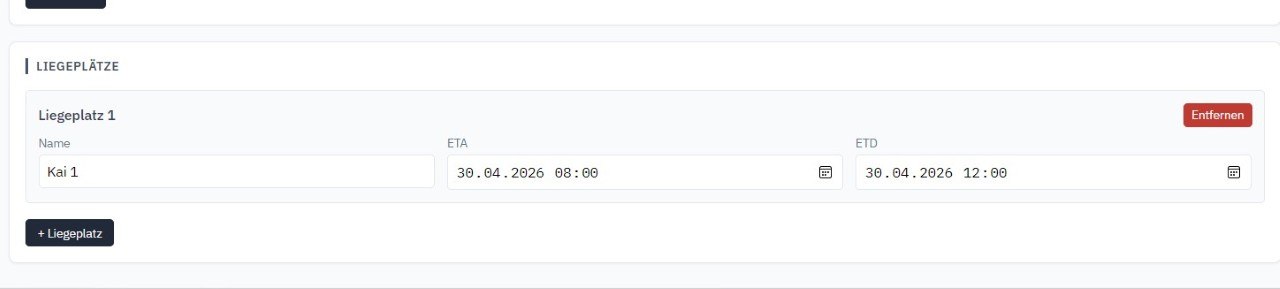
Geben Sie ggf. die Informationen zu den Liegeplätzen ein.
8
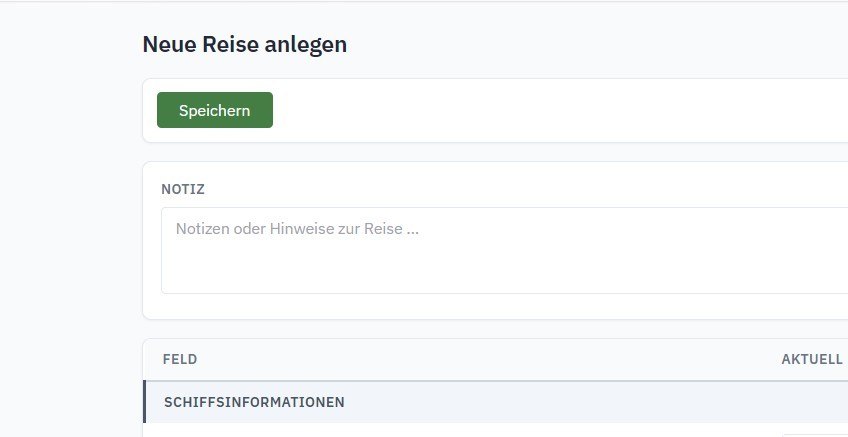
Klicken Sie auf "Speichern".
9
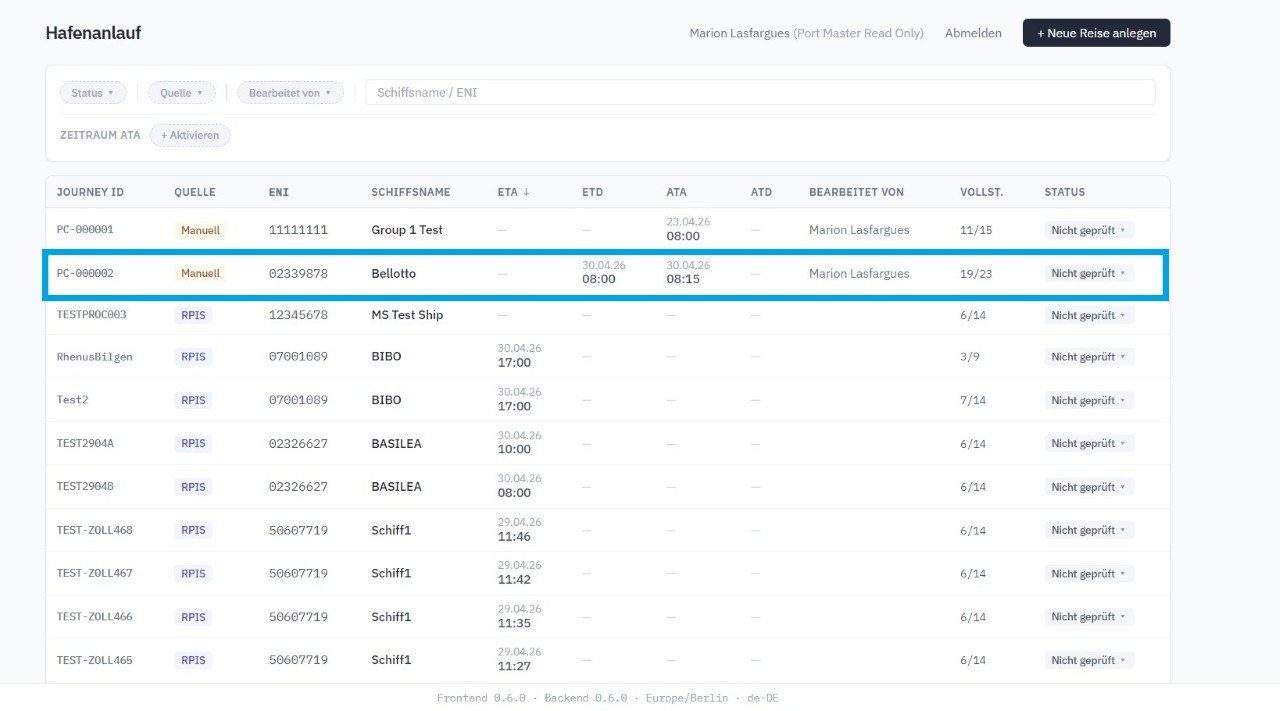
Die neue Reise erscheint in der Reiseliste mit der Quelle "Manuell". Eine Journey-ID wird automatisch zugewiesen.