In deze handleiding doorlopen we het volledige werkproces in Workmate, specifiek ingericht voor ANWP Install. We behandelen alle stappen: van het aanmaken van een nieuwe kans en het versturen van een offerte, tot het opzetten van een project en de uiteindelijke facturatie.
1. Personeel toevoegen
Voordat monteurs met de app kunnen werken, moet je hen als gebruiker aanmaken.
1
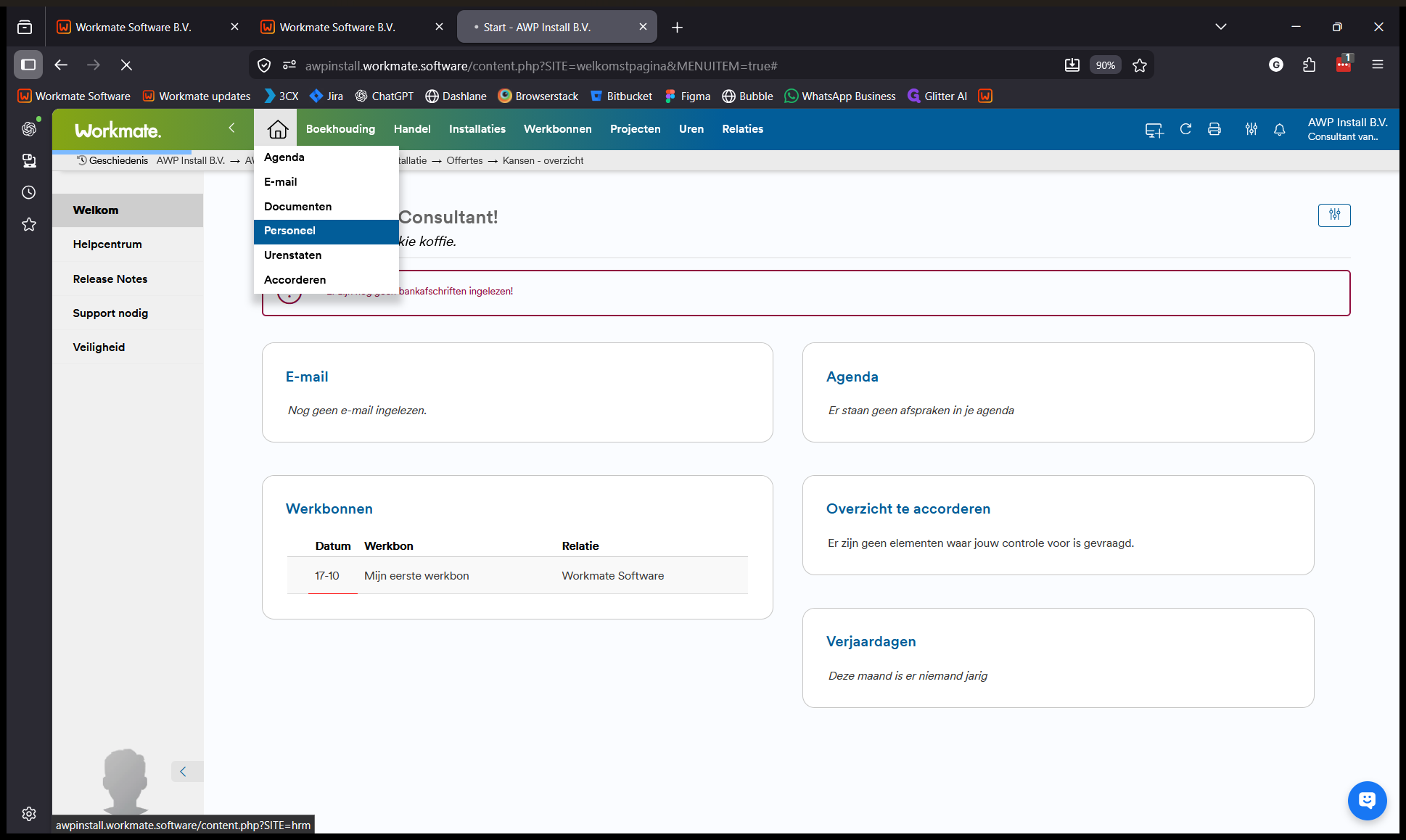
Klik op Personeel in de bovenste navigatiebalk.
2
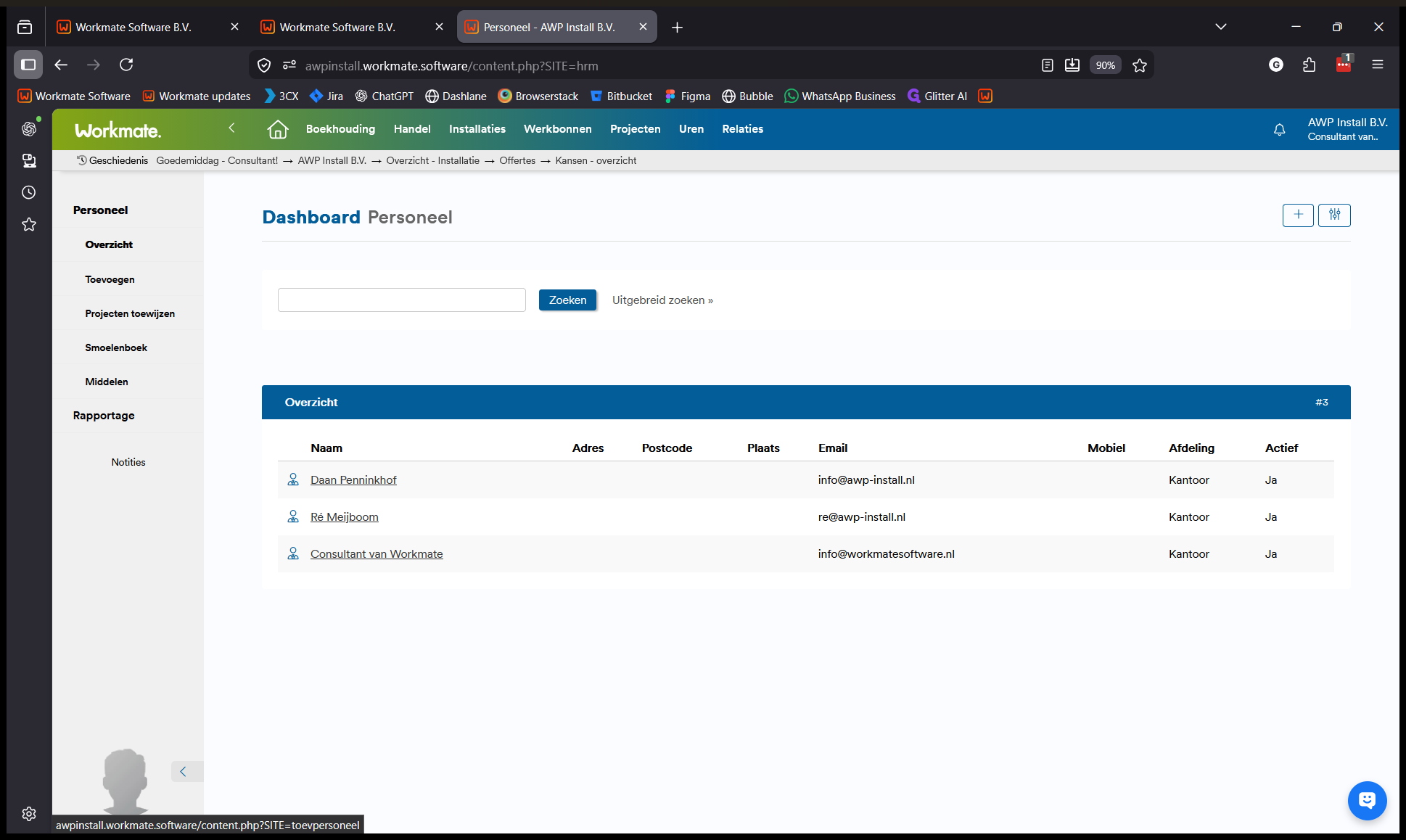
Klik in het linkermenu op de knop + Toevoegen om een nieuwe medewerker aan te maken.
3
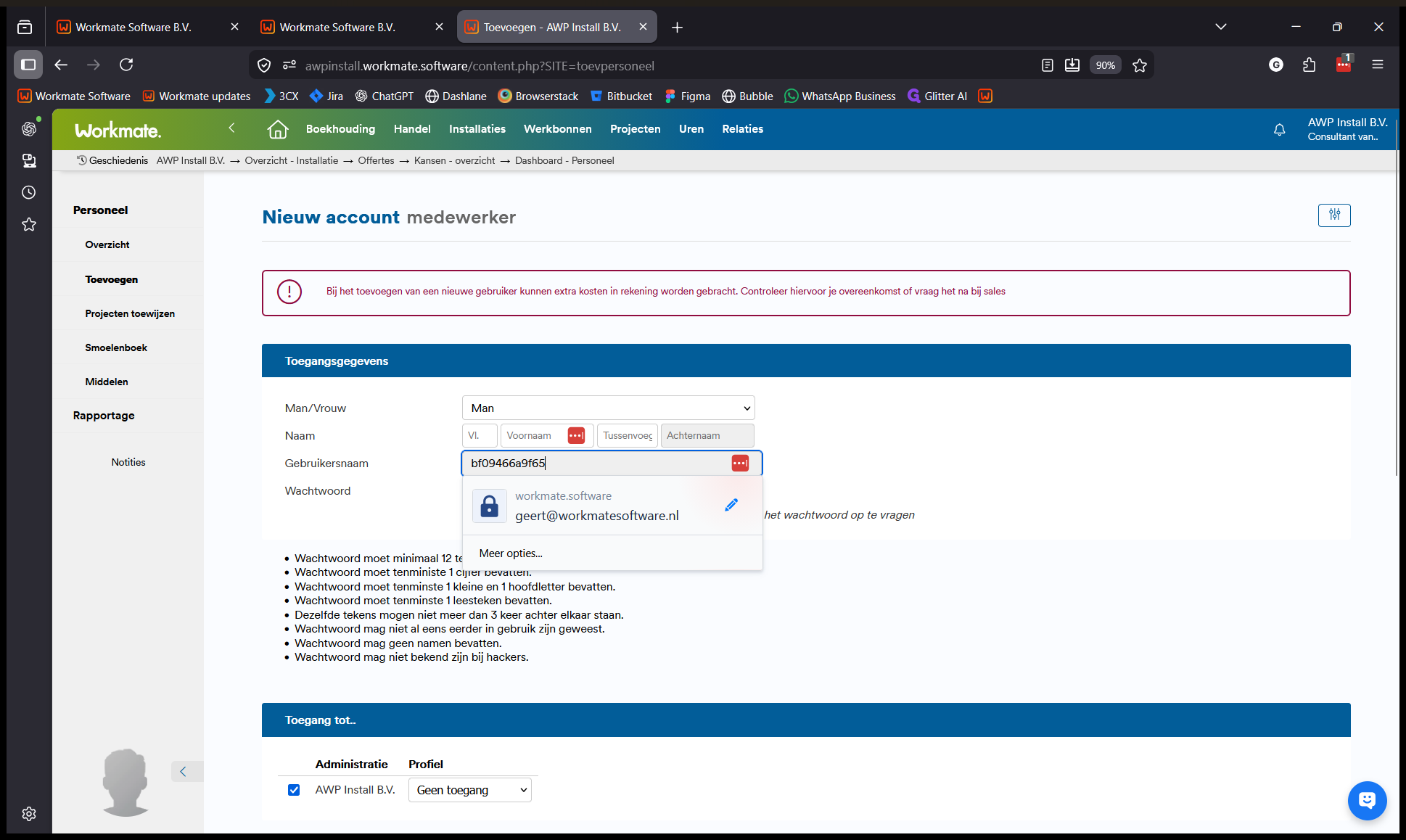
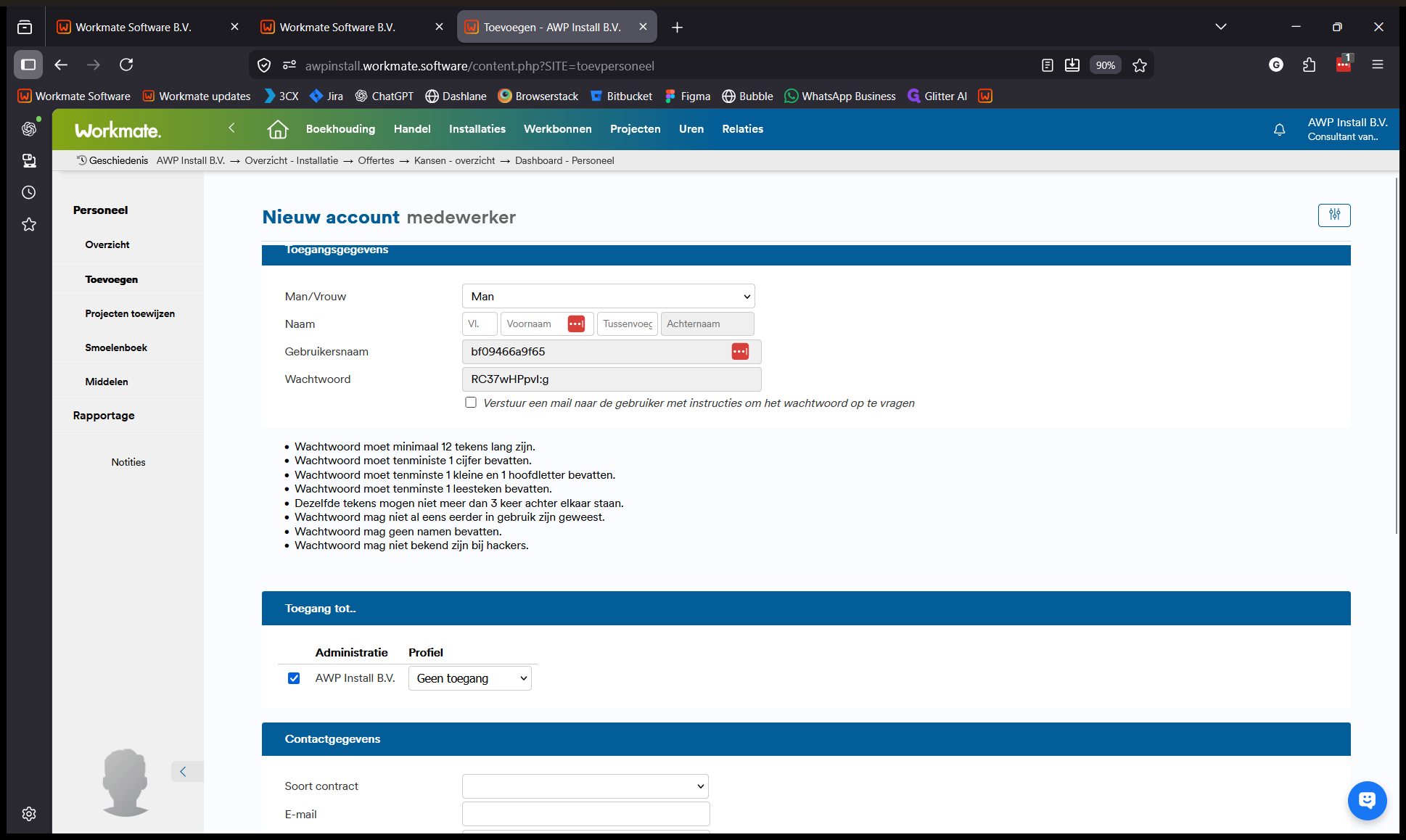
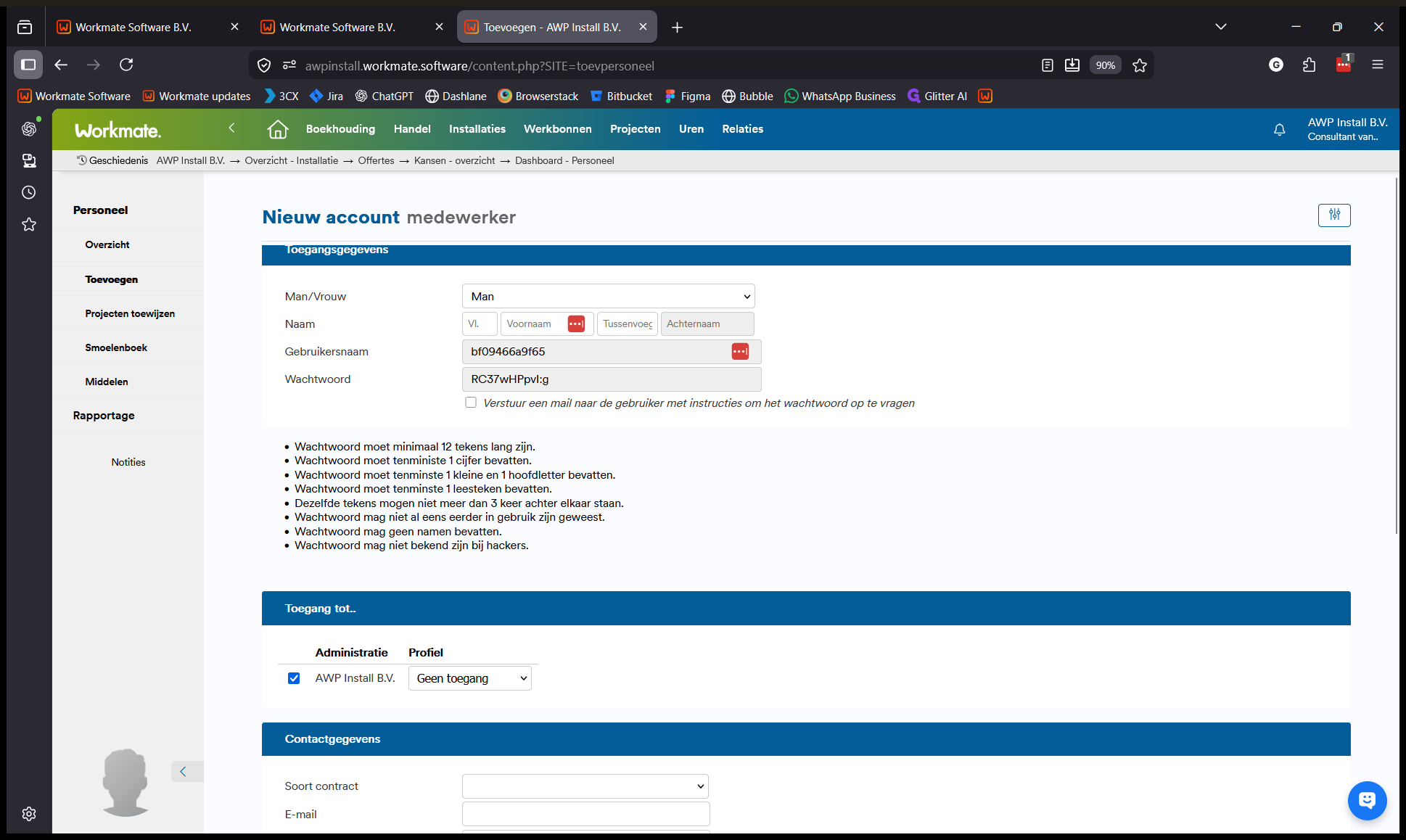
Vul de persoonlijke gegevens in, waaronder de naam, gebruikersnaam en contactgegevens.
4
Vink Verstuur een mail naar de gebruiker met instructies om het wachtwoord in te stellen aan. Hierdoor ontvangt de monteur direct een inloglink.
5
Kies onder 'Toegang tot' het juiste profiel, bijvoorbeeld Monteur.
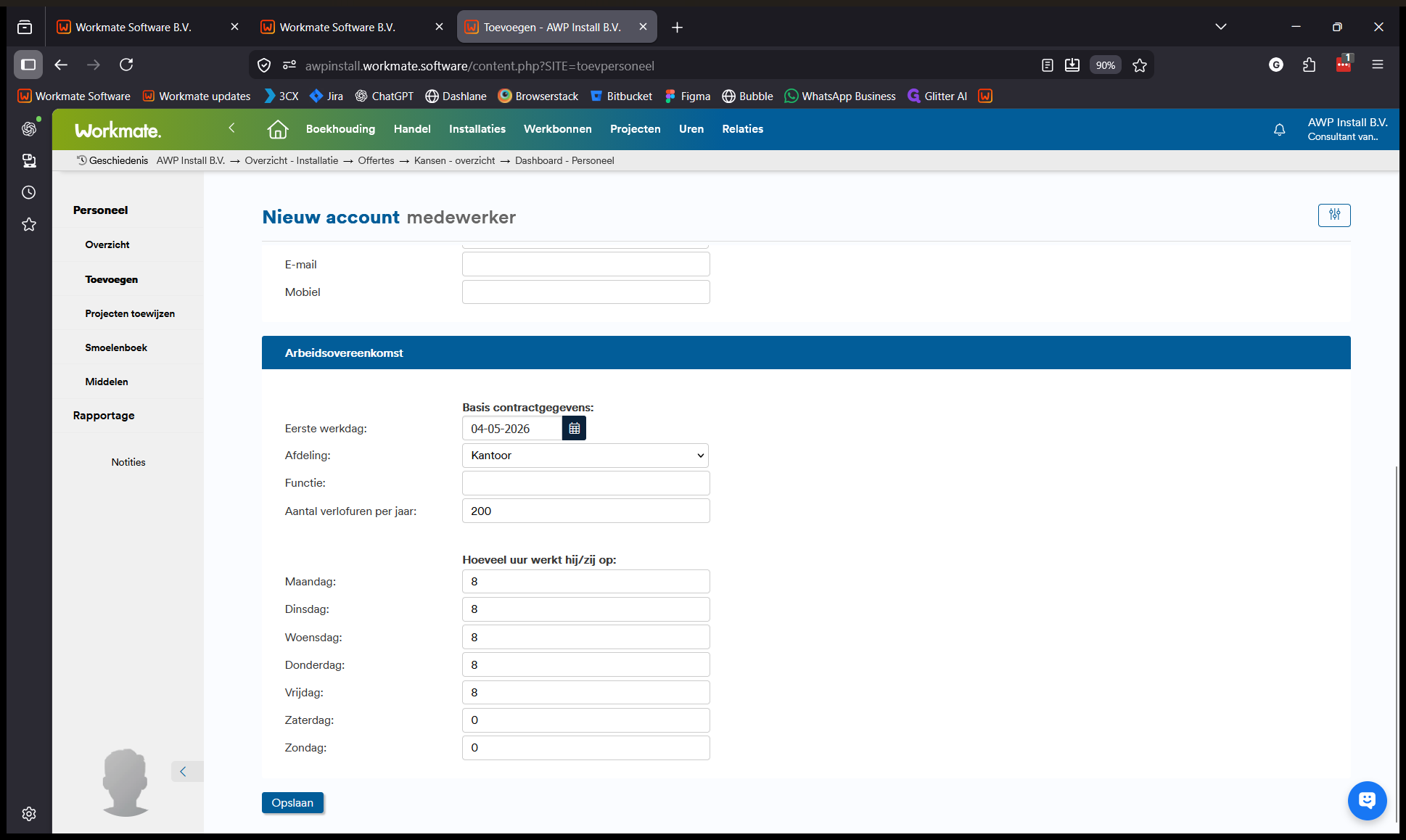
Omdat verlof niet in Workmate wordt geregistreerd, hoef je de velden met betrekking tot vakantie-uren niet in te vullen.
6
Klik onderaan de pagina op Opslaan.
2. Kansen (Leads) bekijken en Offerte aanmaken
Zodra een lead is aangekocht of via e-mail binnenkomt, verschijnt deze automatisch als 'Kans' in Workmate.
7
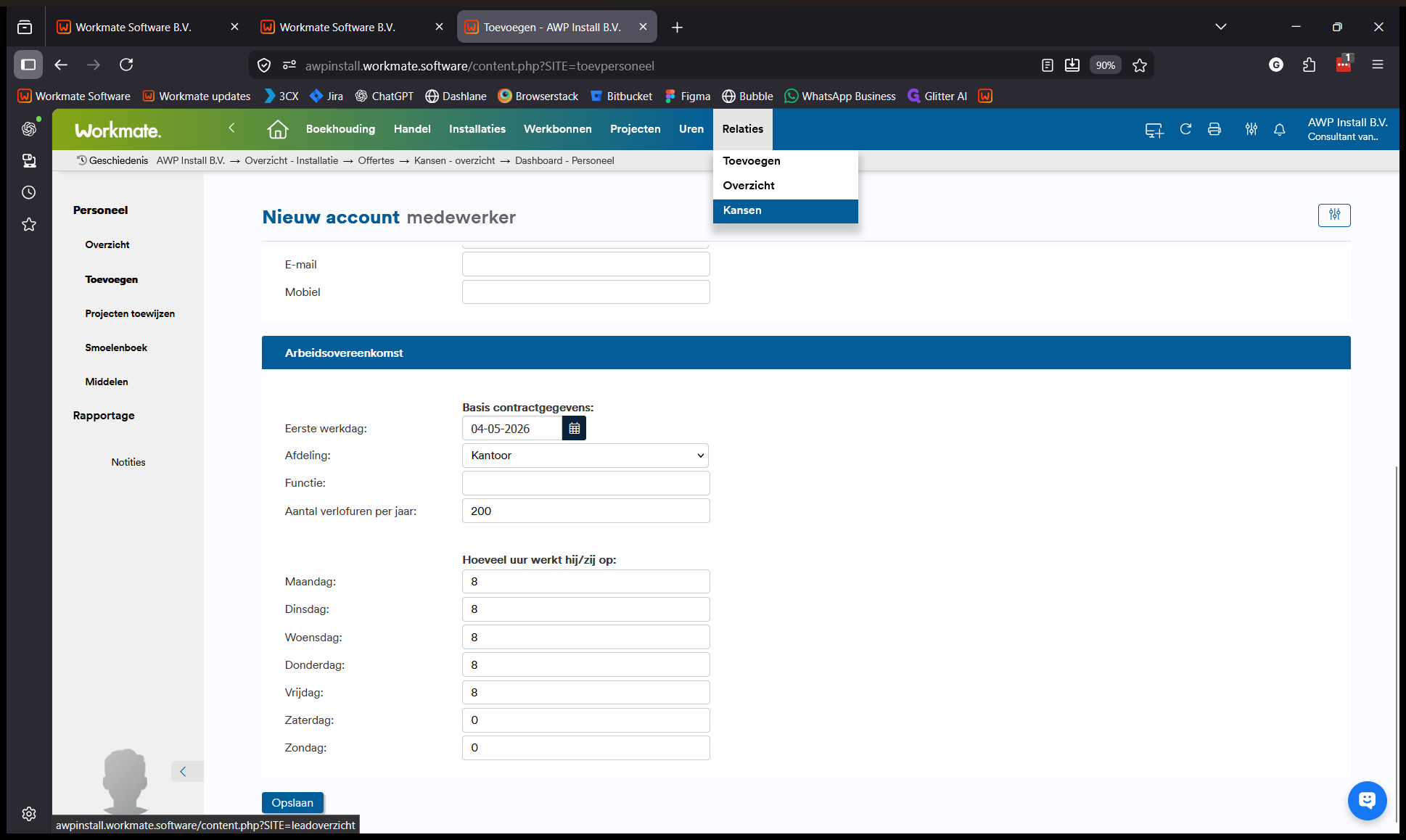
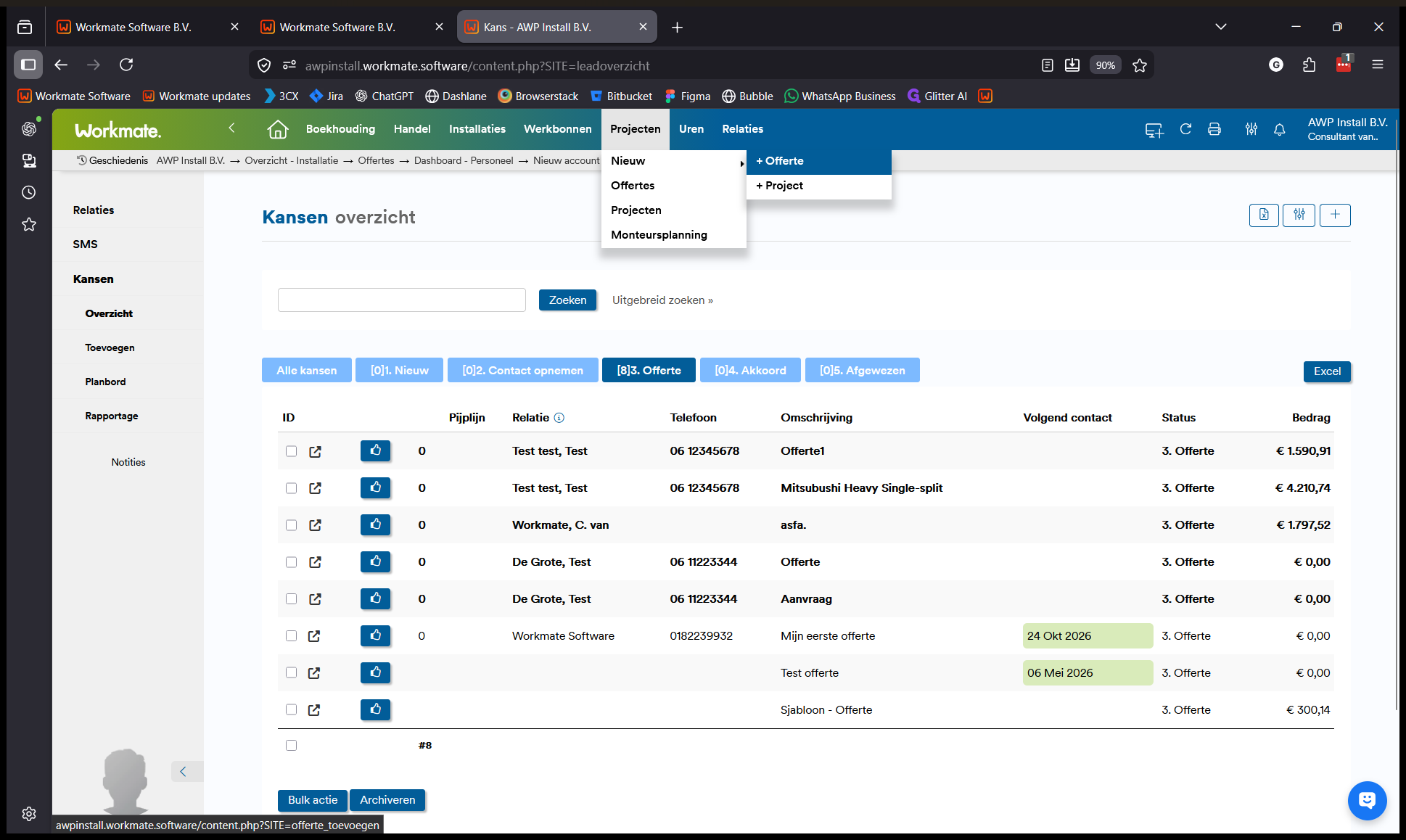
Ga in het linkermenu naar Kansen om het overzicht van je leads te bekijken.
Vanuit een kans kun je direct een offerte aanmaken. In dit voorbeeld maken we handmatig een nieuwe offerte aan via de projectmodule.
8
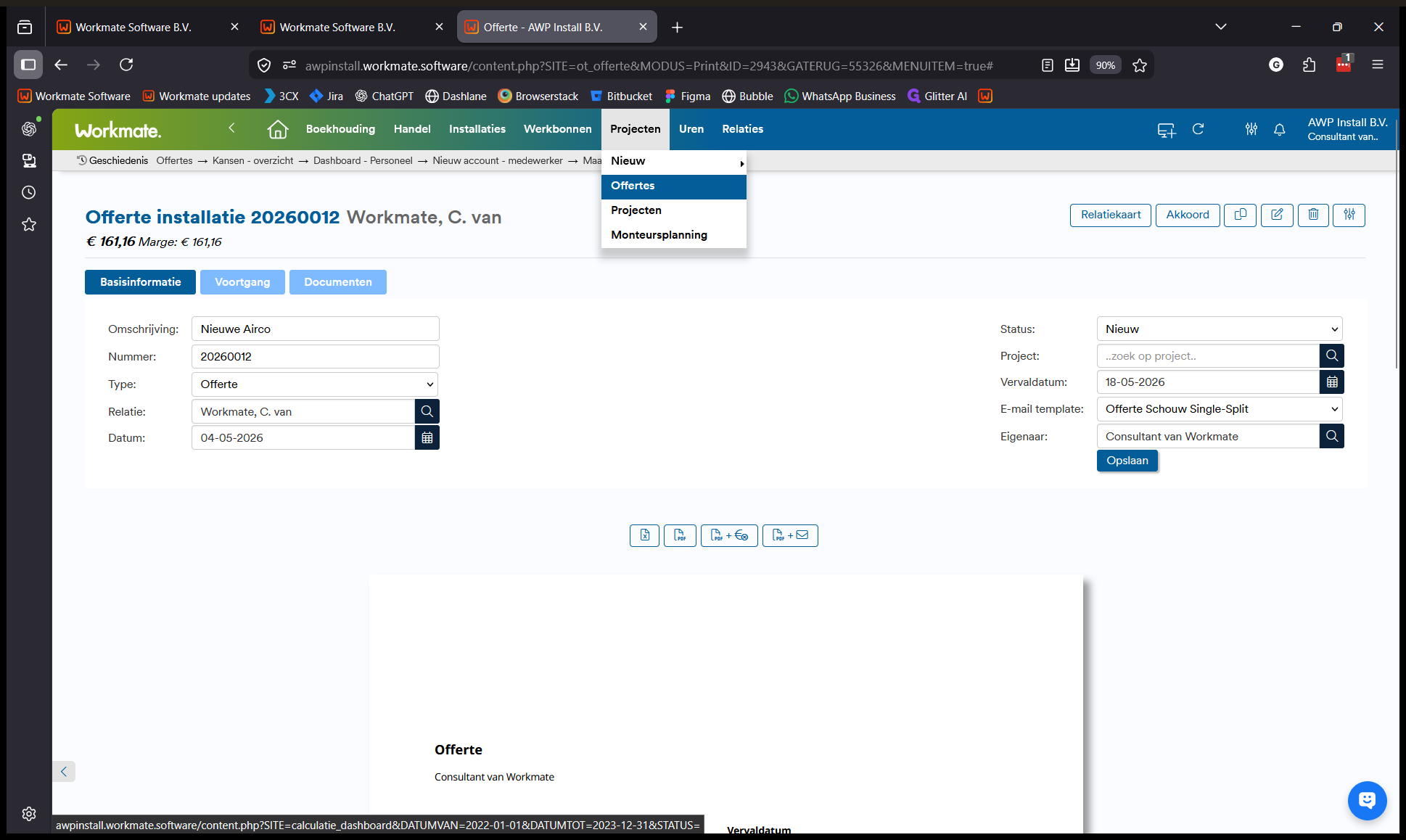
Ga naar de navigatiebalk en klik op Projecten > Nieuw > + Offerte.
9
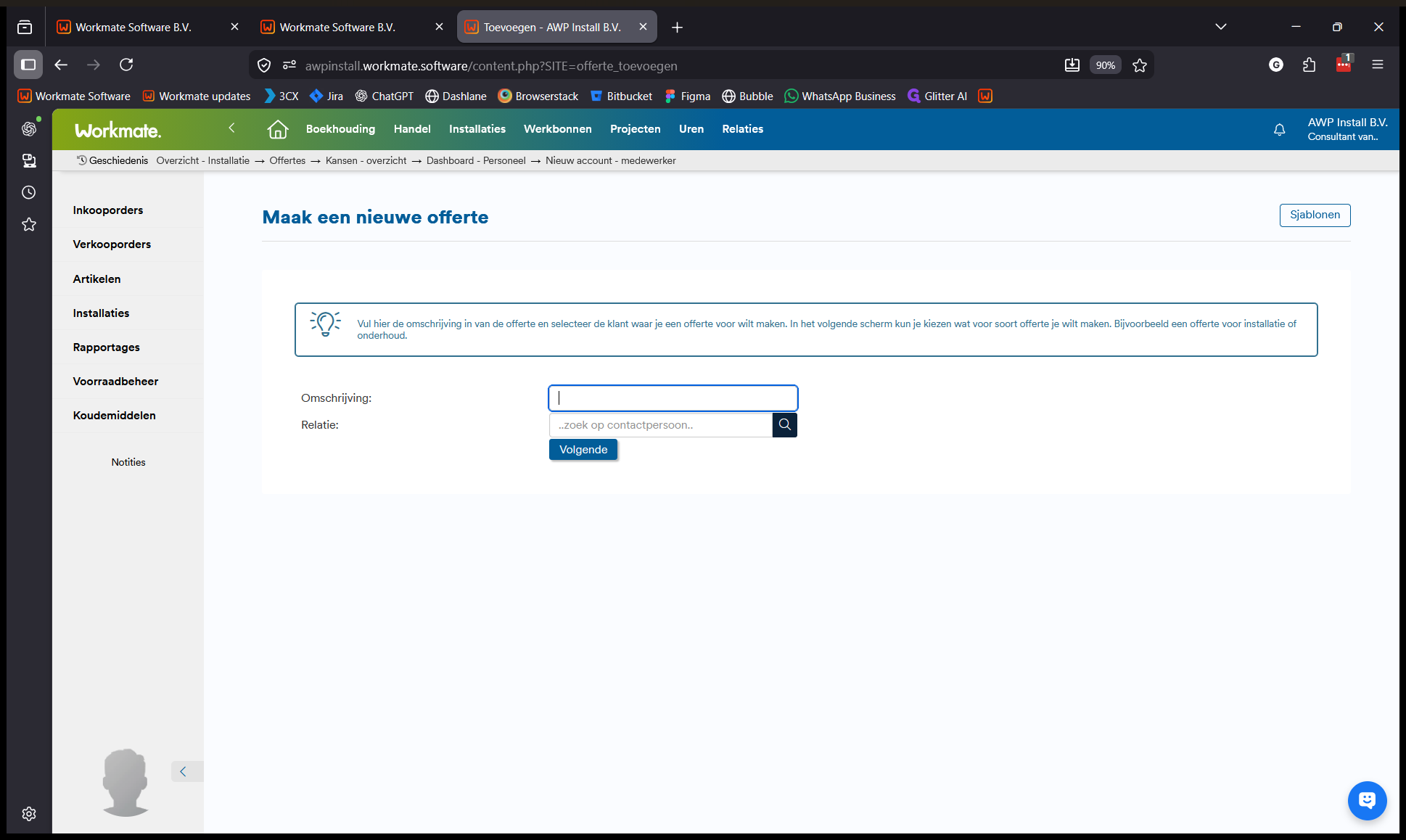
Geef de offerte een duidelijke omschrijving (bijvoorbeeld 'Nieuwe airco') en klik op Volgende.
10
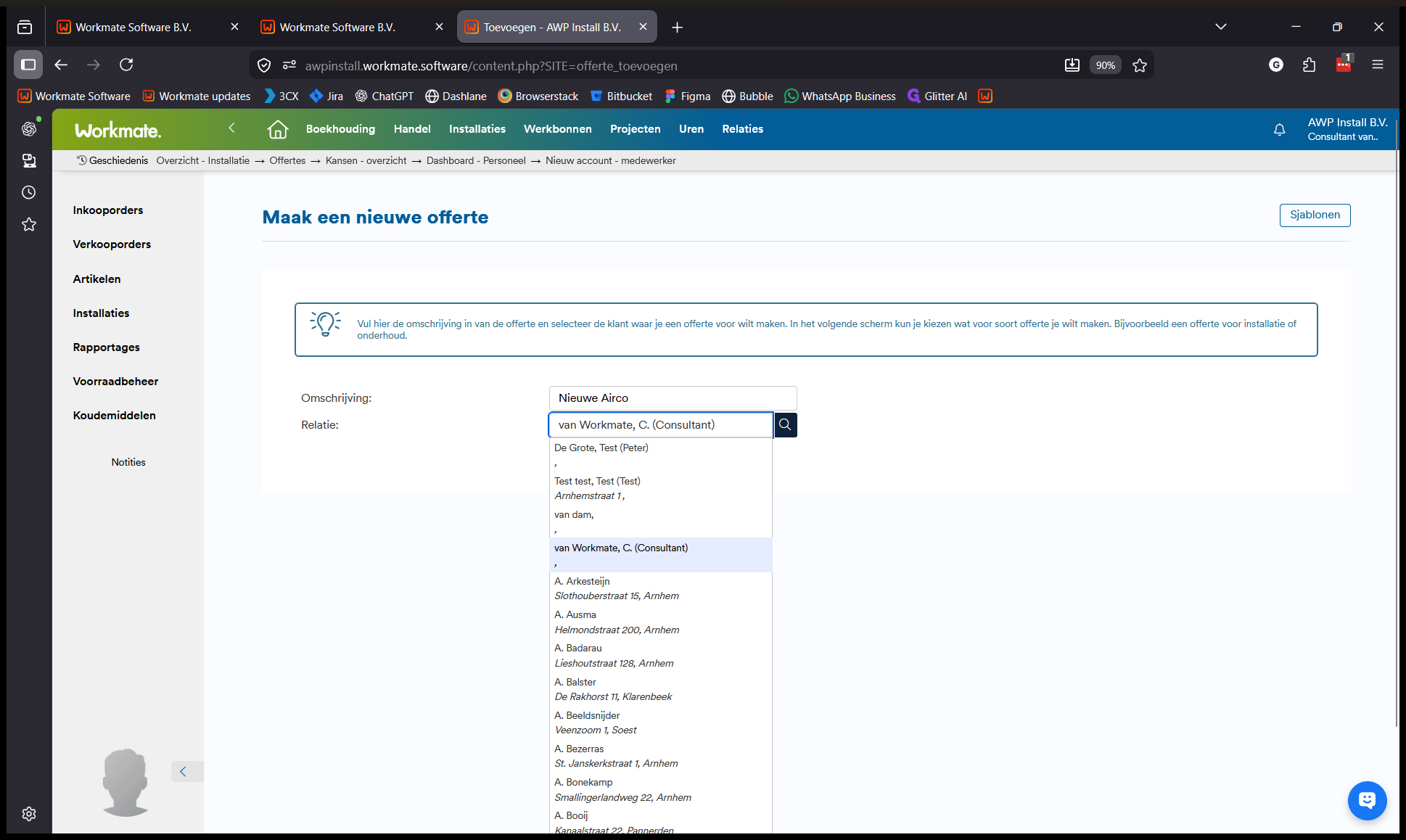
Zoek in het veld 'Relatie' naar de juiste klant en selecteer deze.
11
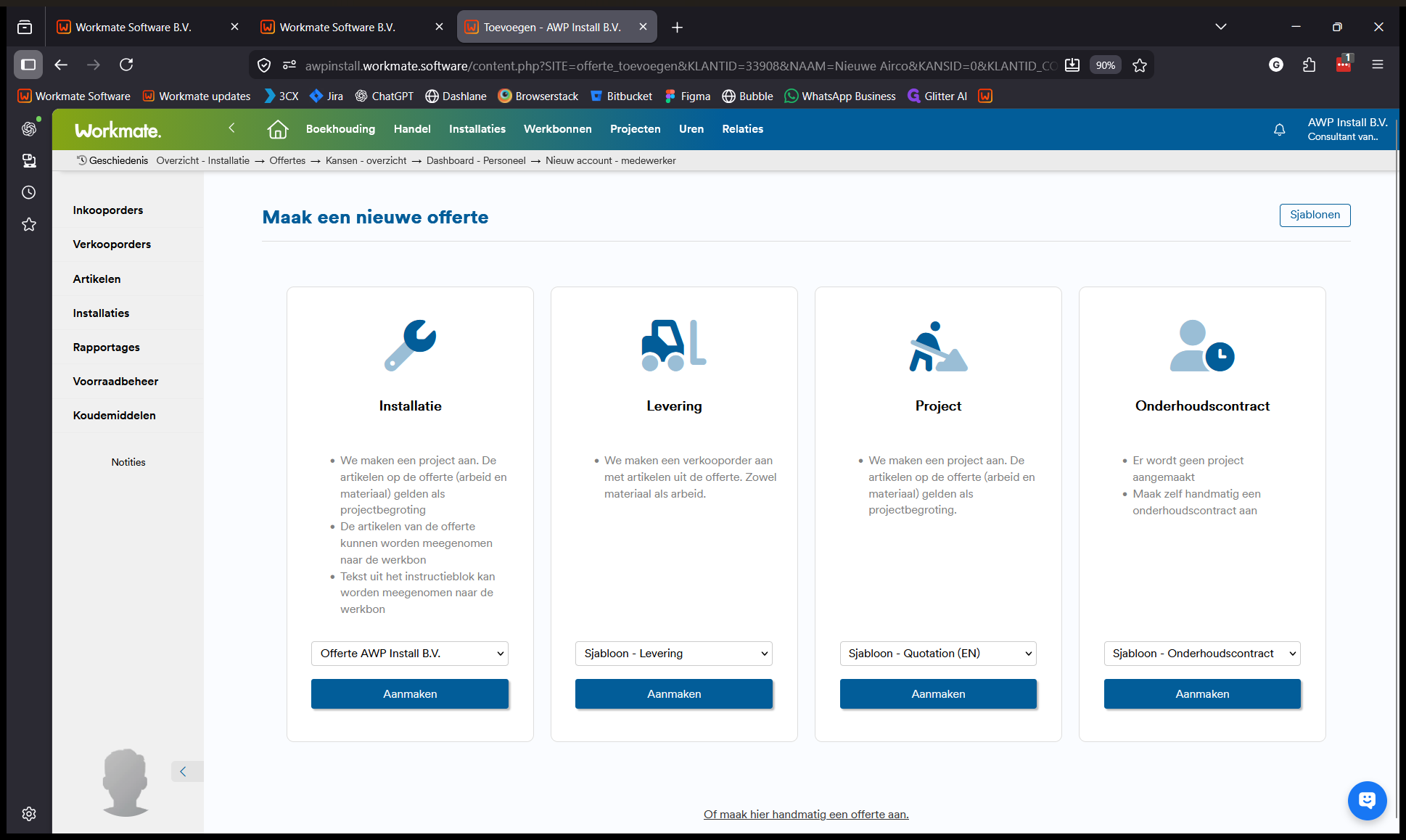
Selecteer onder het kopje Installatie het vooraf ingestelde sjabloon, zoals Offerte ANWP install.
12
Klik op Aanmaken.
3. Offerte bewerken en blokken indelen
Het sjabloon laadt de basisgegevens zoals inleidende teksten en calculatieblokken. Je kunt nu specifieke artikelen toevoegen.
13
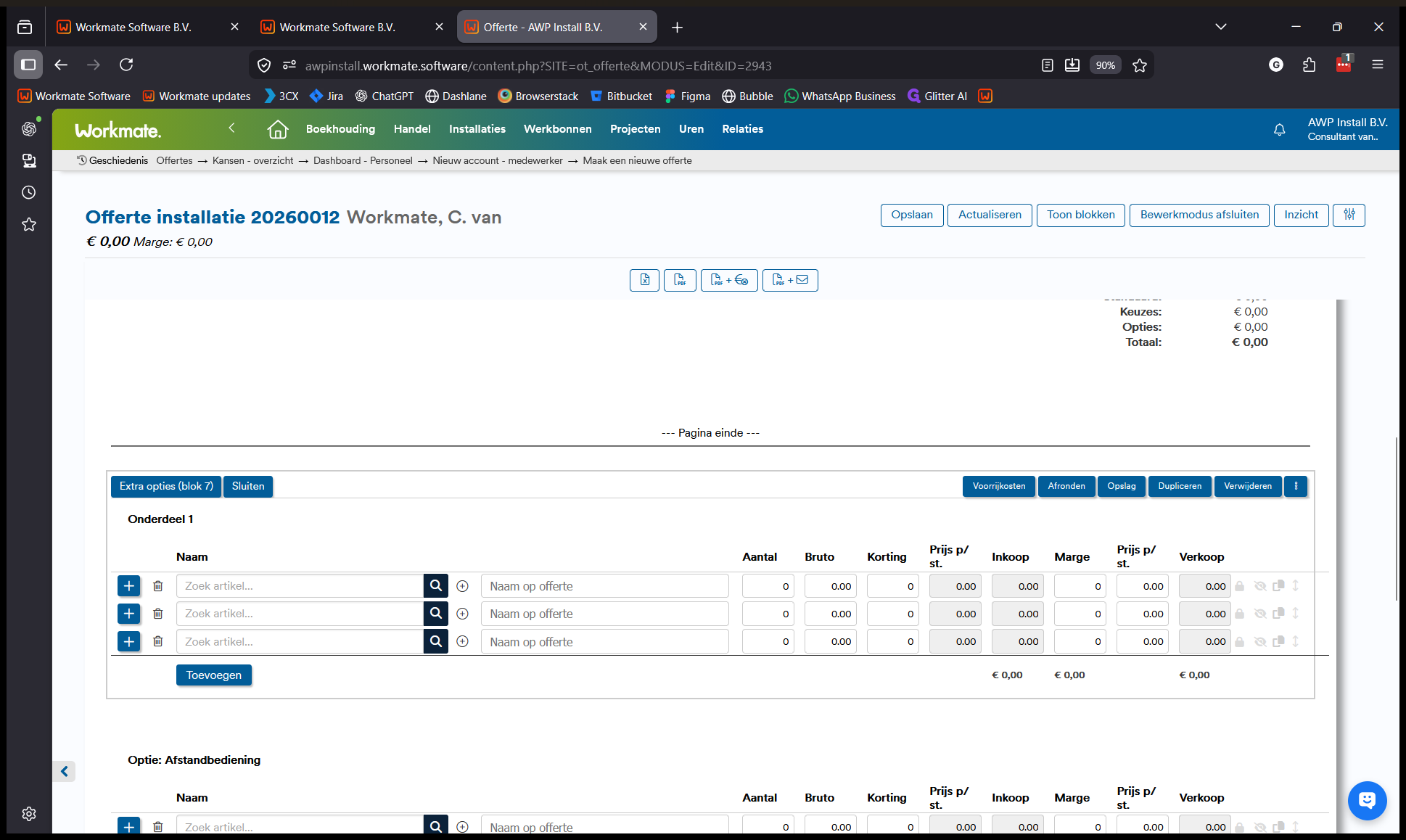
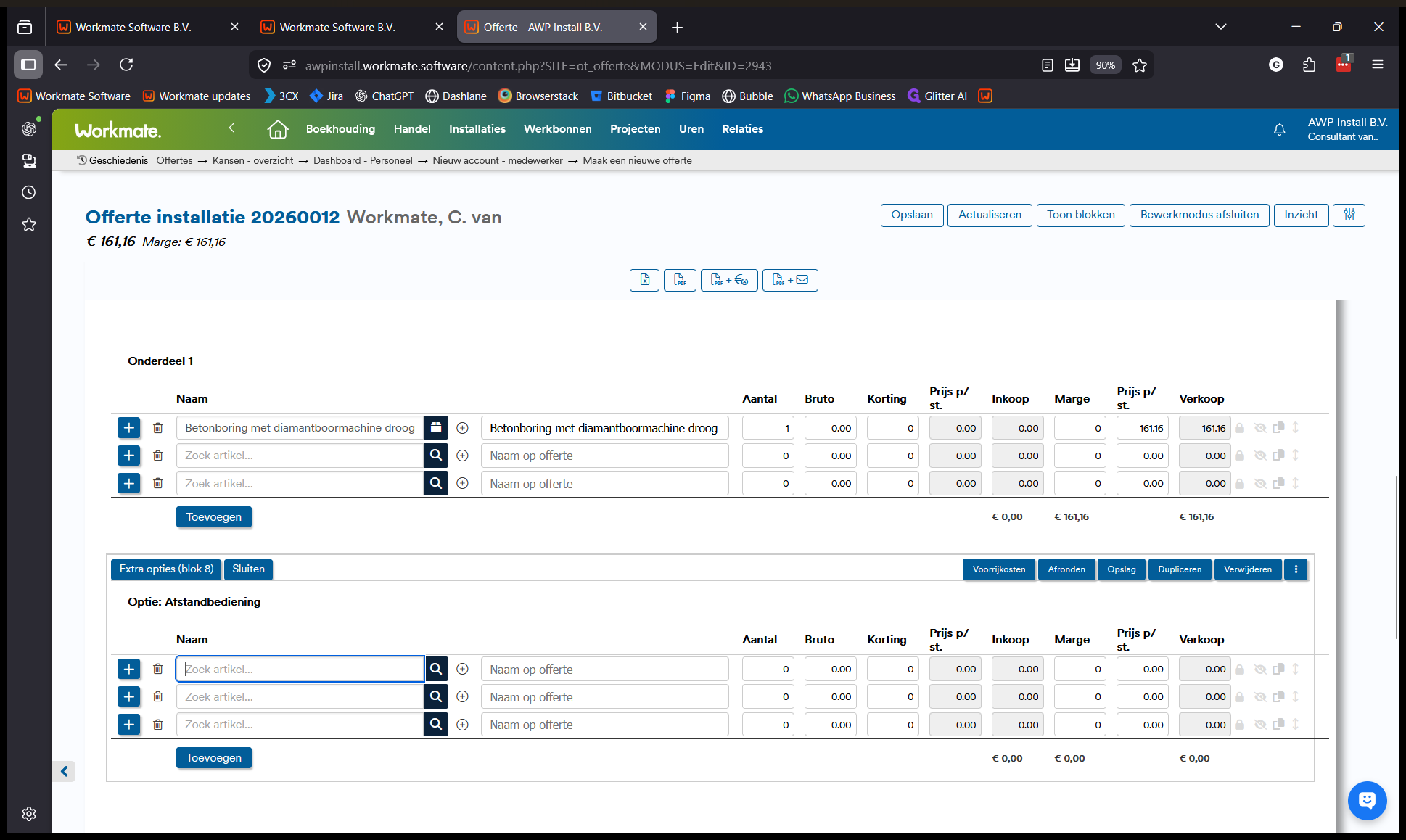
Klik in een calculatieblok (zoals Onderdeel 1) op het veld Zoek artikel en selecteer de unit die je wilt leveren.
14
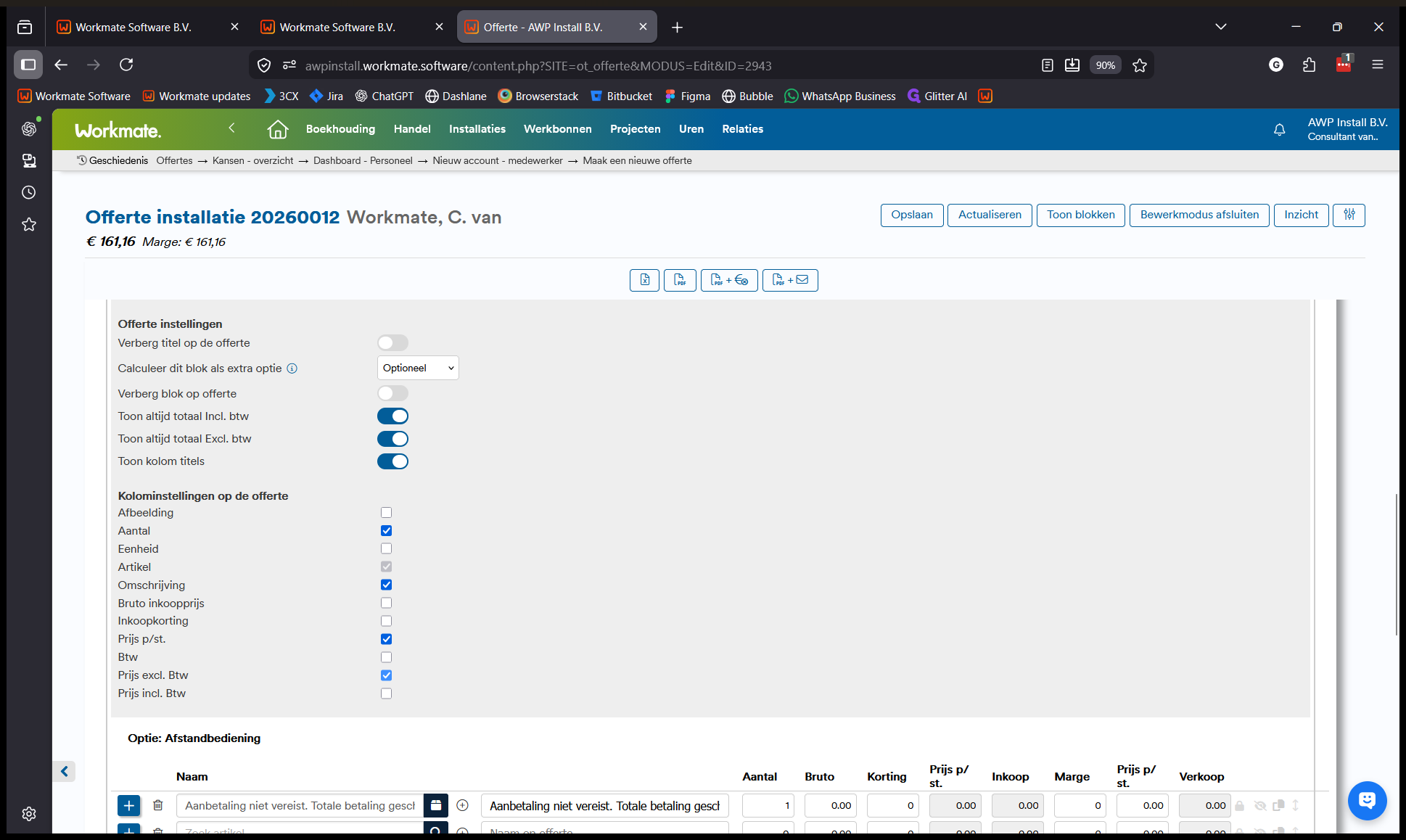
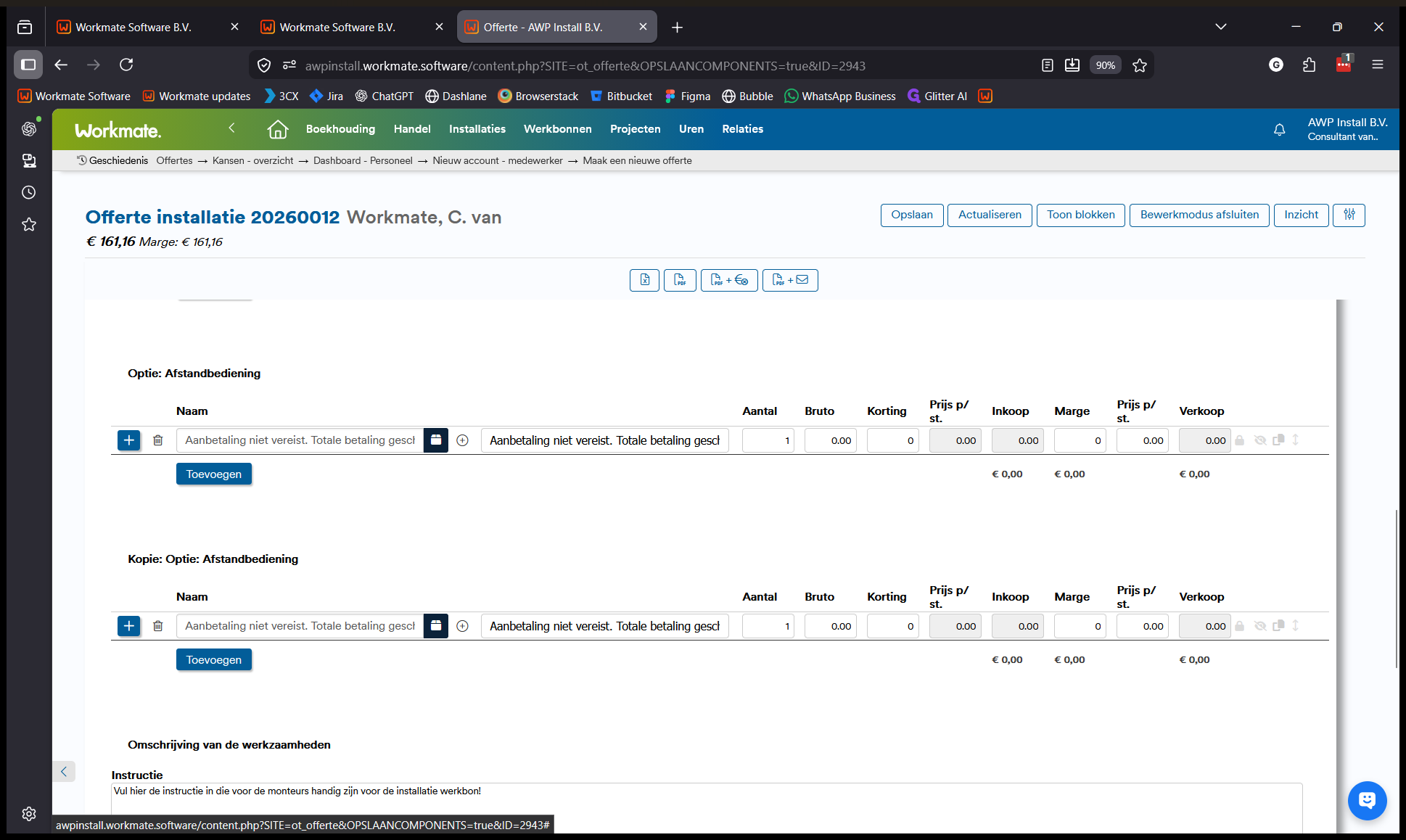
Voor optionele producten, ga naar het optieblok en gebruik hier eveneens Zoek artikel om extra artikelen toe te voegen.
Je kunt per blok de instellingen en presentatie naar wens aanpassen:
15
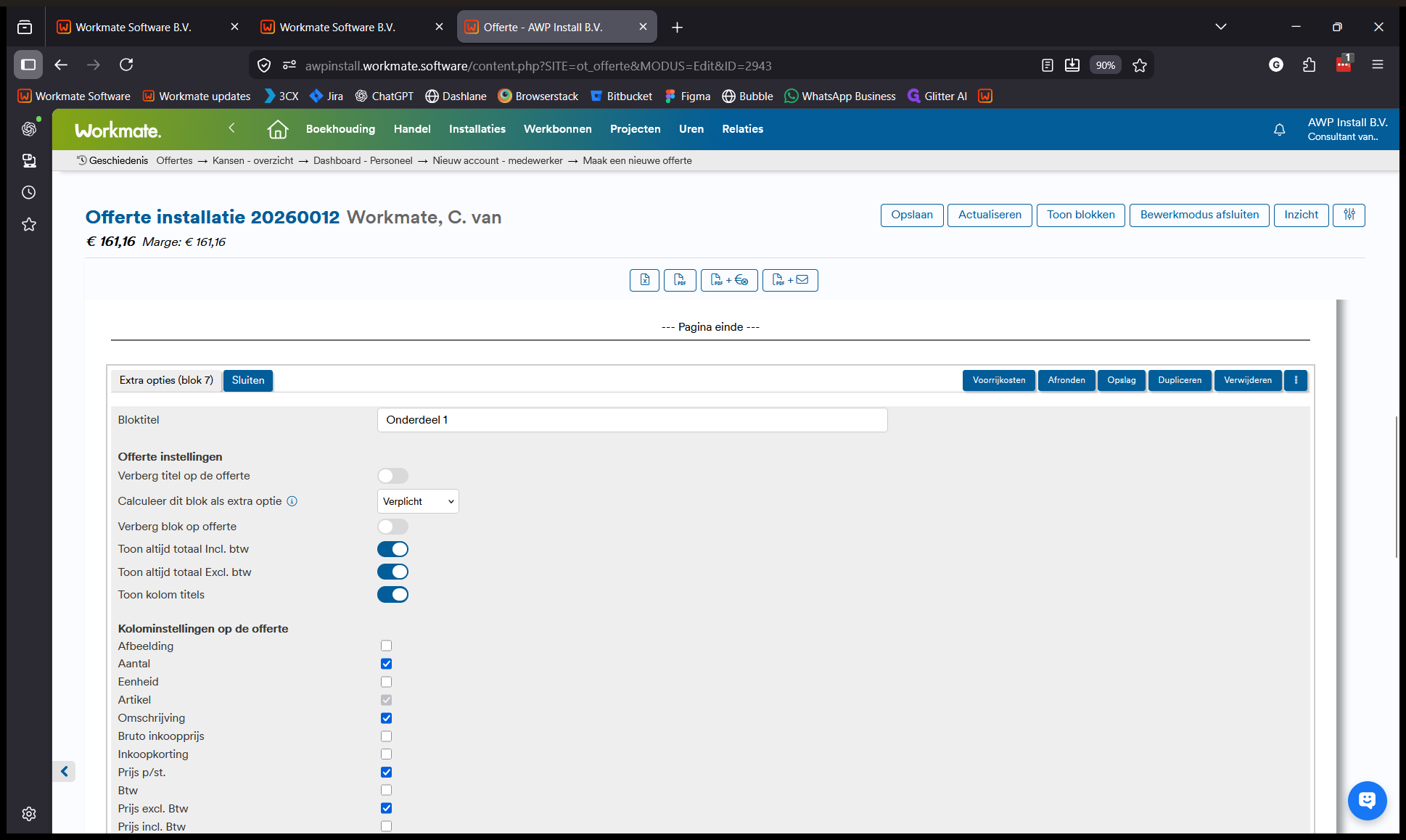
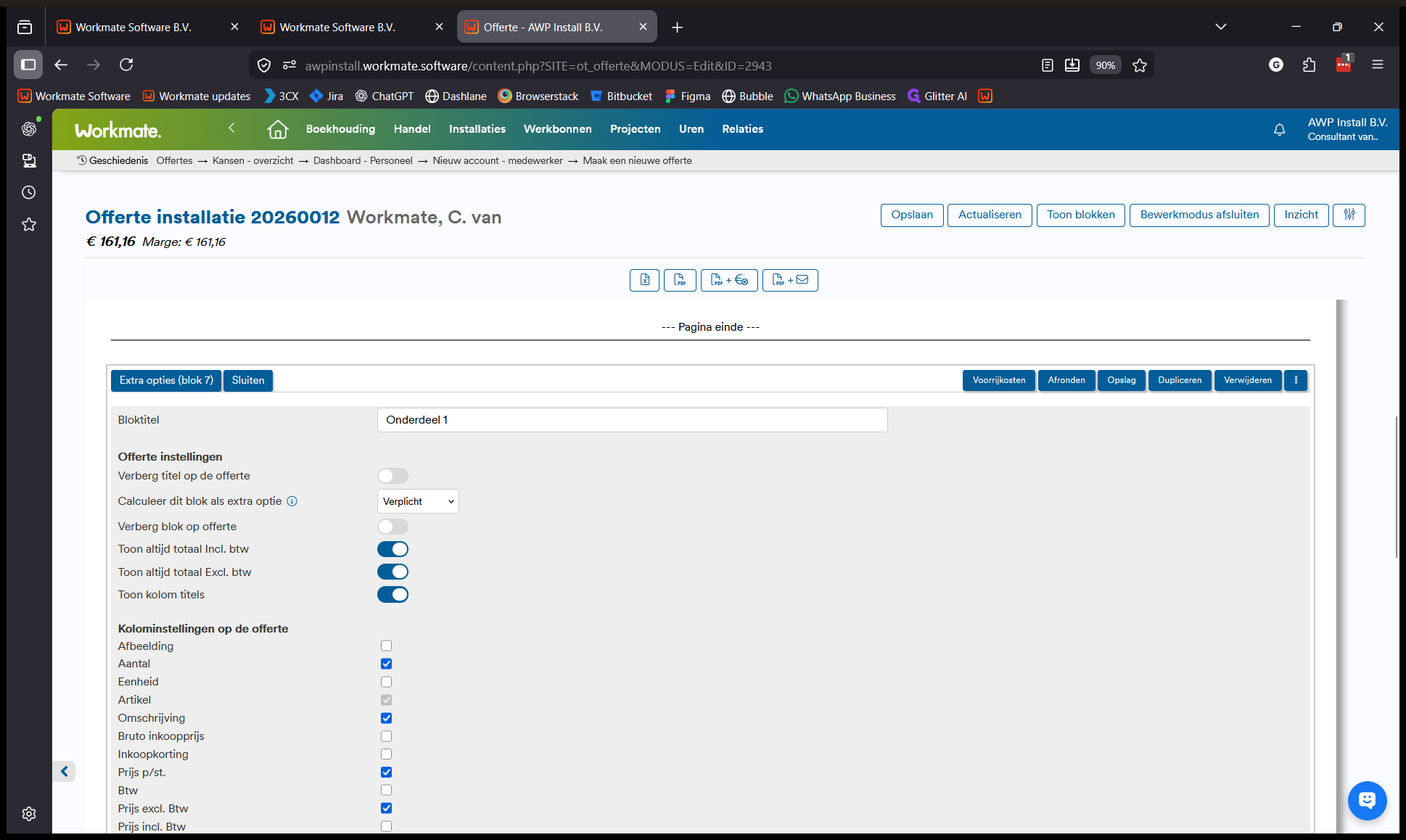
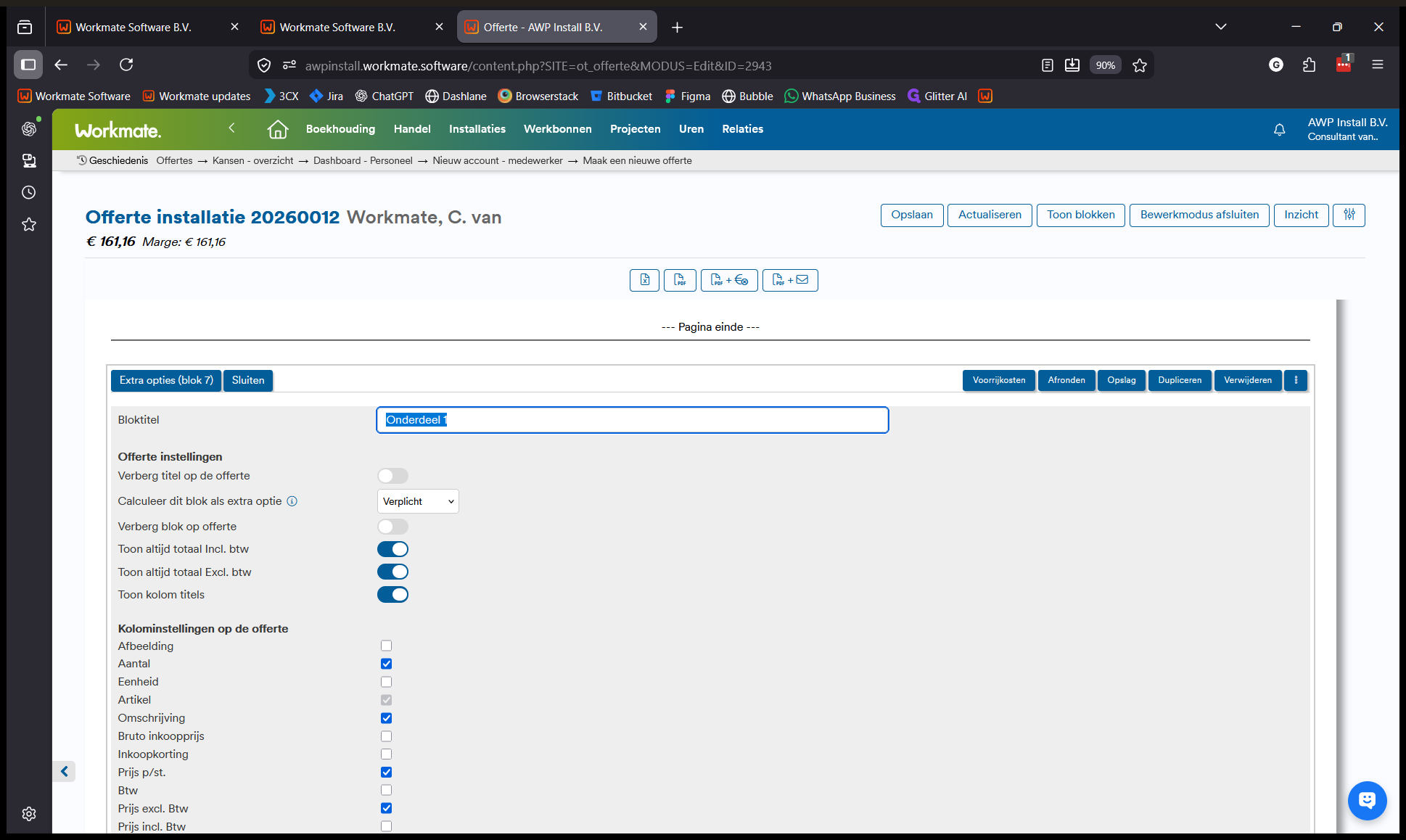
Klik op het kopje van een blok (zoals Extra opties) om de blokinstellingen te openen.
16
Geef via de vinkjes aan of een optie Verplicht of Optioneel is.
17
Pas de Bloktitel aan naar de naam van de unit om de offerte specifieker te maken.
18
Gebruik de instellingen om te bepalen welke kolommen (zoals aantal en omschrijving) zichtbaar moeten zijn op de uiteindelijke PDF.
Wil je de volgorde van de blokken op de offerte wijzigen?
19
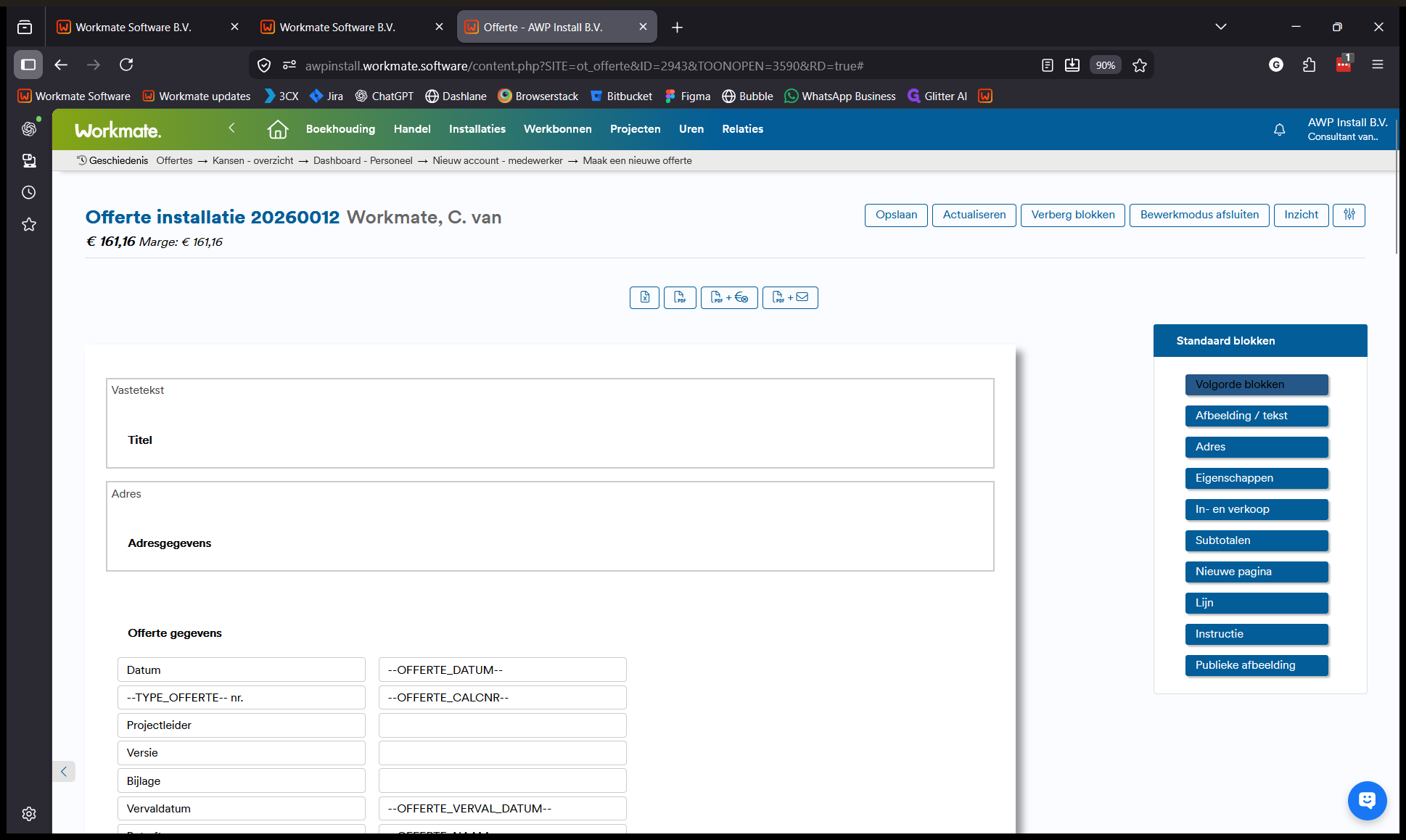
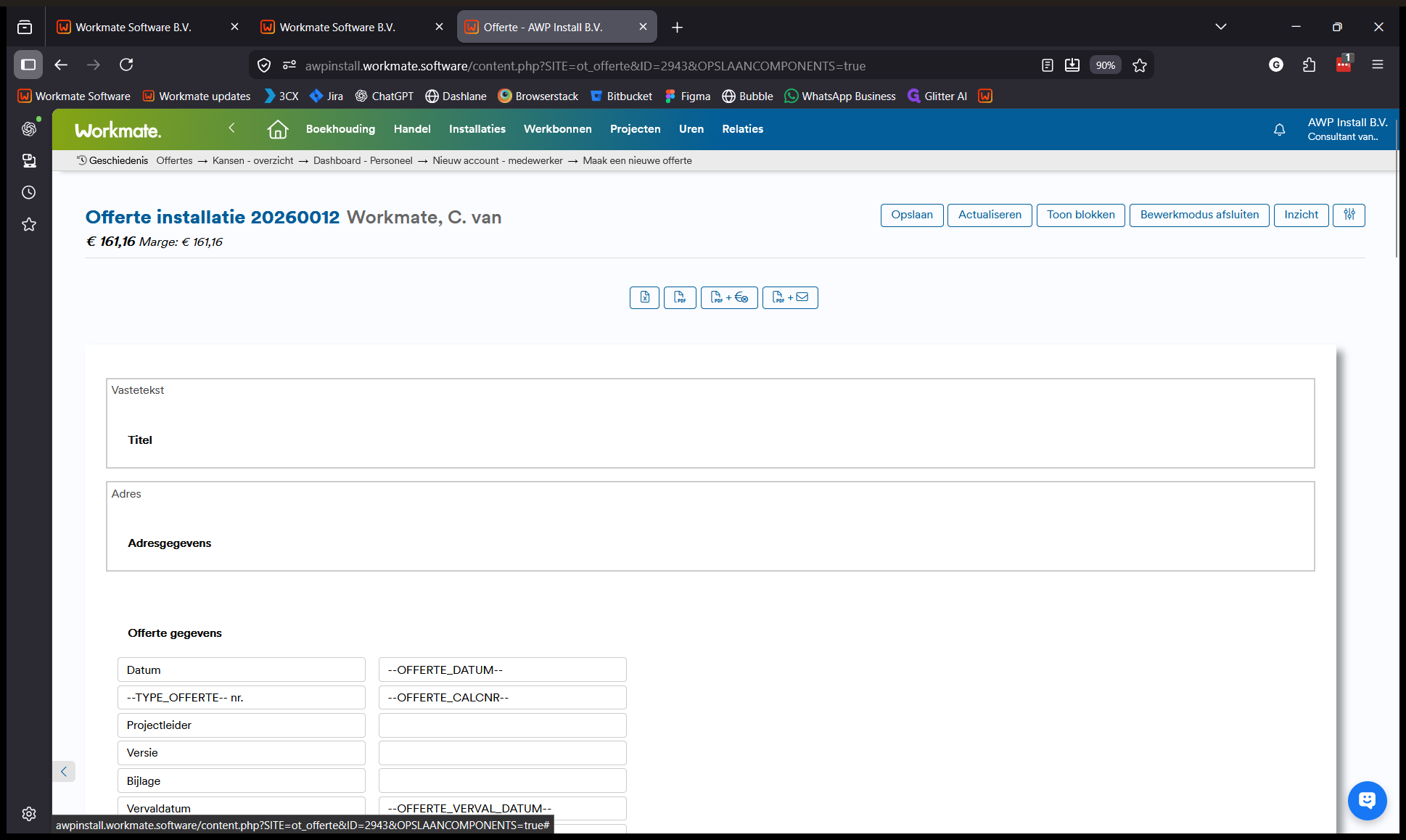
Klik bovenaan op Toon blokken om de zijbalk te openen.
20
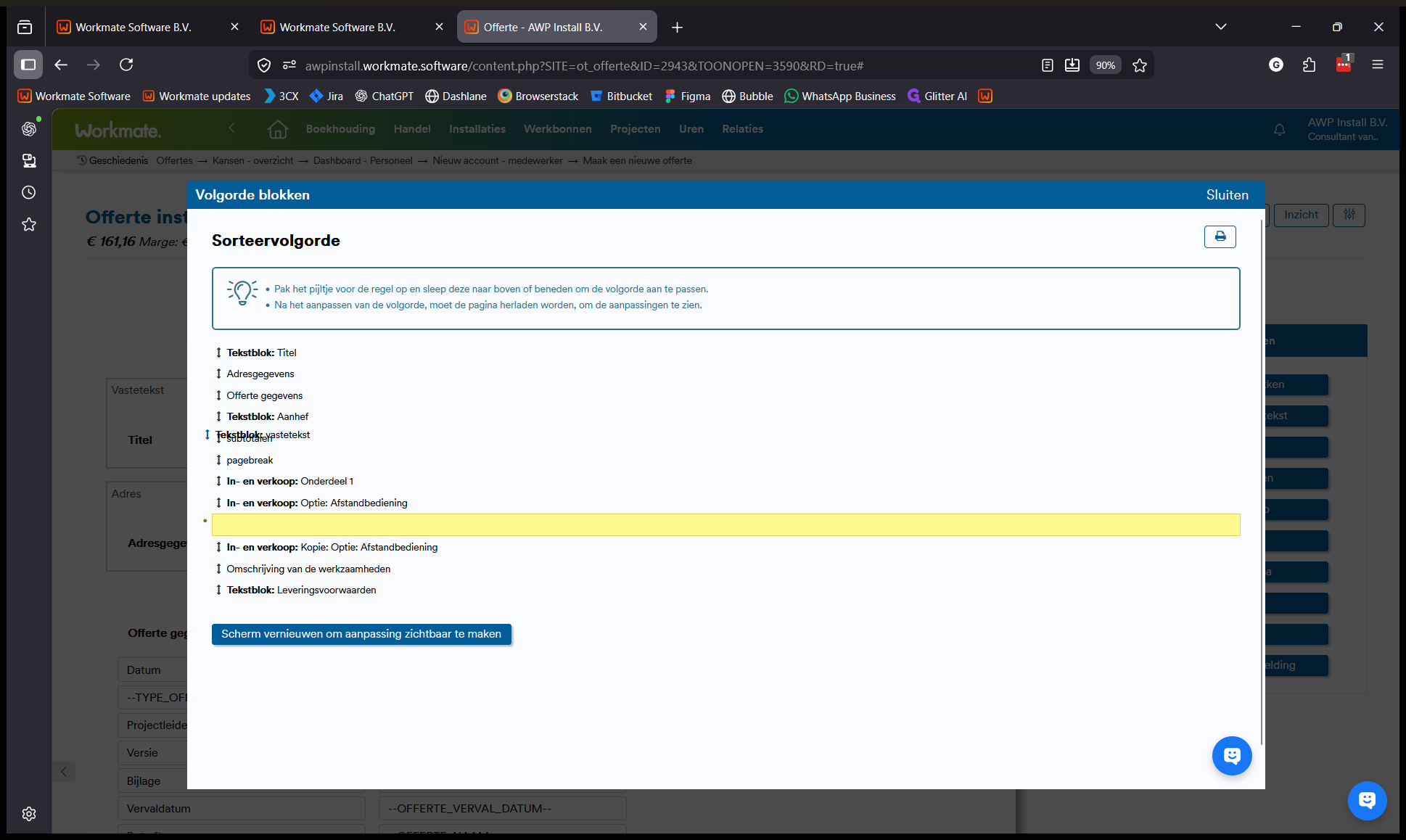
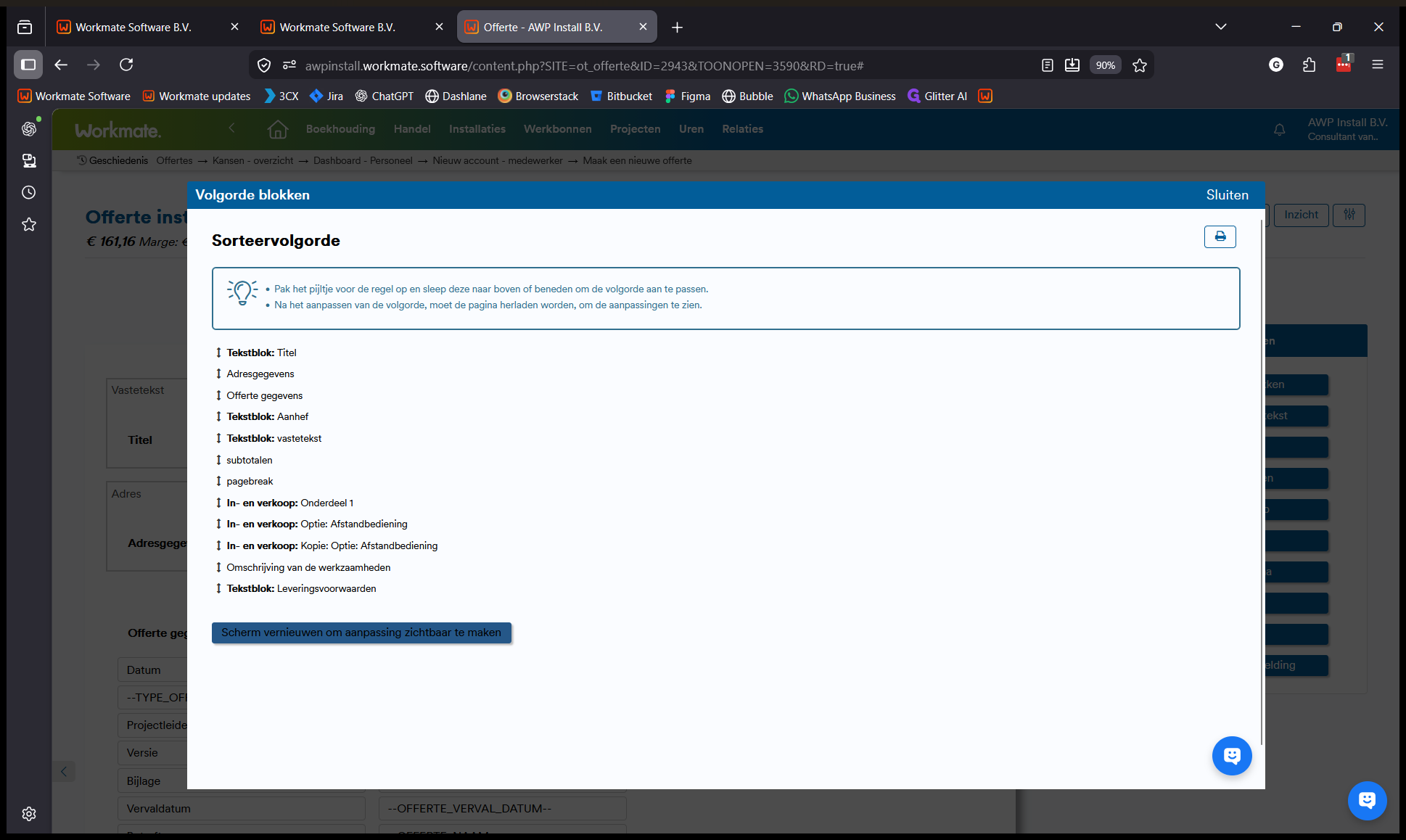
Klik in de zijbalk op Volgorde blokken.
21
Sleep de aanwezige blokken naar de gewenste positie.
22
Klik op Scherm vernieuwen om de nieuwe indeling door te voeren.
Als de offerte helemaal klopt:
23
Klik op Bewerkmodus afsluiten.
24
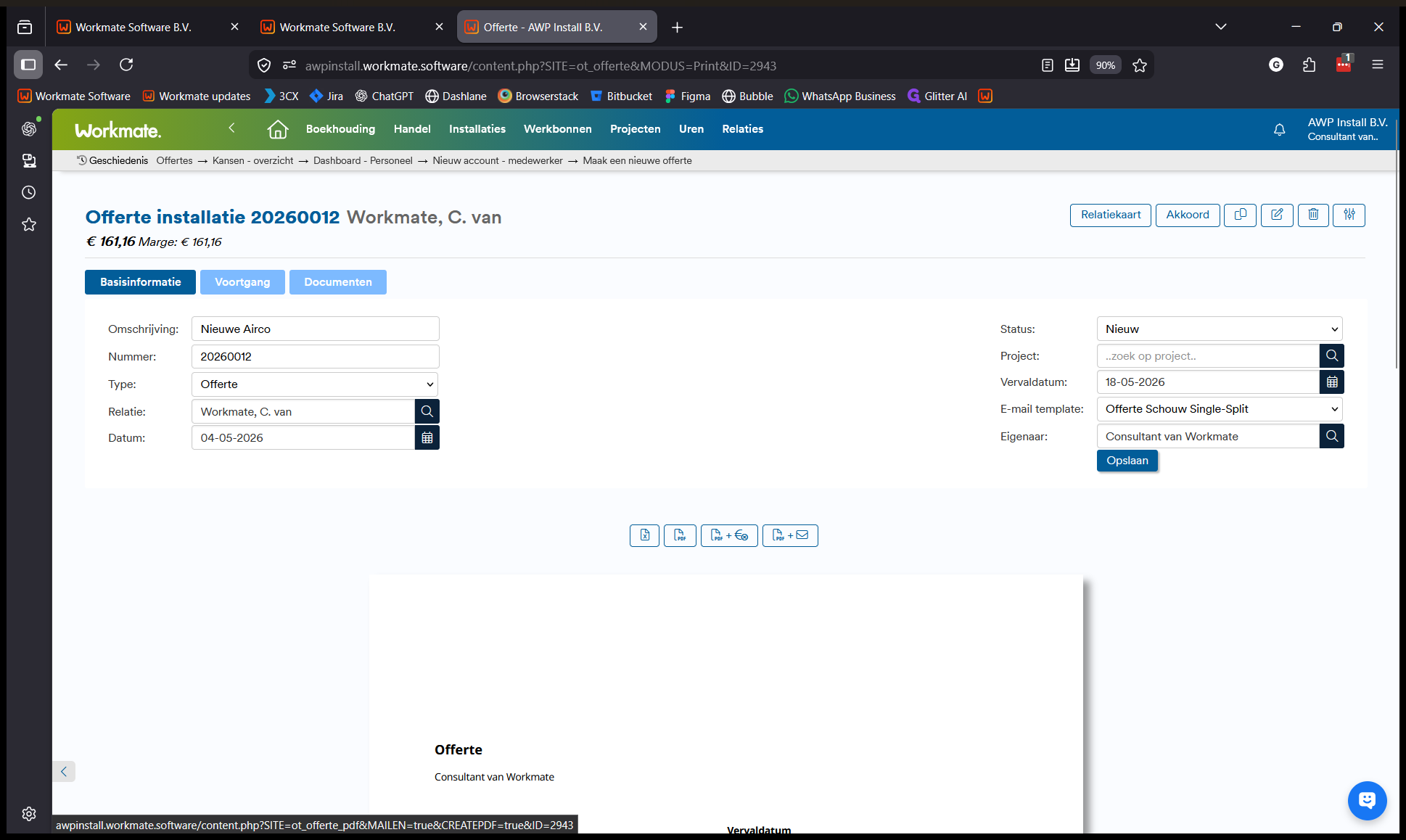
Klik op het e-mail icoon om de offerte te versturen. De e-mail, inclusief offerte-PDF en algemene voorwaarden, staat direct voor je klaar.
4. Offerte accorderen door de klant
Zodra de klant de offerte ontvangt via de link in de e-mail, opent de online weergave. Dit is het perspectief van de klant:
25
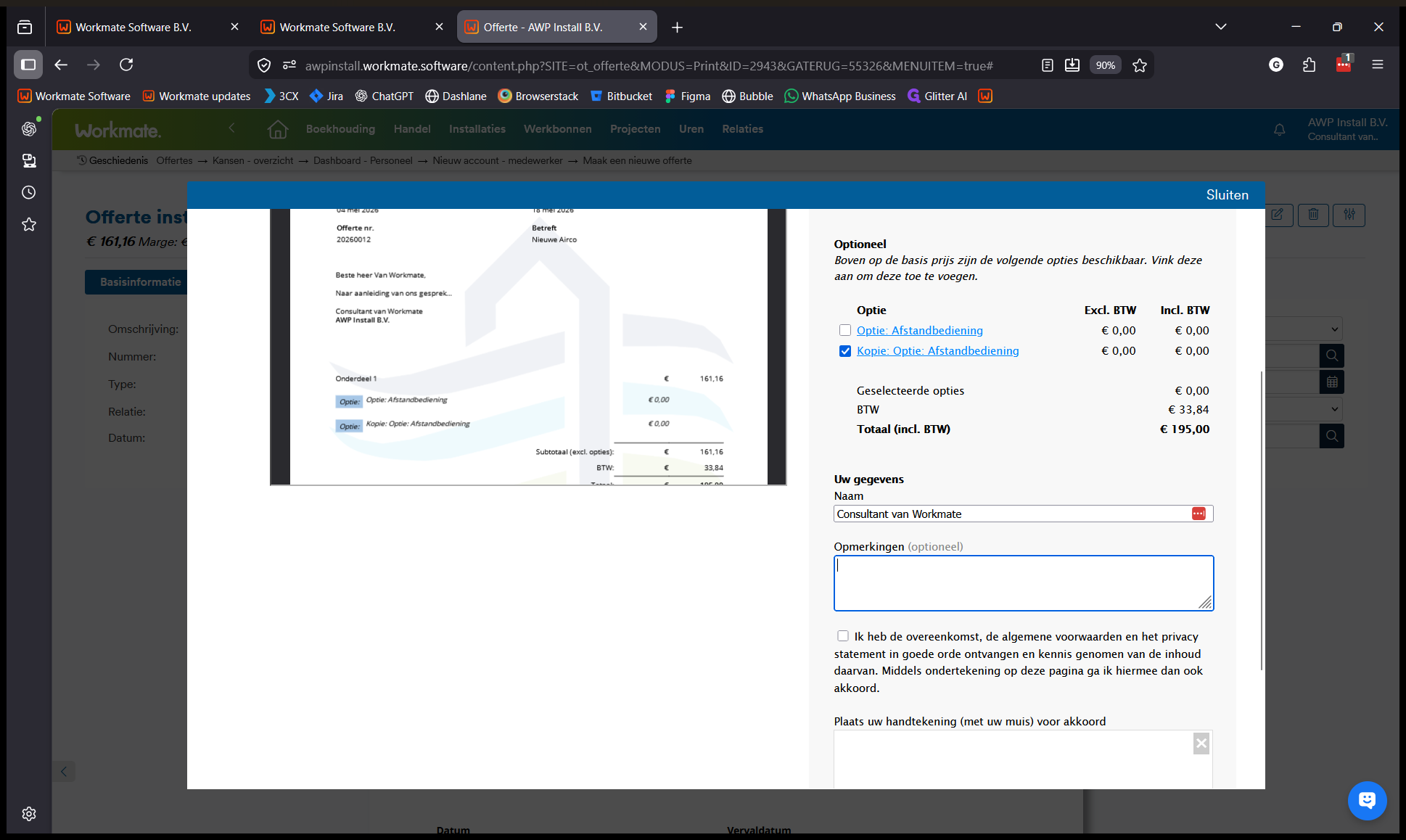
De klant kan de gewenste extra opties aanvinken en eventueel in het veld Opmerkingen een tekst achterlaten.
26
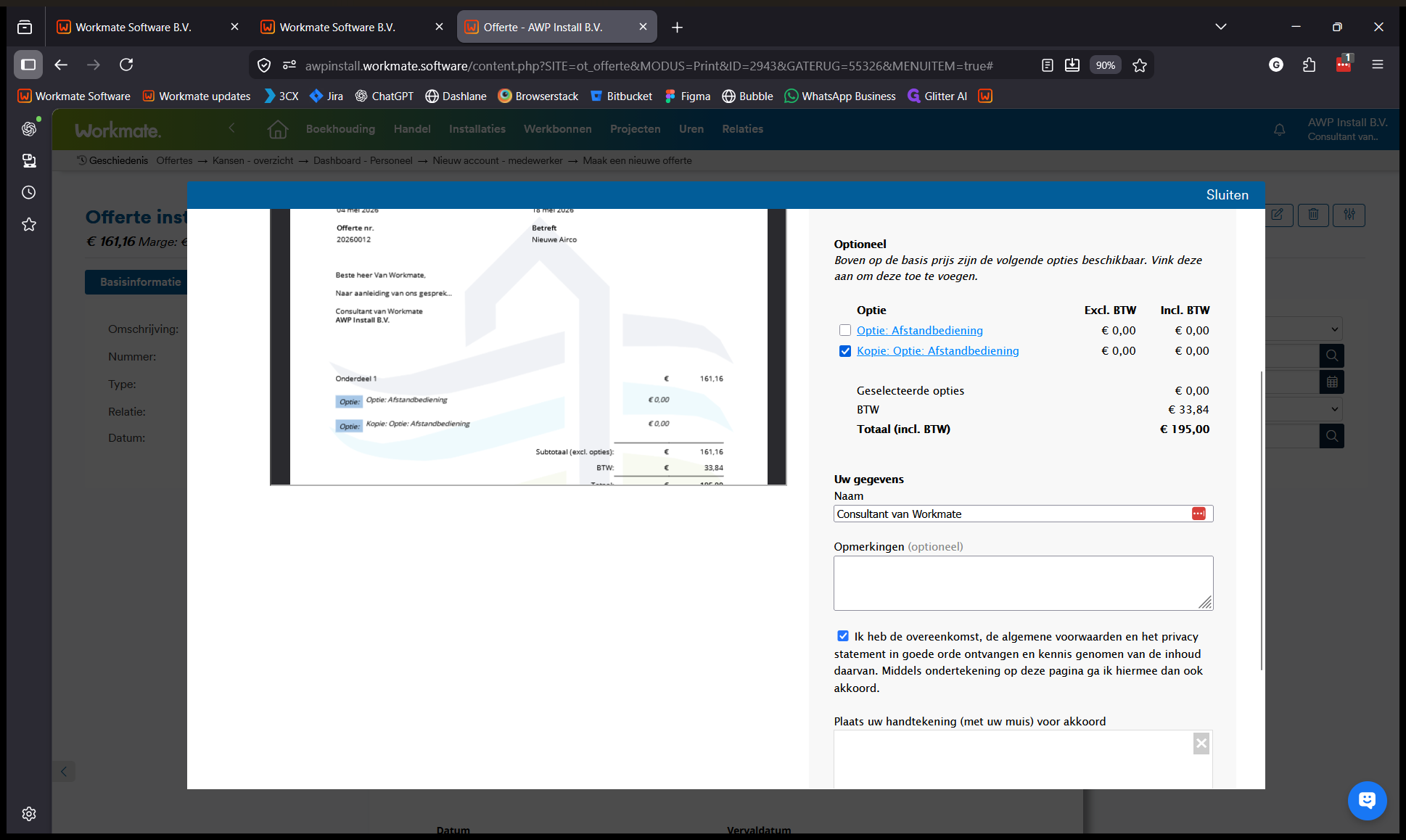
De klant vinkt het statement voor ontvangst en algemene voorwaarden aan.
27
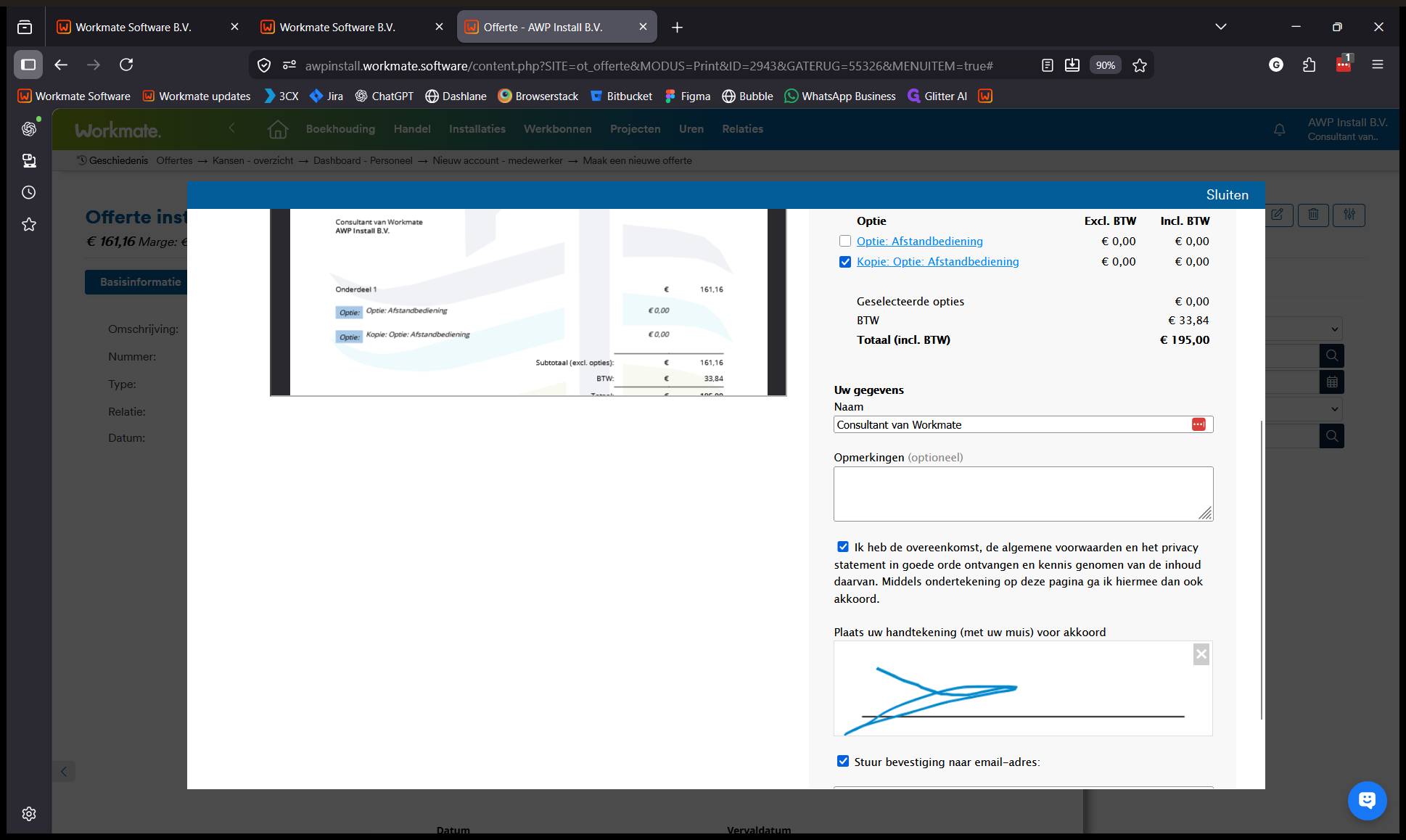
De klant plaatst een digitale handtekening in het tekenveld.
28
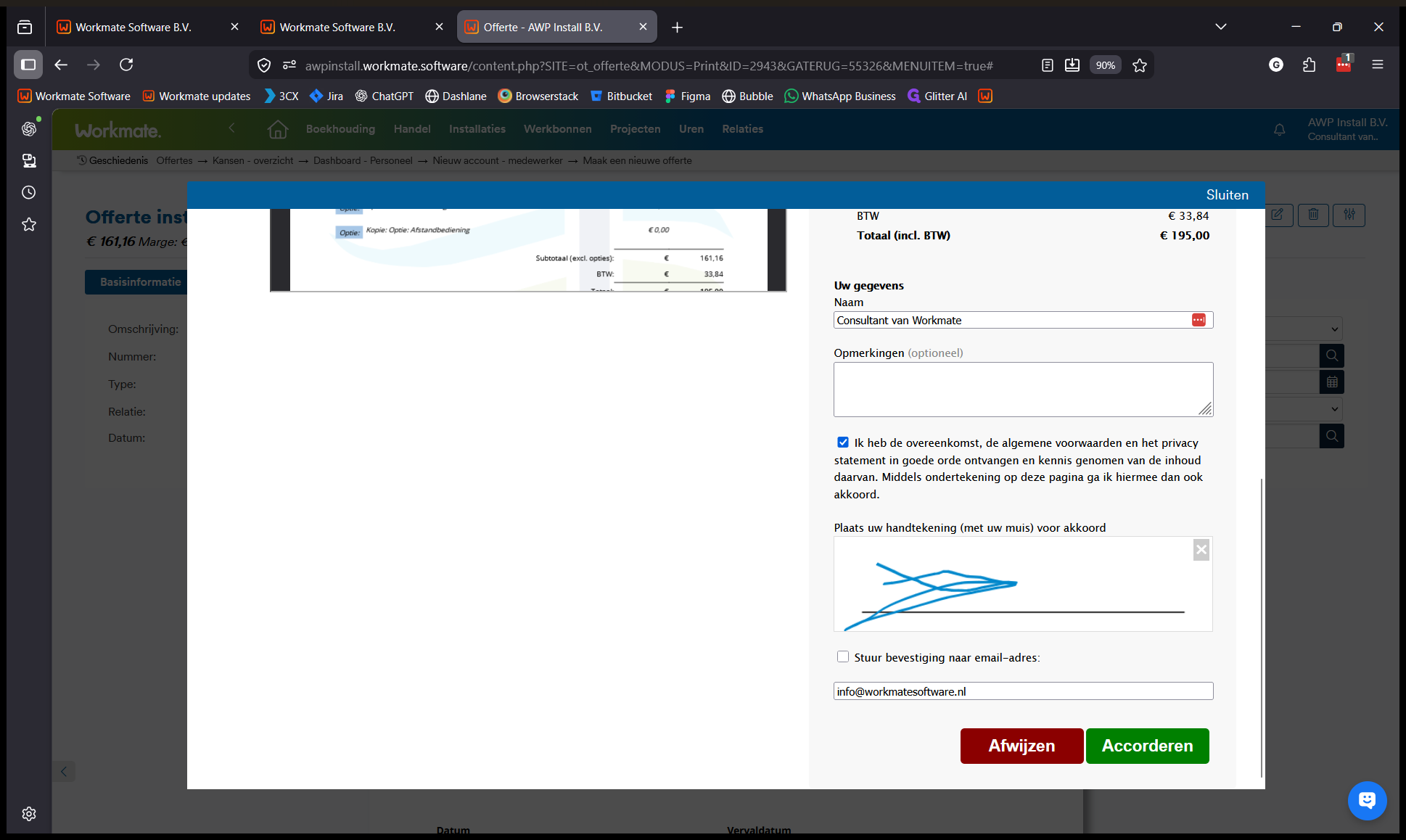
De klant klikt op Accorderen.
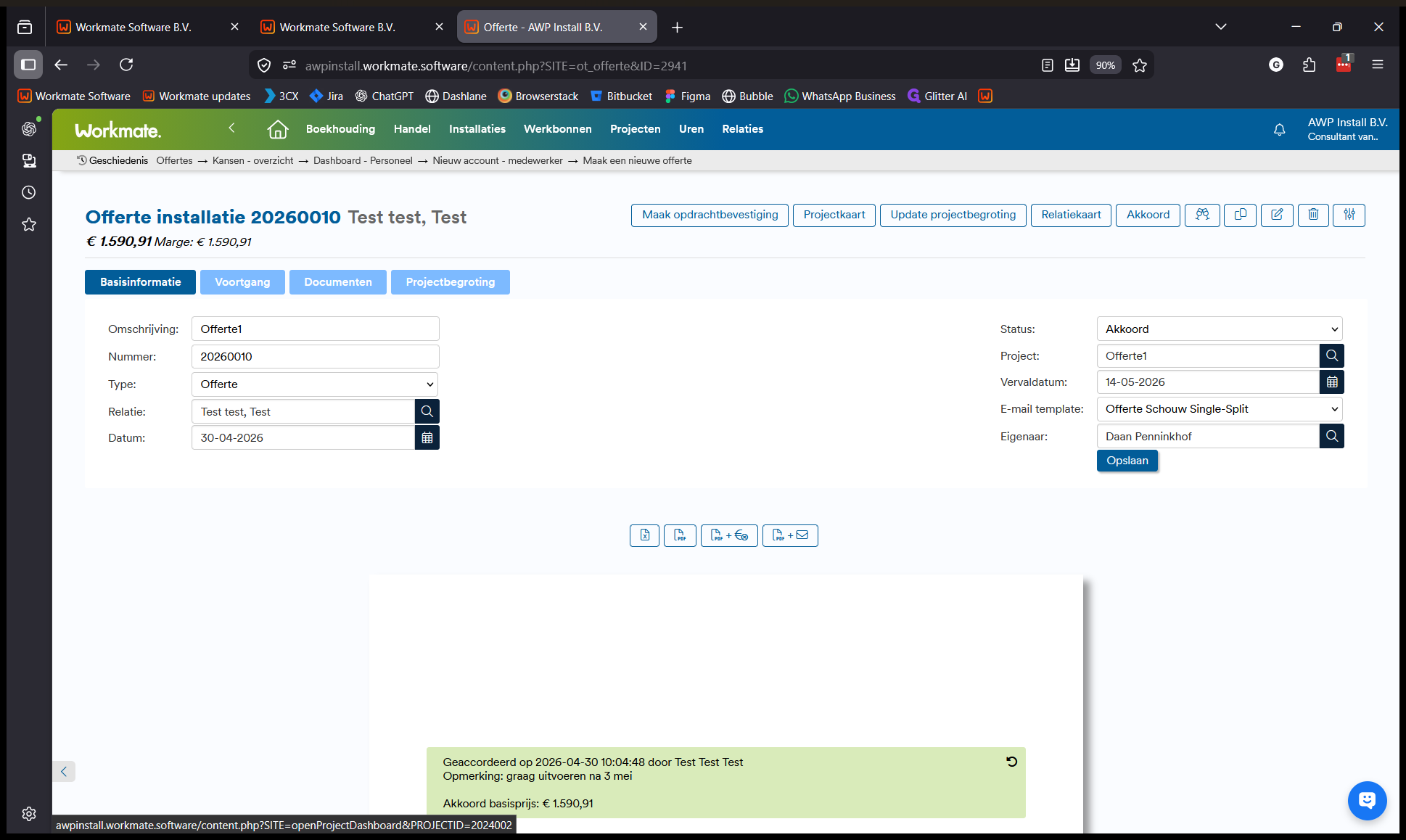
Na accordering wordt de offerte omgezet naar de status geaccepteerd en maakt Workmate automatisch het bijbehorende project aan.
5. Projectfactuur aanmaken
Wanneer het project klaar is (of gedeeltelijk klaar) om gefactureerd te worden:
29
Klik in het hoofdmenu op Projecten > Offertes en open de geaccordeerde offerte.
30
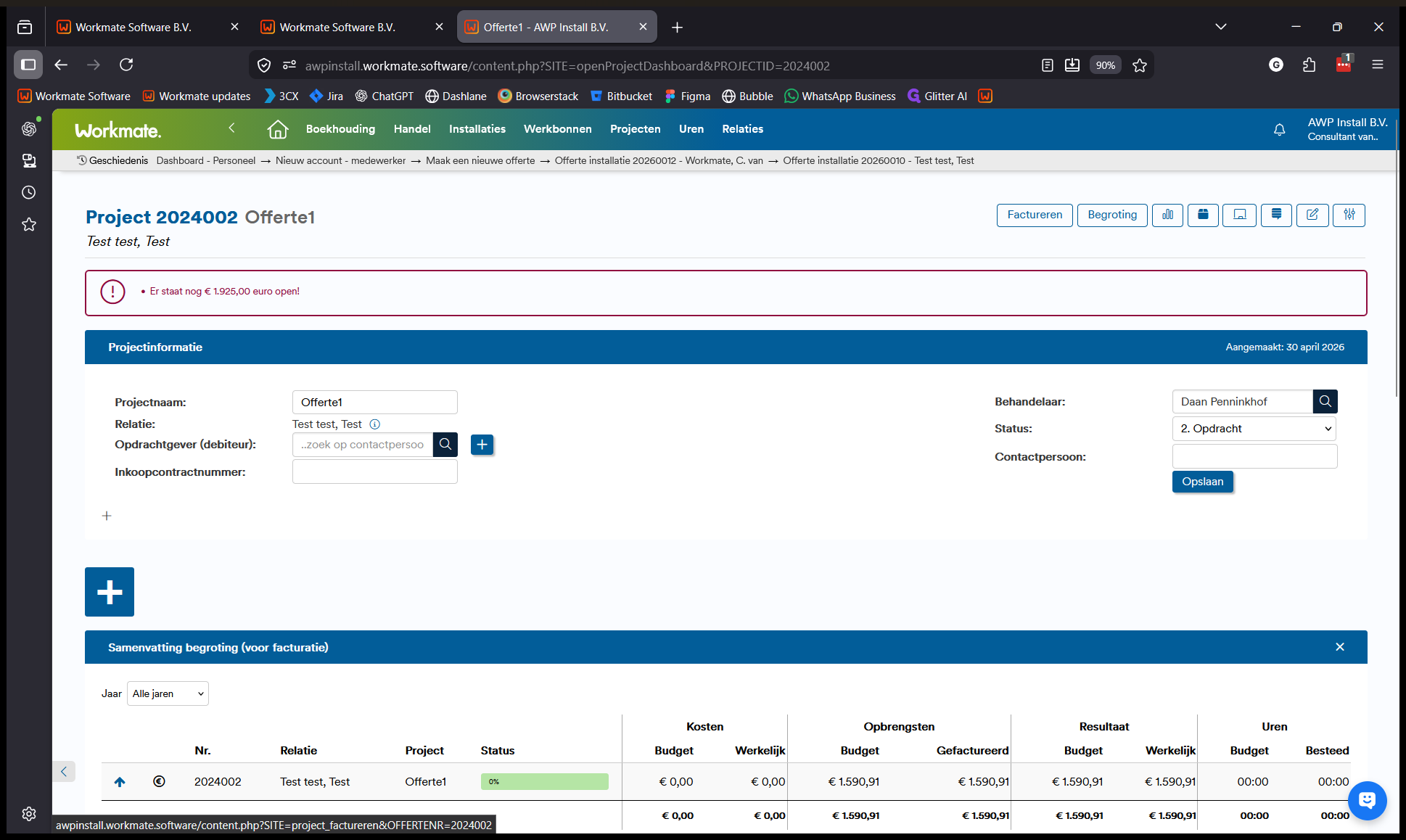
Klik in de offerte op Projectkaart.
31
Klik rechtsboven op de knop Factureren (op basis van de vaste prijs > projectbegroting).
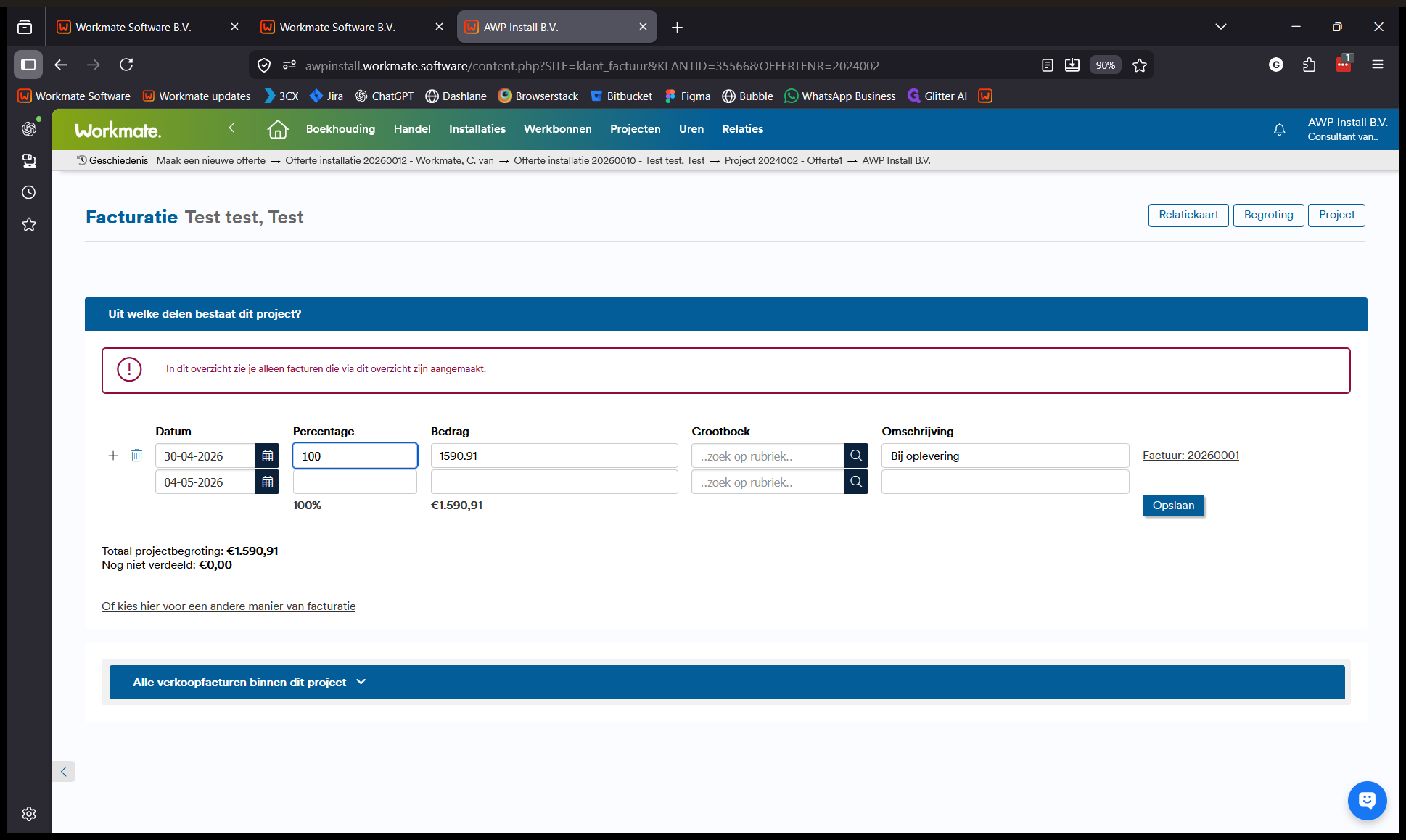
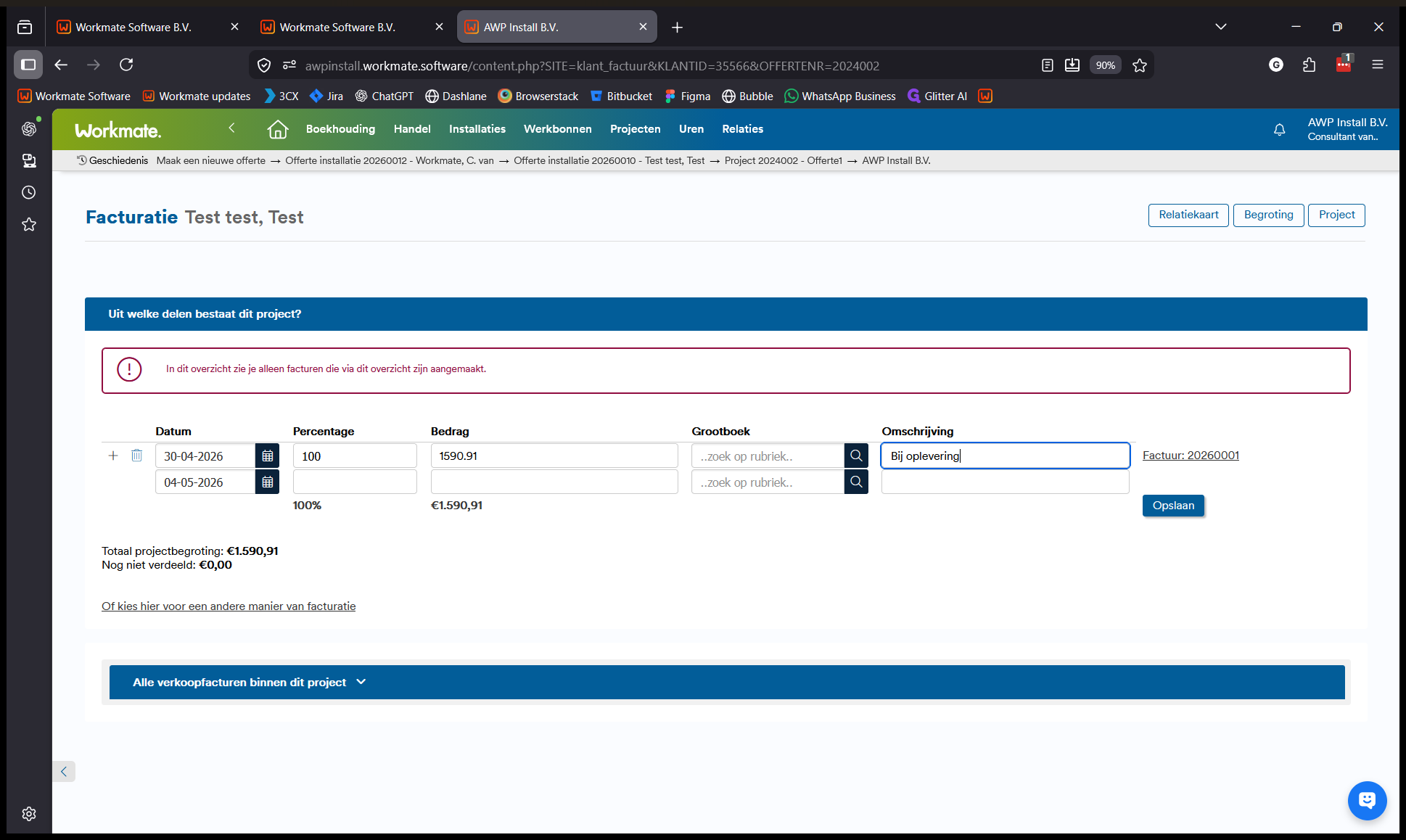
In het facturatieoverzicht bepaal je de factuurtermijnen:
32
Vul het percentage van de vaste prijs in dat je wilt factureren.
33
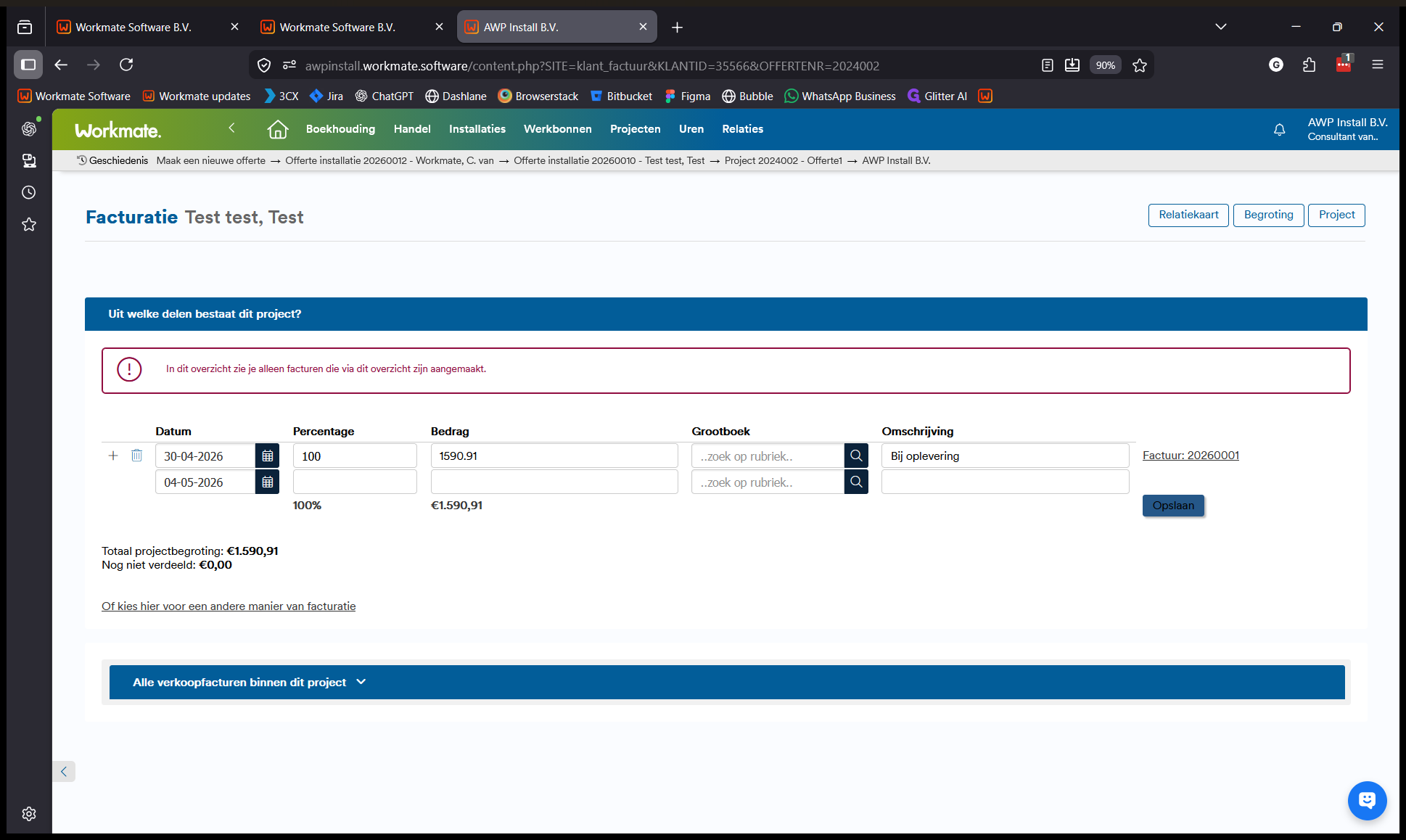
Vul een Omschrijving in (bijvoorbeeld 'Oplevering').
34
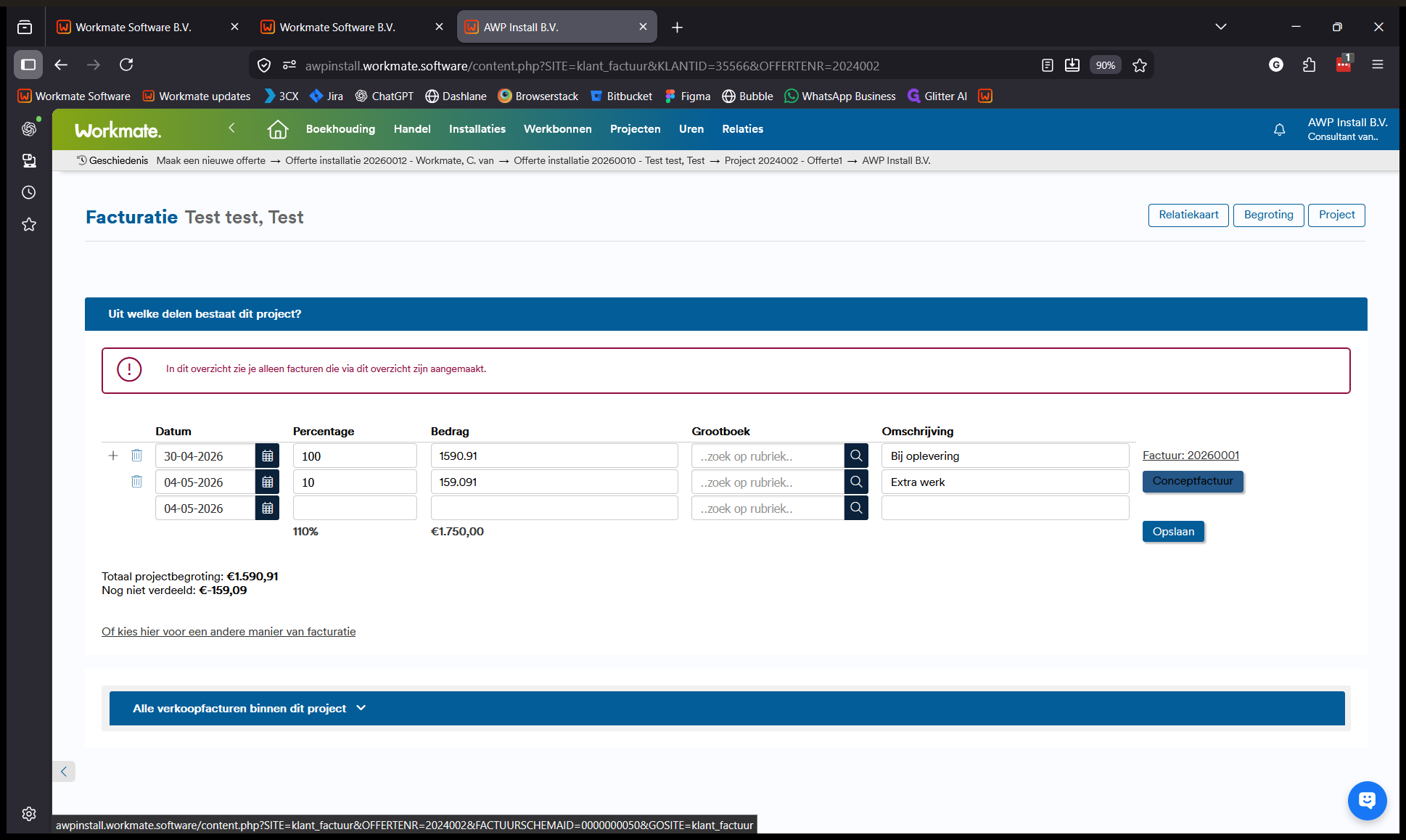
Klik op Opslaan.
35
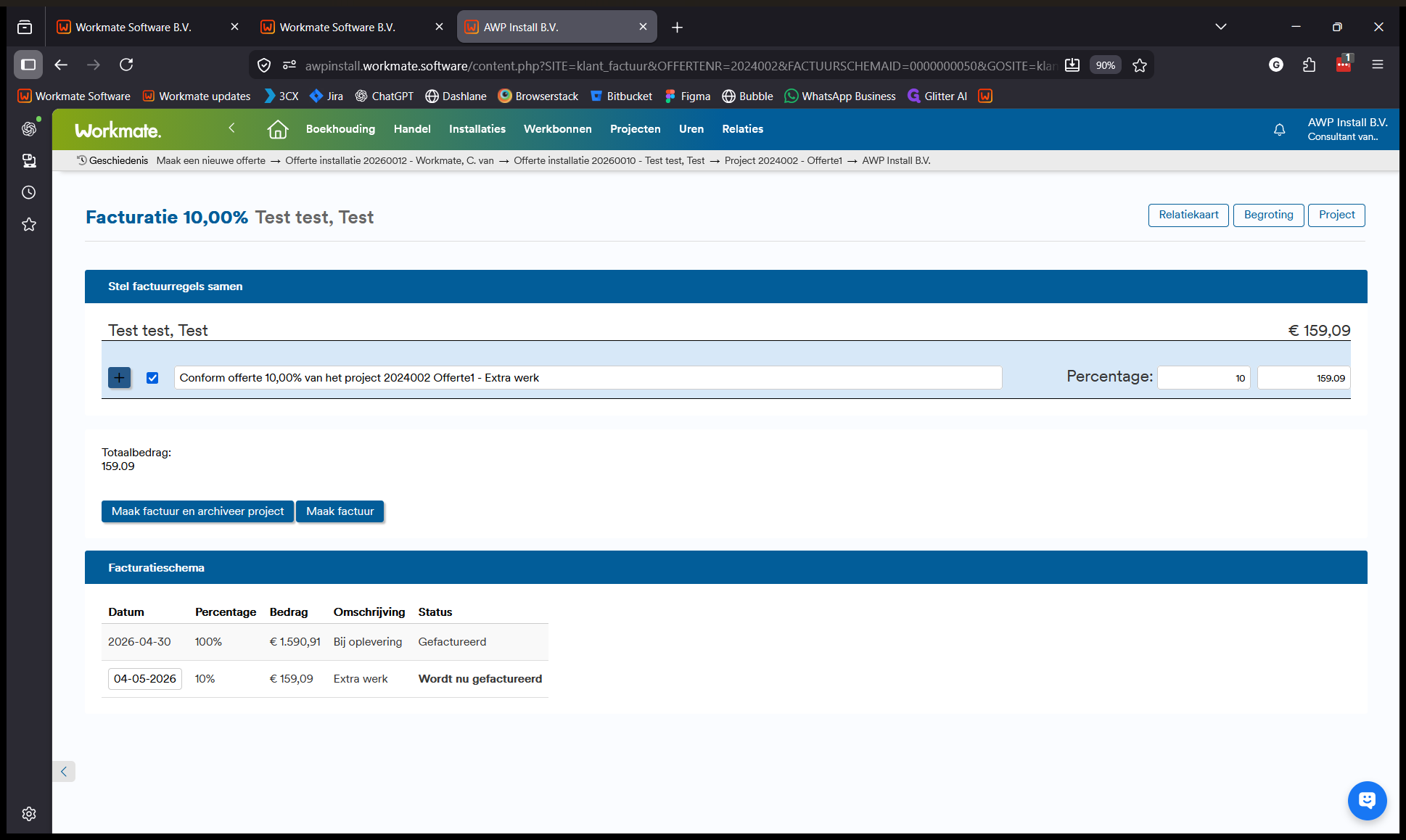
Klik op Conceptfactuur om de conceptversie te genereren.
Er opent een scherm waarbij je de regel die je net hebt aangemaakt selecteert. Klik daarna op de plusknop links van deze regel om de losse artikelen zichtbaar te maken. Selecteer deze artikelen, want deze willen jullie op de factuur zichtbaar maken. Maak vervolgens de factuur aan.
36
Klik op Maak factuur en archiveer project (of alleen Maak factuur) om de factuur definitief te maken.
37
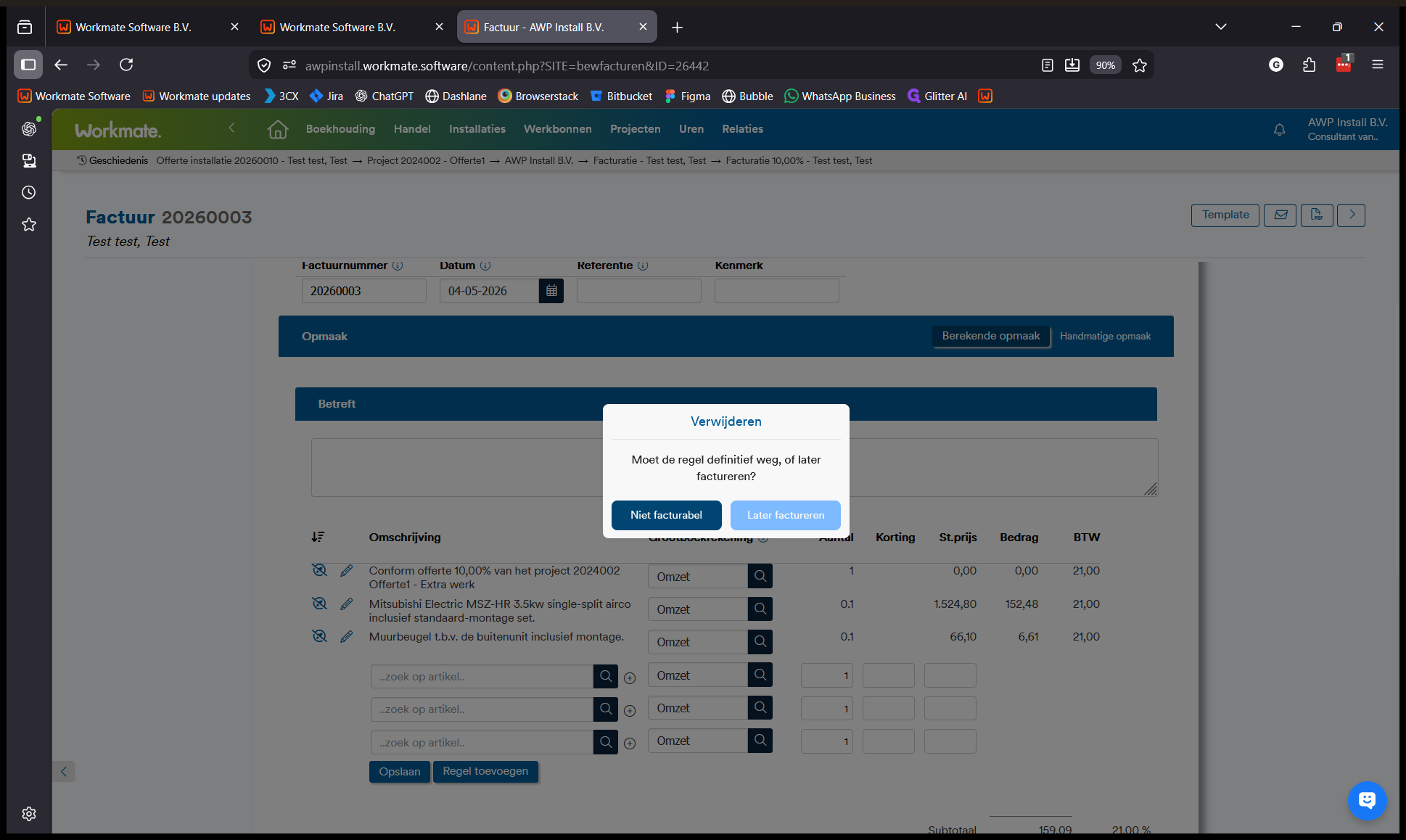
Klik op de actieknop naast een ongewenste regel en markeer deze als Niet facturabel om hem van deze factuur los te koppelen.
38
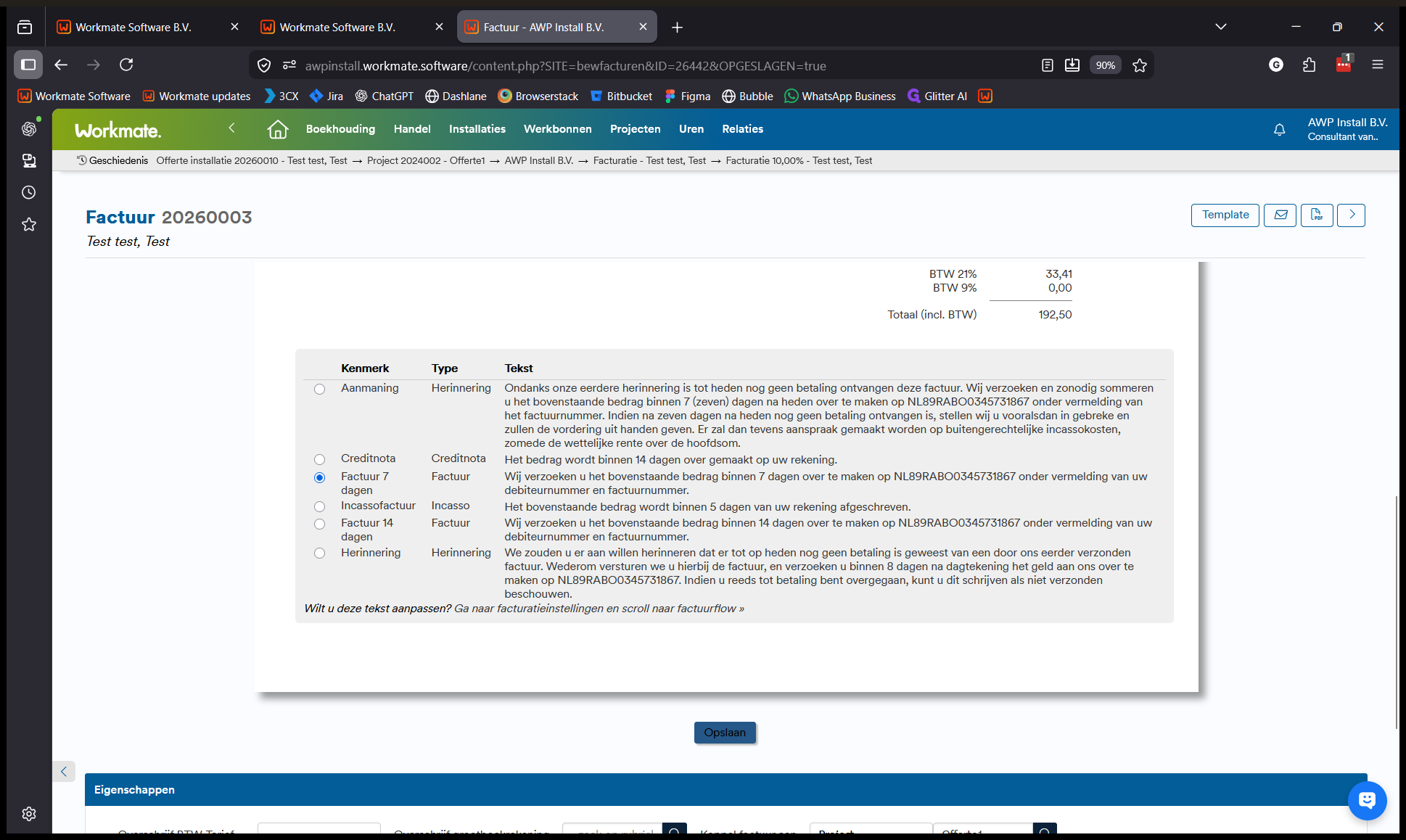
Selecteer de juiste factuurtermijn onder de factuurtekst, bijvoorbeeld Factuur 7 dagen, om de uiterste betaaldatum op de factuur goed weer te geven.
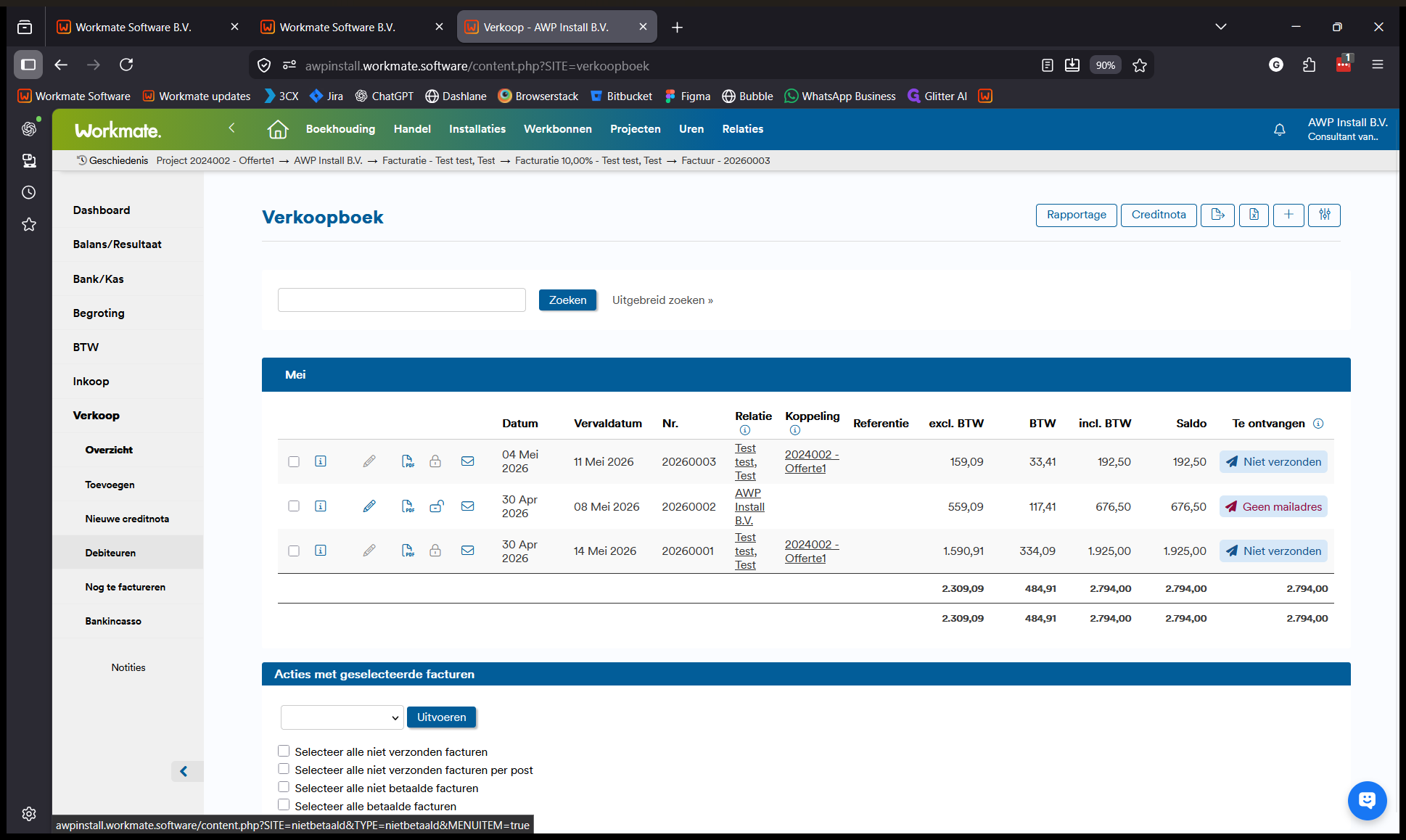
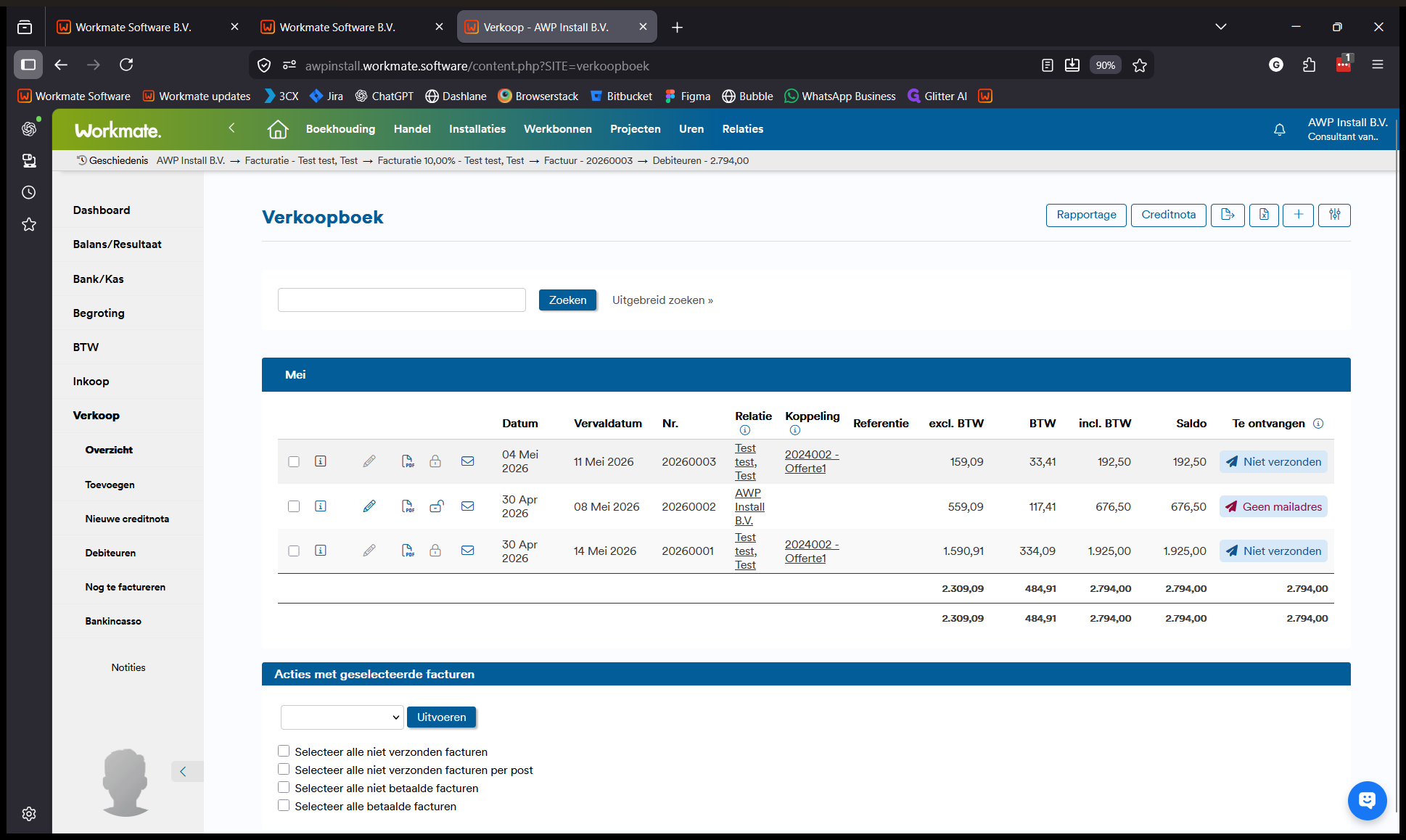
De factuur wordt na het versturen naar de klant automatisch doorgestuurd naar de accountant en is via het e-mail icoon in Workmate direct naar de klant te sturen.
6. Debiteurenbeheer
39
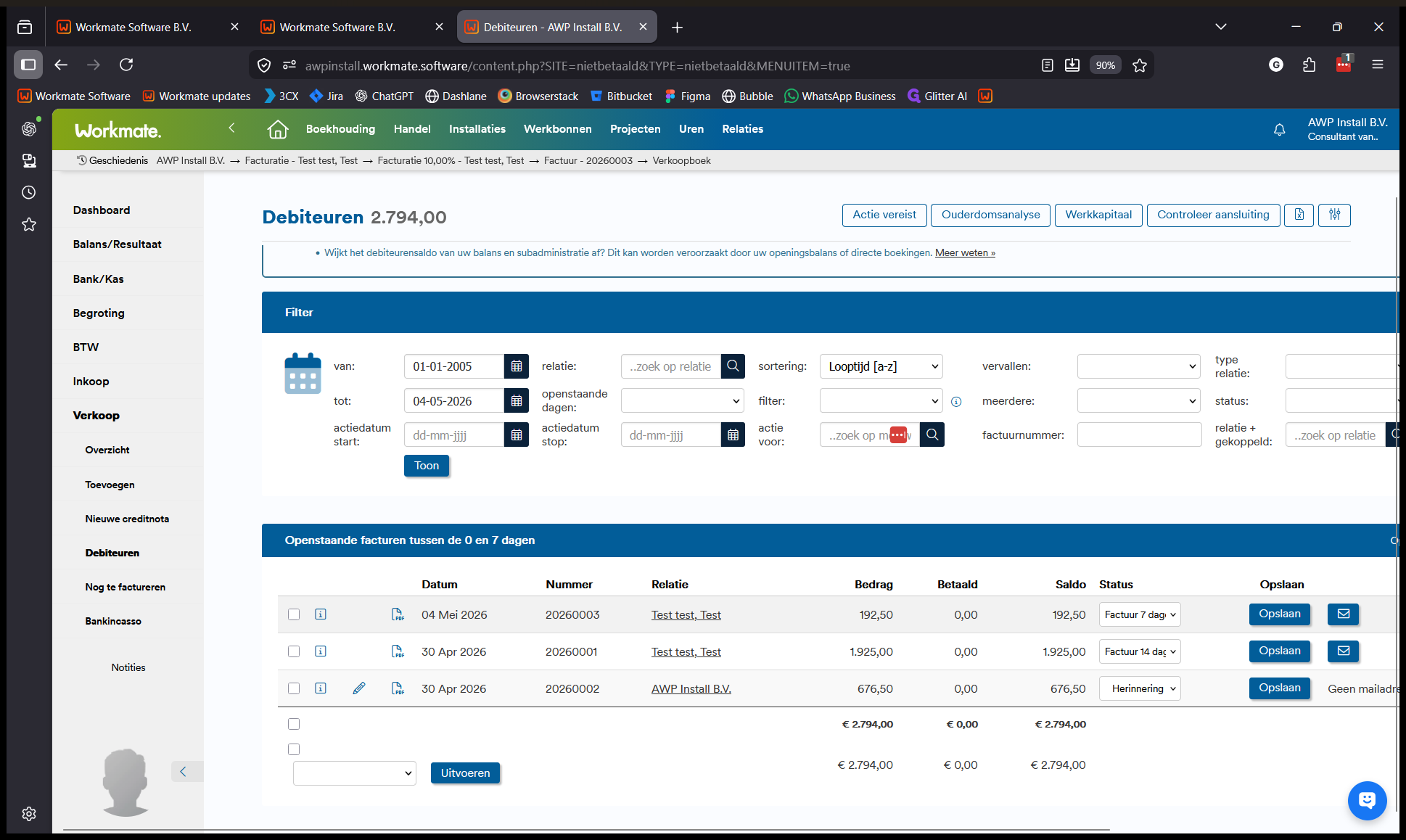
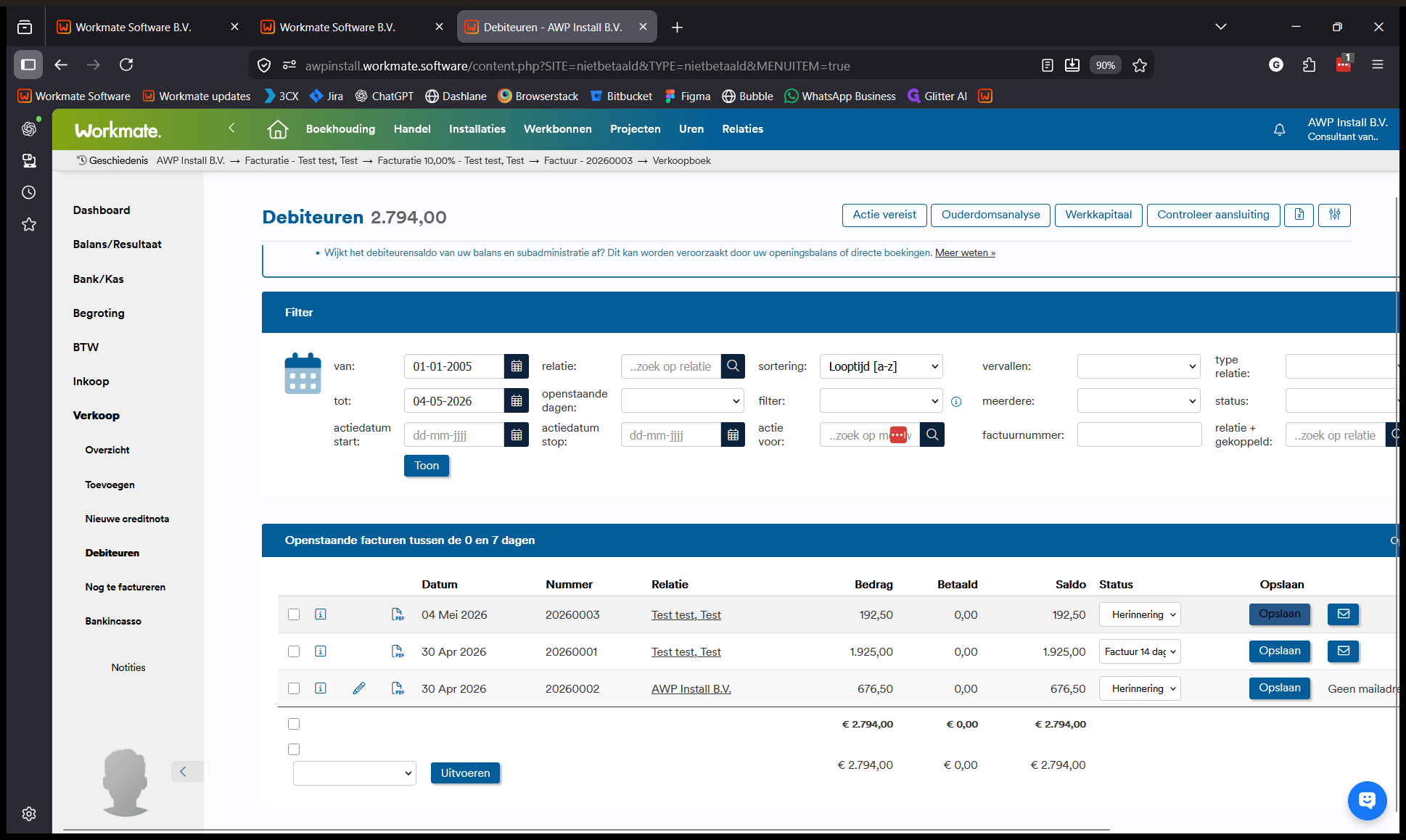
Ga in het linkermenu naar Boekhouding > Debiteuren.
Om een herinnering te sturen:
40
Zoek de verlopen factuur en verander in de weergave de status naar Herinnering of Aanmaning.
41
Klik op Opslaan. Je kunt hierna op het e-mail icoon klikken om het bericht met de juiste tekst naar de klant te versturen.
7. Betaling registreren
Dan beheer je dit via het debiteurenoverzicht.
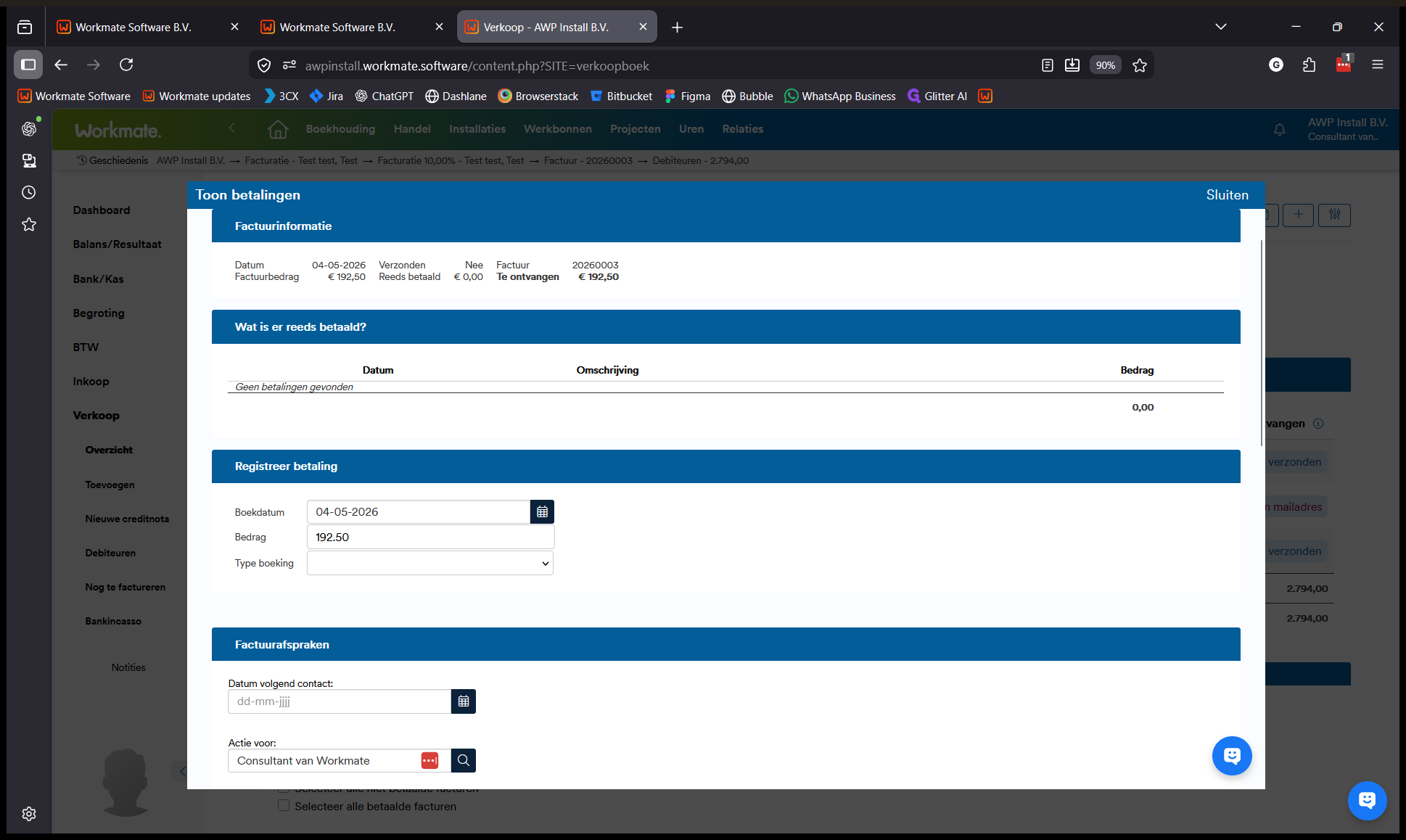
42
Klik in het overzicht op het informatie/betalingsicoontje naast de factuur.
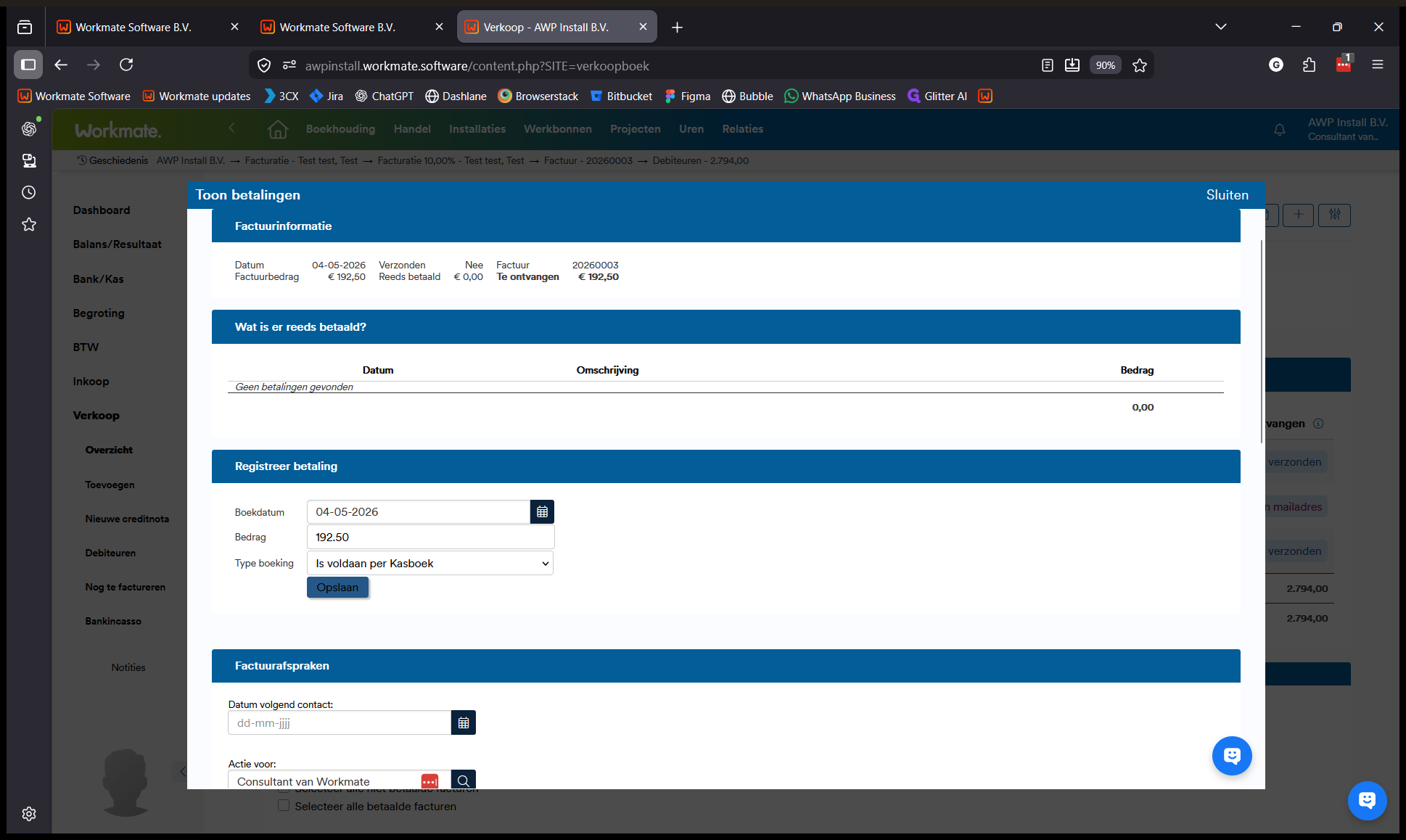
43
Klik in het veld Type boeking onder het kopje 'Registreer betaling' en vul de betaaldatum in.
44
Zorg dat het volledige bedrag en boekingswijze zijn gekozen en klik op Opslaan.
Zodra je het scherm vernieuwt, staat de factuur in het systeem gemarkeerd als betaald.