WhatsApp Business API mit 360dialog und Sipgate einrichten

Schritt-für-Schritt-Anleitung zur Erstellung eines 360dialog-Accounts, der Integration einer Sipgate-Nummer und der Verifizierung im Meta Business Portfolio.

By StudioOS Administration

Diese Anleitung beschreibt, wie Sie einen 360dialog-Account erstellen und konfigurieren. Das Ziel ist es, eine Sipgate-Telefonnummer erfolgreich mit der WhatsApp Business API und Ihrem Meta Business Portfolio zu verknüpfen, um WhatsApp rechtssicher als Kommunikationskanal zu nutzen.

Dieser Leitfaden richtet sich an IT-Administratoren und Marketing-Teams. Er wird angewendet, wenn eine neue WhatsApp Business API-Nummer über 360dialog in Betrieb genommen und das dazugehörige Meta Business Portfolio verifiziert werden soll.

360dialog Account und Direct API einrichten

Beginnen Sie mit der Erstellung und Initialisierung Ihres 360dialog-Accounts.
1
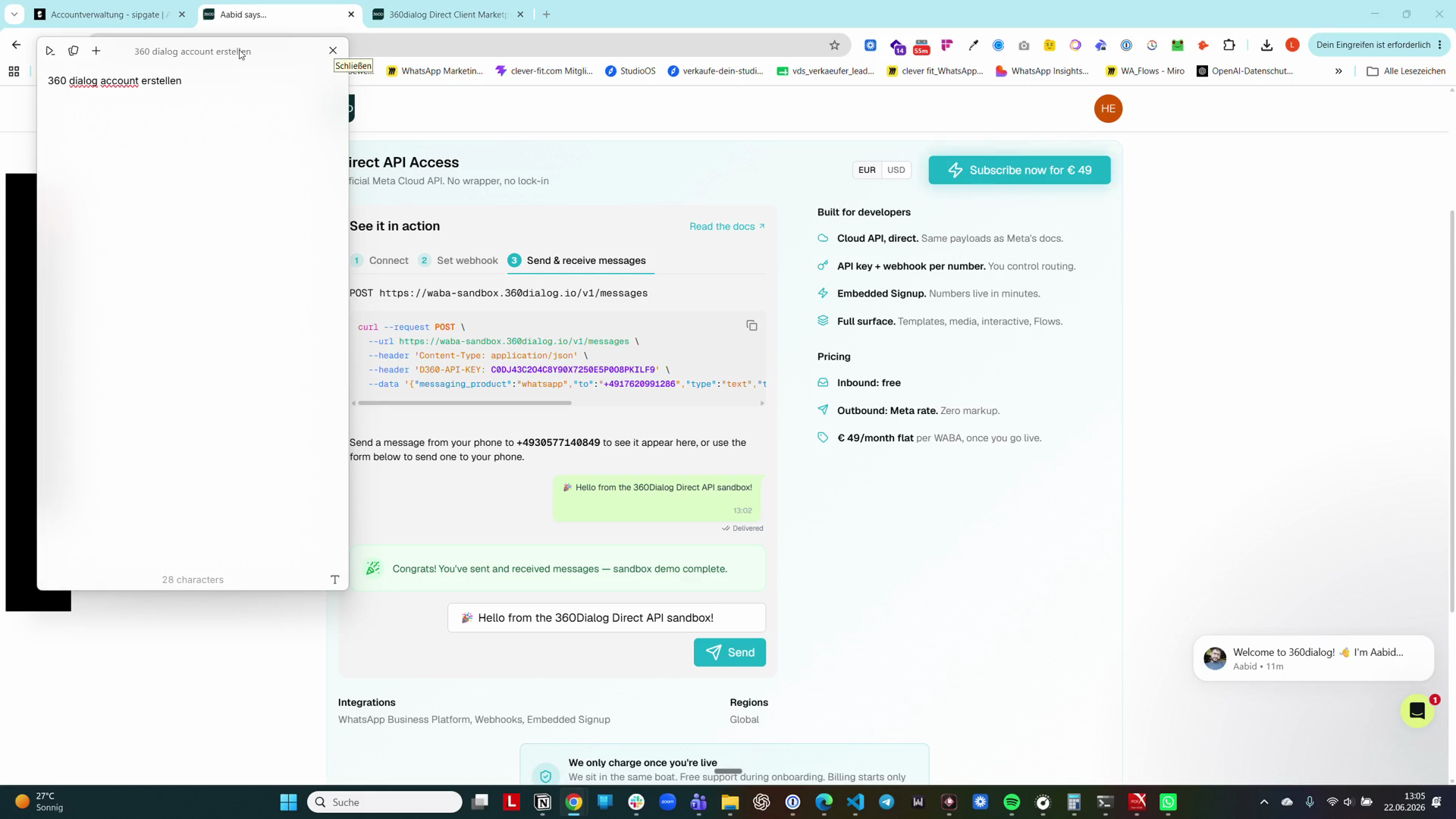
Klicken Sie auf 360 Dialog Account erstellen.
Step #1: Klicken Sie auf 360 Dialog Account erstellen.
2
Wählen Sie Direct API Access aus.
Step #2: Wählen Sie Direct API Access aus.
3
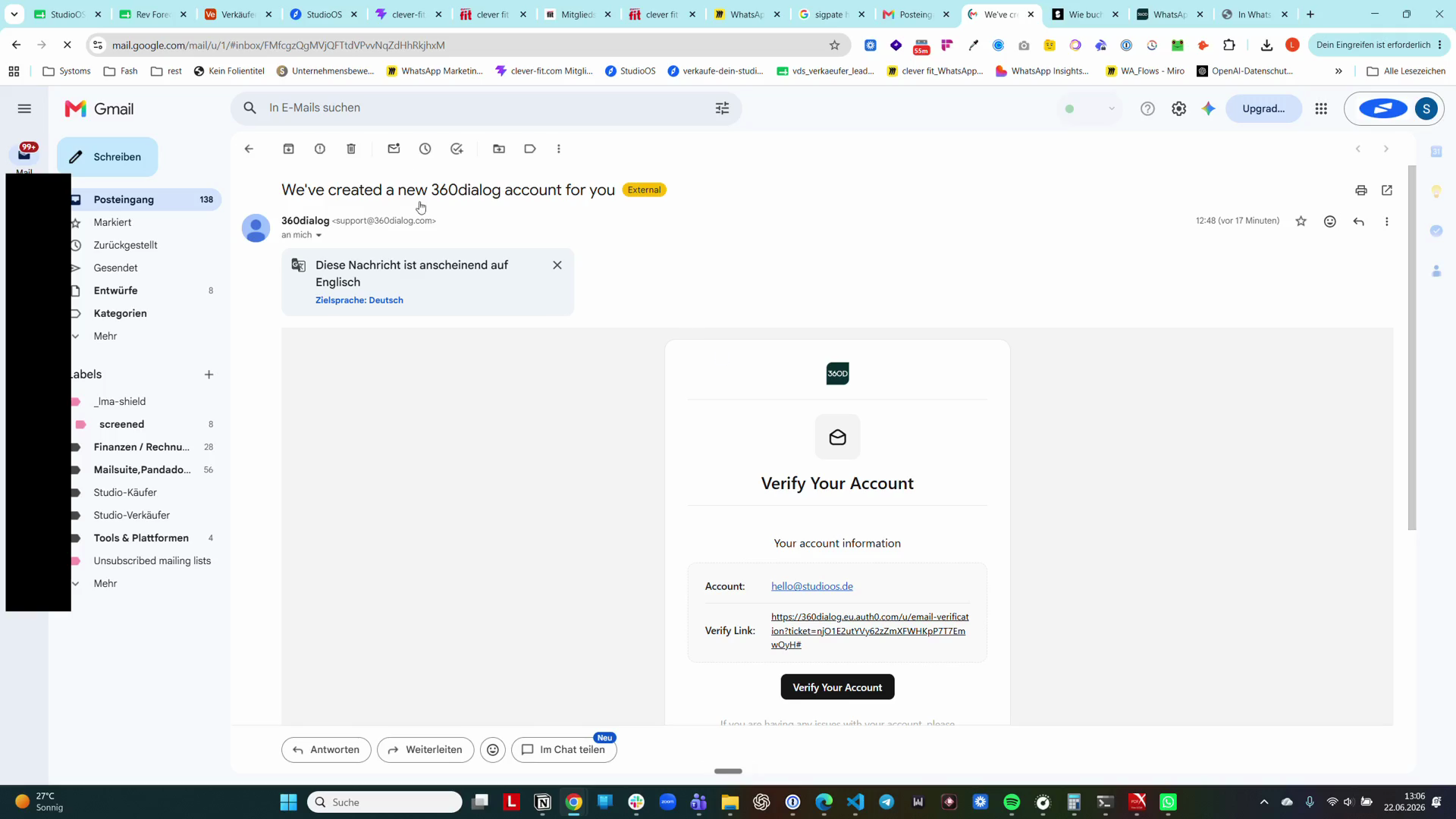
Öffnen Sie Ihr E-Mail-Postfach und klicken Sie auf die Verifizierungs-E-Mail von 360dialog.
Step #3: Öffnen Sie Ihr E-Mail-Postfach und klicken Sie auf die Verifizierungs-E-Mail von 360dialog.
4
Klicken Sie auf die Schaltfläche Verify Your Account.
Step #4: Klicken Sie auf die Schaltfläche Verify Your Account.

Im Anschluss legen Sie Ihr Abonnement und die Rechnungsdaten fest.
5
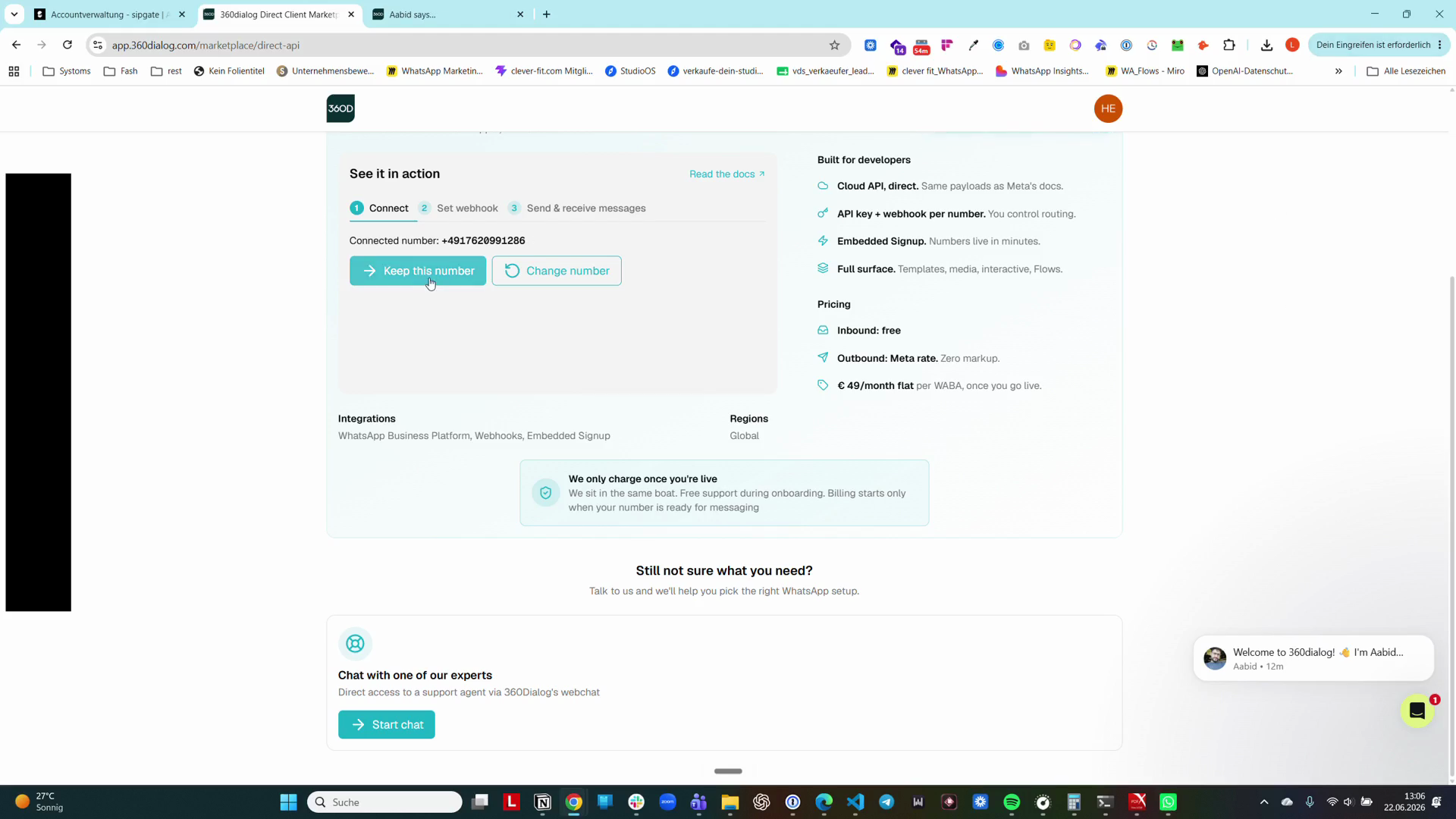
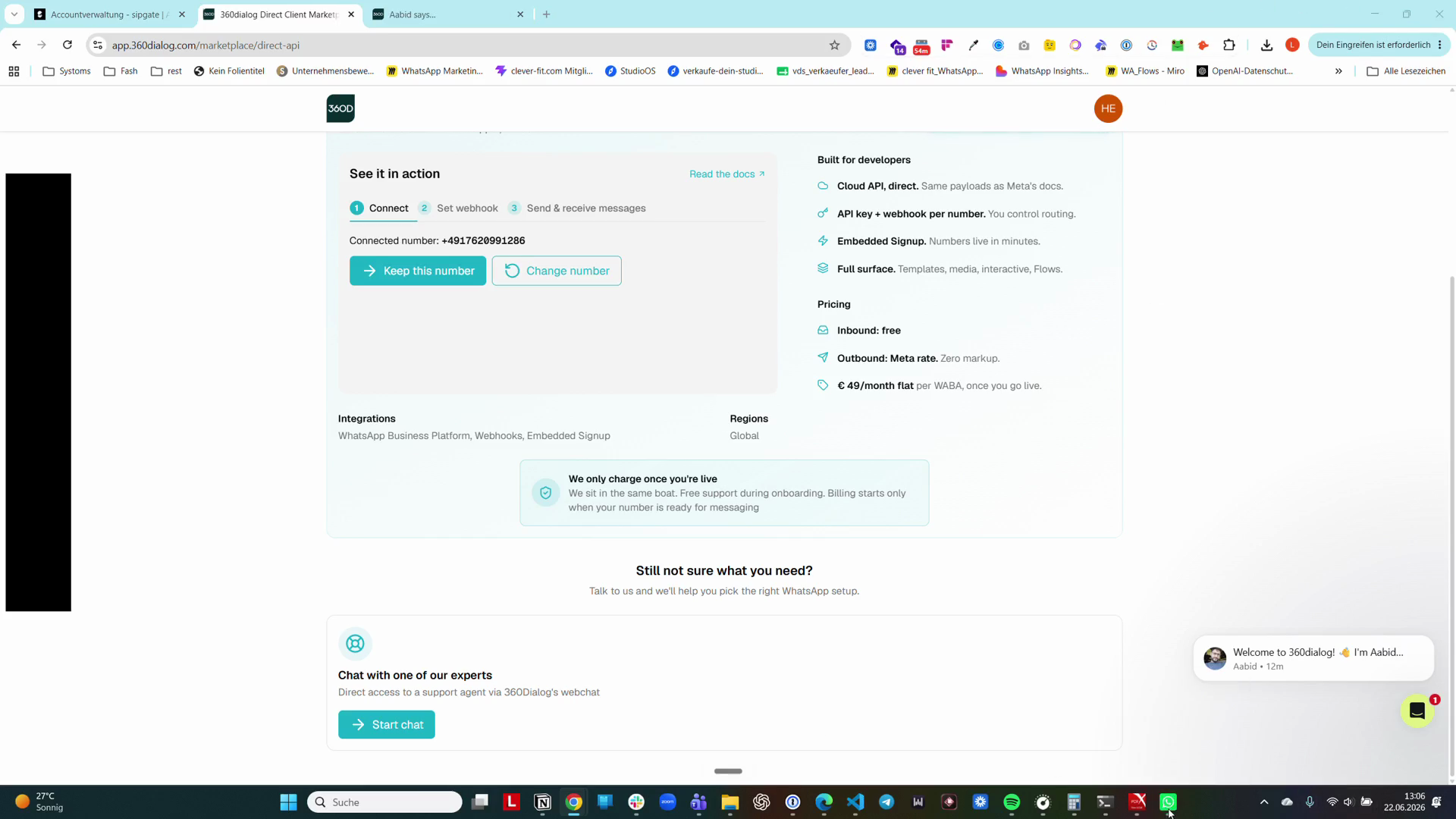
Klicken Sie auf den Reiter Connect.
Step #5: Klicken Sie auf den Reiter Connect.
6
Wechseln Sie zum Reiter Set webhook.
Step #6: Wechseln Sie zum Reiter Set webhook.
7
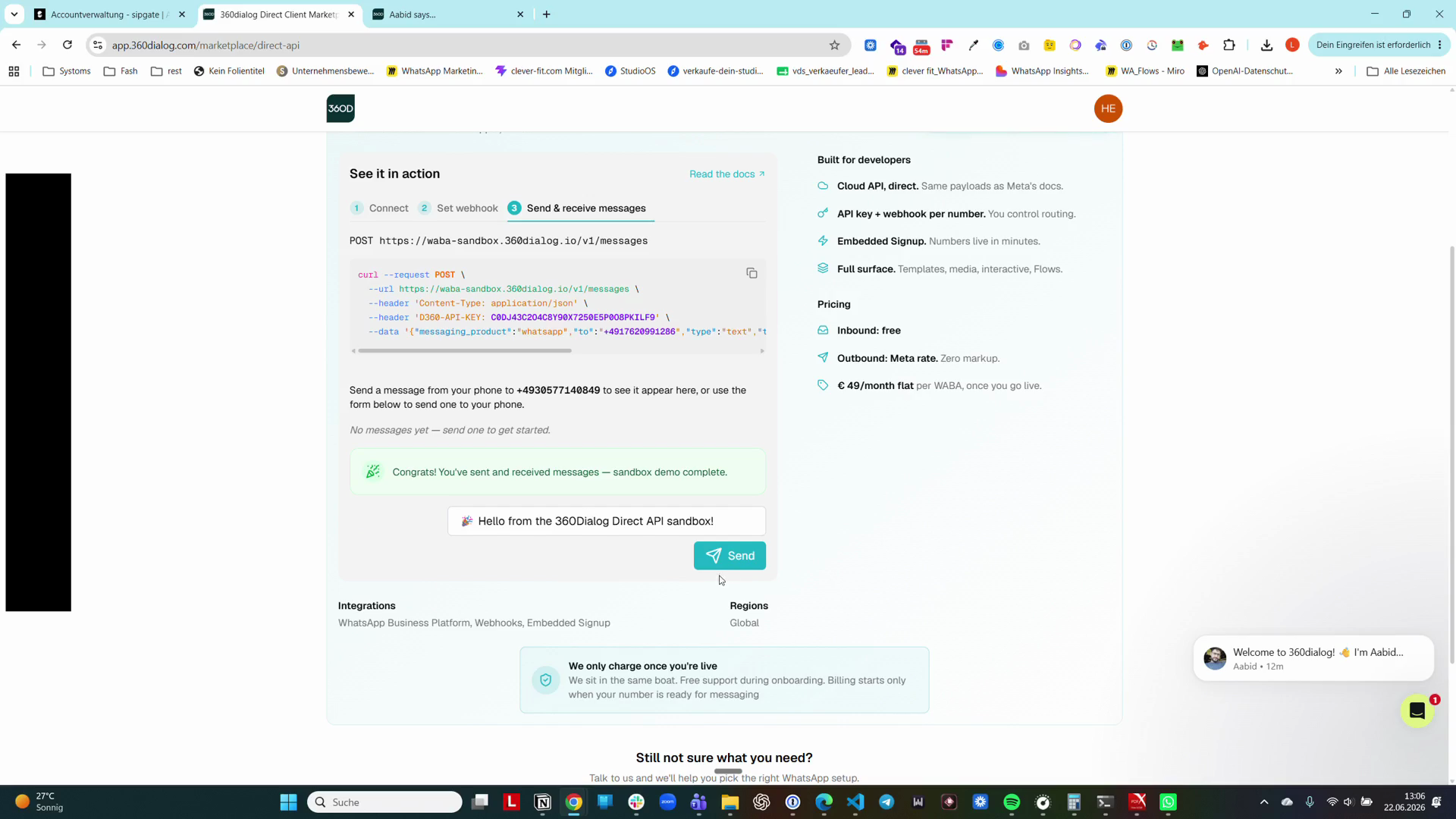
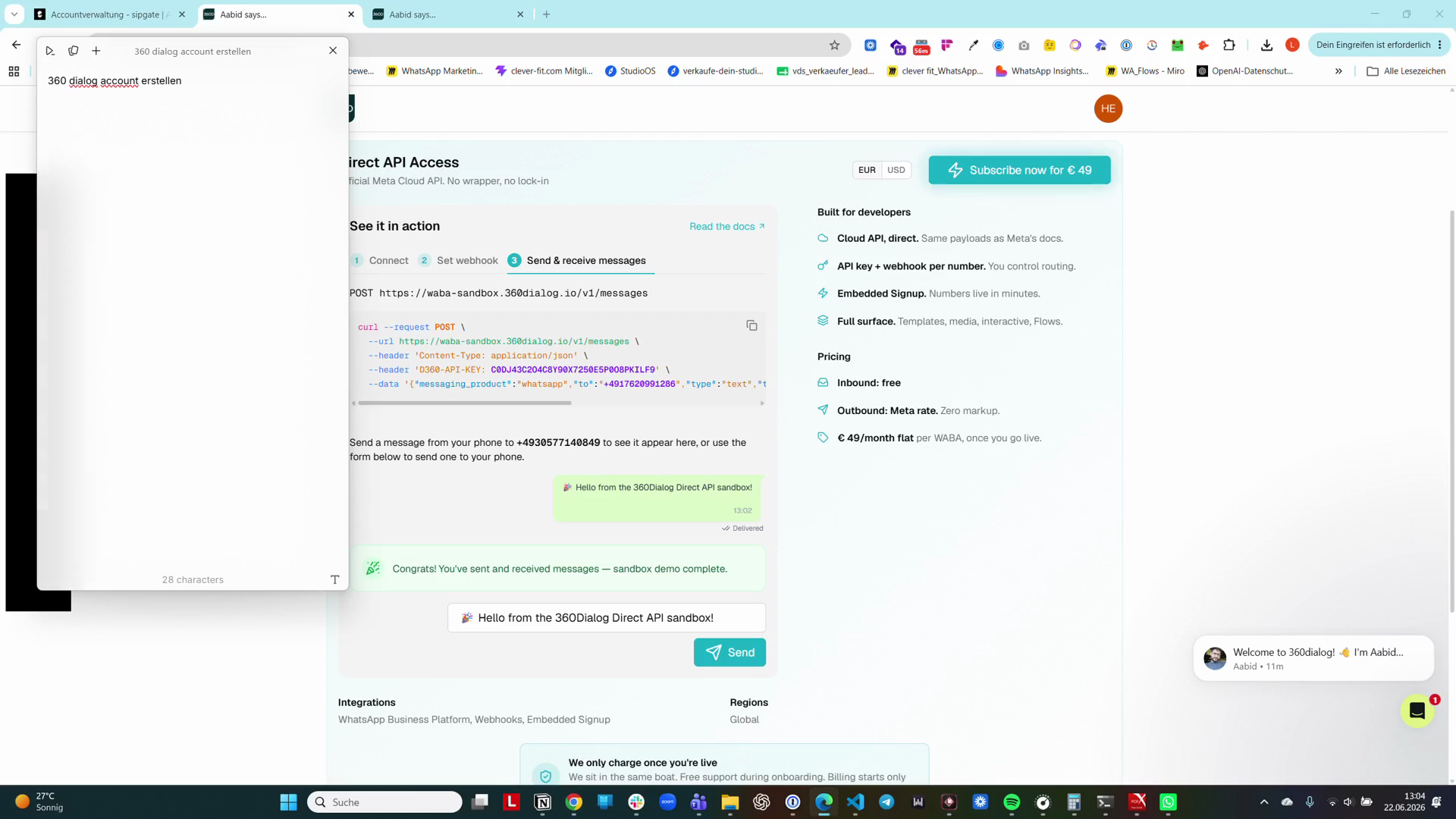
Prüfen Sie die Sandbox im Reiter Send & receive messages.
Step #7: Prüfen Sie die Sandbox im Reiter Send & receive messages.
8
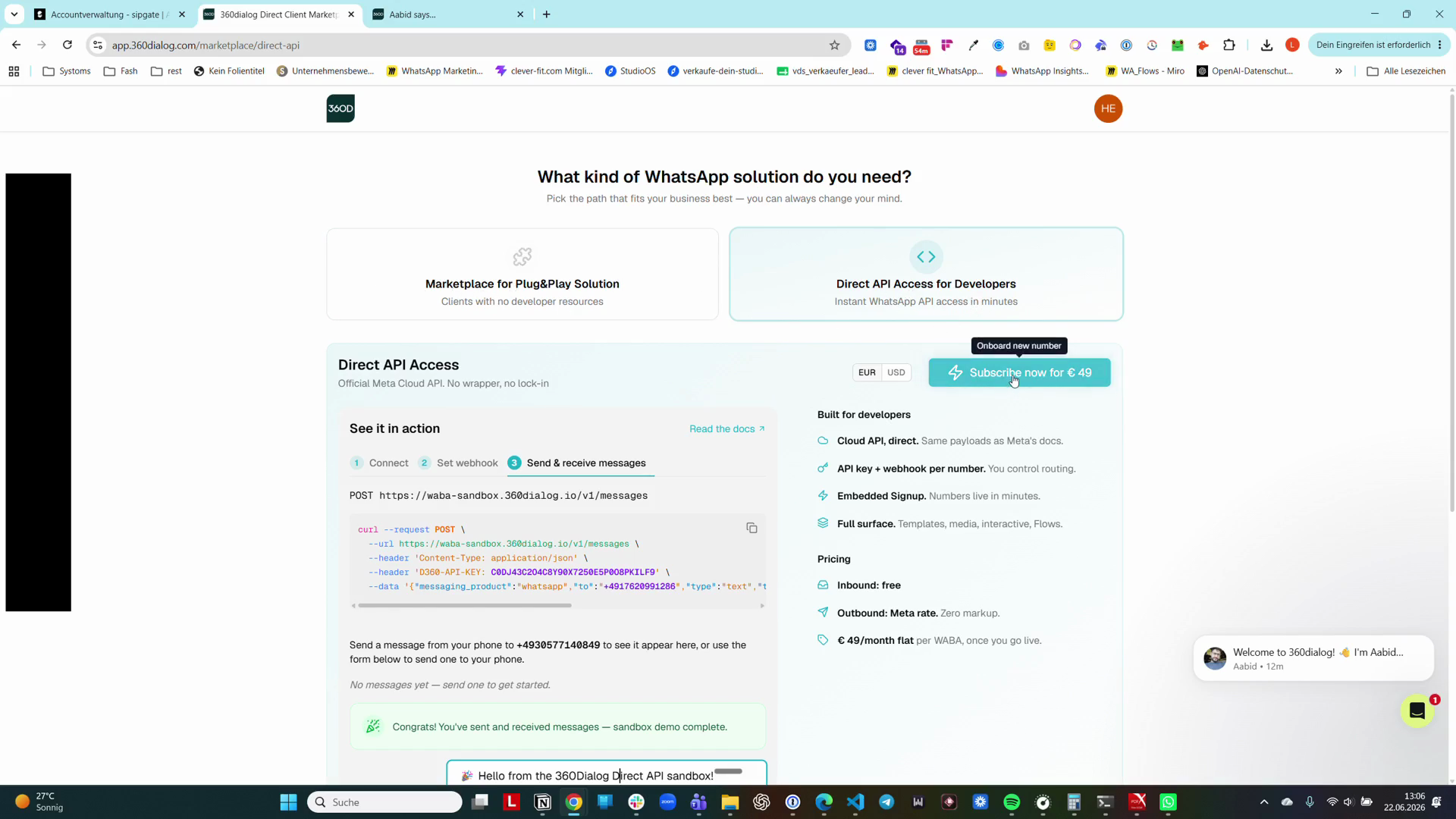
Klicken Sie auf Subscribe now for € 49, um das Paket zu buchen.
Step #8: Klicken Sie auf Subscribe now for € 49, um das Paket zu buchen.
9
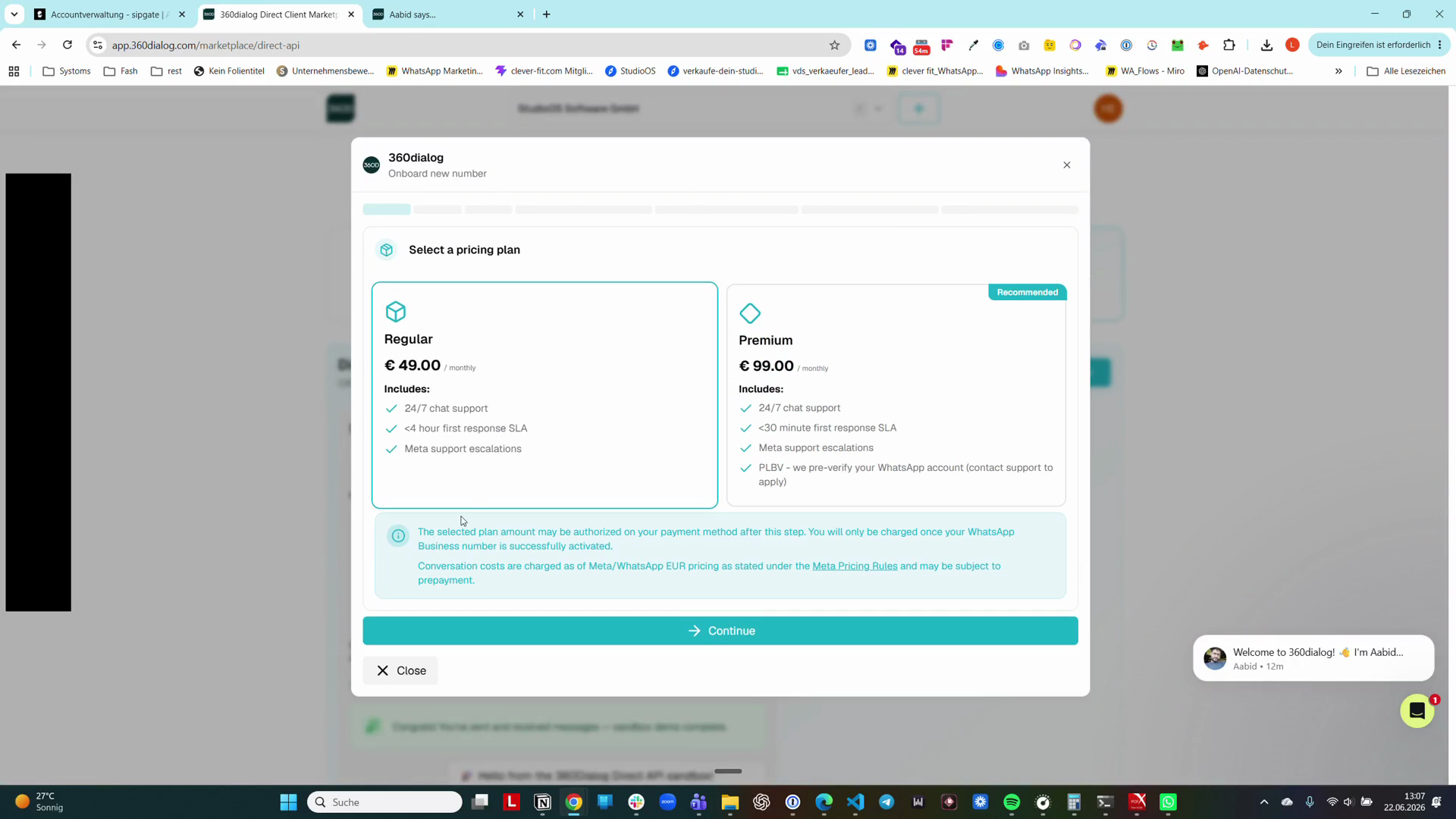
Klicken Sie auf Weiter.
Step #9: Klicken Sie auf Weiter.
10
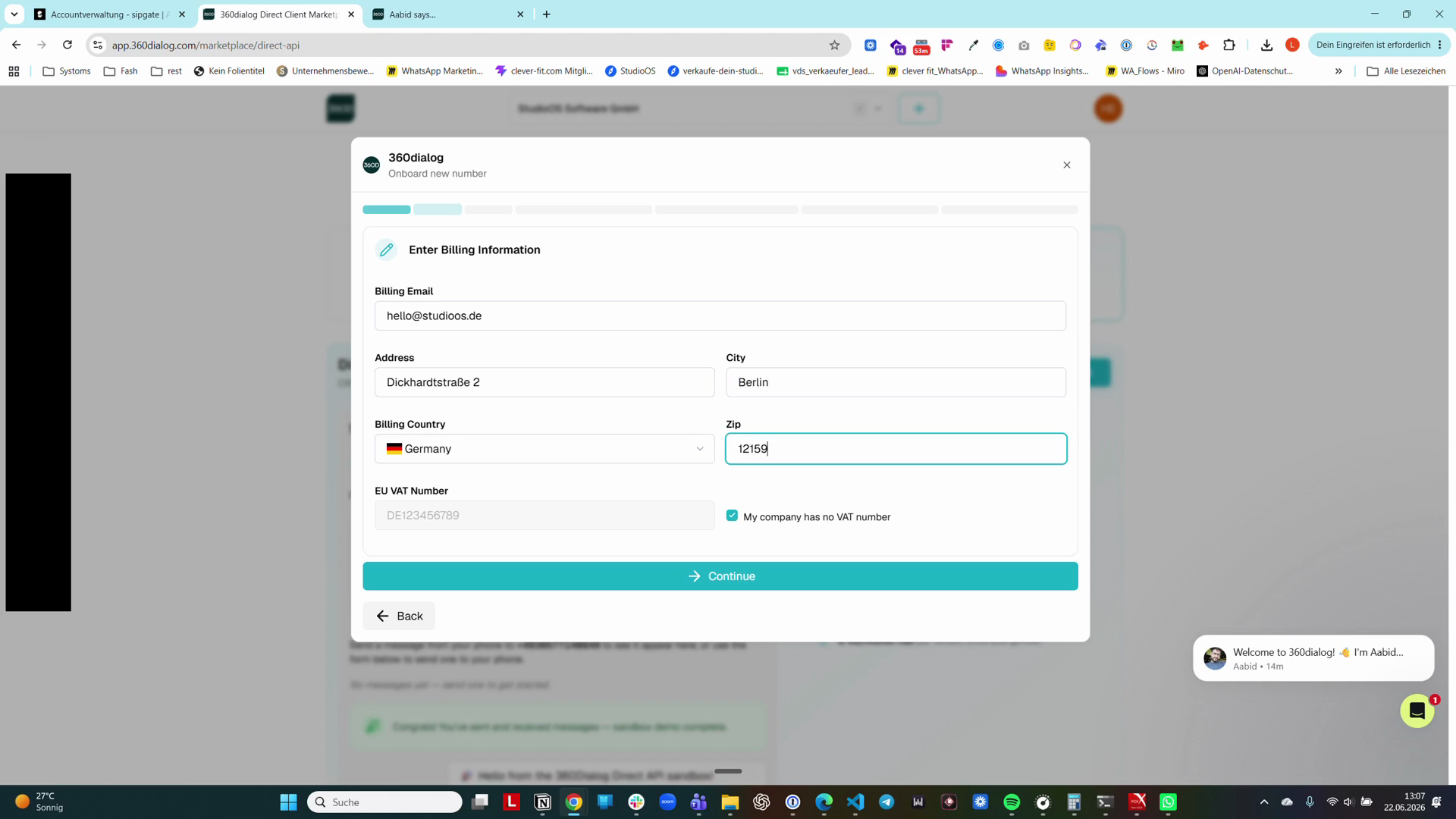
Geben Sie Ihre Straße und Hausnummer in das Feld Adresse ein.
11
Tragen Sie Ihre Stadt in das Feld Stadt ein.
12
Geben Sie Ihre Postleitzahl ein.
13
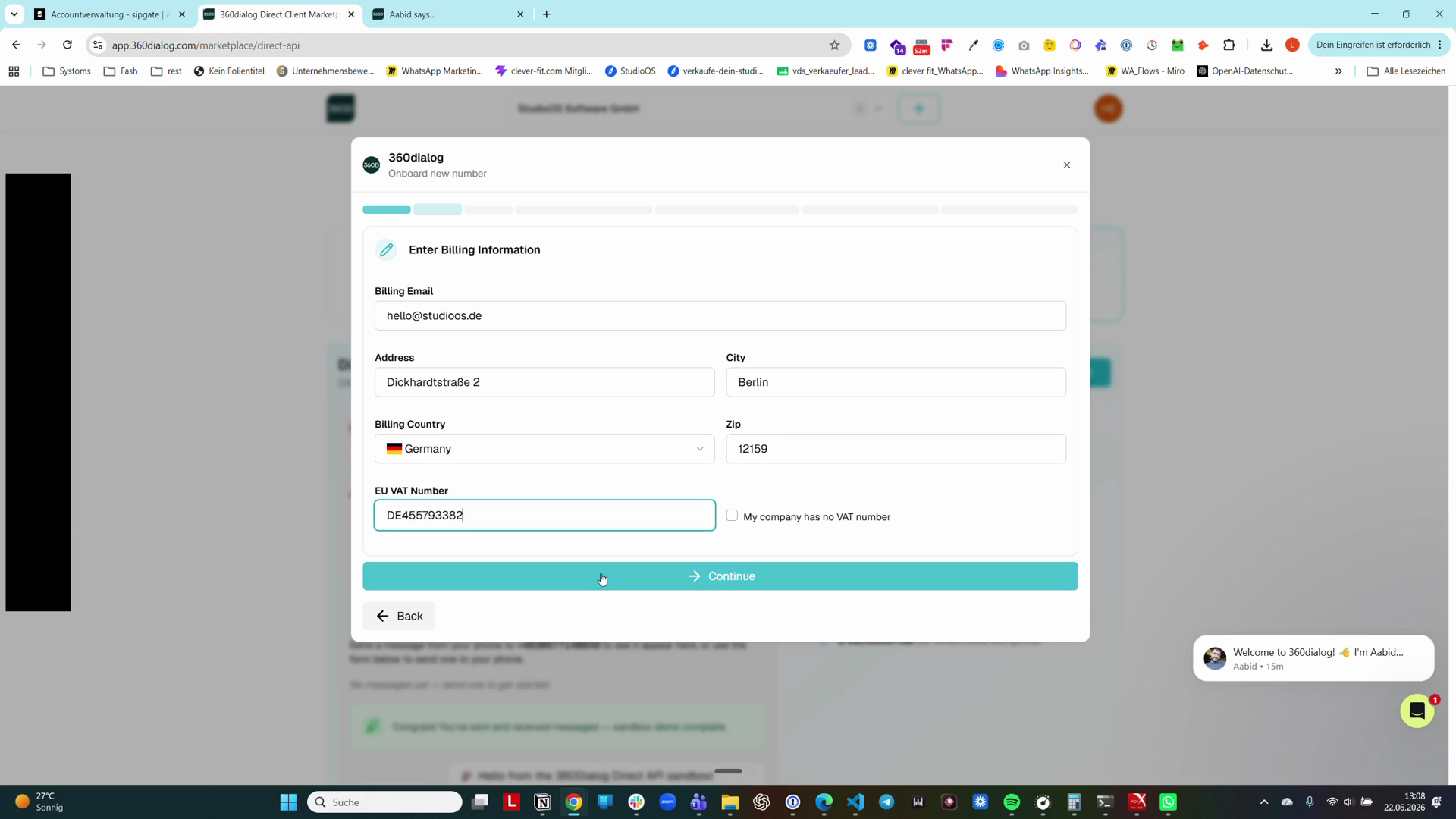
Aktivieren Sie das Kontrollkästchen My company has no VAT number, falls Ihr Unternehmen keine Umsatzsteuer-Identifikationsnummer besitzt.
Step #13: Aktivieren Sie das Kontrollkästchen My company has no VAT number, falls Ihr Unternehmen keine Umsatzsteuer-Identifikationsnummer besitzt.
14
Klicken Sie auf Continue, um die Zahlungsdaten zu hinterlegen.
Step #14: Klicken Sie auf Continue, um die Zahlungsdaten zu hinterlegen.

Sipgate-Telefonnummer in 360dialog hinterlegen

Nachdem das Abonnement aktiv ist, verknüpfen Sie Ihre neue Sipgate-Nummer.
15
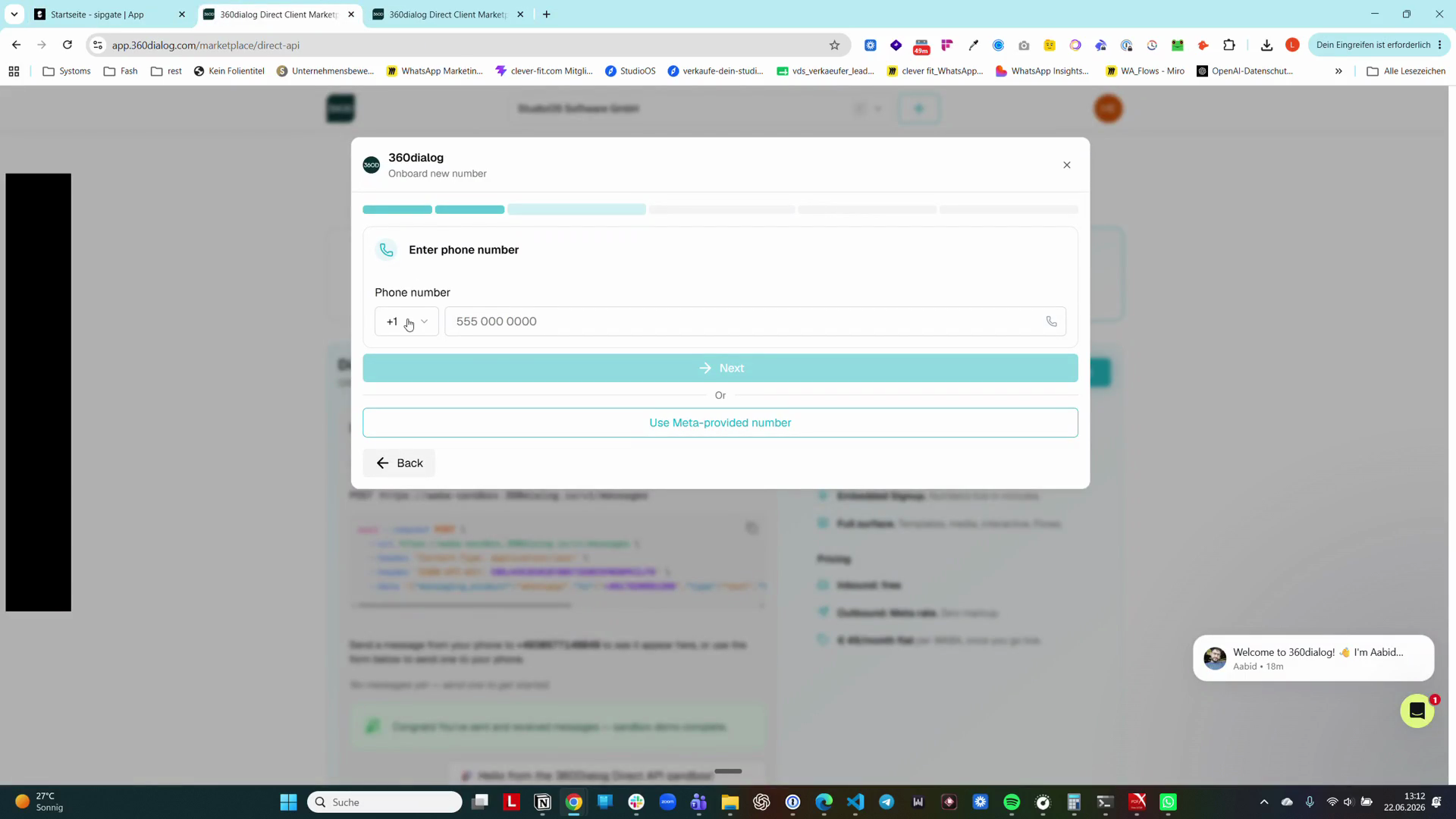
Öffnen Sie das Dropdown-Menü für die Ländervorwahl.
Step #15: Öffnen Sie das Dropdown-Menü für die Ländervorwahl.
16
Suchen Sie nach 49 und wählen Sie Deutschland.
17
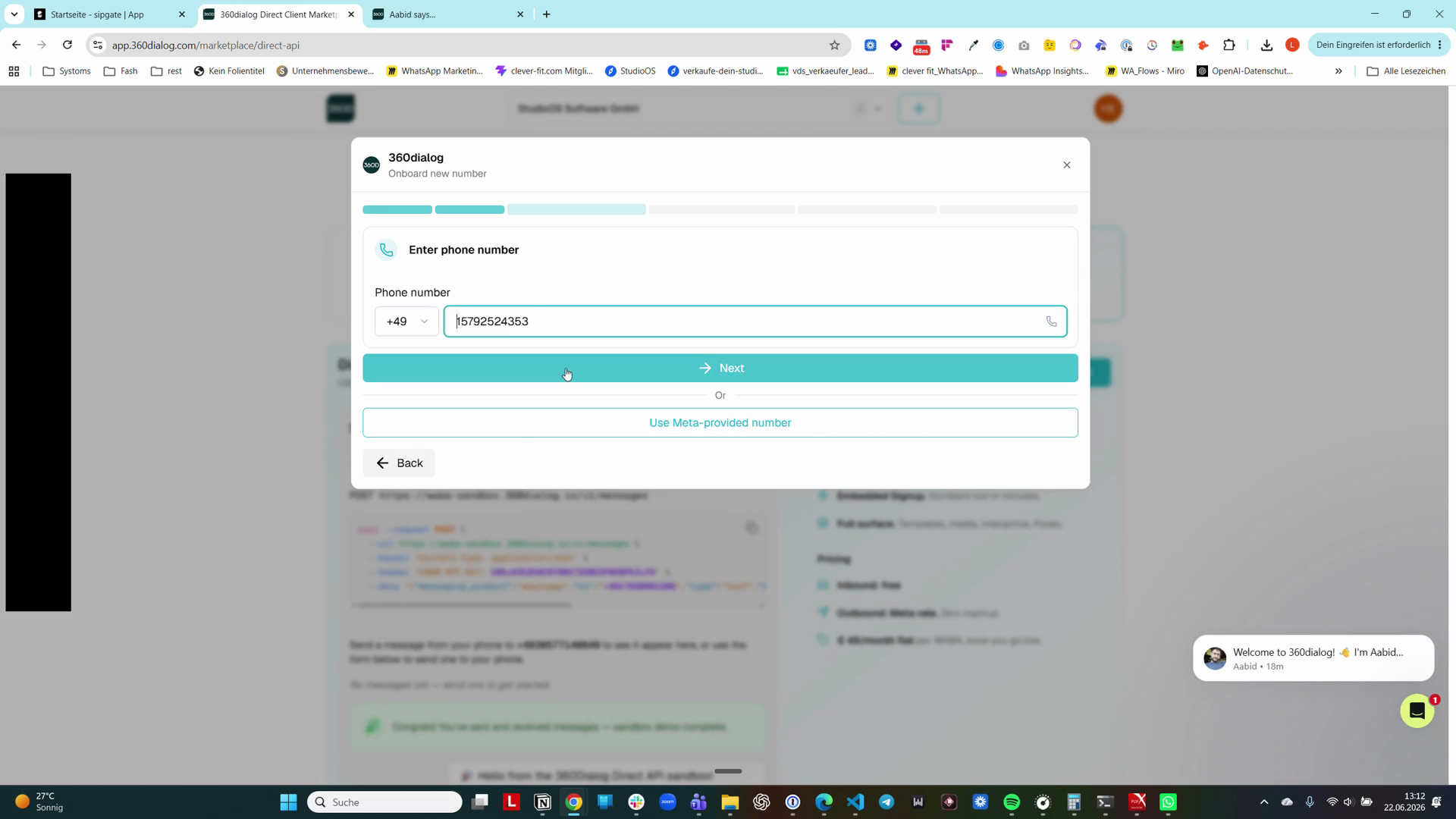
Geben Sie die Sipgate-Telefonnummer in das Eingabefeld ein.
18
Klicken Sie auf Next.
Step #18: Klicken Sie auf Next.
19
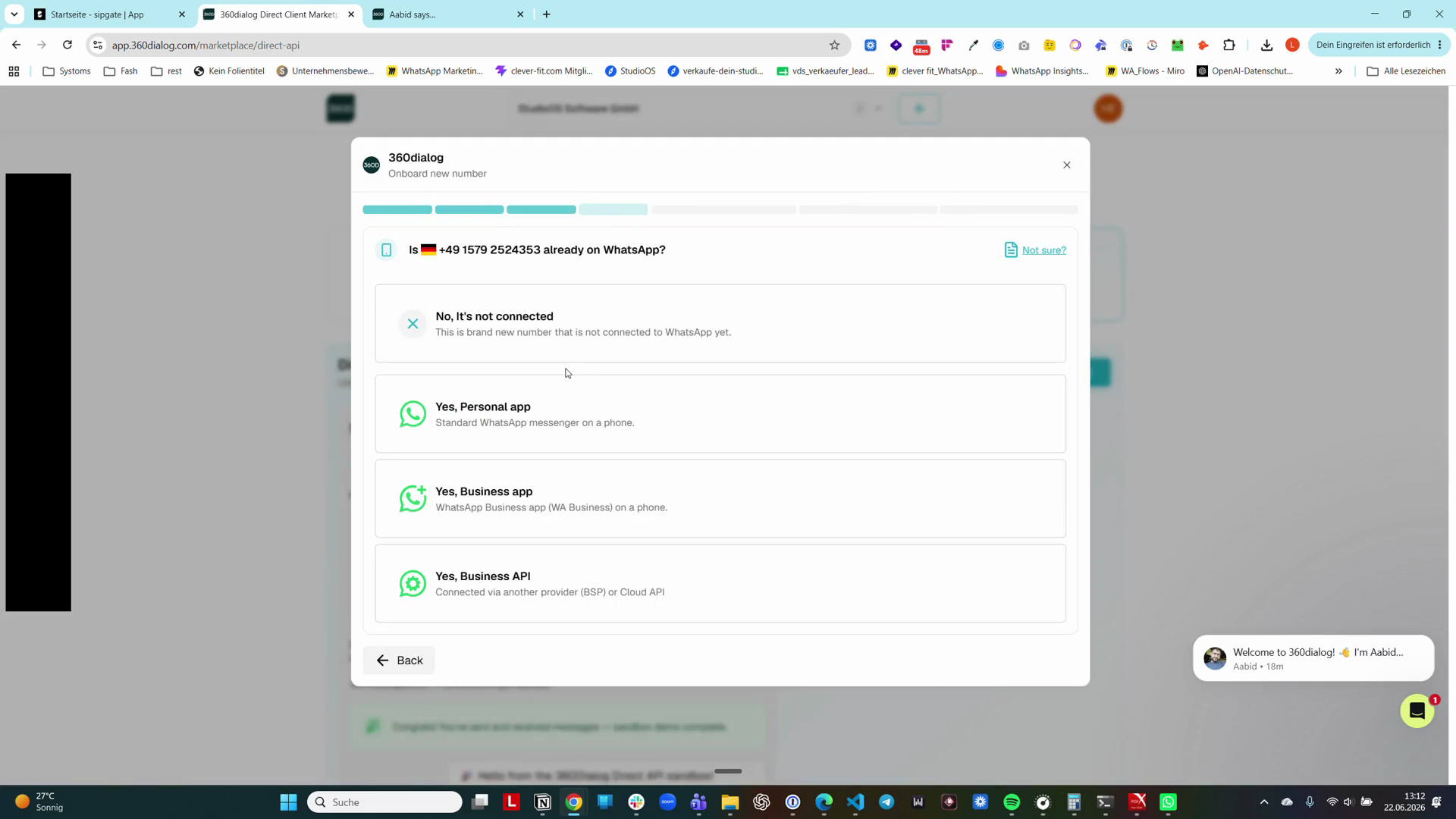
Wählen Sie No, it's not connected aus, da die Nummer noch nicht bei WhatsApp registriert ist.
Step #19: Wählen Sie No, it's not connected aus, da die Nummer noch nicht bei WhatsApp registriert ist.
20
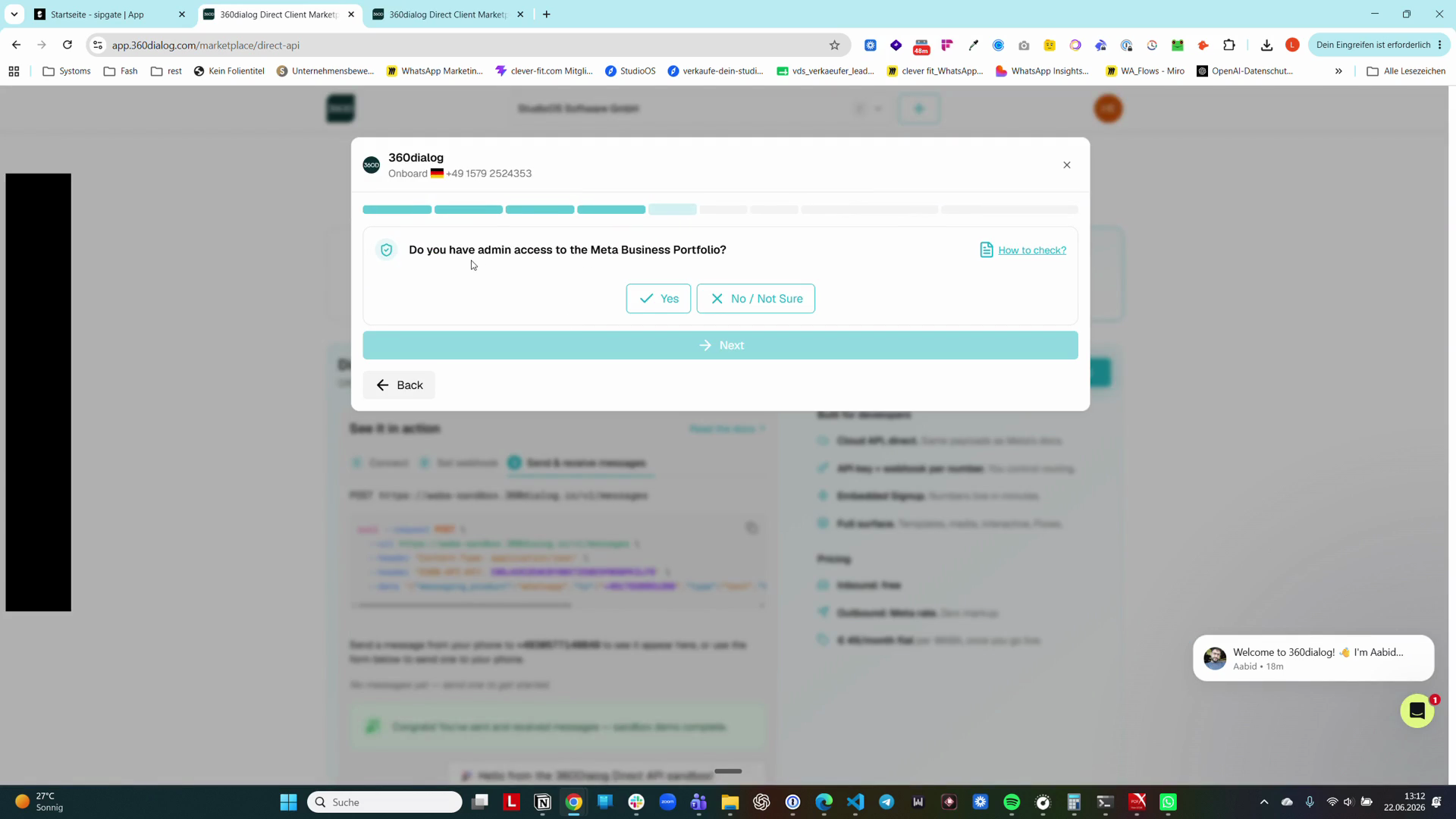
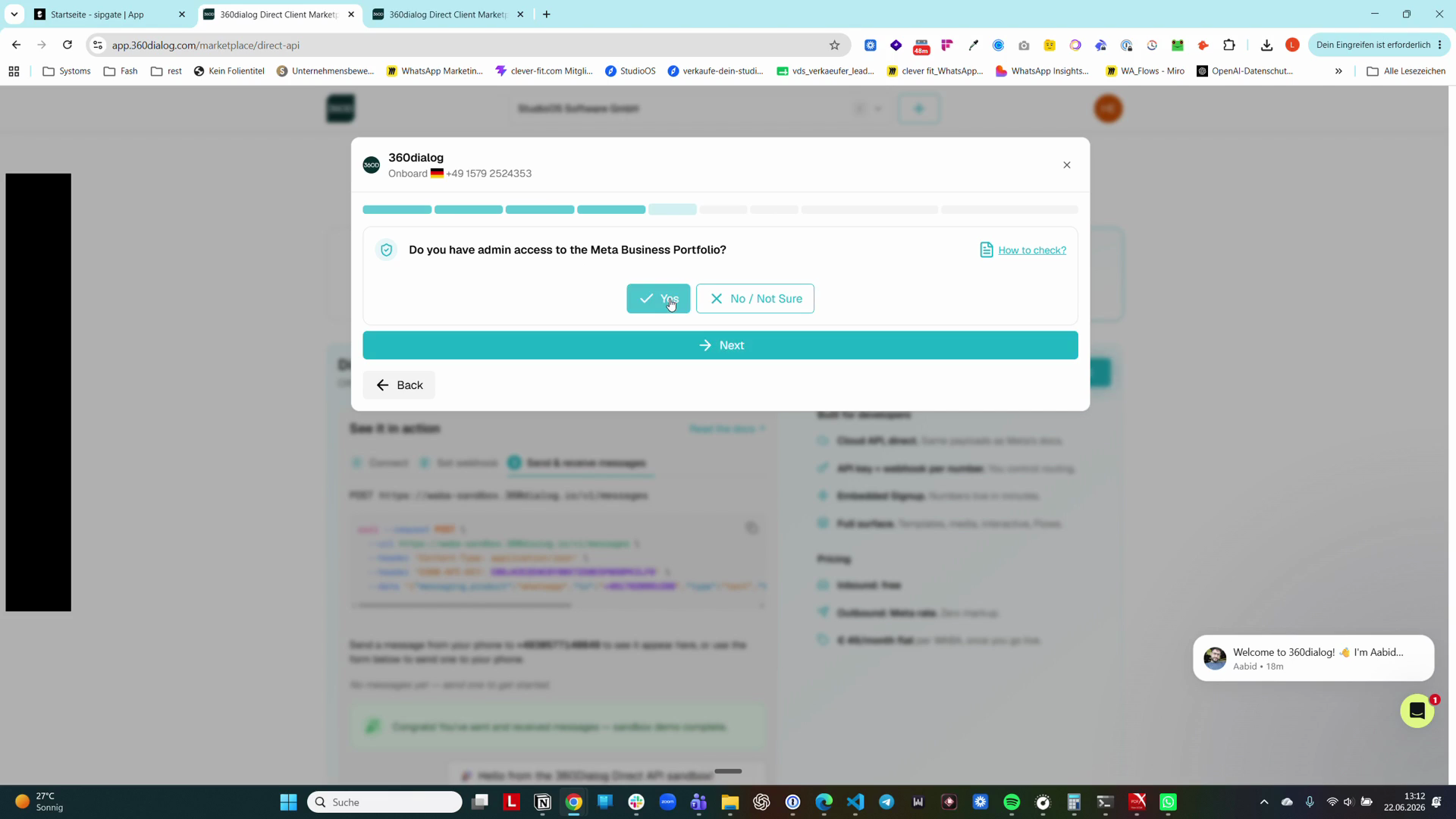
Bestätigen Sie mit Yes, dass Sie Admin-Zugriff auf Ihr Meta Business Portfolio haben.
Step #20: Bestätigen Sie mit Yes, dass Sie Admin-Zugriff auf Ihr Meta Business Portfolio haben.
21
Klicken Sie auf Weiter.
Step #21: Klicken Sie auf Weiter.
22
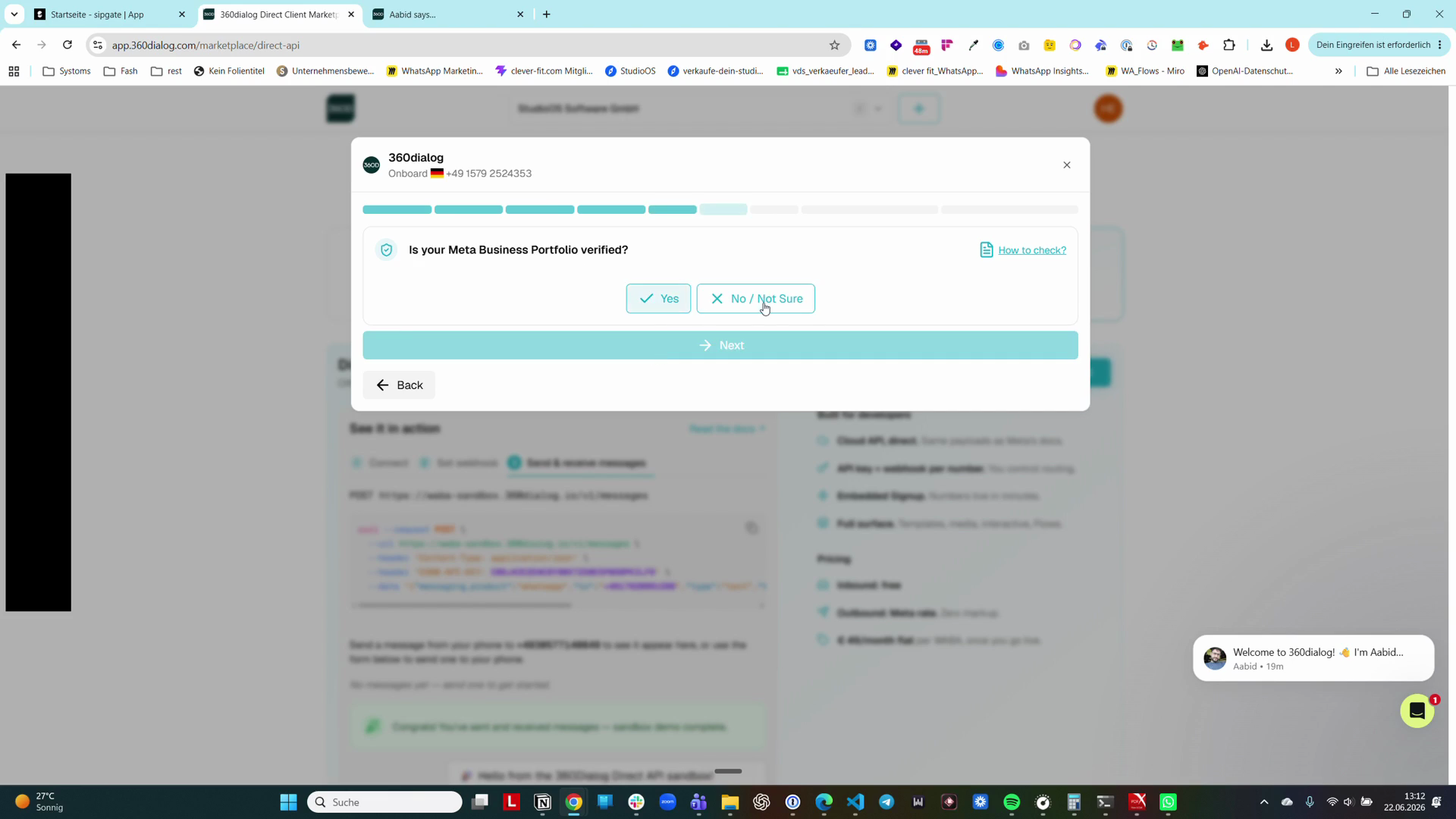
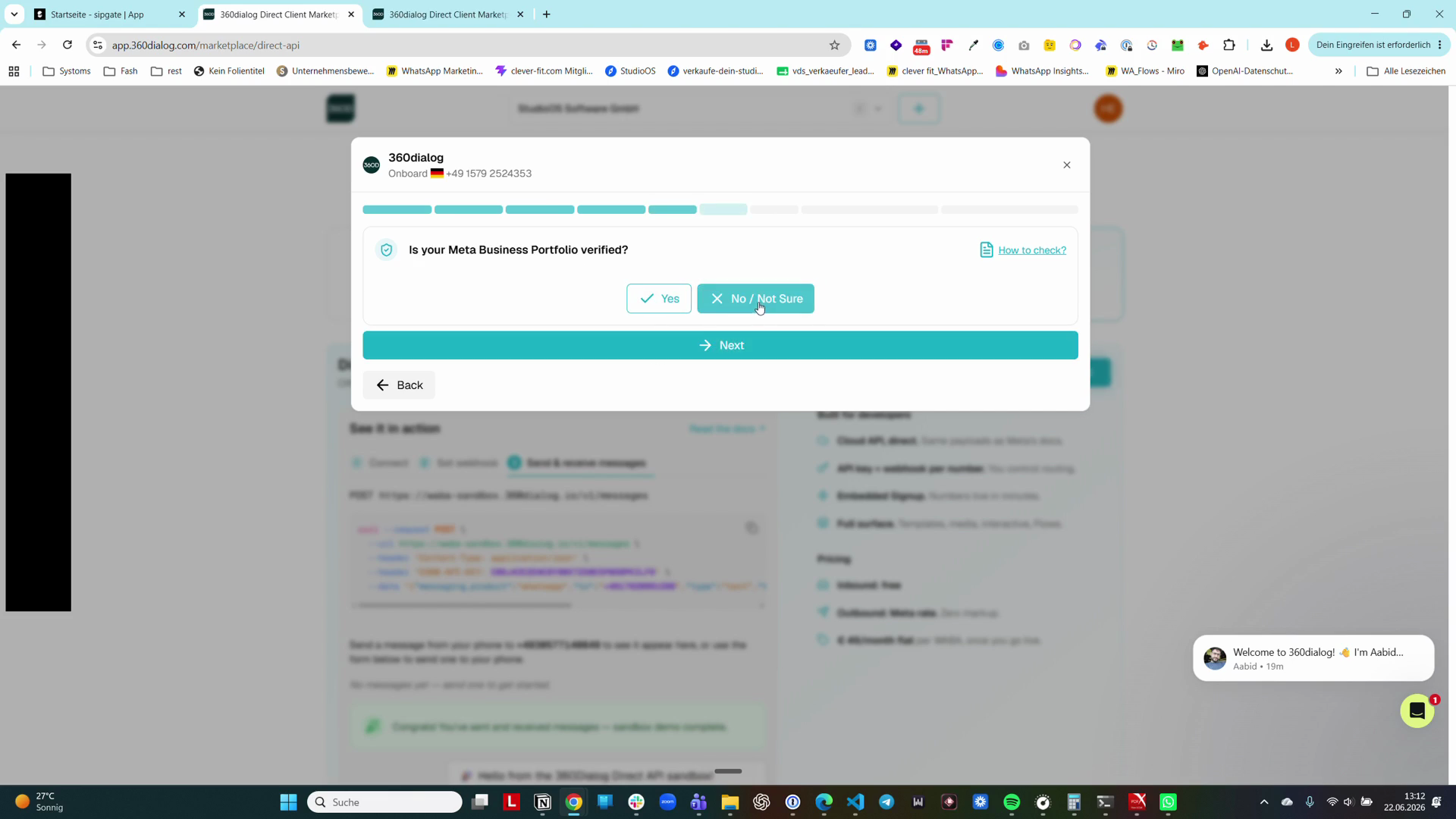
Wählen Sie Nein / Nicht Sicher, falls Ihr Meta Portfolio noch nicht vollständig verifiziert ist.
Step #22: Wählen Sie Nein / Nicht Sicher, falls Ihr Meta Portfolio noch nicht vollständig verifiziert ist.
23
Klicken Sie auf Weiter.
Step #23: Klicken Sie auf Weiter.
24
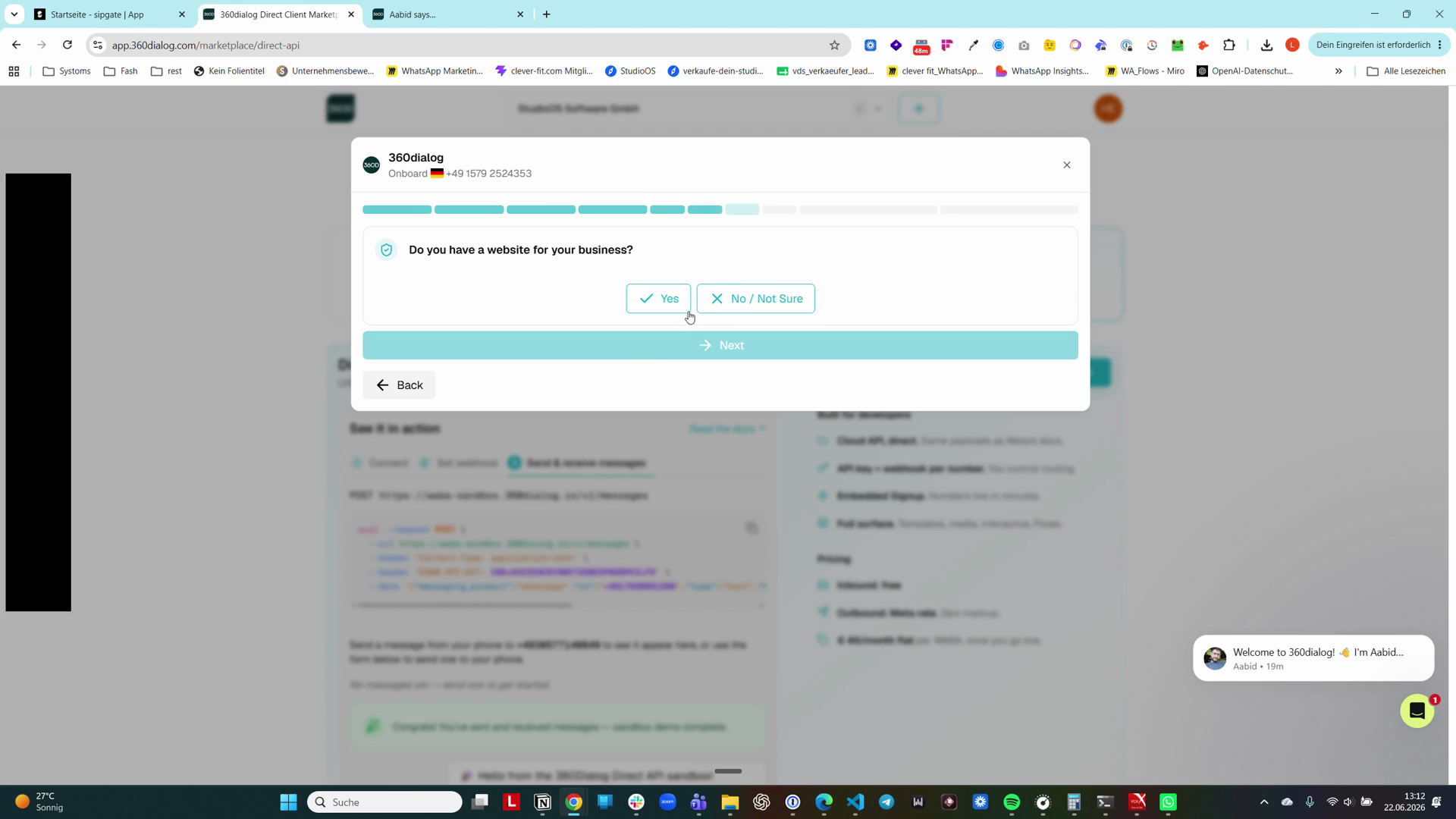
Klicken Sie auf Ja, um zu bestätigen, dass Sie eine Unternehmenswebsite betreiben.
Step #24: Klicken Sie auf Ja, um zu bestätigen, dass Sie eine Unternehmenswebsite betreiben.
25
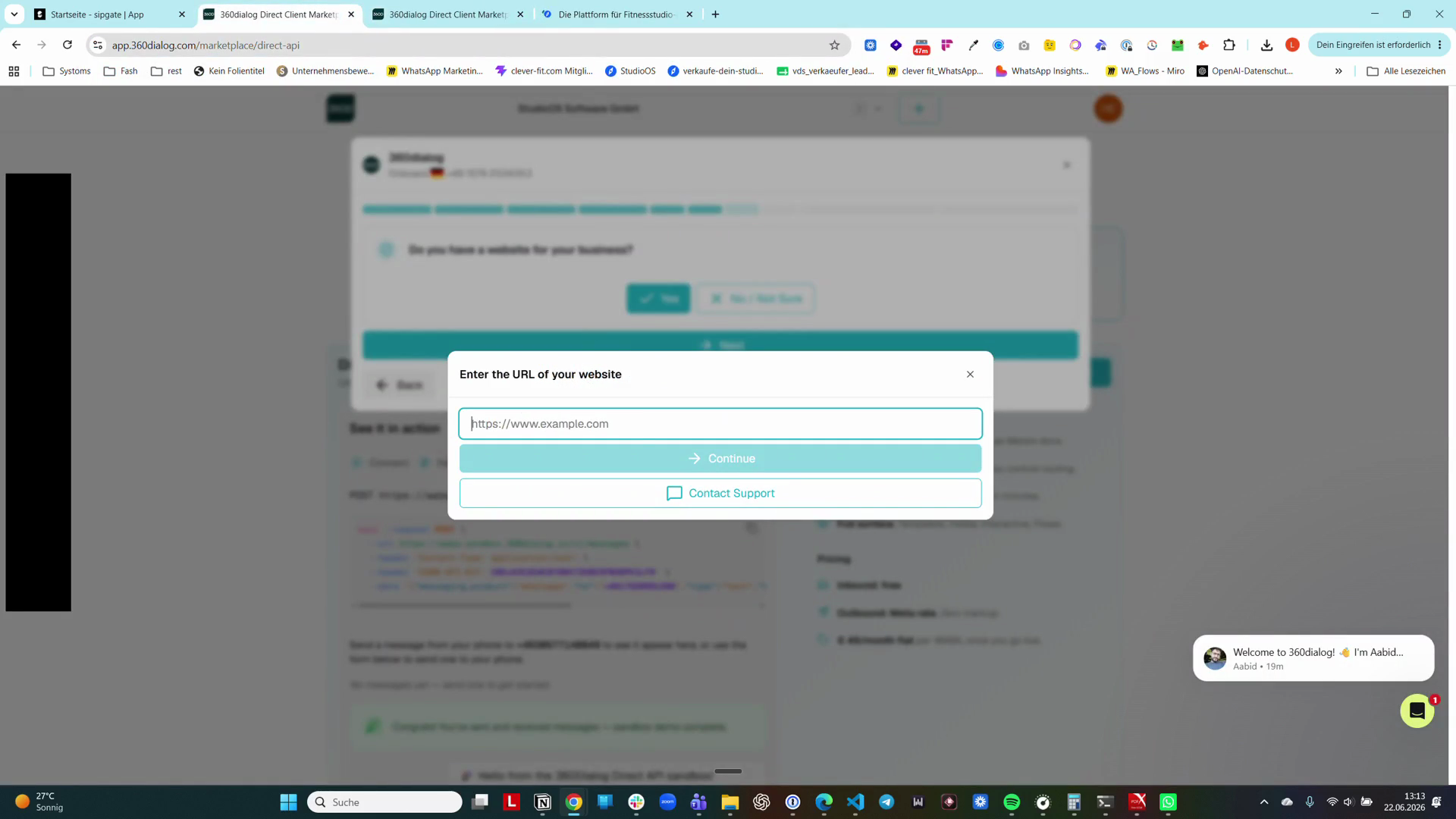
Geben Sie die URL Ihrer Website ein.
26
Klicken Sie auf Continue.
Step #26: Klicken Sie auf Continue.

Meta Business Account verknüpfen (Embedded Signup)

Im nächsten Schritt stellen Sie die Verbindung zwischen 360dialog und Facebook (Meta) her.
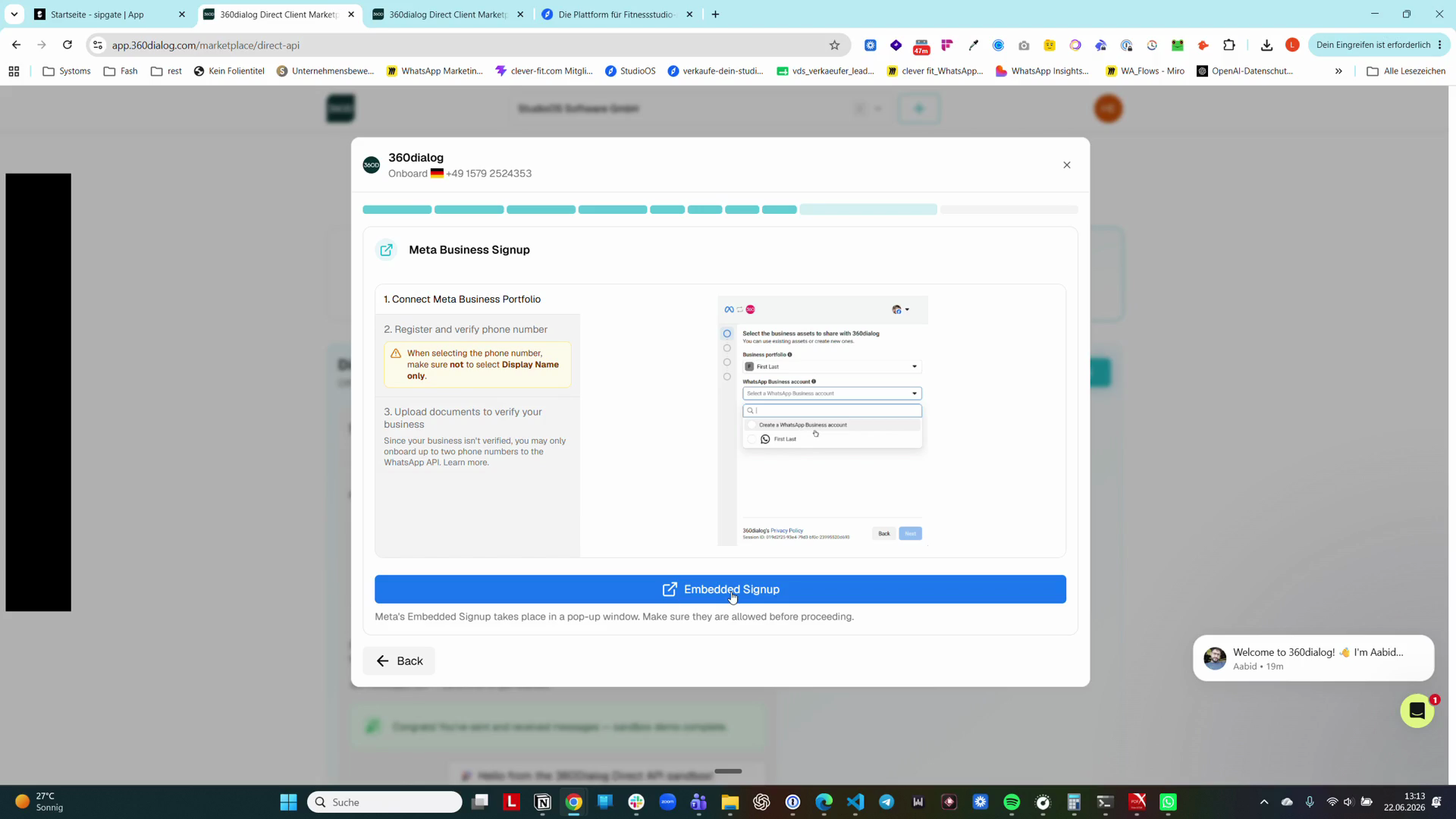
27
Klicken Sie auf Embedded Signup.
Step #27: Klicken Sie auf Embedded Signup.
28
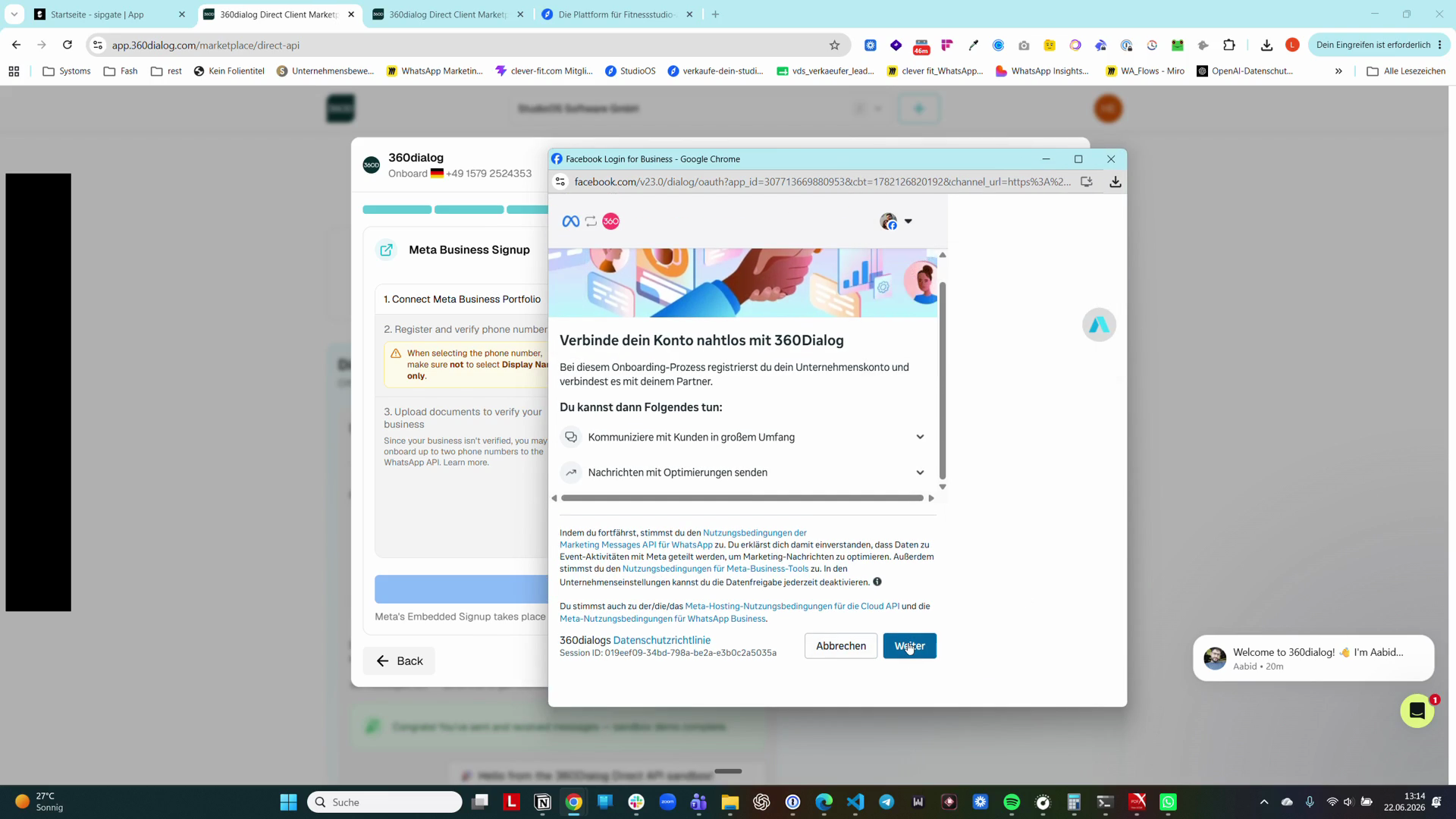
Loggen Sie sich ein und klicken Sie im Pop-up auf Weiter.
Step #28: Loggen Sie sich ein und klicken Sie im Pop-up auf Weiter.
29
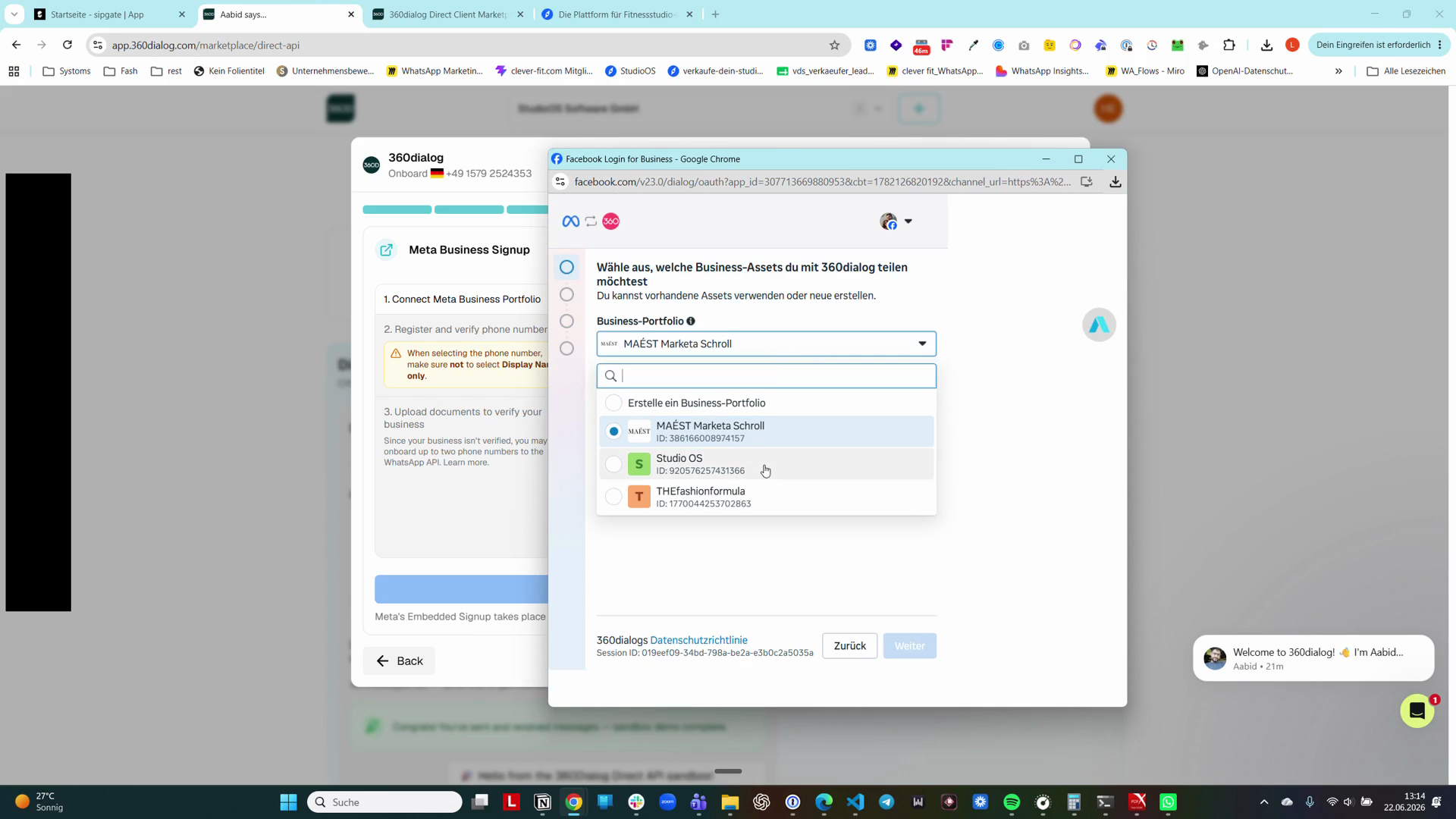
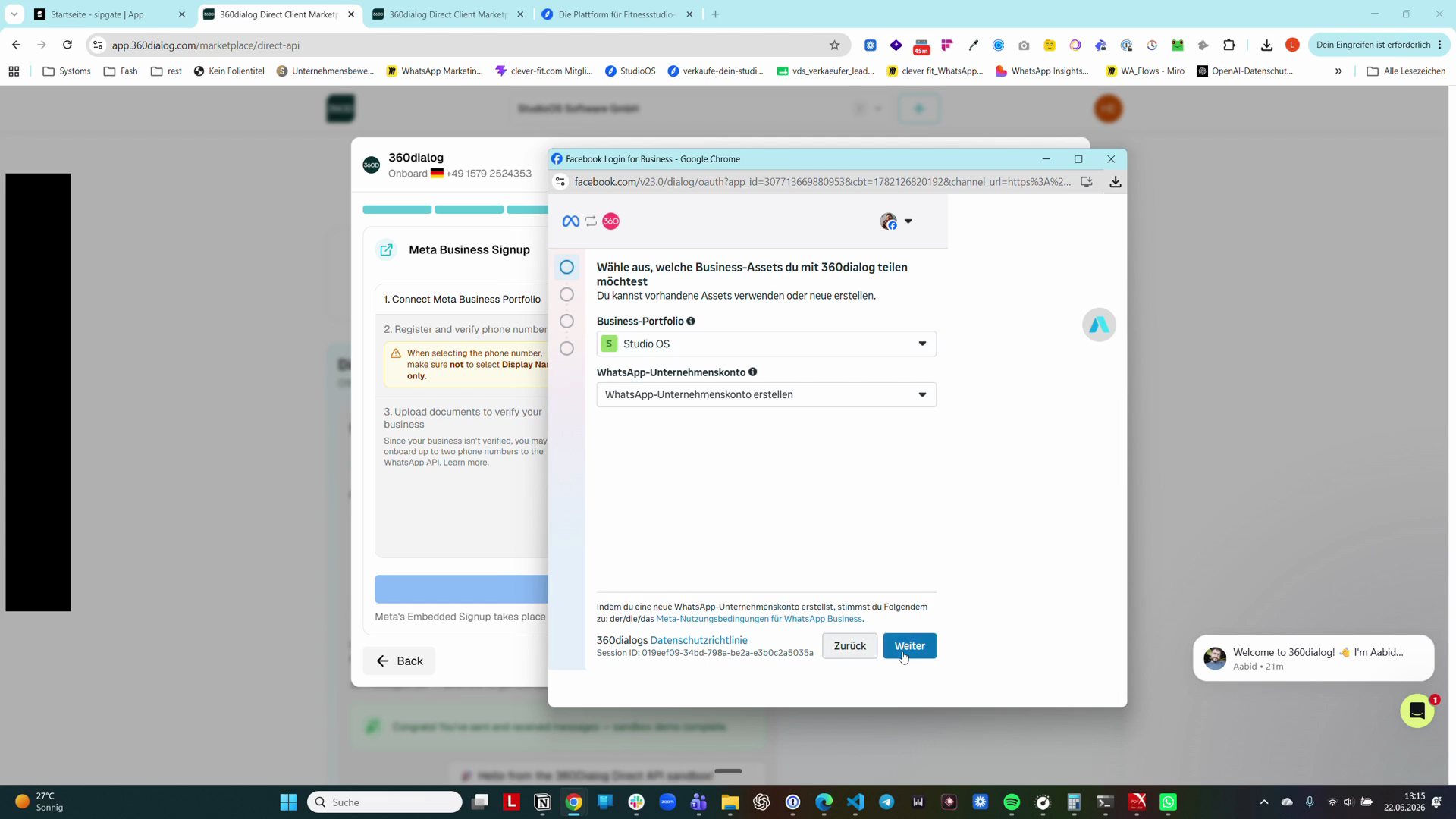
Wählen Sie Ihr Business-Portfolio aus dem Dropdown-Menü aus.
Step #29: Wählen Sie Ihr Business-Portfolio aus dem Dropdown-Menü aus.
30
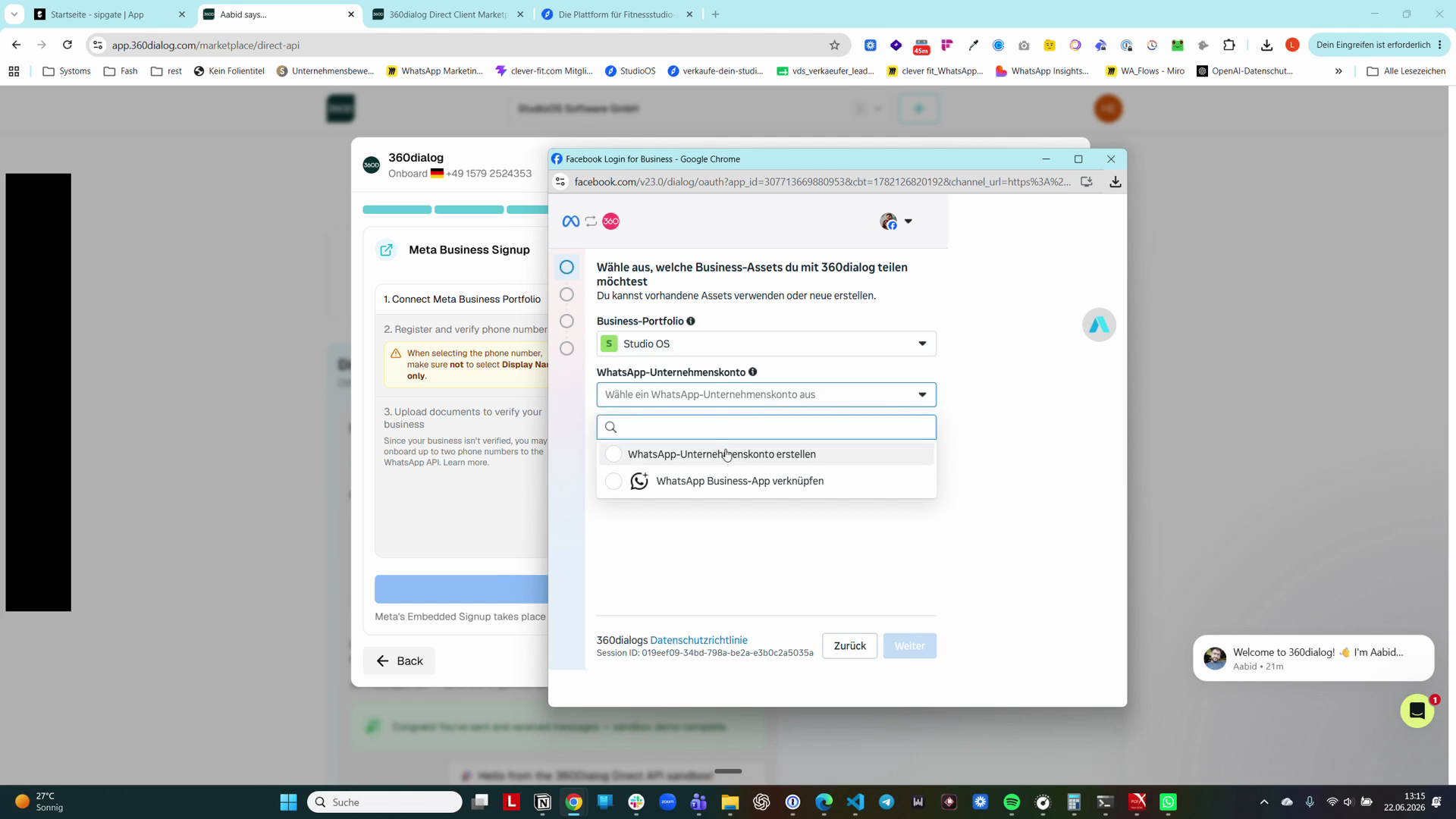
Wählen Sie WhatsApp-Unternehmenskonto erstellen.
Step #30: Wählen Sie WhatsApp-Unternehmenskonto erstellen.
31
Klicken Sie auf Weiter.
Step #31: Klicken Sie auf Weiter.

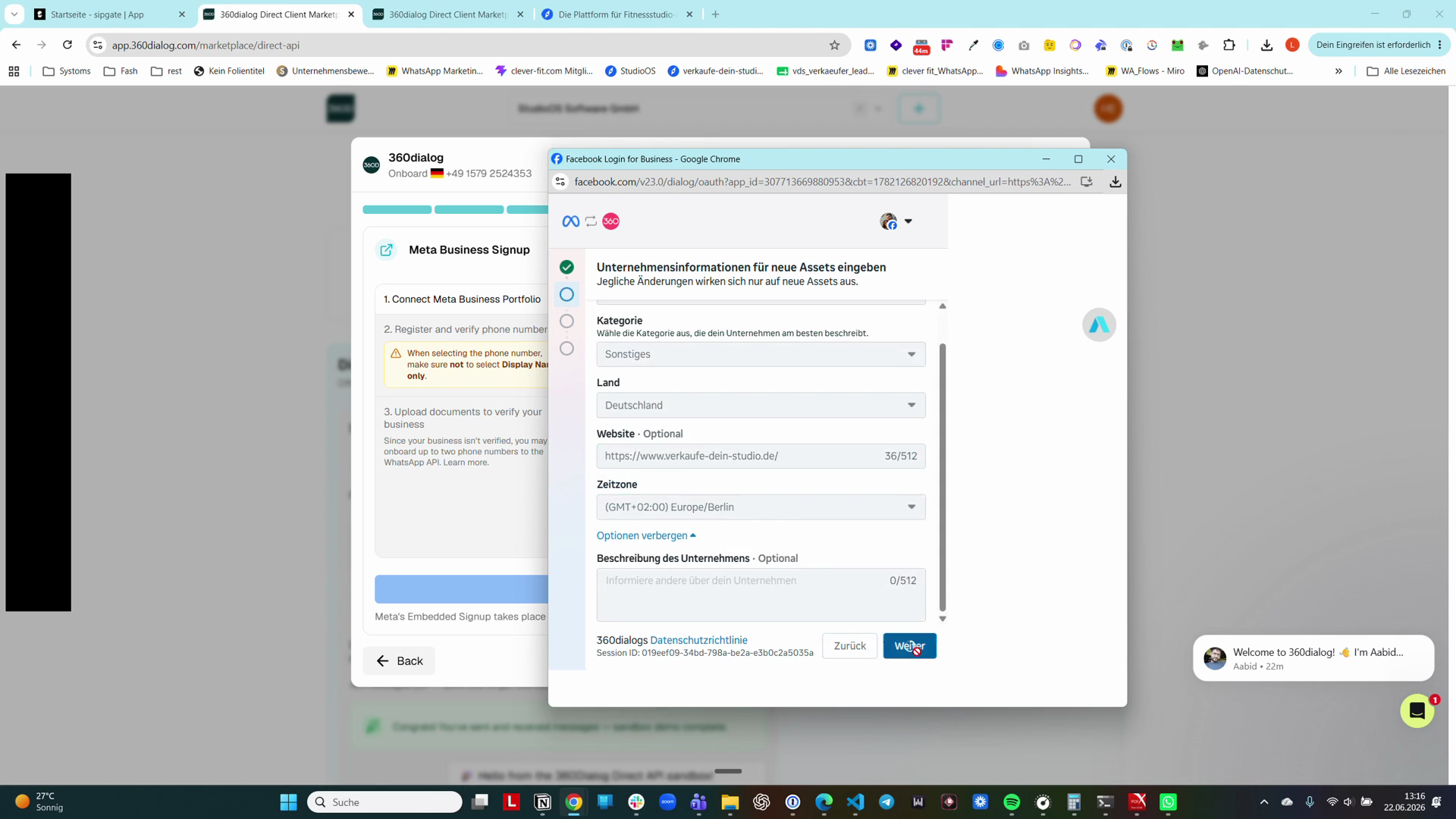
Um das WhatsApp-Konto korrekt einzurichten, füllen Sie die Stammdaten im Facebook-Dialog aus. Orientieren Sie sich dabei an diesen Feldern:

Feld

Beschreibung

Aktion

Land

Land des Unternehmenssitzes

Wählen Sie Deutschland

Website

Die URL Ihrer Firma

Tragen Sie Ihre Website ein

Unternehmenskategorie

Ihre Branche

Wählen Sie Sonstiges (oder eine passendere Option)

Zeitzone

Lokale Zeitzone

Wählen Sie Europe/Berlin

32
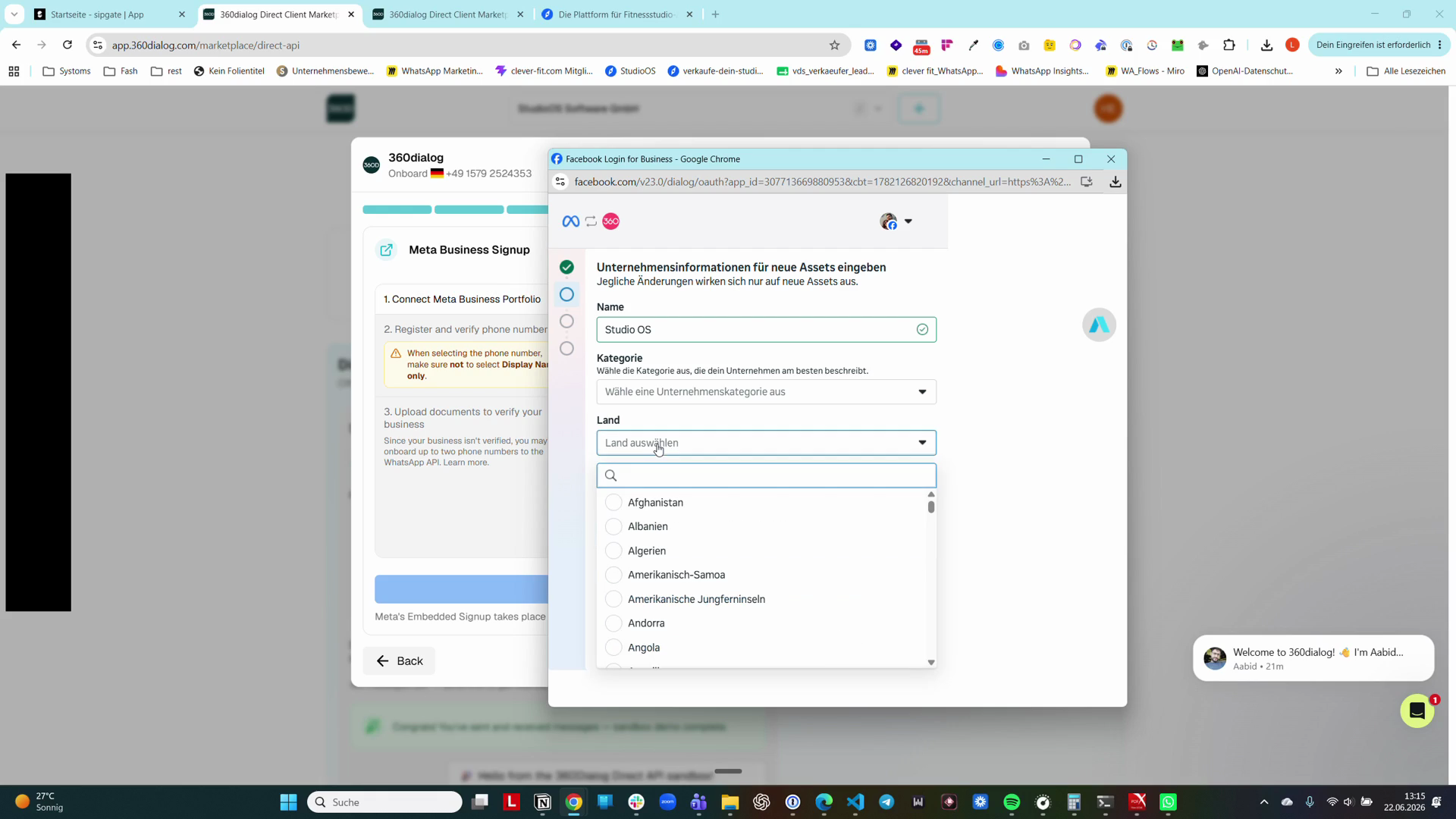
Wählen Sie im Feld Land Deutschland aus.
Step #32: Wählen Sie im Feld Land Deutschland aus.
33
Geben Sie die Website ein.
34
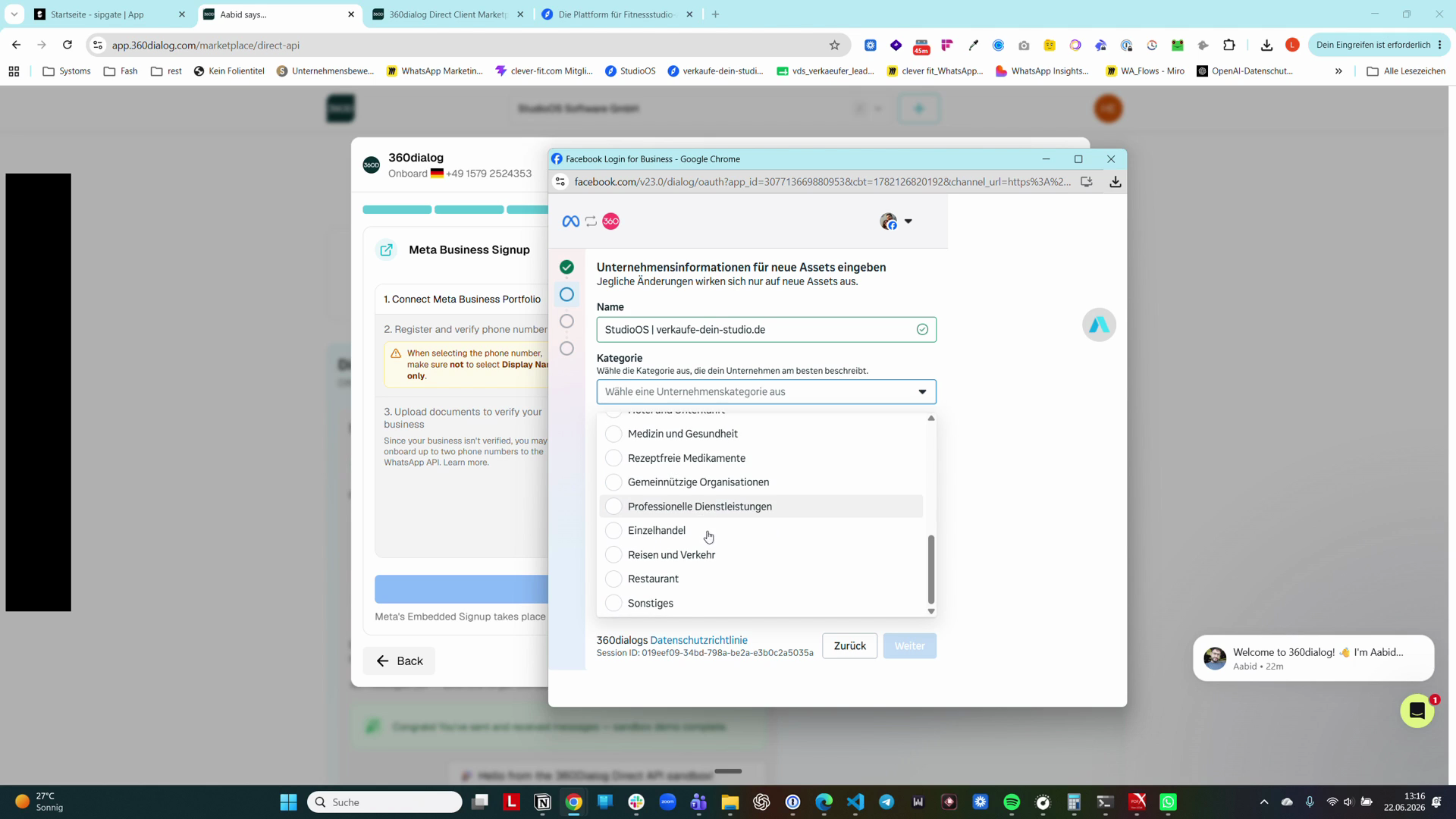
Wählen Sie unter Unternehmenskategorie Sonstiges aus der Liste.
Step #34: Wählen Sie unter Unternehmenskategorie Sonstiges aus der Liste.
35
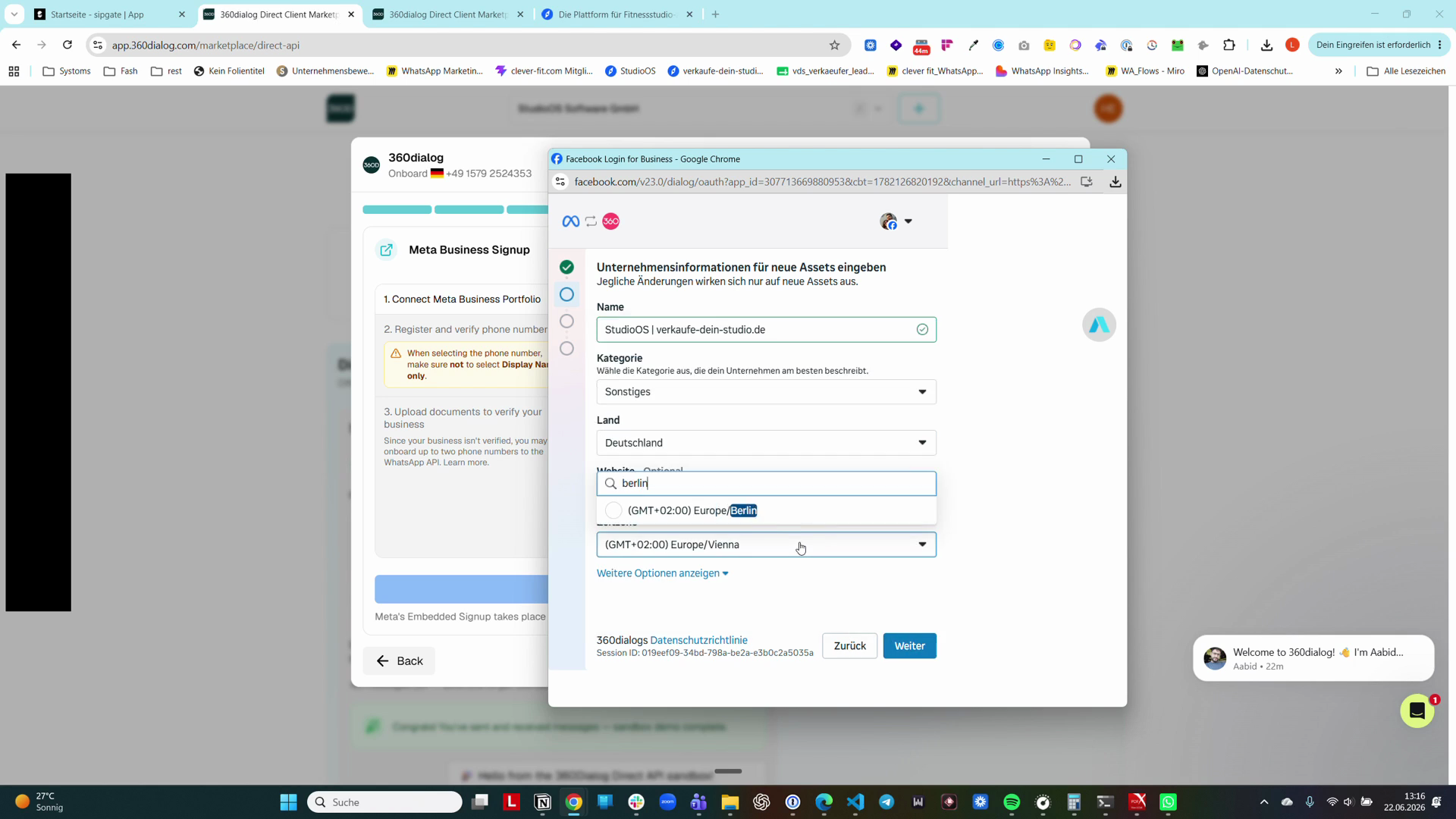
Wählen Sie die Zeitzone Europe/Berlin.
Step #35: Wählen Sie die Zeitzone Europe/Berlin.
36
Klicken Sie auf Weiter.
Step #36: Klicken Sie auf Weiter.
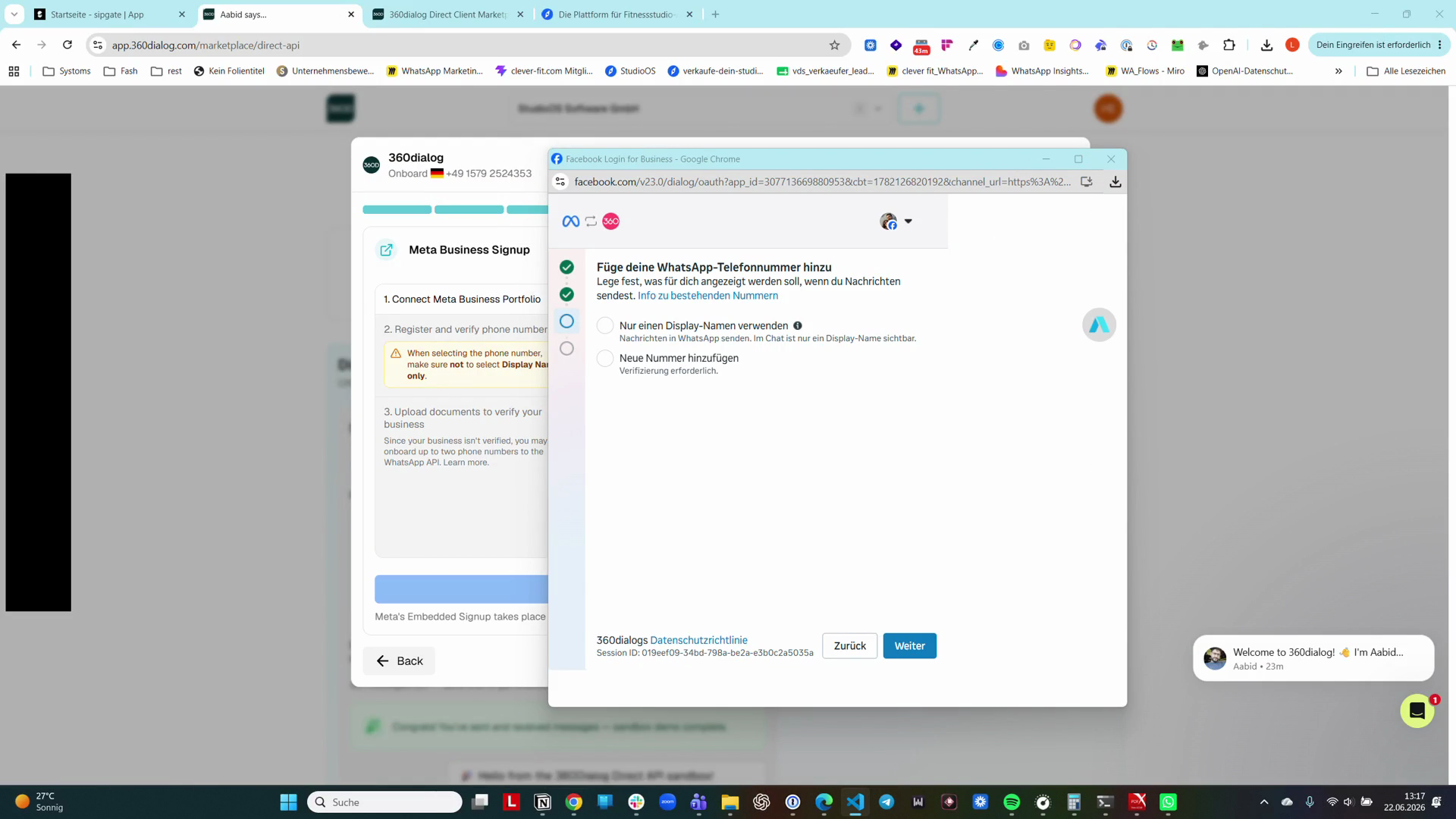
37
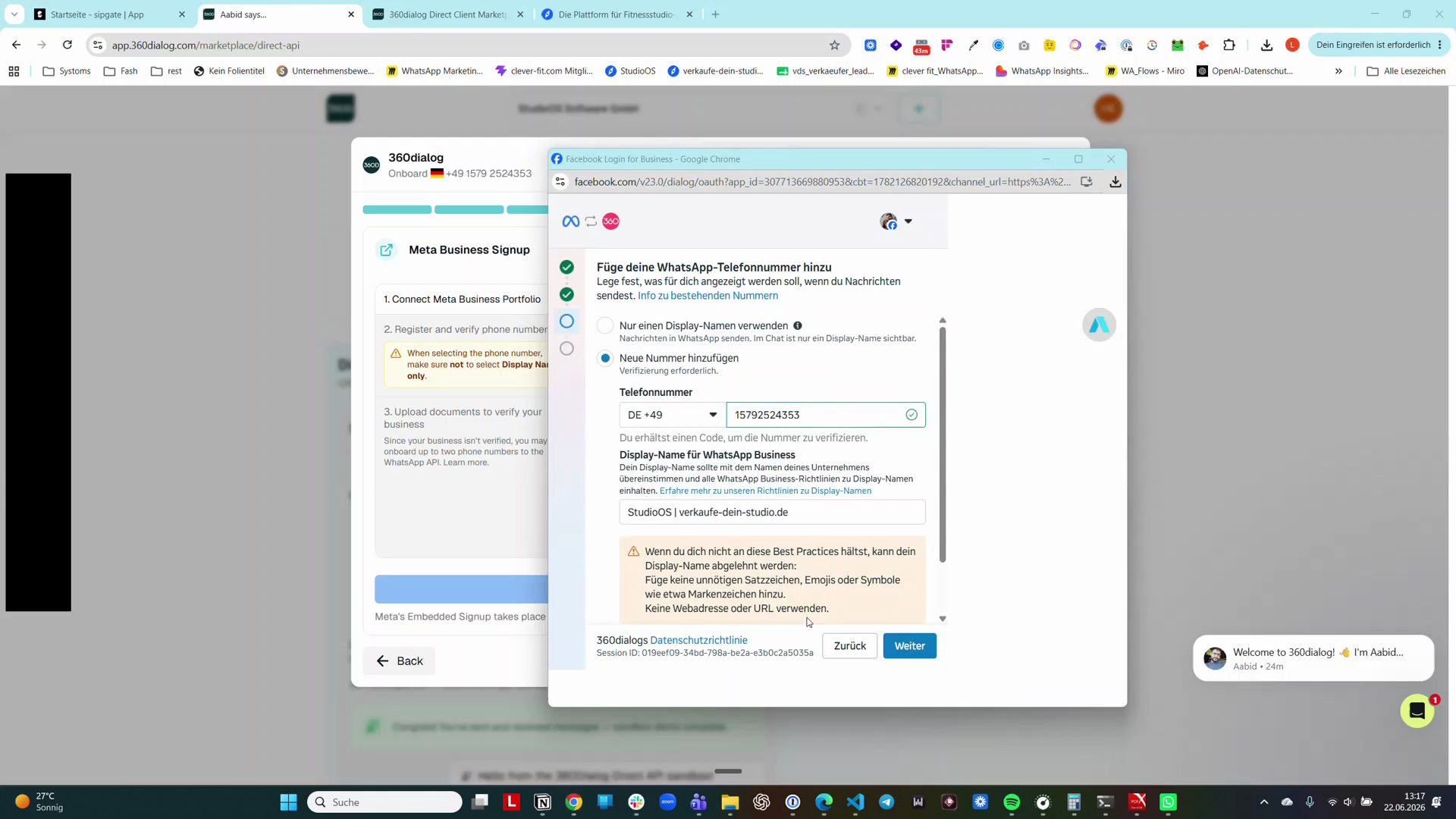
Aktivieren Sie den Radiobutton Neue Nummer hinzufügen.
Step #37: Aktivieren Sie den Radiobutton Neue Nummer hinzufügen.
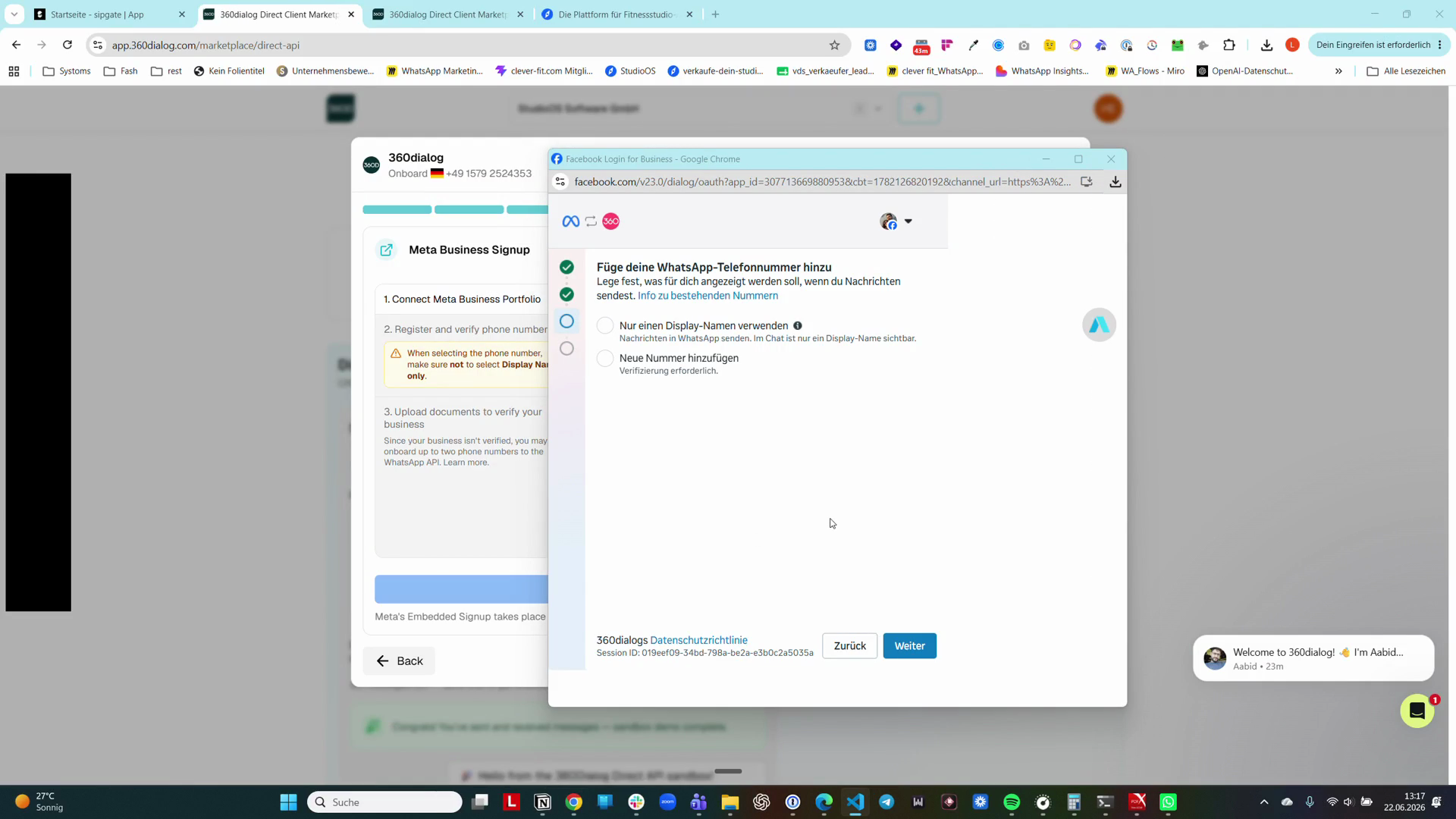
38
Klicken Sie auf Weiter.
Step #38: Klicken Sie auf Weiter.
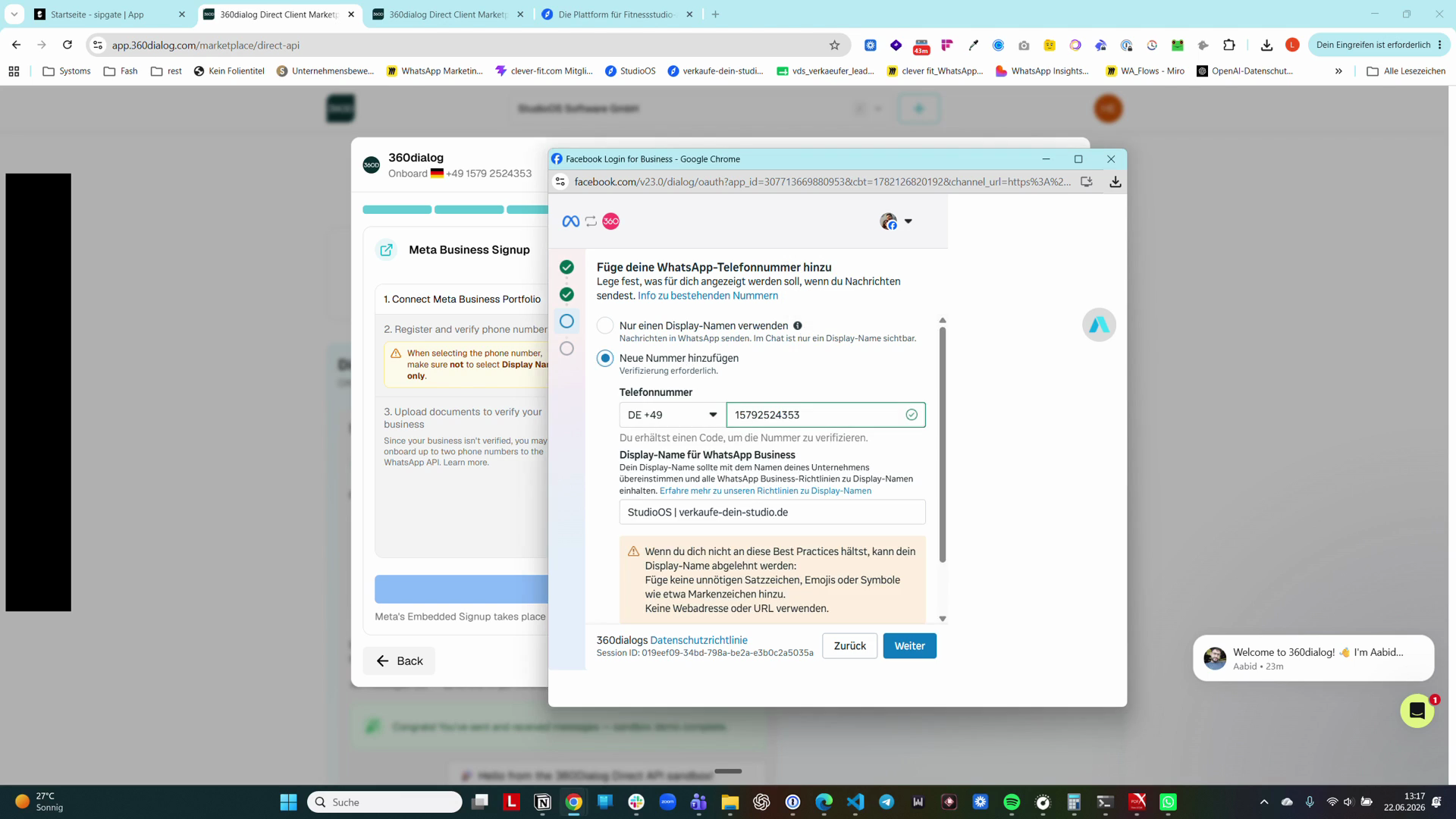
39
Klicken Sie auf das Eingabefeld Telefonnummer und geben Sie die Sipgate-Nummer ein.
Step #39: Klicken Sie auf das Eingabefeld Telefonnummer und geben Sie die Sipgate-Nummer ein.
40
Klicken Sie auf Weiter, um den Verifizierungsprozess auszulösen.
Step #40: Klicken Sie auf Weiter, um den Verifizierungsprozess auszulösen.

Sipgate-App herunterladen und Anruf entgegennehmen

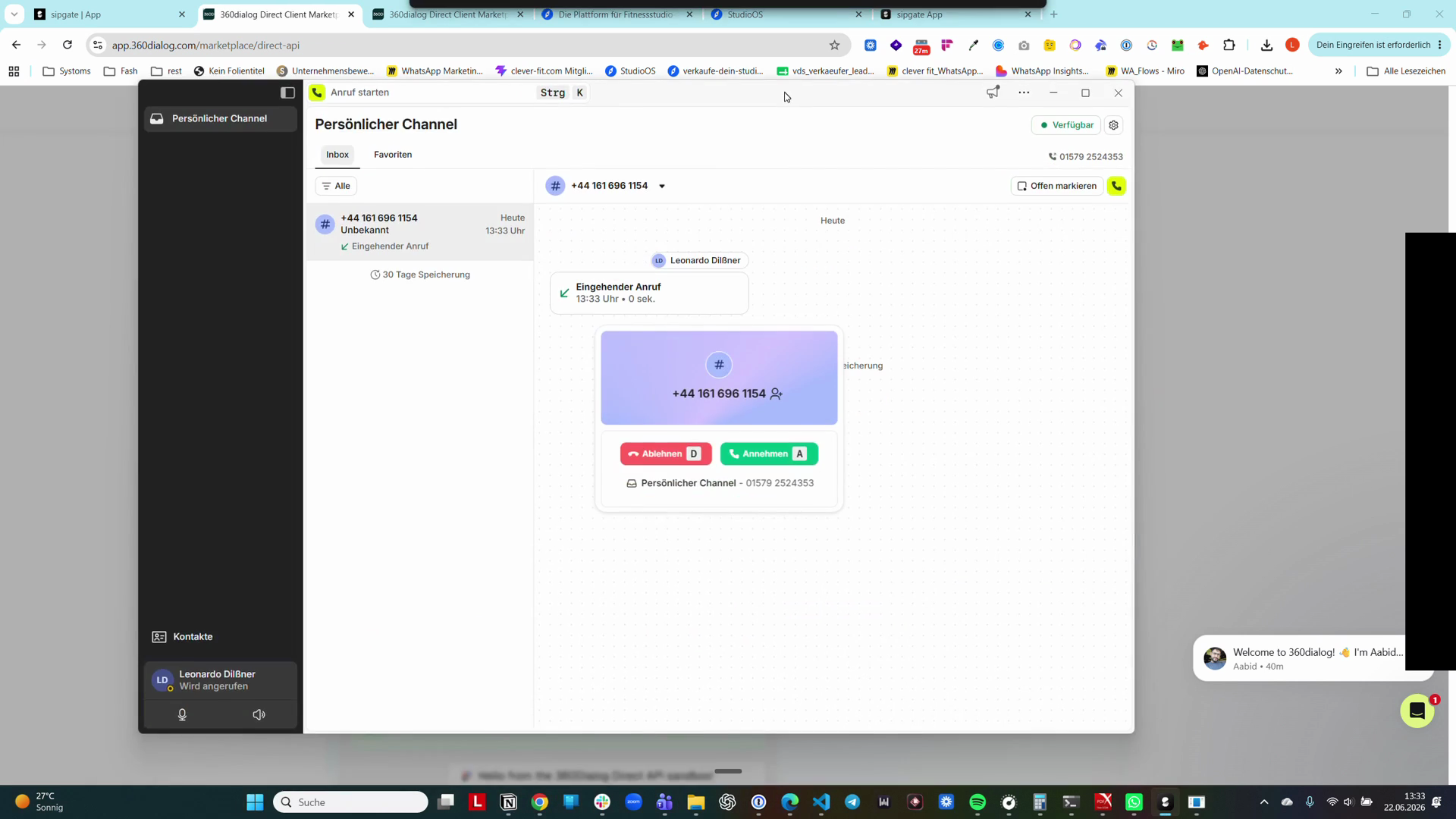
Meta ruft die Nummer nun an, um einen Code durchzugeben. Stellen Sie sicher, dass Ihre Sipgate-Softphone-App geöffnet und empfangsbereit ist.
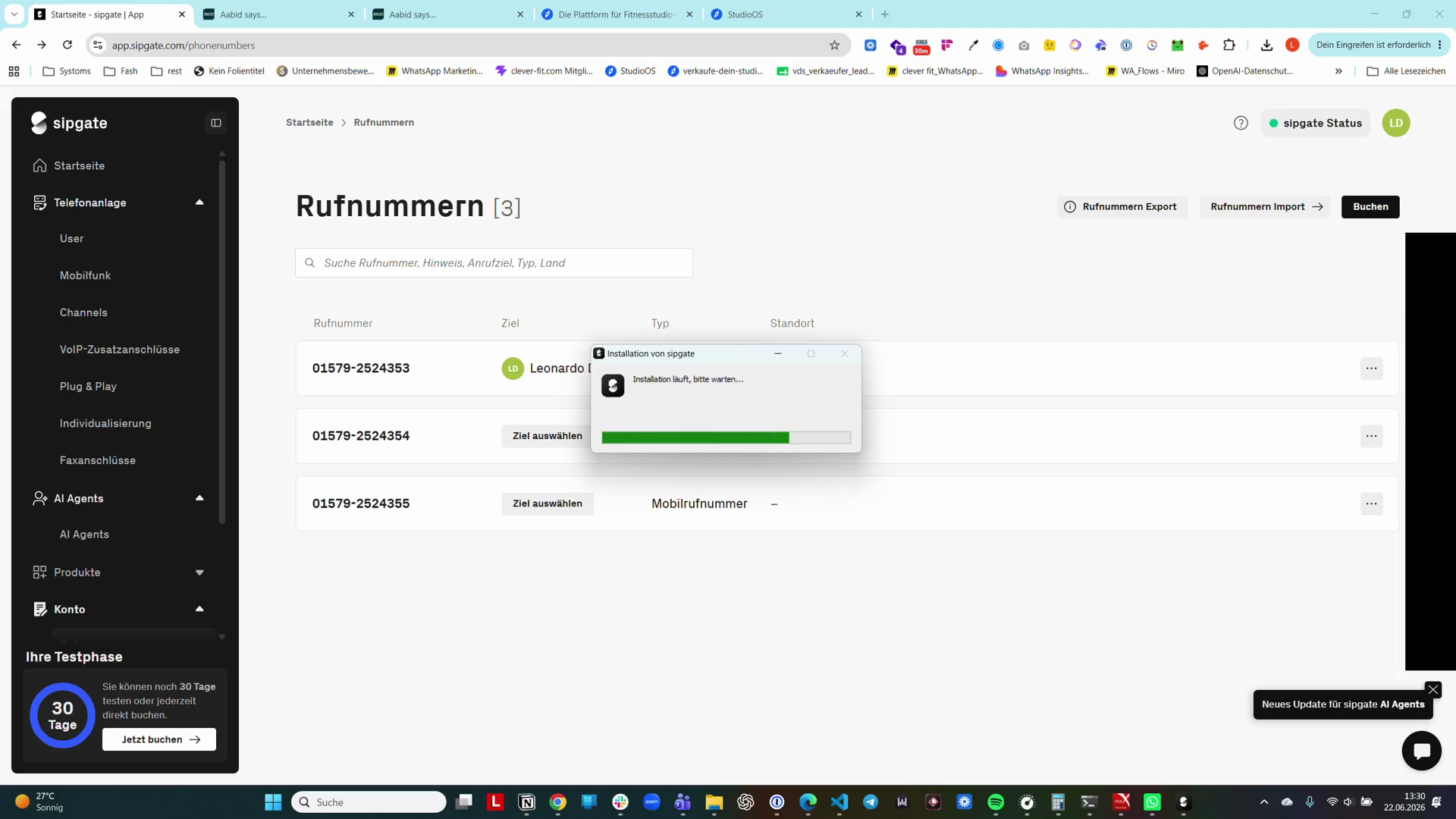
41
Starten Sie die Sipgate-Installation oder öffnen Sie die bereits installierte Desktop-App.
Step #41: Starten Sie die Sipgate-Installation oder öffnen Sie die bereits installierte Desktop-App.
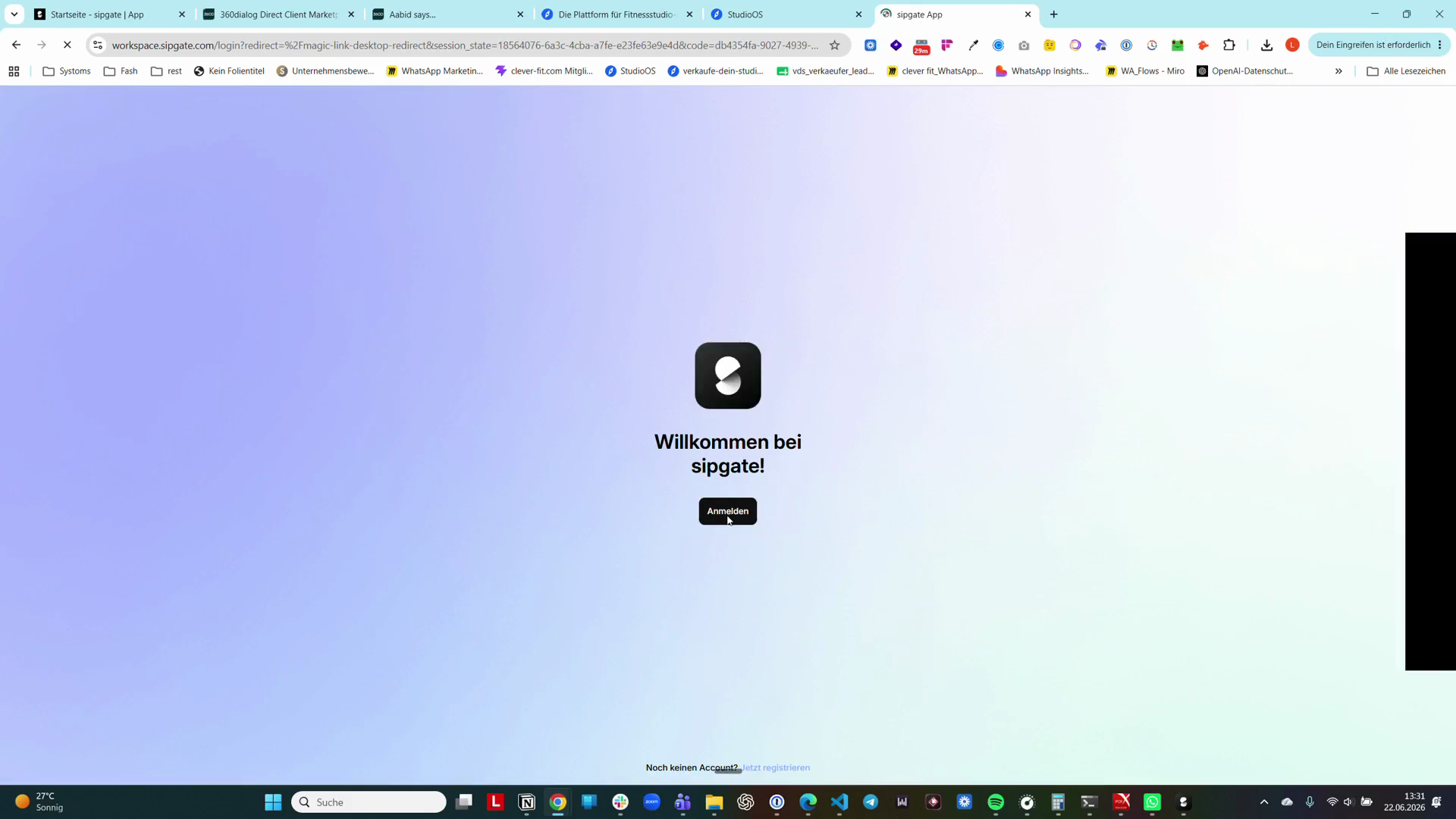
42
Klicken Sie auf Anmelden.
Step #42: Klicken Sie auf Anmelden.
43
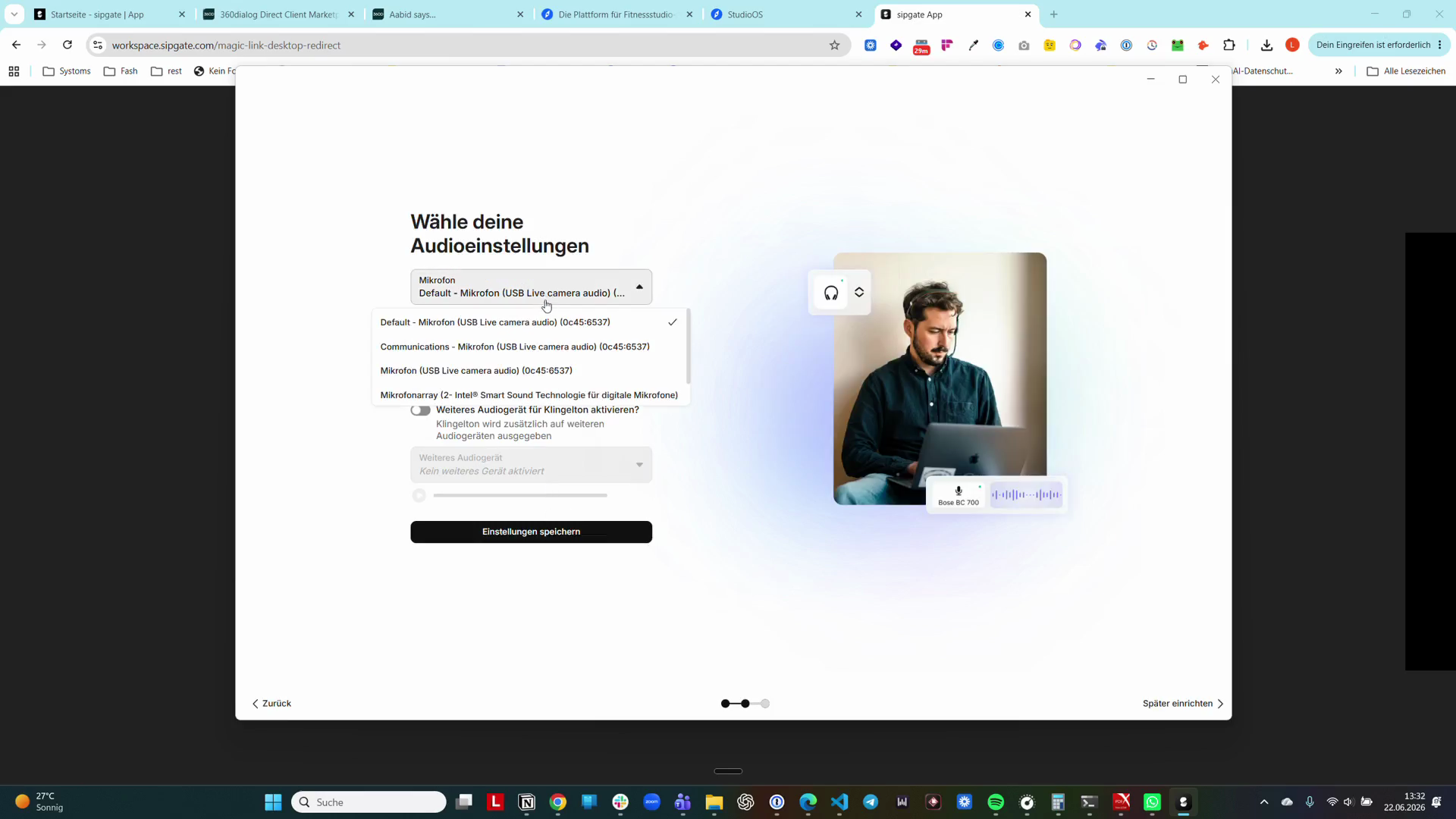
Wählen Sie im Audio-Setup Ihr Mikrofon aus.
Step #43: Wählen Sie im Audio-Setup Ihr Mikrofon aus.
44
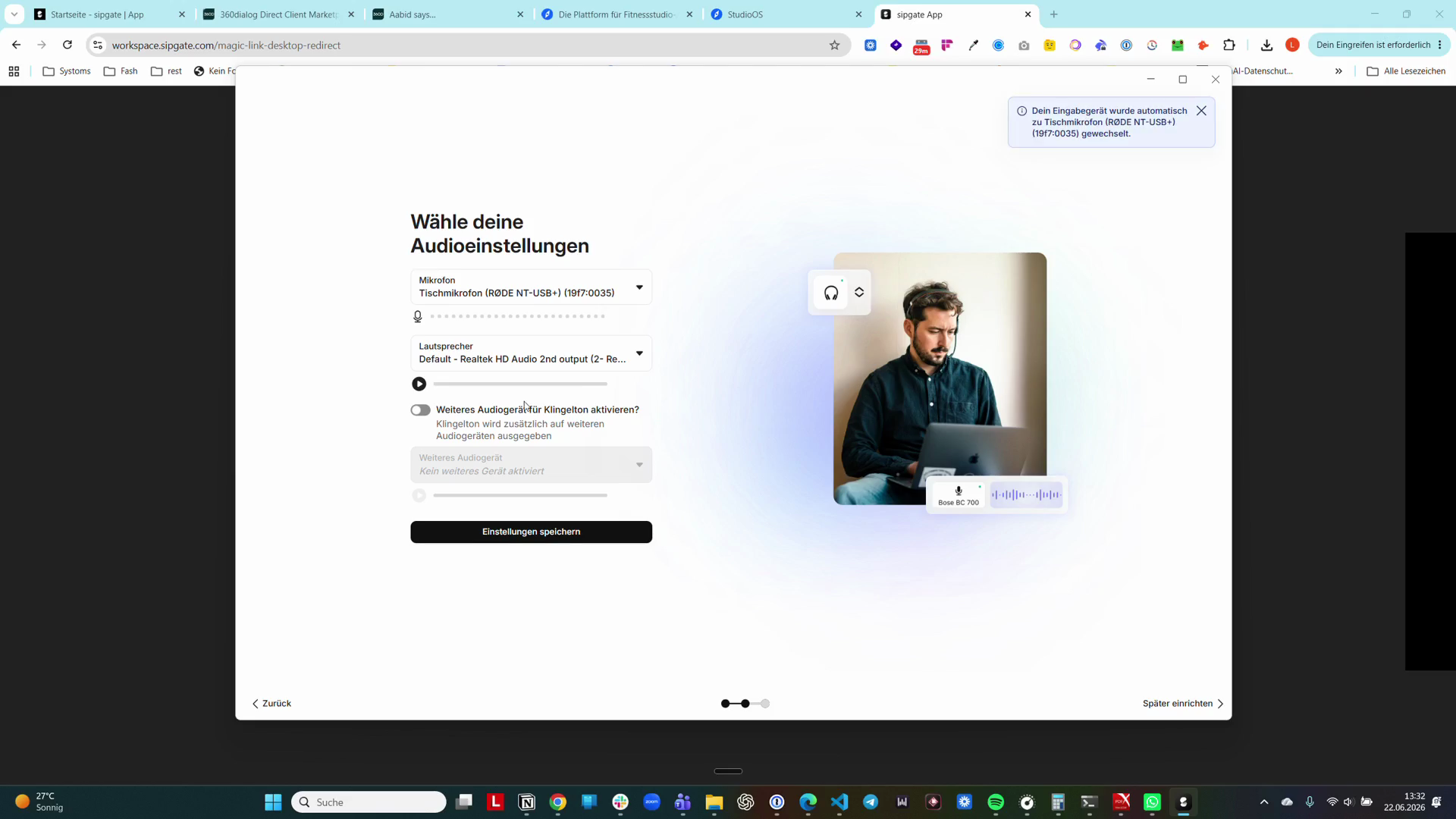
Wählen Sie den gewünschten Lautsprecher für die Ausgabe.
Step #44: Wählen Sie den gewünschten Lautsprecher für die Ausgabe.
45
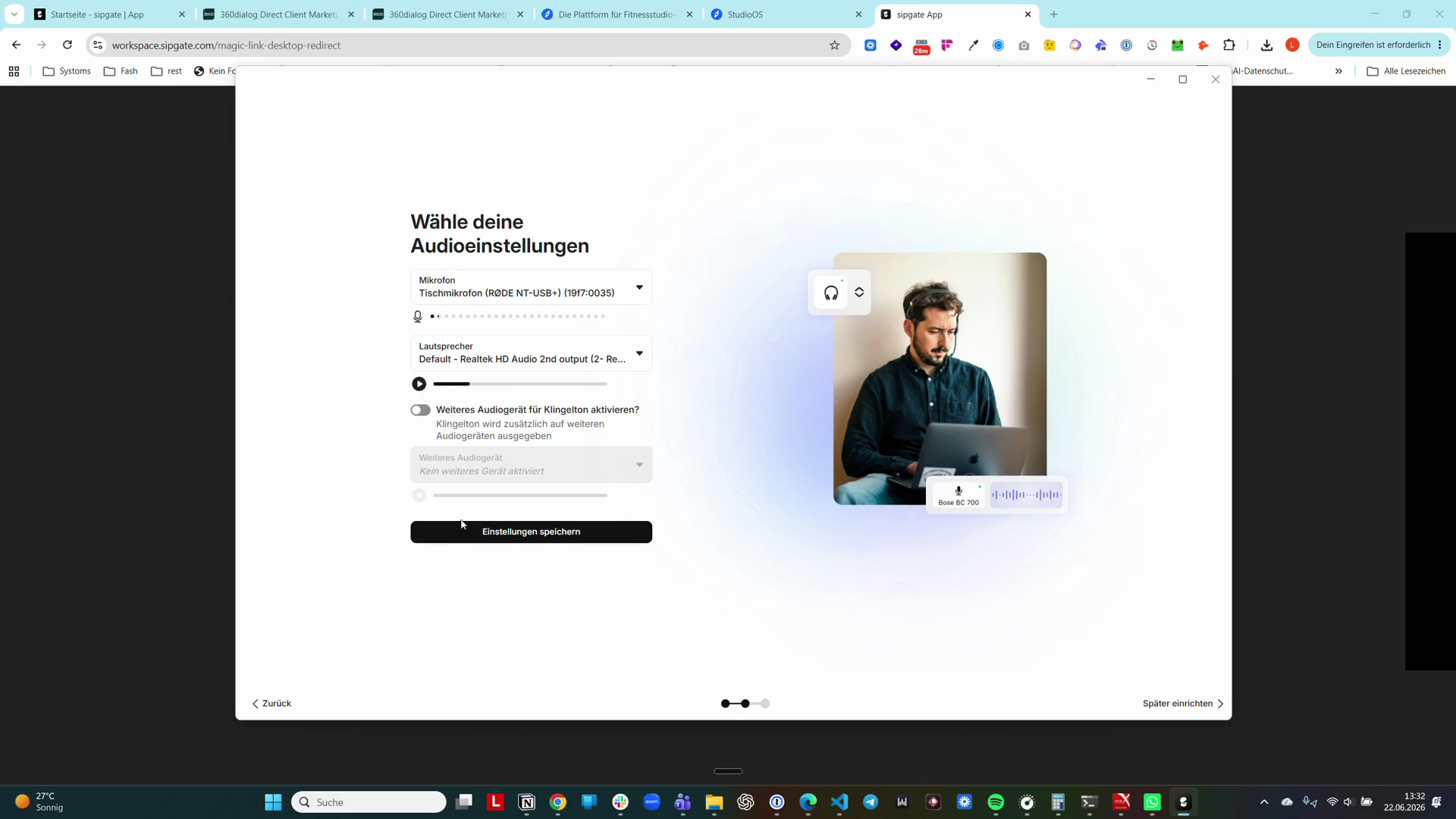
Klicken Sie auf Einstellungen speichern.
Step #45: Klicken Sie auf Einstellungen speichern.
46
Nehmen Sie den automatisierten Bestätigungsanruf in der Sipgate-App über Annehmen entgegen und notieren Sie sich den gesprochenen Code.
Step #46: Nehmen Sie den automatisierten Bestätigungsanruf in der Sipgate-App über Annehmen entgegen und notieren Sie sich den gesprochenen Code.
47
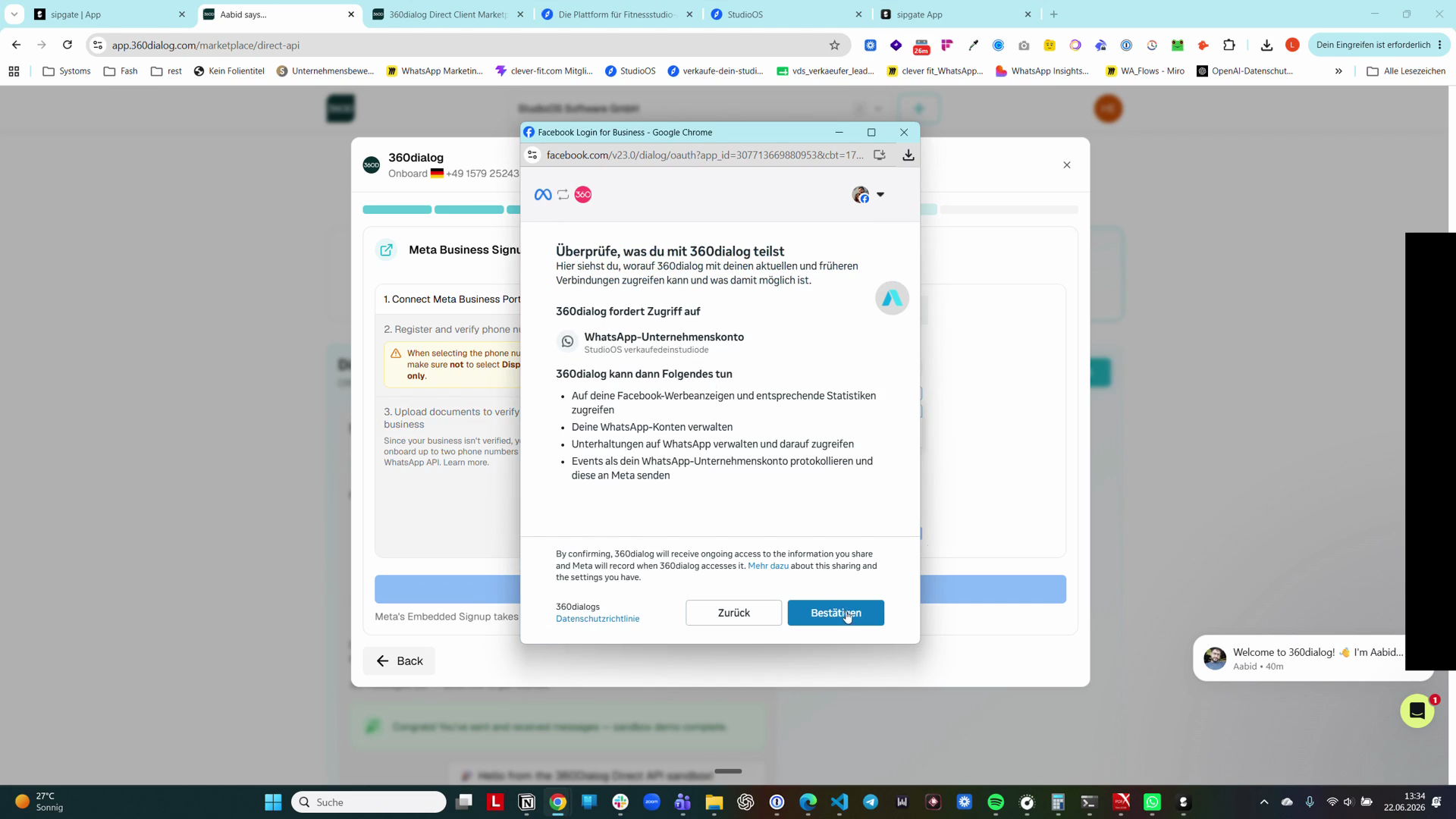
Geben Sie den erhaltenen Code zur Verifizierung in das Meta-Fenster ein und klicken Sie auf Bestätigen.
Step #47: Geben Sie den erhaltenen Code zur Verifizierung in das Meta-Fenster ein und klicken Sie auf Bestätigen.
48
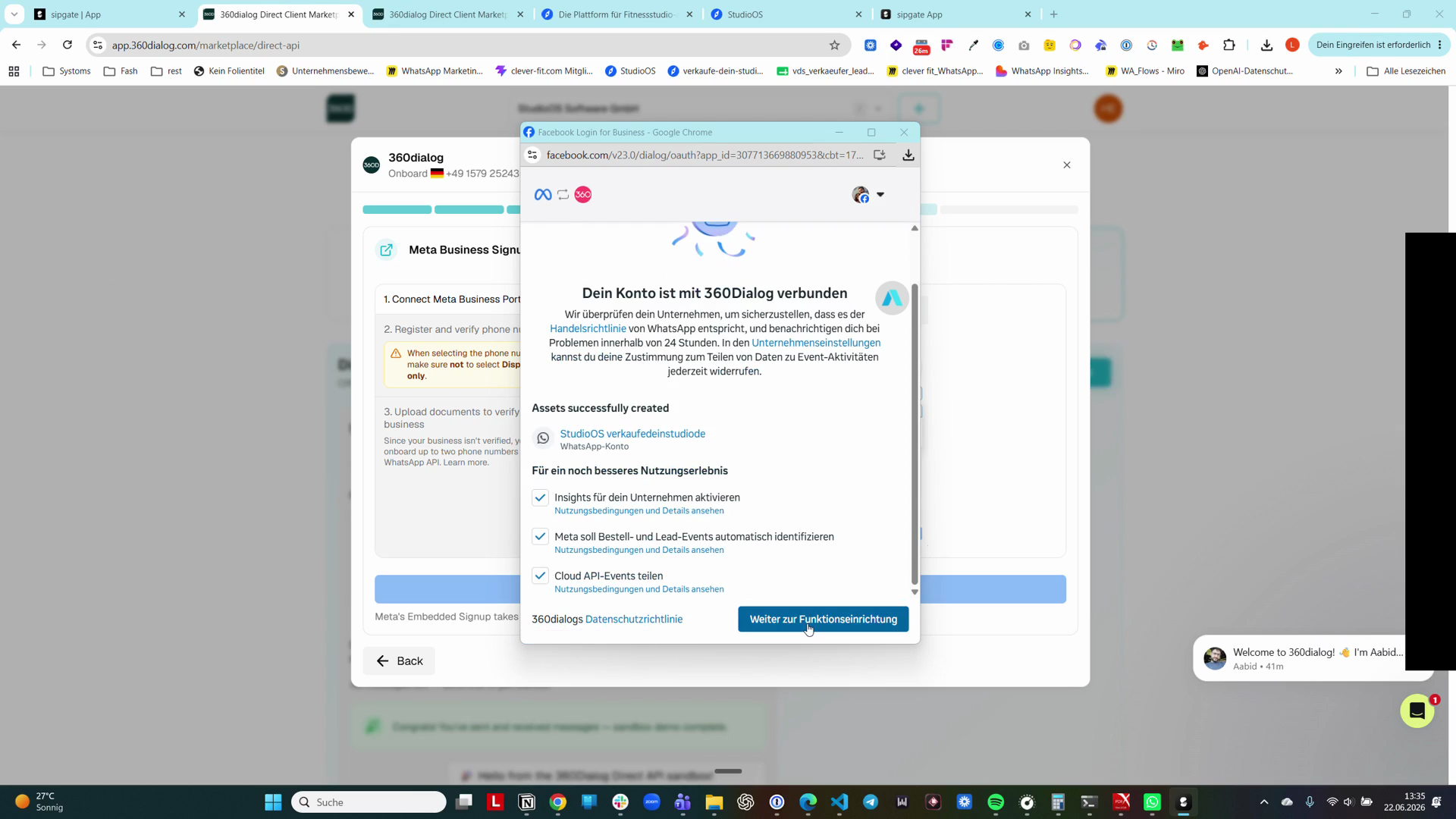
Klicken Sie auf Weiter zur Funktionseinrichtung.
Step #48: Klicken Sie auf Weiter zur Funktionseinrichtung.

360dialog Einstellungen und Datenspeicherort

Nach der Verknüpfung passen Sie den Datenspeicherort in 360dialog an, um DSGVO-konform zu arbeiten.
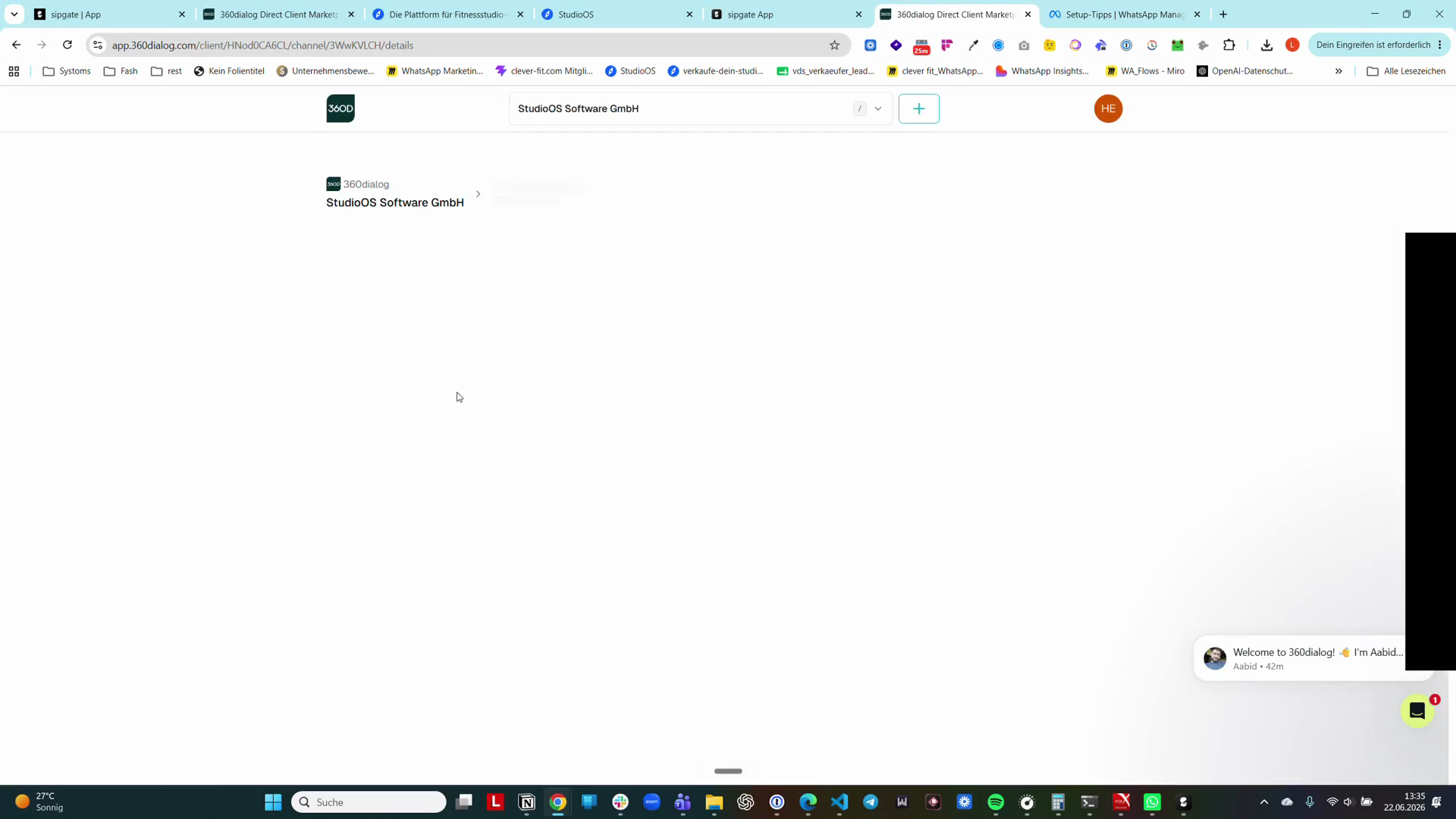
49
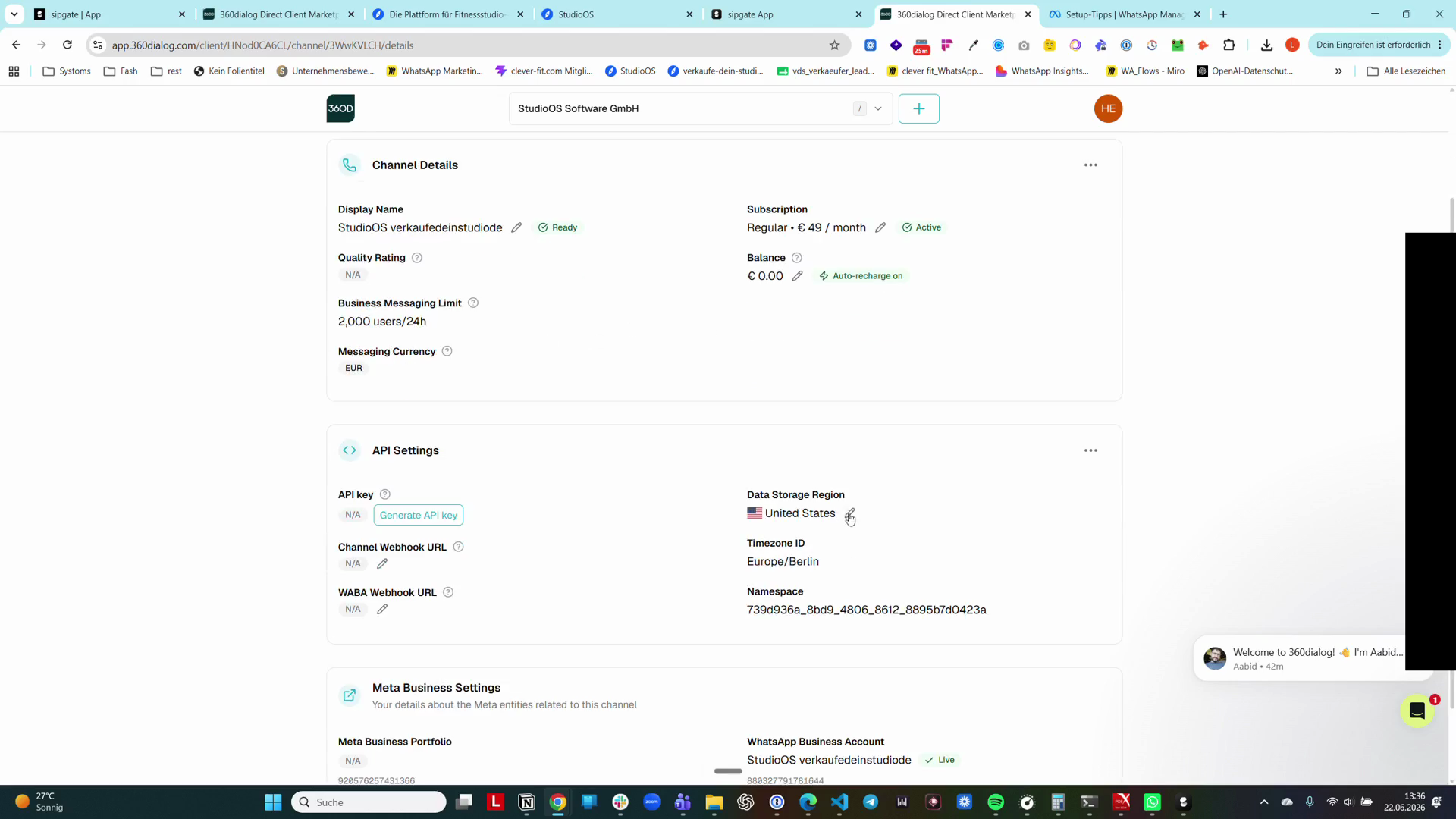
Klicken Sie im 360dialog Dashboard auf Ihren neu erstellten Kanal.
Step #49: Klicken Sie im 360dialog Dashboard auf Ihren neu erstellten Kanal.
50
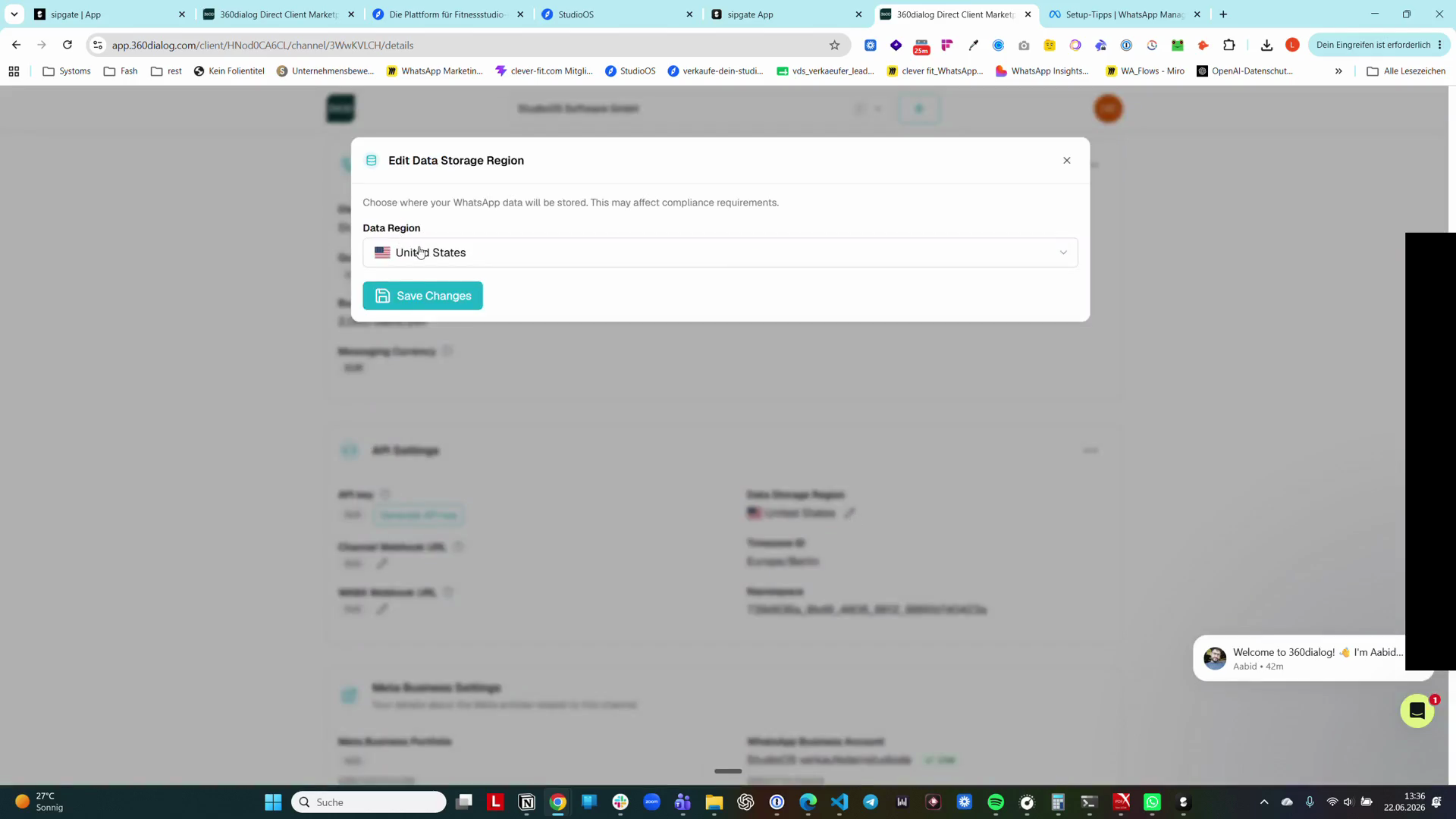
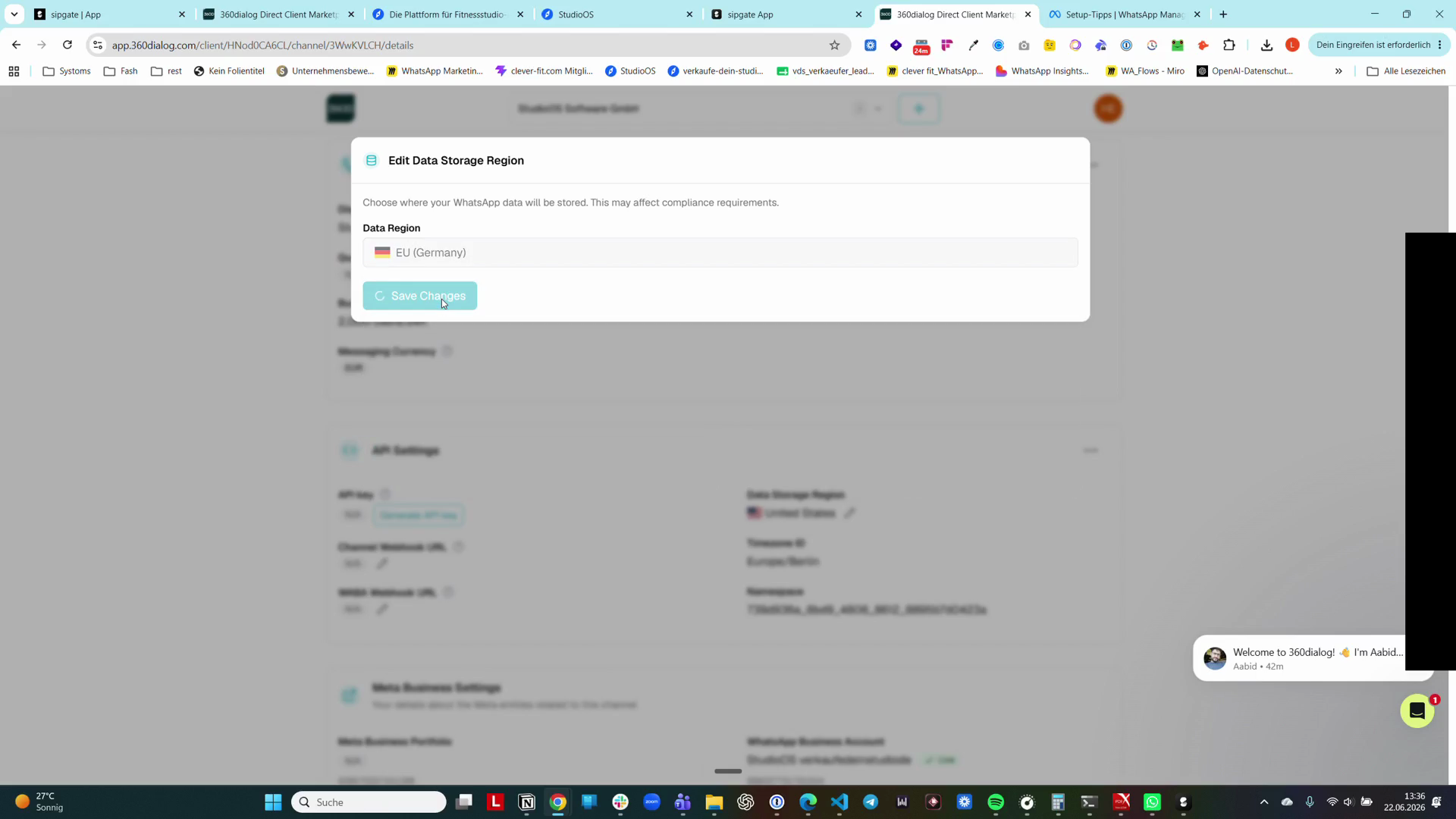
Klicken Sie auf das Bearbeiten-Symbol neben der Datenspeicherregion.
Step #50: Klicken Sie auf das Bearbeiten-Symbol neben der Datenspeicherregion.
51
Wählen Sie im Dropdown-Menü EU (Germany) aus.
Step #51: Wählen Sie im Dropdown-Menü EU (Germany) aus.
52
Klicken Sie auf Save Changes.
Step #52: Klicken Sie auf Save Changes.

WhatsApp-Manager und Testnachricht
53
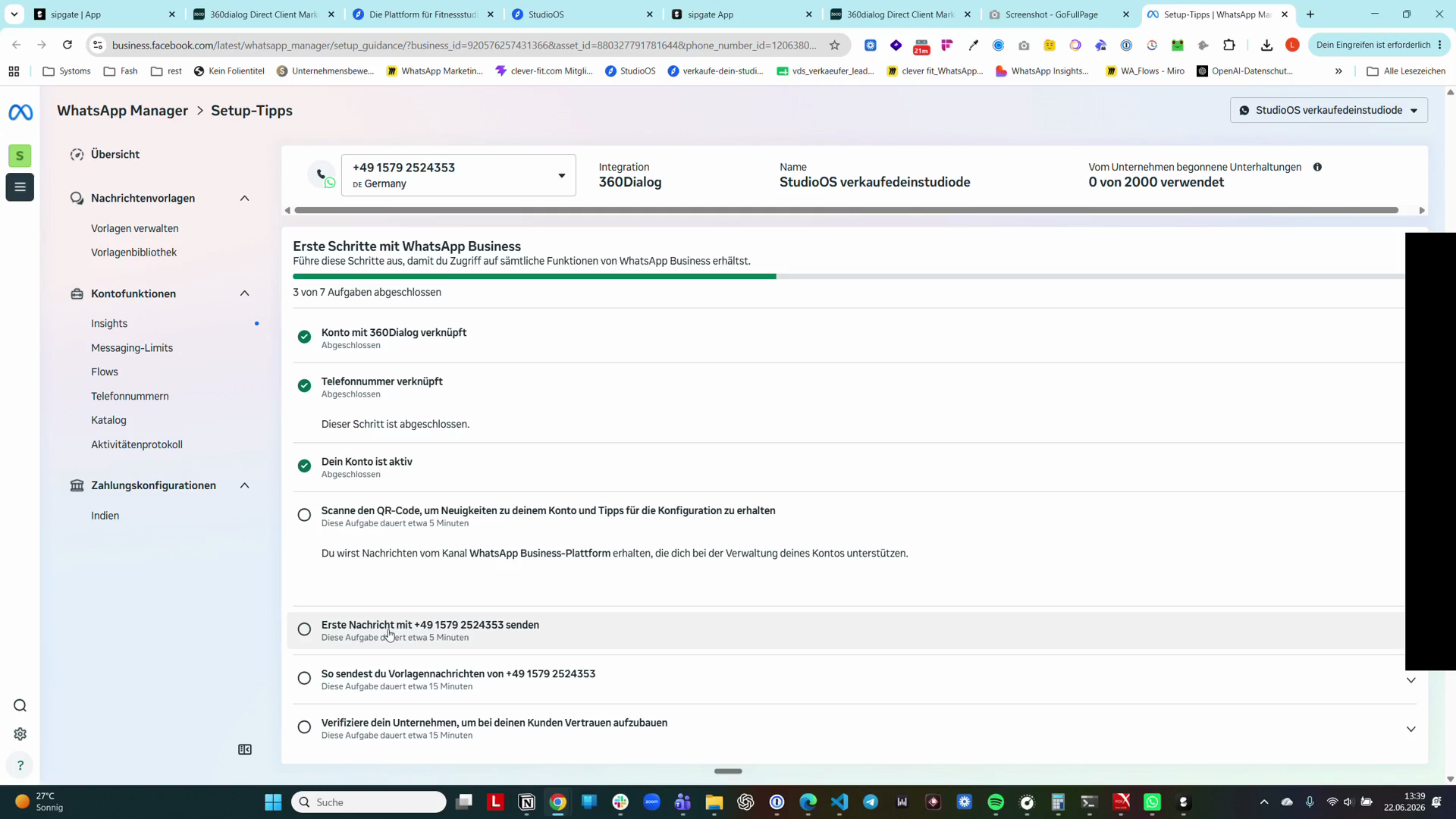
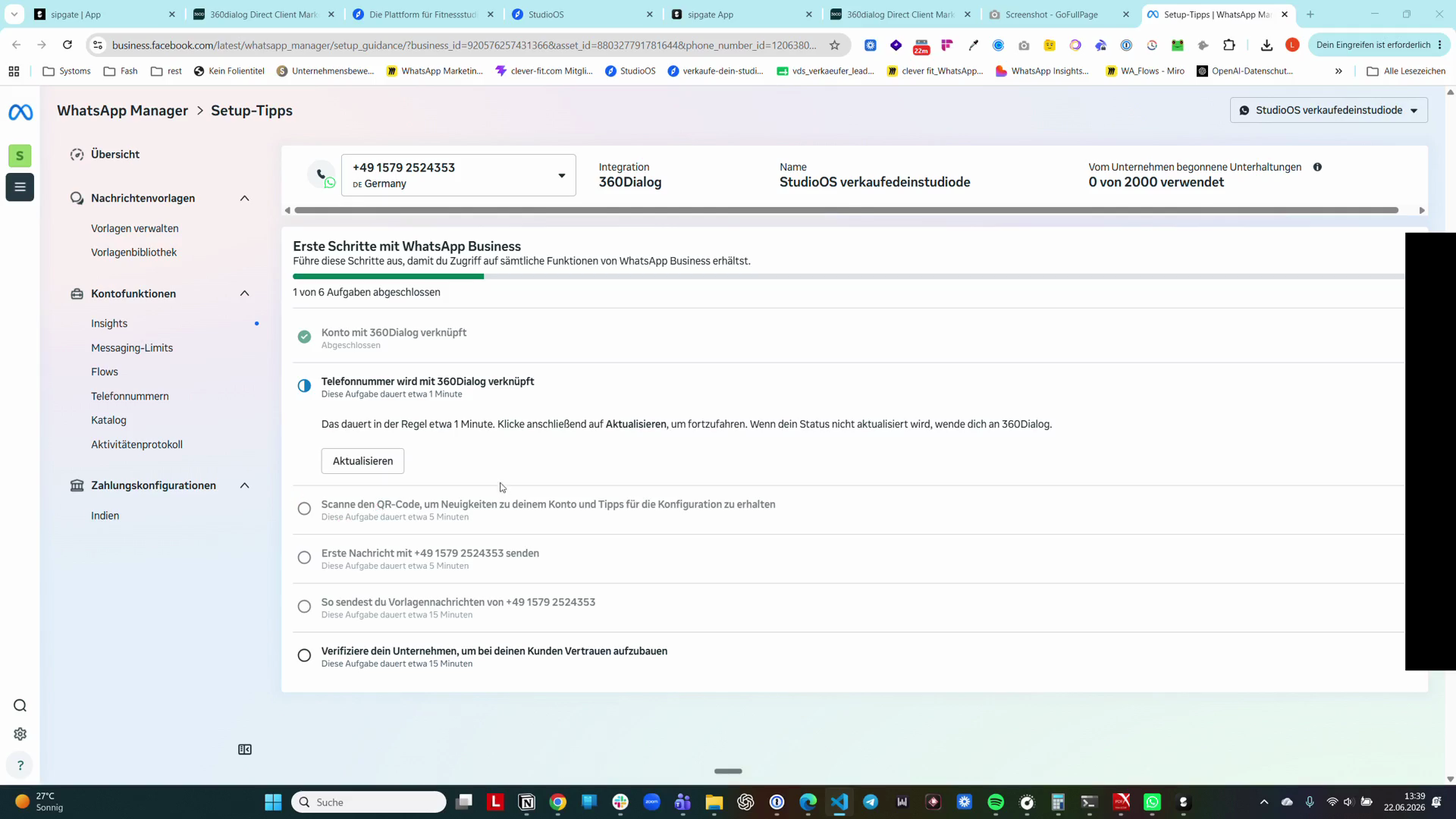
Gehen Sie im WhatsApp Manager auf Aktualisieren, um den Status der Verknüpfung zu prüfen.
Step #53: Gehen Sie im WhatsApp Manager auf Aktualisieren, um den Status der Verknüpfung zu prüfen.
54
Klicken Sie auf Erste Nachricht senden und folgen Sie den Anweisungen zum Scannen des QR-Codes, um eine Testnachricht zu verschicken.
Step #54: Klicken Sie auf Erste Nachricht senden und folgen Sie den Anweisungen zum Scannen des QR-Codes, um eine Testnachricht zu verschicken.

WhatsApp-Nachrichtenvorlage (Template) erstellen

Initiative Nachrichten (z.B. Marketing) können nur über vorab genehmigte Vorlagen versendet werden.
55
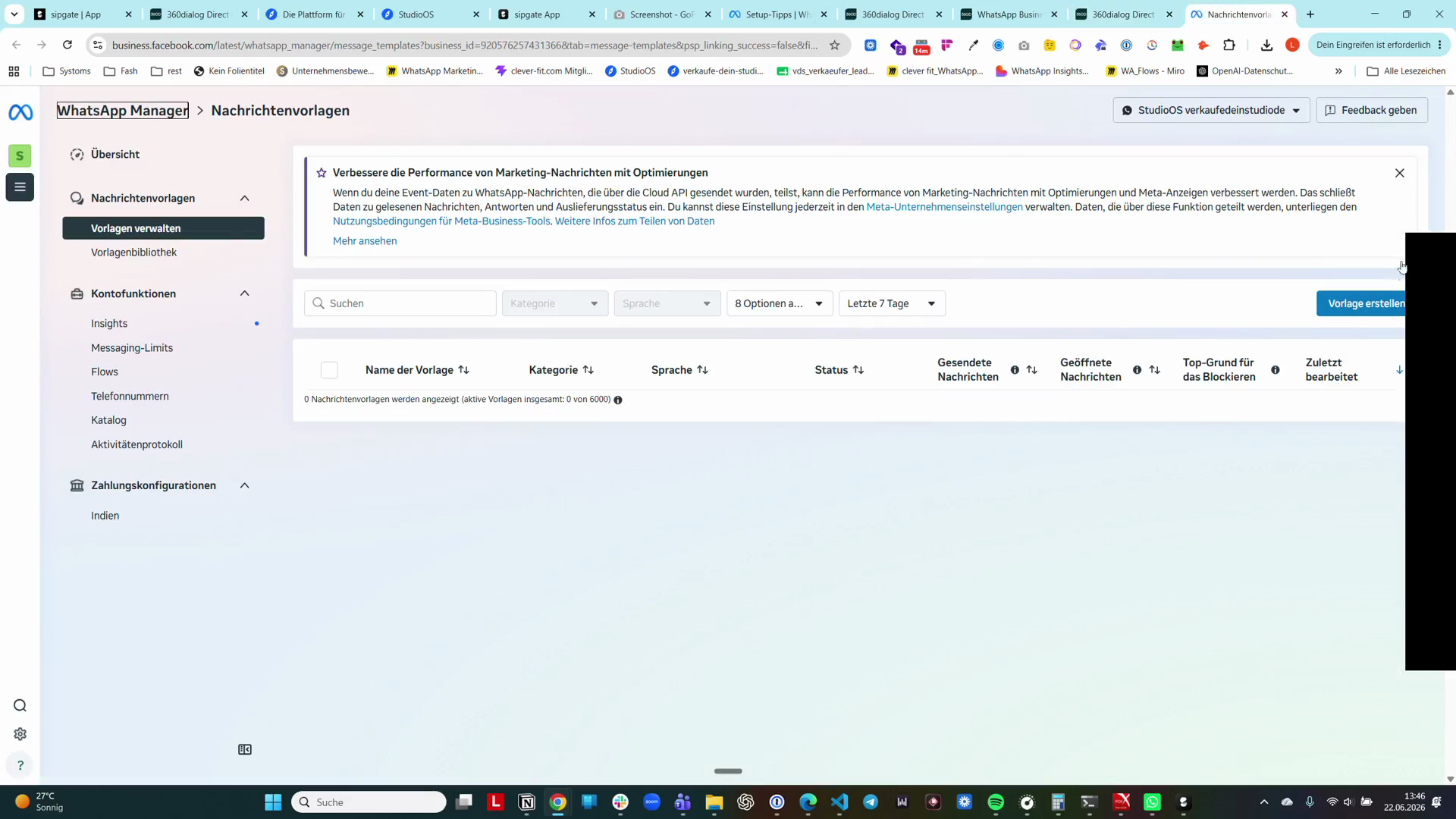
Klicken Sie im WhatsApp-Manager auf Vorlage erstellen.
Step #55: Klicken Sie im WhatsApp-Manager auf Vorlage erstellen.
56
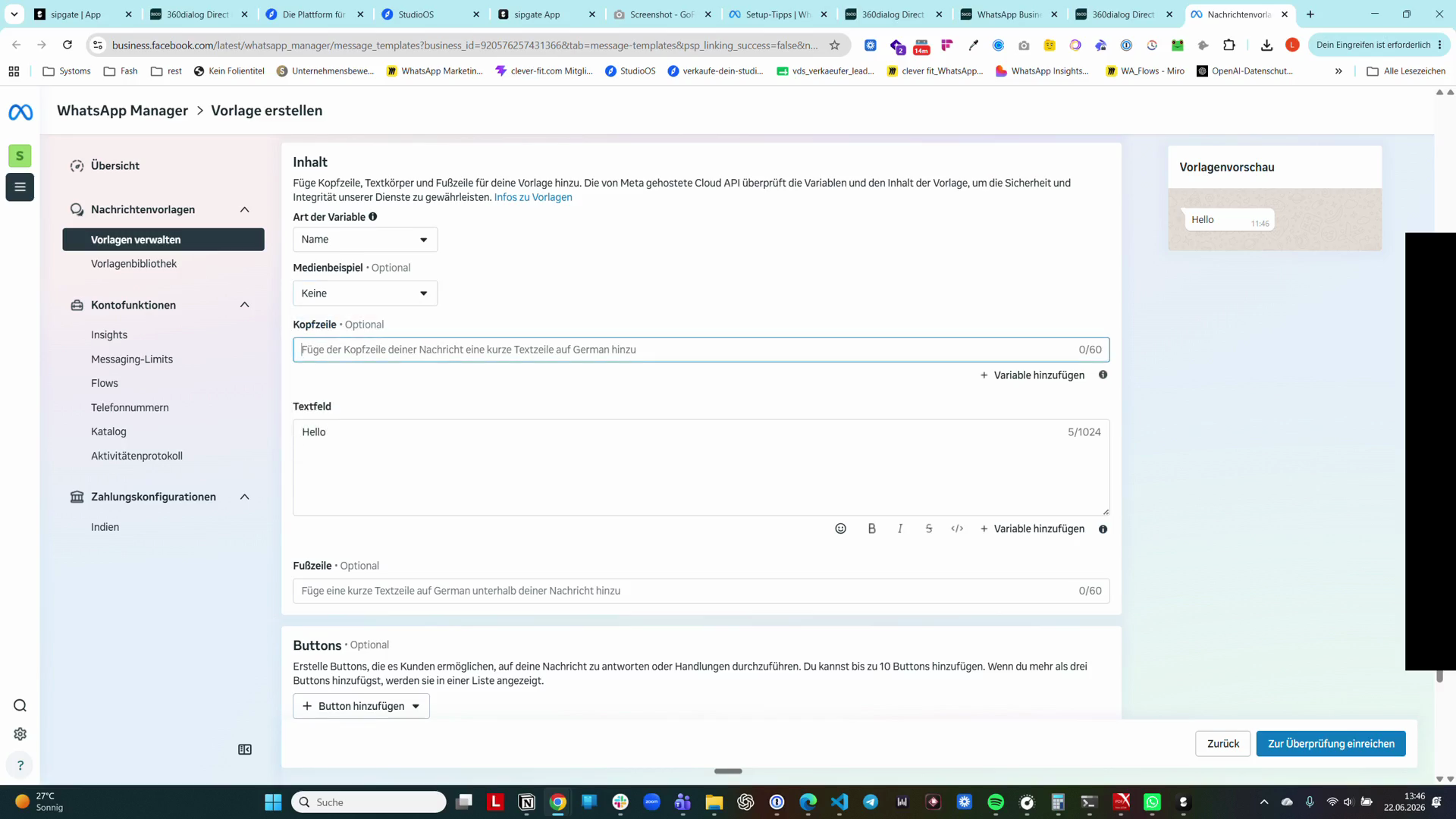
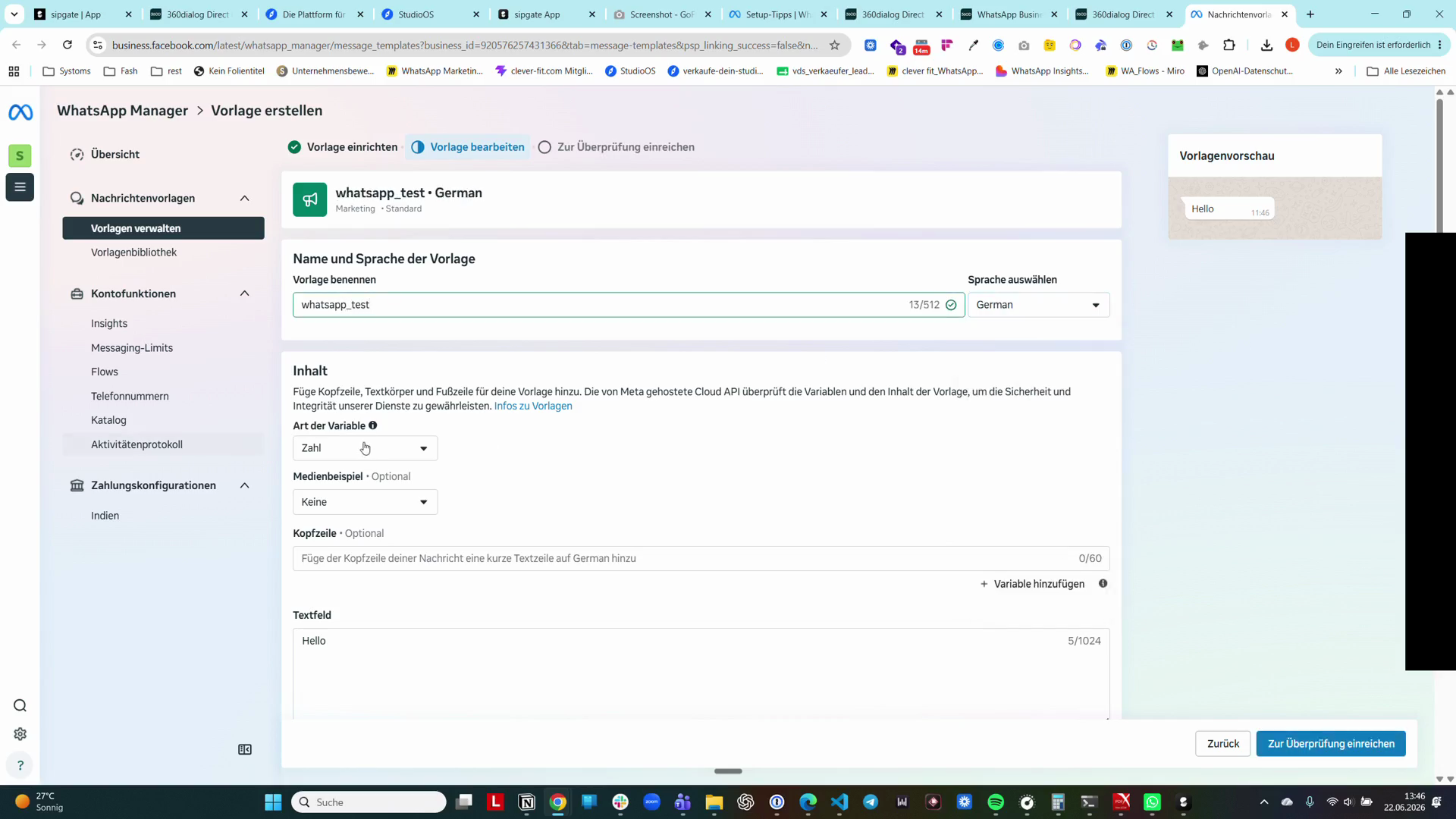
Wählen Sie die Sprache für Ihre Vorlage, z. B. Deutsch.
Step #56: Wählen Sie die Sprache für Ihre Vorlage, z. B. Deutsch.
57
Geben Sie einen aussagekräftigen Namen für die Vorlage ein.
58
Wählen Sie unter Medienbeispiel Keine, falls Sie reinen Text ohne Bilder/Videos versenden.
Step #58: Wählen Sie unter Medienbeispiel Keine, falls Sie reinen Text ohne Bilder/Videos versenden.
59
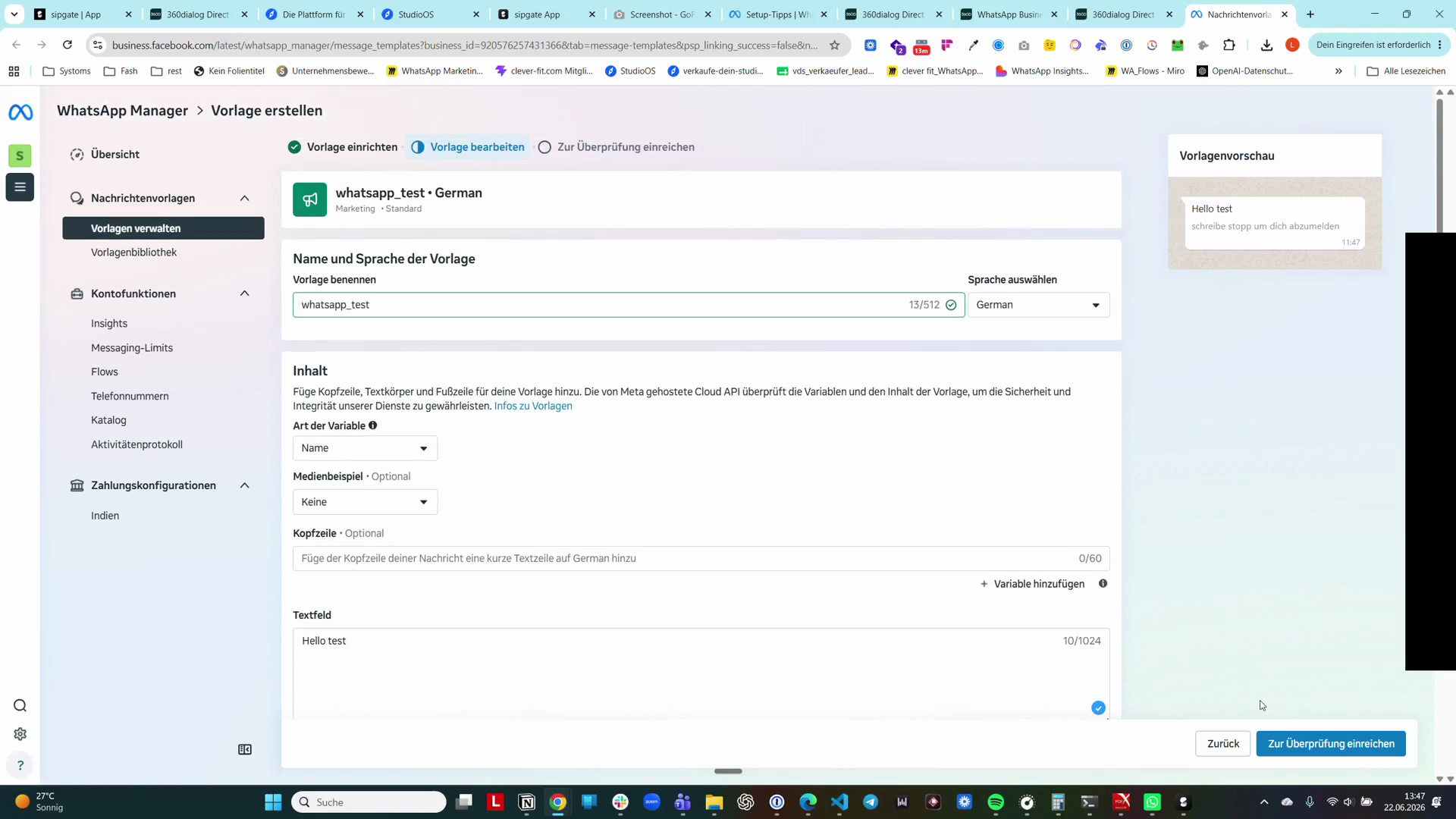
Geben Sie den gewünschten Nachrichtentext in den Editor ein.
60
Klicken Sie auf Zur Überprüfung einreichen.
Step #60: Klicken Sie auf Zur Überprüfung einreichen.

Teammitglieder in 360dialog einladen
61
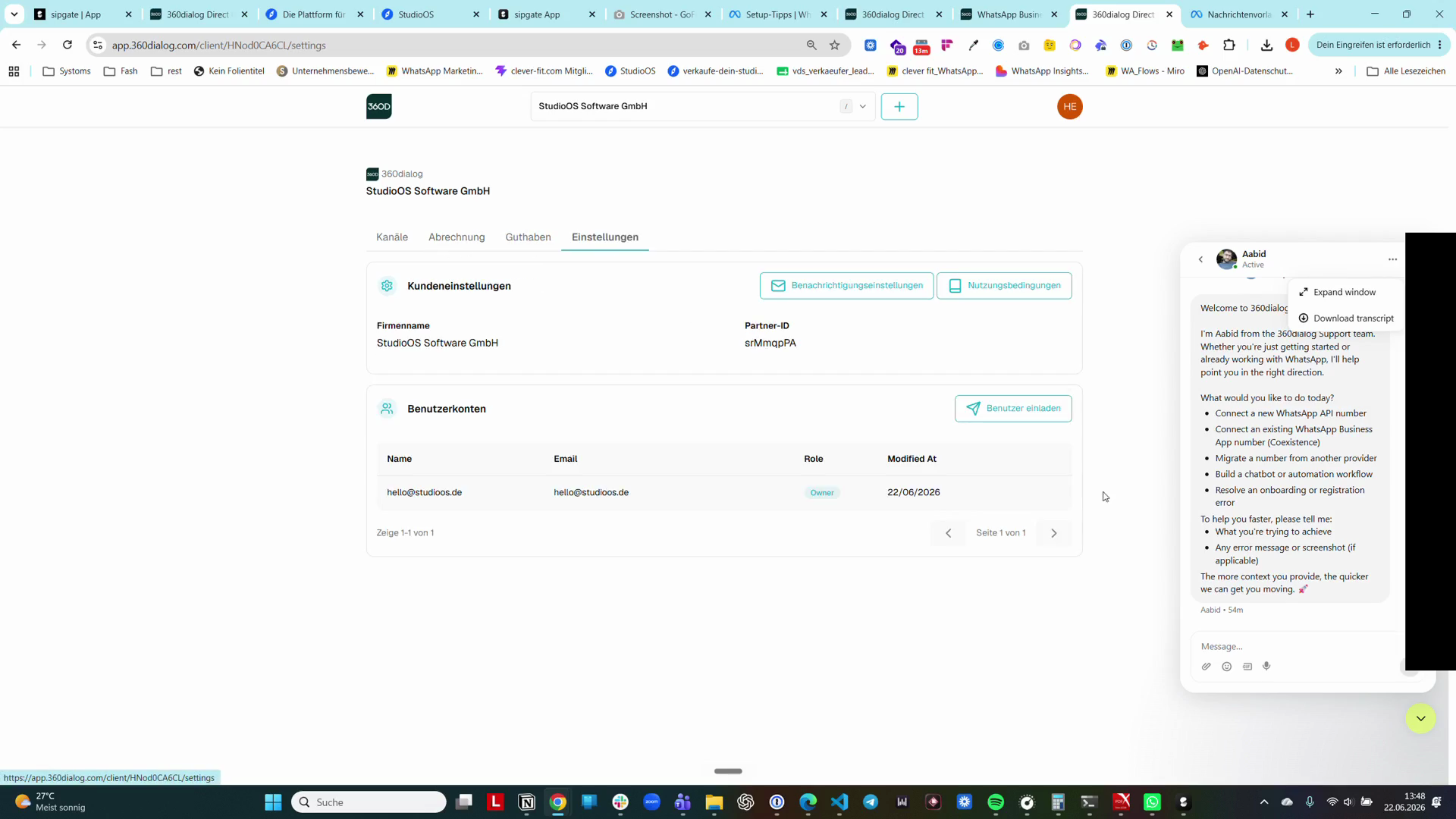
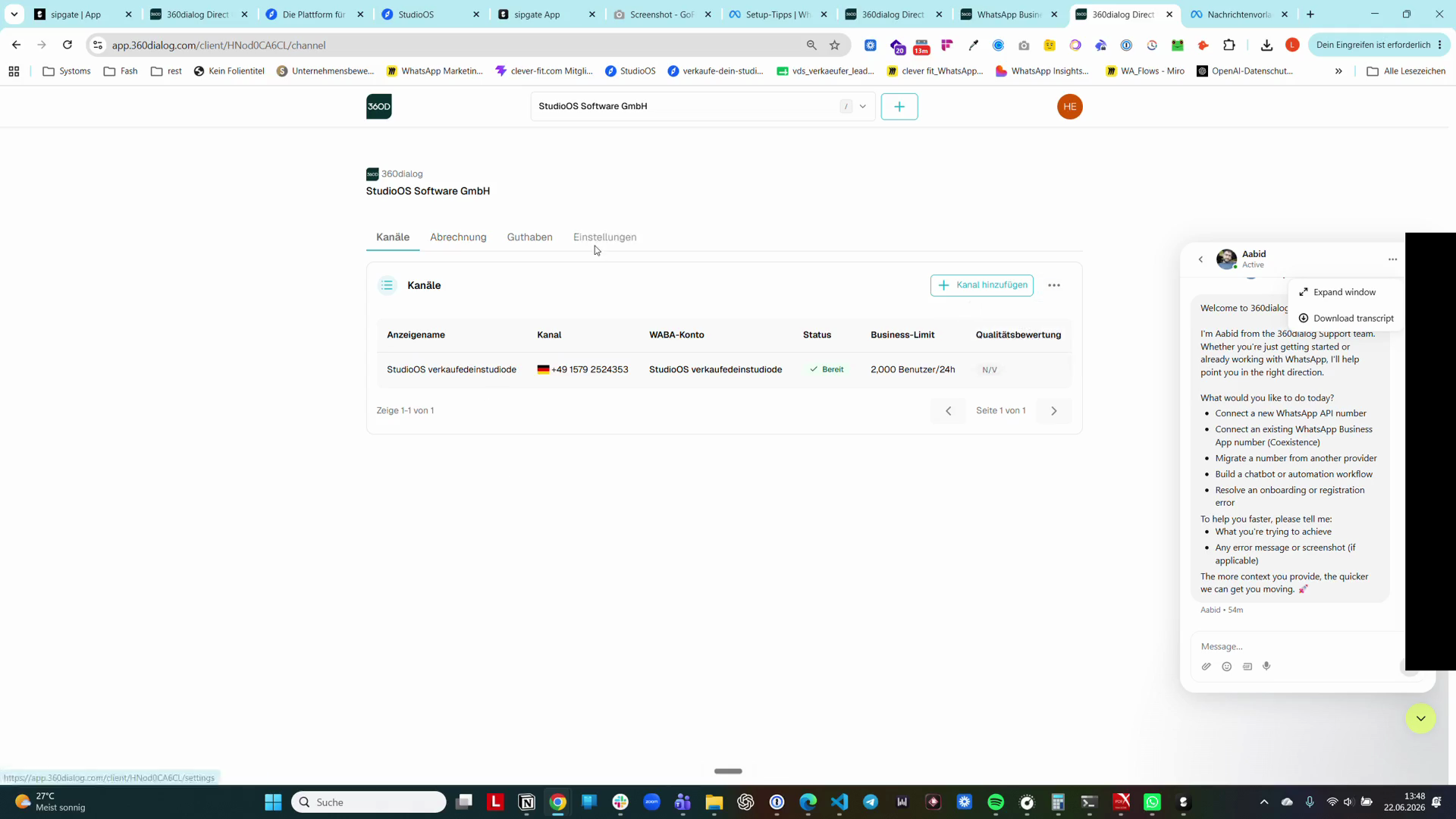
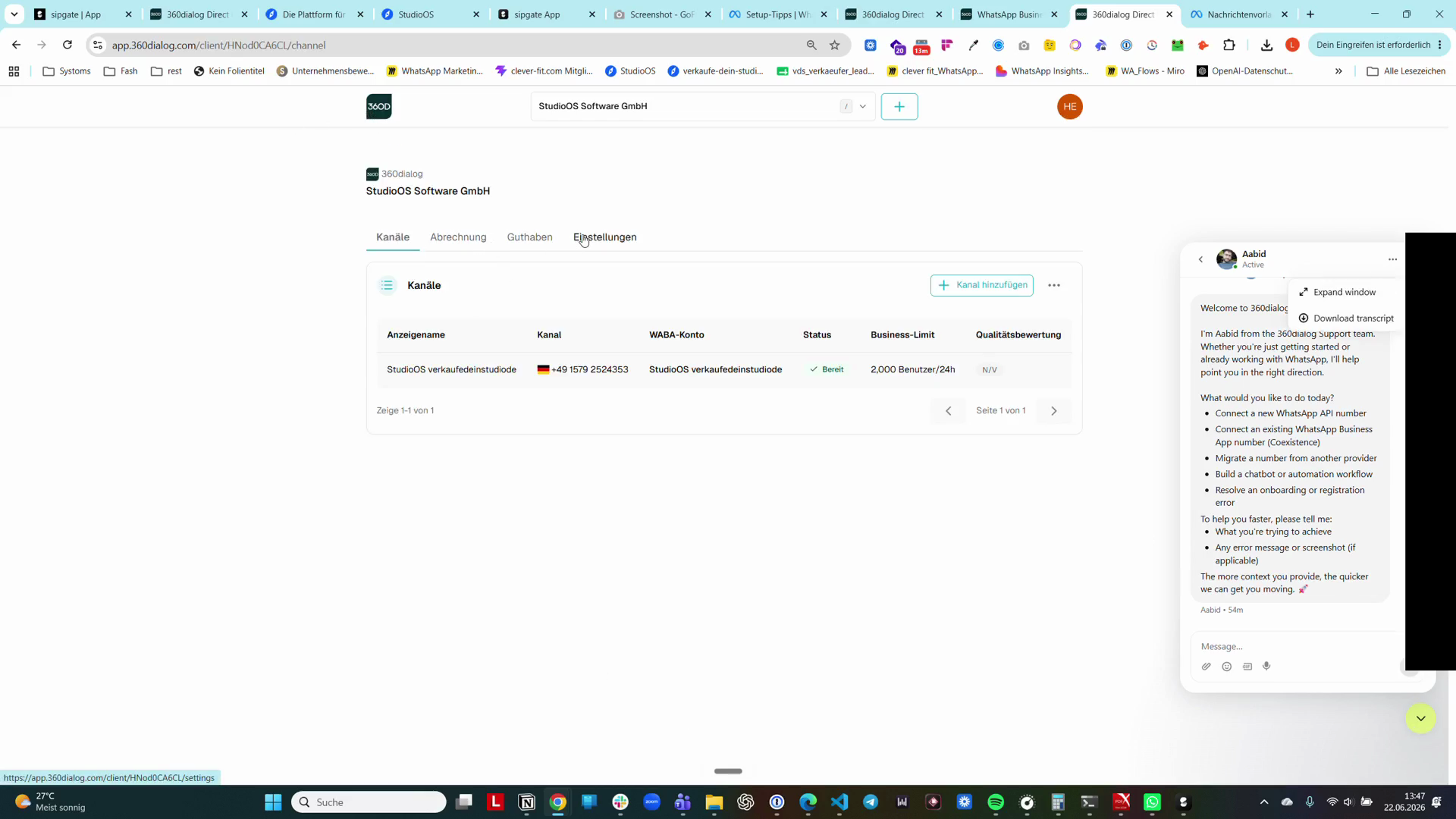
Klicken Sie in der oberen Navigation auf den Tab Einstellungen.
Step #61: Klicken Sie in der oberen Navigation auf den Tab Einstellungen.
62
Klicken Sie auf Benutzerkonten.
Step #62: Klicken Sie auf Benutzerkonten.
63
Klicken Sie auf Benutzer einladen.
Step #63: Klicken Sie auf Benutzer einladen.
64
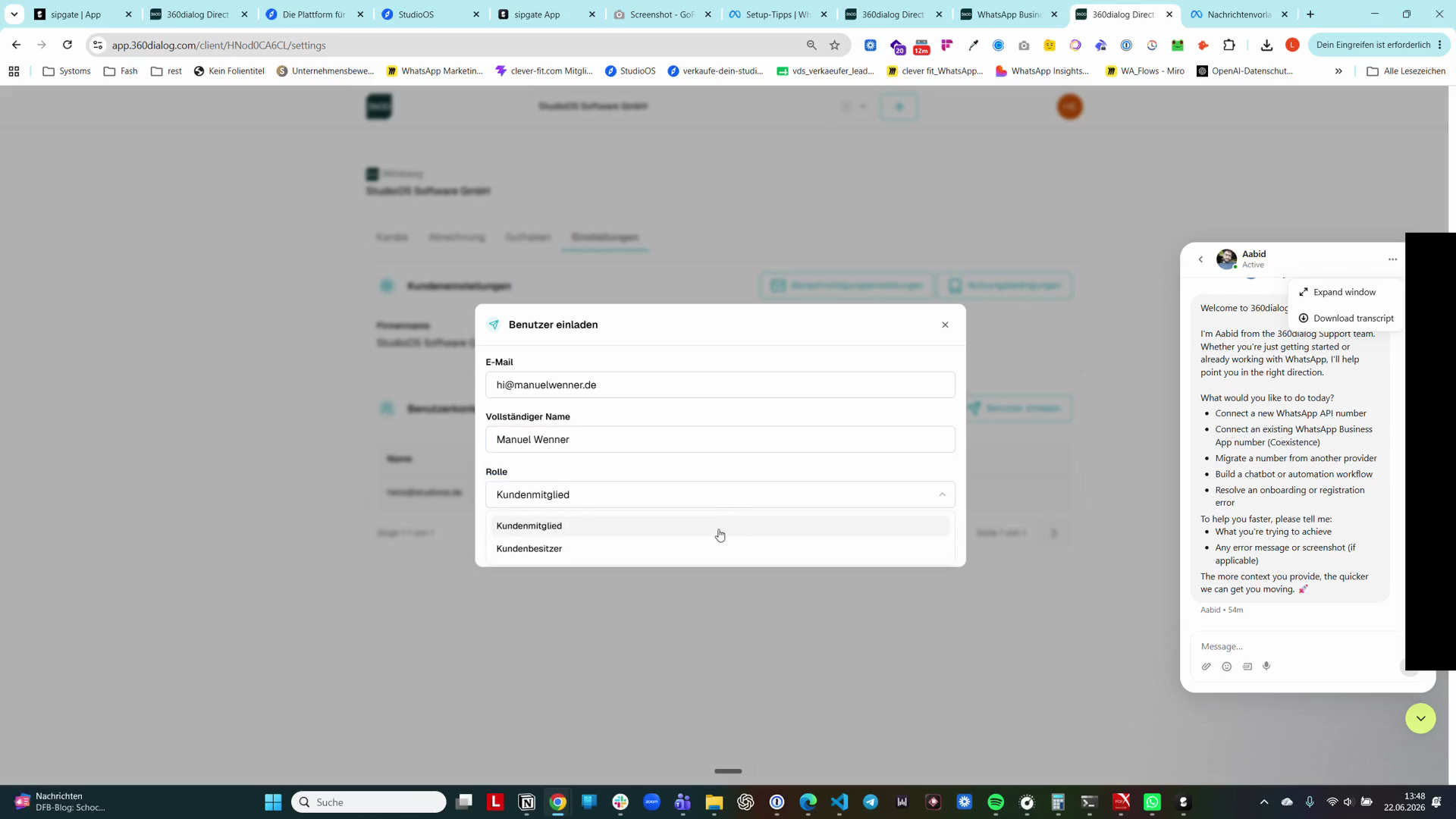
Tragen Sie die E-Mail-Adresse und den Namen des neuen Teammitglieds ein.
65
Wählen Sie die entsprechende Berechtigungsrolle (z. B. Kundenmitglied) aus und versenden Sie die Einladung.
Step #65: Wählen Sie die entsprechende Berechtigungsrolle (z. B. Kundenmitglied) aus und versenden Sie die Einladung.

Unternehmensverifizierung im Meta Business Manager

Damit die Messaging-Limits erhöht werden und das Konto vollständig nutzbar ist, müssen Sie Ihr Unternehmen mit offiziellen Dokumenten verifizieren.
66
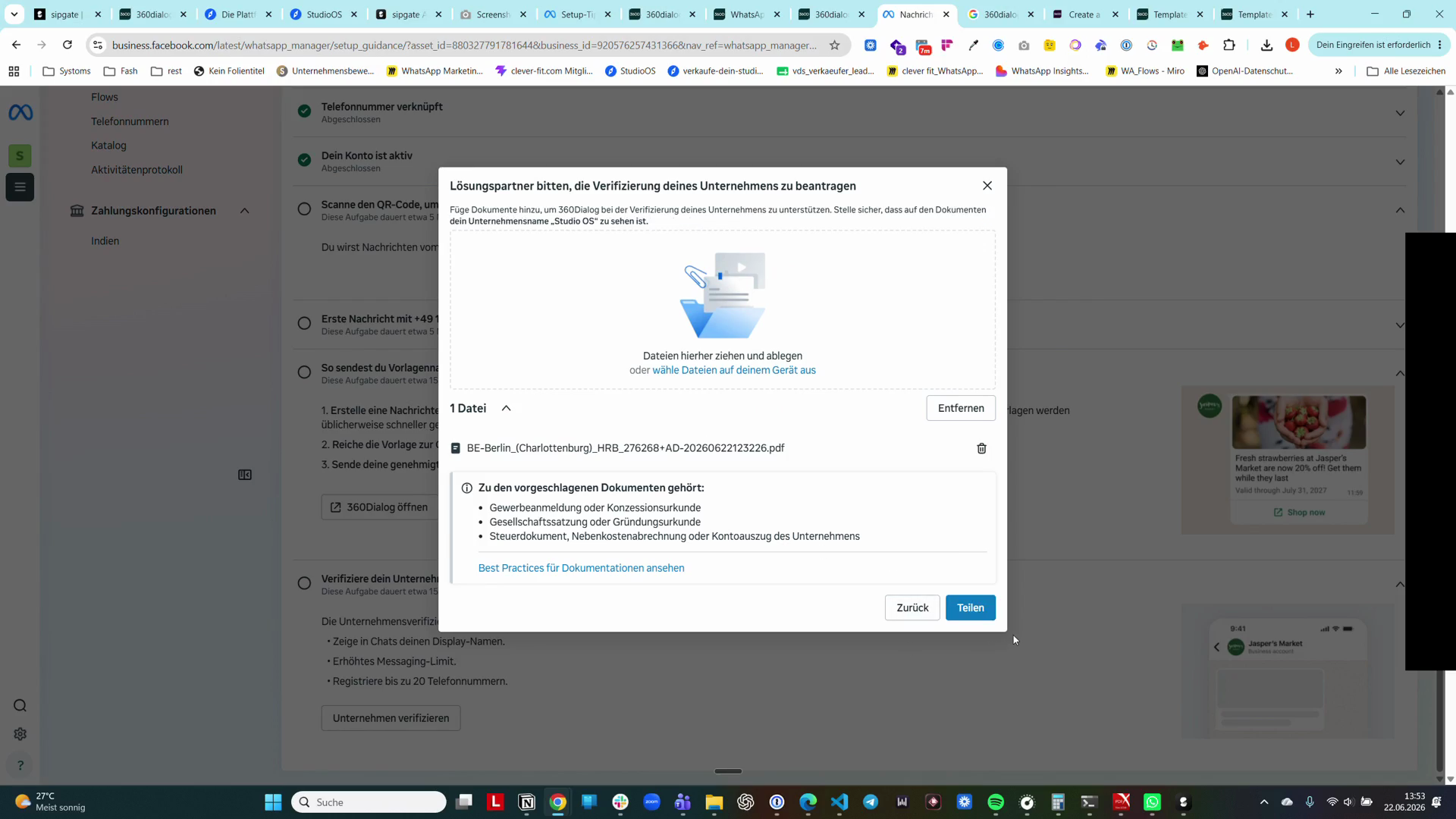
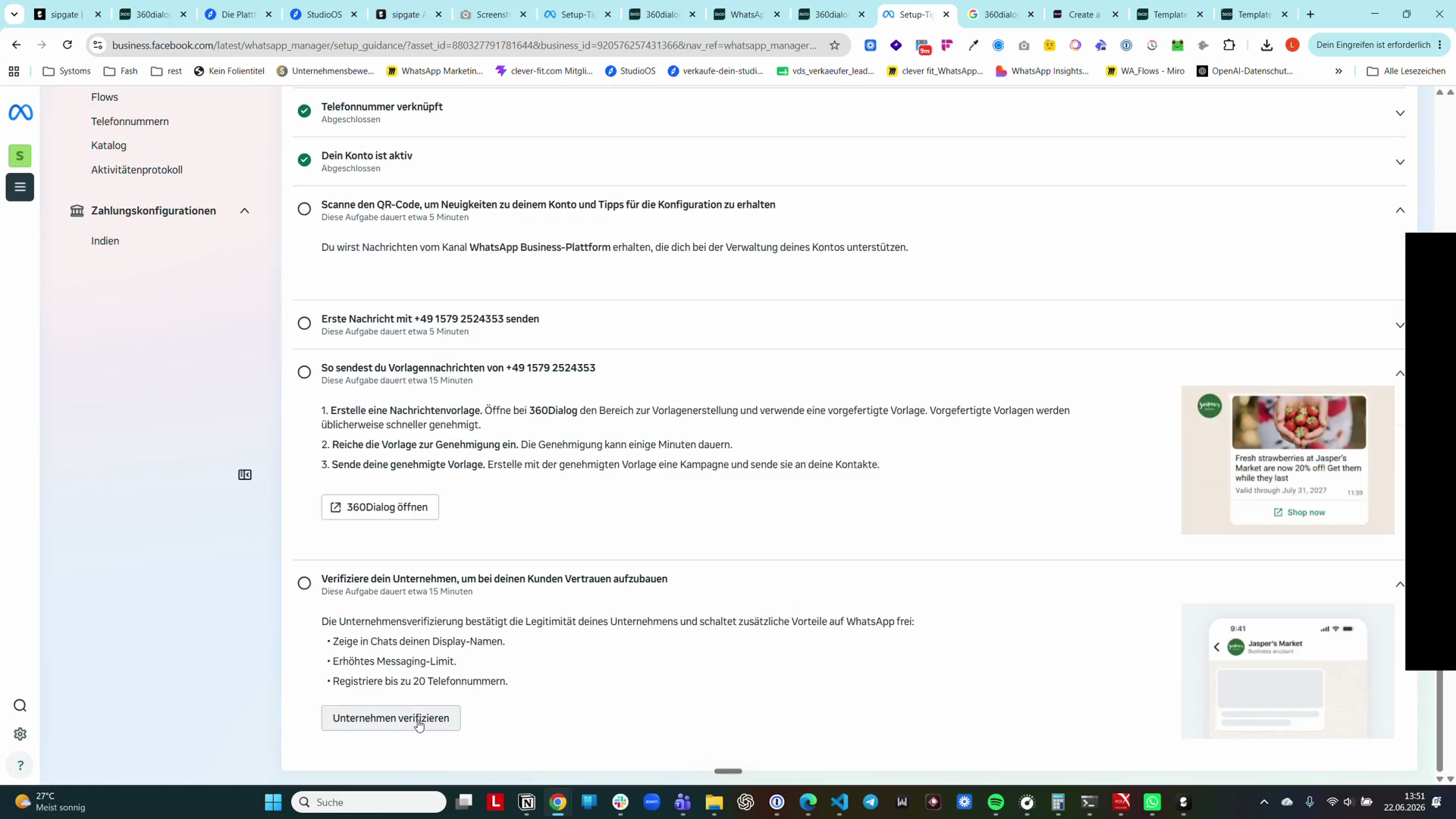
Klicken Sie im Meta WhatsApp Business Dashboard unten auf Unternehmen verifizieren.
Step #66: Klicken Sie im Meta WhatsApp Business Dashboard unten auf Unternehmen verifizieren.
67
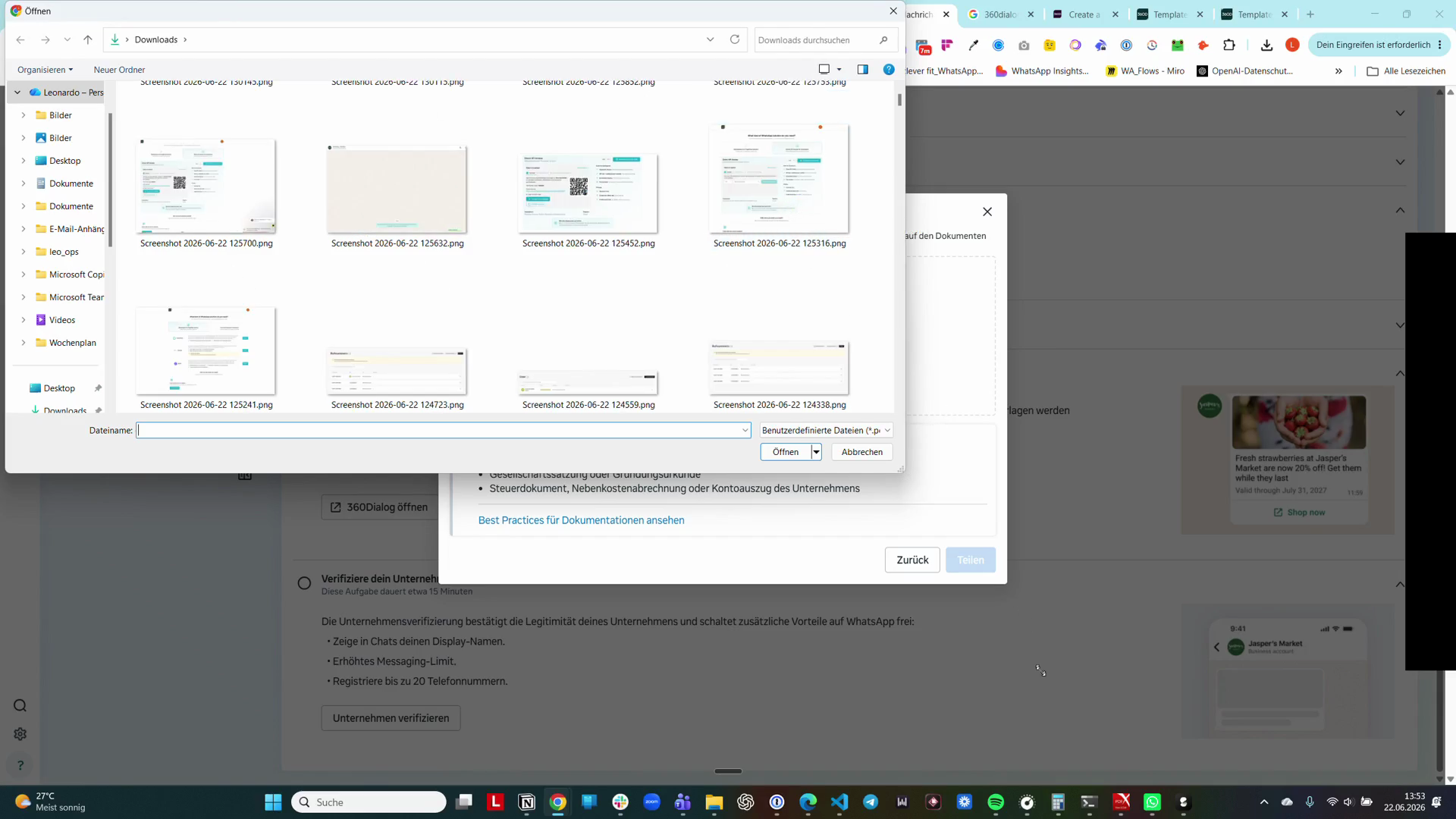
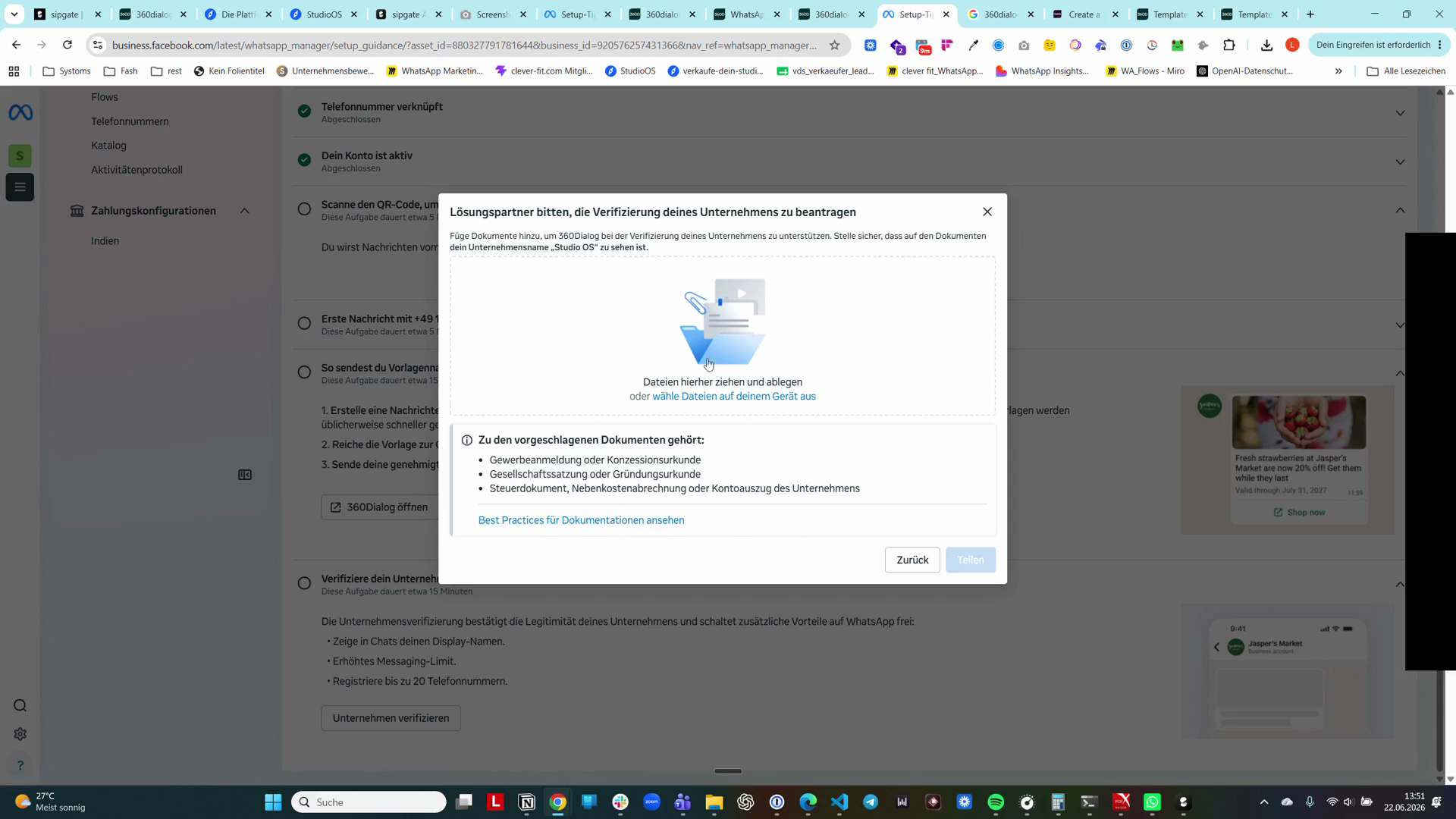
Klicken Sie im Modal auf Dokumente hochladen bzw. auf Wähle Dateien auf diesem Gerät aus.
Step #67: Klicken Sie im Modal auf Dokumente hochladen bzw. auf Wähle Dateien auf diesem Gerät aus.
68
Wählen Sie das PDF Ihres offiziellen Verifizierungsdokuments (z.B. aktueller Handelsregisterauszug) aus.
Step #68: Wählen Sie das PDF Ihres offiziellen Verifizierungsdokuments (z.B. aktueller Handelsregisterauszug) aus.
69
Klicken Sie auf Teilen, um das Dokument zur manuellen Prüfung durch Meta einzureichen.
Step #69: Klicken Sie auf Teilen, um das Dokument zur manuellen Prüfung durch Meta einzureichen.

Q: Warum kann ich die Website-URL bei der Meta-Einrichtung später nicht mehr anpassen?

A: Wenn die URL bereits im anfänglichen 360dialog-Setup festgelegt wurde, wird dieser Wert fix an das Meta-Formular übergeben. Stellen Sie sicher, dass Sie die exakte Website-URL von Beginn an korrekt im 360dialog-Onboarding eintragen, um Konflikte zu vermeiden.

Q: Wie verifiziere ich eine virtuelle Sipgate-Nummer für WhatsApp?

A: Sie können den automatisierten Bestätigungsanruf von Meta direkt über das Softphone in der Sipgate-Desktop-App entgegennehmen. Notieren Sie sich den dort durchgegebenen Code und geben Sie ihn in das Verifizierungsfenster ein.

Q: Wo erstelle ich Nachrichtenvorlagen (Templates)?

A: Neue Nachrichtenvorlagen werden nicht direkt in der 360dialog-Oberfläche, sondern im WhatsApp Manager innerhalb der Meta Business Suite erstellt und dort zur Überprüfung eingereicht.

Begriff

Definition

360dialog

Ein offizieller WhatsApp Business Solution Provider (BSP), der den API-Zugang zur WhatsApp Business Plattform bereitstellt.

Sipgate

Ein VoIP-Anbieter, über den Sie Festnetz- oder Mobilfunknummern buchen und per App empfangen können.

Meta Business Portfolio

Eine Verwaltungsoberfläche von Facebook/Meta, in der Sie Ihre Unternehmens-Assets, Werbekonten und WhatsApp-Telefonnummern zentral verwalten.

Embedded Signup

Ein integrierter Prozess, mit dem Nutzer ihr Meta-Konto direkt aus einer Drittanbieter-Plattform (wie 360dialog) heraus verknüpfen und verifizieren können.

WABA

WhatsApp Business Account; das offizielle Unternehmenskonto bei Meta, das für den API-Versand von Nachrichten notwendig ist.

Webhook

Eine technische Schnittstelle, über die 360dialog eingehende WhatsApp-Nachrichten in Echtzeit an Ihre Software oder Ihr CRM-System pusht.