WISS TOCCO Dashboard: Noten und Absenzen verwalten

Lernen Sie, wie Sie das WISS TOCCO Dashboard nutzen, um Ihren Stundenplan einzusehen, Noten zu überprüfen und Absenzen effizient zu filtern und verwalten.

By Matteo Bosshard

Diese Anleitung zeigt Ihnen, wie Sie das WISS TOCCO Dashboard nutzen, um Ihren schulischen Alltag effizient zu organisieren. Sie lernen, wie Sie Ihren Stundenplan abrufen, Leistungsnachweise kontrollieren und Ihre Absenzen im Blick behalten.

Dieser Leitfaden richtet sich an Lernende und Studierende, die das WISS Portal für ihre schulische Planung nutzen und sich schnell und zielgerichtet über ihre aktuellen Anwesenheiten und Noten informieren möchten.

Anmeldung und Dashboard
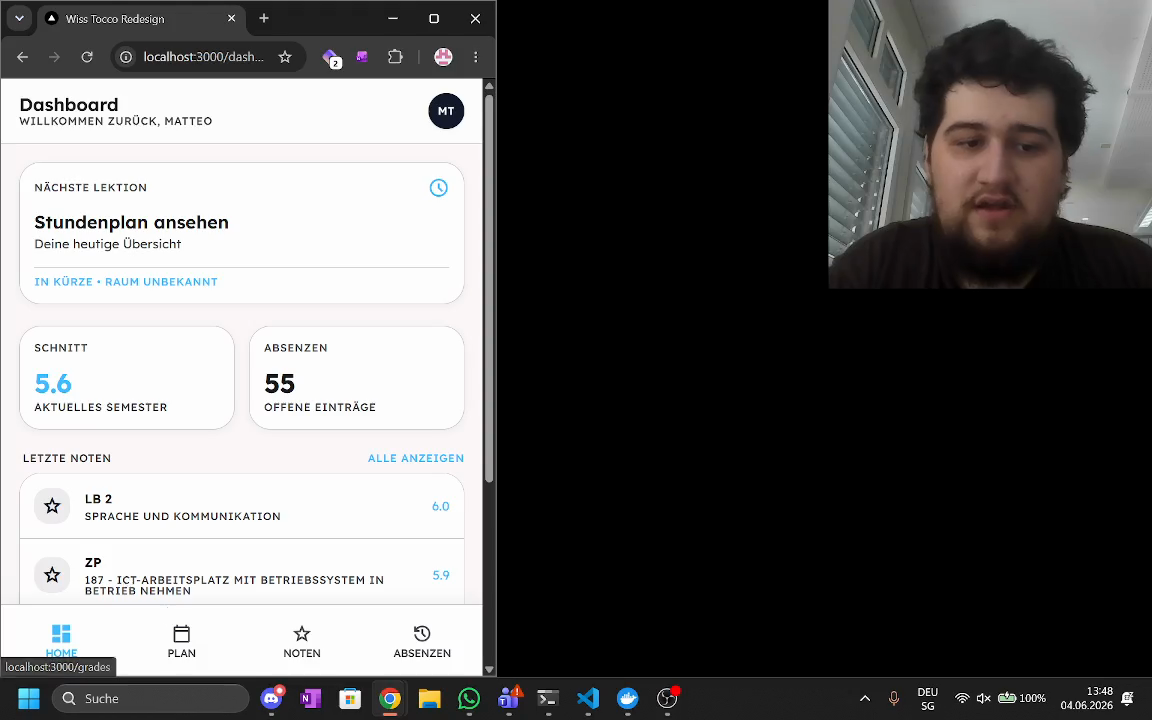
1
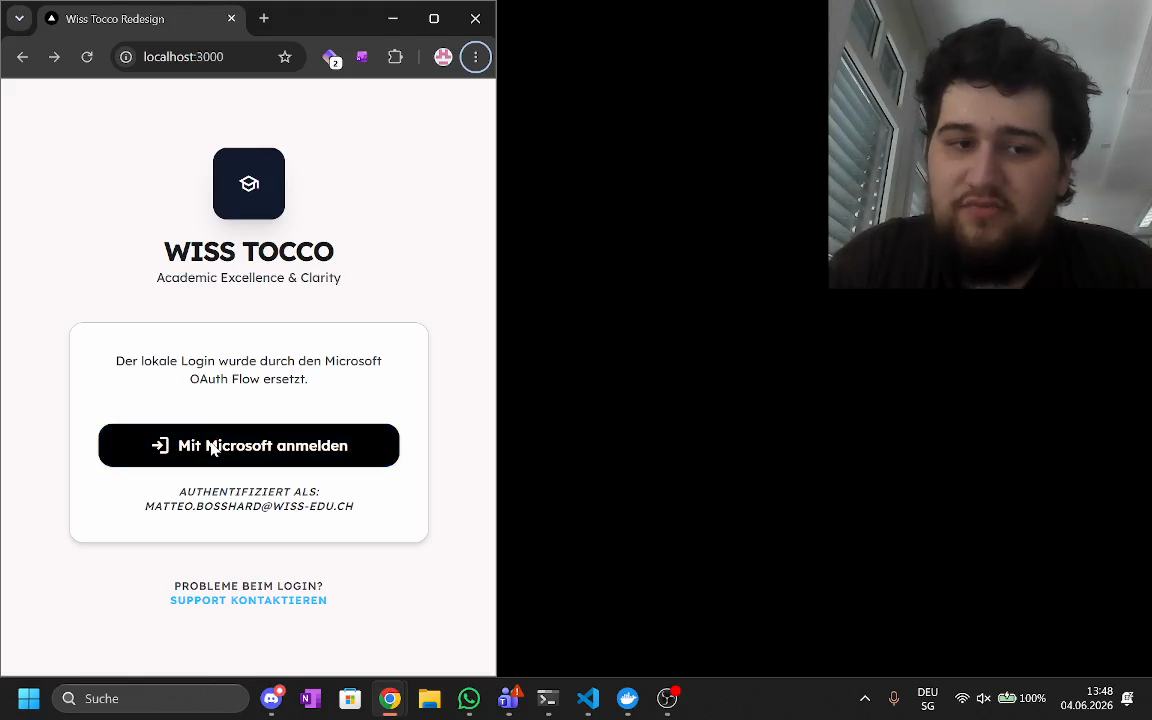
Klicken Sie auf Mit Microsoft anmelden, um sich am System zu authentifizieren.
Step #1: Klicken Sie auf Mit Microsoft anmelden, um sich am System zu authentifizieren.

Stundenplan einsehen

2
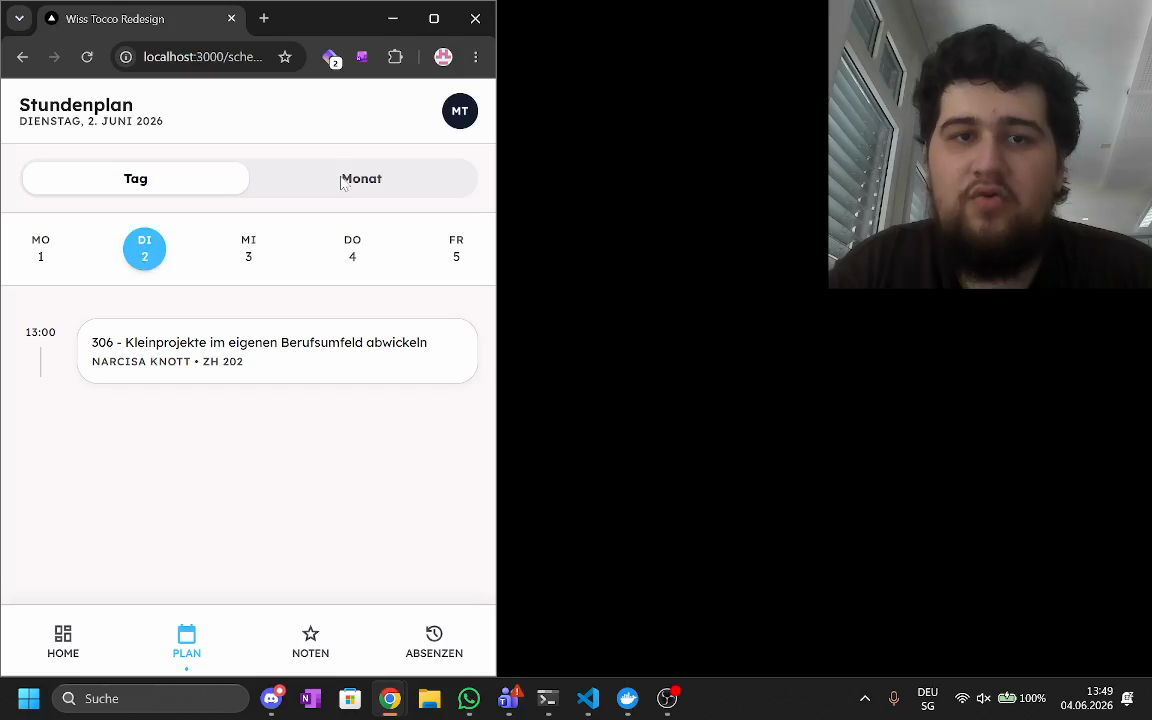
Klicken Sie am unteren Bildschirmrand auf das Symbol Plan, um den Stundenplan des aktuellen Tages aufzurufen.
Step #2: Klicken Sie am unteren Bildschirmrand auf das Symbol Plan, um den Stundenplan des aktuellen Tages aufzurufen.
3
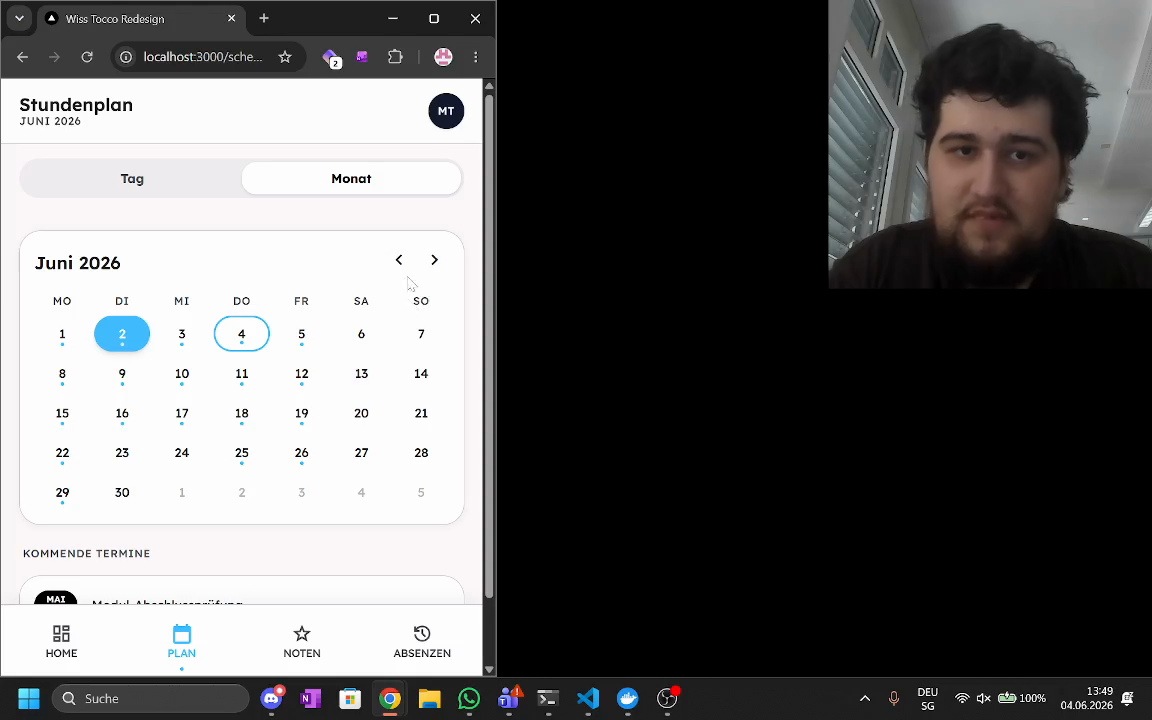
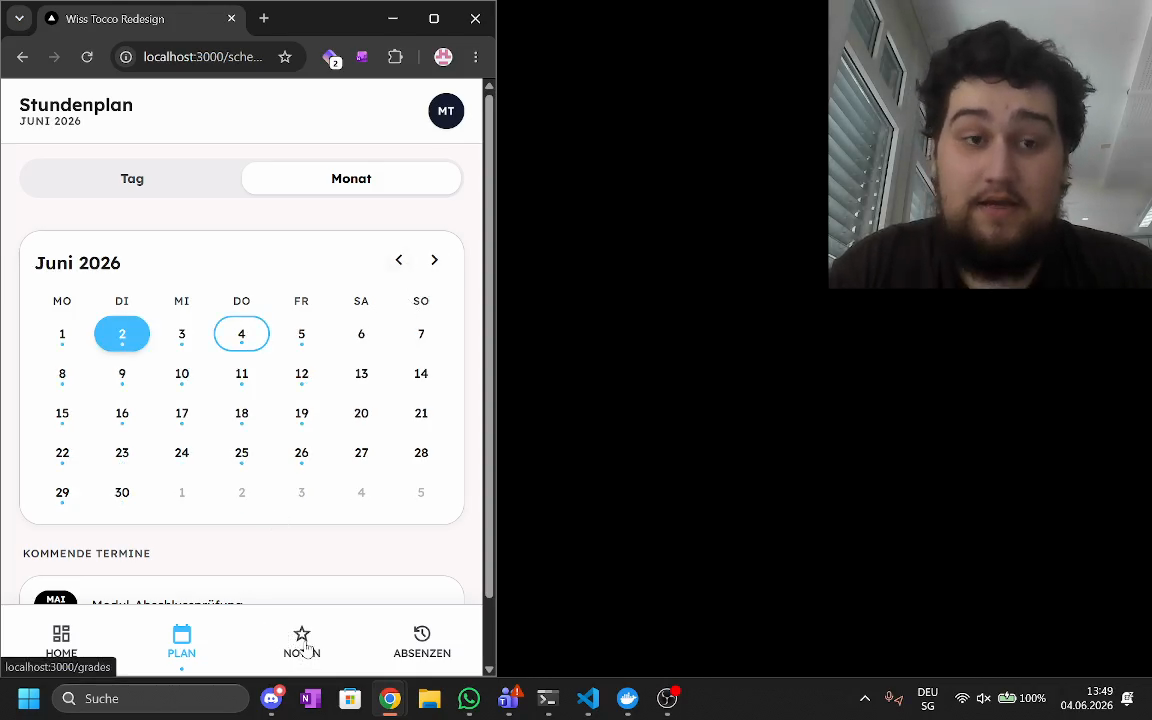
Klicken Sie auf den Menüpunkt Monat, um zur Monatsansicht zu wechseln. Schultage werden hier mit einem blauen Punkt markiert.
Step #3: Klicken Sie auf den Menüpunkt Monat, um zur Monatsansicht zu wechseln. Schultage werden hier mit einem blauen Punkt markiert.
4
Klicken Sie auf den Pfeil nach links, um zum vorherigen Monat zu blättern.
Step #4: Klicken Sie auf den Pfeil nach links, um zum vorherigen Monat zu blättern.
5
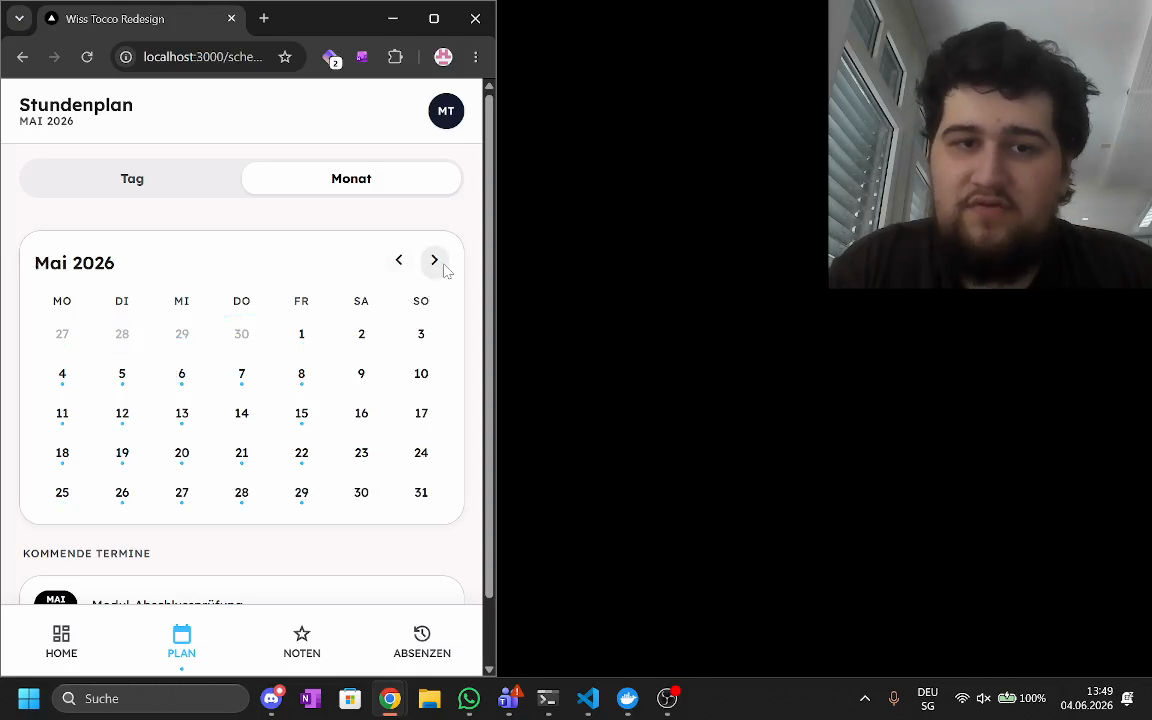
Klicken Sie auf den Pfeil nach rechts, um in den nächsten Monat zu wechseln.
Step #5: Klicken Sie auf den Pfeil nach rechts, um in den nächsten Monat zu wechseln.

Noten überprüfen

6
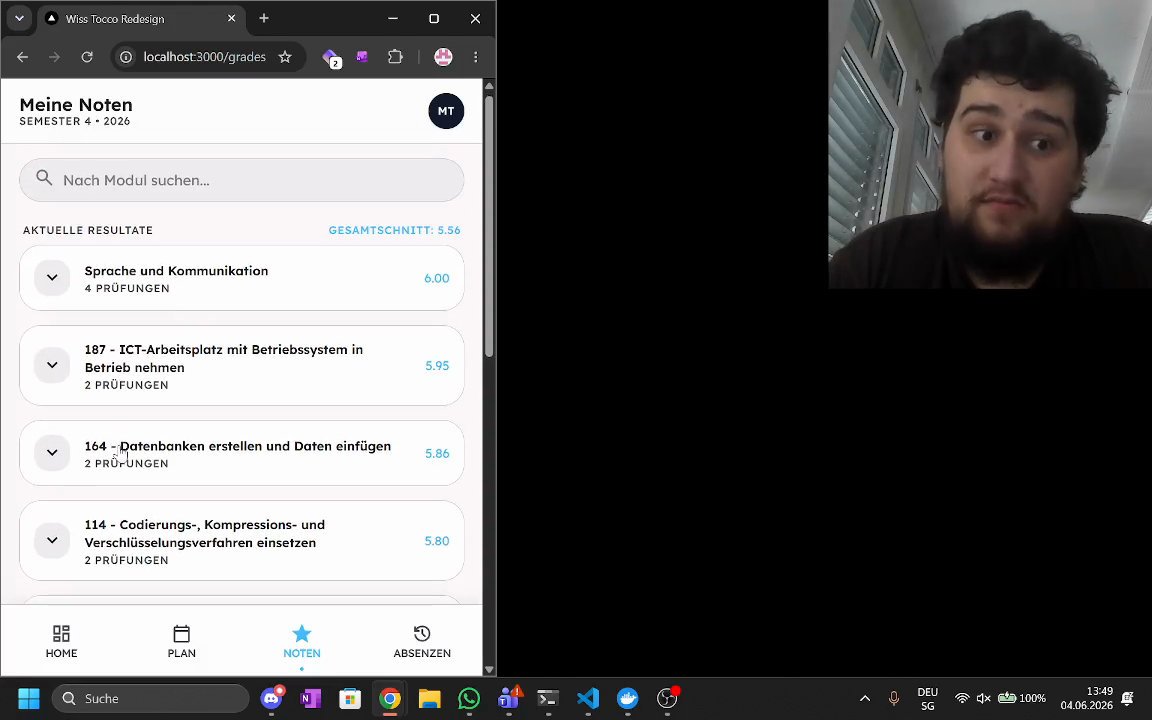
Klicken Sie im unteren Menü auf das Symbol Noten. Sie sehen nun Ihren Gesamtschnitt sowie alle besuchten Module.
Step #6: Klicken Sie im unteren Menü auf das Symbol Noten. Sie sehen nun Ihren Gesamtschnitt sowie alle besuchten Module.
7
Klicken Sie auf ein spezifisches Fach wie Sprache und Kommunikation, um dessen Gewichtung und die exakte Prüfungsnote anzuzeigen.
Step #7: Klicken Sie auf ein spezifisches Fach wie Sprache und Kommunikation, um dessen Gewichtung und die exakte Prüfungsnote anzuzeigen.
8
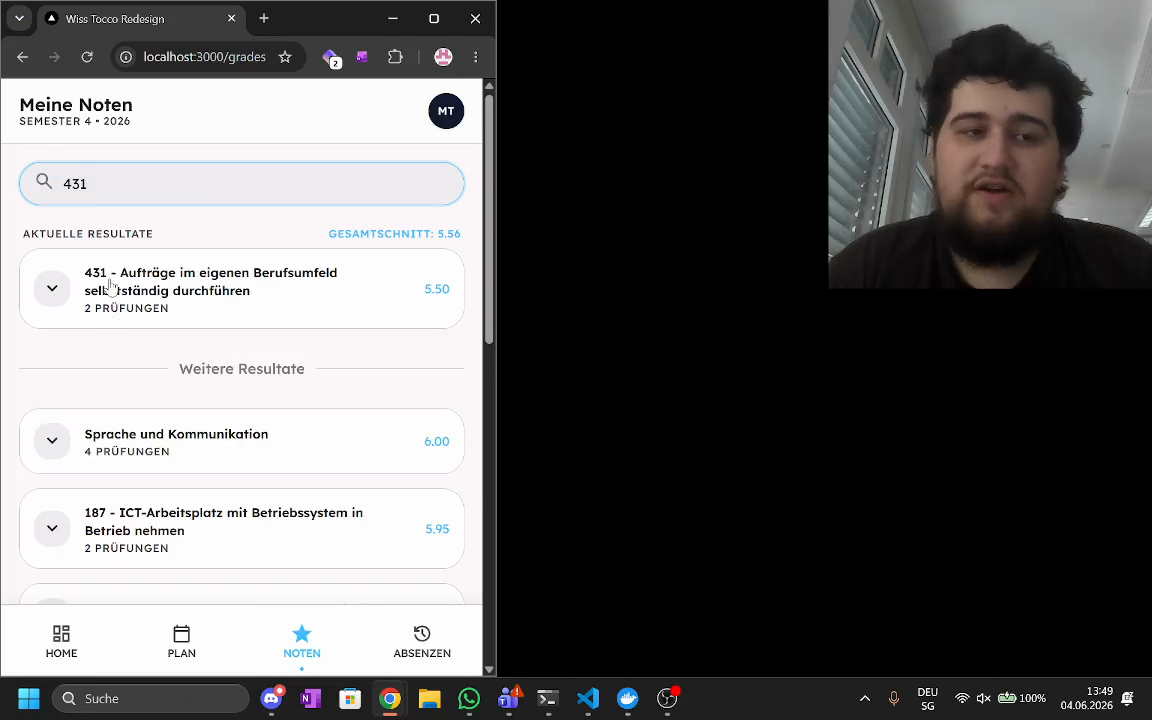
Geben Sie eine Modulnummer (z. B. 431) in das Feld Nach Modul suchen... ein, um die Liste sofort zu filtern.
9
Klicken Sie auf den passenden Listeneintrag (z. B. 431 - Aufträge im eigenen Berufsfeld selbständig durchführen), um das Modul zu öffnen.
Step #9: Klicken Sie auf den passenden Listeneintrag (z. B. 431 - Aufträge im eigenen Berufsfeld selbständig durchführen), um das Modul zu öffnen.

Absenzen verwalten

10
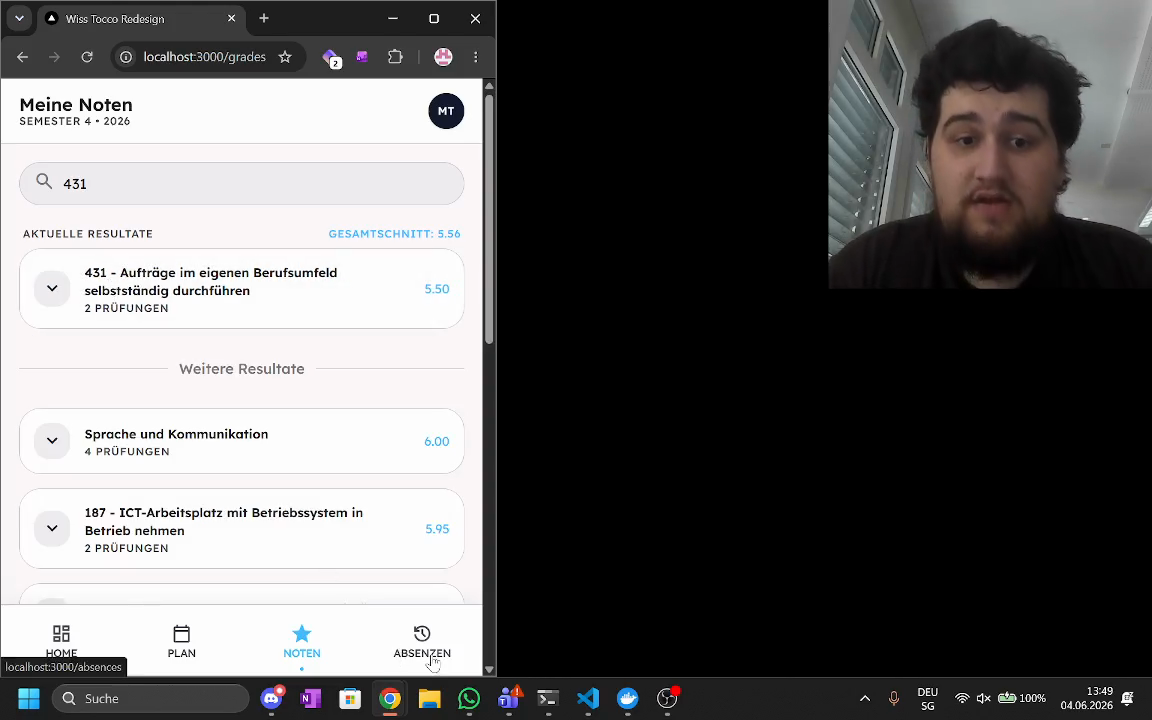
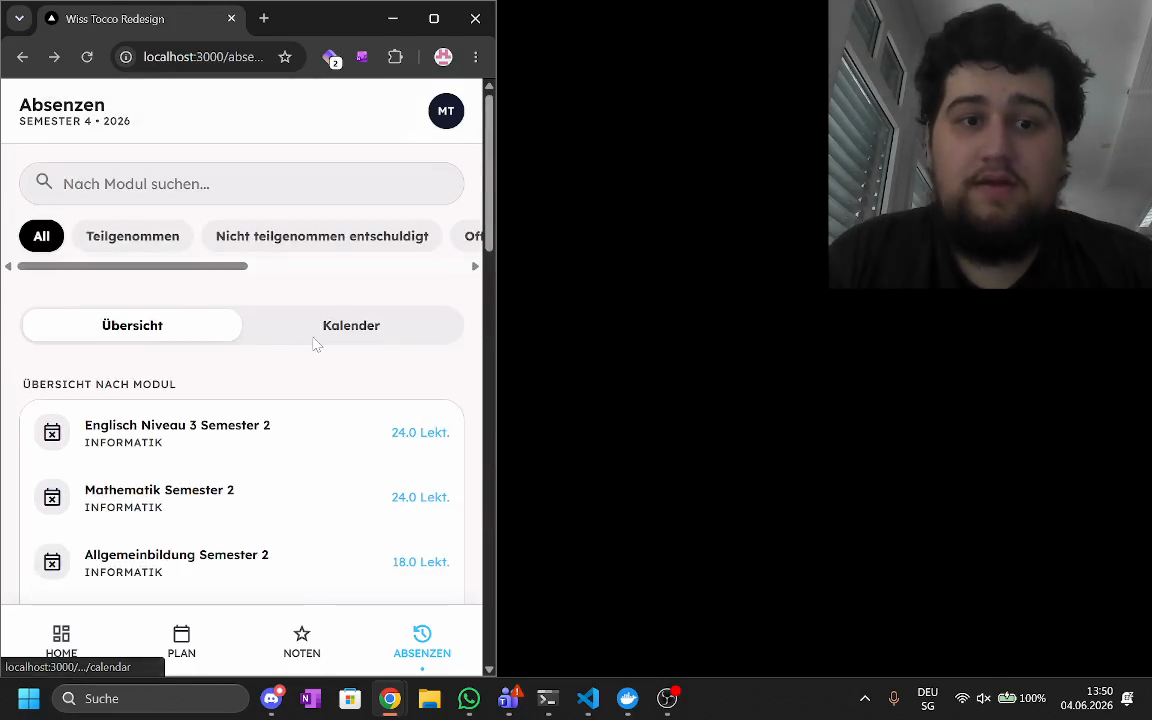
Klicken Sie im Hauptmenü auf Absenzen, um eine Übersicht all Ihrer registrierten Fehlzeiten zu öffnen.
Step #10: Klicken Sie im Hauptmenü auf Absenzen, um eine Übersicht all Ihrer registrierten Fehlzeiten zu öffnen.

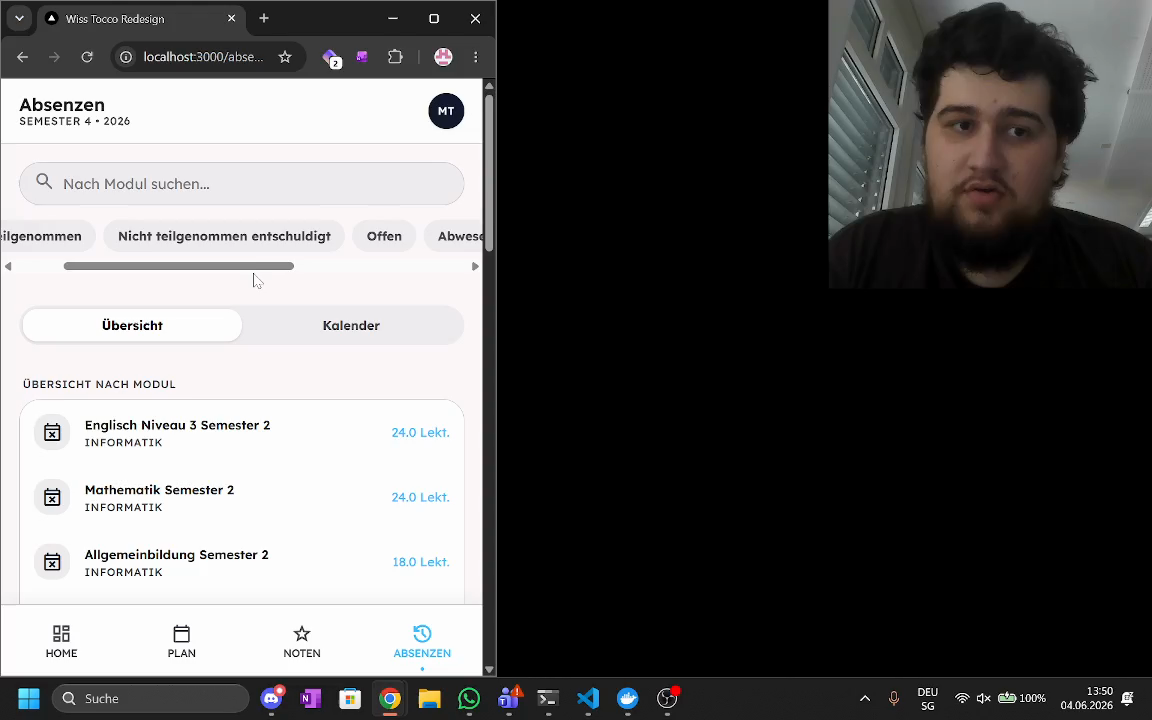
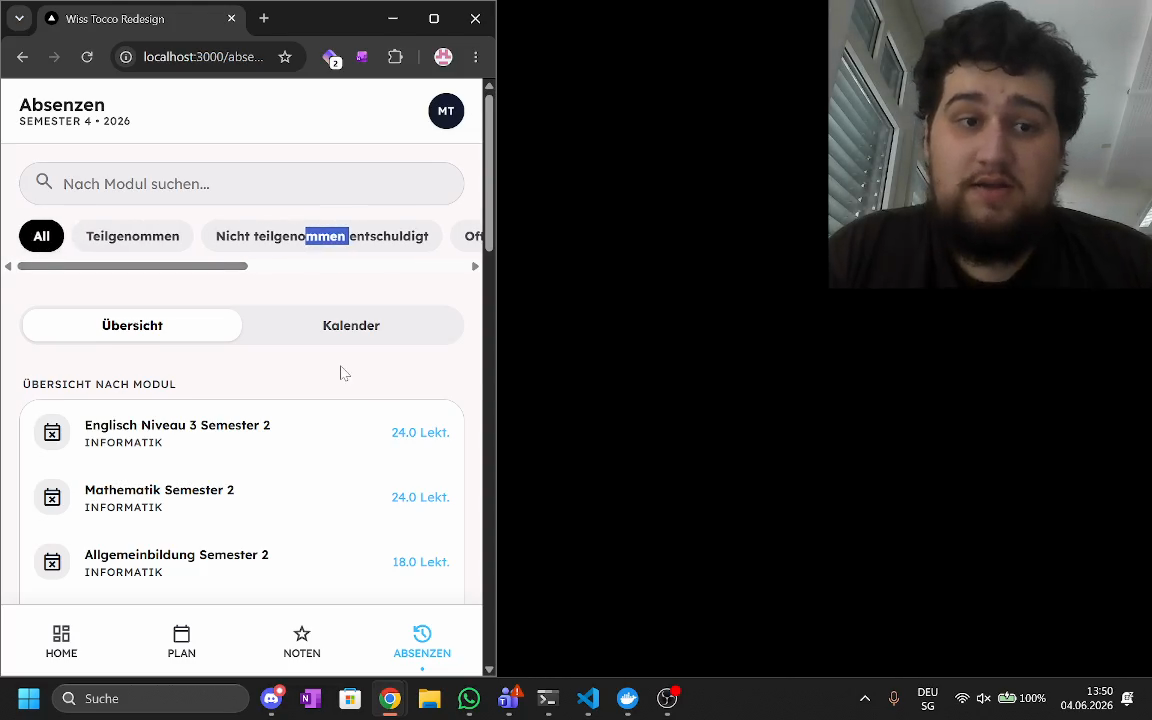
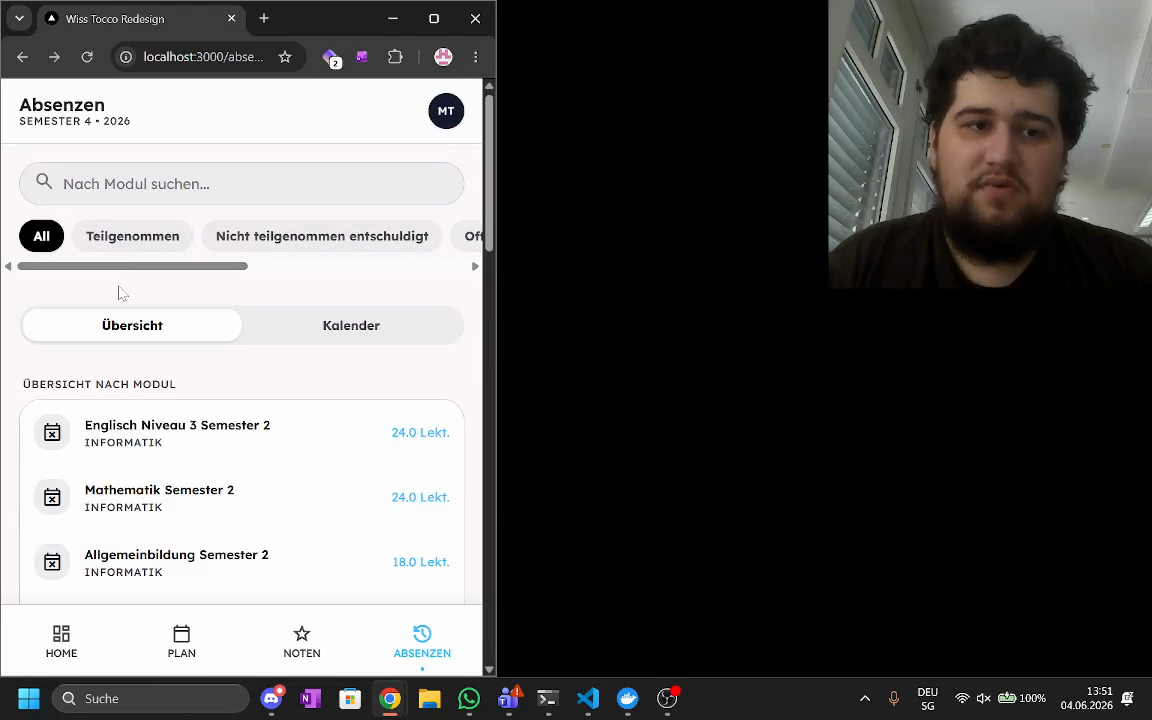
Sie können die Anzeige mithilfe der Filterknöpfe eingrenzen. Das System unterscheidet zwischen verschiedenen Absenz-Typen:

Filter-Status

Bedeutung

Offen

Fehlzeiten, die noch nicht entschuldigt oder vom Sekretariat abschließend bearbeitet wurden.

Teilgenommen

Module und Schultage, an denen Ihre Anwesenheit bestätigt wurde.

Nicht teilgenommen entschuldigt

Abwesenheiten, die durch ein ärztliches Zeugnis oder anderweitige Bewilligungen abgedeckt sind.

11
Klicken Sie auf den Filter Offen, um Ihre unerledigten Absenzen anzuzeigen.
Step #11: Klicken Sie auf den Filter Offen, um Ihre unerledigten Absenzen anzuzeigen.
12
Klicken Sie in der Liste auf ein Modul (z. B. Mathematik Semester 2), um die Absenzen dieses Fachs einzusehen.
Step #12: Klicken Sie in der Liste auf ein Modul (z. B. Mathematik Semester 2), um die Absenzen dieses Fachs einzusehen.
13
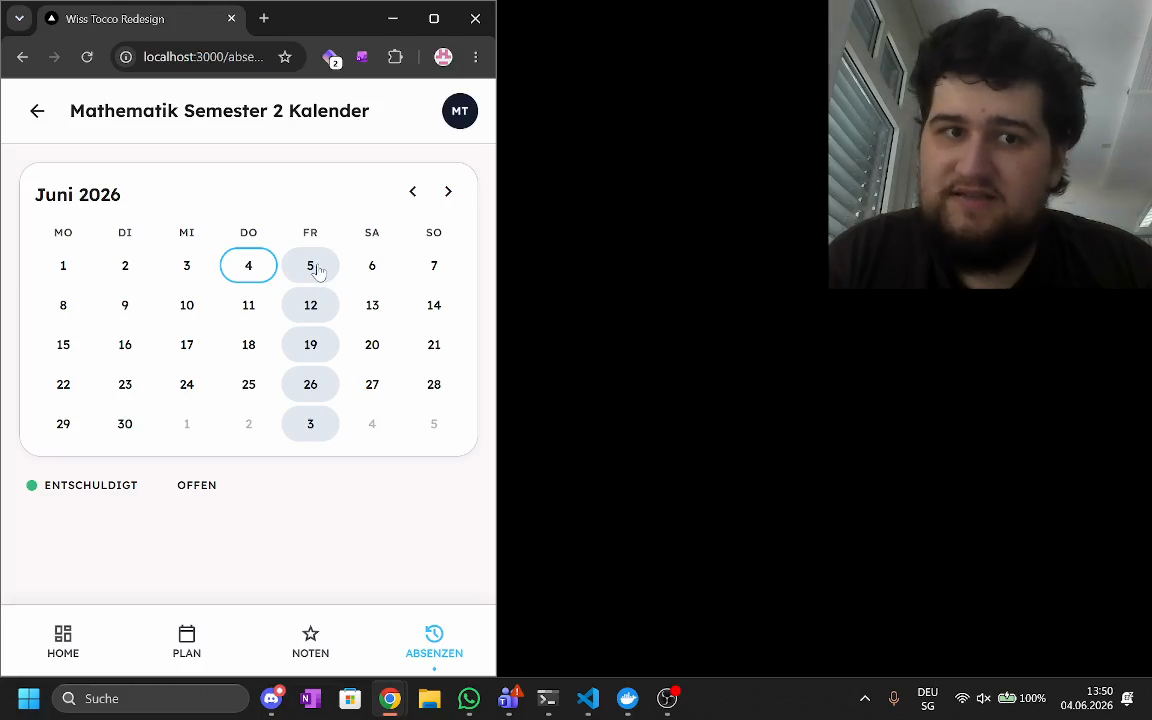
Klicken Sie auf ein markiertes Datum im Kalender, um Details zum Status dieses konkreten Schultages zu prüfen.
Step #13: Klicken Sie auf ein markiertes Datum im Kalender, um Details zum Status dieses konkreten Schultages zu prüfen.
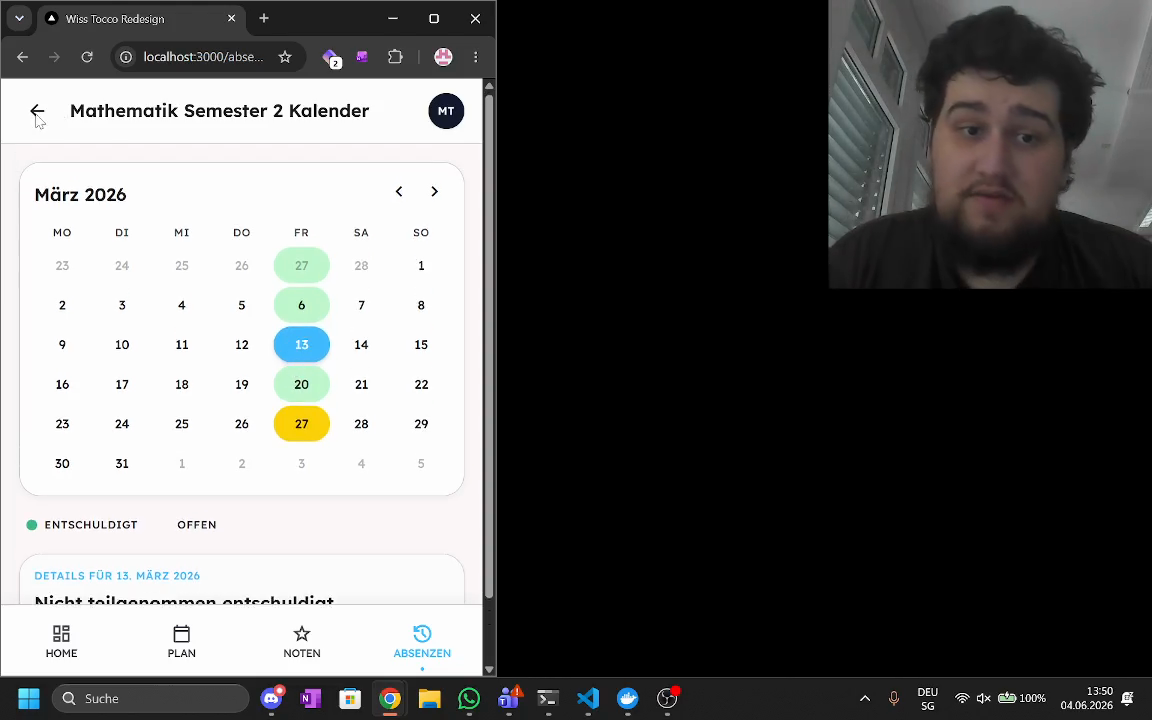
14
Klicken Sie auf den Zurück-Button oben links, um wieder in die Gesamtliste der Module zu gelangen.
Step #14: Klicken Sie auf den Zurück-Button oben links, um wieder in die Gesamtliste der Module zu gelangen.

Die Kalenderübersicht nutzen
15
Klicken Sie auf den Reiter Kalender, um alle Ihre Absenzen gebündelt in einer Kalendermaske zu sehen.
Step #15: Klicken Sie auf den Reiter Kalender, um alle Ihre Absenzen gebündelt in einer Kalendermaske zu sehen.
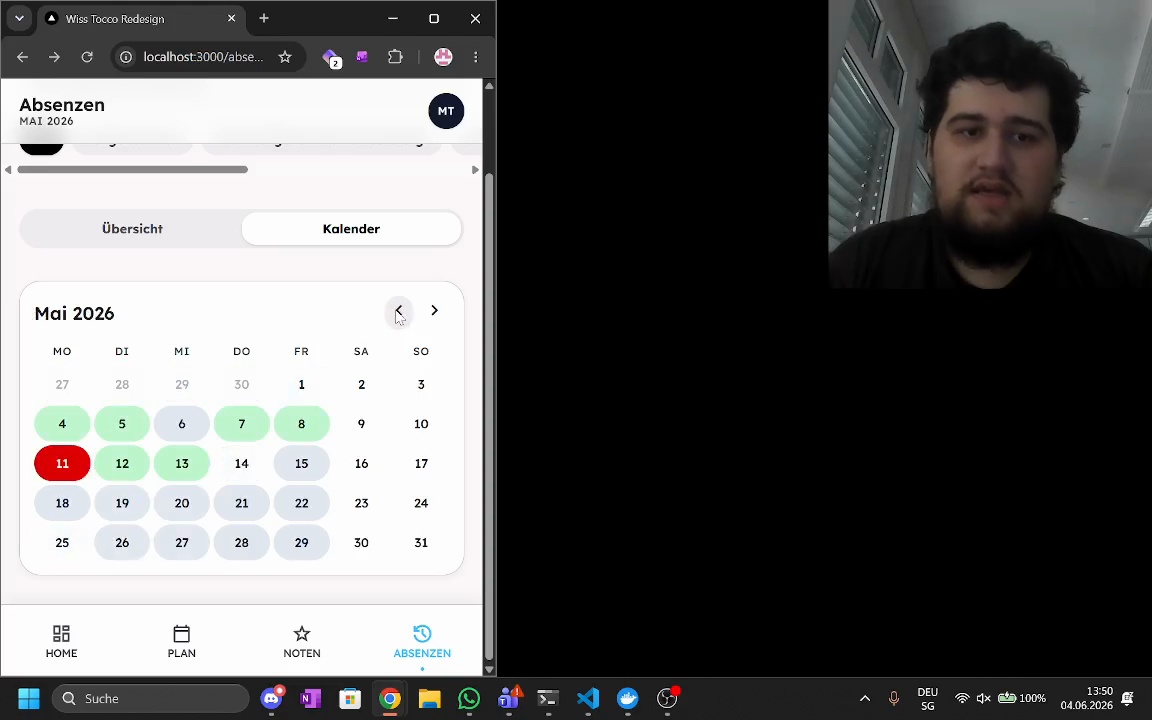
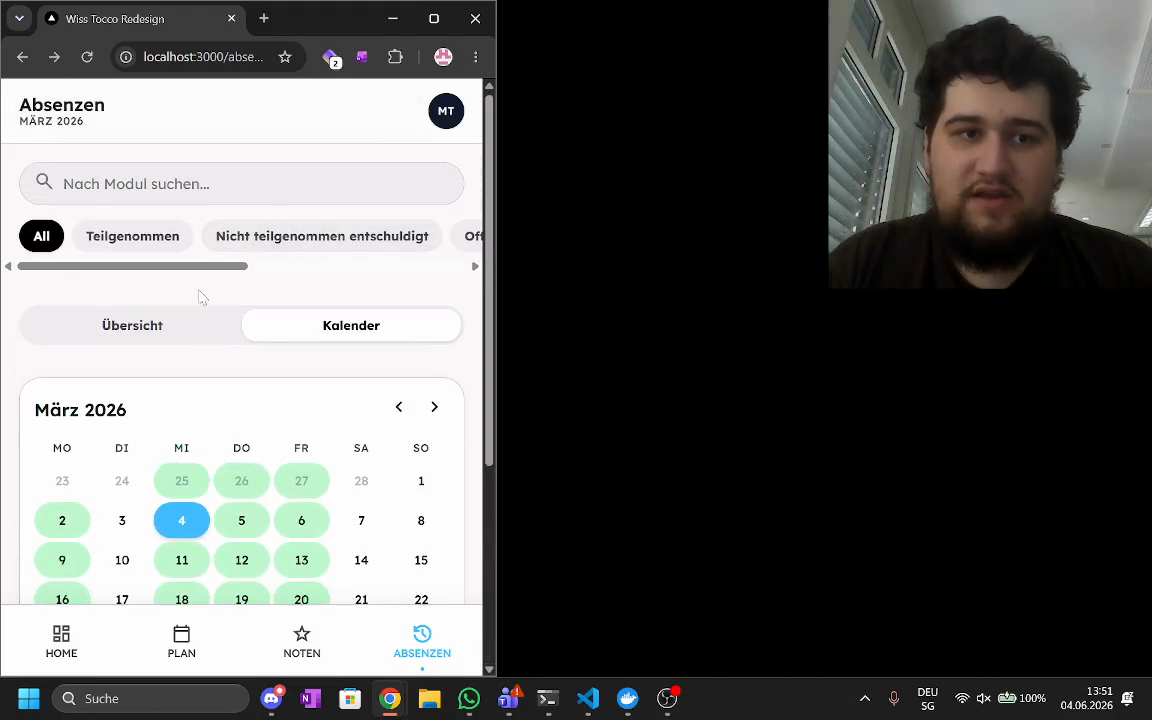
16
Klicken Sie im Kopf des Kalenders auf das Pfeilsymbol nach links, um historische Einträge in den Vormonaten zu prüfen.
Step #16: Klicken Sie im Kopf des Kalenders auf das Pfeilsymbol nach links, um historische Einträge in den Vormonaten zu prüfen.
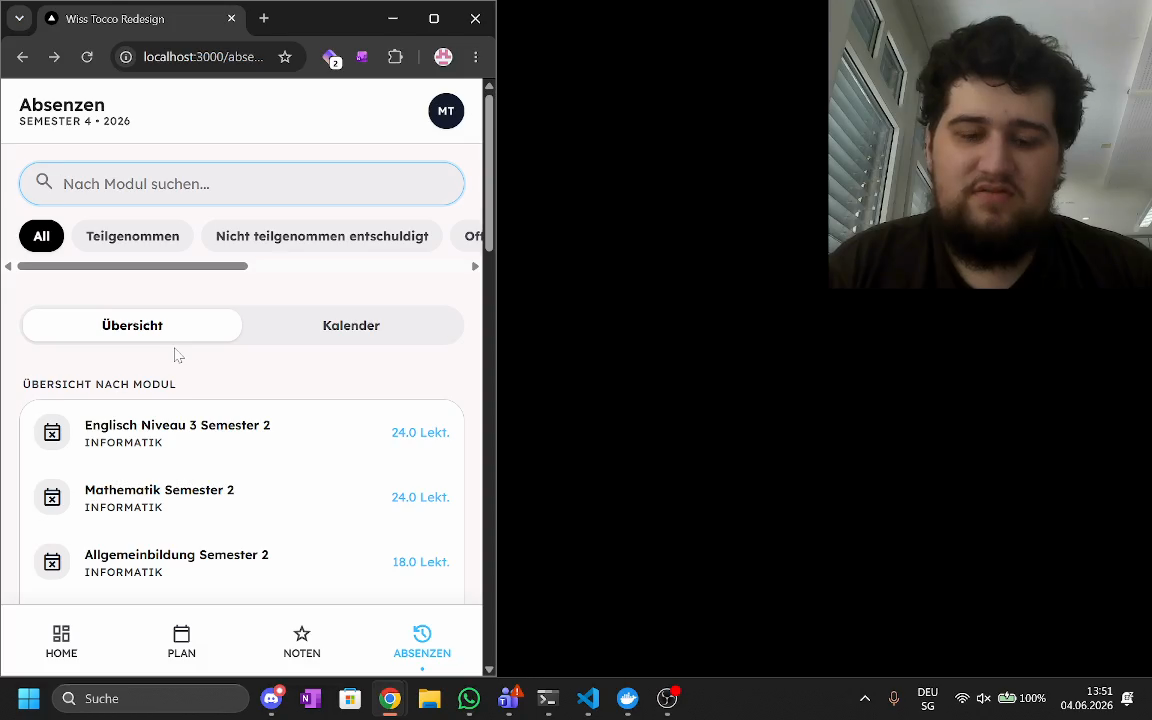
17
Klicken Sie anschließend auf den Button Übersicht, um zurück zur Modulliste zu wechseln.
Step #17: Klicken Sie anschließend auf den Button Übersicht, um zurück zur Modulliste zu wechseln.
18
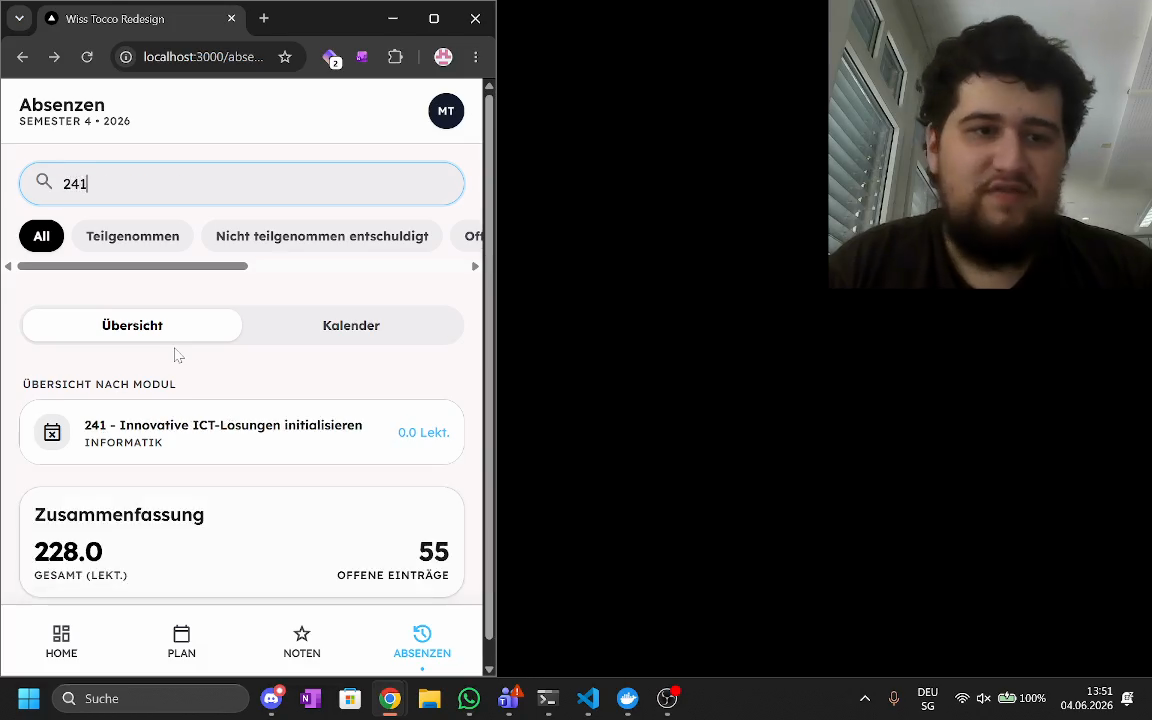
Klicken Sie in das Feld Nach Modul suchen... und tippen Sie Ihre gewünschte Modulnummer (z. B. 241) ein.
Step #18: Klicken Sie in das Feld Nach Modul suchen... und tippen Sie Ihre gewünschte Modulnummer (z. B. 241) ein.
19
Klicken Sie in den Suchergebnissen auf das Modul 241 - Innovative ICT-Lösungen, um direkt in die Absenzen dieses Fachs zu springen.
Step #19: Klicken Sie in den Suchergebnissen auf das Modul 241 - Innovative ICT-Lösungen, um direkt in die Absenzen dieses Fachs zu springen.
20
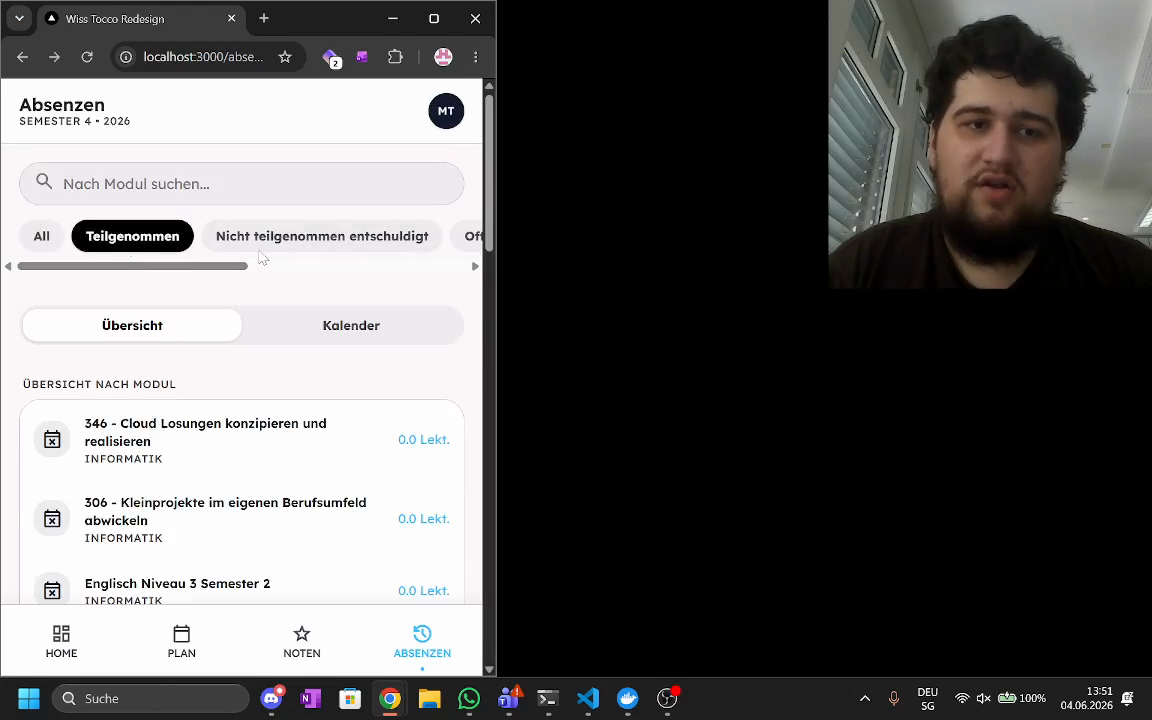
Klicken Sie im Filtermenü auf Teilgenommen, um ausschließlich Module mit bestätigter Anwesenheit aufzulisten.
Step #20: Klicken Sie im Filtermenü auf Teilgenommen, um ausschließlich Module mit bestätigter Anwesenheit aufzulisten.
21
Klicken Sie alternativ auf Nicht teilgenommen entschuldigt, um Ihre entschuldigten Fehlzeiten zu filtern.
Step #21: Klicken Sie alternativ auf Nicht teilgenommen entschuldigt, um Ihre entschuldigten Fehlzeiten zu filtern.

Q: Wie überprüfe ich meinen aktuellen Notendurchschnitt?

A: Gehen Sie über das Menü unten in den Bereich "Noten". Der berechnete Gesamtschnitt wird ganz oben, direkt über den Einzelmodulen, ausgewiesen.

Q: Was bedeutet ein blauer Punkt im Stundenplan-Kalender?

A: Wenn Sie in der Plan-Ansicht auf den Tab "Monat" wechseln, markiert ein blauer Punkt alle Tage, an denen Sie Unterricht haben.

Q: Kann ich gezielt nach den Noten oder Absenzen eines bestimmten Moduls suchen?

A: Ja. Sowohl im Reiter "Noten" als auch unter "Absenzen" finden Sie oben ein Suchfeld ("Nach Modul suchen..."). Geben Sie dort einfach die Modulnummer ein, um die Liste sofort zu filtern.

Begriff

Definition

Dashboard

Die Startseite der Applikation, die alle wichtigen KPIs wie Notenschnitt und anstehende Termine zusammenfasst.

Modul

Ein einzelner Themenblock oder Unterrichtskurs im Lehrplan (häufig mit einer drei- oder vierstelligen Nummer gekennzeichnet).

Absenz

Eine im System erfasste Abwesenheit vom Unterricht, die vom Sekretariat verwaltet und von Ihnen kontrolliert werden kann.