Icon

Wisshub für Studierende: Profil einrichten & Praktikum finden

Lerne, wie du dich als WISS-Studierender auf Wisshub registrierst, dein Profil vervollständigst, Projekte anlegst und dich erfolgreich für Praktika bewirbst.

By Spyky

Diese Anleitung zeigt WISS-Studierenden, wie sie die Plattform Wisshub optimal nutzen, um ihr Profil zu vervollständigen, eigene Projekte zu präsentieren und sich erfolgreich für Praktika bei Partnerunternehmen zu bewerben.

Dieser Leitfaden richtet sich an IT-Studierende der WISS, die im Rahmen ihrer Ausbildung aktiv nach einem Praktikumsplatz suchen und sich potenziellen Arbeitgebern mit ihren erworbenen Fähigkeiten präsentieren möchten.

Registrierung und Anmeldung
1
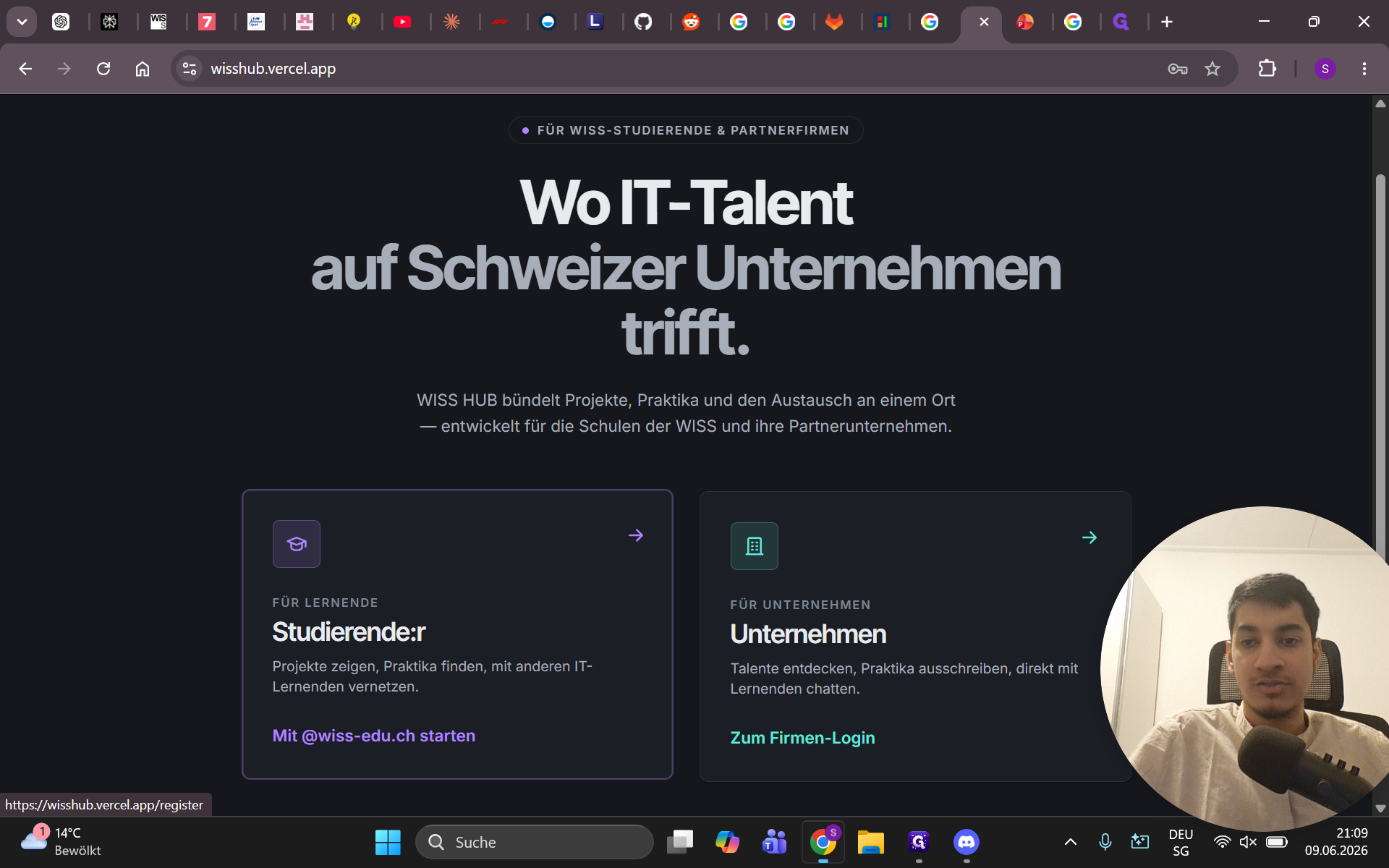
Klicken Sie auf der Startseite auf Mit @wiss-edu.ch starten, um sich als Studierender zu registrieren.
Step #1: Klicken Sie auf der Startseite auf Mit @wiss-edu.ch starten, um sich als Studierender zu registrieren.

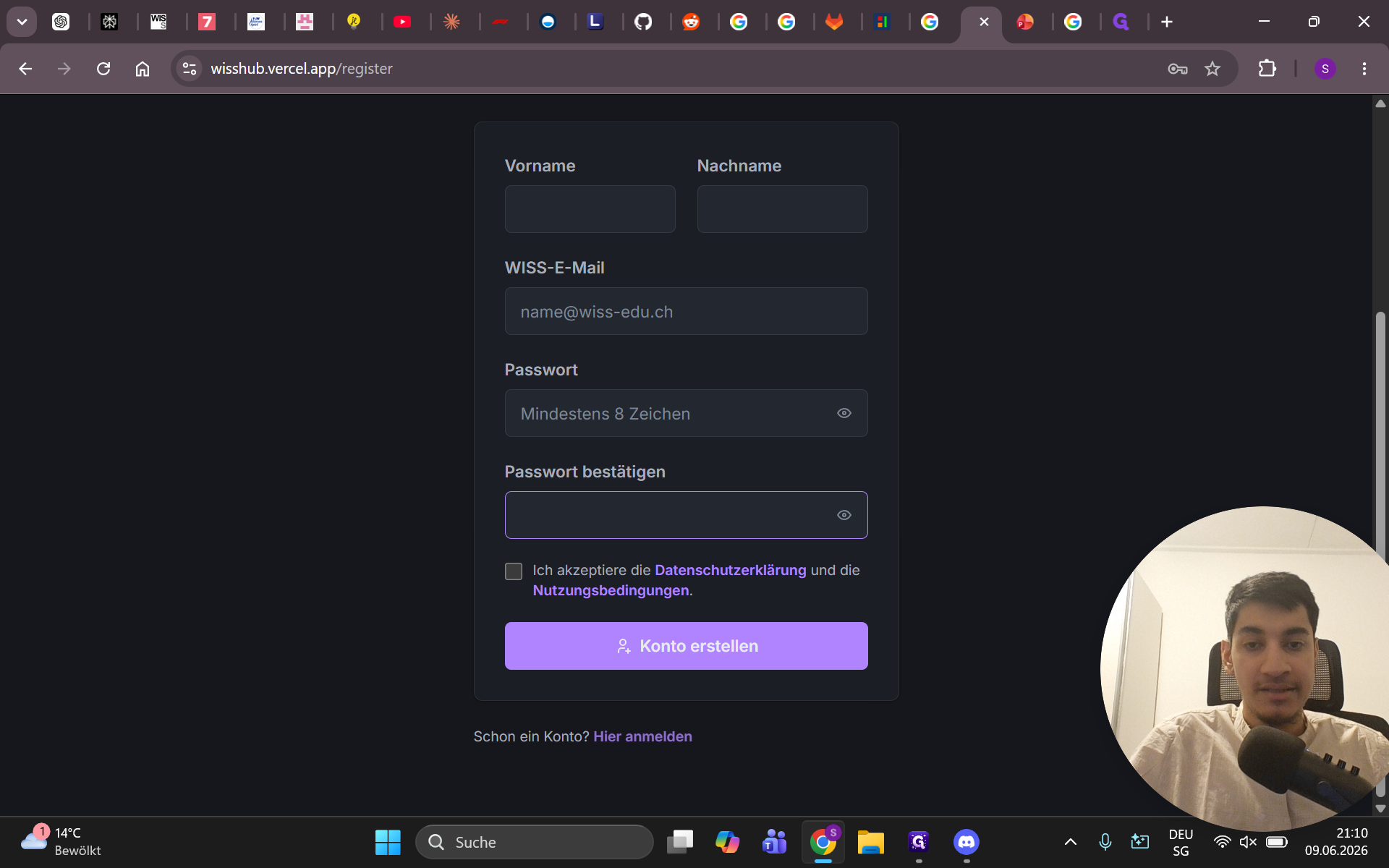
Geben Sie im Formular Ihre persönlichen Daten (Vorname, Nachname), Ihre WISS-E-Mail-Adresse und ein sicheres Passwort ein, um die Registrierung abzuschließen.
2
Falls Sie bereits ein Konto haben, klicken Sie stattdessen auf Schon ein Konto ? Hier anmelden.
Step #2: Falls Sie bereits ein Konto haben, klicken Sie stattdessen auf Schon ein Konto ? Hier anmelden.
3
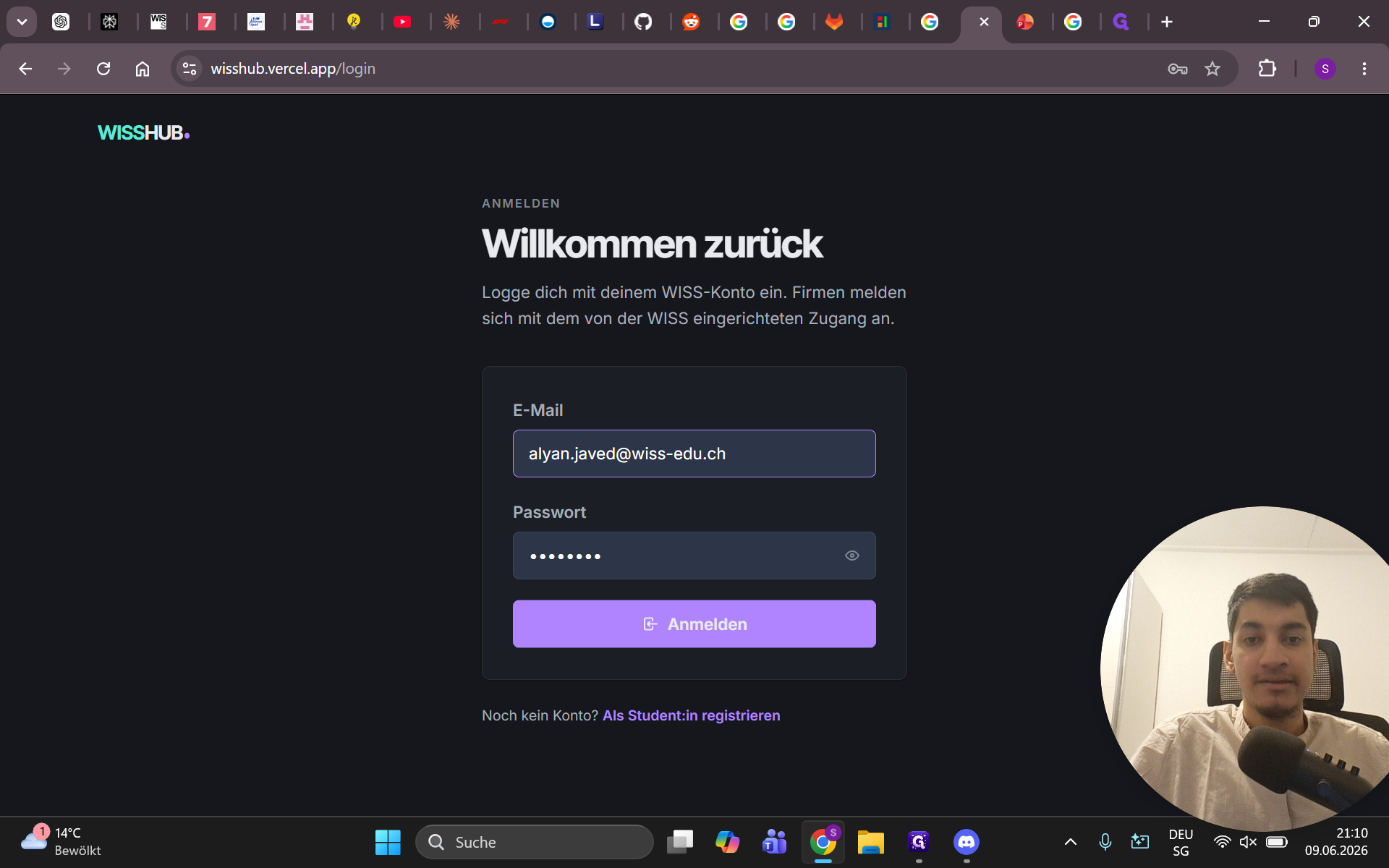
Klicken Sie auf Anmelden, um zu Ihrem persönlichen Dashboard zu gelangen.
Step #3: Klicken Sie auf Anmelden, um zu Ihrem persönlichen Dashboard zu gelangen.

Profil vervollständigen

4
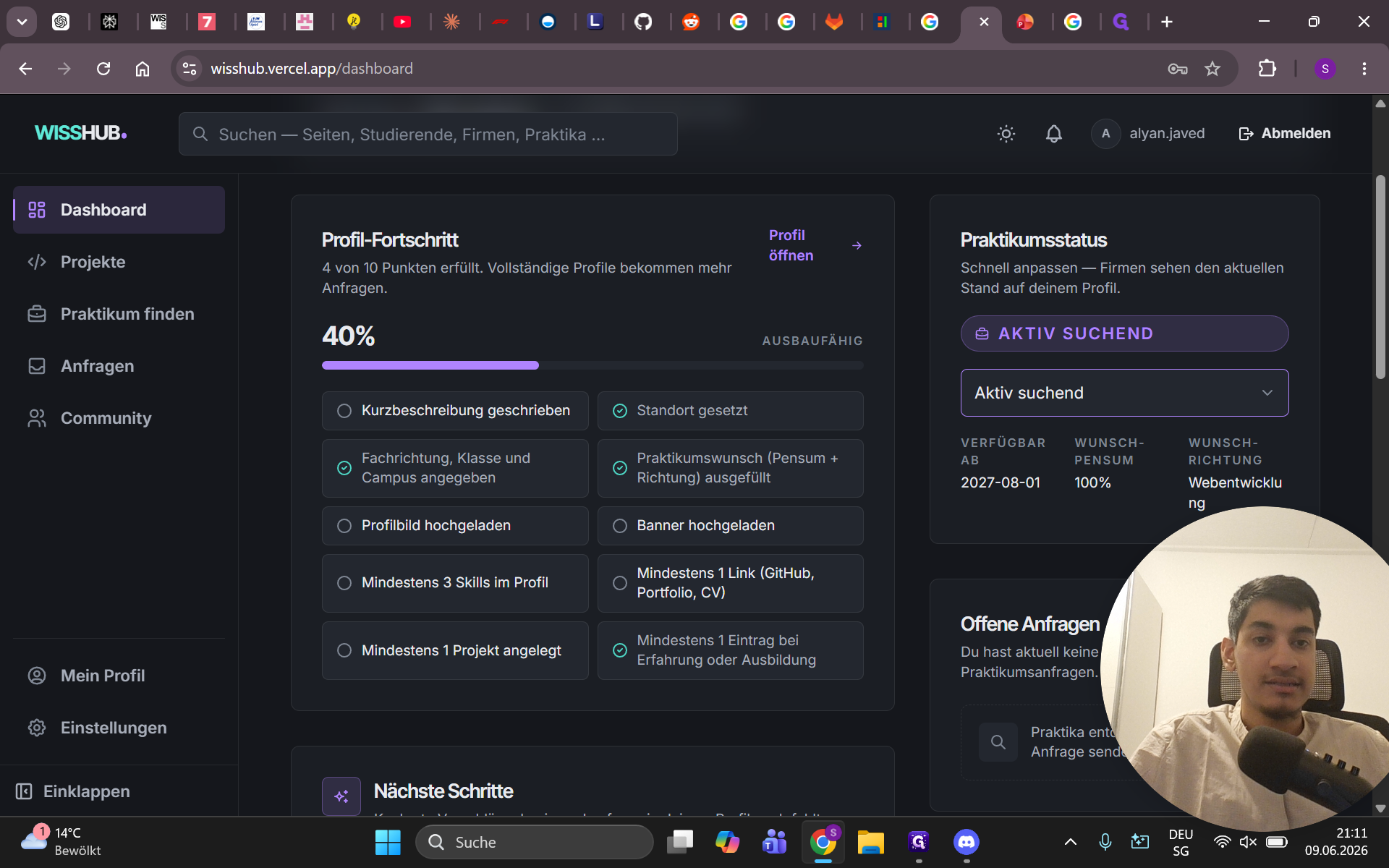
Klicken Sie auf dem Dashboard in der Kachel Profil-Fortschritt auf Profil öffnen.
Step #4: Klicken Sie auf dem Dashboard in der Kachel Profil-Fortschritt auf Profil öffnen.

Hier sehen Sie Ihren aktuellen Fortschritt in Prozent und welche Angaben noch fehlen. Fügen Sie beispielsweise eine Kurzbeschreibung und ein Profilbild hinzu.
5
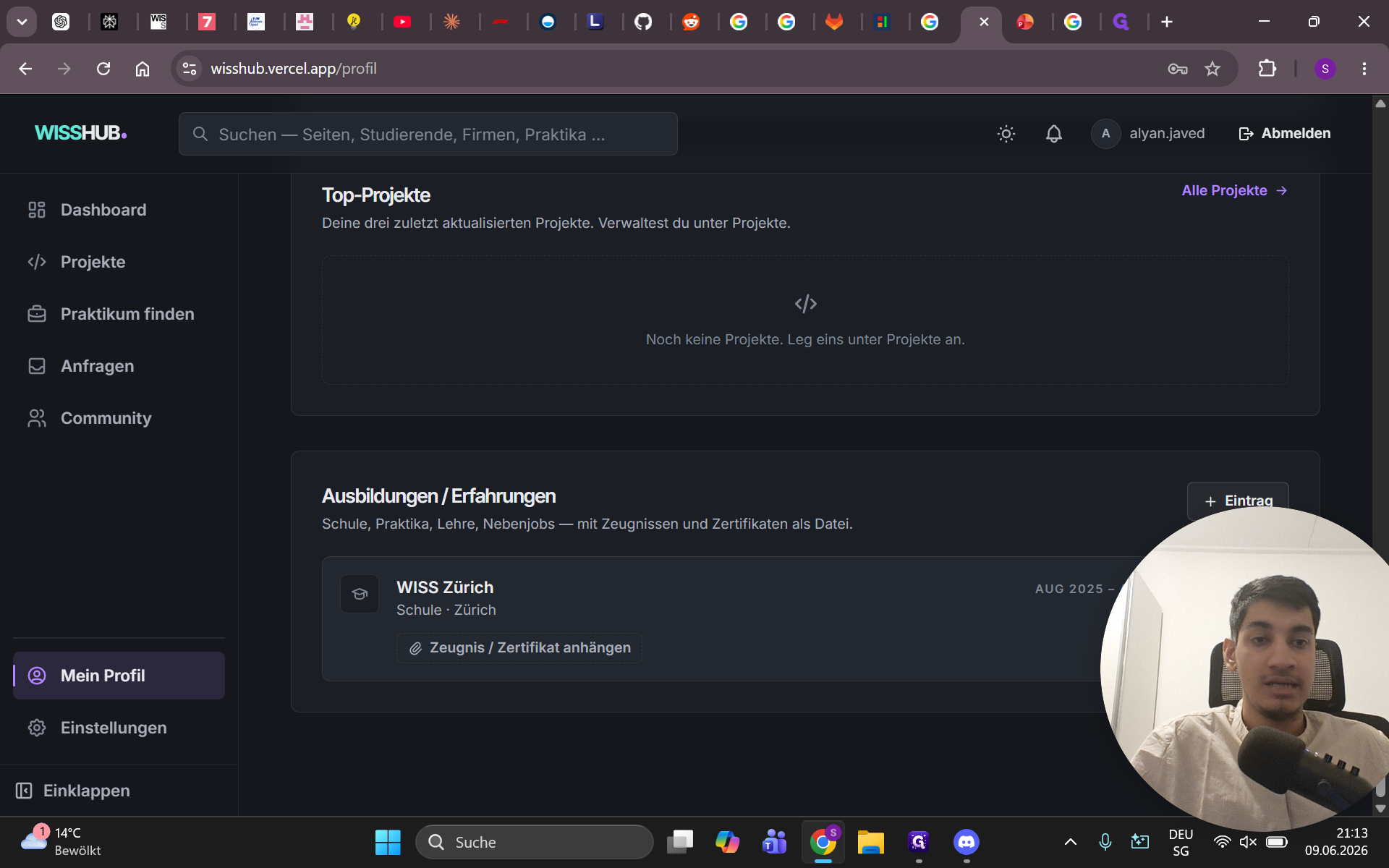
Klicken Sie im Navigationsmenü auf Mein Profil, um tiefere Einblicke in Ihre Daten zu erhalten und externe Links (z. B. GitHub-Portfolio) einzubinden.
Step #5: Klicken Sie im Navigationsmenü auf Mein Profil, um tiefere Einblicke in Ihre Daten zu erhalten und externe Links (z. B. GitHub-Portfolio) einzubinden.
6
Klicken Sie im Bereich Ausbildungen / Erfahrungen auf + Eintrag, um Ihren bisherigen Werdegang festzuhalten.
Step #6: Klicken Sie im Bereich Ausbildungen / Erfahrungen auf + Eintrag, um Ihren bisherigen Werdegang festzuhalten.
7
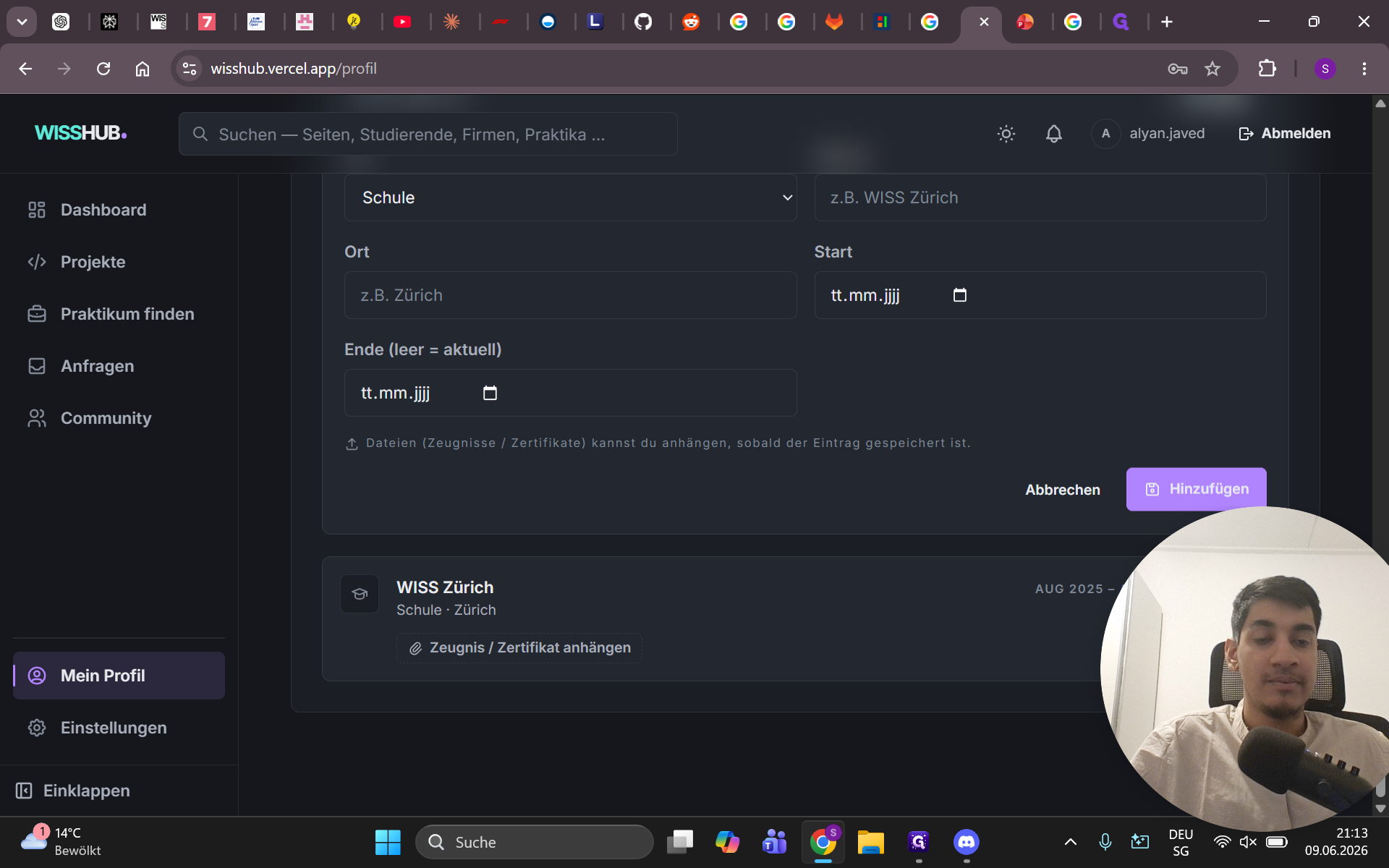
Füllen Sie die Felder zur Schule, Ort und Zeitraum aus und klicken Sie anschließend auf Hinzufügen.
Step #7: Füllen Sie die Felder zur Schule, Ort und Zeitraum aus und klicken Sie anschließend auf Hinzufügen.

Projekte anlegen

8
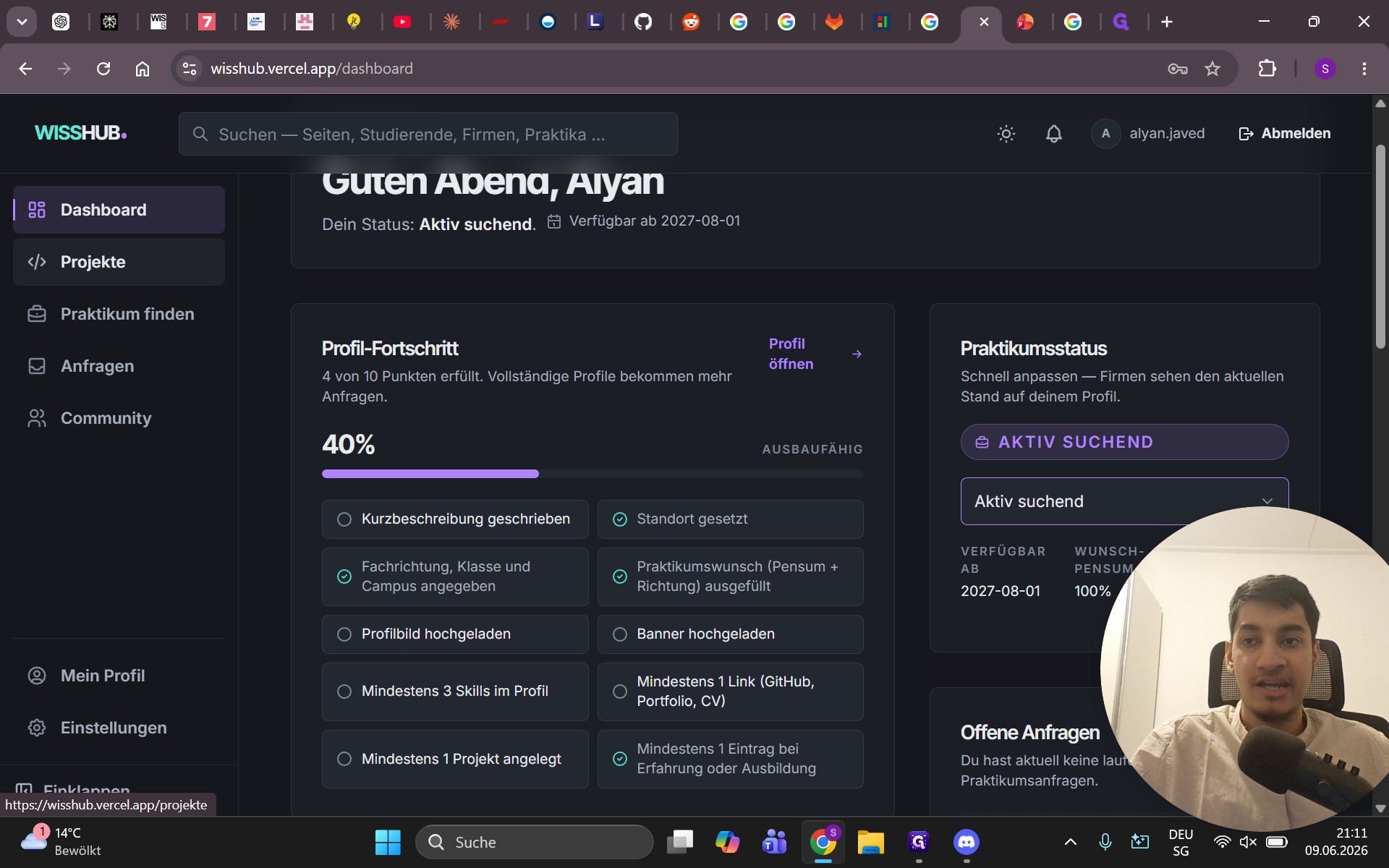
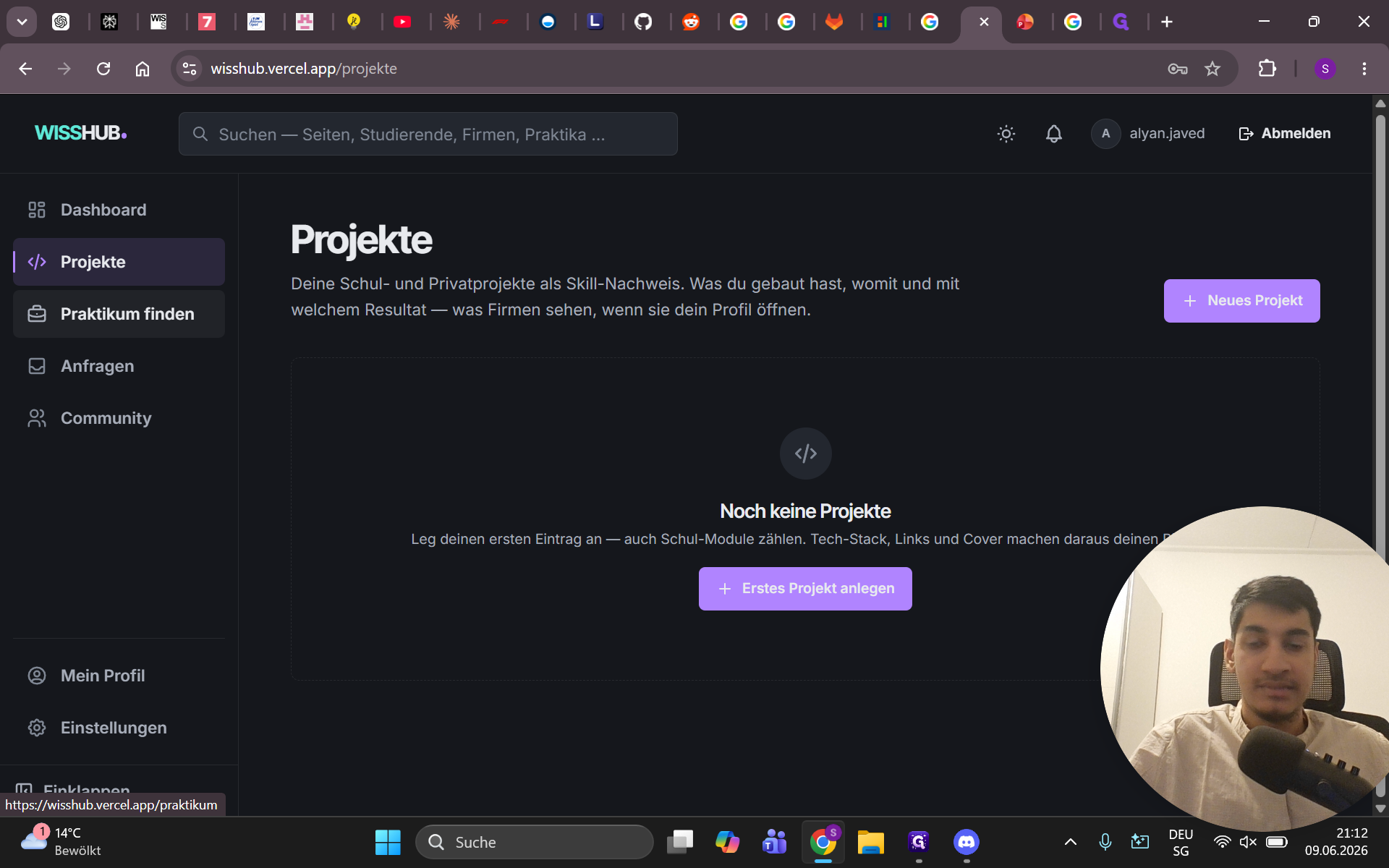
Klicken Sie in der linken Navigation auf Projekte.
Step #8: Klicken Sie in der linken Navigation auf Projekte.
9
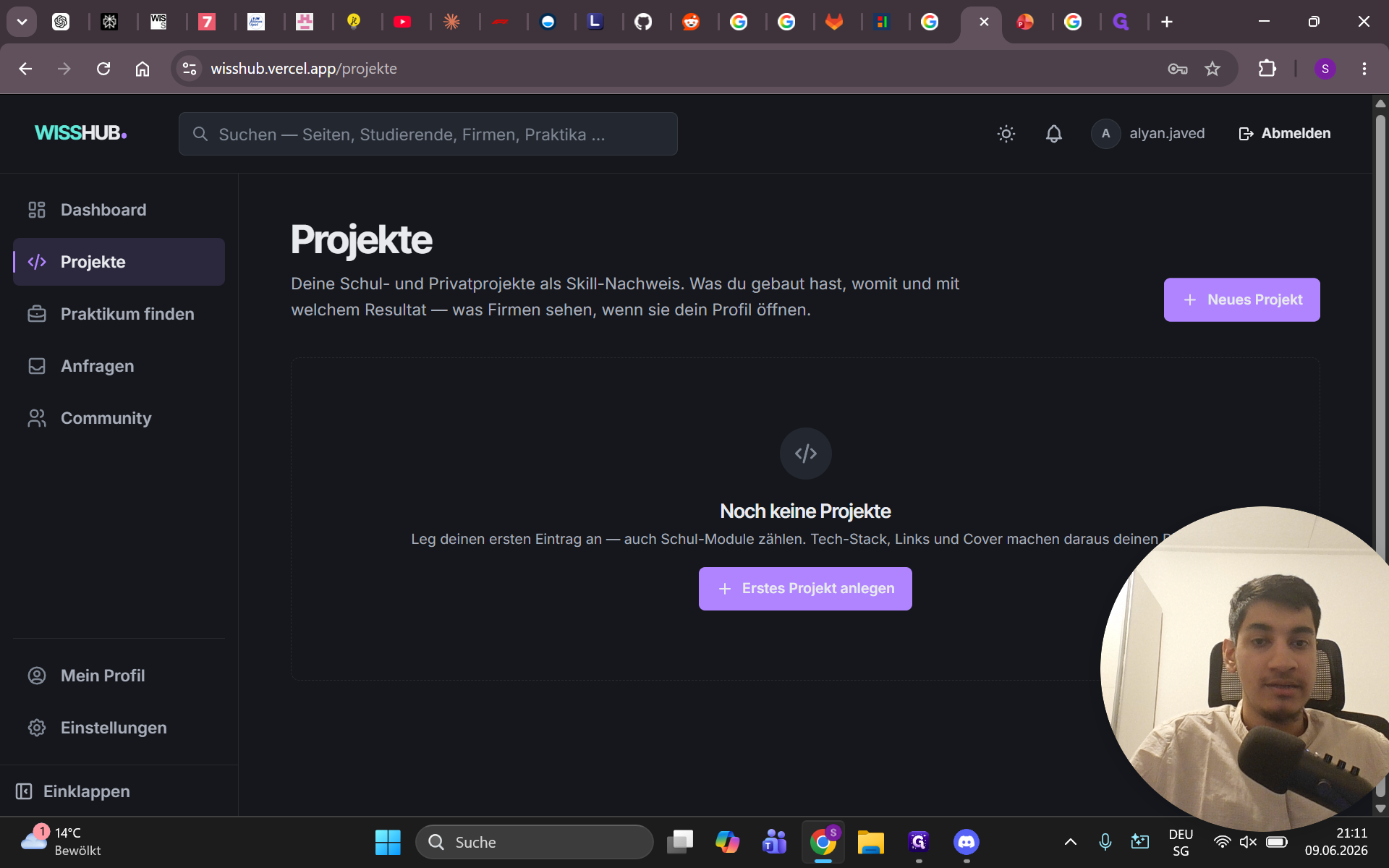
Klicken Sie auf + Neues Projekt, um ein neues Projekt zu erfassen.
Step #9: Klicken Sie auf + Neues Projekt, um ein neues Projekt zu erfassen.
10
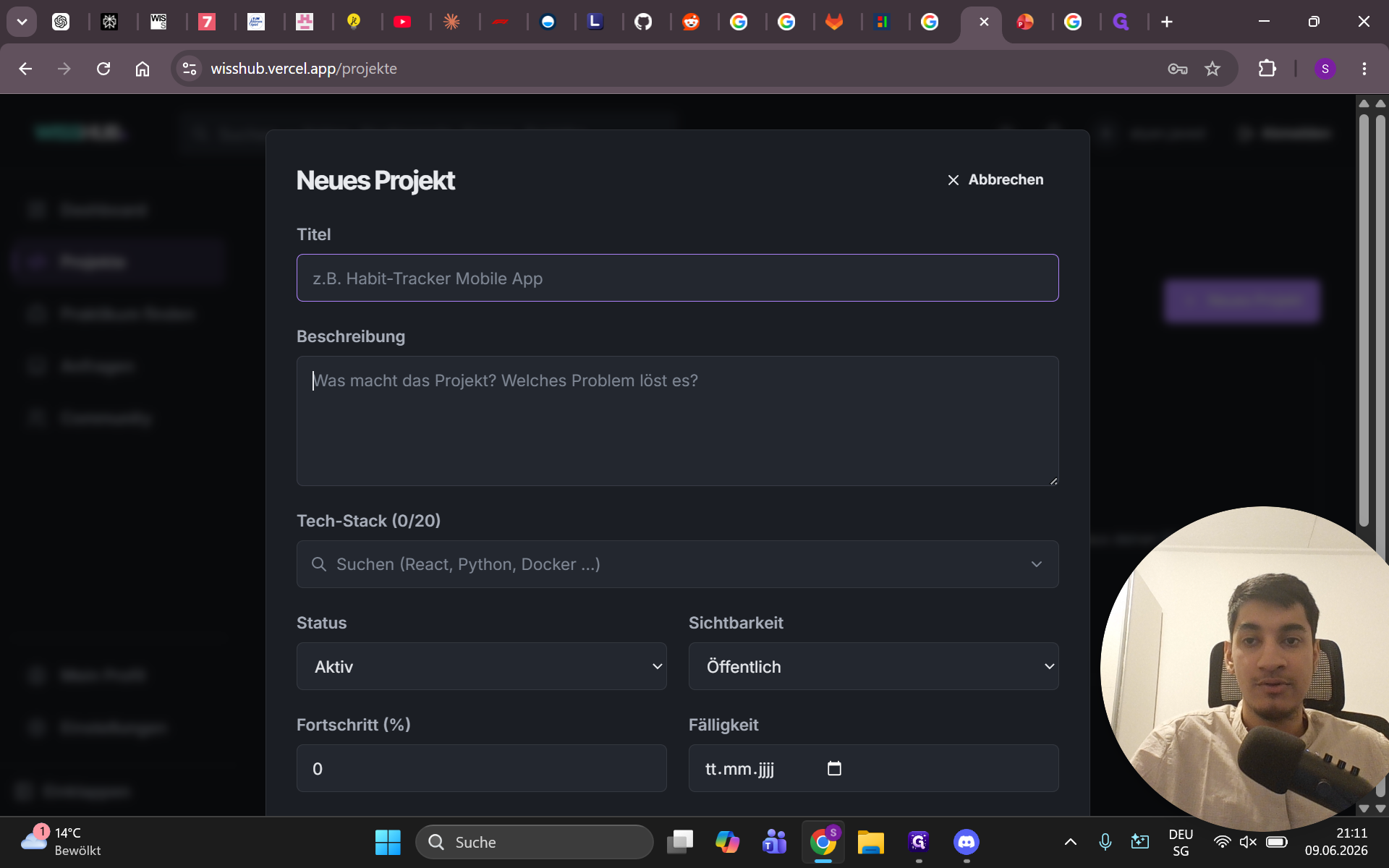
Tragen Sie den Titel und die grundlegenden Eckdaten Ihres Projekts ein.
Step #10: Tragen Sie den Titel und die grundlegenden Eckdaten Ihres Projekts ein.
11
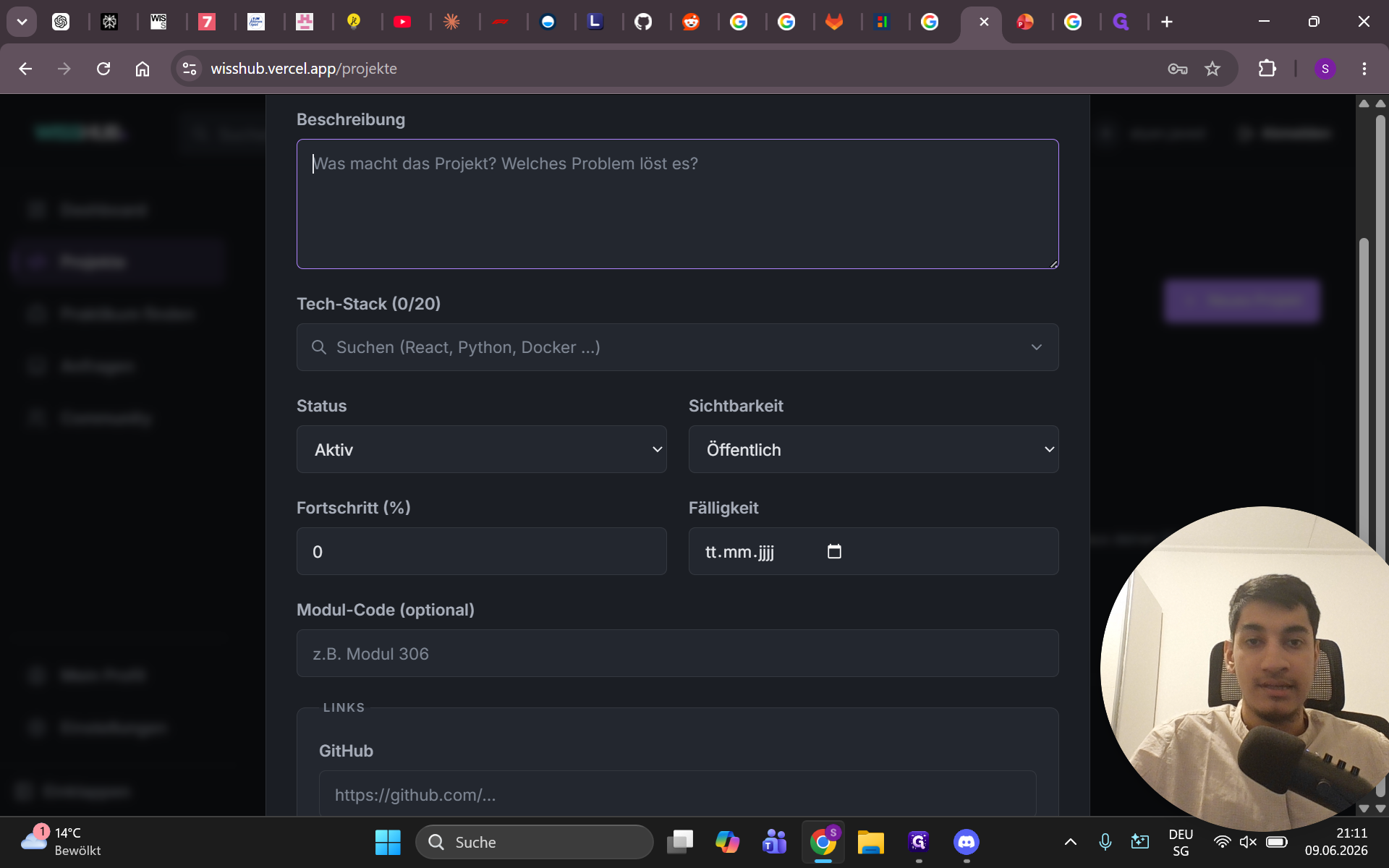
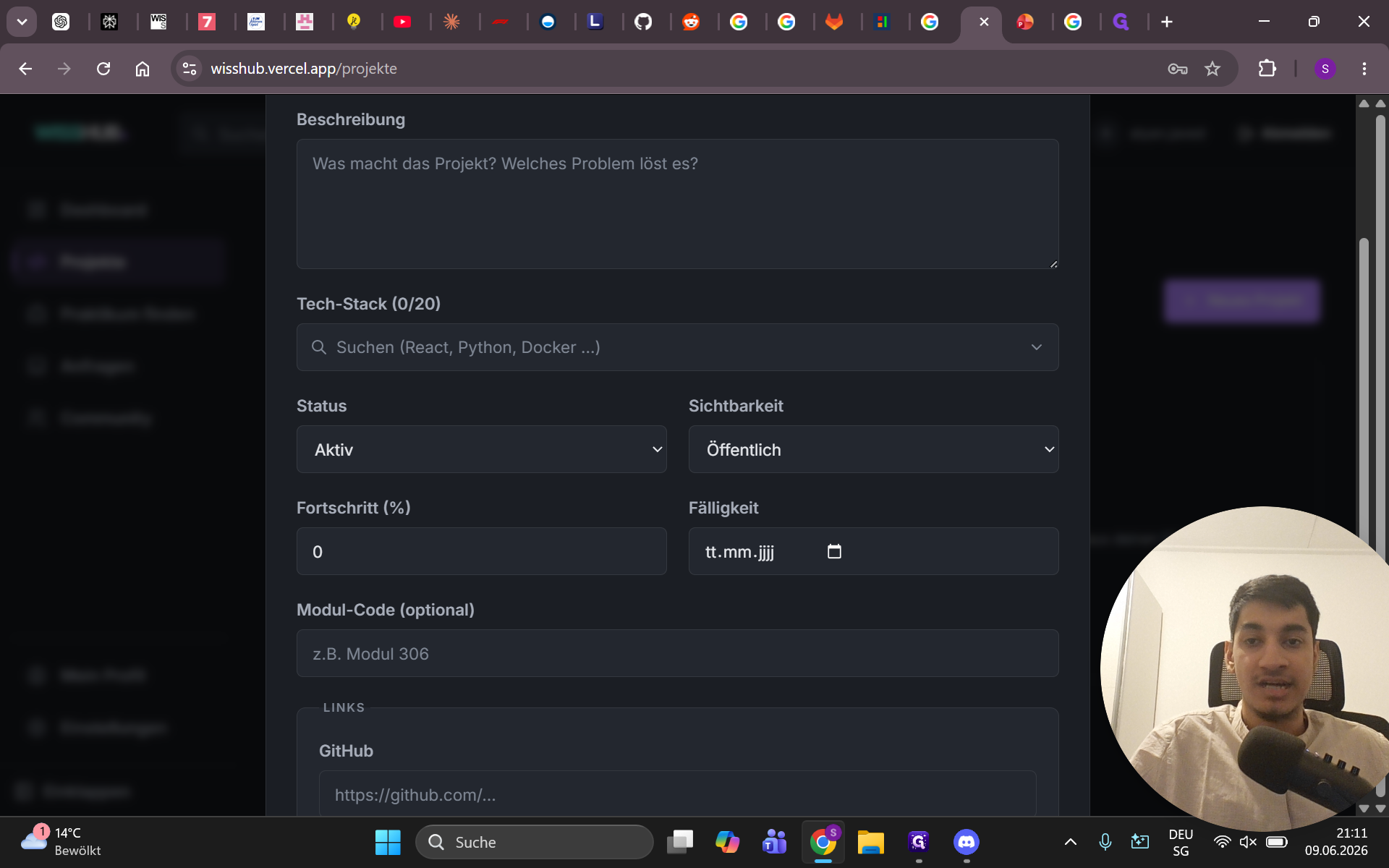
Schreiben Sie eine aussagekräftige Beschreibung, in der Sie erklären, welches Problem Ihr Projekt löst.
Step #11: Schreiben Sie eine aussagekräftige Beschreibung, in der Sie erklären, welches Problem Ihr Projekt löst.
12
Suchen und wählen Sie im Feld Tech-Stack die von Ihnen verwendeten Programmiersprachen (z. B. Python, JavaScript oder TypeScript) aus.
Step #12: Suchen und wählen Sie im Feld Tech-Stack die von Ihnen verwendeten Programmiersprachen (z. B. Python, JavaScript oder TypeScript) aus.
13
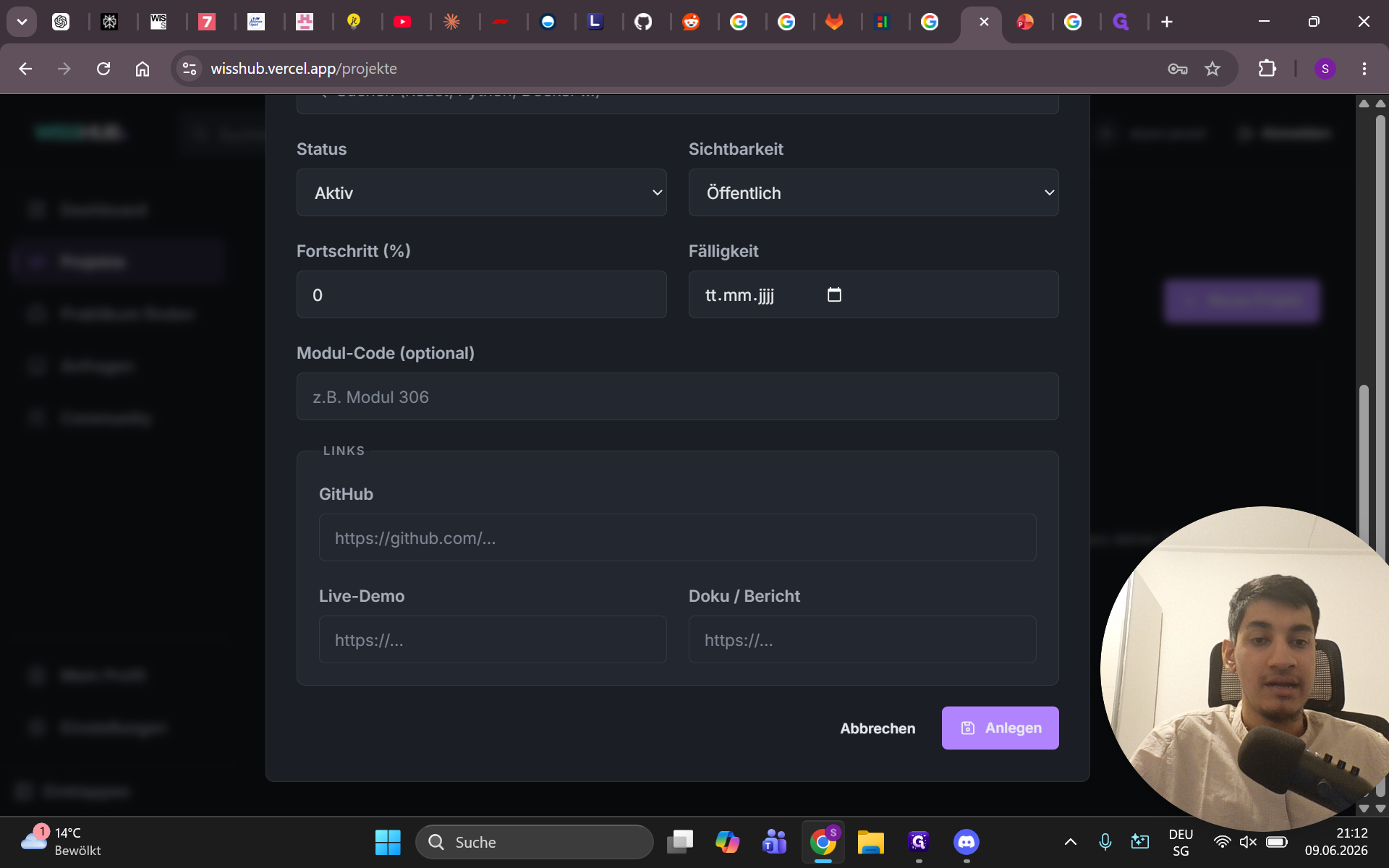
Sobald Sie Sichtbarkeit, Status und relevante Links eingefügt haben, klicken Sie unten rechts auf Anlegen.
Step #13: Sobald Sie Sichtbarkeit, Status und relevante Links eingefügt haben, klicken Sie unten rechts auf Anlegen.

Praktikum suchen und anfragen
14
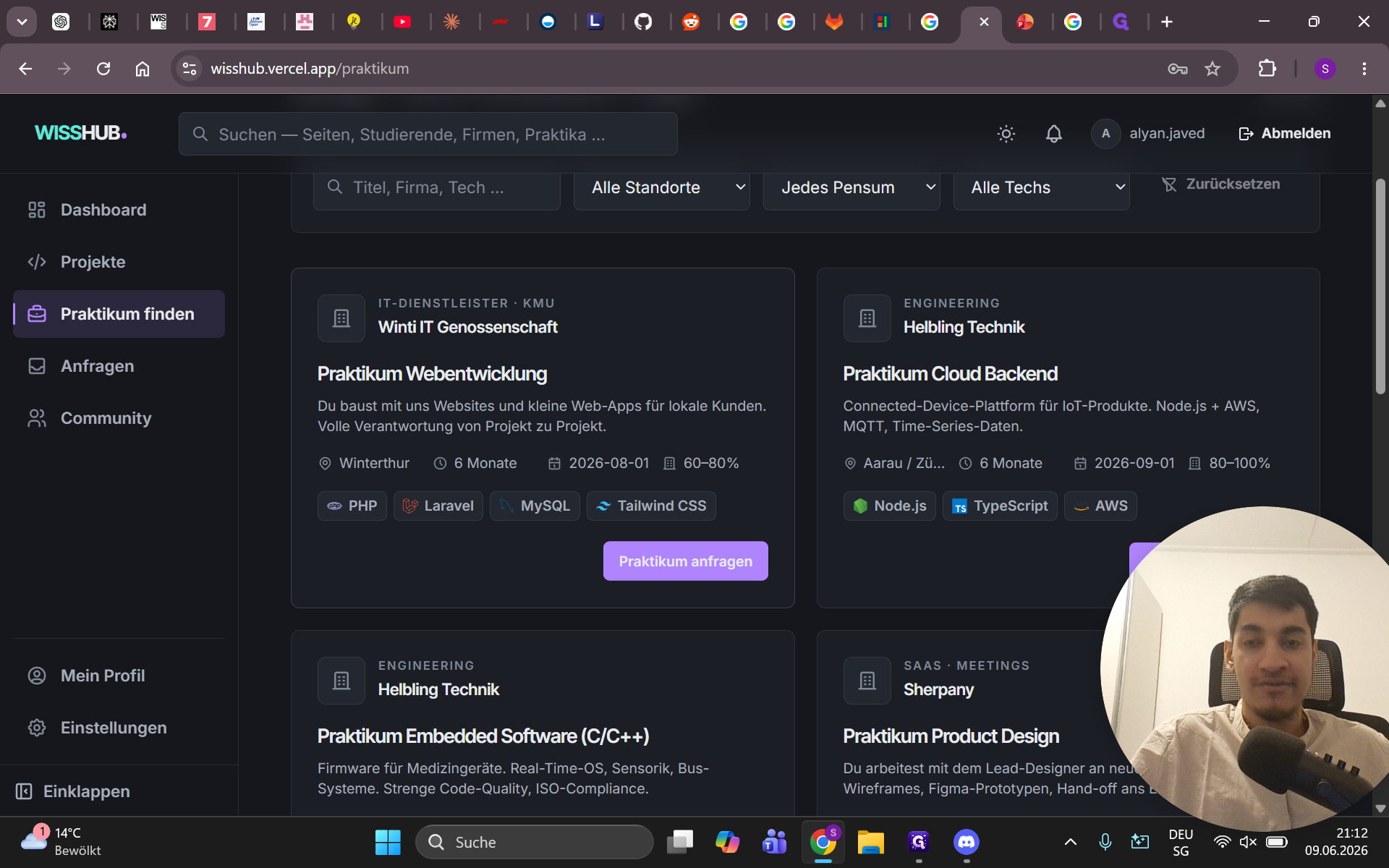
Klicken Sie im Menü auf Praktikum finden, um eine Übersicht aller angebotenen Stellen zu erhalten.
Step #14: Klicken Sie im Menü auf Praktikum finden, um eine Übersicht aller angebotenen Stellen zu erhalten.
15
Haben Sie eine spannende Stelle gefunden, klicken Sie auf der Karte auf Praktikum anfragen.
Step #15: Haben Sie eine spannende Stelle gefunden, klicken Sie auf der Karte auf Praktikum anfragen.
16
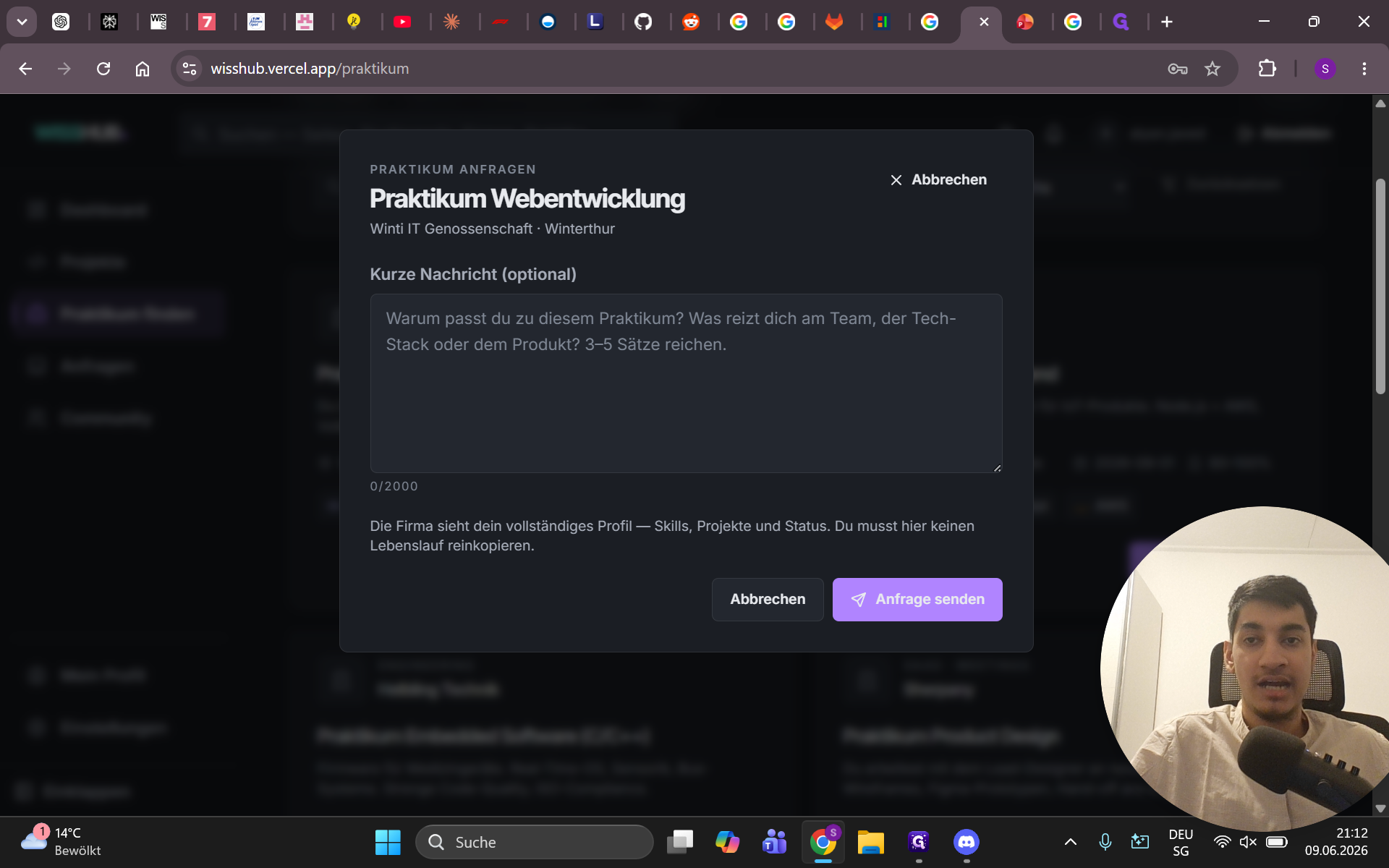
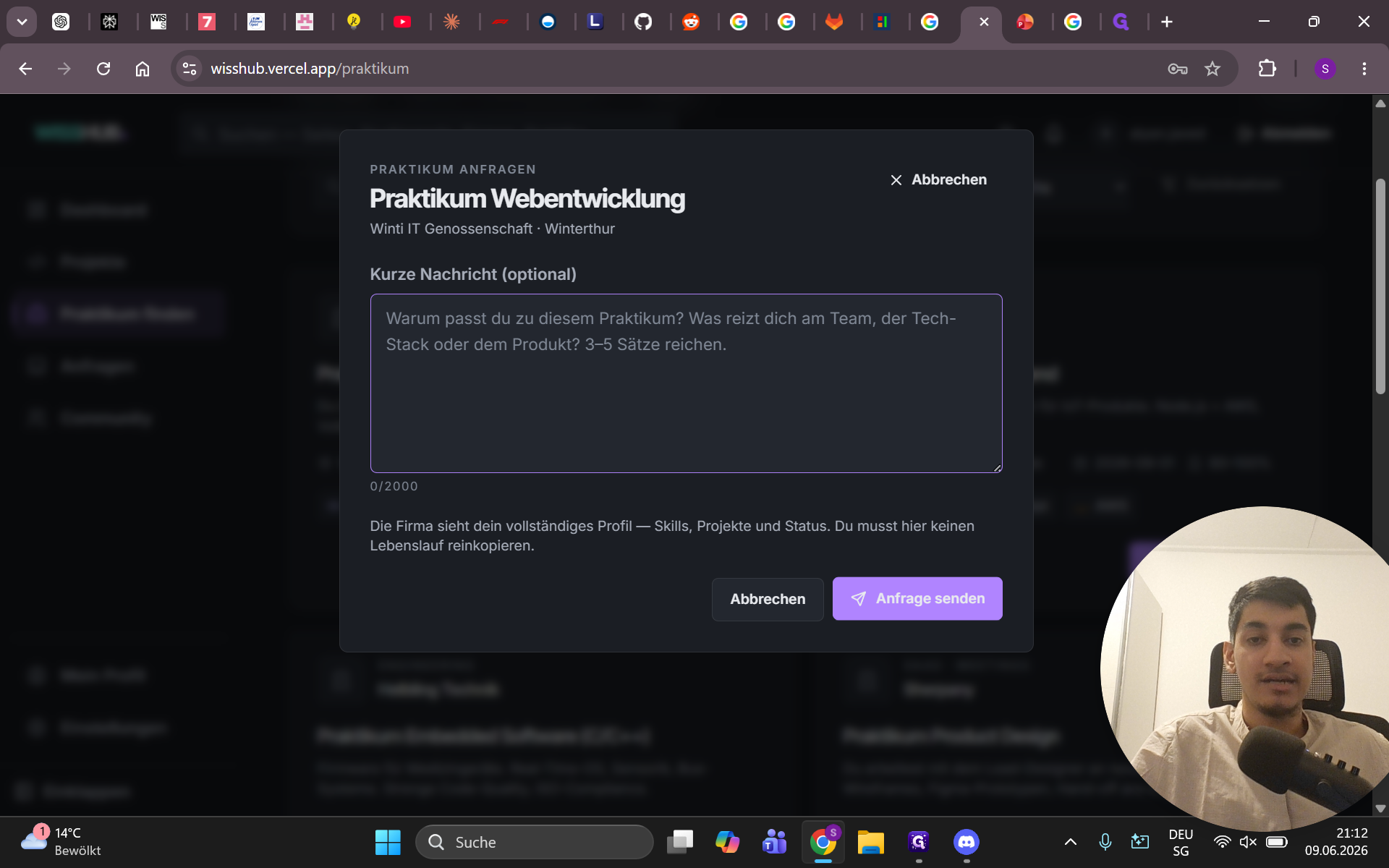
Verfassen Sie im Textfeld eine kurze, persönliche Nachricht von 3 bis 5 Sätzen für das Unternehmen.
Step #16: Verfassen Sie im Textfeld eine kurze, persönliche Nachricht von 3 bis 5 Sätzen für das Unternehmen.
17
Klicken Sie auf Anfrage senden, um Ihre Bewerbung abzuschicken.
Step #17: Klicken Sie auf Anfrage senden, um Ihre Bewerbung abzuschicken.
18
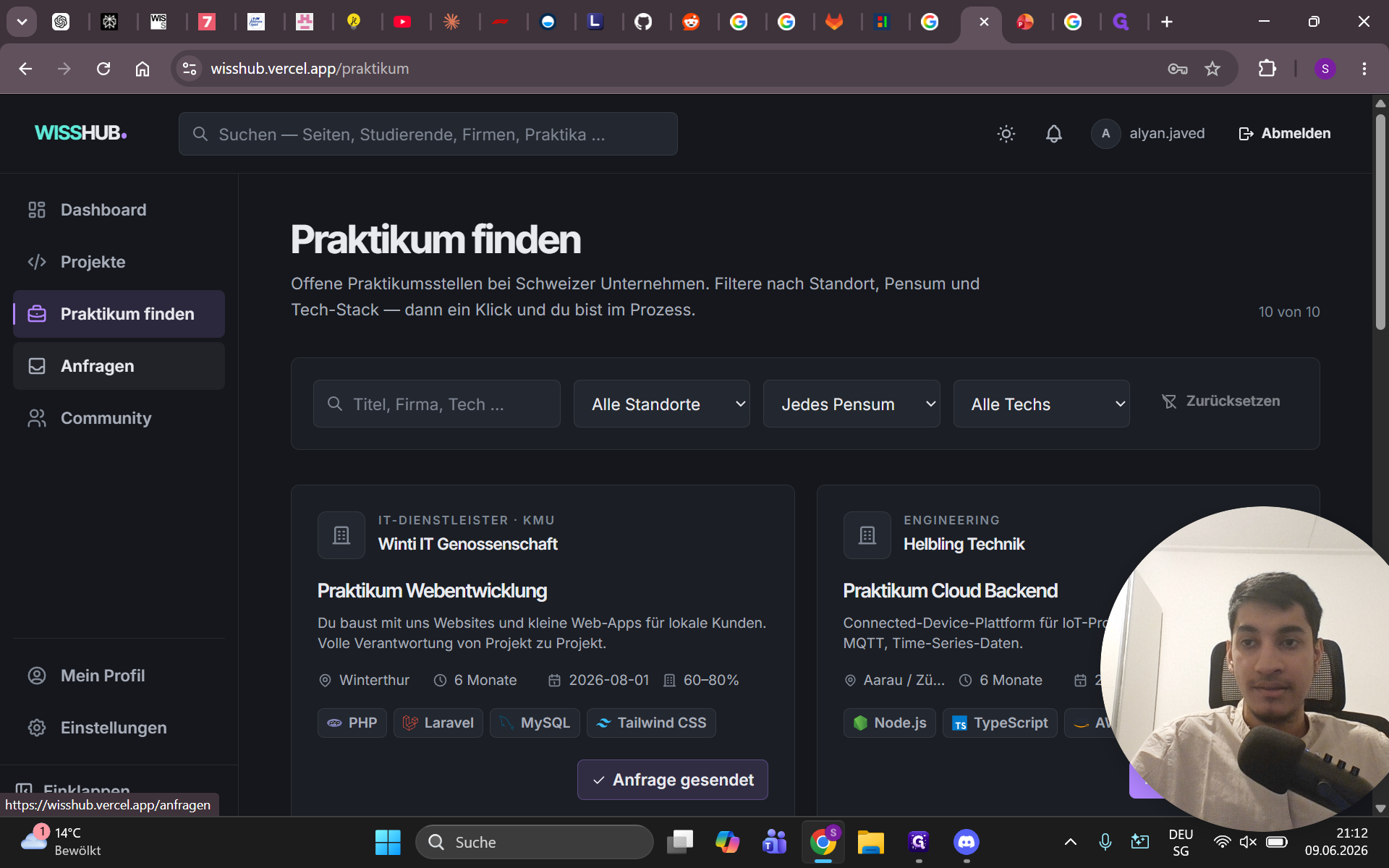
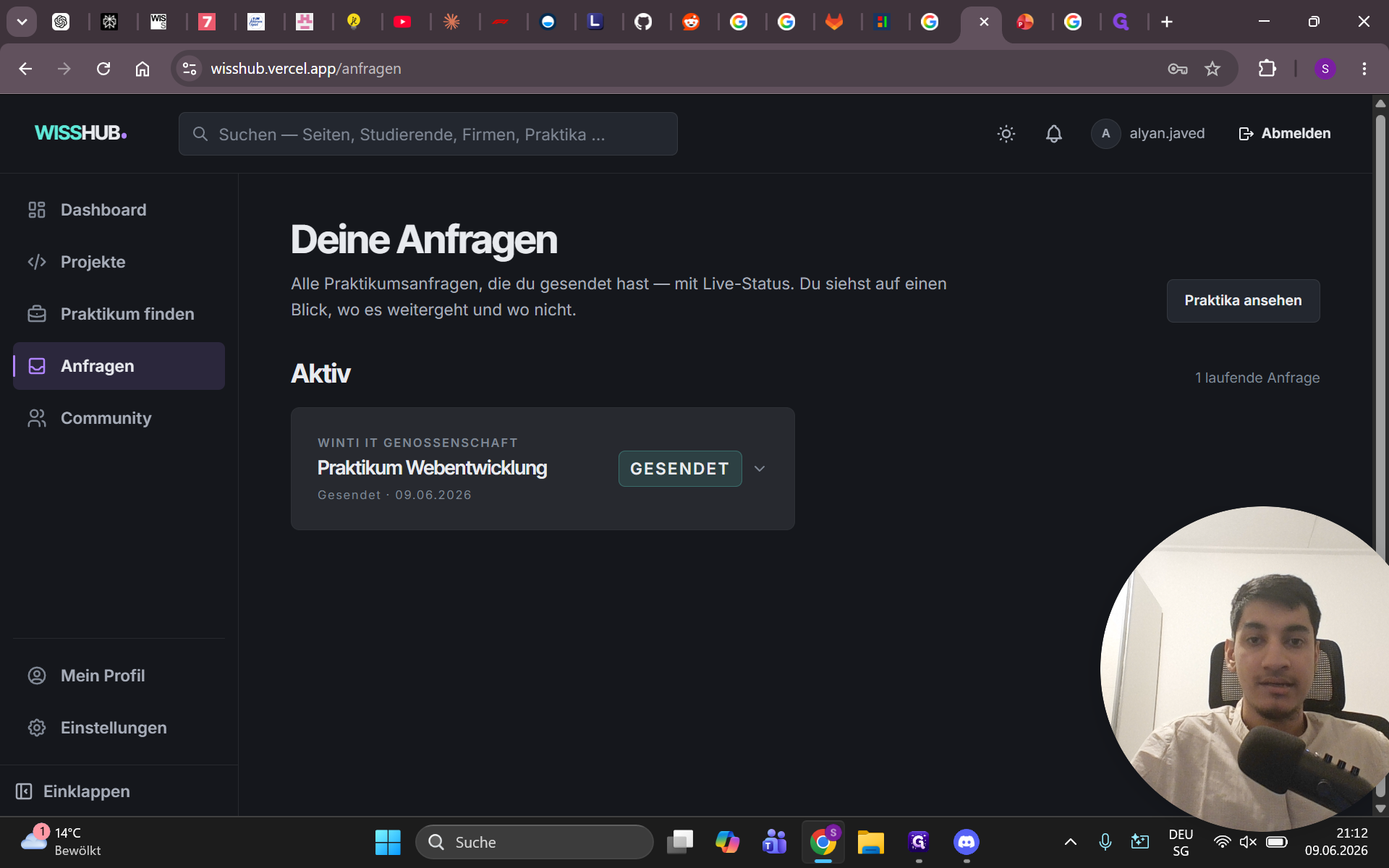
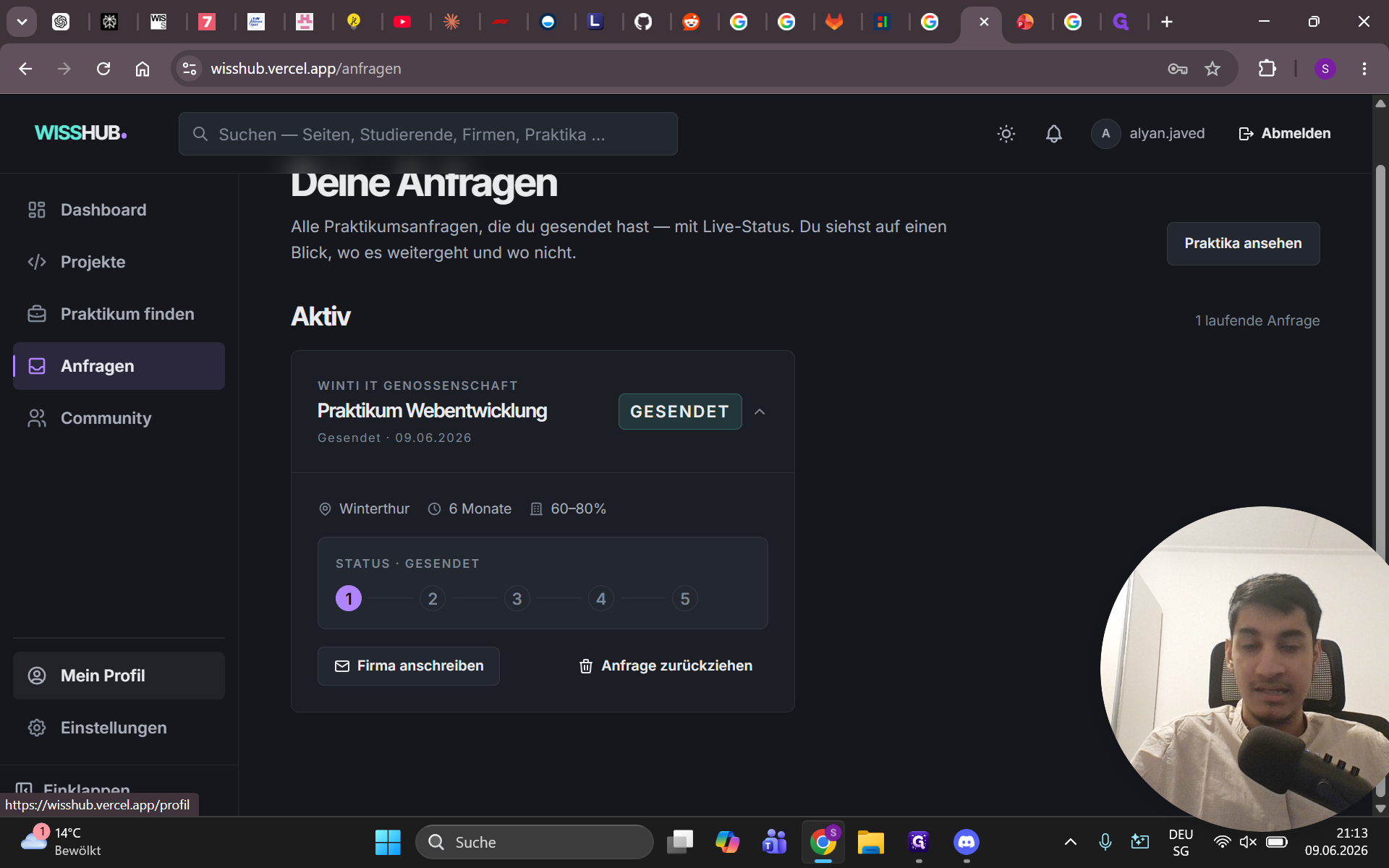
Klicken Sie in der Navigation auf Anfragen, um den Status Ihrer laufenden Bewerbungen zu überprüfen.
Step #18: Klicken Sie in der Navigation auf Anfragen, um den Status Ihrer laufenden Bewerbungen zu überprüfen.
19
Überprüfen Sie hier, in welchem Zustand sich Ihre Anfrage befindet. Sie haben an dieser Stelle zudem die Möglichkeit, die Firma direkt anzuschreiben oder die Bewerbung wieder zurückzuziehen.
Step #19: Überprüfen Sie hier, in welchem Zustand sich Ihre Anfrage befindet. Sie haben an dieser Stelle zudem die Möglichkeit, die Firma direkt anzuschreiben oder die Bewerbung wieder zurückzuziehen.

Einstellungen und Konto verwalten
20
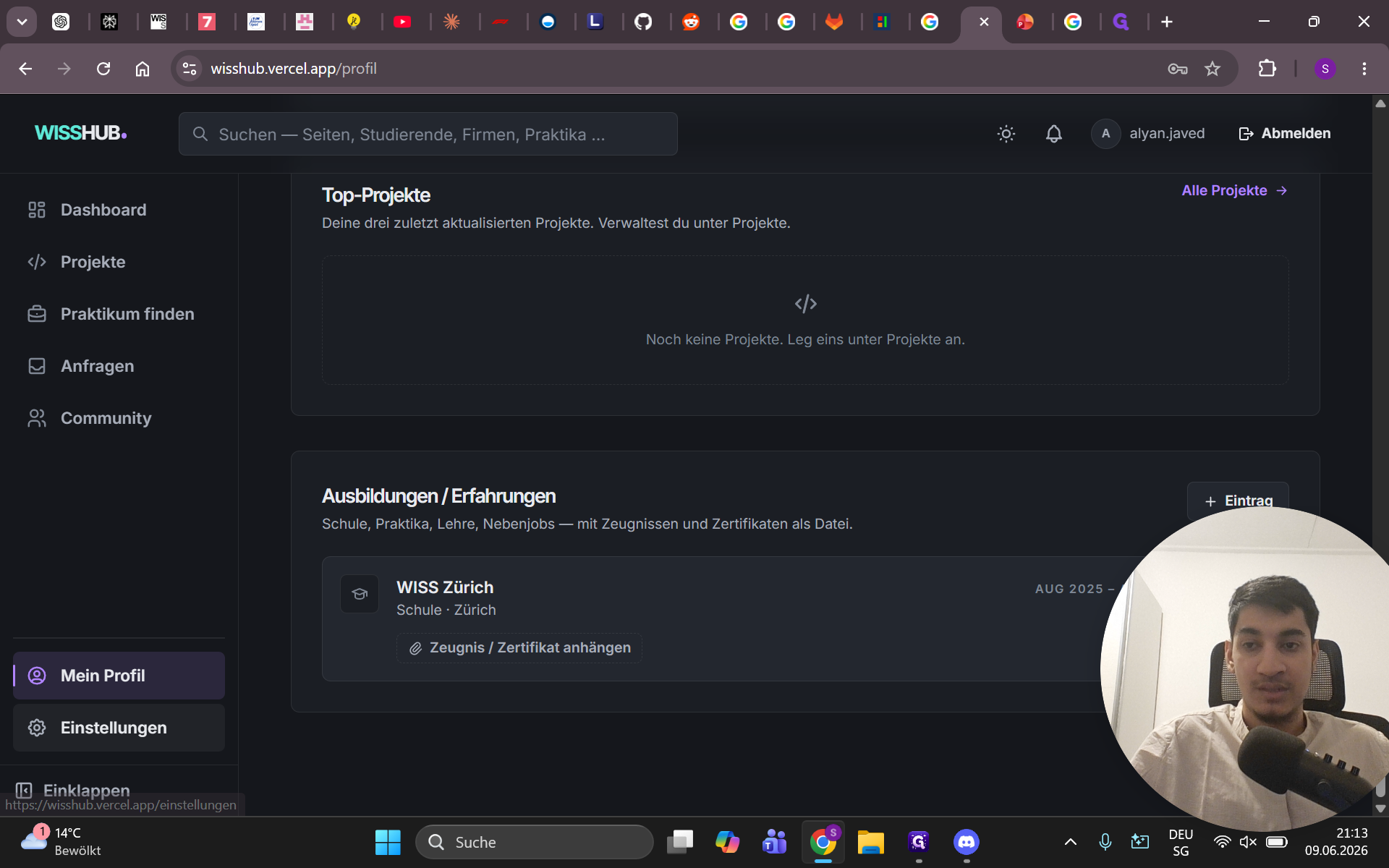
Klicken Sie im Menü auf Einstellungen, um Ihr Konto anzupassen.
Step #20: Klicken Sie im Menü auf Einstellungen, um Ihr Konto anzupassen.

In den Einstellungen haben Sie verschiedene Möglichkeiten, um Ihr Profil nach Ihren Wünschen zu konfigurieren:

Einstellung

Beschreibung

Profil-Sichtbarkeit

Steuern Sie, ob Unternehmen Ihr Profil finden können.

Praktikumsstatus

Ändern Sie Ihren Status (z. B. auf "aktiv suchend" oder "geschlossen").

Erscheinungsbild

Wechseln Sie zwischen dem hellen und dem dunklen Design der Benutzeroberfläche.

Passwort

Setzen Sie ein neues Passwort, falls nötig.

Konto löschen

Löschen Sie Ihren Account unwiderruflich, falls Sie die Plattform nicht mehr nutzen möchten.

21
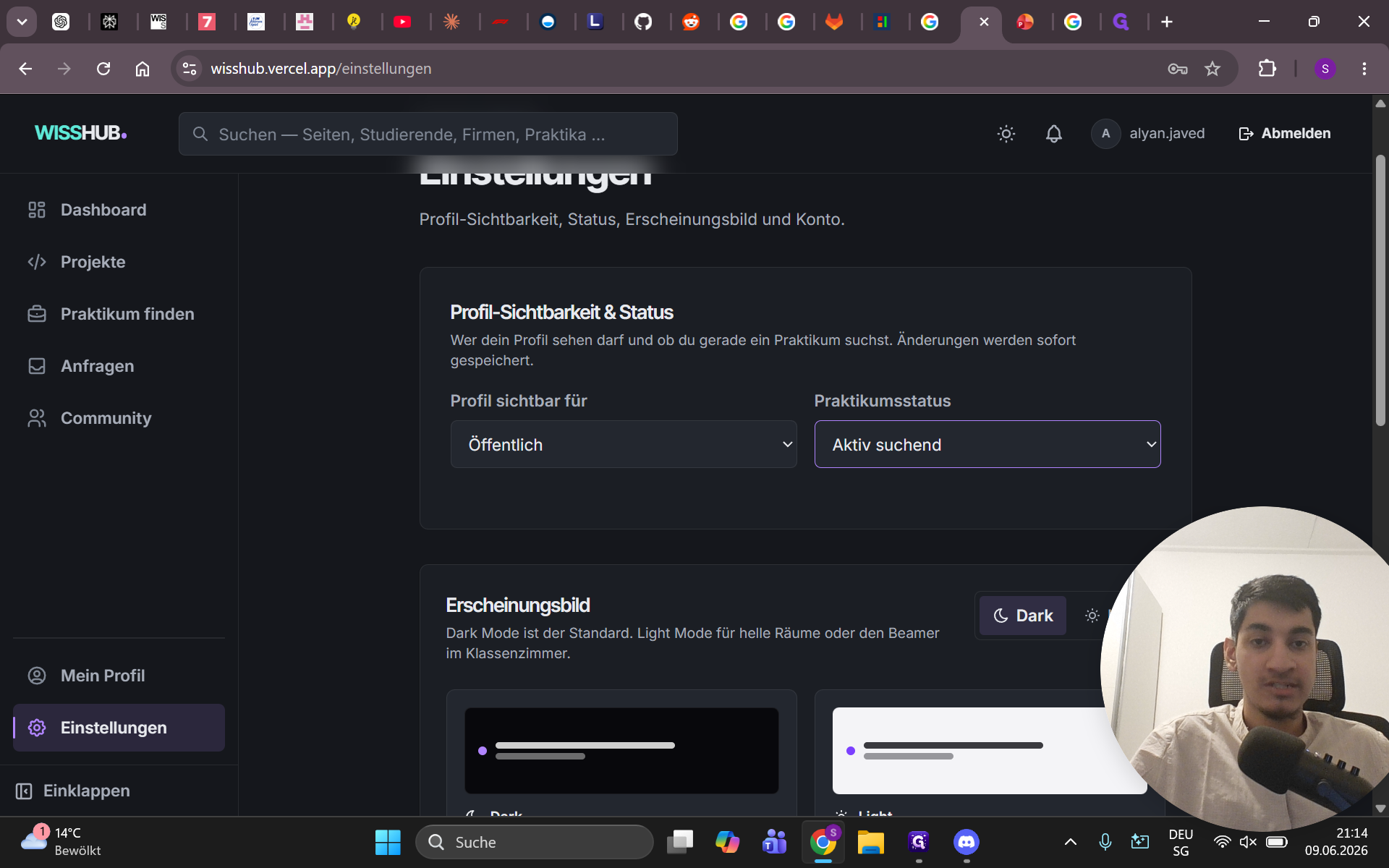
Wählen Sie über die Dropdown-Menüs Ihre bevorzugte Profil-Sichtbarkeit sowie den passenden Praktikumsstatus aus.
Step #21: Wählen Sie über die Dropdown-Menüs Ihre bevorzugte Profil-Sichtbarkeit sowie den passenden Praktikumsstatus aus.
22
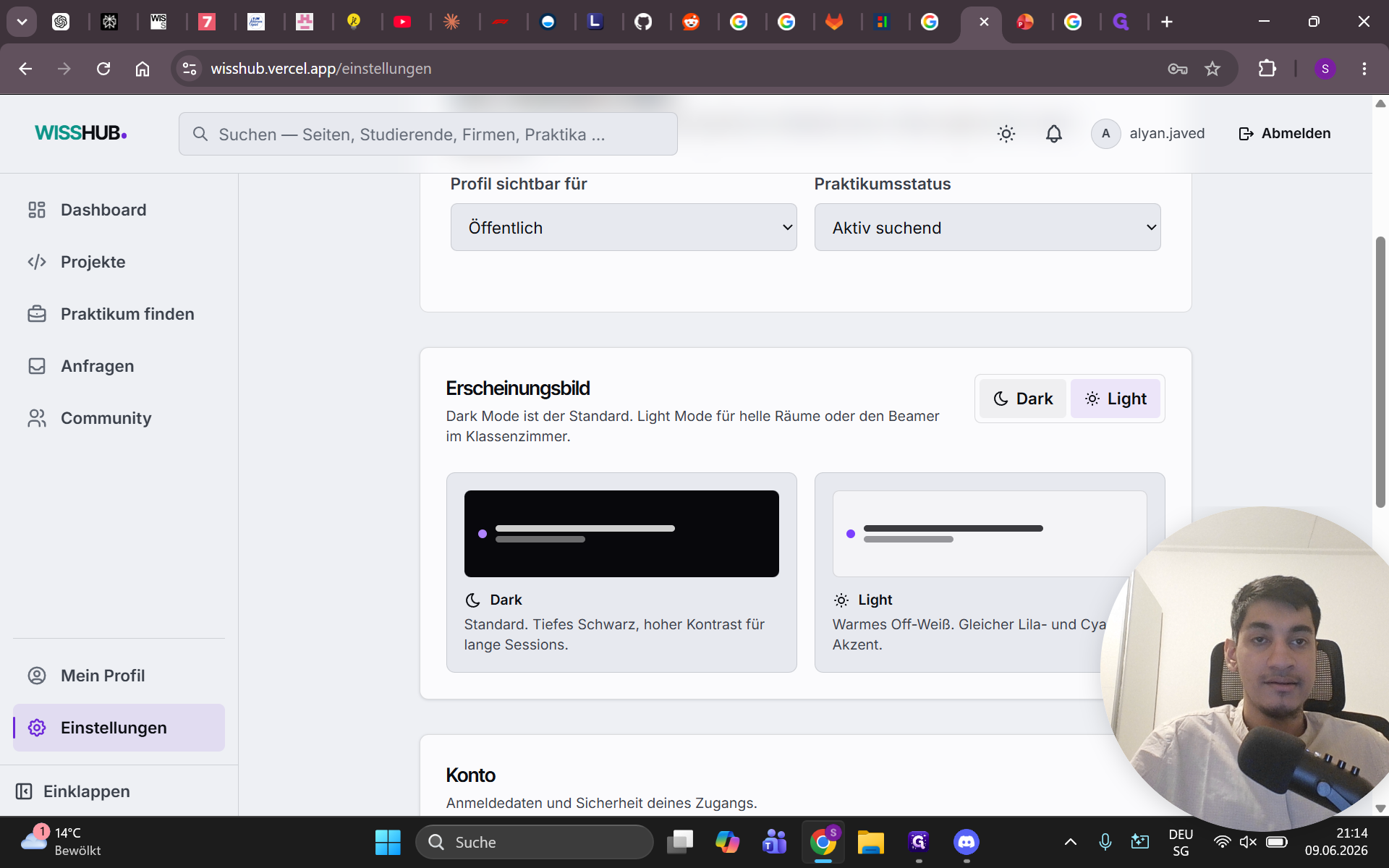
Klicken Sie im Bereich Erscheinungsbild auf Dark oder Light, um das Theme umzuschalten.
Step #22: Klicken Sie im Bereich Erscheinungsbild auf Dark oder Light, um das Theme umzuschalten.
23
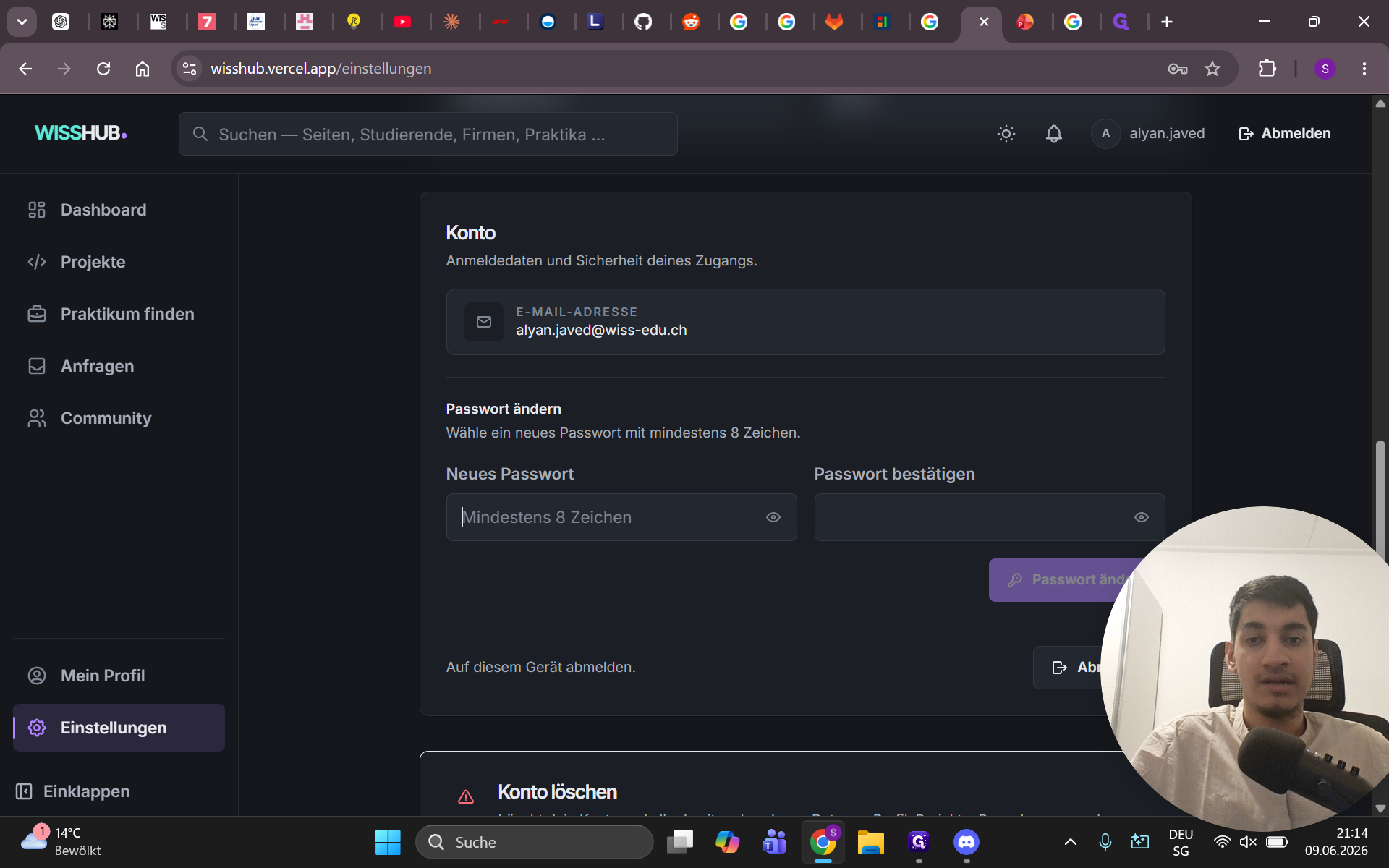
Geben Sie in den entsprechenden Feldern ein neues Passwort mit mindestens 8 Zeichen ein und bestätigen Sie dieses, um Ihre Zugangsdaten zu aktualisieren.
Step #23: Geben Sie in den entsprechenden Feldern ein neues Passwort mit mindestens 8 Zeichen ein und bestätigen Sie dieses, um Ihre Zugangsdaten zu aktualisieren.
24
Um Ihre Sitzung zu beenden, klicken Sie auf Ihr Profilmenü und wählen Sie Abmelden.
Step #24: Um Ihre Sitzung zu beenden, klicken Sie auf Ihr Profilmenü und wählen Sie Abmelden.

F: Wie kann ich mein GitHub-Profil oder eine Demo verlinken?

A: Wenn Sie in Wisshub ein neues Projekt anlegen, finden Sie im Formular Felder, um externe Links wie Ihr GitHub-Repository oder eine Live-Demo hinzuzufügen.

F: Kann ich eine gesendete Praktikumsanfrage wieder zurückziehen?

A: Ja. Navigieren Sie zum Menüpunkt "Anfragen". Dort können Sie den Status einsehen, die Firma direkt kontaktieren oder eine laufende Anfrage zurückziehen.

Begriff

Definition

Dashboard

Die zentrale Übersichtsseite in der Anwendung, die den aktuellen Status, Fortschritte und anstehende Aufgaben anzeigt.

Tech-Stack

Eine Auswahl an Programmiersprachen, Frameworks und Tools, die für die Entwicklung eines Softwareprojekts verwendet wurden.

Live-Demo

Eine lauffähige, frei zugängliche Version eines Softwareprojekts, die direkt im Webbrowser getestet werden kann.