Icon

Firmenprofil und Stellenanzeigen auf wizHUB verwalten

Erfahren Sie, wie Sie als Unternehmen das WISSHUB-Dashboard nutzen, um Stellenanzeigen zu erstellen, Bewerbungen zu verwalten und Talente zu finden.

By Spyky

Dieser Guide zeigt Ihnen, wie Sie das Firmen-Dashboard auf WISSHUB nutzen, um offene Praktikumsstellen auszuschreiben und passende Talente für Ihr Unternehmen zu finden. Ziel ist es, Ihnen einen reibungslosen Ablauf vom ersten Login bis hin zur Verwaltung von Bewerbungen und Ihrem Unternehmensprofil zu ermöglichen.

Diese Anleitung richtet sich an HR-Verantwortliche, Recruiter und Unternehmensvertreter, die auf der WISSHUB-Plattform nach neuen Praktikanten suchen und ihre Unternehmenspräsenz pflegen möchten.

Um WISSHUB als Unternehmen zu nutzen, loggen Sie sich zunächst in Ihr Konto ein.
1
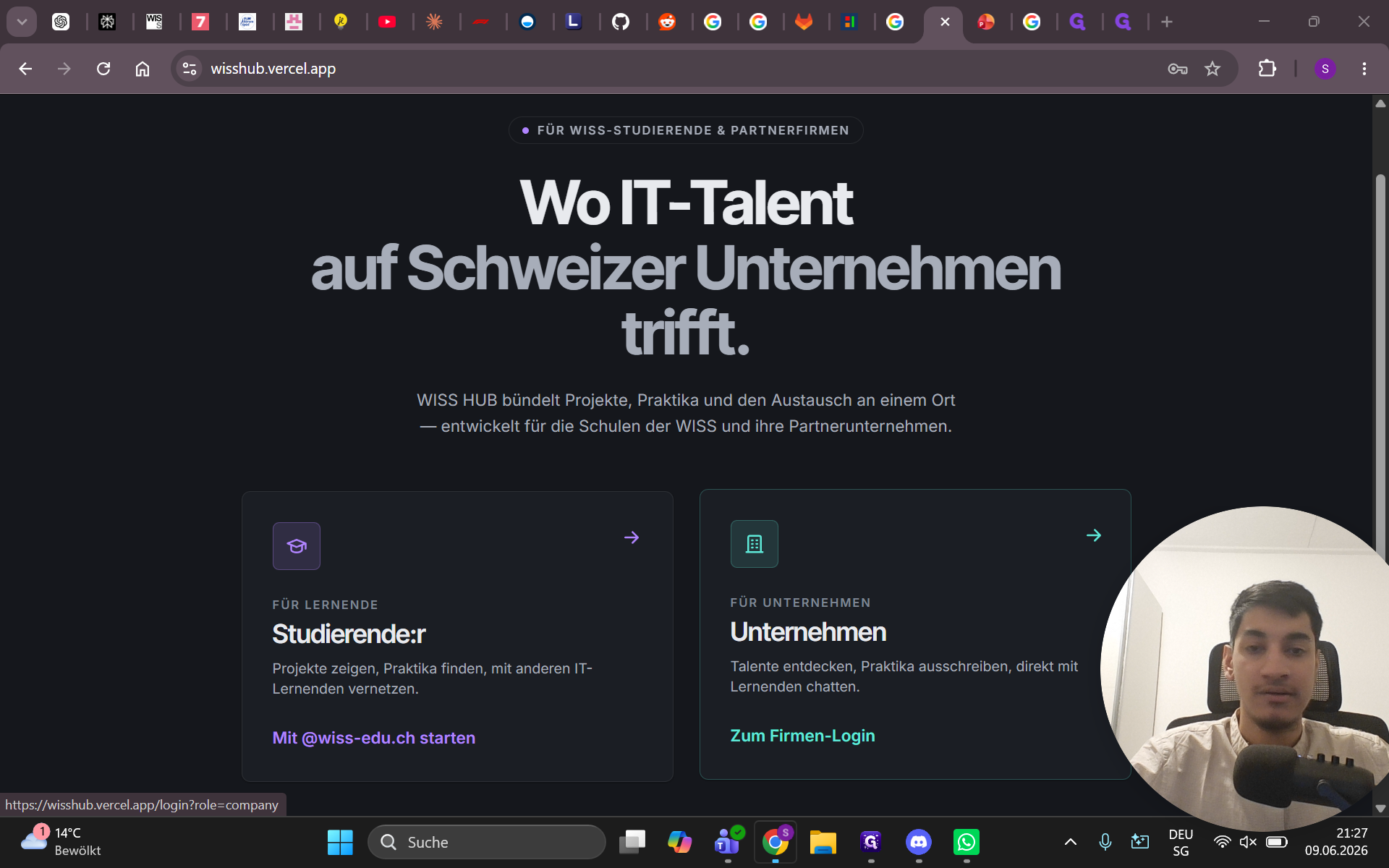
Klicken Sie auf Zum Firmen - Login auf der WISSHUB-Startseite.
Step #1: Klicken Sie auf Zum Firmen - Login auf der WISSHUB-Startseite.
2
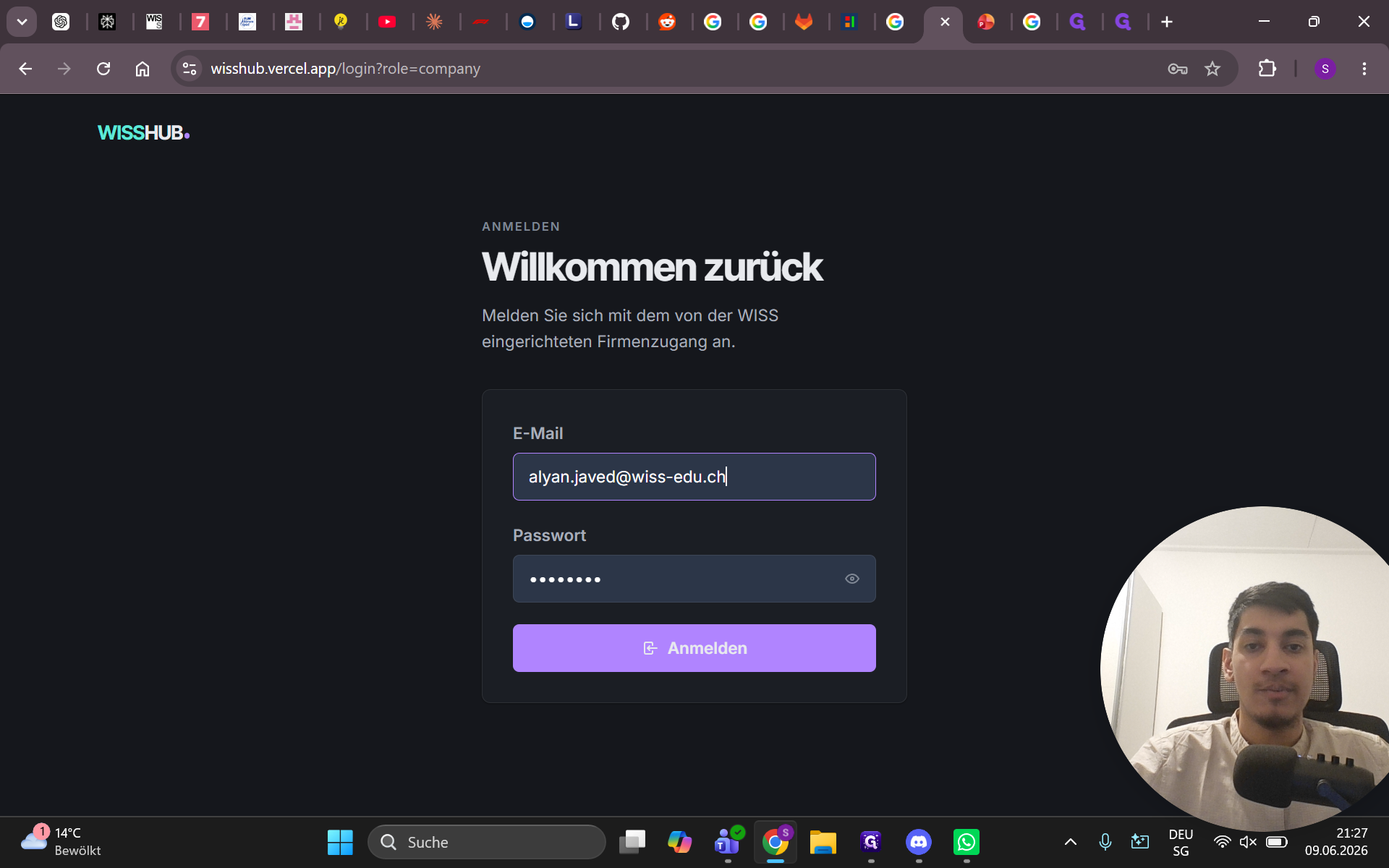
Geben Sie Ihre E-Mail-Adresse und Ihr Passwort ein.
Step #2: Geben Sie Ihre E-Mail-Adresse und Ihr Passwort ein.
3
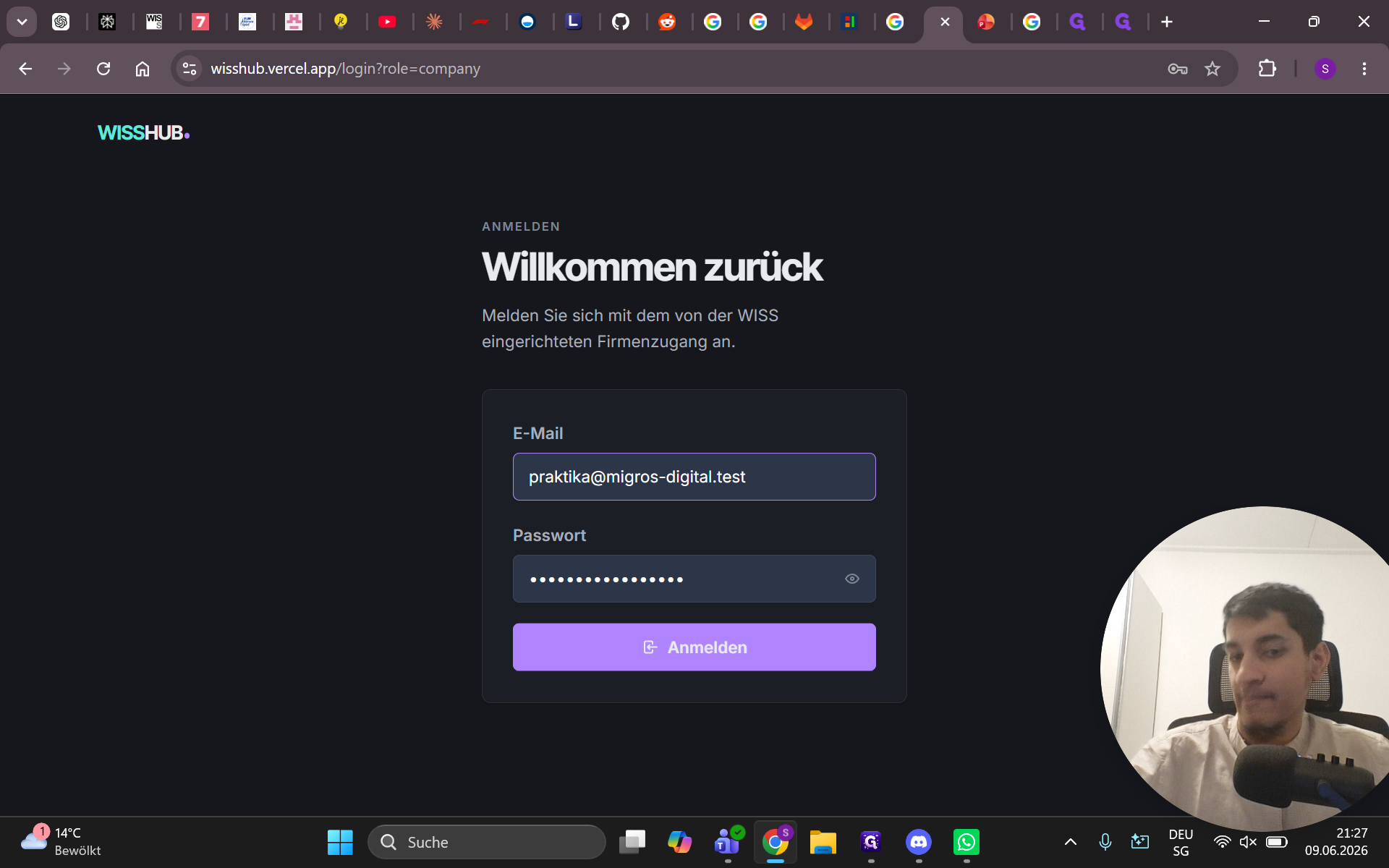
Klicken Sie auf Anmelden, um zum Firmen-Dashboard zu gelangen.
Step #3: Klicken Sie auf Anmelden, um zum Firmen-Dashboard zu gelangen.

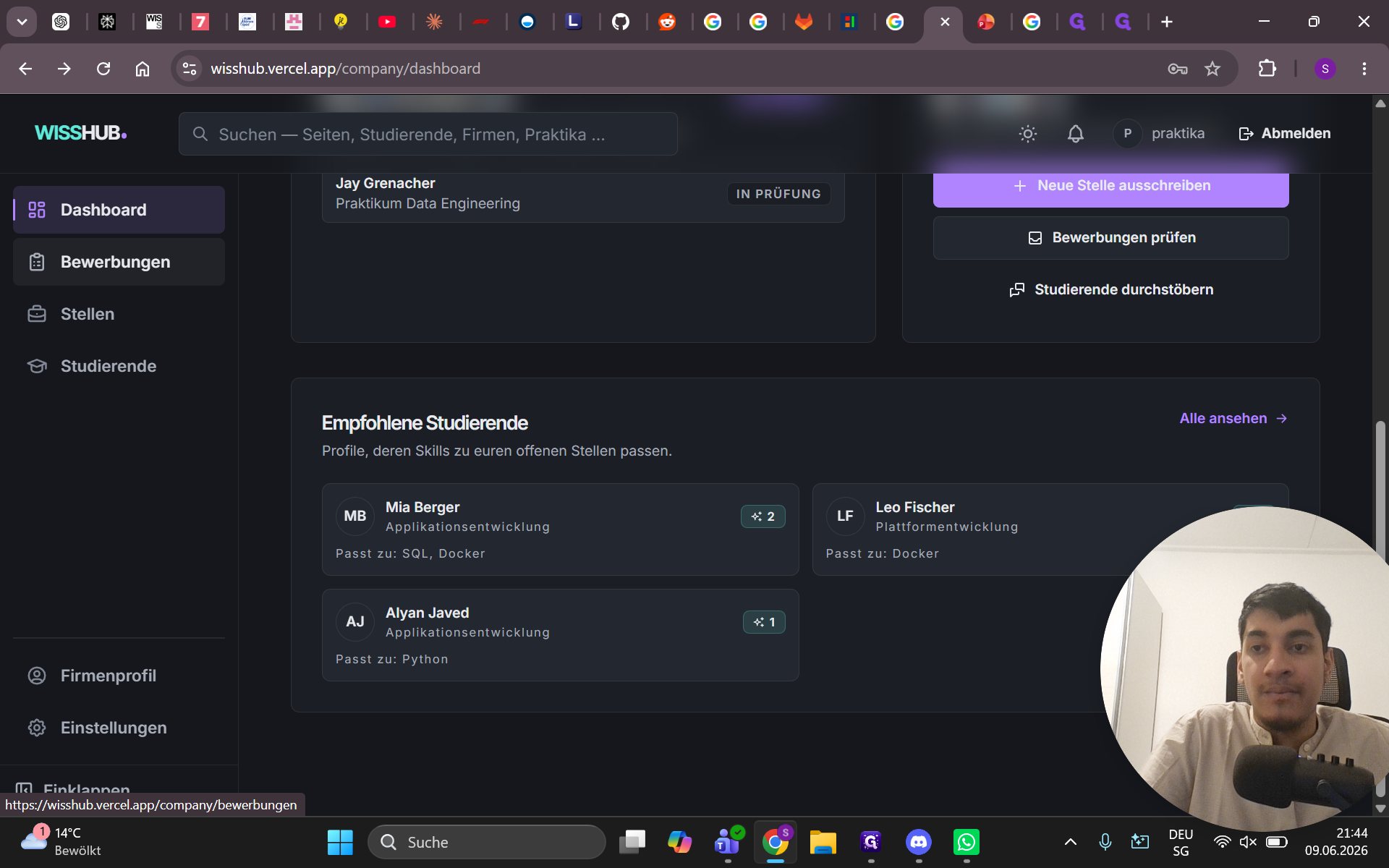
Das Dashboard bietet Ihnen eine schnelle Übersicht über offene Stellen, aktuelle Bewerbungen und vorgeschlagene Studierende.

Bewerbungen verwalten
4
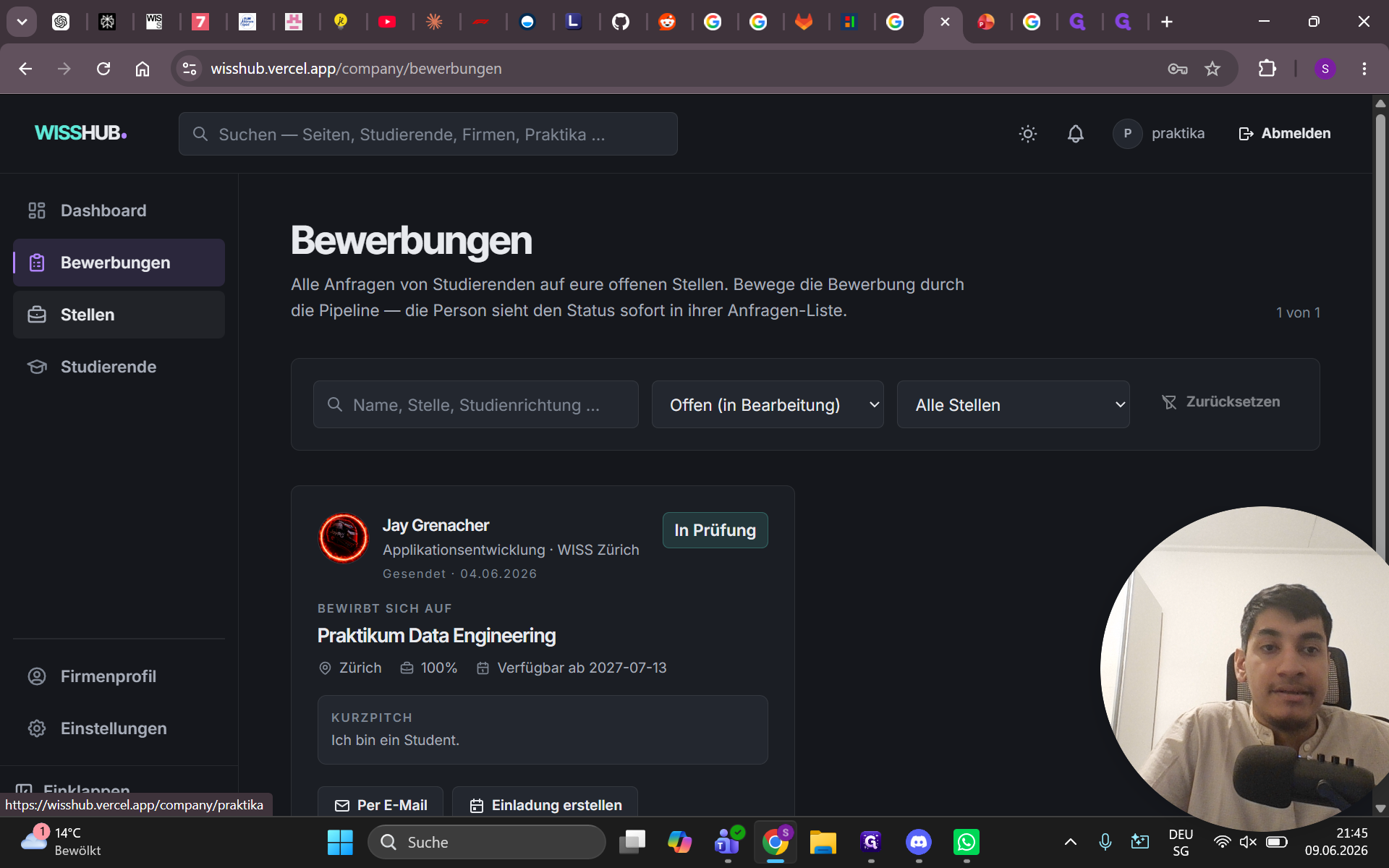
Klicken Sie im seitlichen Menü auf Bewerbungen.
Step #4: Klicken Sie im seitlichen Menü auf Bewerbungen.
5
Klicken Sie bei einem Bewerber auf Einladung erstellen, um Kontakt aufzunehmen, eine Einladung zu versenden oder die Bewerbung direkt anzunehmen beziehungsweise abzulehnen.
Step #5: Klicken Sie bei einem Bewerber auf Einladung erstellen, um Kontakt aufzunehmen, eine Einladung zu versenden oder die Bewerbung direkt anzunehmen beziehungsweise abzulehnen.

Neue Stellen ausschreiben

6
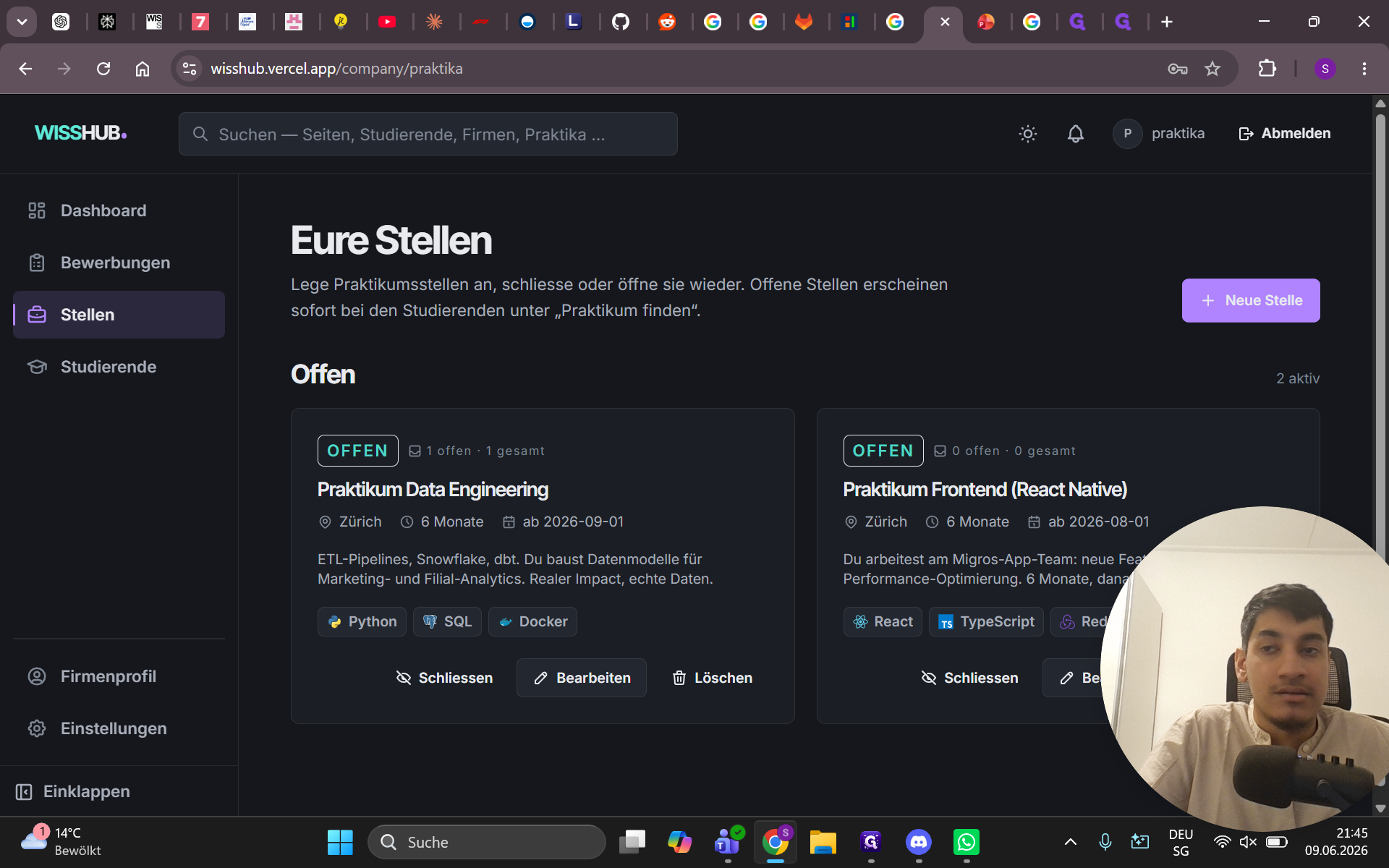
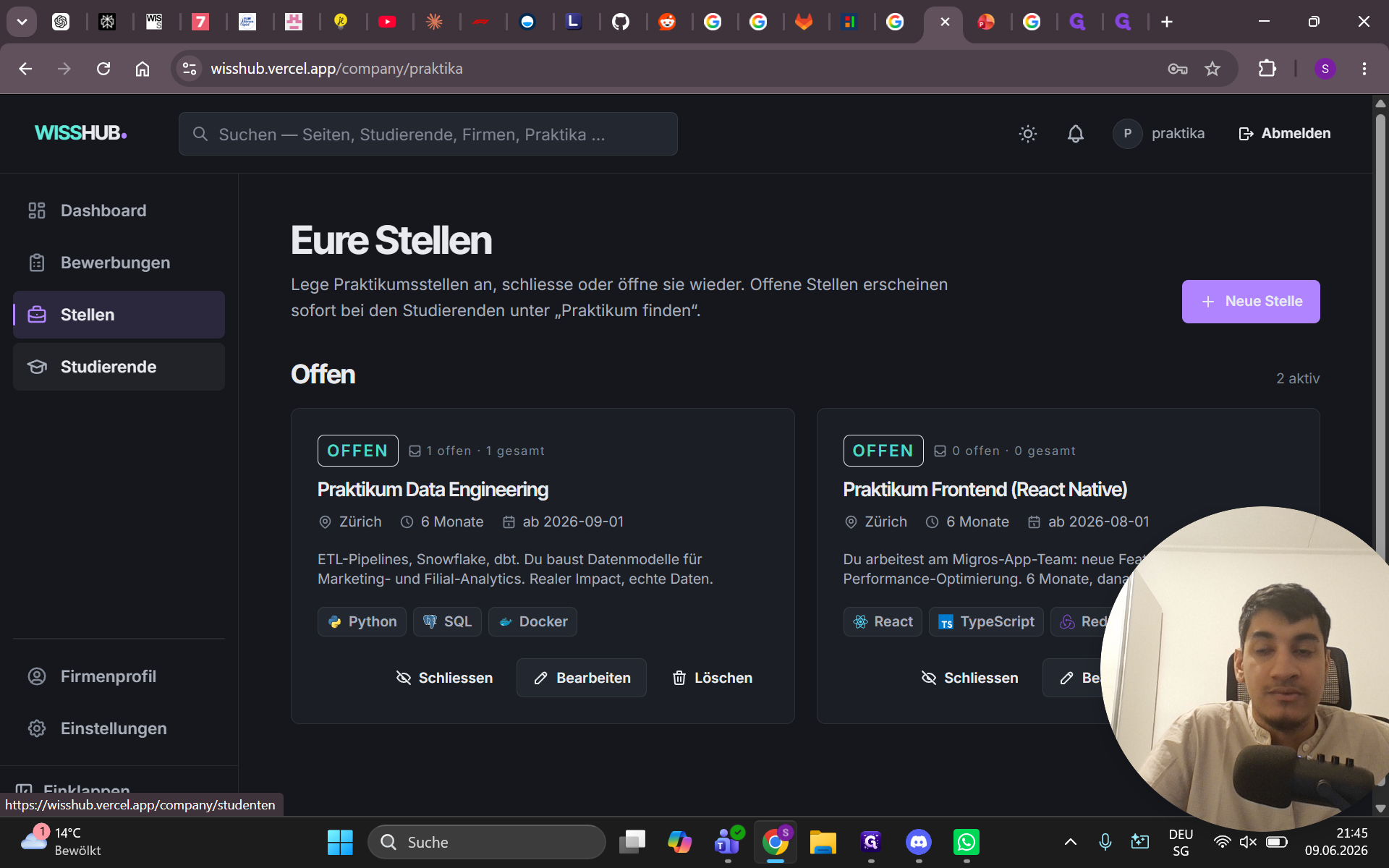
Wechseln Sie in den Bereich "Stellen" und klicken Sie auf + Neue Stelle.
Step #6: Wechseln Sie in den Bereich "Stellen" und klicken Sie auf + Neue Stelle.

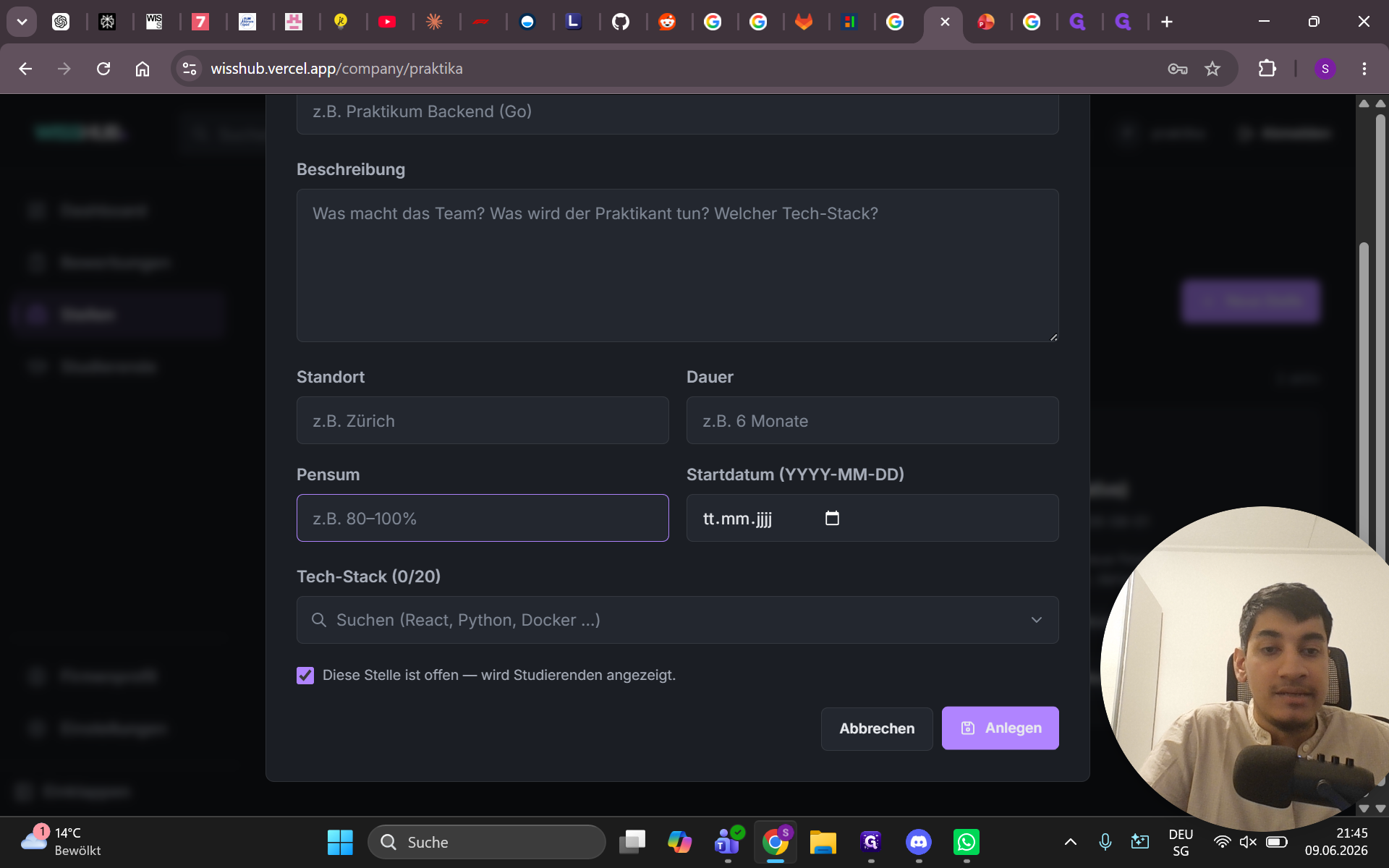
Beim Erstellen einer neuen Ausschreibung füllen Sie die Details zur Praktikumsstelle aus:

Feld

Beschreibung

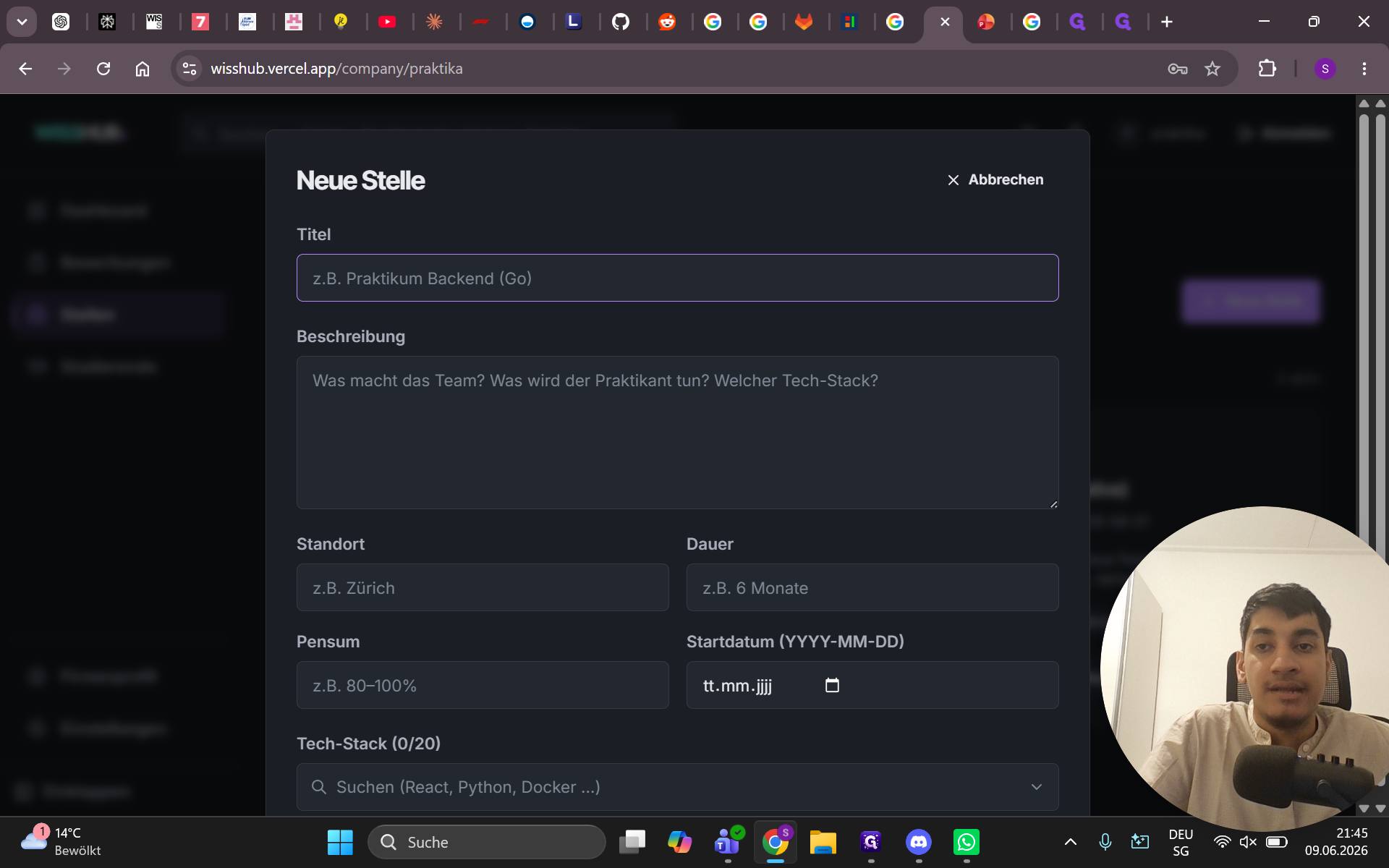
Titel

Der Name der Position (z.B. Praktikum Backend).

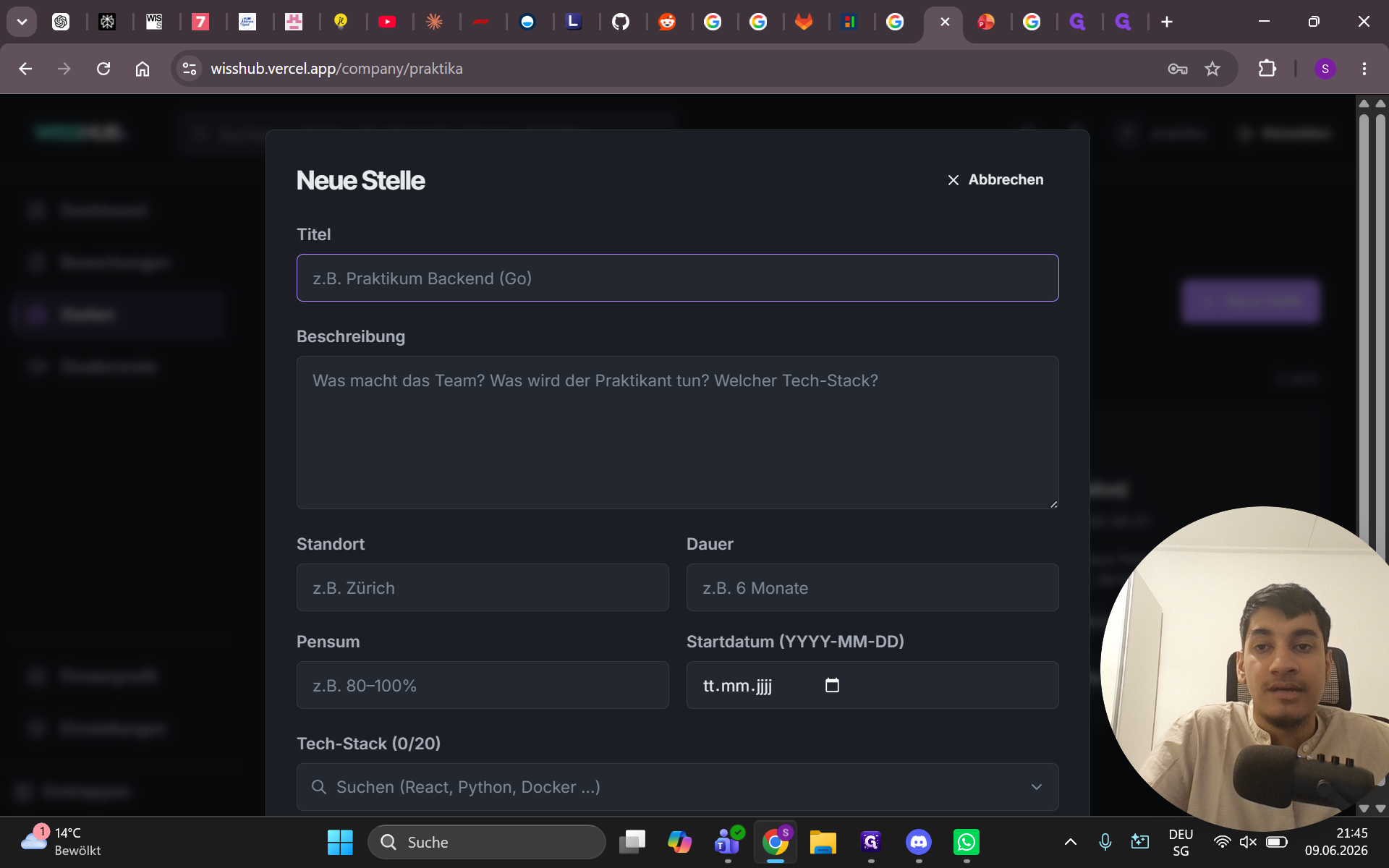
Beschreibung

Informationen zu den Aufgaben und zum Team.

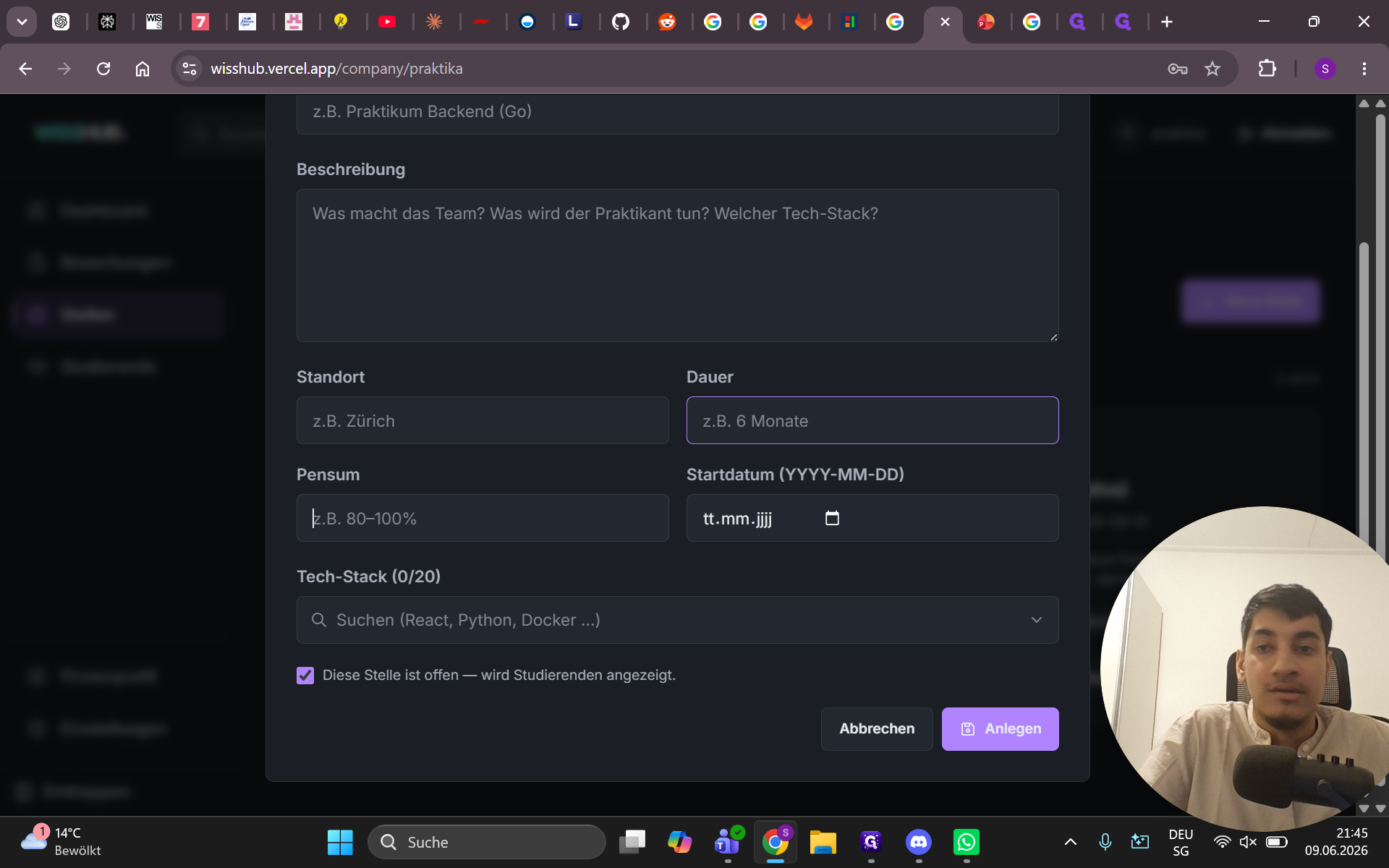
Standort

Der Arbeitsort für das Praktikum.

Dauer & Pensum

Zeitrahmen und wöchentliche Arbeitszeit.

Startdatum

Das gewünschte Eintrittsdatum für den Praktikanten.

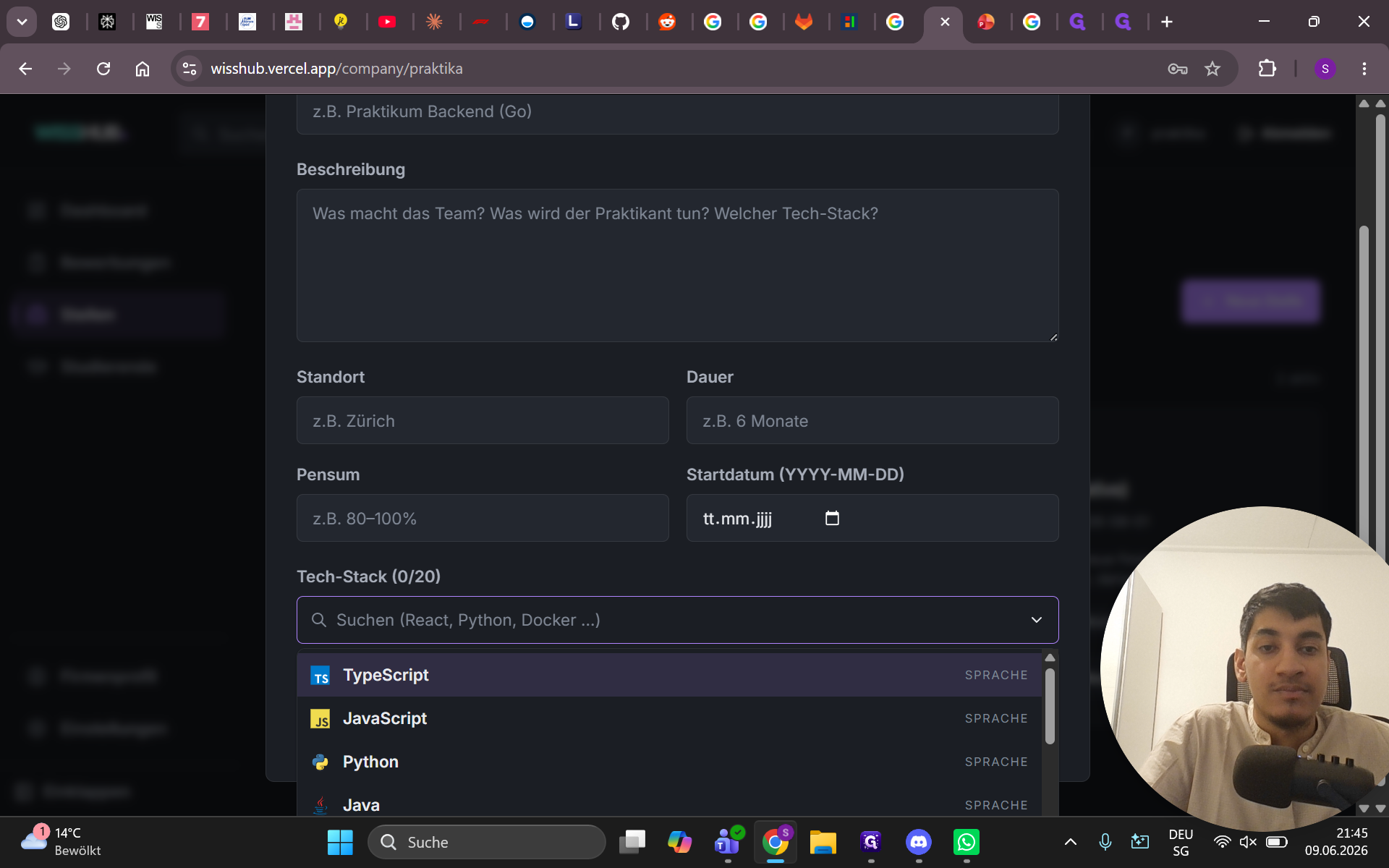
Tech-Stack

Benötigte Programmiersprachen und Tools.

7
Geben Sie den Titel der Stelle ein.
Step #7: Geben Sie den Titel der Stelle ein.
8
Fügen Sie eine detaillierte Beschreibung für das Praktikum hinzu.
Step #8: Fügen Sie eine detaillierte Beschreibung für das Praktikum hinzu.
9
Tragen Sie die restlichen Rahmenbedingungen wie Standort, Dauer, Pensum und Startdatum ein.
Step #9: Tragen Sie die restlichen Rahmenbedingungen wie Standort, Dauer, Pensum und Startdatum ein.
10
Suchen und wählen Sie im Dropdown-Menü den benötigten Tech-Stack aus.
Step #10: Suchen und wählen Sie im Dropdown-Menü den benötigten Tech-Stack aus.
11
Klicken Sie auf Anlegen, um die Ausschreibung auf der Plattform zu veröffentlichen.
Step #11: Klicken Sie auf Anlegen, um die Ausschreibung auf der Plattform zu veröffentlichen.

Studierende finden

12
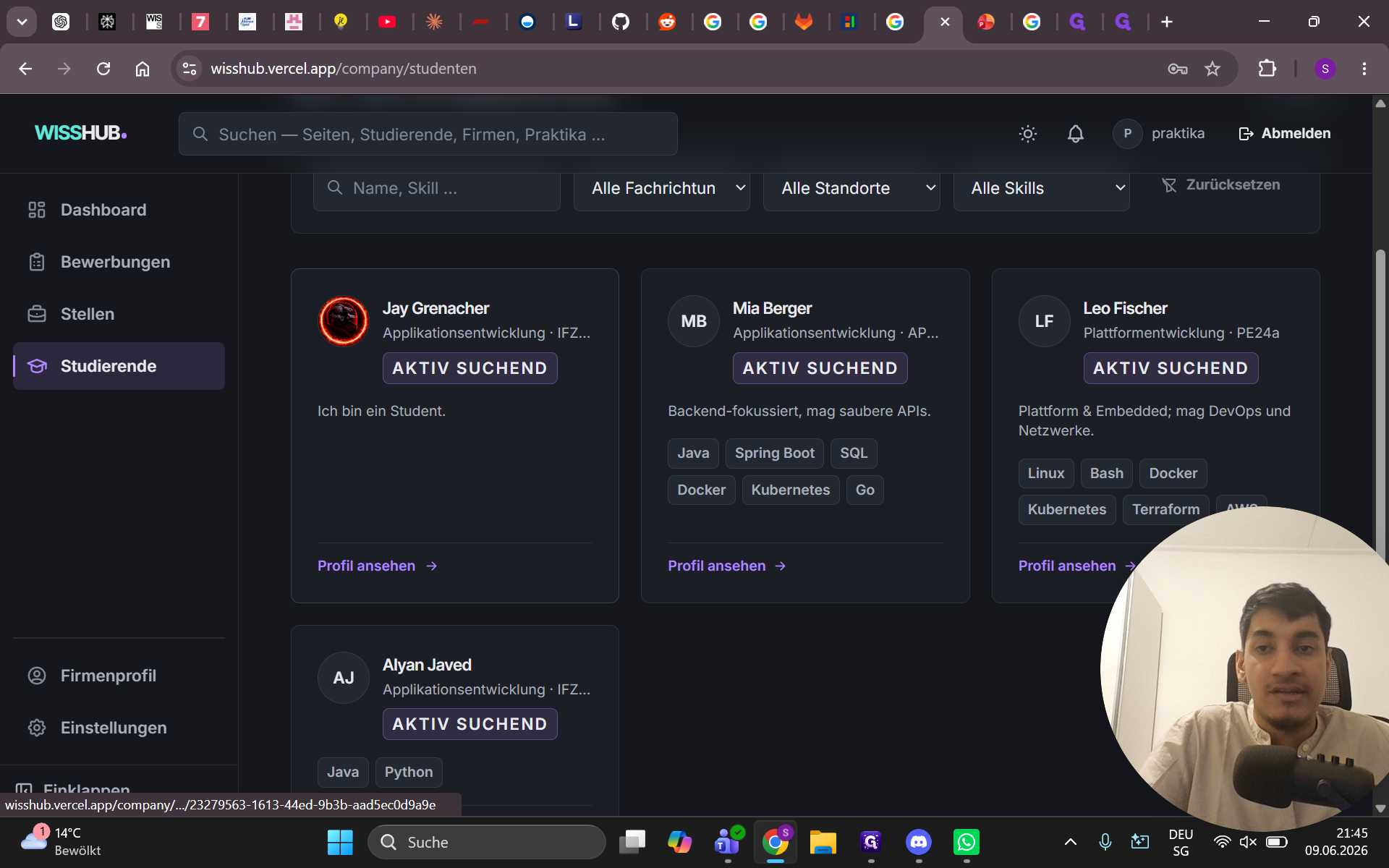
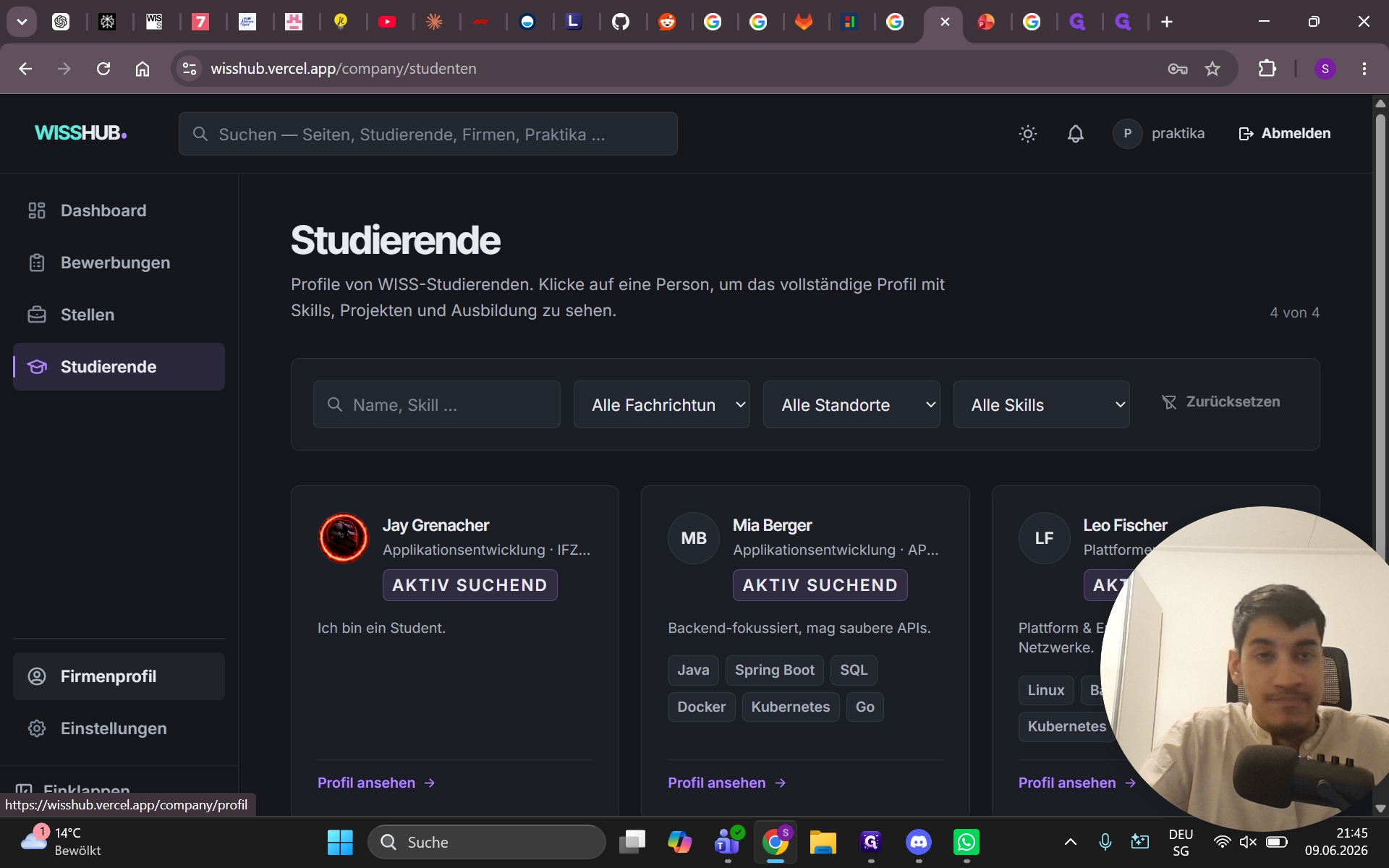
Klicken Sie im Menü auf Studierende, um aktiv nach verfügbaren Talenten zu suchen.
Step #12: Klicken Sie im Menü auf Studierende, um aktiv nach verfügbaren Talenten zu suchen.
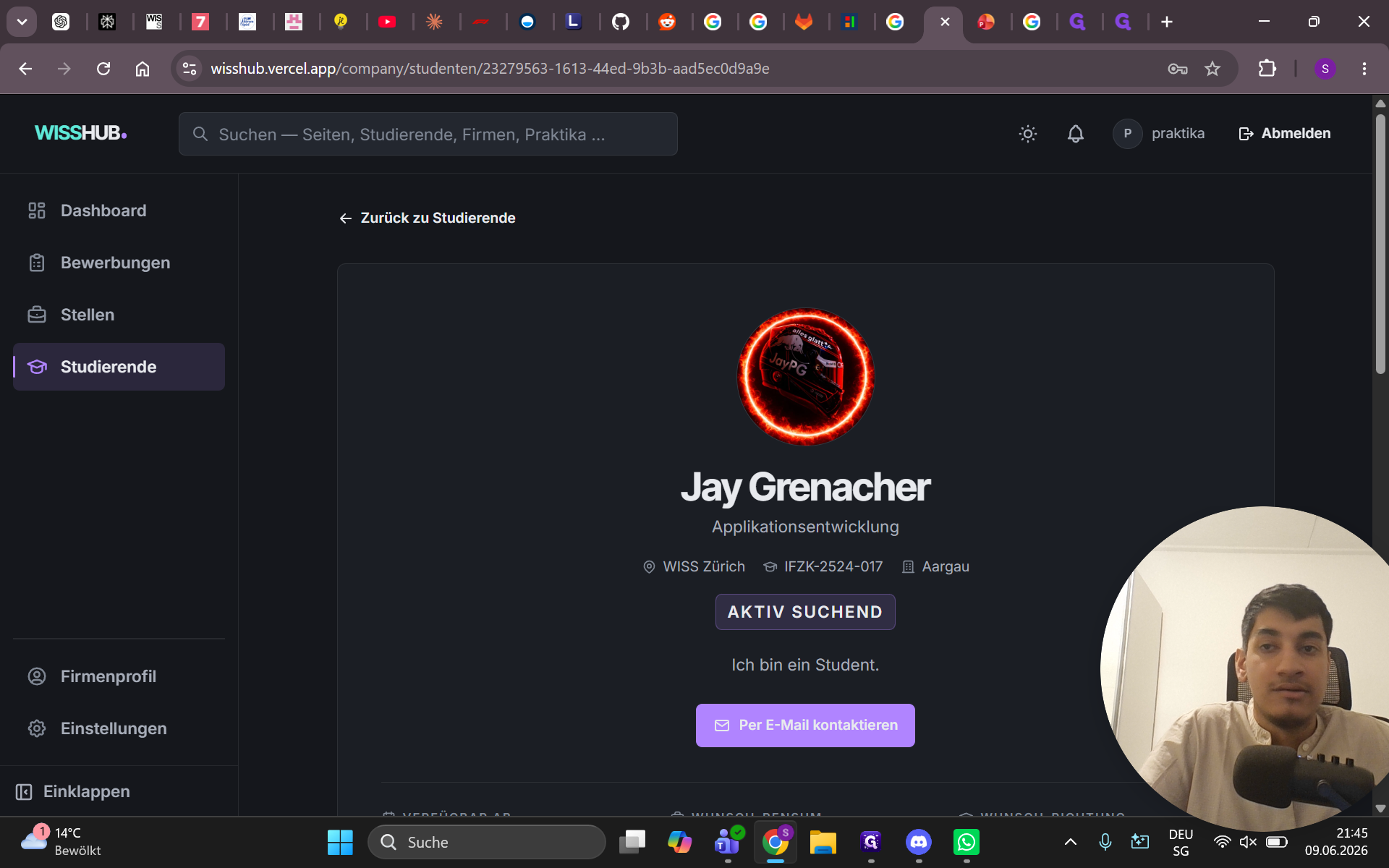
13
Klicken Sie bei einem interessanten Kandidaten auf Profil ansehen, um dessen Skills, Projekte und Ausbildungen im Detail zu prüfen.
Step #13: Klicken Sie bei einem interessanten Kandidaten auf Profil ansehen, um dessen Skills, Projekte und Ausbildungen im Detail zu prüfen.
14
Klicken Sie auf Zurück zu Studierende, um zur Übersicht zurückzukehren.
Step #14: Klicken Sie auf Zurück zu Studierende, um zur Übersicht zurückzukehren.

Profil und Einstellungen verwalten
15
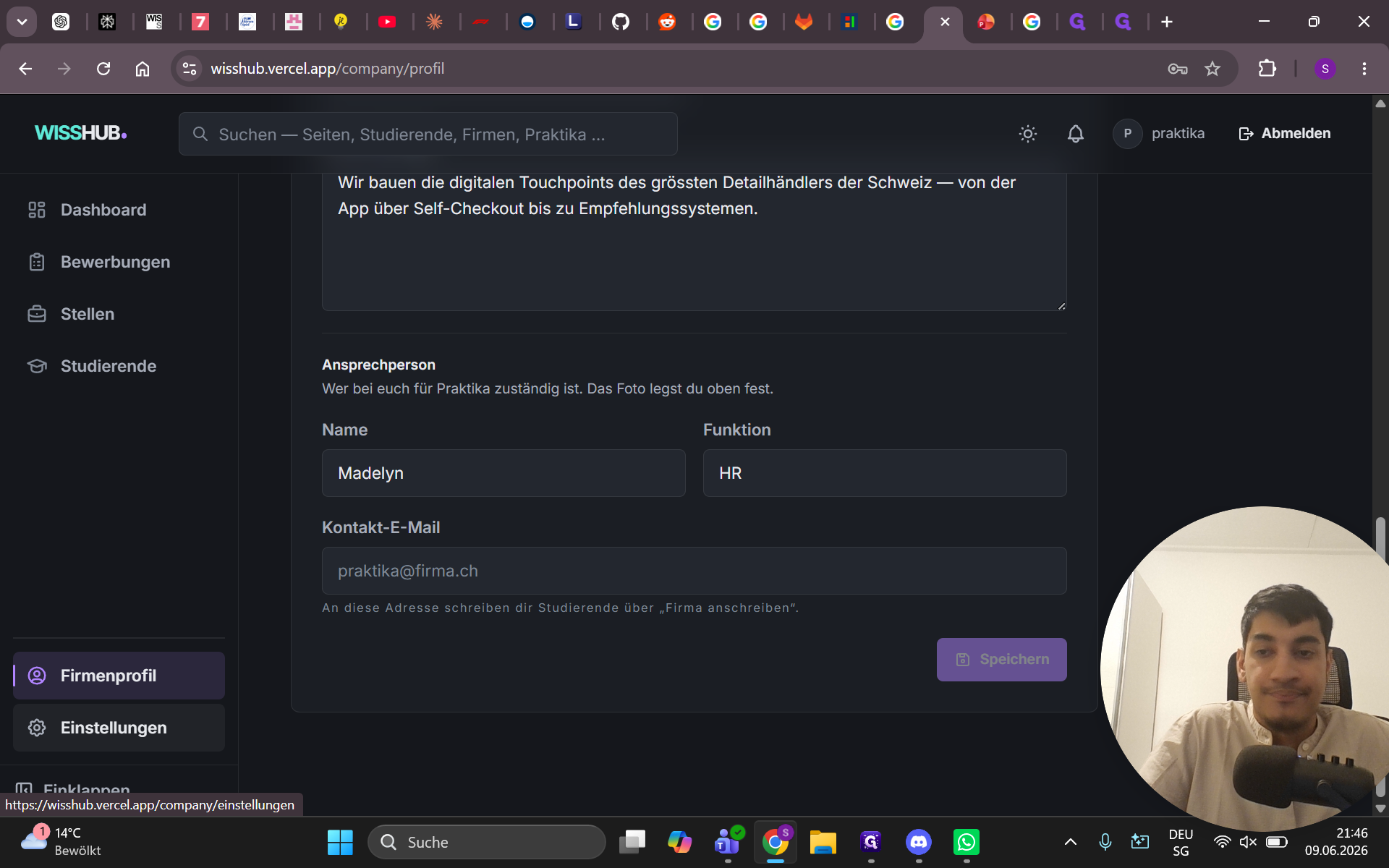
Klicken Sie auf Firmenprofil, um Ihr Firmenlogo, einen Profil-Banner, Firmenstammdaten und die Details der Ansprechpersonen zu hinterlegen.
Step #15: Klicken Sie auf Firmenprofil, um Ihr Firmenlogo, einen Profil-Banner, Firmenstammdaten und die Details der Ansprechpersonen zu hinterlegen.
16
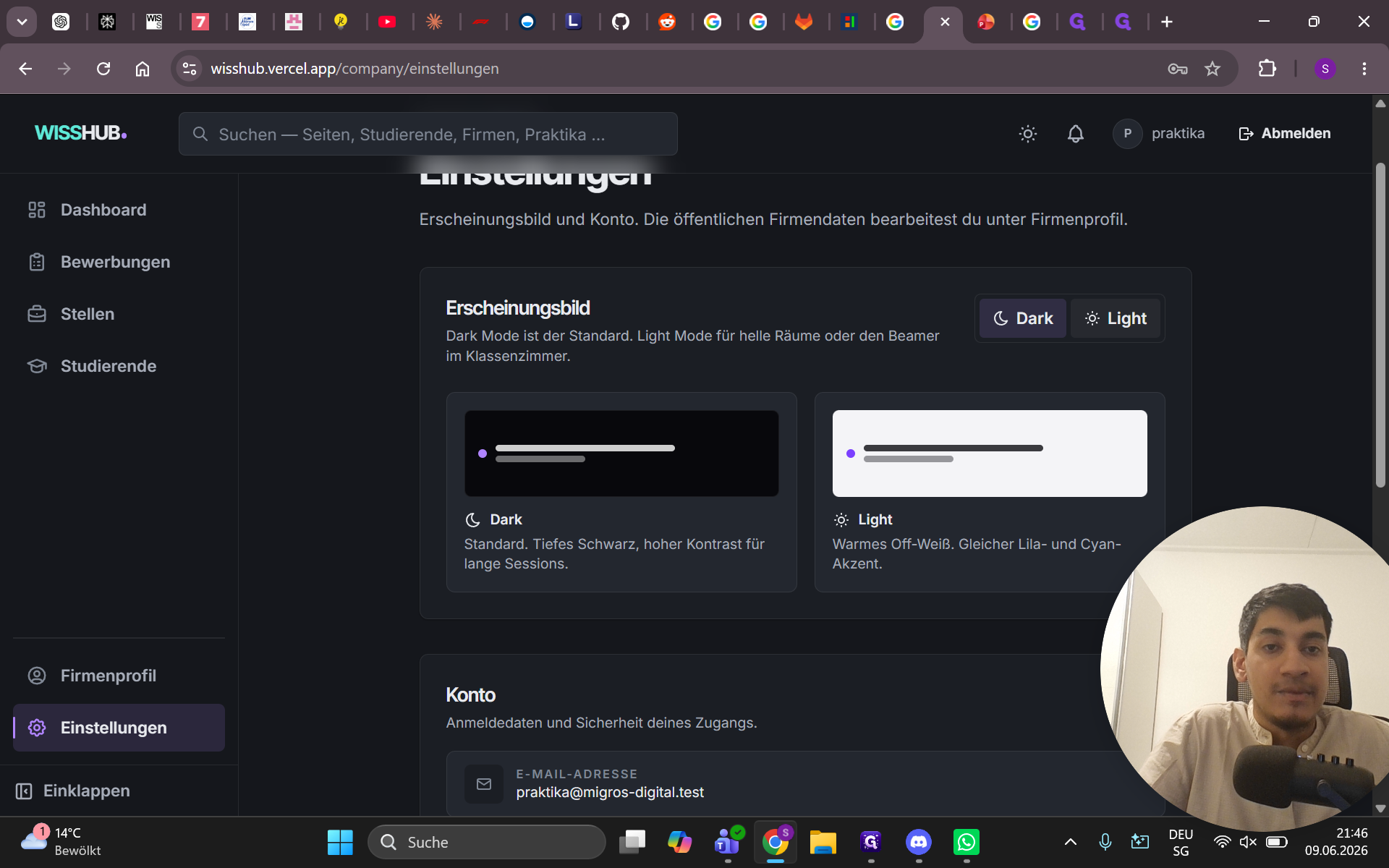
Öffnen Sie die Einstellungen, um Ihr Konto zu verwalten, das Passwort zu ändern oder das Konto bei Bedarf zu löschen.
Step #16: Öffnen Sie die Einstellungen, um Ihr Konto zu verwalten, das Passwort zu ändern oder das Konto bei Bedarf zu löschen.

Hier können Sie auch das Design der Benutzeroberfläche jederzeit anpassen:
17
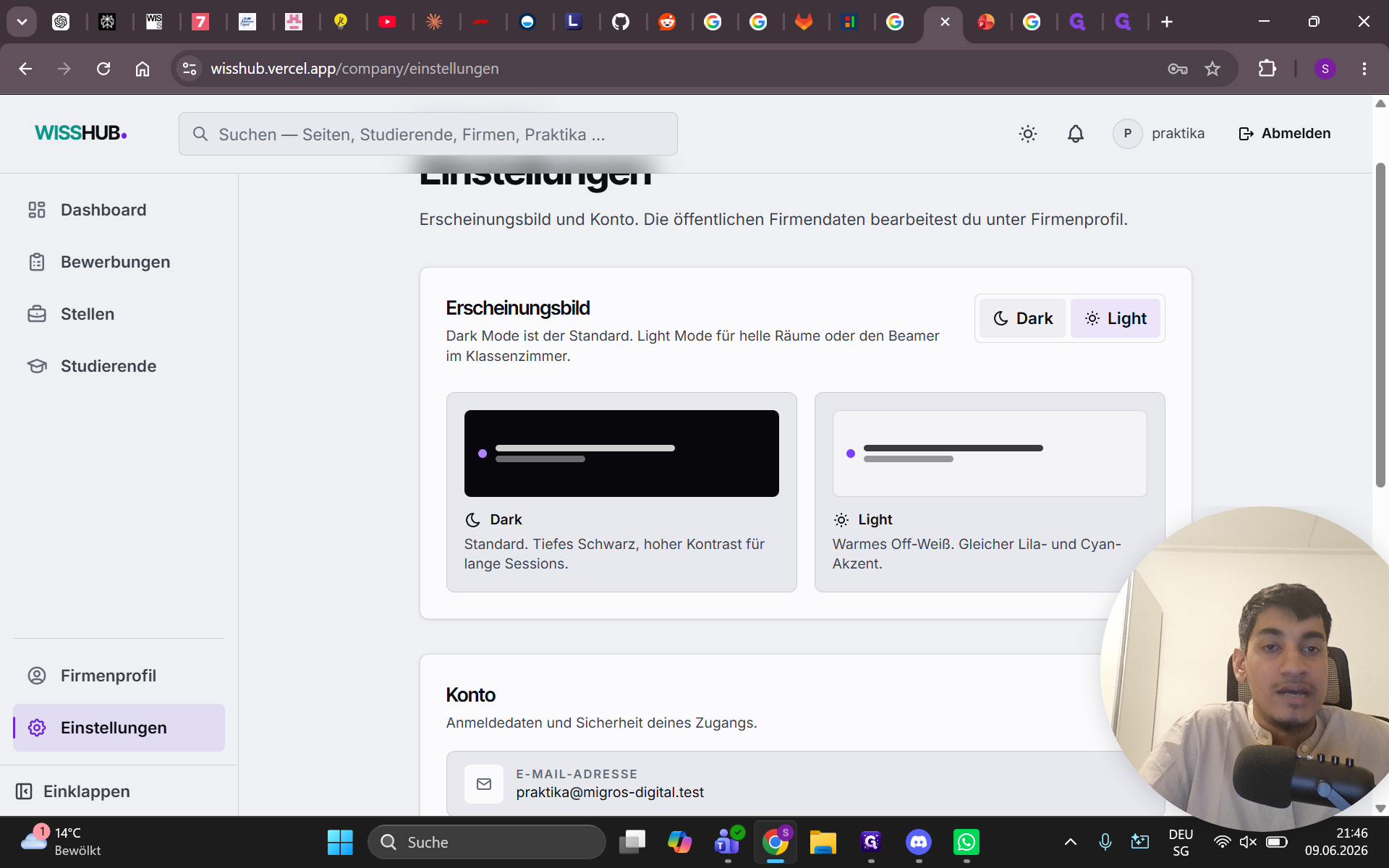
Klicken Sie auf Light, um das helle Design zu aktivieren.
Step #17: Klicken Sie auf Light, um das helle Design zu aktivieren.
18
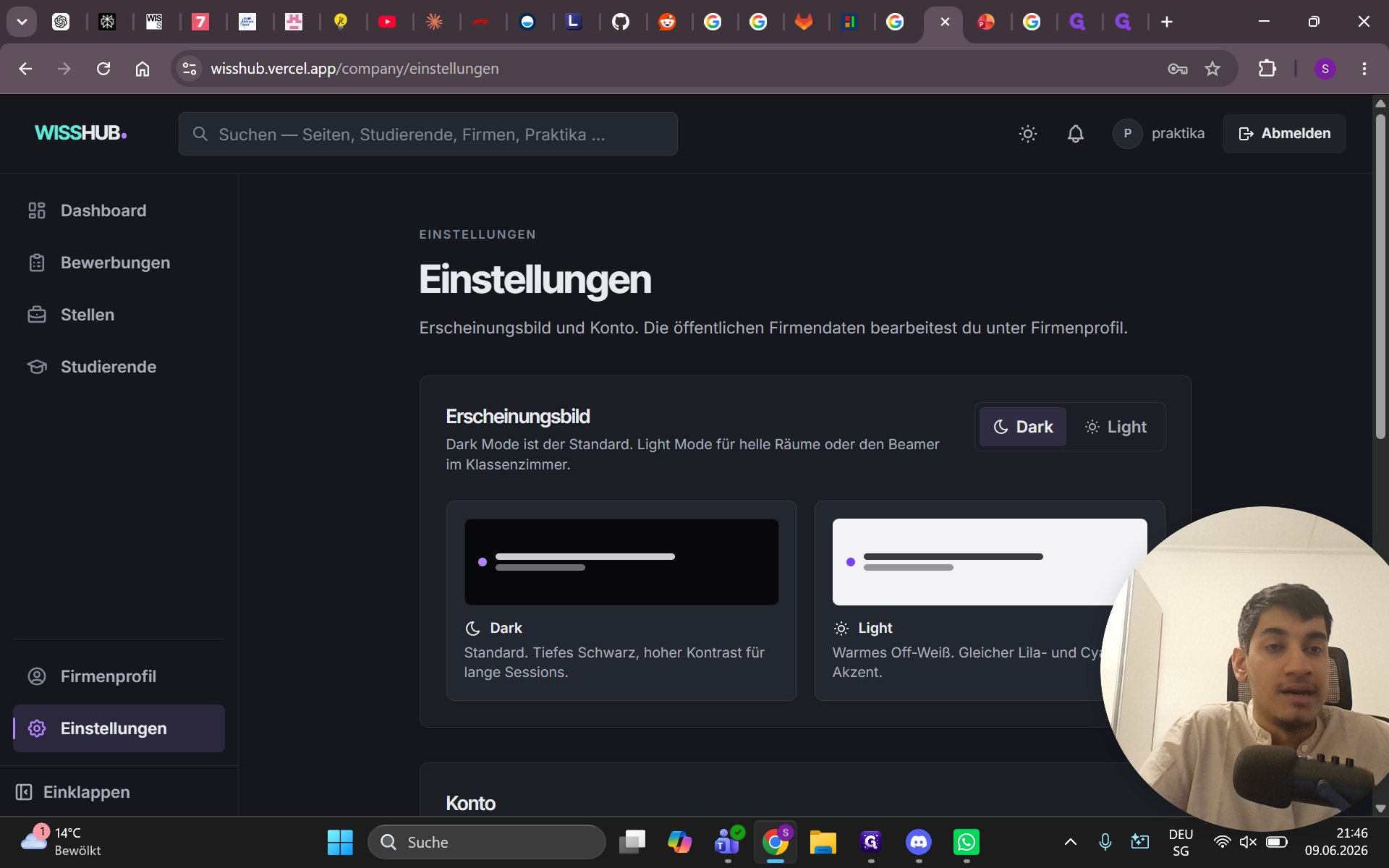
Klicken Sie auf Dark, um das dunkle Design zu aktivieren.
Step #18: Klicken Sie auf Dark, um das dunkle Design zu aktivieren.
19
Klicken Sie abschließend auf Abmelden, wenn Sie Ihre Sitzung beenden möchten.
Step #19: Klicken Sie abschließend auf Abmelden, wenn Sie Ihre Sitzung beenden möchten.

F: Wie registriere ich mich als Firma auf wizHUB?

A: Eine eigenständige Registrierung ist nicht möglich. Die Login-Daten werden Ihnen direkt von der Wiss Schule zur Verfügung gestellt.

F: Kann ich direkt im Portal Einladungen an Bewerber verschicken?

A: Ja, unter dem Reiter "Bewerbungen" können Sie Kandidaten per E-Mail anschreiben, Einladungen erstellen und Bewerbungen annehmen oder ablehnen.

F: Wo kann ich mein Firmenlogo und Beschreibungen anpassen?

A: Im Menüpunkt "Firmenprofil" können Sie Ihr Logo, Banner, Stammdaten sowie die Kontaktdaten der Ansprechpersonen aktualisieren.

Begriff

Definition

WISSHUB

Eine Plattform zur Vermittlung von Praktikumsstellen zwischen Unternehmen und Studierenden.

Wiss Schule

Die Bildungseinrichtung, die die Studierenden ausbildet und den Unternehmen die Zugangsdaten für wizHUB bereitstellt.

Tech-Stack

Eine Kombination von Programmiersprachen, Frameworks und Tools, die für eine bestimmte technische Stelle erforderlich sind.