
Як увійти в SAP Logon, змінити тему та мову інтерфейсу: покрокова інструкція
Дізнайтеся, як здійснити перший вхід у SAP Logon, змінити тему оформлення та налаштувати мову інтерфейсу українською. Покрокова інструкція для користувачів SAP Logon на Windows.
У цьому посібнику ми навчимося, як вперше увійти в SAP Logon, змінити тему інтерфейсу та налаштувати мову програми. Це допоможе зробити роботу з SAP Logon зручнішою та зрозумілішою.
Ми також розглянемо, як вирішити можливі проблеми з відображенням символів після зміни мови, налаштувавши регіональні параметри Windows.
Почнемо
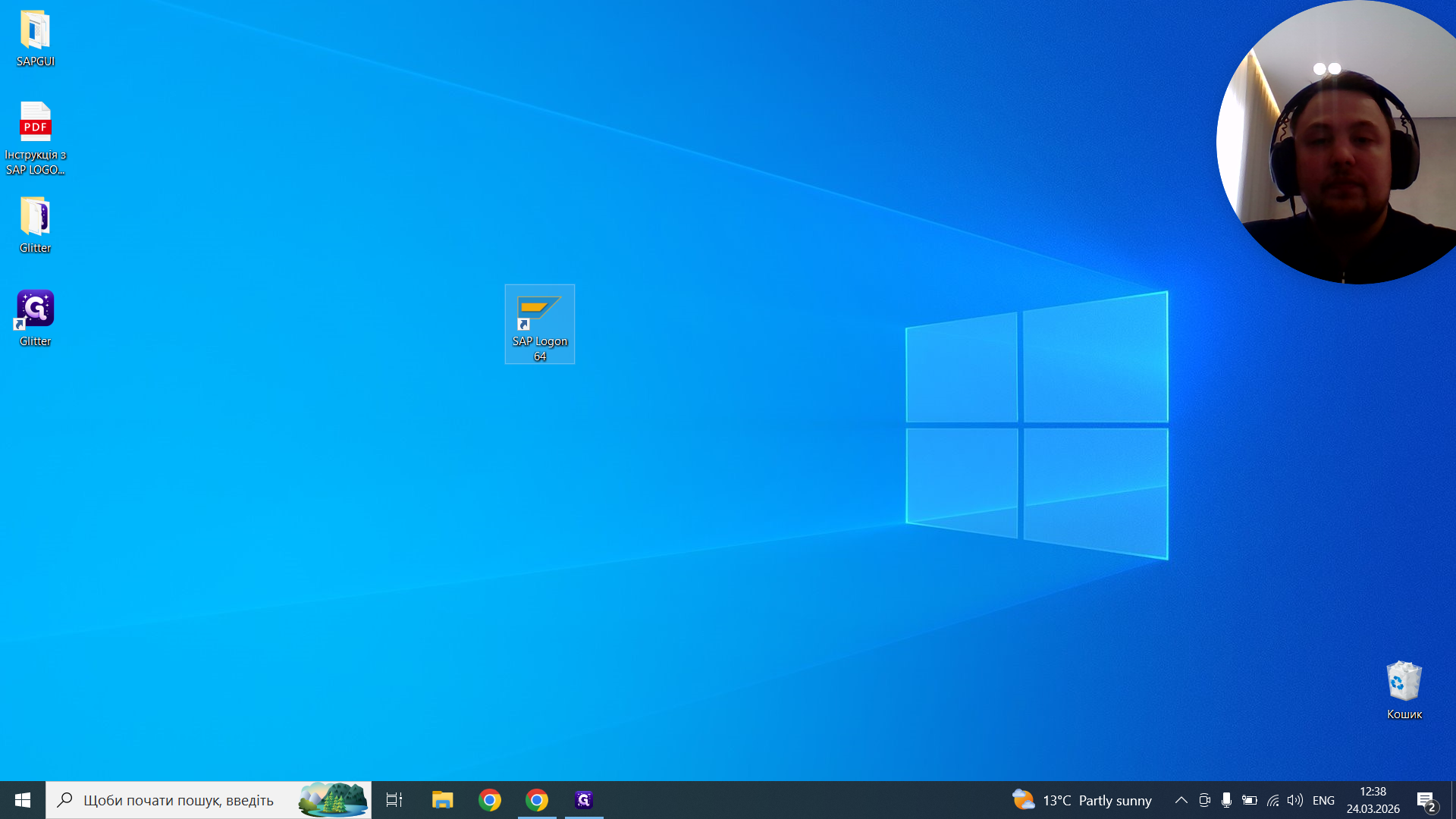
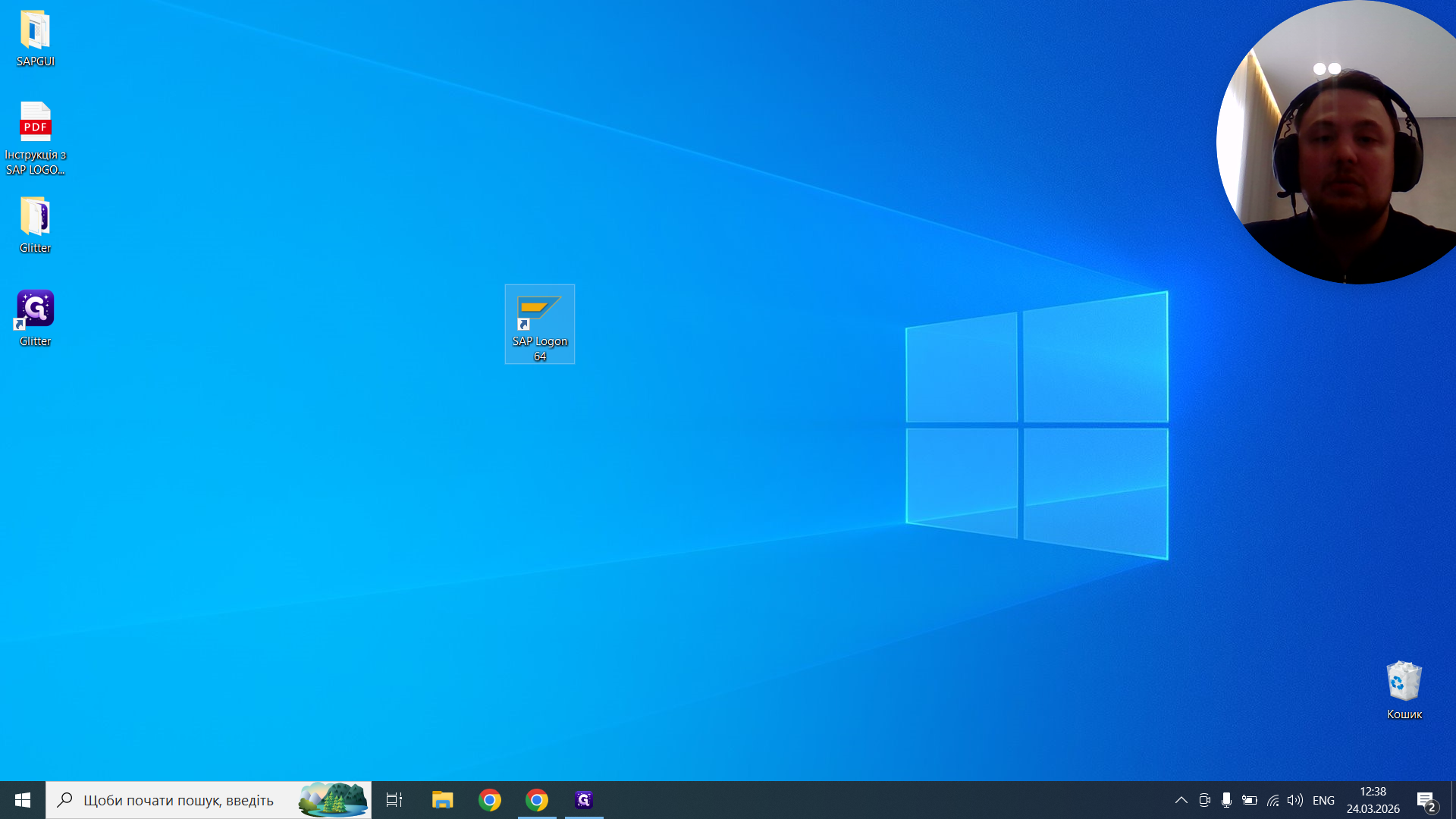
Я всіх вітаю. Сьогодні у нас перше тренувальне навчання. Розглянемо, як заходити в SAP Logon, який встановлений на вашому комп'ютері. Тобто, сьогодні я буду показувати перший вхід в SAP Logon, зміну теми в SAP Logon і мови інтерфейсу. Для цього на робочому столі відкриваємо нашу програму, яка вже встановлена, і ярлик якої відображається на робочому столі. Ми заходимо.
Відкривається програма.
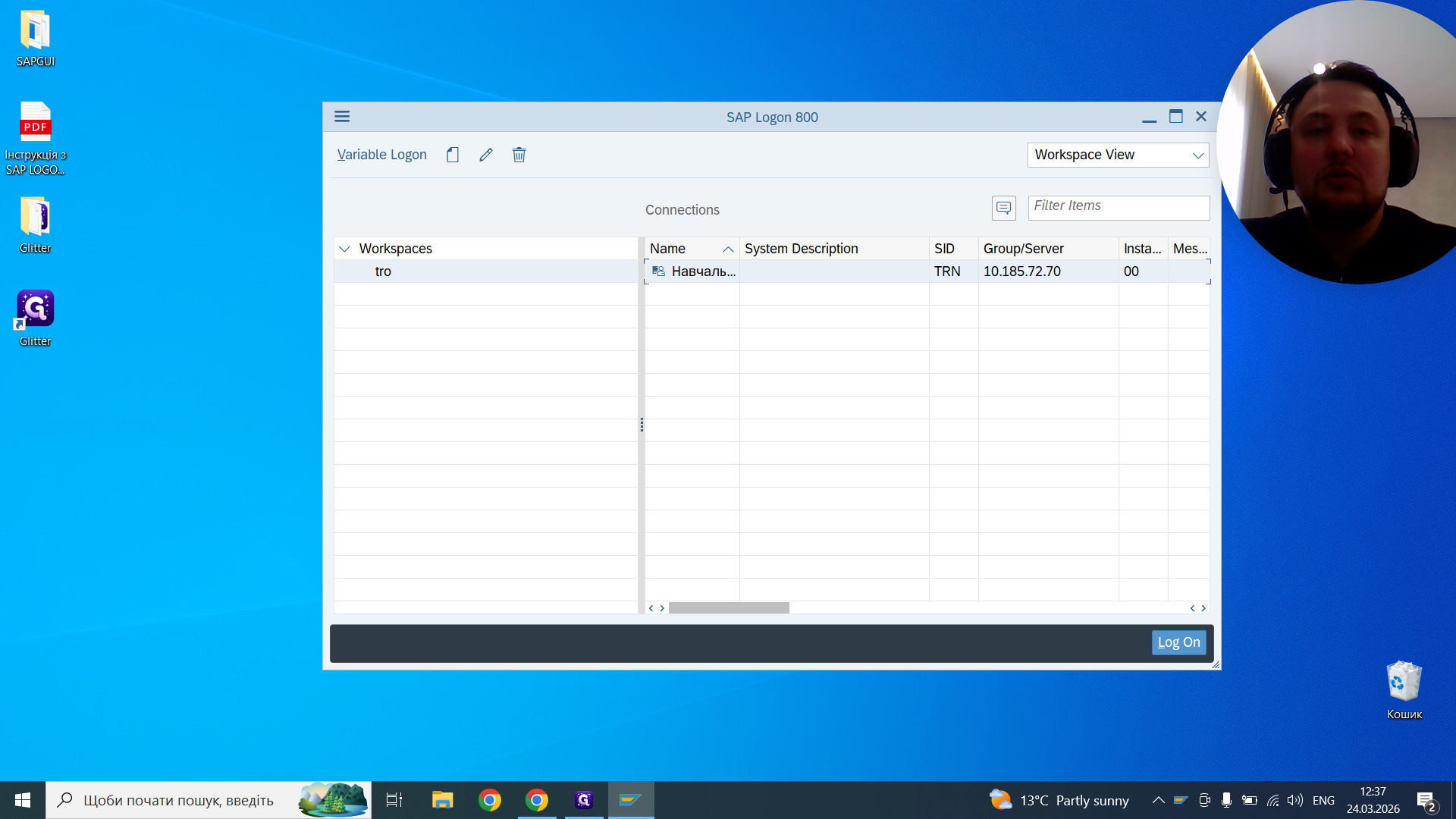
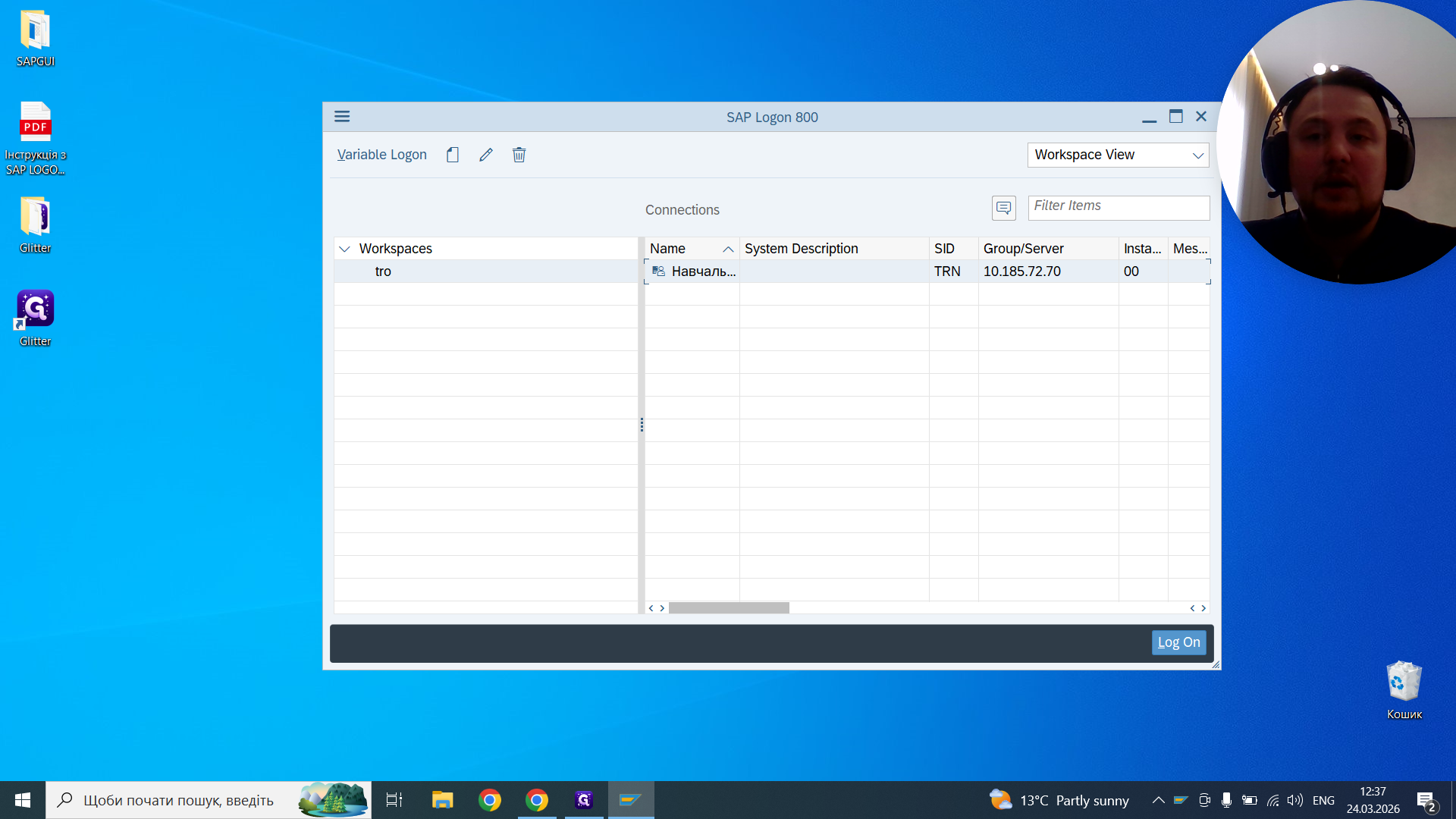
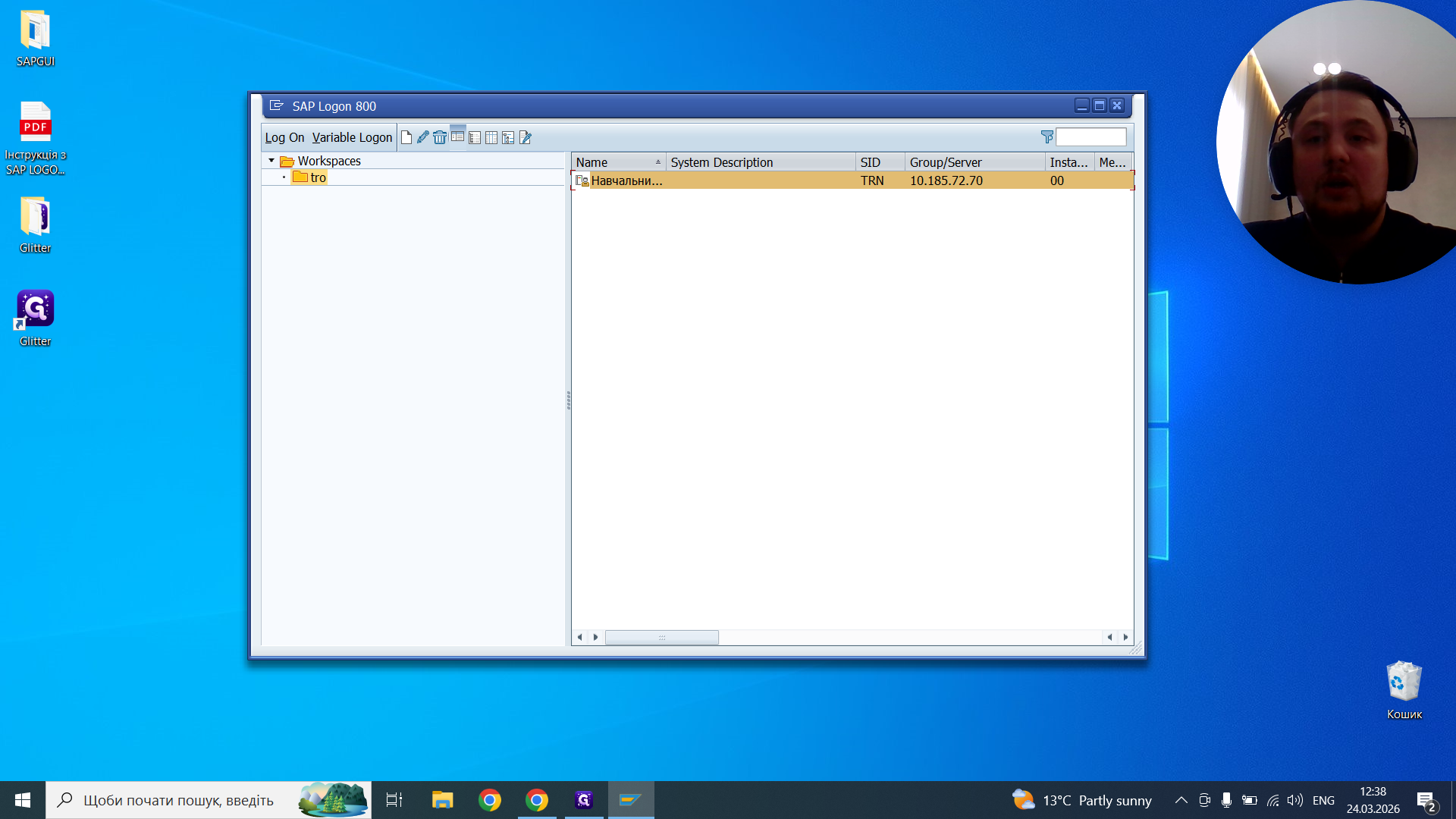
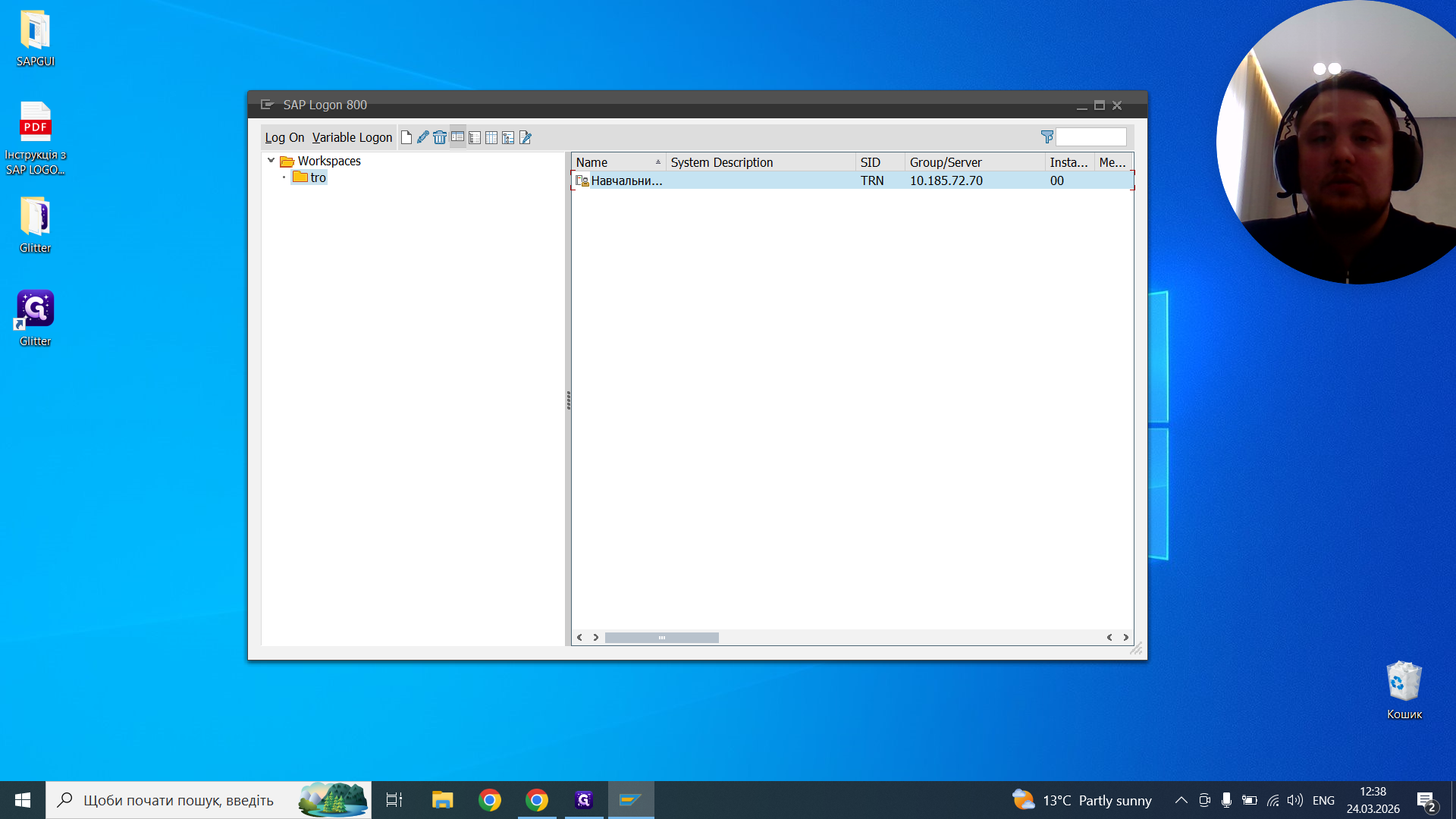
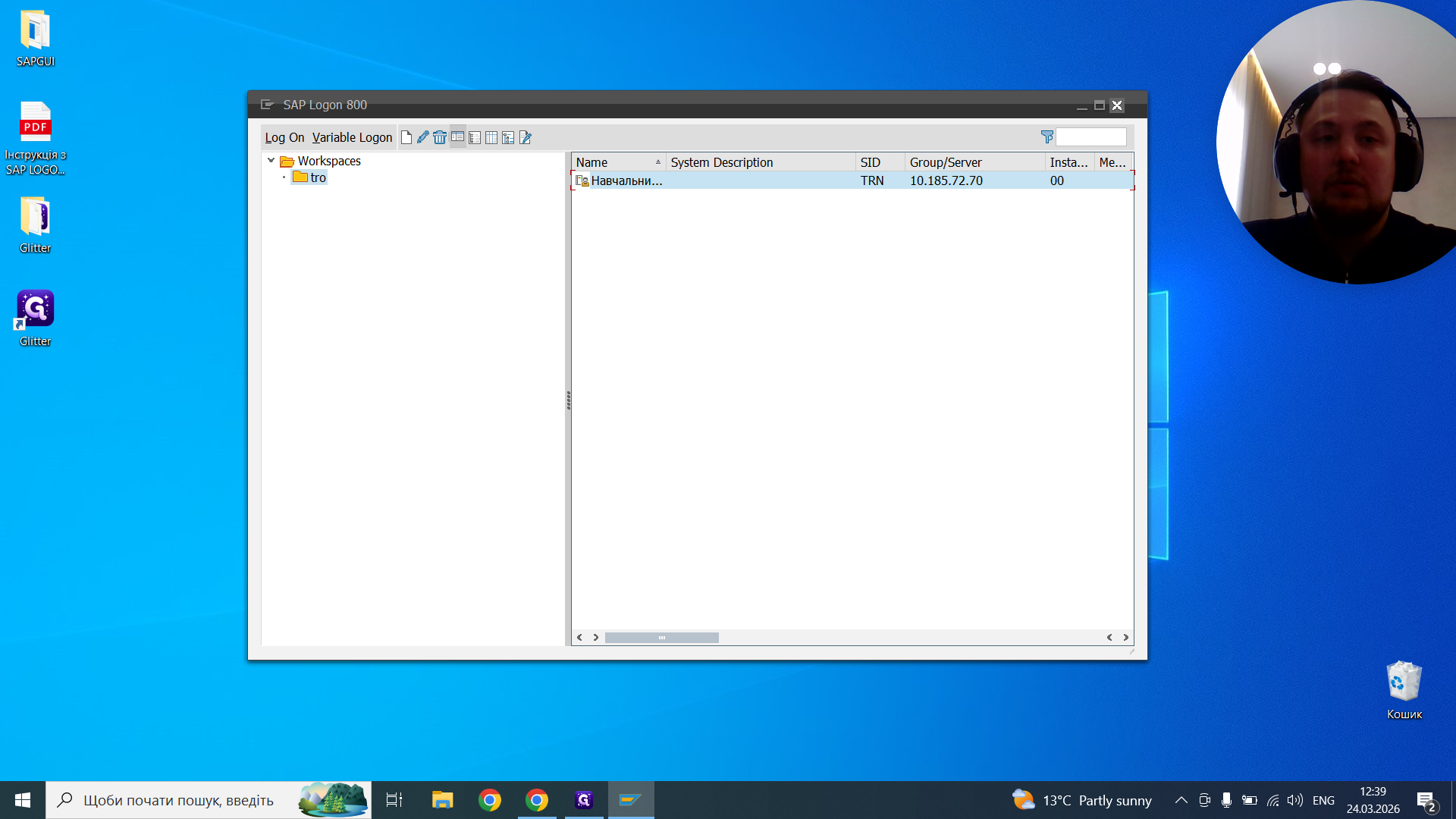
Це ознайомче меню. Ось так виглядає наша програма SAP Logon 800.
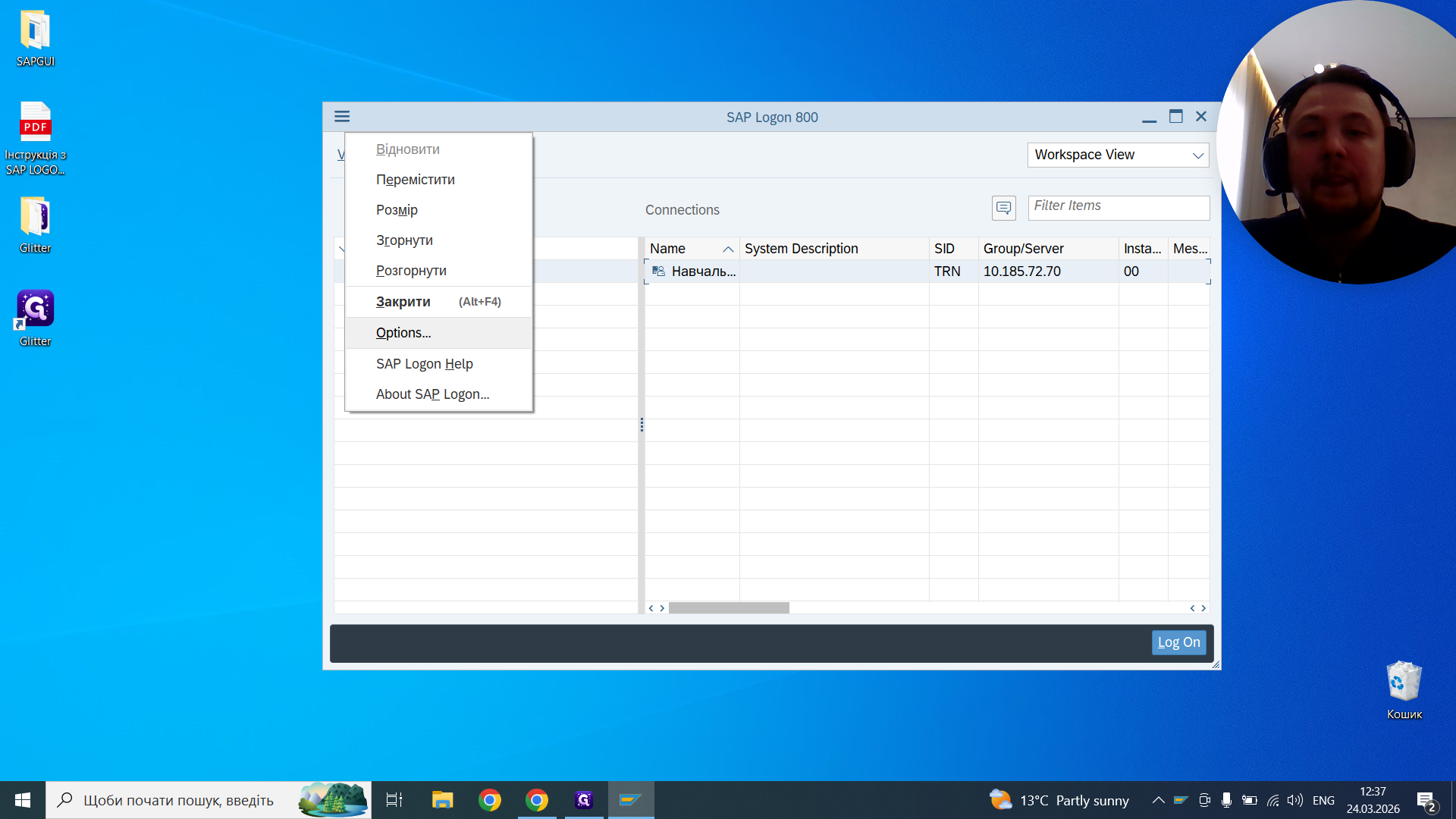
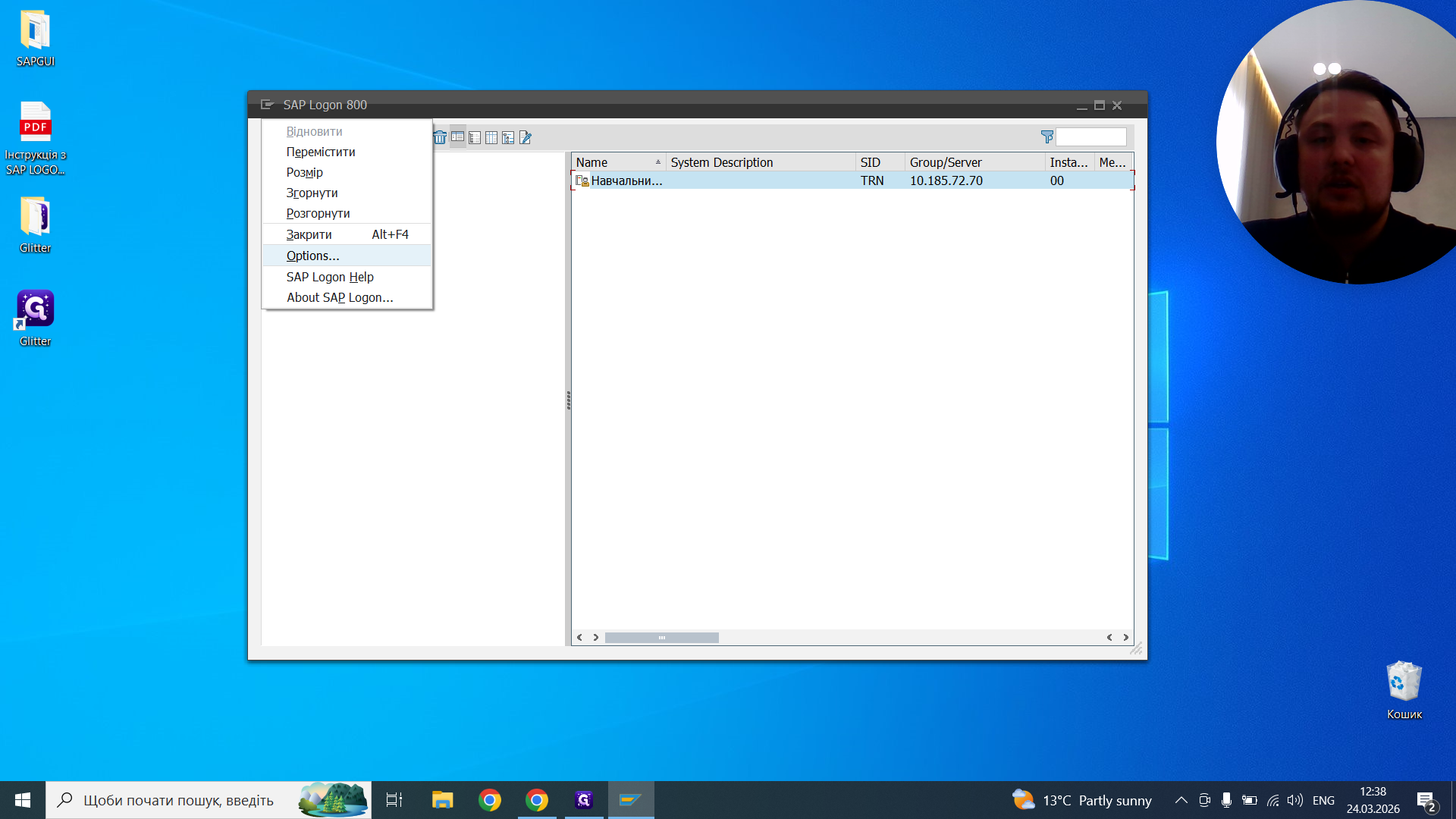
Щоб зайти в меню цієї програми, зліва у верхньому куті є три рисочки. Це меню цієї програми.
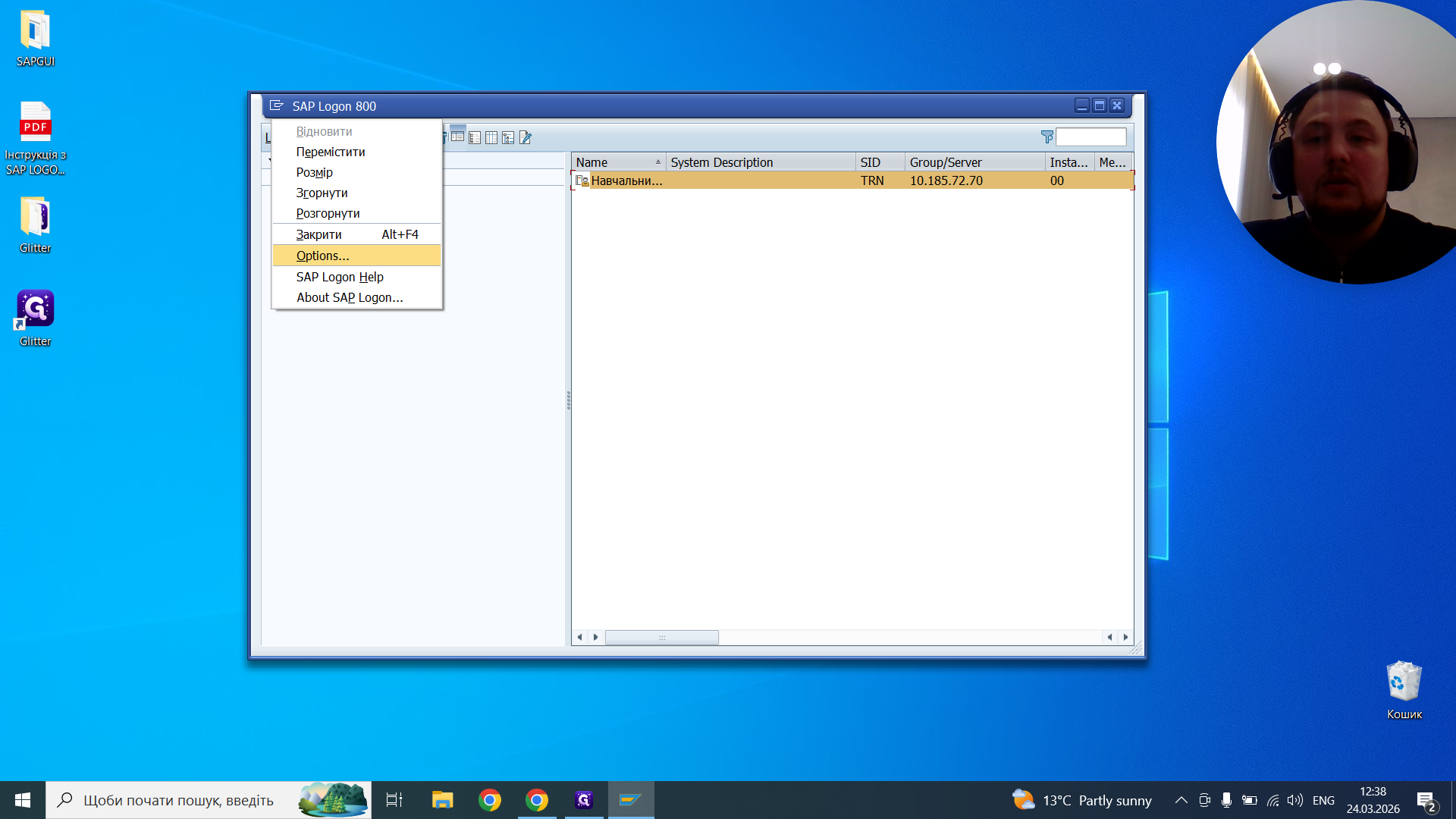
Ми натискаємо і заходимо в "Опції". Ми заходимо і спочатку маємо змінити тему.
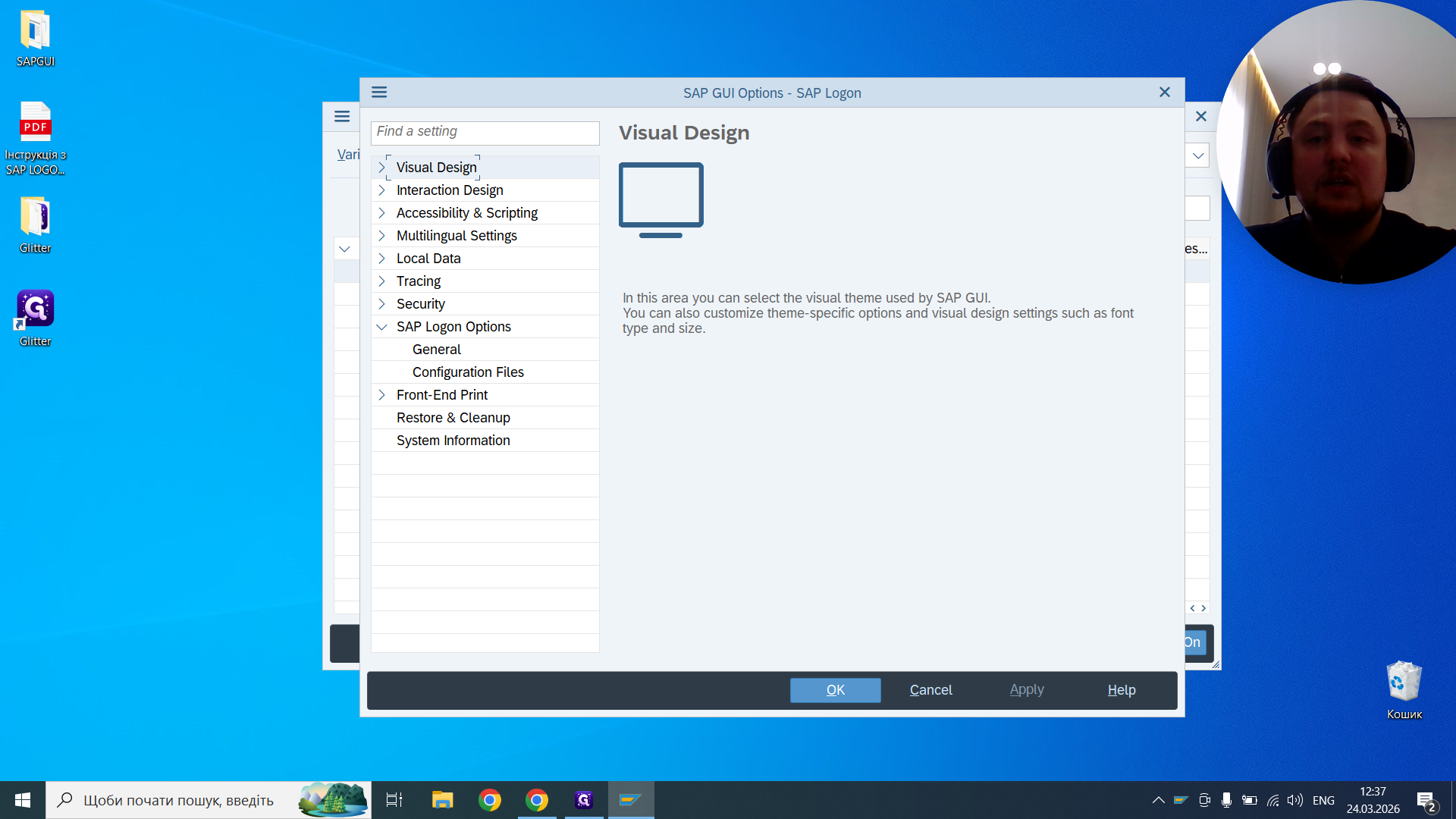
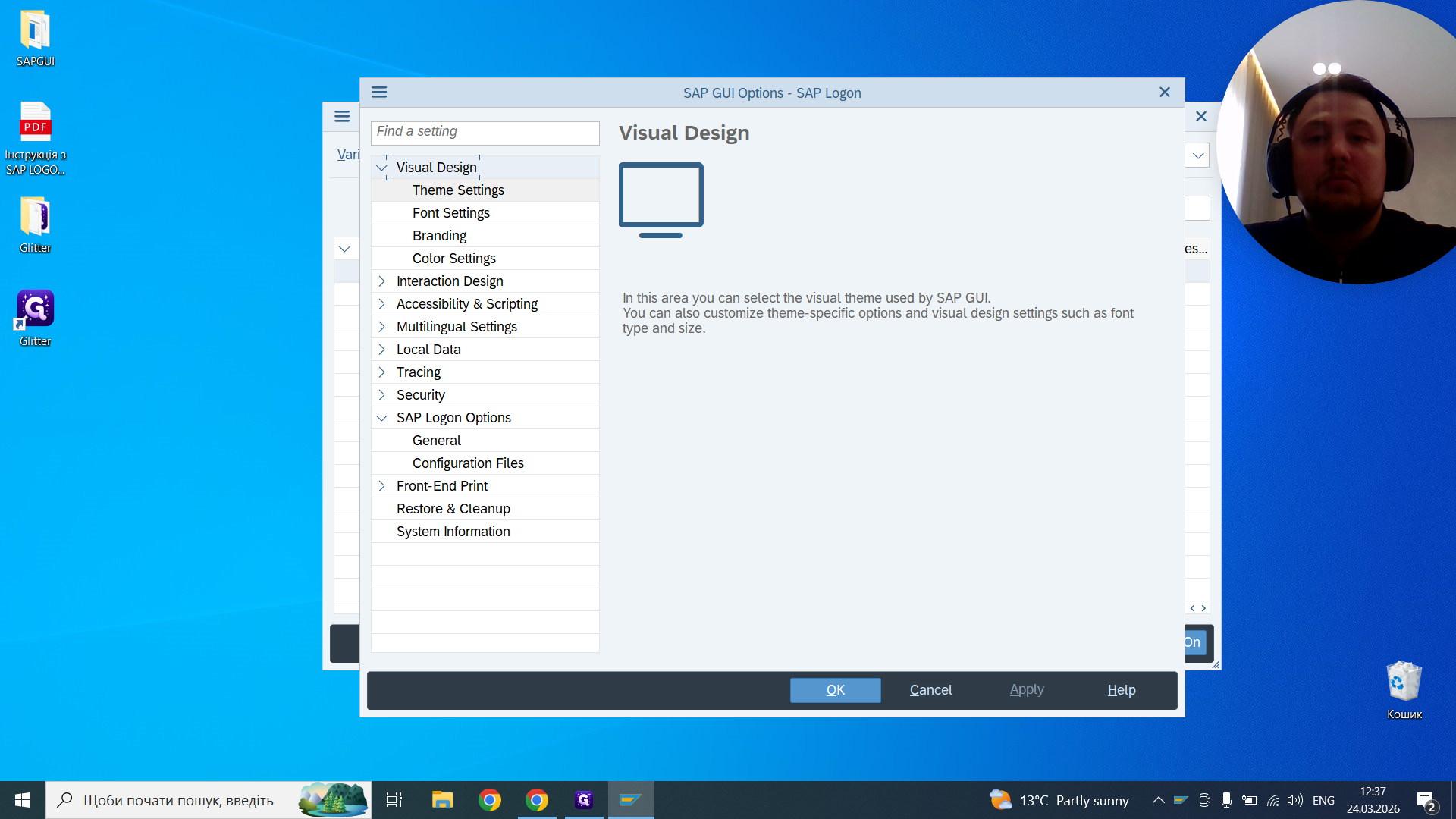
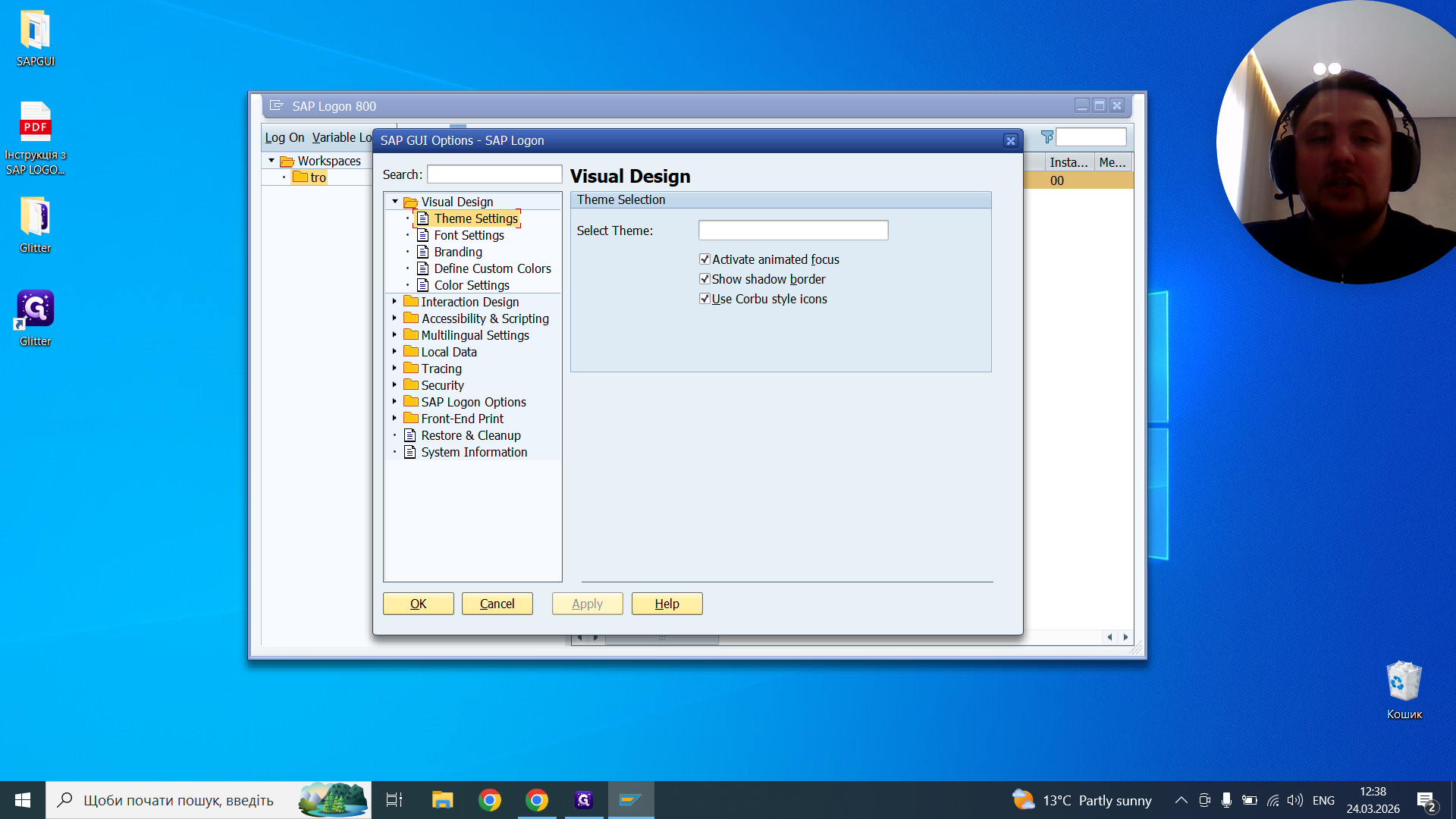
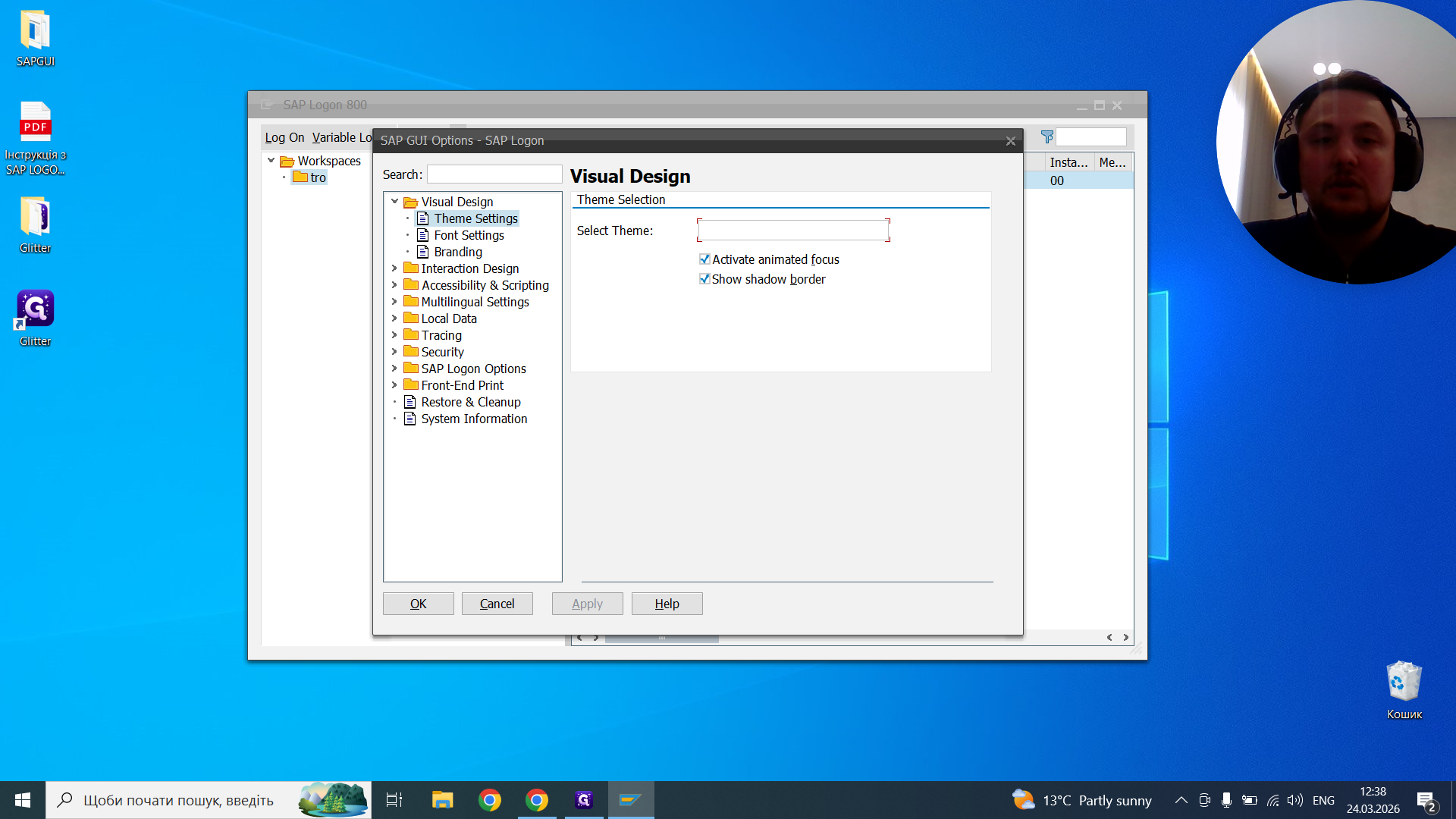
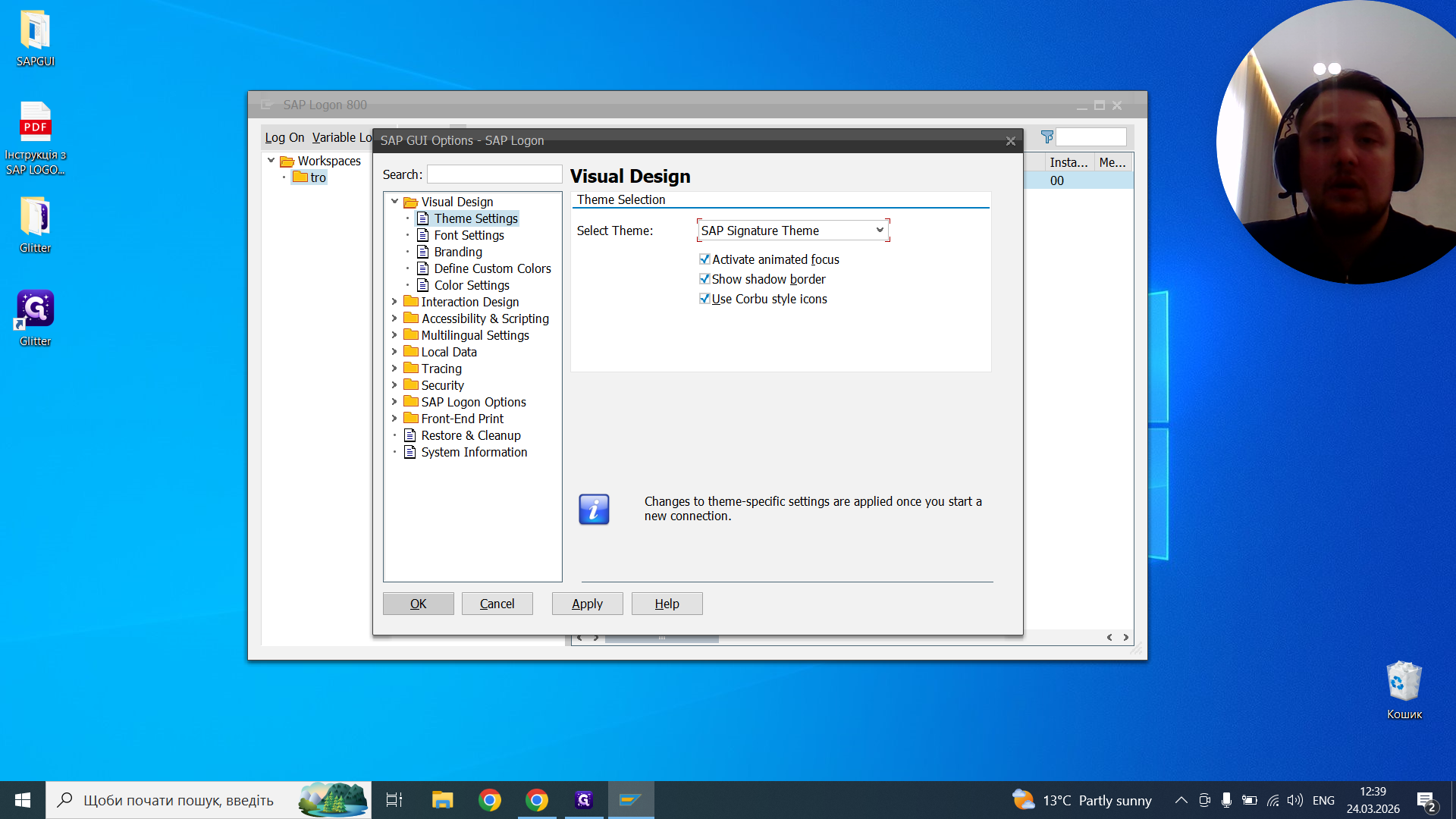
Нам потрібно зайти у Visual Design, двічі клікнути та вибрати Theme settings.
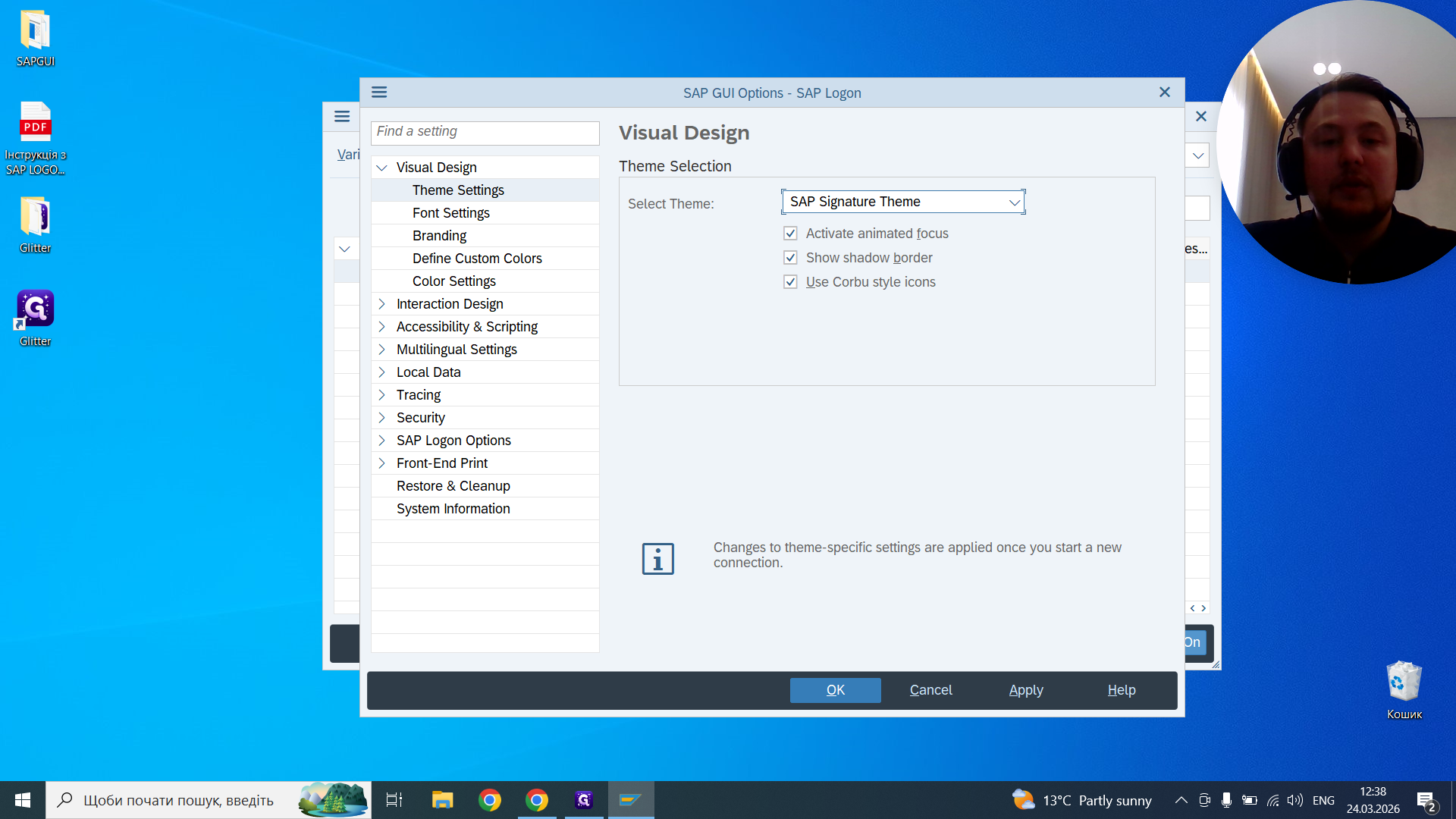
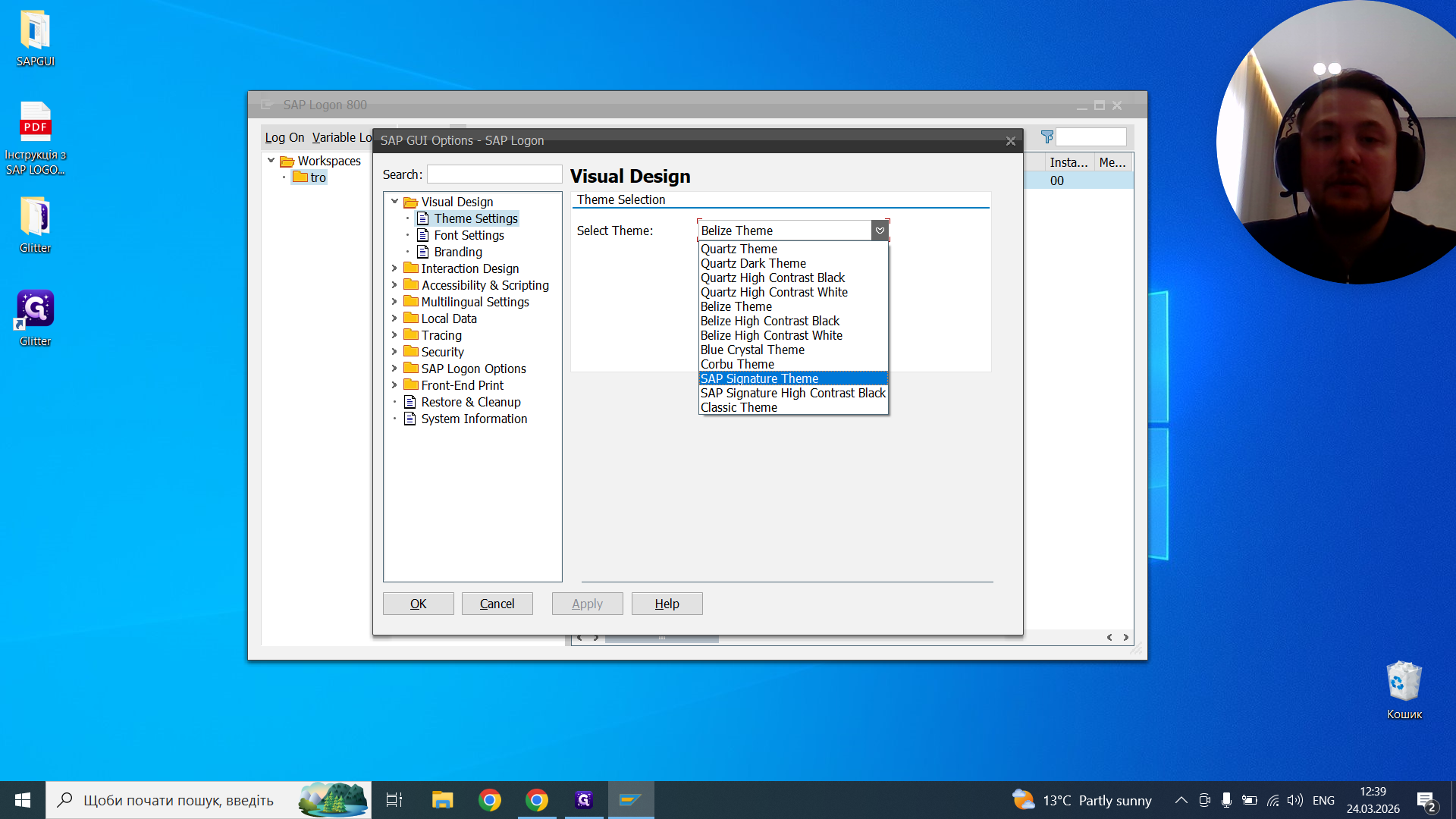
Ми заходимо сюди, щоб змінити обрану тему, яку потрібно встановити за замовчуванням або відповідно до налаштувань характеристик. Потрібно вибрати SAP Signature Theme.
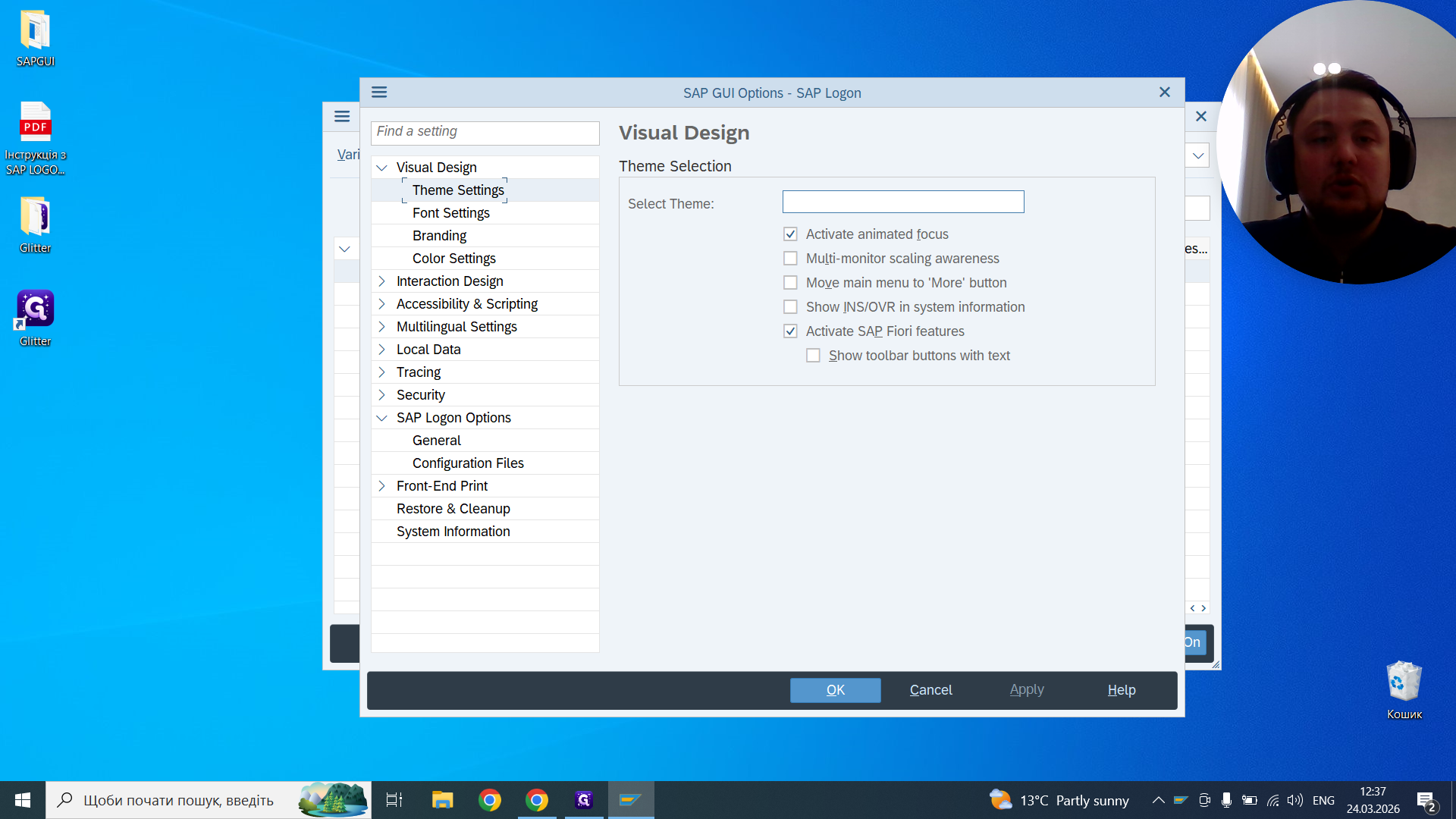
Ми обираємо цю тему.
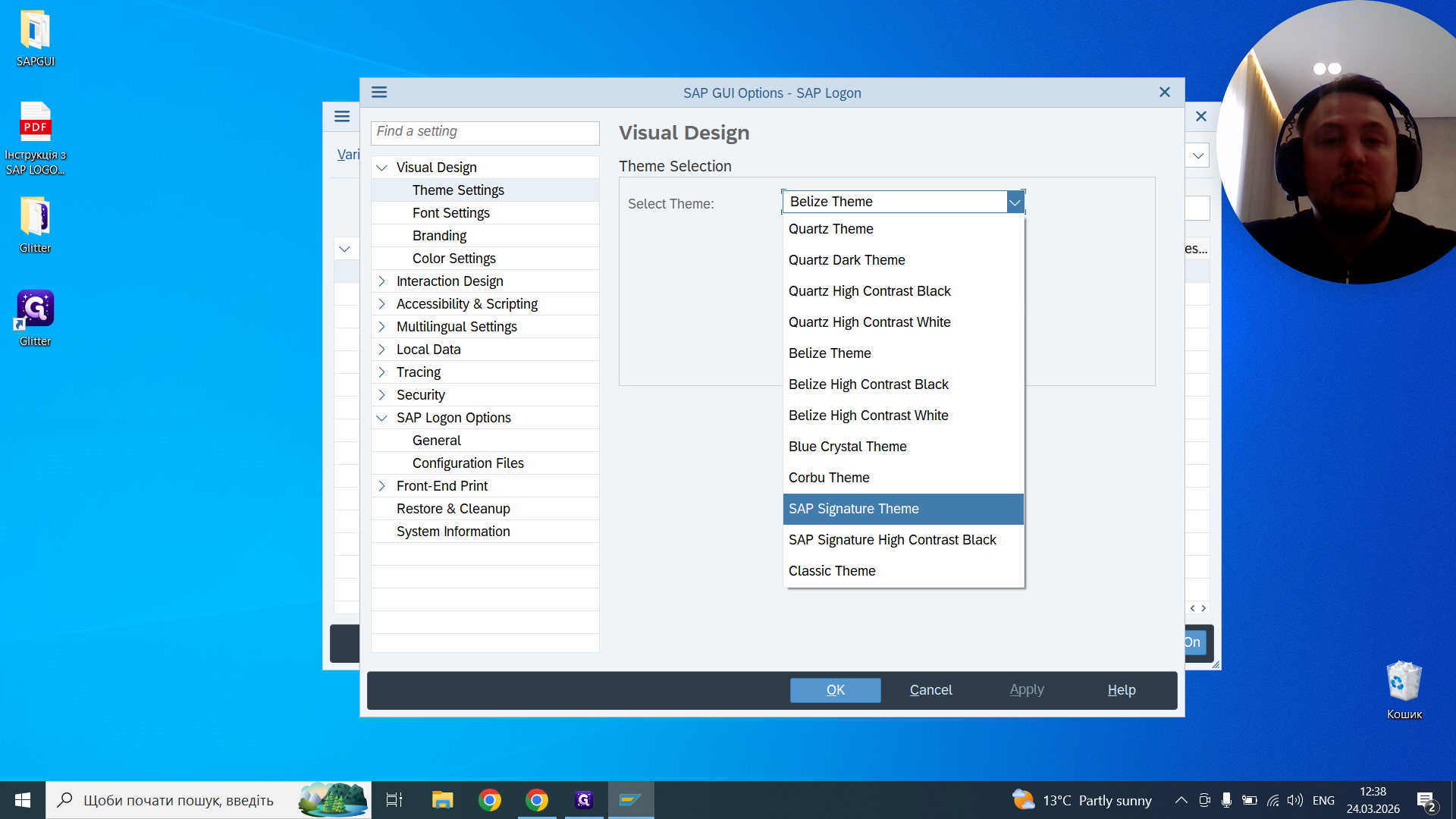
Для того, щоб вона застосувалася, нам потрібно натиснути OK. Натискаємо.
Для того, щоб це відобразилося у нашій програмі, потрібно вийти з неї, натиснути на хрестик і зайти знову.
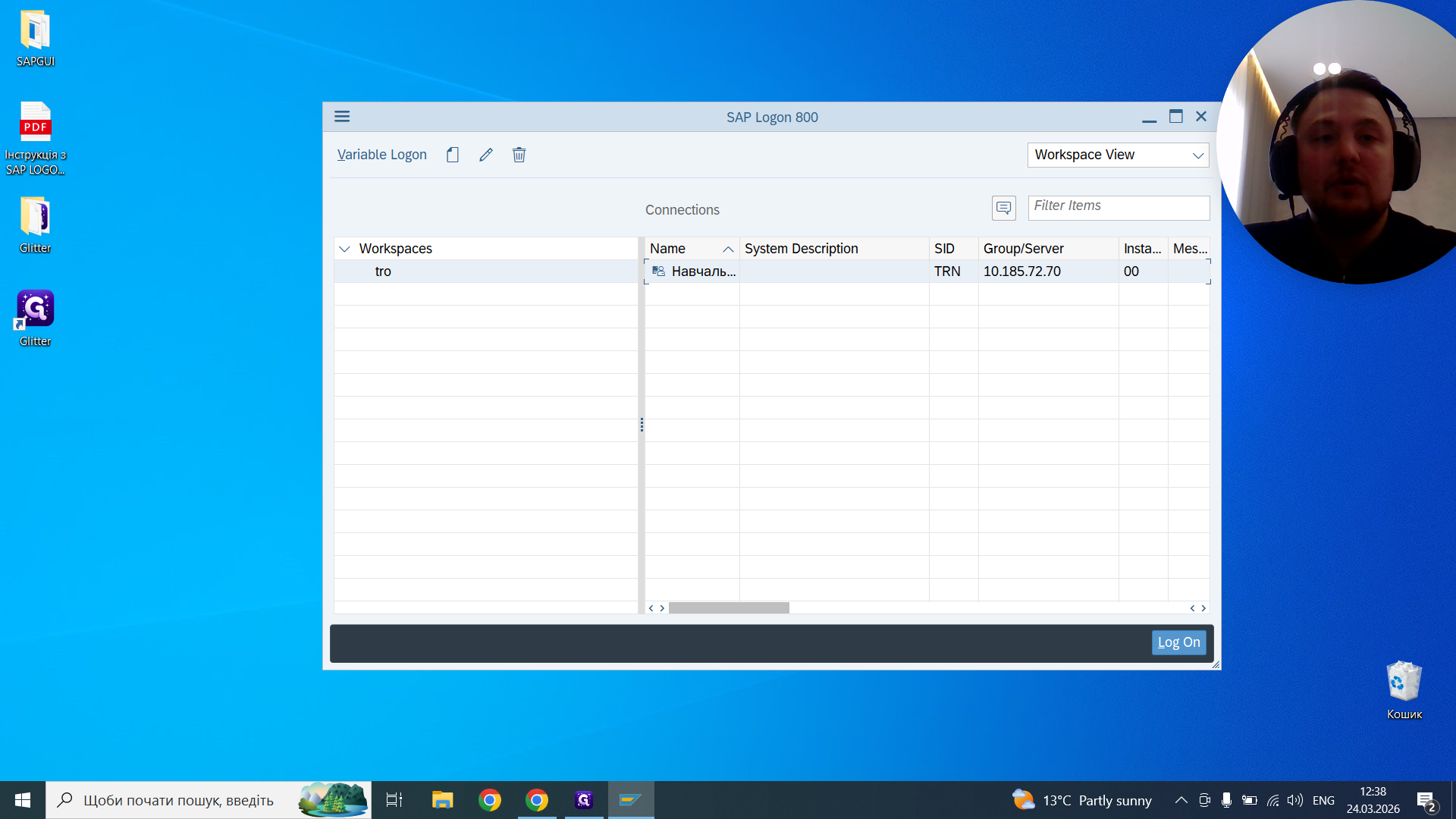
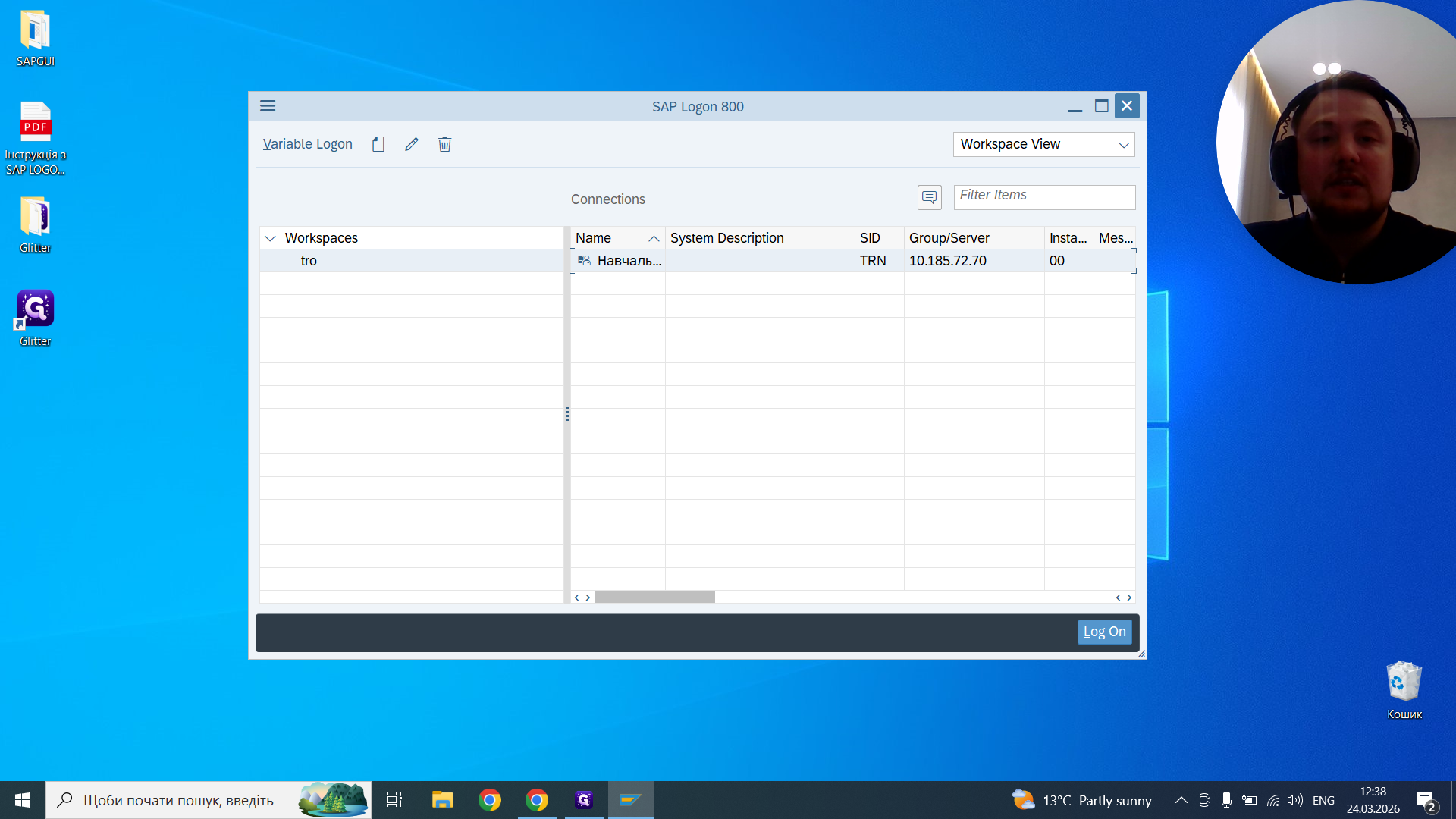
Ось так відобразилася наша нова тема, яку ми вибрали.
Там є різні теми.
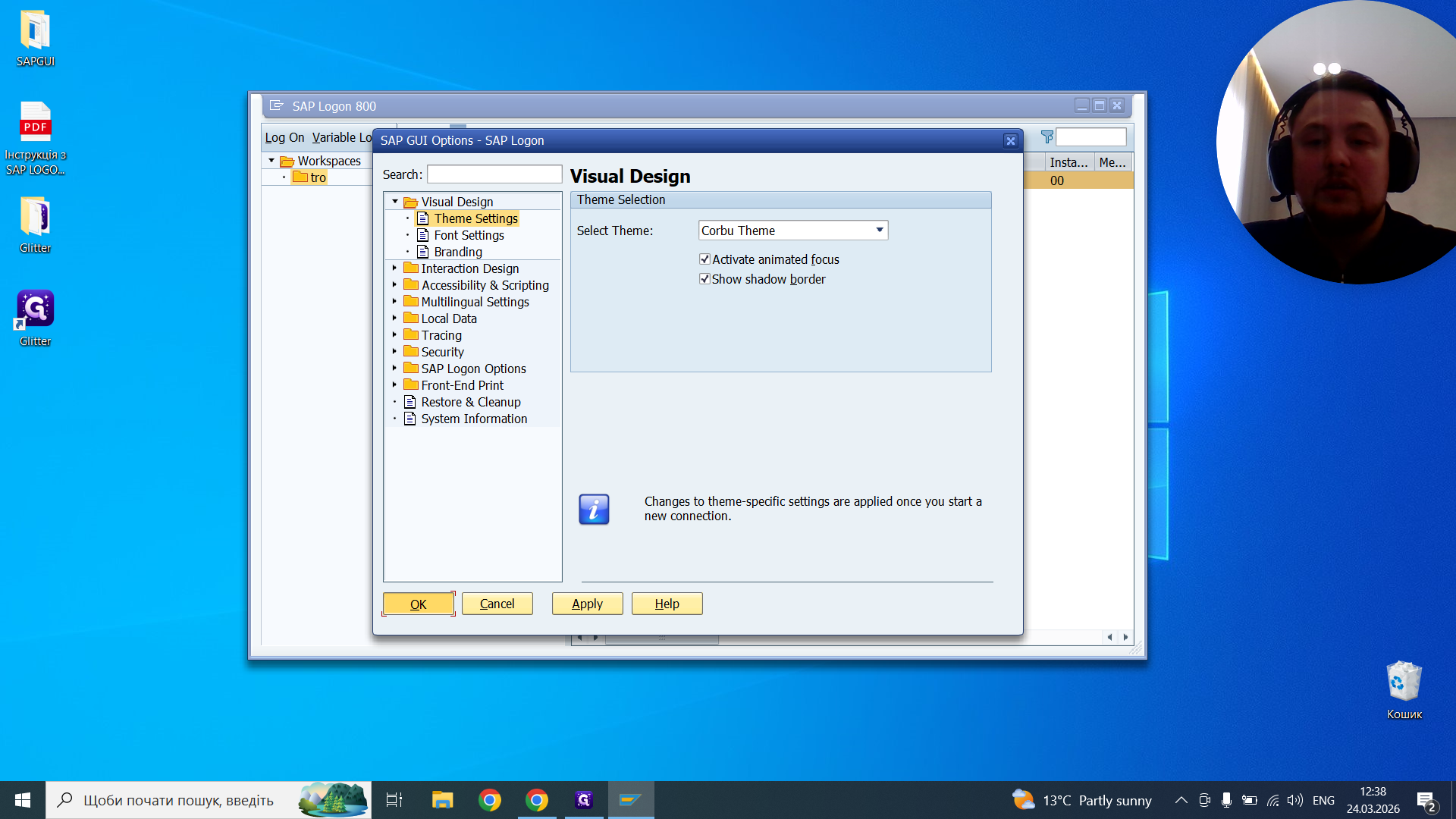
Я навіть покажу, які ще, окрім цієї теми, наприклад, ми візьмемо Corp Theme.
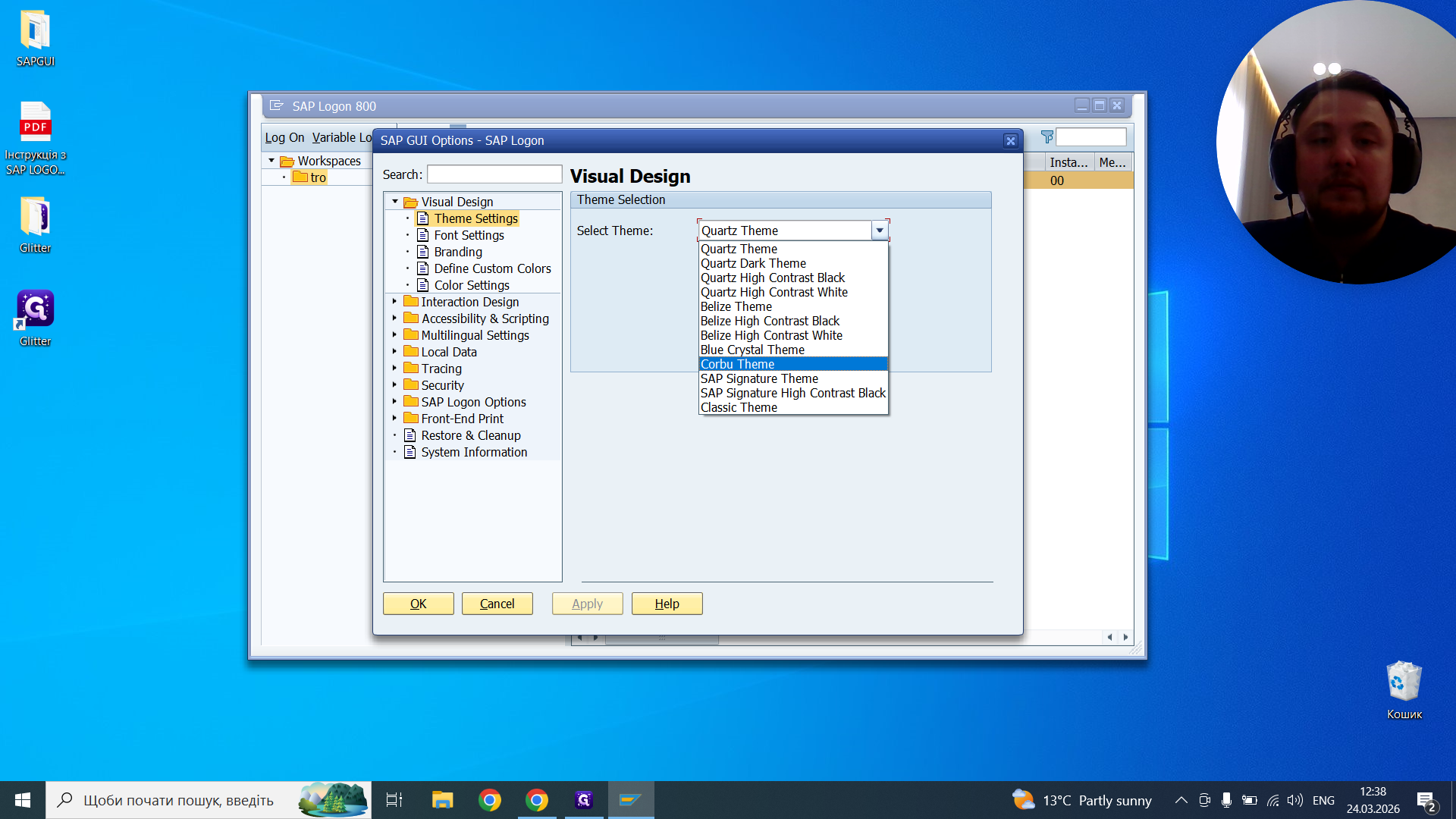
Ми натискаємо OK, виходимо і знову заходимо.
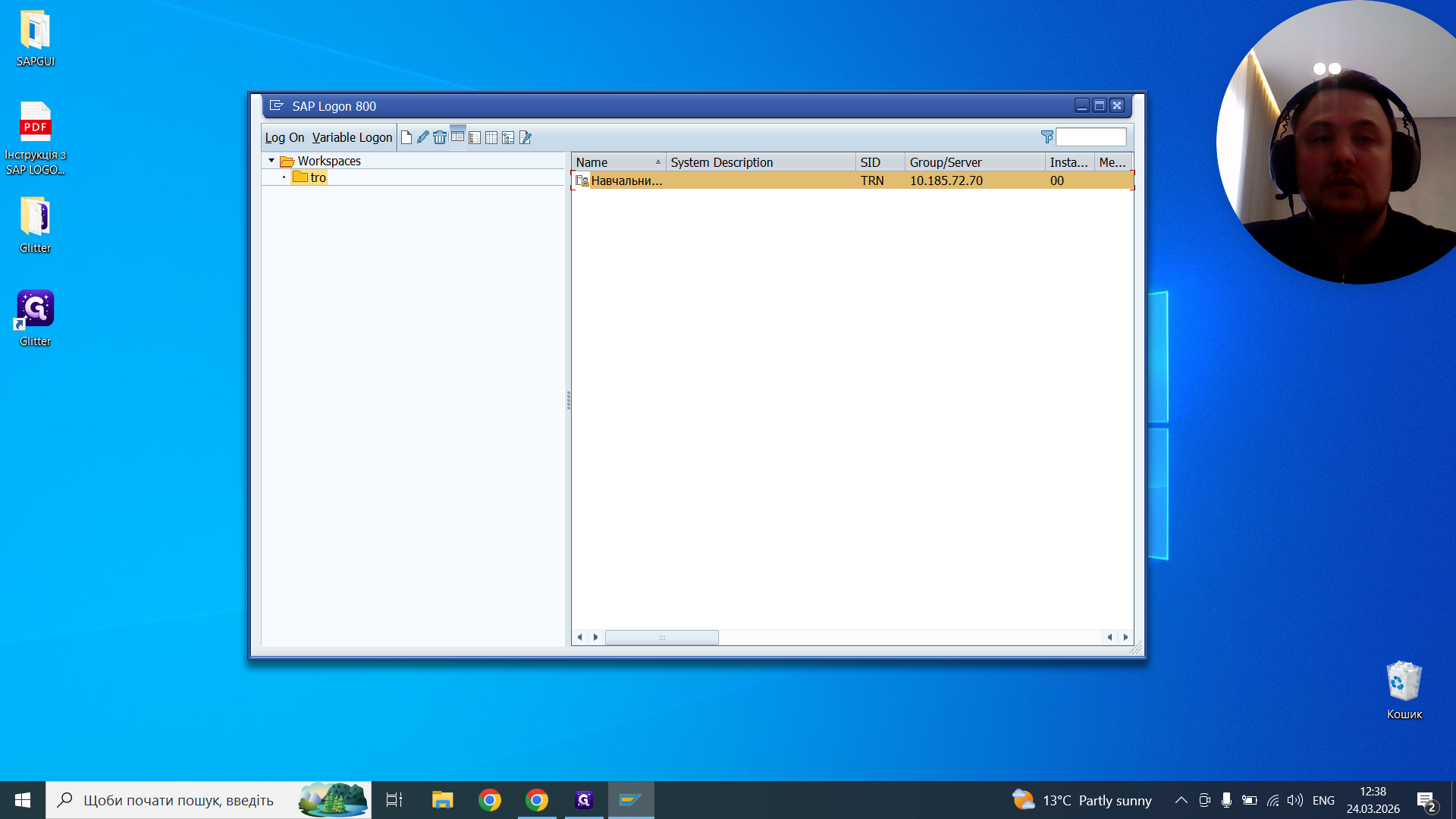
Отак виглядає інша програма, яка була в списку. Але нам все ж таки потрібен SAP Signature.
Я зараз поставлю цю тему. Будемо рухатись далі.
Тобто, якщо ви вибрали будь-яку тему, вийшли і знову зайдете в програму, ця вибрана тема буде застосовуватися постійно.
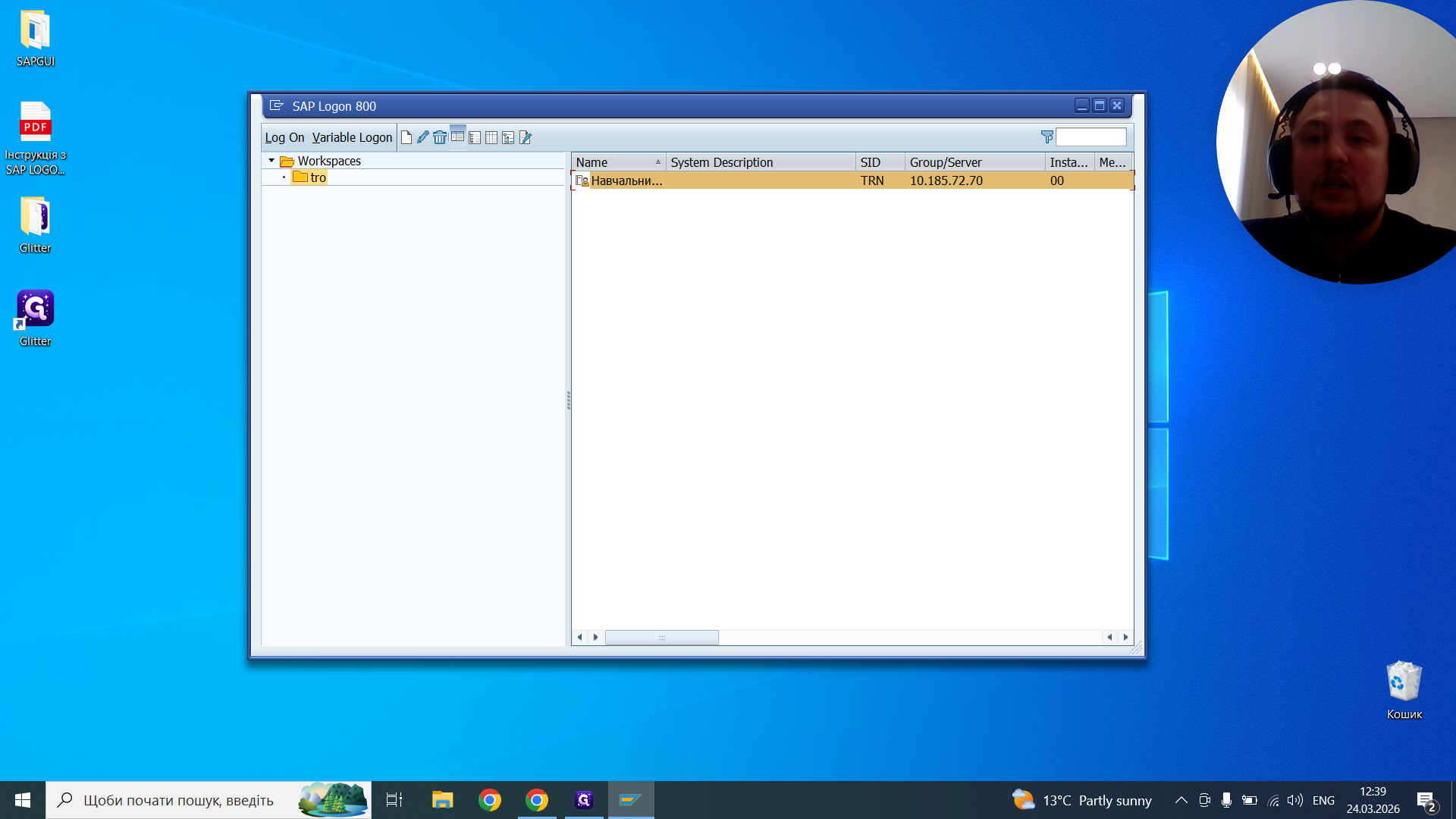
Тобто, коли ви вибираєте нову тему, виходите і заходите знову, ця тема залишиться у вашому SAP постійно. Далі по списку, але при виборі теми завжди змінюється іконка цього меню.
Тобто вона завжди знаходиться зверху зліва. І ми цю іконку маємо натиснути. Нам також треба Options.
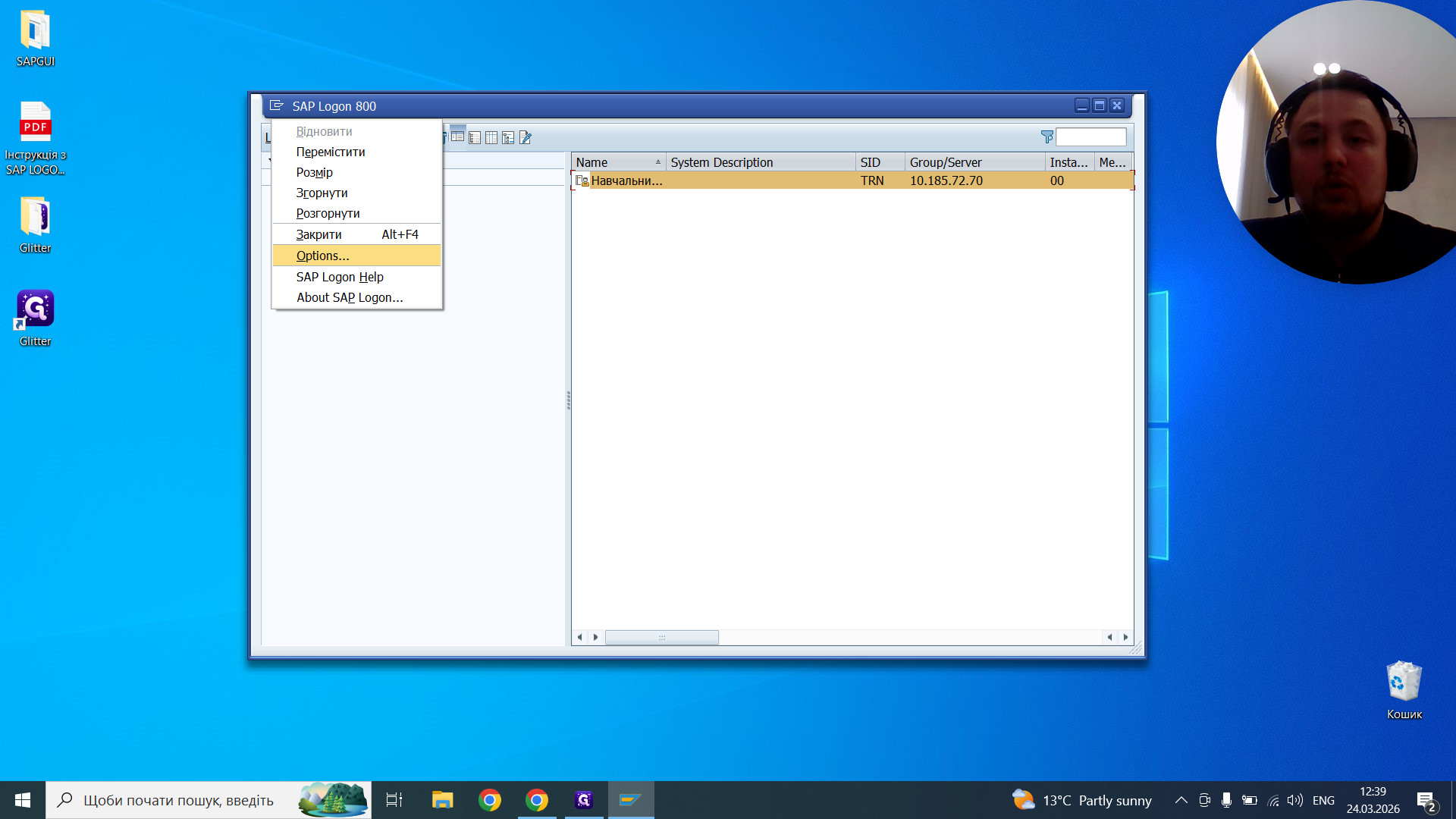
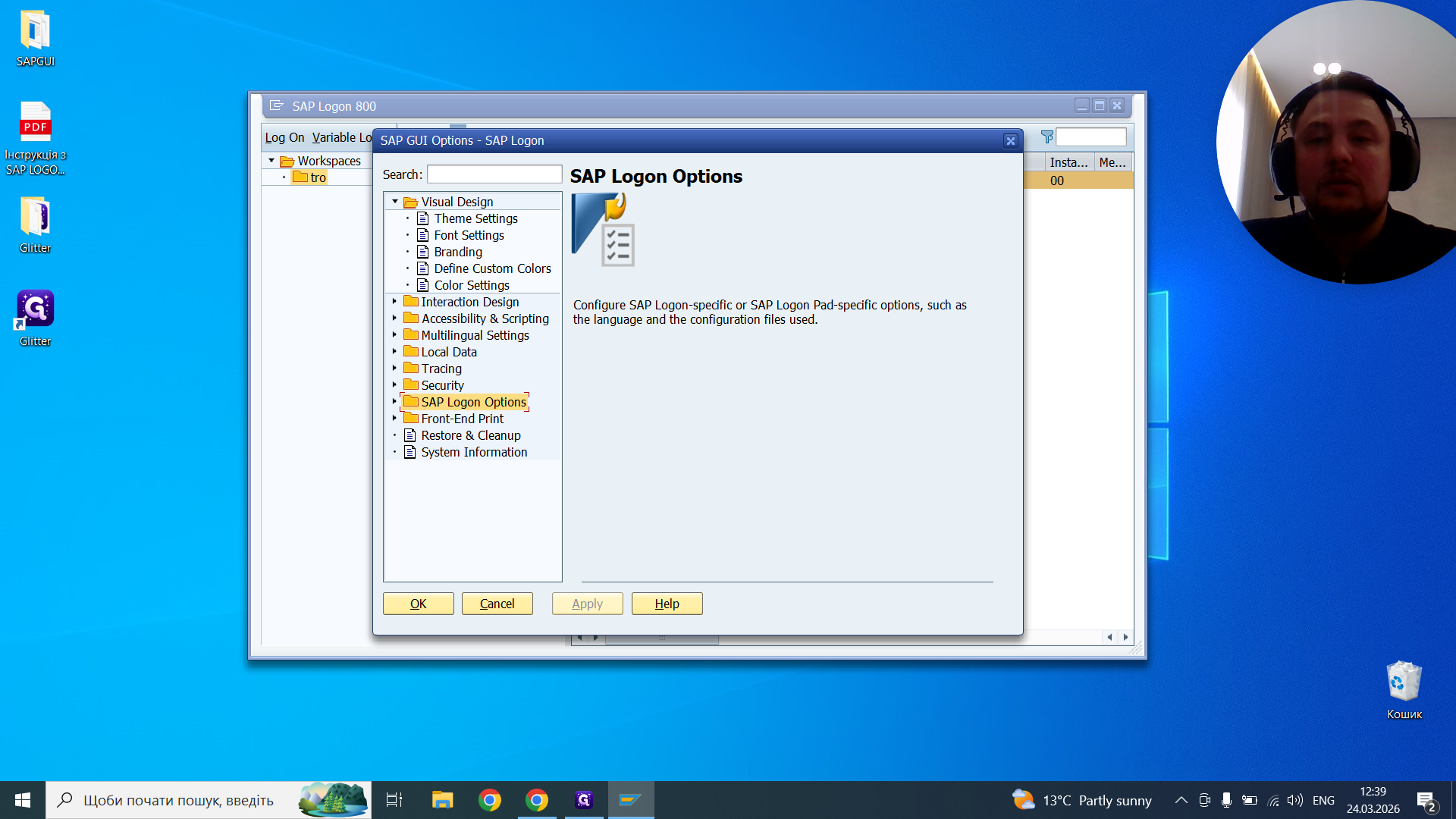
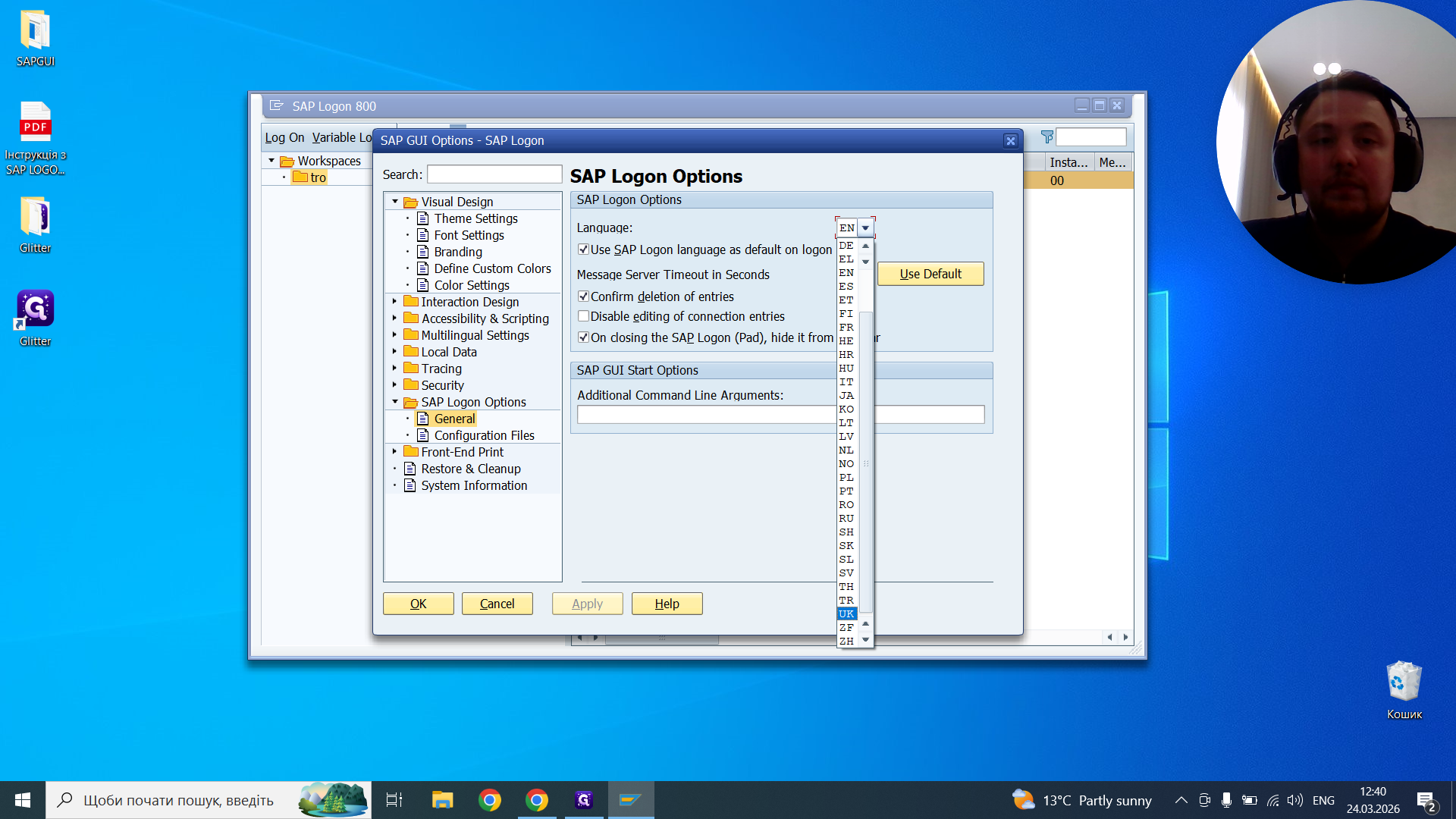
Для того, щоб поміняти мову, нам потрібно вибрати SAP Logon Options. Двічі натискаємо General.
Натискаємо, і тут з'являється меню для вибору мови.
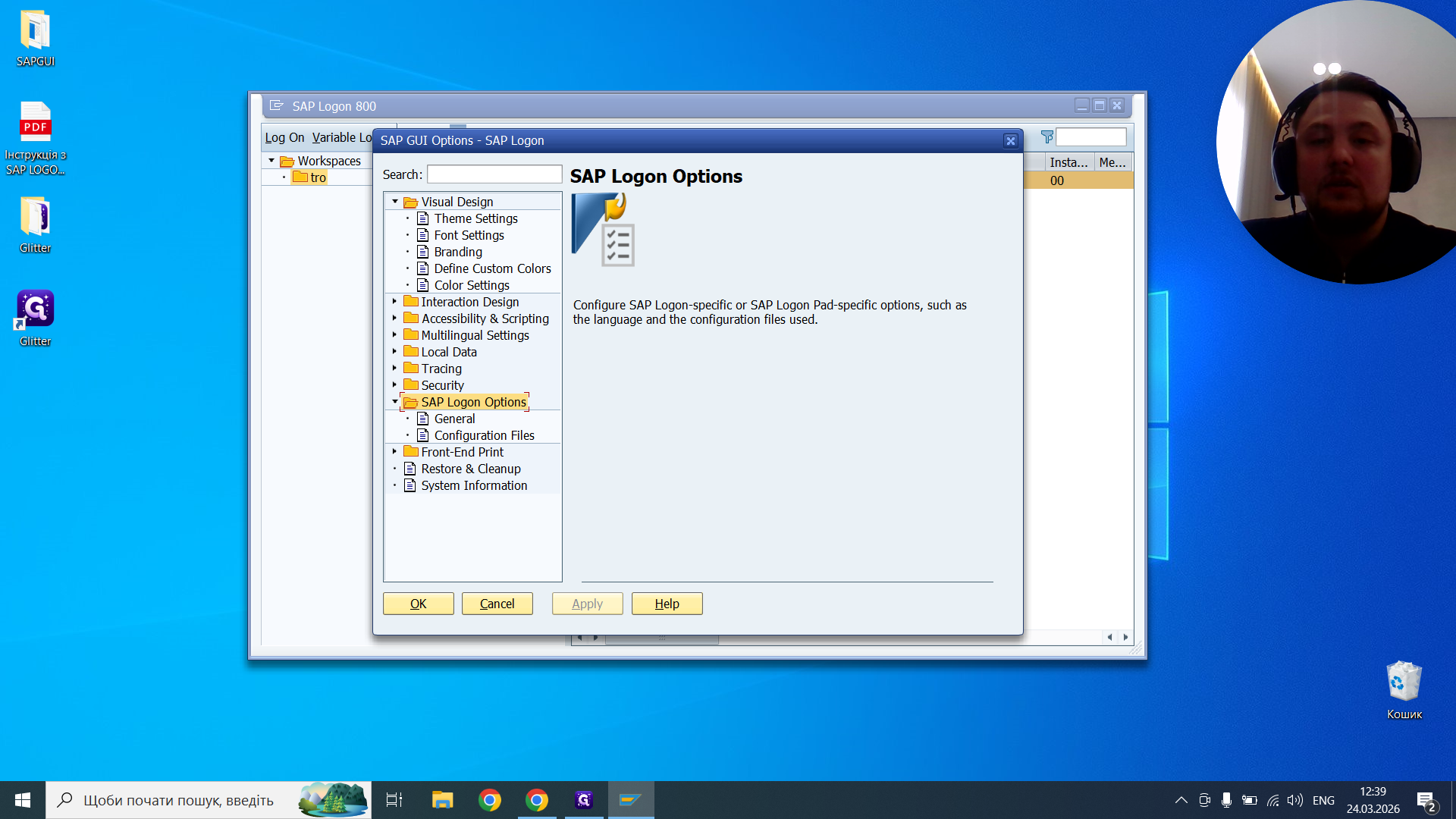
Отут вказано англійську мову. Нам потрібно вибрати українську.
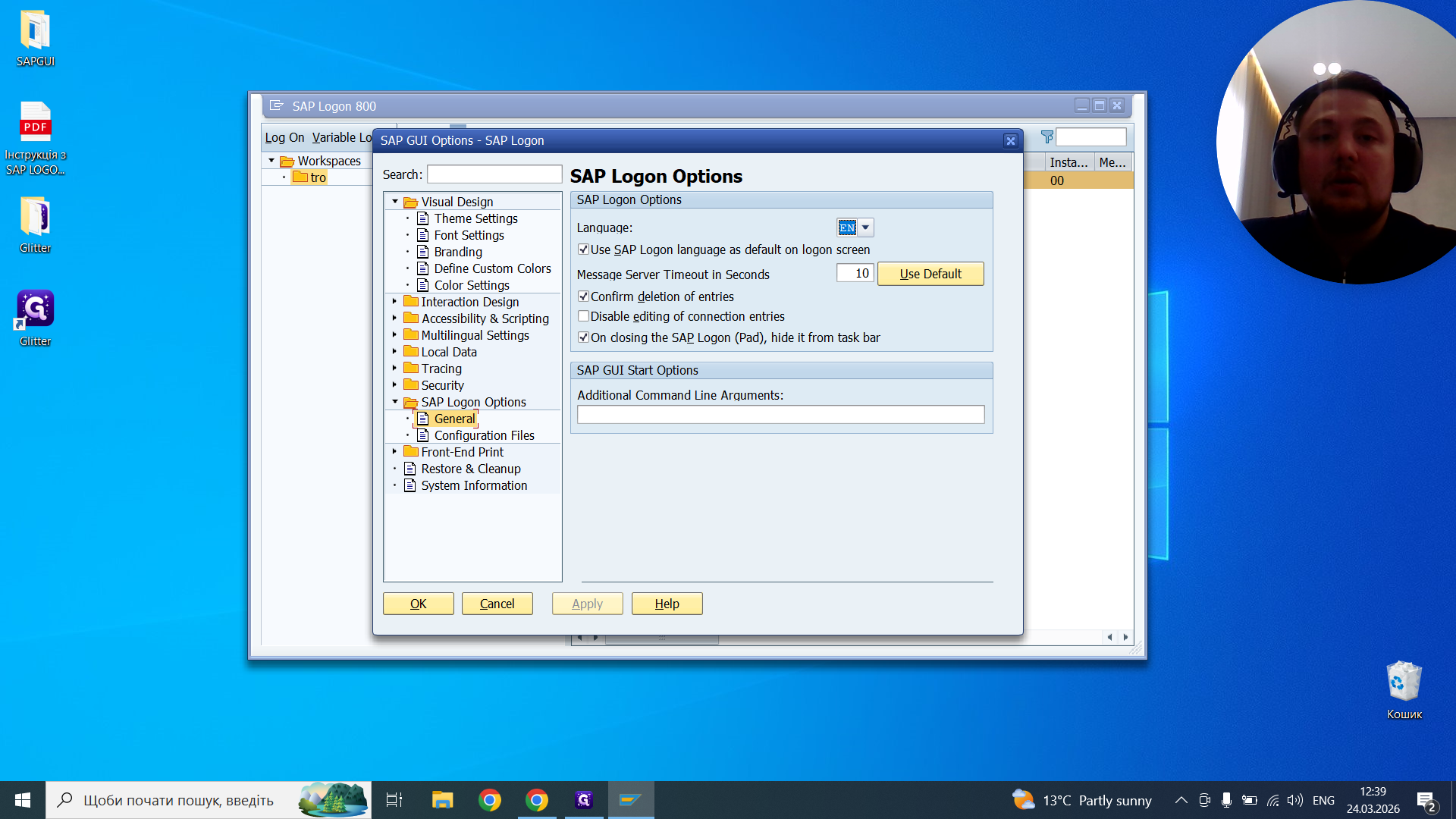
Вона тут: UK, Ukraine. Ми натискаємо і потім натискаємо OK.
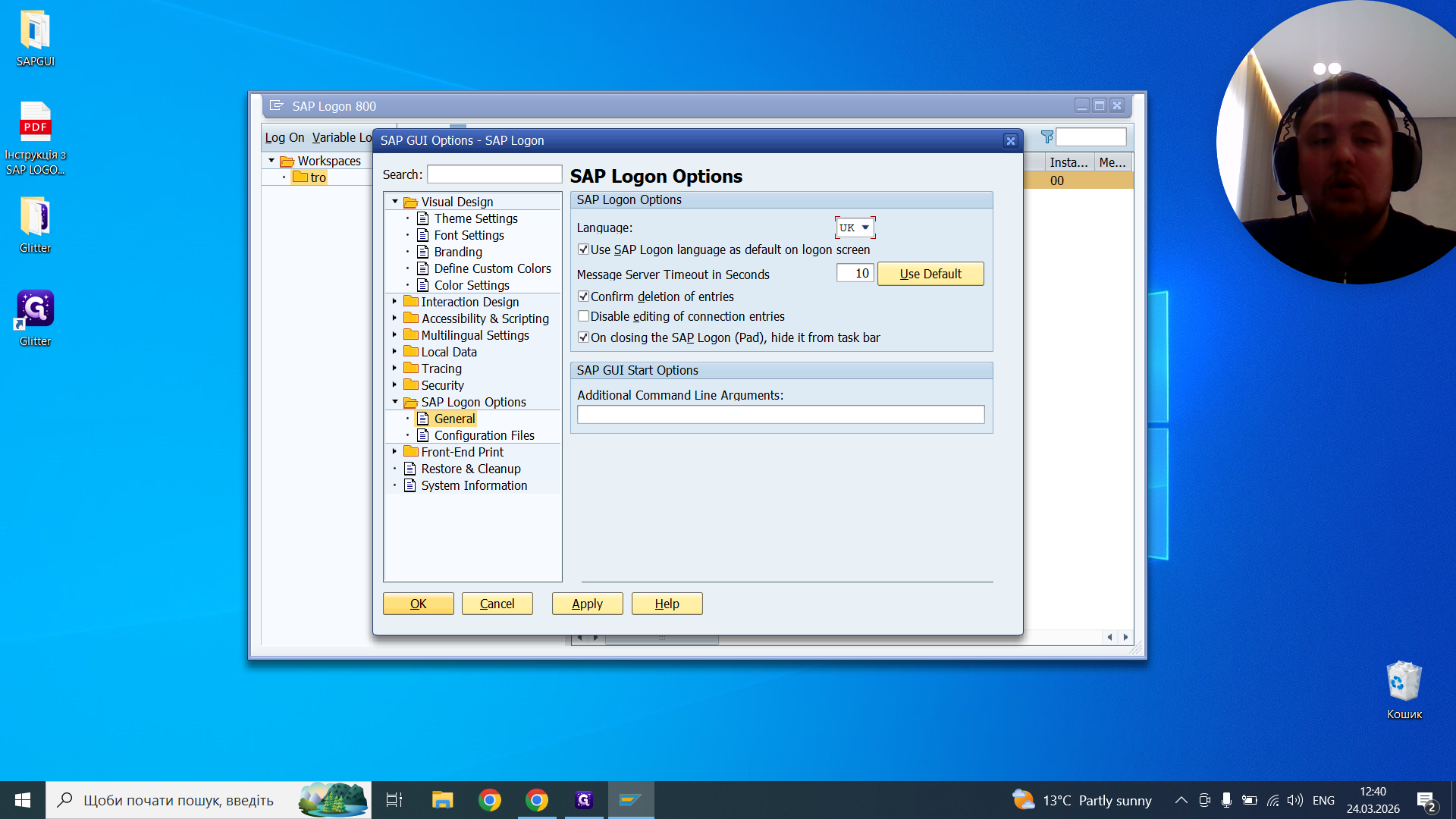
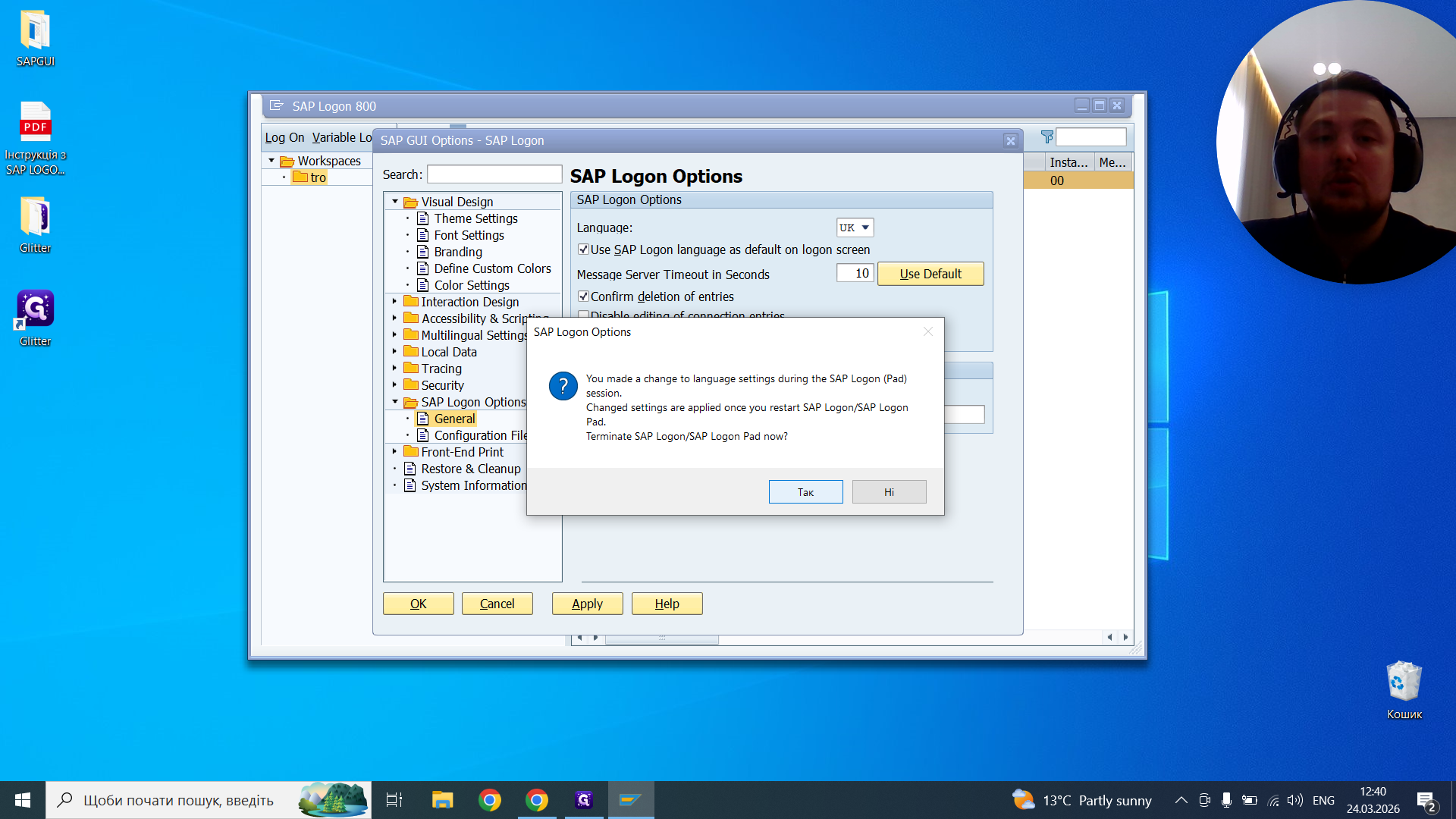
Це попередження: щоб мова застосувалася, потрібно вийти та закрити програму. Ми натискаємо "Так", і програма автоматично закривається.
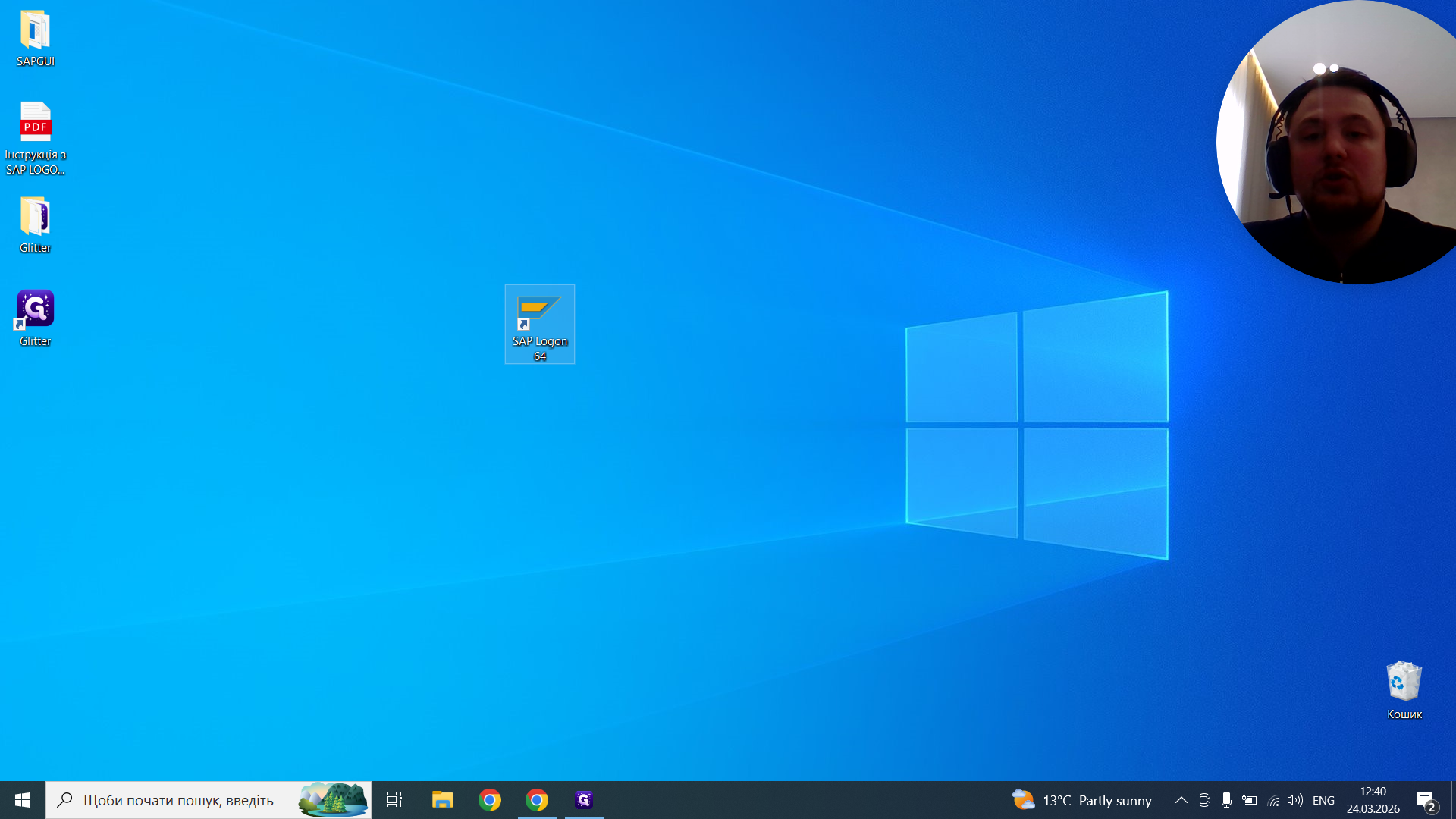
Ми знову заходимо у нашу програму.
Отак у нас змінилася мова. Бачите, все стало українською. Буває, що при зміні мови на українську деякі символи можуть відображатися некоректно.
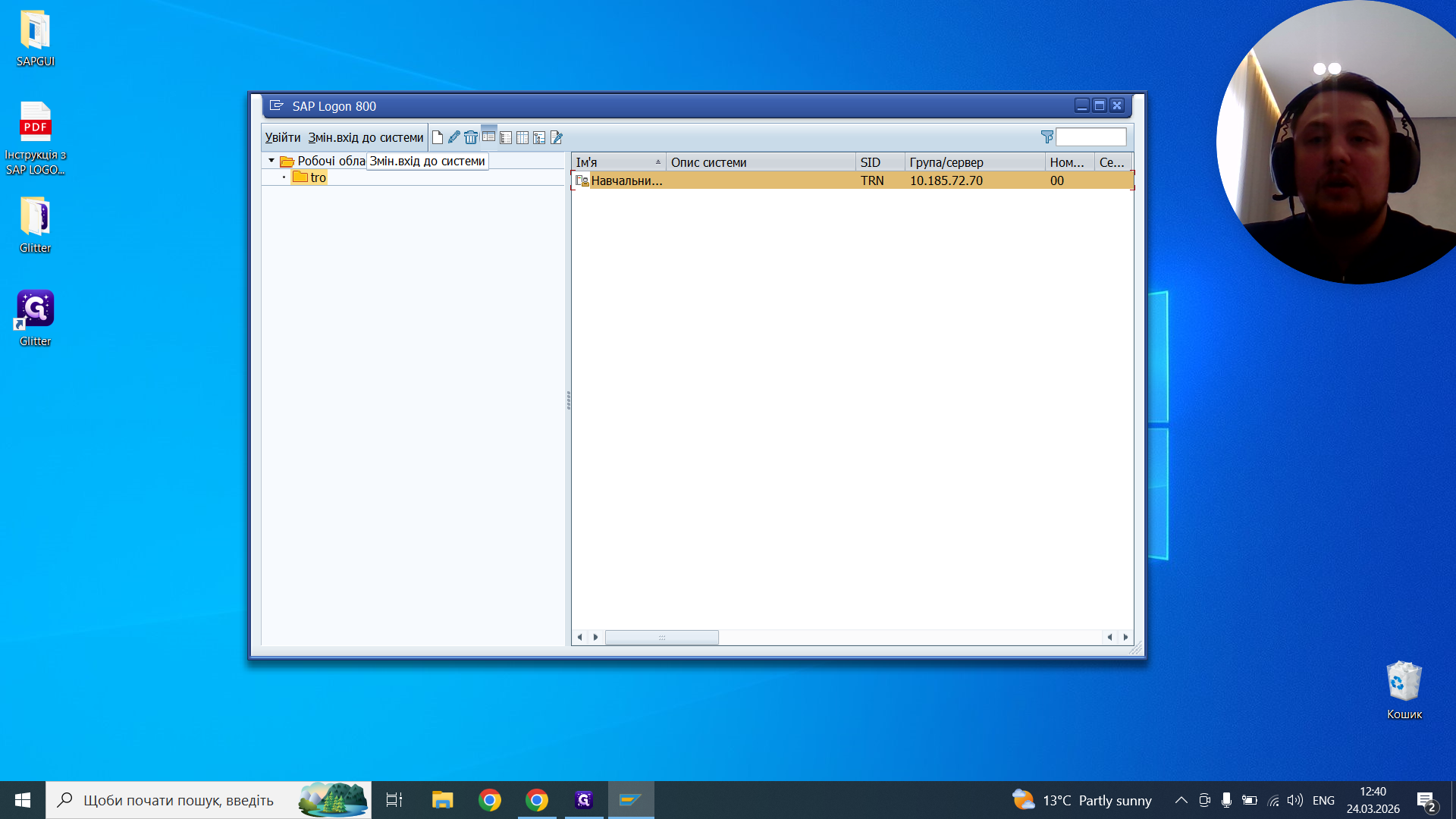
Тобто або знак питання, або знак оклику і так далі. Для того, щоб це вирішити, потрібно змінити регіональну мову на комп'ютері Windows.
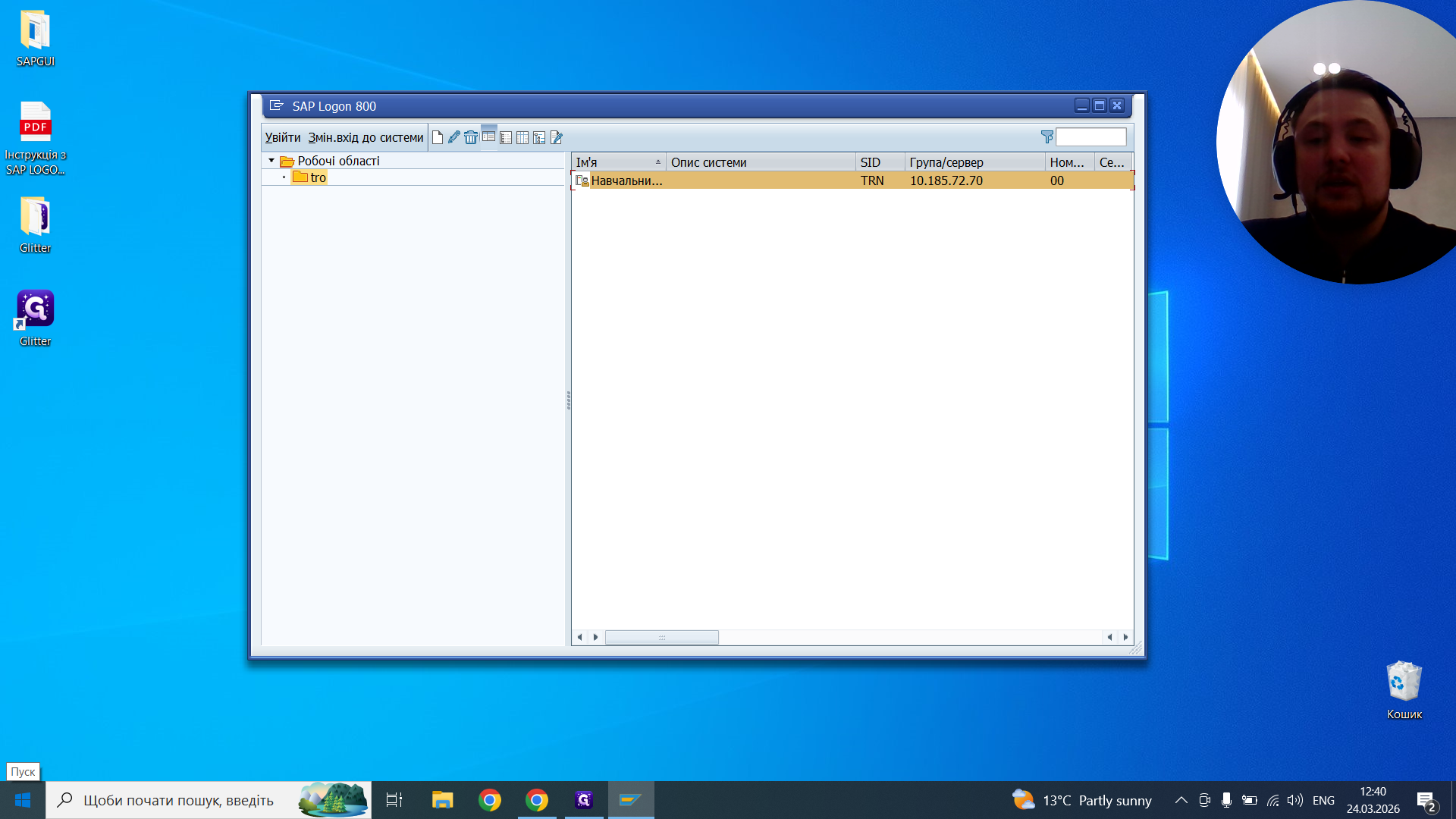
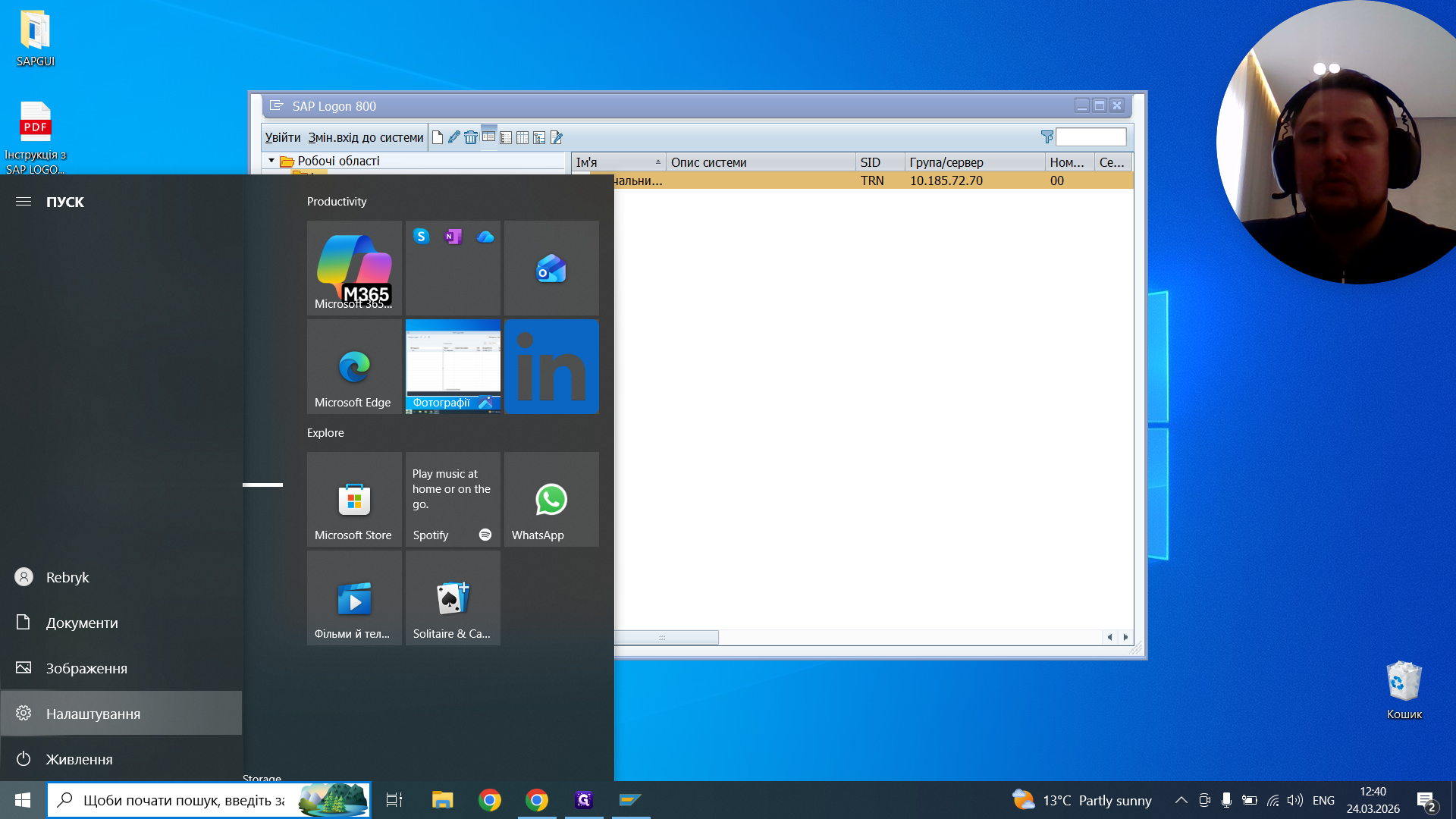
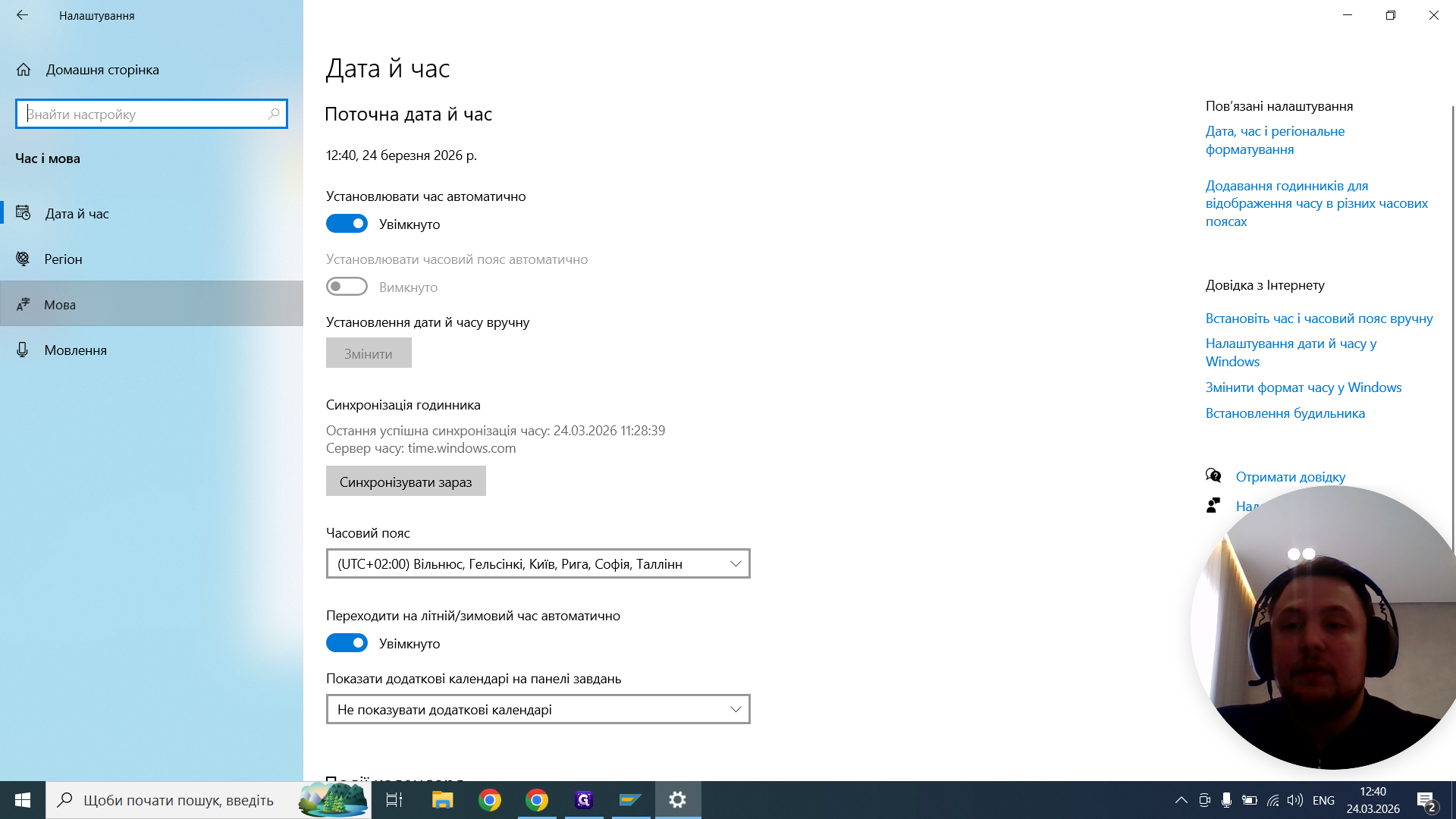
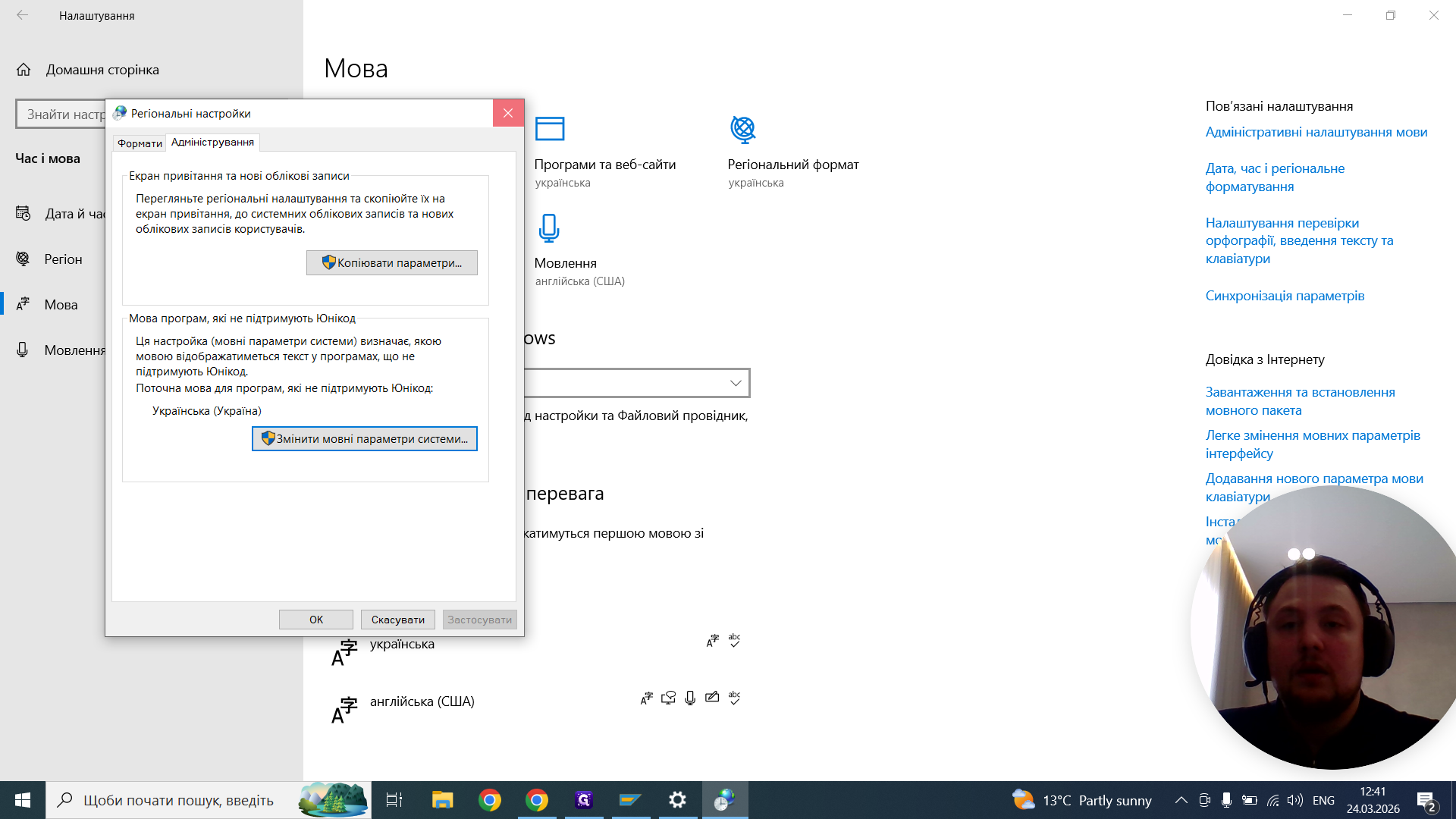
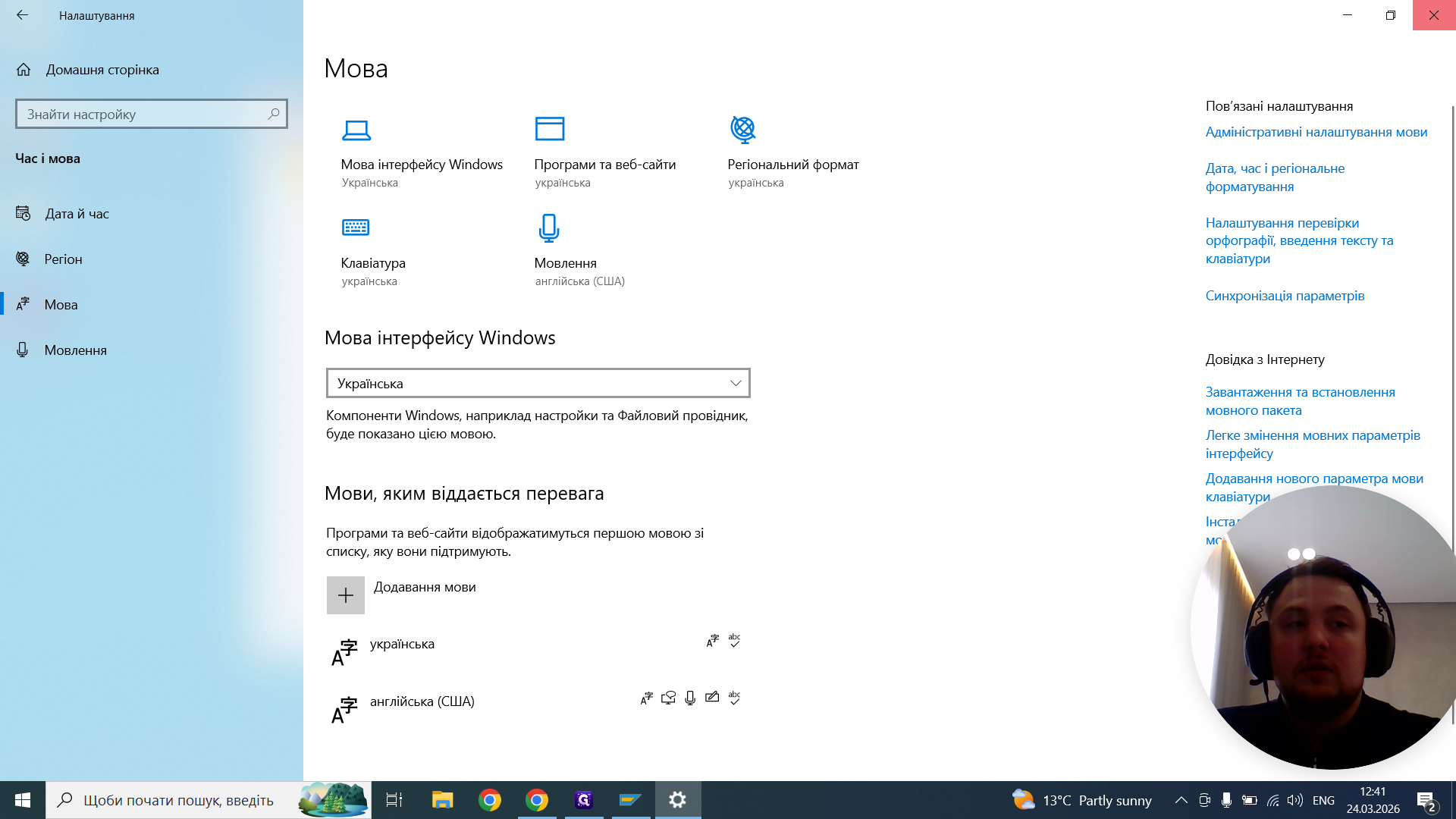
Нам потрібно зайти в "Налаштування", потім обрати "Час і мова".
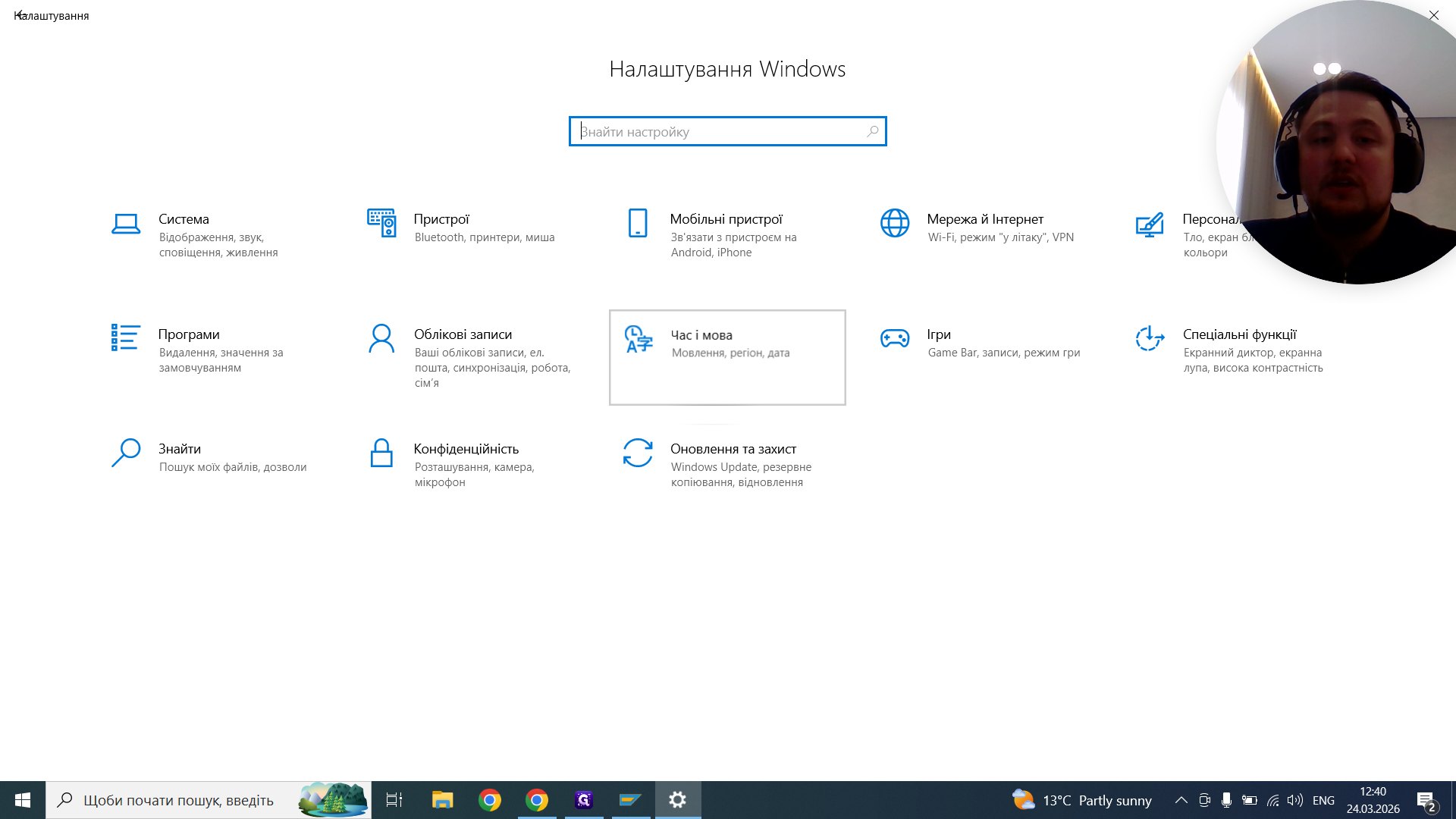
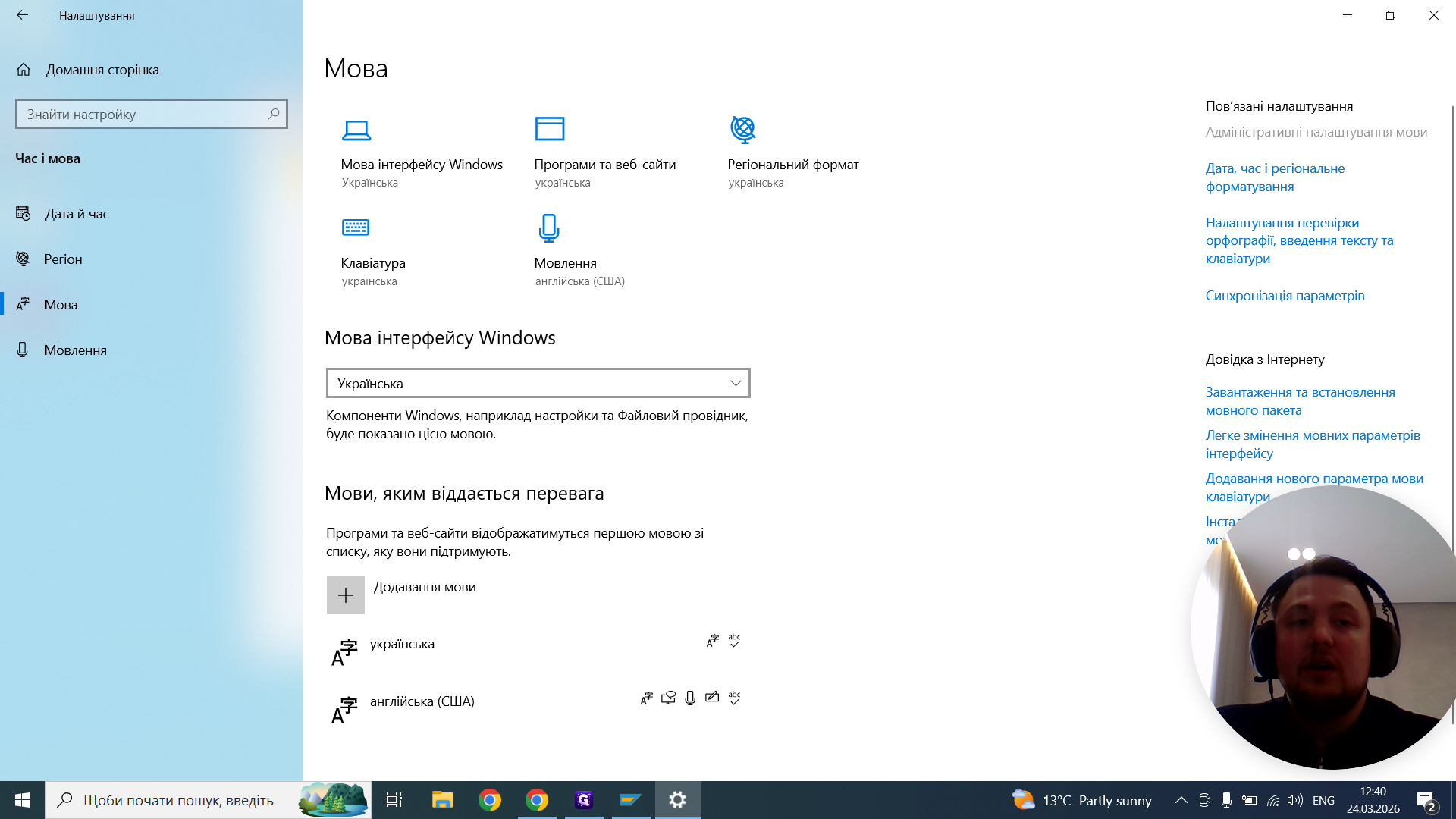
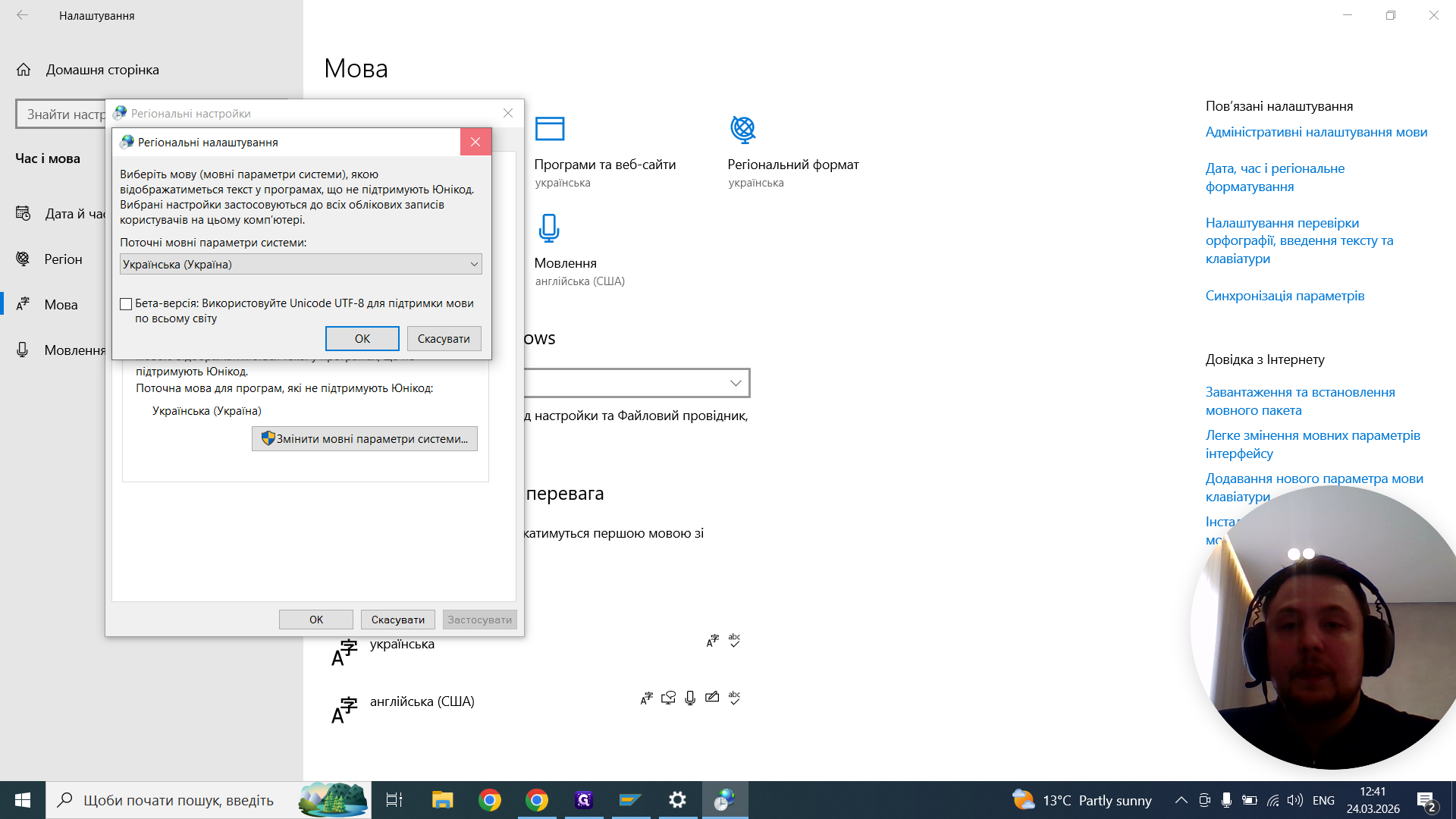
Далі потрібно зайти на "Мова". Тут буде написано "Адміністративні налаштування мови". Натискаємо "Змінити мовні параметри системи".
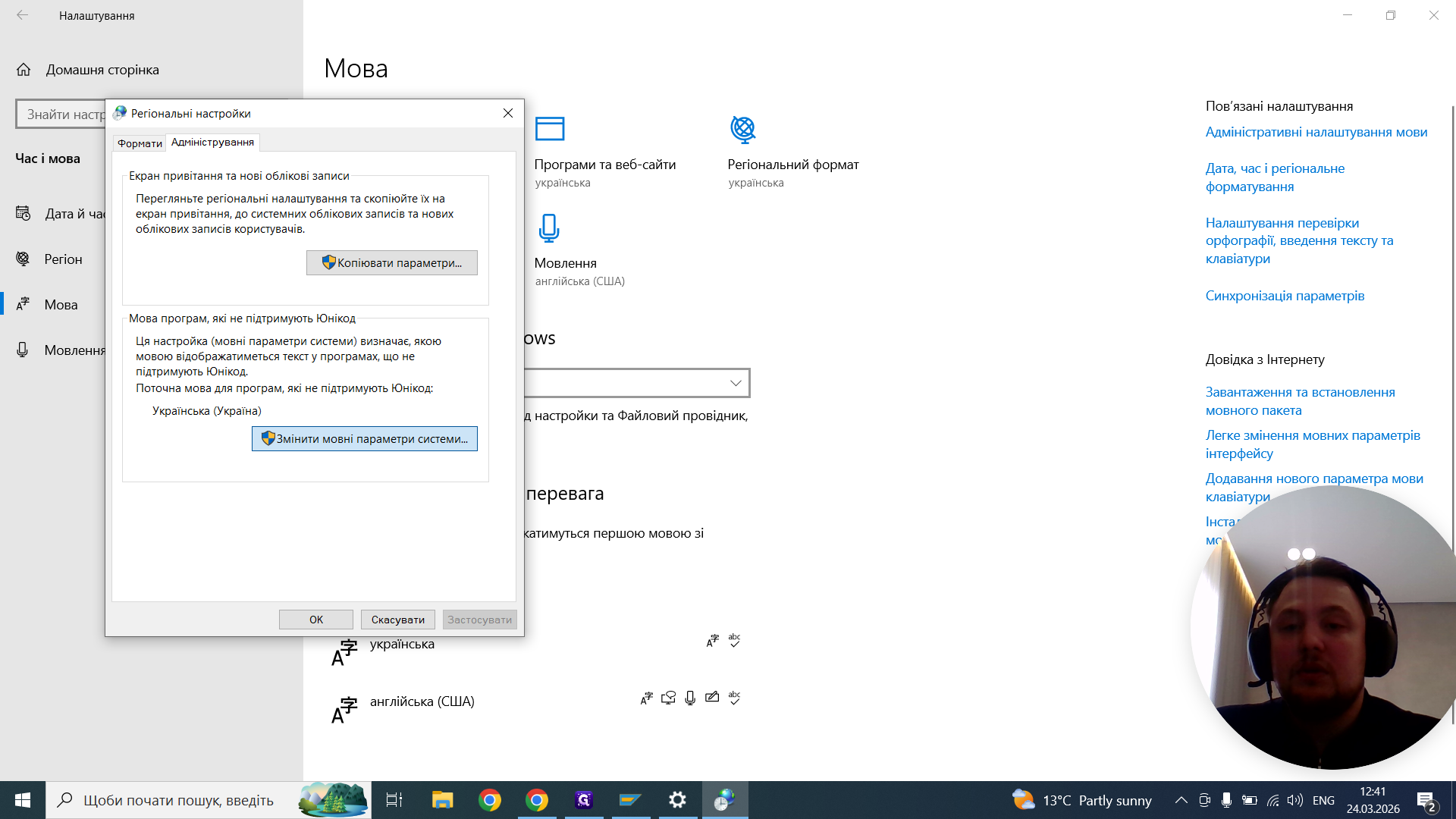
Має бути українська мова. Якщо була встановлена англійська, потрібно змінити на українську. Тоді натискаємо OK, і вас попросять перезавантажити комп'ютер. Комп'ютер перезавантажується, і тоді у вас вже коректно відображається мова на SAP Logon. Тобто, сьогодні ми виконали дві дії.
Це і вхід у SAP Logon, і зміна теми, а також зміна мови. Дякую за увагу.