Як заархівувати співробітника після звільнення: покрокова інструкція
Дізнайтеся, як правильно заархівувати співробітника після звільнення: покрокова інструкція з архівації користувача та контакту в системі, поради та важливі нюанси.
У цьому посібнику ми дізнаємося, як правильно архівувати співробітника після його звільнення. Це допоможе підтримувати порядок у списку користувачів і контактів, а також уникнути плутанини з активними та архівними записами.
Ми розглянемо, як знайти потрібного співробітника, відключити його обліковий запис, а також окремо заархівувати пов’язаний контакт. Ви також дізнаєтеся, як вказати дату та причину звільнення.
Давайте почнемо
Отже, як заархівувати співробітника, якщо він звільнився? Для цього потрібно зайти в налаштування.
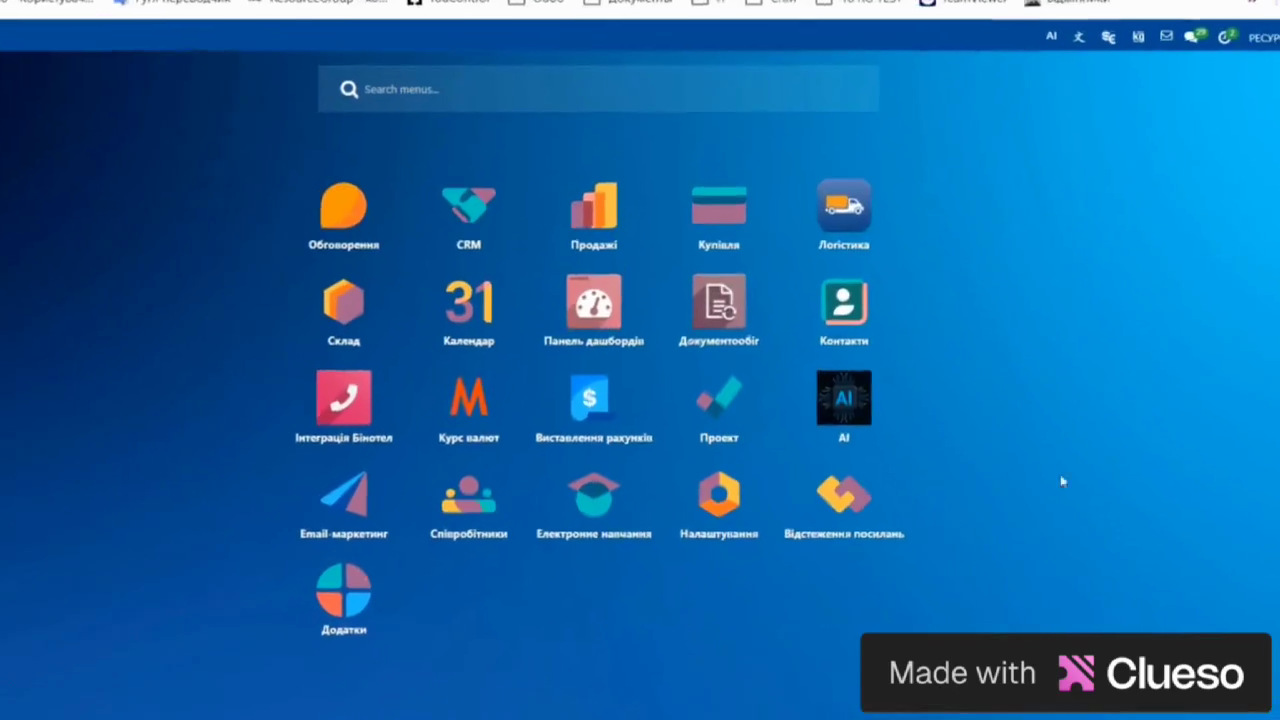
Тиснемо на управління користувачами.
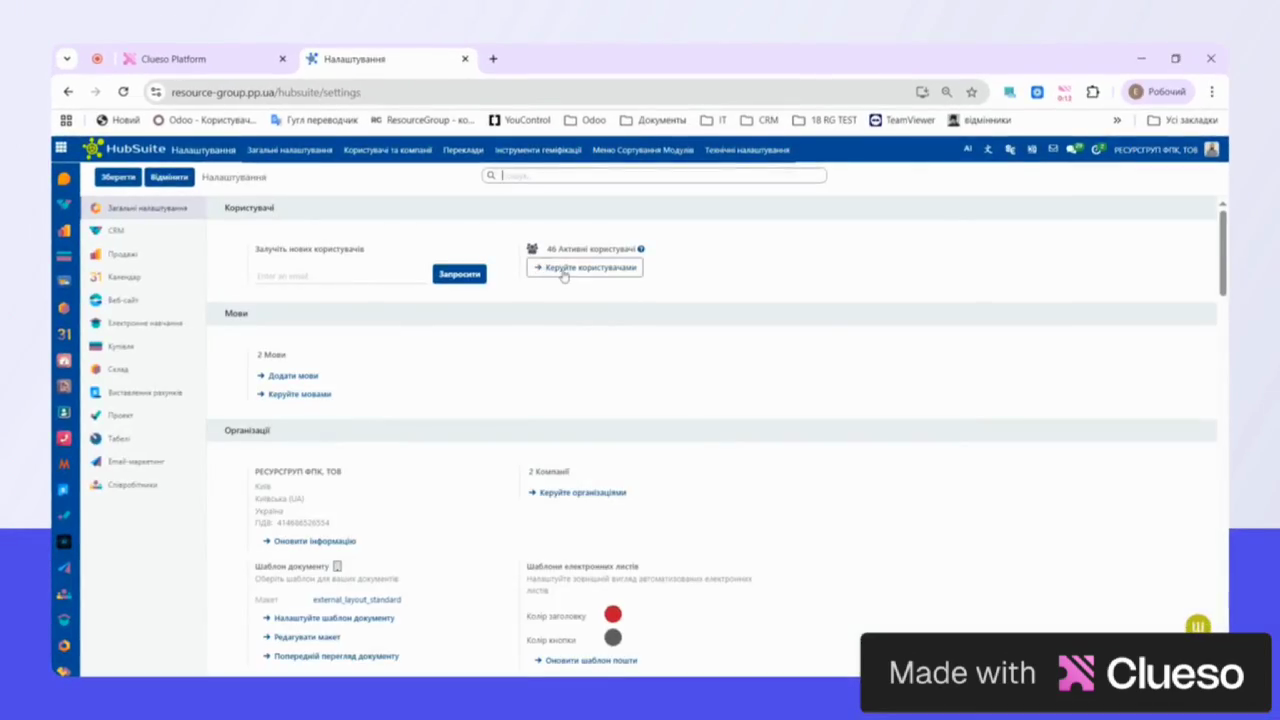
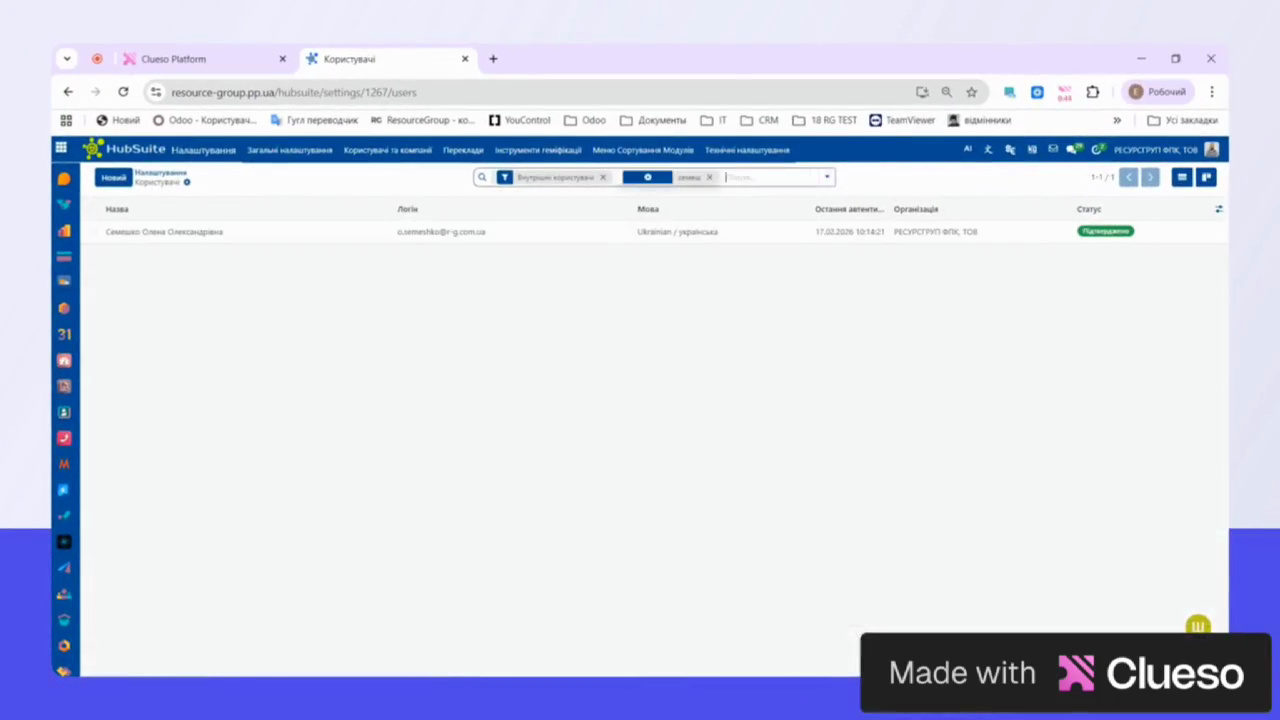
Зараз у нас 46 активних користувачів. Тиснемо, і відкриється повний список користувачів системи. Можна вибрати потрібного вручну зі списку. Якщо це незручно, скористайтеся пошуком.
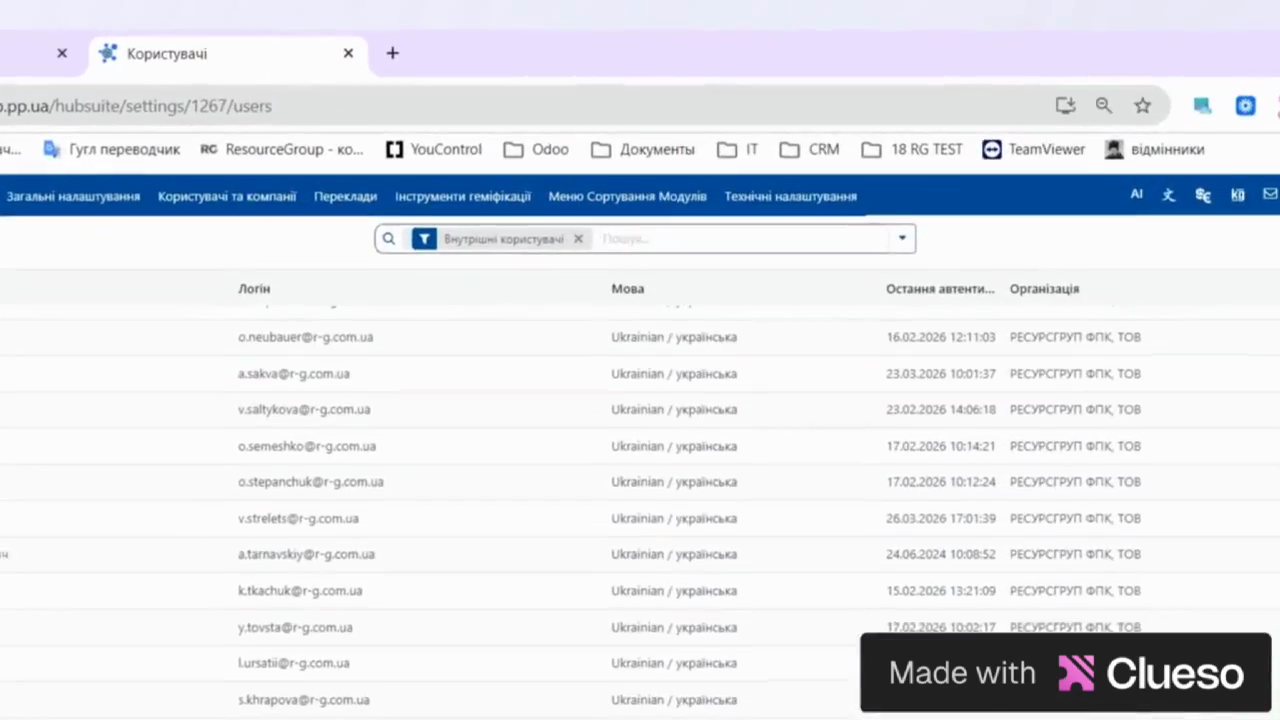
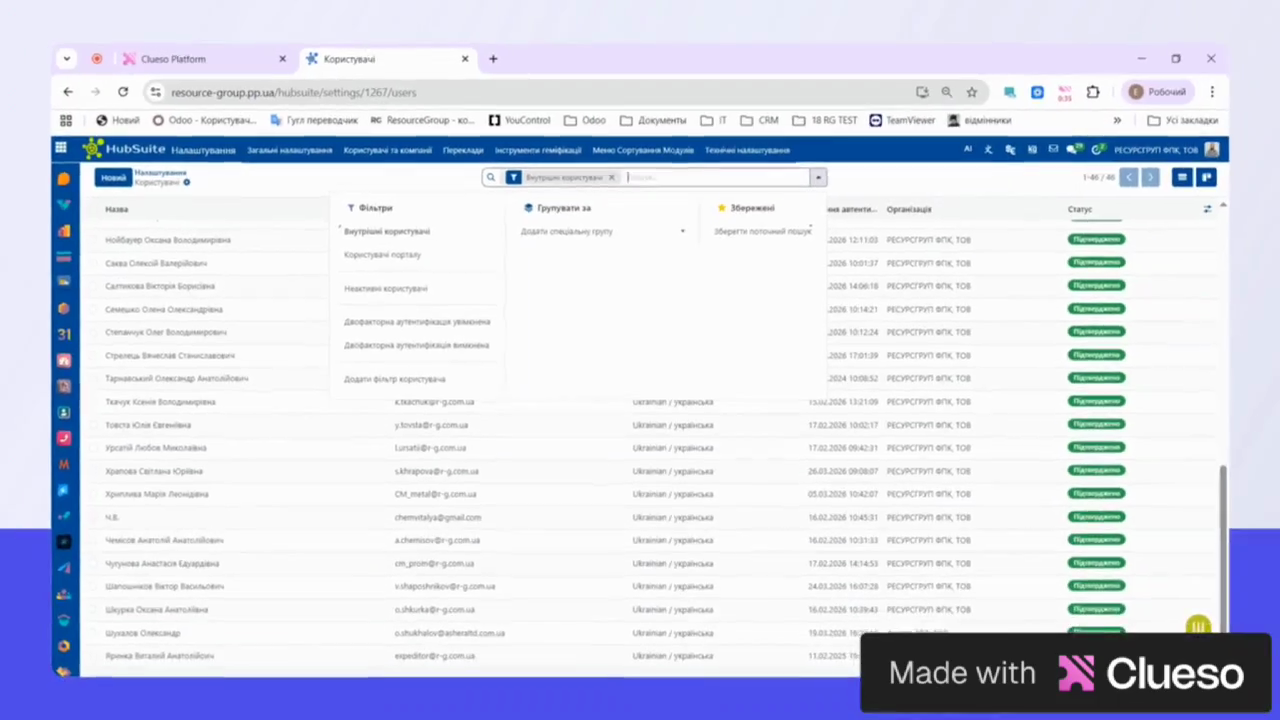
Введіть прізвище або інші дані співробітника.
Припустимо, ми знайшли співробітника, якого потрібно відключити.
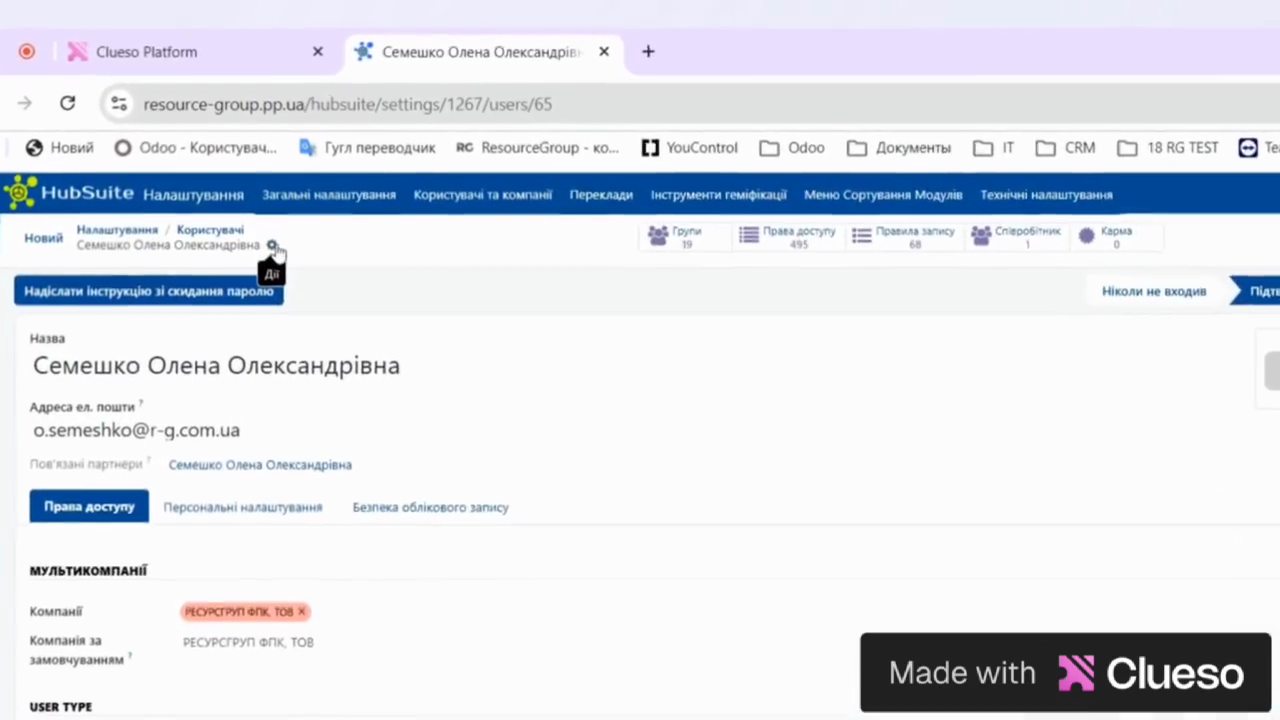
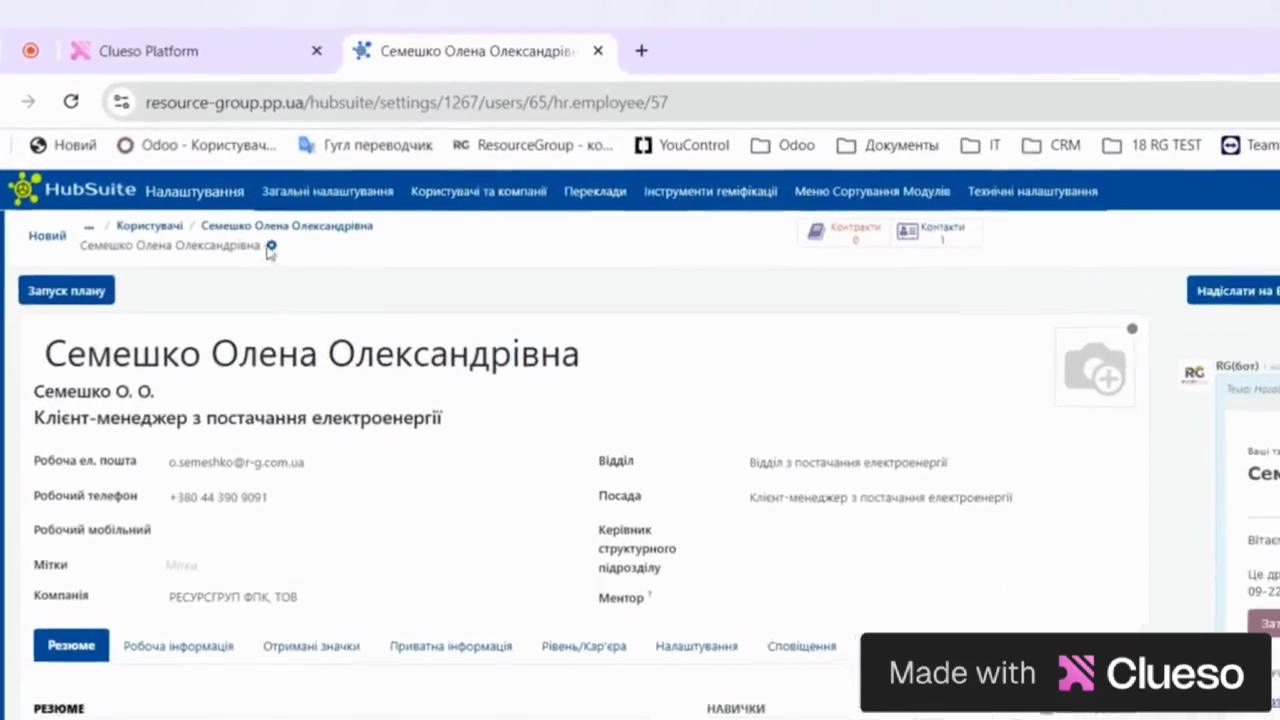
Тиснемо на нього. Тут видно всю інформацію та права цього користувача. Також видно, що до цього користувача прив'язаний контакт. Важливо пам'ятати: якщо ми архівуємо користувача, співробітника потрібно архівувати окремо.
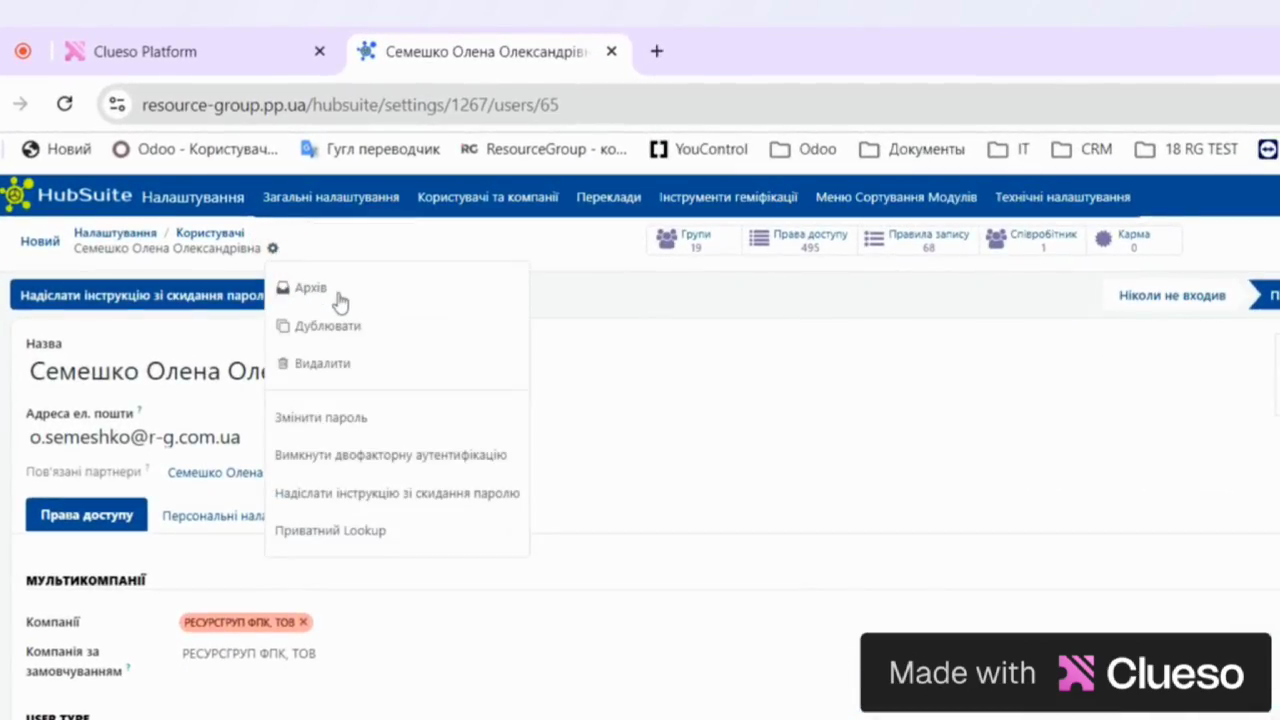
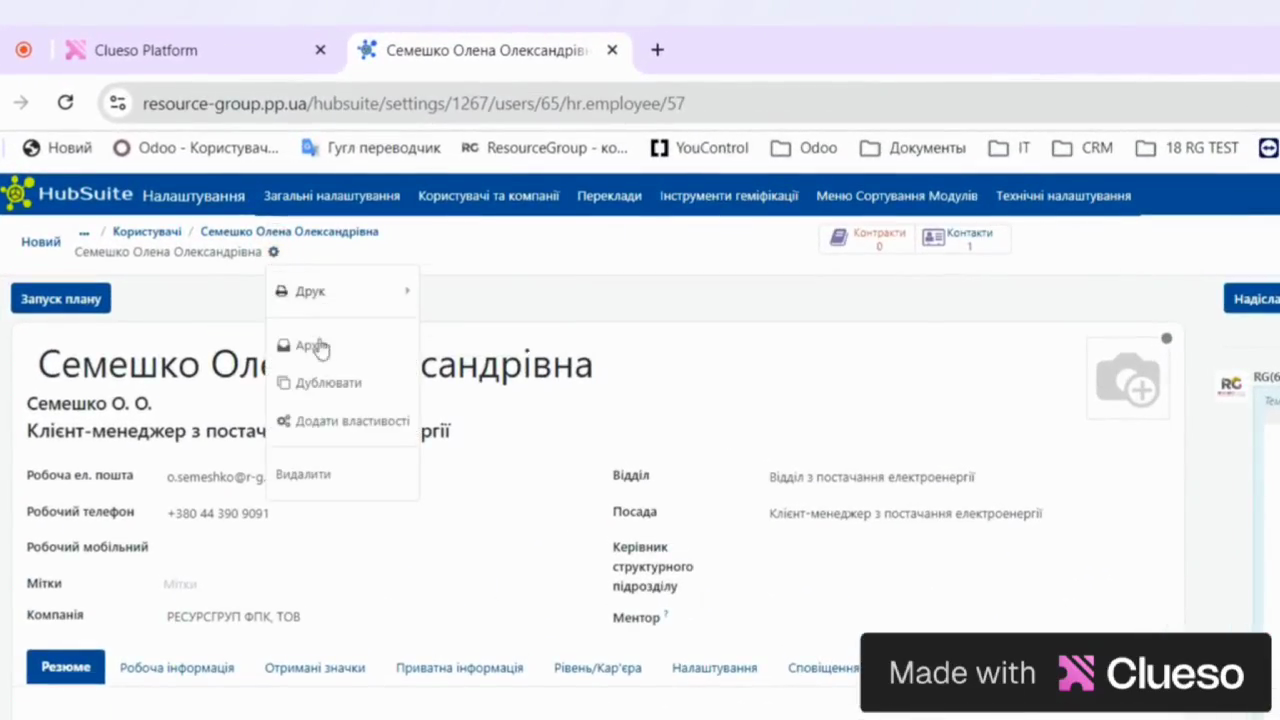
Для цього натискаємо на шестерню.
Потім натискаємо "архів".
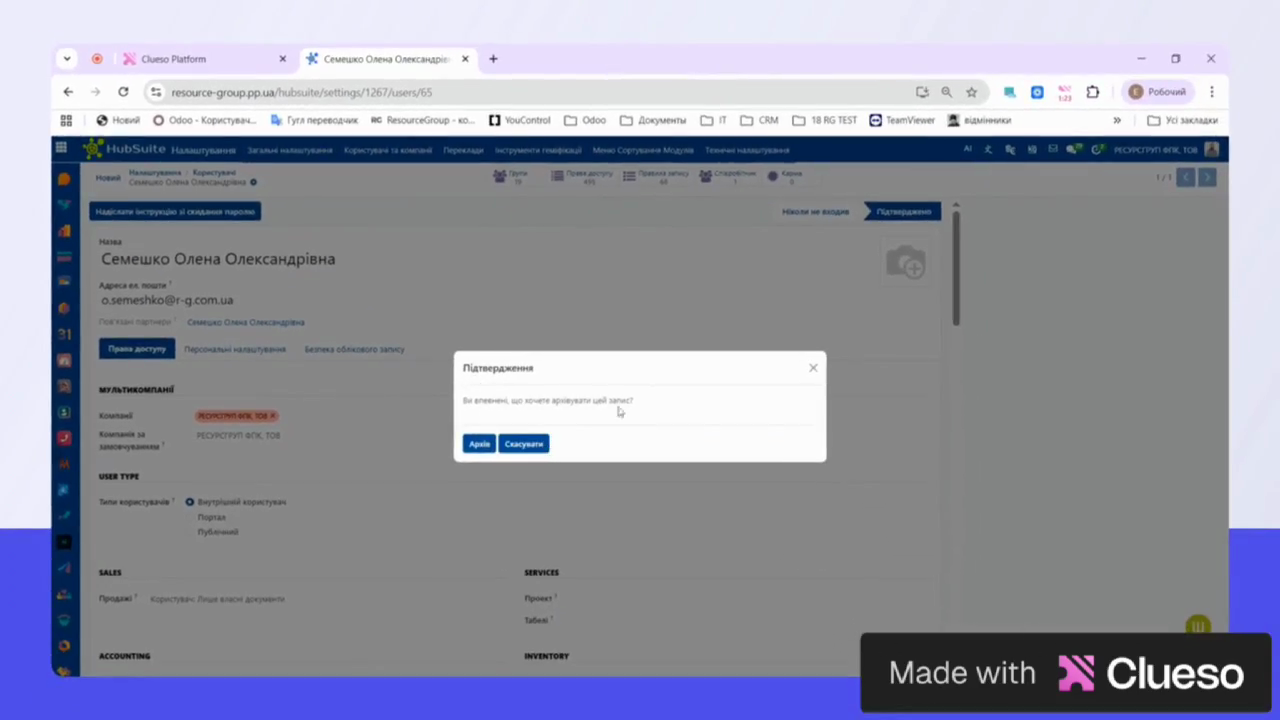
Підтверджуємо дію.
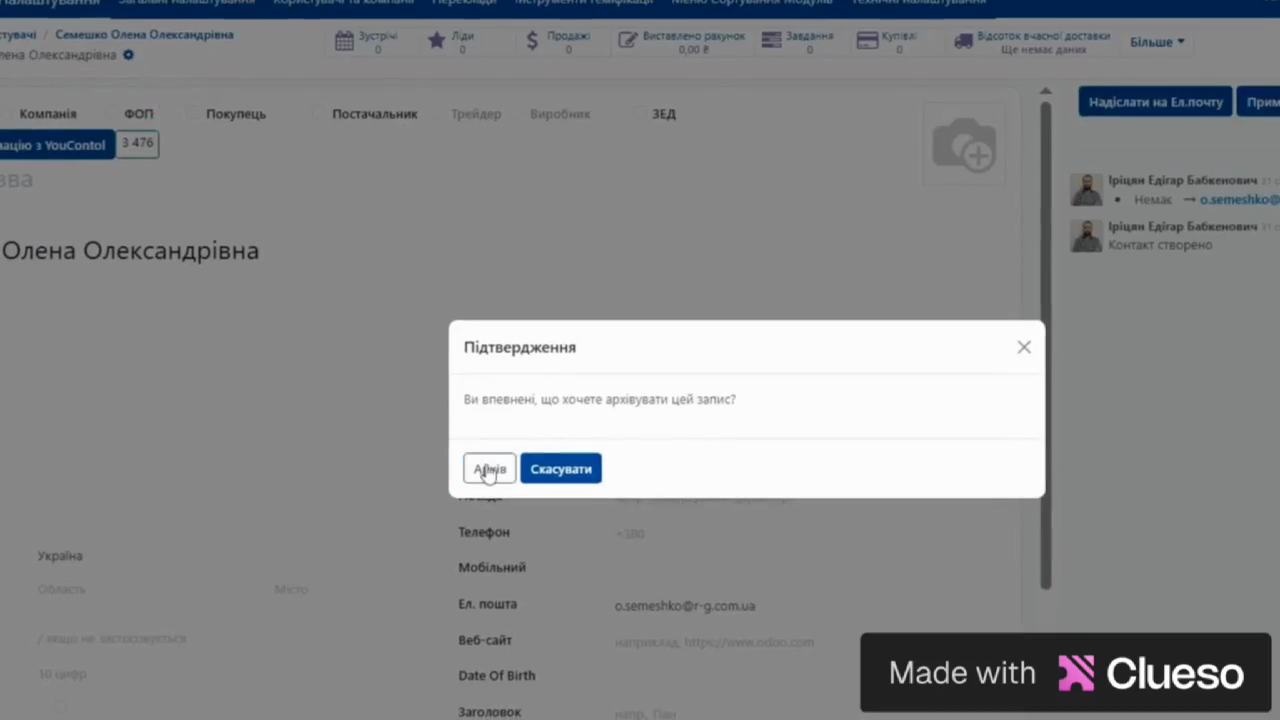
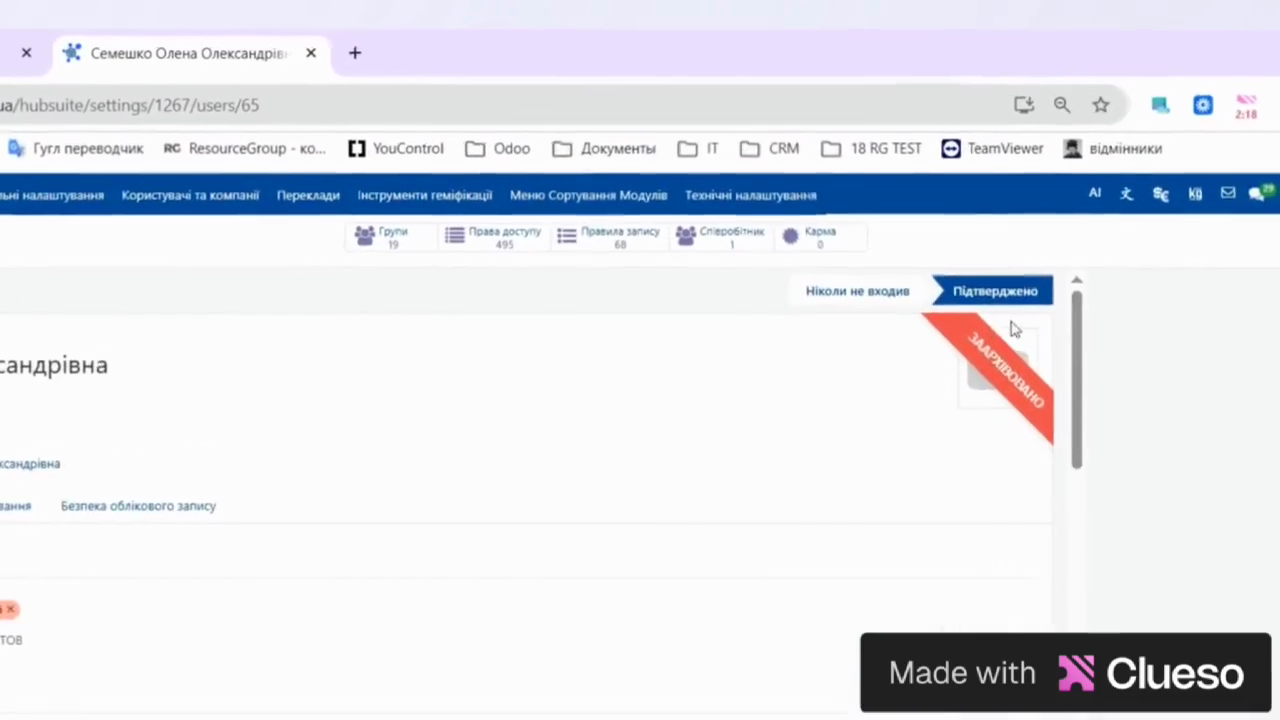
Після цього з'являється повідомлення: "Користувача заархівовано". Однак його контакт лишився активним. Тому нам потрібно окремо зайти в контакт і заархівувати його також.
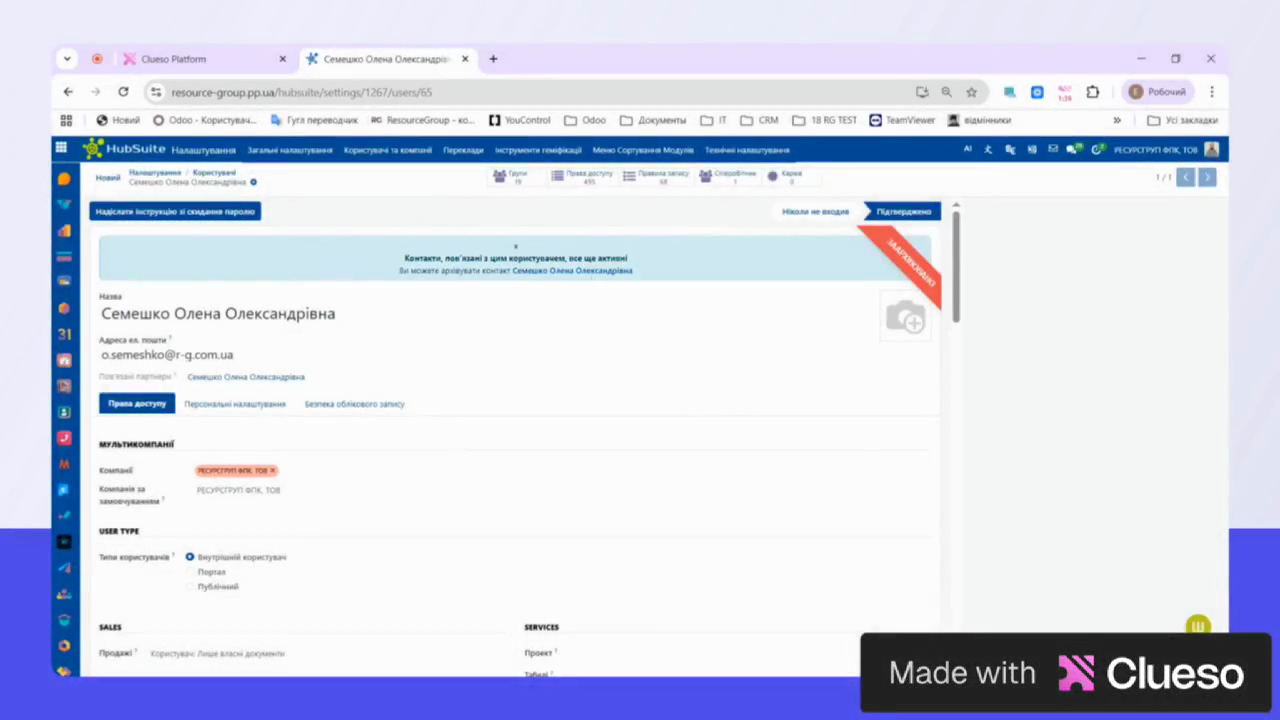
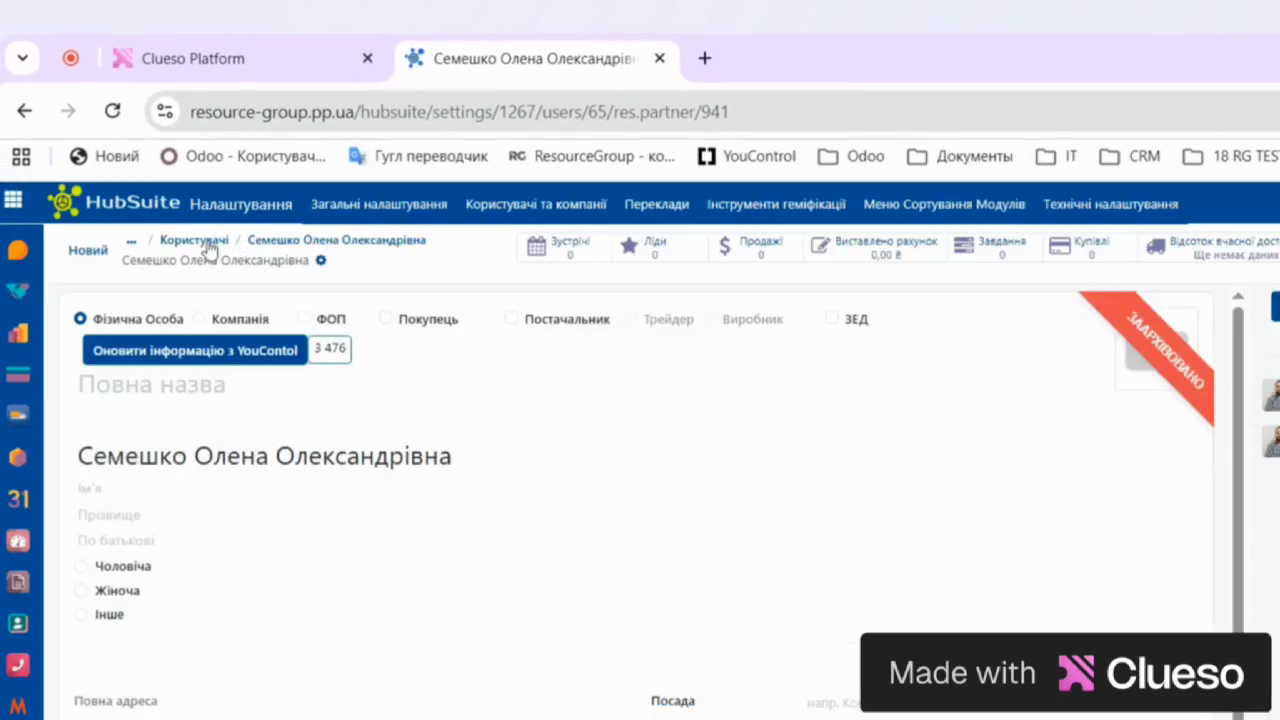
Запам'ятайте це. Підтверджуємо та відправляємо контакт в архів.
Повертаємося до списку користувачів.
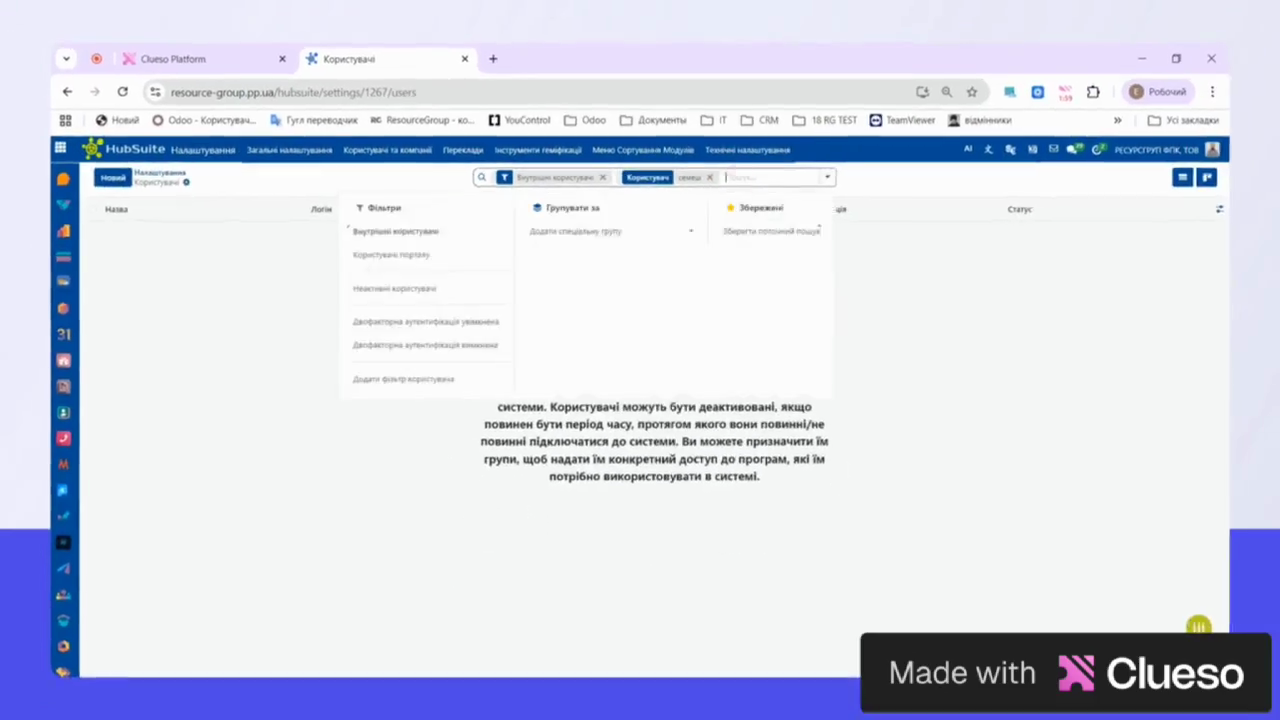
Користувач уже в архіві. У загальному списку його не видно. Щоб його знайти, виберіть відображення архівних записів.
Ось він.
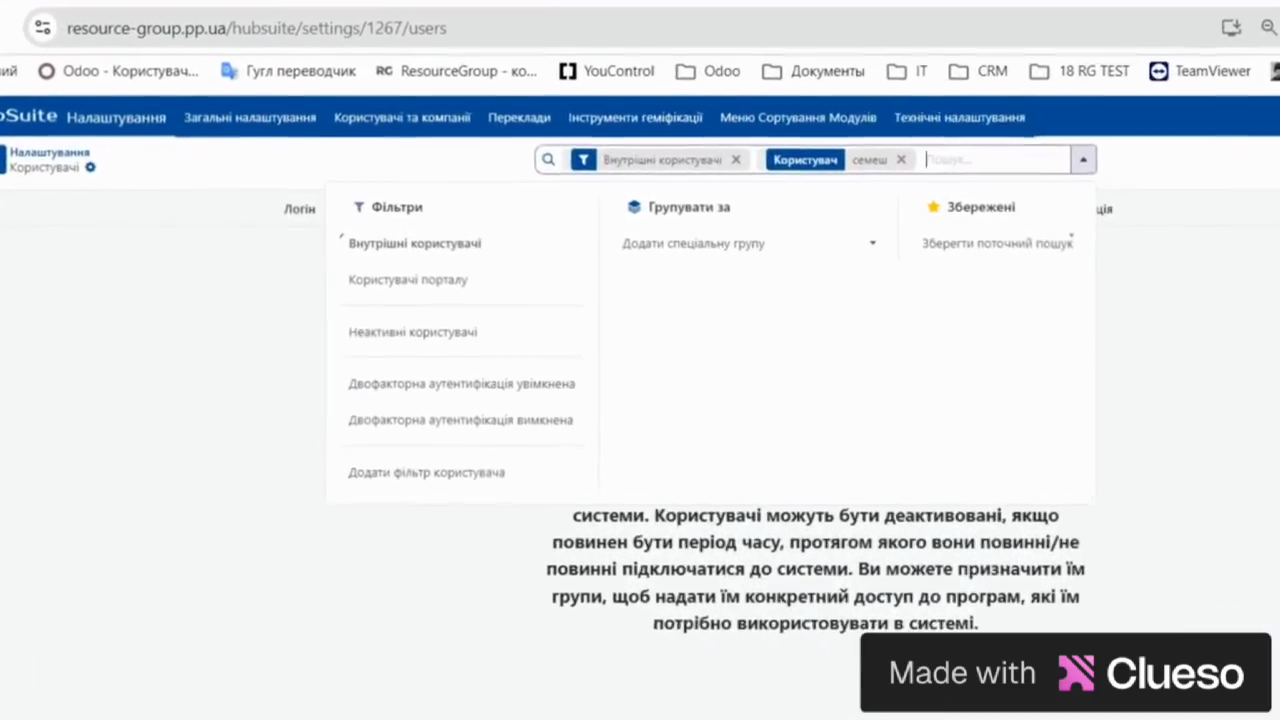
Як бачите, він в архіві. Тепер згадаємо, що до цього користувача був прив'язаний співробітник. Користувач уже в архіві, але співробітник ще активний. Його також потрібно звільнити.
Тиснемо на шестерню. Обираємо потрібну дію.
Тут можна вказати дату звільнення, причину та додаткову інформацію.
Все це заповнюємо за потреби. Після цього натискаємо на статус.
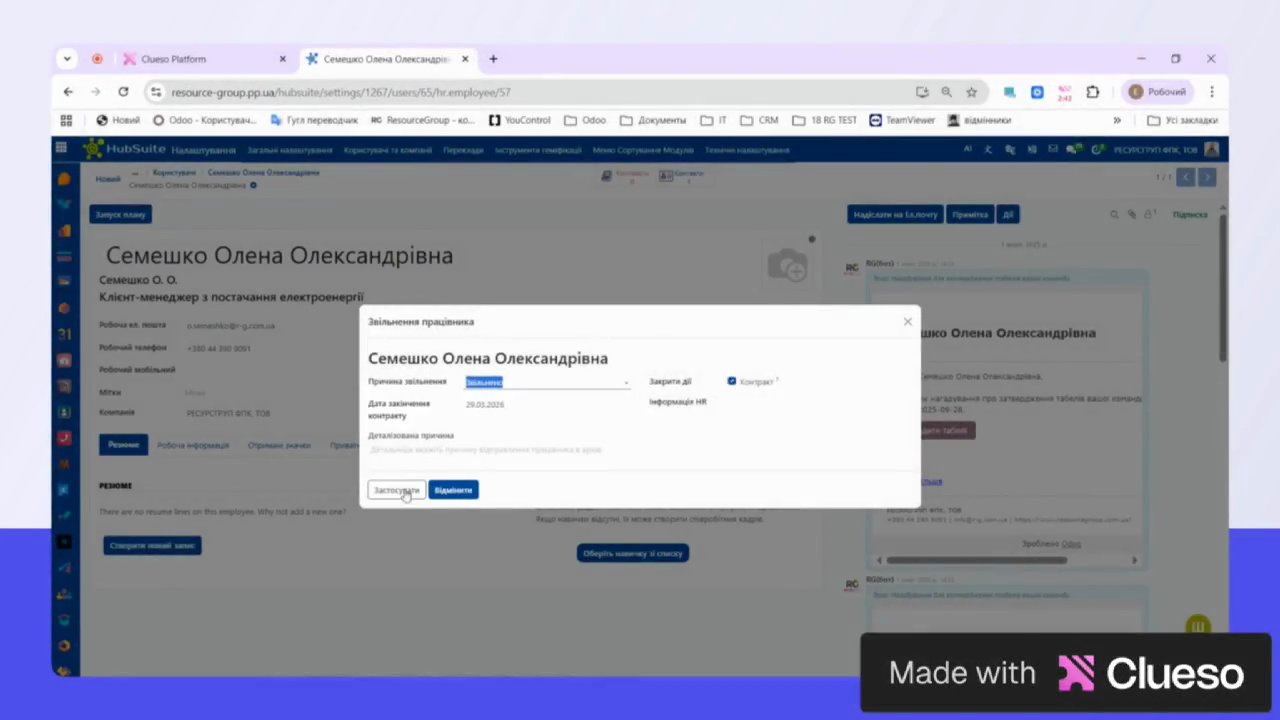
Тут буде відображена дата звільнення. Якщо була вказана причина, її теж буде видно. У розділі робочої інформації можна перевірити, що всі дані про причину звільнення відображаються коректно. Власне, і все. Так ми архівуємо співробітника.