Icon

Změna reportingového roku pro Food Specials

Tento návod vás provede úpravou datových zdrojů v EasyMorphu a Power BI tak, aby se na začátku nového roku reporting správně překlopil na aktuální data.

By Jakub Málek

Tento návod vás provede postupem pro změnu datových zdrojů v reportingu Food Specials tak, aby se v novém roce načítala aktuální data z nové databáze. Cílem je úspěšně přeorientovat datové toky v EasyMorphu a následně zaktualizovat napojené reporty v Power BI.

Návod je určen převážně pro datové analytiky a správce reportingu, kteří na začátku nového roku potřebují překlopit rutinní procesy a dashboardy na aktuální fiskální rok.

Úprava připojení v EasyMorphu

V první fázi je nutné zajistit, aby pravidelně spouštěné scénáře směřovaly do správné databáze pro aktuální rok.
1
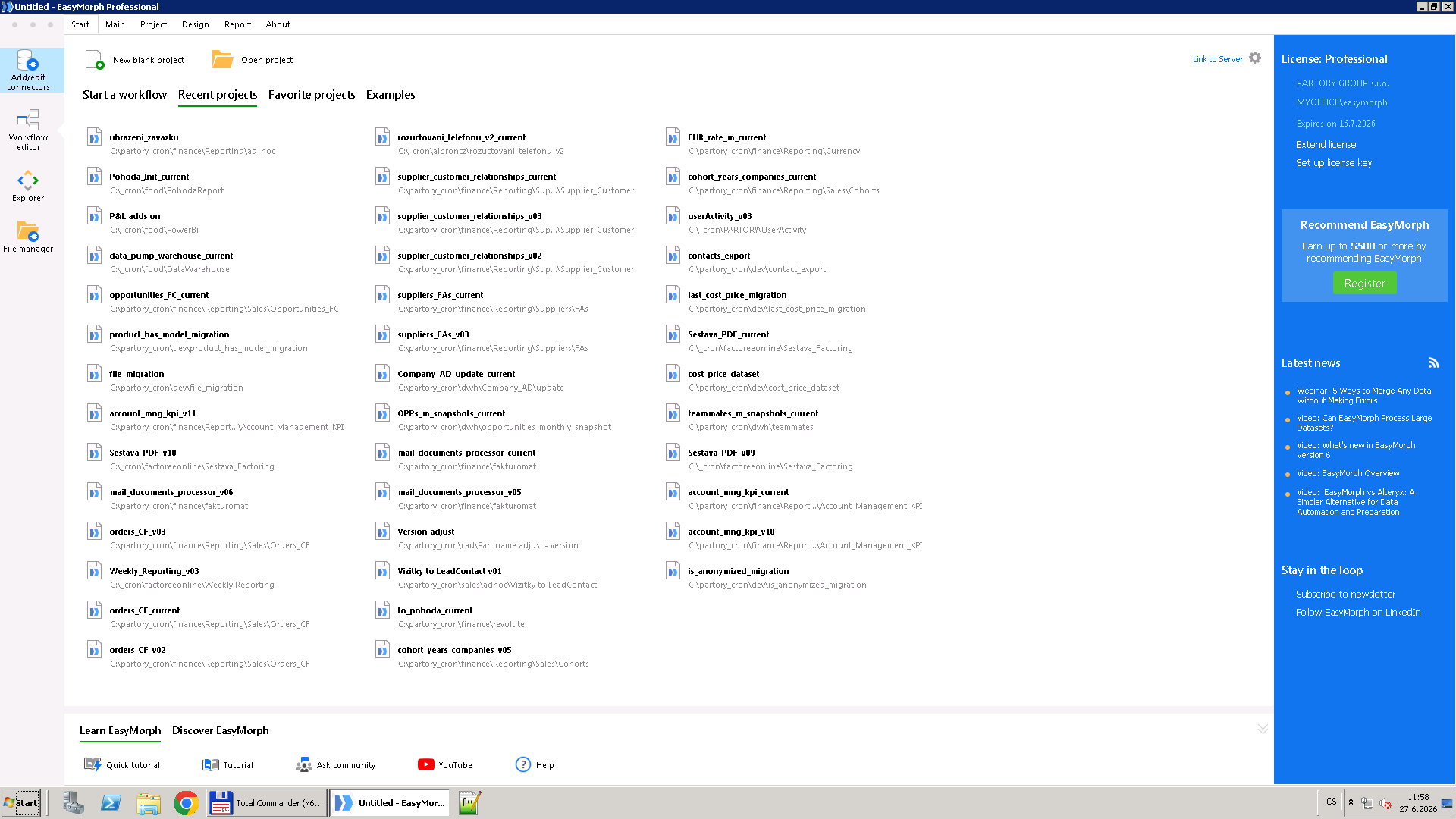
Připojte se na vzdálenou plochu a otevřete aplikaci EasyMorph.
Step #1: Připojte se na vzdálenou plochu a otevřete aplikaci EasyMorph.
2
Dvakrát klikněte na volbu Add / edit connectors v hlavní nabídce.
Step #2: Dvakrát klikněte na volbu Add / edit connectors v hlavní nabídce.
3
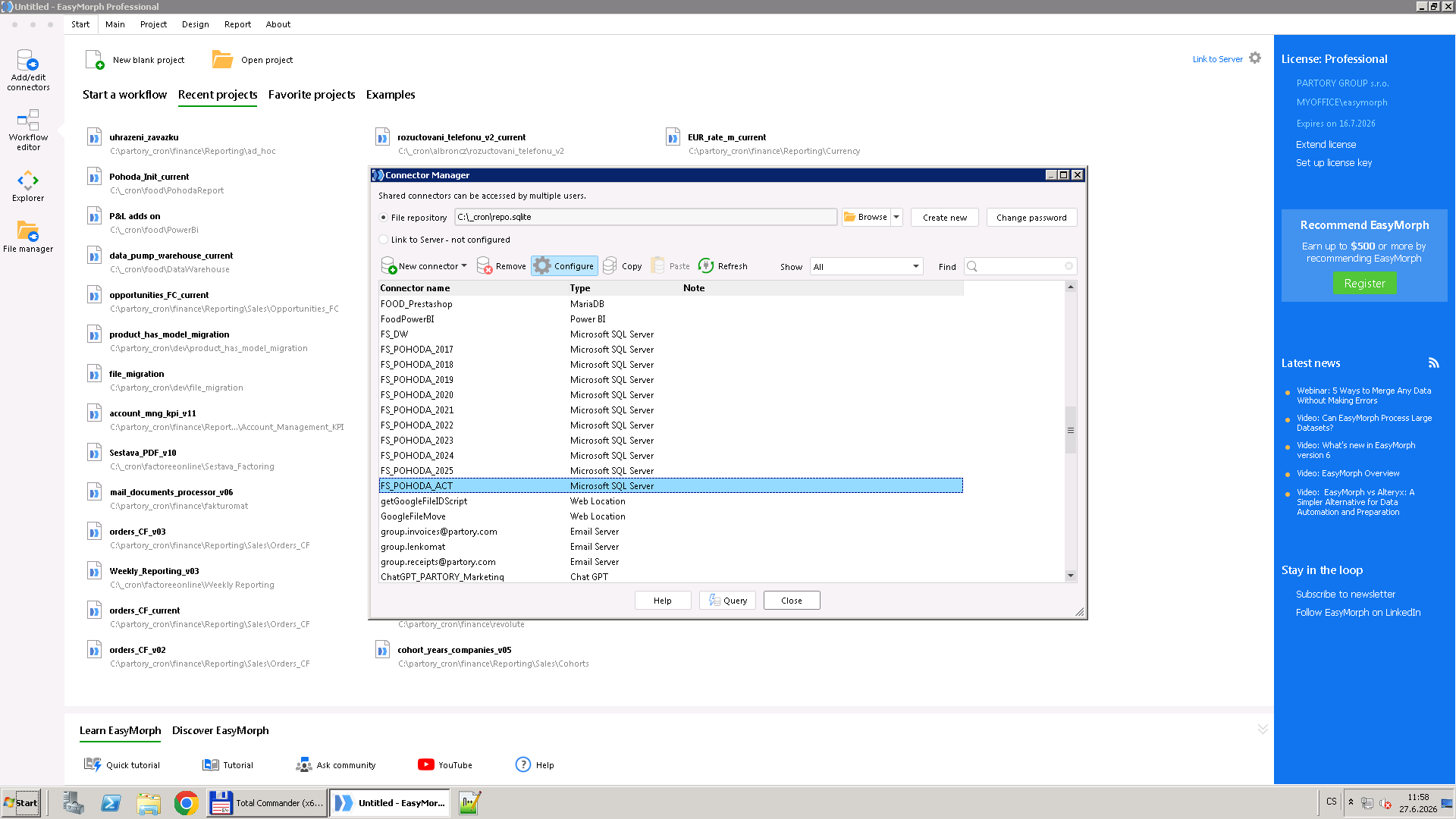
V seznamu najděte konektor FS_POHODA_ACT a klikněte u něj na Configure.
Step #3: V seznamu najděte konektor FS_POHODA_ACT a klikněte u něj na Configure.
4
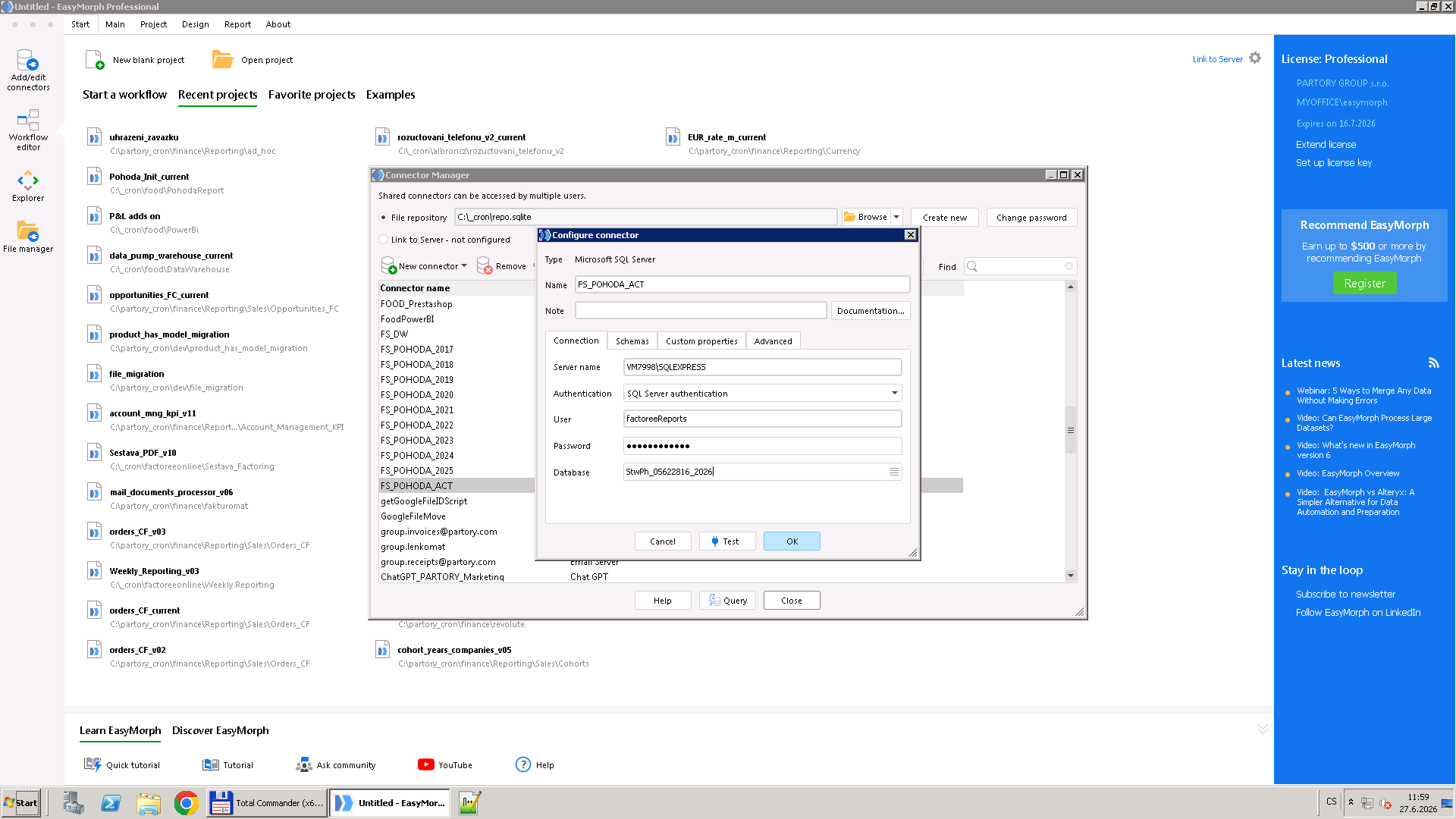
V nastavení připojení přepište název odkazované databáze na aktuální rok a vše potvrďte kliknutím na OK.
Step #4: V nastavení připojení přepište název odkazované databáze na aktuální rok a vše potvrďte kliknutím na OK.
5
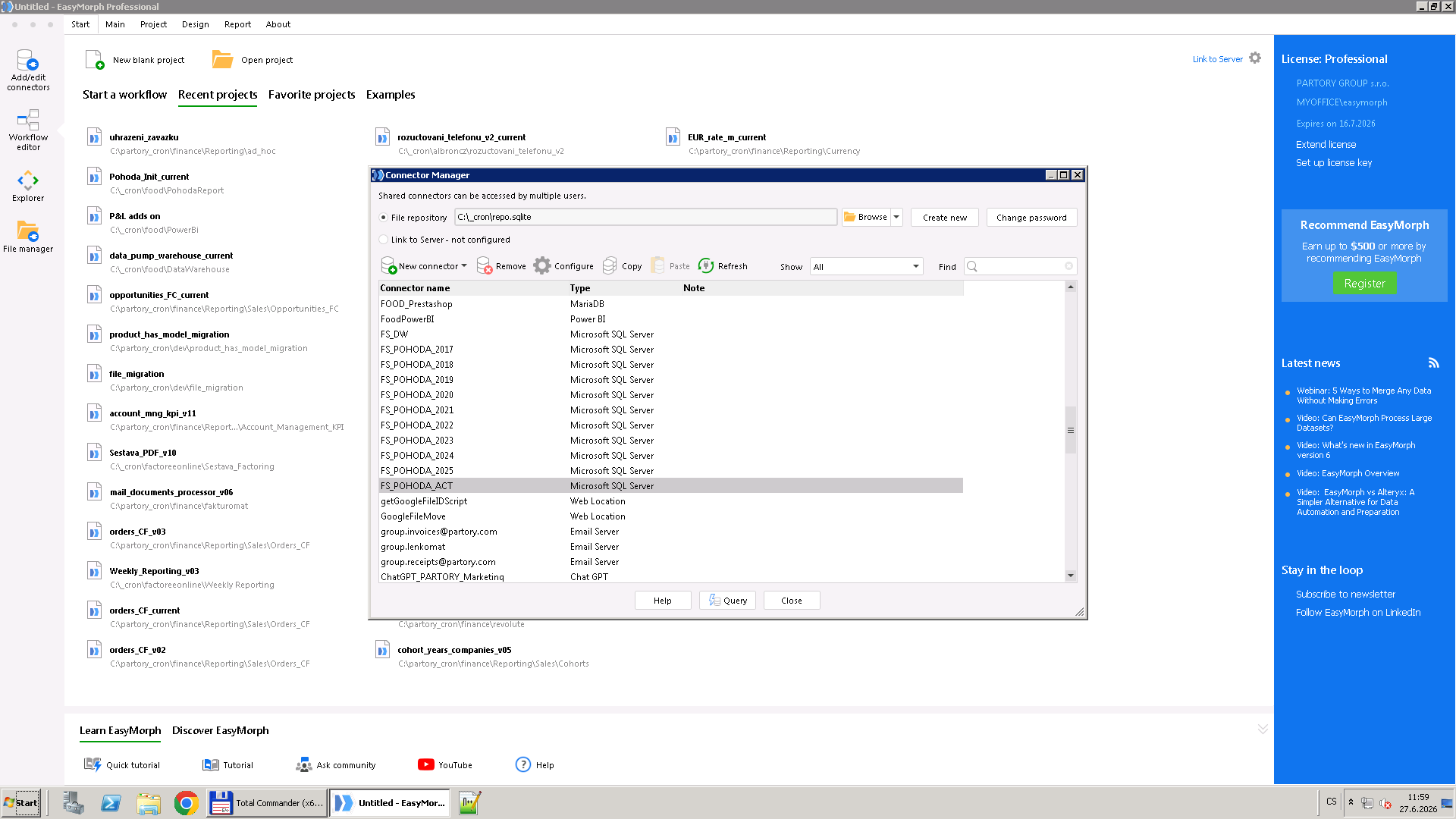
Zavřete okno správce konektorů kliknutím na Close.
Step #5: Zavřete okno správce konektorů kliknutím na Close.
6
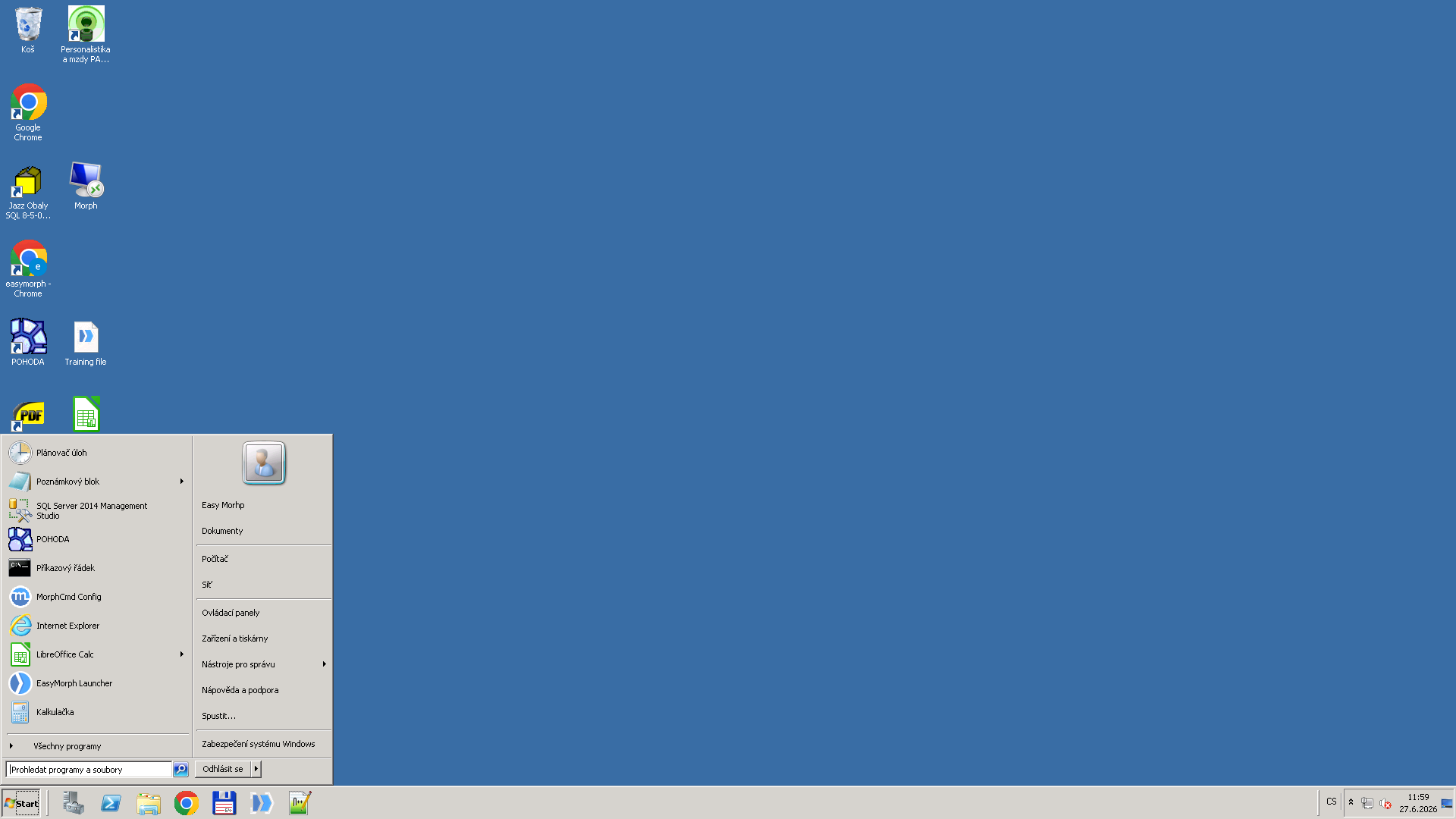
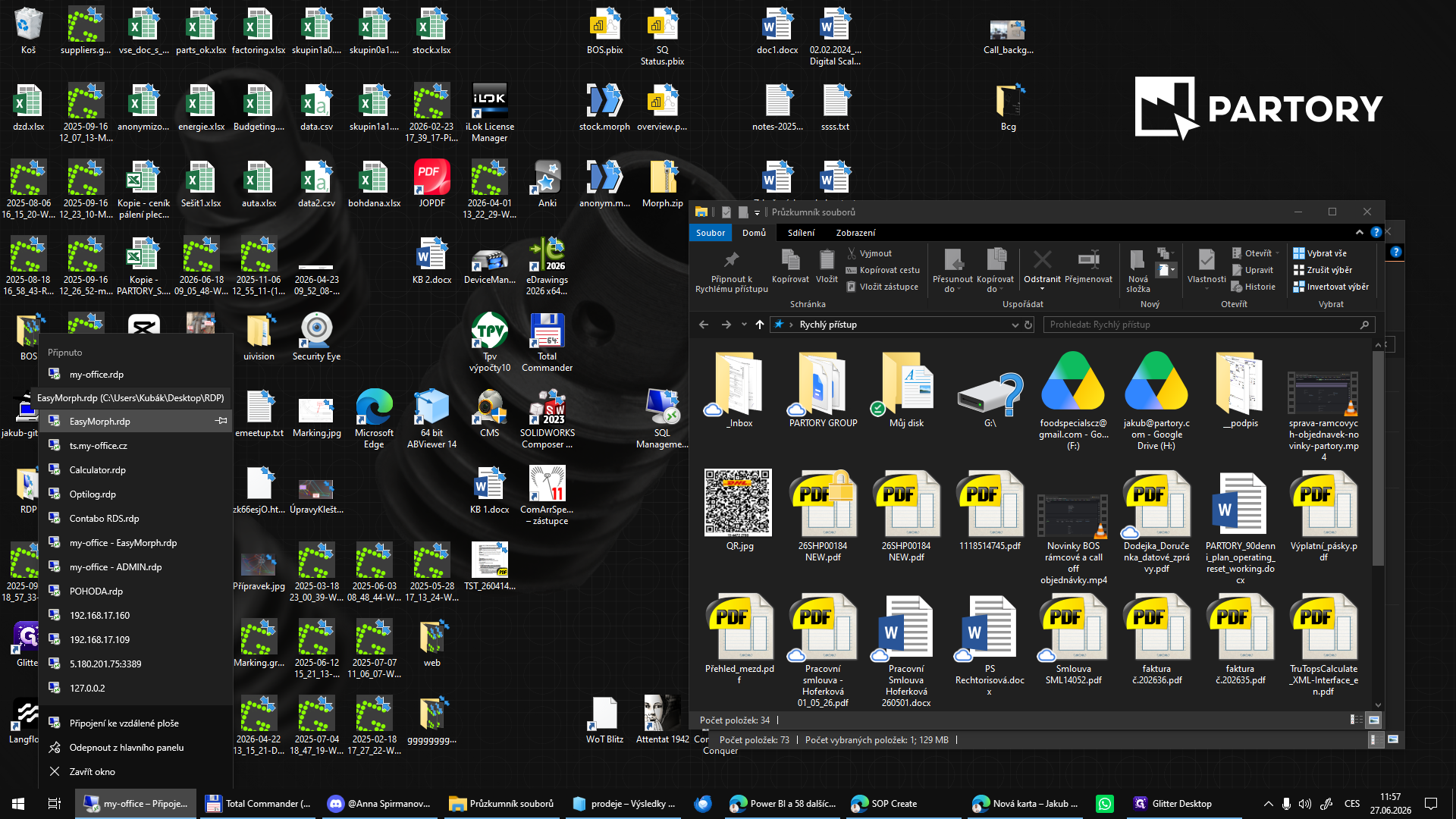
Bezpečně se odhlaste ze vzdálené plochy.
Step #6: Bezpečně se odhlaste ze vzdálené plochy.

Aktualizace reportu v Power BI

Ve druhé fázi je potřeba upravit zdroj dat přímo v Power BI reportu a umožnit porovnání aktuálního roku s rokem předchozím.
7
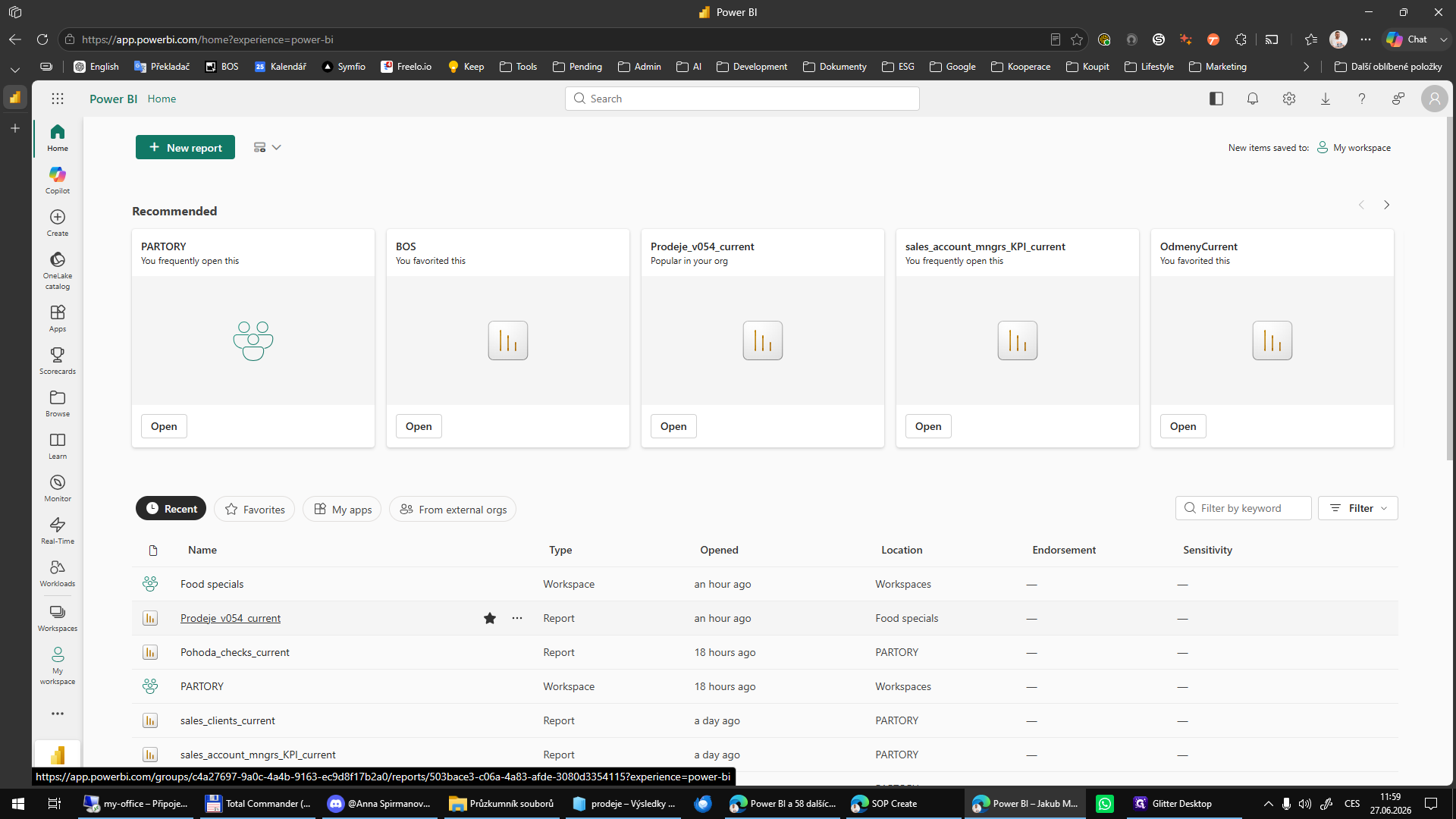
Ve webovém rozhraní Power BI najděte a otevřete report Prodeje v054 current.
Step #7: Ve webovém rozhraní Power BI najděte a otevřete report Prodeje v054 current.
8
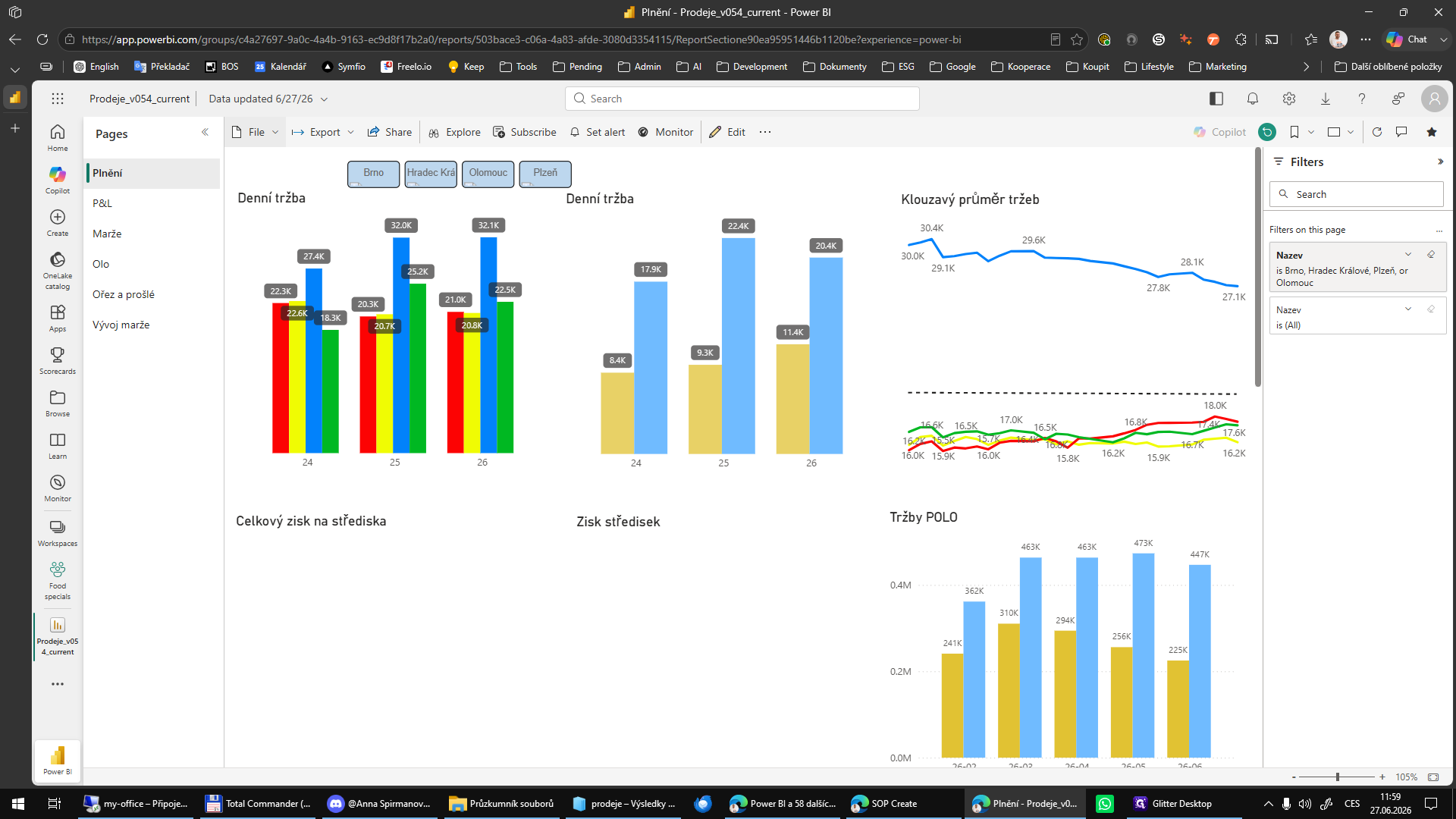
V horním menu zvolte File a následně Download this file, abyste si stáhli aktuální verzi na svůj disk.
Step #8: V horním menu zvolte File a následně Download this file, abyste si stáhli aktuální verzi na svůj disk.
9
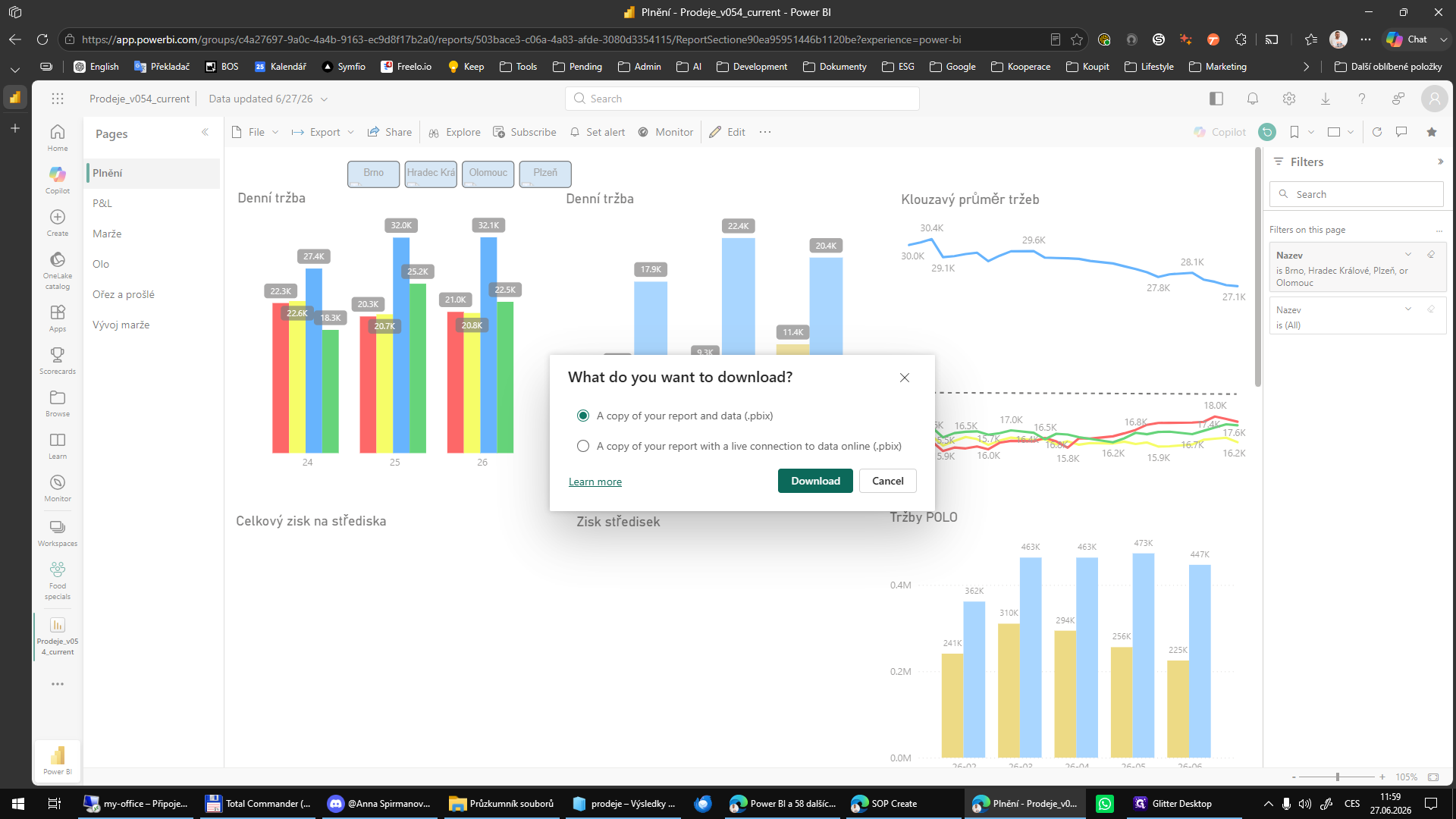
Potvrďte stažení ve vyskakovacím dialogu kliknutím na Download.
Step #9: Potvrďte stažení ve vyskakovacím dialogu kliknutím na Download.
10
Po stažení soubor s příponou .pbix otevřete v desktopové aplikaci Power BI.
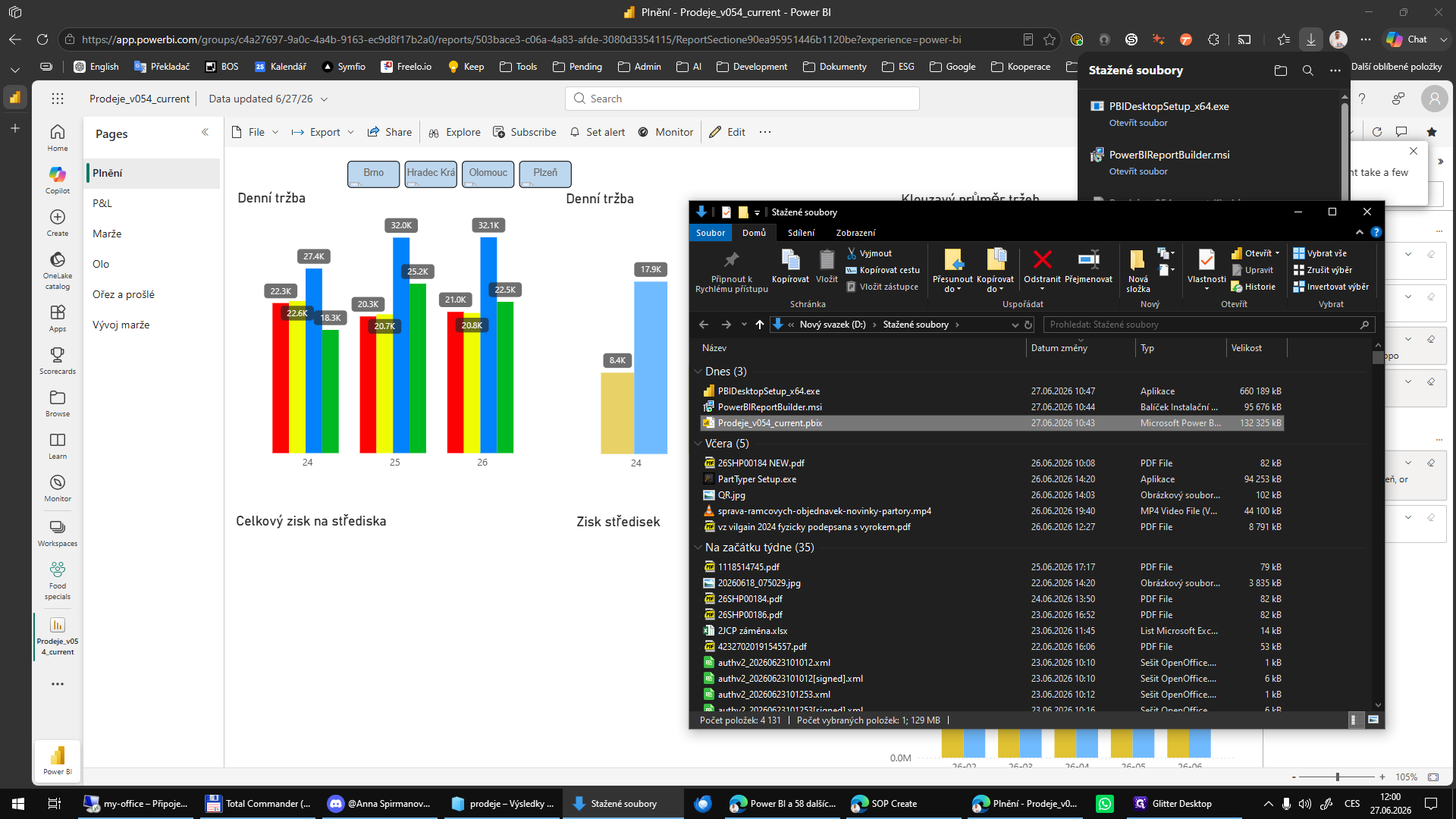
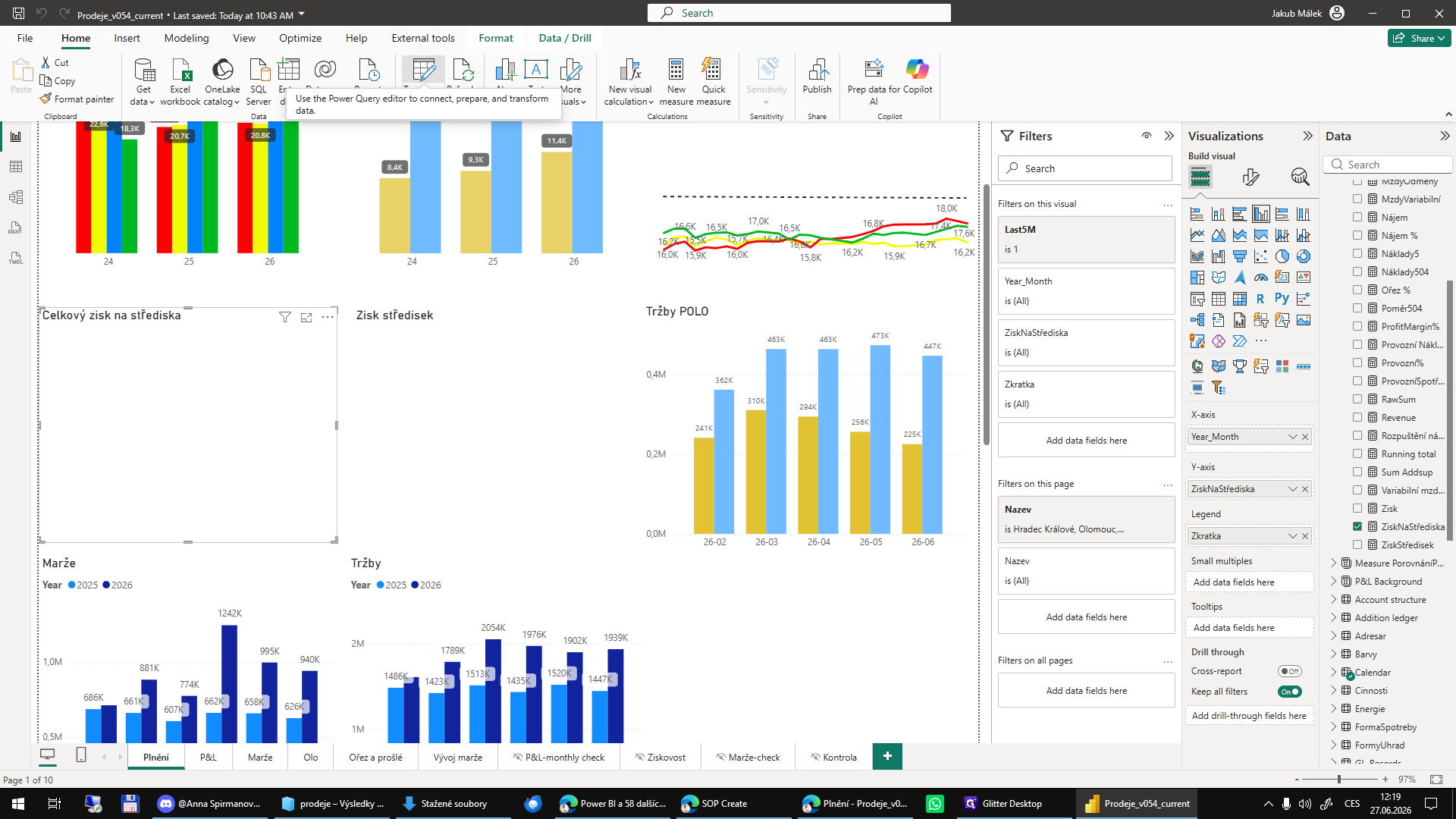
Step #10: Po stažení soubor s příponou .pbix otevřete v desktopové aplikaci Power BI.

11
Na domovské liště klikněte na ikonu Transform data a otevřete Power Query Editor.
Step #11: Na domovské liště klikněte na ikonu Transform data a otevřete Power Query Editor.

Nastavení tabulek pro aktuální a předchozí rok
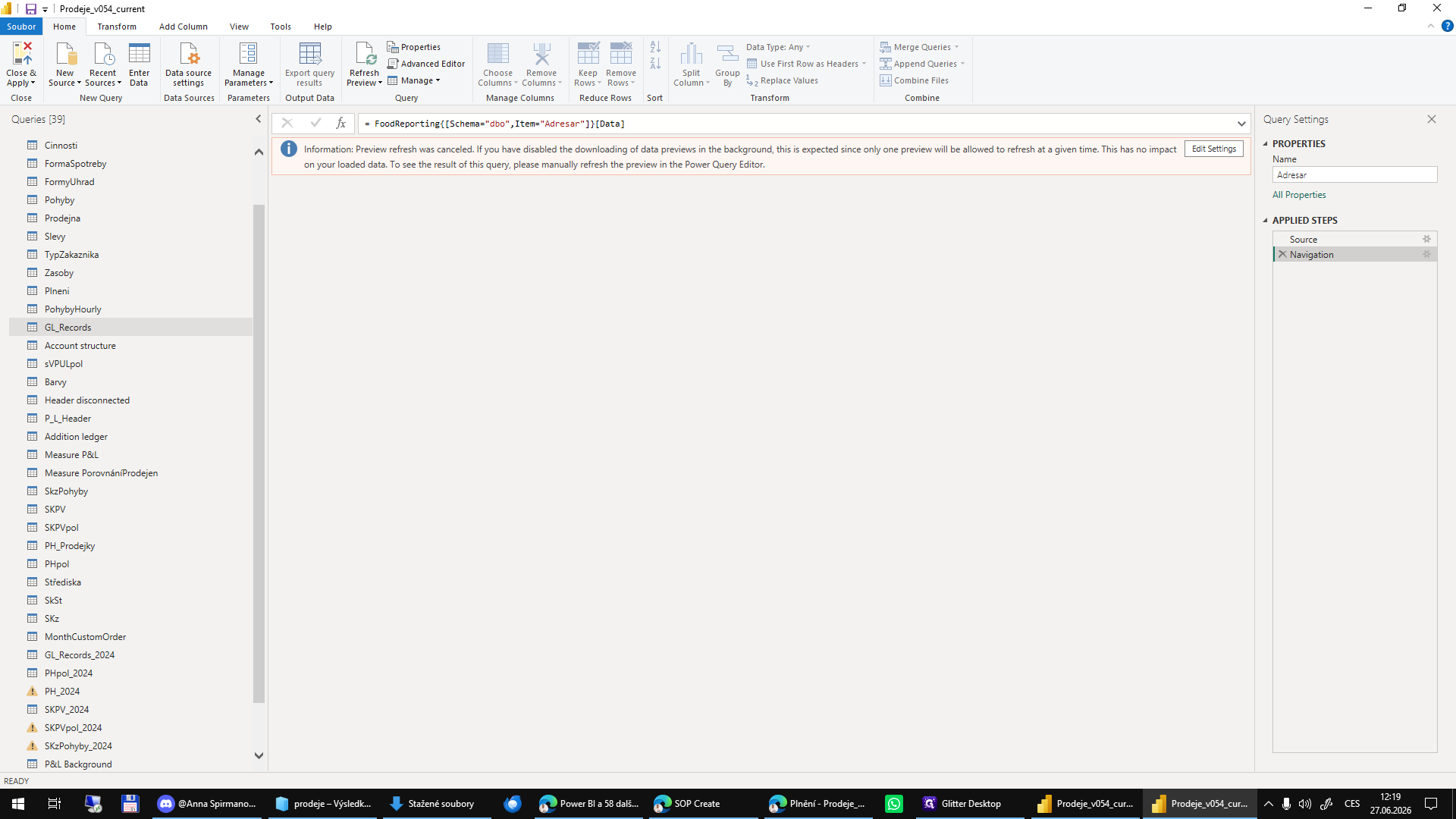
12
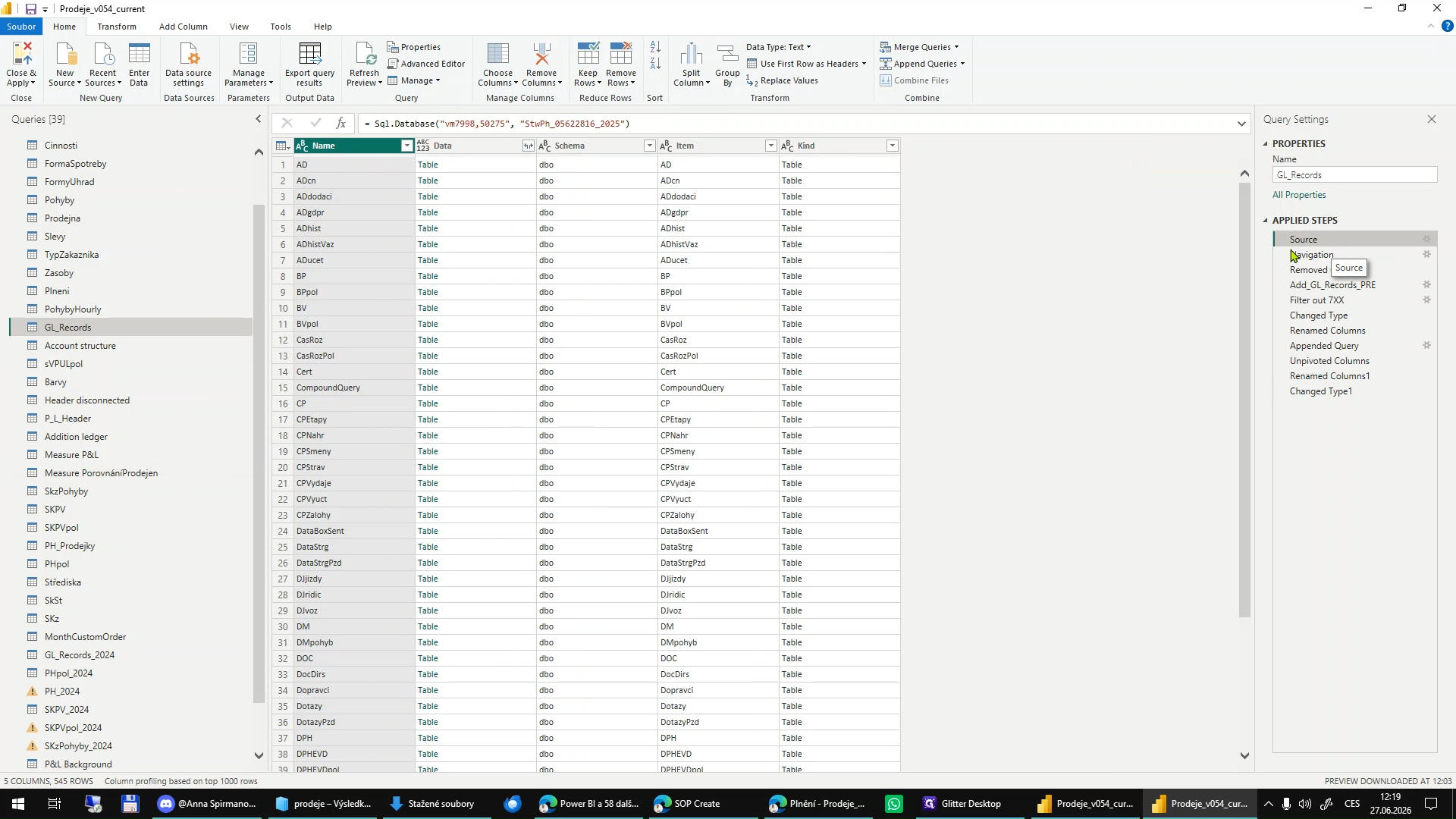
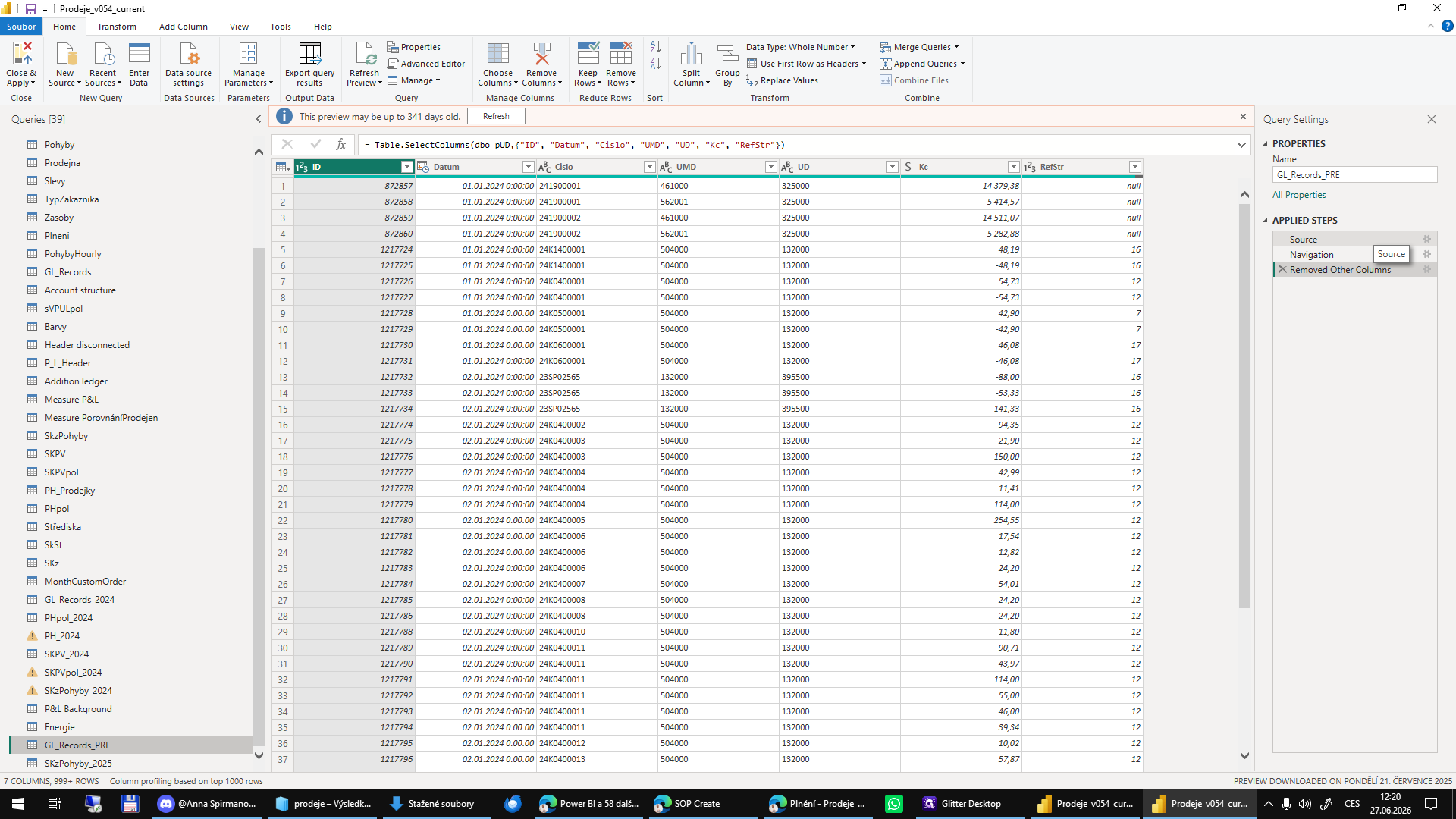
V levém navigačním panelu dotazů vyberte tabulku GL_Records.
Step #12: V levém navigačním panelu dotazů vyberte tabulku GL_Records.
13
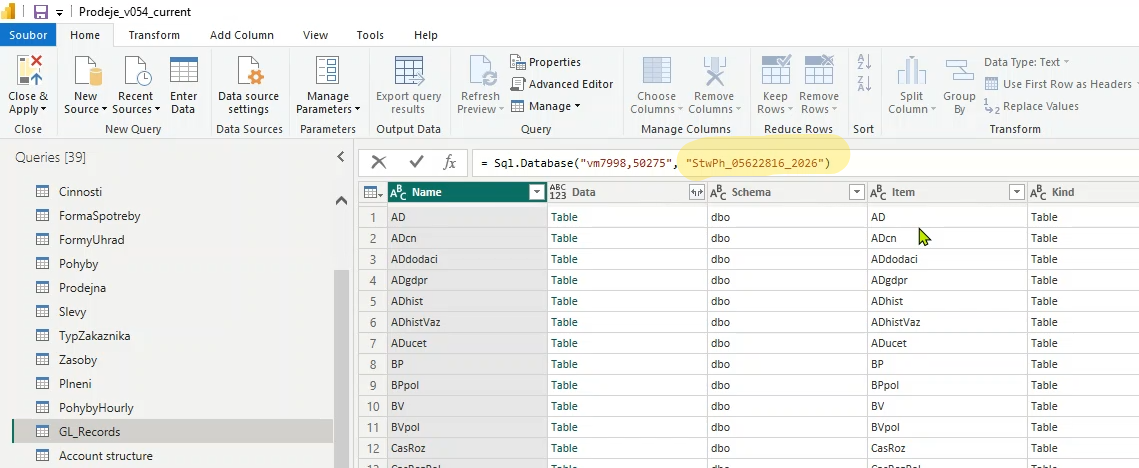
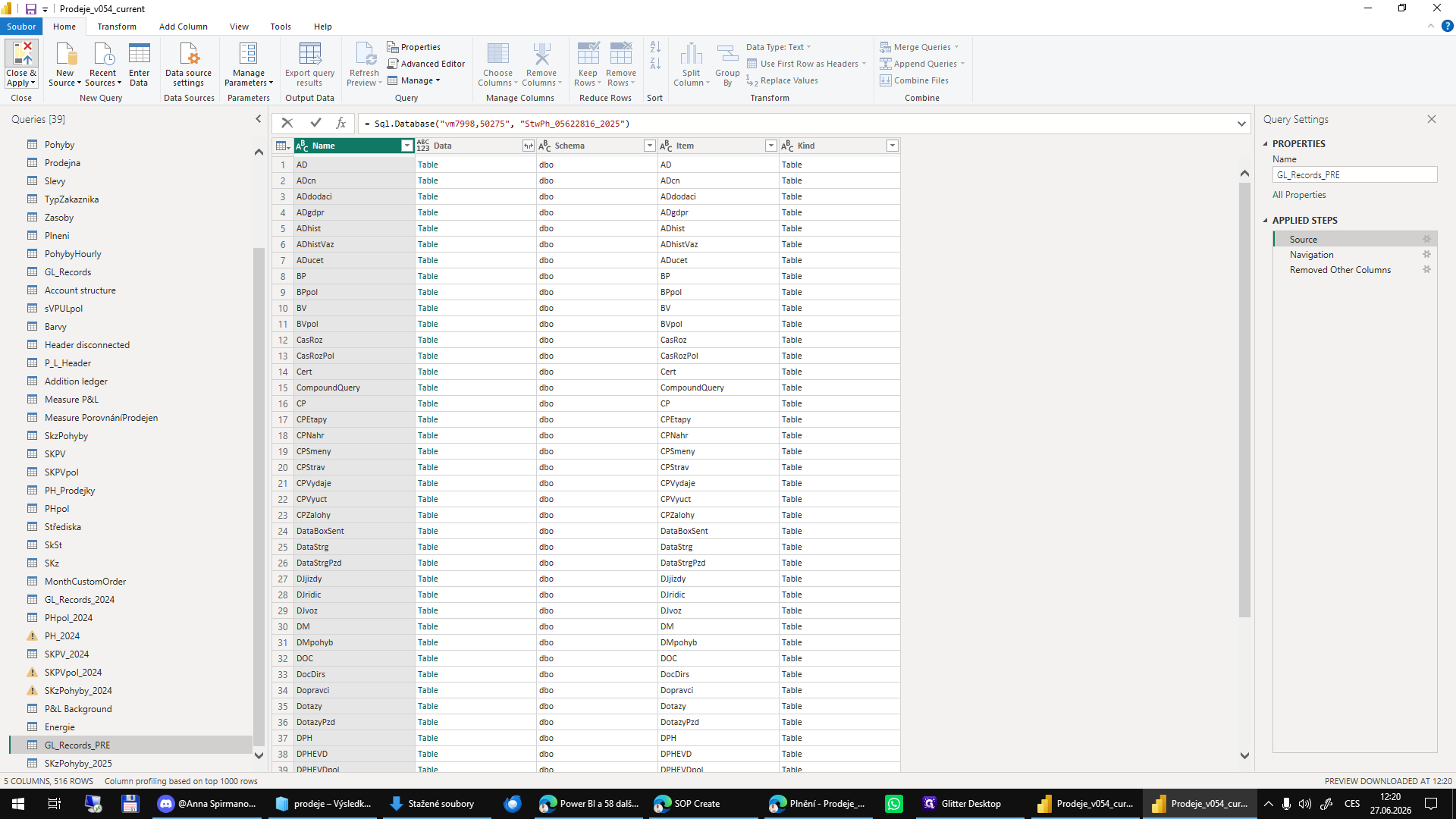
V pravém panelu u aplikovaného kroku Source upravte v řádku vzorců název databáze tak, aby odkazoval na aktuální rok.
Step #13: V pravém panelu u aplikovaného kroku Source upravte v řádku vzorců název databáze tak, aby odkazoval na aktuální rok.
14
Vložte databázi aktuálního roku.
Step #14: Vložte databázi aktuálního roku.
15
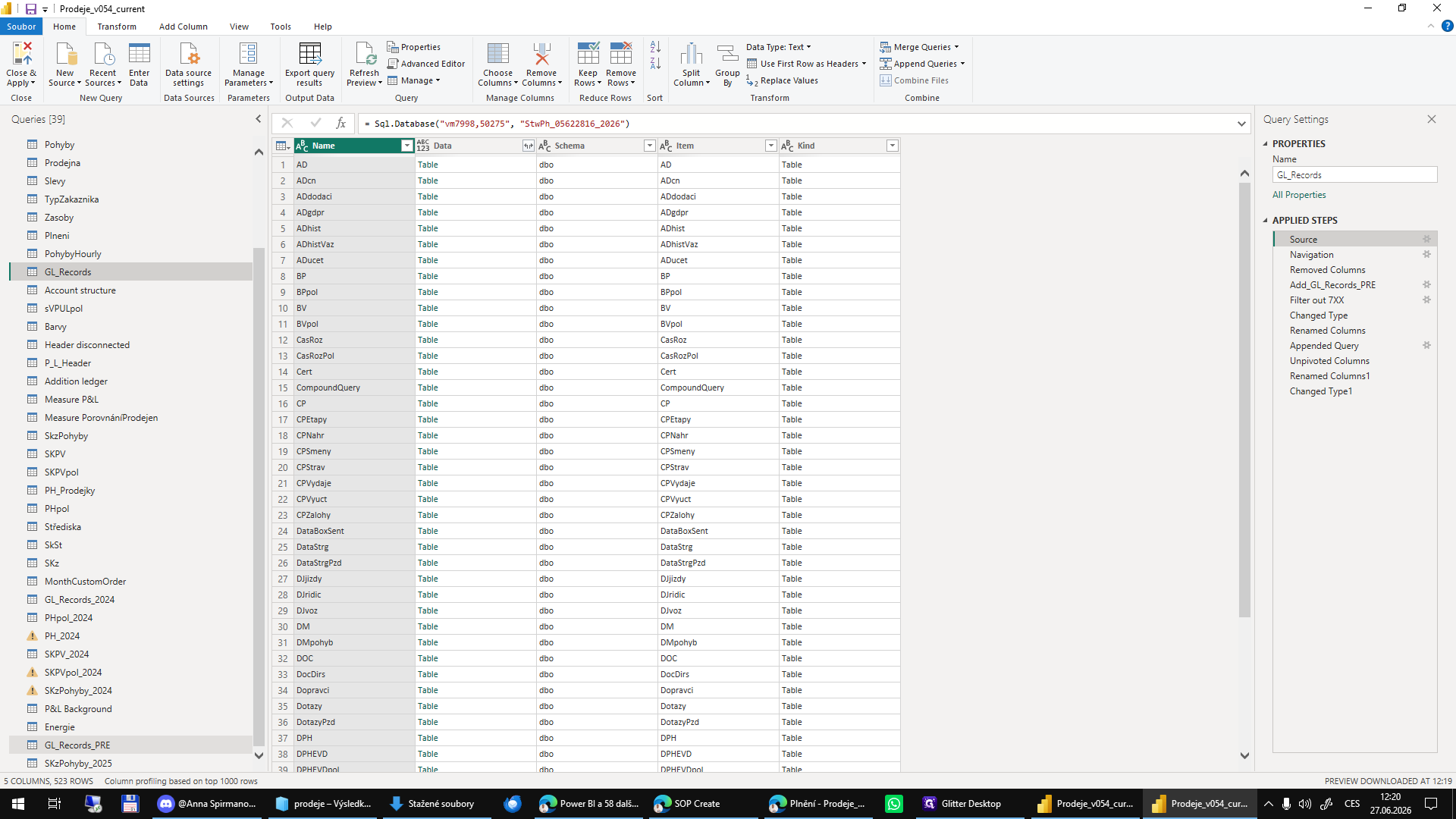
Poté se přesuňte na dotaz GL_Records_PRE.
Step #15: Poté se přesuňte na dotaz GL_Records_PRE.
16
Zde u kroku Source analogicky nastavte odkaz na databázi uplynulého roku, abyste zachovali historické srovnání.
Step #16: Zde u kroku Source analogicky nastavte odkaz na databázi uplynulého roku, abyste zachovali historické srovnání.
17
Klikněte na tlačítko Close & Apply pro uložení změn a načtení čerstvých dat do vašeho modelu.
Step #17: Klikněte na tlačítko Close & Apply pro uložení změn a načtení čerstvých dat do vašeho modelu.
18
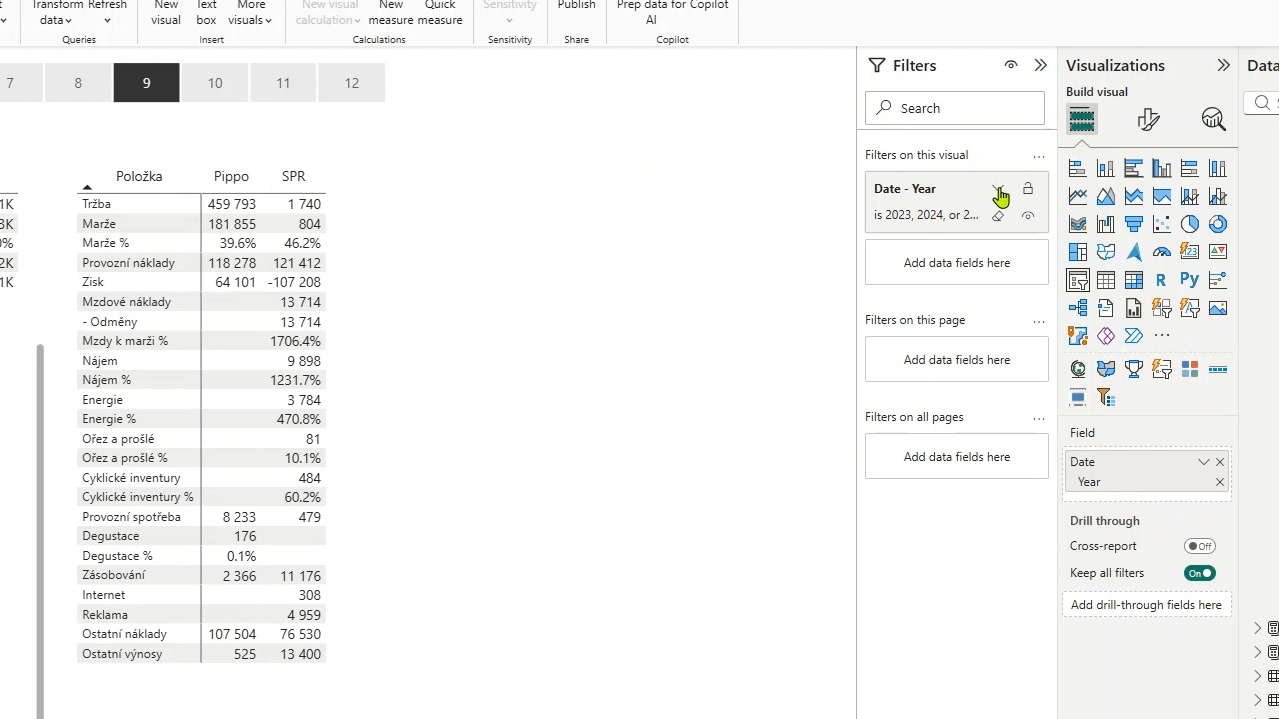
Do filtru přidej další rok
Step #18: Do filtru přidej další rok

Publikování a zálohování
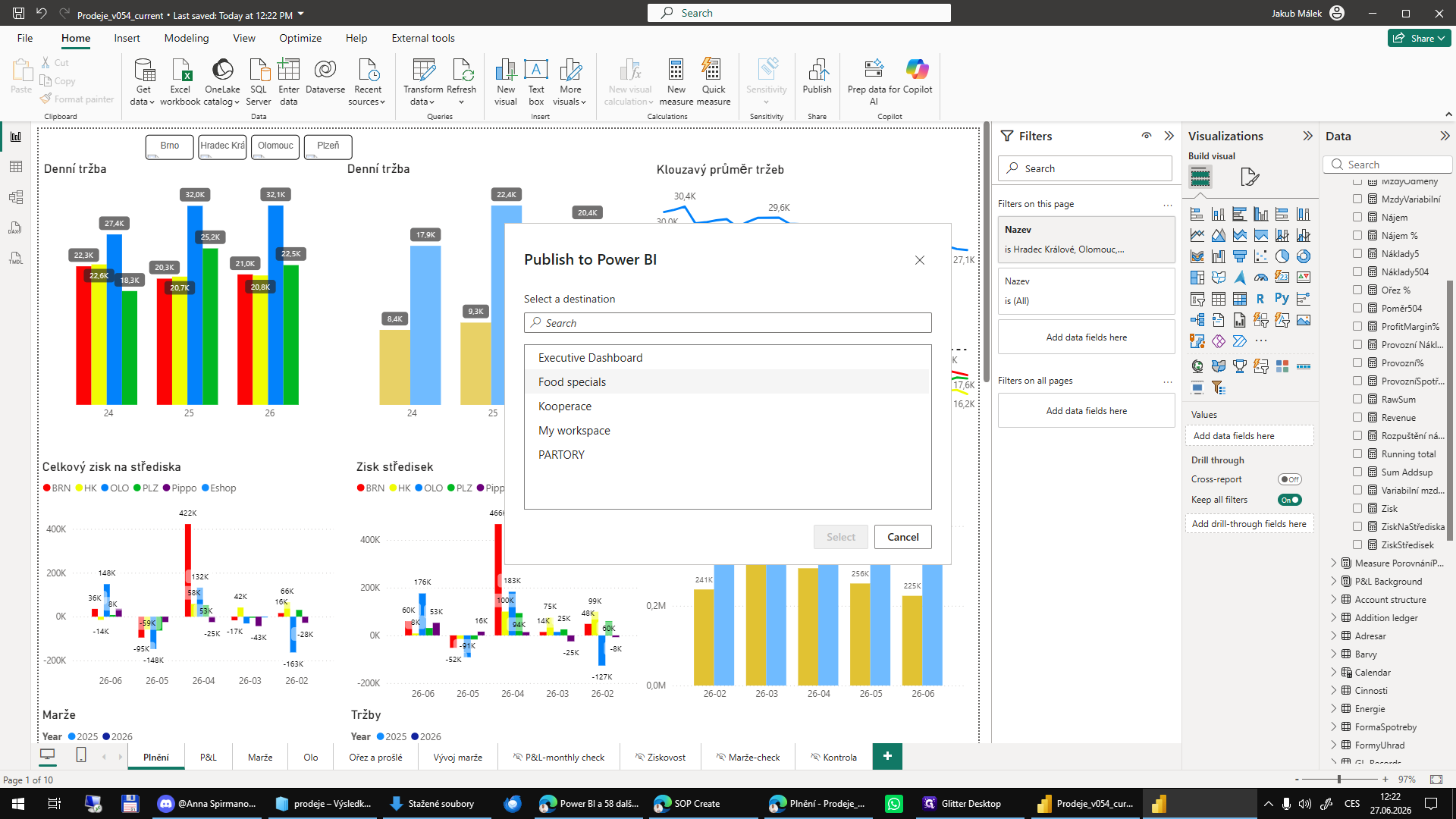
19
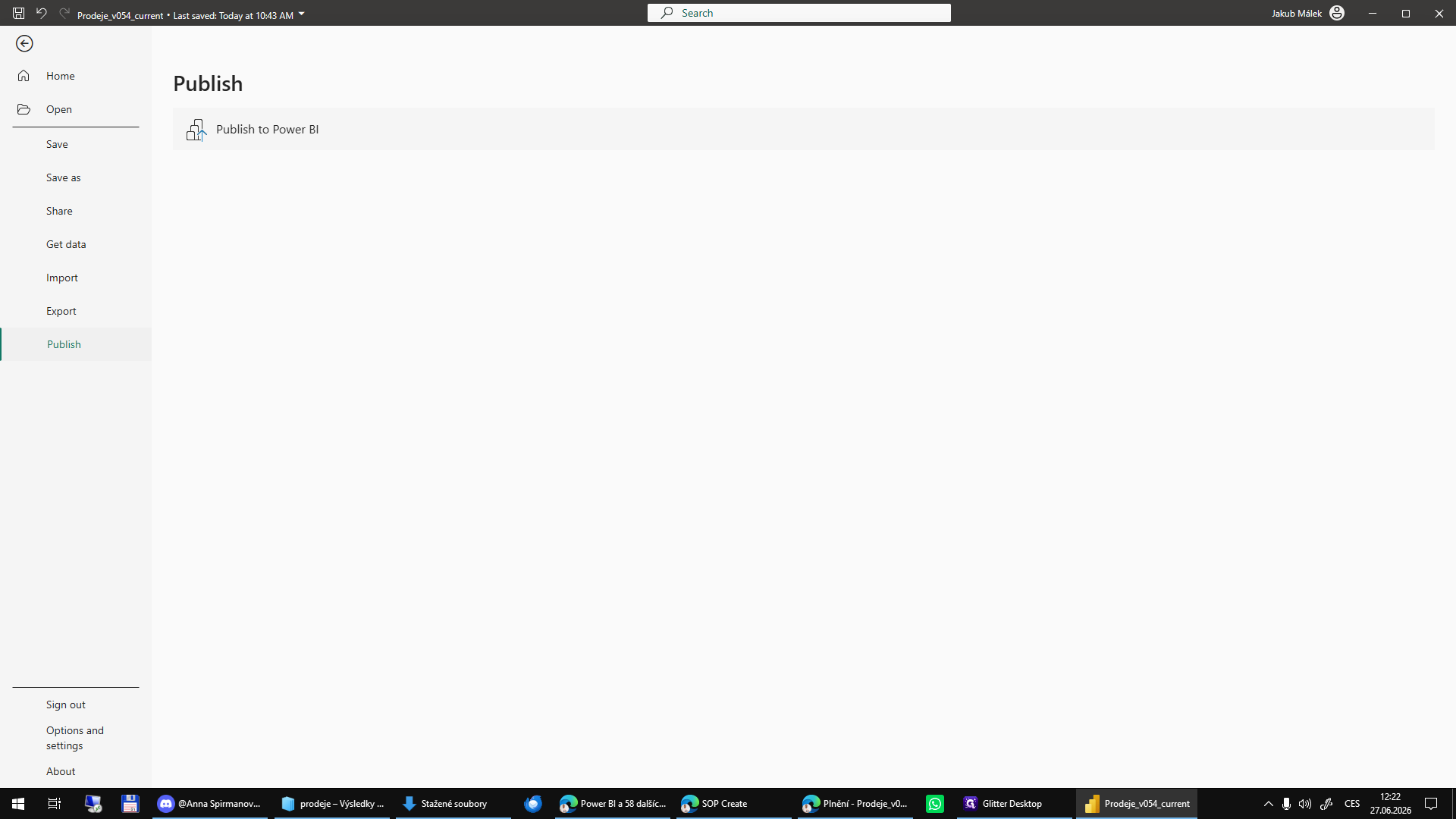
Na hlavní obrazovce reportu klikněte v horní liště na tlačítko Publish (Publikovat).
Step #19: Na hlavní obrazovce reportu klikněte v horní liště na tlačítko Publish (Publikovat).
20
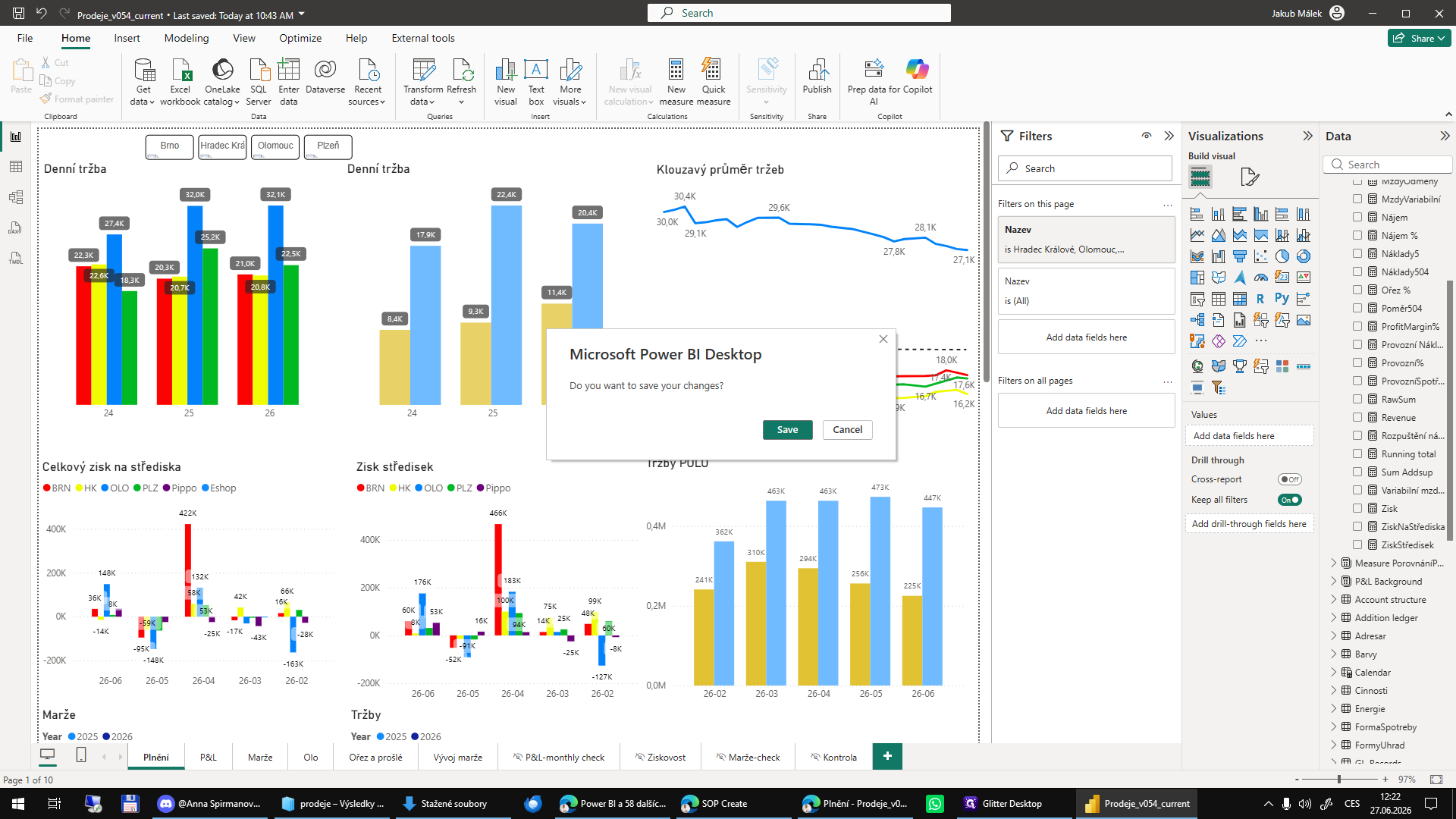
Pokud vás aplikace vyzve k uložení reportu, klikněte na Save.
Step #20: Pokud vás aplikace vyzve k uložení reportu, klikněte na Save.
21
V zobrazeném seznamu pracovních prostorů vyberte ten správný (např. specials) a klikněte na Select.
Step #21: V zobrazeném seznamu pracovních prostorů vyberte ten správný (např. specials) a klikněte na Select.
22
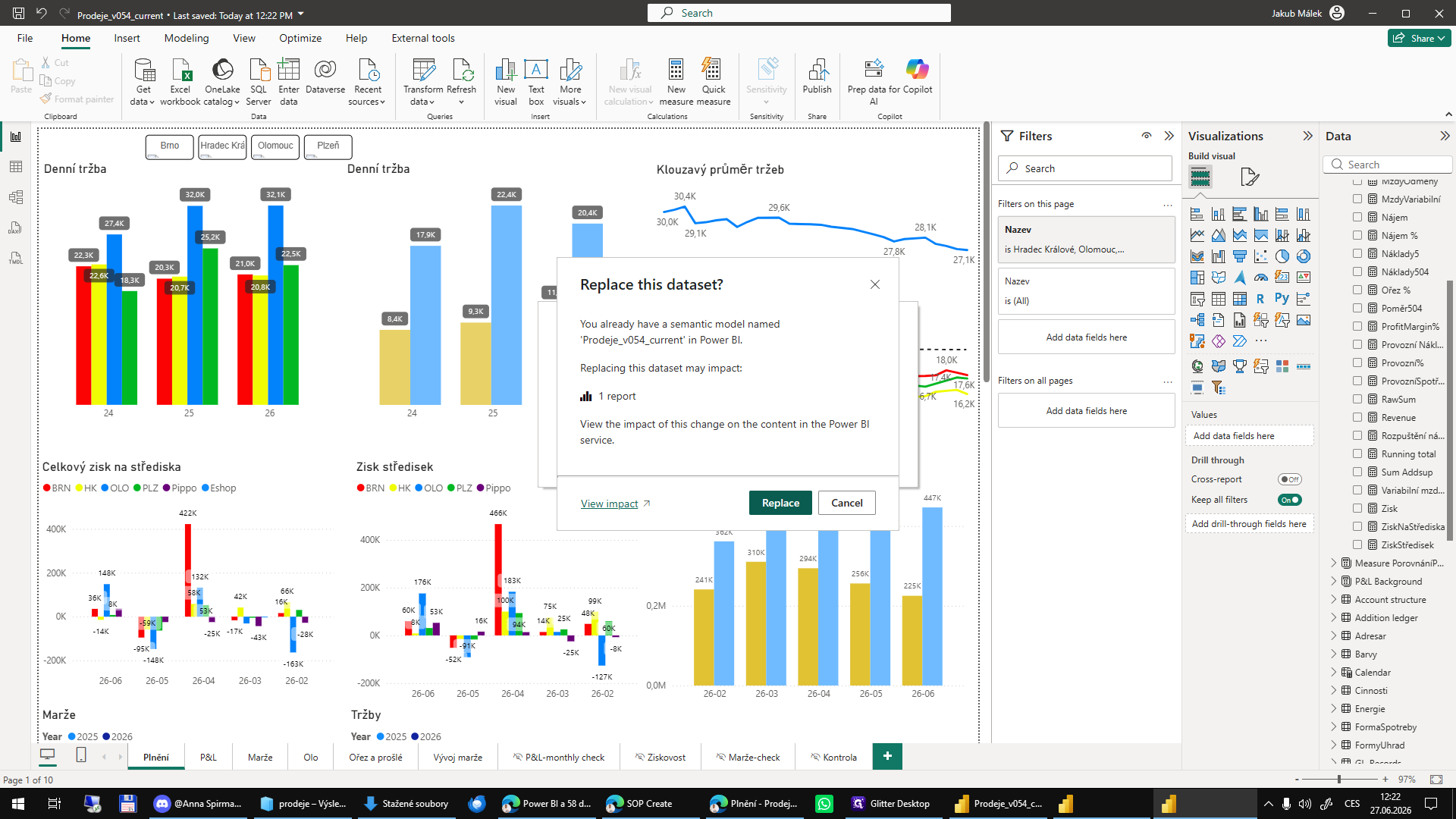
Na upozornění o přepsání existujícího datasetu v cloudu odpovězte kliknutím na Replace.
Step #22: Na upozornění o přepsání existujícího datasetu v cloudu odpovězte kliknutím na Replace.
23
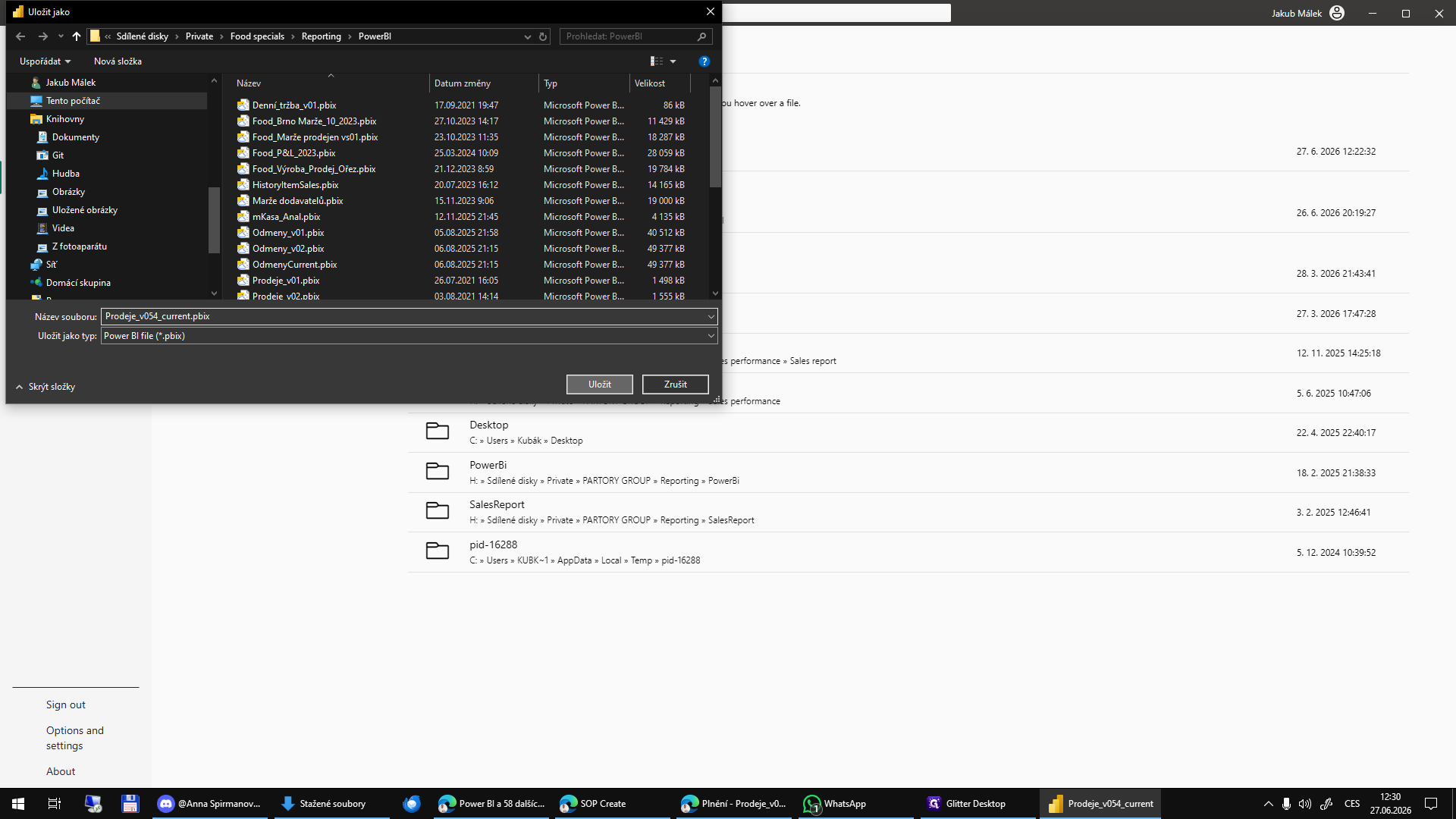
Nakonec si uložte kopii lokálního souboru do určené zálohovací složky Food Specials Reporting Power BI a potvrďte přepsání minulé verze kliknutím na Uložit.
Step #23: Nakonec si uložte kopii lokálního souboru do určené zálohovací složky Food Specials Reporting Power BI a potvrďte přepsání minulé verze kliknutím na Uložit.

Q: Proč je potřeba aktualizovat dvě různé tabulky v Power BI?

A: Tabulka GL_Records se nastavuje na databázi pro aktuální rok. Tabulka GL_Records_PRE pak slouží k načtení dat z roku předchozího, aby bylo možné v reportech zachovat meziroční srovnání.

Q: Kde najdu report, který potřebuji aktualizovat?

A: Zmíněný report s názvem „Prodeje v054 current“ najdete ve sdíleném webovém rozhraní služby Power BI. Aby bylo možné upravit jeho zdroje dat, je nejprve nutné si jej stáhnout jako .pbix soubor na disk.

Q: Proč po úspěšné úpravě zdrojů nevidím v reportech žádná data za nový rok?

A: Po provedení změn v Power Query a opětovném načtení dat do modelu je obvykle potřeba na dotčených stranách reportu ručně vybrat nebo přidat nově dostupný rok do aktivních filtrů vizualizací.

Pojem

Definice

EasyMorph

Nástroj pro vizuální transformaci dat a automatizaci datových toků bez nutnosti programování.

Power BI Desktop

Desktopová aplikace od Microsoftu sloužící k návrhu reportů, úpravě datových modelů a tvorbě vizualizací.

Power Query Editor

Zabudovaný nástroj v Power BI, který umožňuje podrobné připojování, transformaci a čištění datových zdrojů před jejich načtením.

PBIX

Datový formát souboru, do kterého aplikace Power BI ukládá datový model, nastavení připojení a samotné definice vizualizací.

Dataset (sémantický model)

Soubor strukturovaných dat v prostředí Power BI cloudu, nad kterým běží samotné reporty a dashboardy.