
Zoho CRM: Grundlegende Systemlogik und Navigation
Erfahren Sie, wie das Zoho CRM strukturiert ist. Lernen Sie die Navigation und die Bedeutung der wichtigsten Module kennen, um Kontakte korrekt zuzuordnen.
Dieser Leitfaden erklärt die grundlegende Struktur und Navigation im Zoho CRM, um ein besseres Verständnis für das Zusammenspiel der Hauptmodule zu entwickeln. Das Ziel ist es, Kontakte, Firmen und Geschäftsprozesse korrekt zuzuordnen und die Datenbank effizient zu nutzen.
Diese Übersicht richtet sich an alle Nutzer des Systems, die sich erstmals anmelden und die grundlegende Logik für die Dateneingabe und das Kontaktmanagement verstehen möchten.
Das Dashboard und die Navigation
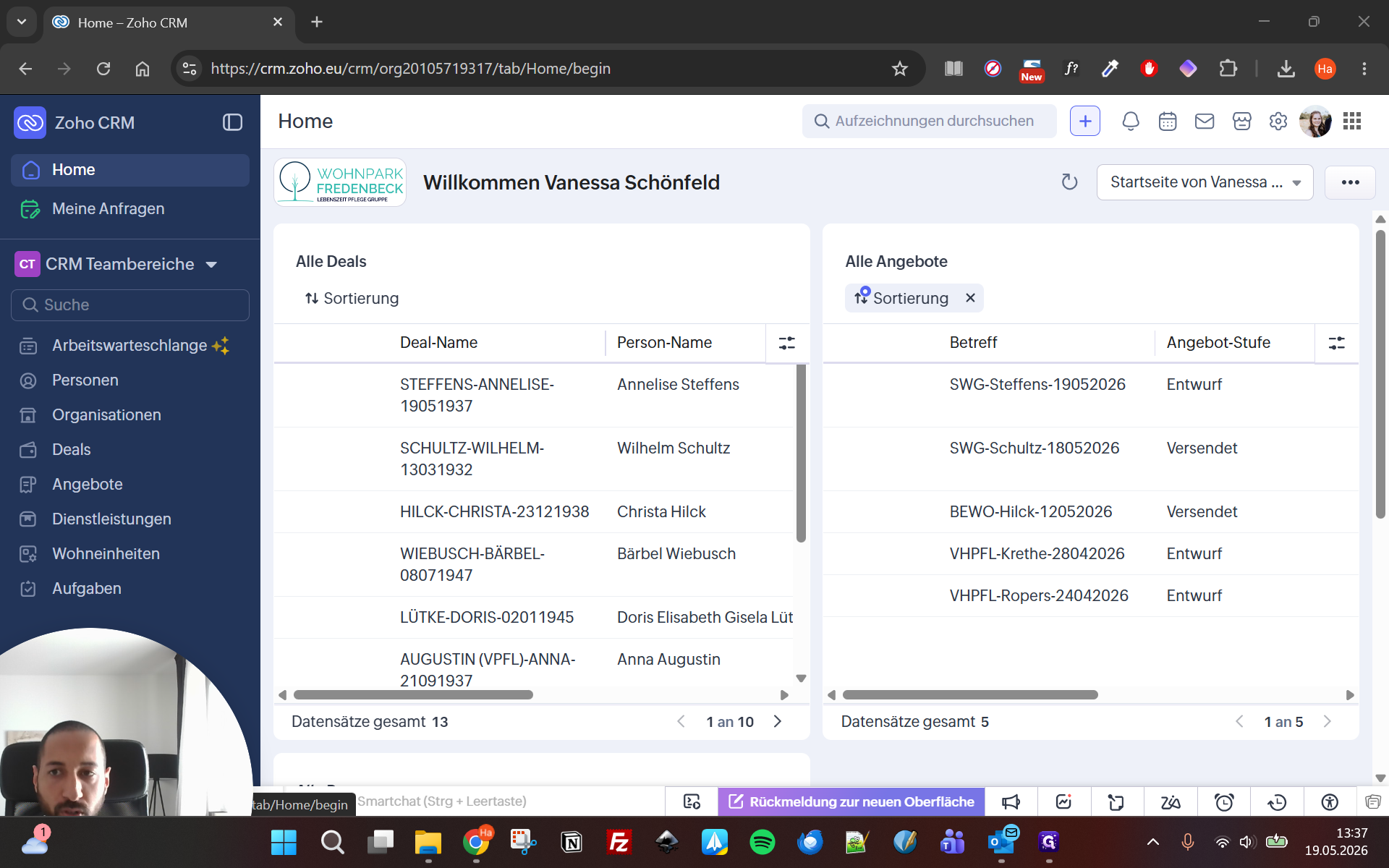
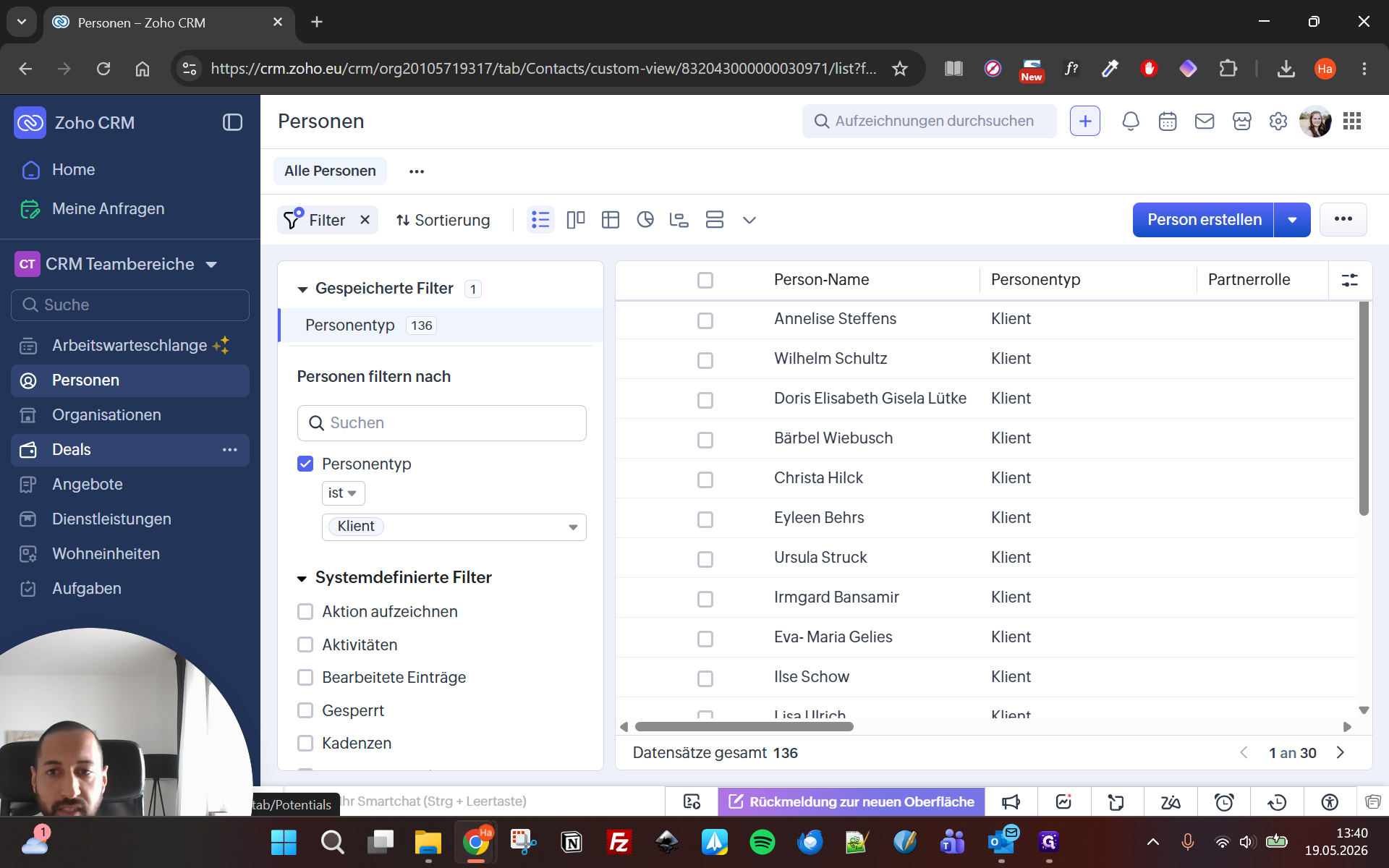
Nach der Anmeldung gelangen Sie auf Ihr personalisierbares Dashboard. Auf der linken Seite des Bildschirms befindet sich Ihre Modulübersicht zur Navigation.
Die Personendatenbank verwalten
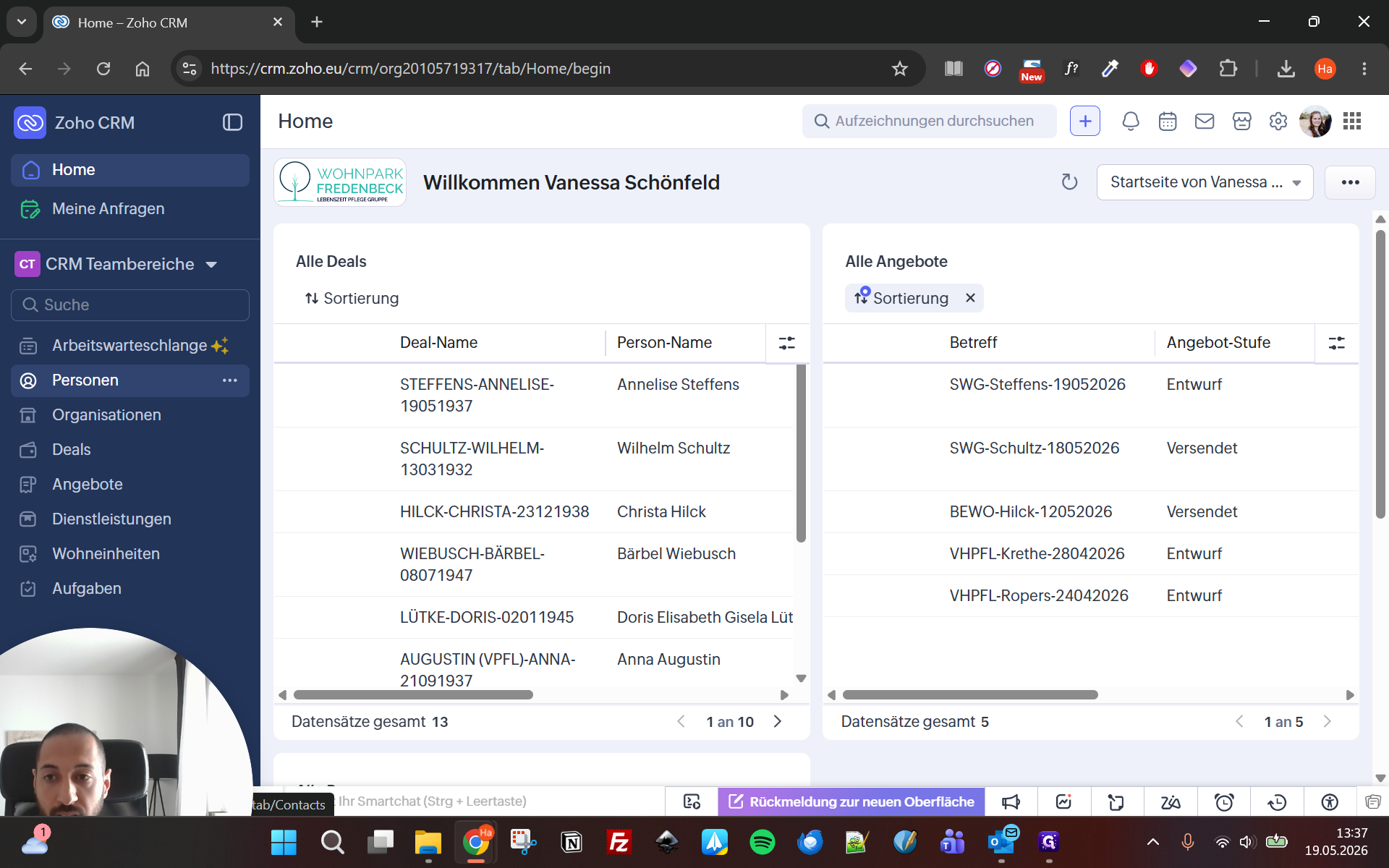
Alle natürlichen Personen werden grundsätzlich in einem zentralen Register erfasst.
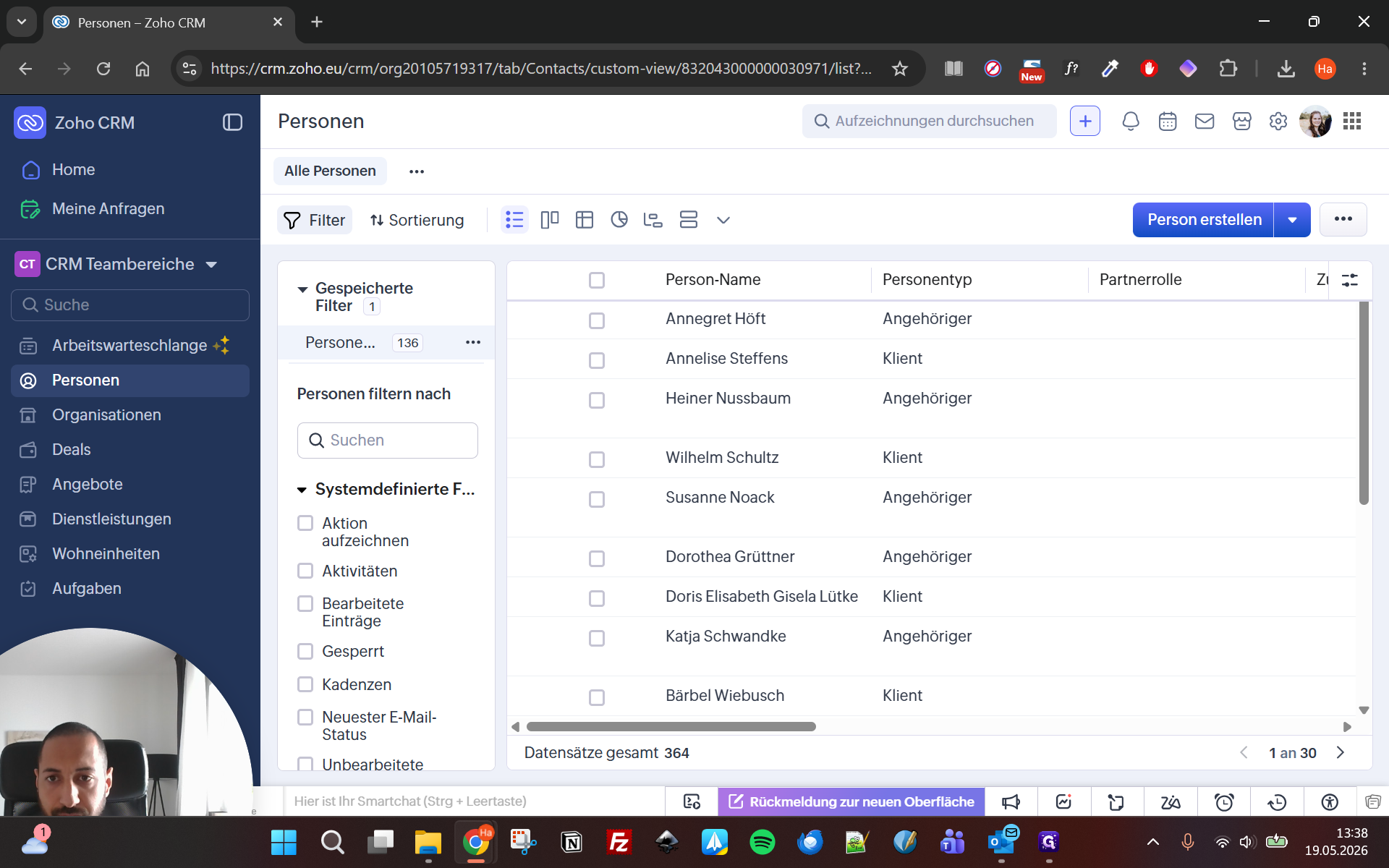
Um die Übersichtlichkeit in der Personendatenbank zu behalten, können Sie die Datensätze nach verschiedenen Kriterien sortieren und filtern.
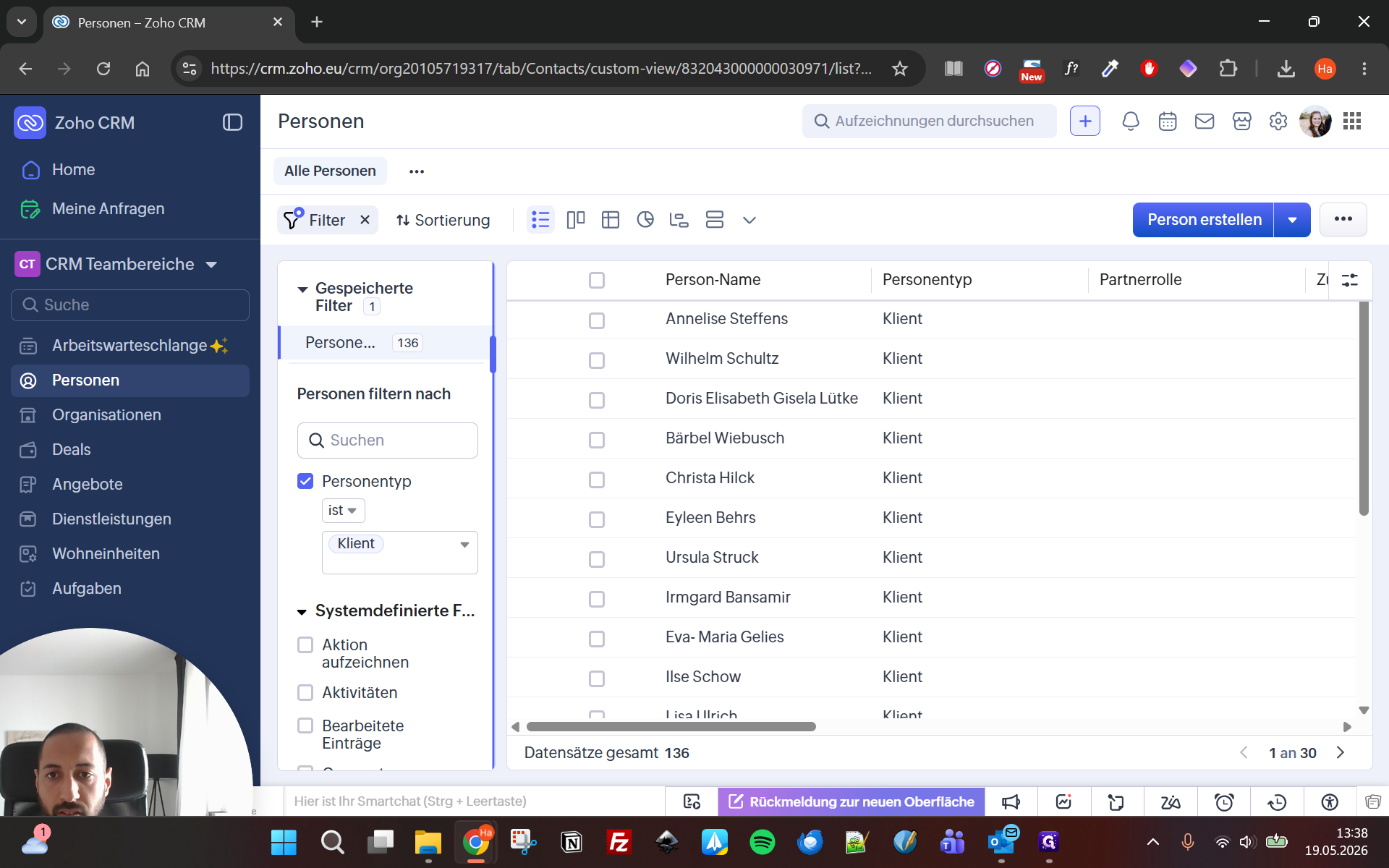
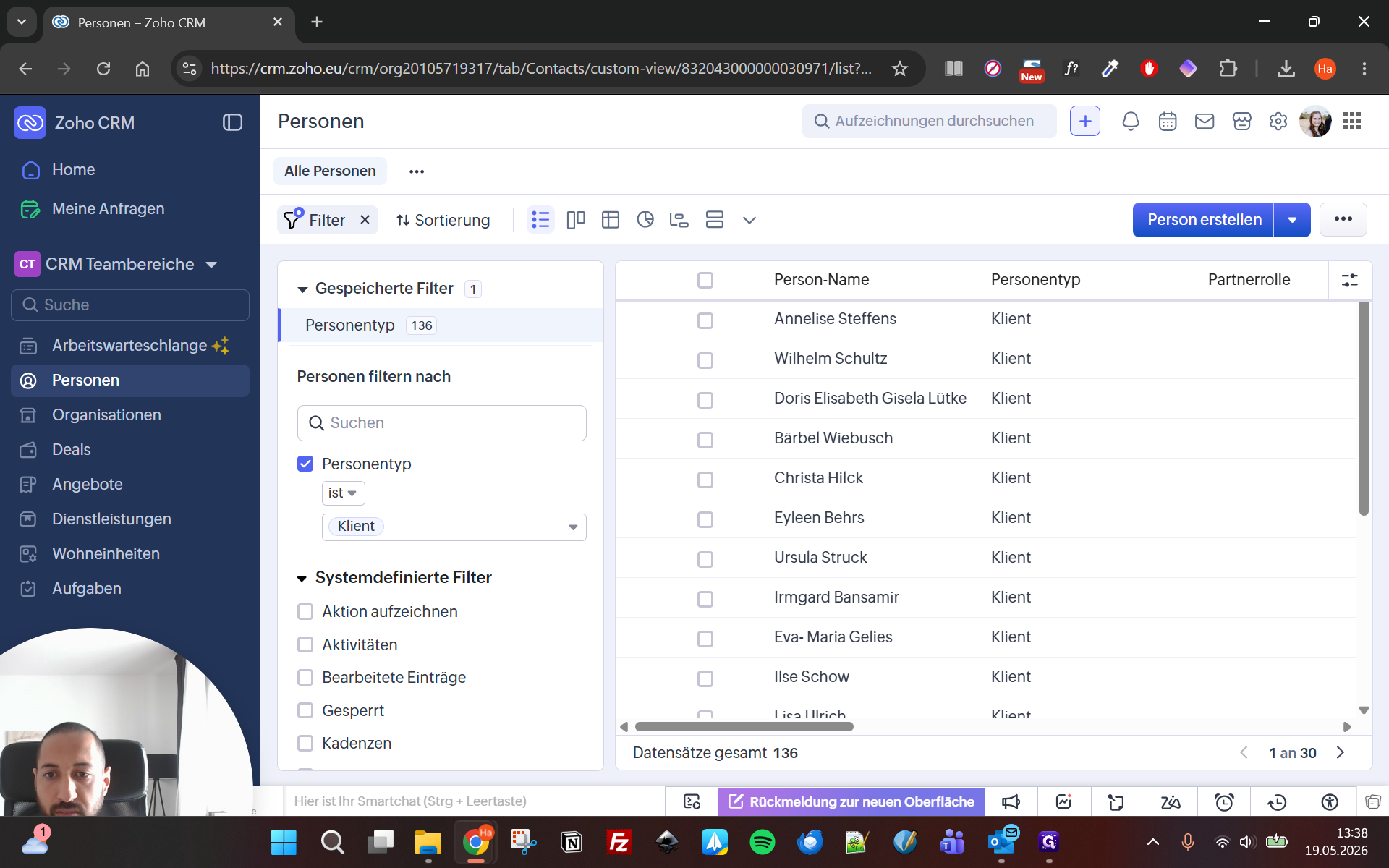
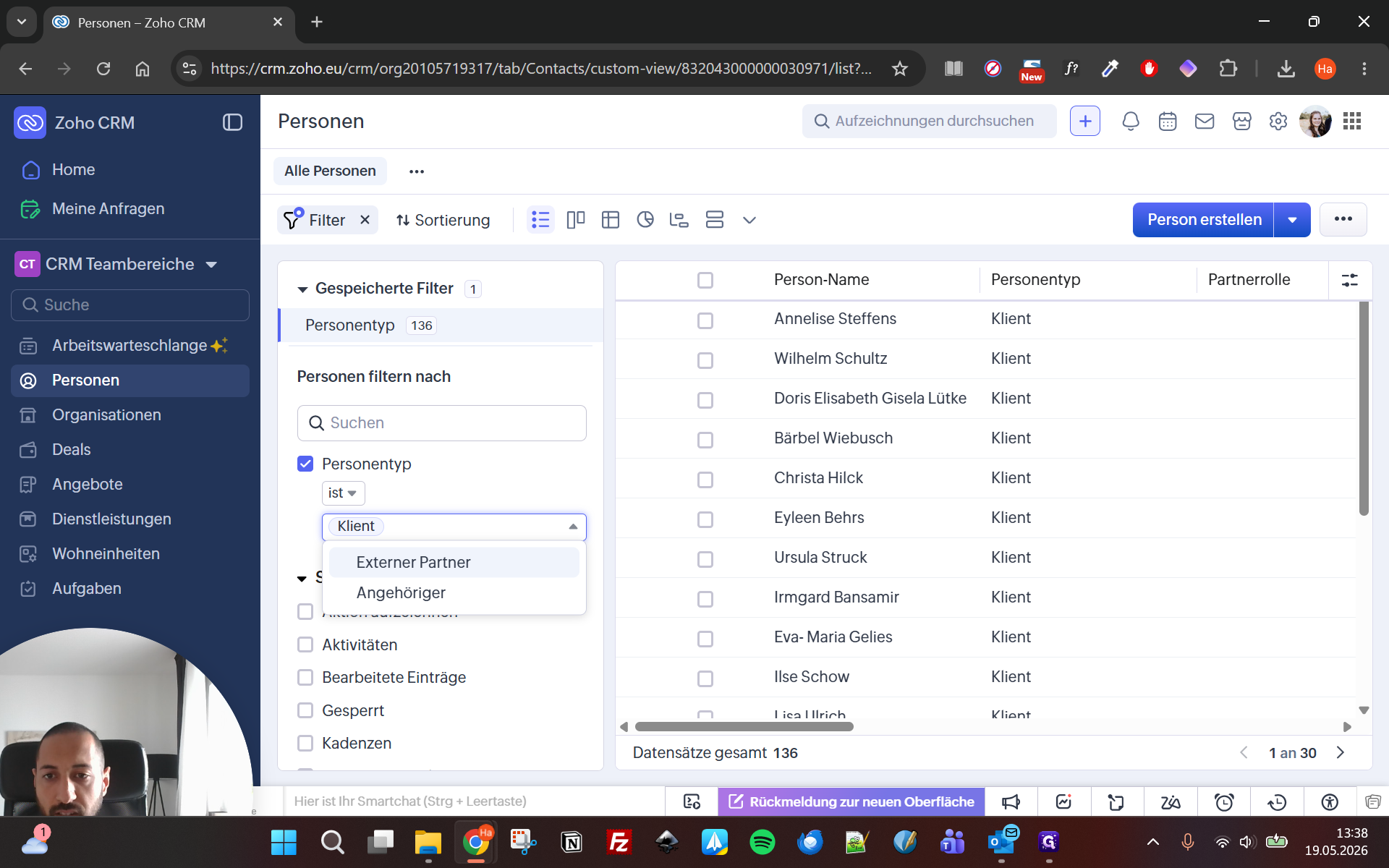
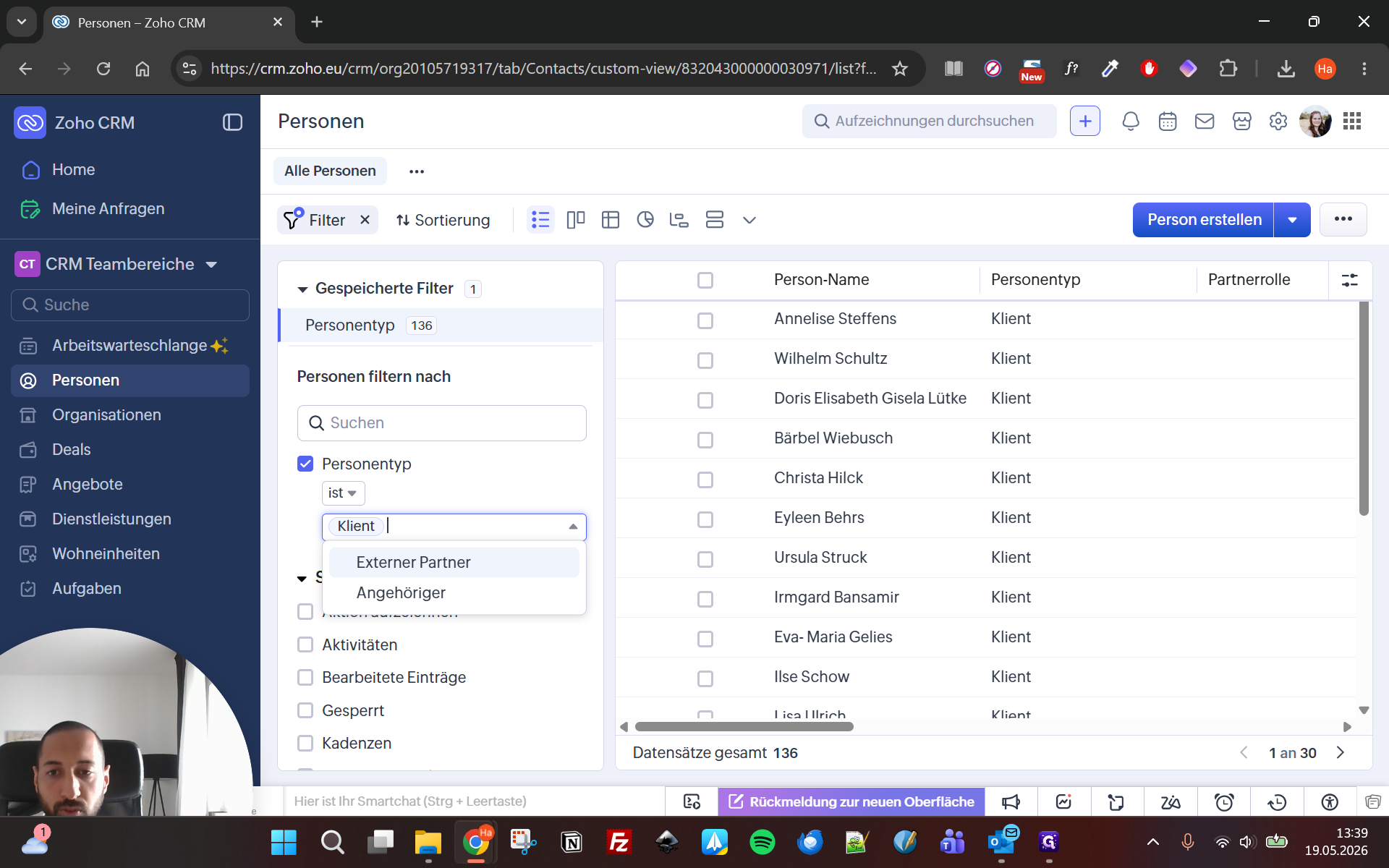
Hier ist eine detaillierte Übersicht der verschiedenen Personentypen im System:
Personentyp | Wann zu nutzen | Was erfasst wird |
|---|---|---|
Klient | Für aktuelle Interessenten und aufzunehmende Personen. | Vollständige Daten und Verknüpfung für spätere Deals und Angebote. |
Externer Partner | Für dienstliche Kontakte wie Ärzte oder Therapeuten. | Kontaktdaten und Zuordnung zu einer Organisation (z. B. Arztpraxis). |
Angehöriger | Für familiäre Kontaktpersonen eines Klienten. | Reduzierter Informationsgehalt (nur Name, Anschrift und Kontaktmöglichkeiten). |
Organisationen anlegen und verstehen
Damit alle Kontakte logisch verknüpft werden können, pflegen wir Firmen, medizinische Versorgungszentren (MVZ) und Praxen in einem eigenen Modul.
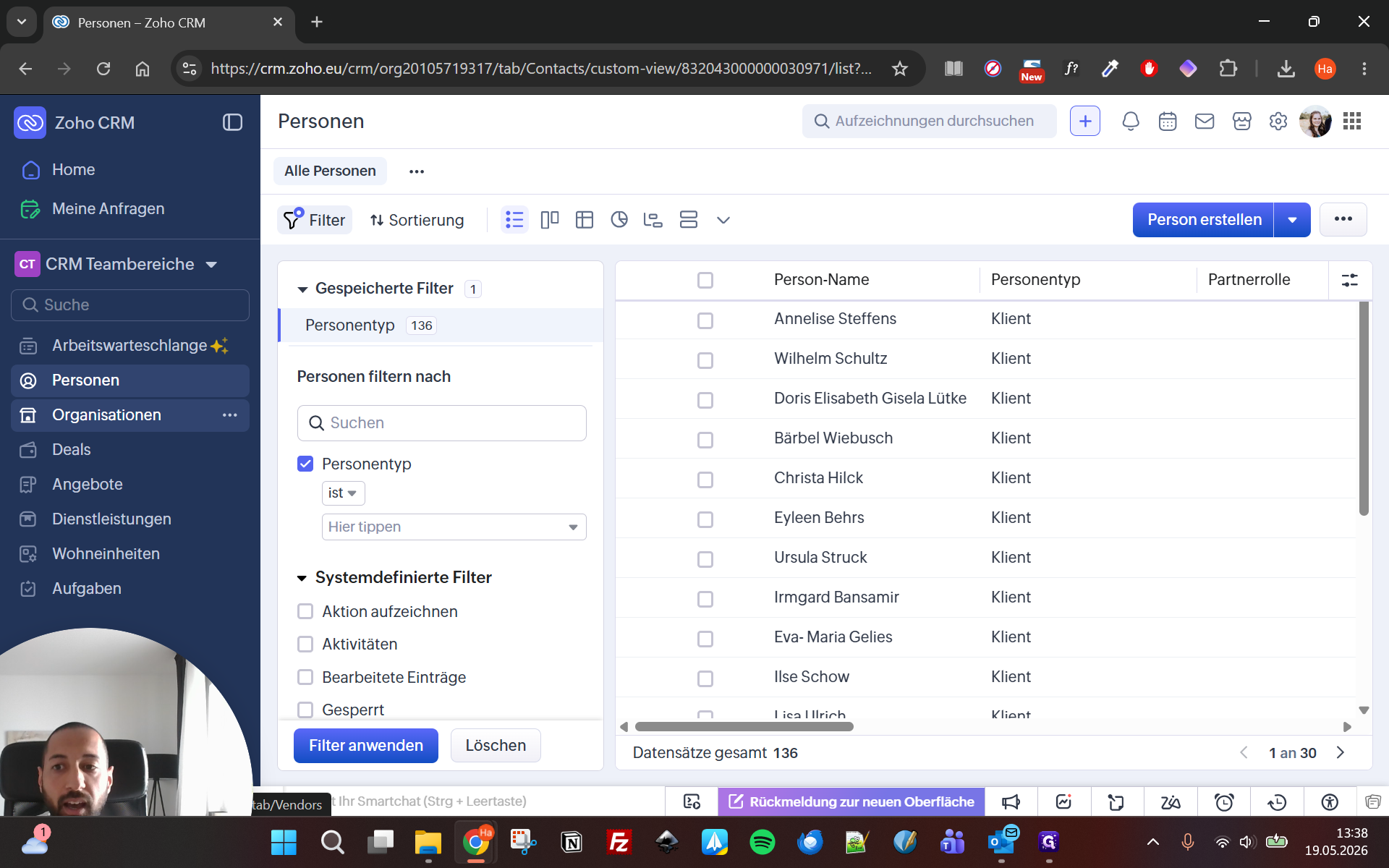
Bevor Sie einen neuen Arzt anlegen, prüfen Sie stets, ob die dazugehörige Arztpraxis oder Einrichtung bereits existiert (teilweise auch mit mehreren Standorten). Legen Sie immer erst die Organisation an und fügen Sie den Arzt anschließend als externen Partner hinzu.
Deals und Geschäftsprozesse verwalten
Sobald aus einem Interessenten ein konkreter Fall wird, verlagert sich der Prozess in ein weiteres Modul.
Ein Deal funktioniert wie eine digitale Klientenakte. Wenn ein Klient an einem Angebot interessiert ist, wird aus seinem Personendatensatz ein Deal generiert. In dieser Akte werden anschließend alle weiteren Vorgänge gebündelt, darunter Versorgungsangebote, vertragliche Unterlagen, Selbstauskünfte und Bonitätsnachweise.
Glossary
Begriff | Definition |
|---|---|
Personen | Zentrales Datenbankmodul für alle erfassten Menschen, unterteilt in Klienten, Externe Partner und Angehörige. |
Organisationen | Modul für rechtliche Einheiten, Firmen und Einrichtungen, wie beispielsweise Arztpraxen oder medizinische Versorgungszentren (MVZ). |
Deals | Die digitale Klientenakte, in der alle Geschäftsprozesse, Angebote und vertraglichen Dokumente zu einer Person gebündelt werden. |