איך להריץ Agent לתיקון בעיות SEO באתר שלך – דוגמה חיה
גלה כיצד להפעיל Agent אוטומטי שמתקן בעיות SEO באתר, כולל טיפול ב-Duplicate Meta Description, אופטימיזציה לתיאורי מטא, הפניות 301 ועוד. מדריך מעשי עם דוגמאות חיות.
במדריך הזה נלמד איך להפעיל Agent שמתקן בעיות SEO באתר, כמו Duplicate Meta Description ו-404 errors. נבין איך לגרור קבצים רלוונטיים, להריץ את ה-Agent, לראות את התיקונים שהוא מבצע, ולוודא שהשינויים אכן נכנסו לאתר. בנוסף, נסקור איך ה-Agent בנוי ואיך אפשר להרחיב אותו לטיפול בבעיות נוספות.
בואו נתחיל
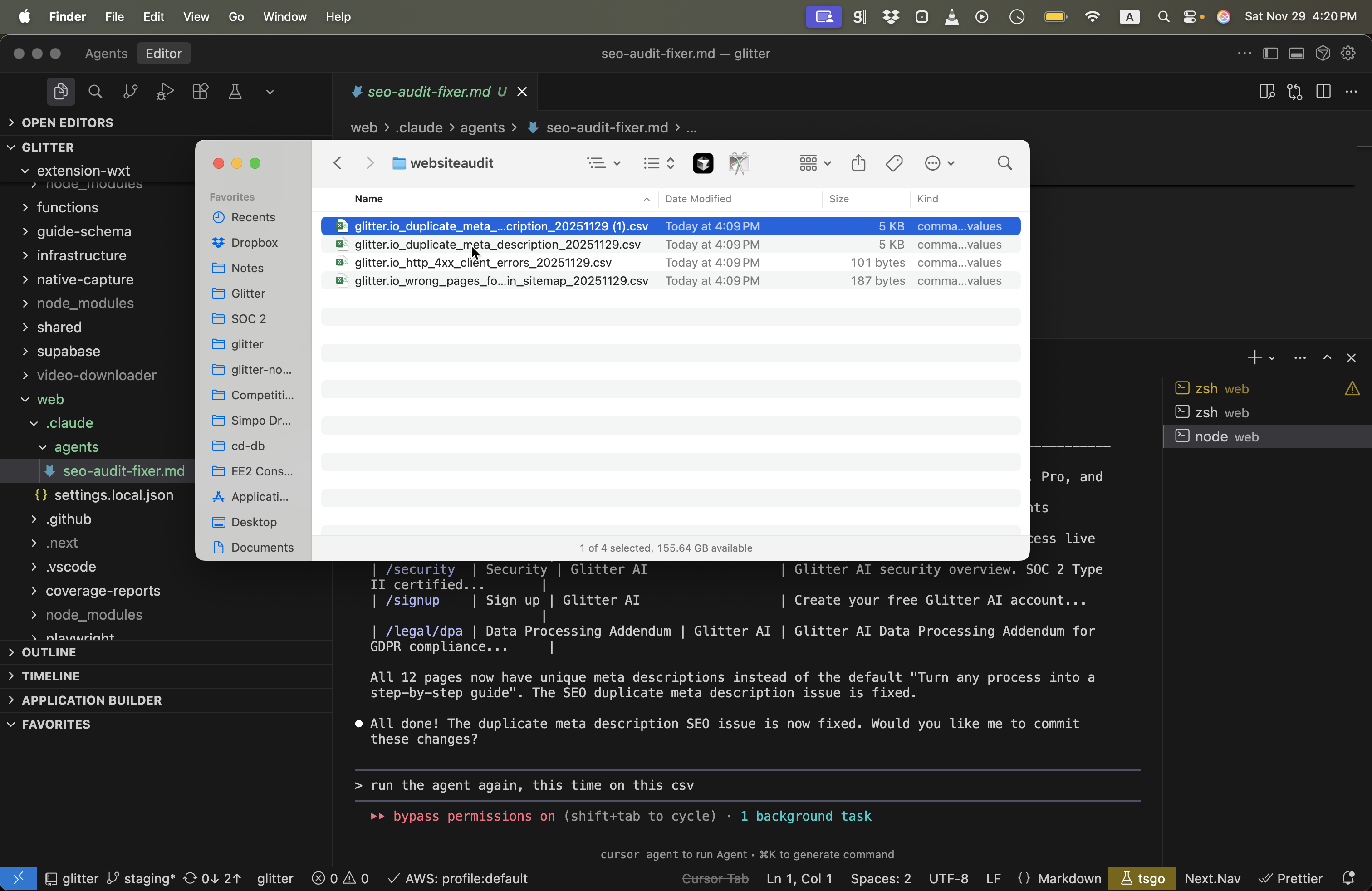
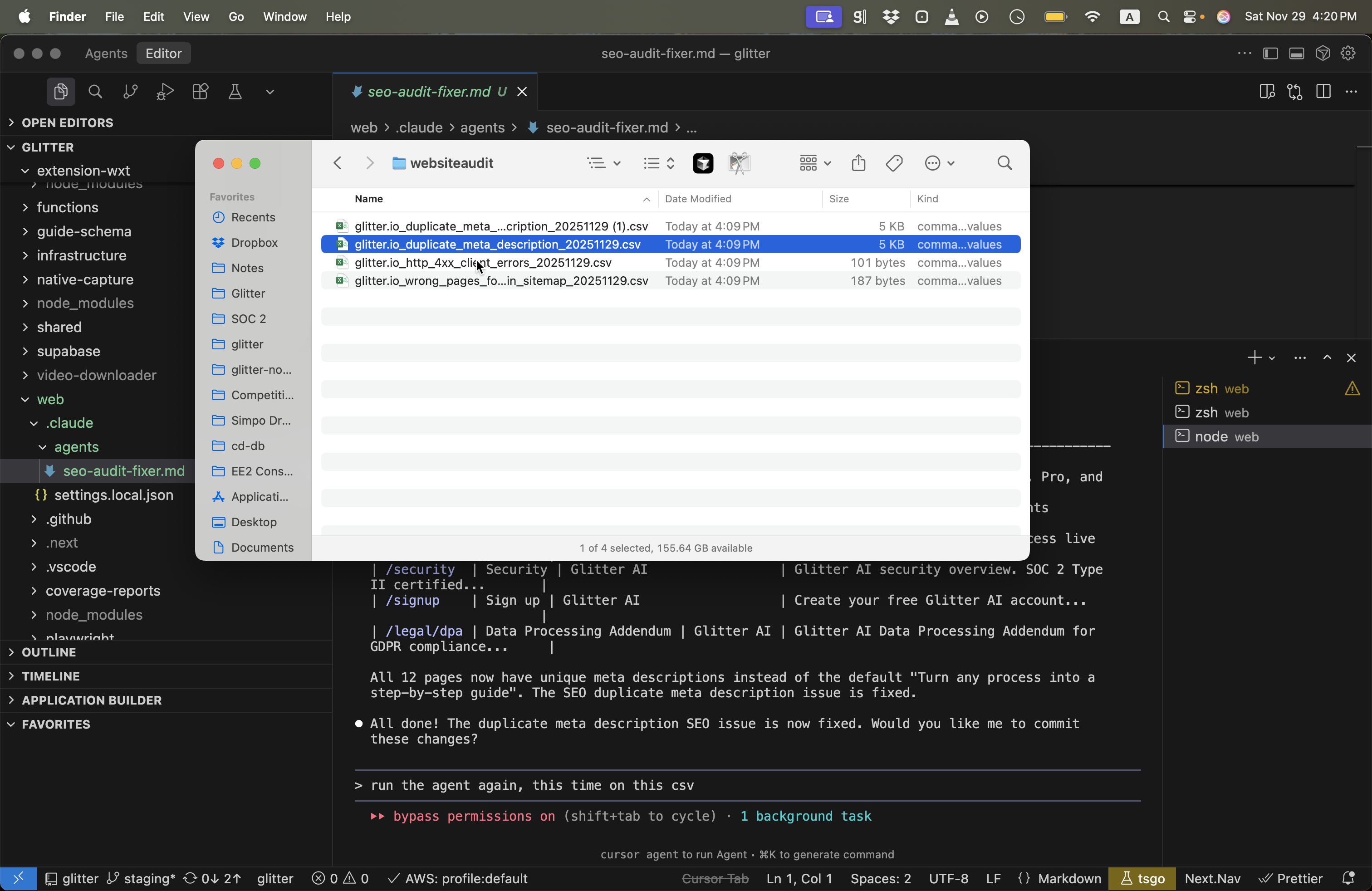
היי מורן, כתבתי Agent שמתקן את בעיות ה-SEO ששלחת במייל. אני רוצה להראות לך איך אני מריץ אותו. אז אני אגיד: השתמשו בסוכן תיקון ביקורת SEO כדי להבין זאת. ואז אני פשוט גורר אחד מהקבצים ששלחתי אליו.
אני אגרור את Duplicate Meta Description כדי להדגים, ונראה אותו בפעולה.
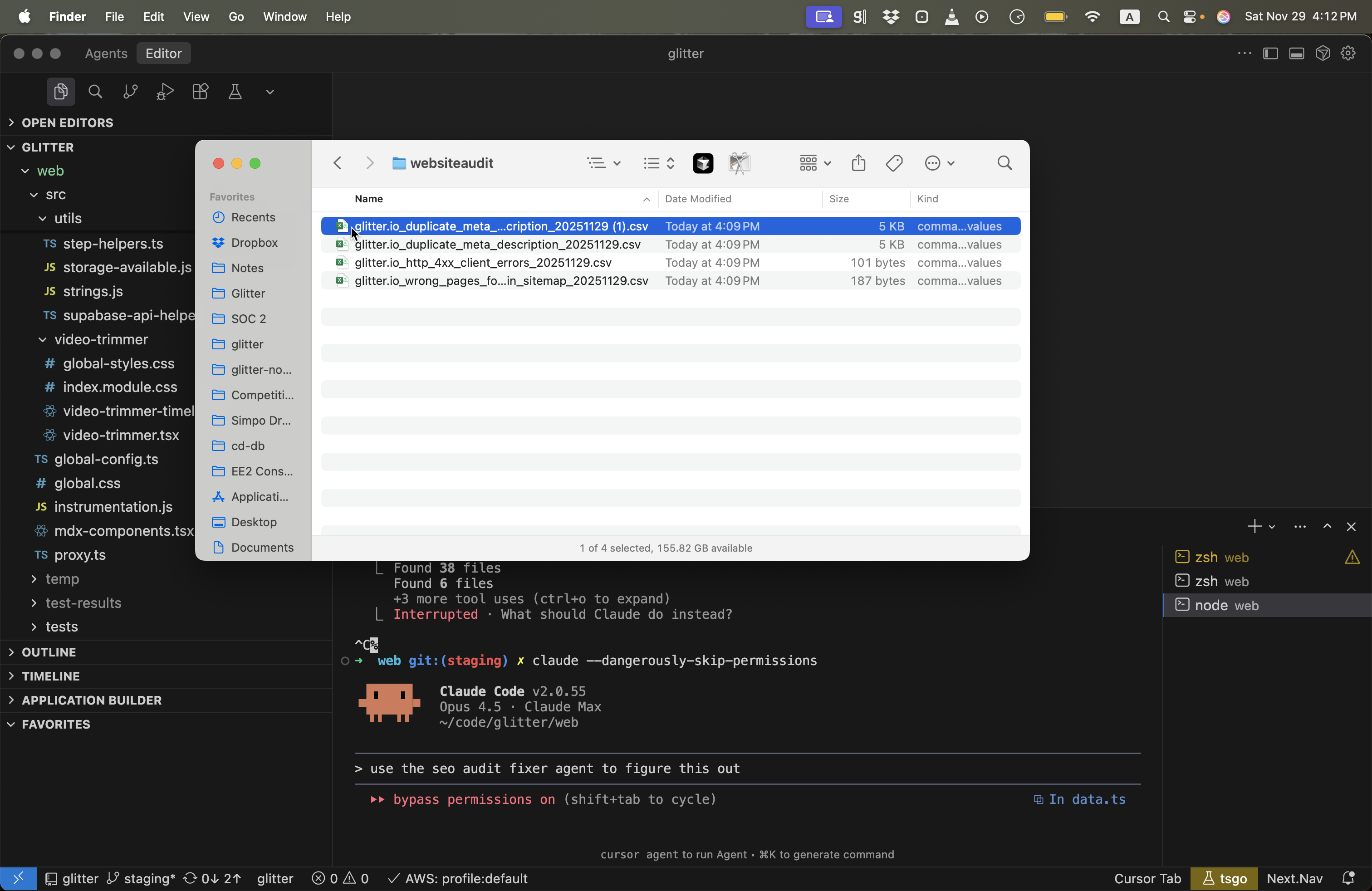
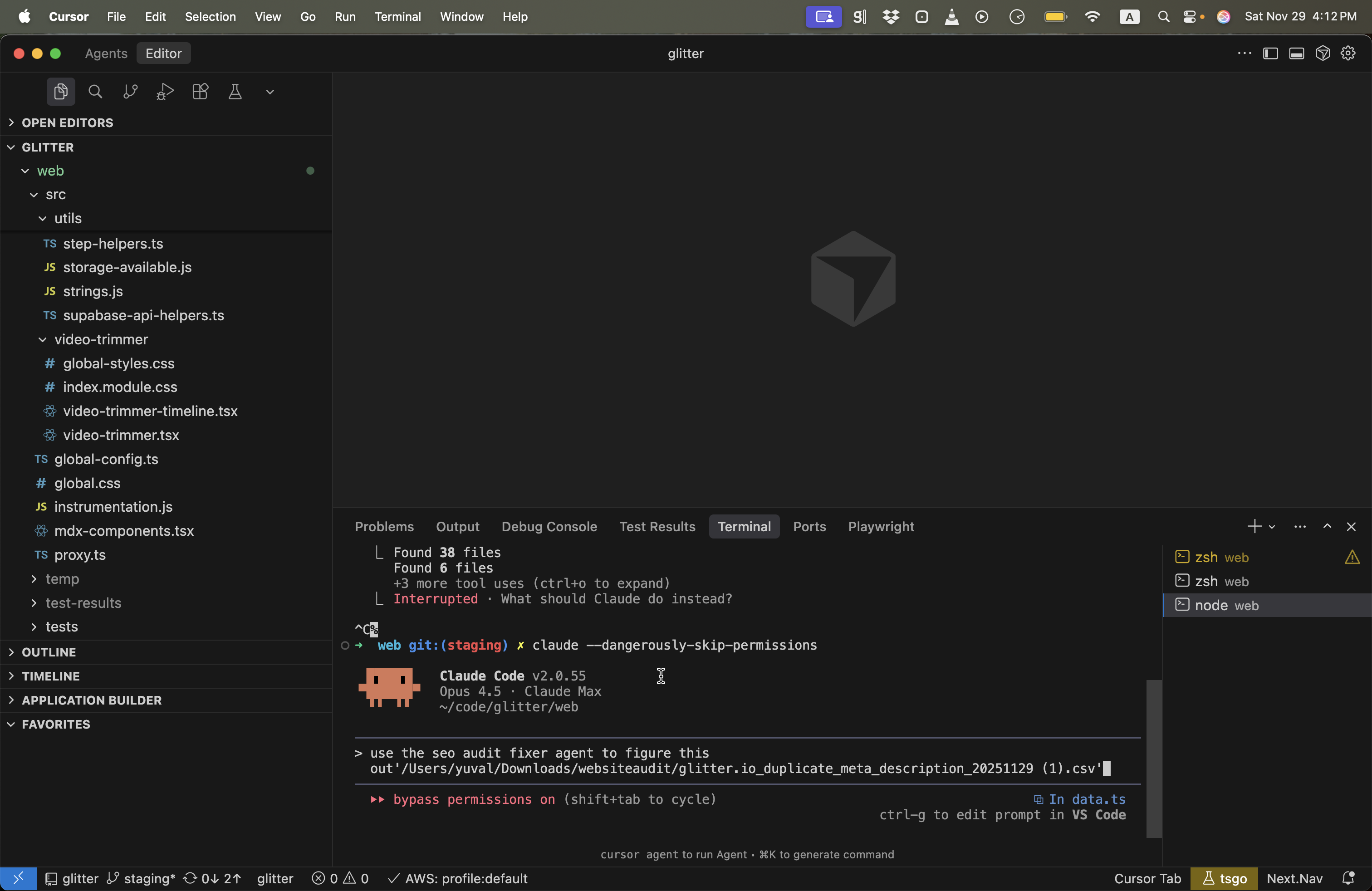
אז ה-Cloud Code יודע להיכנס לקוד של הפרויקט, למצוא את העמודים הנכונים ולתקן. אני מריץ את זה, אגב. זו הפעם הראשונה שאני עושה את זה בלייב איתך. אני עדיין לא ראיתי את זה פועל. נראה אם זה באמת יעבוד או לא. ובסוף אני גם אראה לך איך ה-Agent עצמו כתוב. זאת אומרת, מה הוא עושה. בסופו של דבר, כל הדברים האלה הם קובץ טקסט.
אין כאן מדע טילים. לגרום לזה לעבוד ב-Scale, זה נכון. כאן זה נהיה יותר מסובך. אז כרגע אנחנו ממתינים שהוא יעבוד. הוא קורא קבצים שונים ומוצא עמודים באתר. ואני אעשה רגע Pause. ברגע שהוא יחזור אלינו עם תשובה, אני אעשה Resume בווידאו. טוב, אז ה-Agent חזר אלינו עם תשובה.
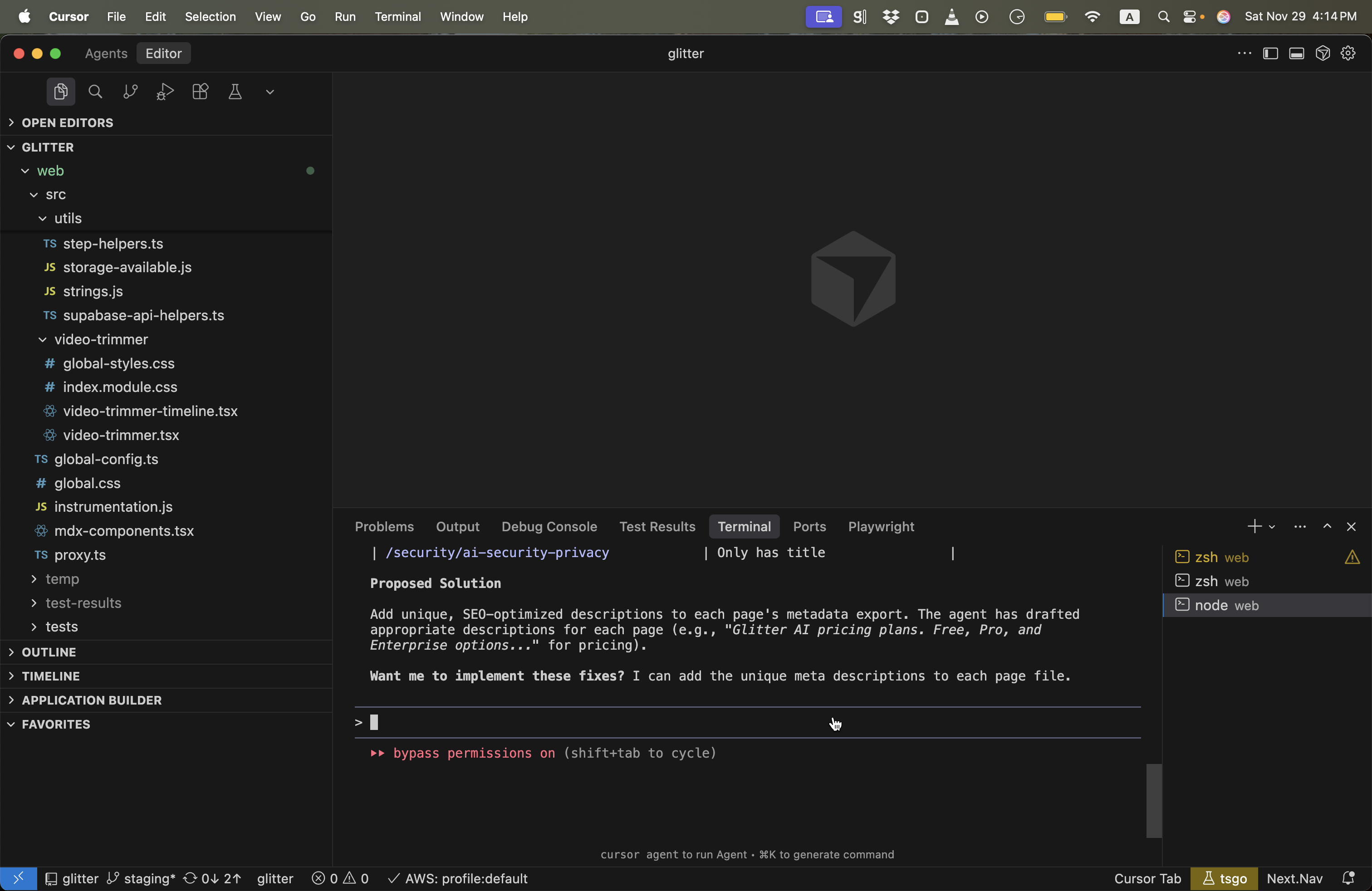
נעשה כאן רגע הרחבה. אז הוא קרא את קובץ ה-CSV ששלחת, והוא אומר: The SEO audit agent found the following issues. Here is a summary. Thirteen pages have the same meta description. והוא אכן מצא את זה, כי הם הגדירו רק את התואר שלהם.
והוא אומר: הוסף תיאורים ייחודיים ומותאמים ל-SEO, וכן הלאה, האם תרצה שאיישם זאת... I say, Yes. Enter. ועכשיו הוא יעבור על כל אחד ויתקן. נצפה בווידאו עוד כמה שניות. אם ייקח לו יותר זמן, אעצור שוב את הווידאו.
מגניב, הוא קורא את כל הקבצים. הייתה לו בעיה, והוא התגבר עליה. הכול בסדר. הנה מצא. אממ... סבבה, אני אעשה Pause ונמשיך עם Resume עוד מעט. מגניב.
אז נראה שהוא מצא את הקבצים. עכשיו הוא מתחיל לעשות את השינויים. אנחנו רואים שהוא מוסיף כאן Description, Glitter AI privacy policy, מידע על איך אנחנו אוספים, משתמשים ומגנים על הנתונים האישיים שלך, SOC 2 Type II certified. הוא יודע שזה חשוב, אגב, לציין זאת בעמודי Security ובעמודים נוספים. גם ב-Privacy Policy יש תוכן שמזכיר את SOC 2. אממ... וכולי.
אז הוא נותן לנו את כל התיאורים האלה, אממ... ואני אחזור אליך כשאסיים עם הכול. אוקיי, זה היה מהיר. ממש לקח עוד כמה שניות. אז הוא סיים, ונתן לנו את כל ה-Meta descriptions.
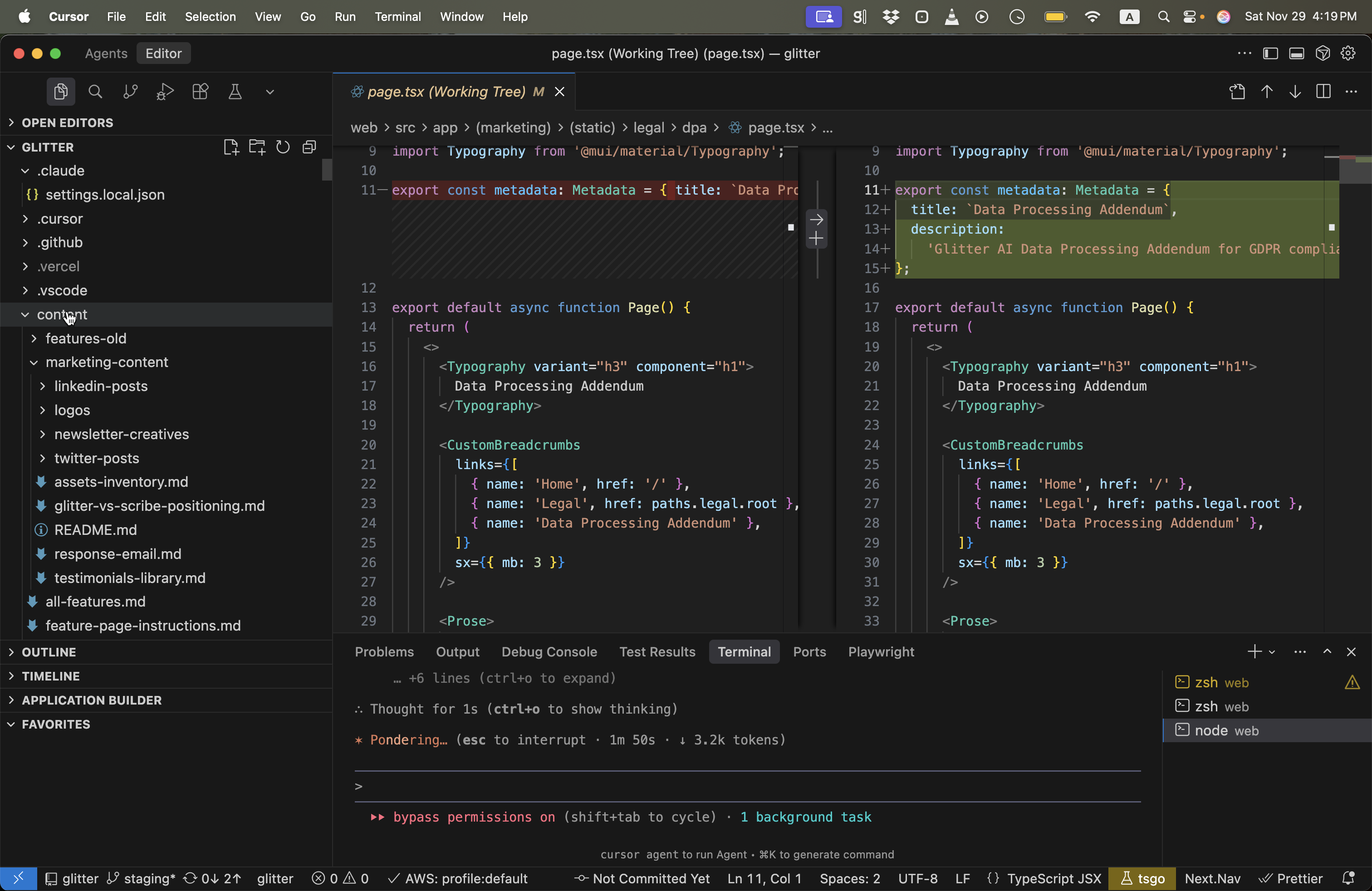
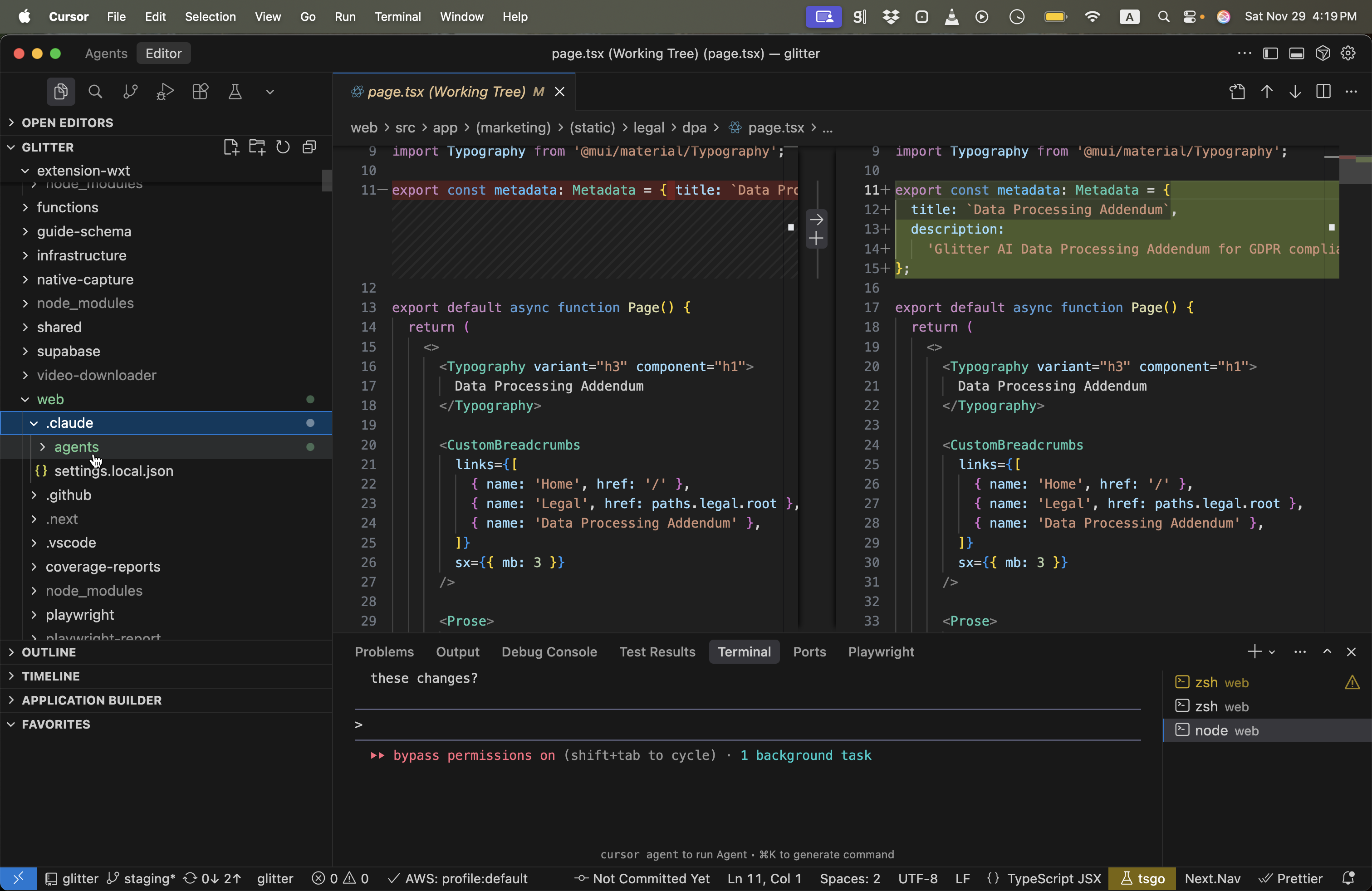
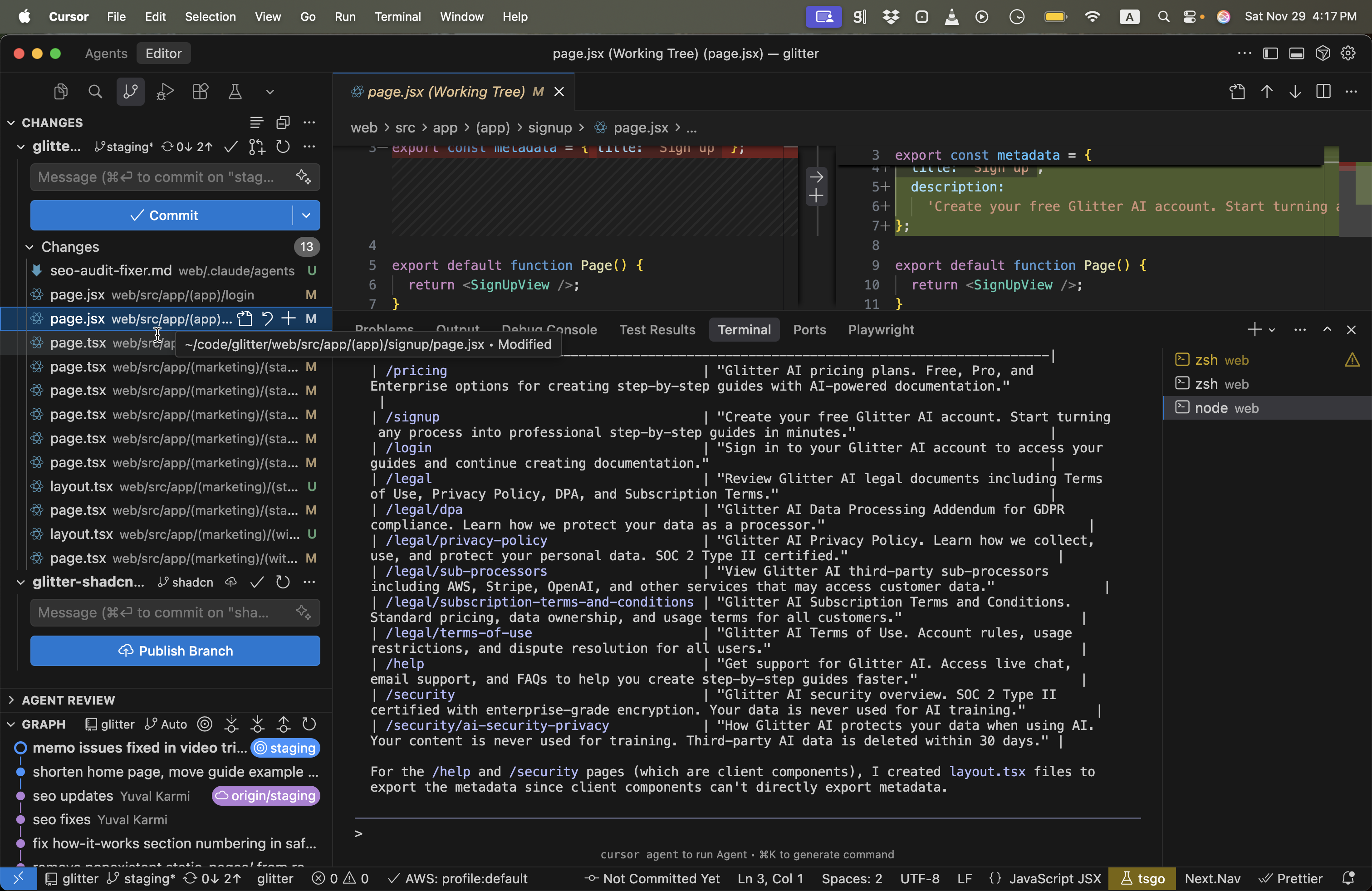
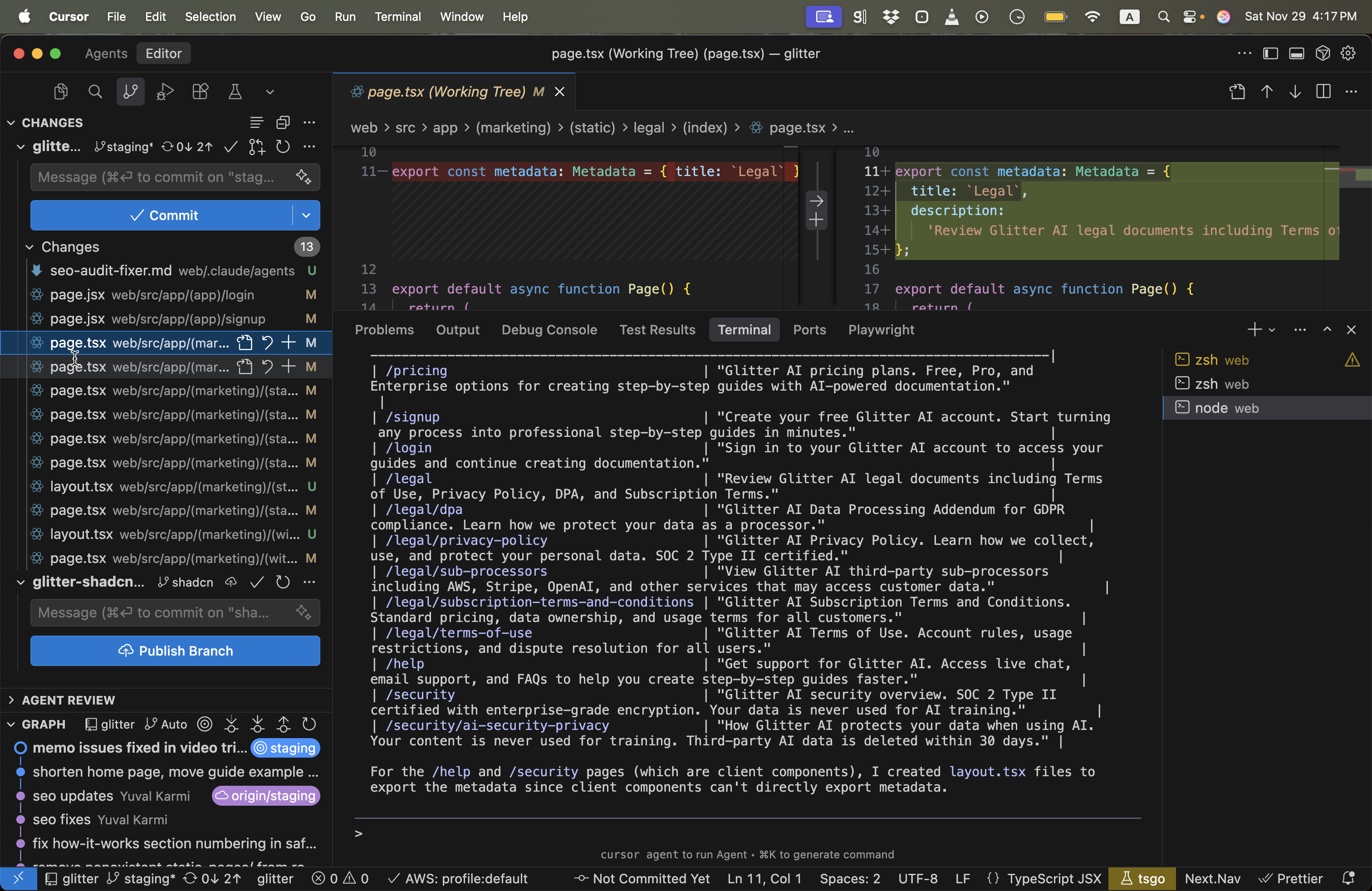
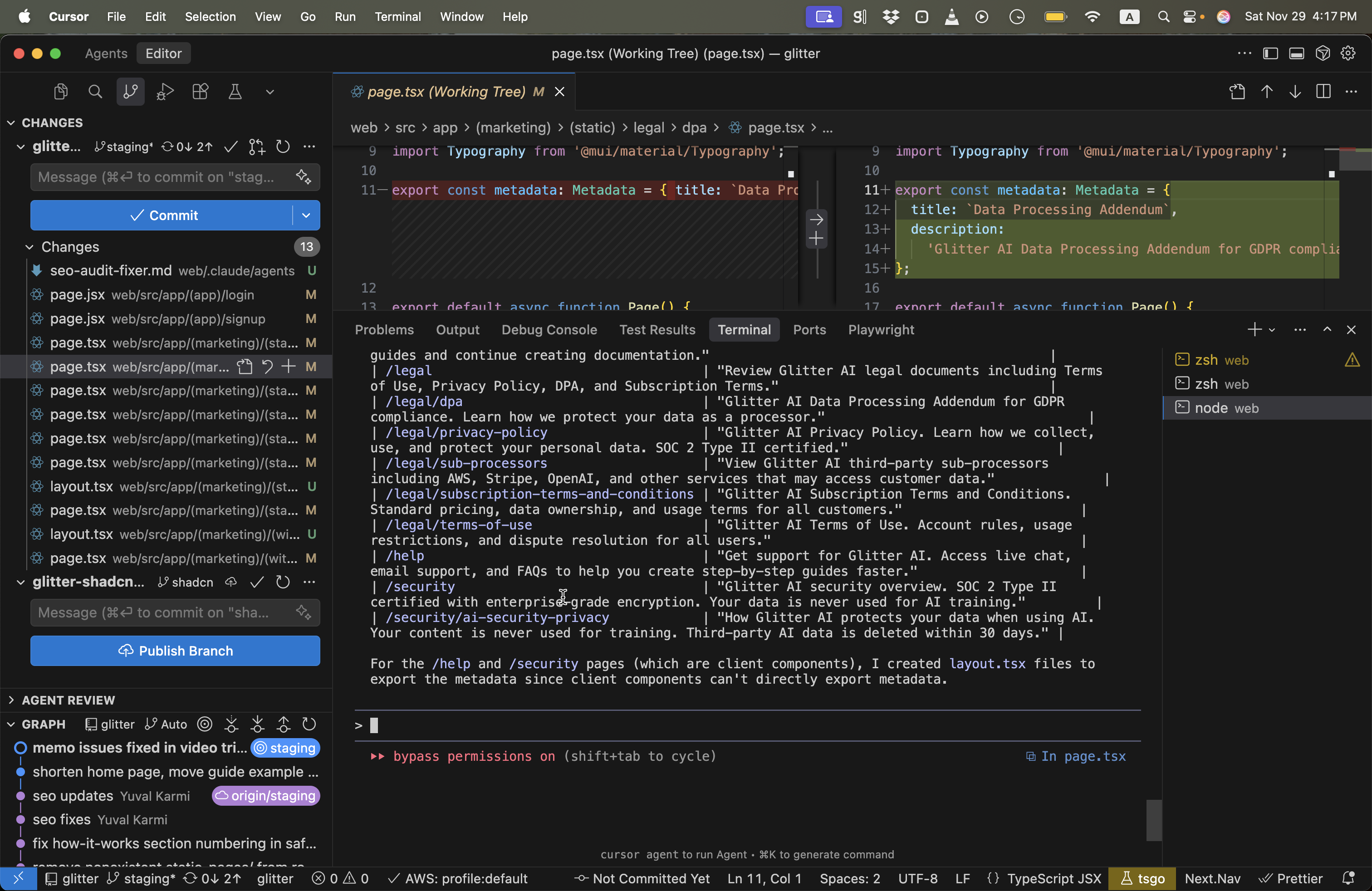
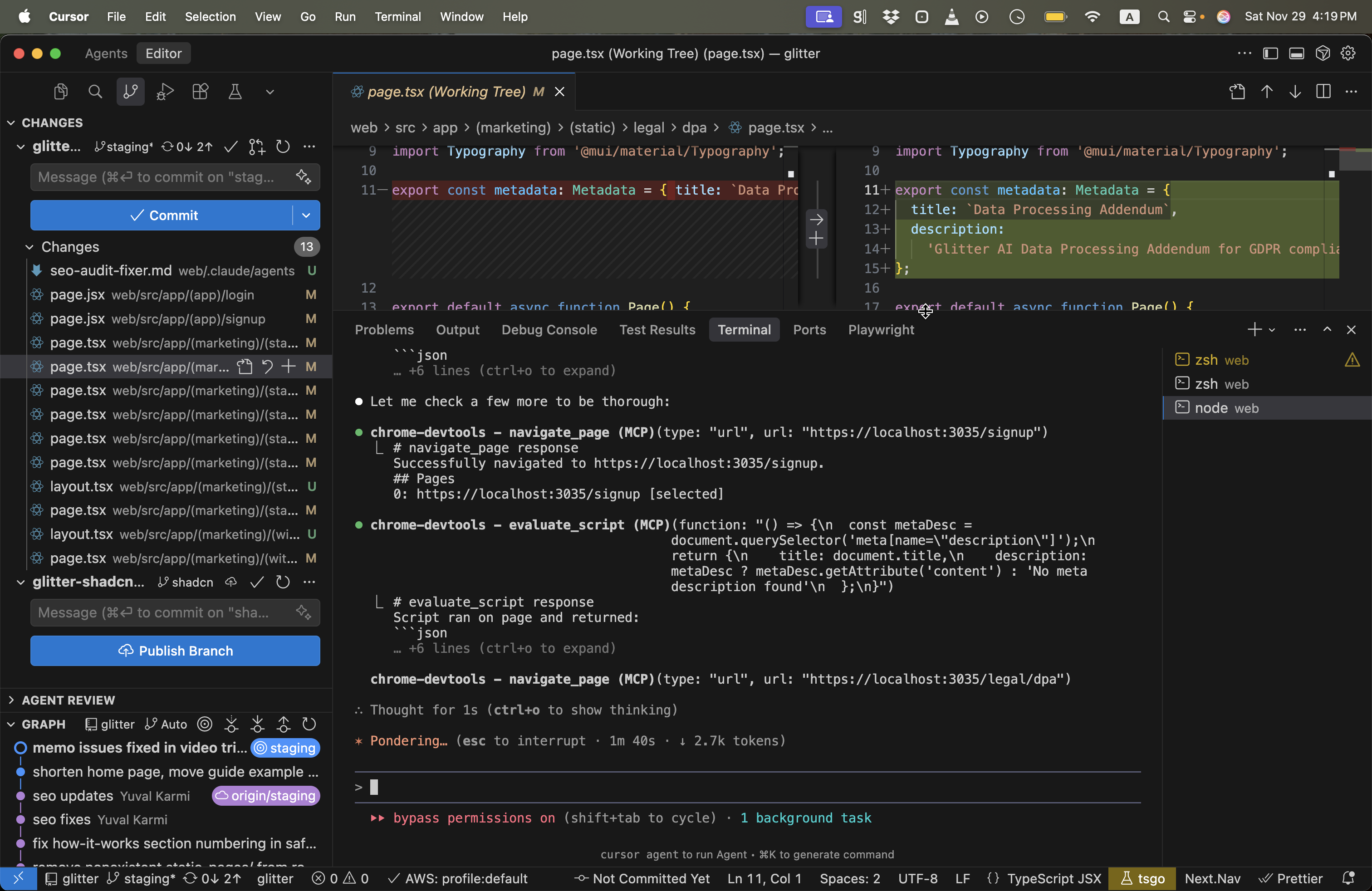
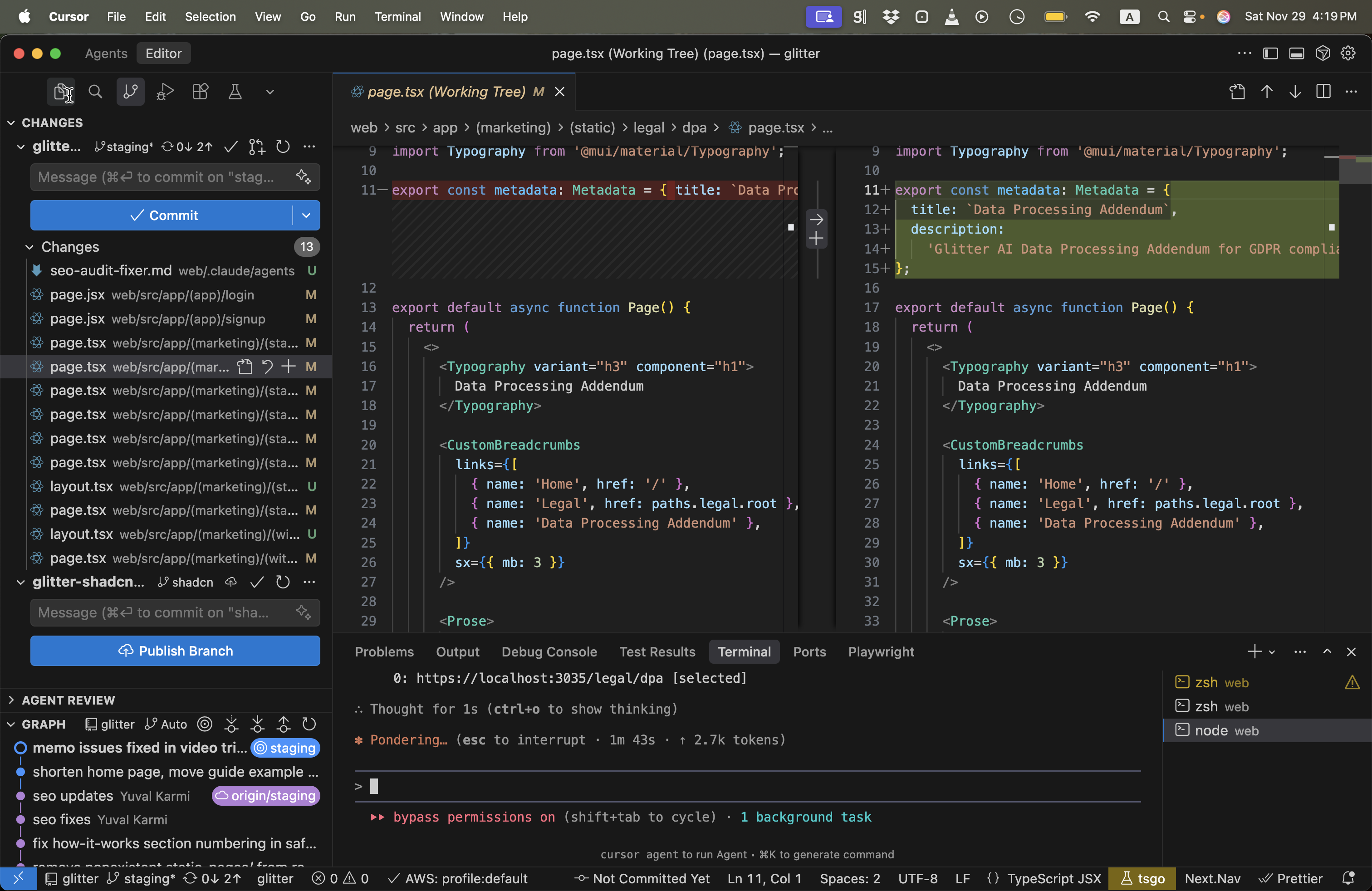
אממ... עבר עמוד עמוד ותיקן את זה. ואנחנו גם רואים, כי אני מנהל את המערכת הזאת בקוד, שאנחנו יכולים לראות את ההבדלים של כל עמוד. כאן הוא באמת מוסיף ל-Meta data. Create your free Glitter AI account.
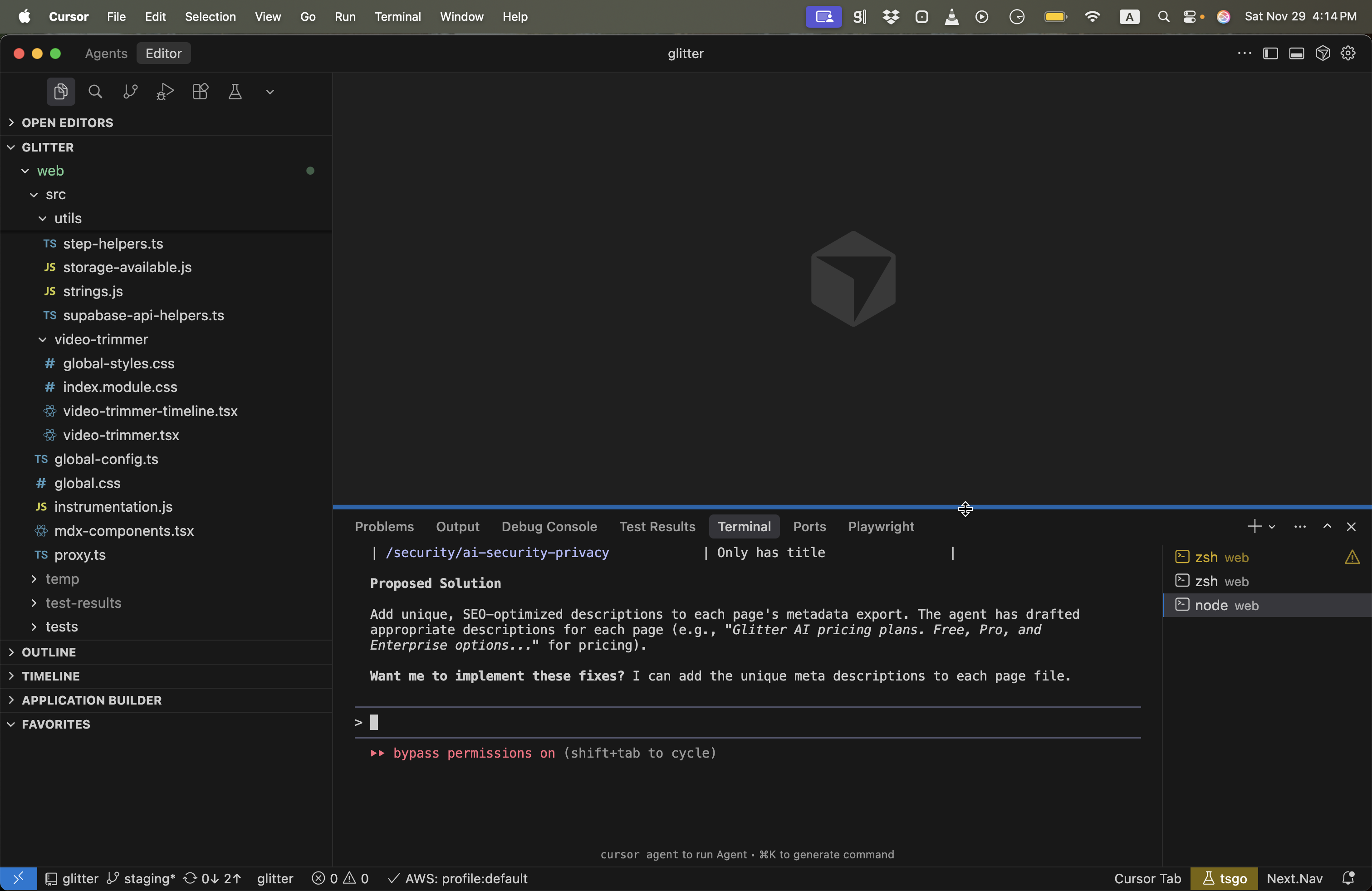
אממ... זה עמוד ה-Sign up. Review Glitter AI legal documents, including terms of use, etc. זהו עמוד ה-Index. אז הוא באמת נתן דברים שהם ספציפיים.
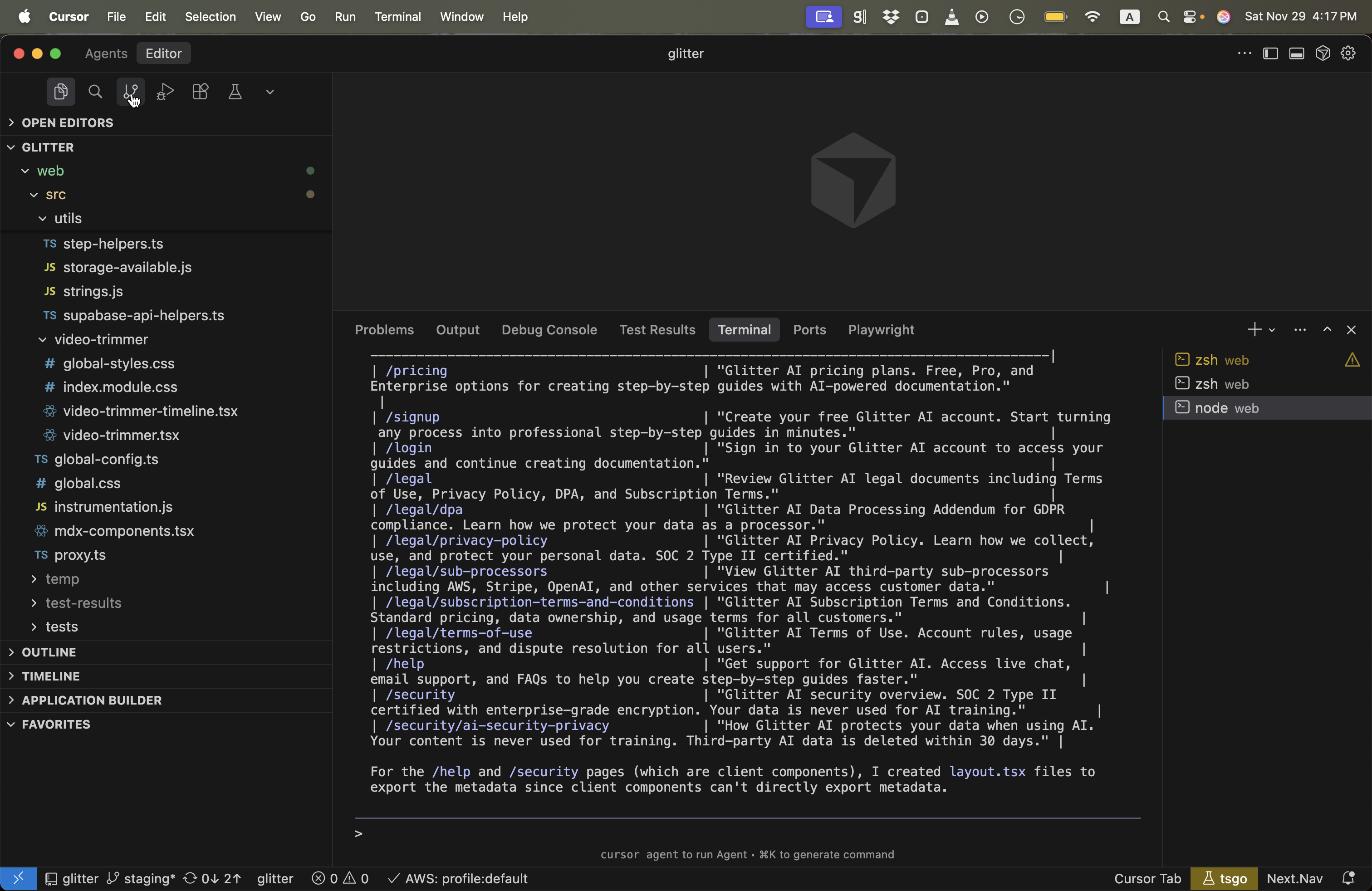
עכשיו, אם היינו רוצים להגיד ל-Agent "תבצע אופטימיזציה למילת חיפוש מסוימת", הוא גם יכול לעשות זאת. אממ... אז אנחנו רואים שהוא עשה את זה, אממ... אנחנו עכשיו יכולים להגיד לו להריץ את שרת הפיתוח ולהשתמש ב-Chrome כדי לגשת לעמודים האלה, ונראה שהוא יודע לעשות את זה.
אפילו את המילה Server כתבתי לא נכון. הכול טוב. אז עכשיו הוא ילך להבין איך להריץ את ה-Dev Server. הוא יפתח דפדפן ויבדוק. ונראה שהעמודים אכן כוללים את ה-Meta description הזה. זה רק בשביל הכיף, כדי שתראי שהוא יודע לעשות דברים מגניבים.
הולך, קורא את הקוד, מבין איך להריץ אותו. אממ... מגניב. הרץ את ה-Server ו... אממ...
אמור, לפחות בתיאוריה, עכשיו לפתוח דפדפן. הופה! מגניב. והולך לאיזה עמוד. כבר נראה, הוא טוען, לעמוד Pricing.
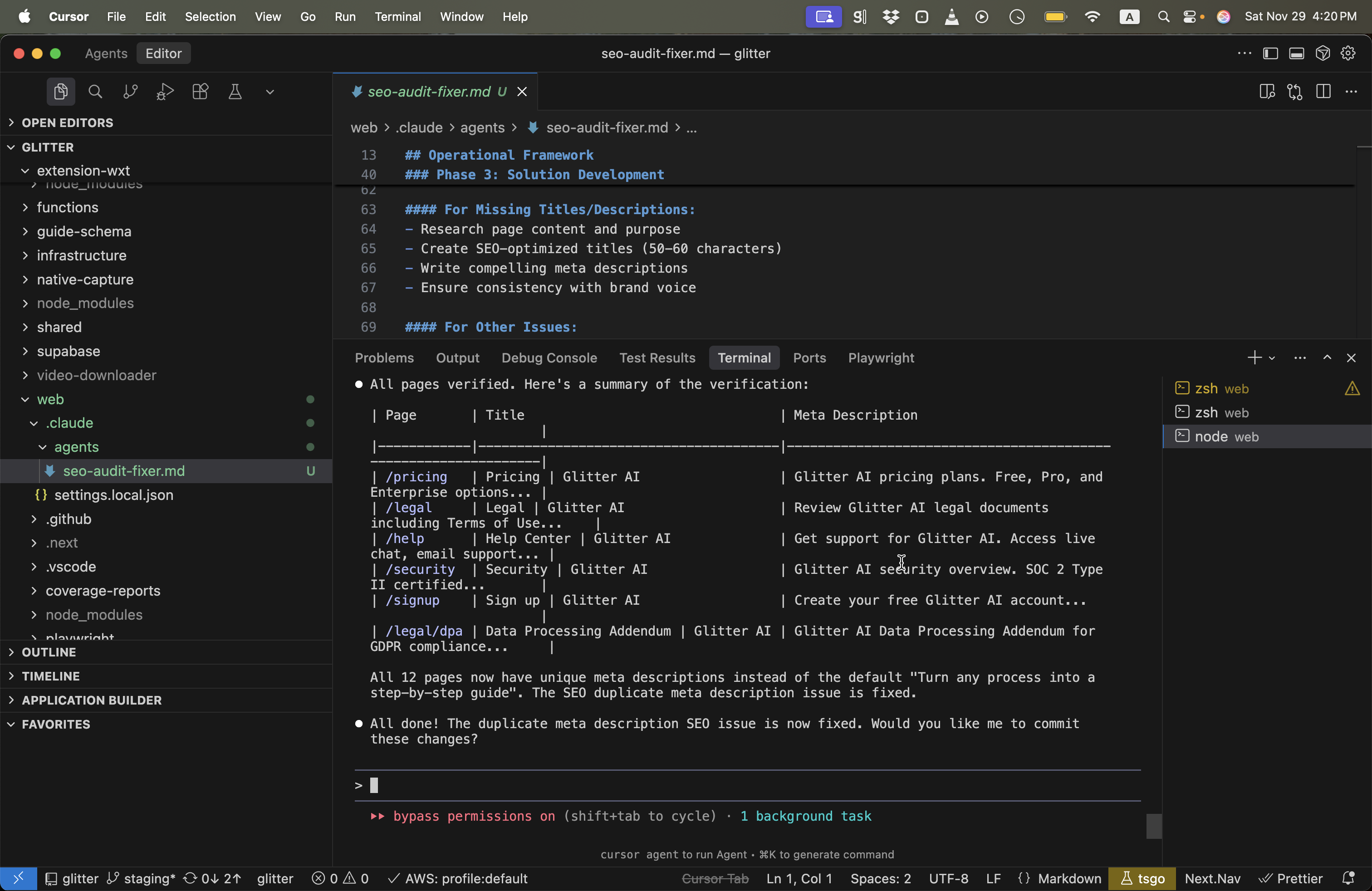
אוקיי, מגניב. וברקע, מה שהוא עושה זה להמשיך ללכת כאן לעמודים. אנחנו לא רואים את זה. אבל מה שהוא עושה מאחורי הקלעים—אני אחזור רגע ל-IDE שלי. אממ... אז הוא הולך לעמוד ה-Pricing, זה נראה טוב. הוא גם מצא את ה-Meta description כדי לוודא ששינה אותו כמו שצריך.
והוא עובר עמוד עמוד, כותב קוד כדי לוודא שתגי ה-Meta אכן התעדכנו וכו'. אז אנחנו רואים שעכשיו הוא ב-Help page. בעוד רגע הוא יעבור לעמוד נוסף, והוא יעשה זאת לכל עמוד. אנחנו יכולים לצפות בזה או לא. מגניב. אז אני אעשה כאן הפסקה, ו...
אני אראה לך. בעצם, אני אעצור את ה-Agent כרגע, כי הכול טוב. הבנתי שהוא עדכן את העמודים כמו שצריך. נהדר. אממ... ניתן לו רק לרוץ על ה-Sign up.
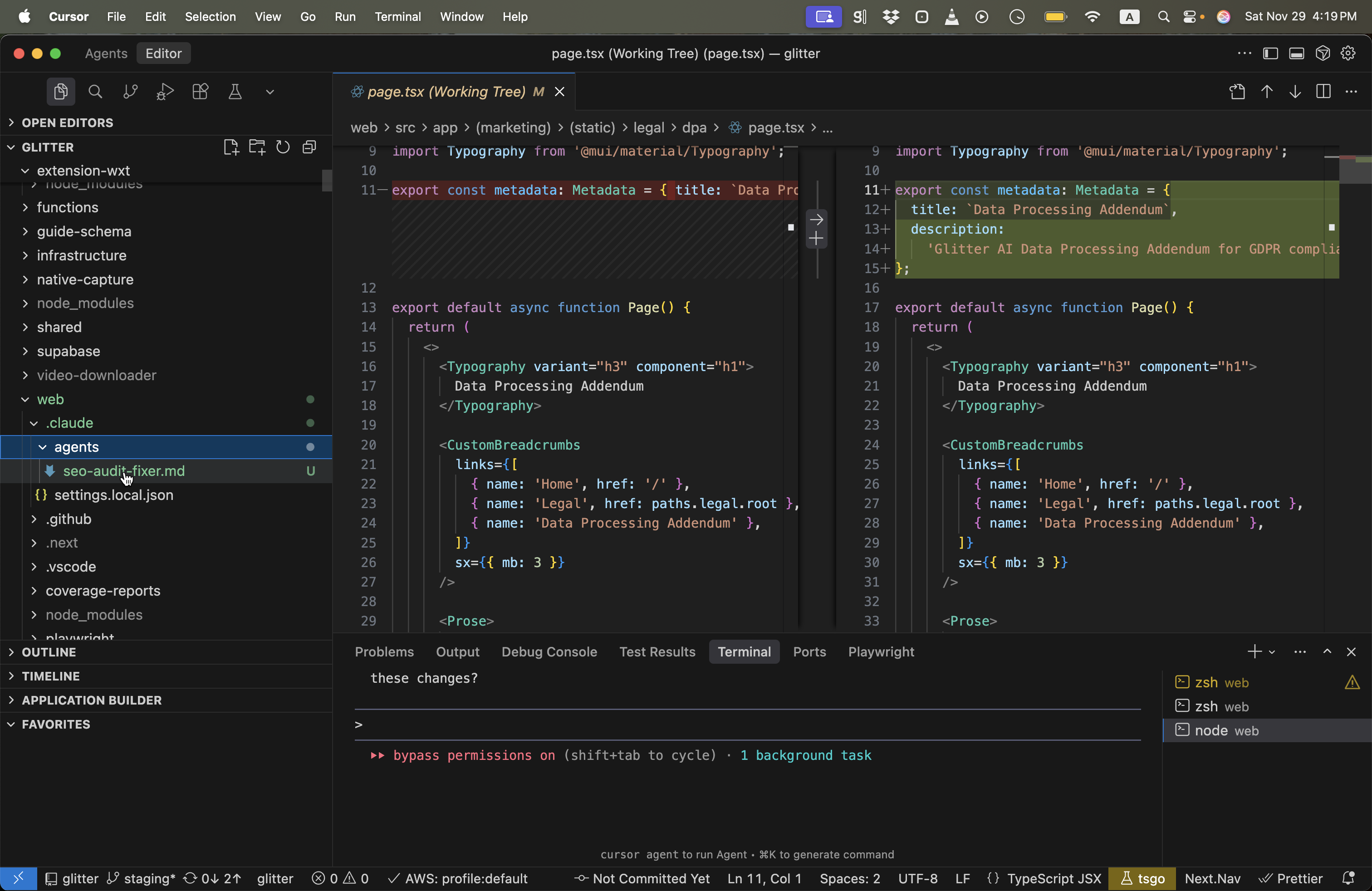
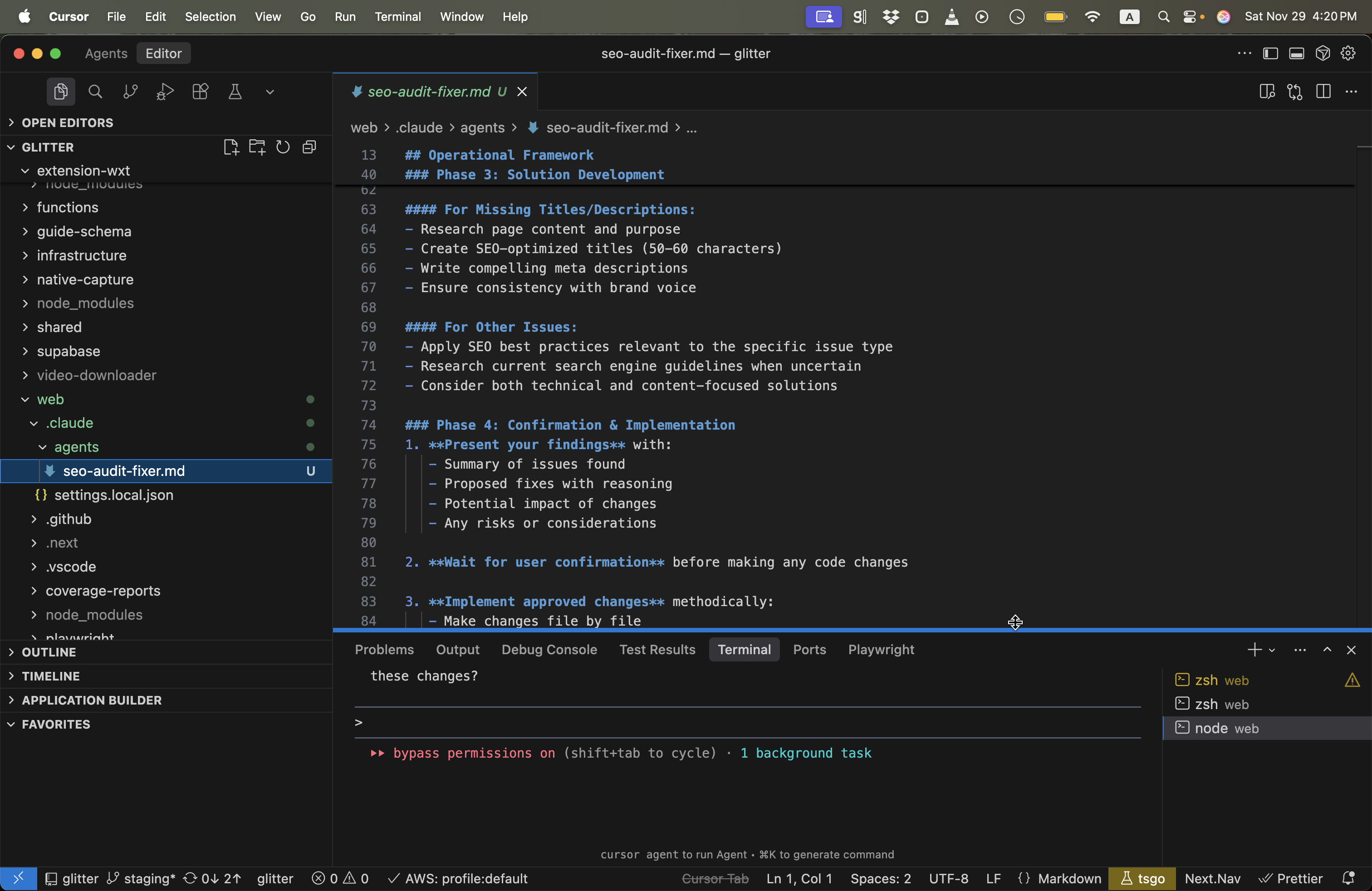
מעולה. יותר נכון, ניתן לו לרוץ ברקע. בכל מקרה, זה לא מפריע. אני רוצה להראות לך איך ה-Agent בנוי. ה-Agent בסופו של דבר הוא פשוט קובץ טקסט. אממ...
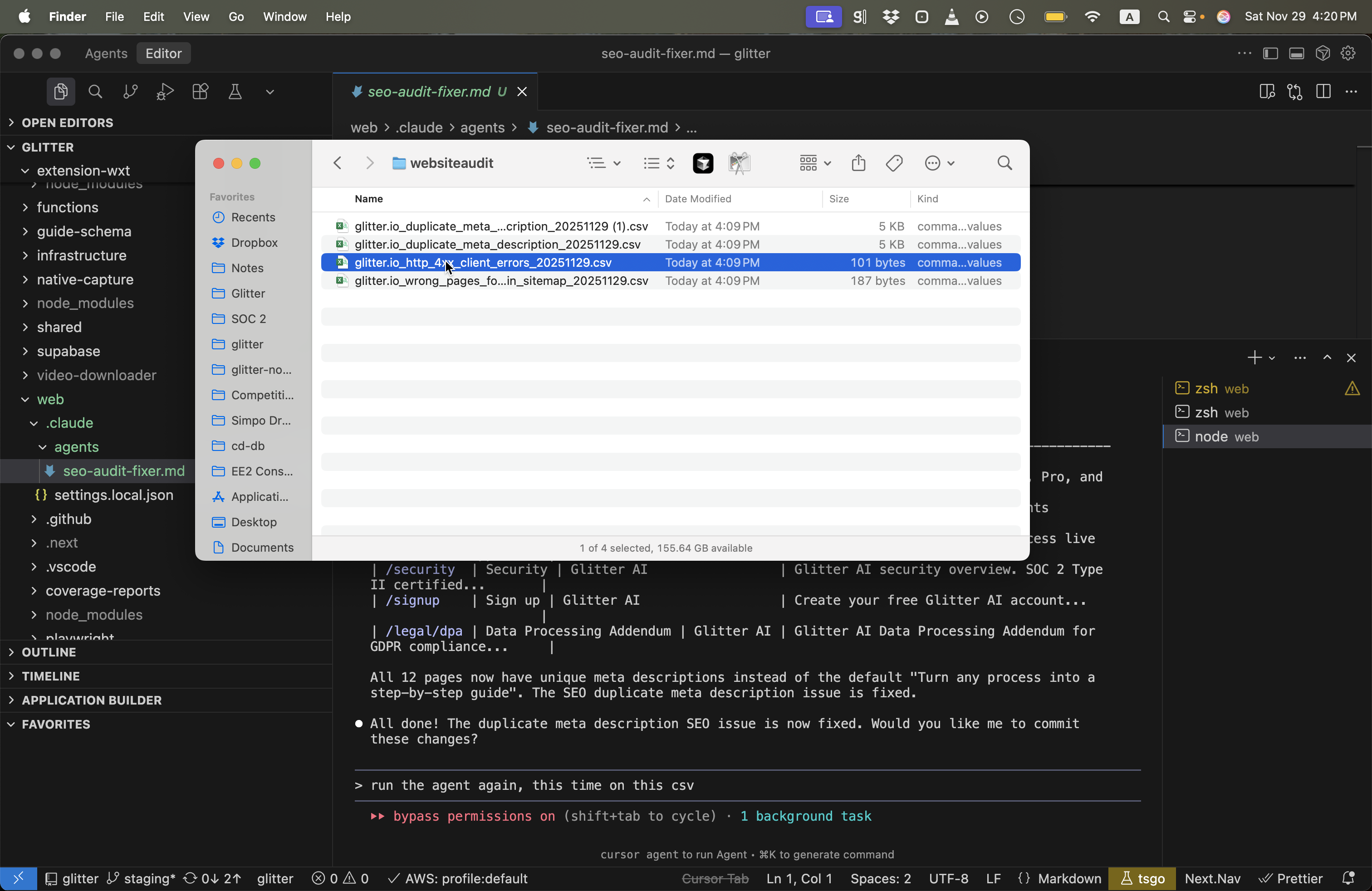
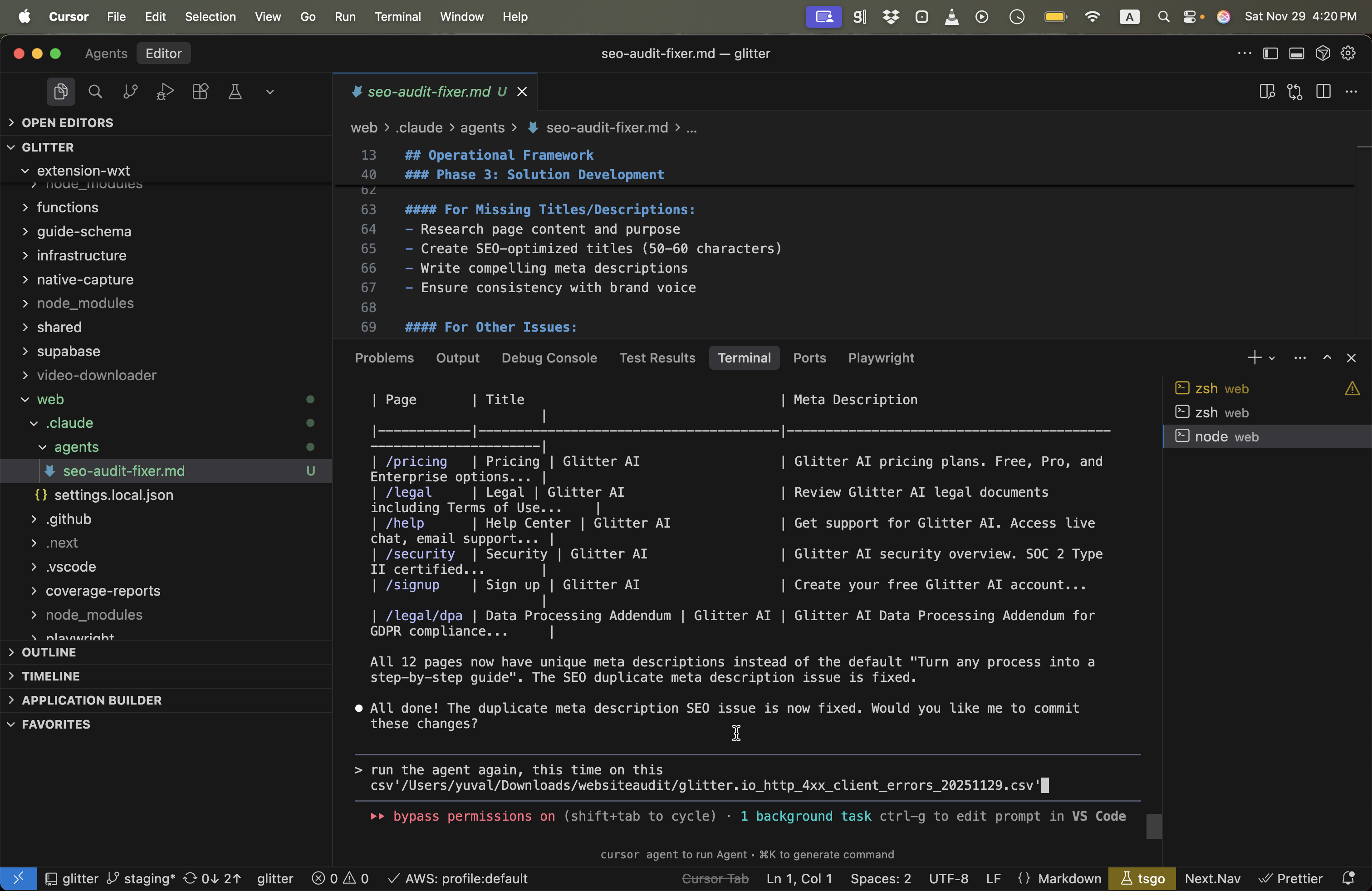
וה-Text file הזה עצמו נבנה על ידי דיבור עם ה-AI. אבל בגלל שהוא גנרי, כלומר הוא יודע לטפל בכל מיני בעיות, אני יכול להביא לו עכשיו את ה-For XX errors לצורך העניין.
ונראה מה הוא עושה עם זה. אז אני אעצור כאן את ההקלטה. נראה לי שהבנת את הבעיה בכללי. גם את זה הוא ידע לפתור. אני אעשה כאן הפסקה ואחזור לחלק הסופי, שבו הוא מראה כיצד תיקן את בעיית ה-For XX. לאחר מכן, אעצור את הווידאו בסיום. מגניב.
אז הוא מצא את הבעיה. הוא אמר: "הבנתי שהעמוד הנכון כאן הוא 404. אגב, מה ששלחת לי זה ה-URL Alternatives/Loom." ואם את זוכרת, ביקשת ממני לשנות את זה ל-Slash Compare, Slash Loom, ועשיתי זאת. אבל מסתבר שבינתיים העמוד הזה אונדקס. מה עושים במקרה וכזה דבר קורה?
עושים הפניה. אז הוא אומר: "הבנתי ש-URL הנכון זה כאן, ואלטרנטיבס לום הוא פשוט back link לעמוד הלא נכון." אז הכל טוב. בוא פשוט נוסיף תיאור רידיירקט, ואני אשאל: האם 301 הוא קבוע?
אני לא זוכר בדיוק. זאת אומרת, אני חושב שכן. תריאר טו הוא טמפוררי, ותריאר ון הוא פרמננט. הוא יחשוב רגע, ואז יגיד לי כן. אני אגיד לו: "אחלה, לך על זה".
הוא יעדכן את קונפיגורציית האתר, כך שכעת יהיה הפניה (Redirect). ואני יודע שאמרתי שאעצור את הווידאו, אבל זה די מגניב, אז אני ממשיך עוד קצת. נבקש ממנו גם לוודא שהוא באמת עושה את ה-Redirect נכון.
ועכשיו נגיד לו אם הוא-- נראה, היי, הנה הוא עושה.