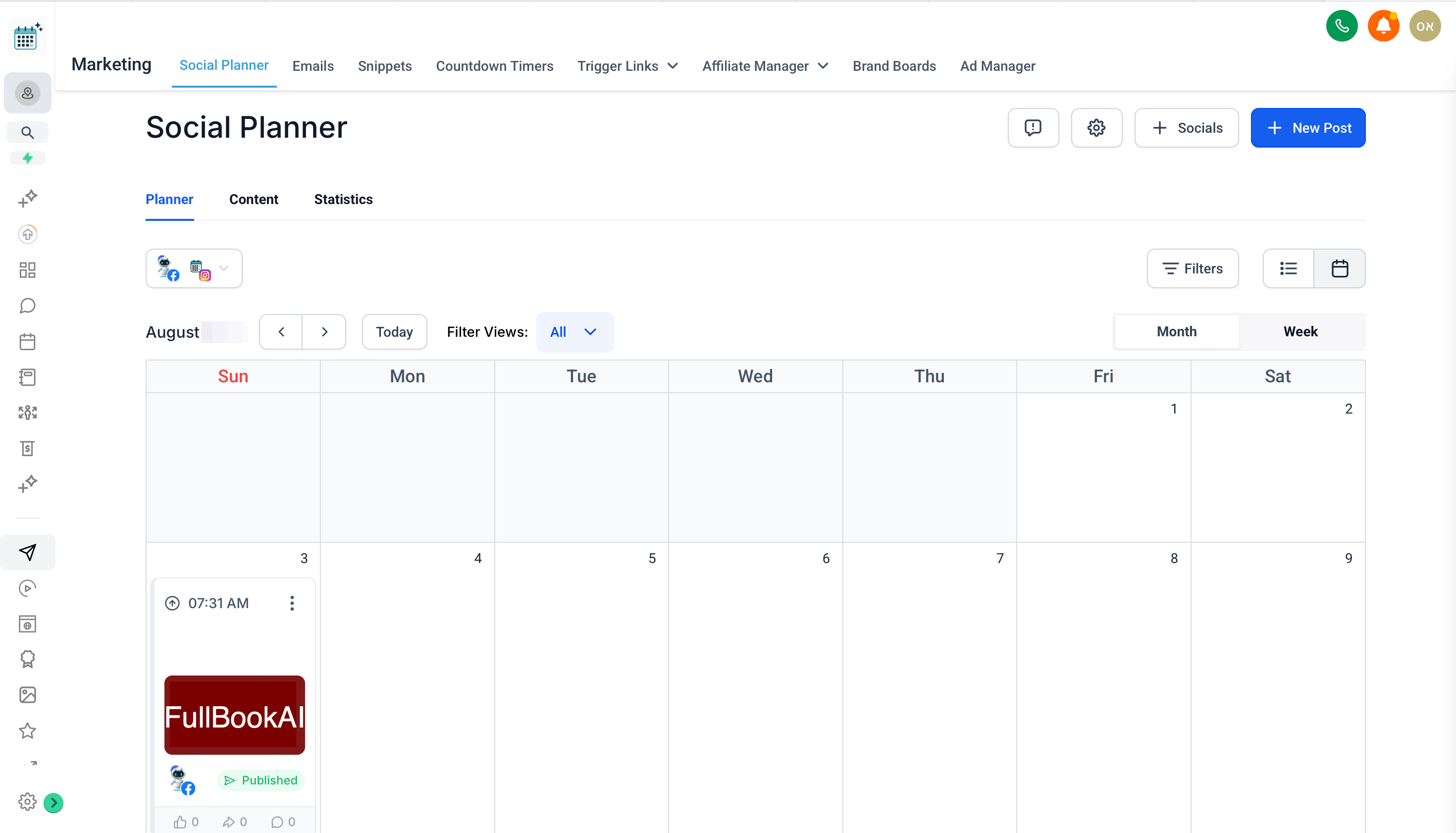
2 Social מדריך העלאת פוסטים מרובים ל-Social Planner באמצעות קובץ CSV
למד כיצד להעלות פוסטים מרובים בקלות וביעילות
By FullBookAI
במדריך הזה נלמד איך להעלות פוסטים מרובים ל-Social Planner באמצעות קובץ CSV. נבין איך להכין את הקובץ, אילו שדות חובה למלא, ואיך להוסיף תמונות או סרטונים לכל פוסט. בנוסף, נראה כיצד ניתן להעלות תמונות מראש ולשלב אותן בפוסטים או להוסיף אותן לאחר העלאת הטקסט.
בואו נתחיל
1
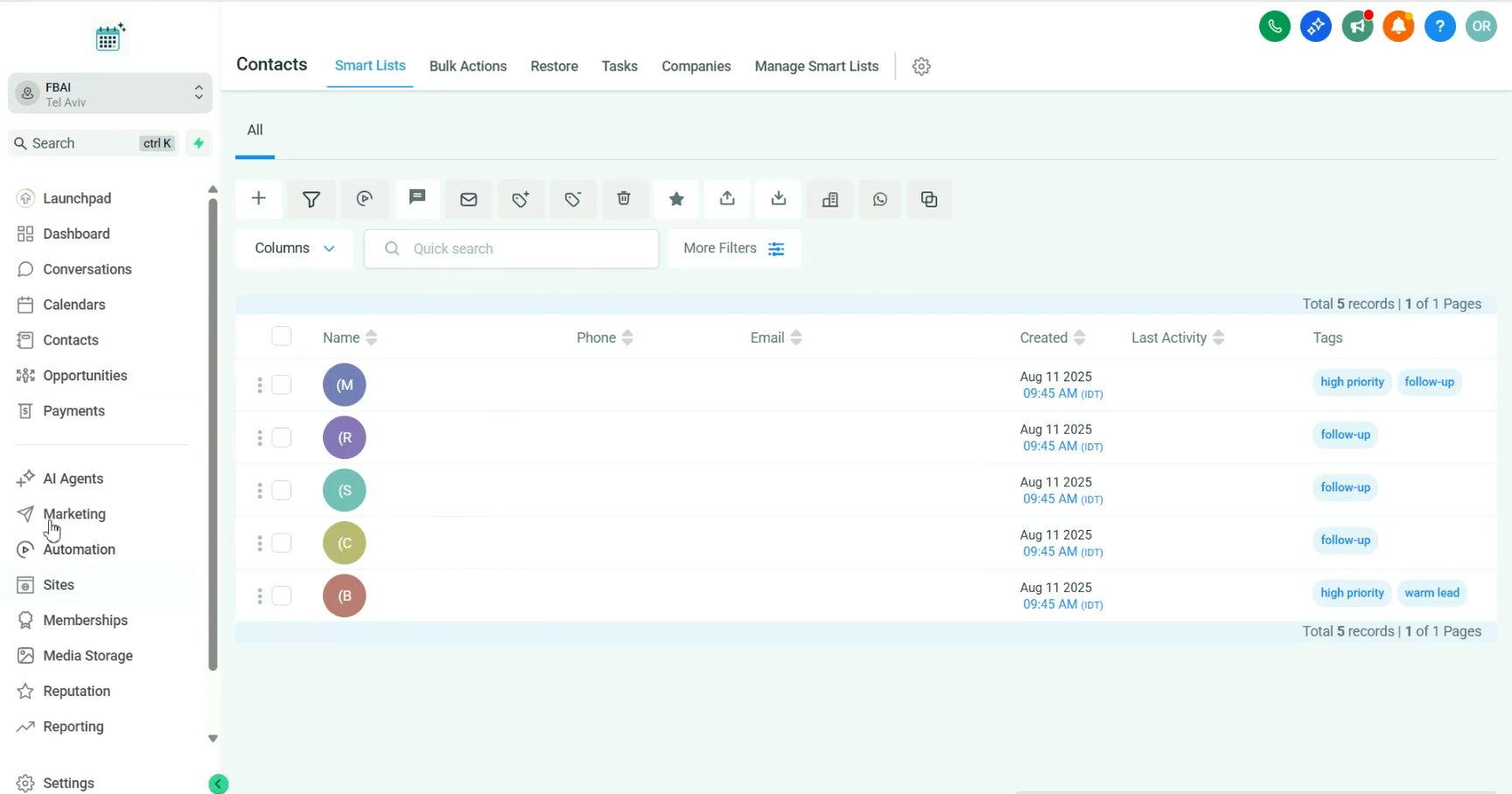
לחץ על 'Marketing' בסרגל הצידי השמאלי.
2
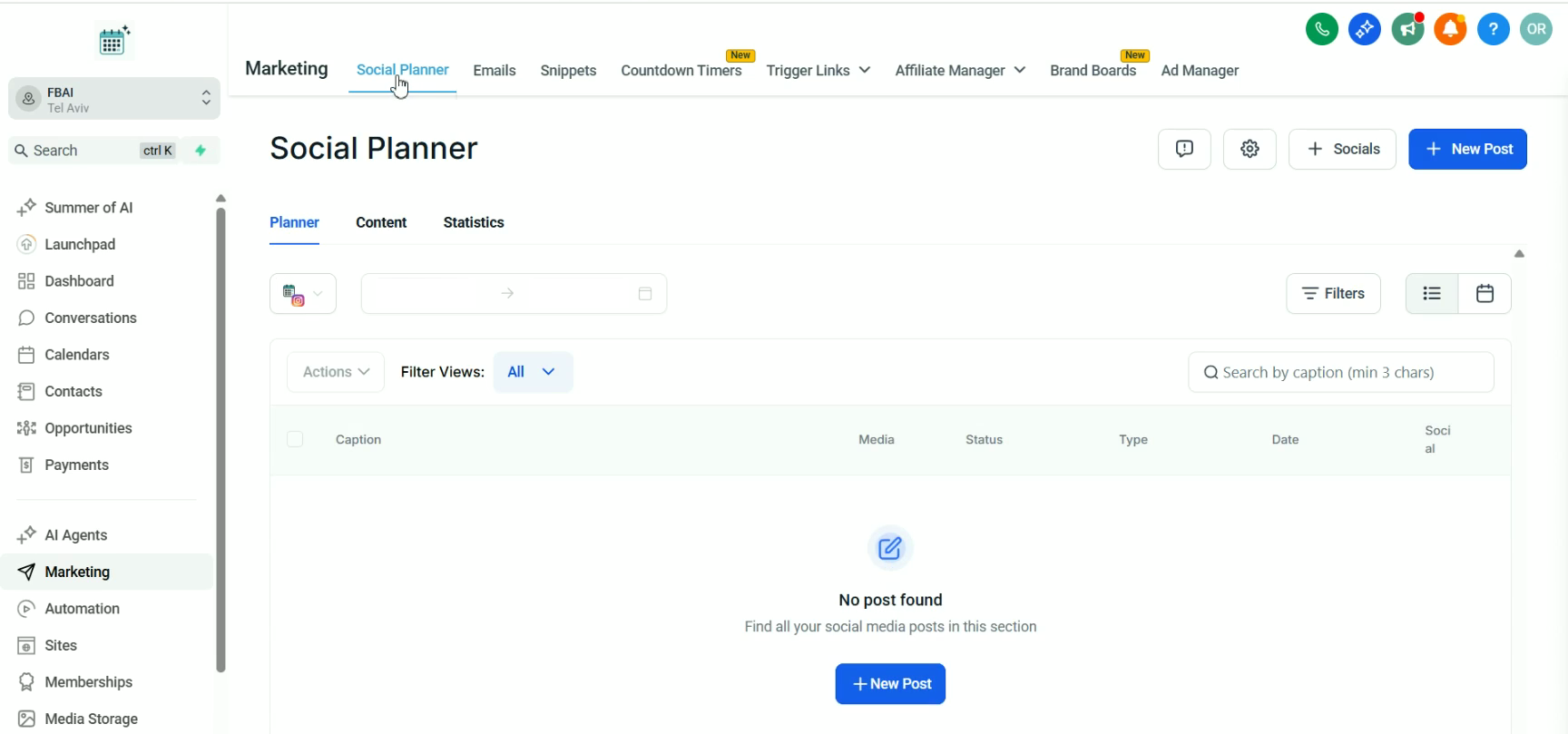
לאחר מכן, לחץ על הלשונית 'Social Planner'.
3
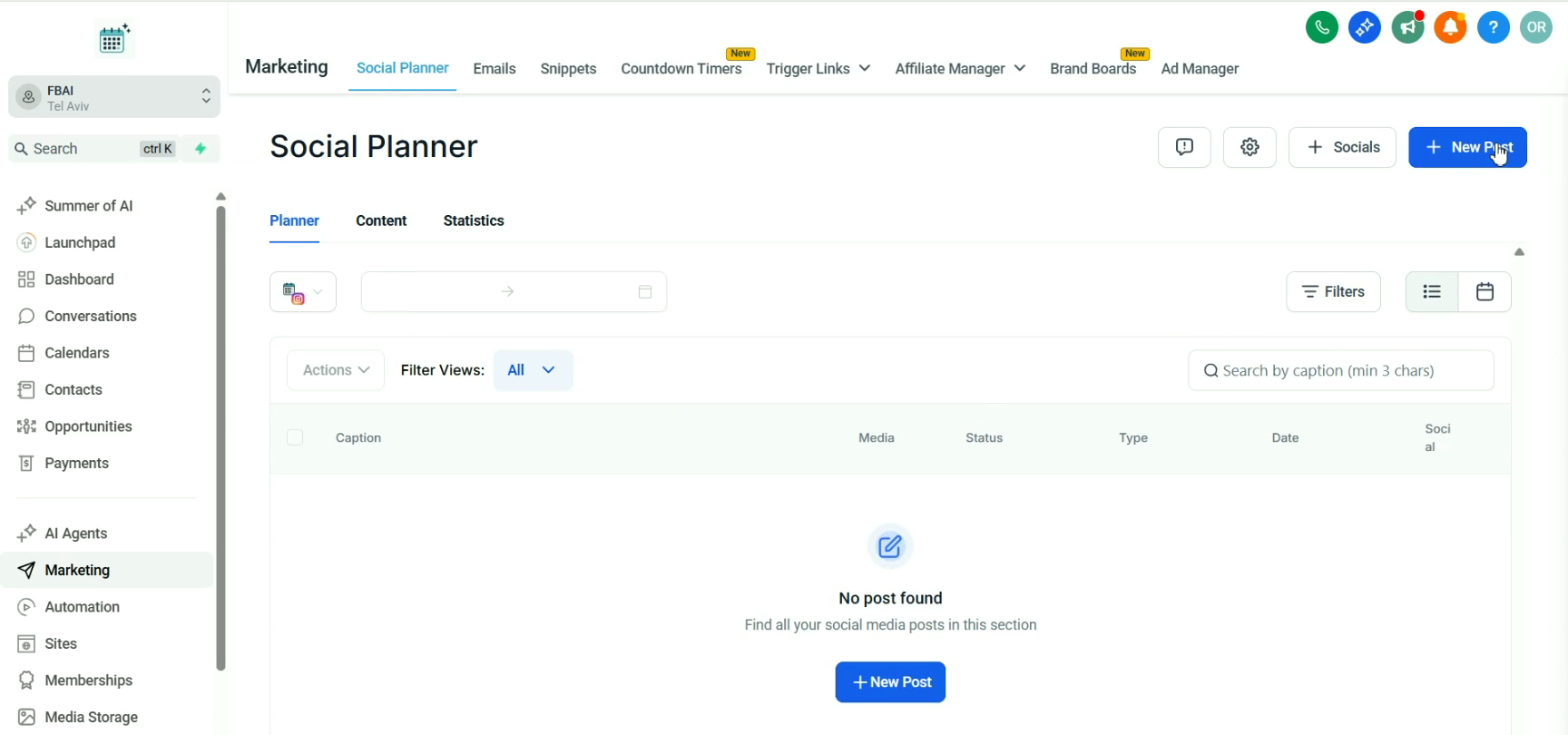
משם, לחץ על כפתור ה - 'New Post' בפינה הימנית העליונה.
4
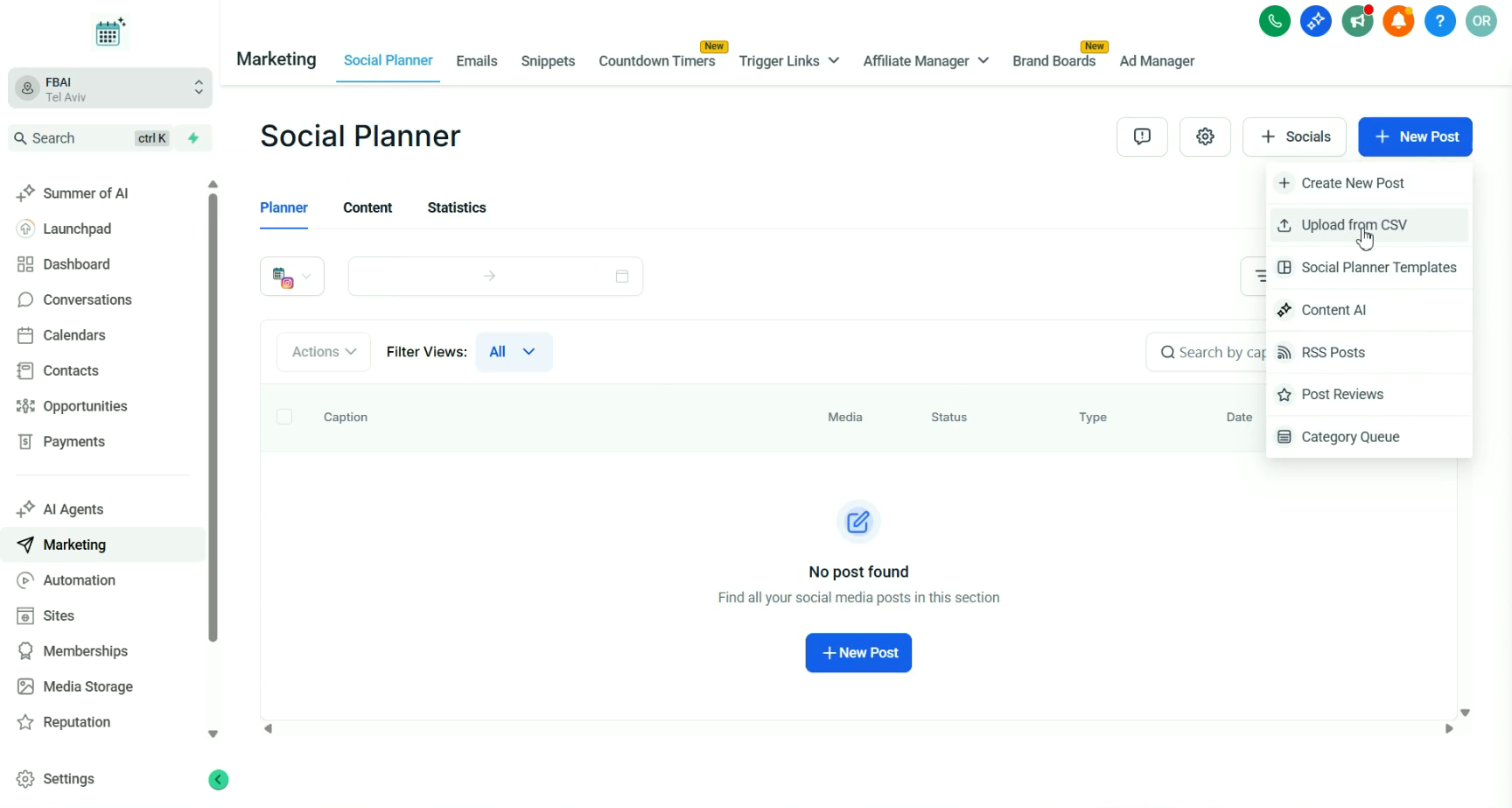
לאחר לחיצה על יצירת פוסט חדש, לחץ על 'Upload from CSV' כדי להעלות הרבה פוסטים בבת אחת.
5
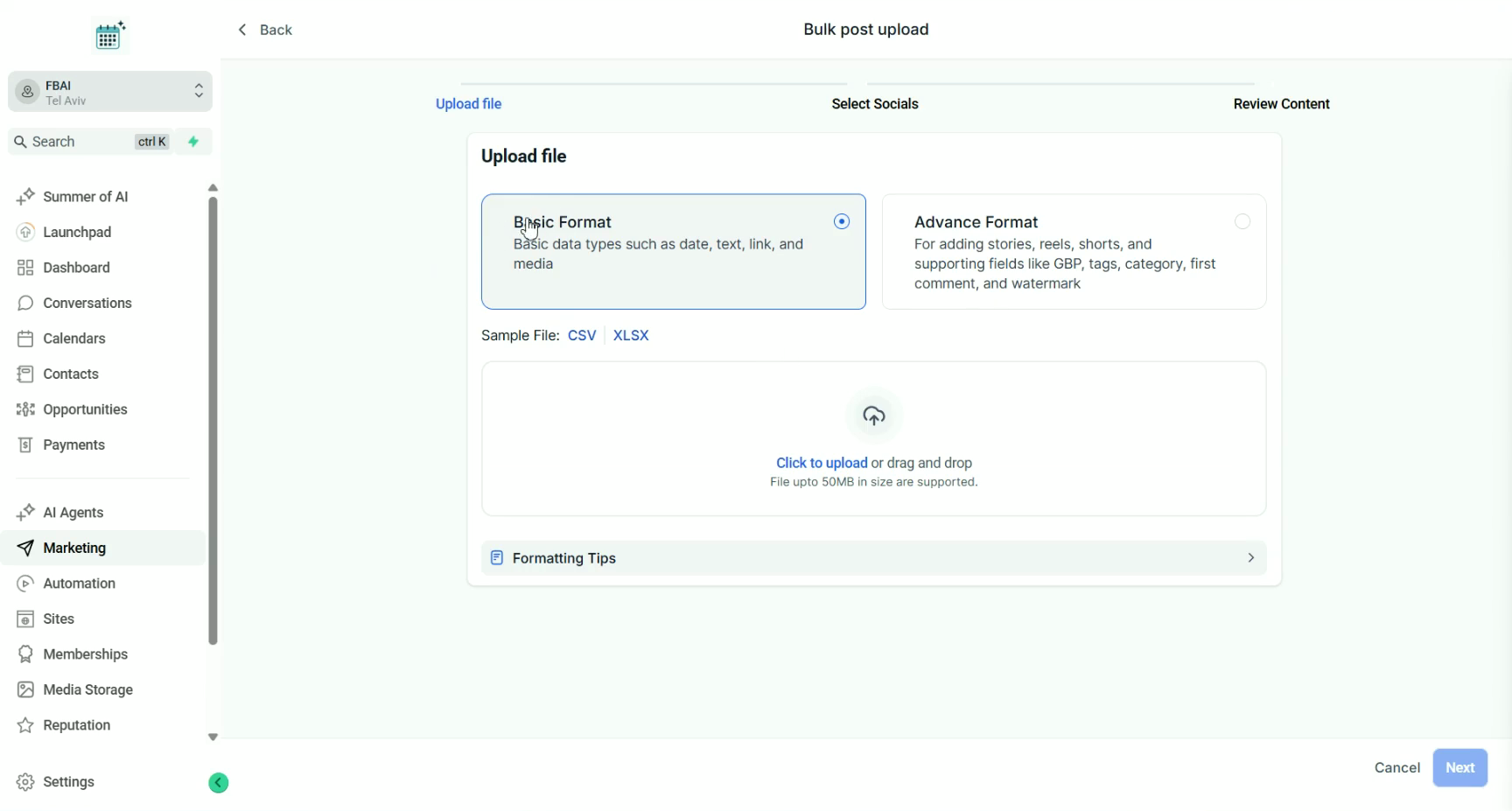
לחץ על האפשרות 'Basic Format'.
6
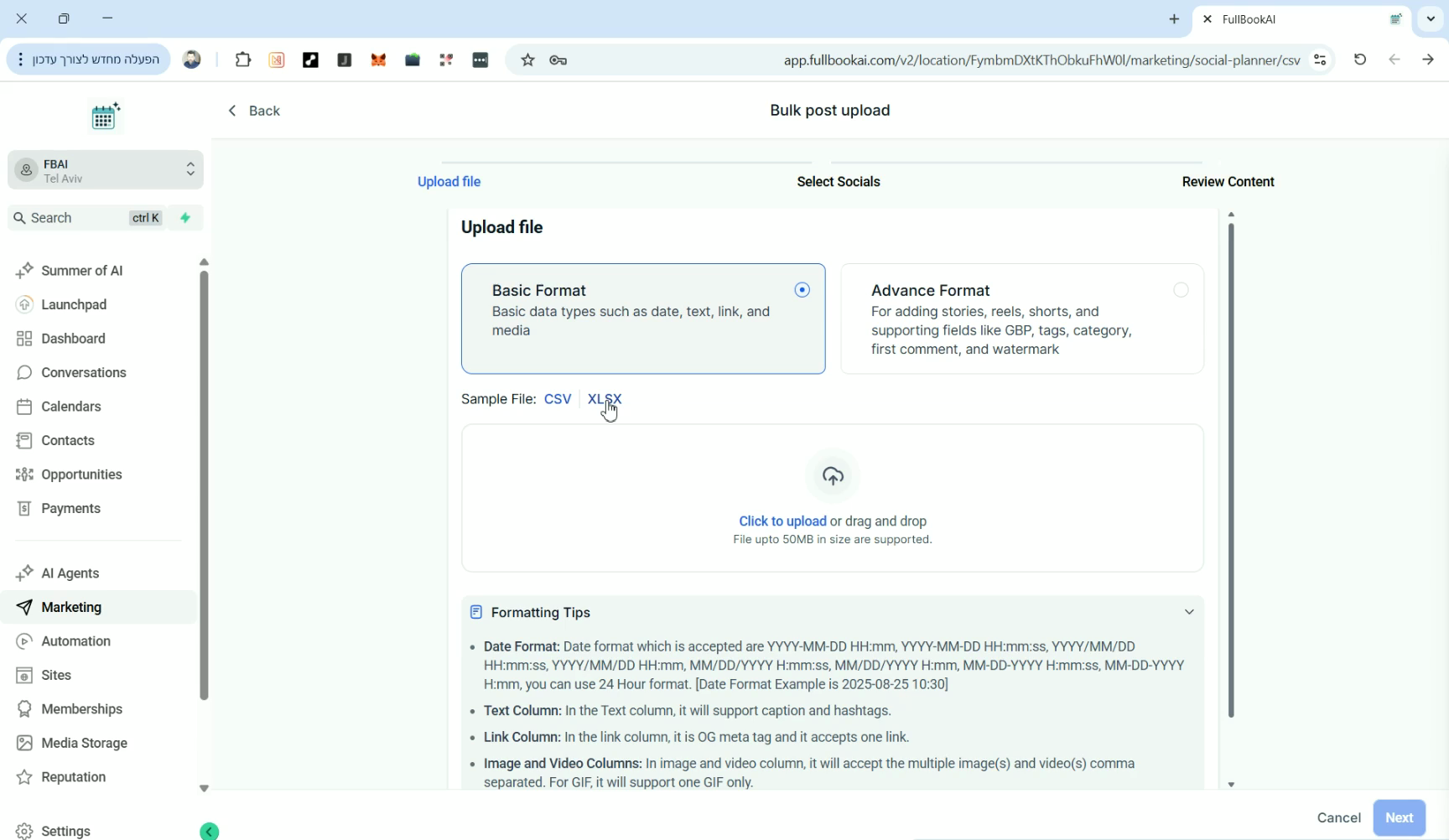
לאחר מכן, לחץ על 'XLSX' כדי להוריד את קובץ תבנית האקסל.
7
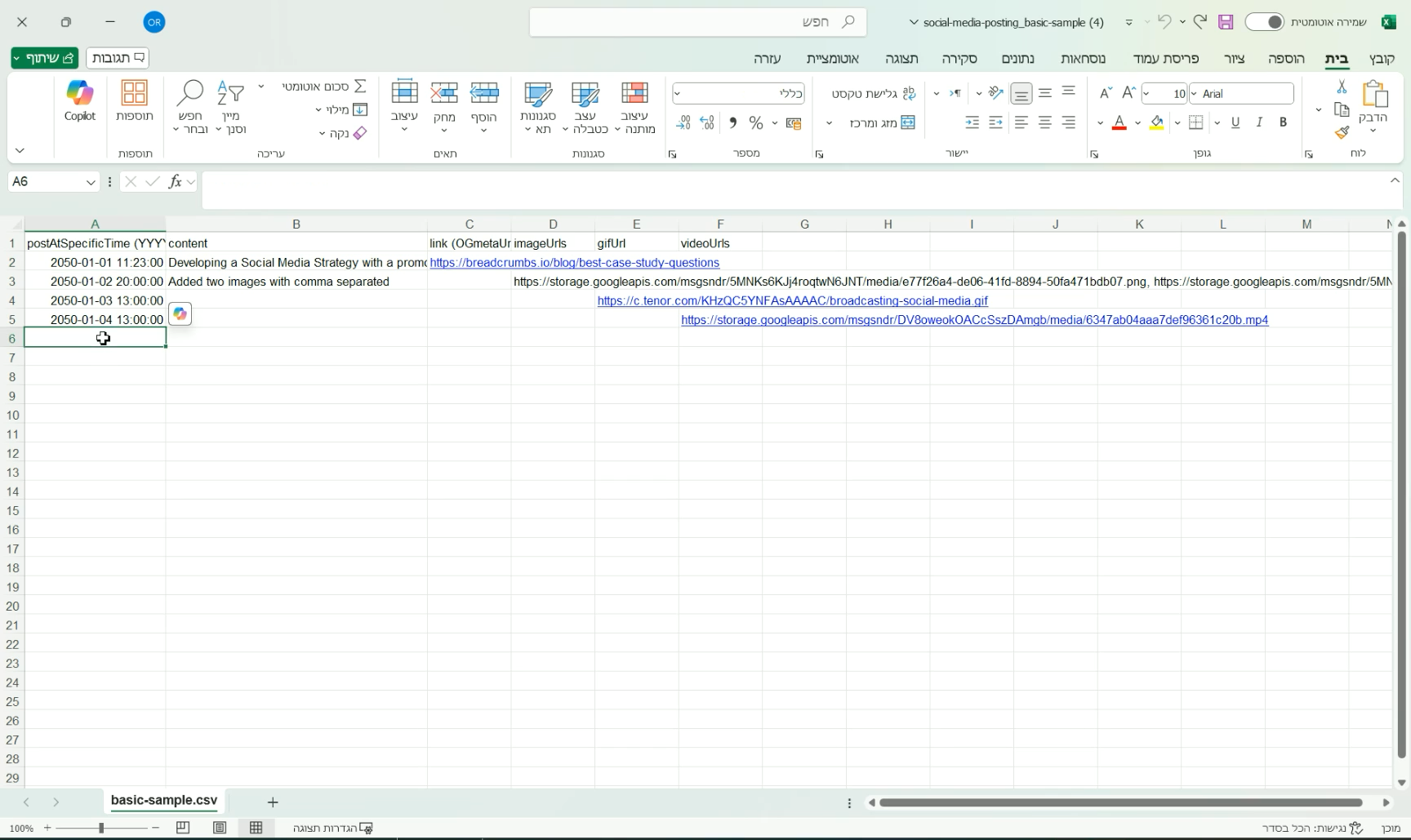
בקובץ זה, מלא לפי התבנית את עמודות האקסל.
8
שים לב! ודא כי עמודת 'פורמט התאריך' תואמת את הפורמט שצוין.
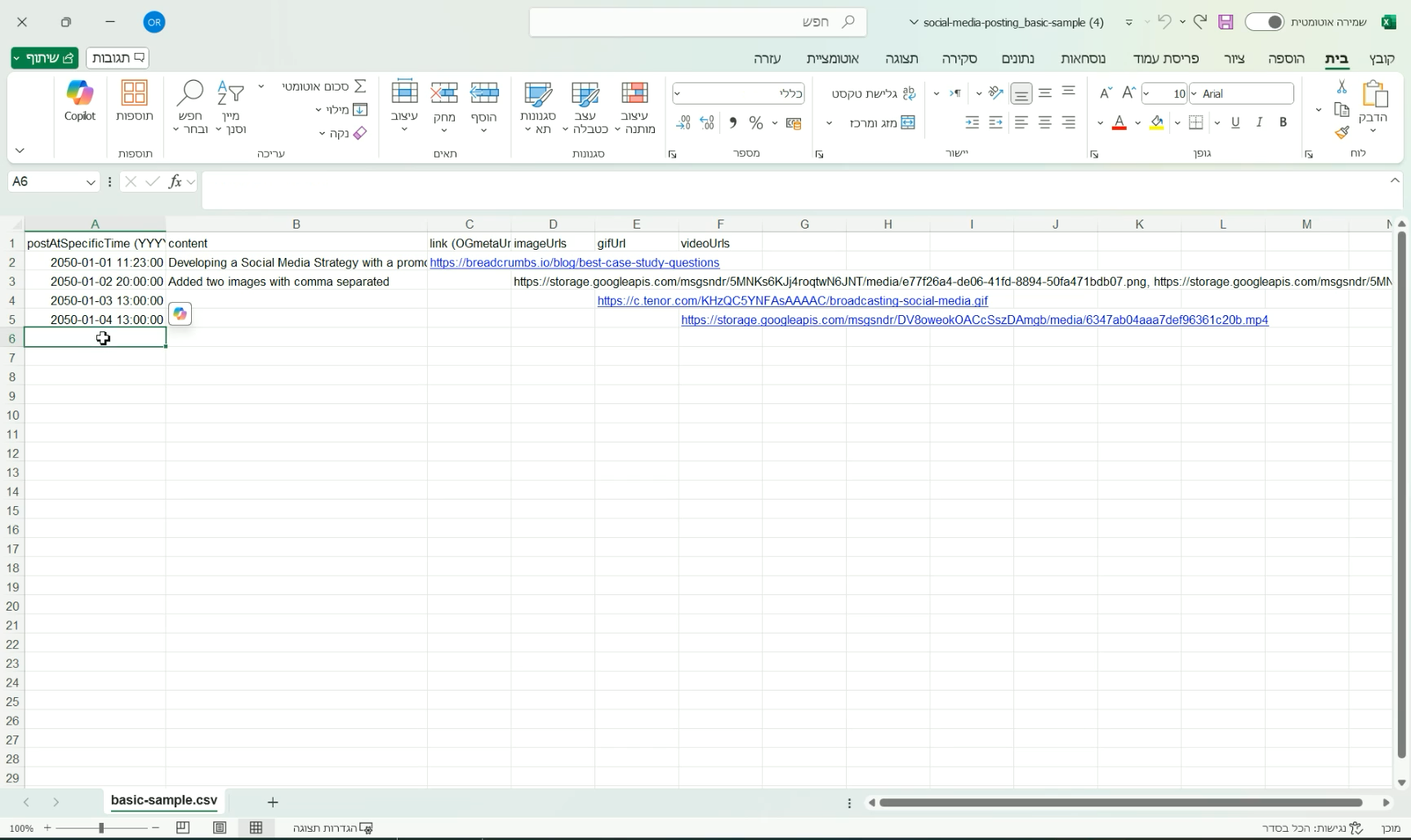
ניתן להעלות עד תשעים פוסטים בקובץ אחד.
9
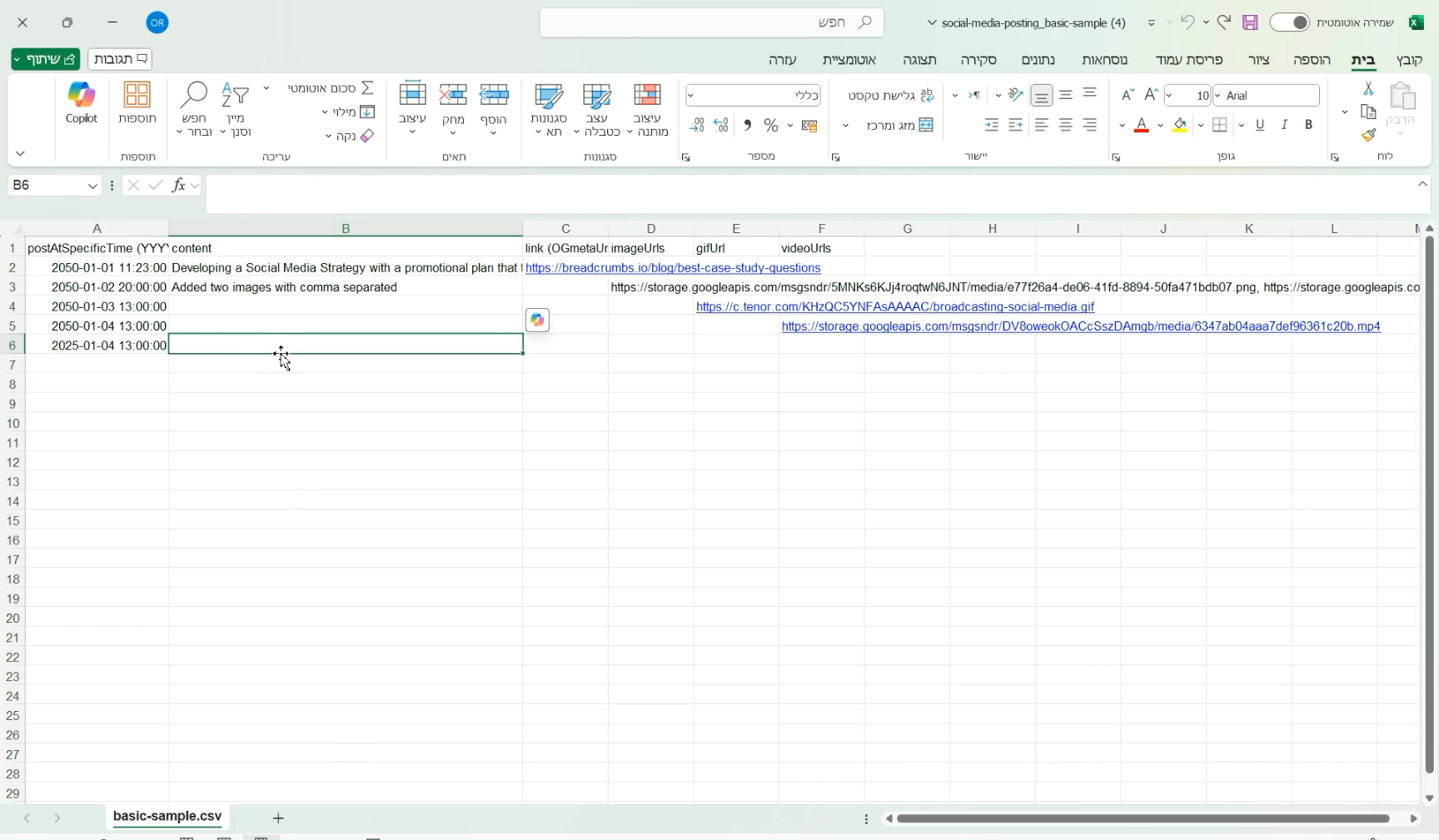
לאחר סיום סידור הזמנים, לחץ על הקובץ והוסף את כיתוב הפוסט לעמודת ה - 'content'.
10
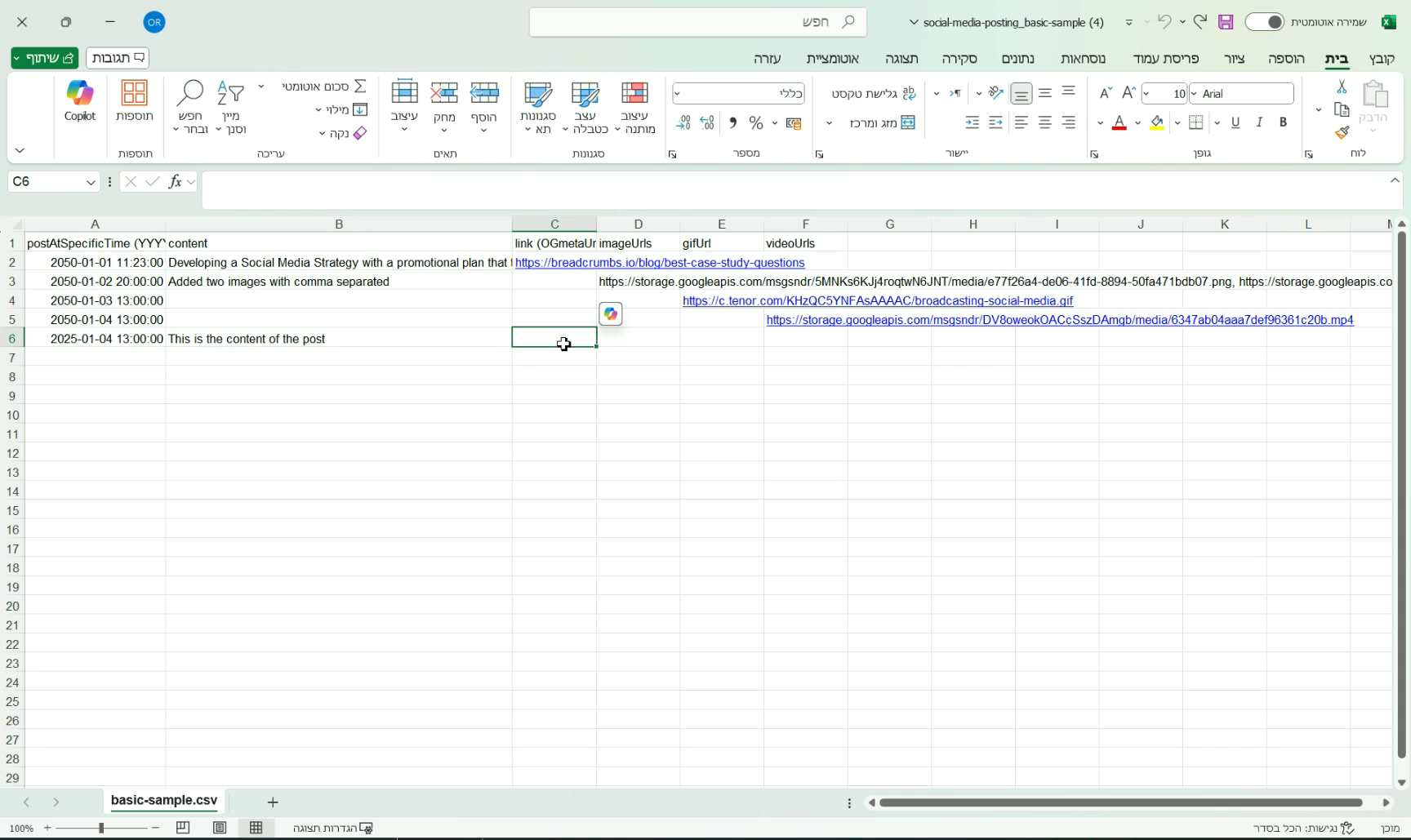
בעמודת ה -'link', ניתן להוסף קישור (למשל, אתר אינטרנט או דף כלשהו שהיית רוצה לפרסם)
11
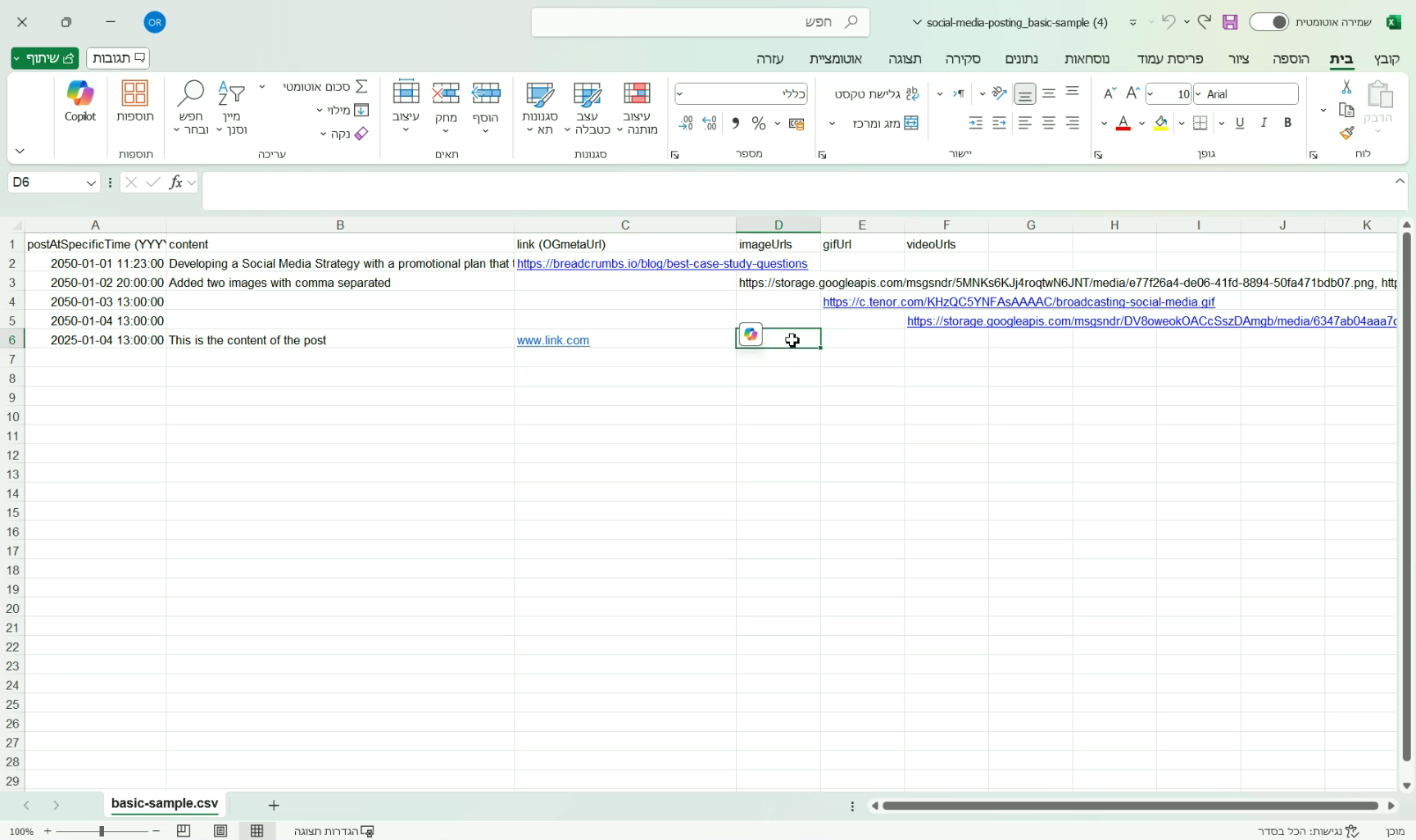
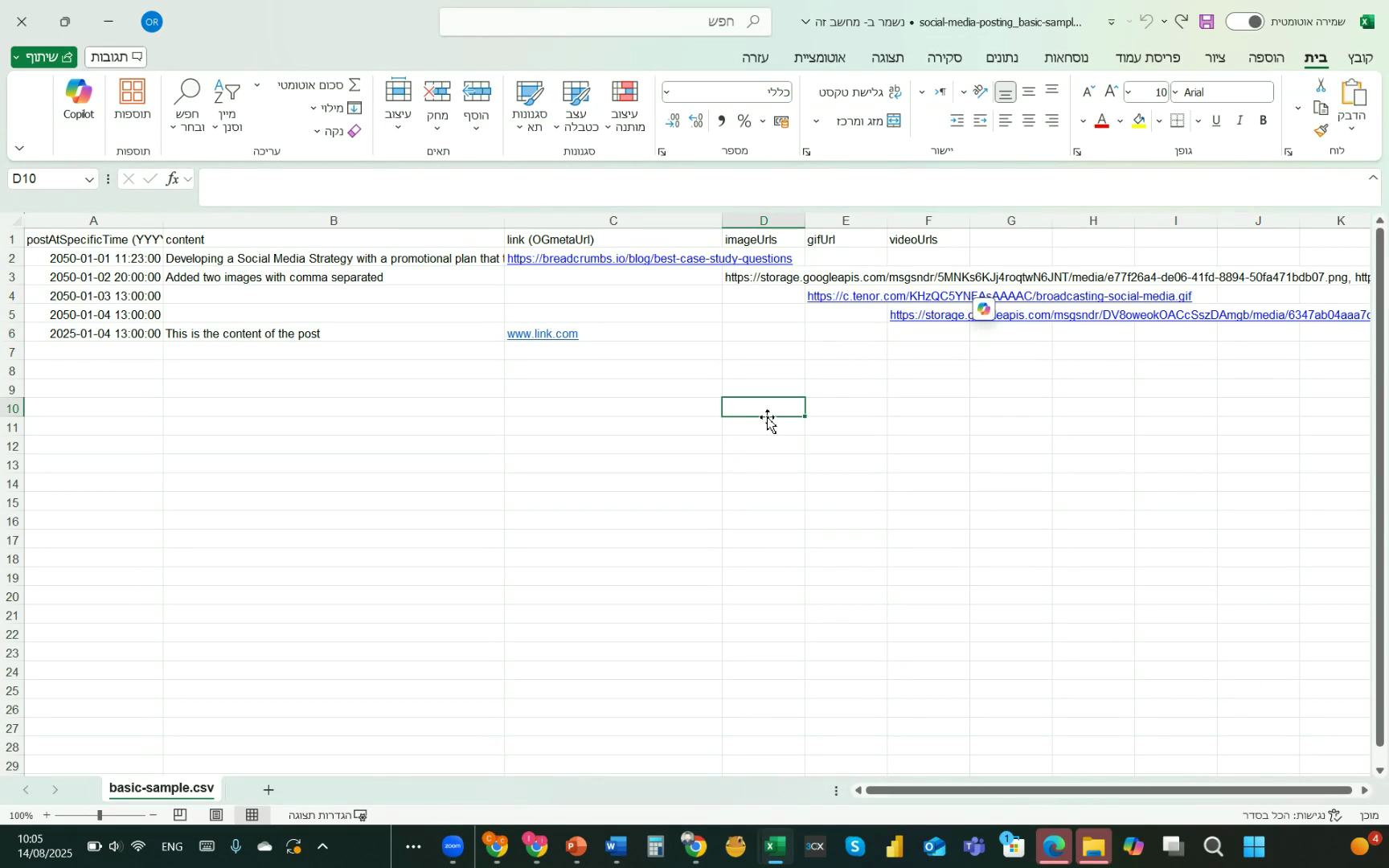
בעמודת 'imageUrls', הוסף את קישור לתמונה הרצויה. (בשלב 27 נסביר איך לעשות זאת)
12
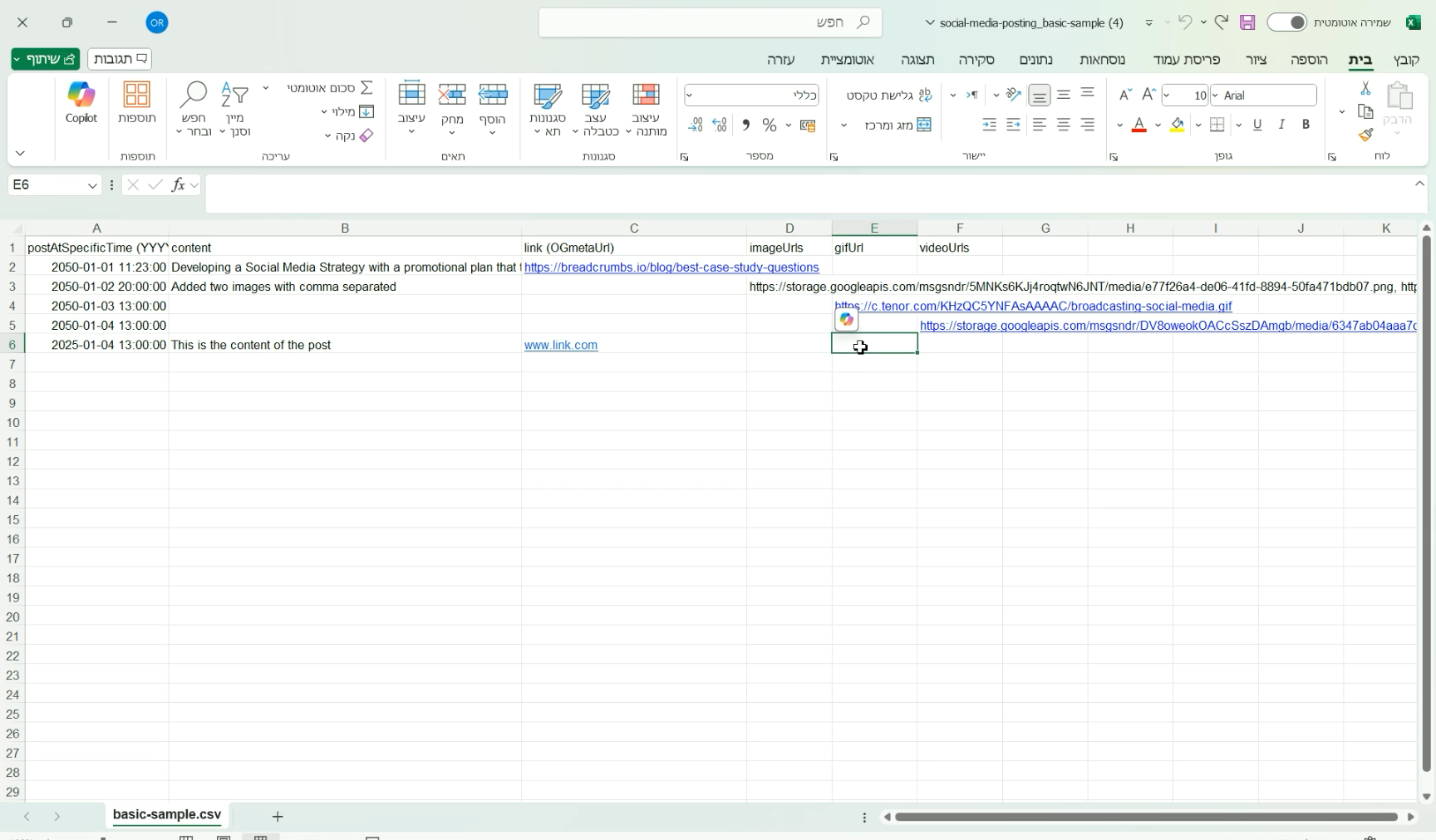
בעמודת 'gifUrls', הוסף את הקישור ל - GIF (אם יש).
13
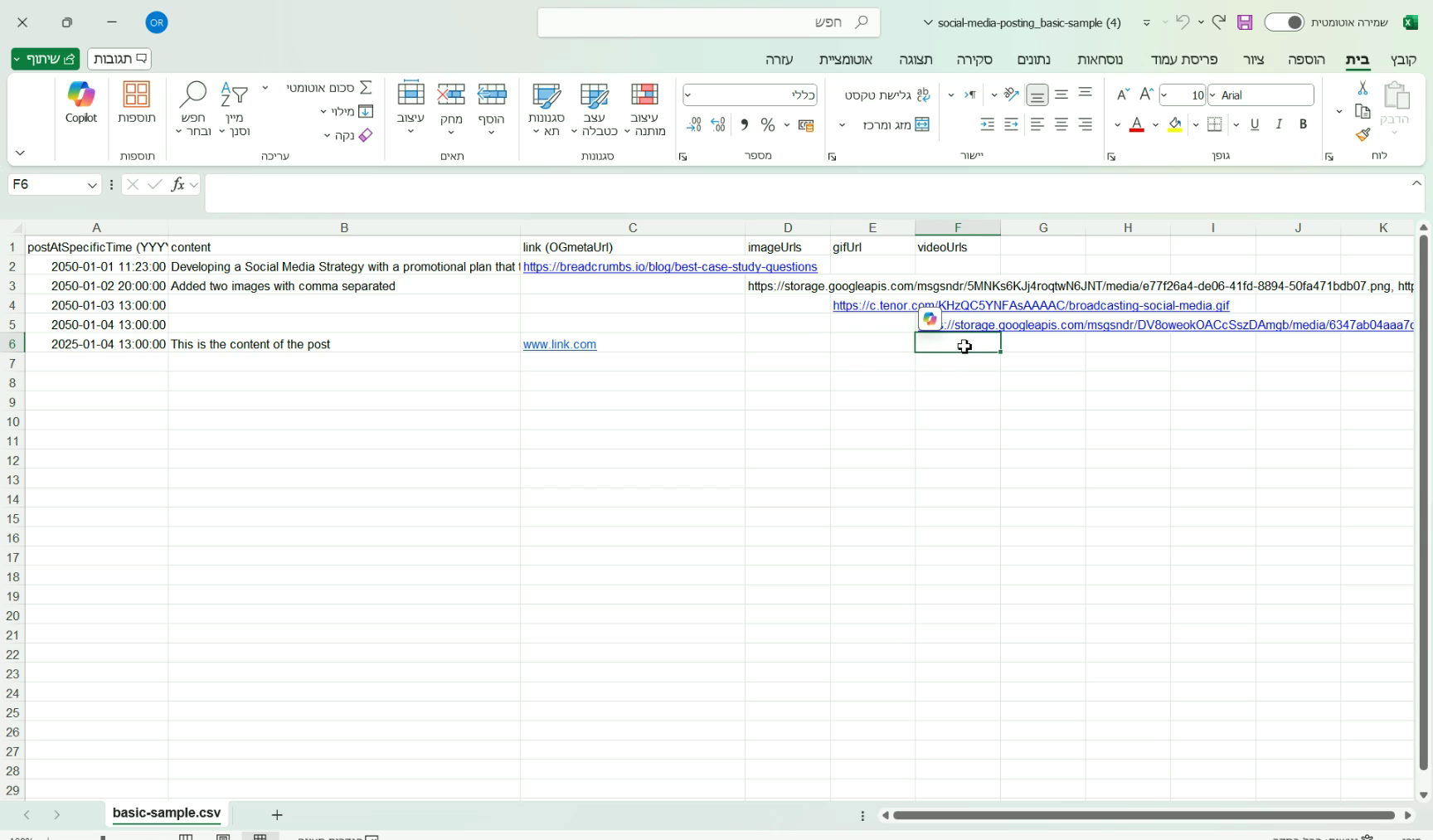
בעמודת 'videoUrls', הוסף את הקישור המתאים אם המדיה היא סרטון.
14
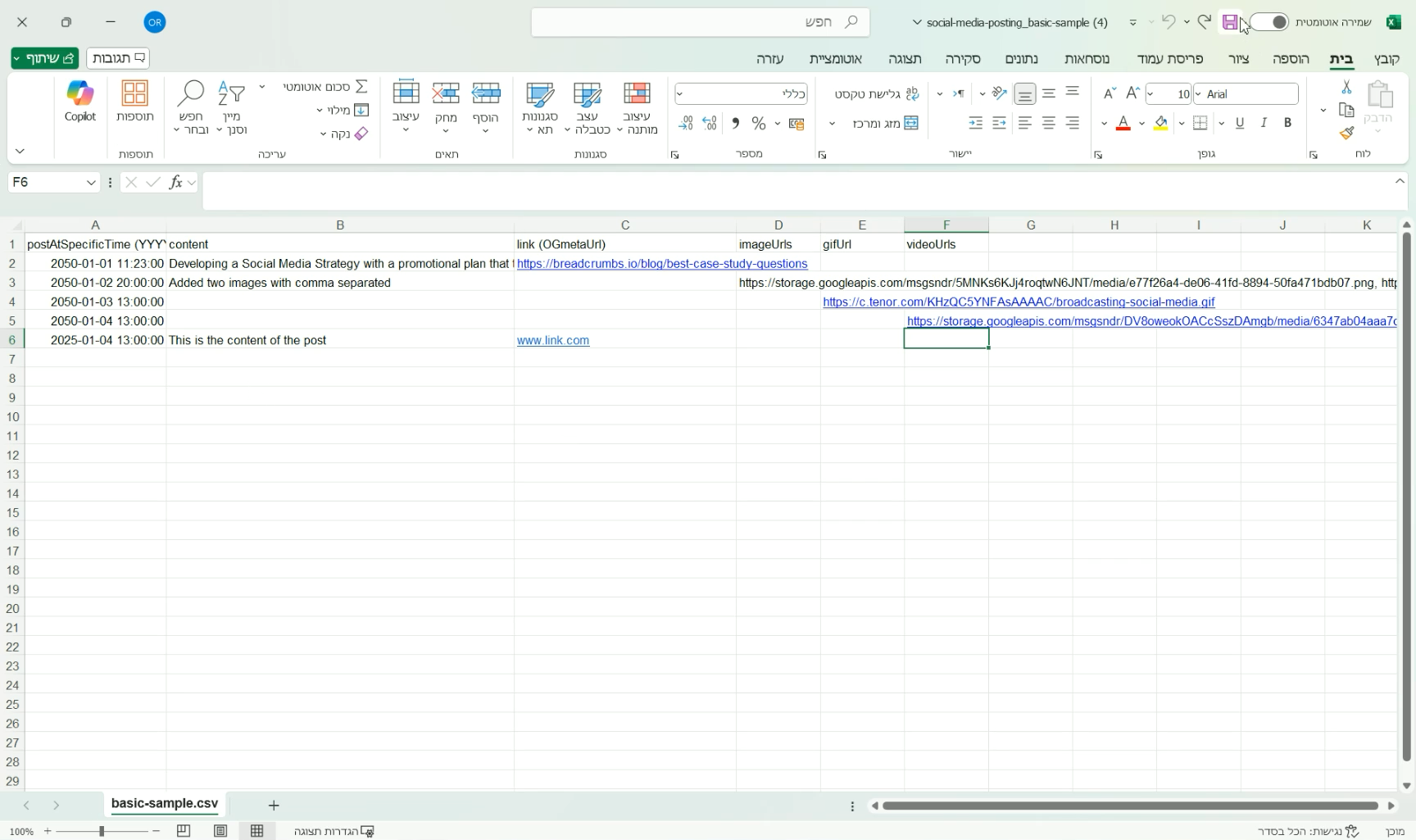
שמור את הקובץ.
15
בעזרת לחיצה/גרירה, העלה את קובץ האקסל לתבנית
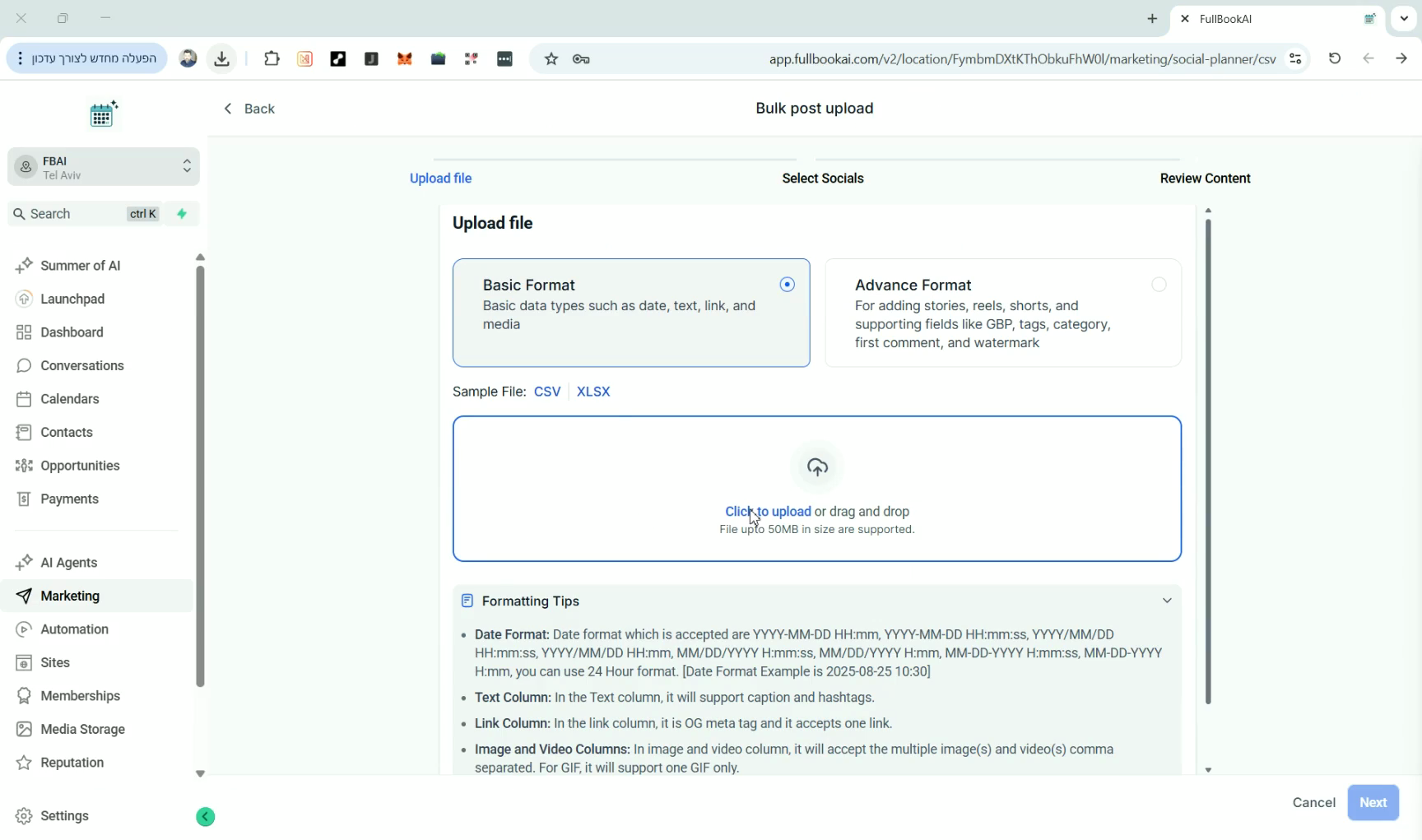
אם גררת את הקובץ שיצרת, עבור לשלב 18
אם לחצת על 'Click to upload' המשך כרגיל לשלב הבא - 16
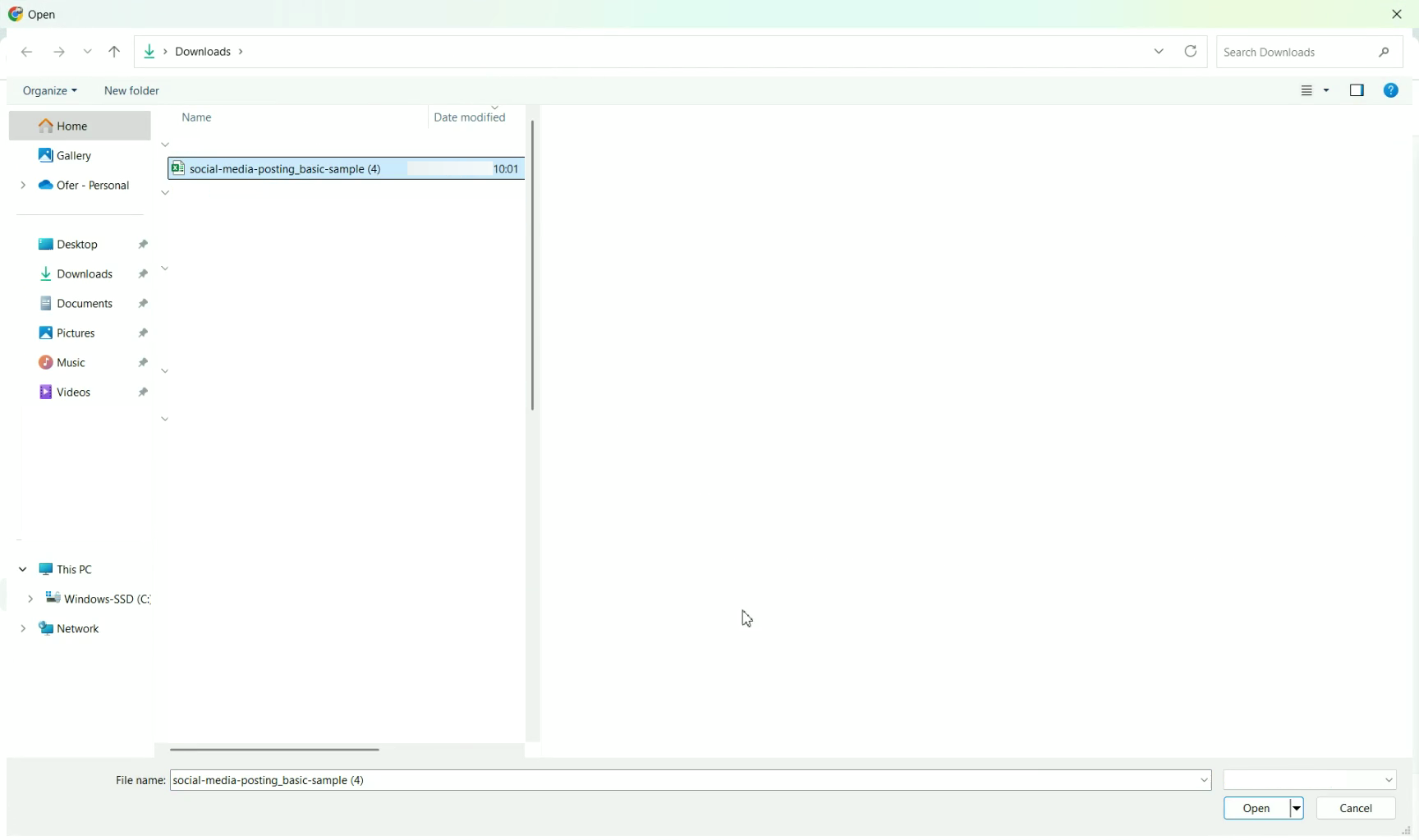
16
בחר את קובץ שיצרת.
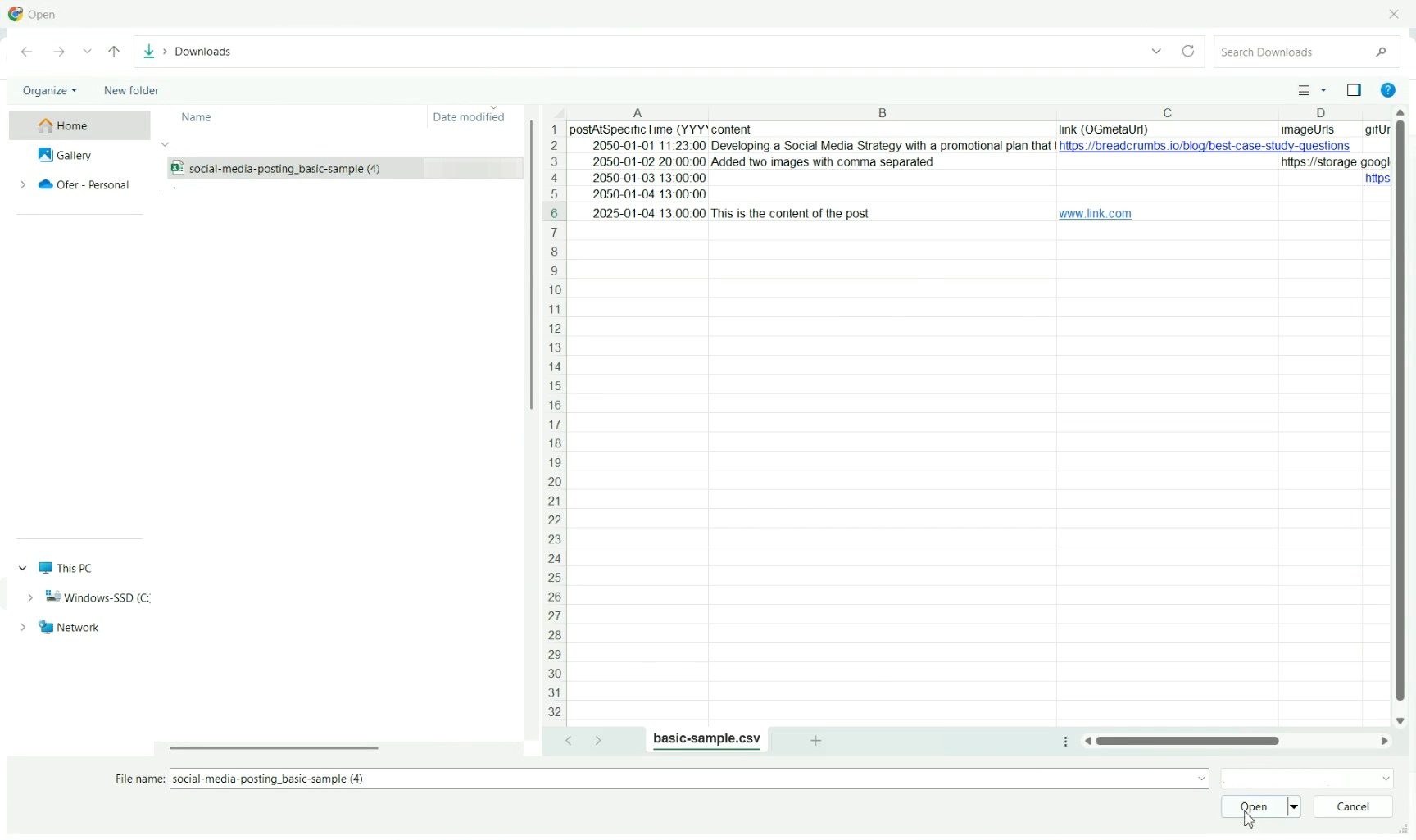
17
לחץ על כפתור ה - 'Open'.
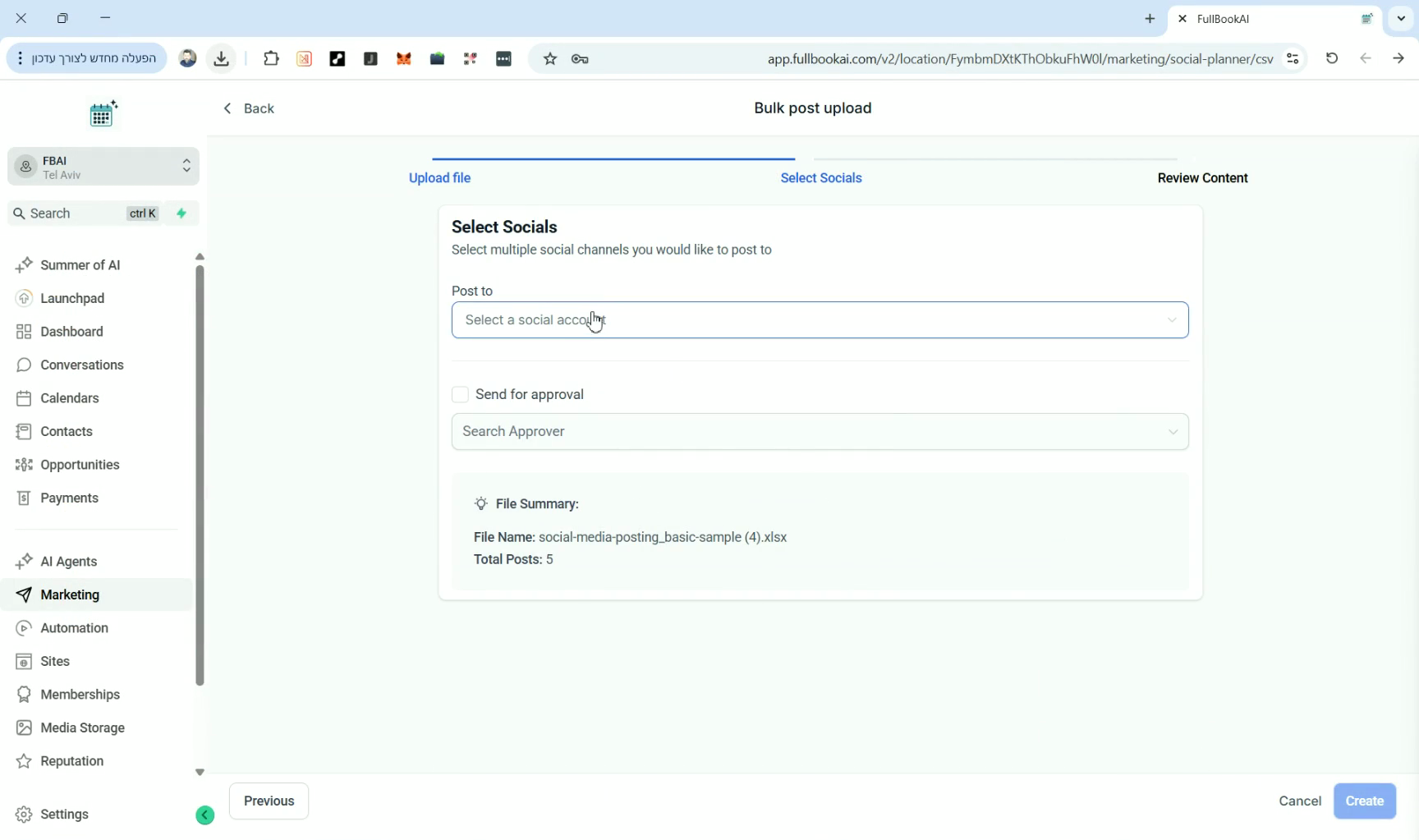
18
לחץ על 'Select a social account' כדי לבחור את הרשתות החברתיות שאליהן תרצה להעלות את הפוסטים שלך.
19
בעזרת לחיצה על התפריט הנפתח, בחר את חשבון חברתי הרצוי.
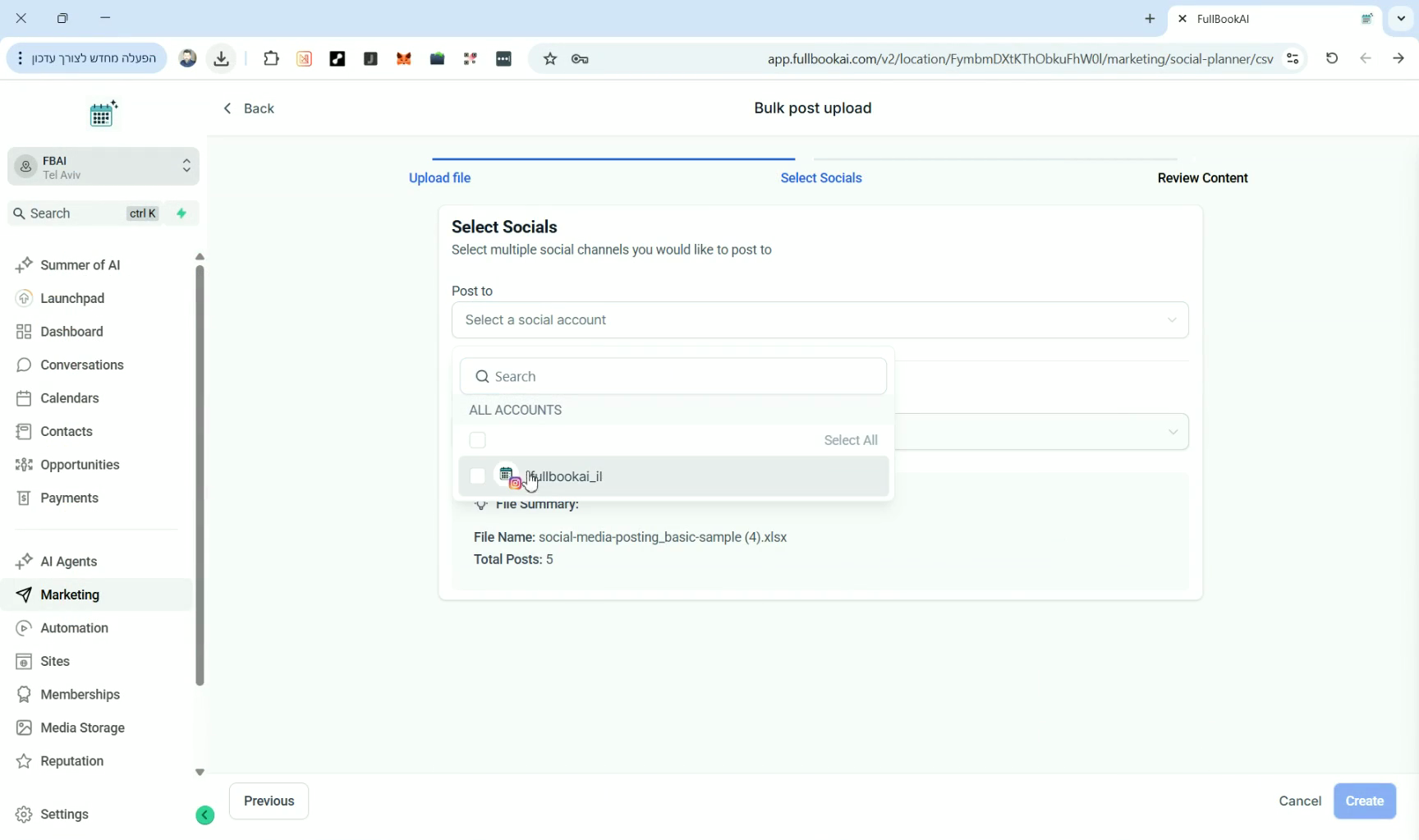
לאחר מכן, לחץ על 'Create'.
20
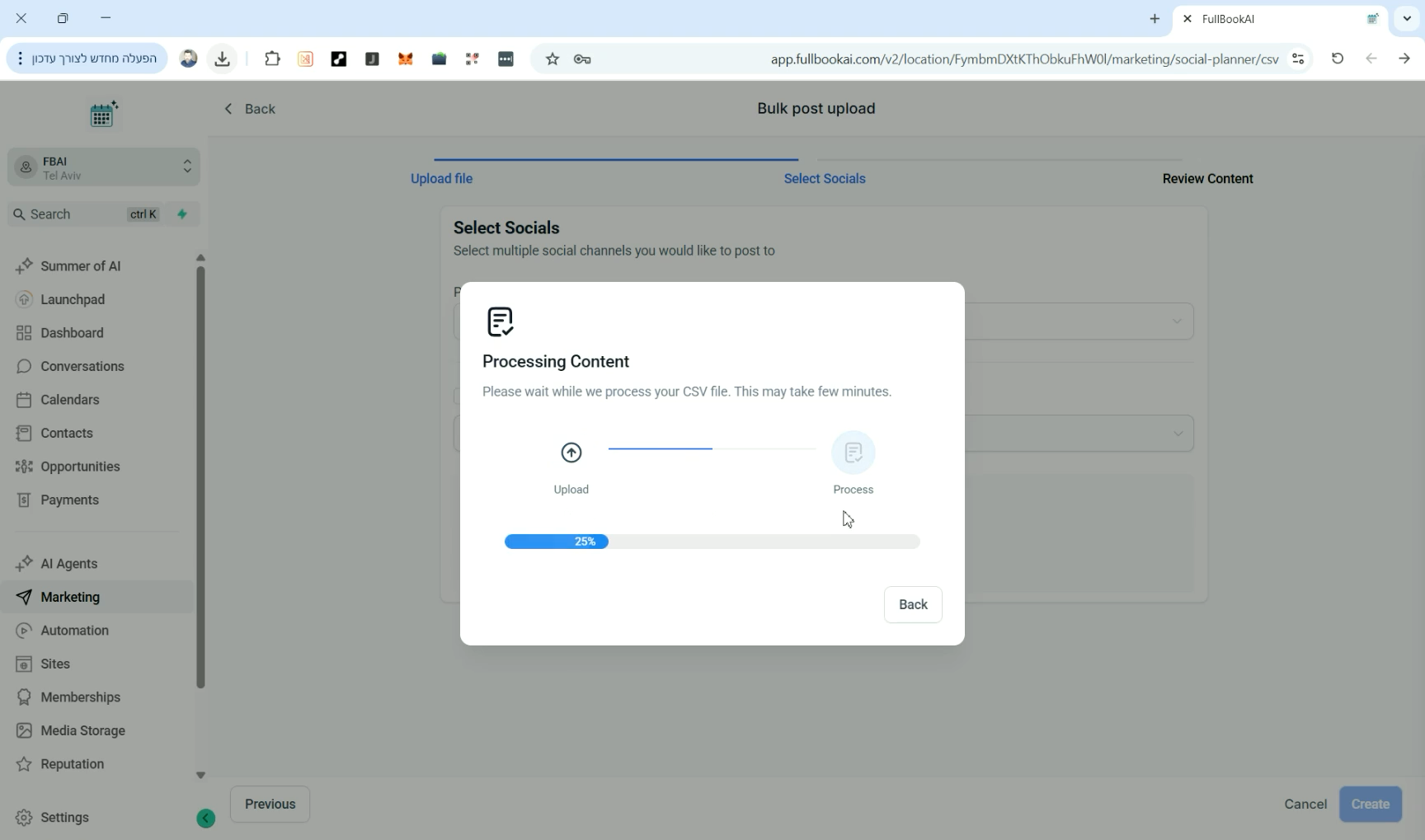
כעת, המערכת מעלה את הקובץ שהכנת.
21
לאחר העלאת הקובץ, תוכל לראות את כל הפוסטים המתוזמנים ב - 'All Posts'.
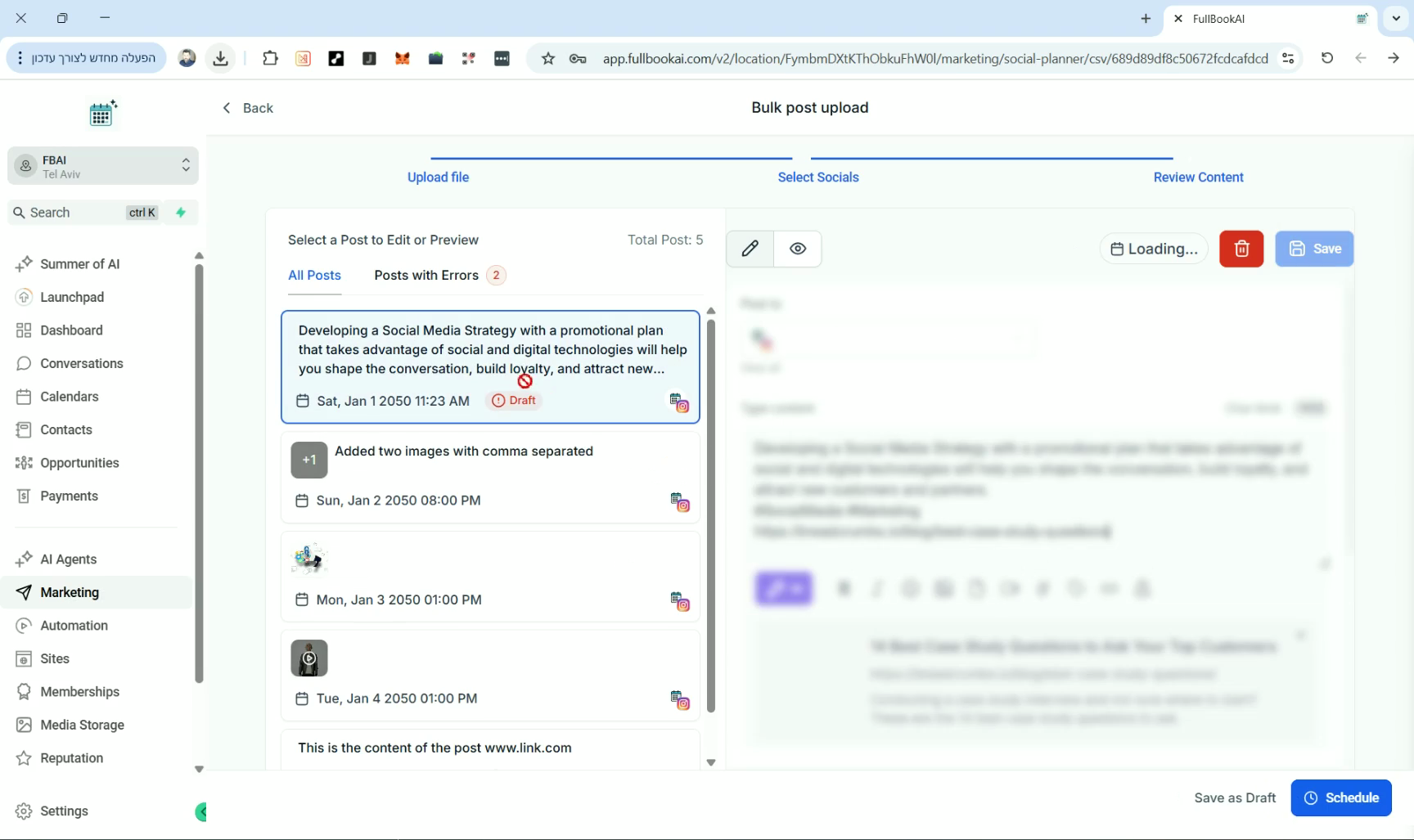
כמובן, ניתן לשנות את הכיתוב ואת התמונות שהועלו.
22
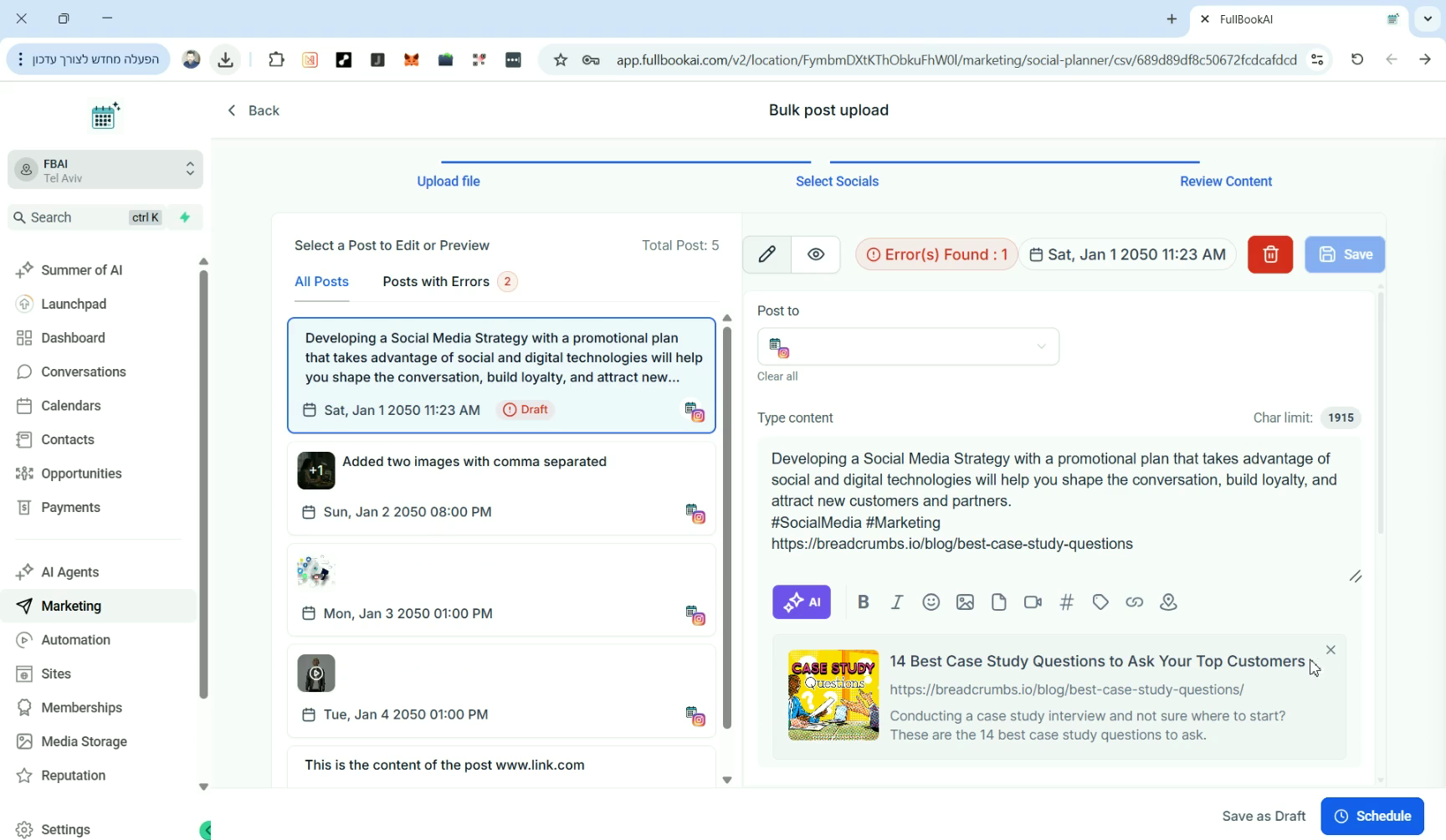
על מנת שכל הפוסטים שלך יהיו תקנים וטובים - ניתן לראות את הפוסטים שצריכים תיקון בעזרת לחיצה על 'Posts with Errors' וכך תוכל לתקן את השגיאות.
23
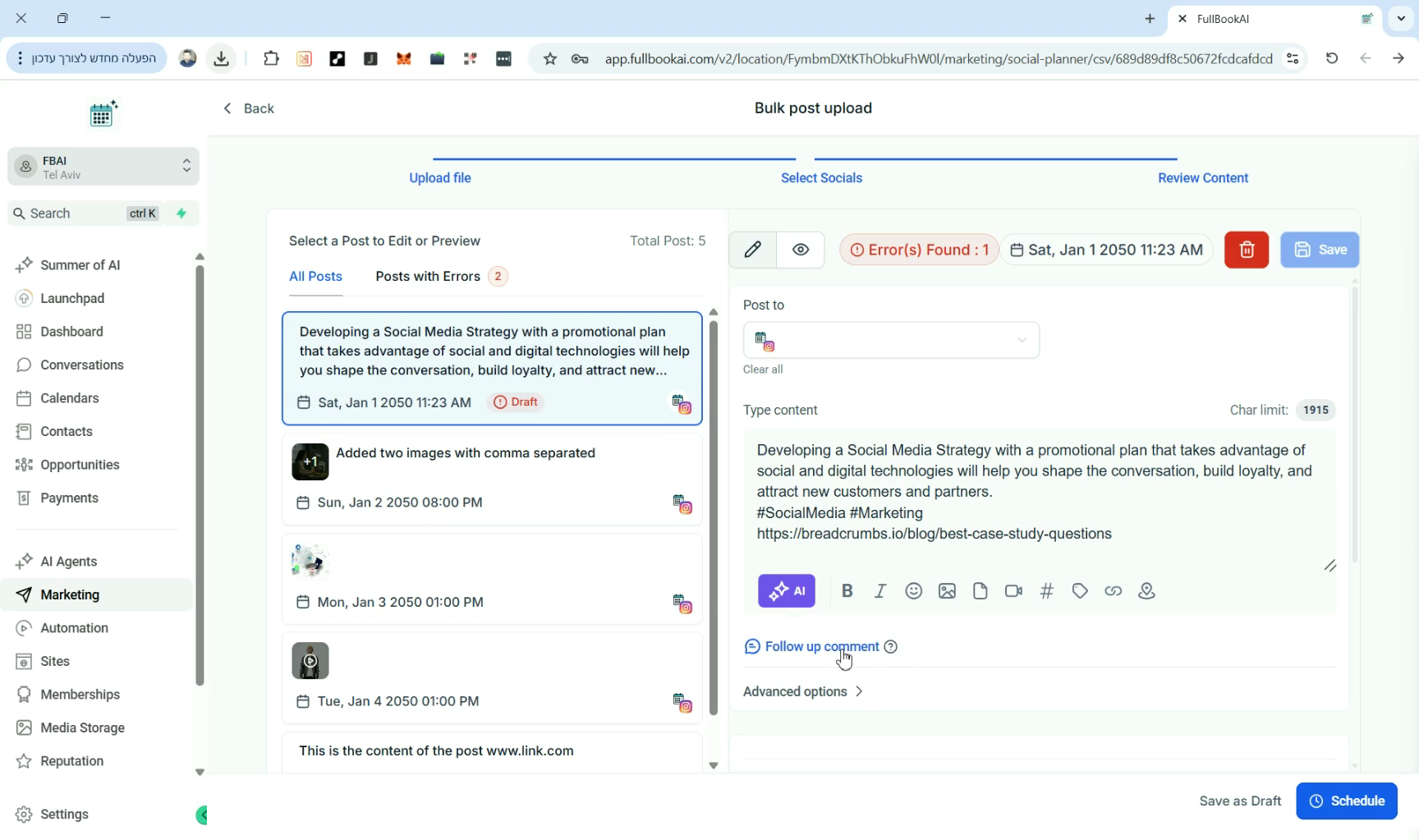
לאחר שסיימת לתקן (אם היה צורך בכך), ניתן להוסיף תגובה ראשונה לפוסט.
24
יתרה מזאת, ניתן לשנות את התמונה לבחירתך בעזרת לחיצה על סמליל
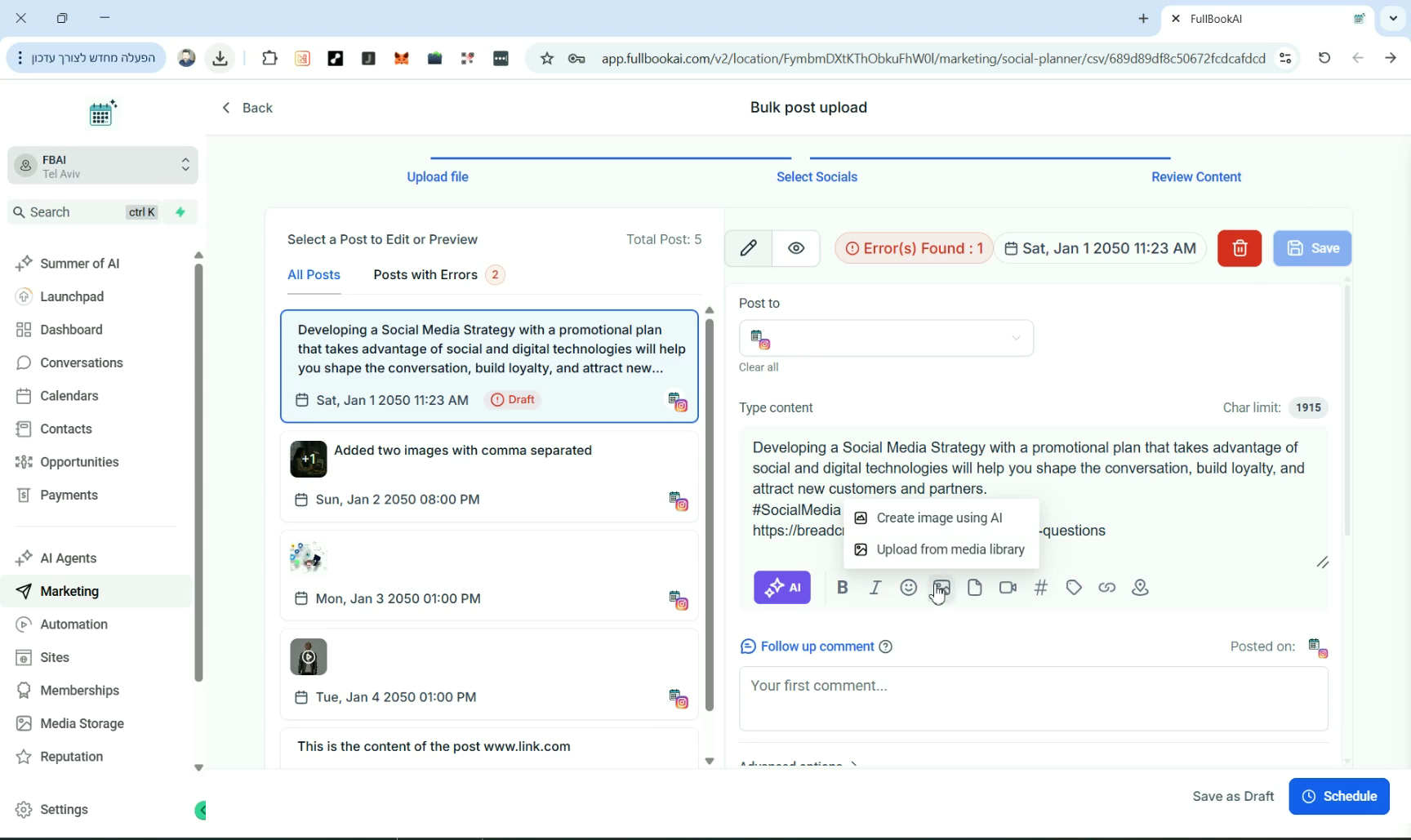
אם תרצה להעלות תמונה משלך המשיכו לשלב הבא - 25
אם תרצה ליצור תמונה בעזרת AI דלג ועבור לשלב - 32
25
כדי להעלות תמונה משלך, לחץ על 'Upload from media libary'
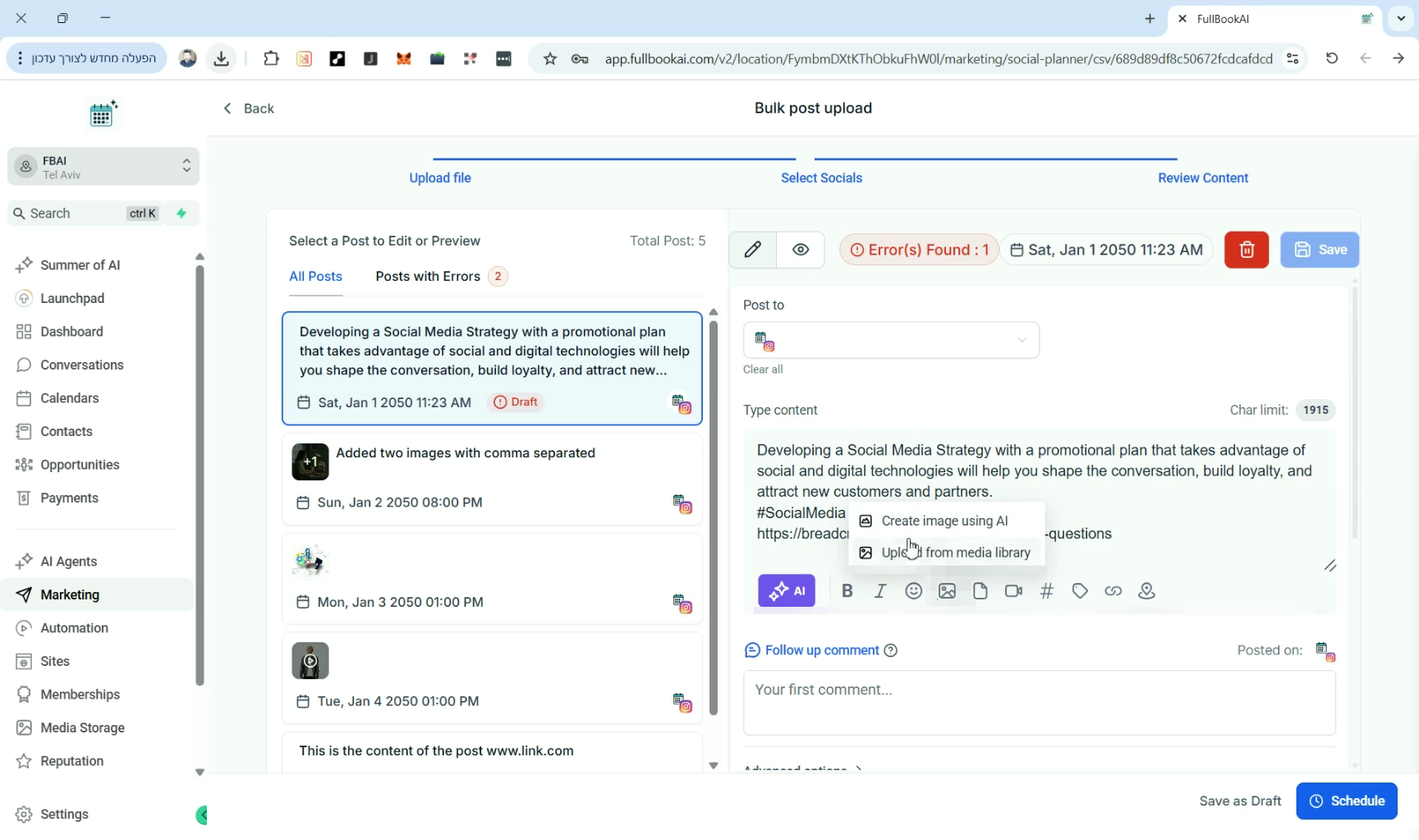
26
עליך לאחסן את כל התמונות שאתה רוצה להעלות.
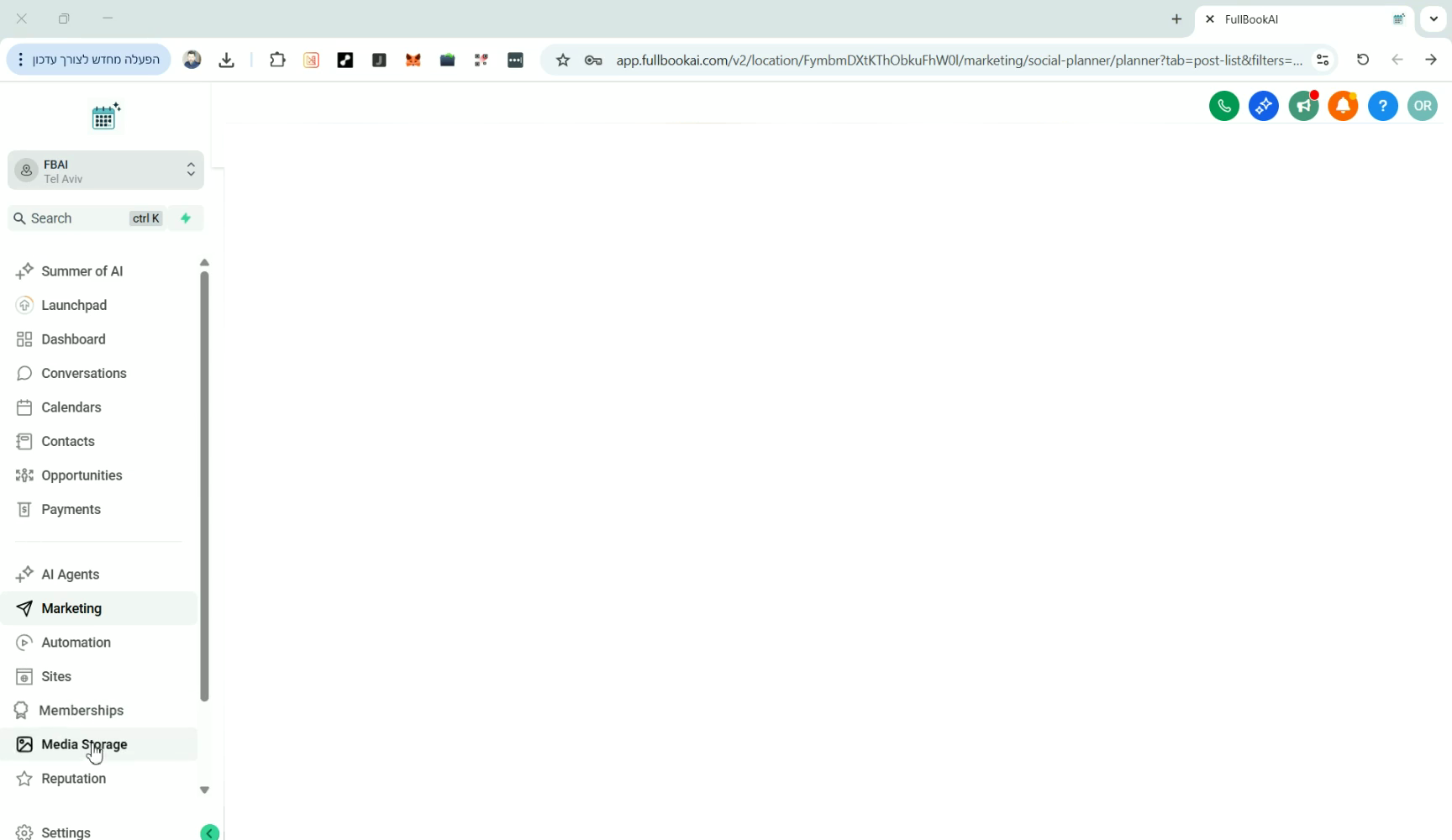
27
העלה את התמונות הרלוונטיות.
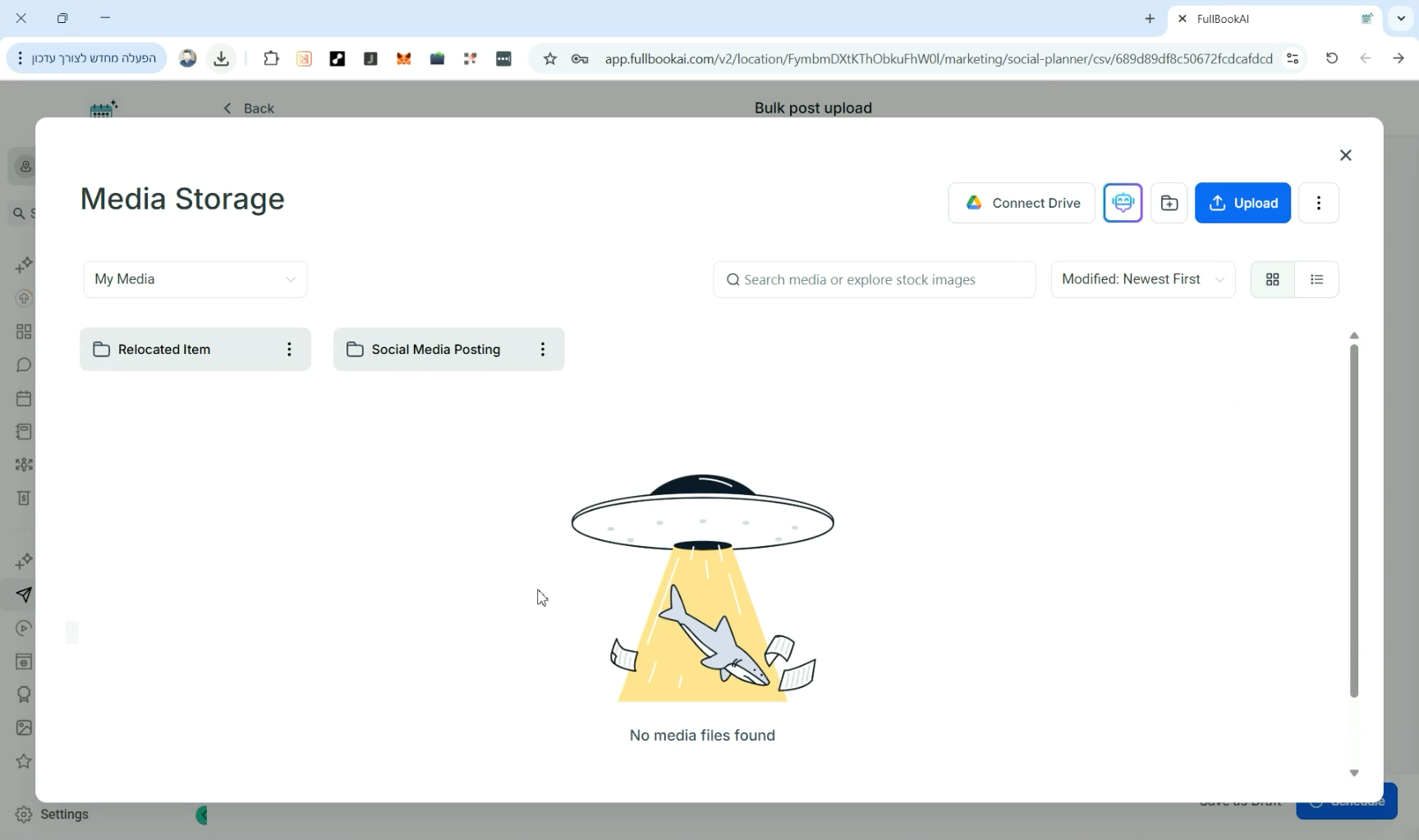
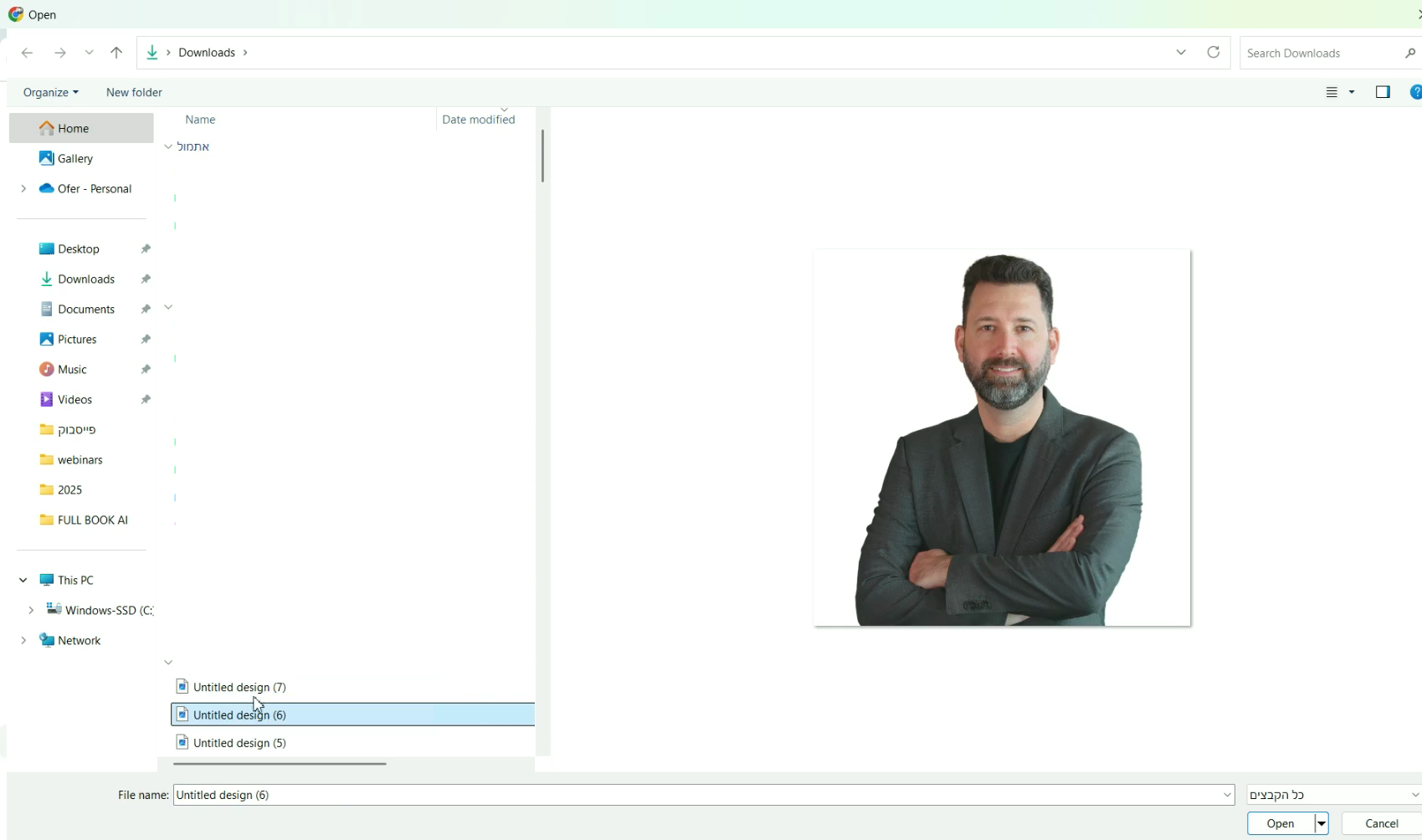
28
בחר את הקובץ הרצוי.
29
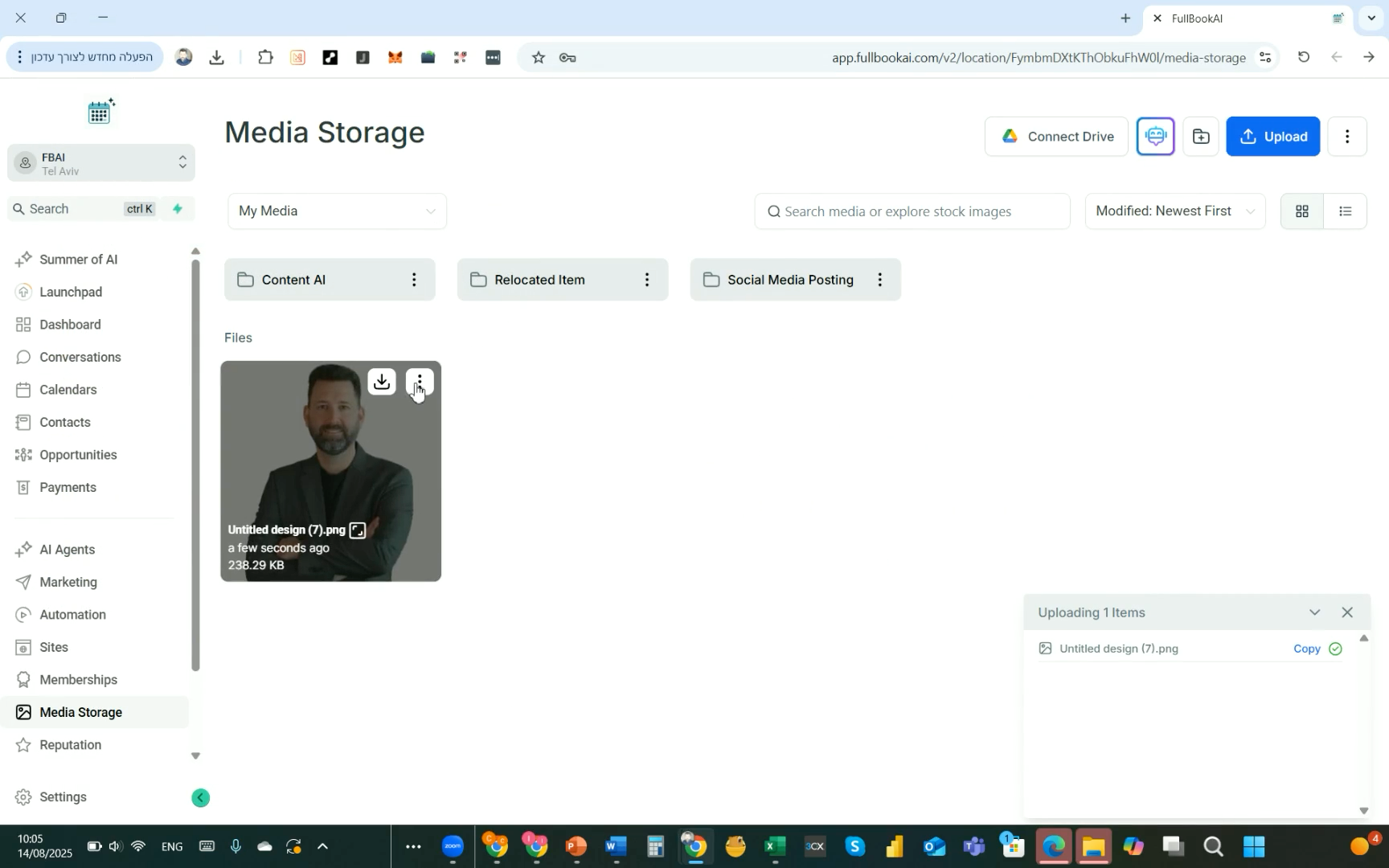
לאחר מכן, לחץ על שלוש הנקודות בצד התמונה.
30
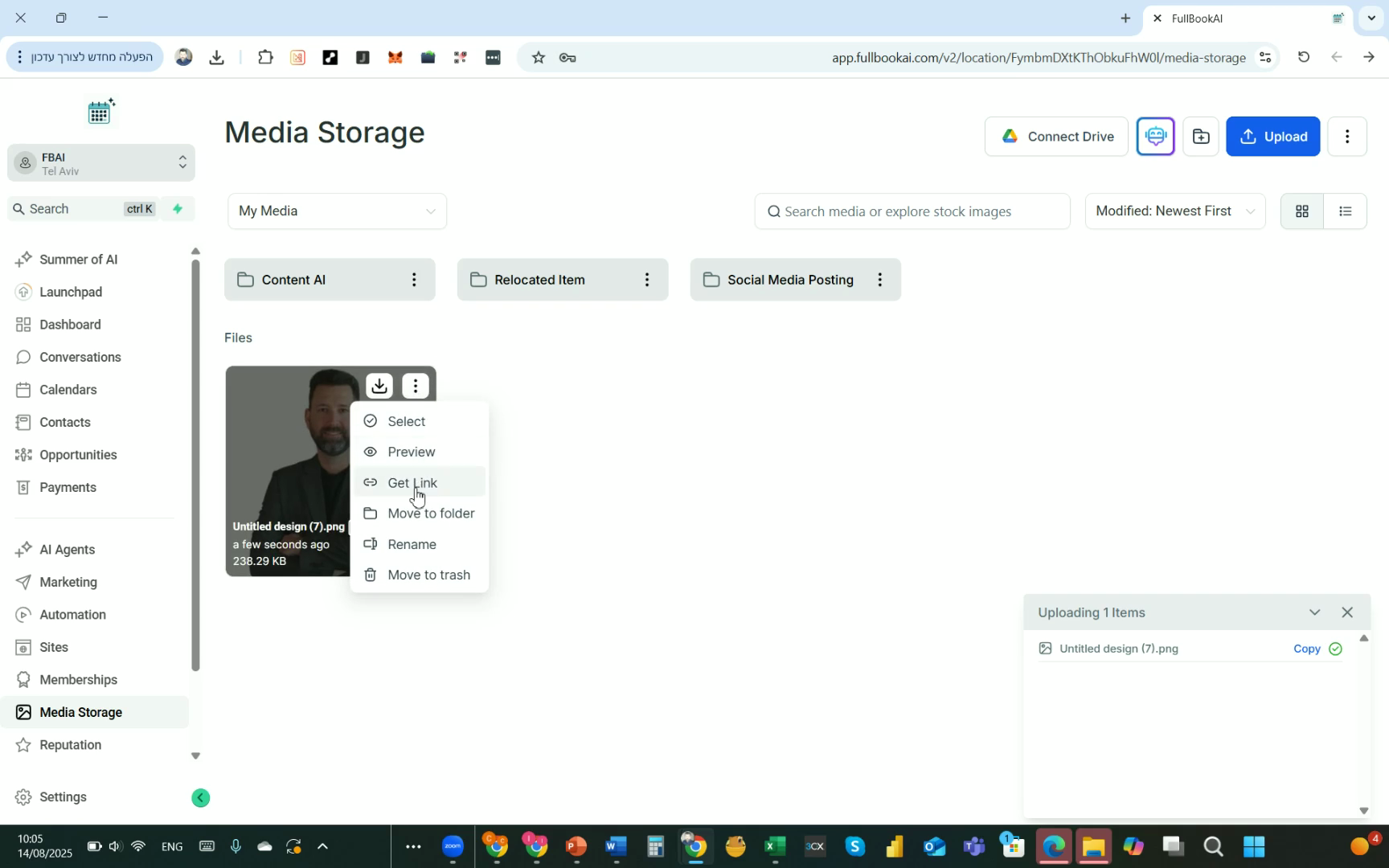
כך תוכל לקבל קישור בעזרת 'Get link' לאקסל עצמו.
31
העתק לקובץ האקסל.
32
יתרה מזאת, תוכל ליצור תמונה בעזרת AI (לך למדריך ״איך ליצור פוסט לאינסטגרם באמצעות AI ותמשיך משם)
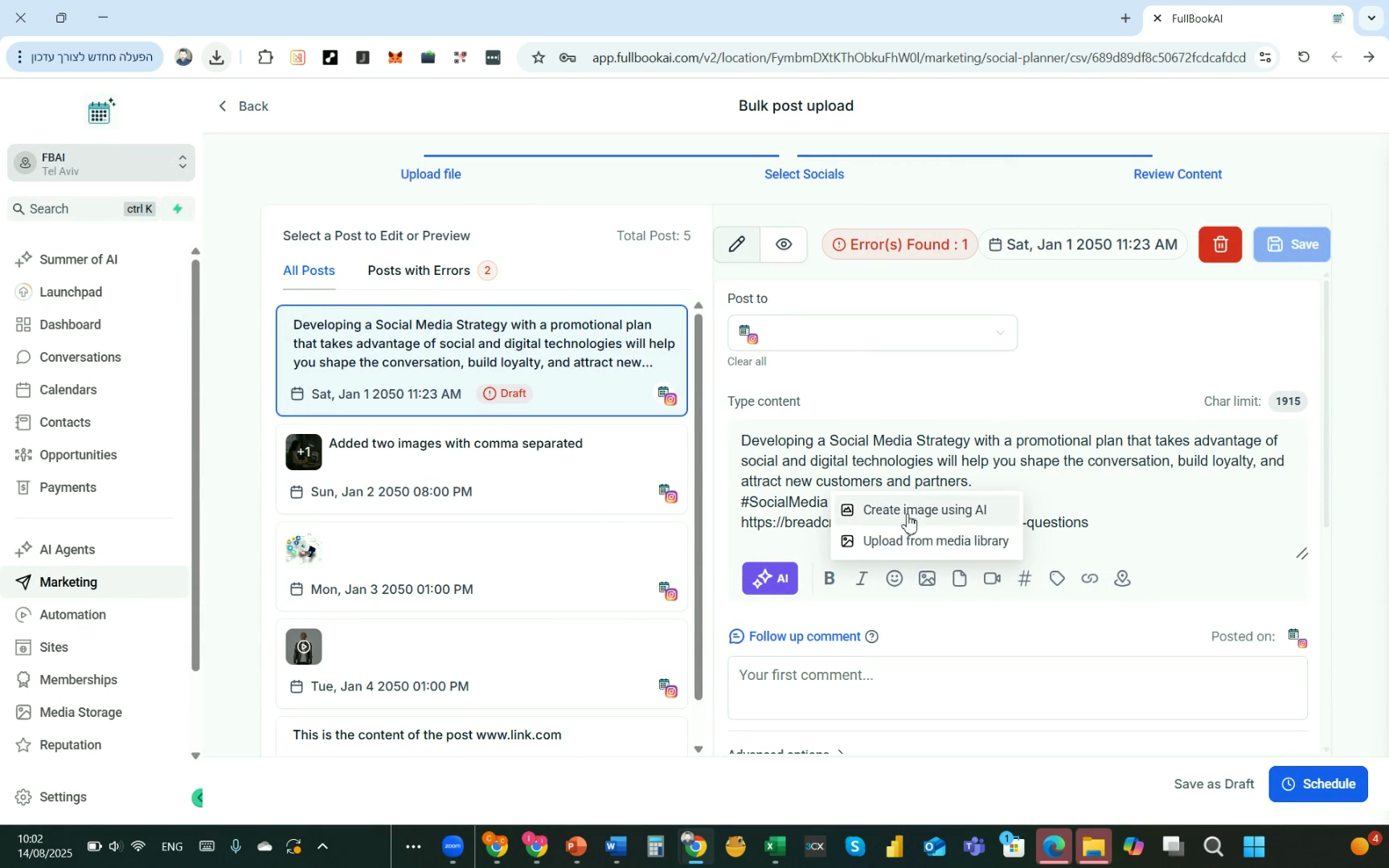
33
לאחר סיום יצירת/העלאת התמונת הרלוונטיות, לחץ על התפריט הנפתח 'Advanced options'.
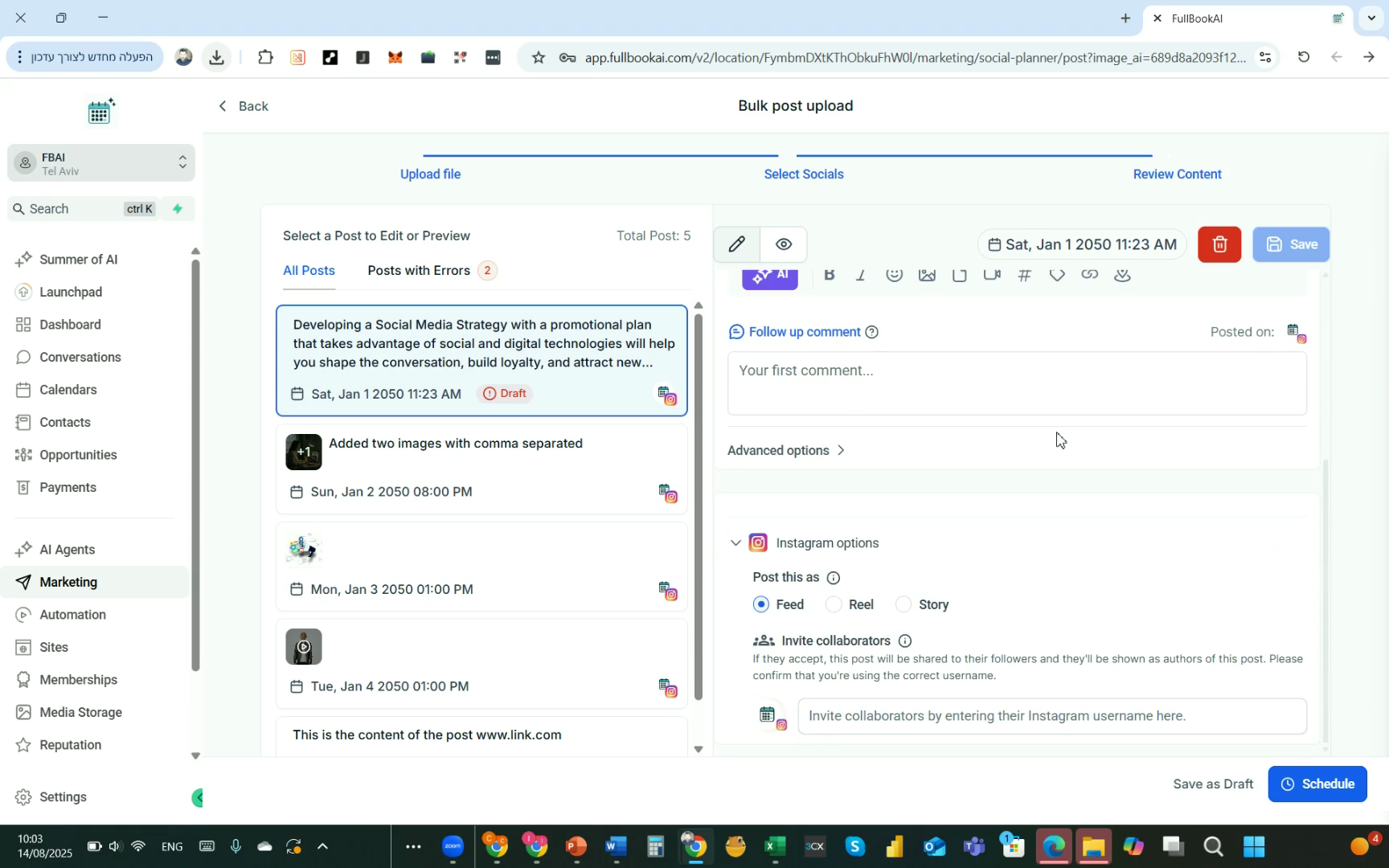
34
תחת ל - 'Instagram options', בחר את סוג הפוסט שתרצה.
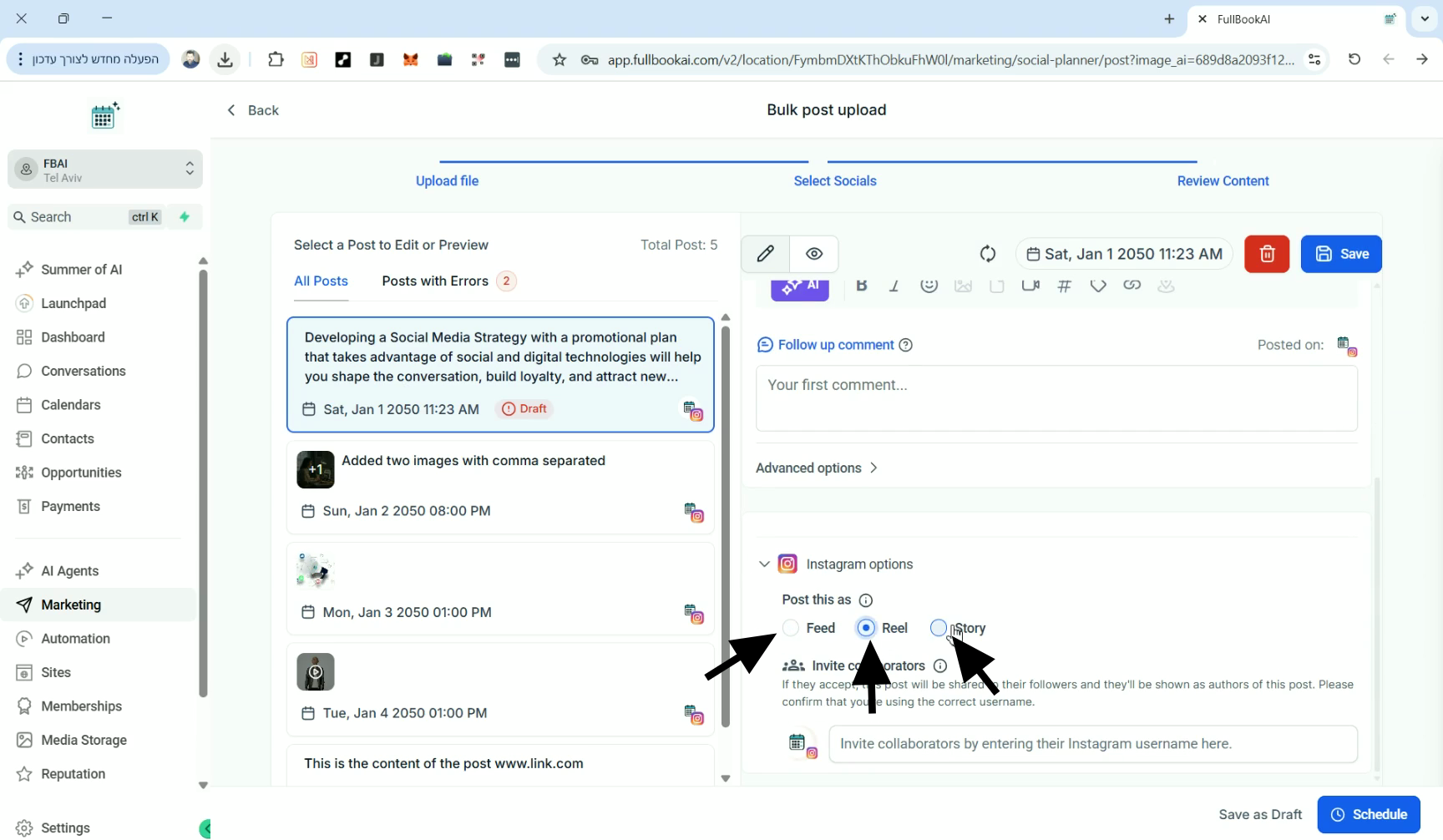
35
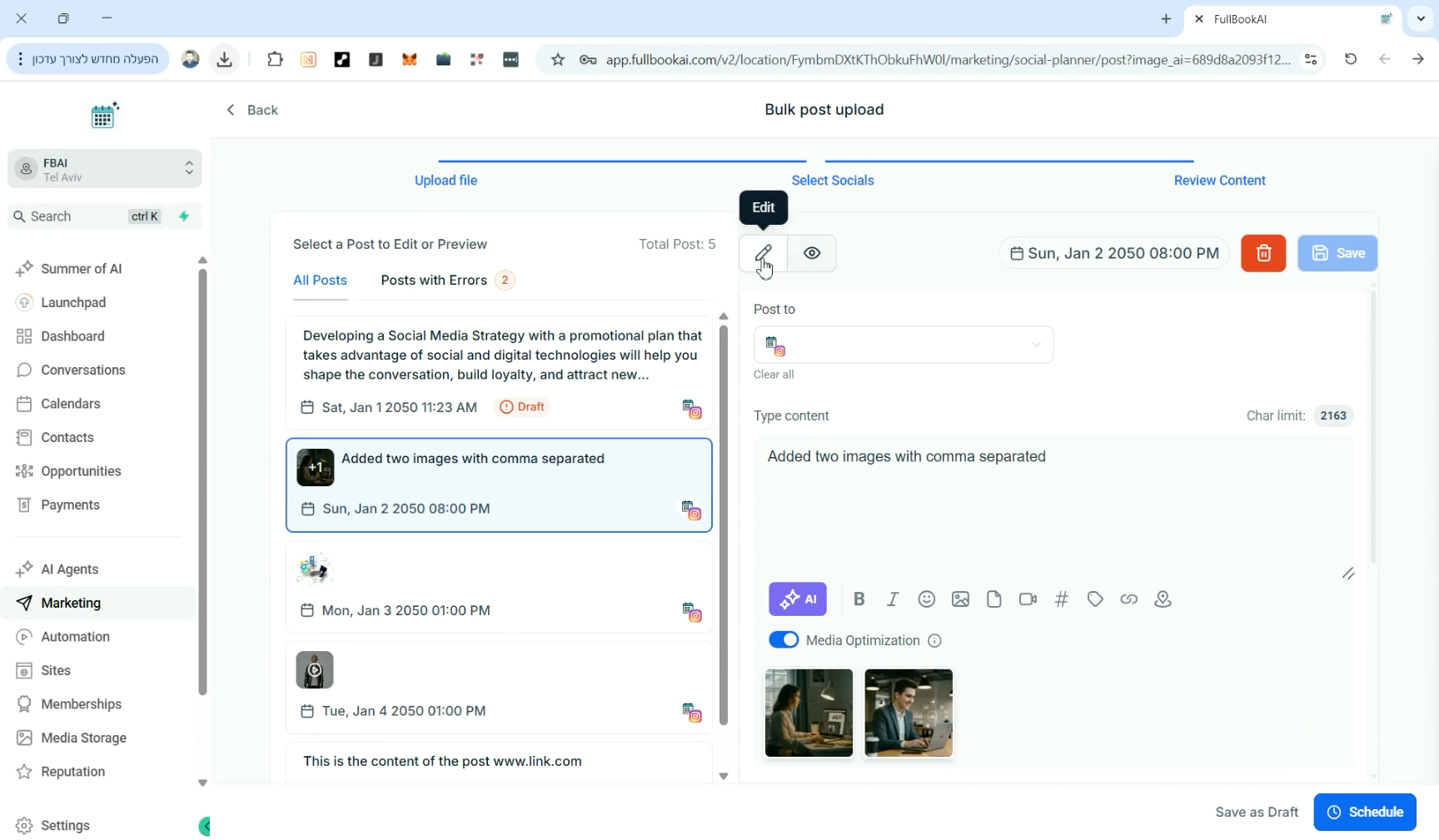
כדי לראות את התצוגה המקדימה לחץ על סמליל ה - 'עין'
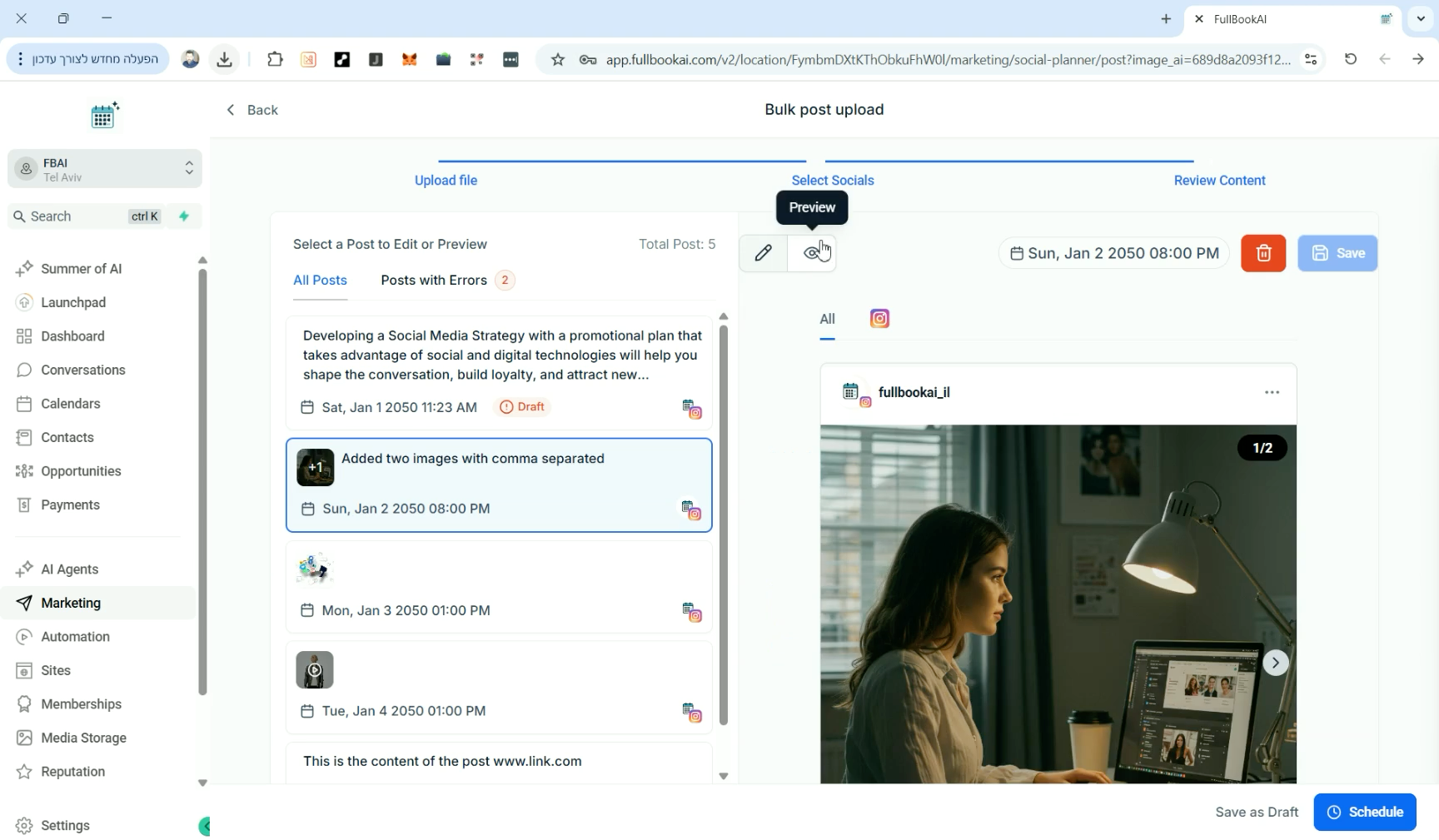
36
כדי לחזור לעריכת הפוסט, לחץ על סמליל ה - 'עיפרון'.
37
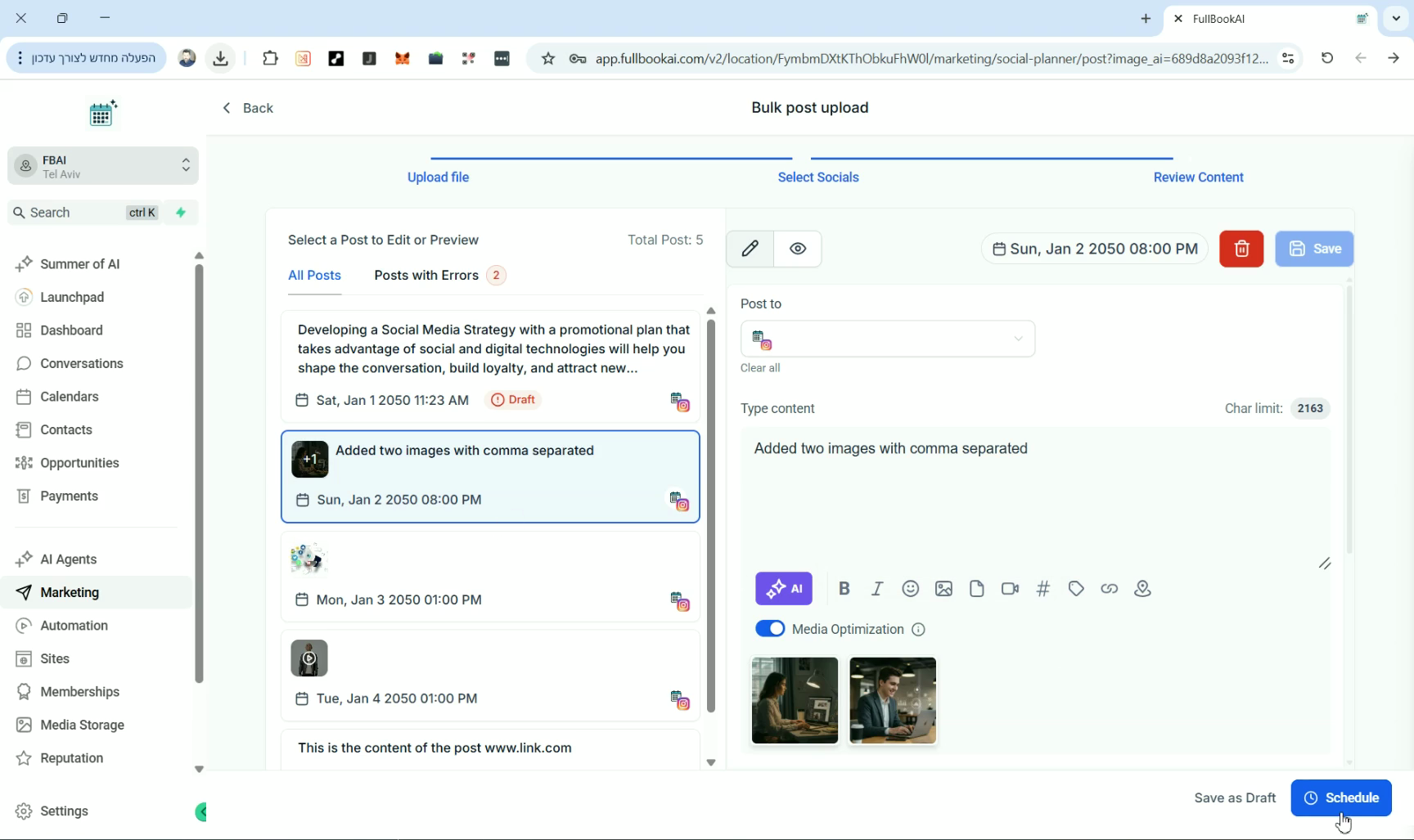
כדי לעבור לשלב הבא, לחץ על כפתור ה - 'Schedule'.
38
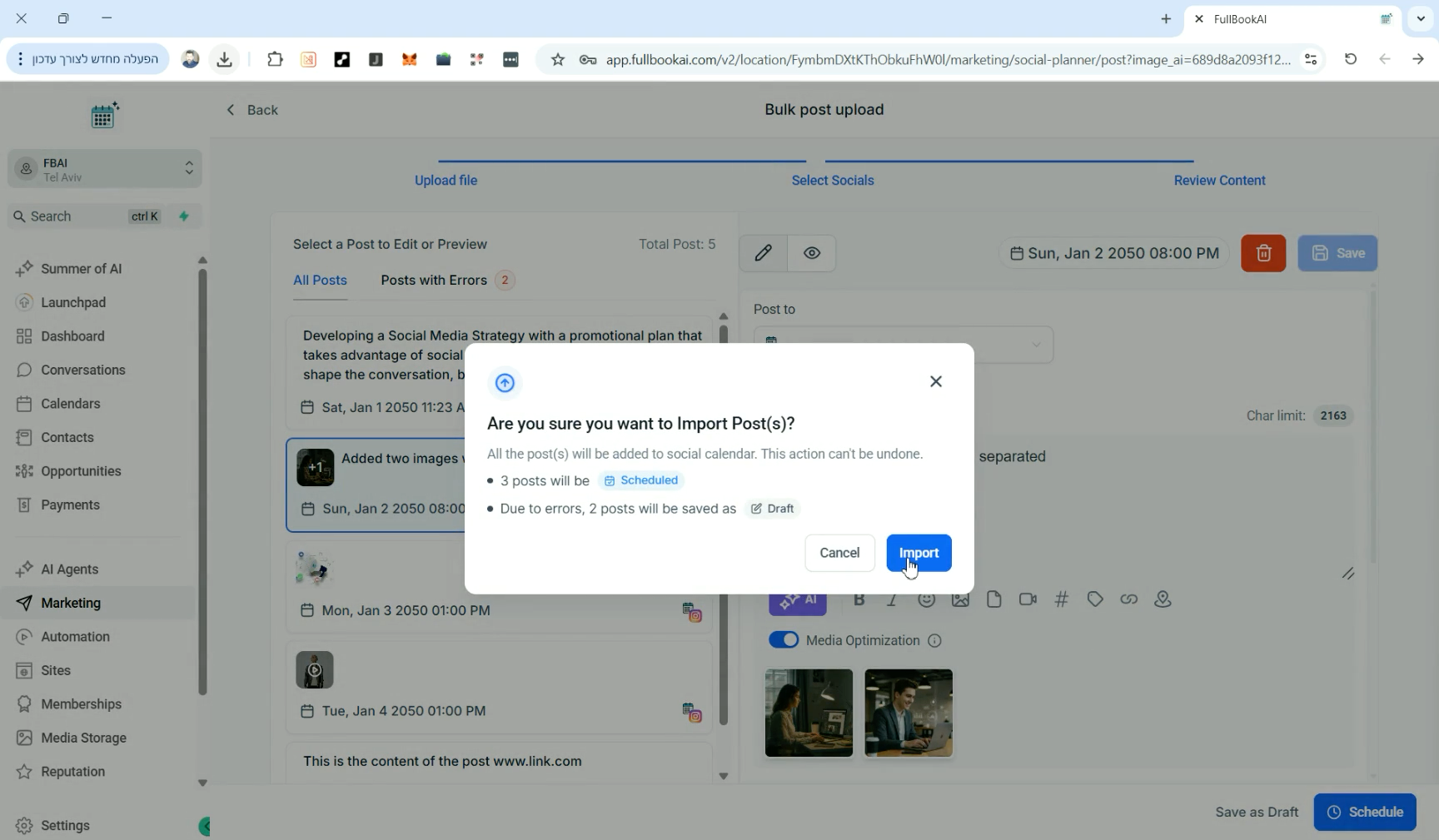
לאחר הלחיצה, לחץ על כפתור ה - 'Import'.
39
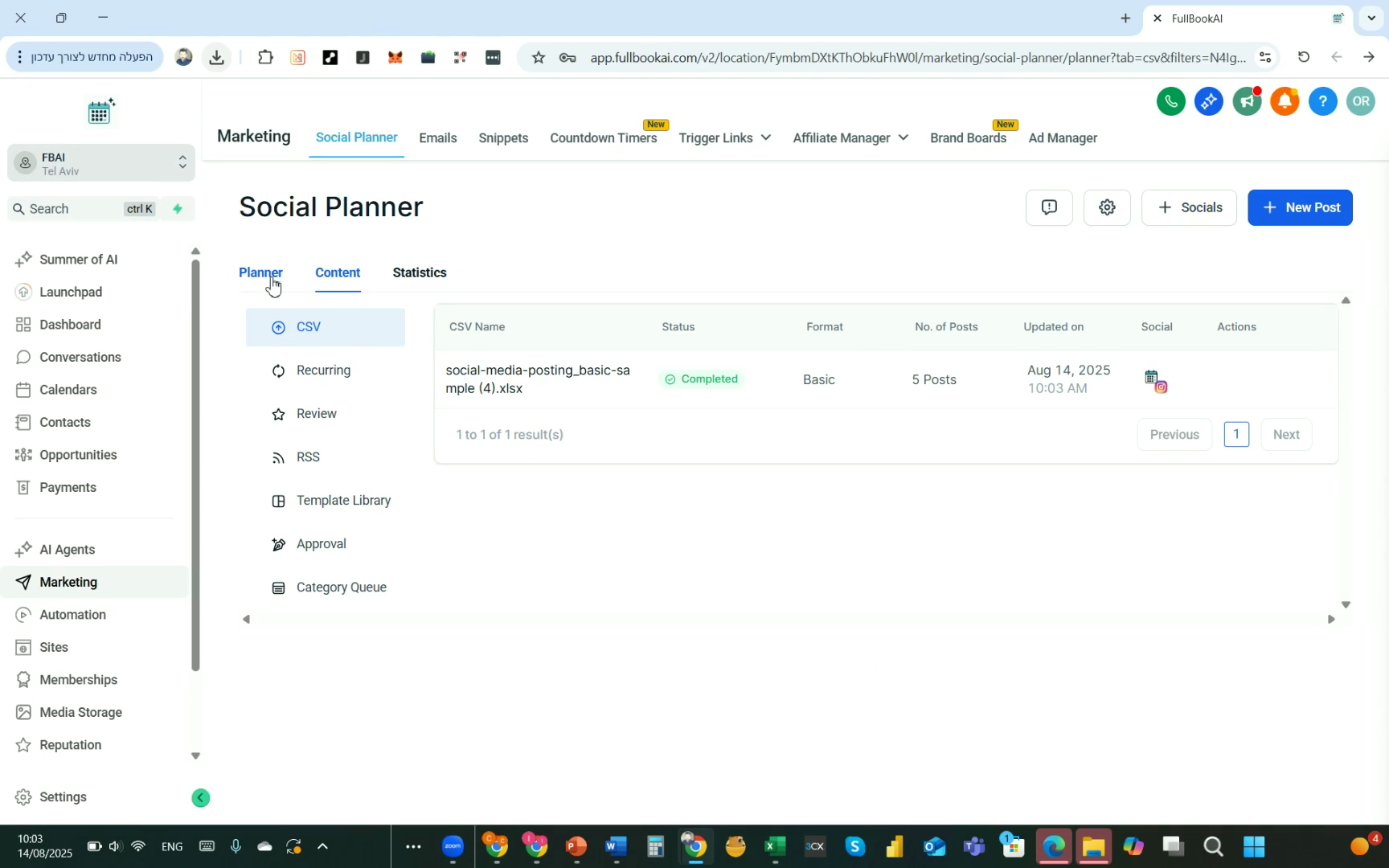
לאחר מכן, לחץ על הלשונית 'Planner'.
40
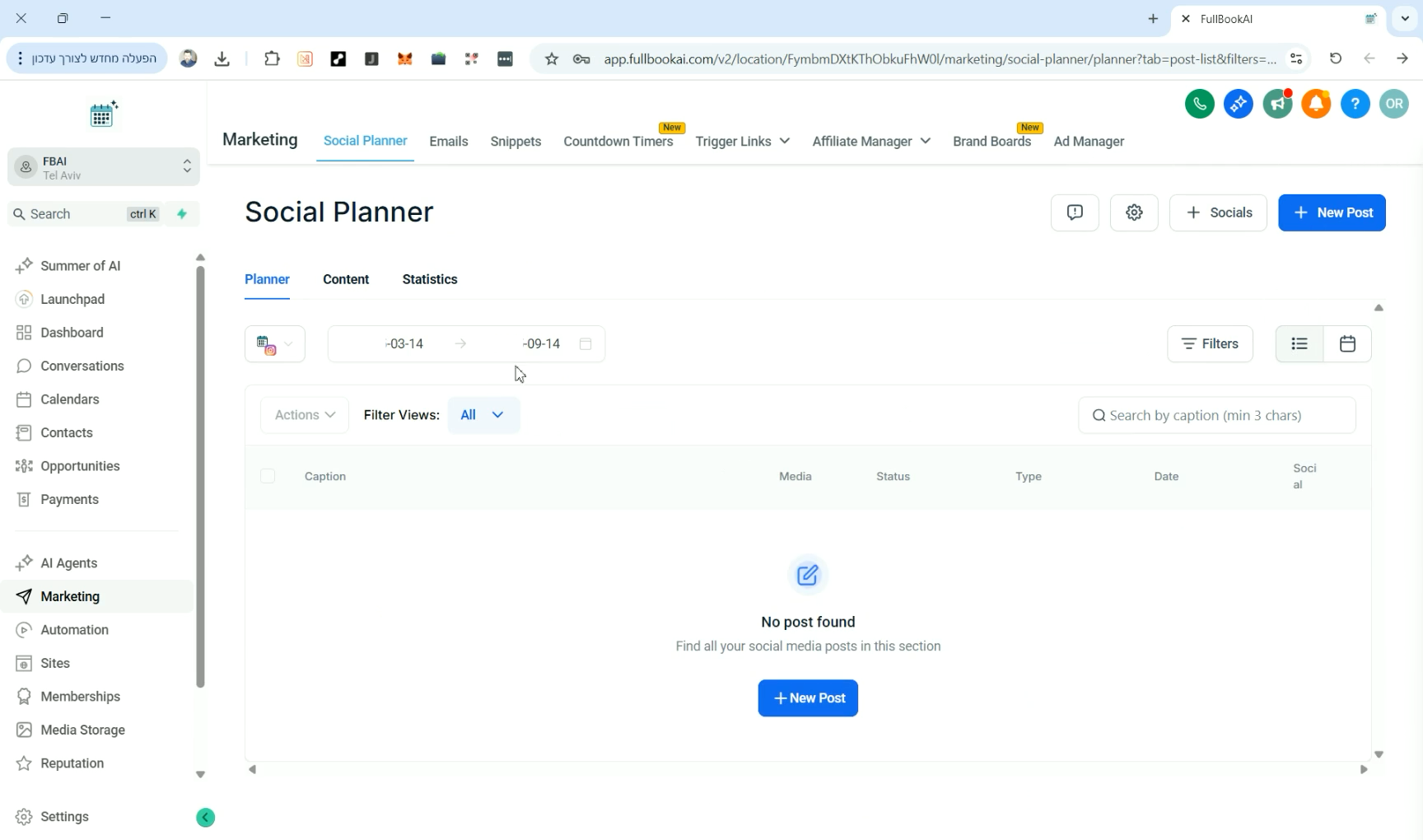
בלשונית זו, לחץ על שינוי טווח התאריכים.
41
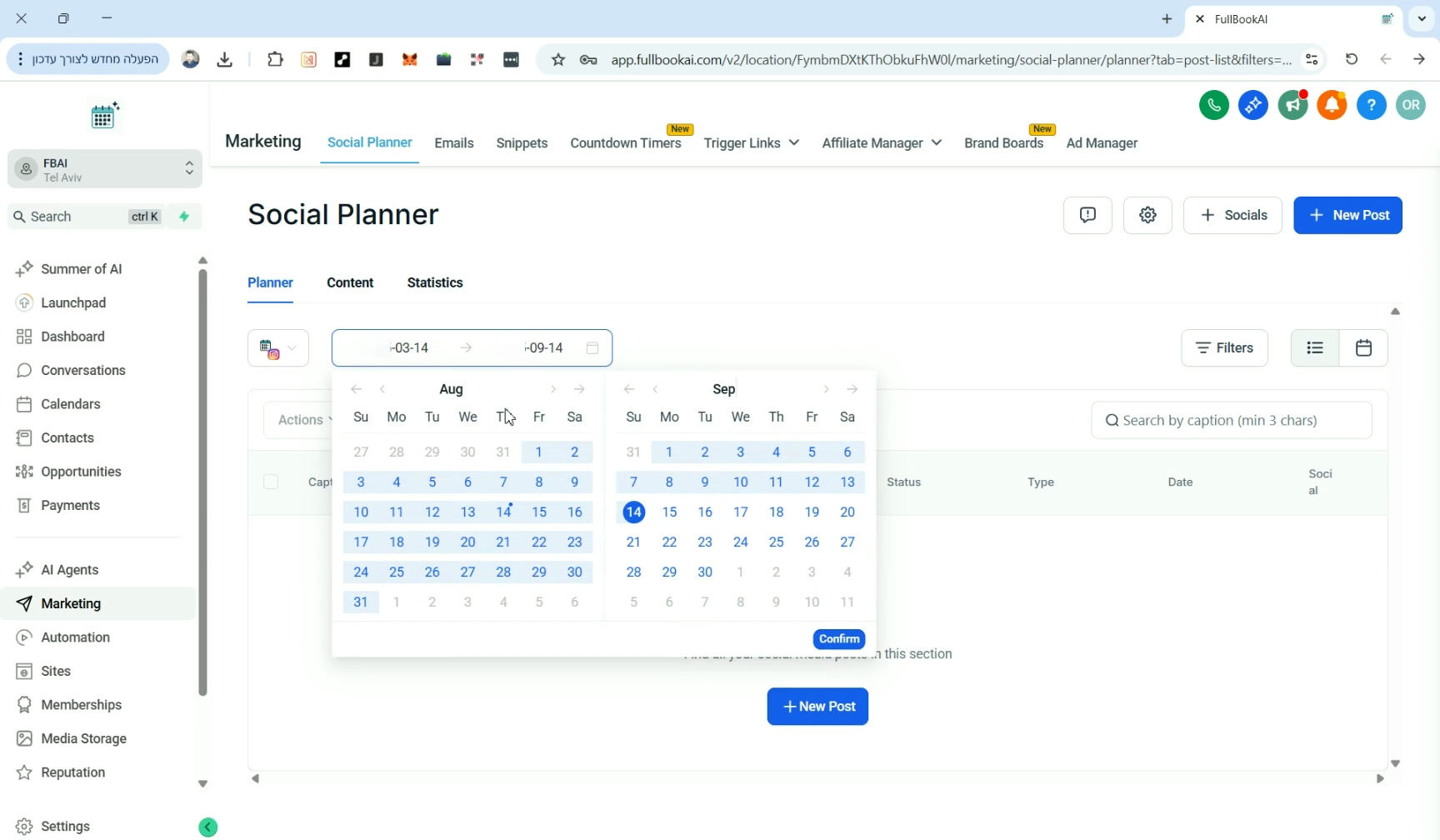
התאם את התאריכים כך שיתאימו לטווח שקבעת בקובץ האקסל.
42
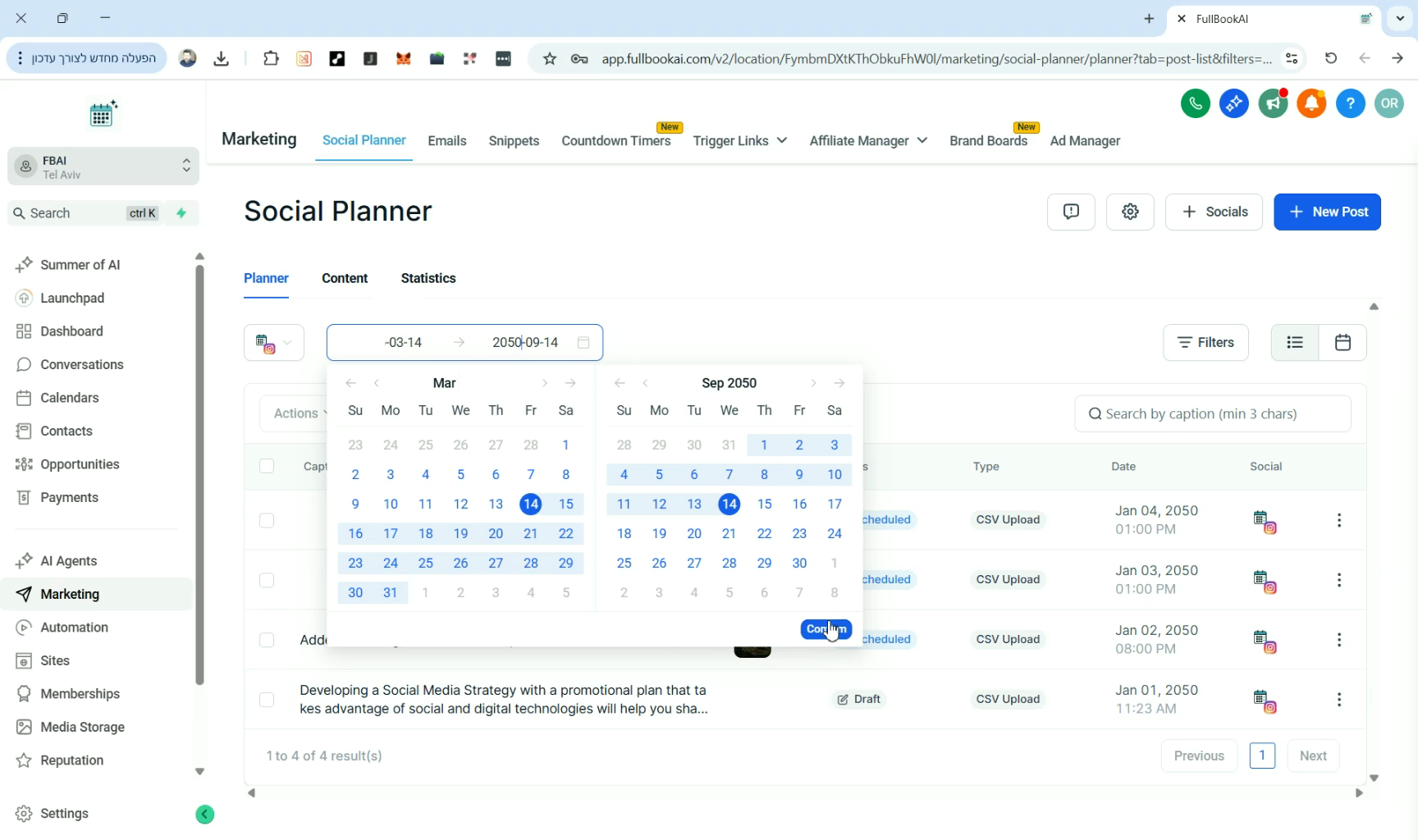
לאישור, לחץ על 'Confirm'.
43
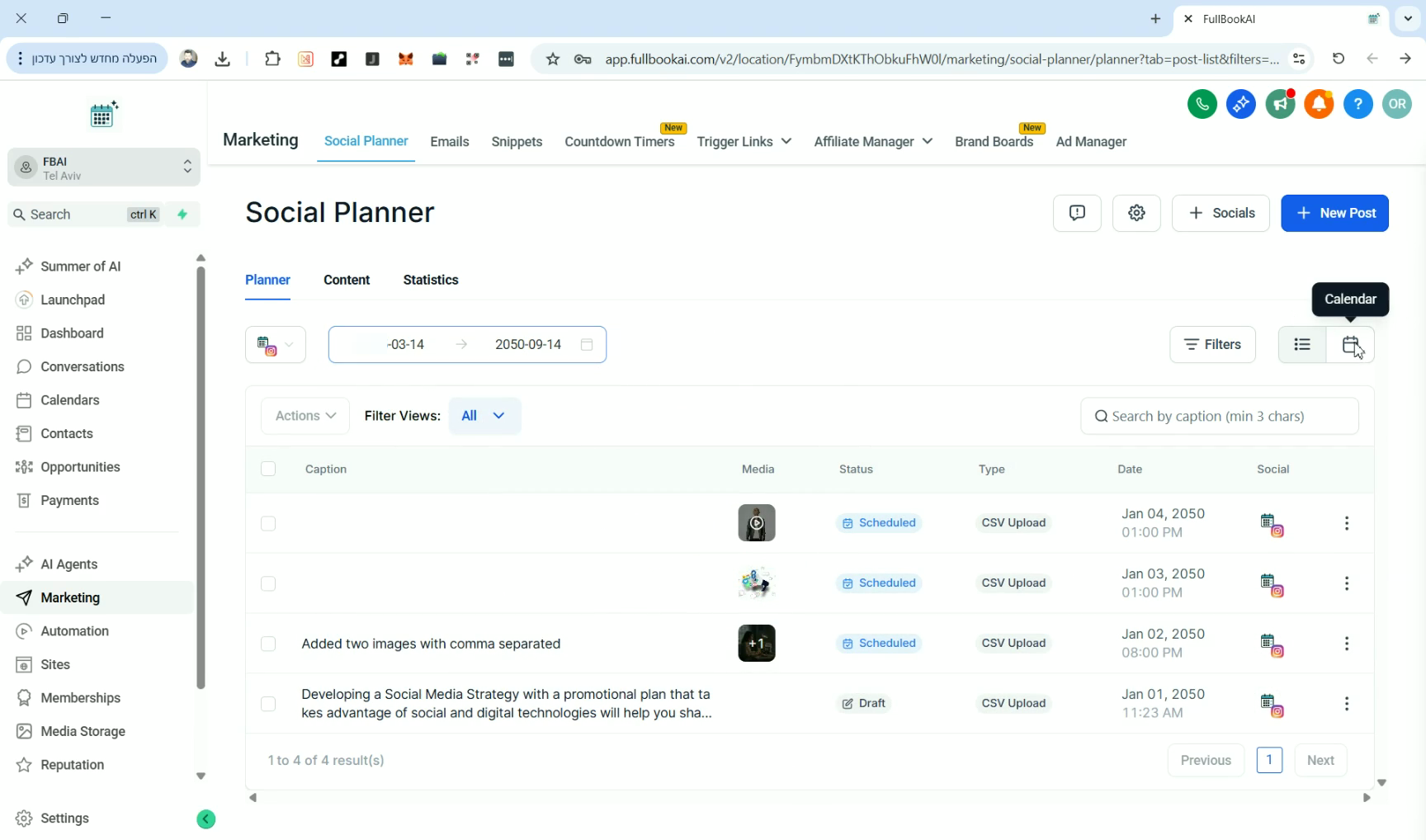
לחץ על סמל ה - 'Calendar' כדי לראות את הפוסטים שלך מתוזמנים בלוח שנה.
44
כל הכבוד! עכשיו אתה יודע איך להעלות הרבה פוסטים לרשתות החברתיות.