מדריך לדאשבורדים בפייפ דרייב: ניתוח נתונים בוובינרים, כנסים וסדנאות
במדריך זה תלמדו כיצד להשתמש בדאשבורדים של פייפ דרייב כדי לנתח נתונים על נרשמים, כרטיסים ולידים בוובינרים, כנסים וסדנאות. גלו איך להפיק תובנות ולייעל את תהליכי המכירה וההרשמה.
במדריך הזה נלמד איך להסתכל על הדאשבורדים בפייפ דרייב ומה אפשר לראות בהם.
המטרה היא להבין אילו נתונים מוצגים בדאשבורדים של וובינרים, כנסים וסדנאות, ואיך אפשר לגשת למידע על נרשמים, כרטיסים ולידים. נבין גם איך כל הקלקה בדאשבורד מובילה לפרטים נוספים ואיך ניתן לייצא נתונים במידת הצורך.
בואו נתחיל
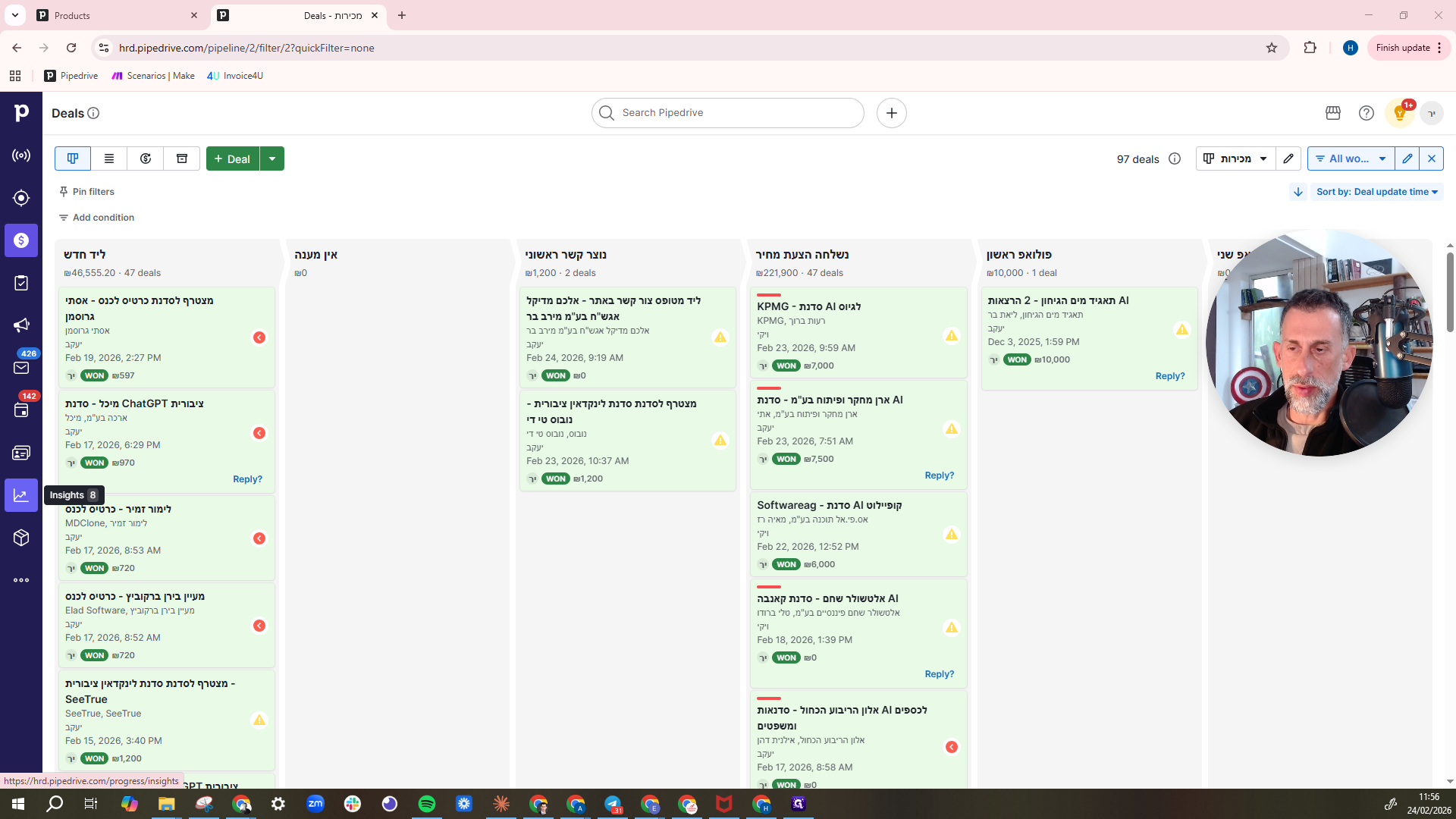
אוקיי, במדריך הזה נסתכל על הדאשבורדים הקיימים בפייפ דרייב ומה ניתן לראות בהם. ובגדול, הדאשבורדים לא דורשים הרבה עבודה בפועל. זאת אומרת, הדאשבורדים מציגים נתונים. אם עובדים נכון עם המוצרים ועם הדילים, כמעט ואין דברים לעשות בדאשבורדים עצמם. אז בחלונית, בסרגל השמאלי השחור בפייפ דרייב, כשאני לוחץ על "Insights", נגיע לדאשבורדים עצמם.
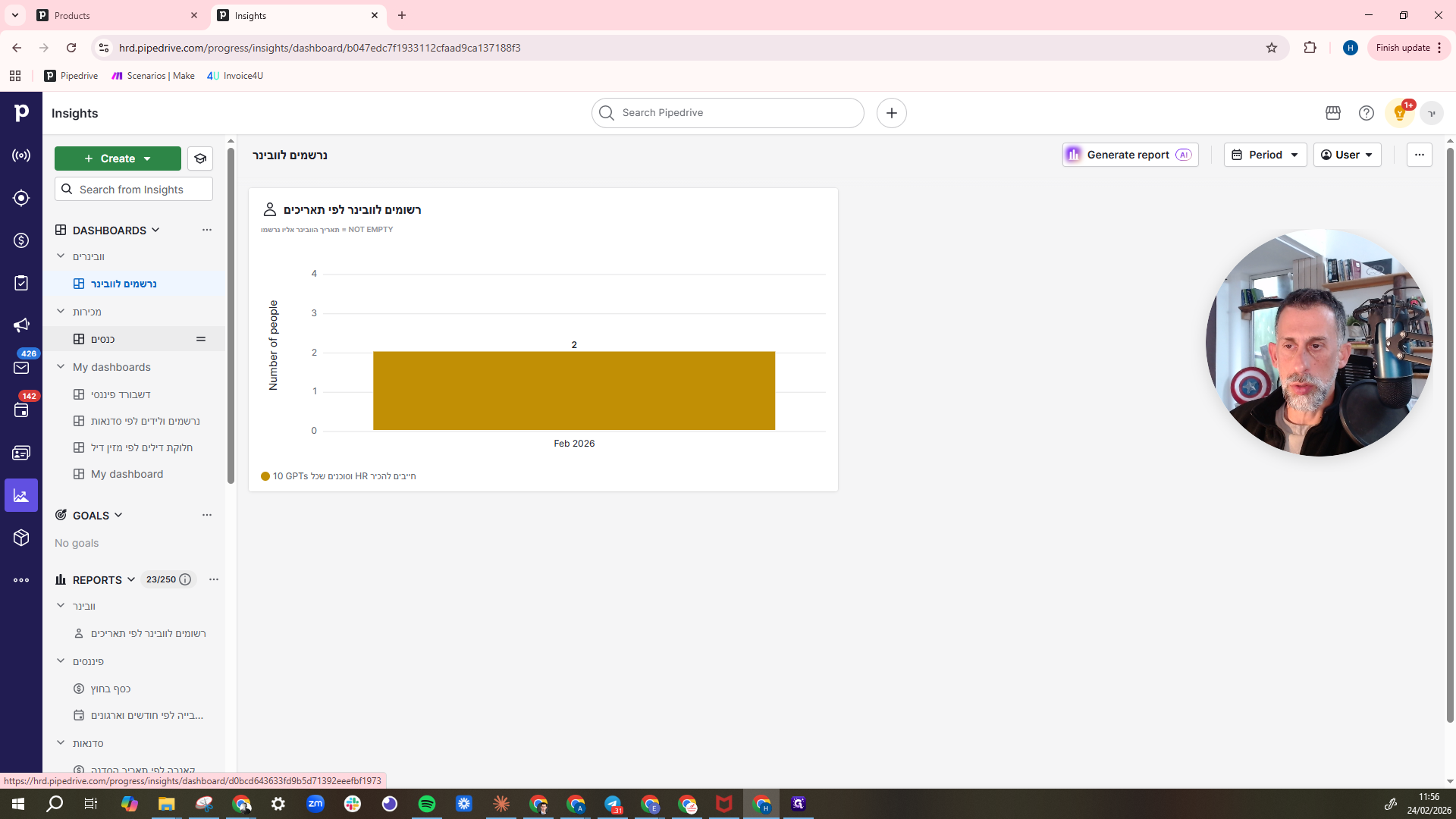
בואו נסביר מה אנחנו רואים כאן. יש לנו קודם כל דאשבורד תחת "וובינרים", דאשבורד נרשמים לוובינר. בגדול, לפי מועד הוובינר, כרגע זה ברמה החודשית. אפשר גם ברמה השבועית, אבל אתם לא עושים הרבה וובינרים. אני אראה כמה נרשמים יש.
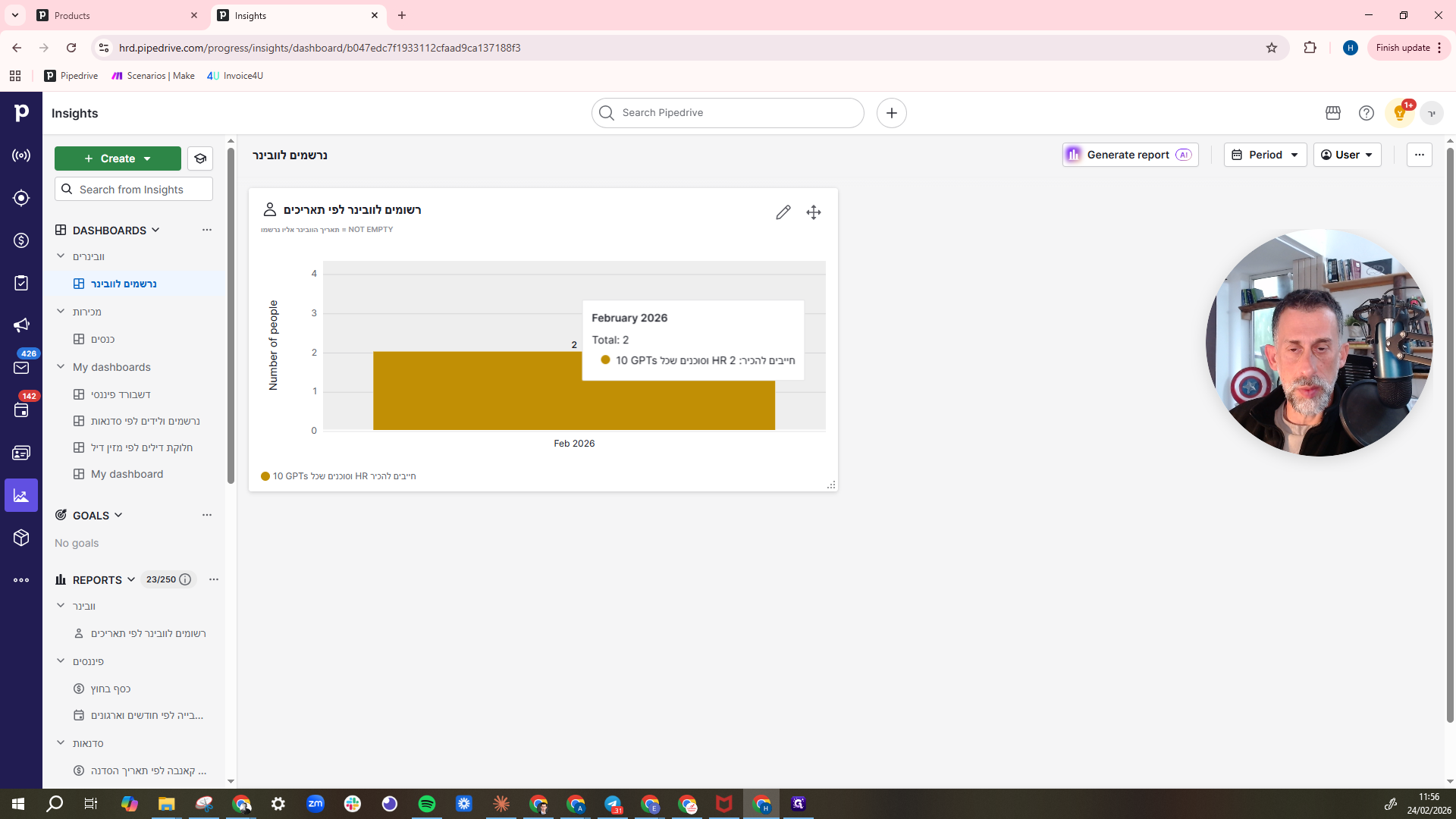
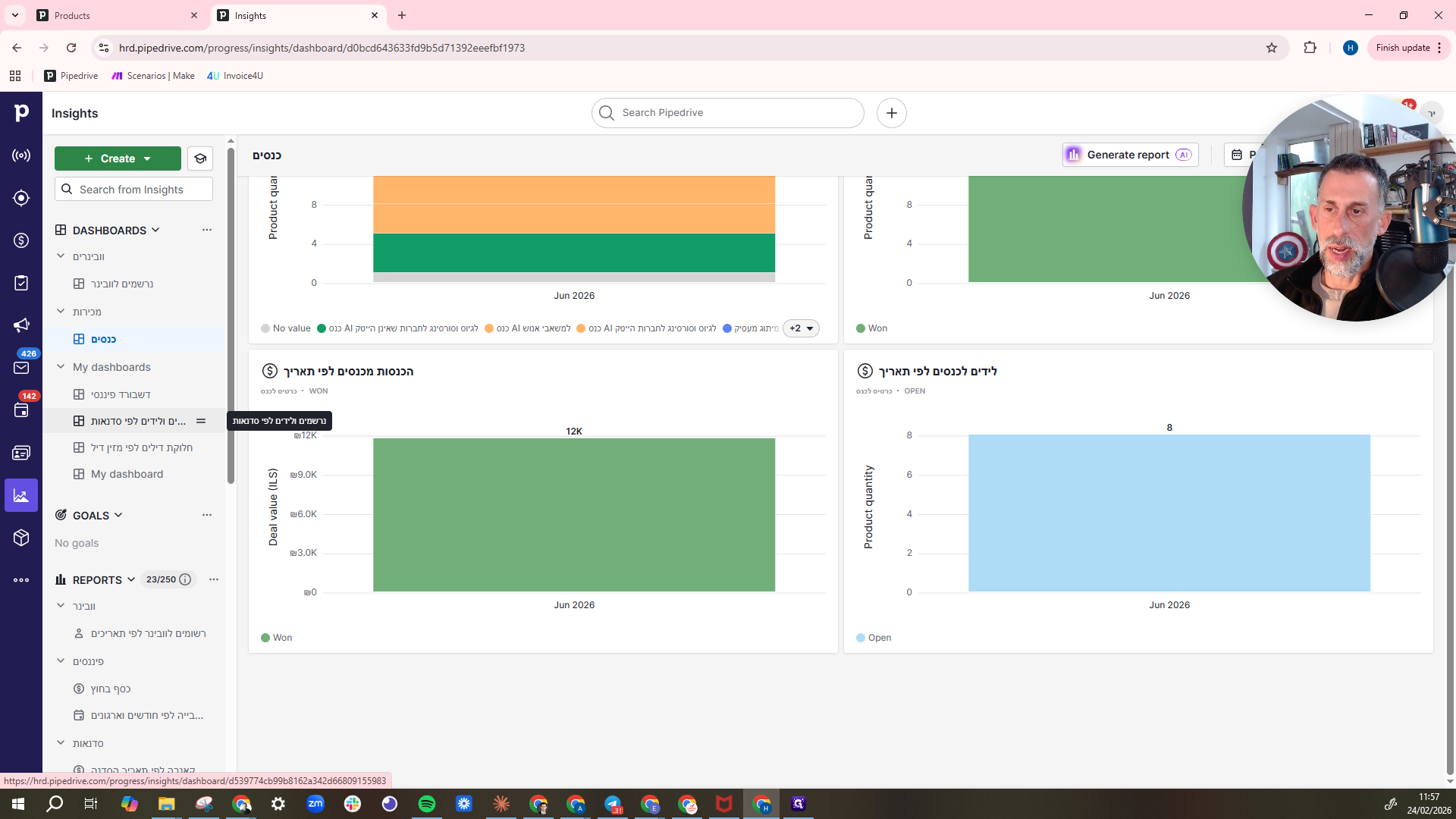
כל הקלקה תביא אותי לאנשי הקשר הרלוונטיים, כי לוובינרים אין דילים, יש רק אנשי קשר. כל מה שקשור למכירות, יש לנו דאשבורד נוסף שנקרא "כנסים". כאן אנחנו רואים נתונים על נרשמים וכרטיסים לפי מושבים בכנס.
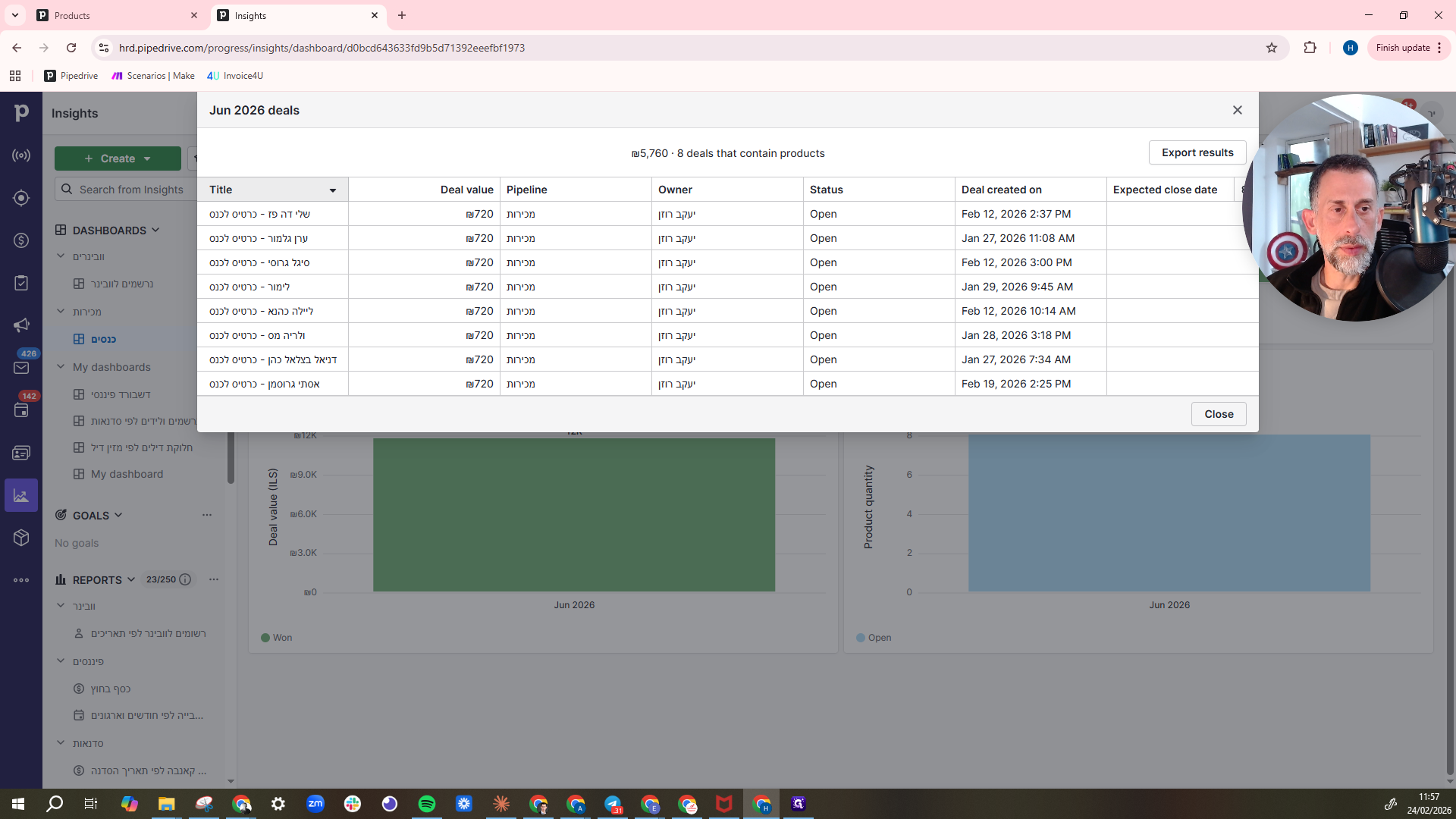
זה הנרשמים. כשאני מקליק, אני רואה את כל הנרשמים. הוא גם מחלק לי את זה לפי המושבים. אני רואה כמה קיימים בכל מושב.
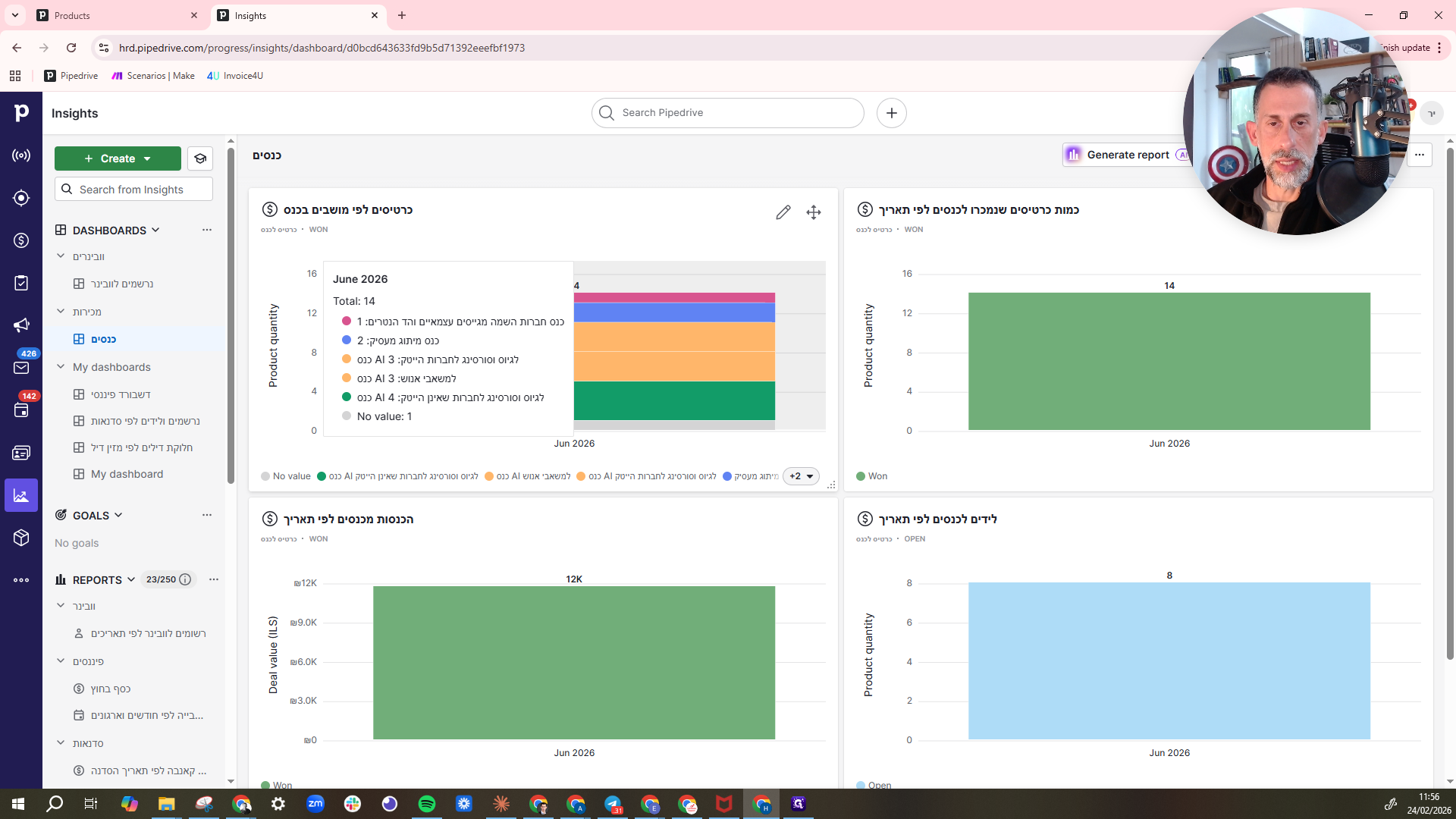
אפשר אחר כך, אם אני נכנס לזה, לעשות אקספורט ולייצא את כל הנתונים. כך יש לי את כל הנרשמים, ואת כמות הכרטיסים שנמכרו.
יש לנו את כמות הלידים, שהם דילים פתוחים שהתעניינו בכנס, וכרגע לא סגורים עדיין.
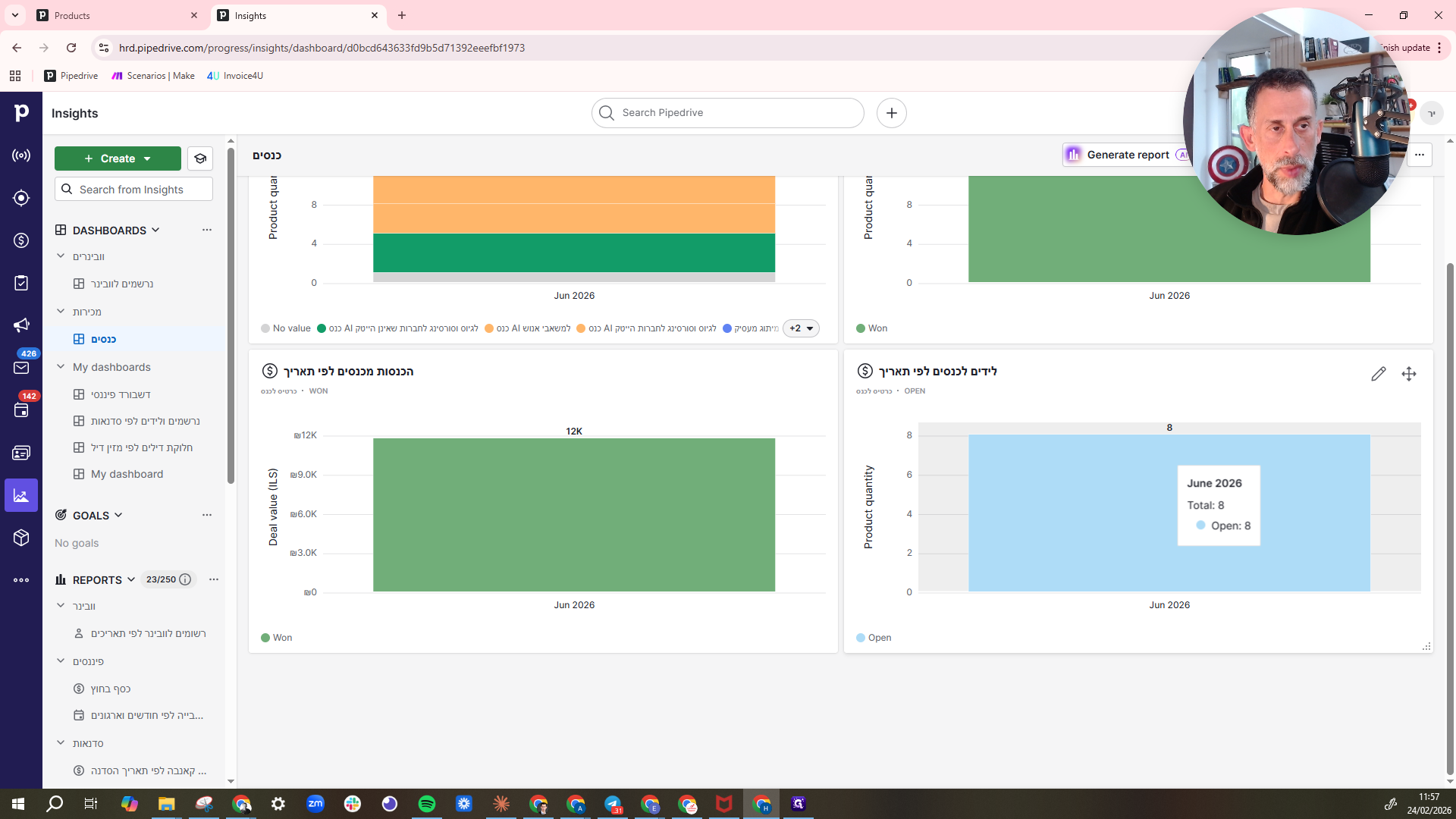
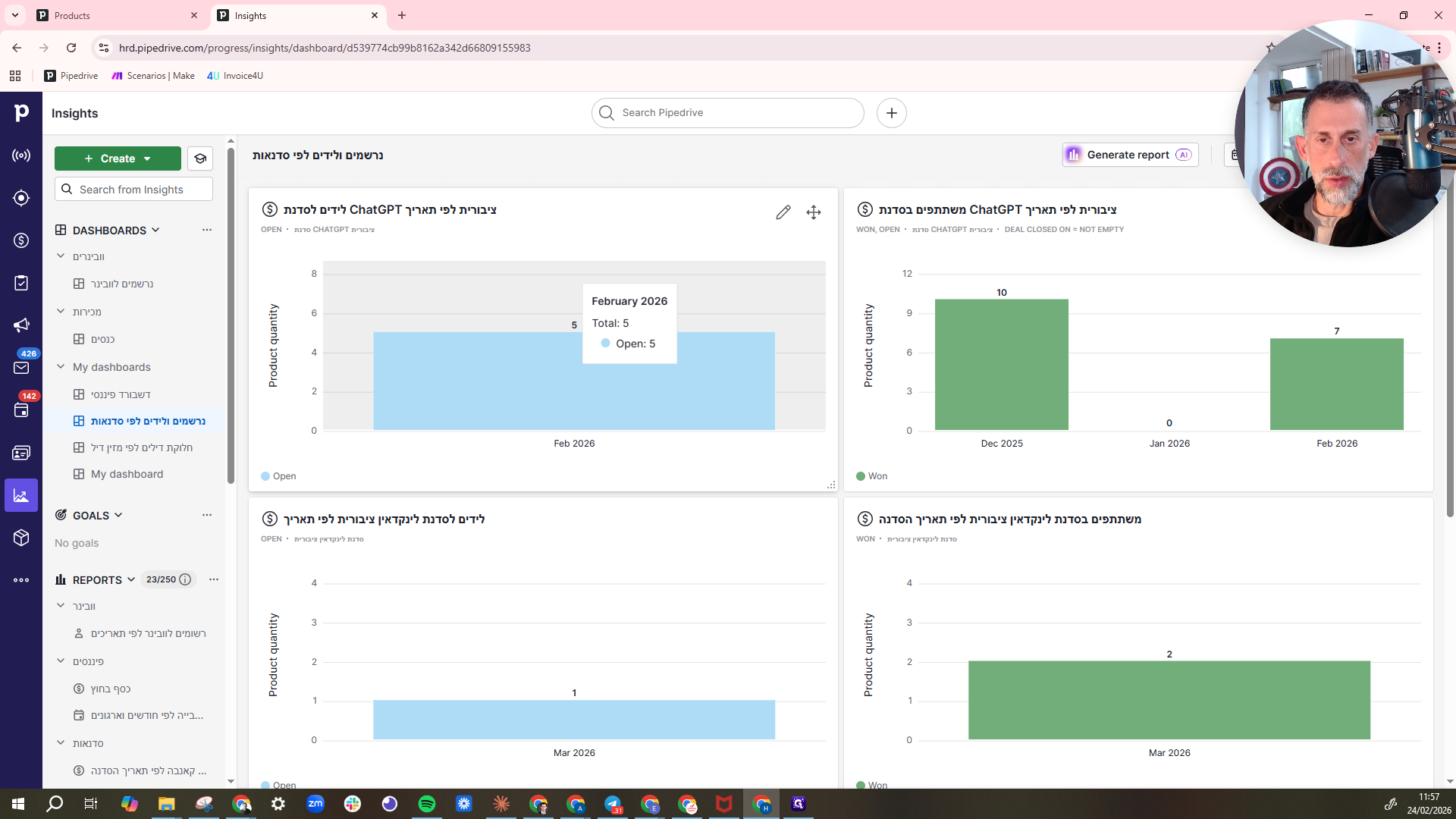
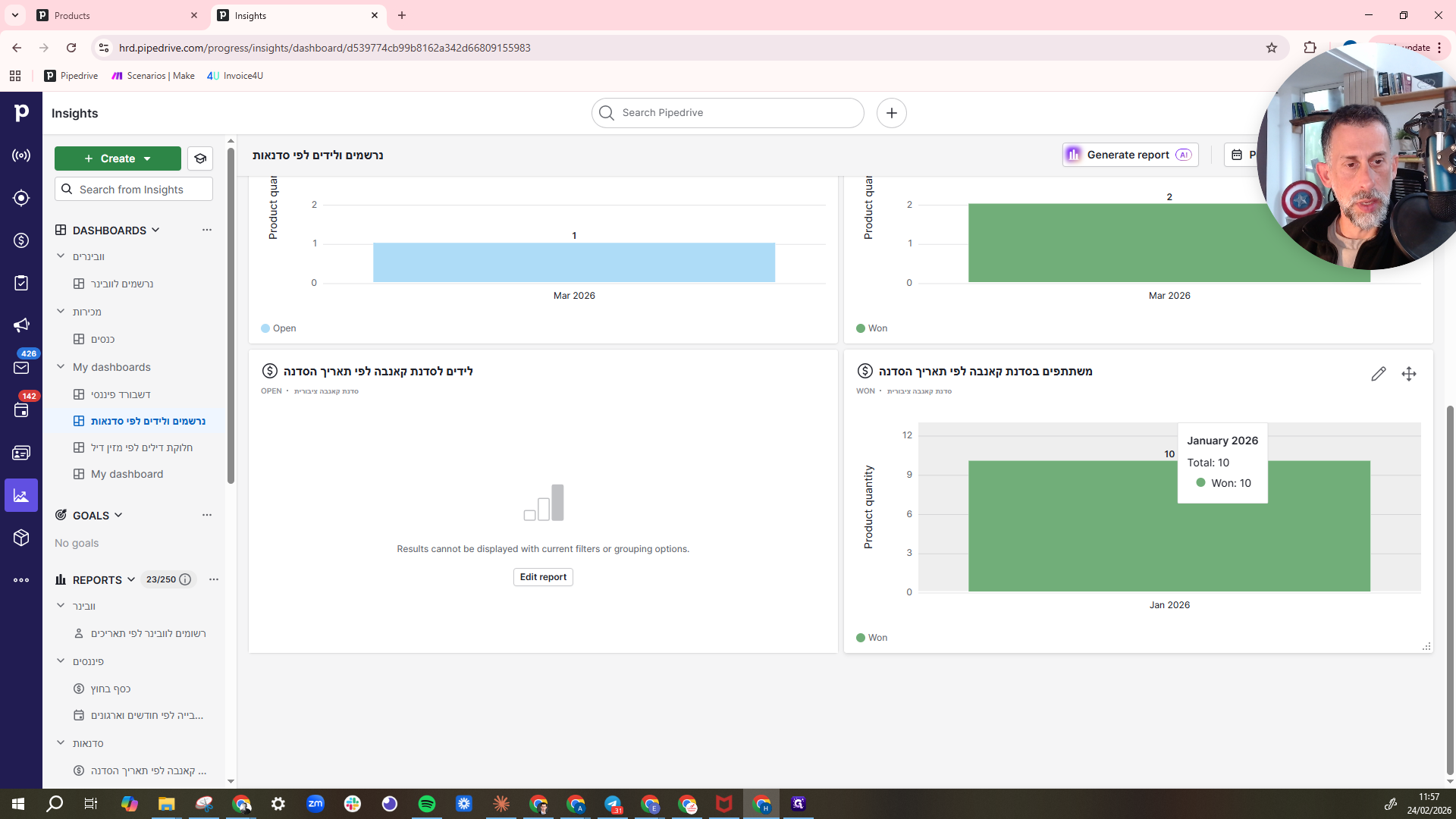
אפשר לראות כאן את כל האנשים האלה בצורה מאוד דומה. יש לנו גם את הדאשבורדים של הסדנאות והנרשמים.