ניהול דוחות ואישורים במערכת הלמידה: מדריך לאישור וביטול בקשות הדרכה
למדו כיצד לנהל דוחות סטנדרטיים במערכת הלמידה, לאשר או לדחות בקשות הדרכה, לבדוק פרטי בקשה, ולבצע שינויים בתאריכי רישום. מדריך שלב-אחר-שלב למנהלות ומנהלי הדרכה.
במדריך זה נלמד כיצד לנהל בקשות ממתינות לאישור הדרכה במערכת הלמידה. נבין איך לאשר או לדחות בקשות, מה לבדוק לפני קבלת החלטה, ואיך לעדכן תאריכים או לרשום עובדים למפגשים מתאימים. מדריך זה מתאים למנהלות מרחב ולמי שמטפלת בבקשות הדרכה.
בואו נתחיל
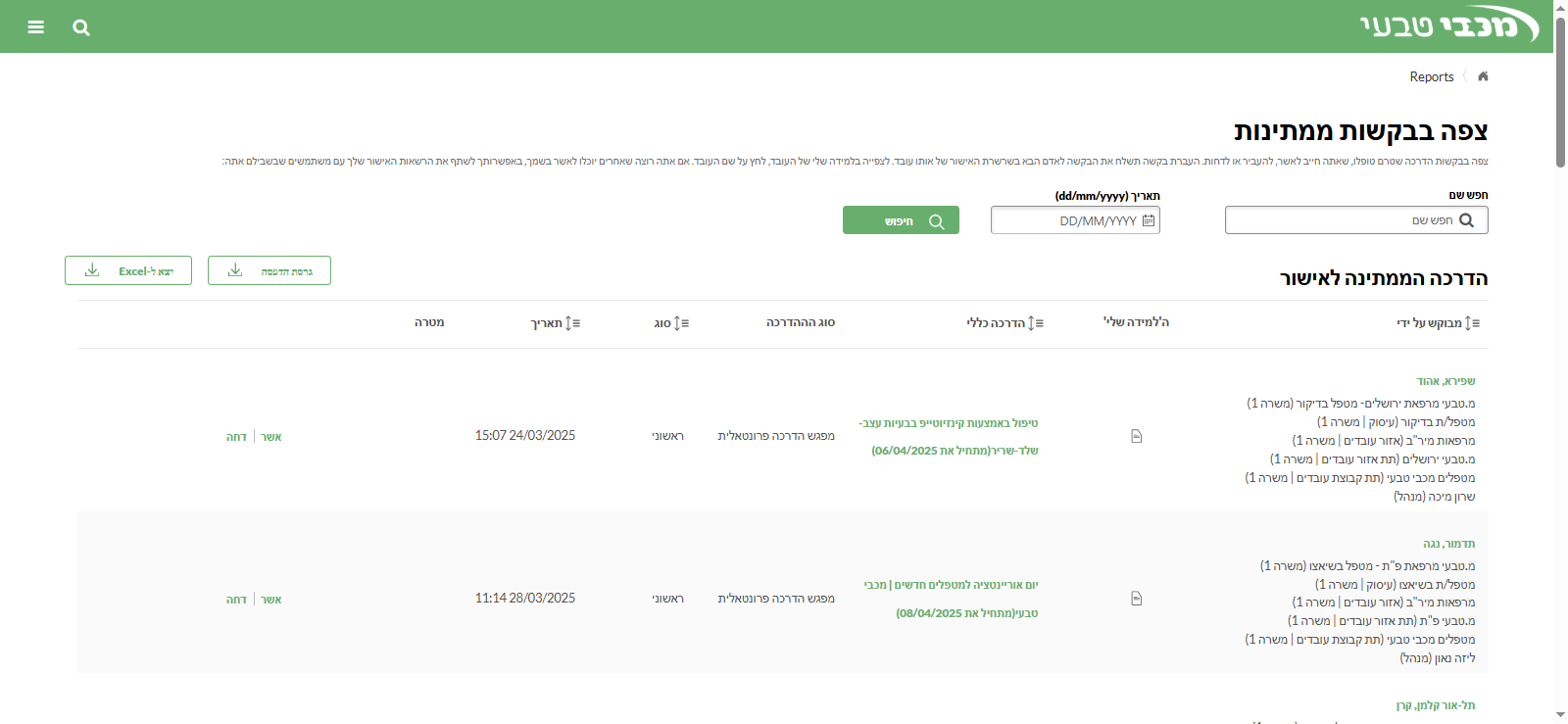
כדי להכנס לבקשות הממתינות לאישור יש להכנס לדוחות במערכת הלמידה. תפריט הניווט -> דוחות ואישורים -> דוחות סטנדרטיים.
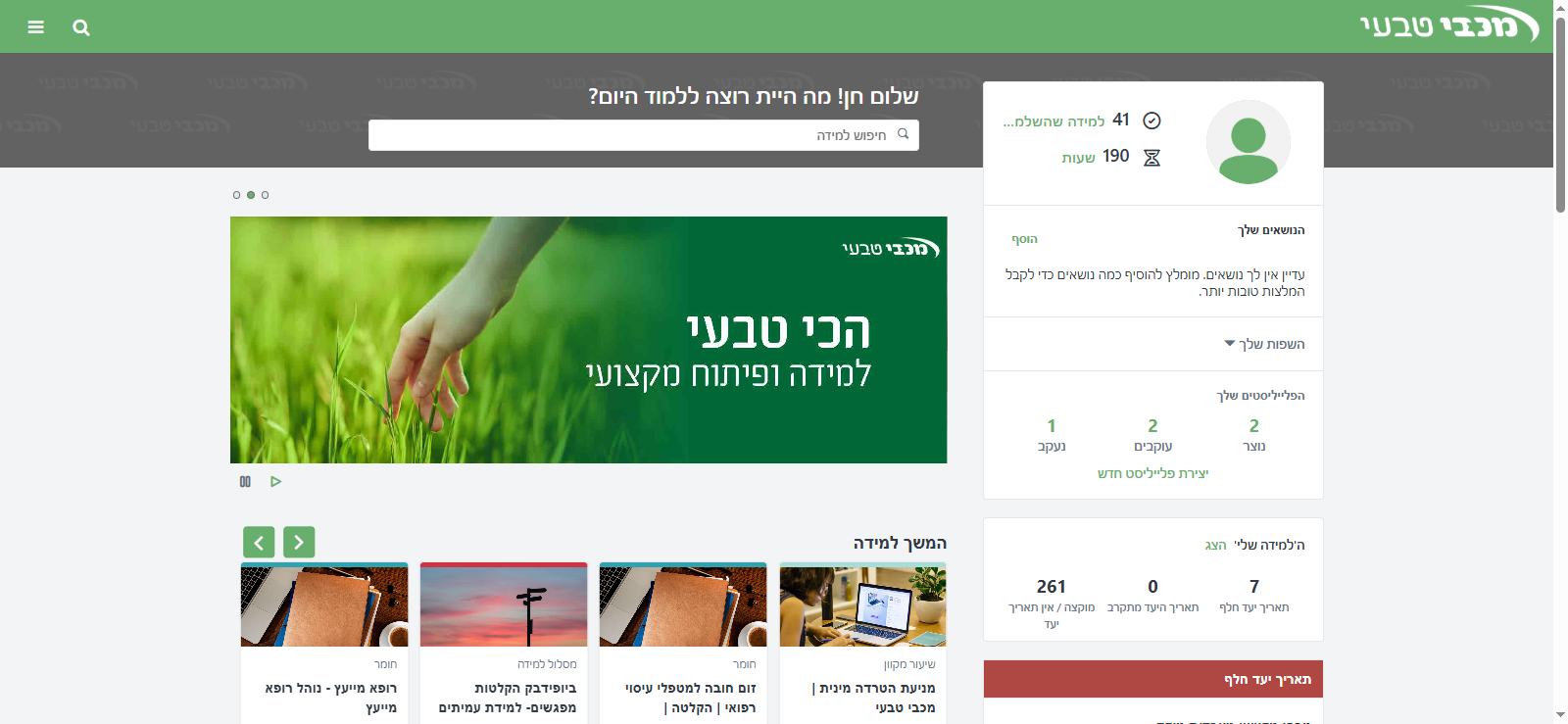
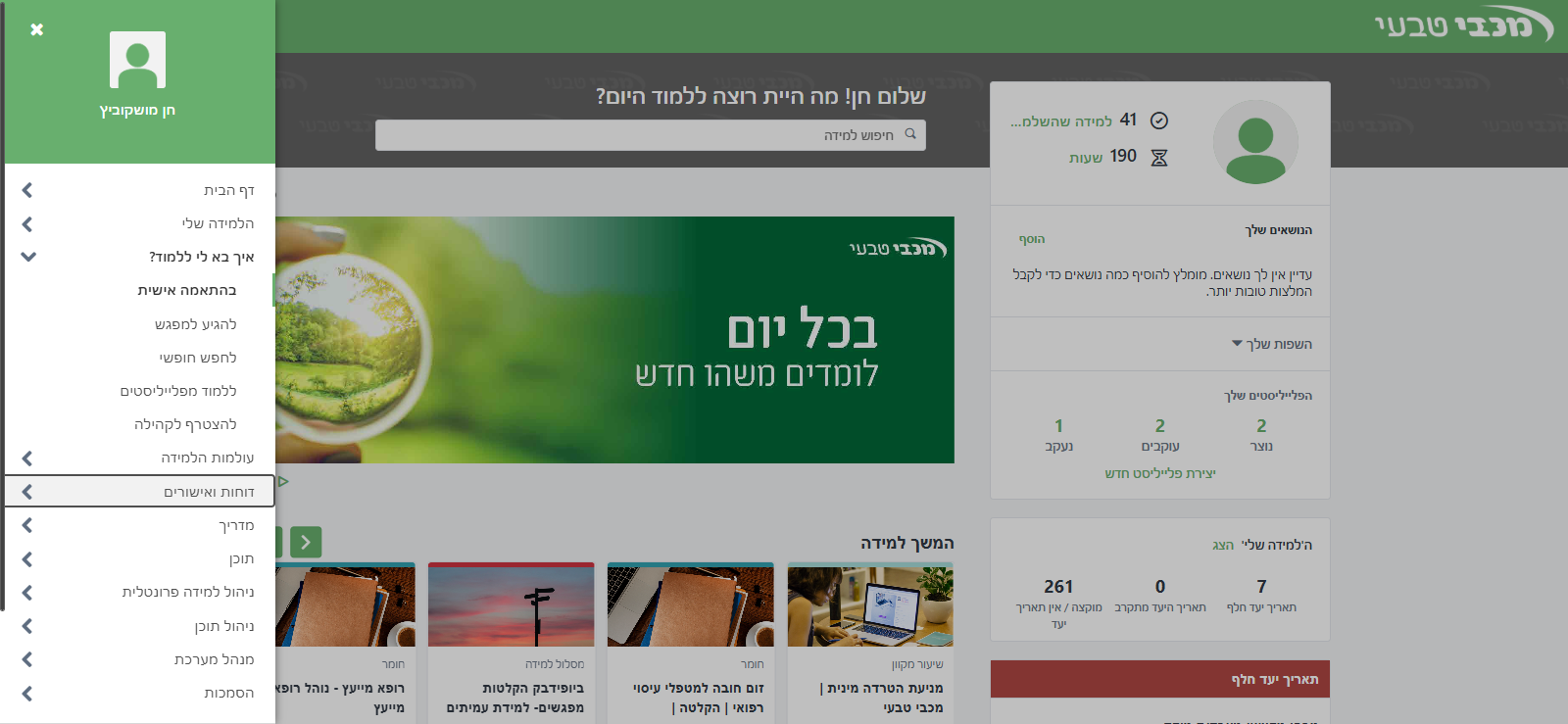
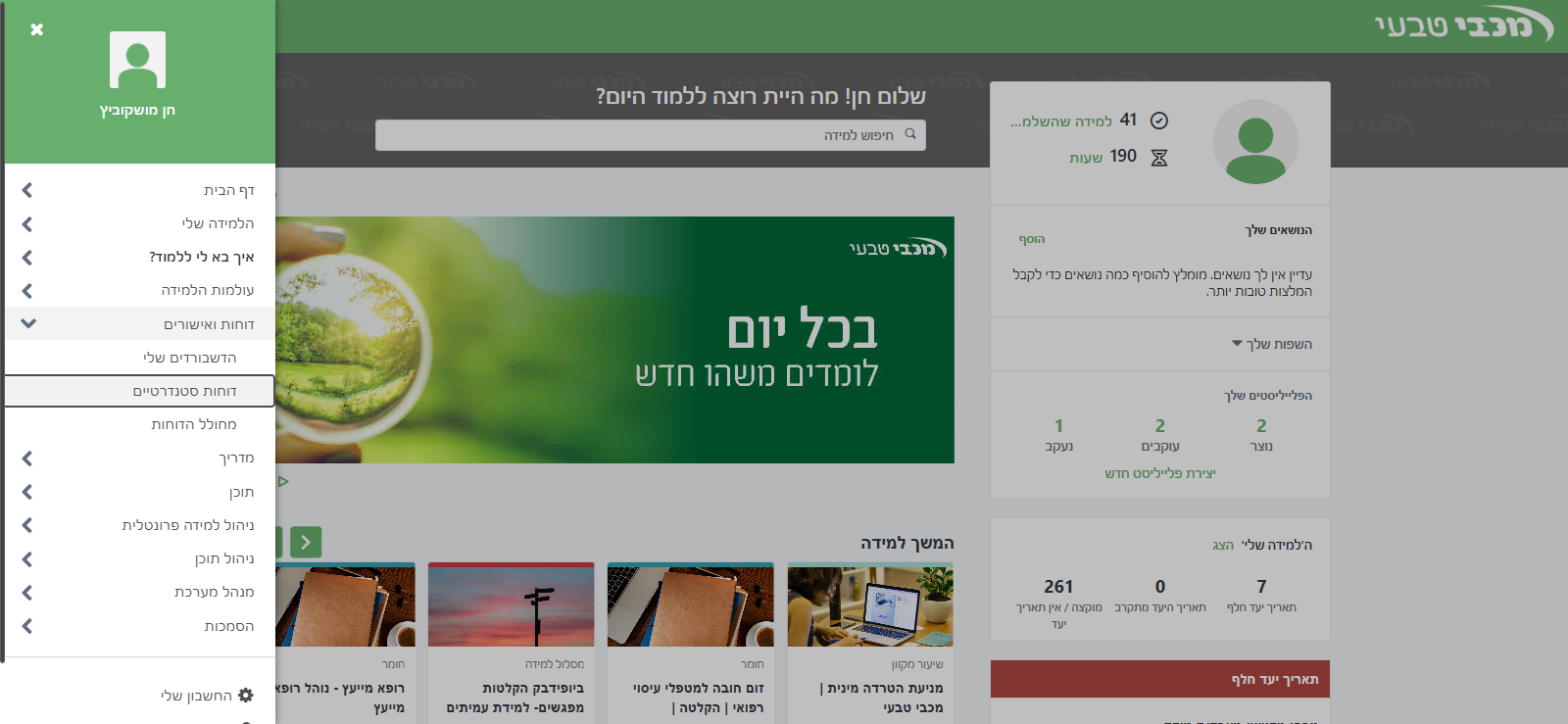
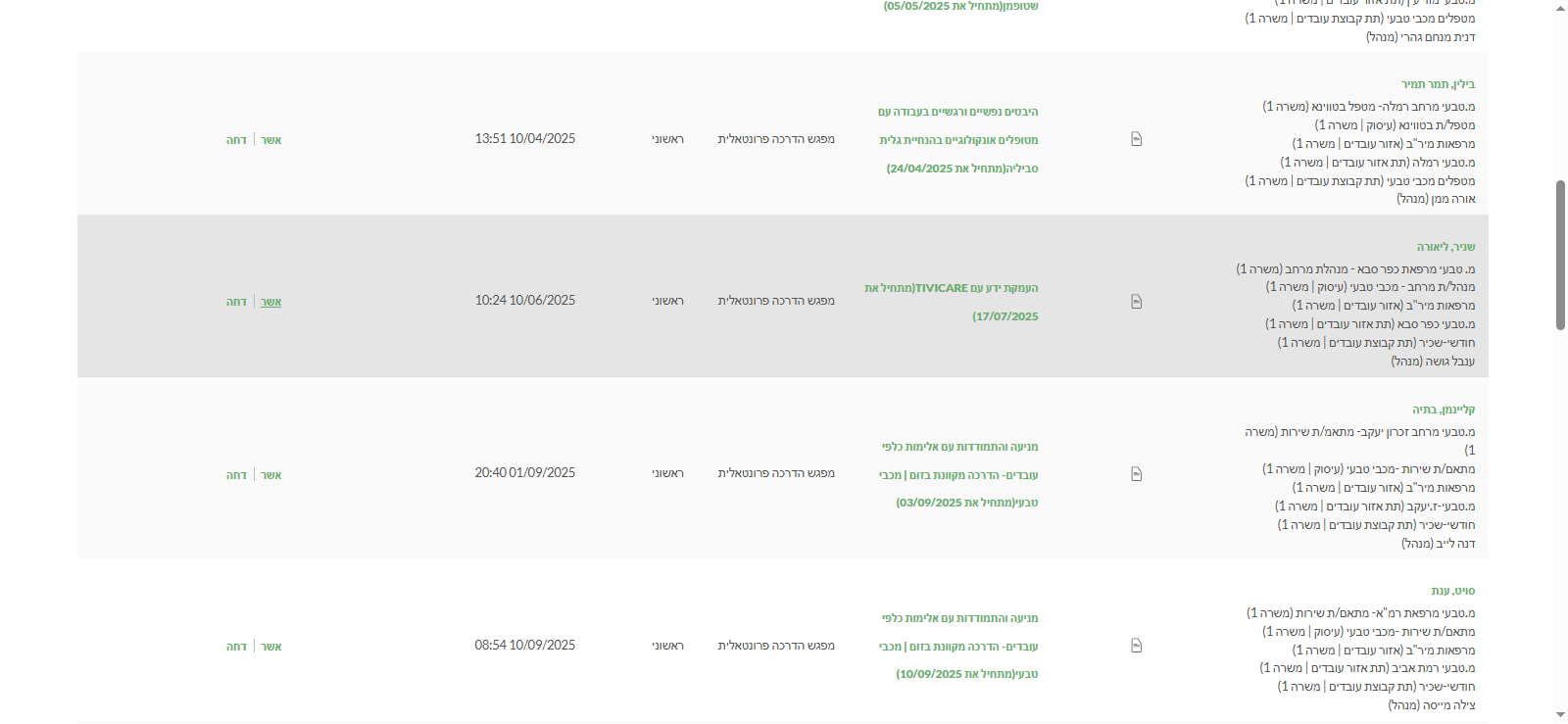
בדוחות הסטנדרטיים יש לי דוחות שונים. אני משתמשת רק בבקשות ממתינות. כאן אני יכולה לראות את הבקשות שממתינות לאישור הדרכה.
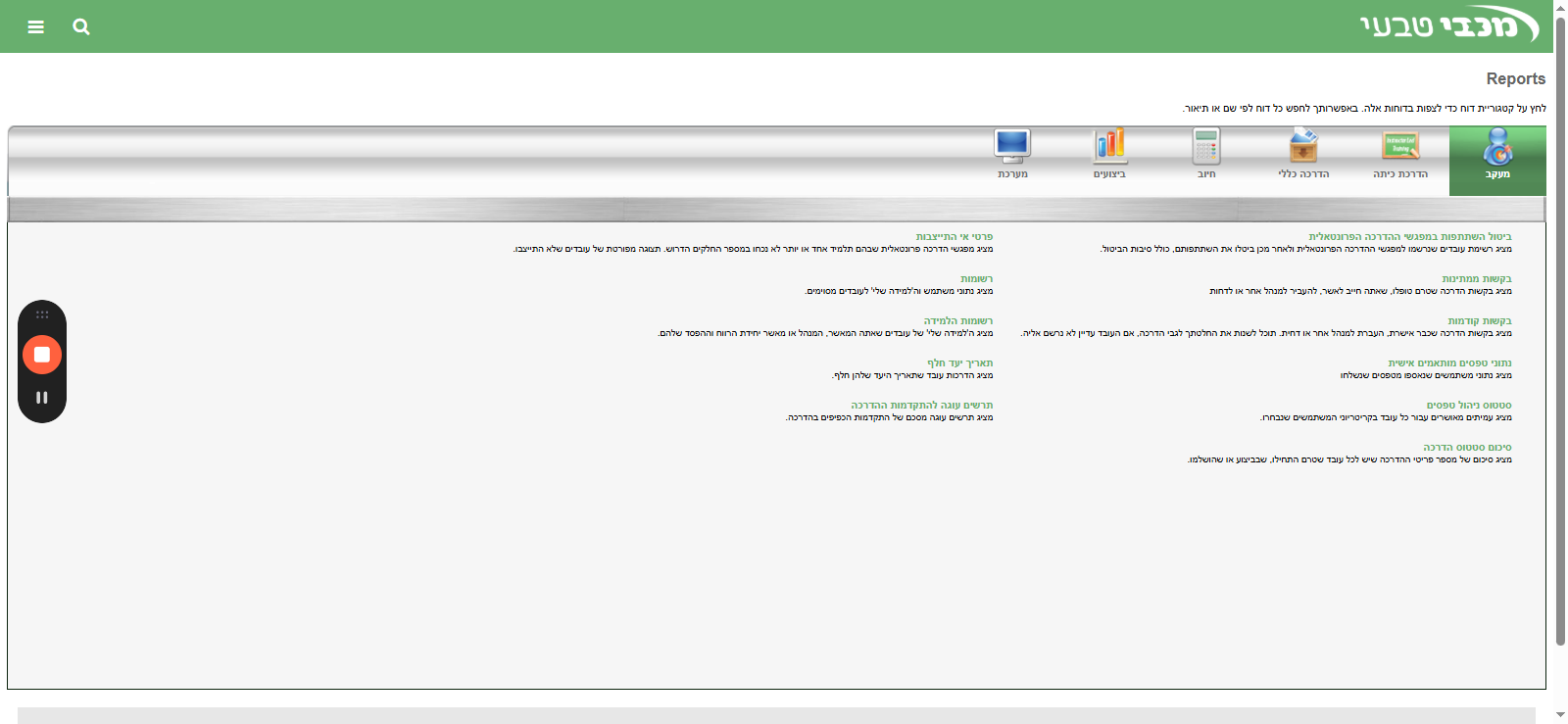
תהליך האישור עובד כך: העובד מבקש את הלמידה -> בקשה עוברת למנהלת המרחב עם עותק אלי -> לאחר האישור שלה הבקשה עוברת לאישור נוסף של מיכל אחיטוב.
מכיוון שאני מוגדרת כך שאני רואה את האישורים של מנהלות המרחבים, אני יכולה לאשר במקומן.
בעמוד זה ניתן לראות את פרטי ההרשמה- שם העובדת, פרטי התפקיד שלה, שם המנהלת, שם ההדרכה אליה נרשמה, תאריך ההרשמה וההחלטה האם לאשר או לדחות את הבקשה.
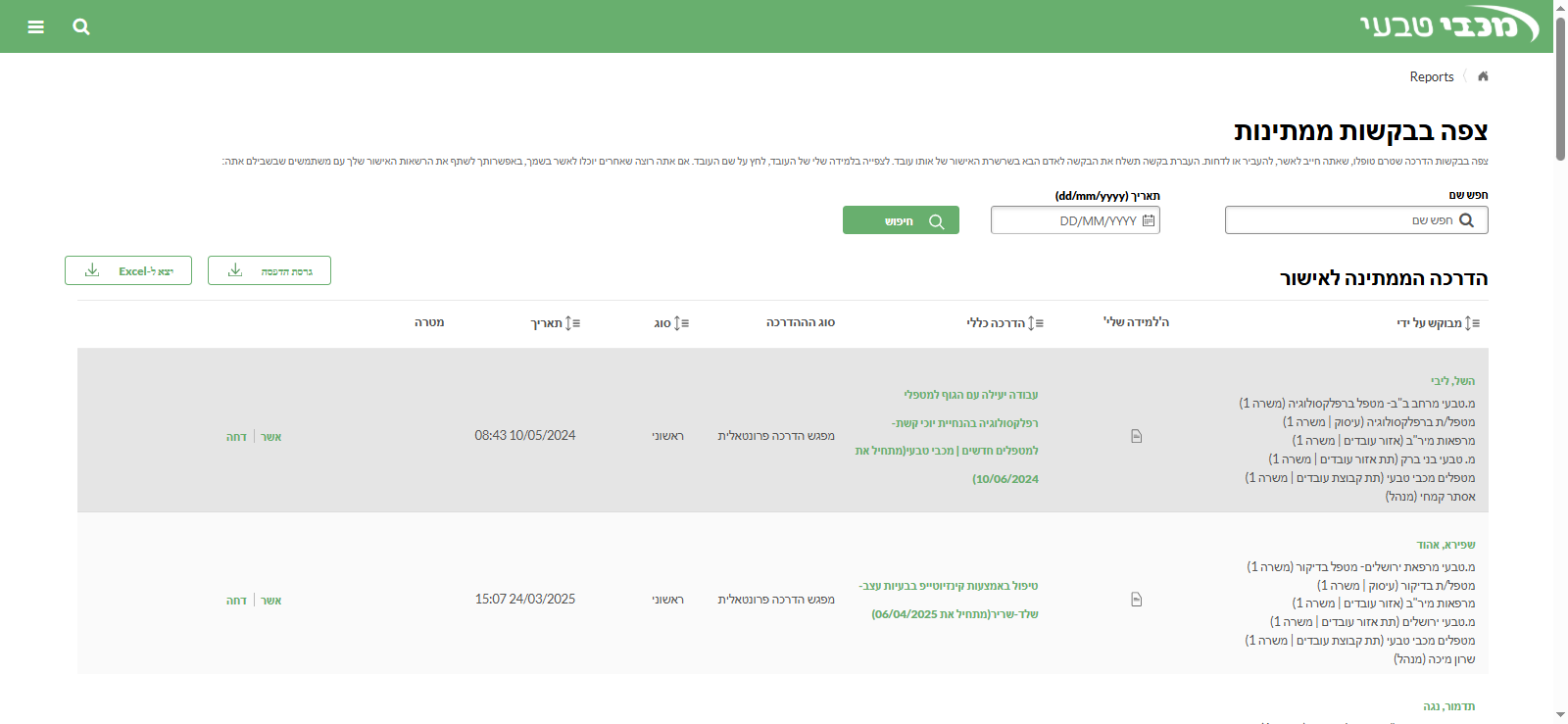
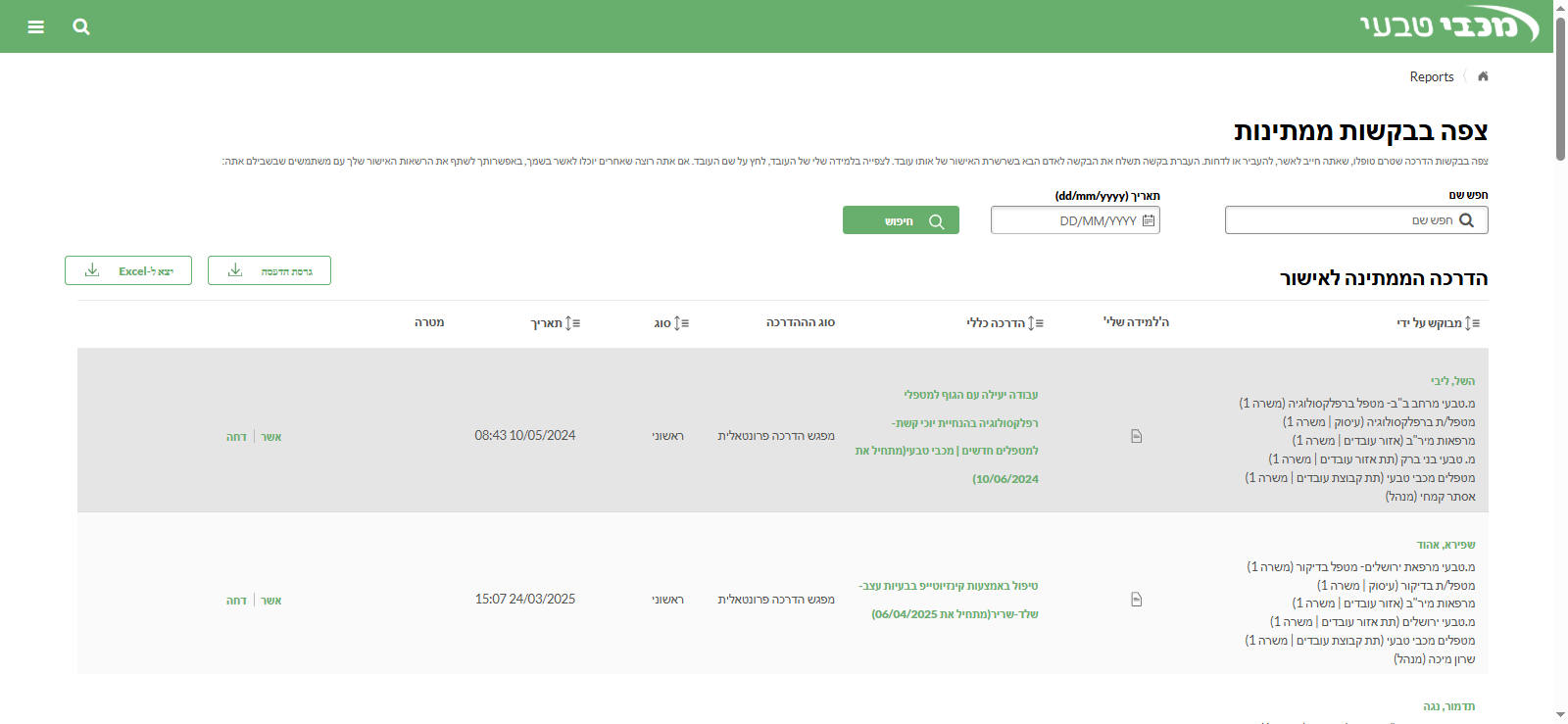
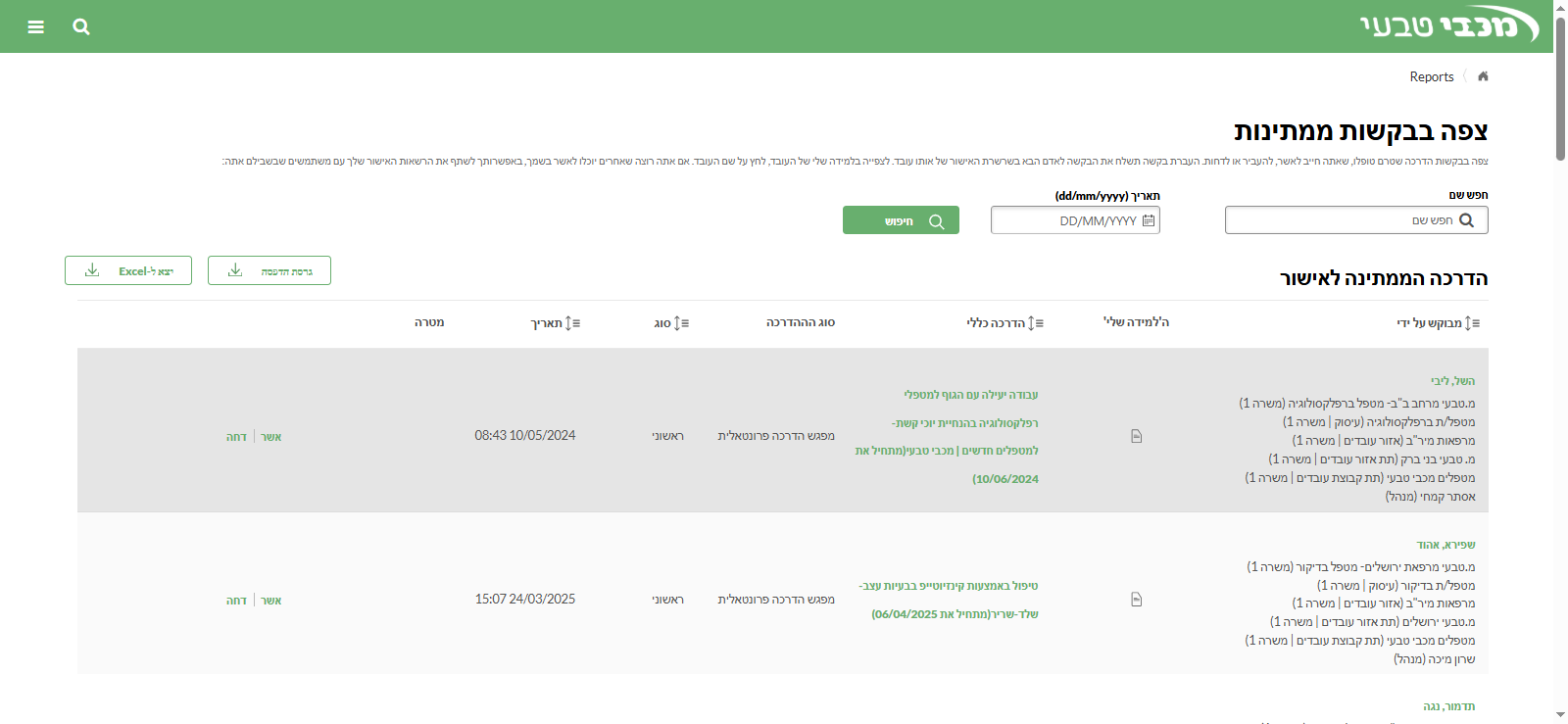
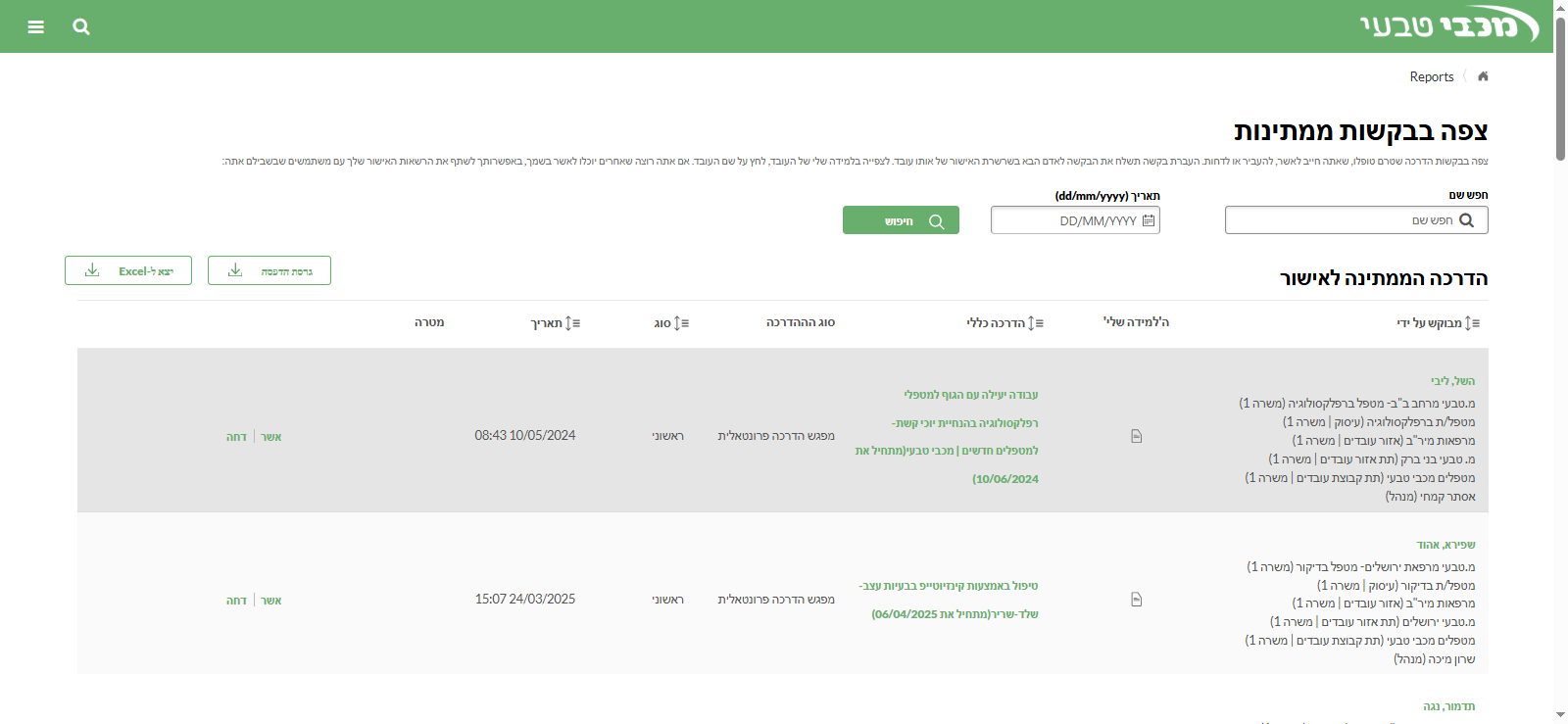
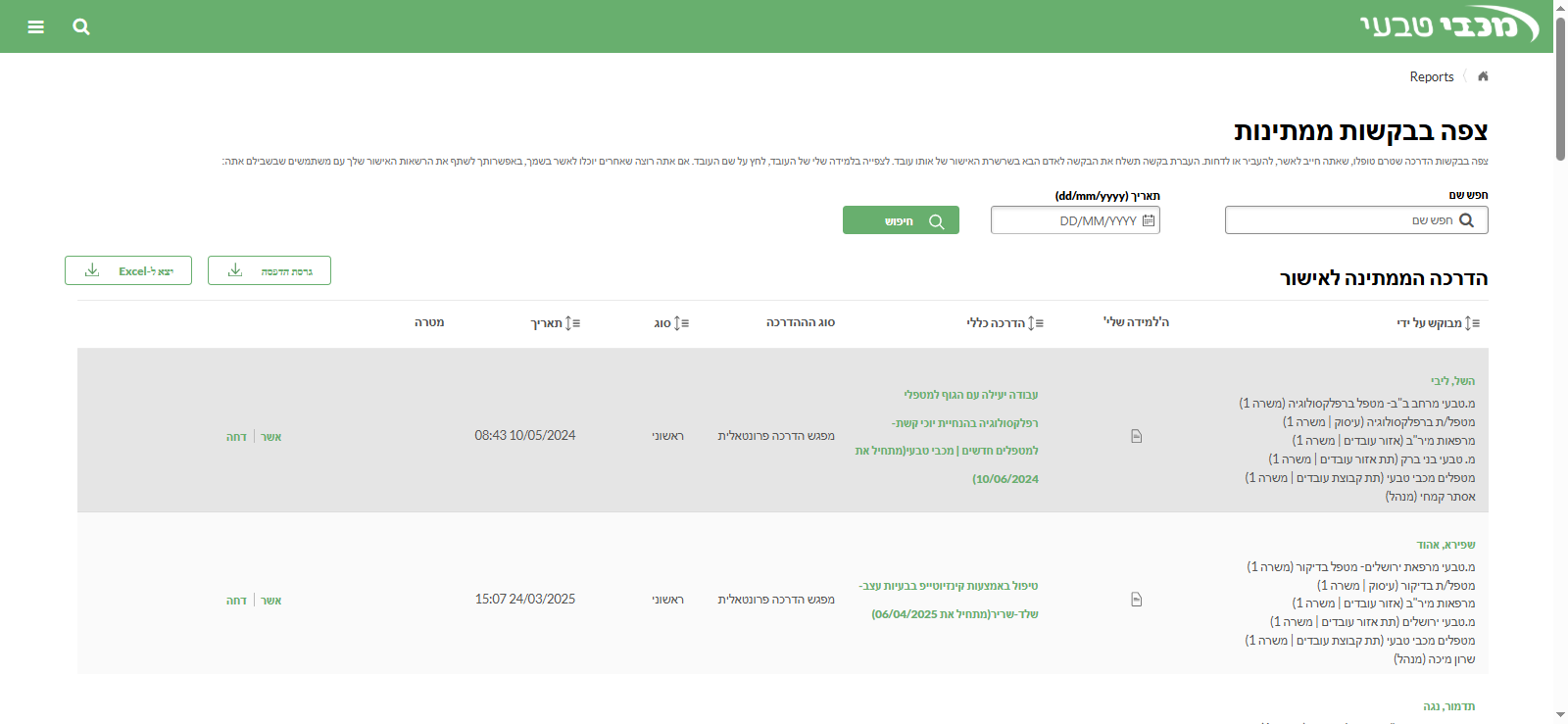
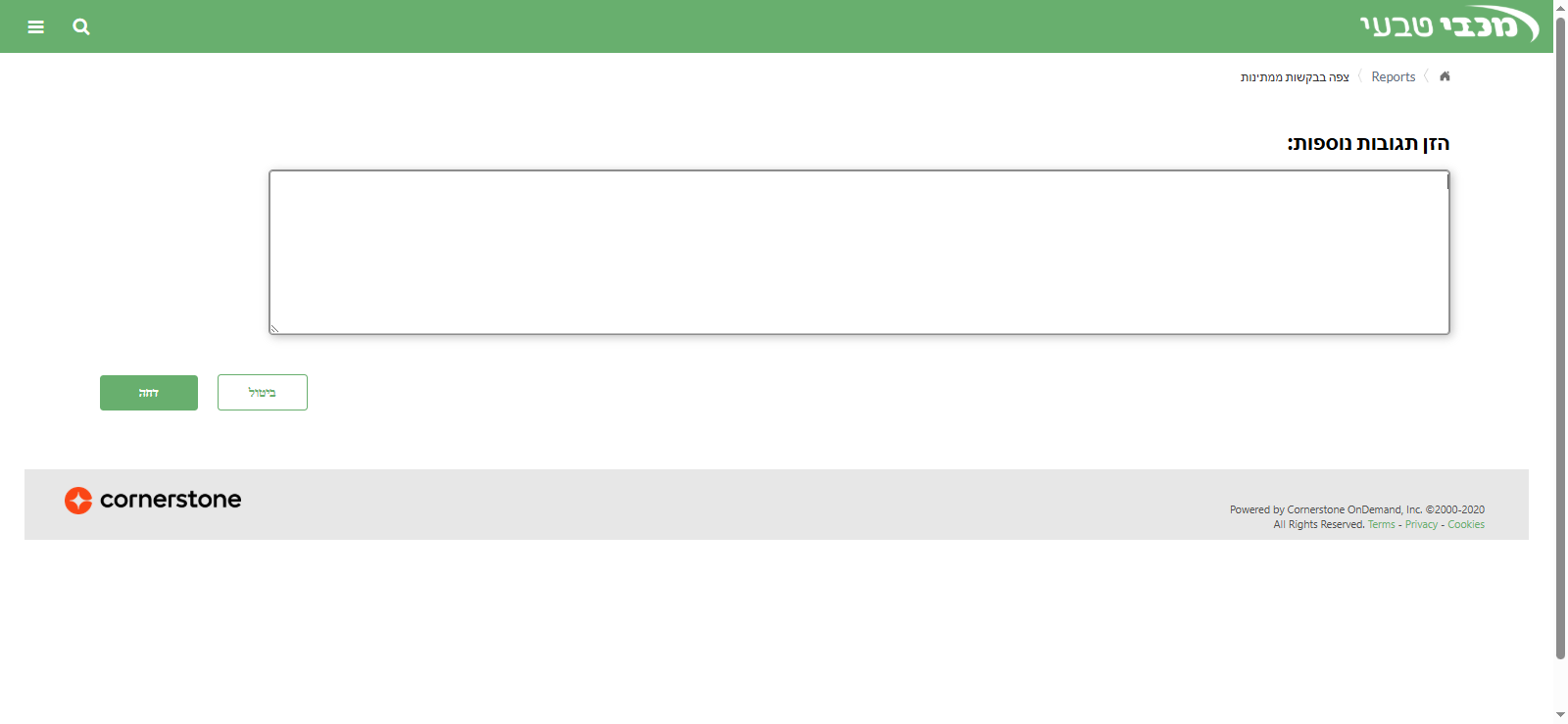
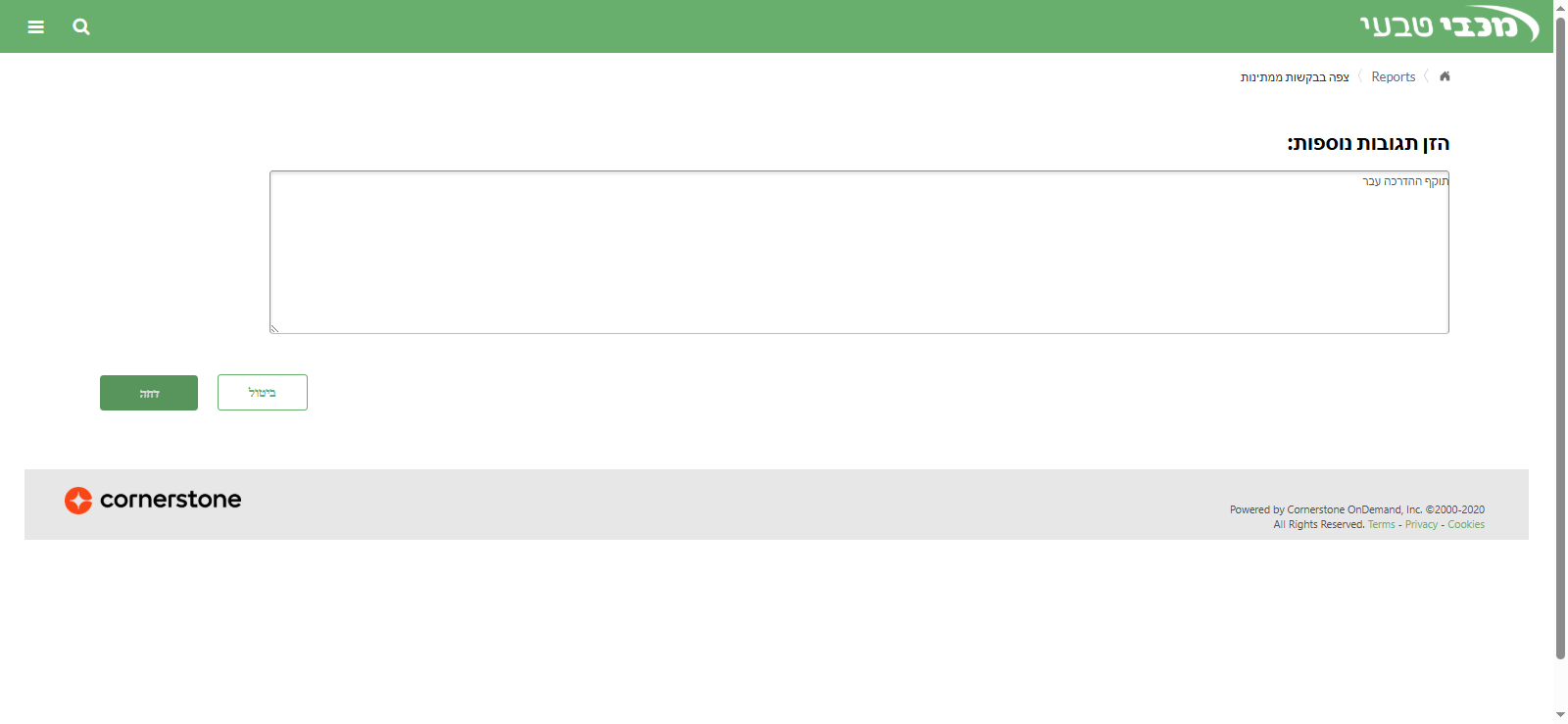
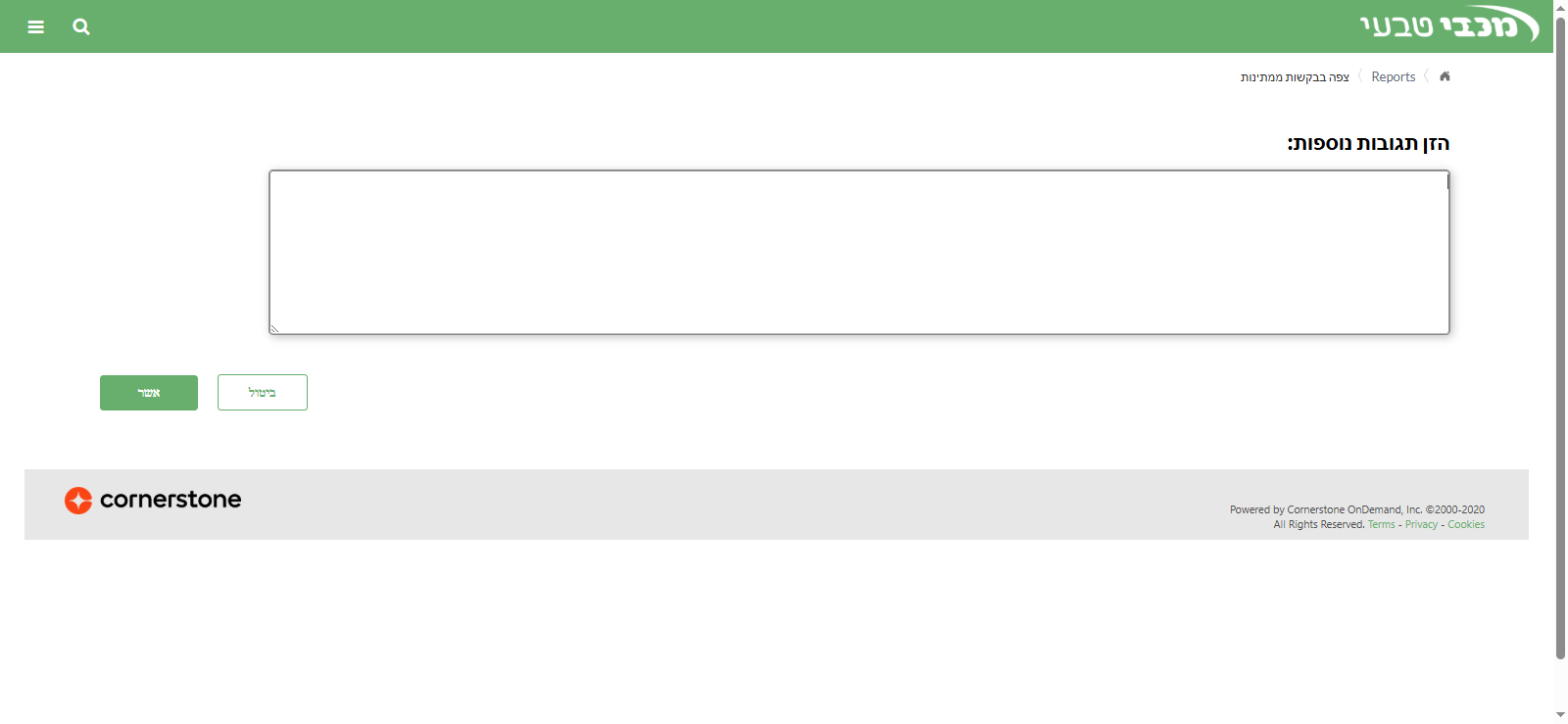
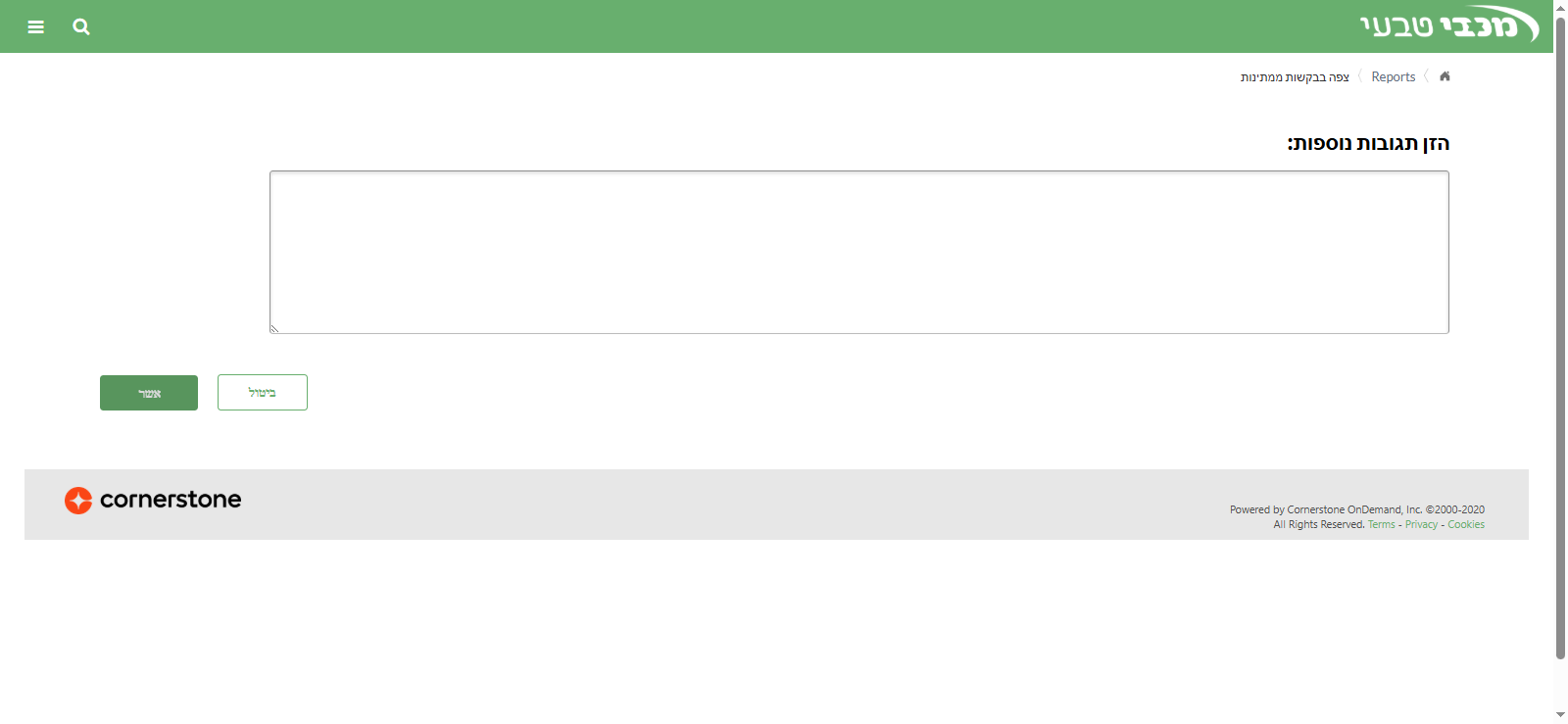
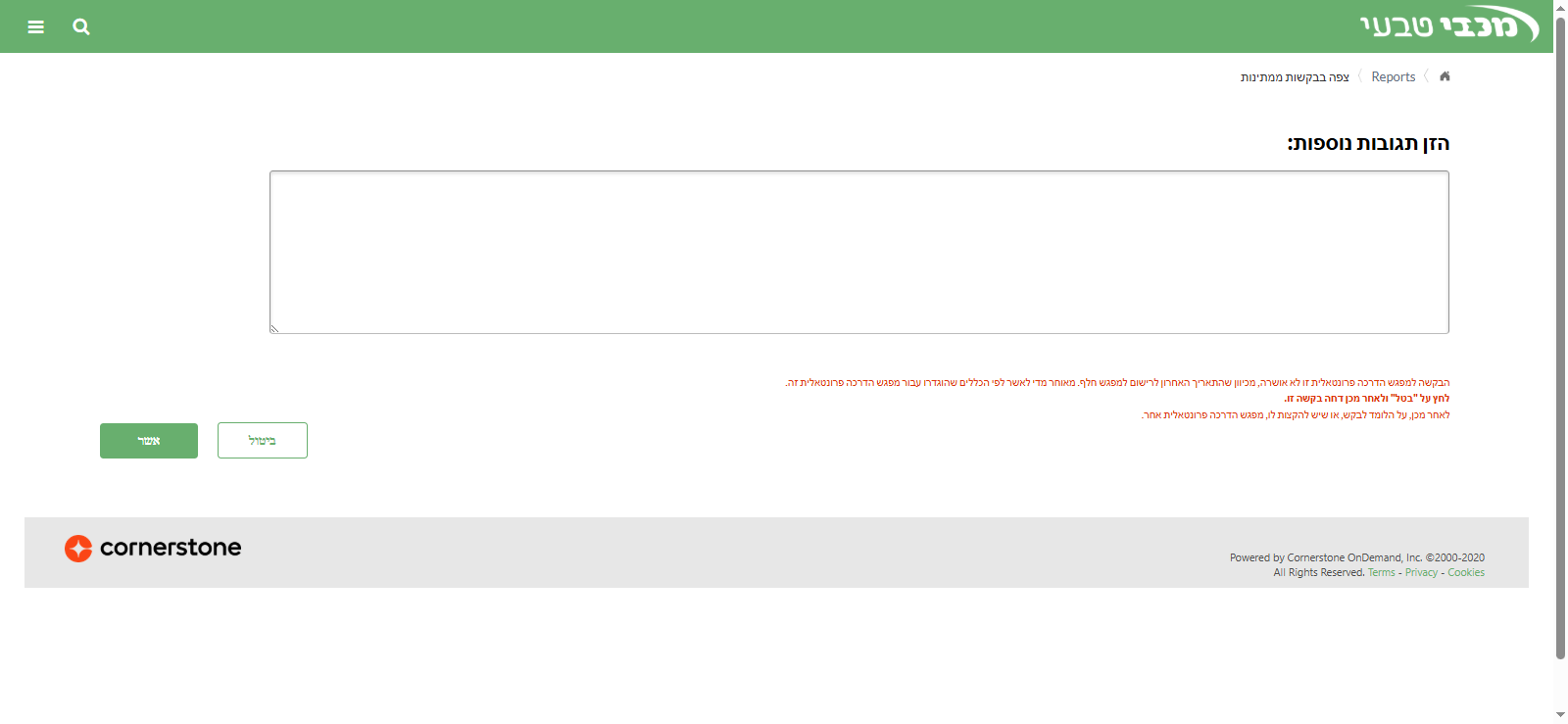
במידה ואני רוצה לדחות בקשת למידה, אני לוחצת על "דחה" וכותבת הערה. חשוב לזכור שלרוב העובד מקבל את סיבת הדחייה.
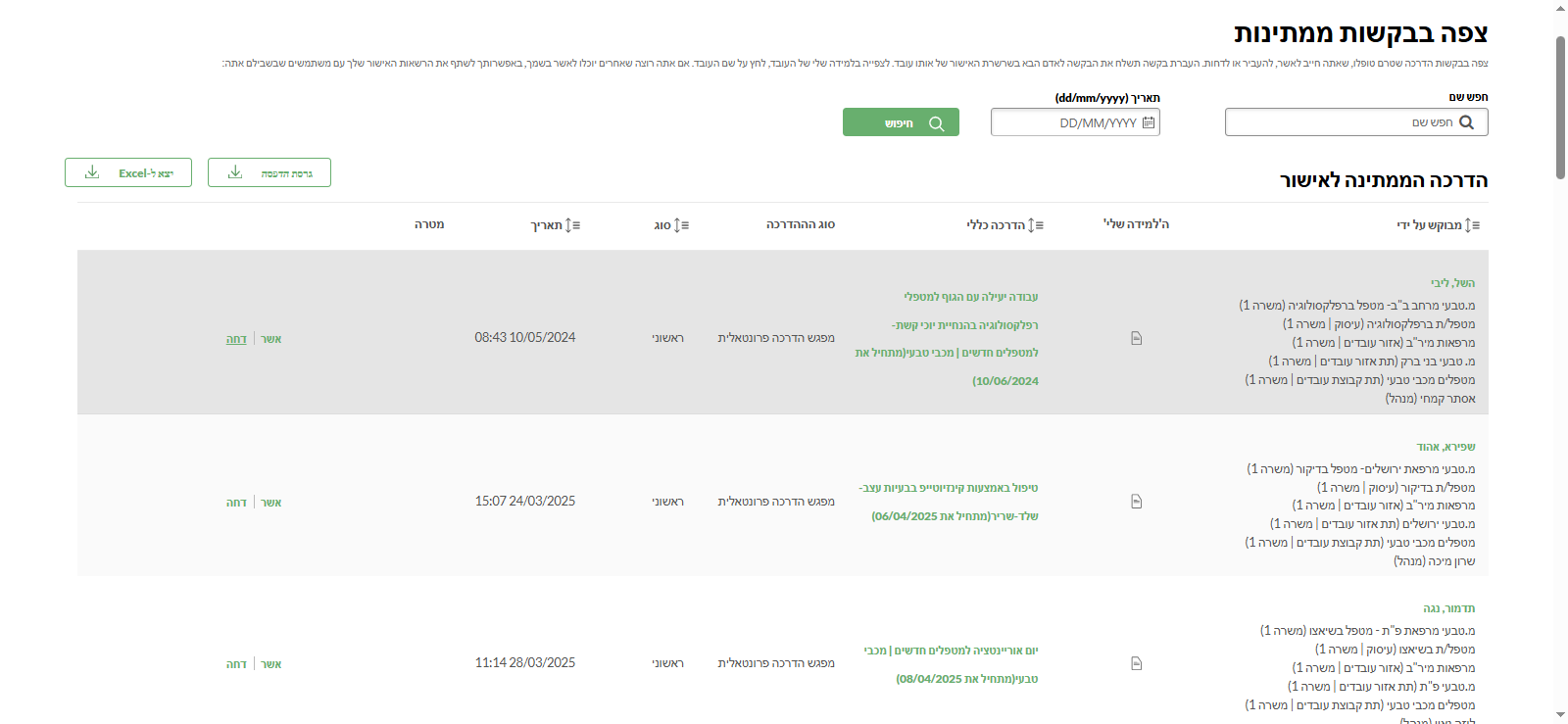
במידה ואני רוצה לאשר הדרכה, אני לוחצת על "אשר".
אישור בקשות דרך המשתמש של מיכל אחיטוב
תזכורת תהליך אישור ההדרכות: כשעובד מבקש להירשם ללמידה, הבקשה עוברת למנהלת המרחב ונשלח עותק אליי. לאחר שמנהלת המרחב (או אני) מאשרת, הבקשה עוברת למיכל אחיטוב.
לכן השלב הבא באישורי ההדרכה הוא לעבור להשתלטות על מיכל אחיטוב.
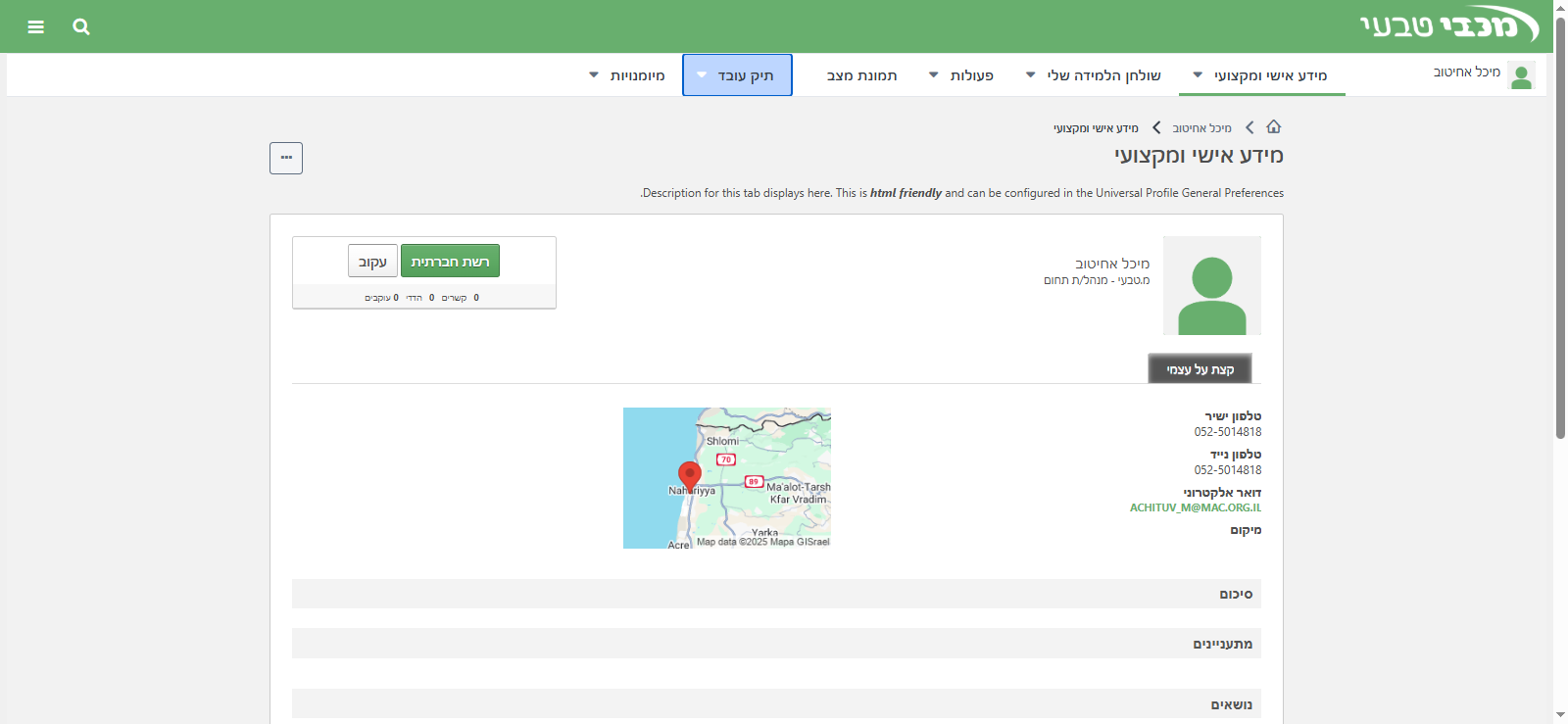
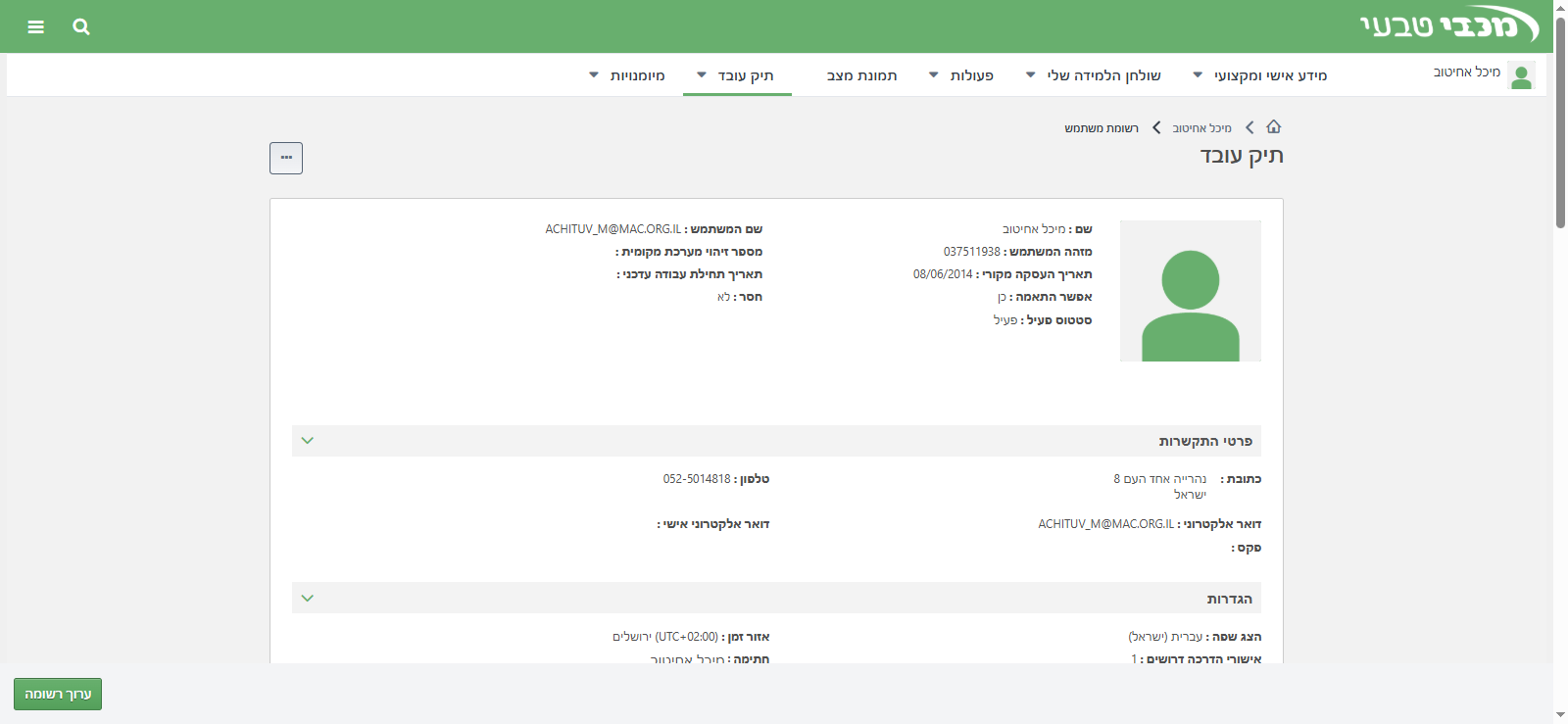
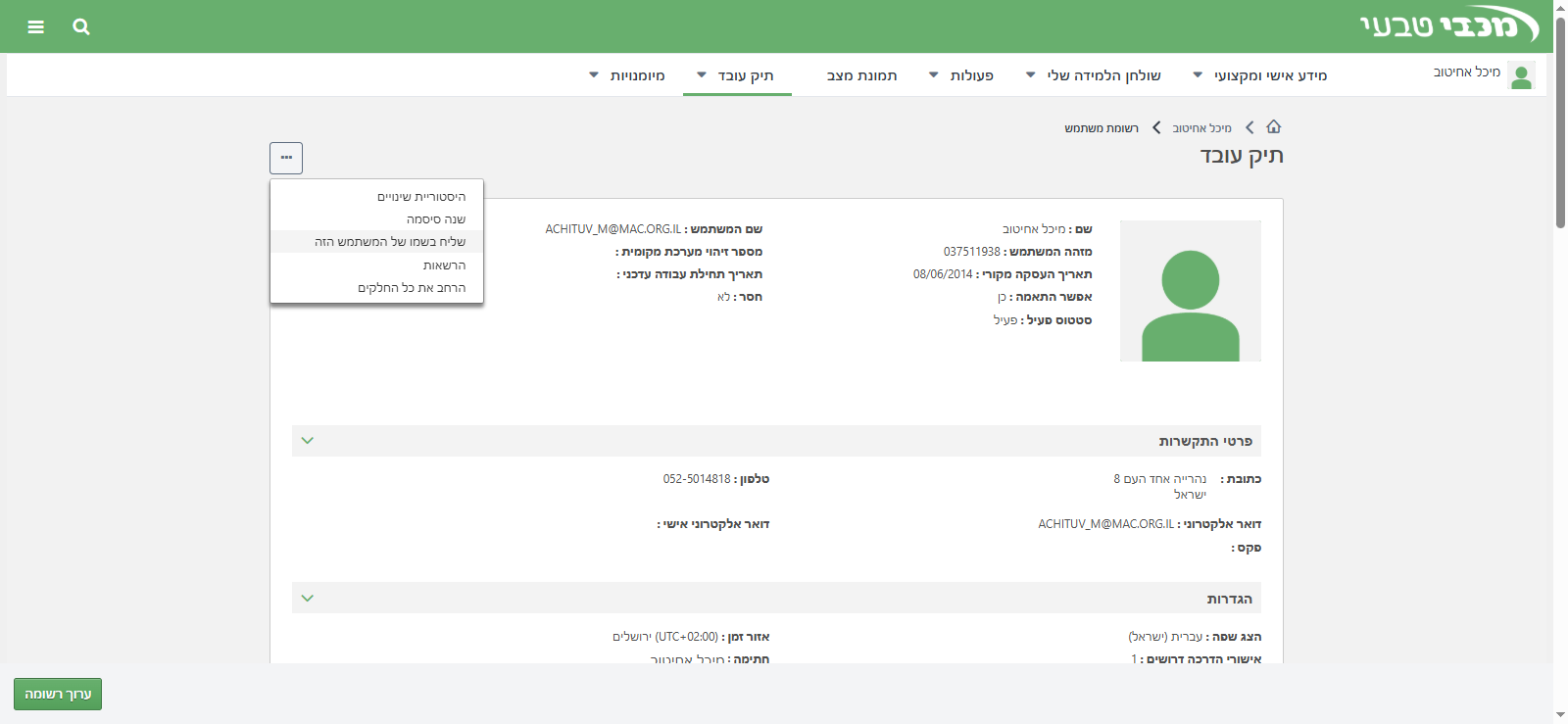
שלוש נקודות, שליח בשמו.
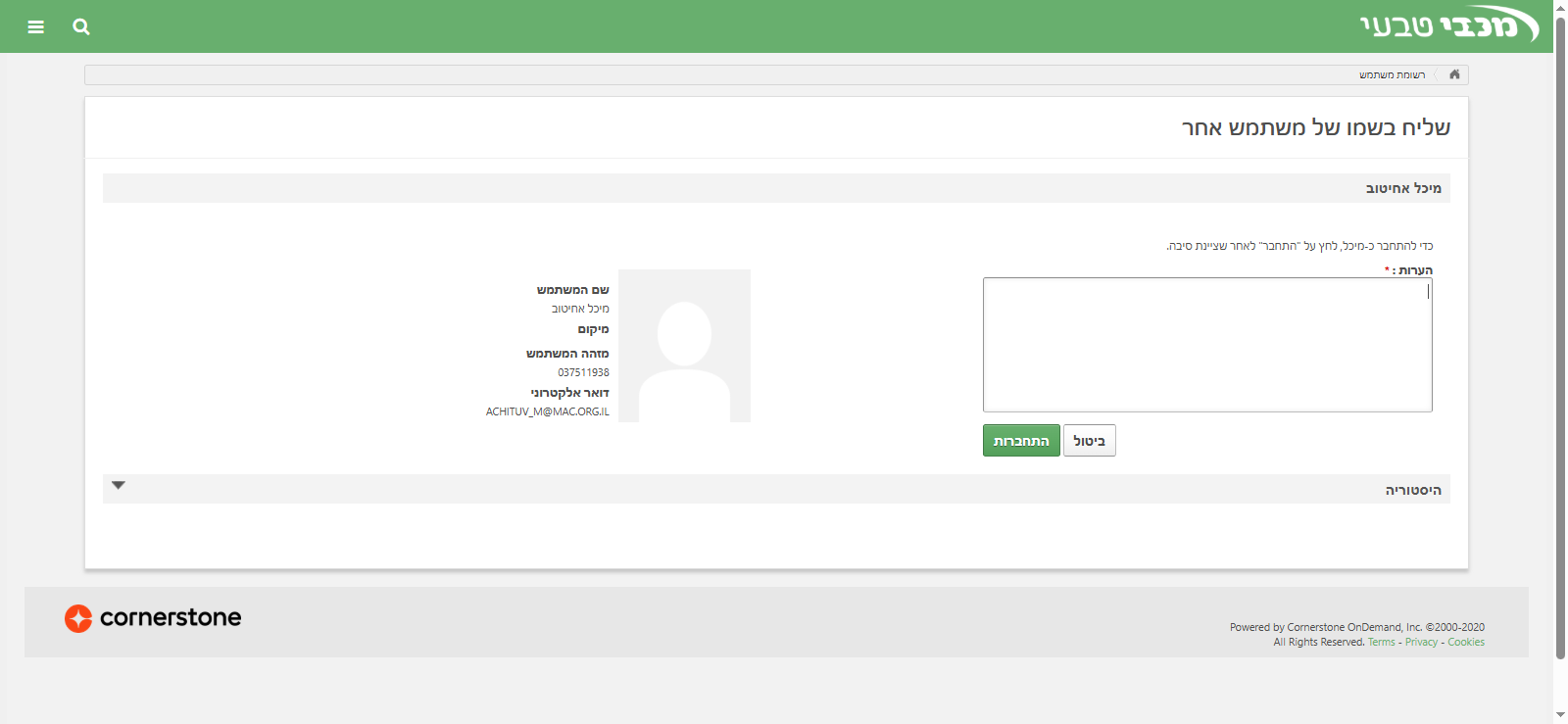
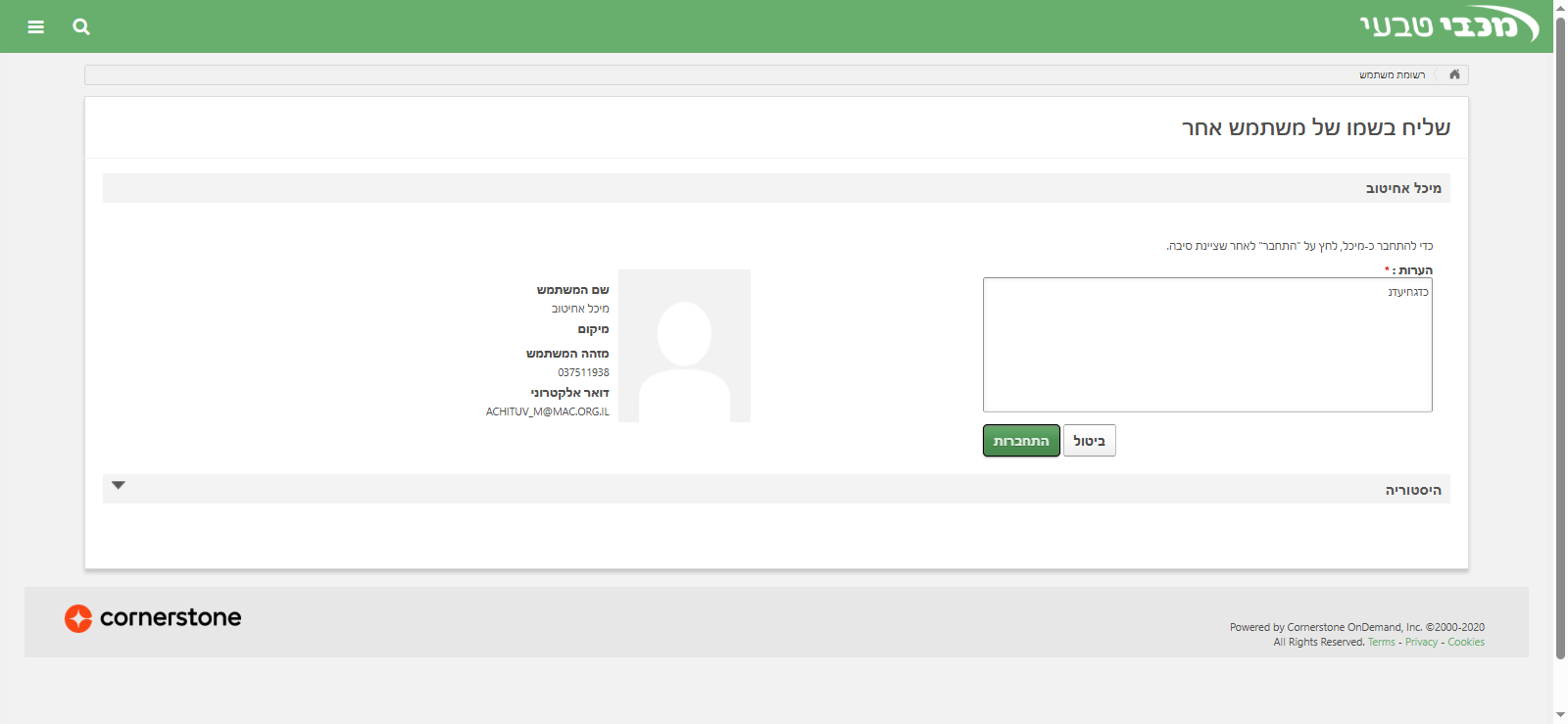
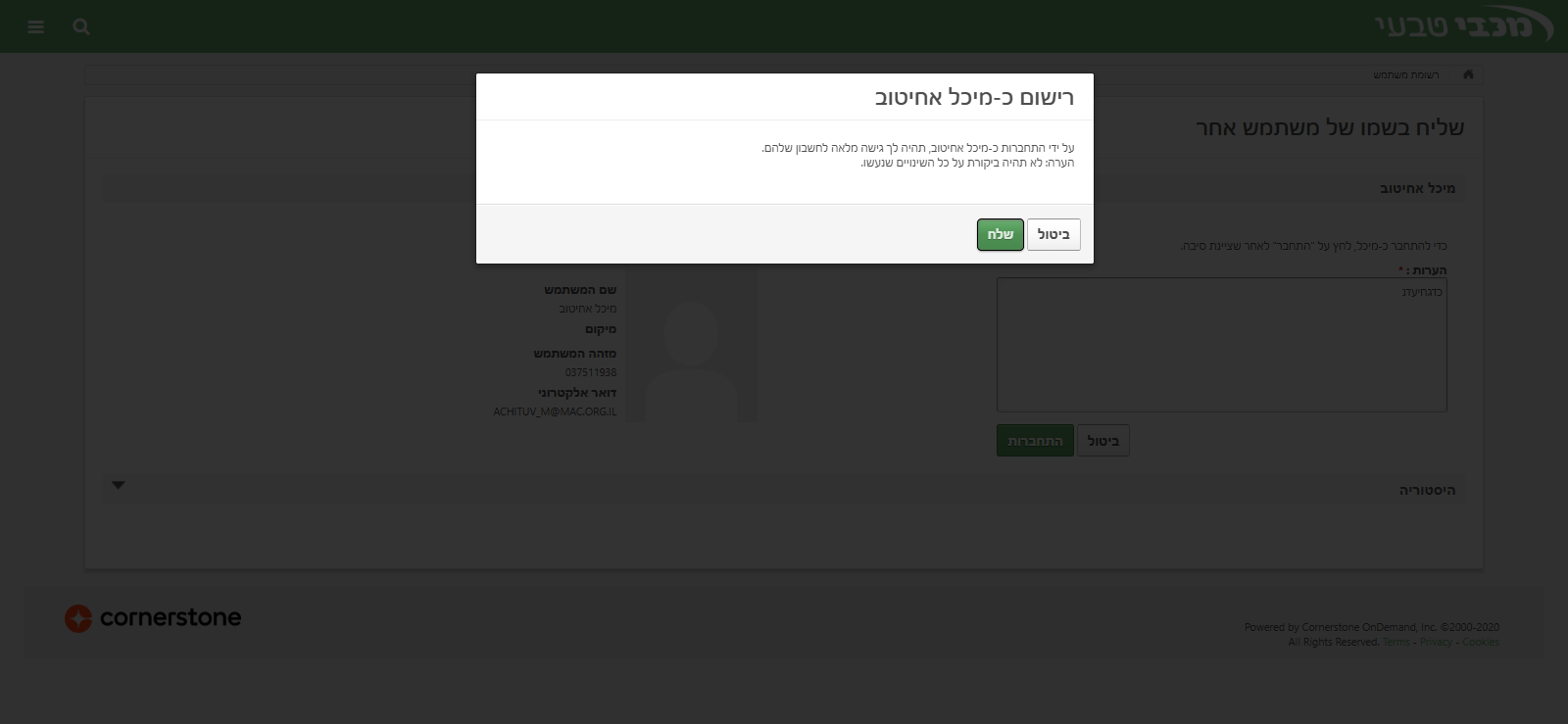
הולכת לאותו מקום. דוחות אישורים, דוחות סטנדרטיים, בקשות ממתינות.
ואני יכולה לראות את כל הבקשות של מיכל.
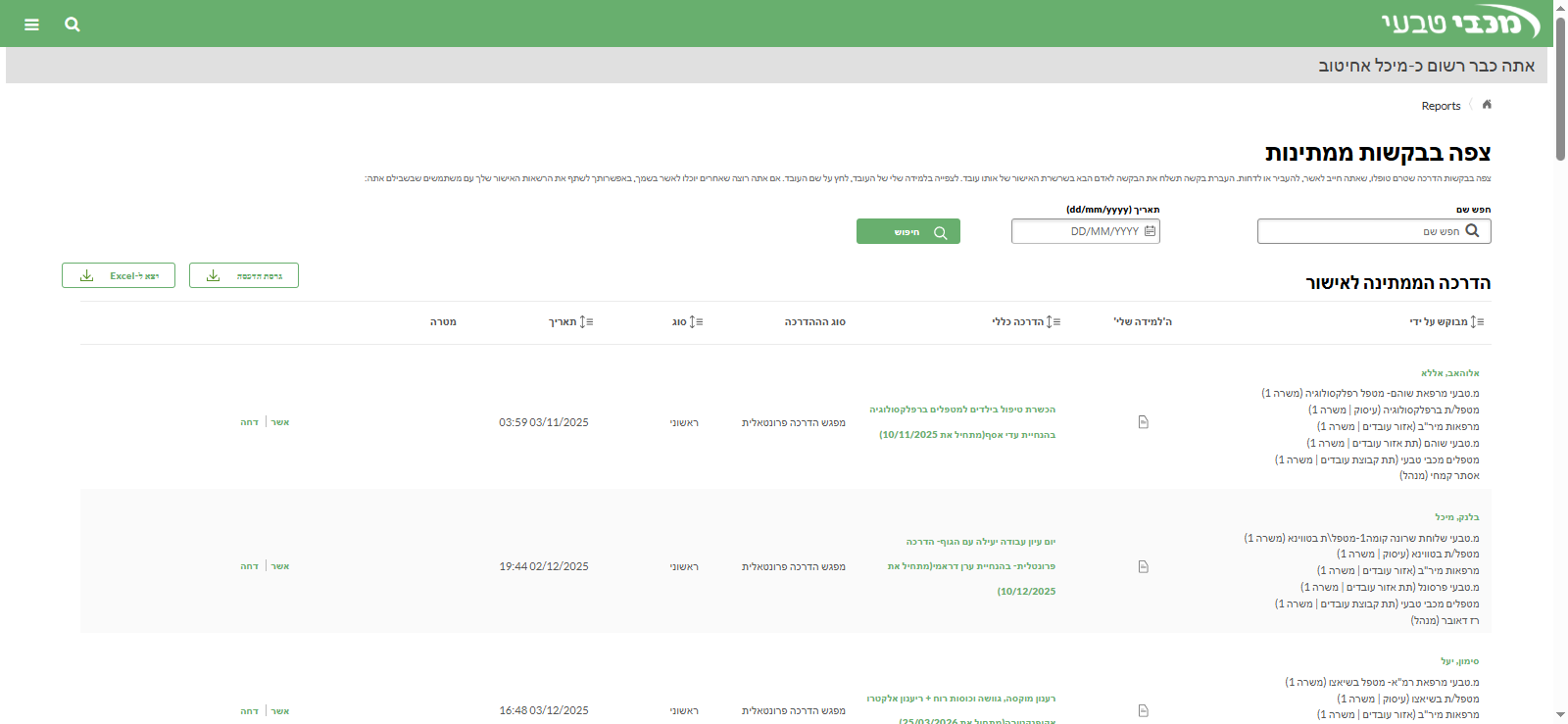
בוחרת עובד ומאשרת / דוחה בהתאם לצורך- יש לוודא שהעובד שביקש את הלמידה אכן רשאי להשתתף בה (תחום הטיפול שלו מתאים לתחום הטיפול שהלמידה מיועדת אליו או הותק, מיקום בארץ וכו)
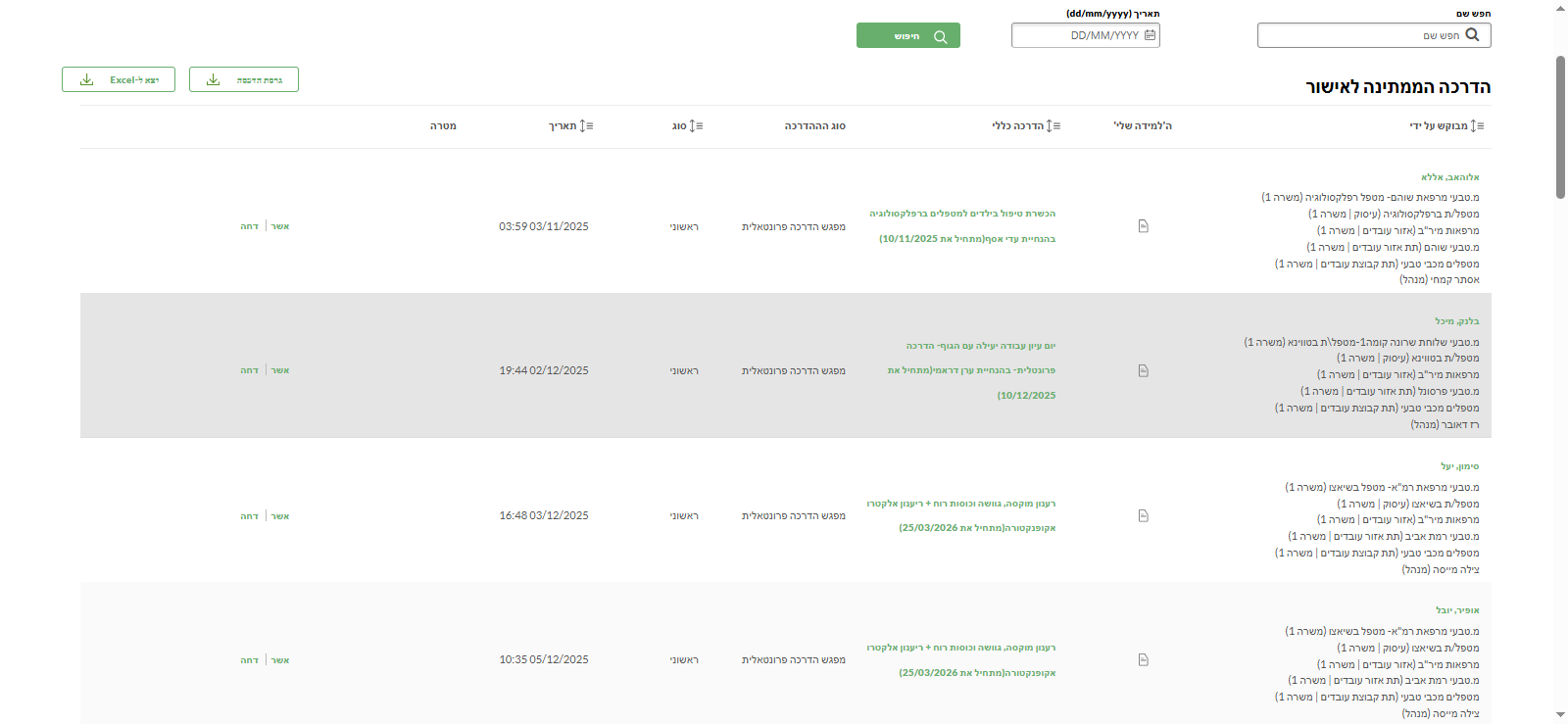
במידה ולא מצוין תאריך ההדרכה, המשמעות היא שהעובד נרשם לאירוע כללי ולא למפגש מסוים.
יש לבטל את הרישום שלו או לרשום אותו מחדש במפגש הספציפי.