レシピ管理くんの使い方|原材料価格・レシピ・販売価格を簡単管理

レシピ管理くんは、原材料価格の登録からレシピ作成、販売価格の自動計算までをサポートするアプリです。カテゴリや材料、包材、仕入れ先の管理、CSV一括登録、利益率の自動表示、印刷やエクスポート機能も充実。飲食店やお菓子作りのコスト管理に最適です。

By 林周作

このガイドでは、レシピ管理くんアプリを使って原材料やレシピを登録し、適正な販売価格を計算する方法を学びます。

原材料の登録からレシピ作成、価格設定、履歴管理、印刷やデータのインポート・エクスポートまで、基本的な操作の流れを説明します。

さあ、始めましょう

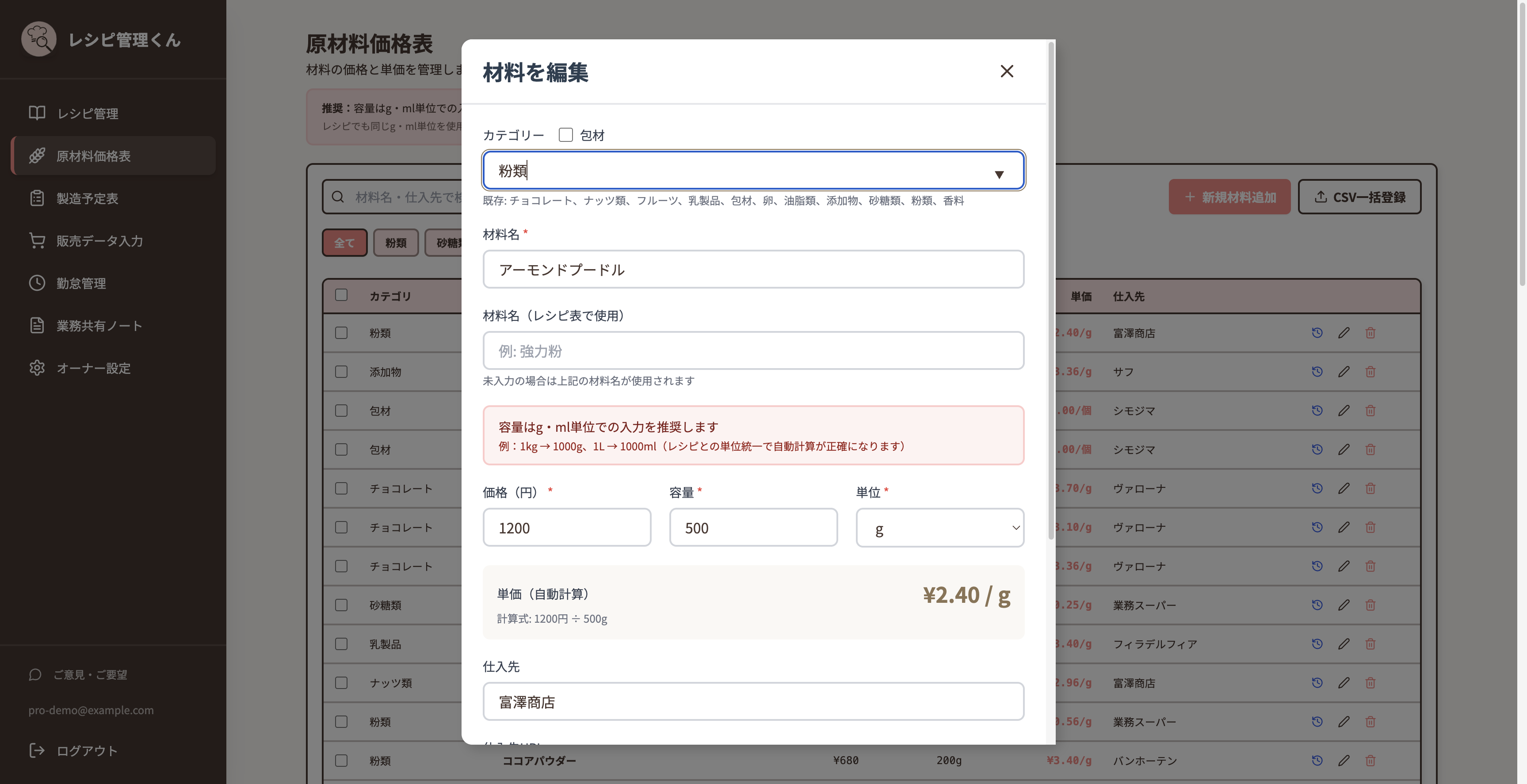
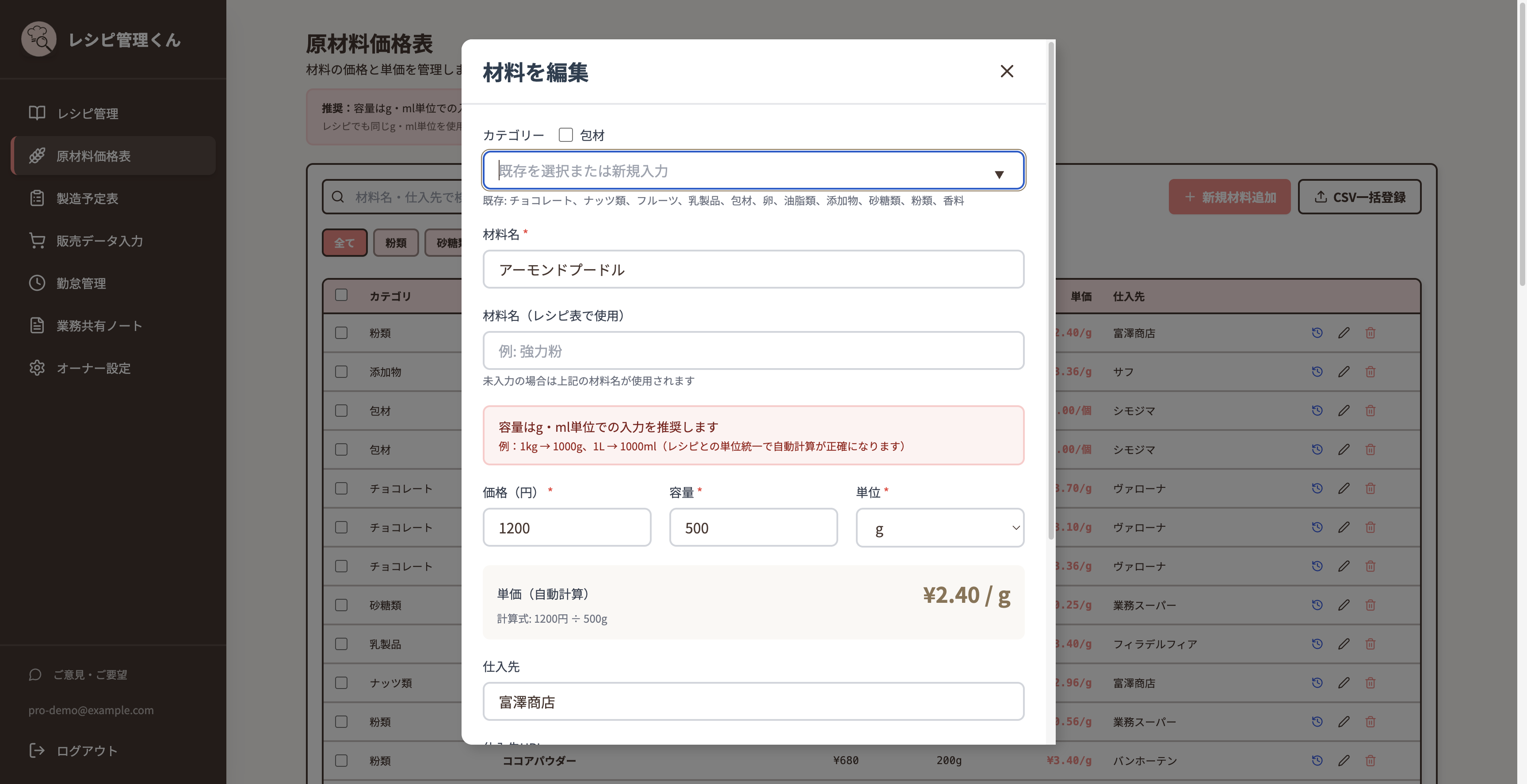
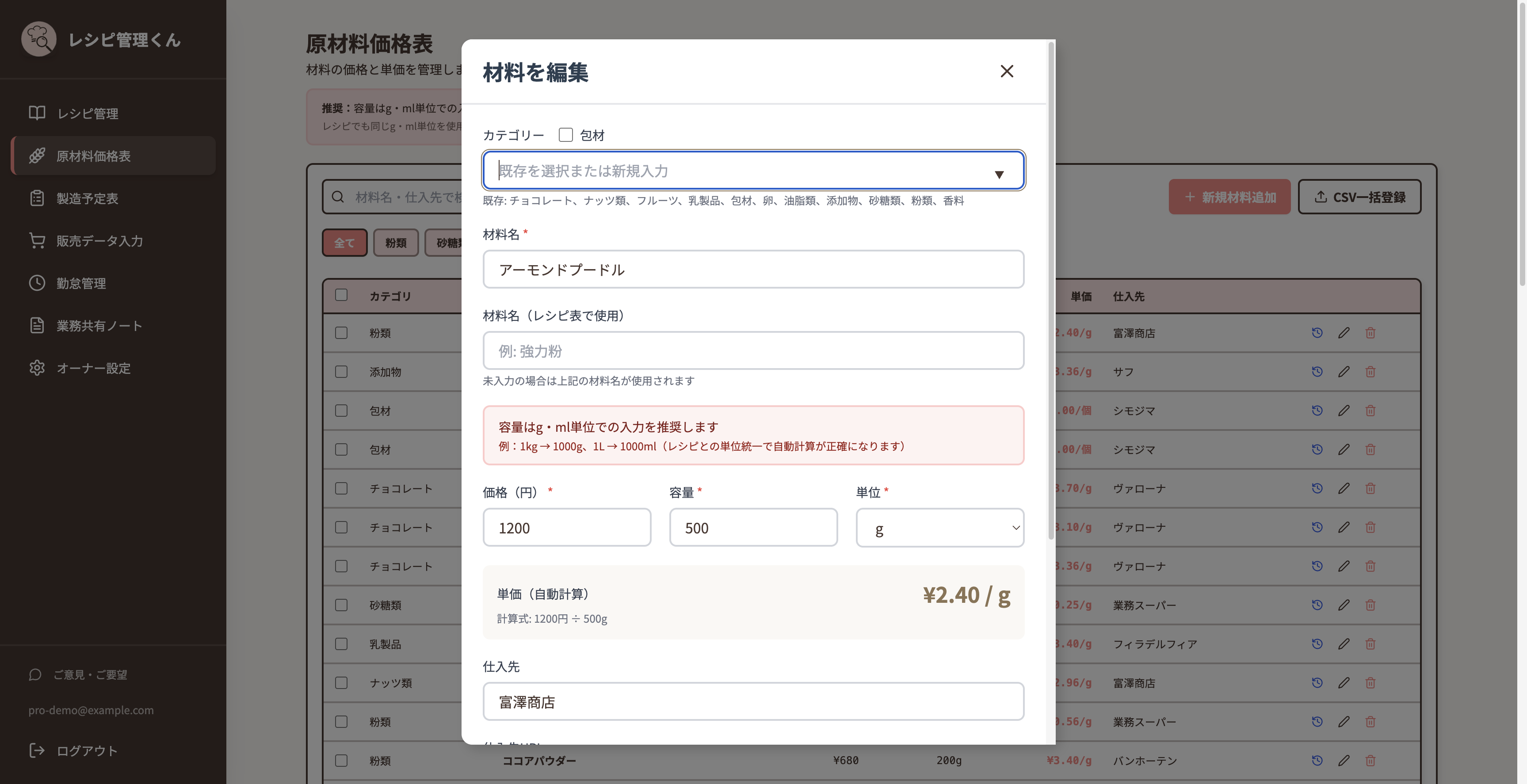
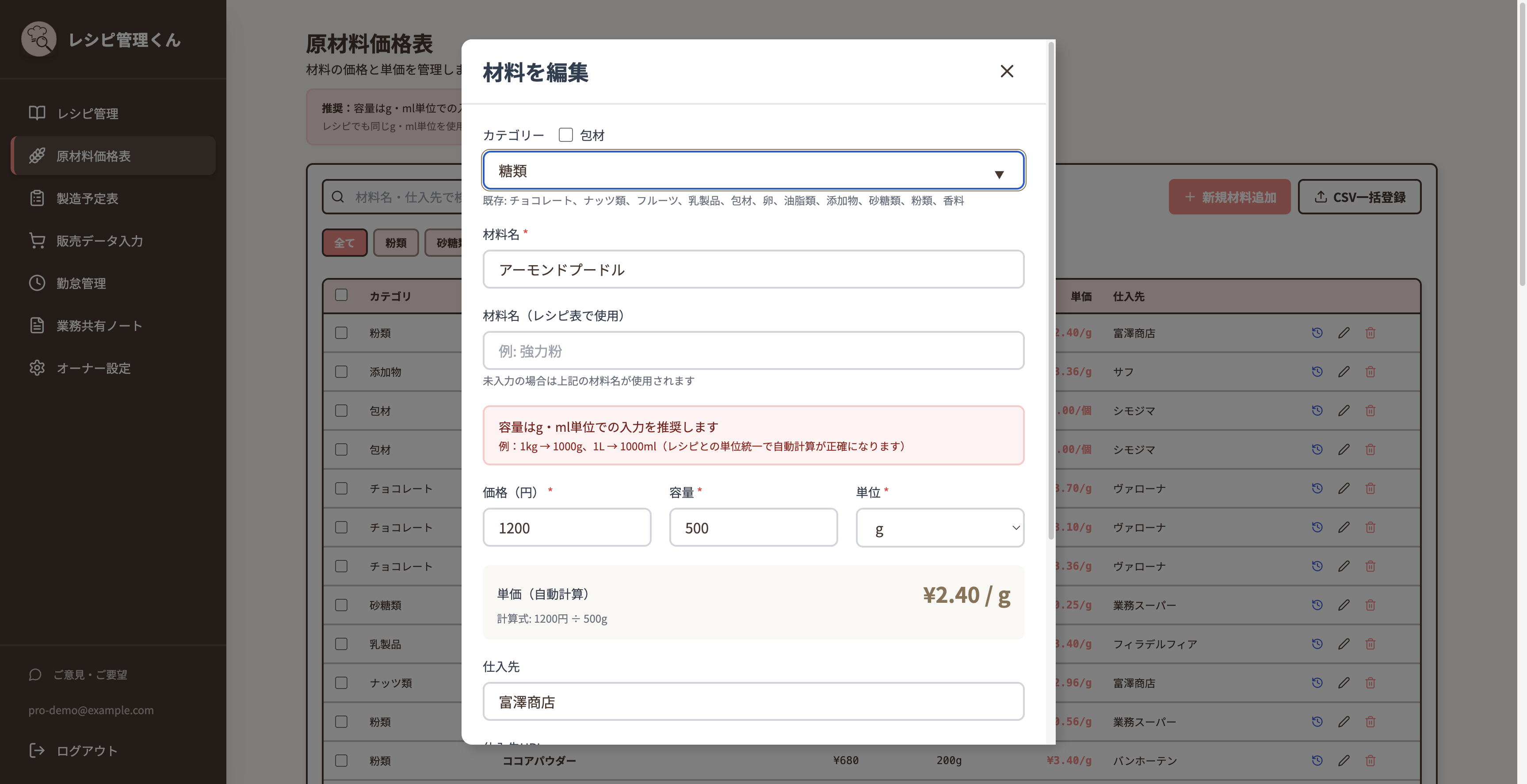
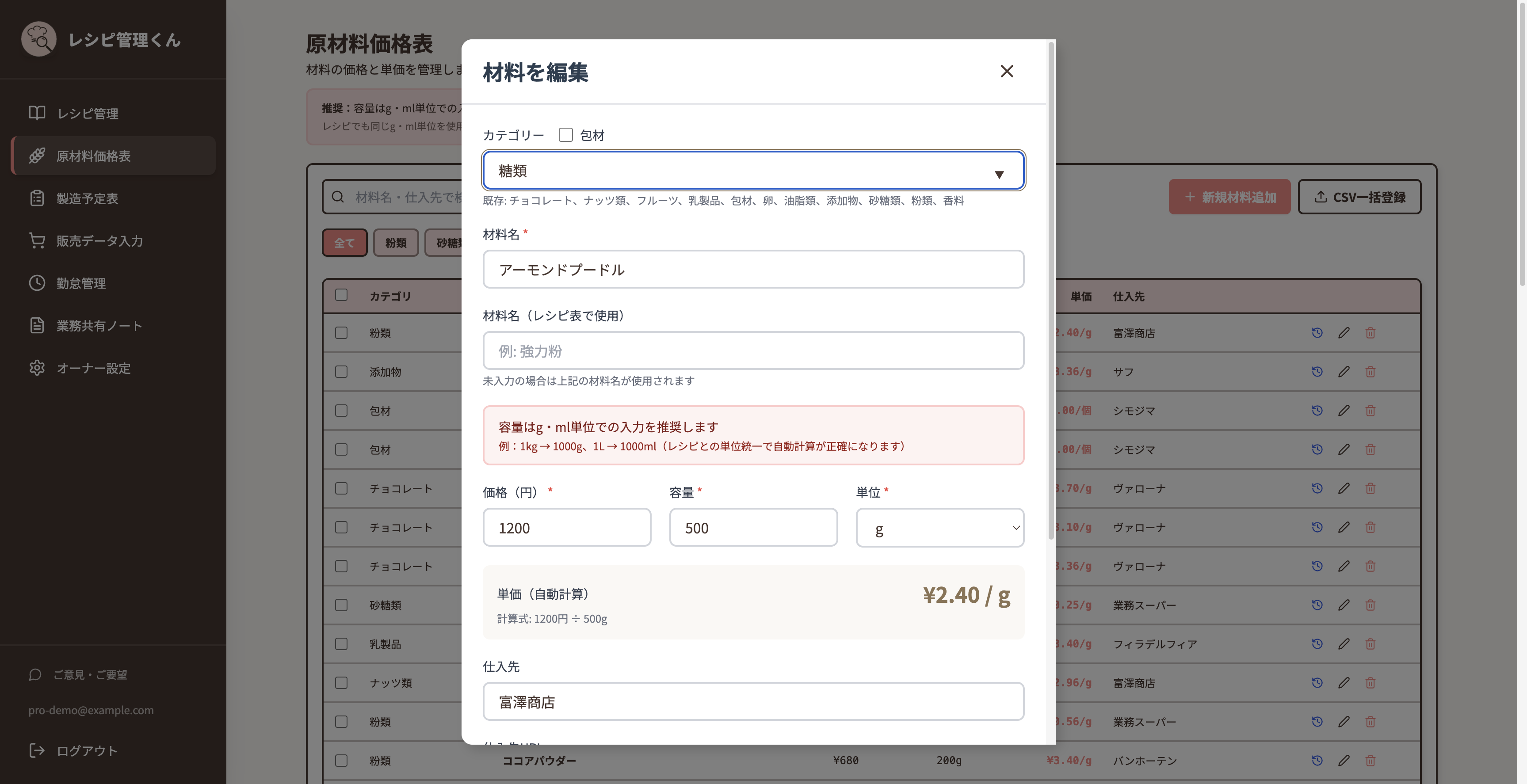
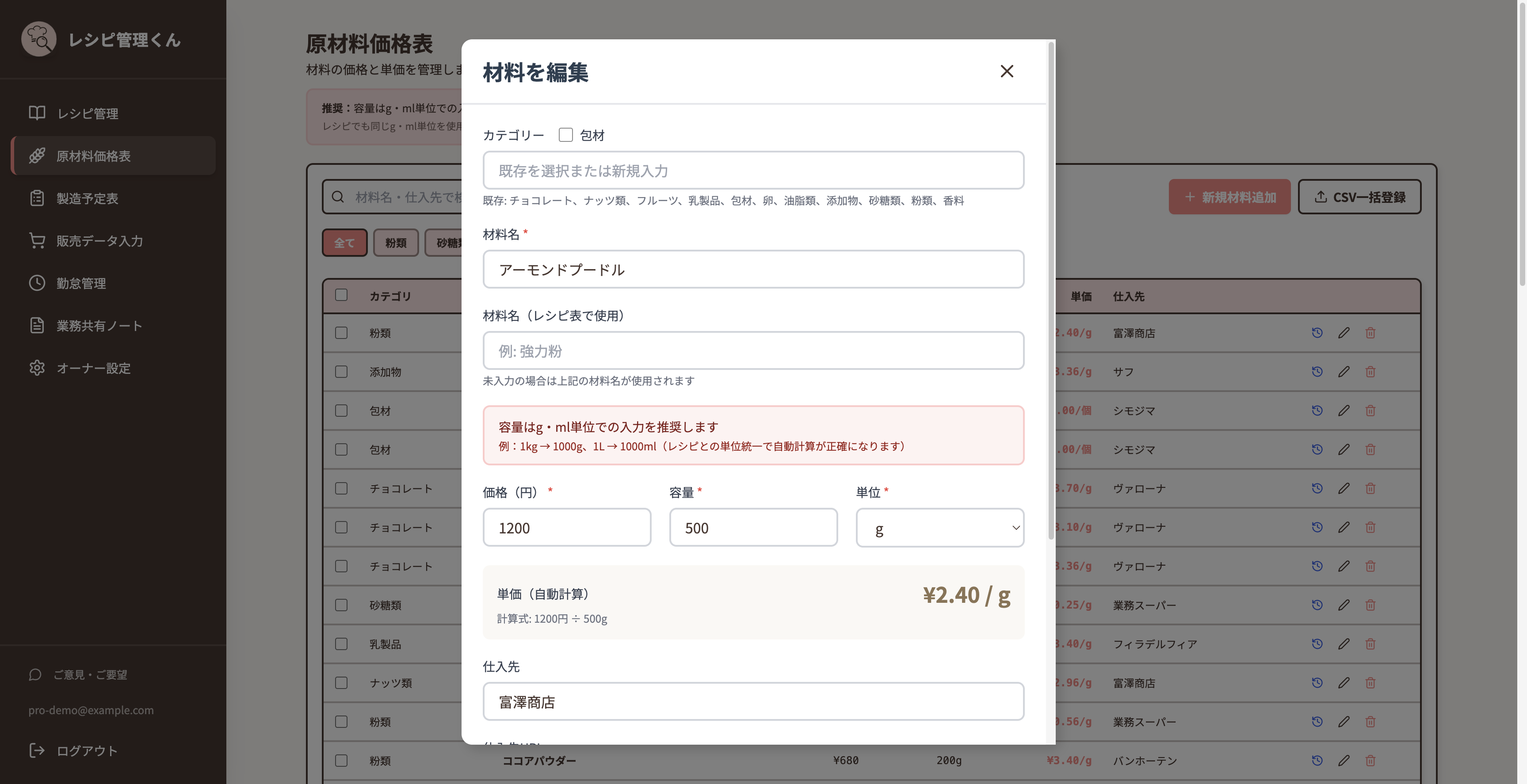
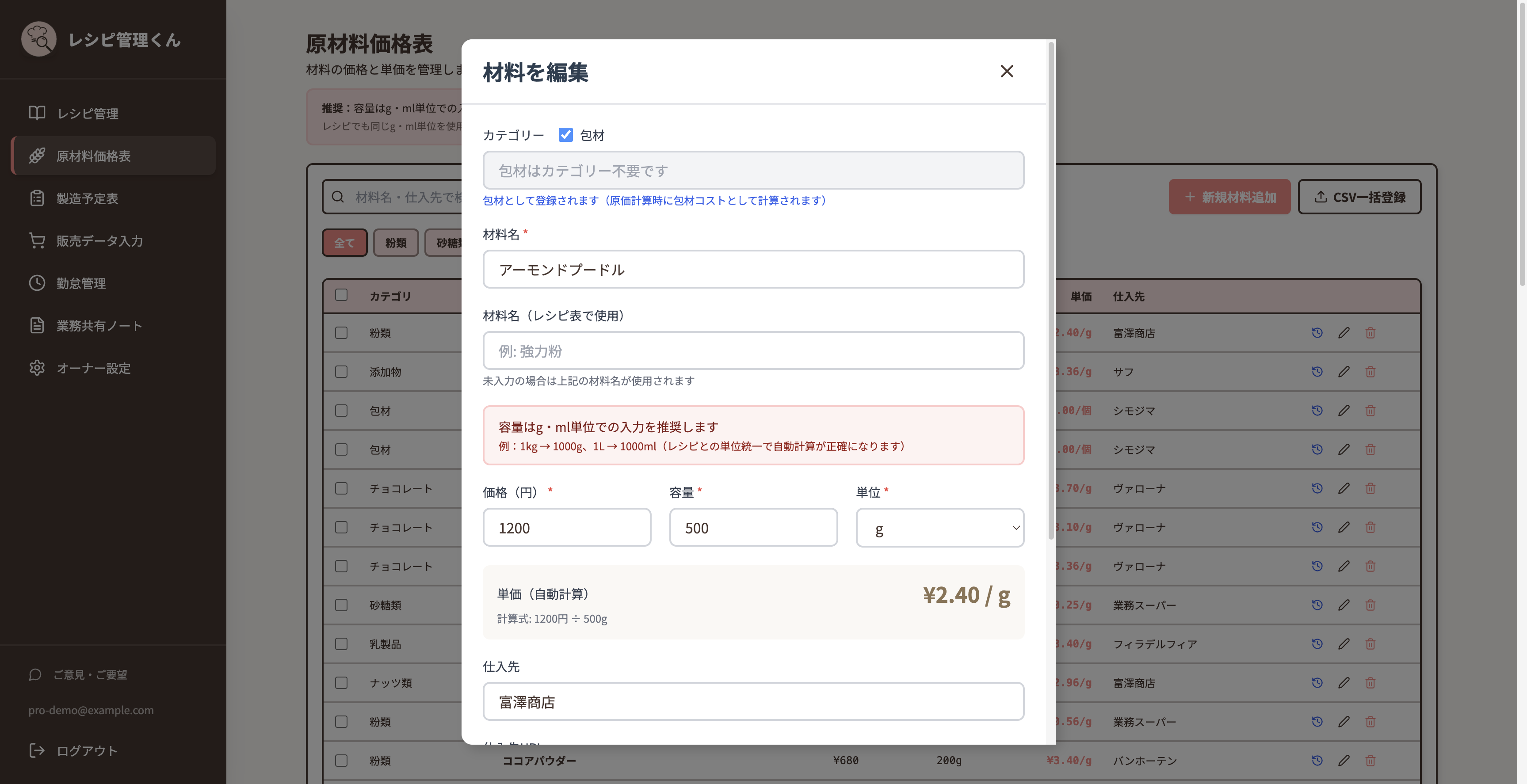
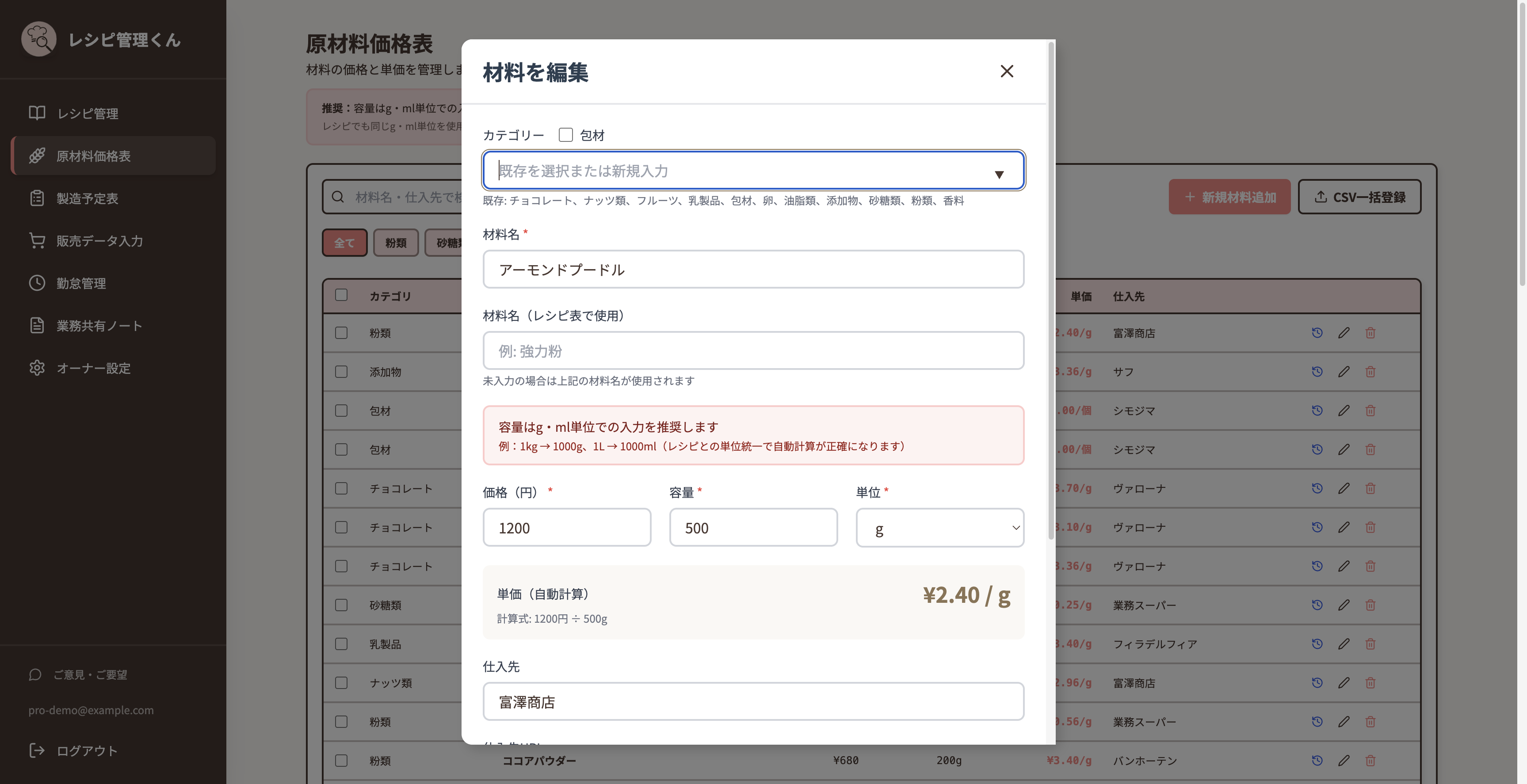
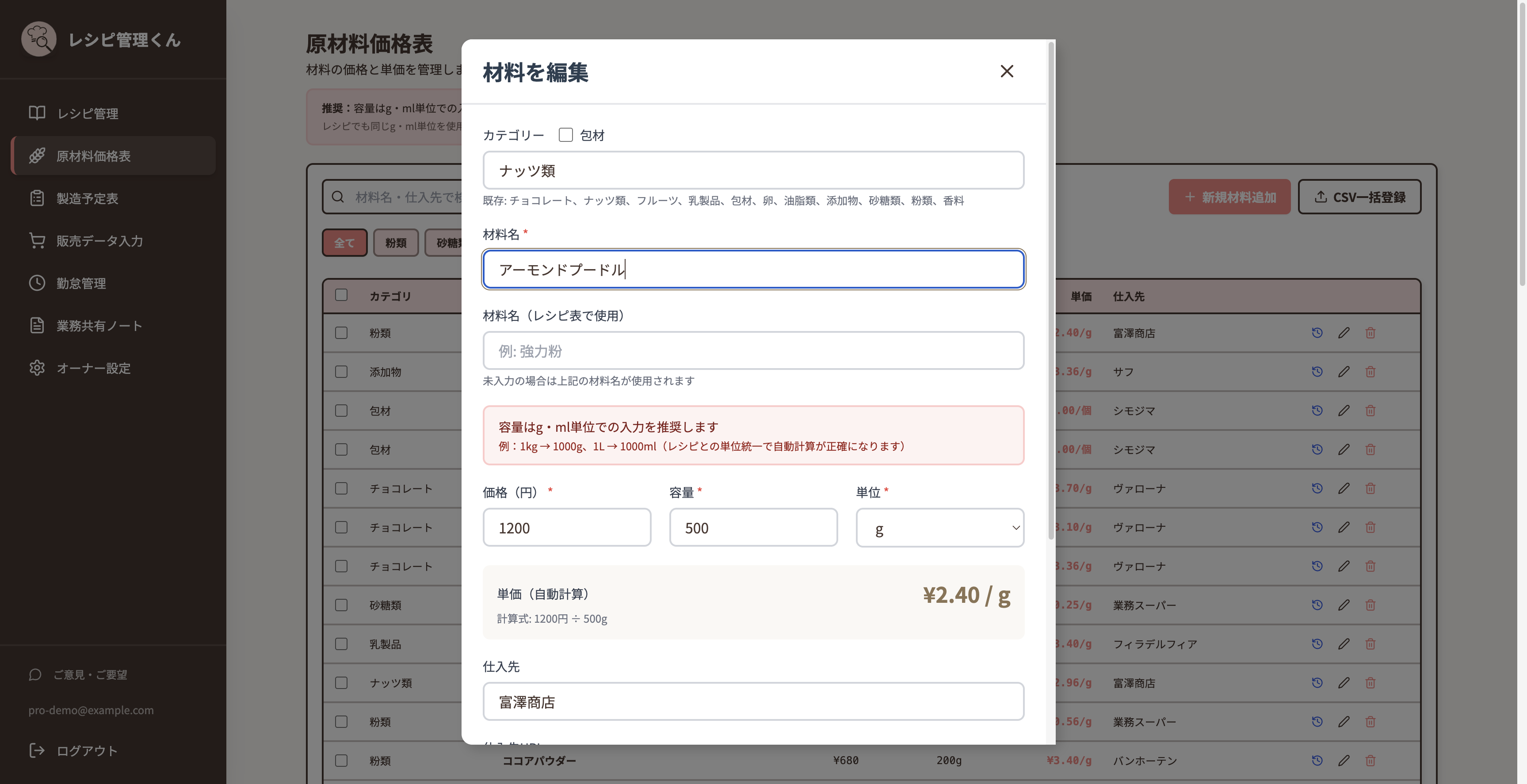
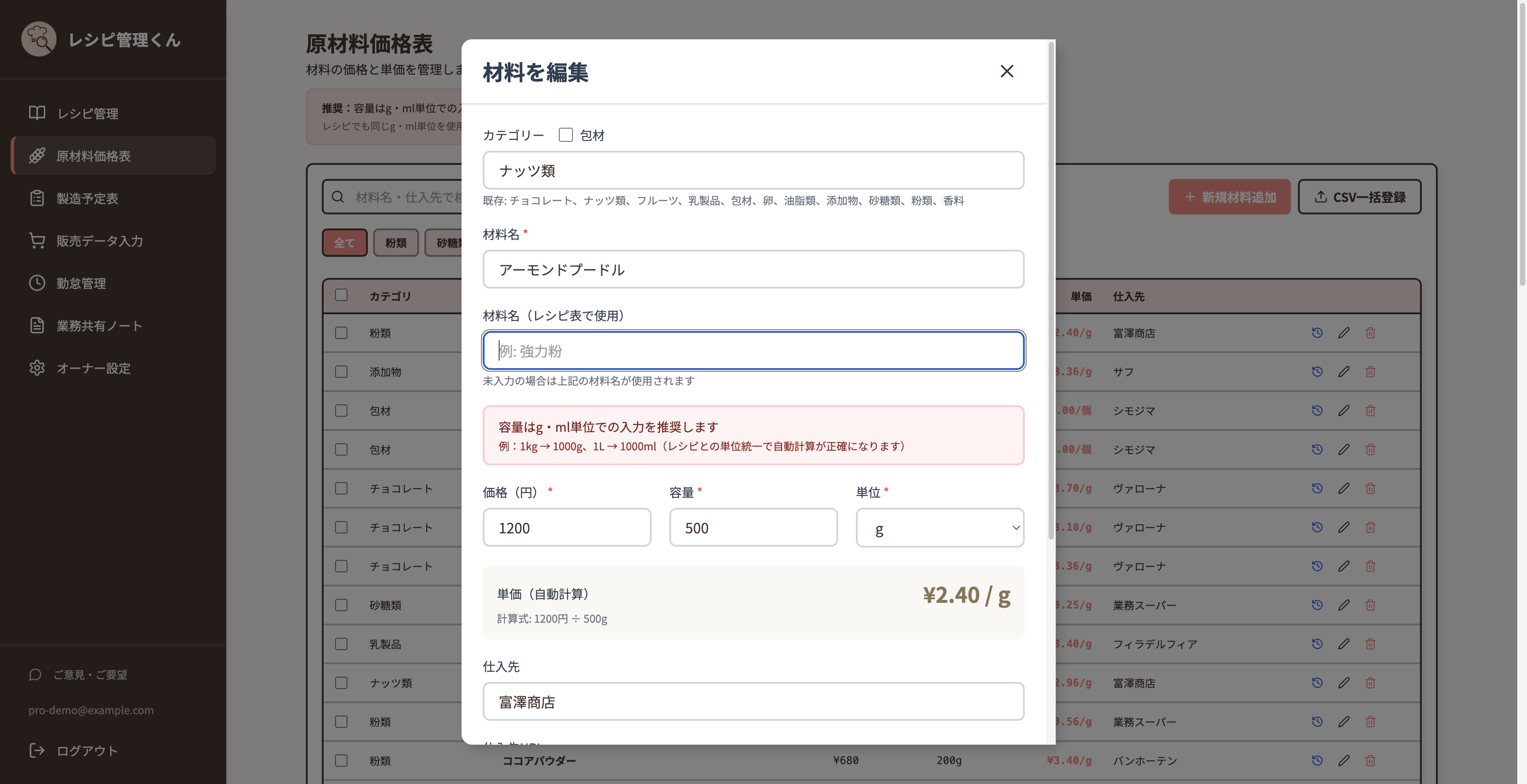
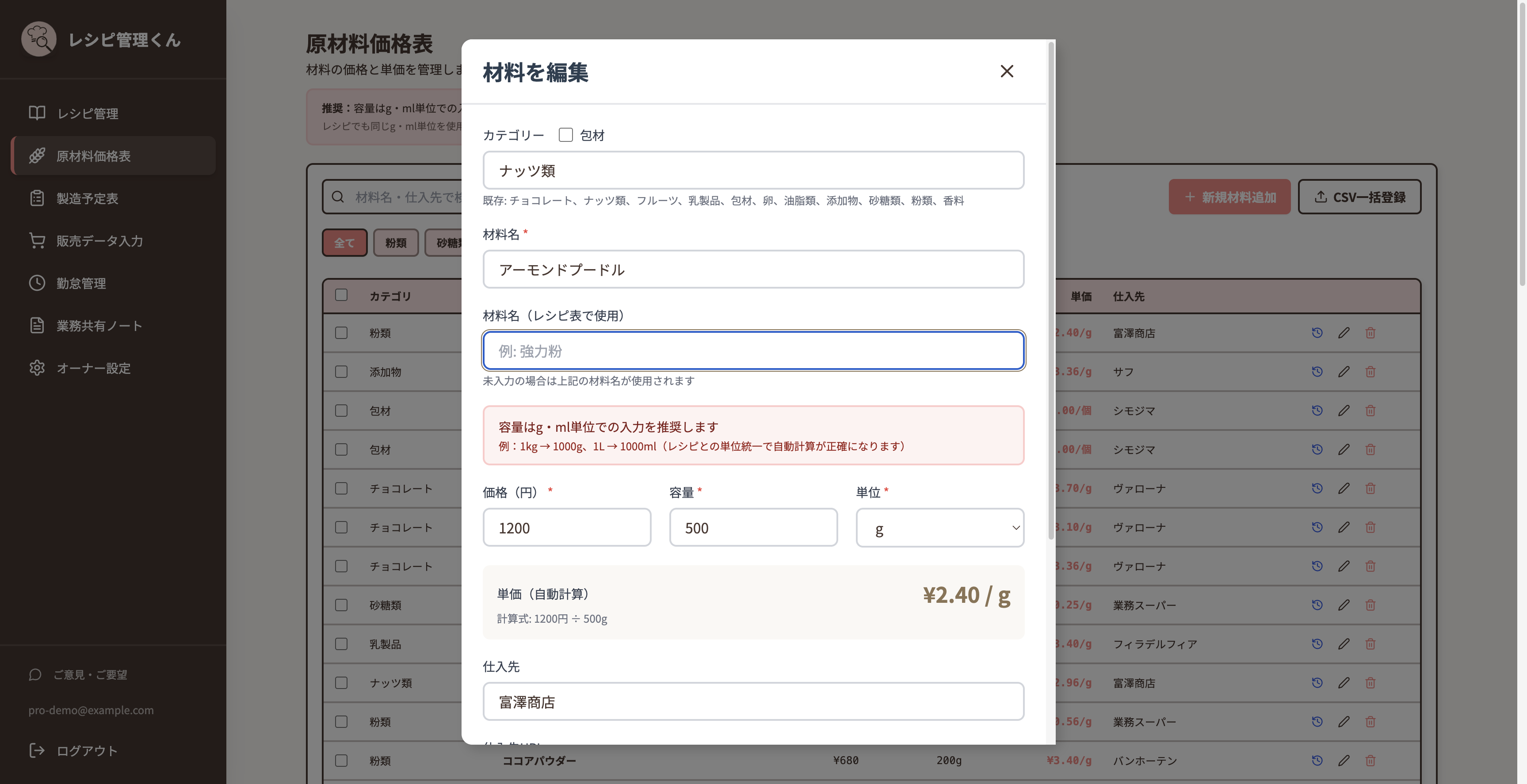
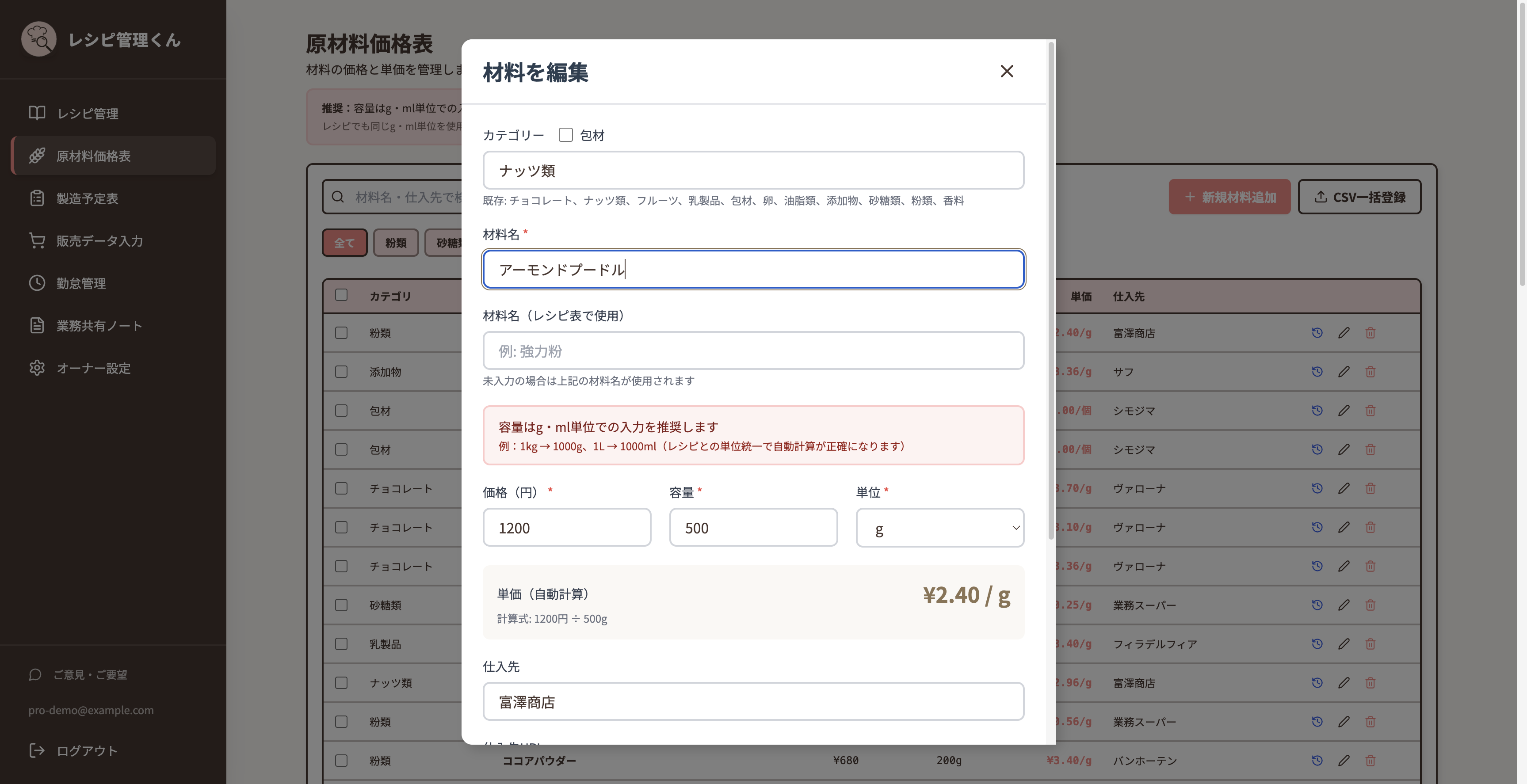
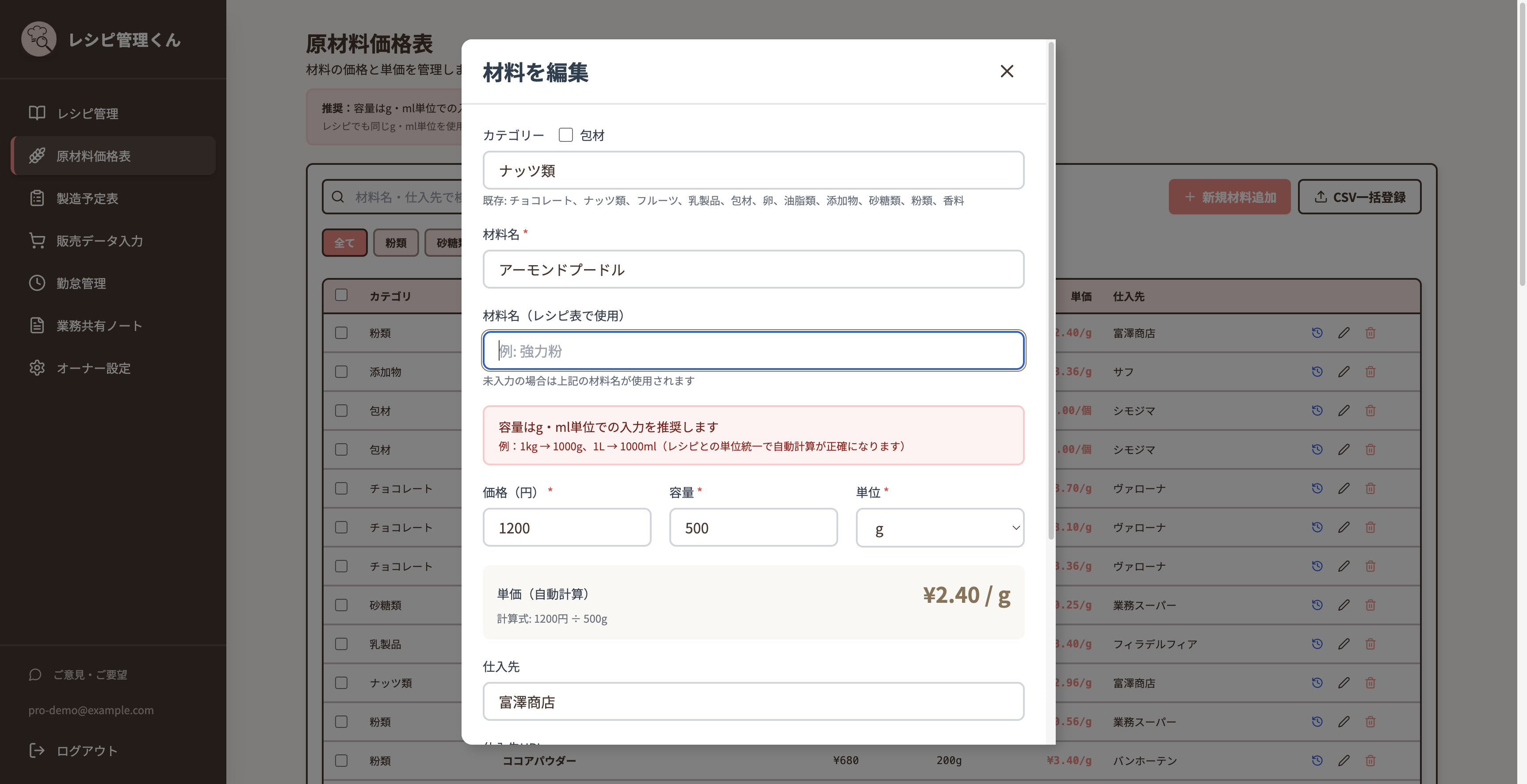
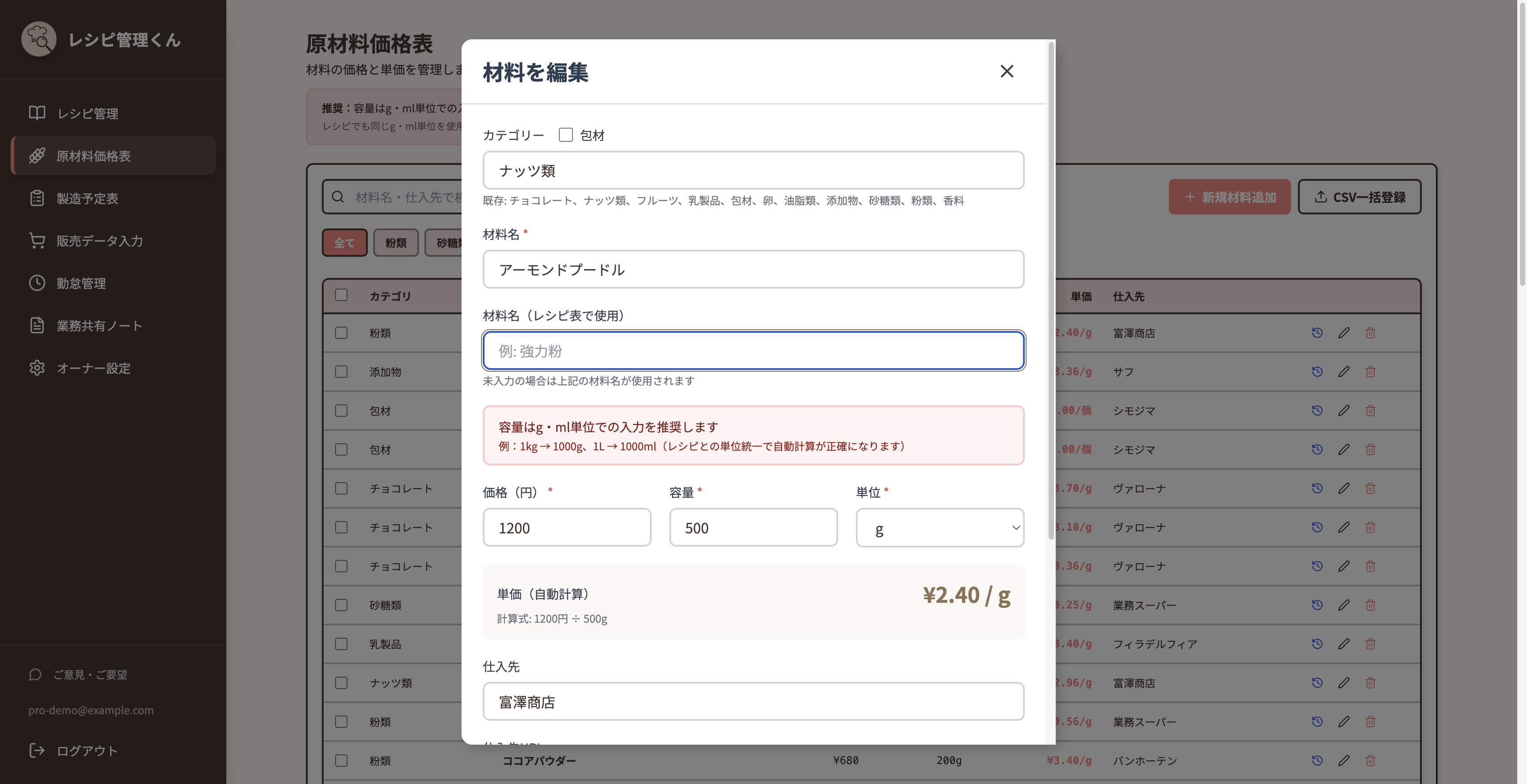
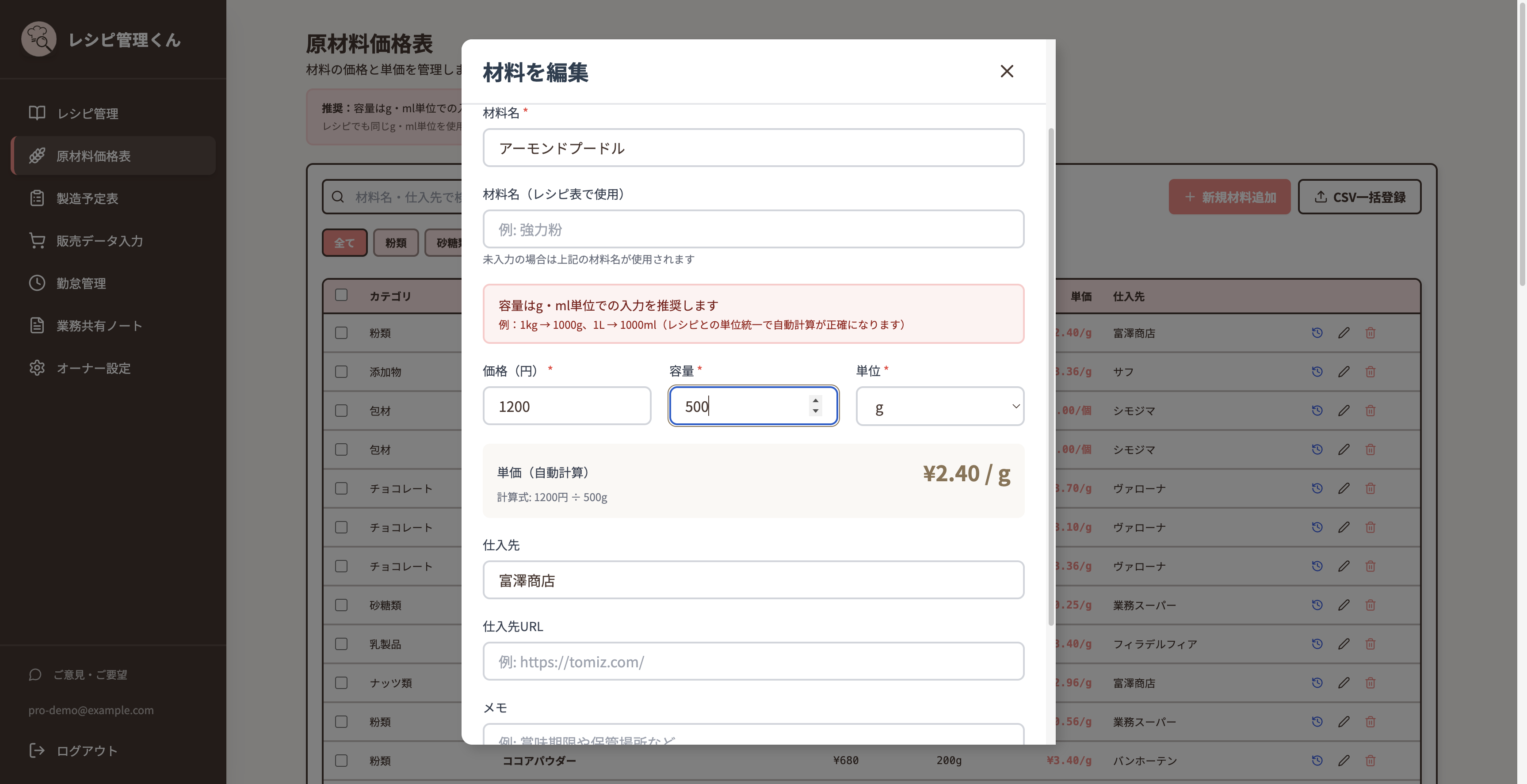
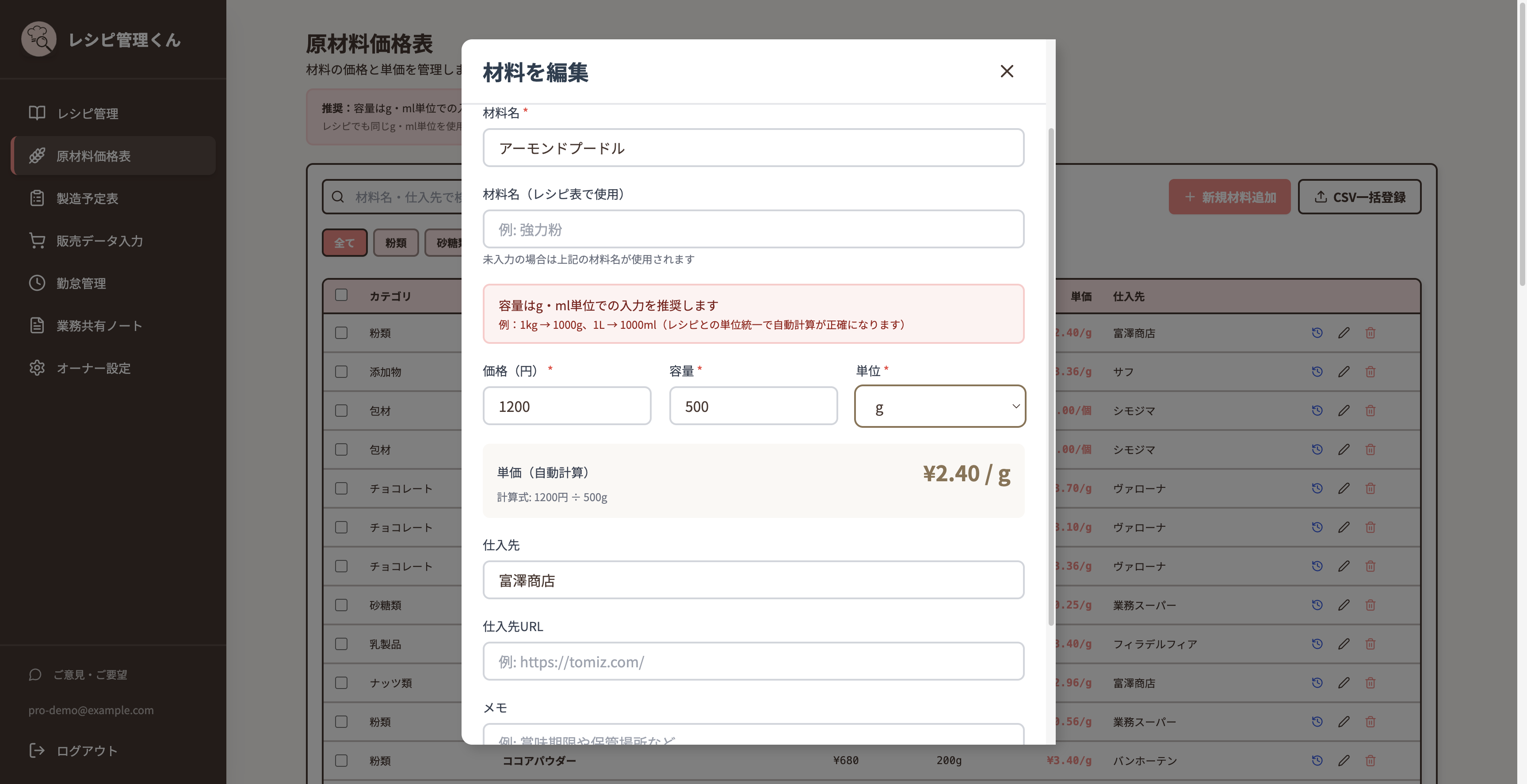
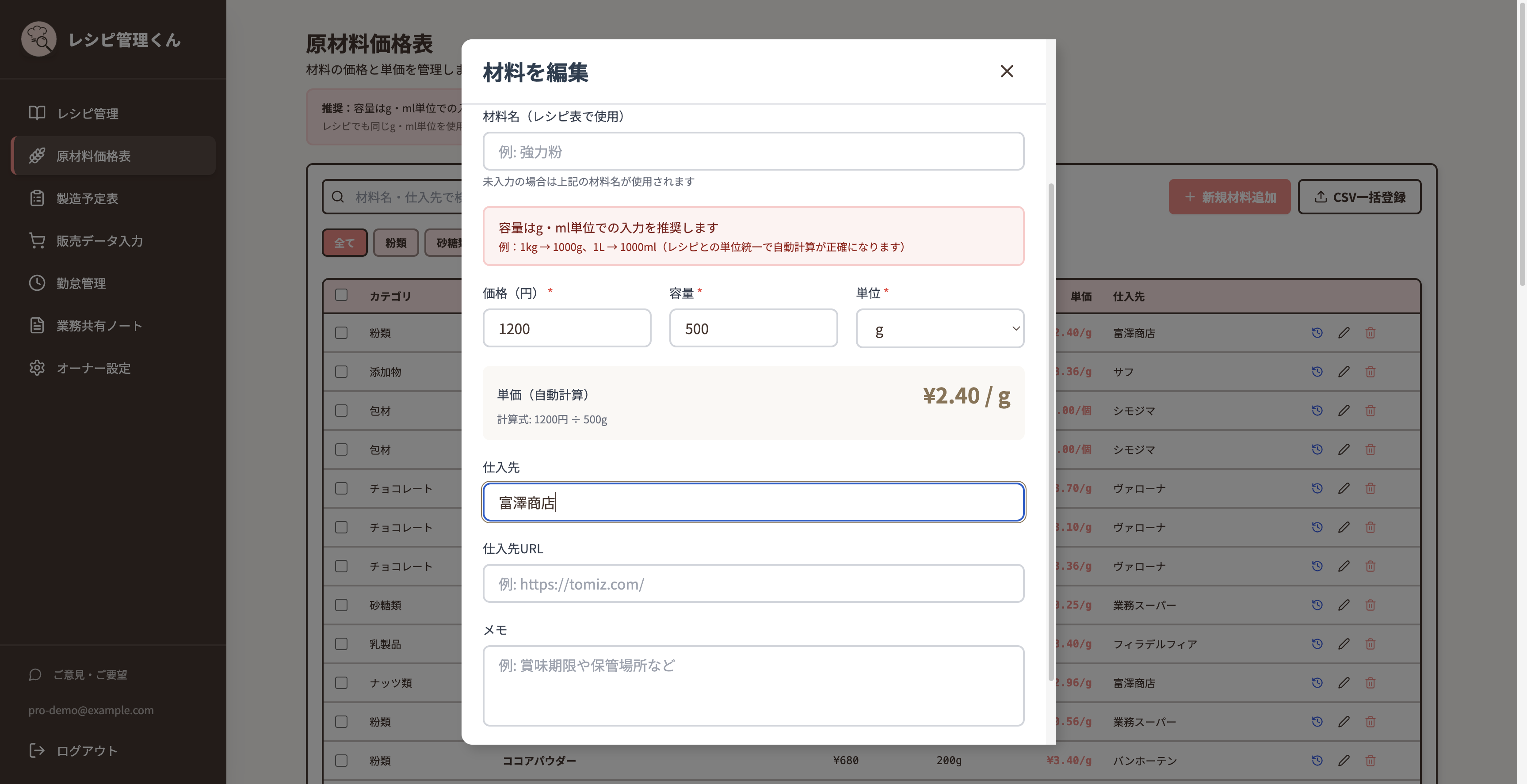
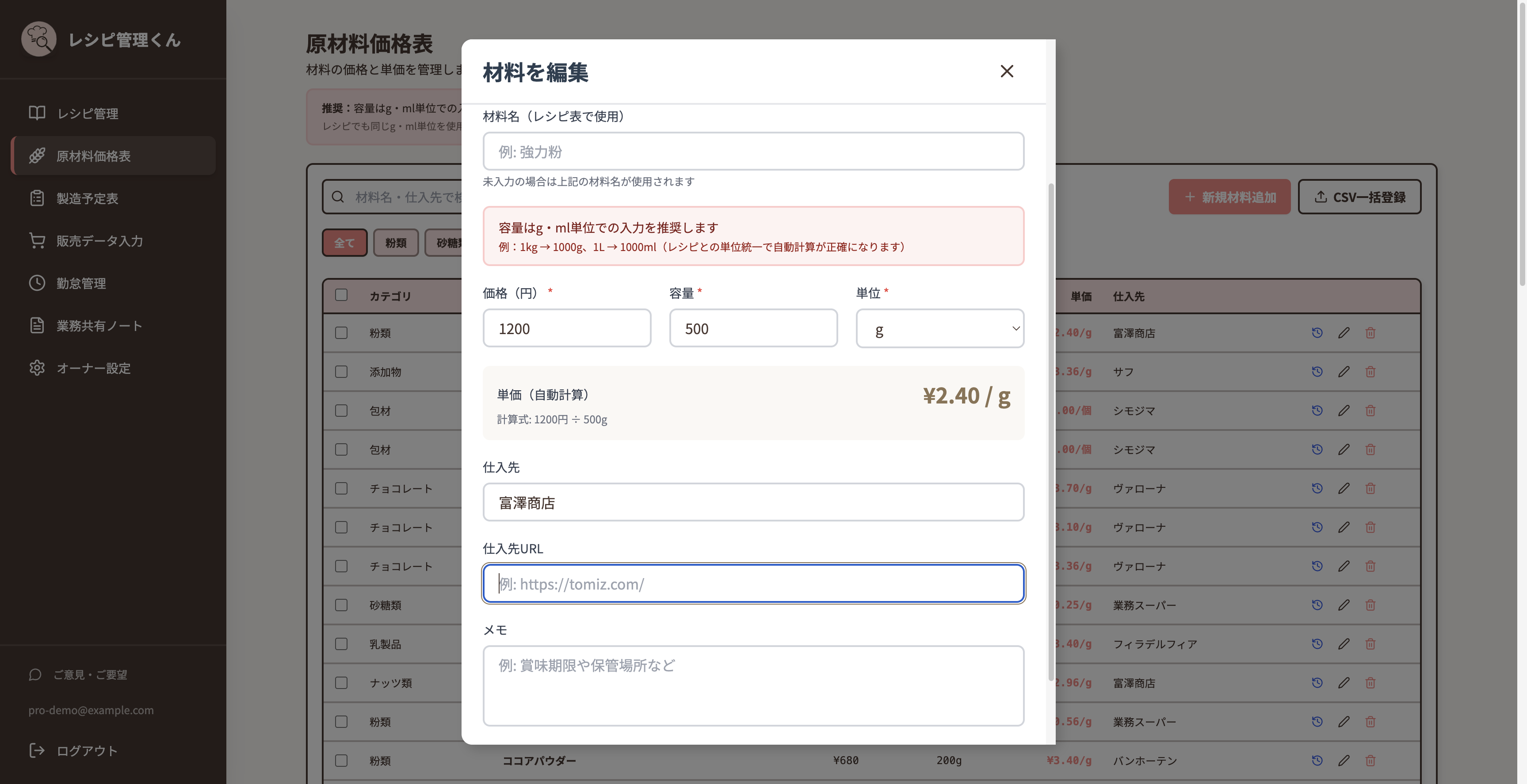
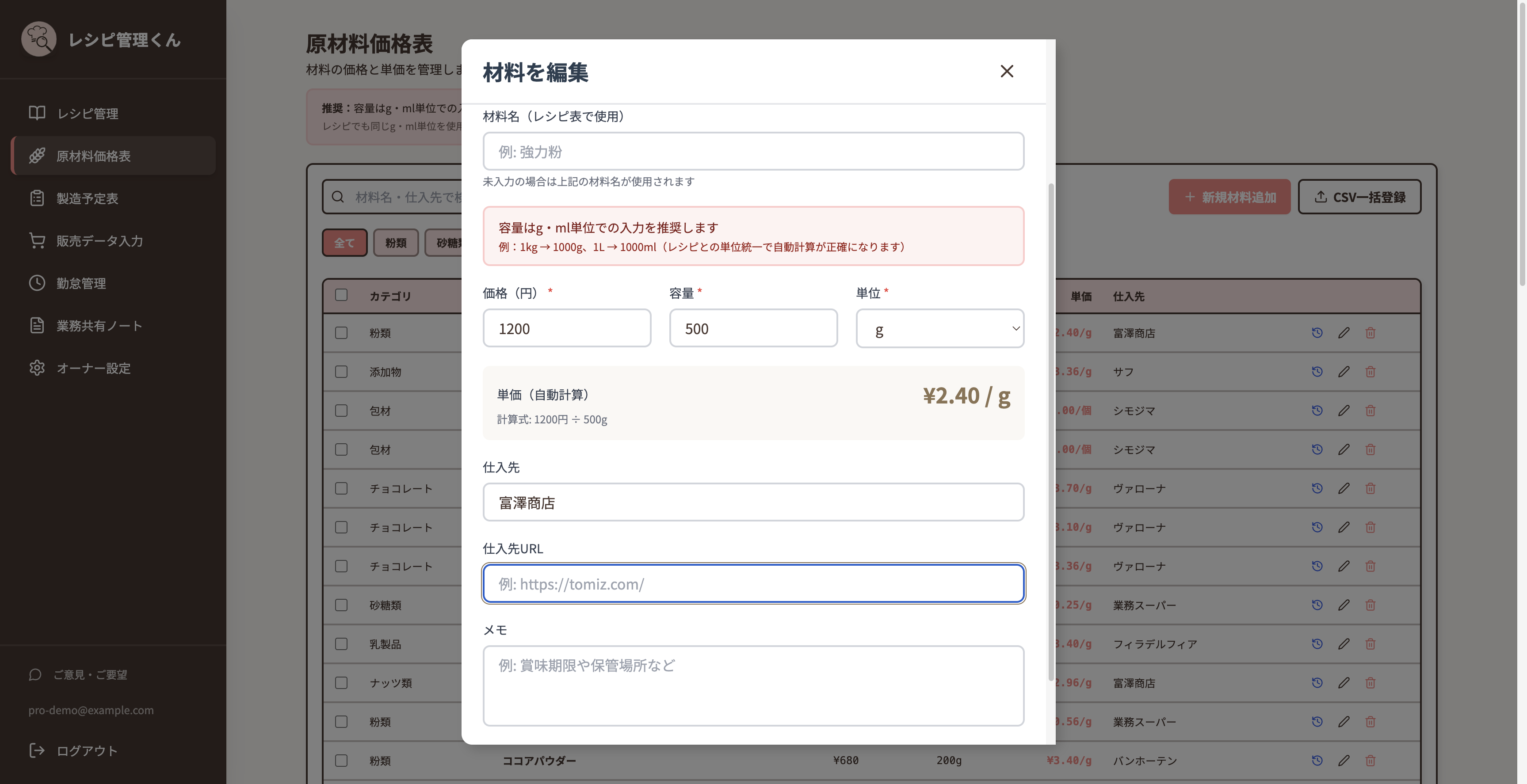
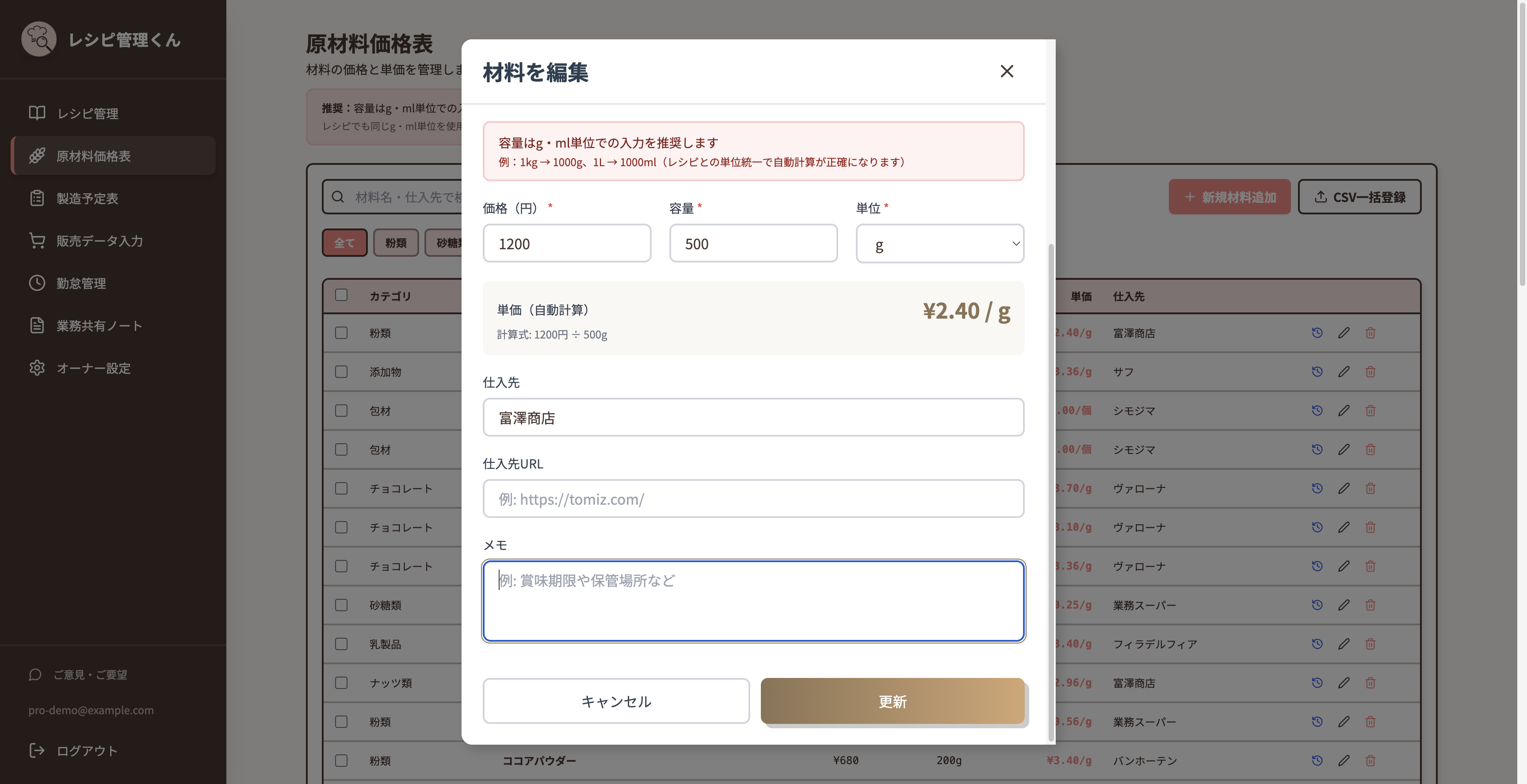
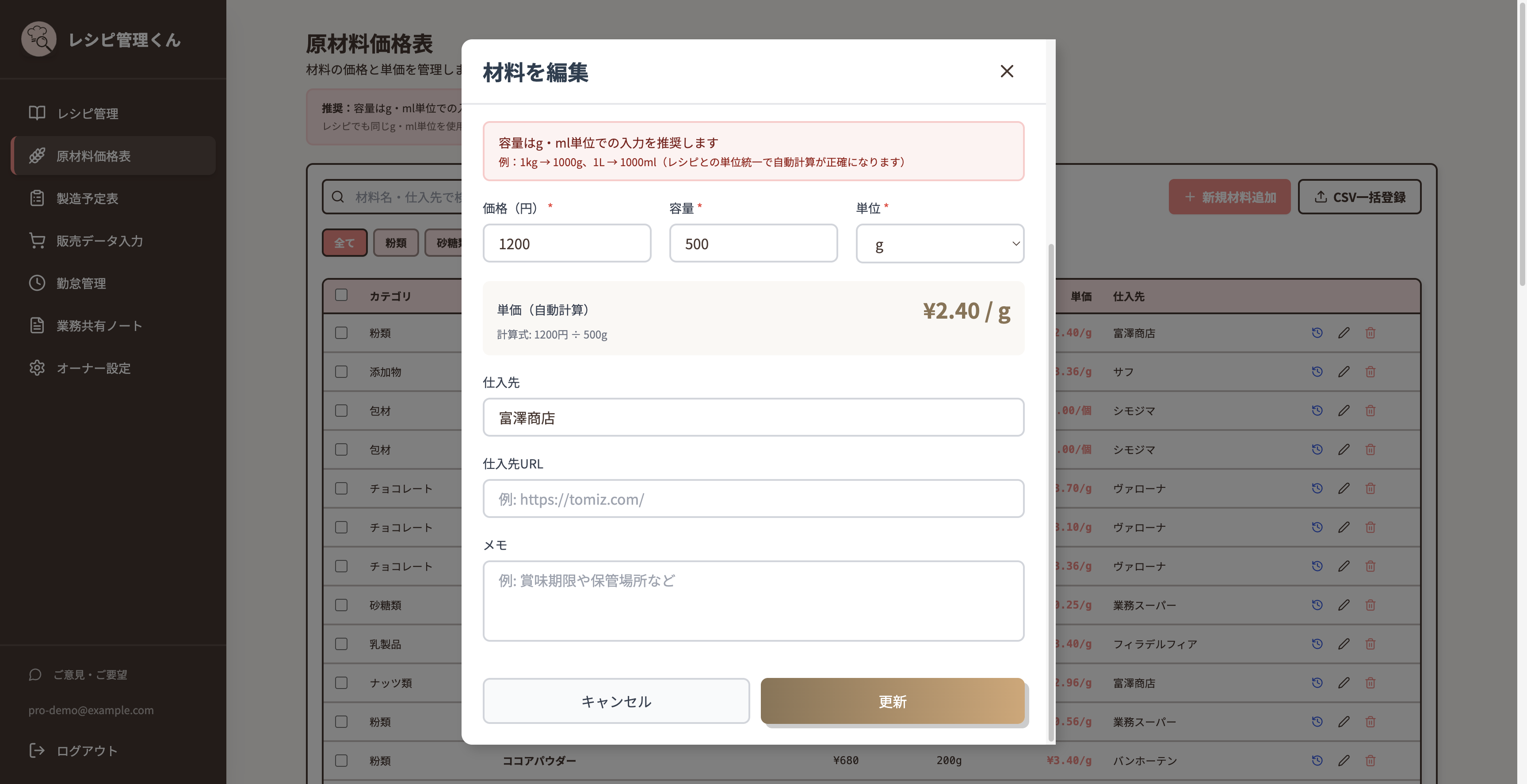
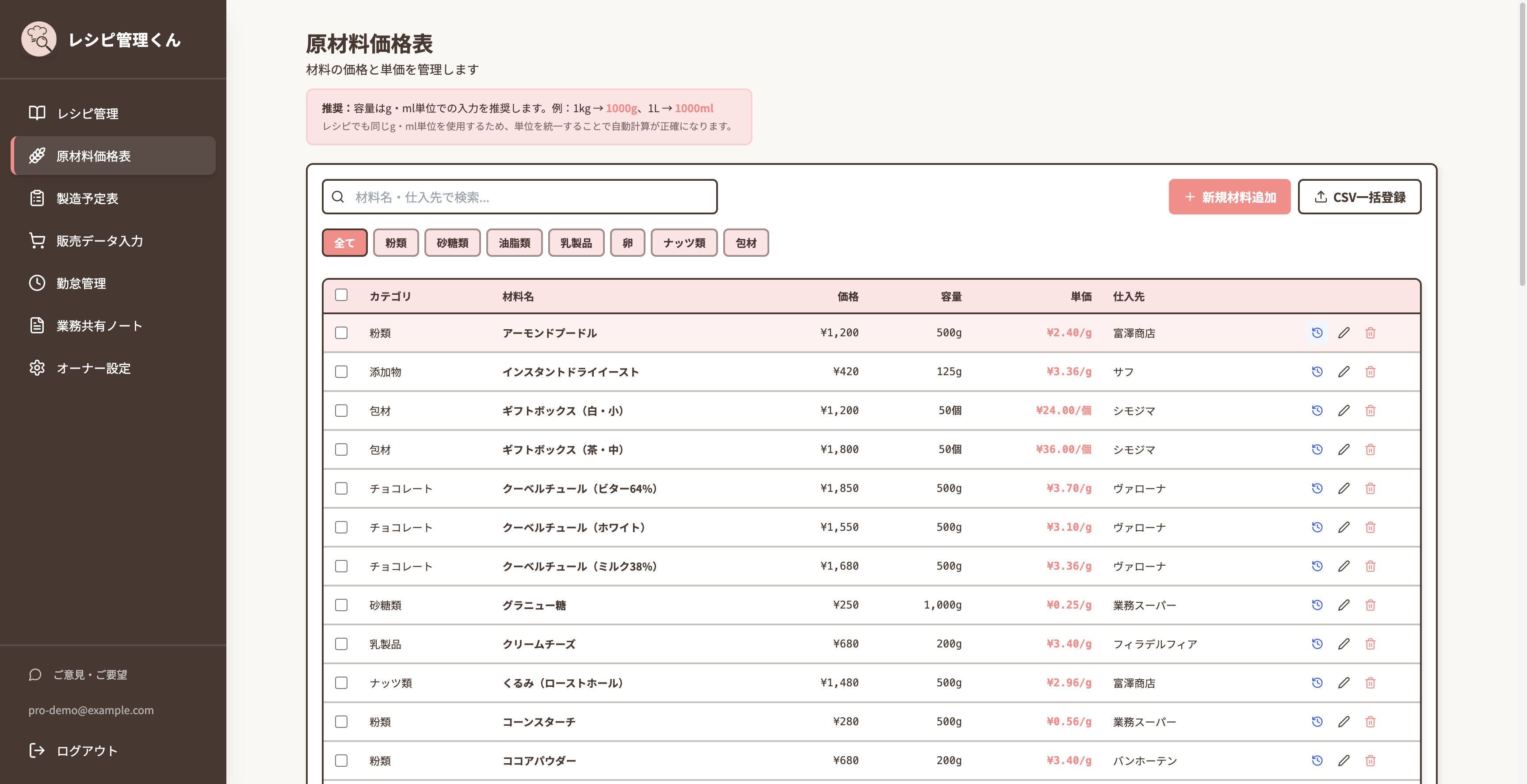
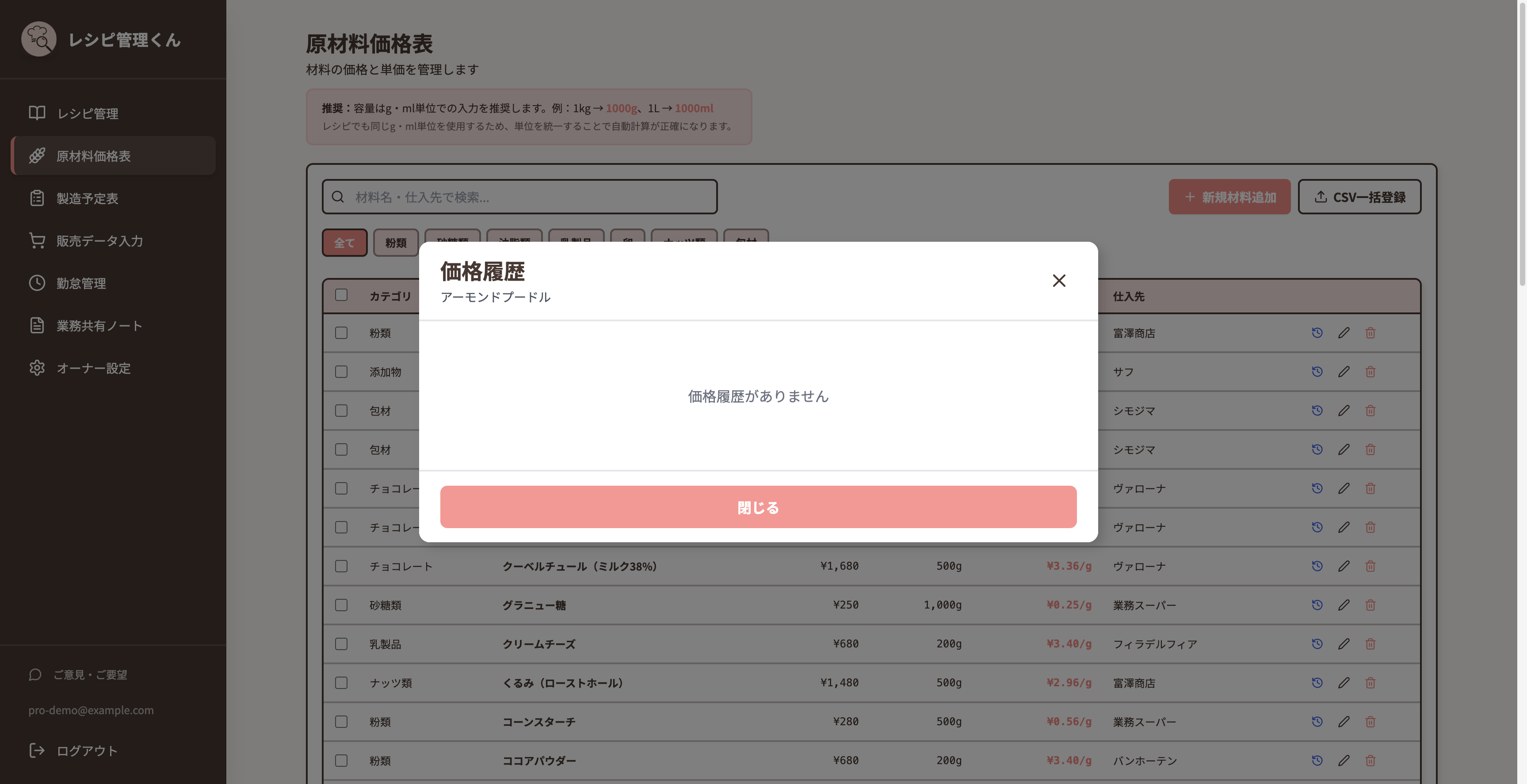
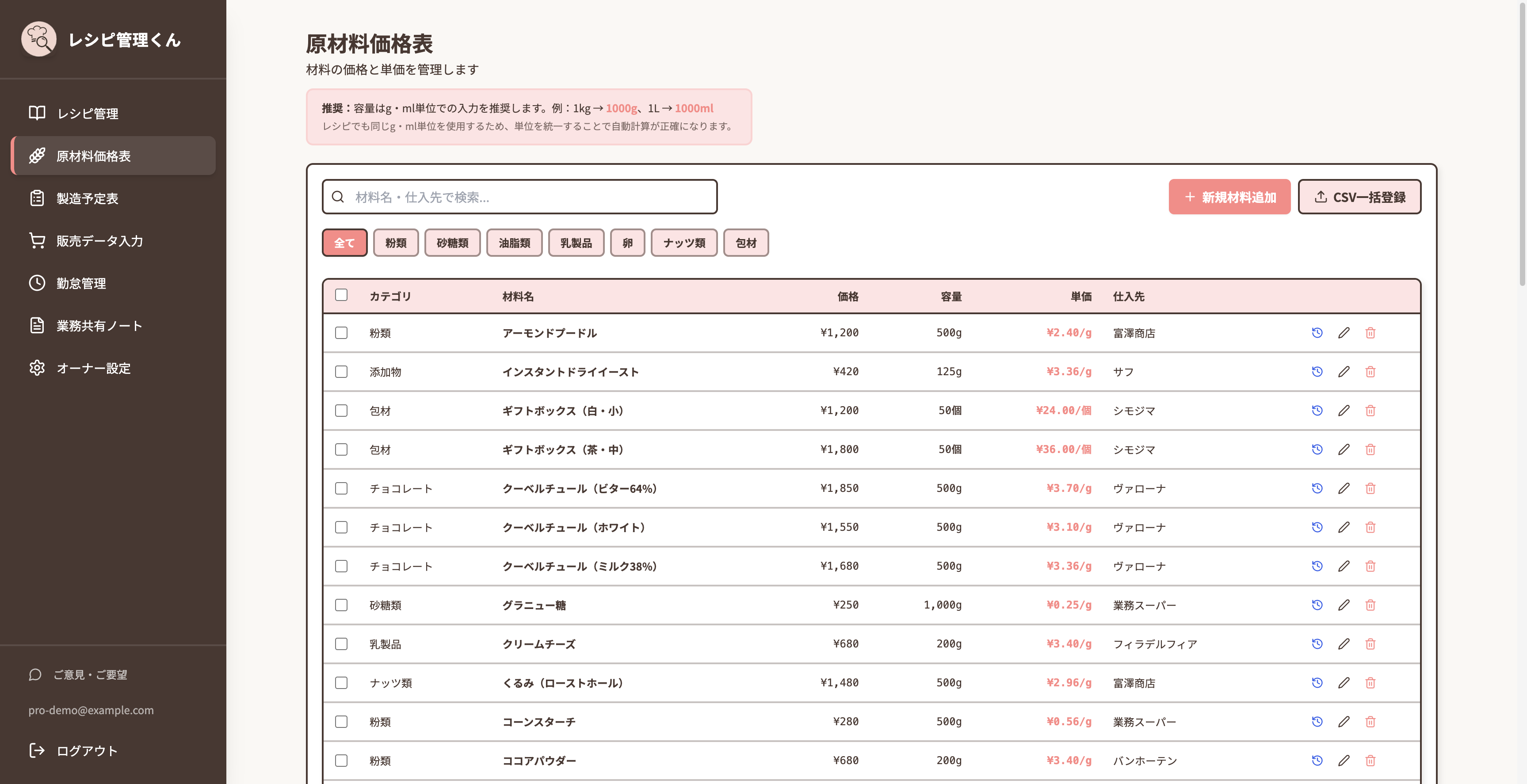
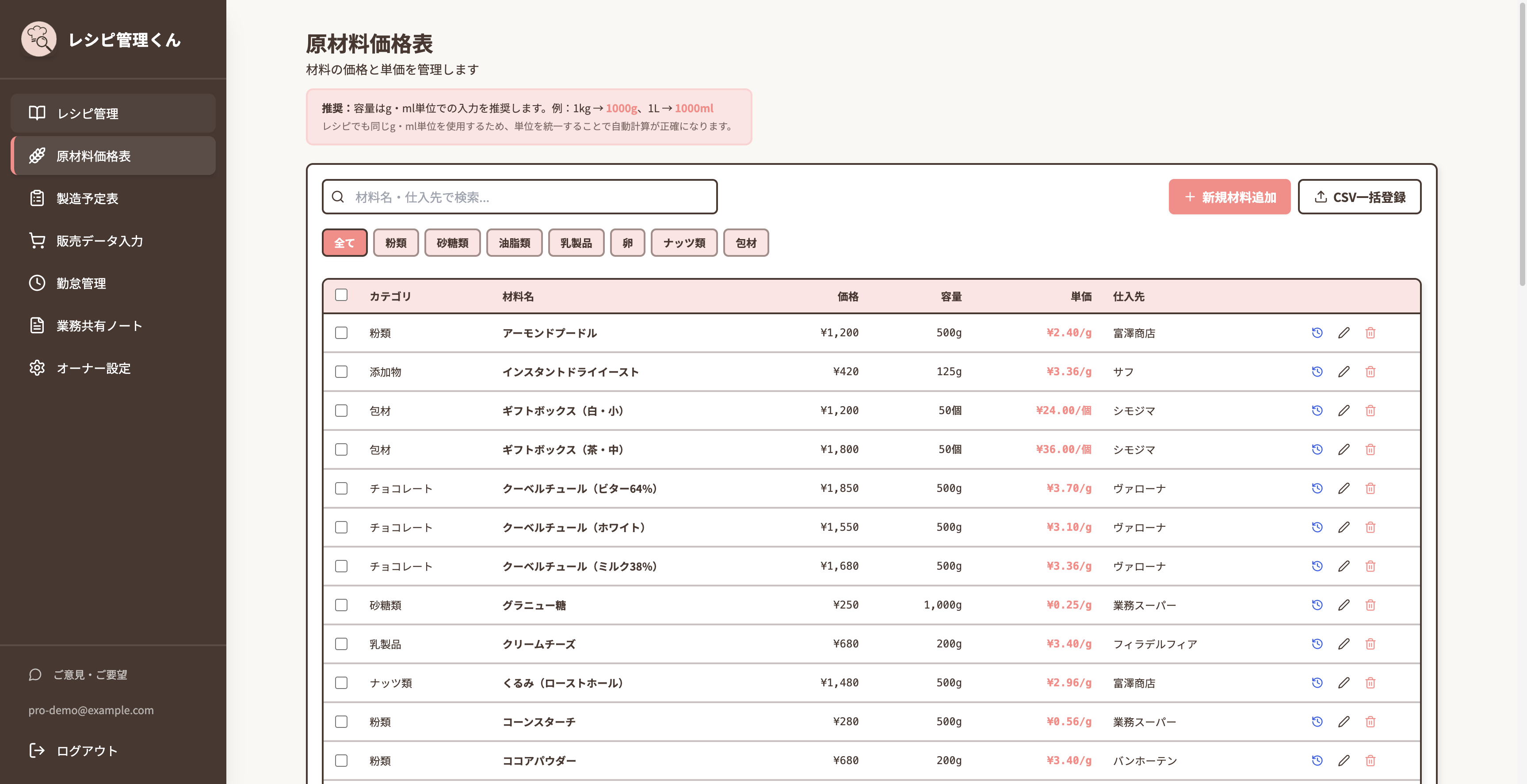
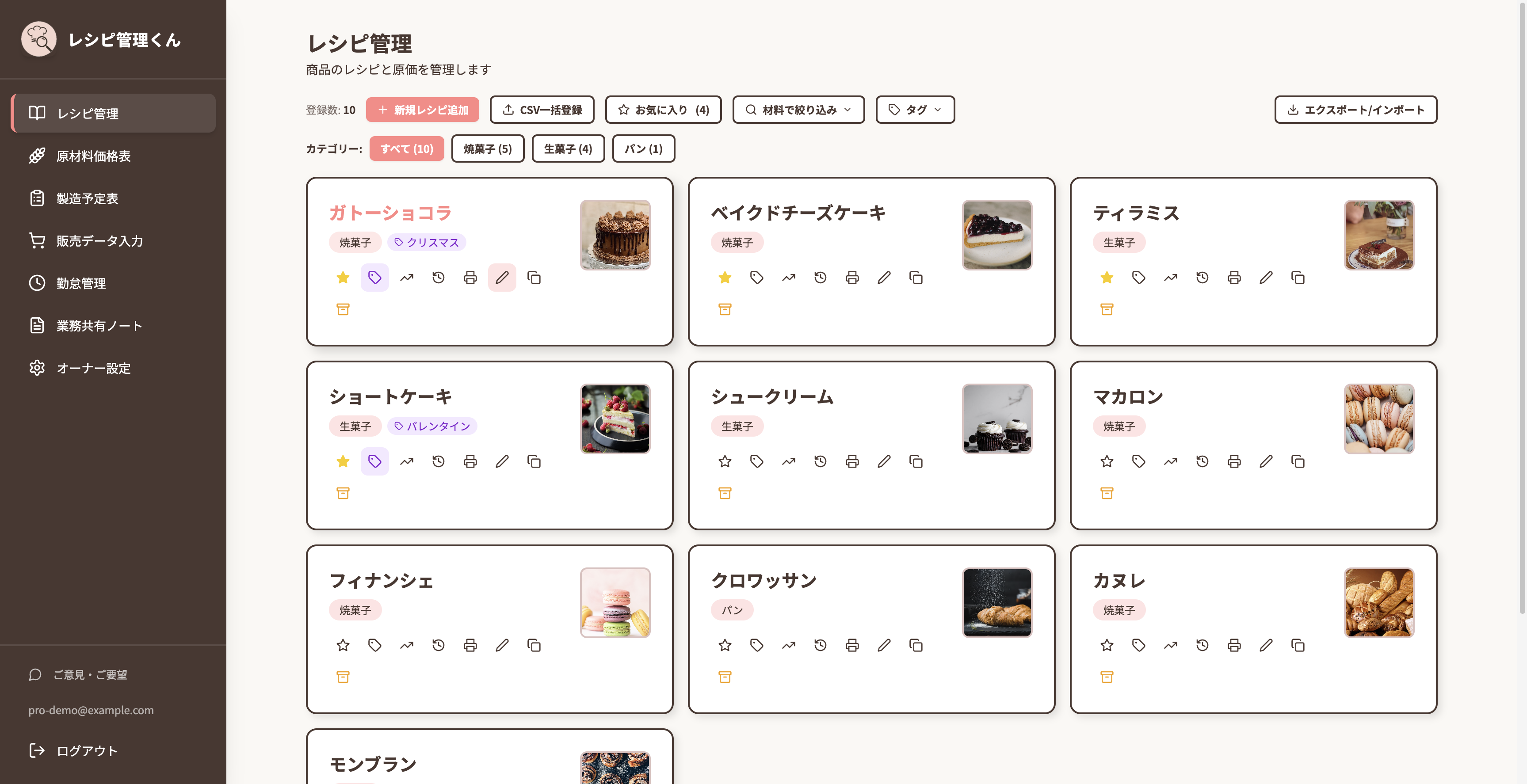
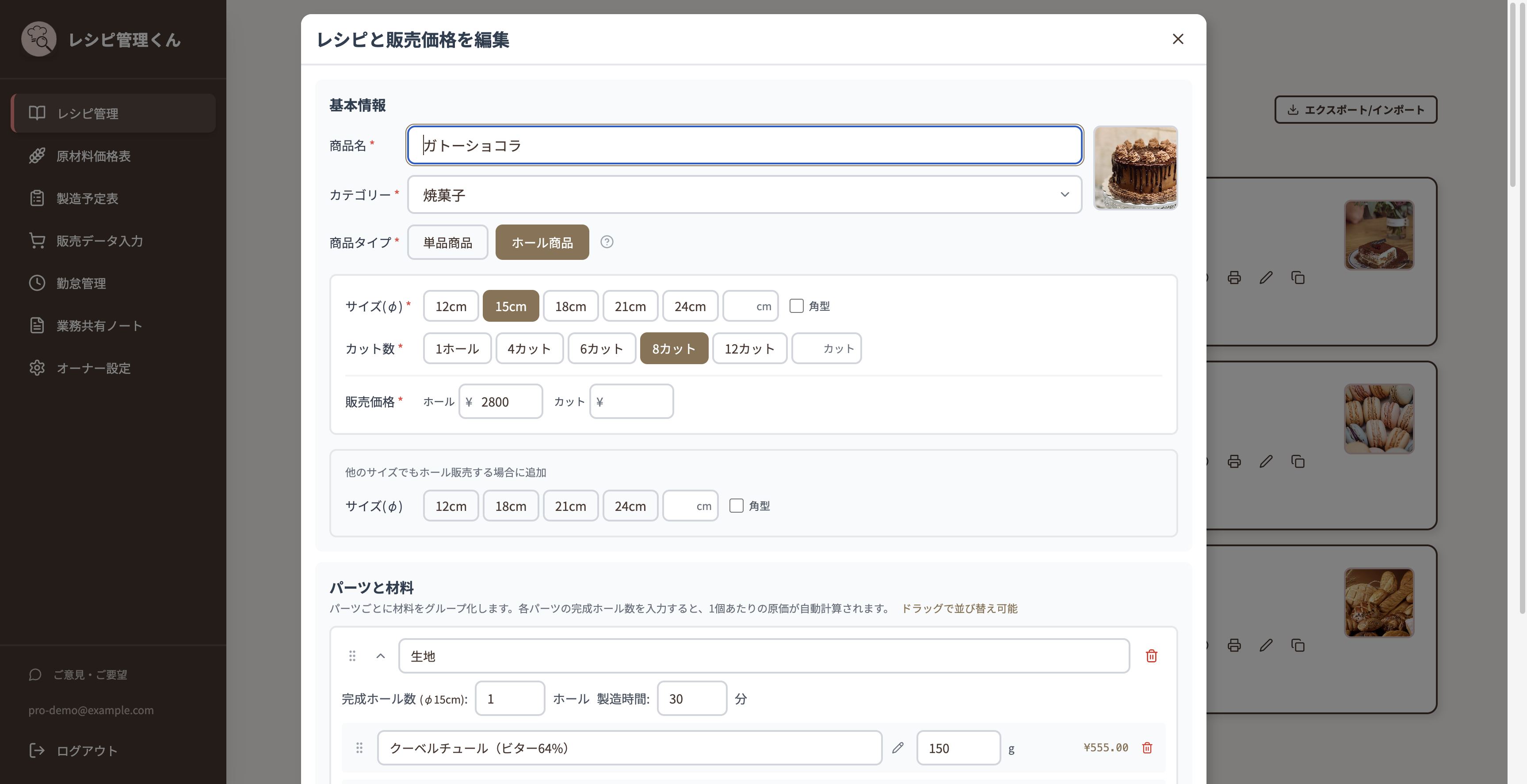
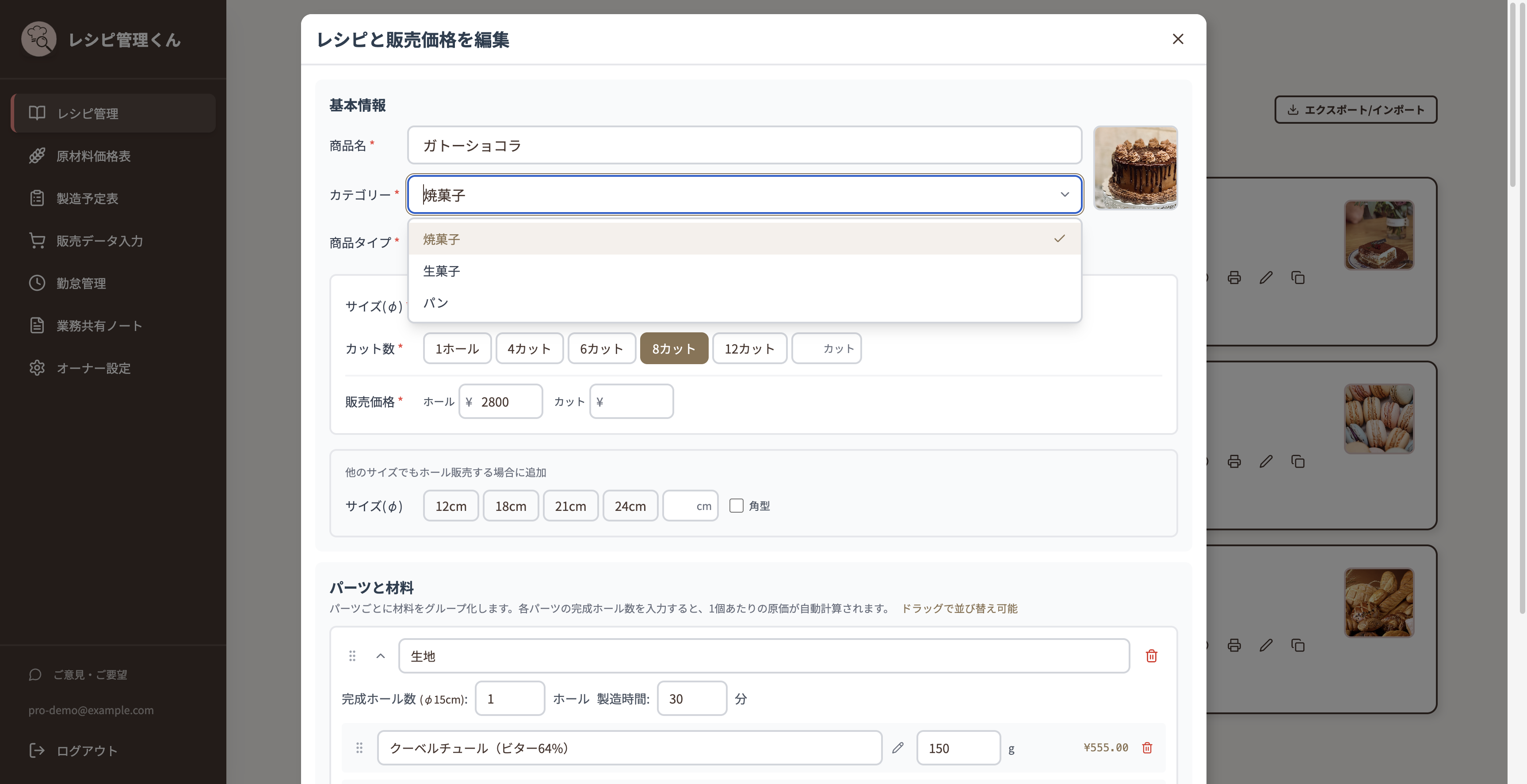
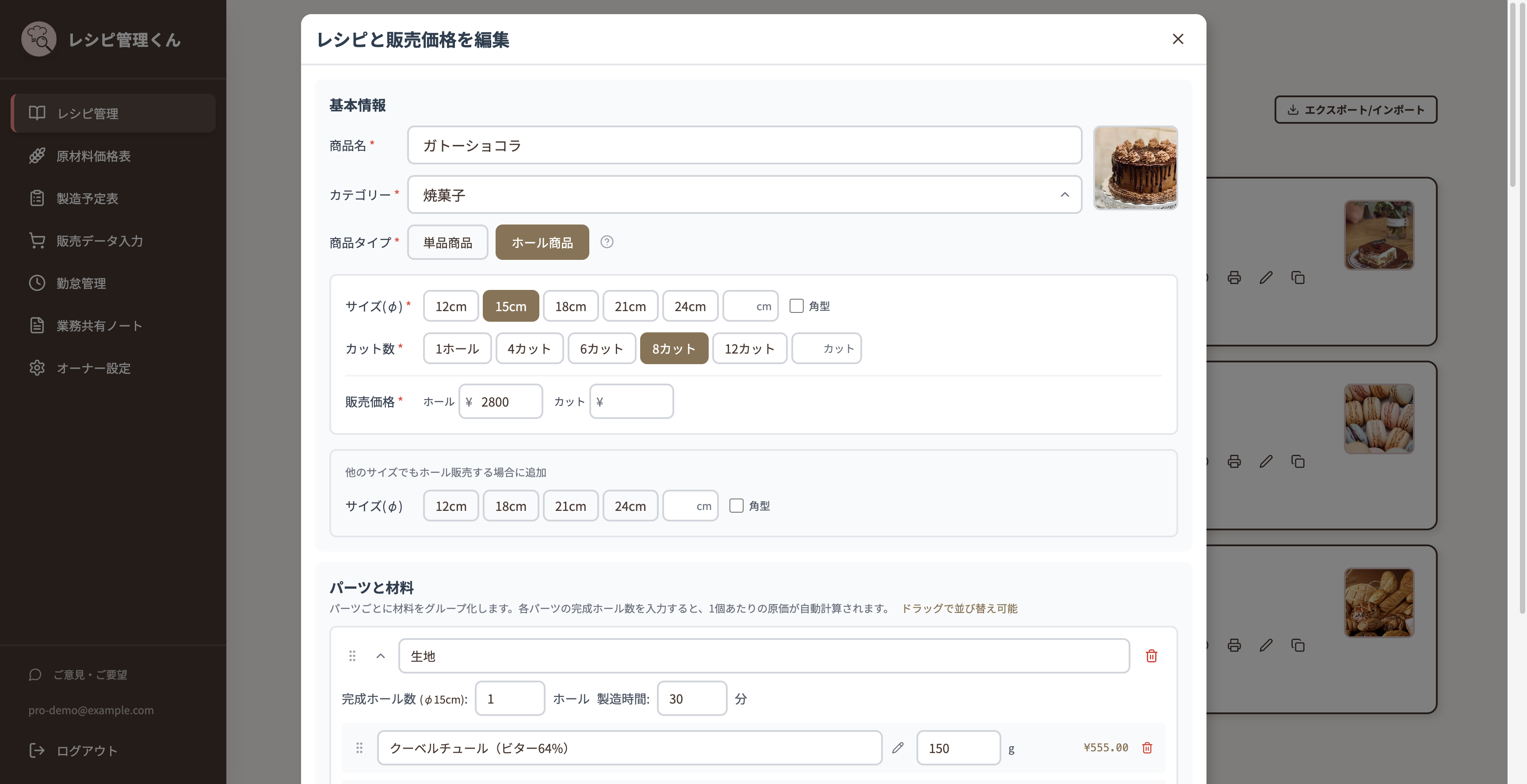
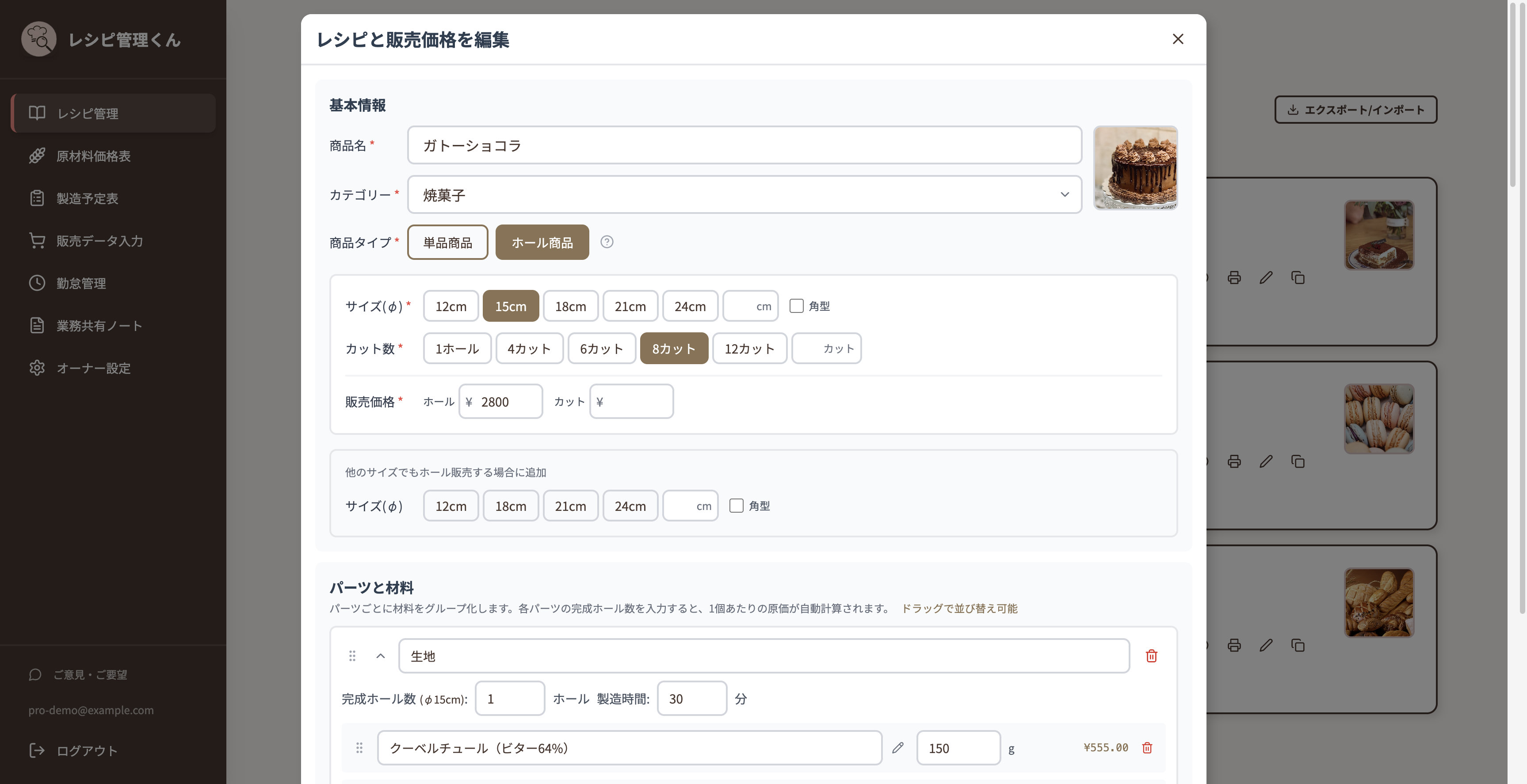
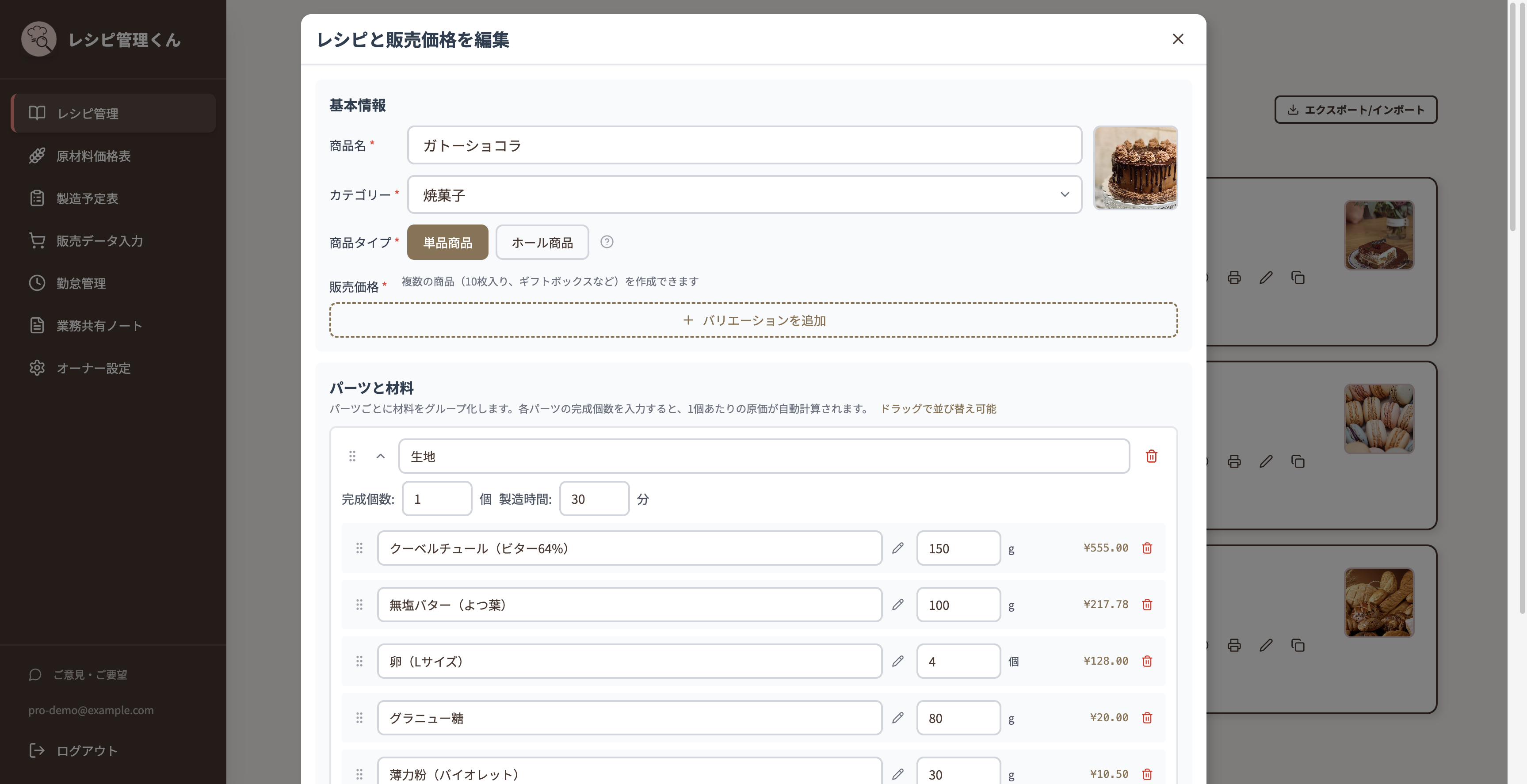
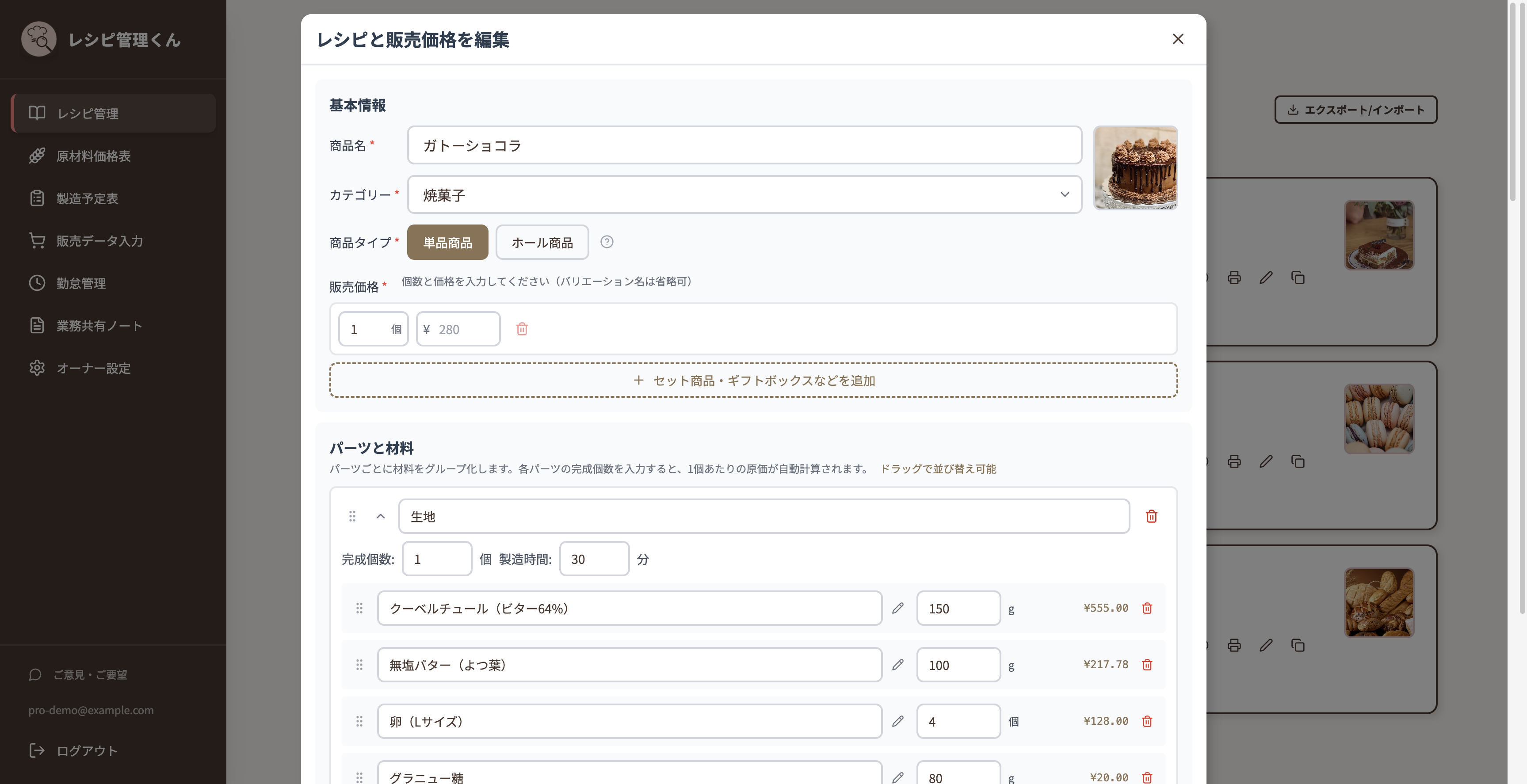
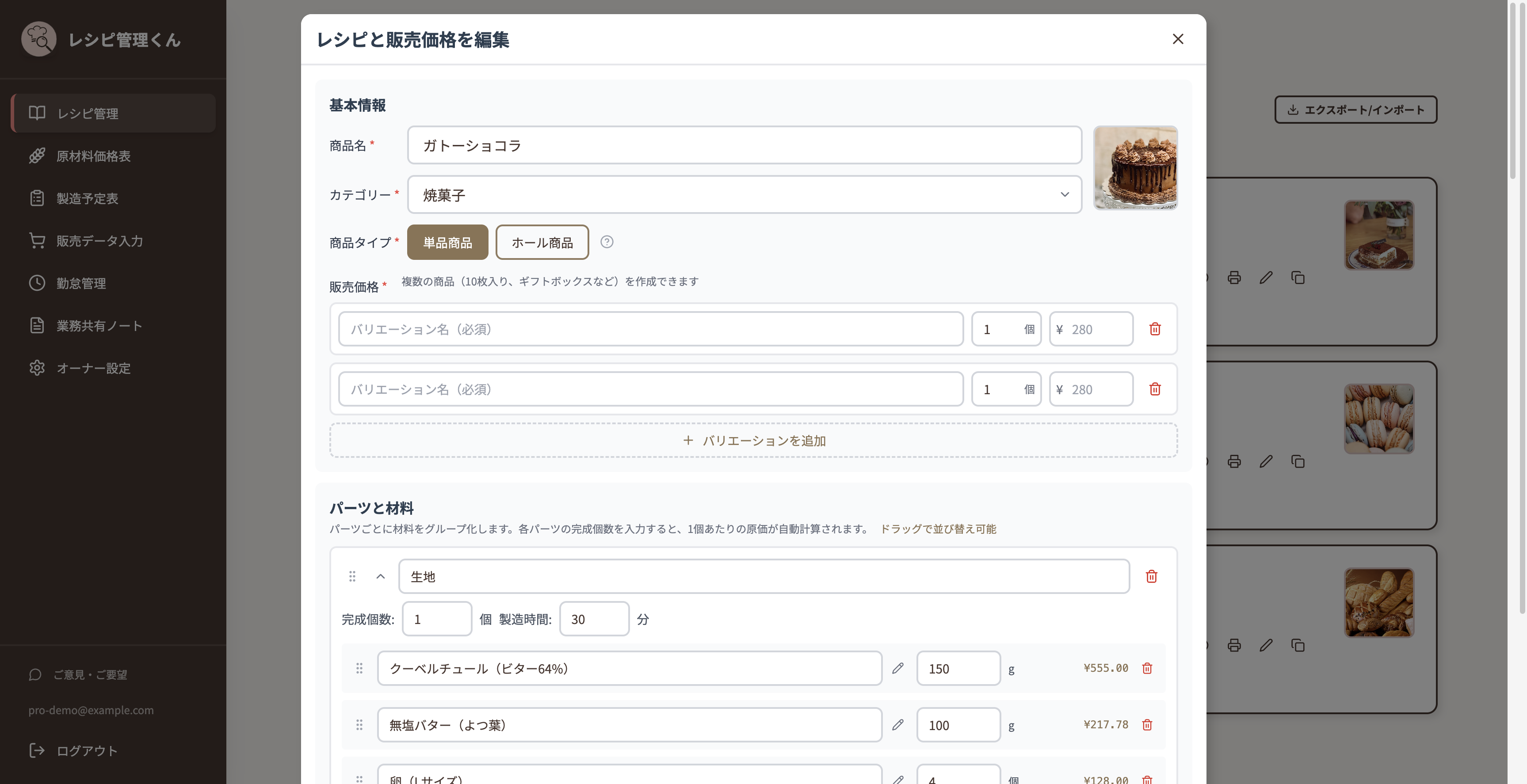
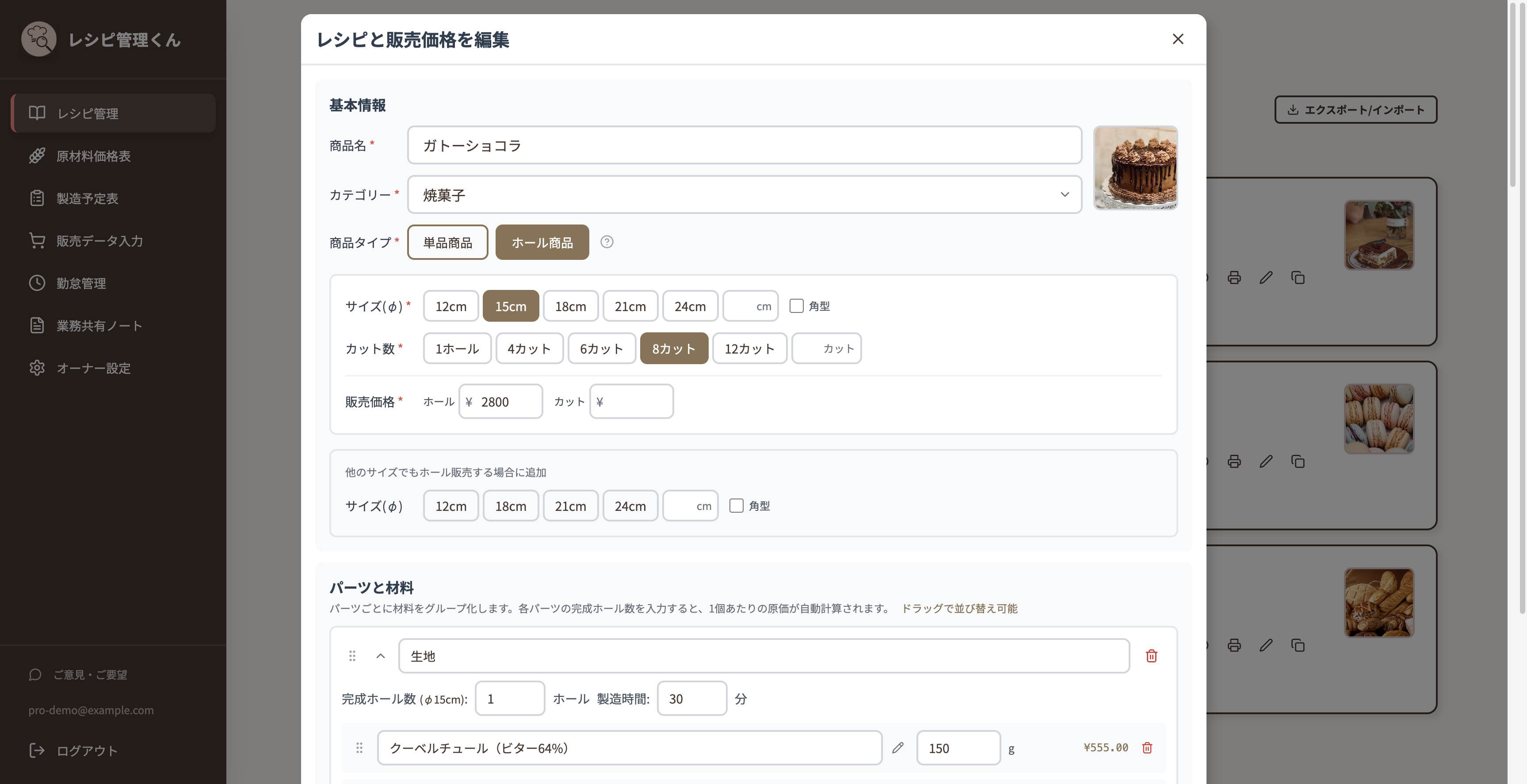
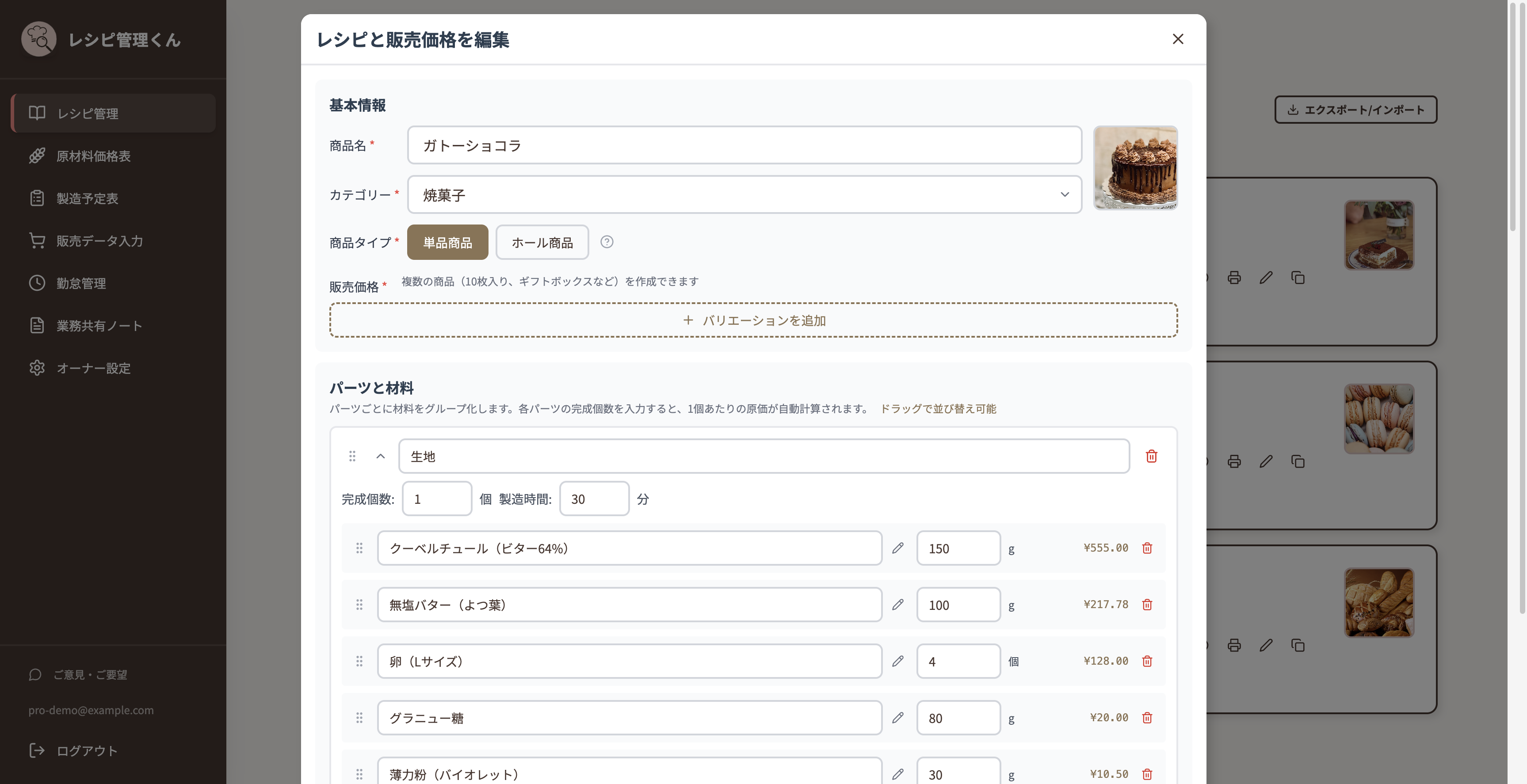
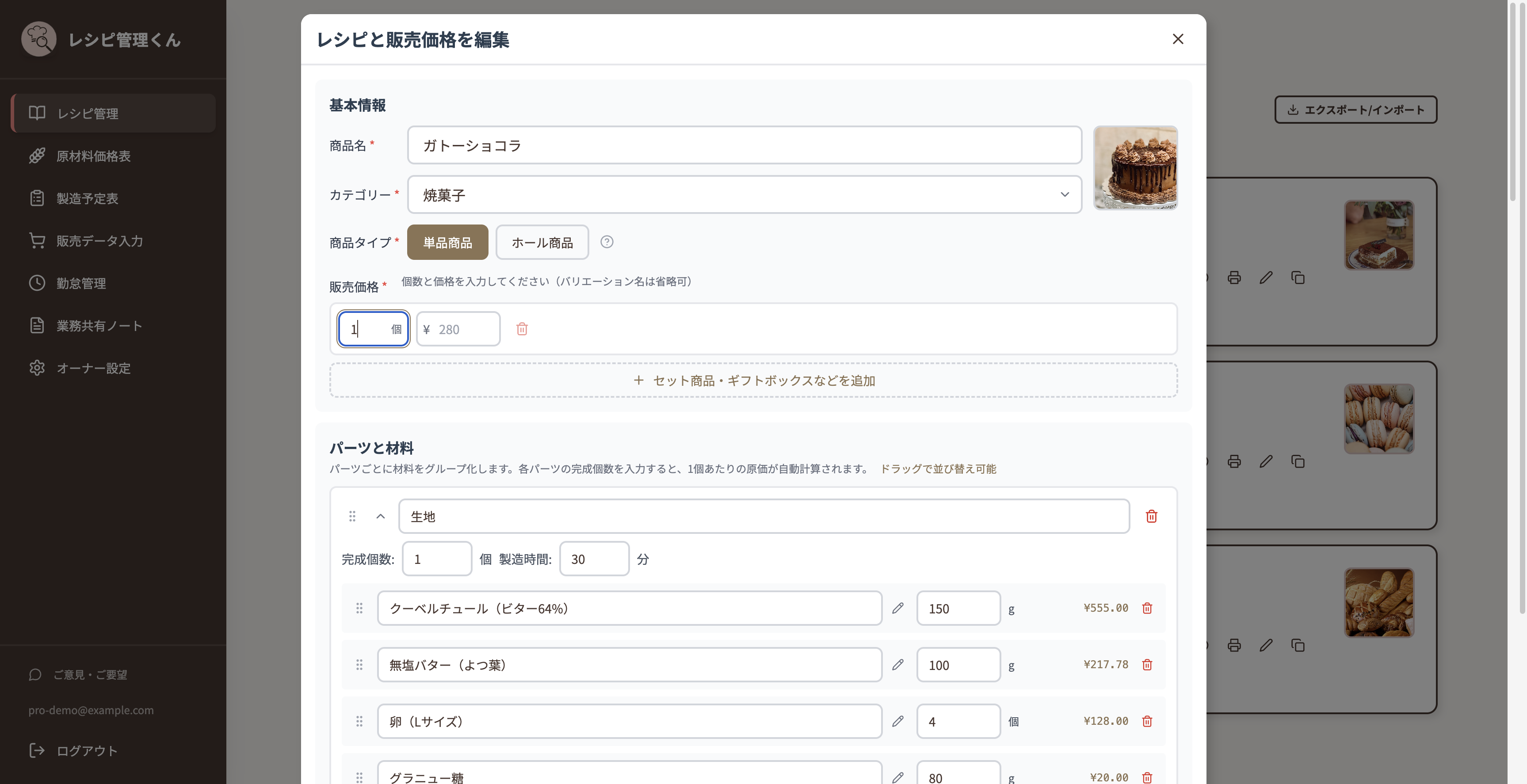
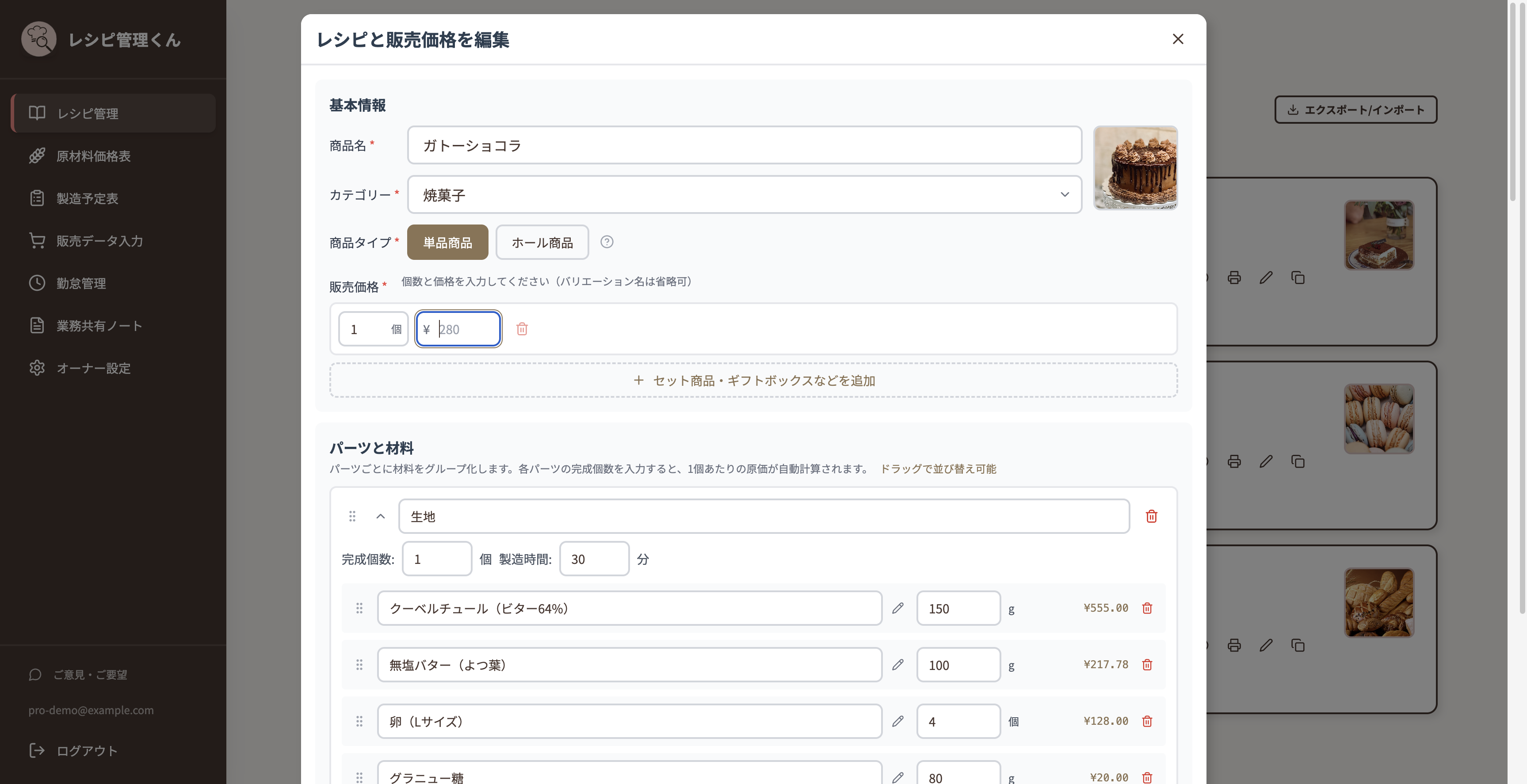
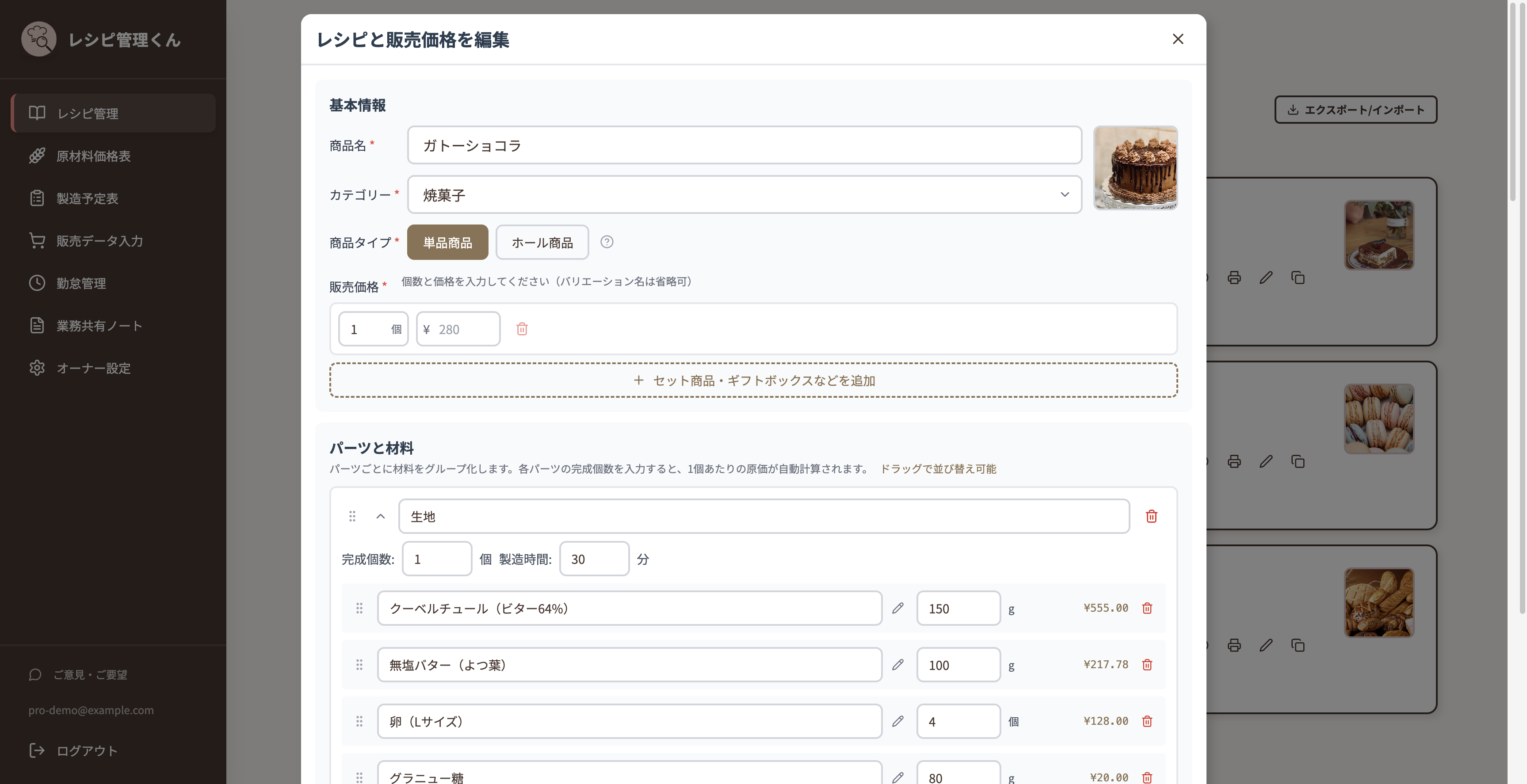
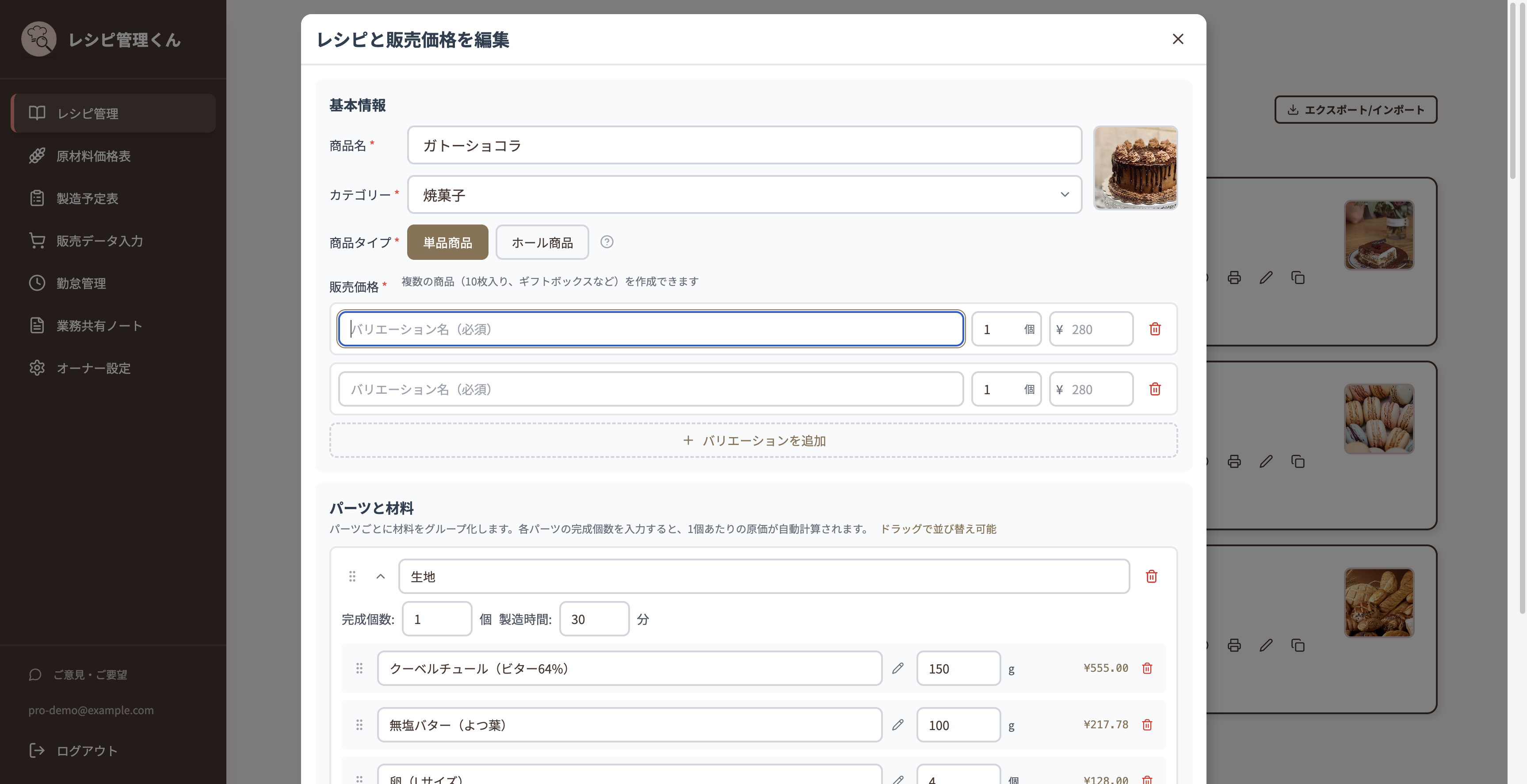
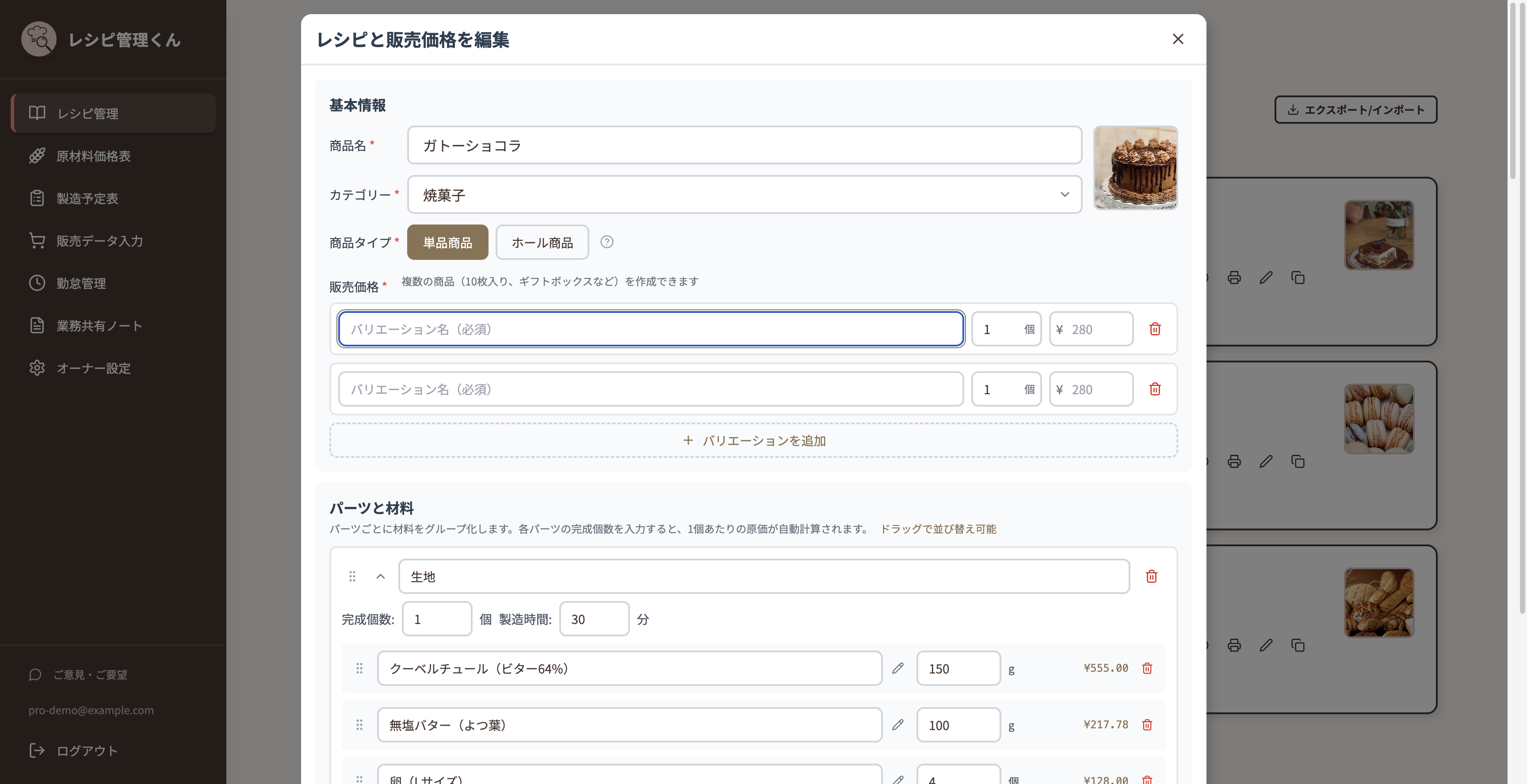
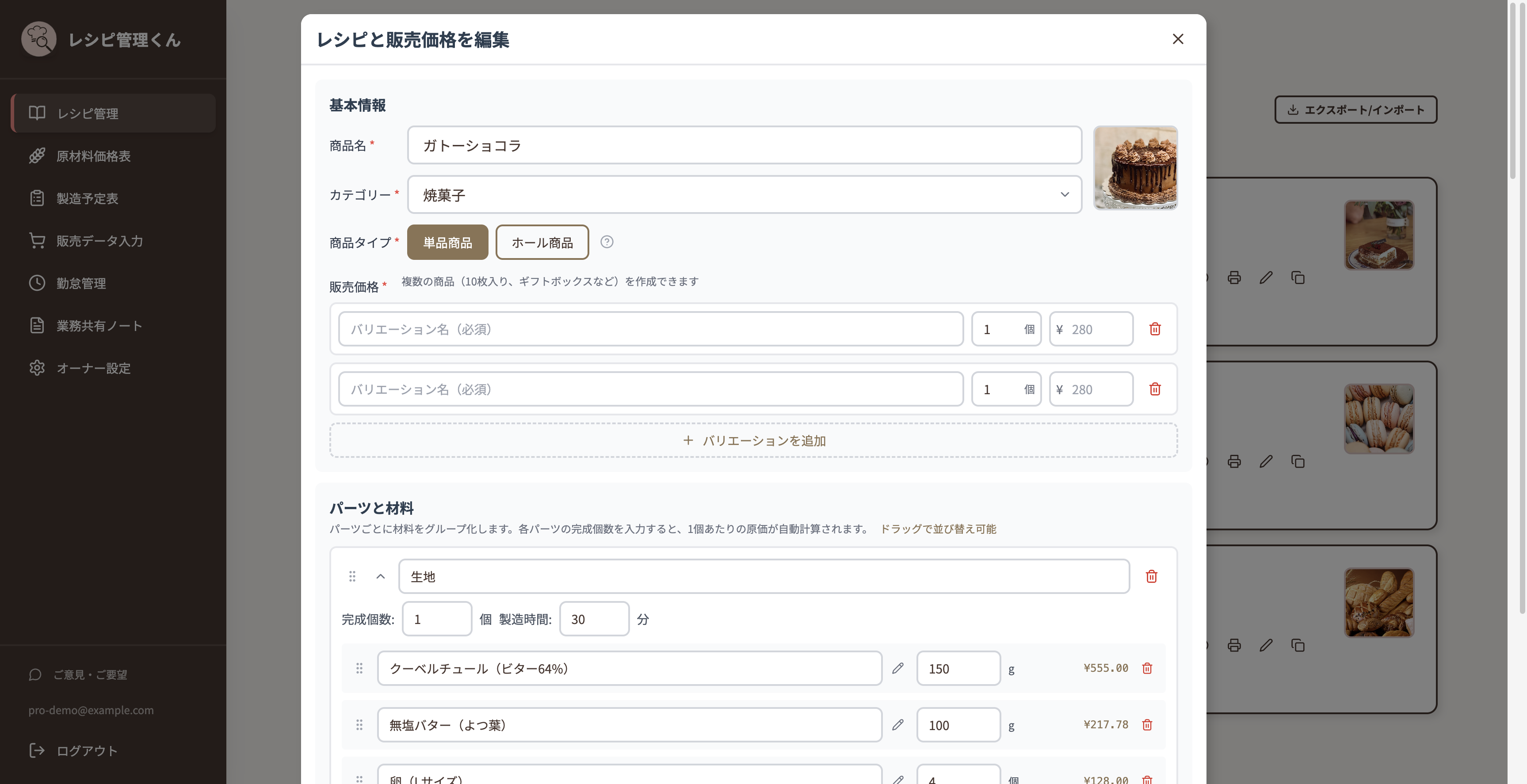
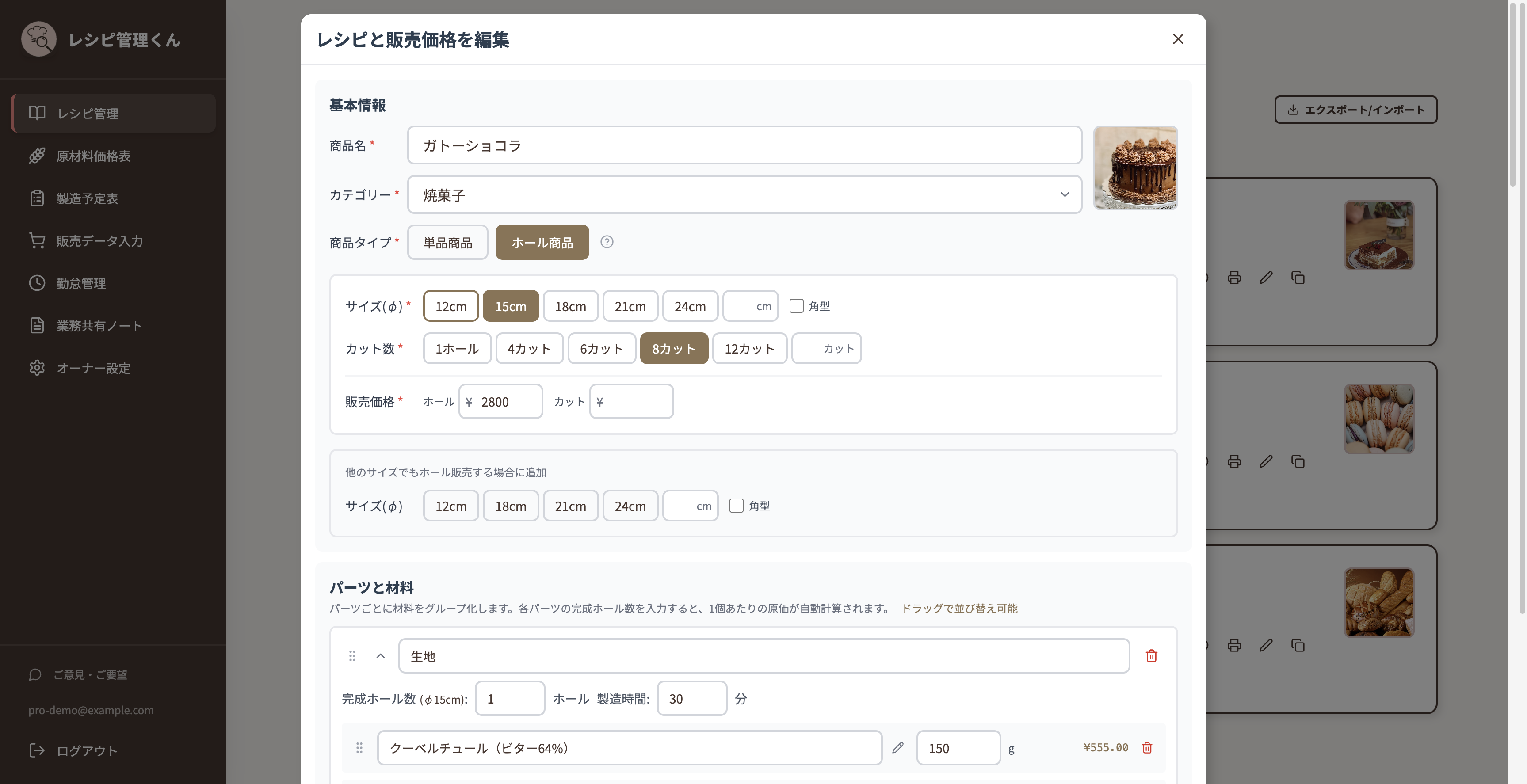
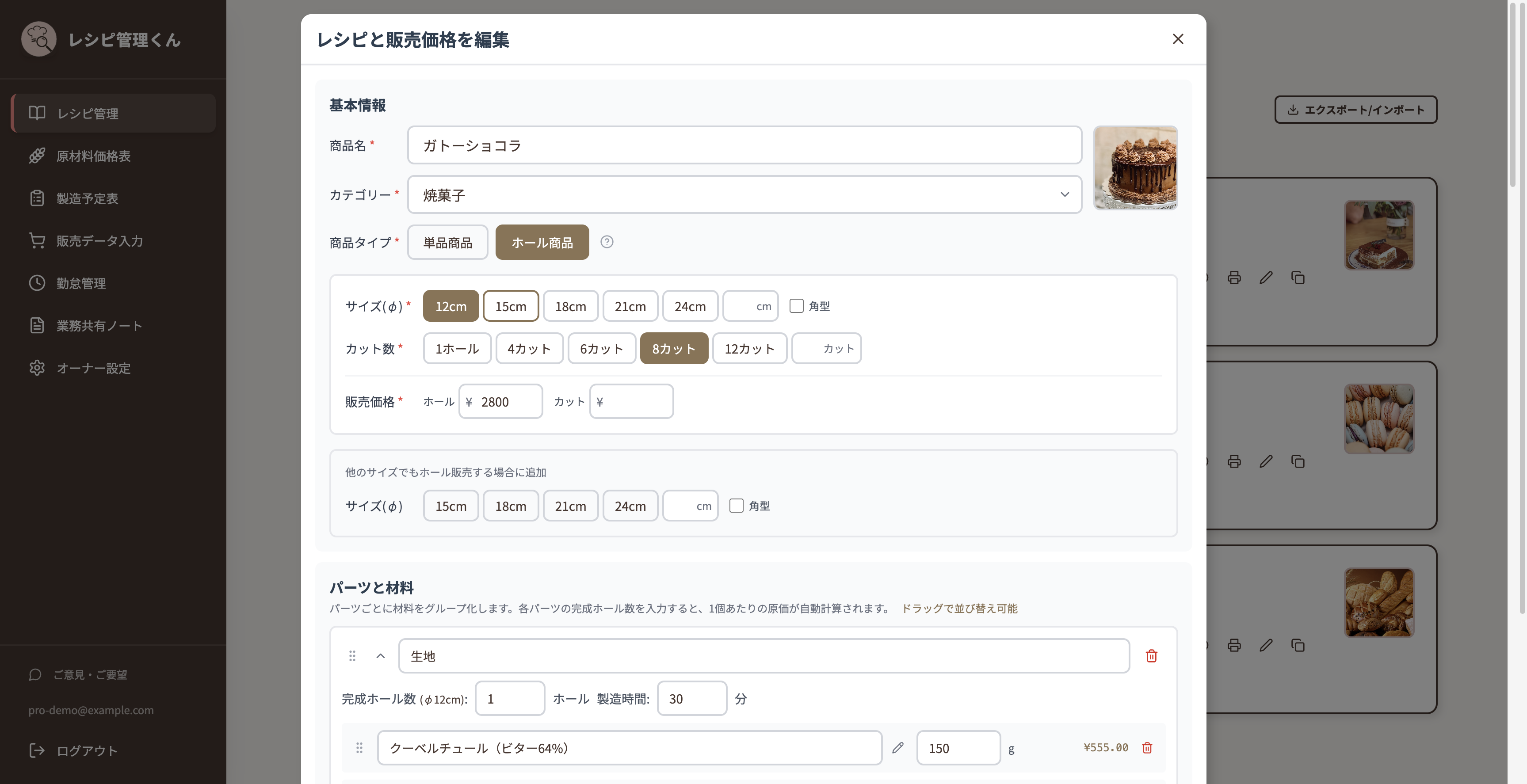
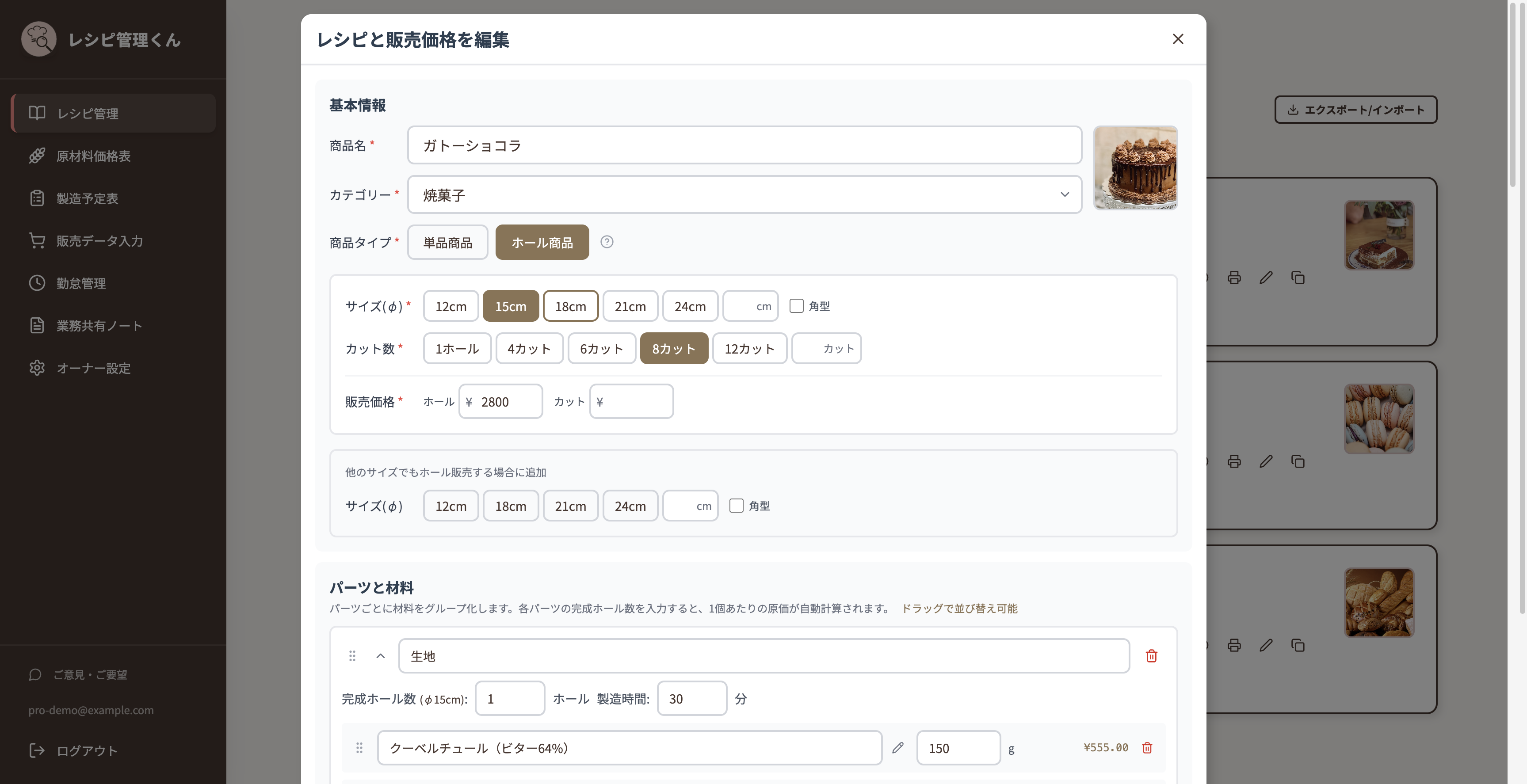
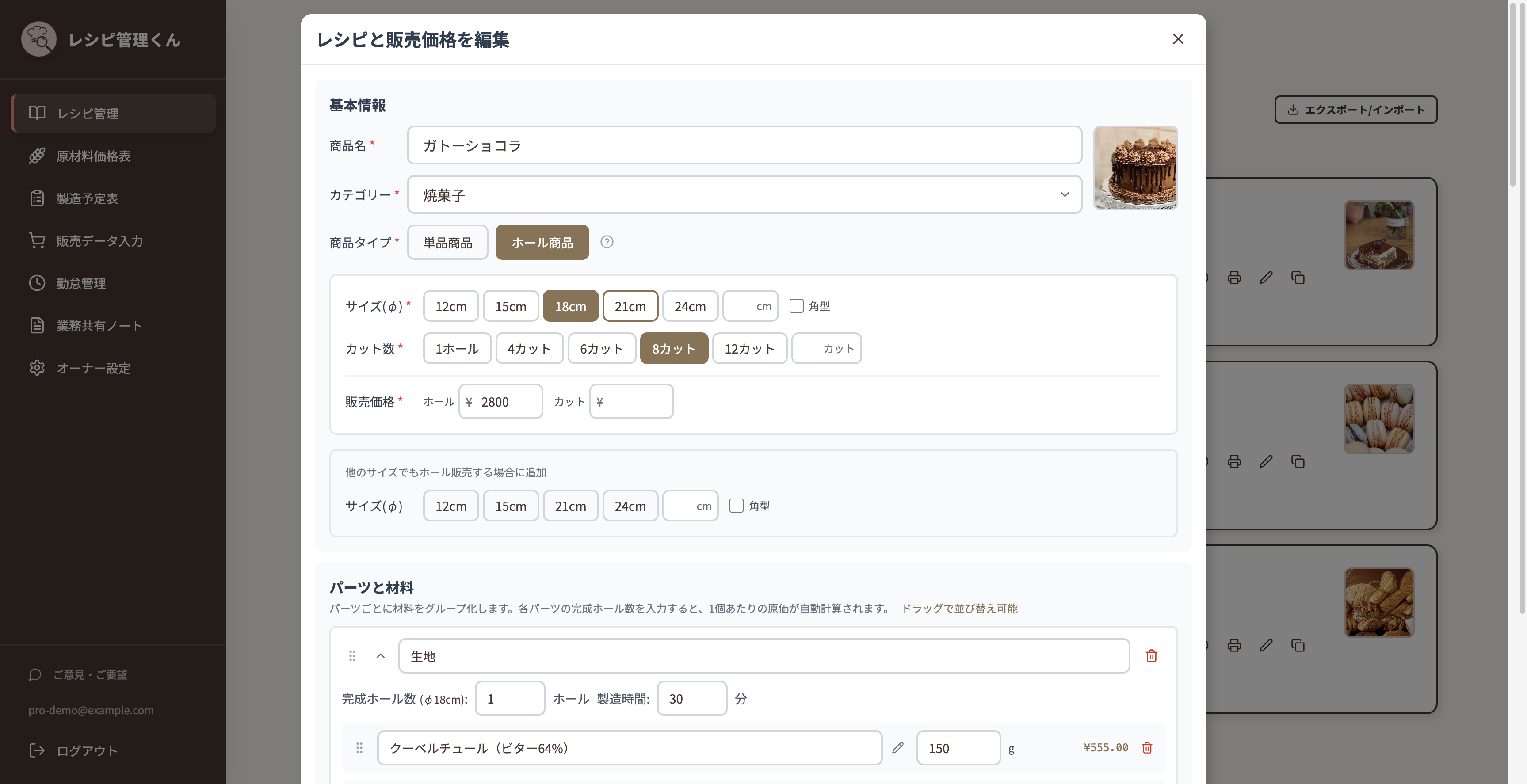
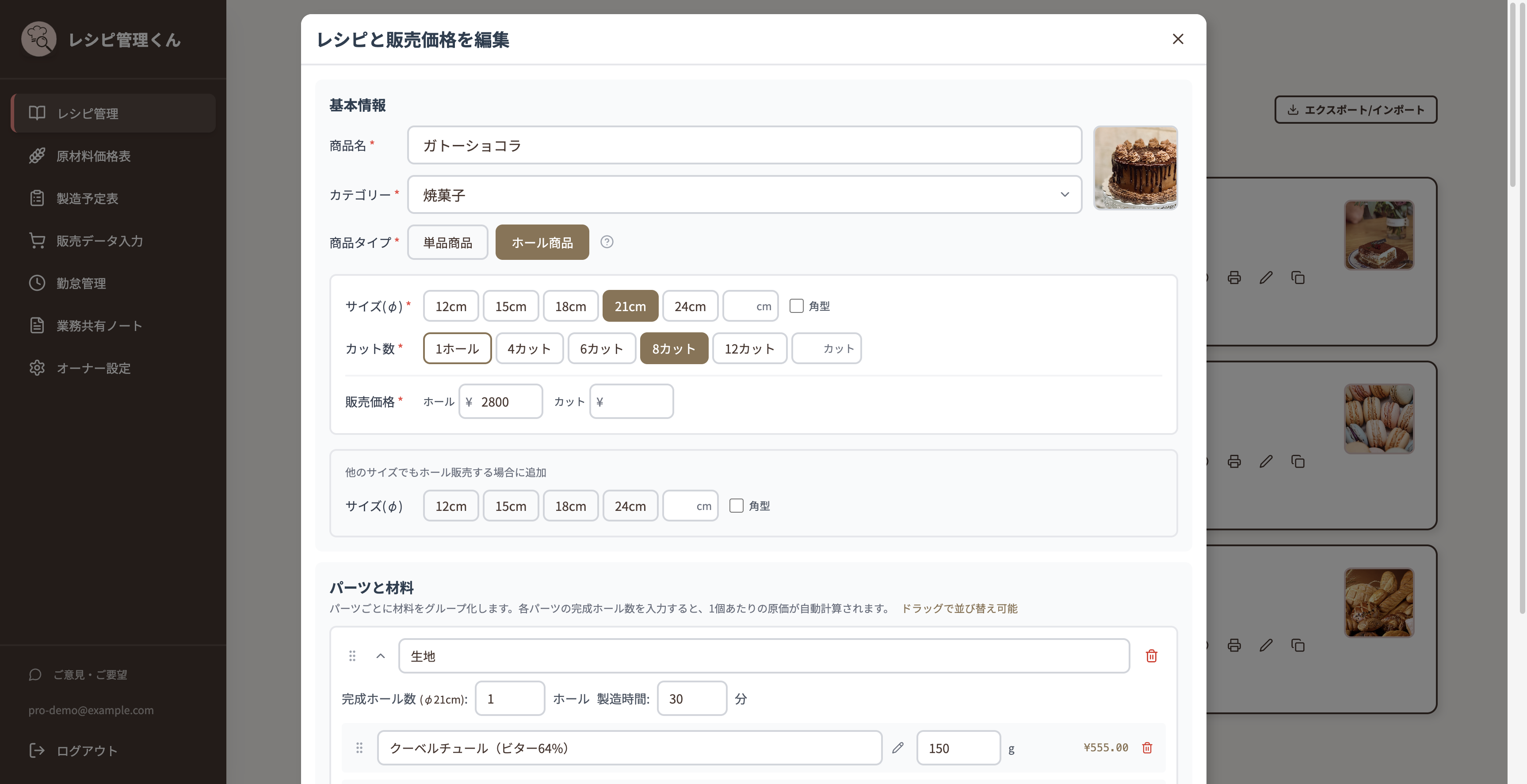
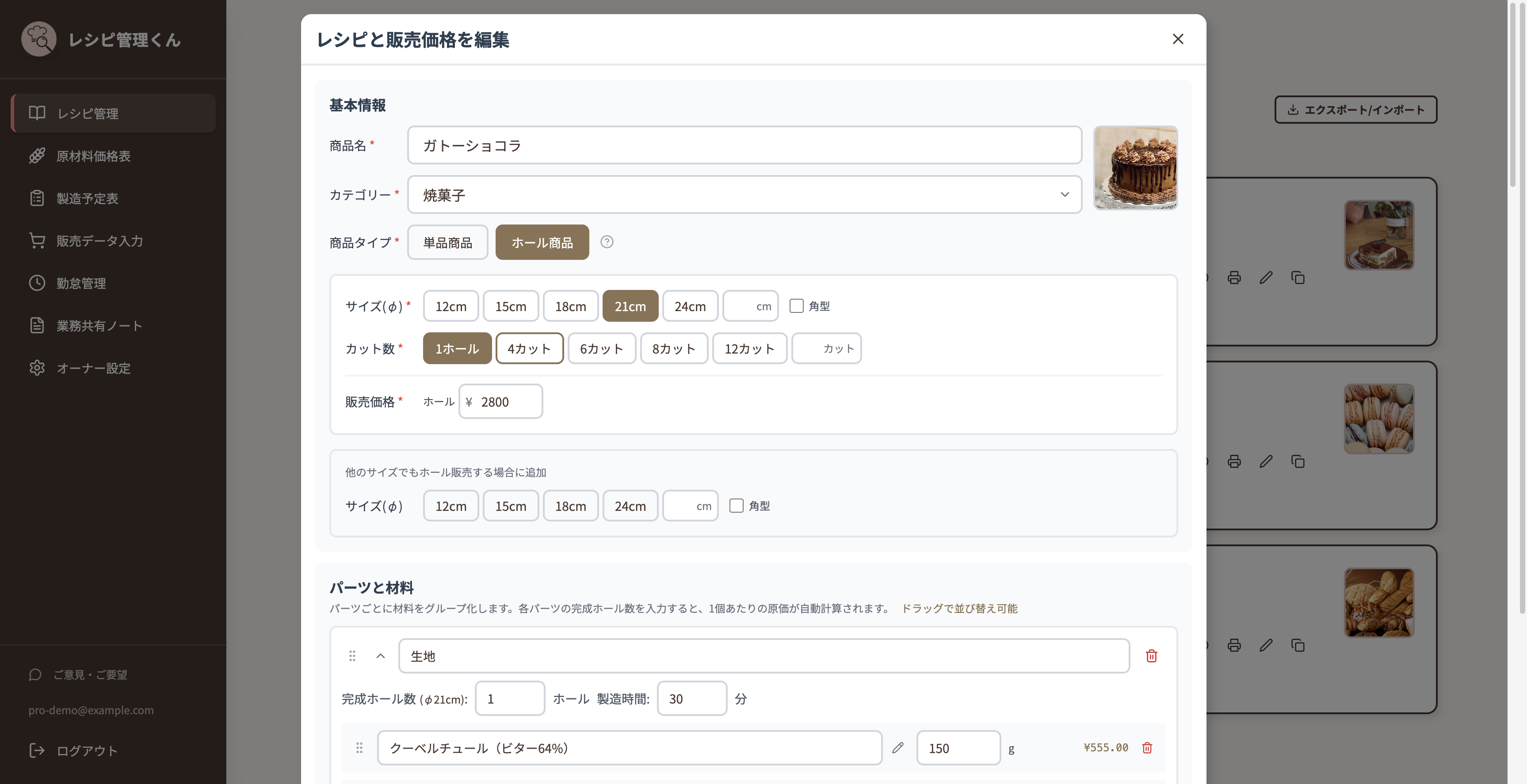
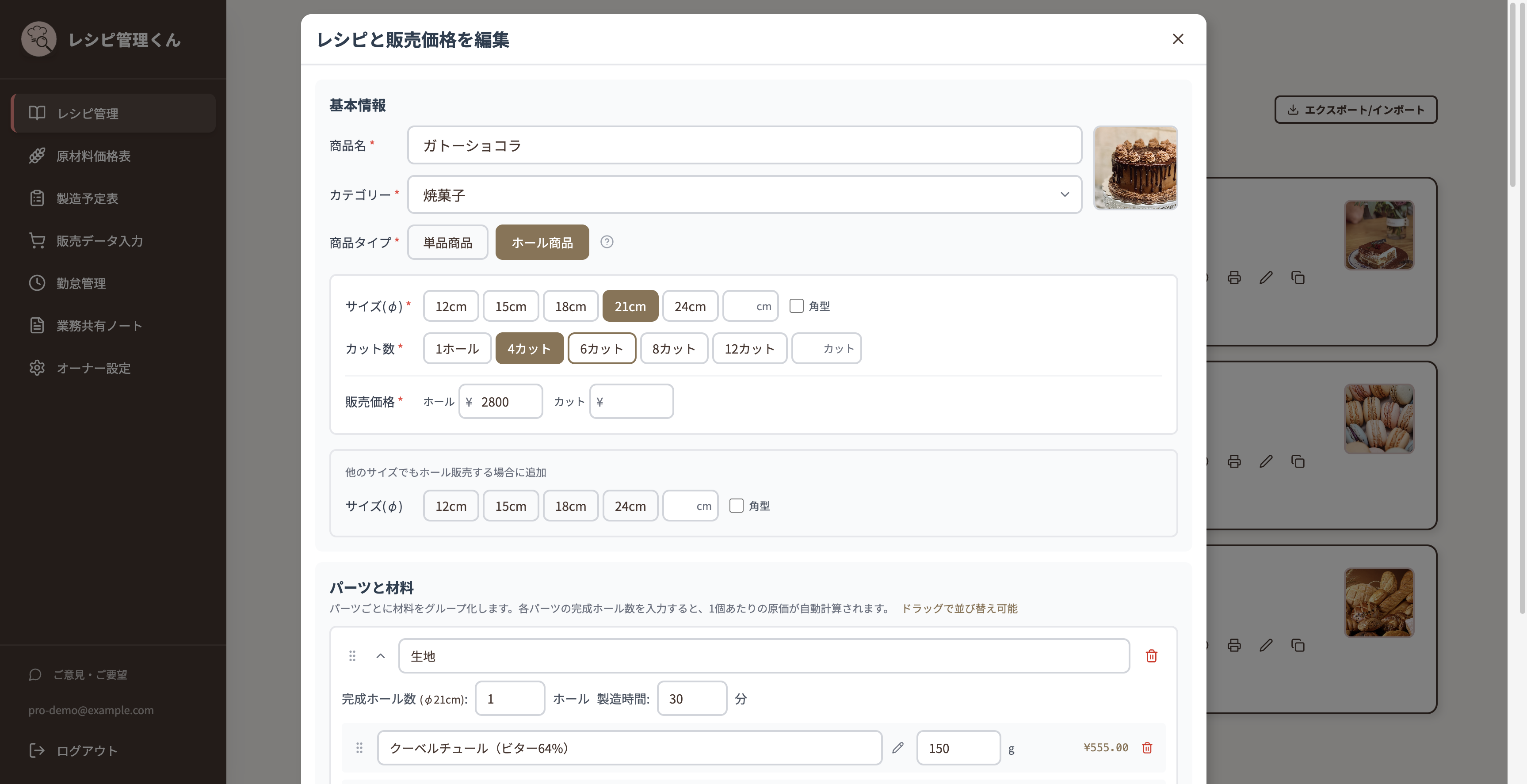
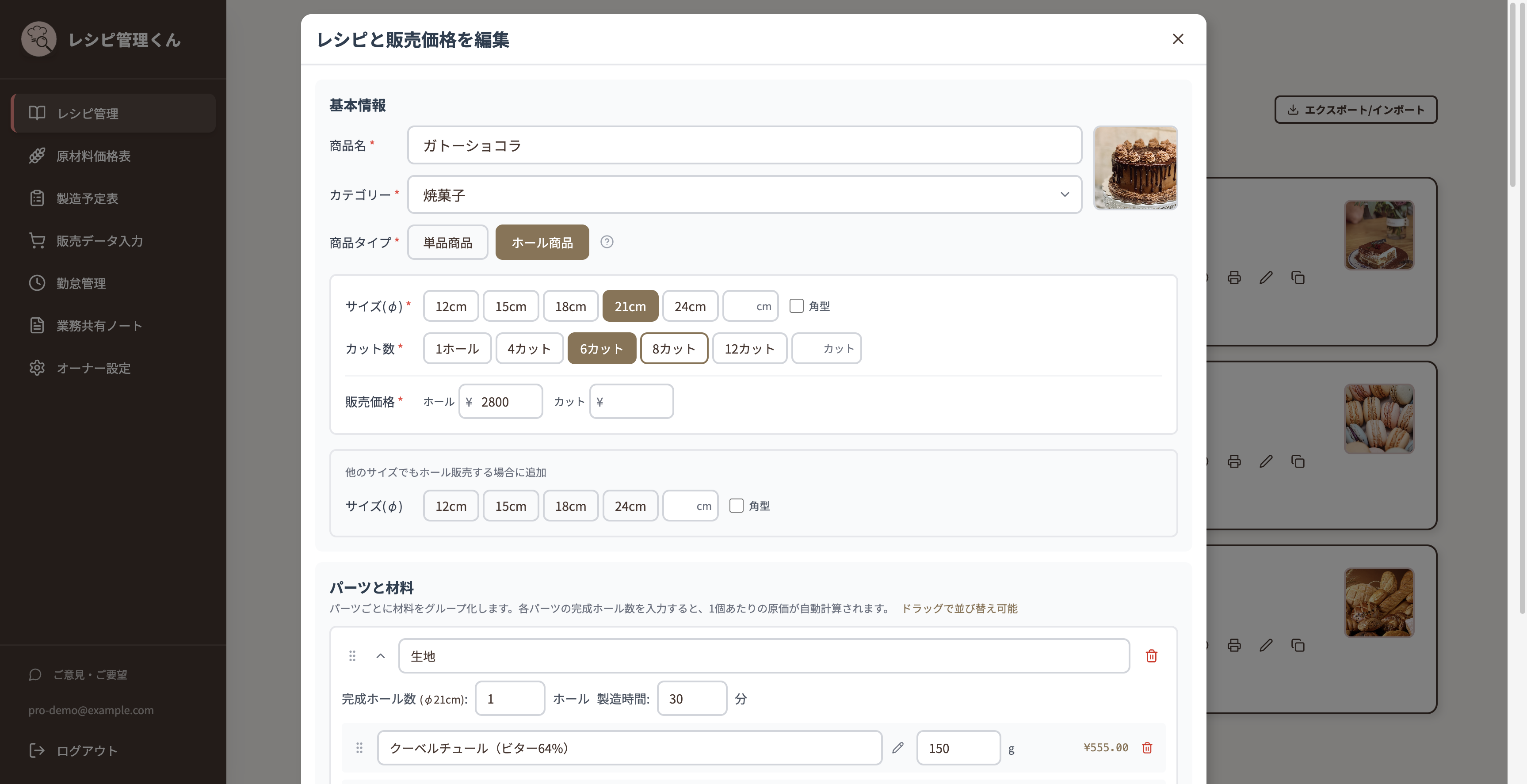
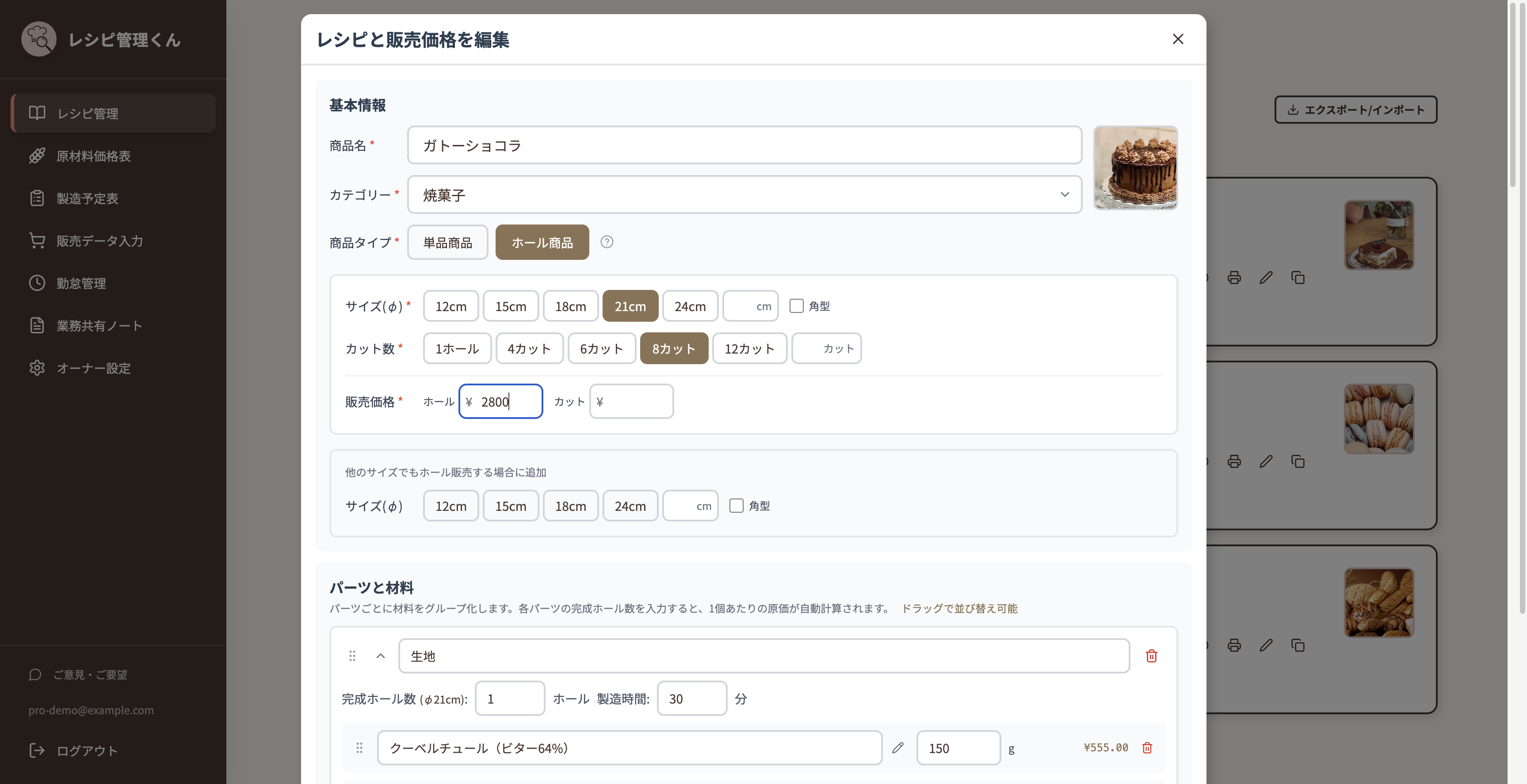
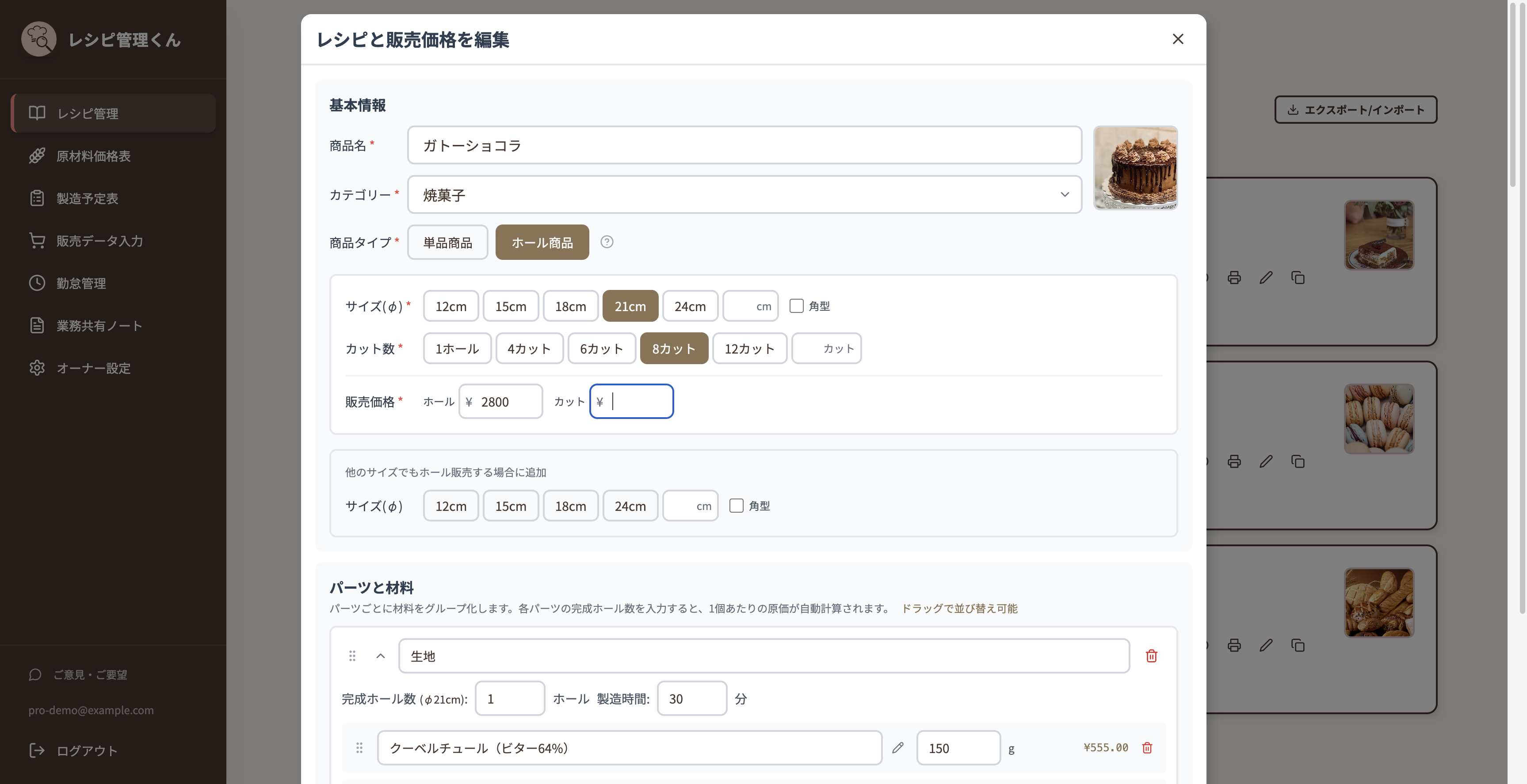
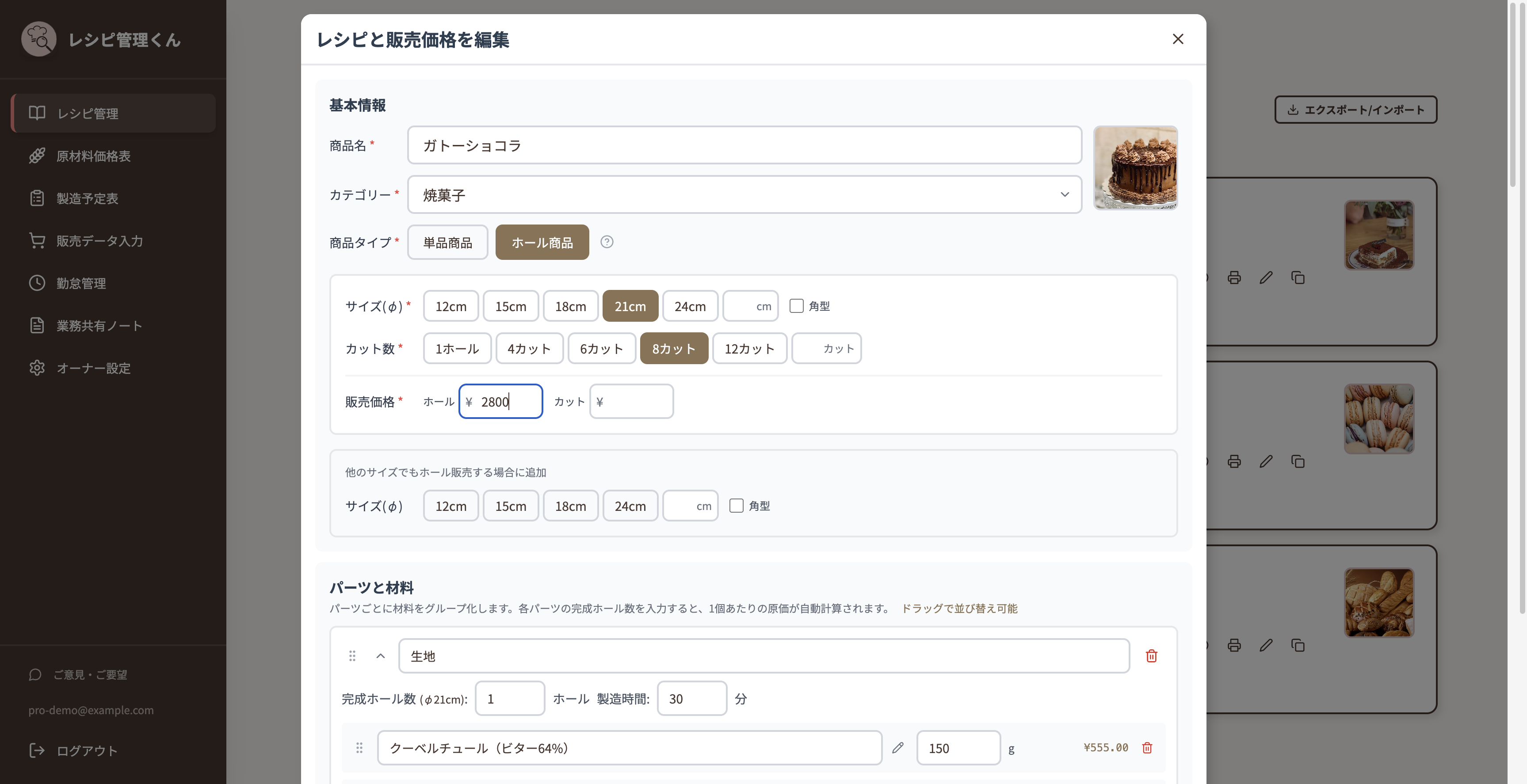
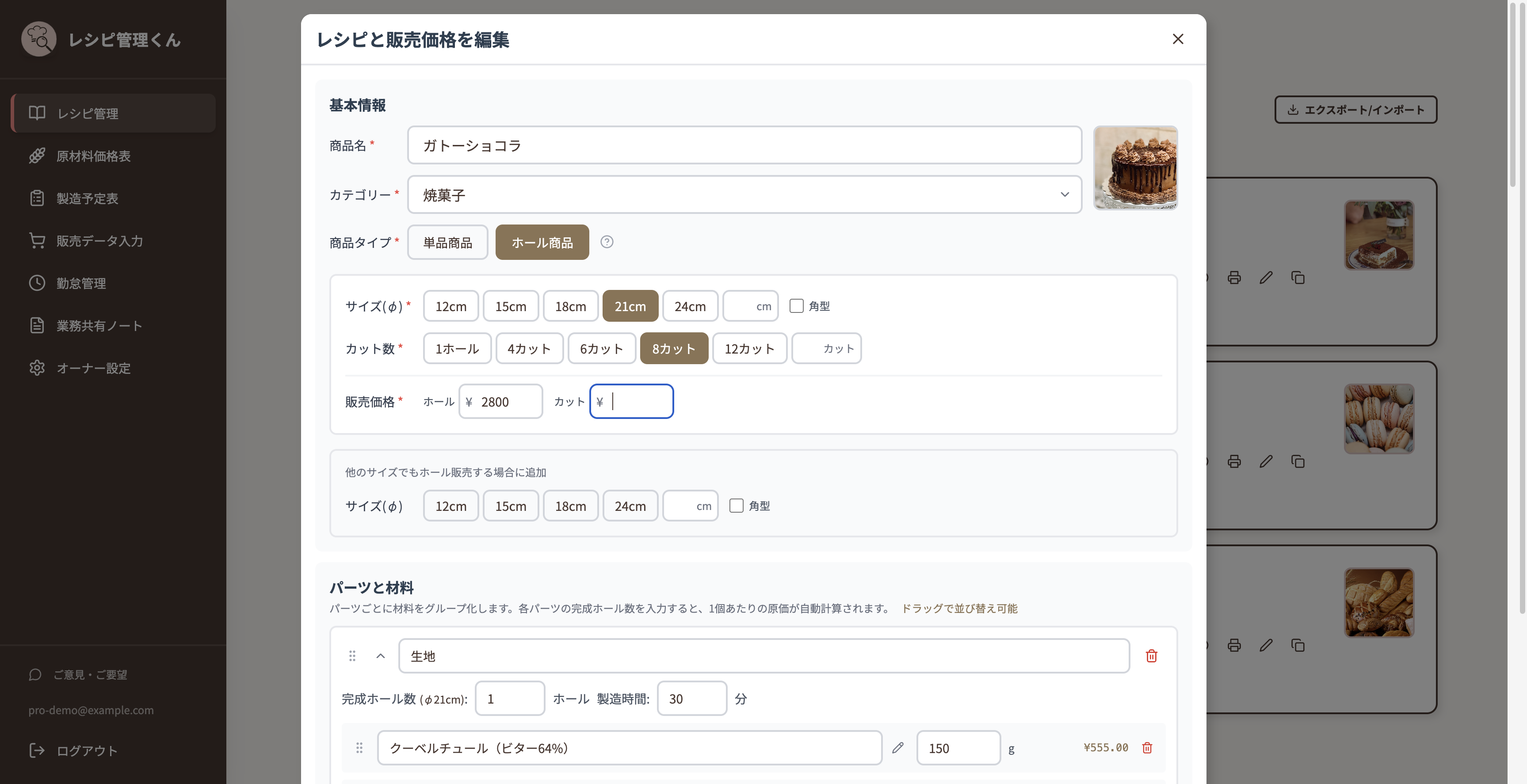
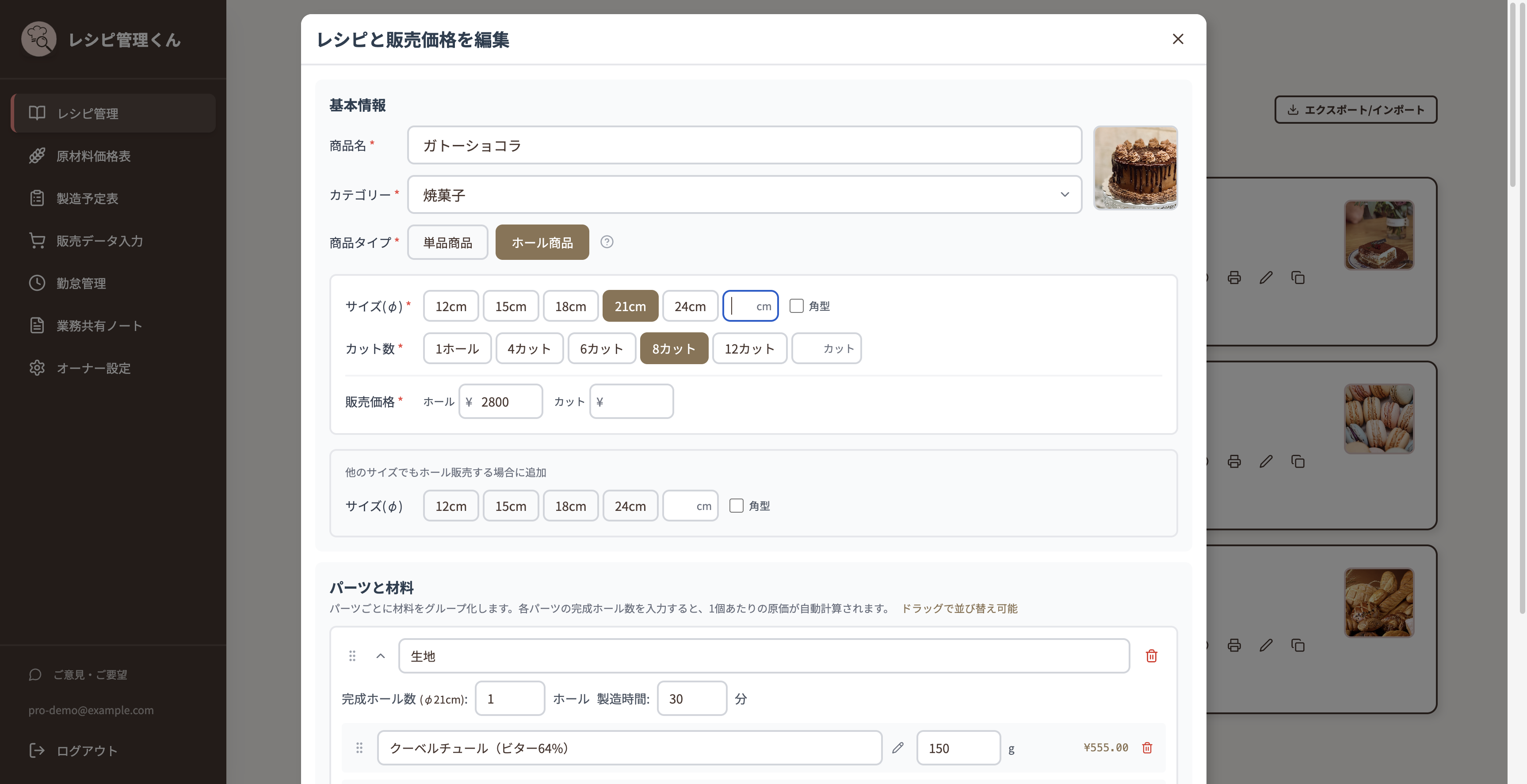
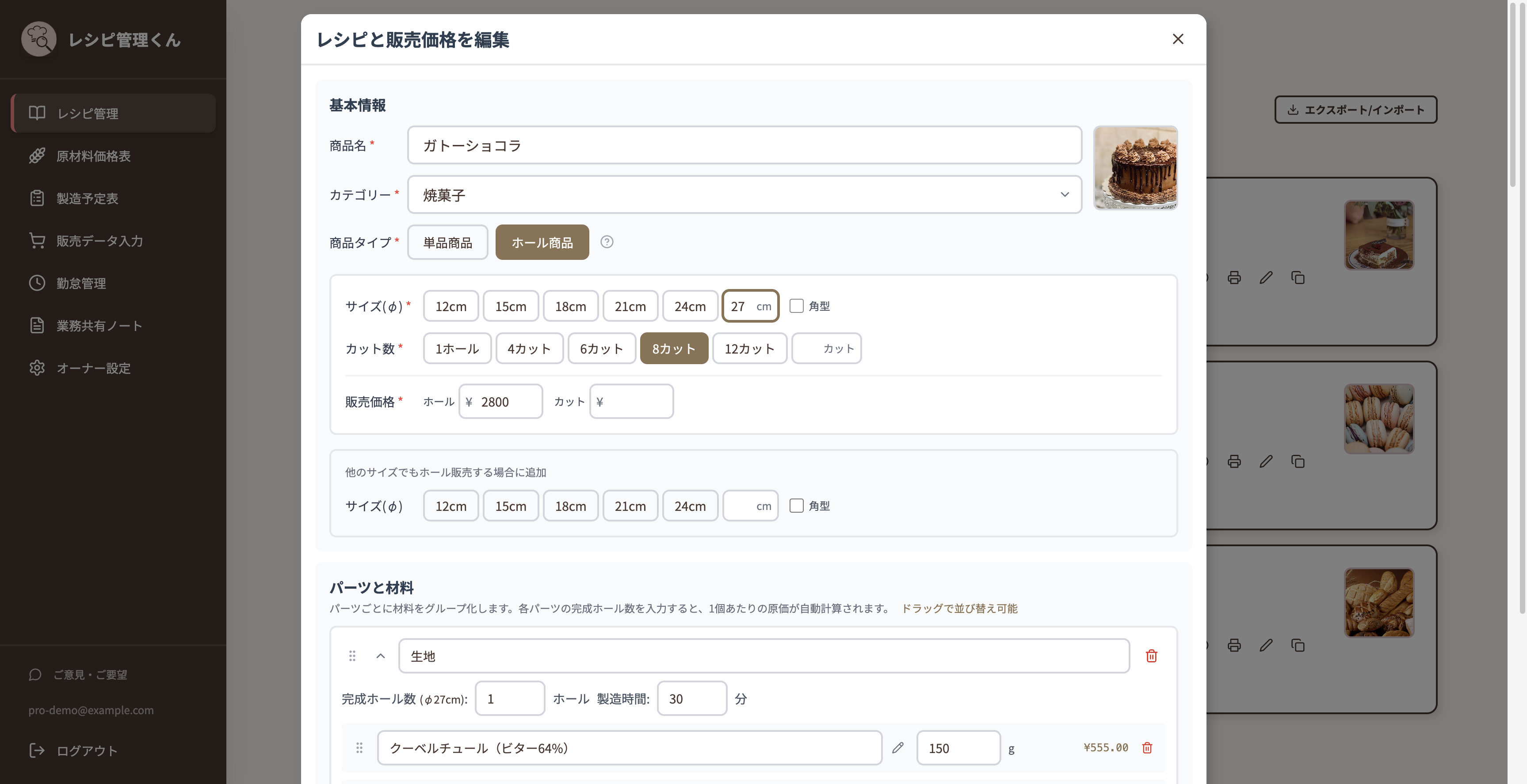
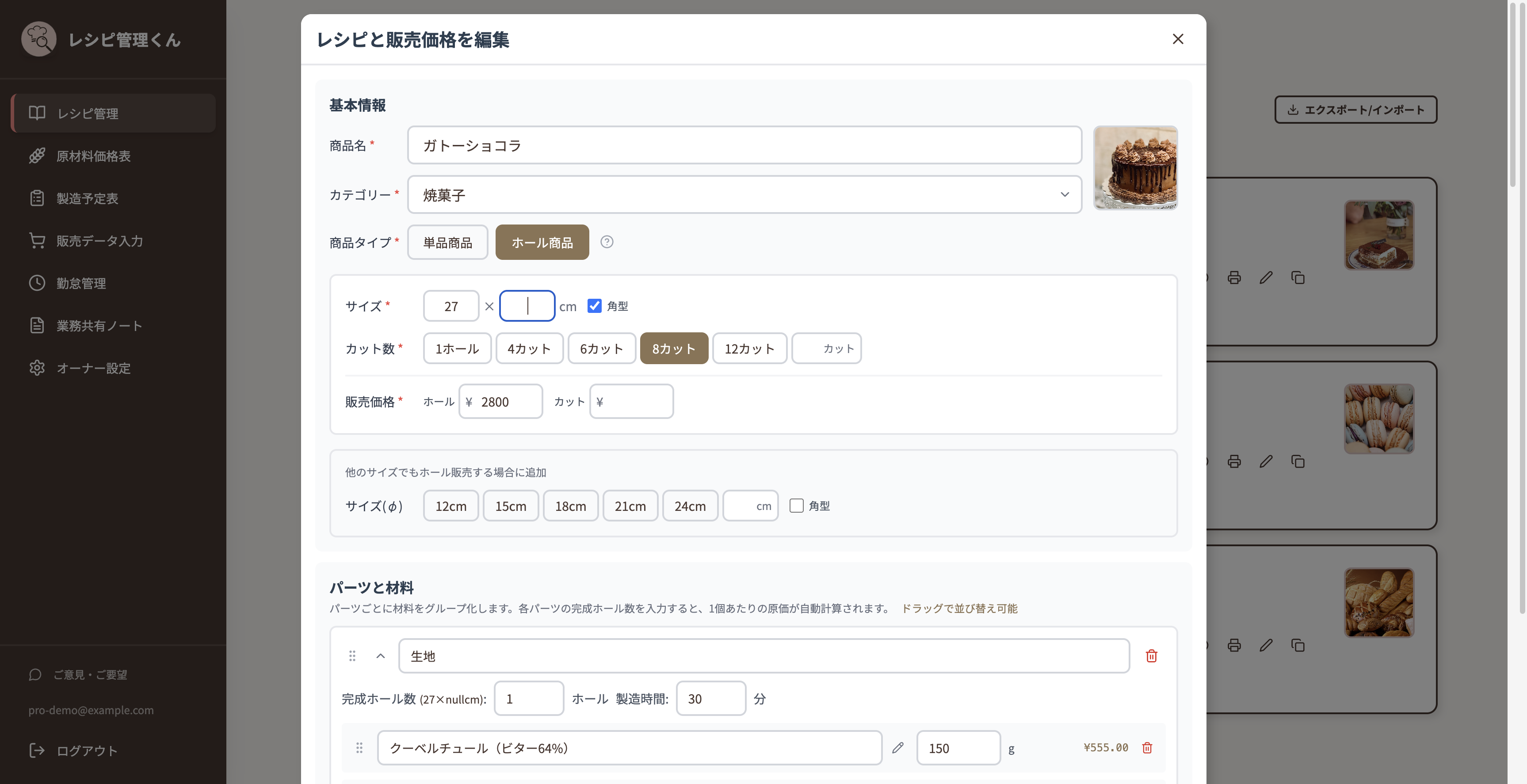
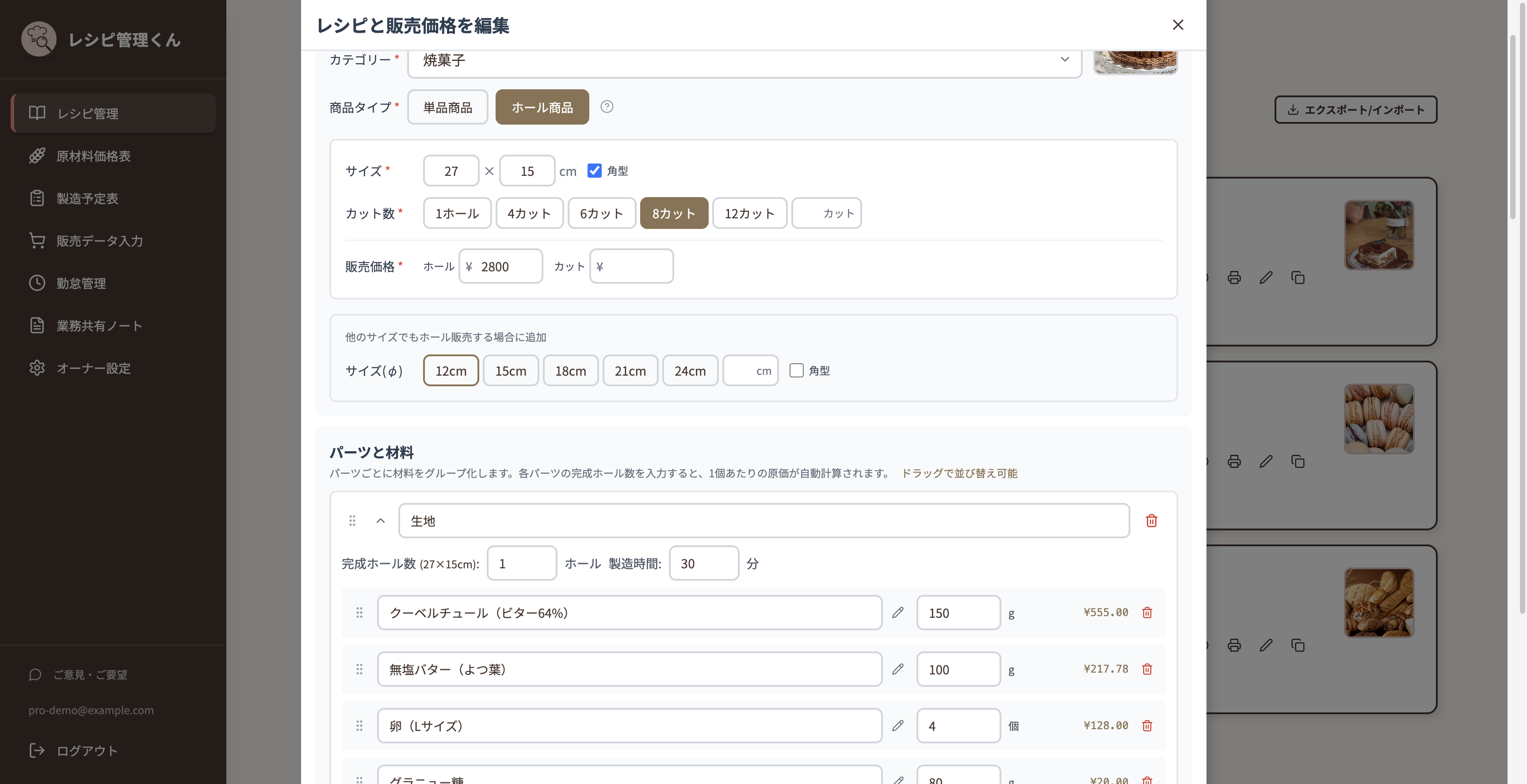
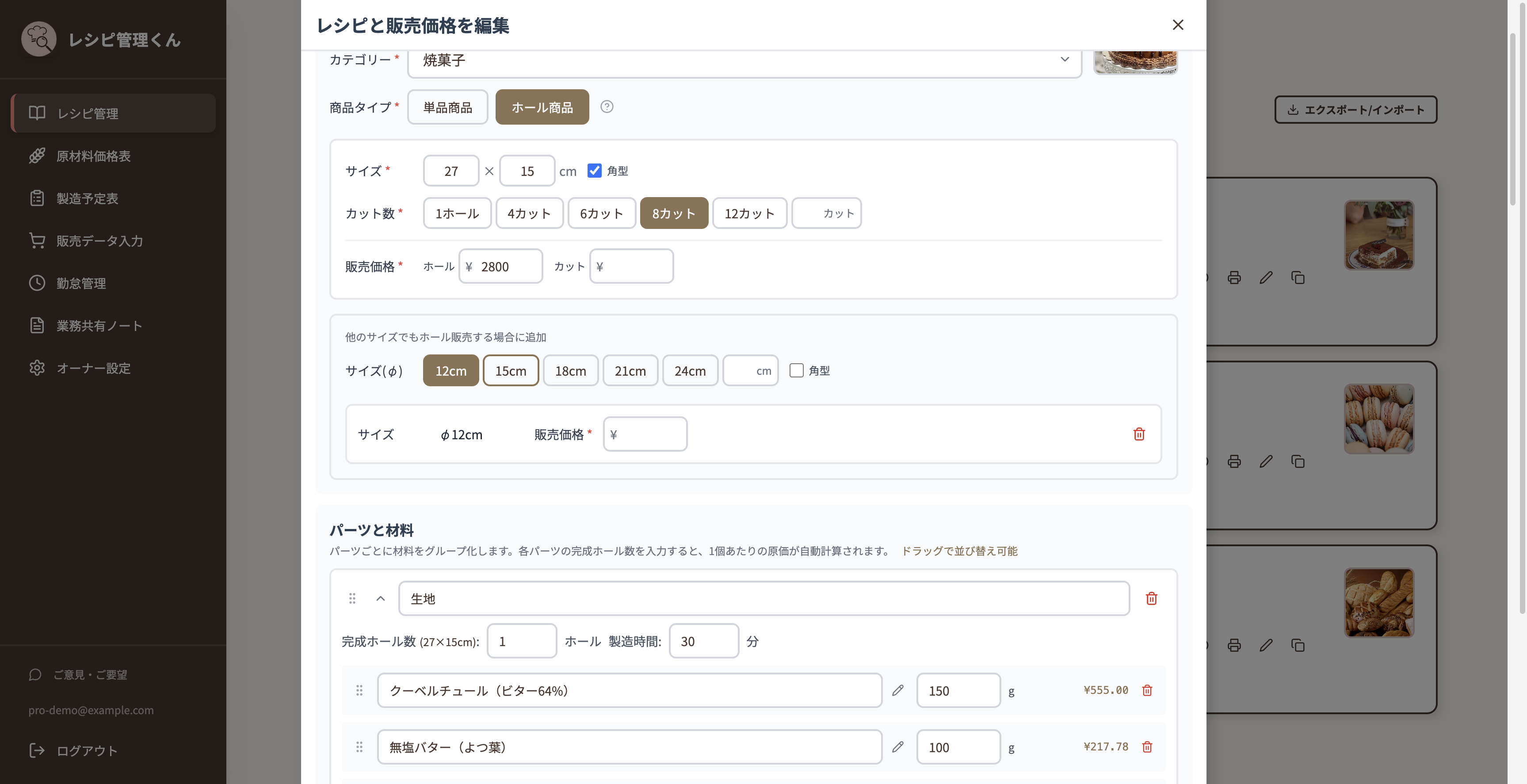
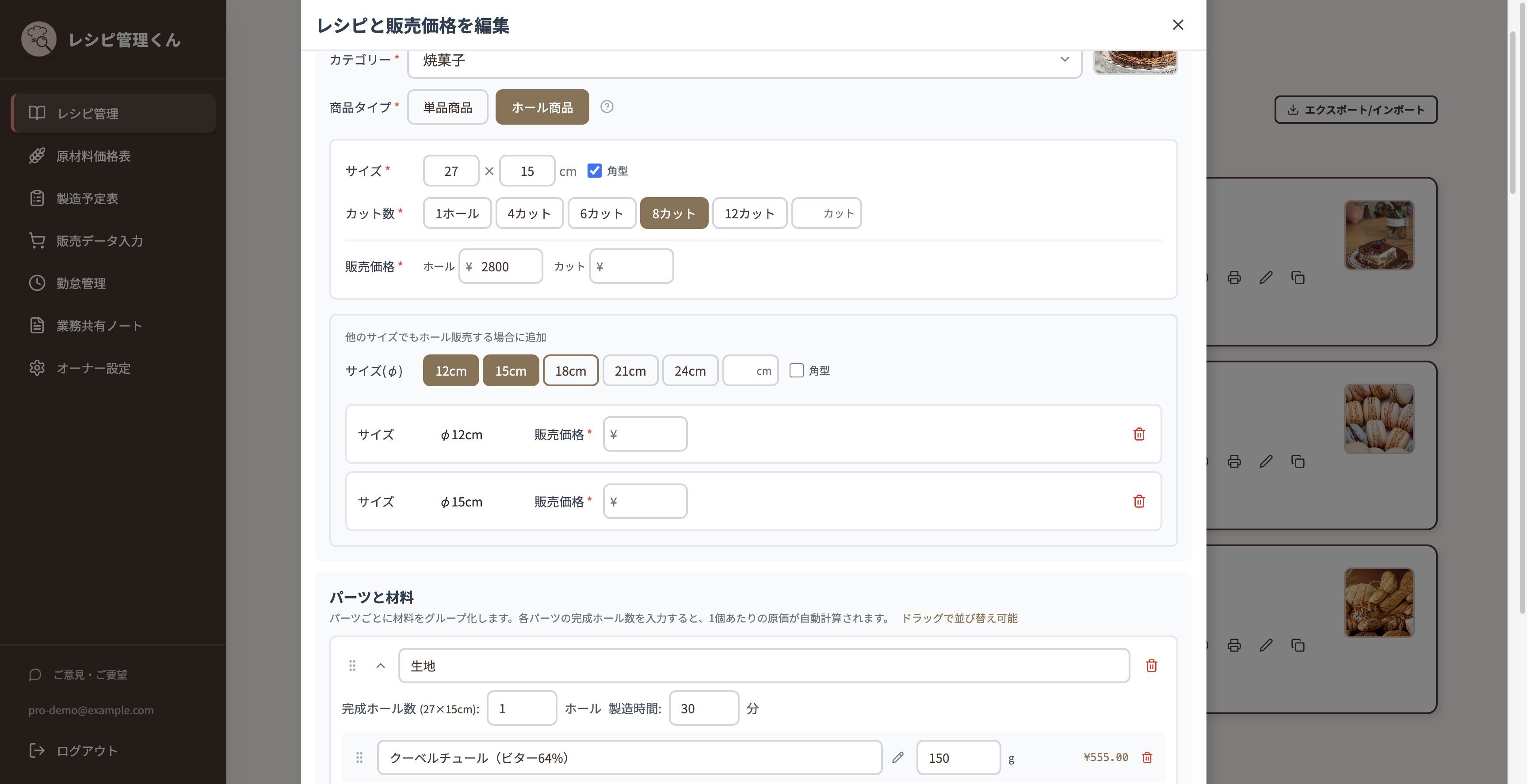
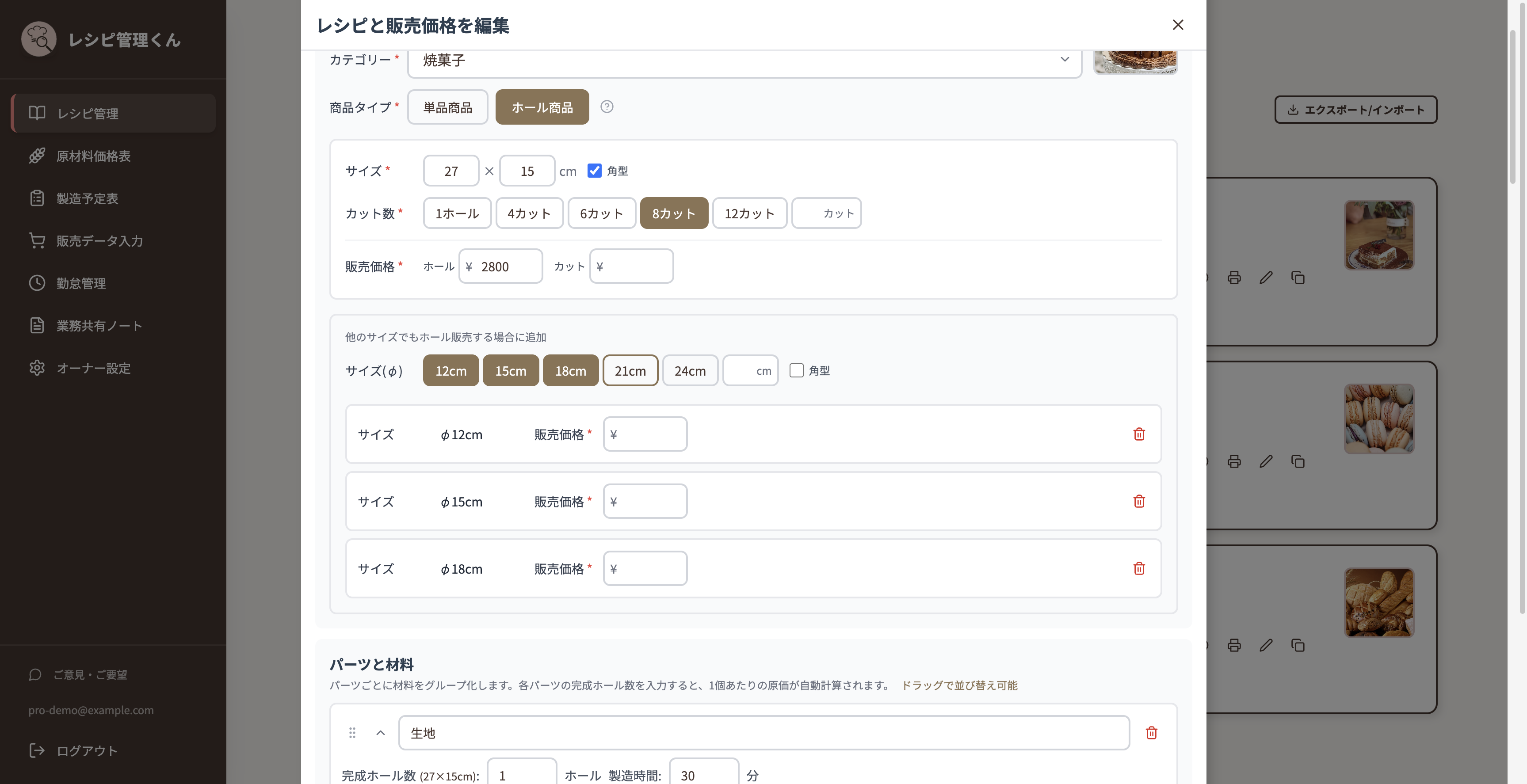
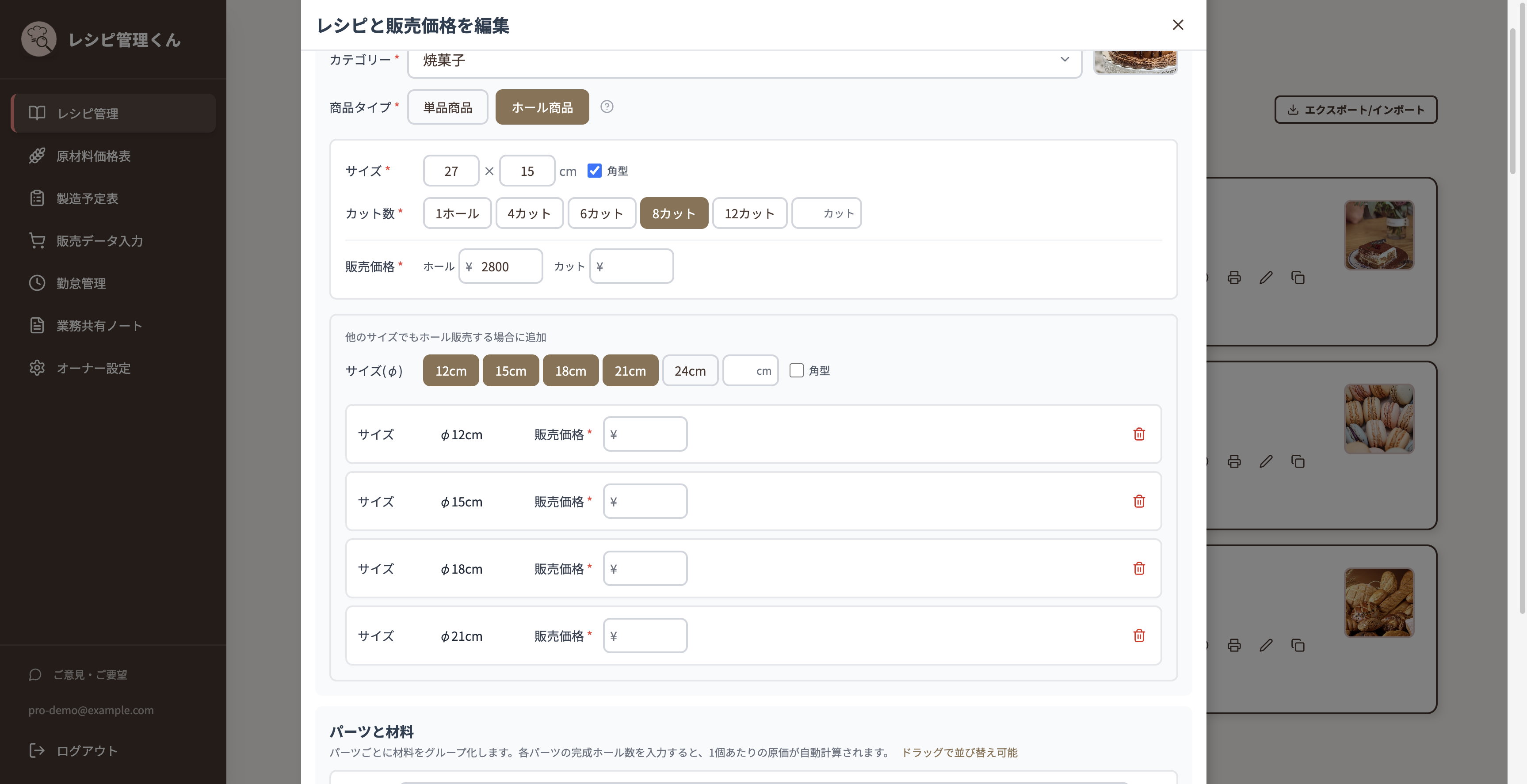
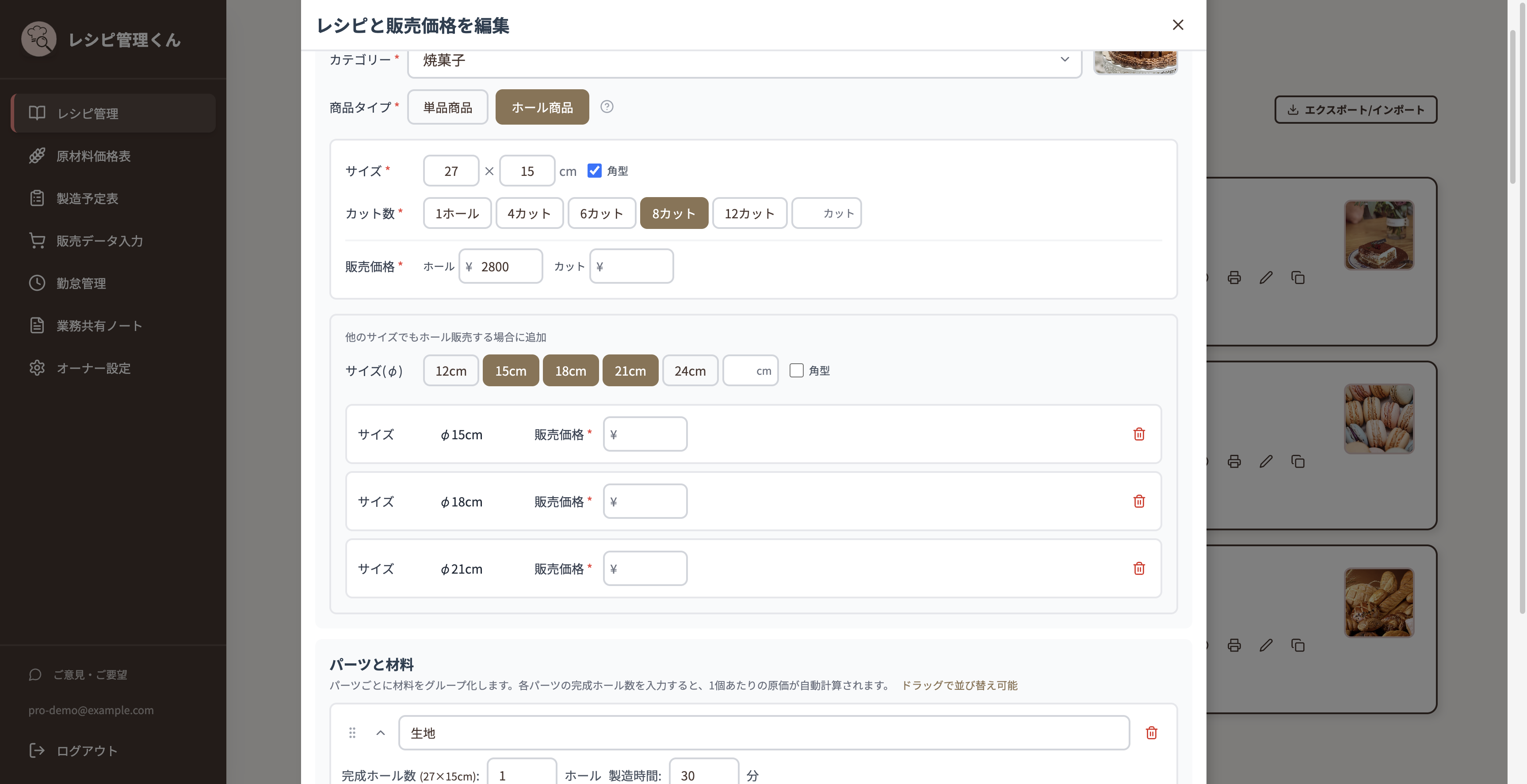
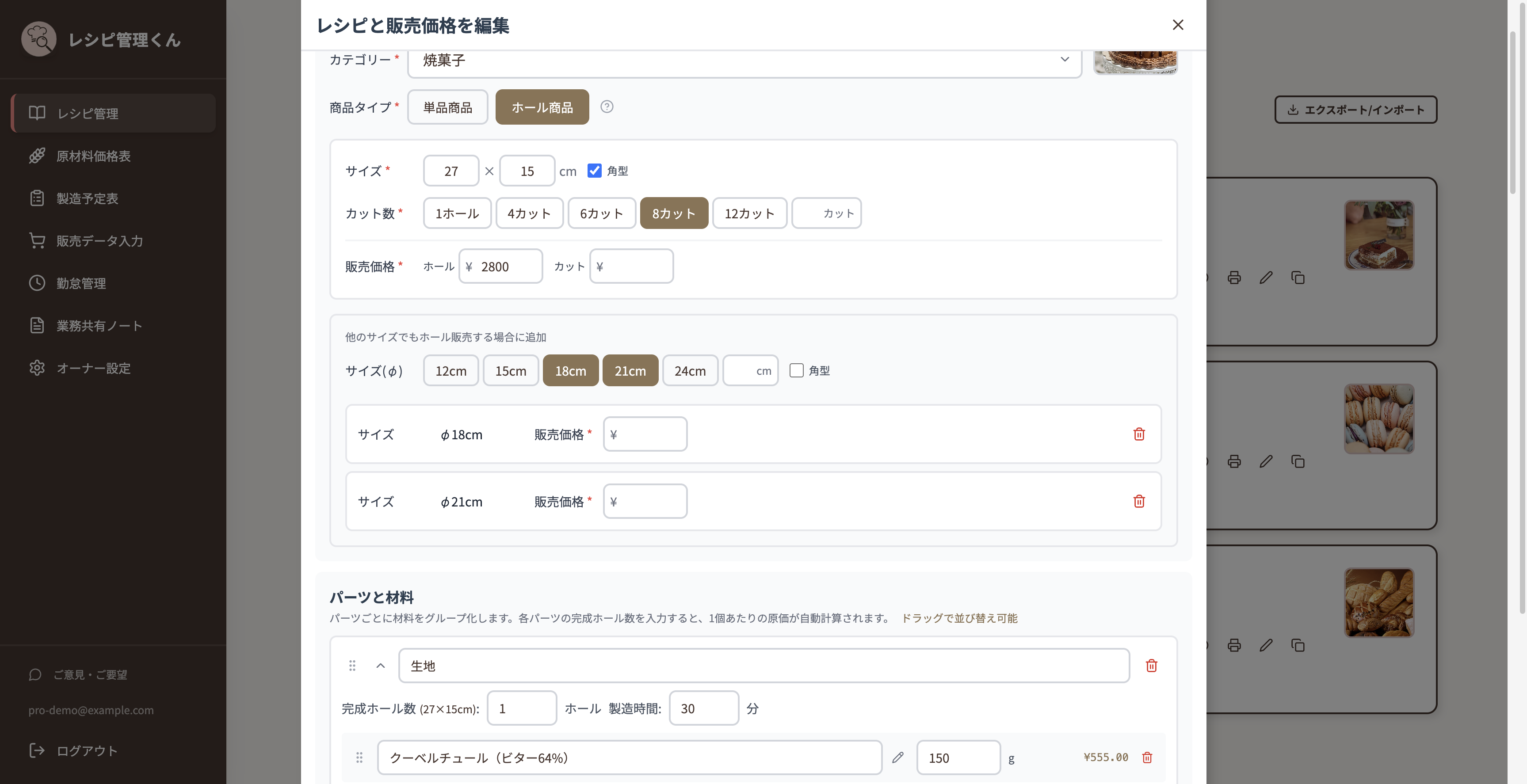
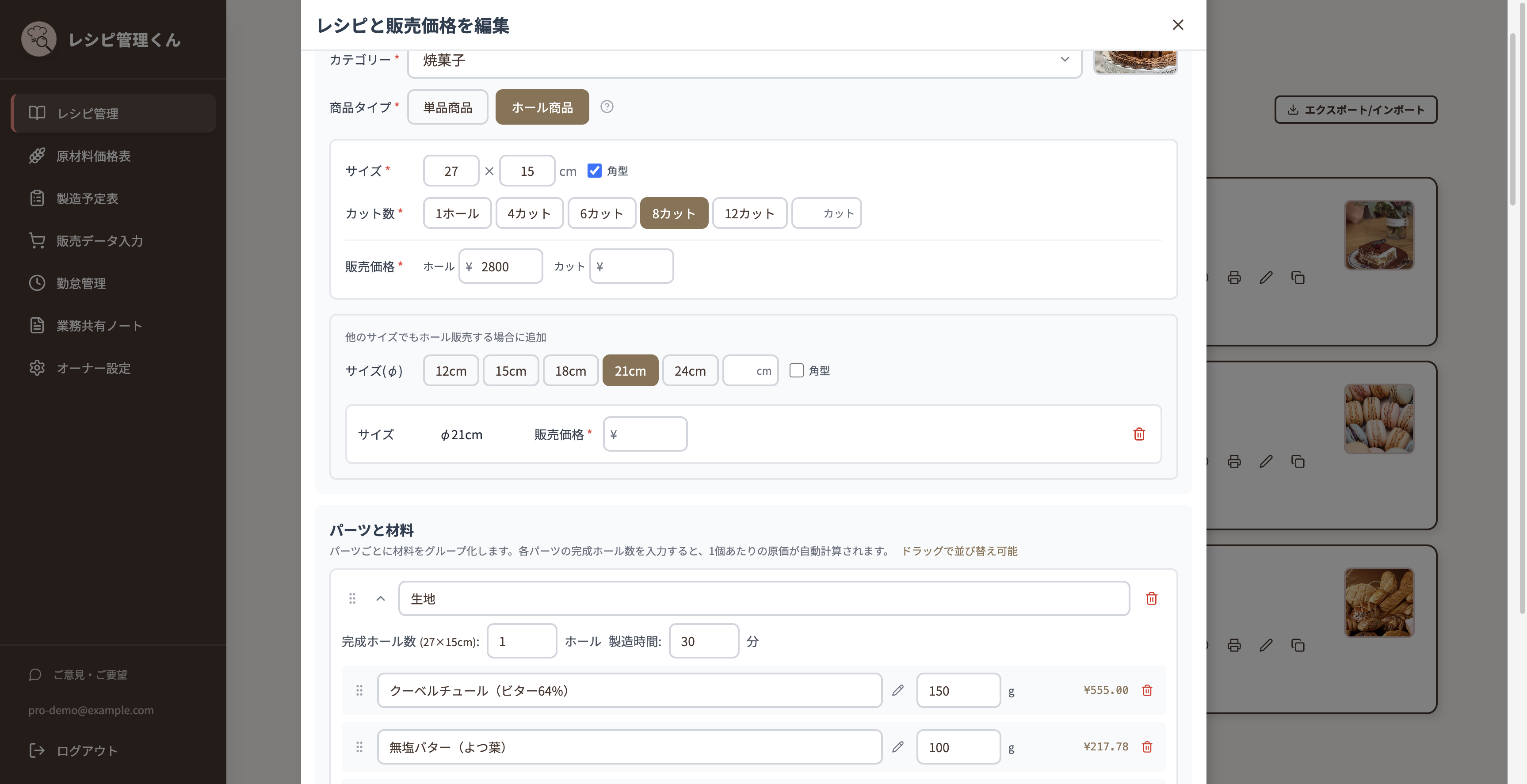
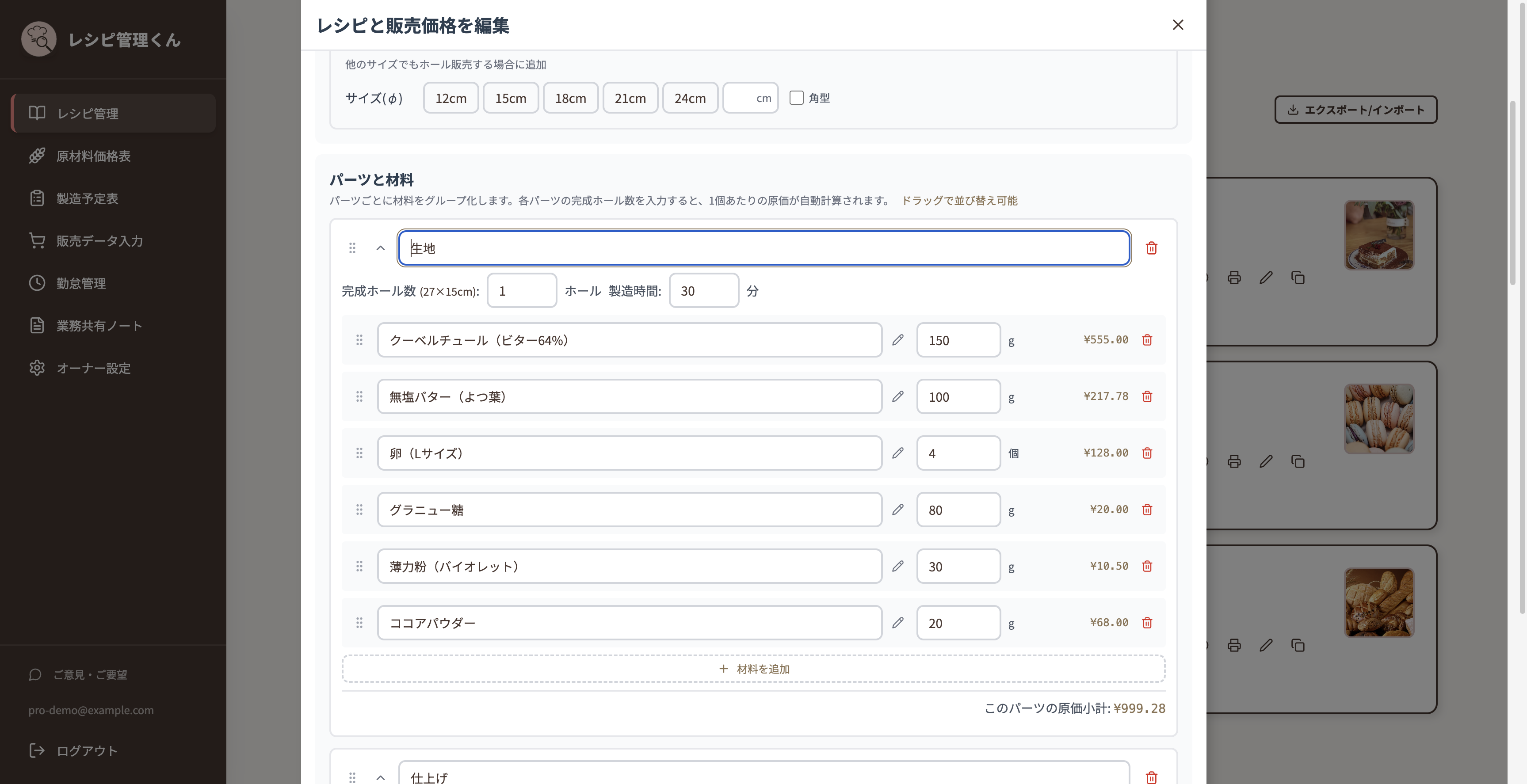
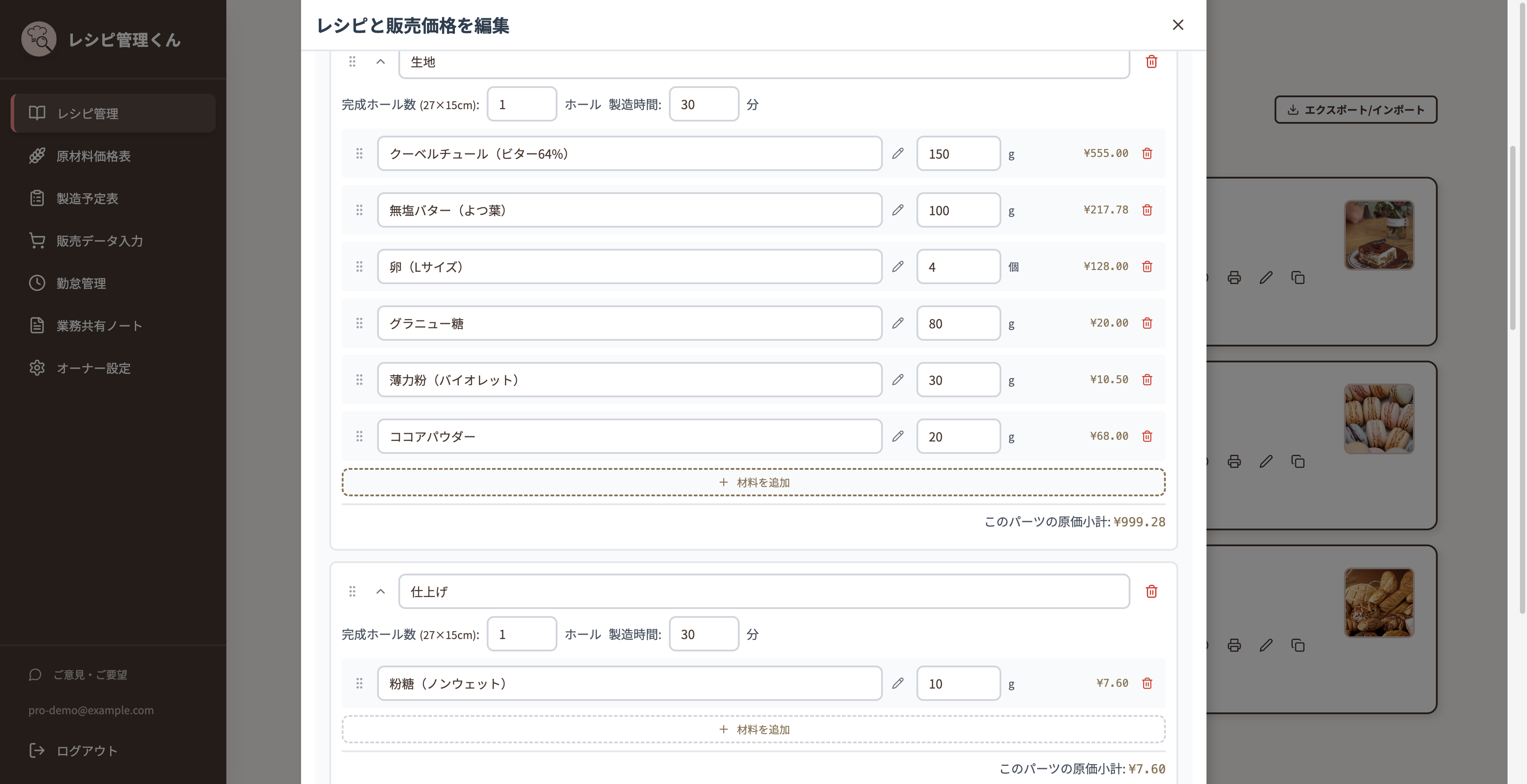
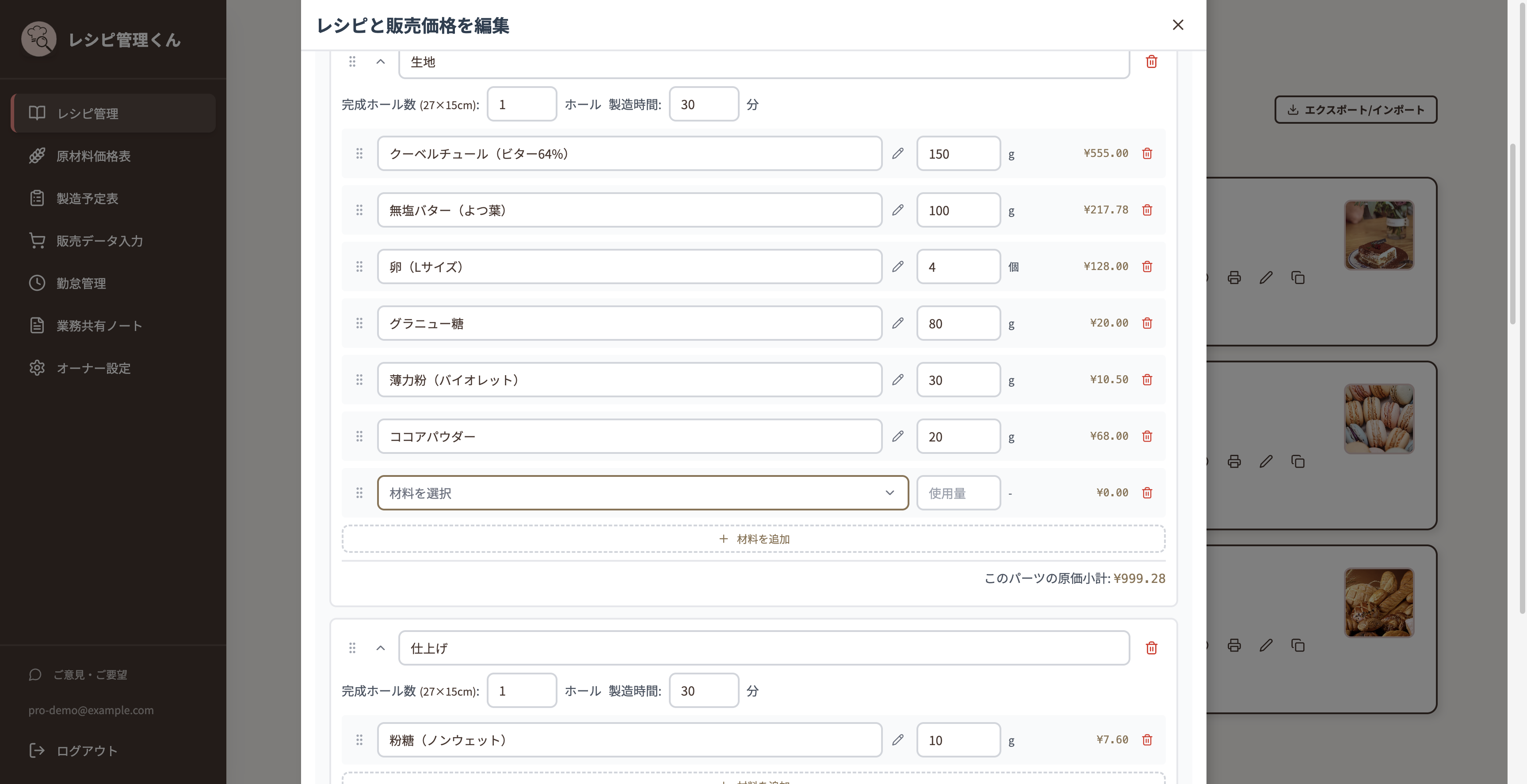
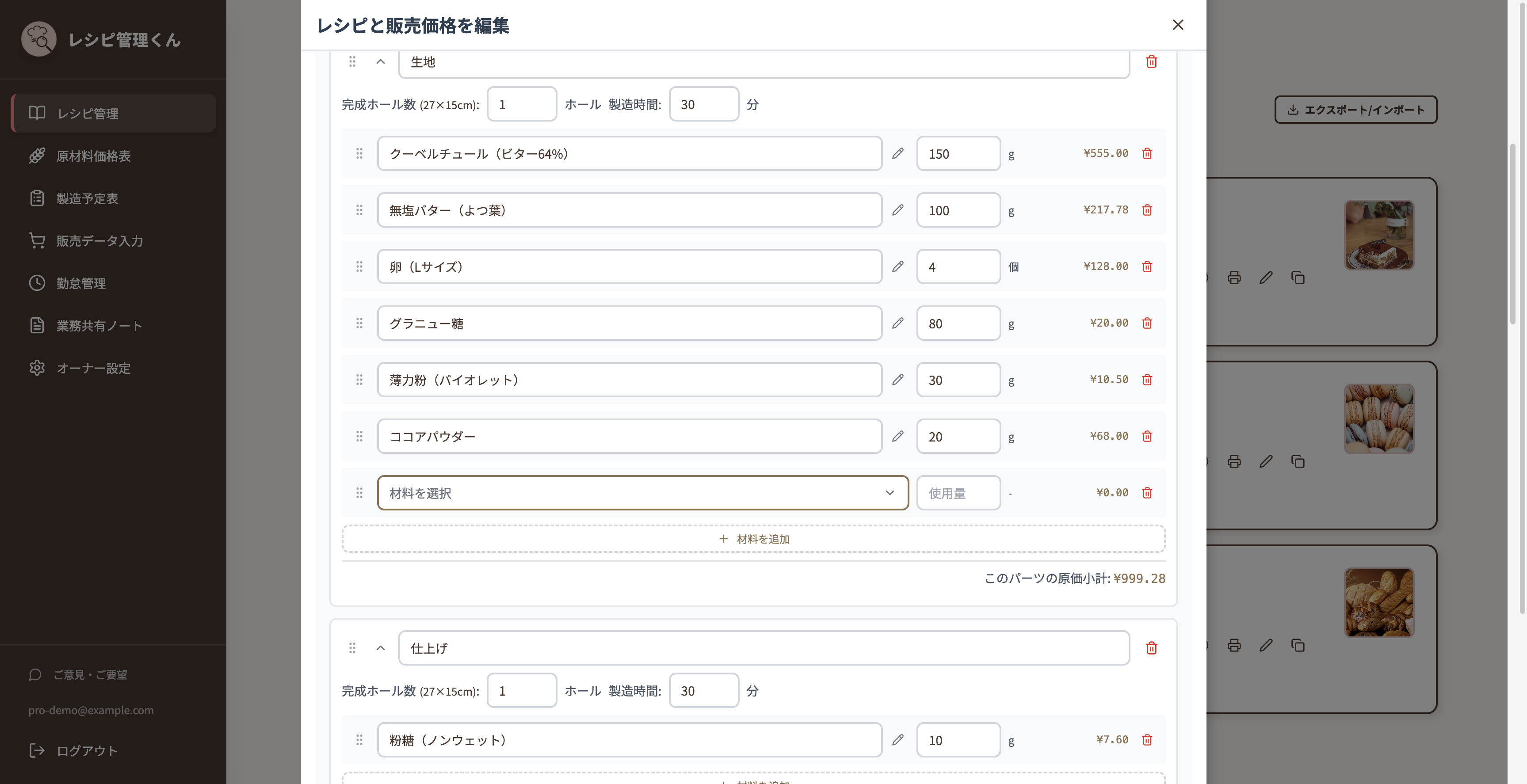
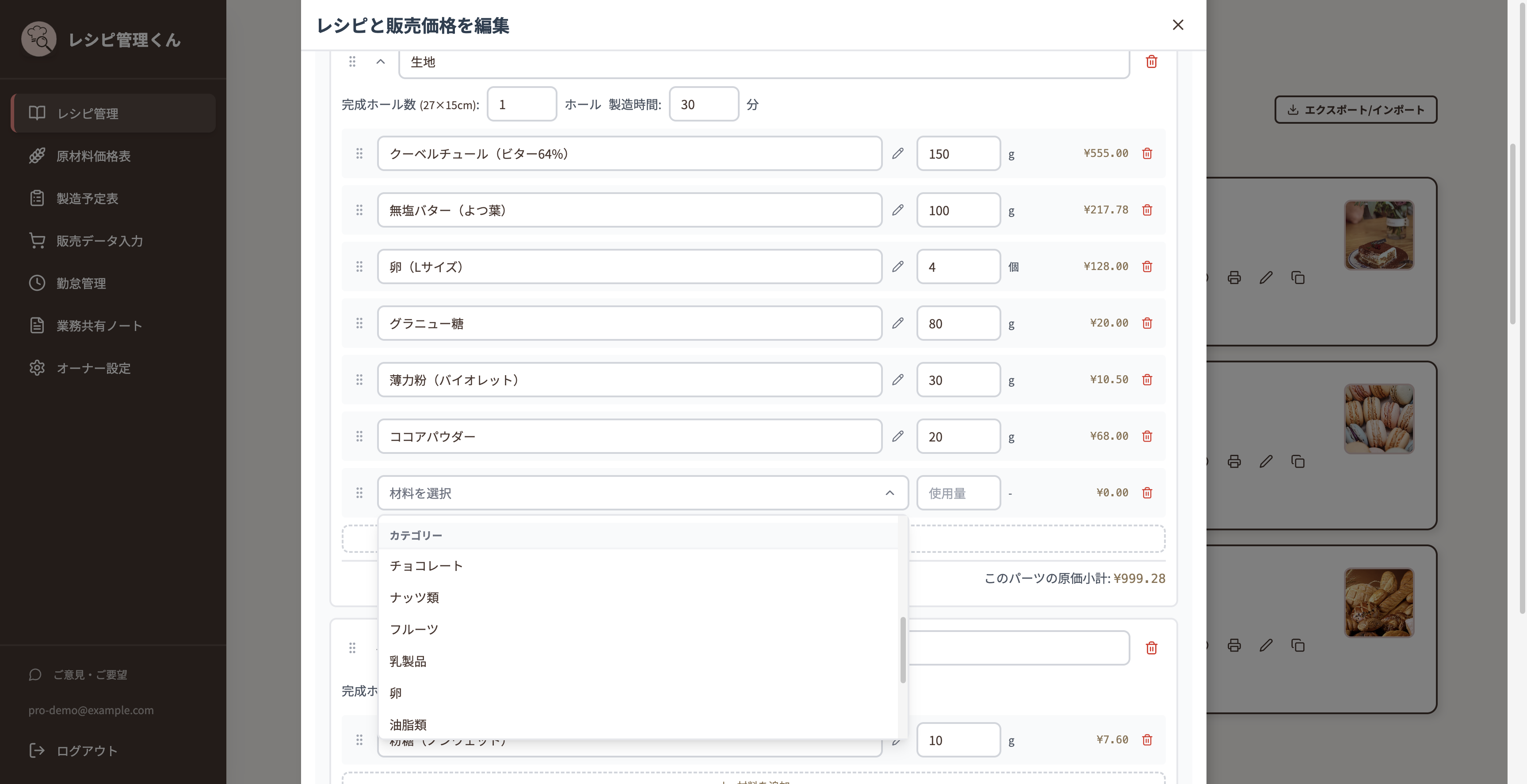
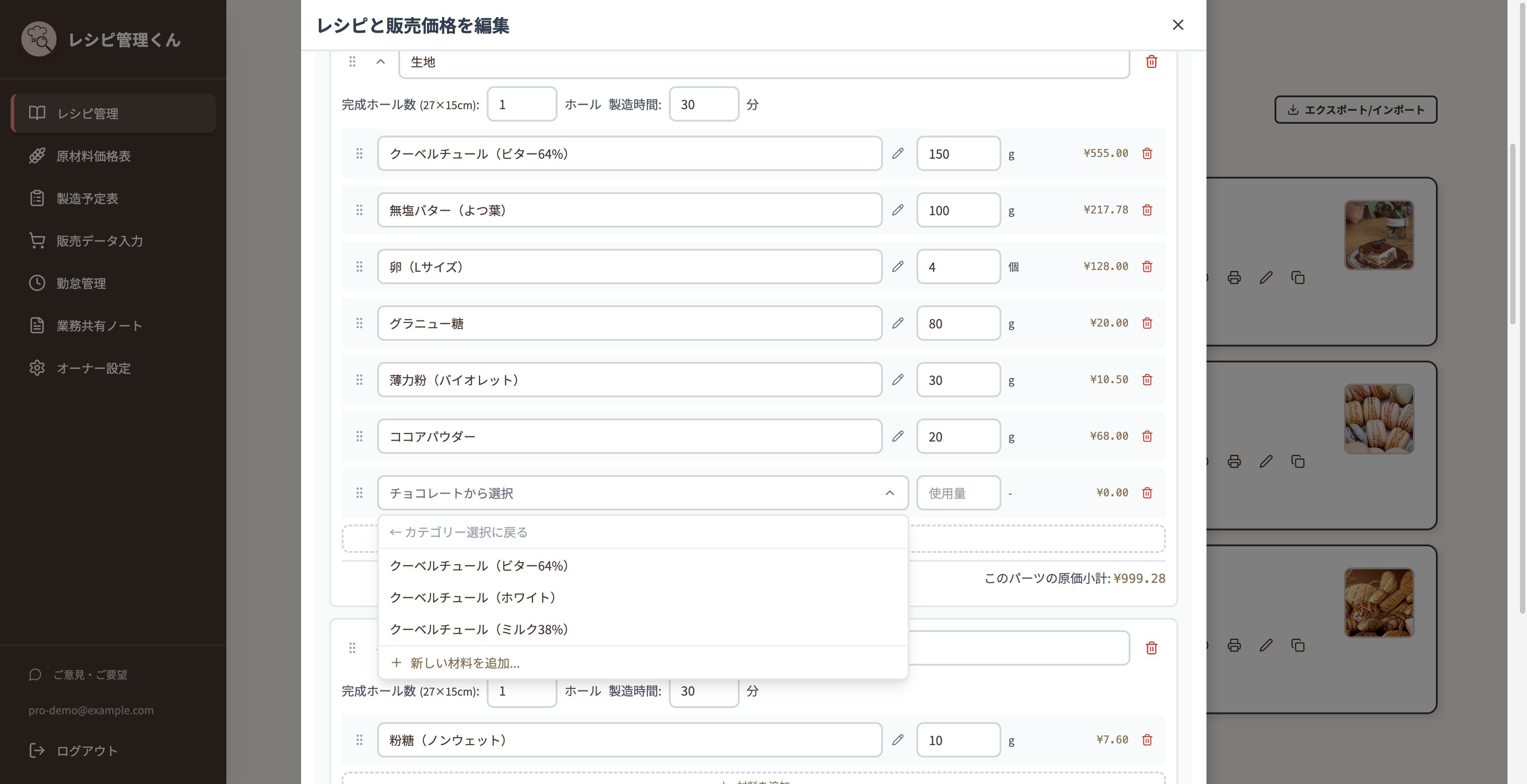
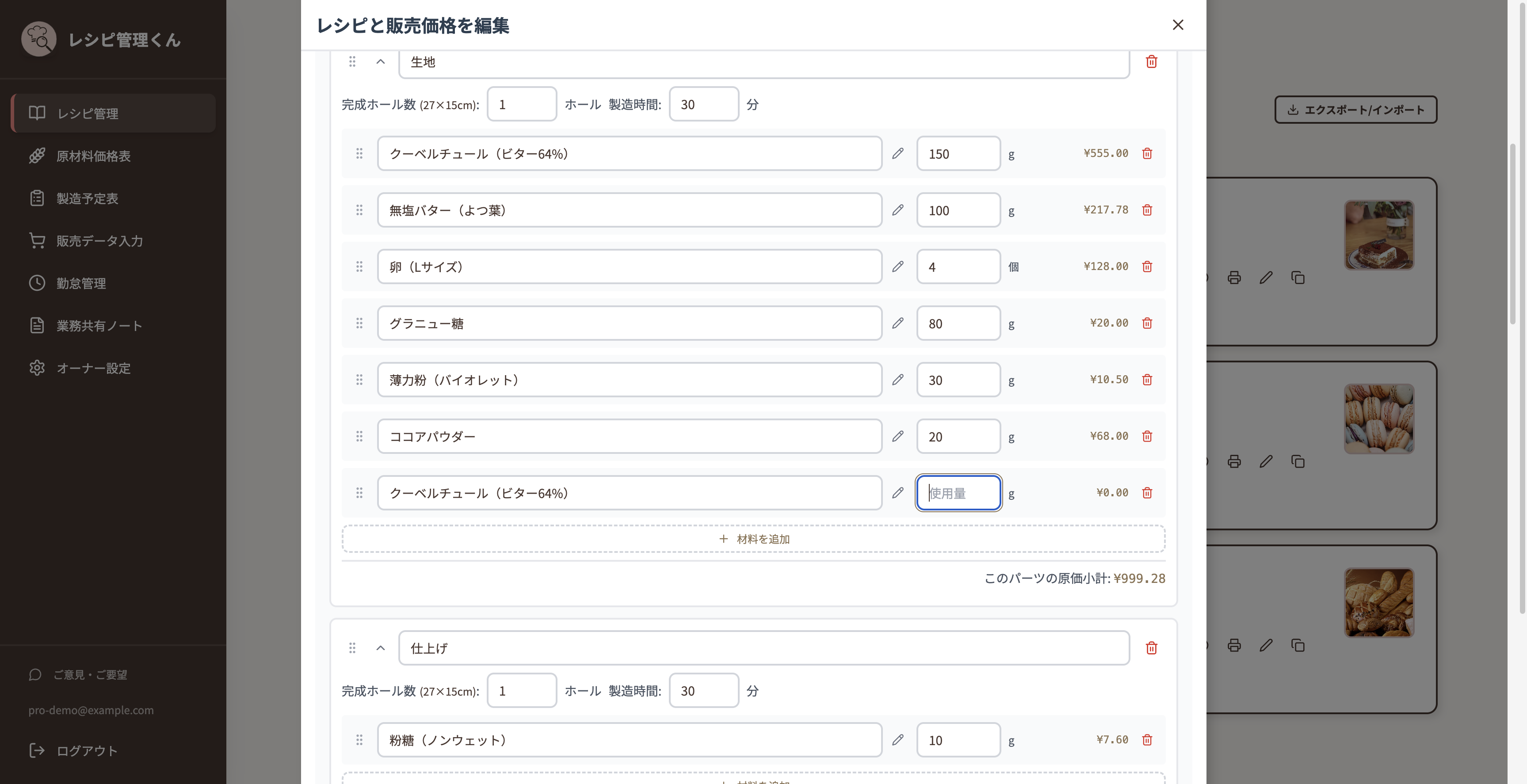
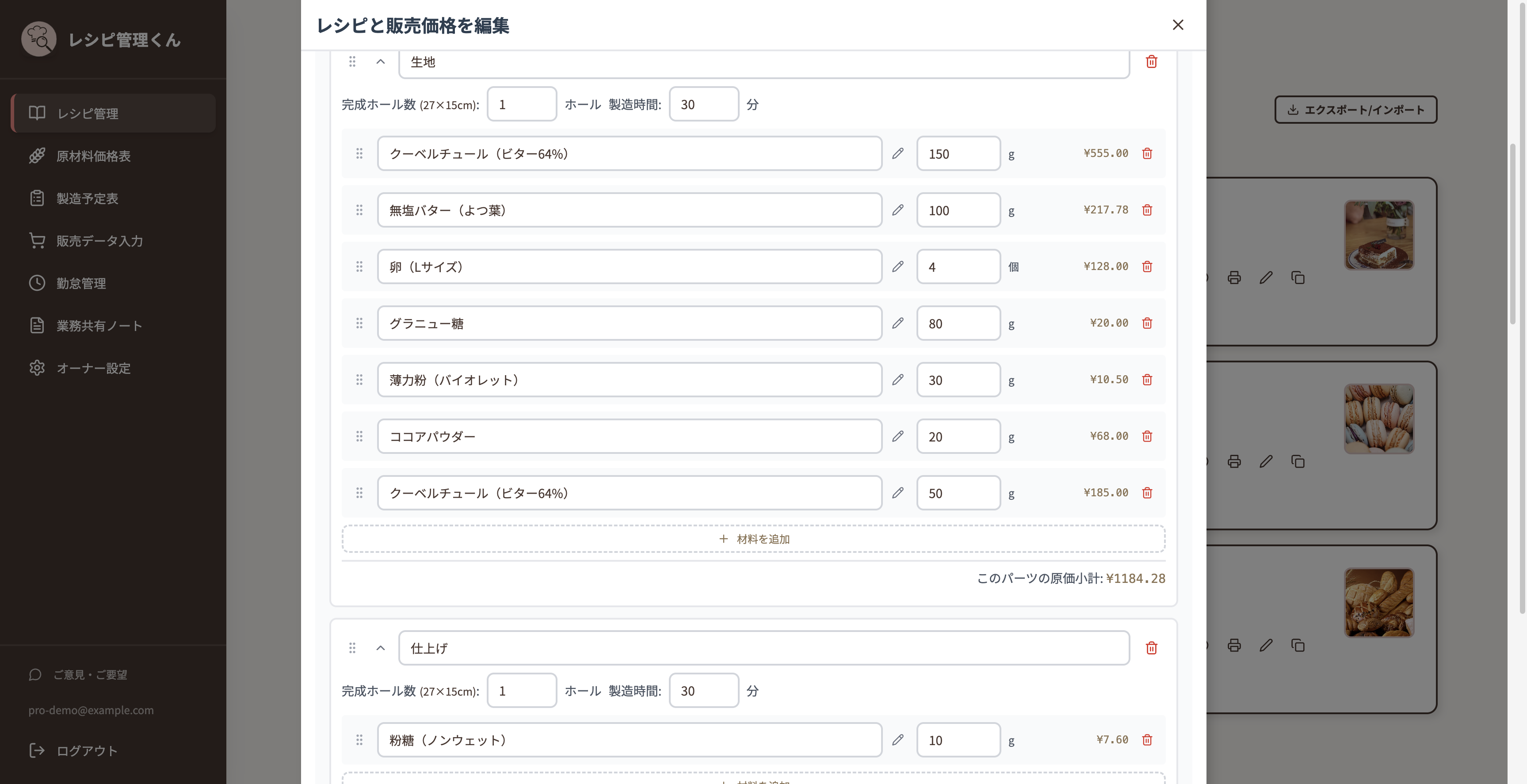
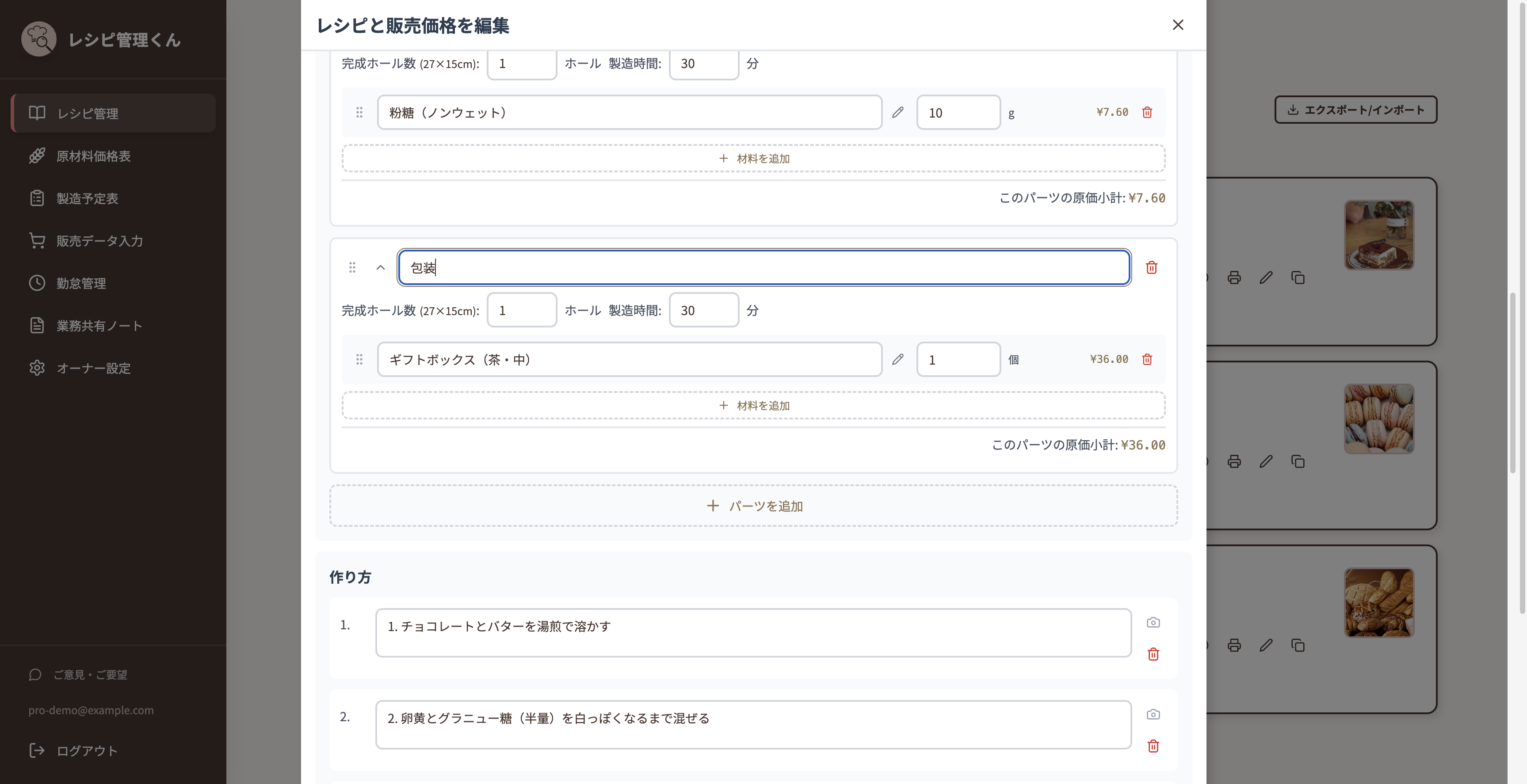
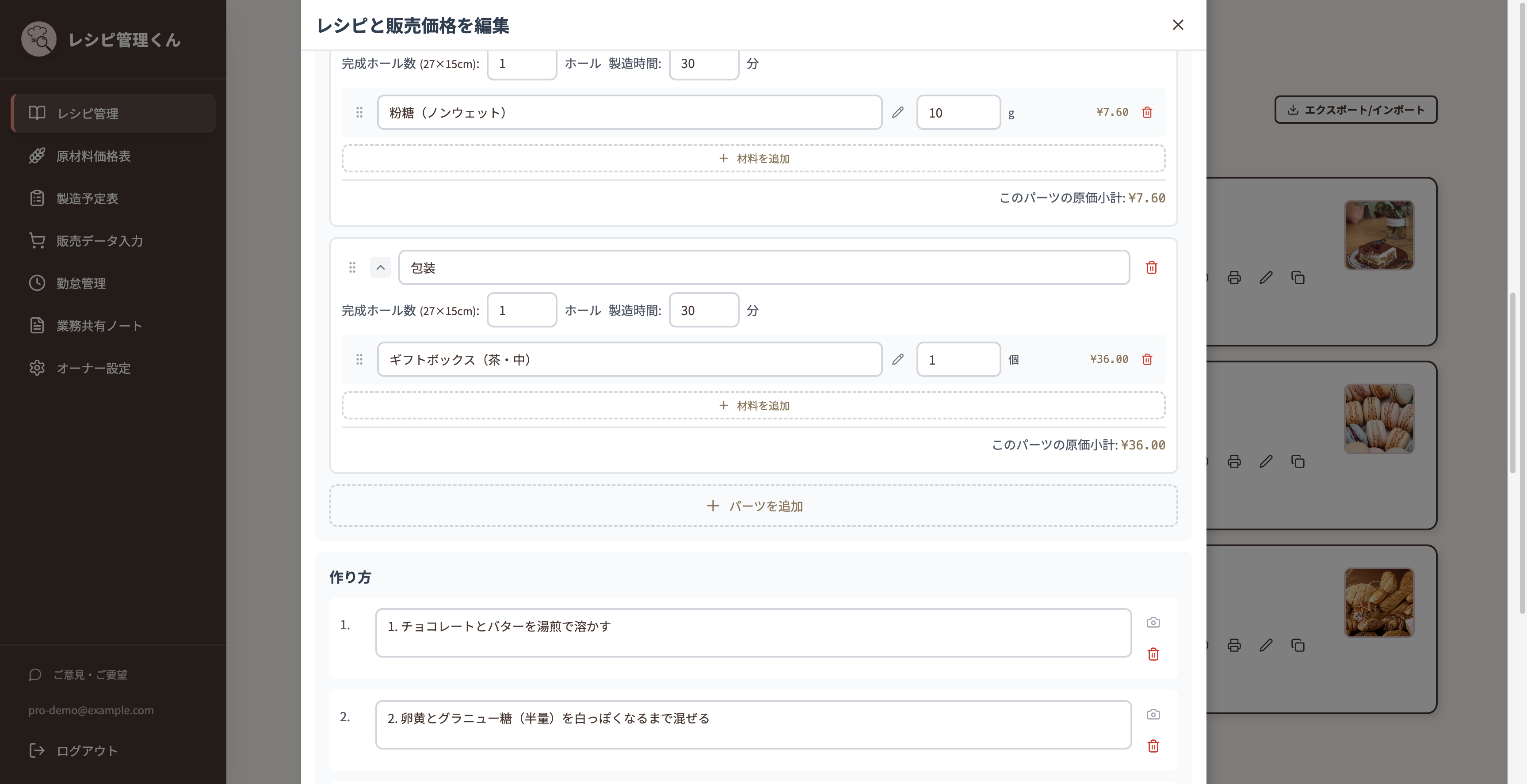
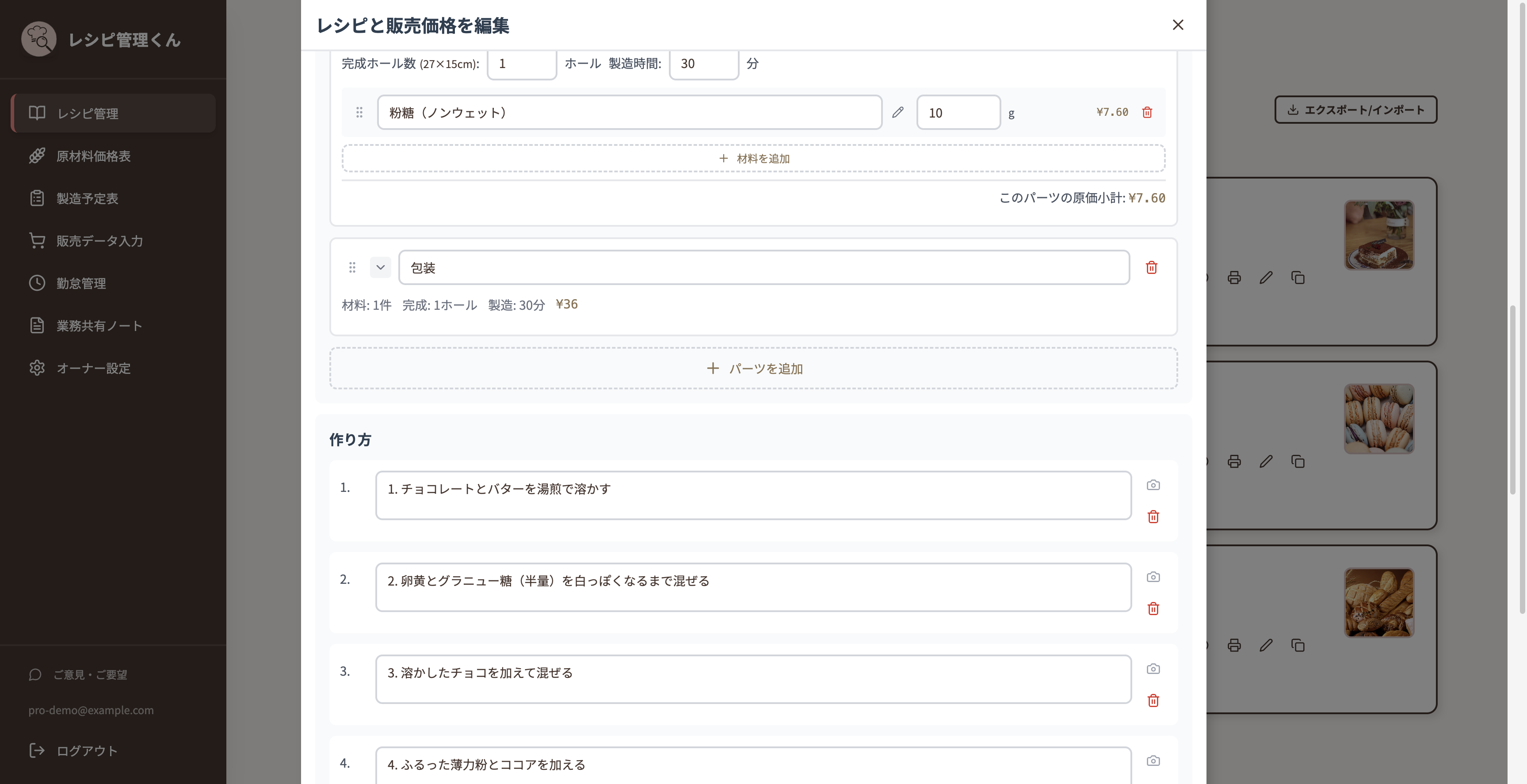
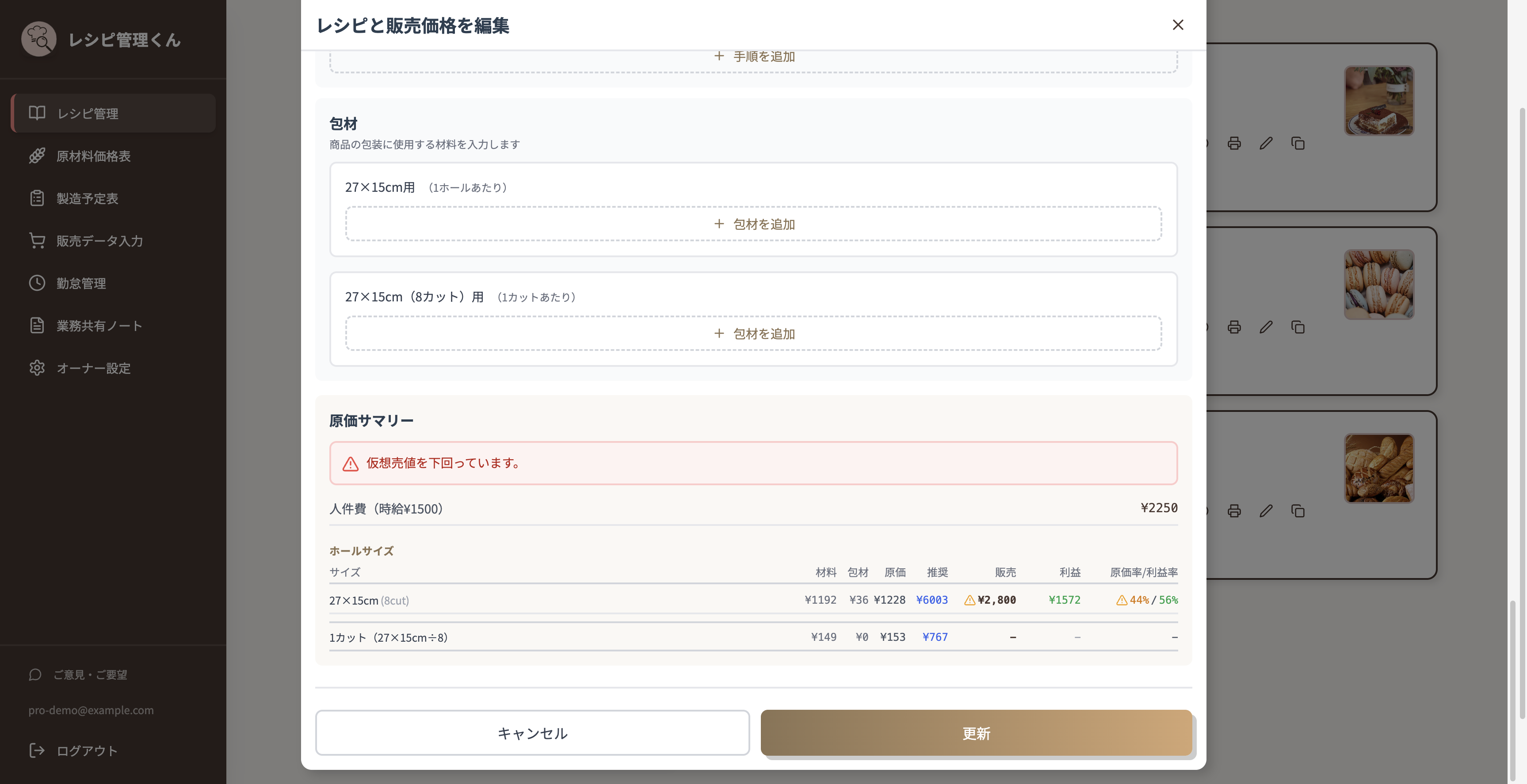
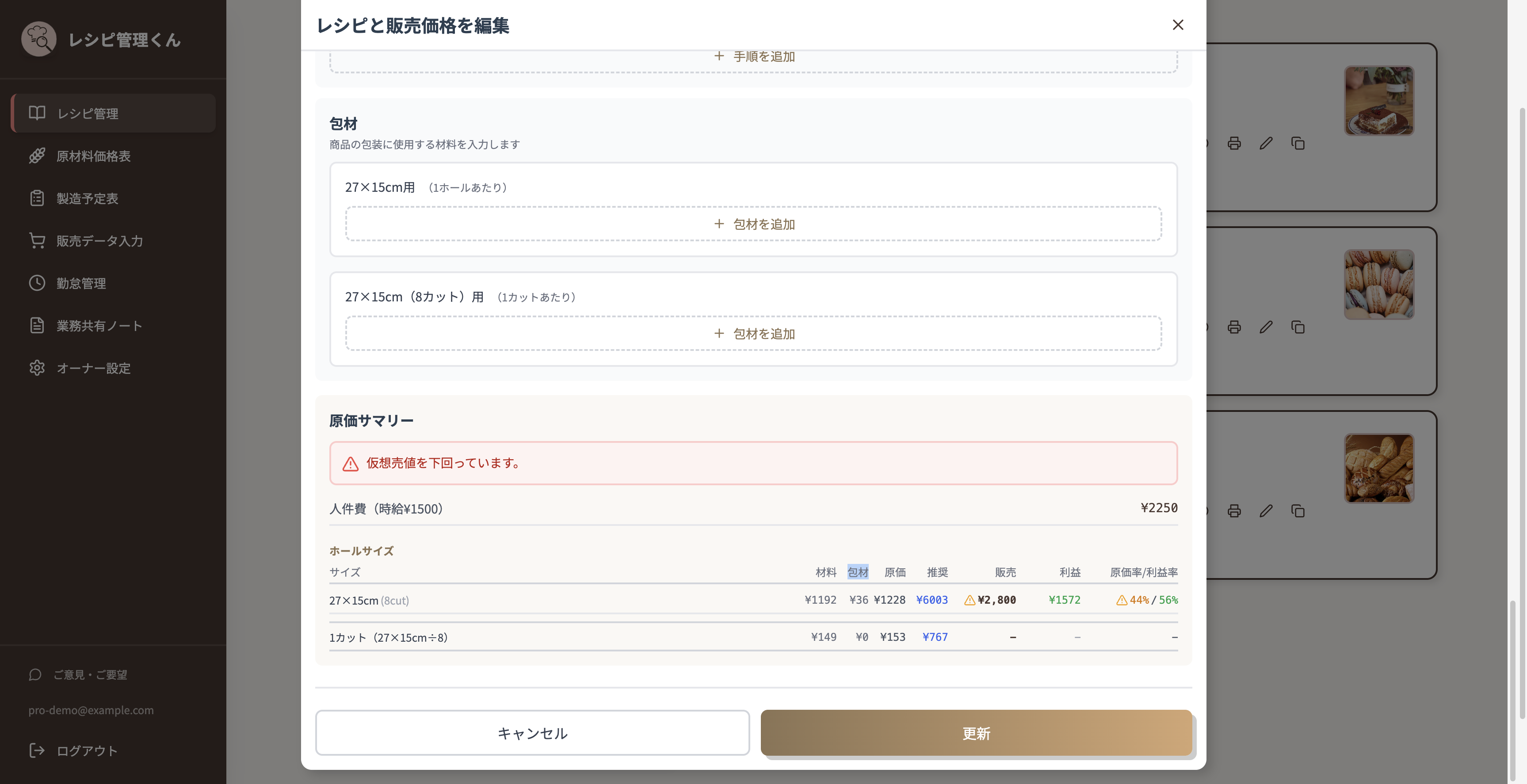
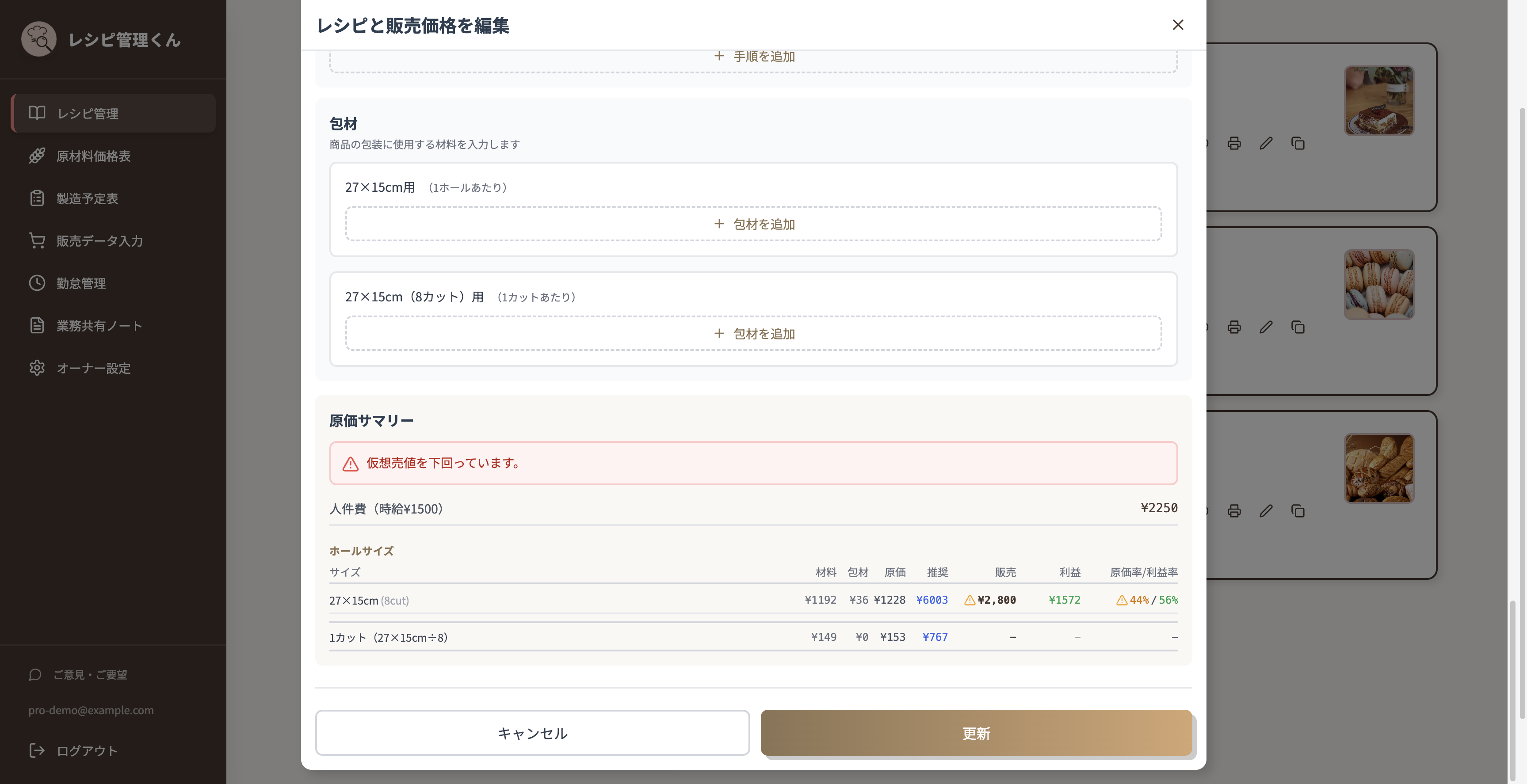
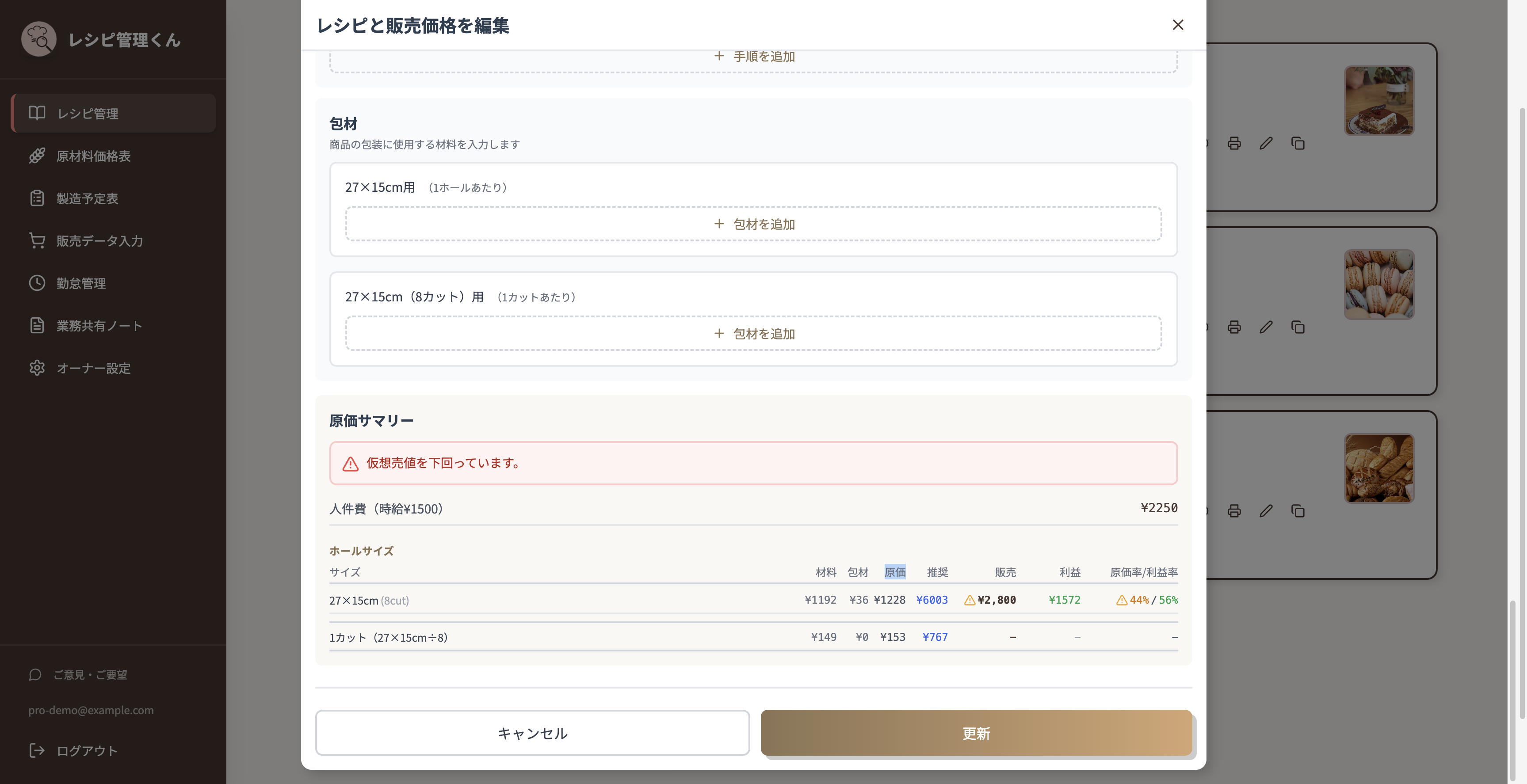
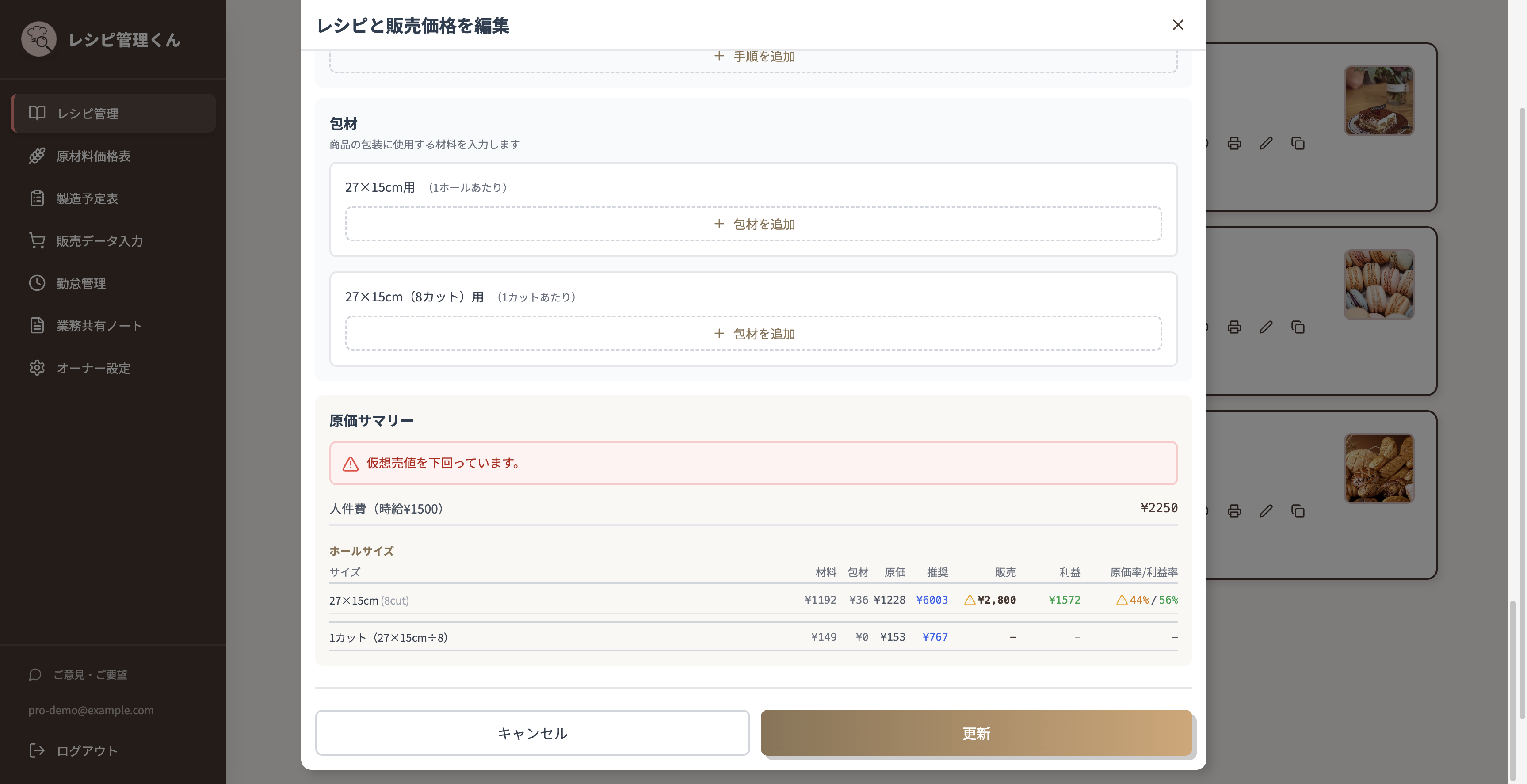
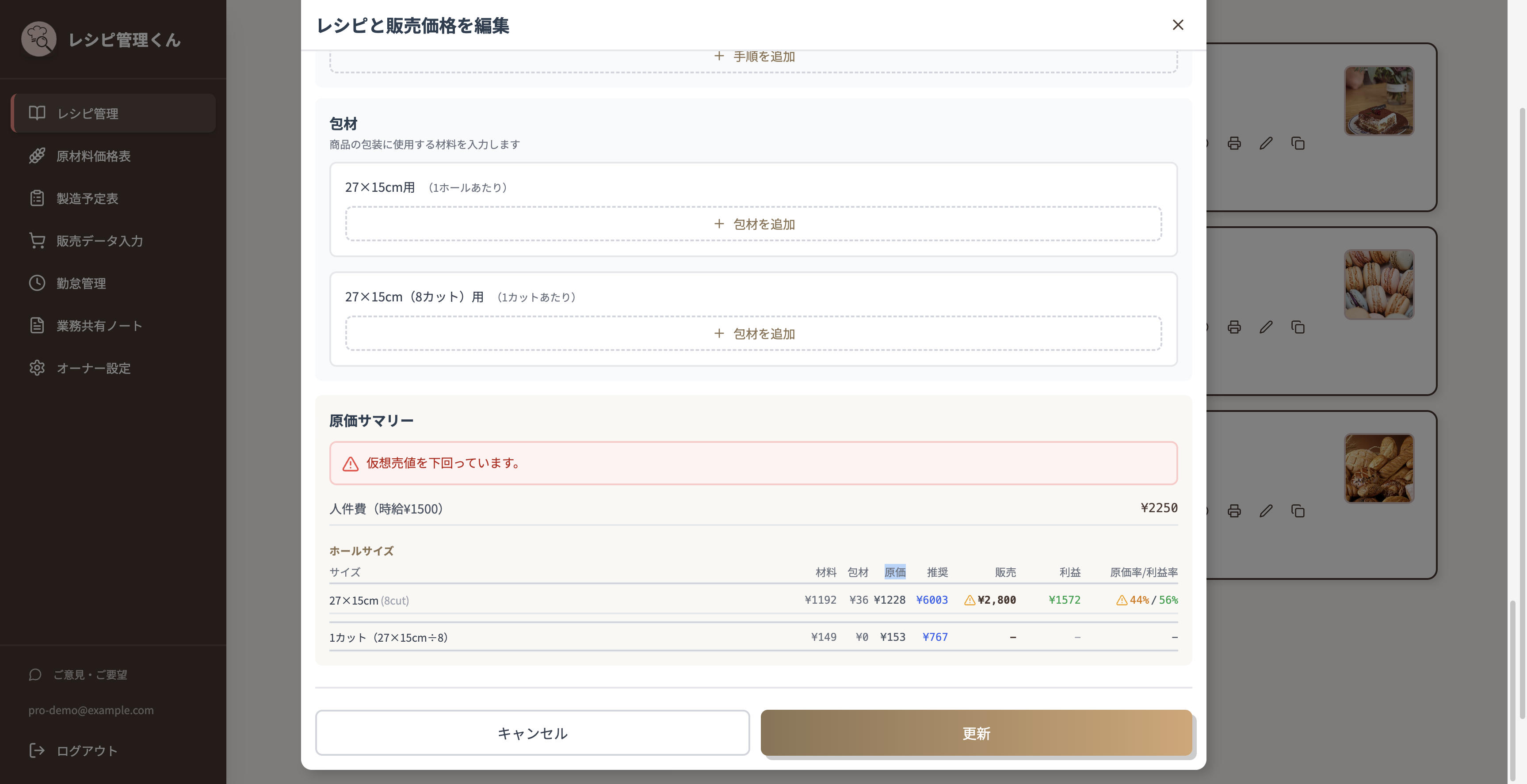
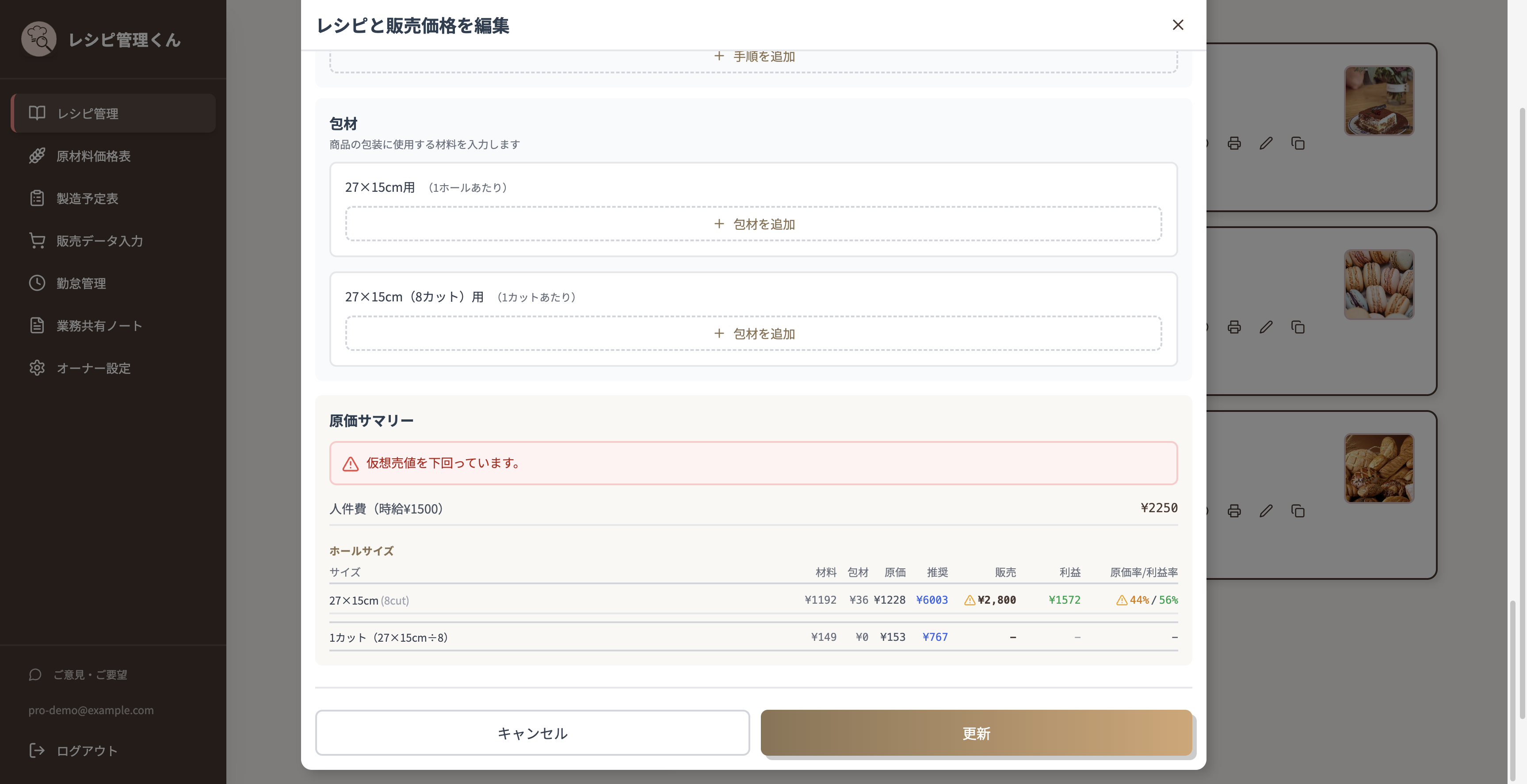
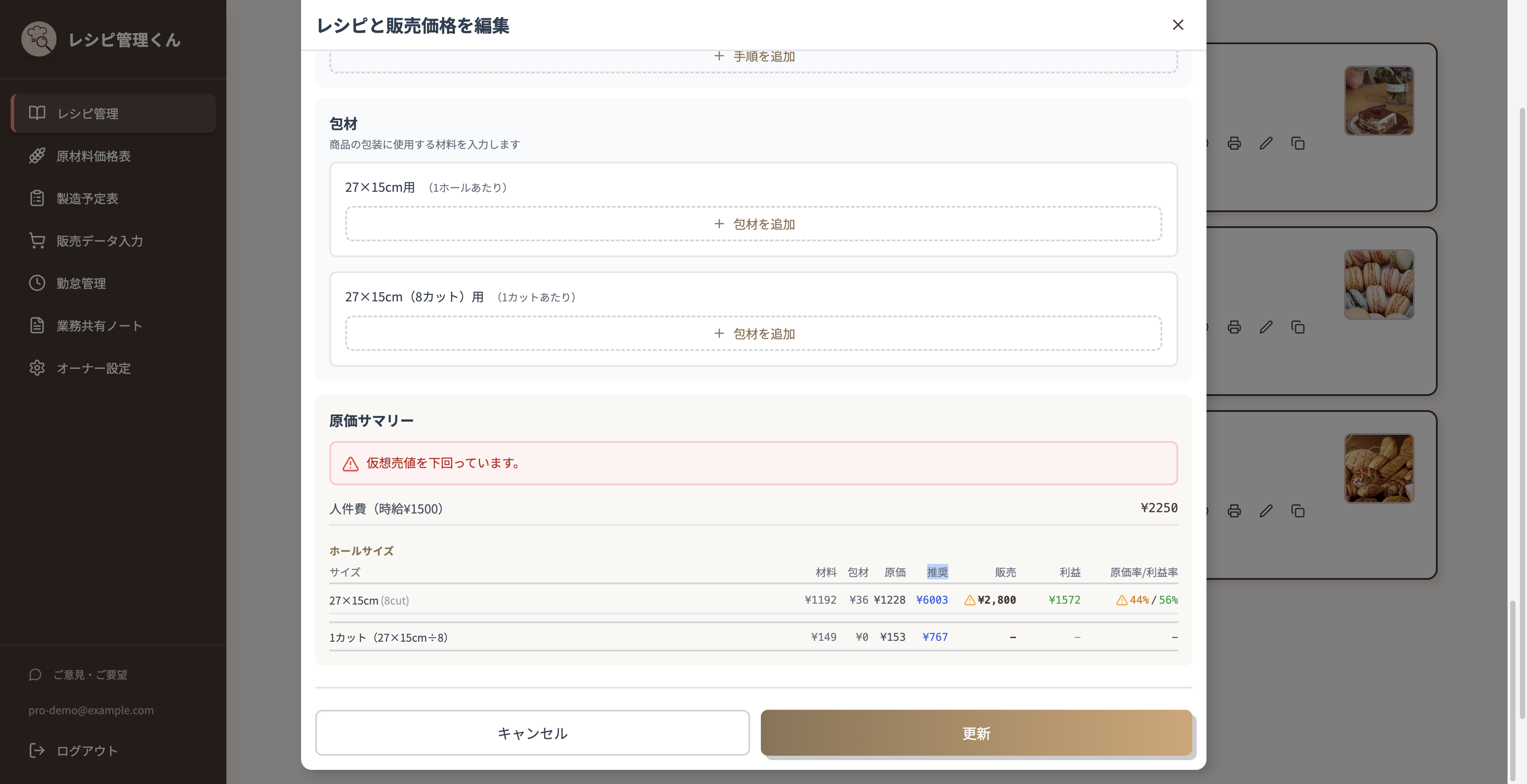
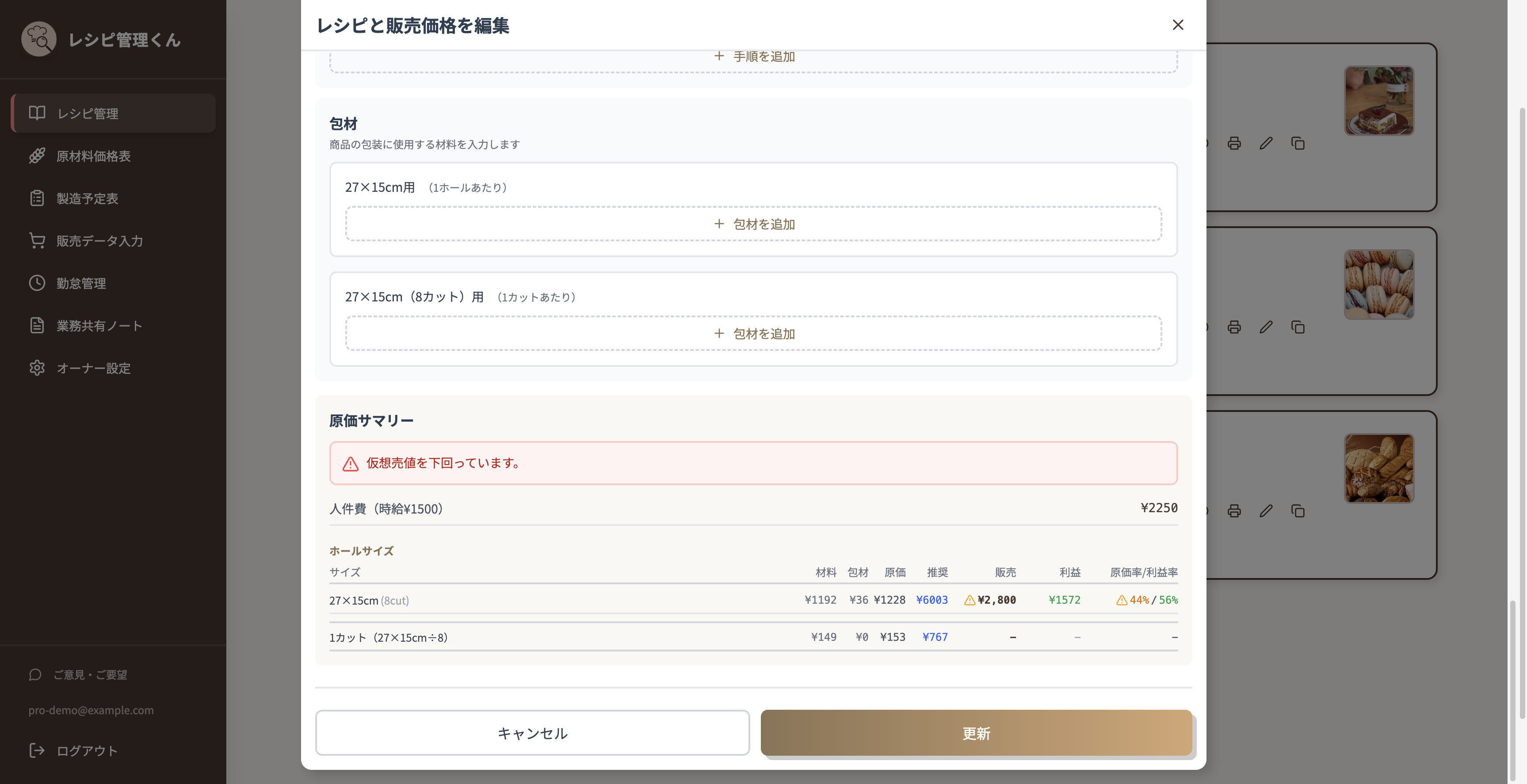
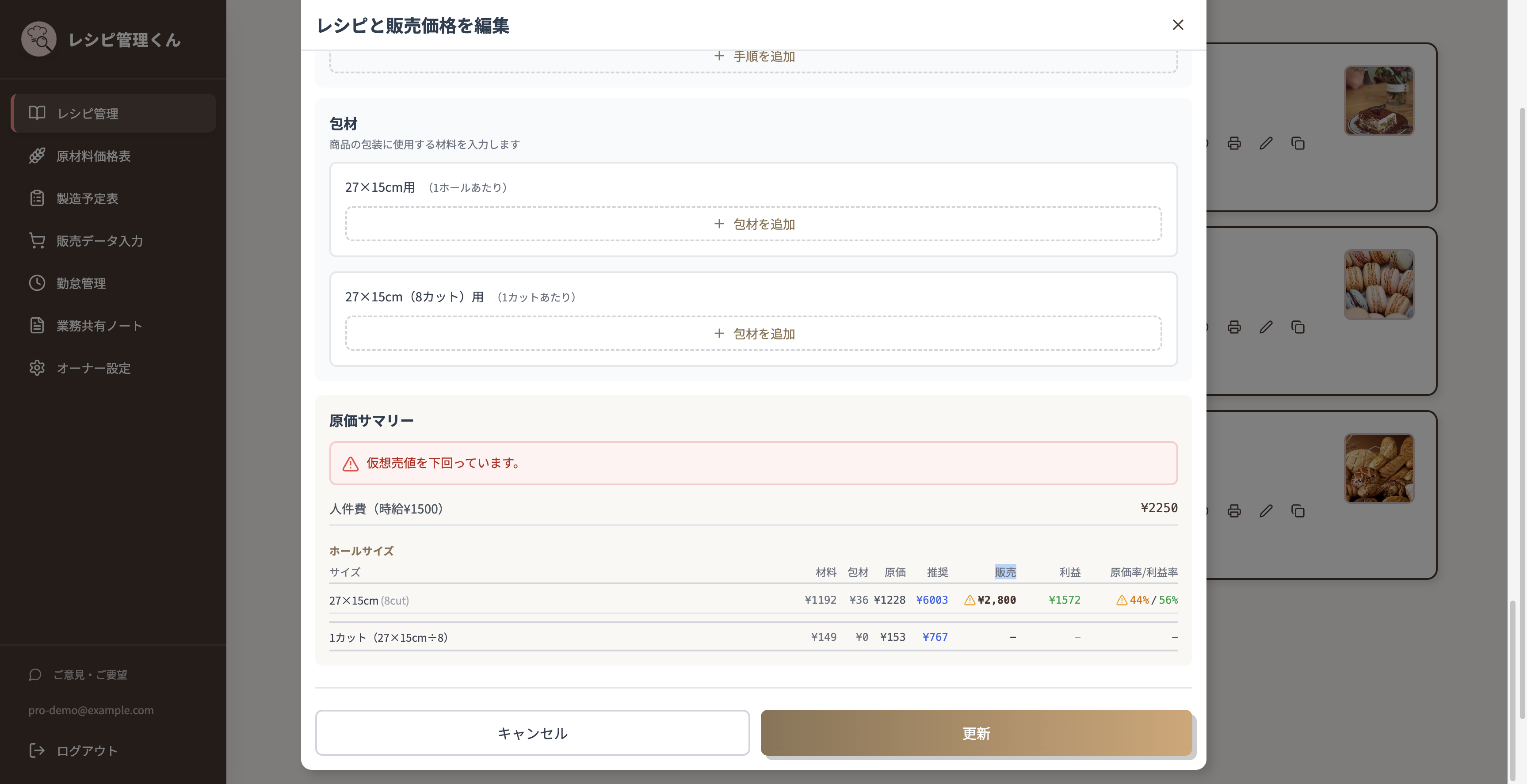
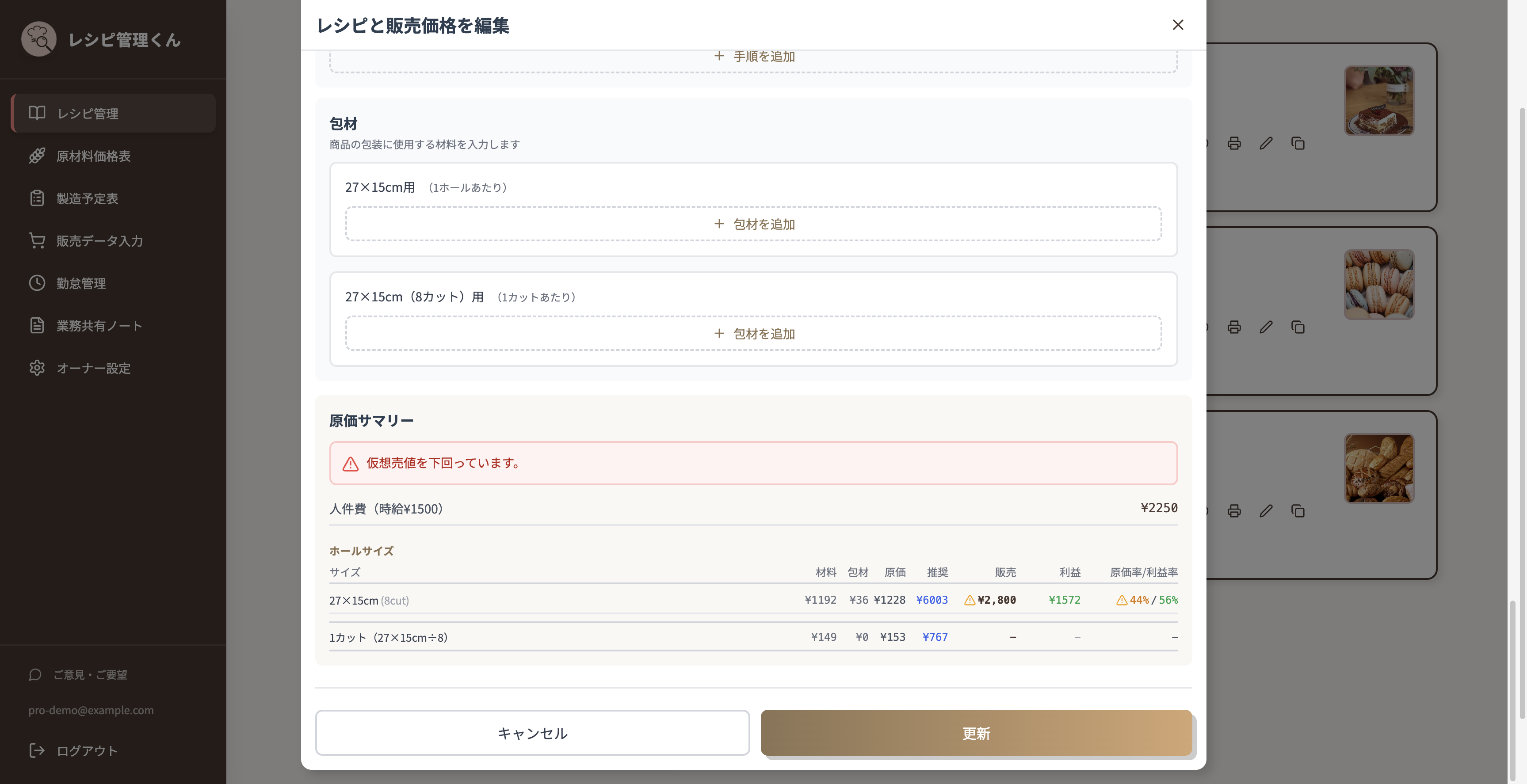
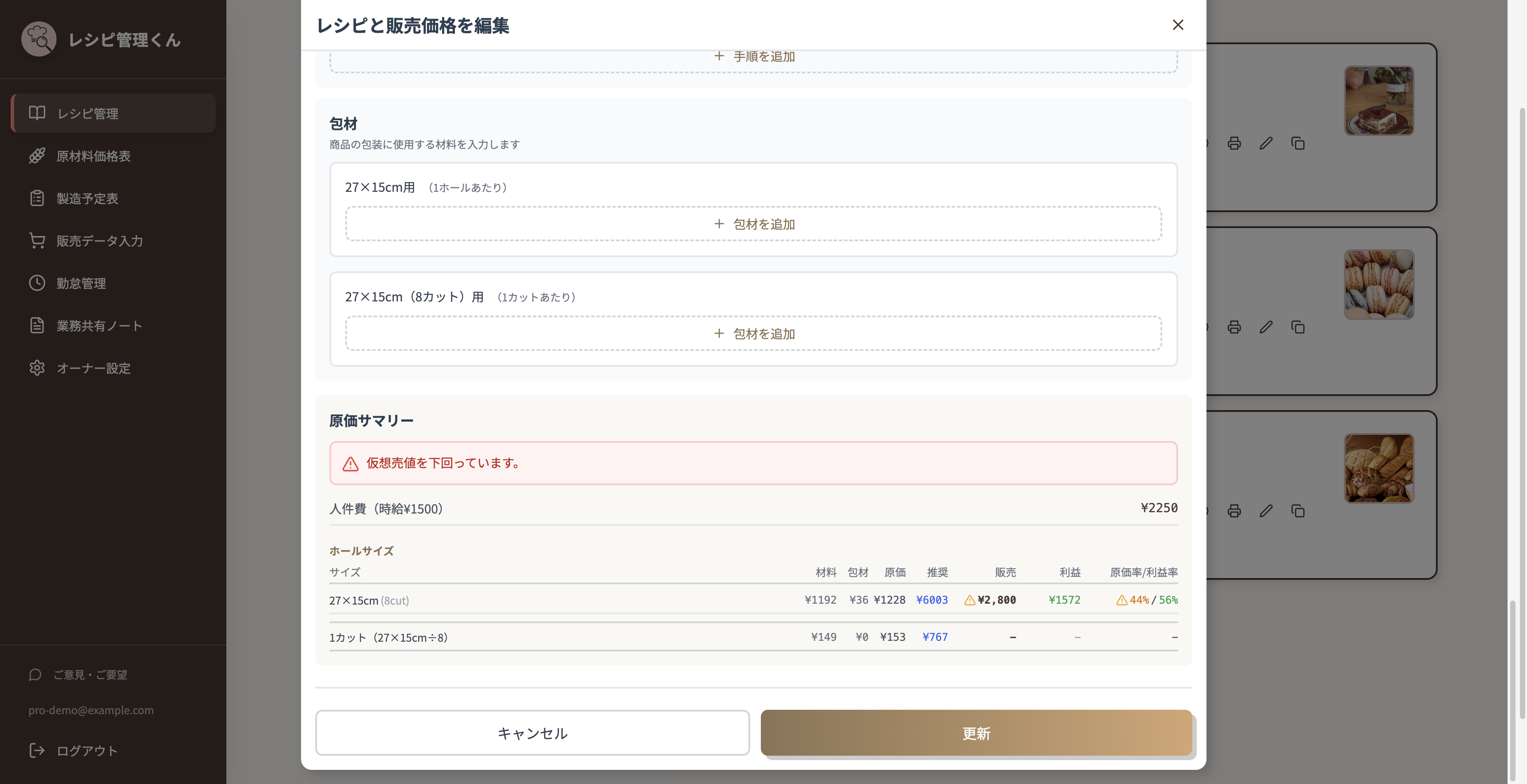
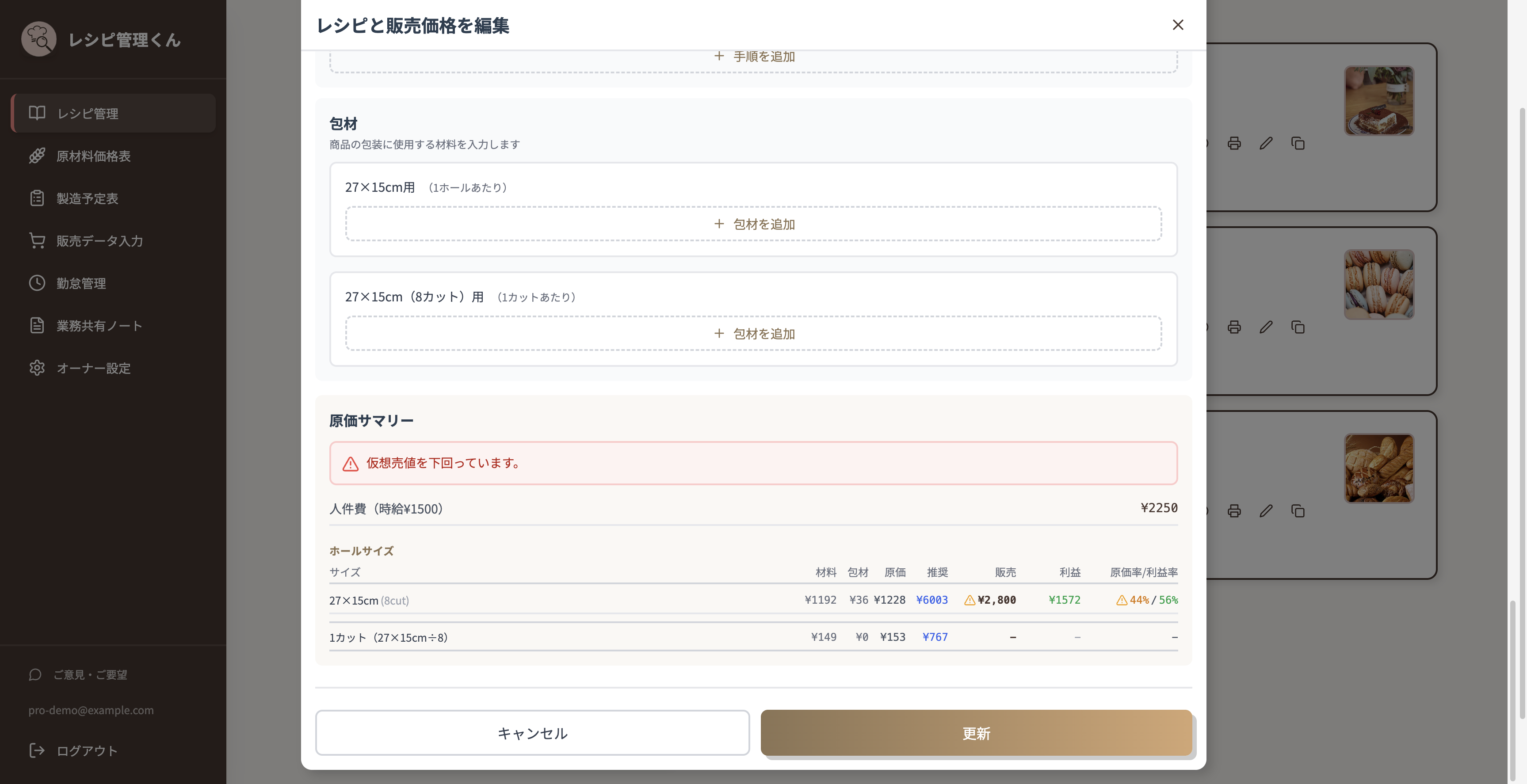
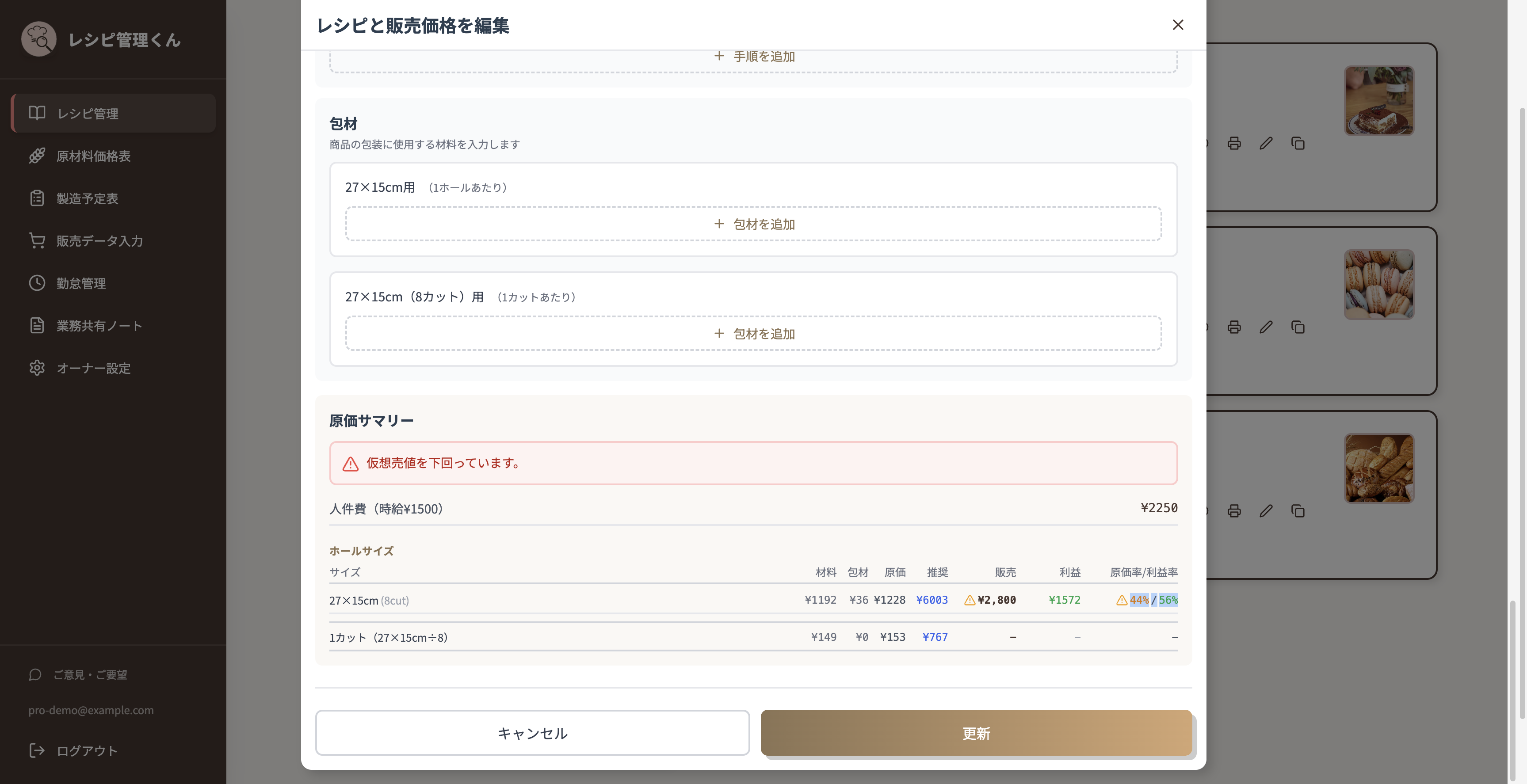
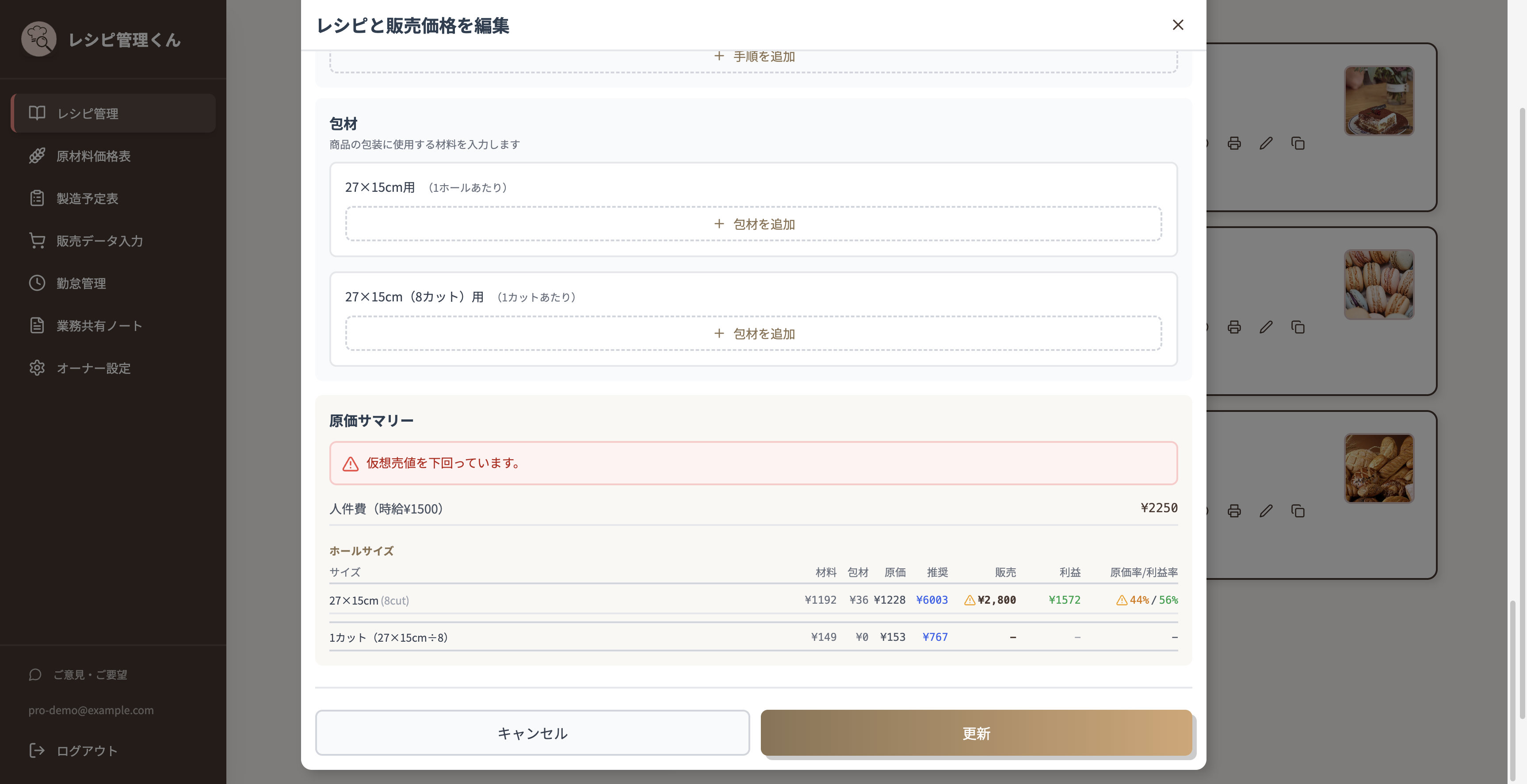
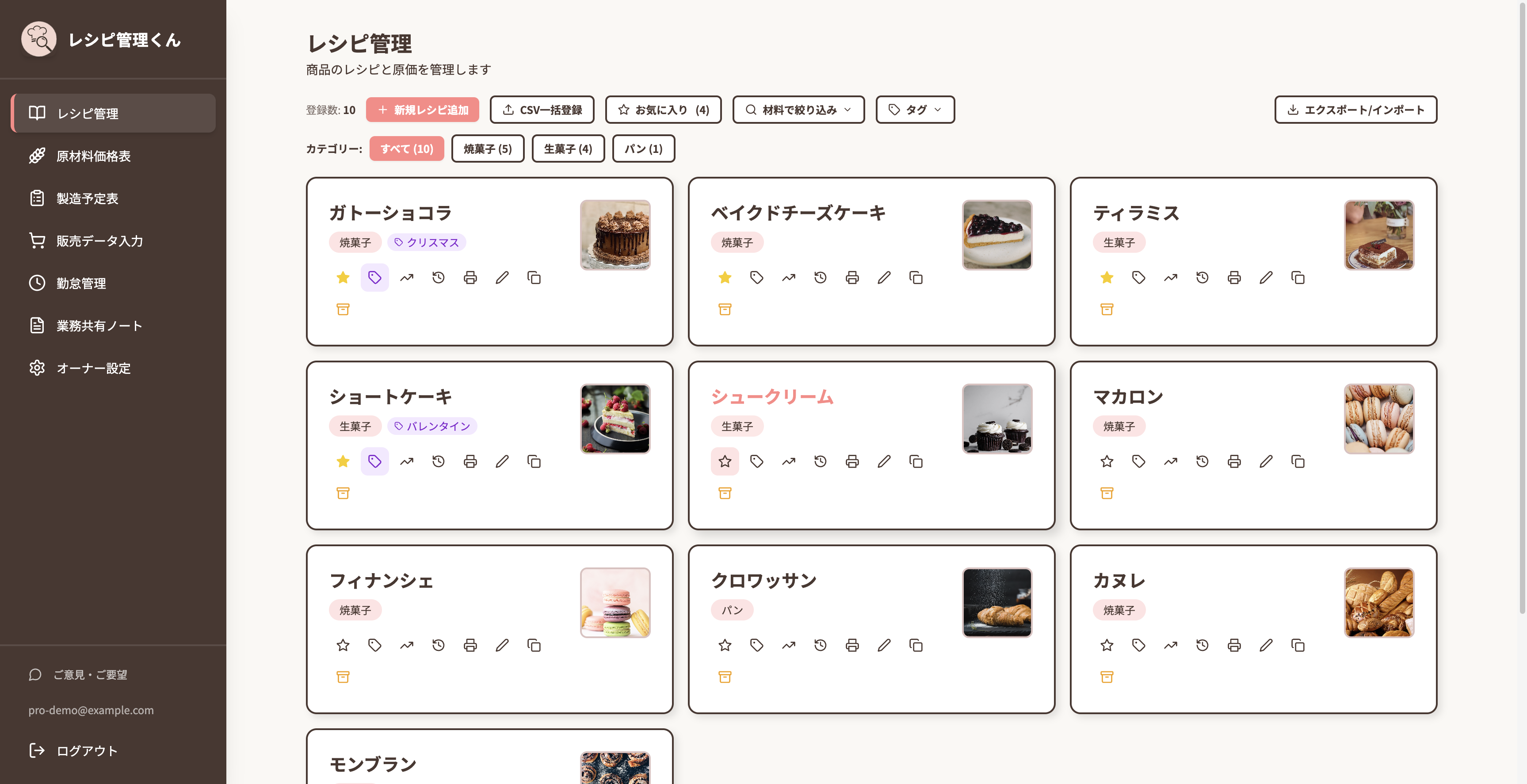
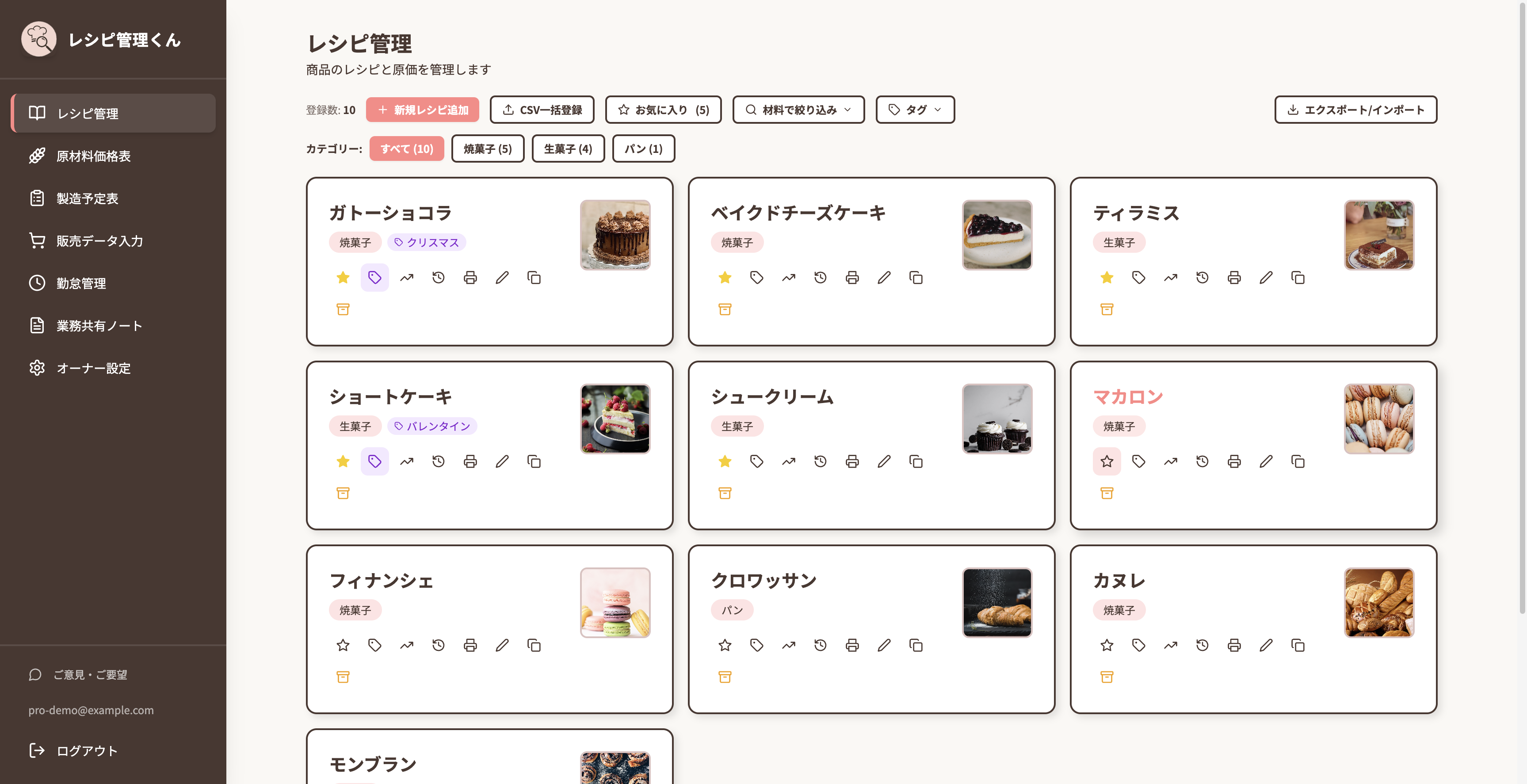
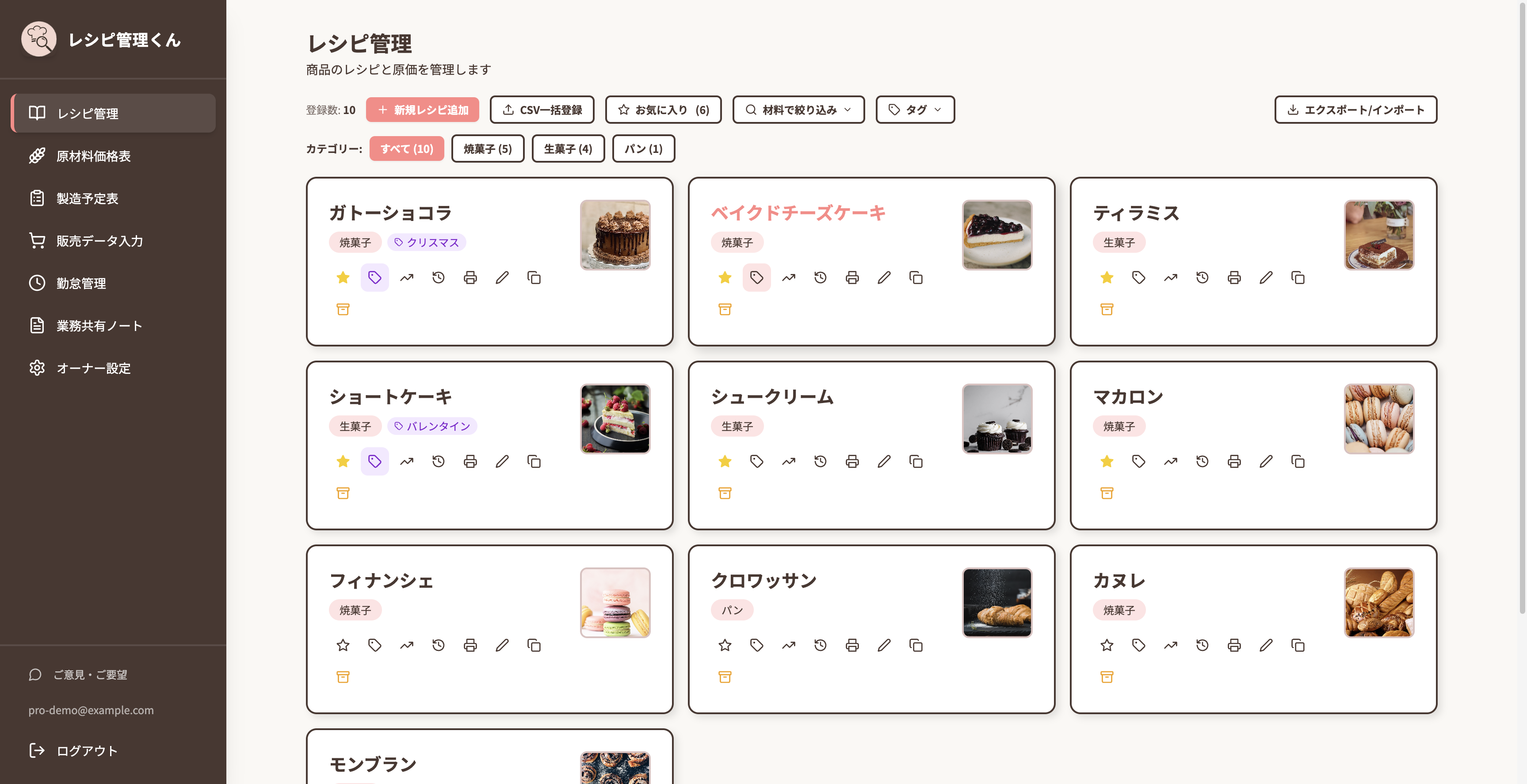
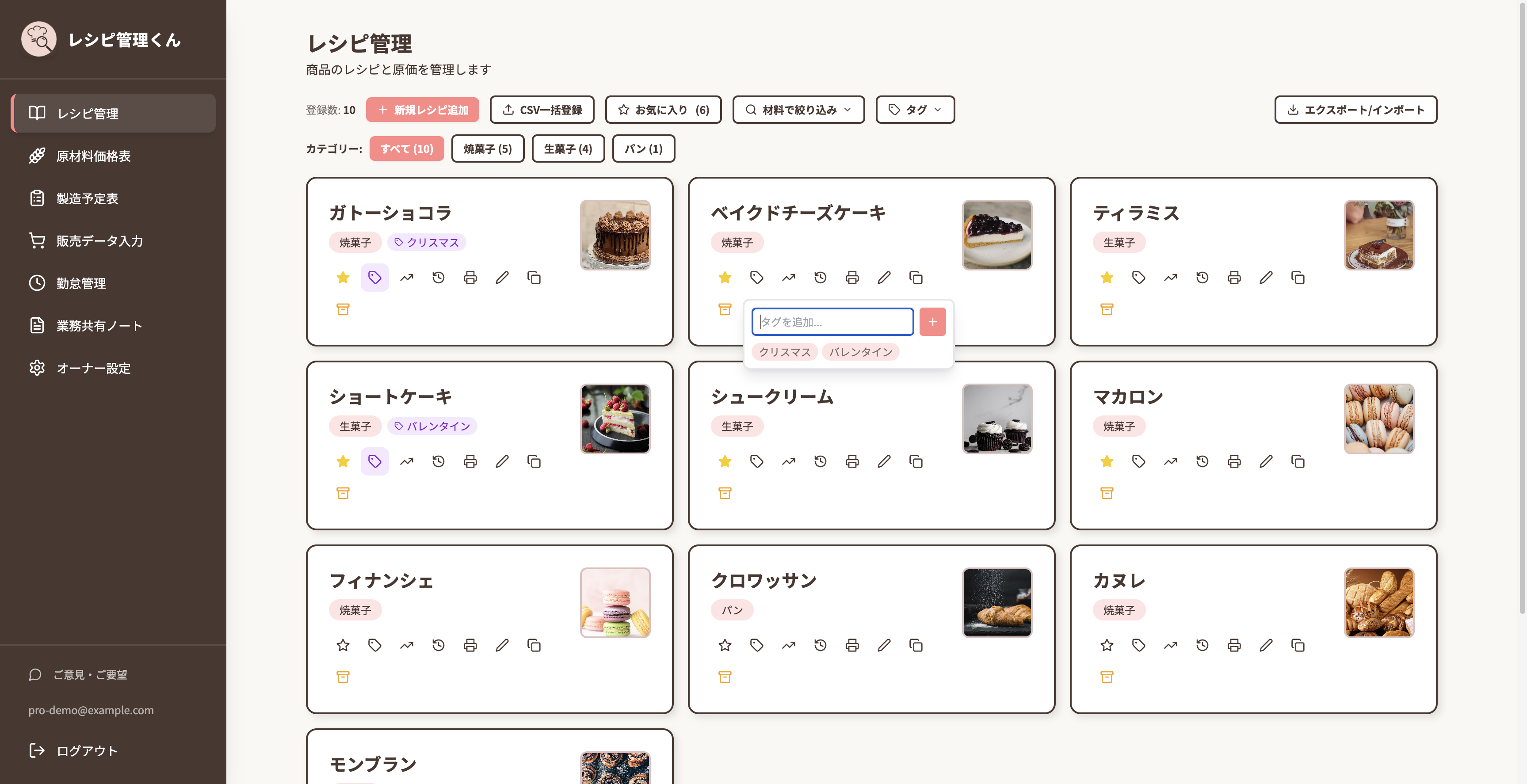
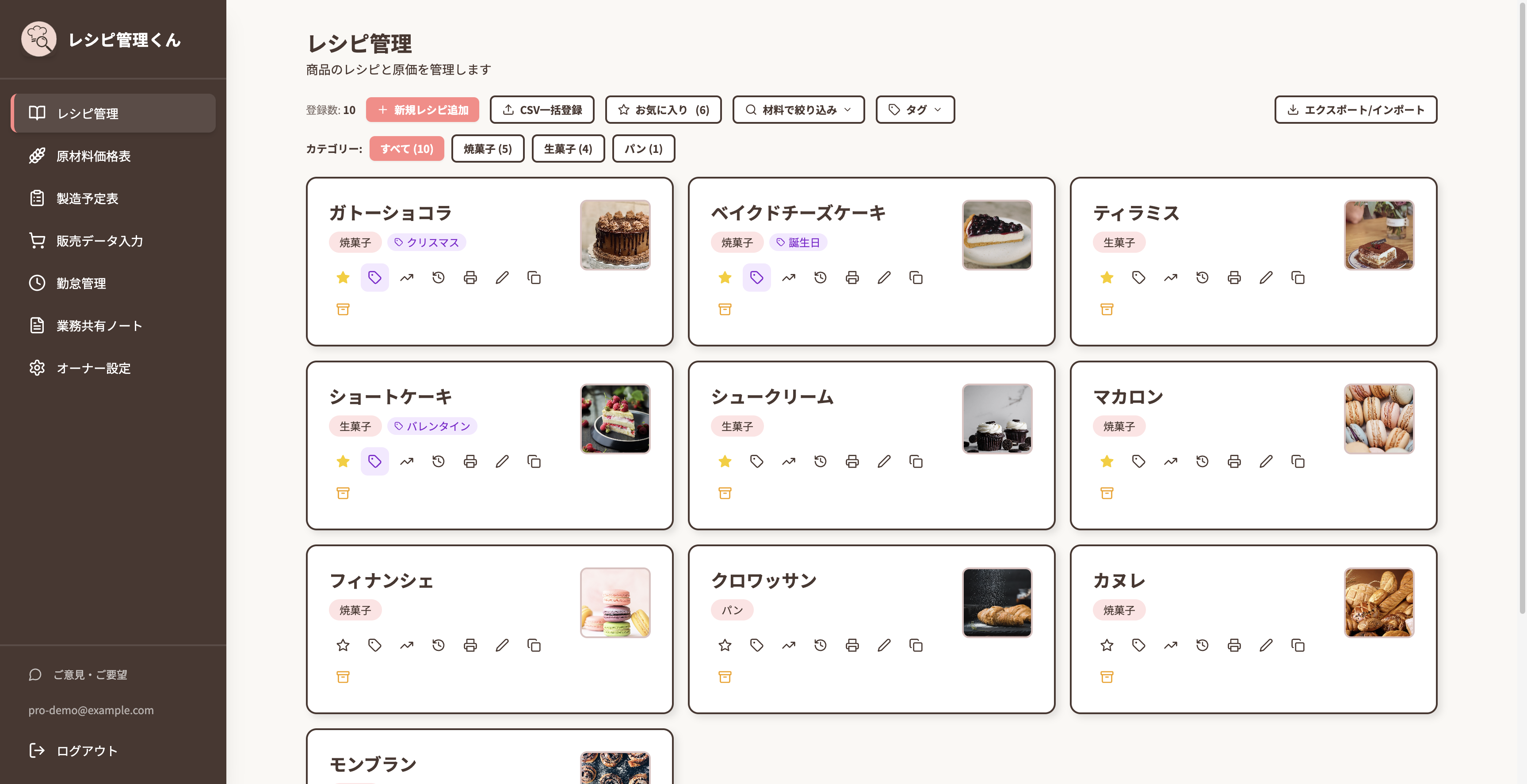
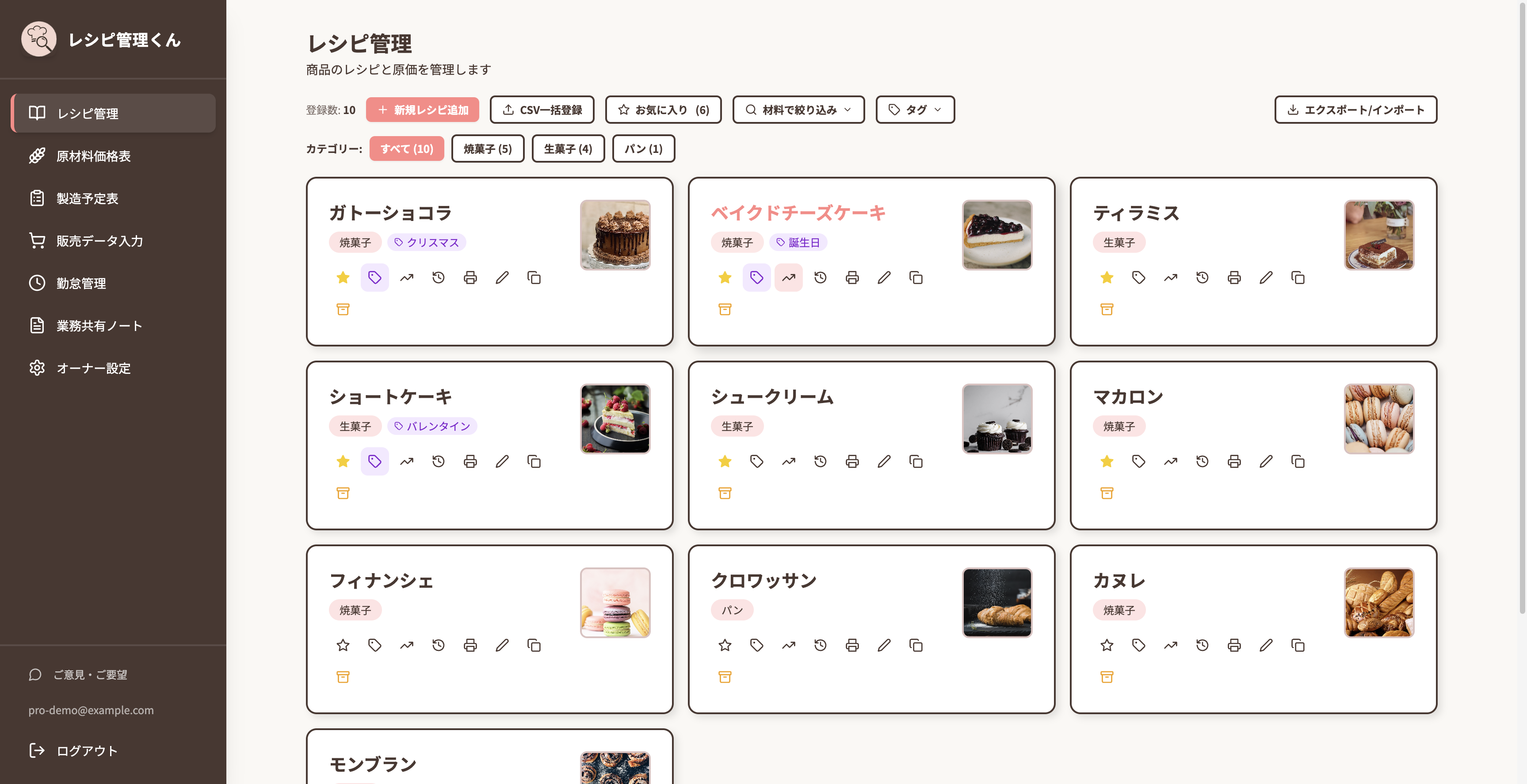
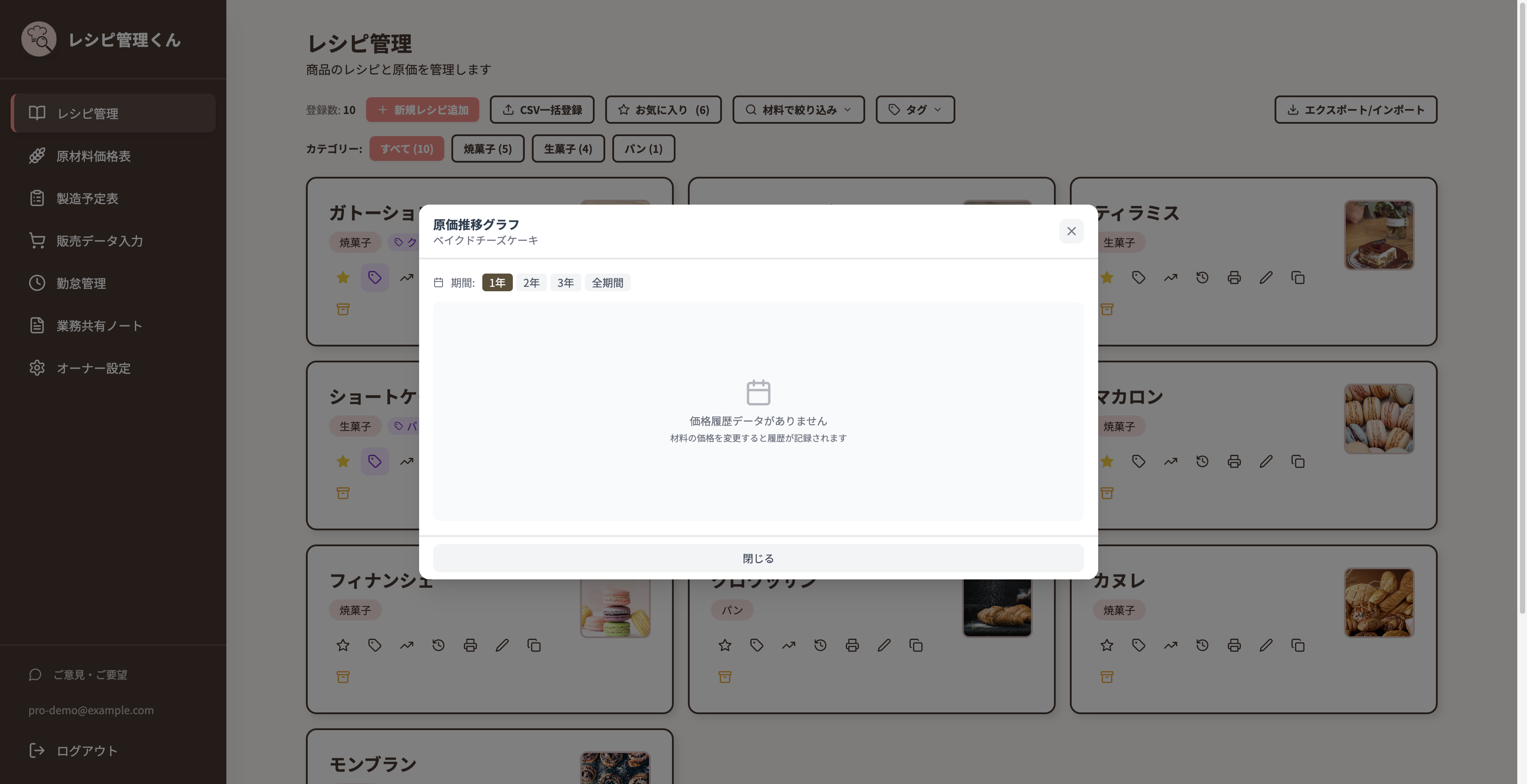
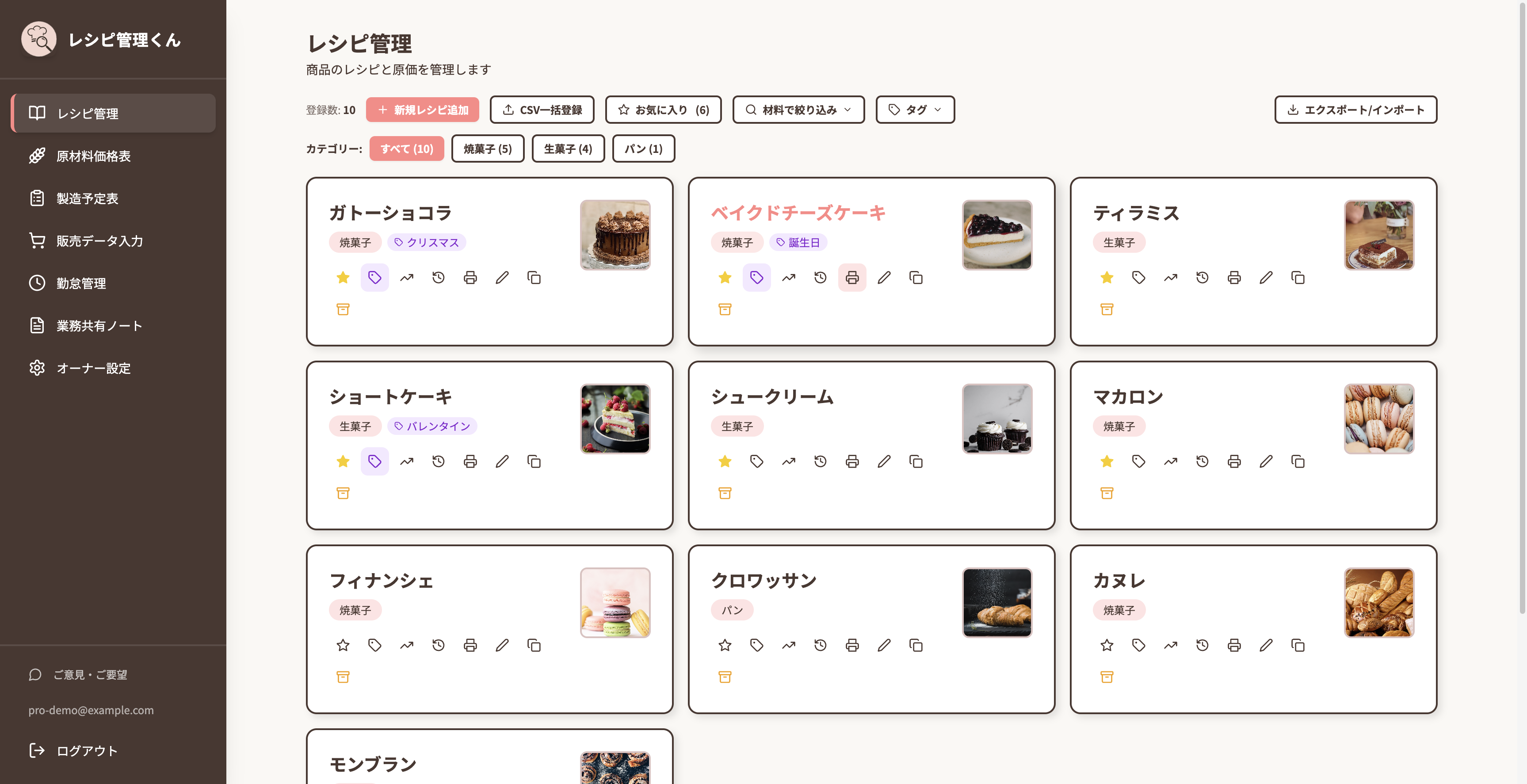
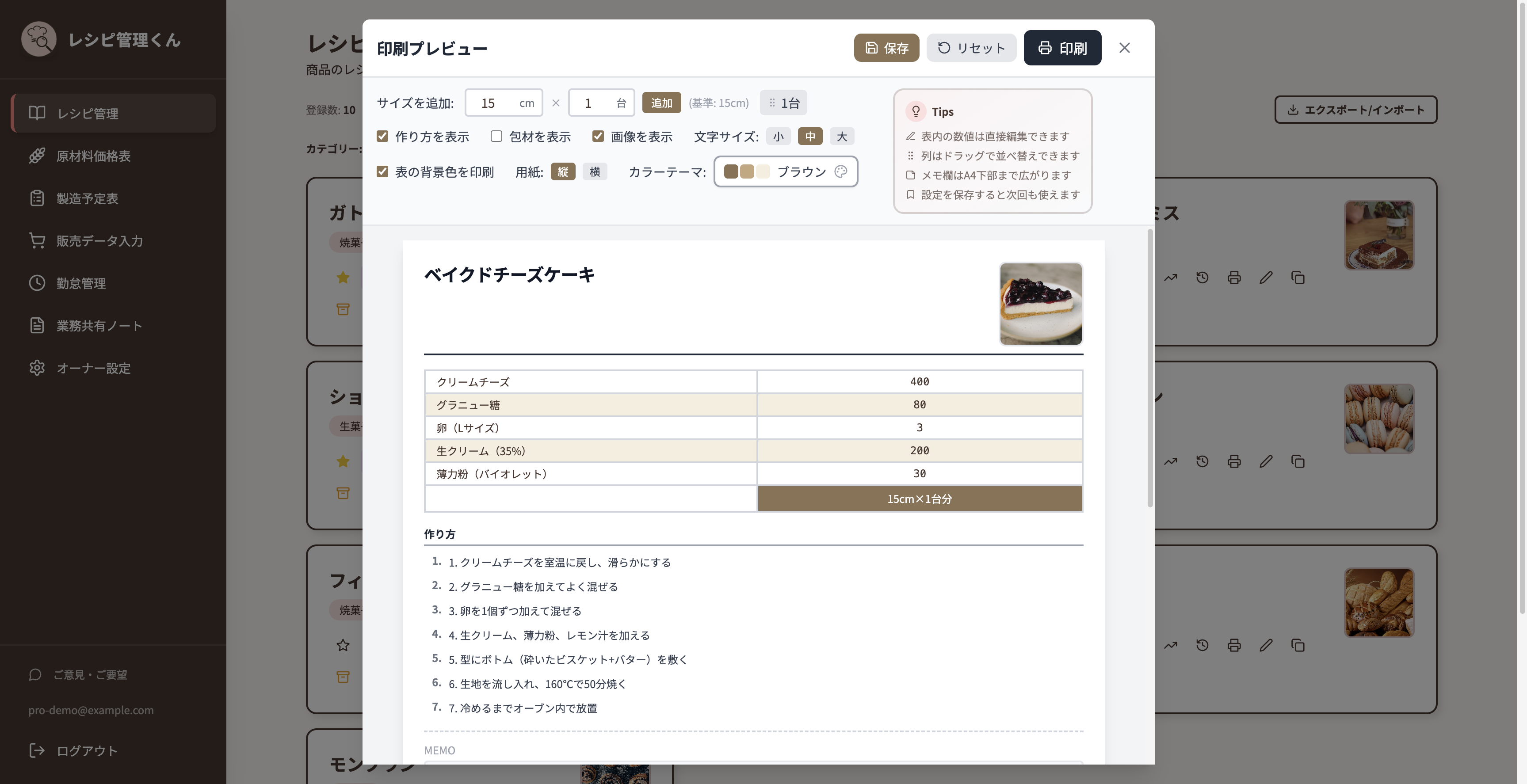
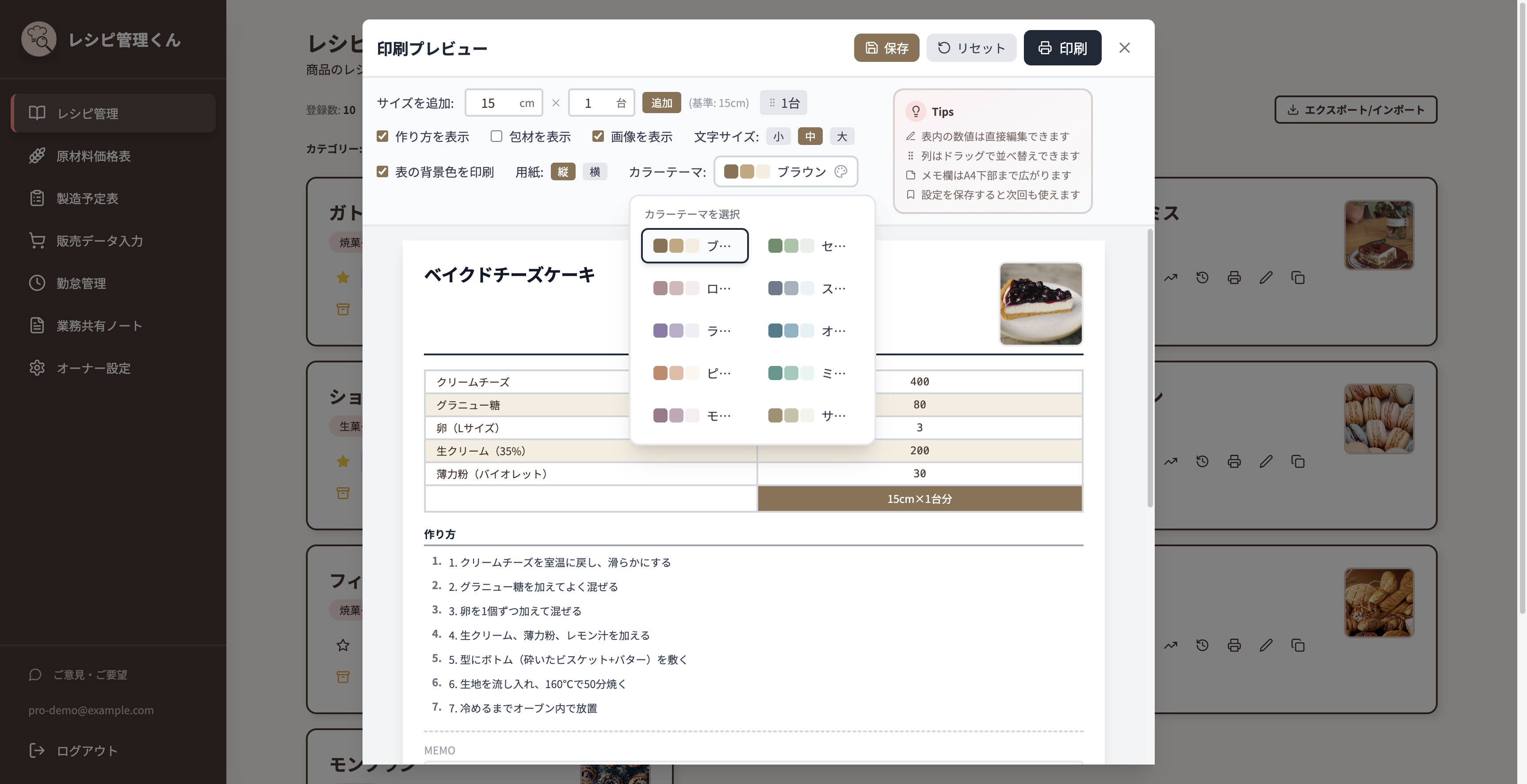
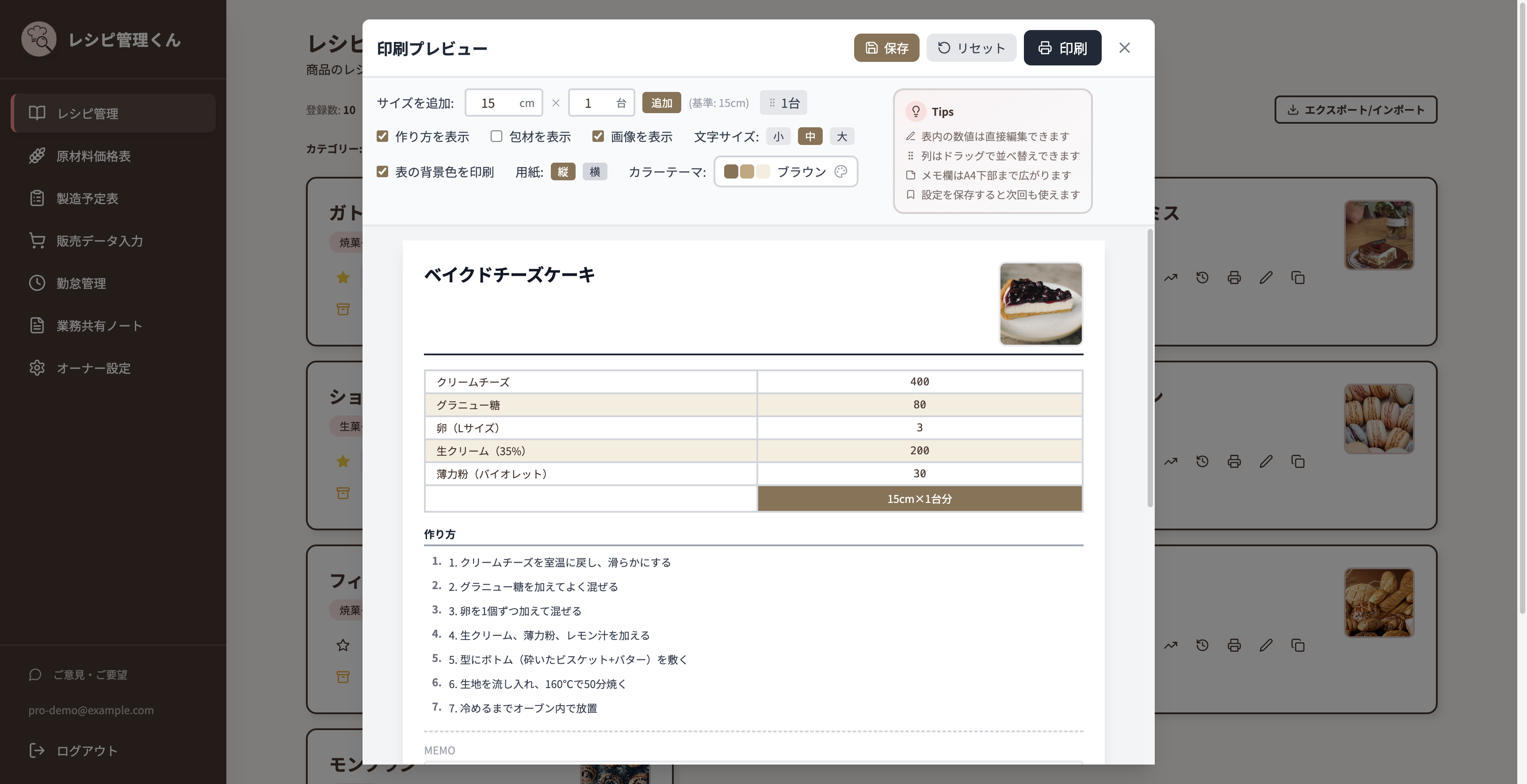
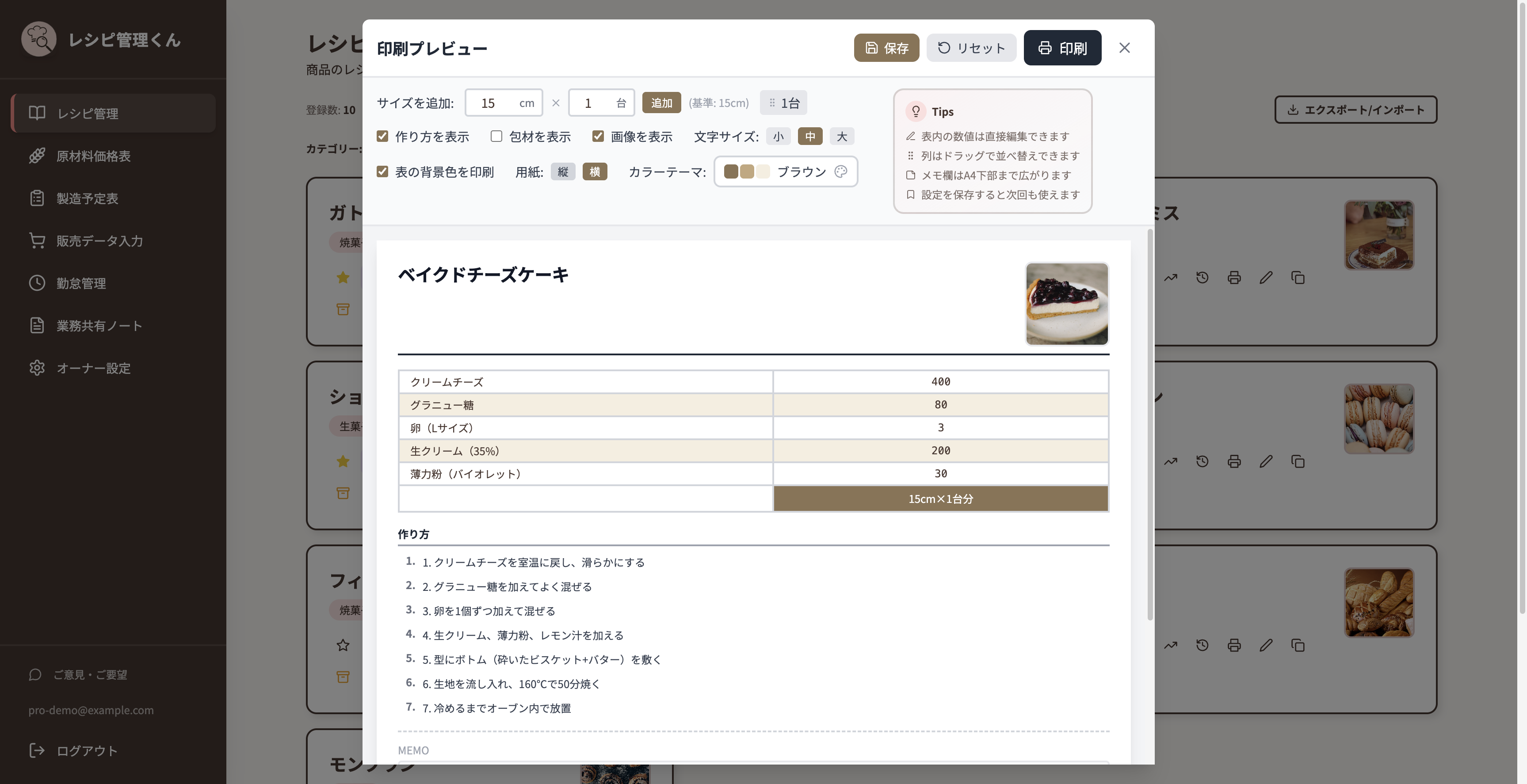
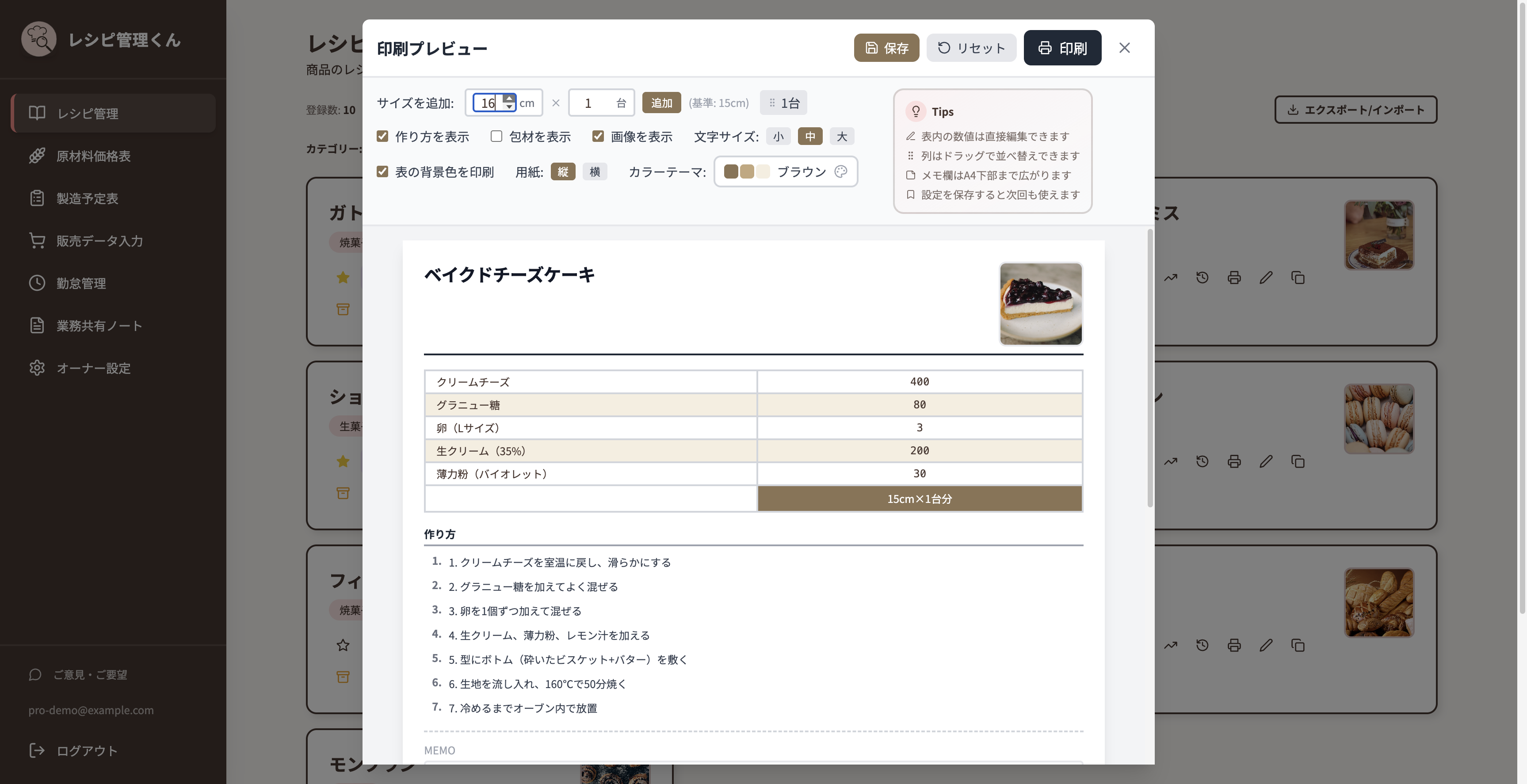
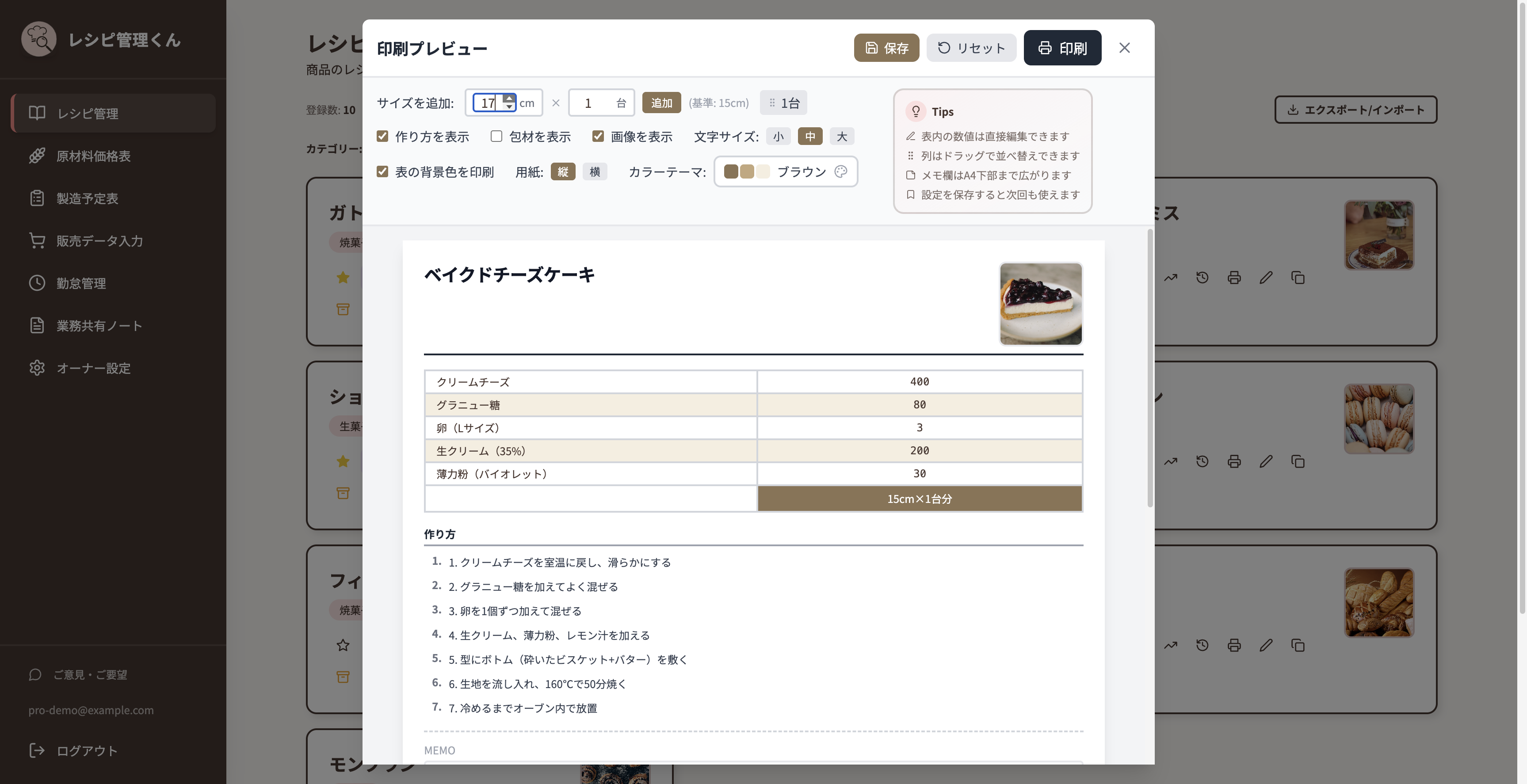
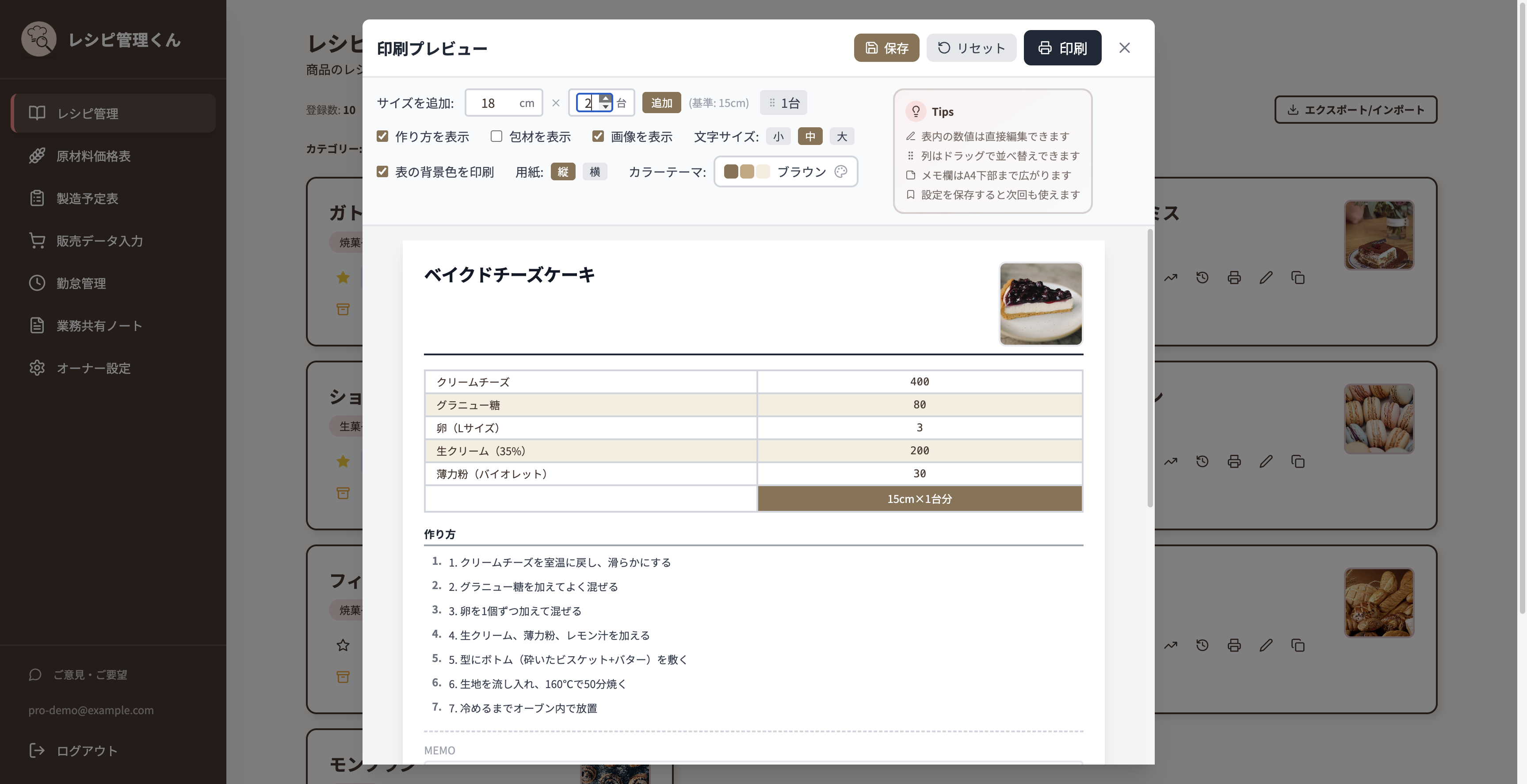
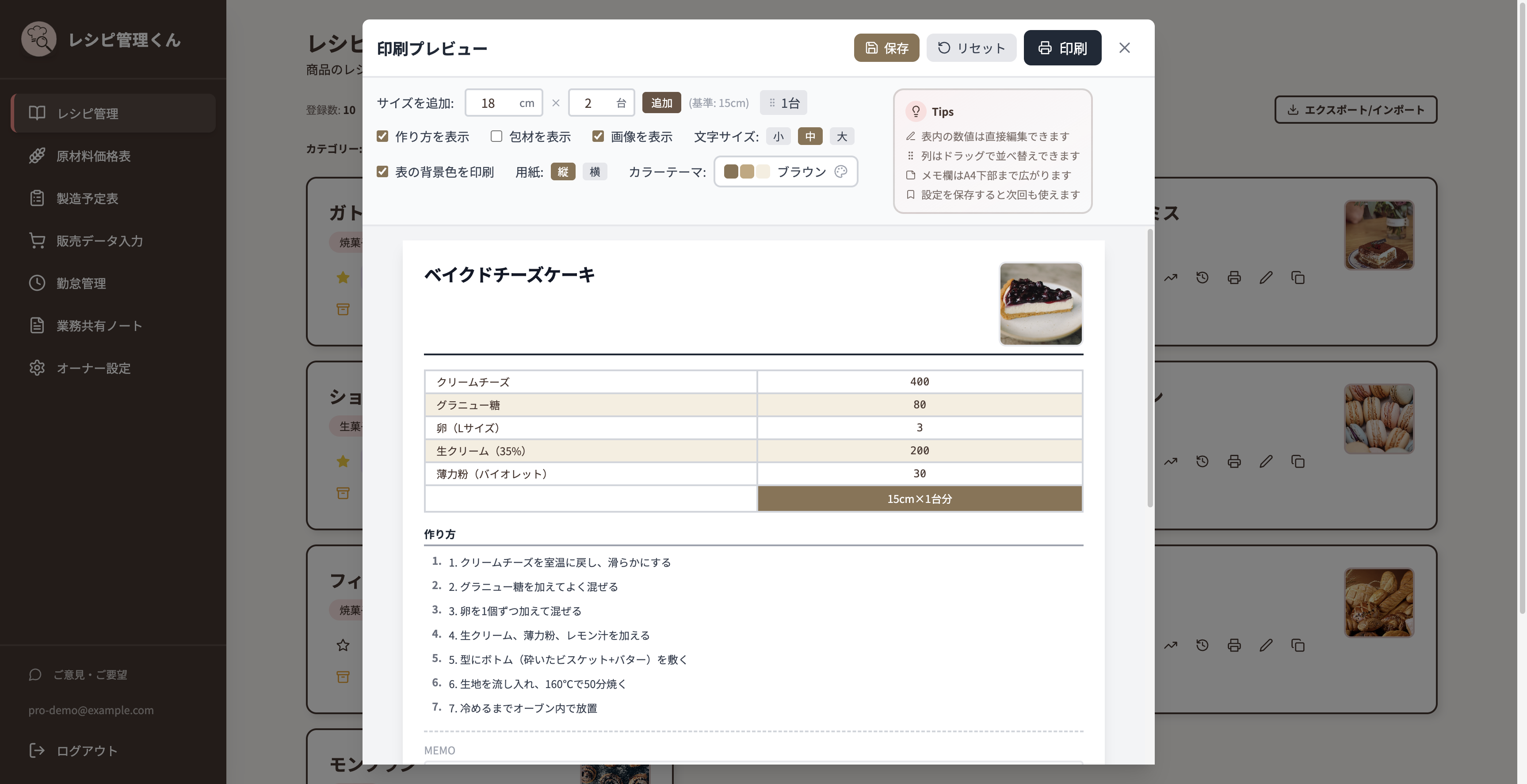
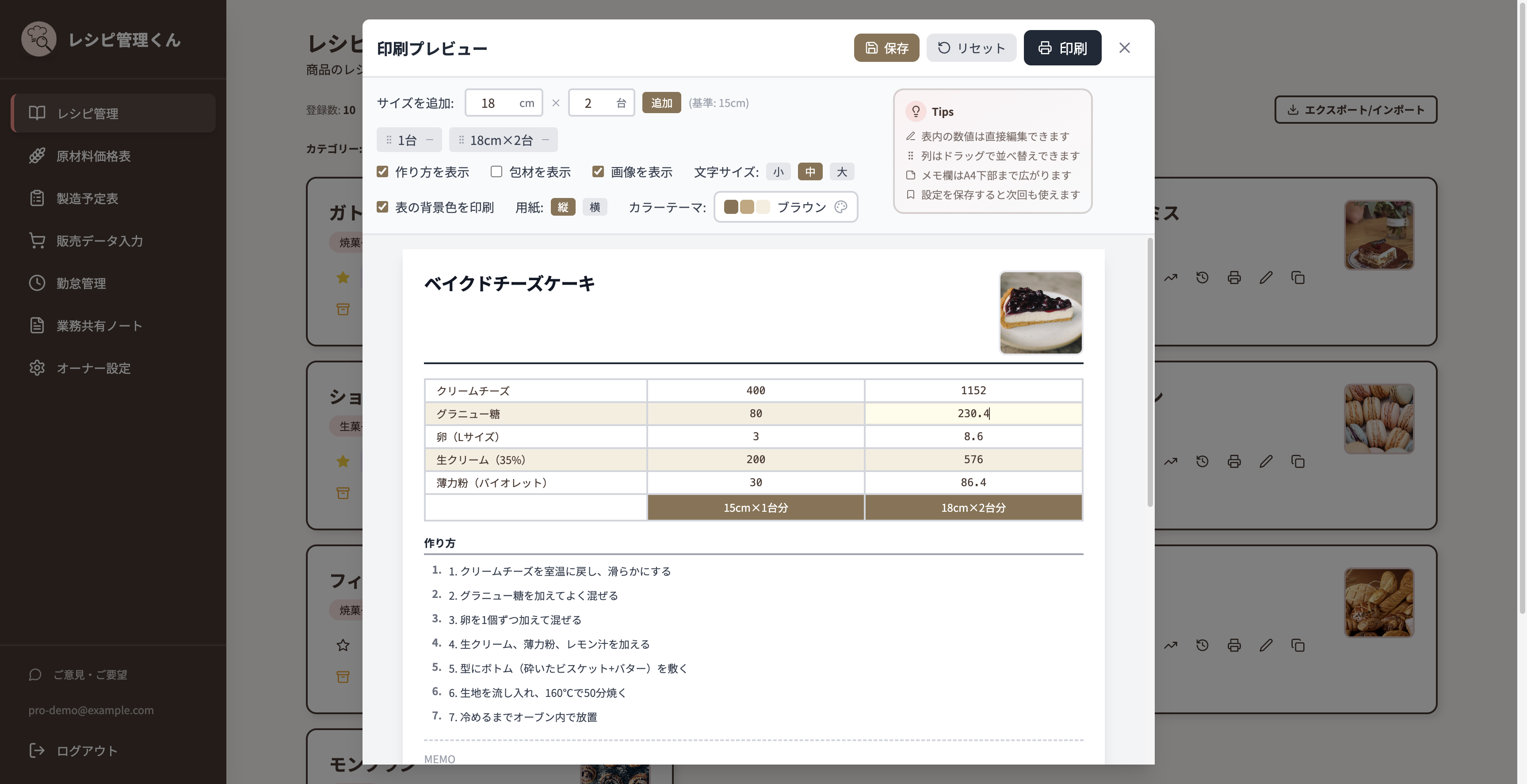
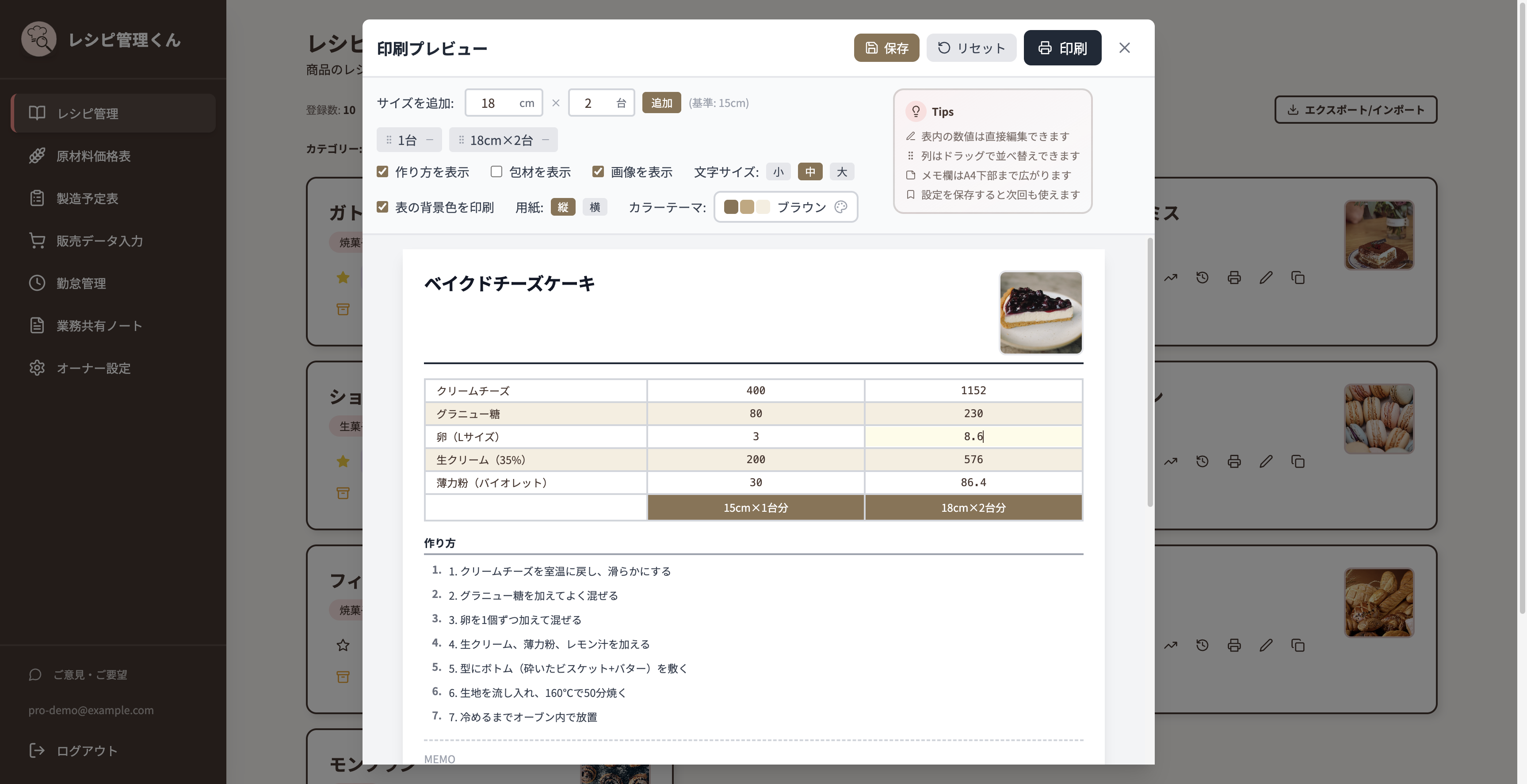
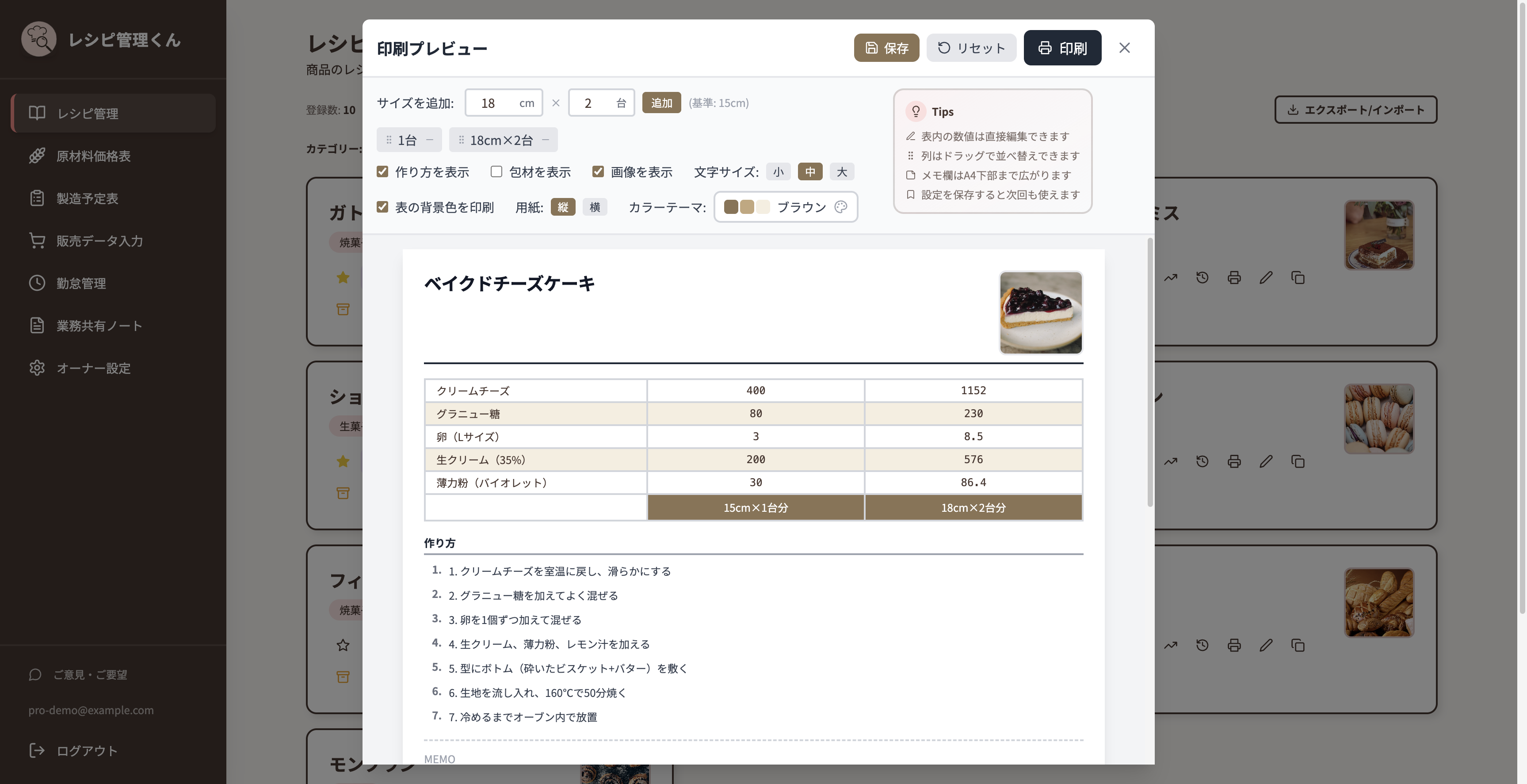
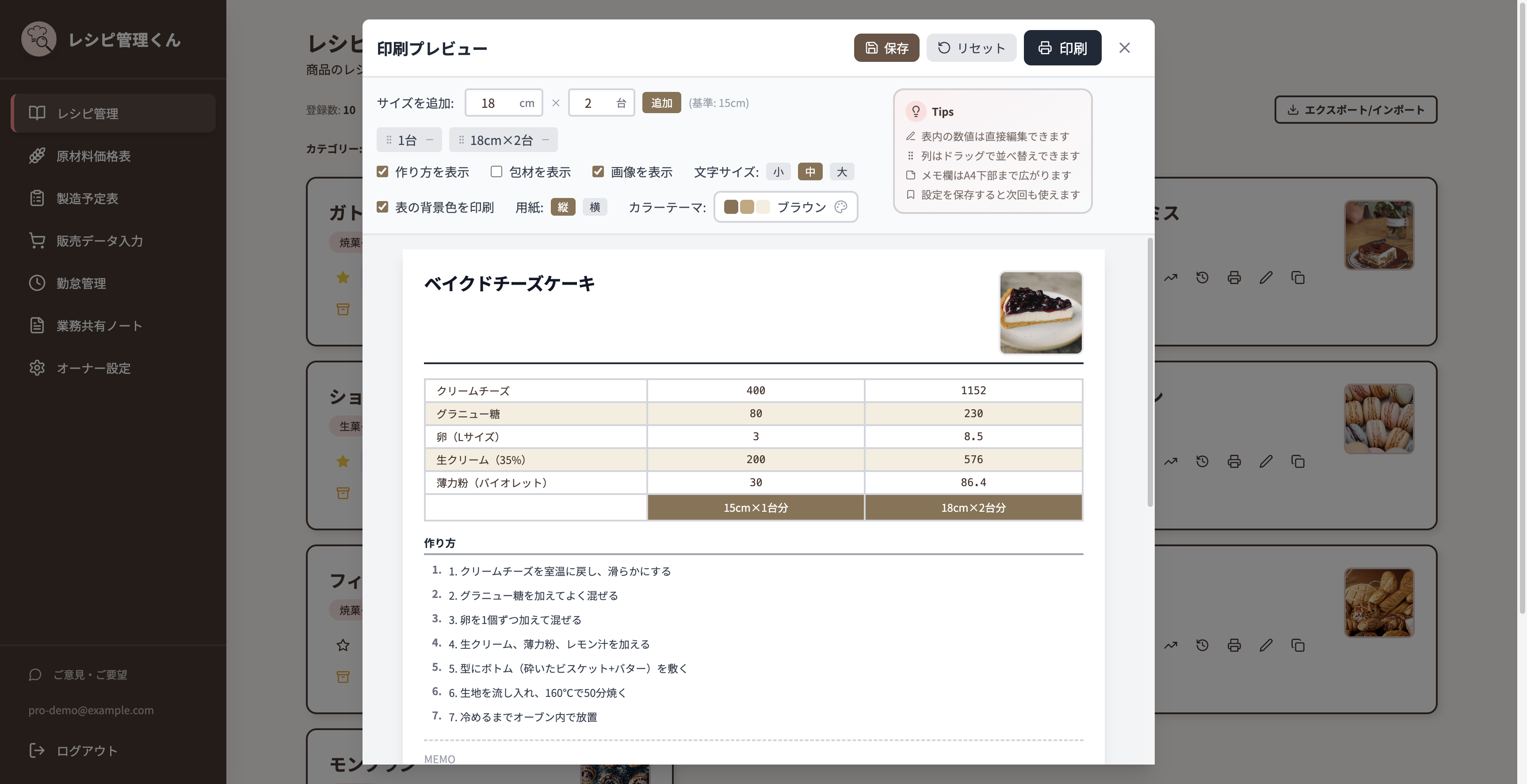
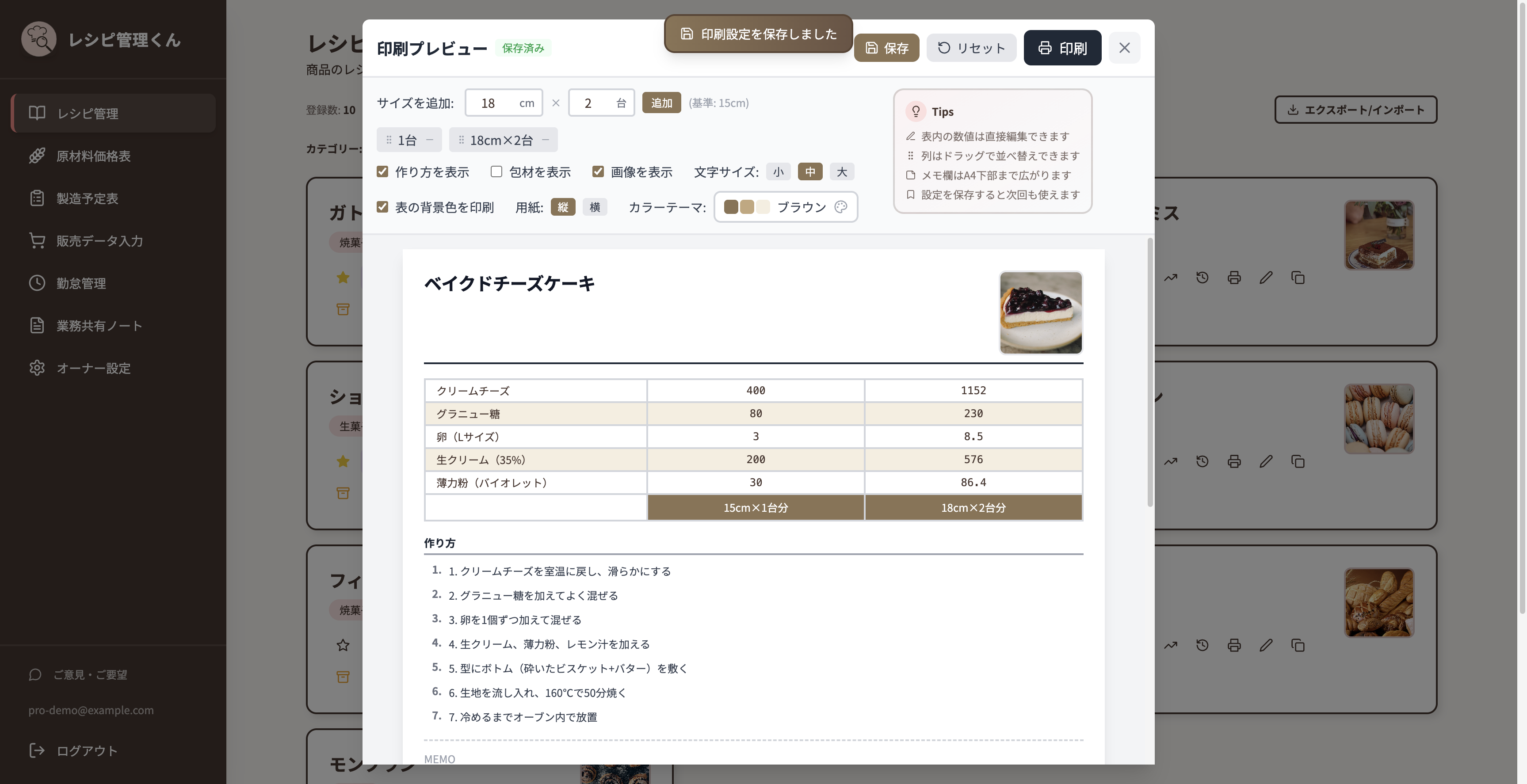
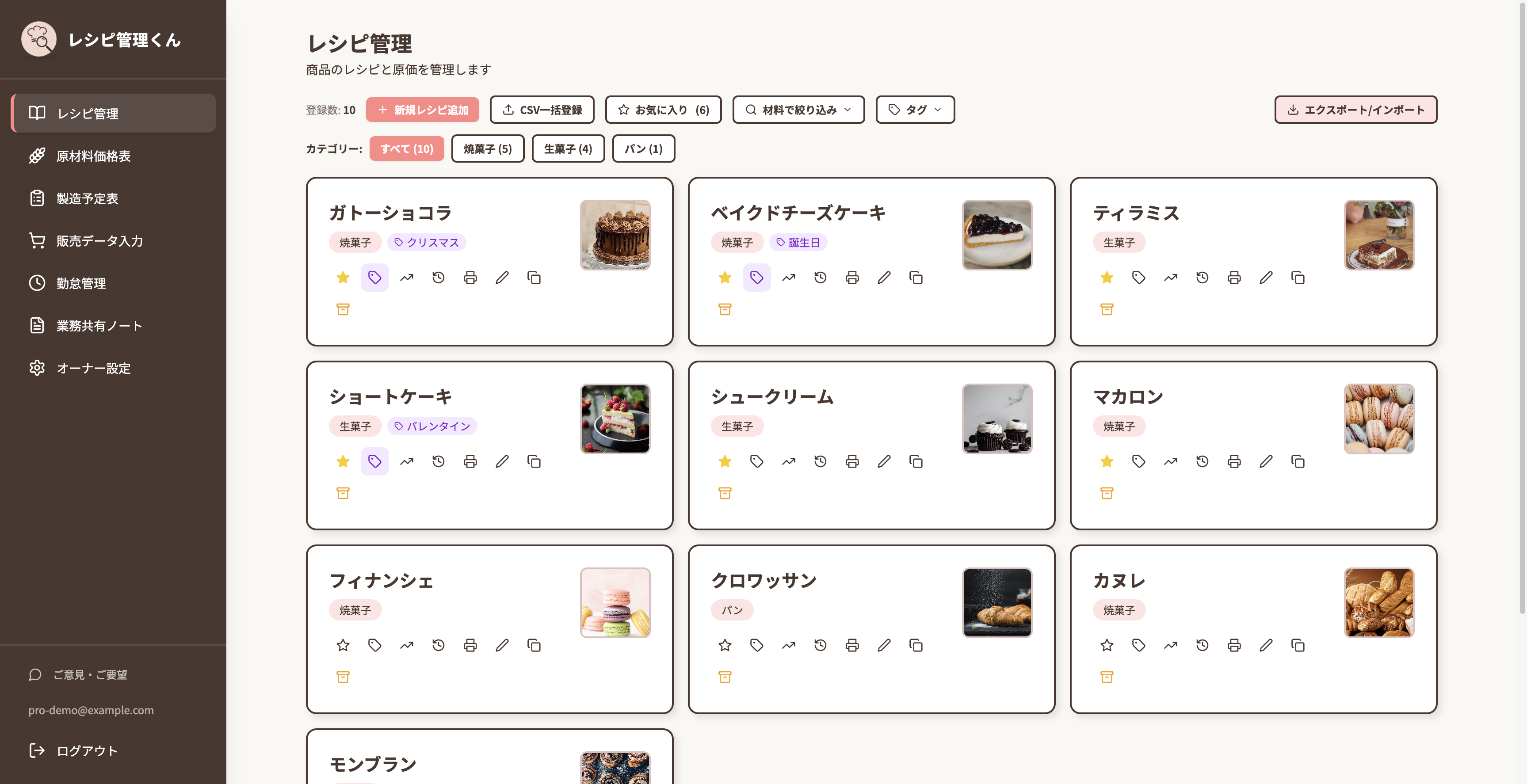
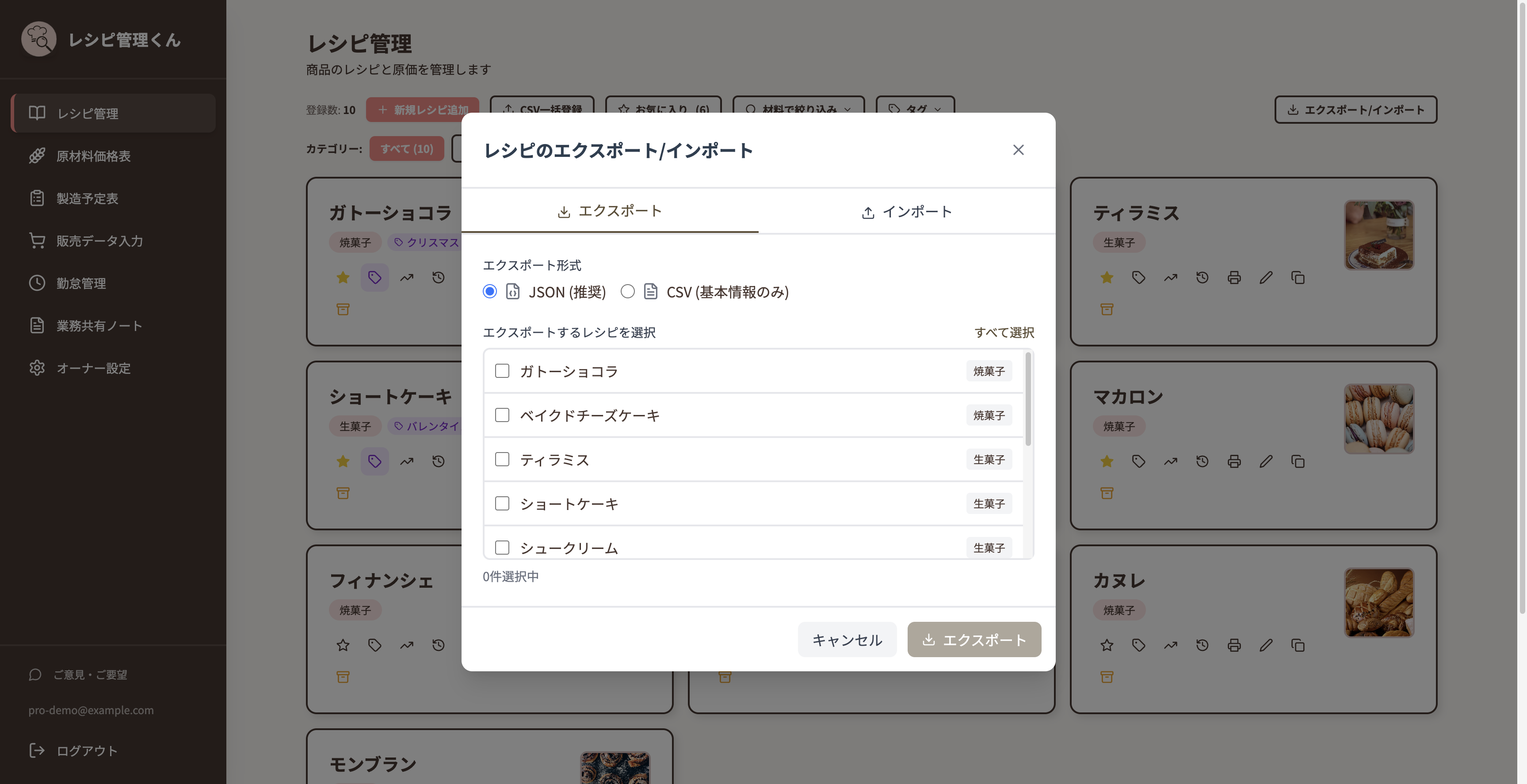
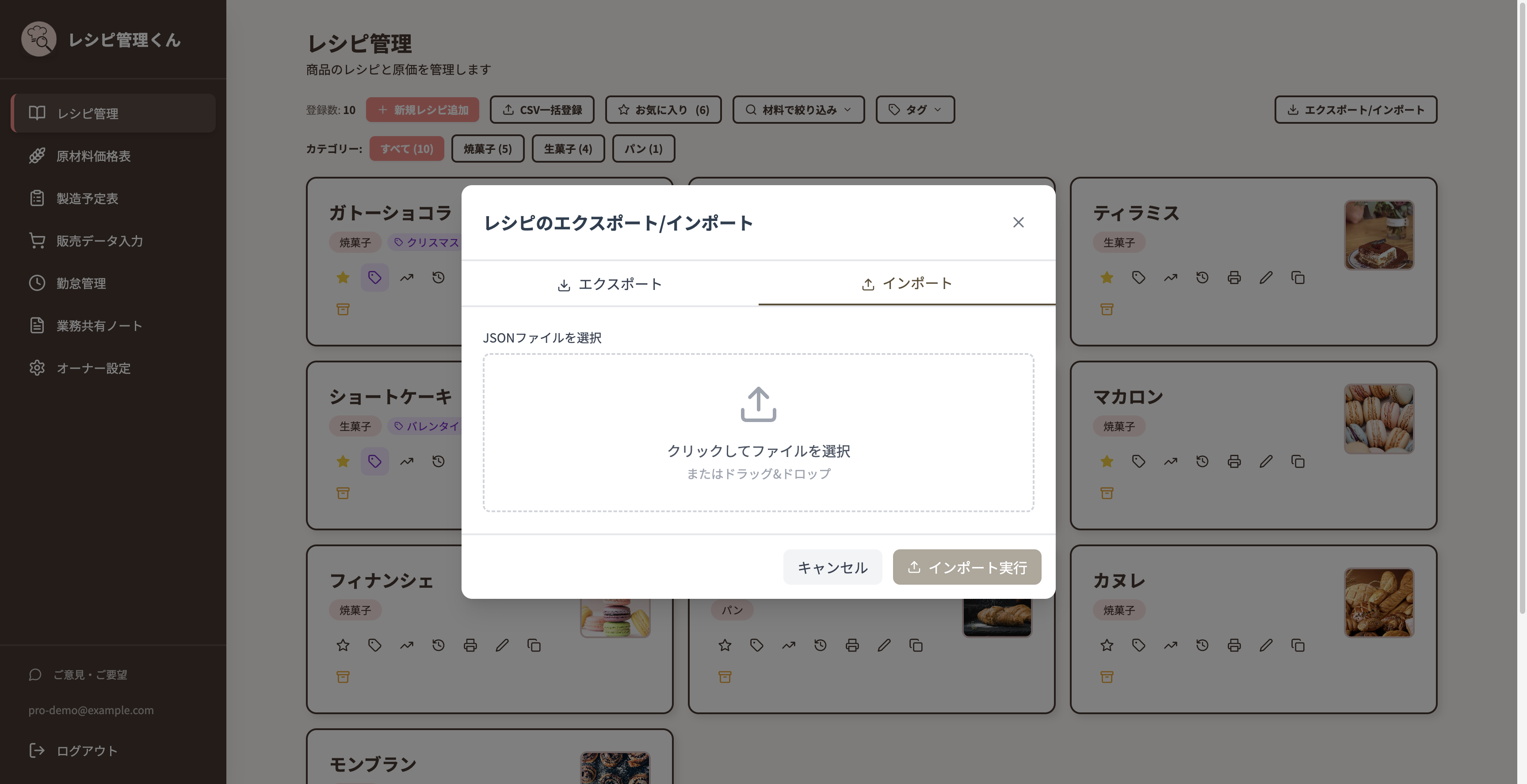
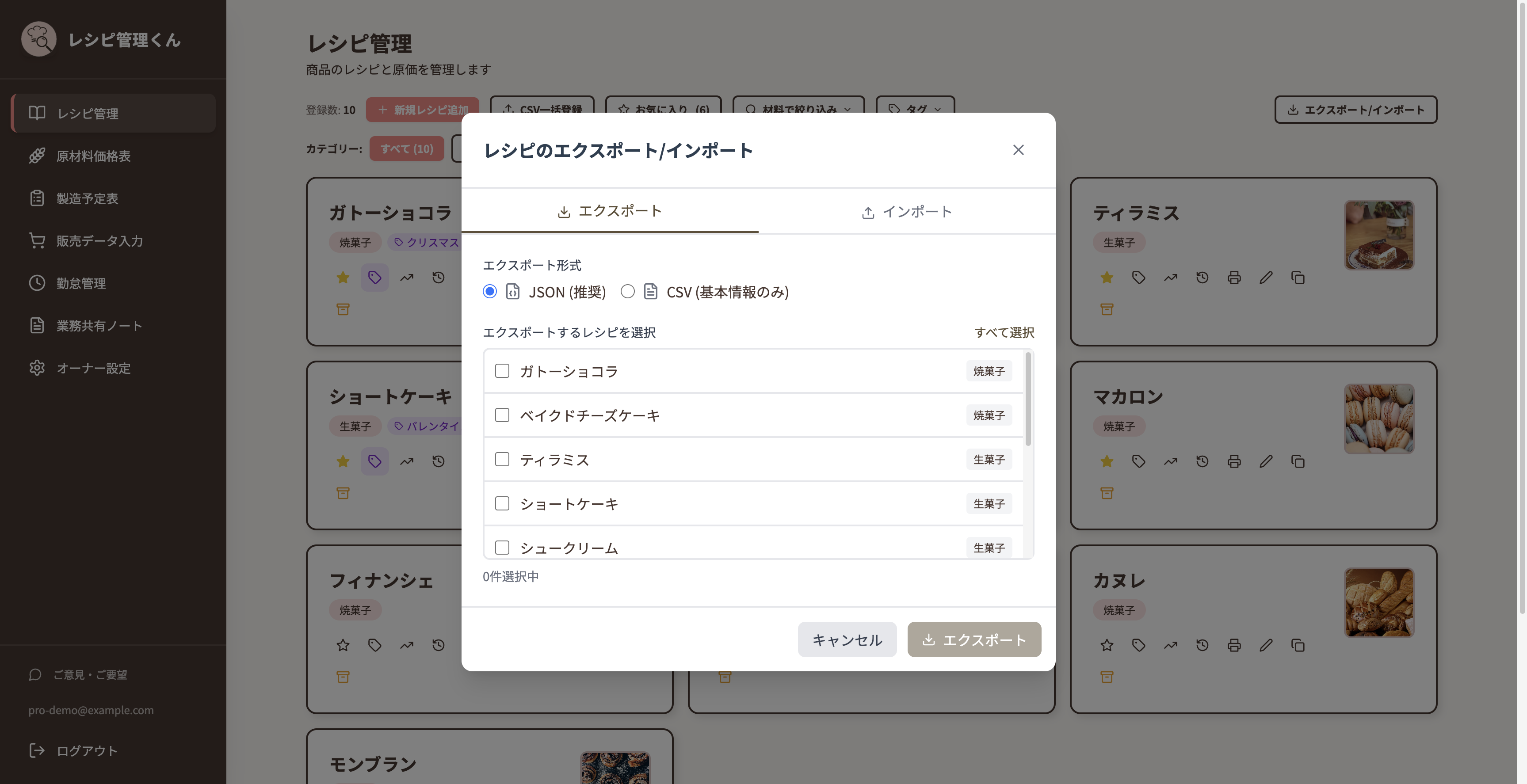
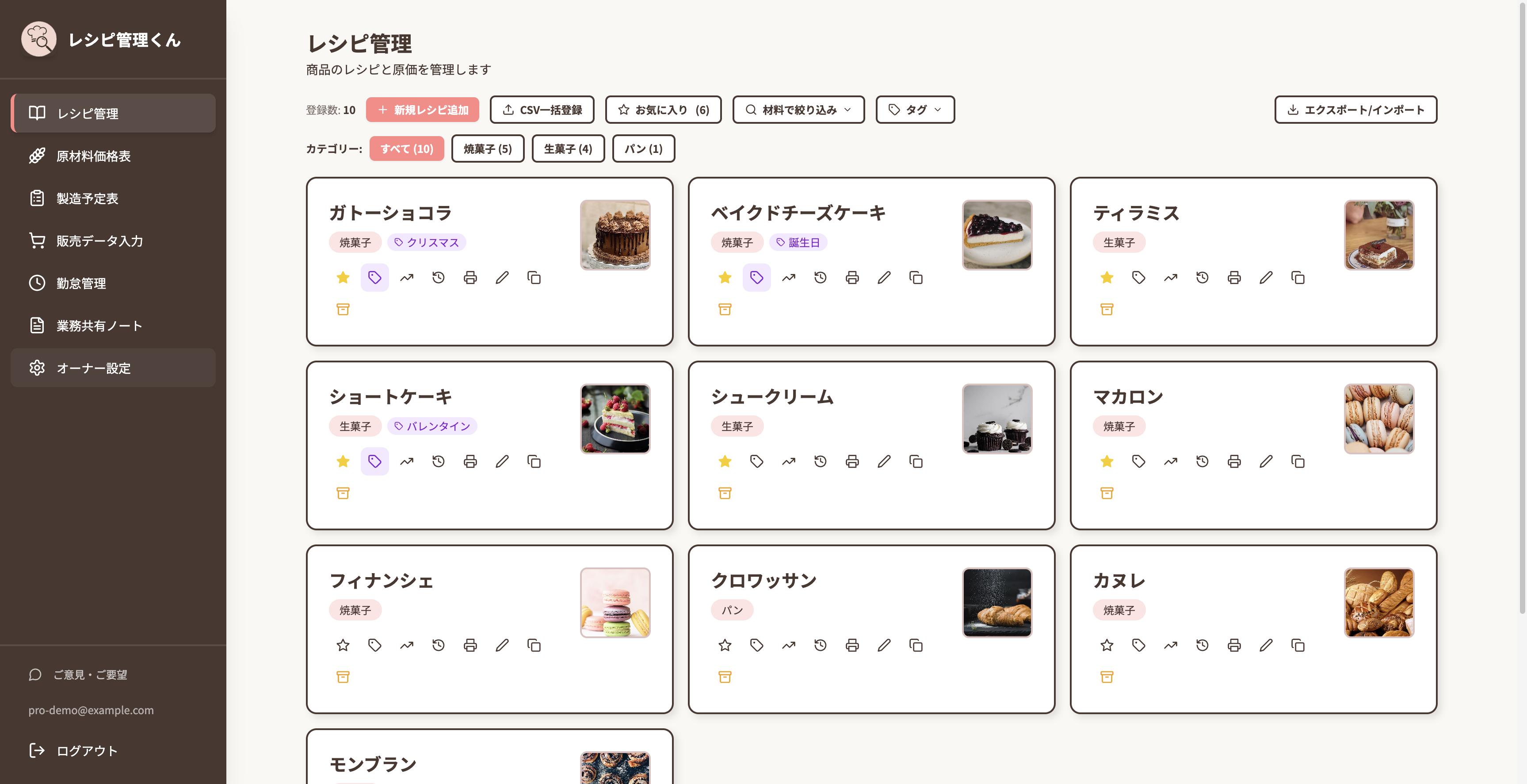
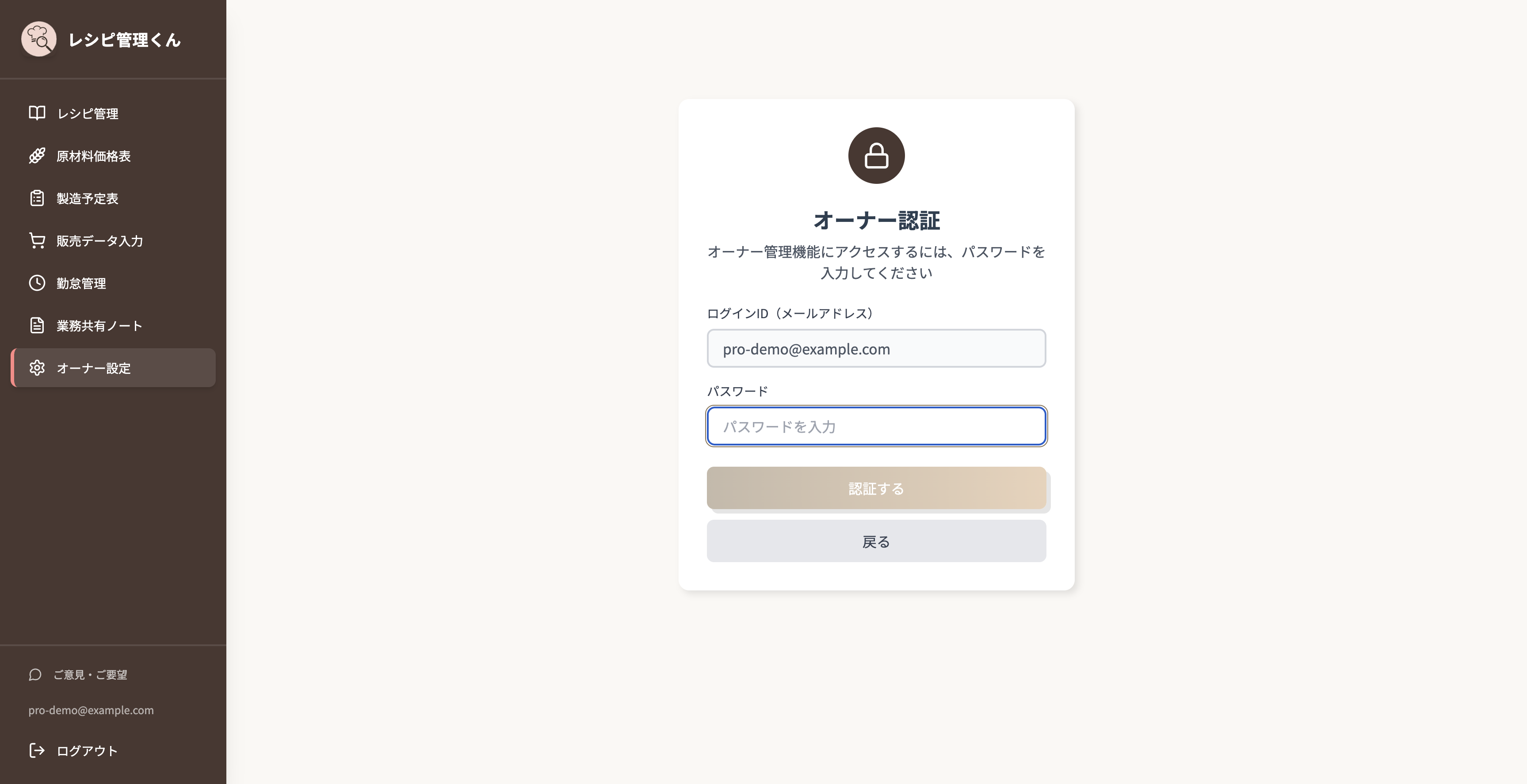
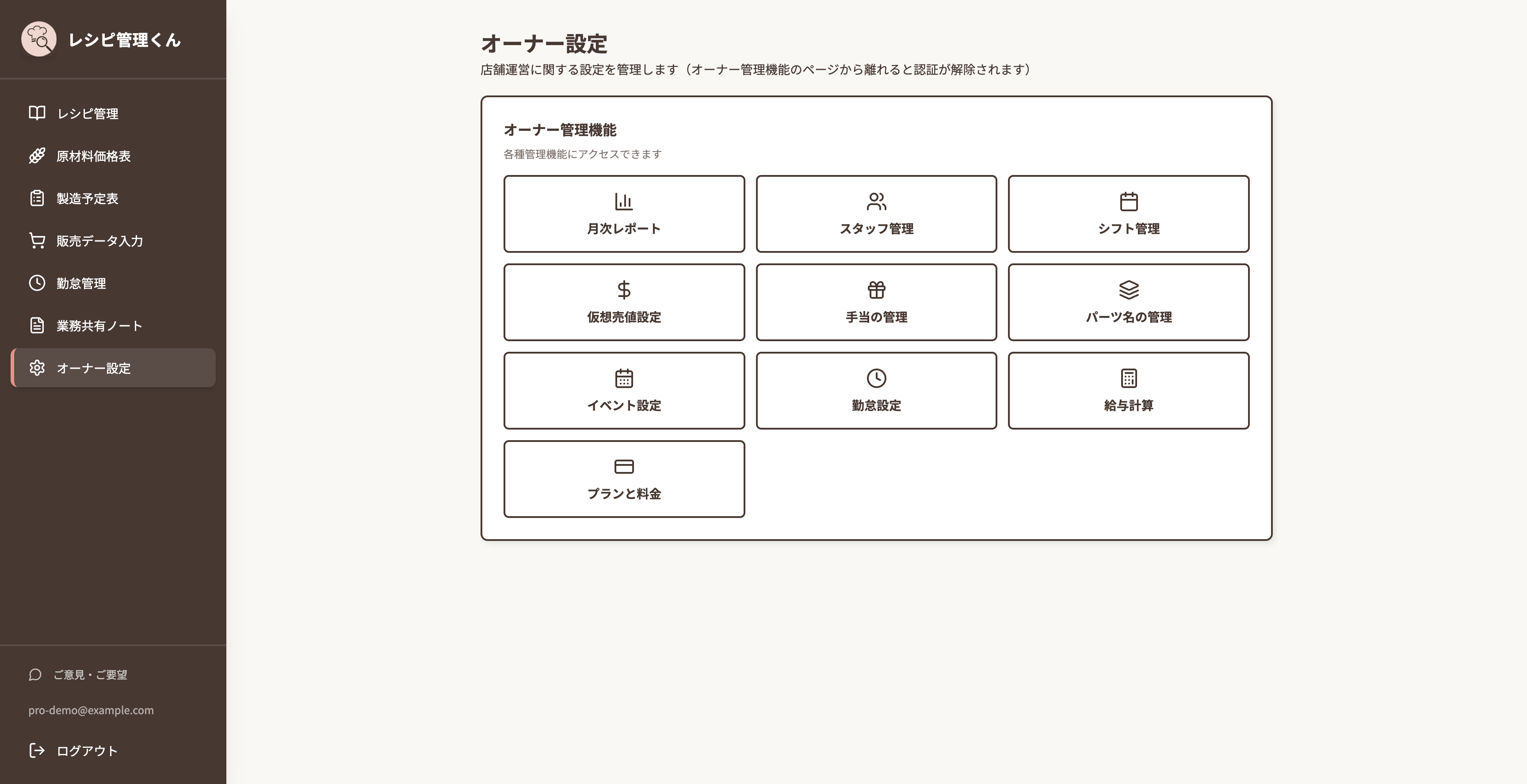
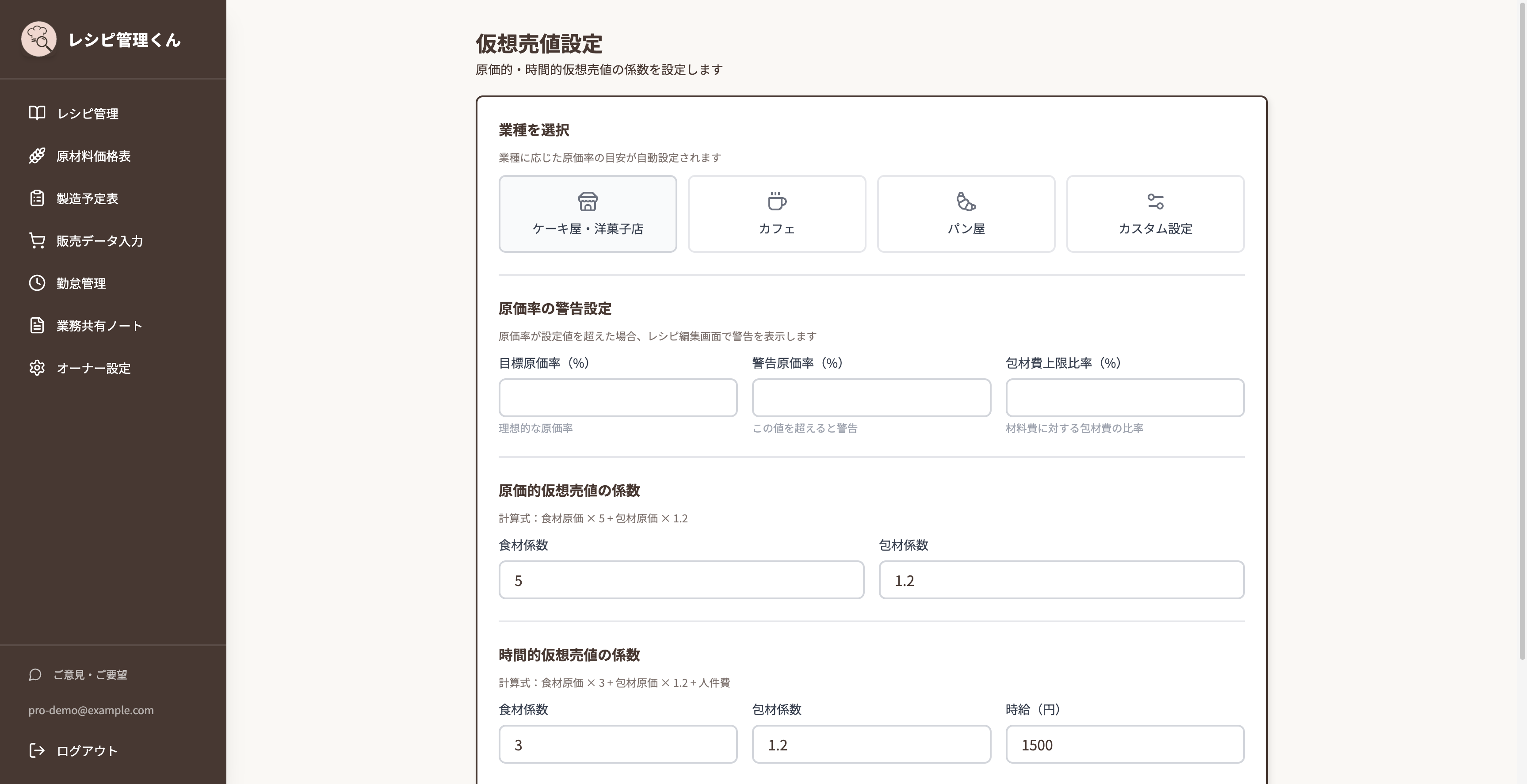
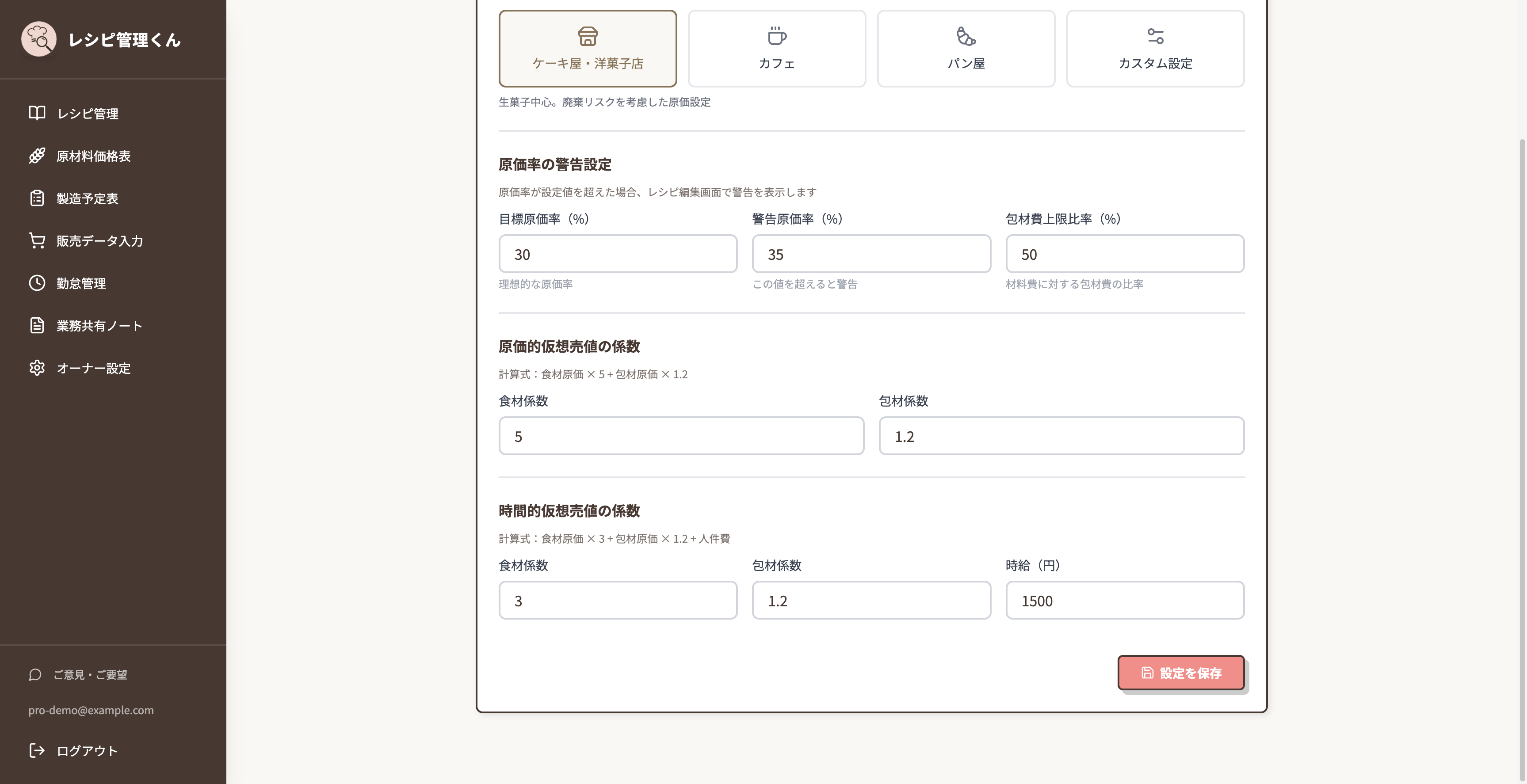
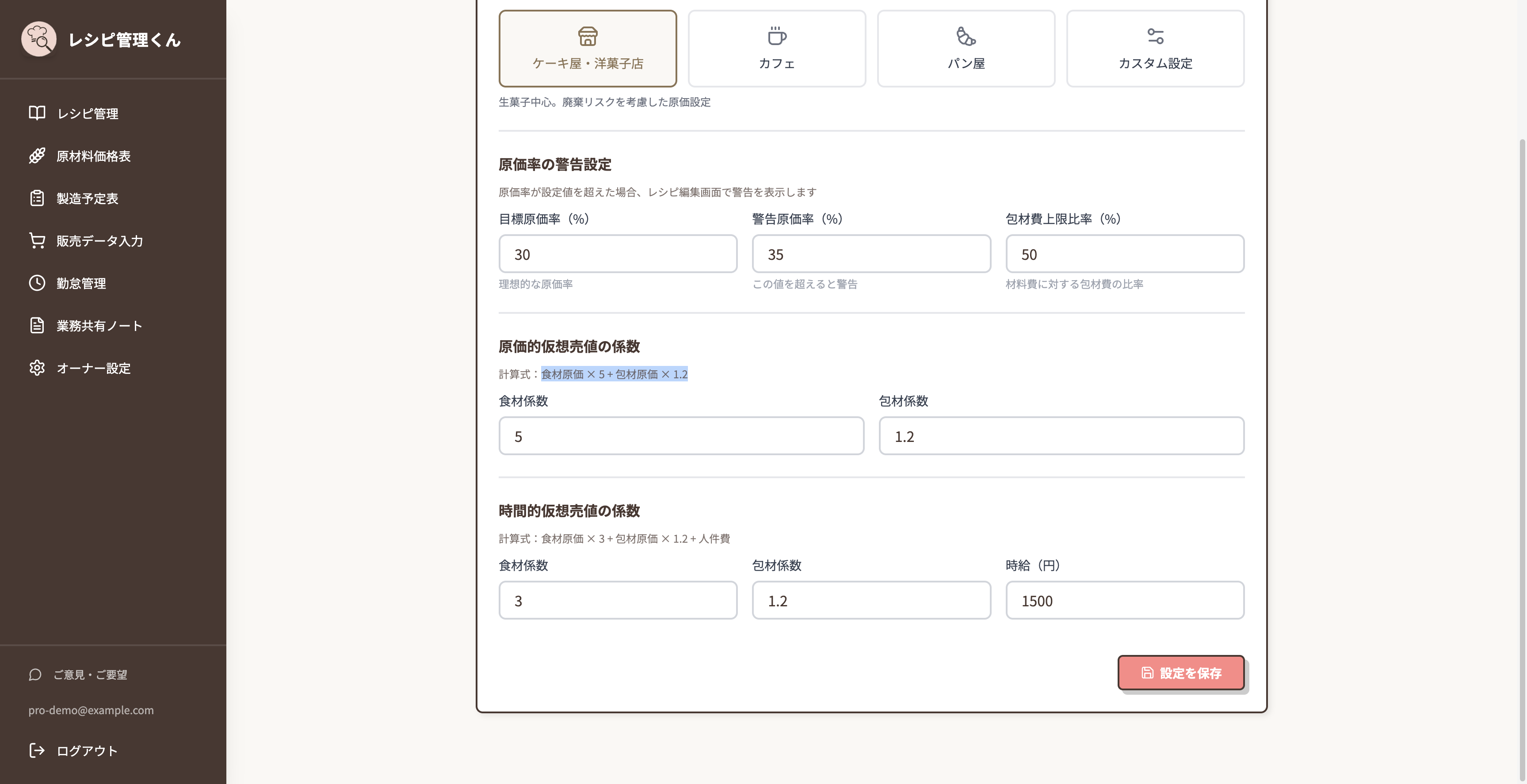
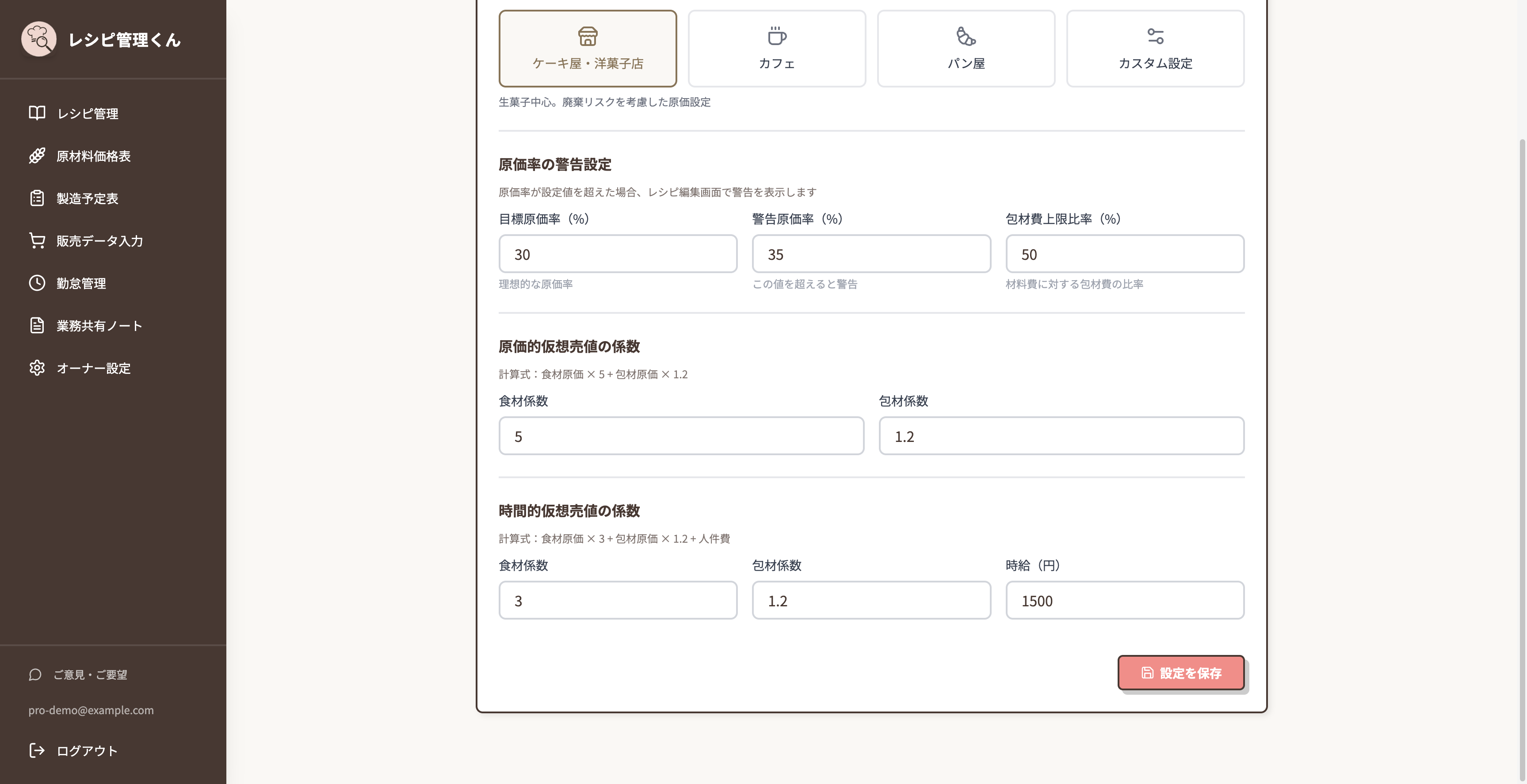
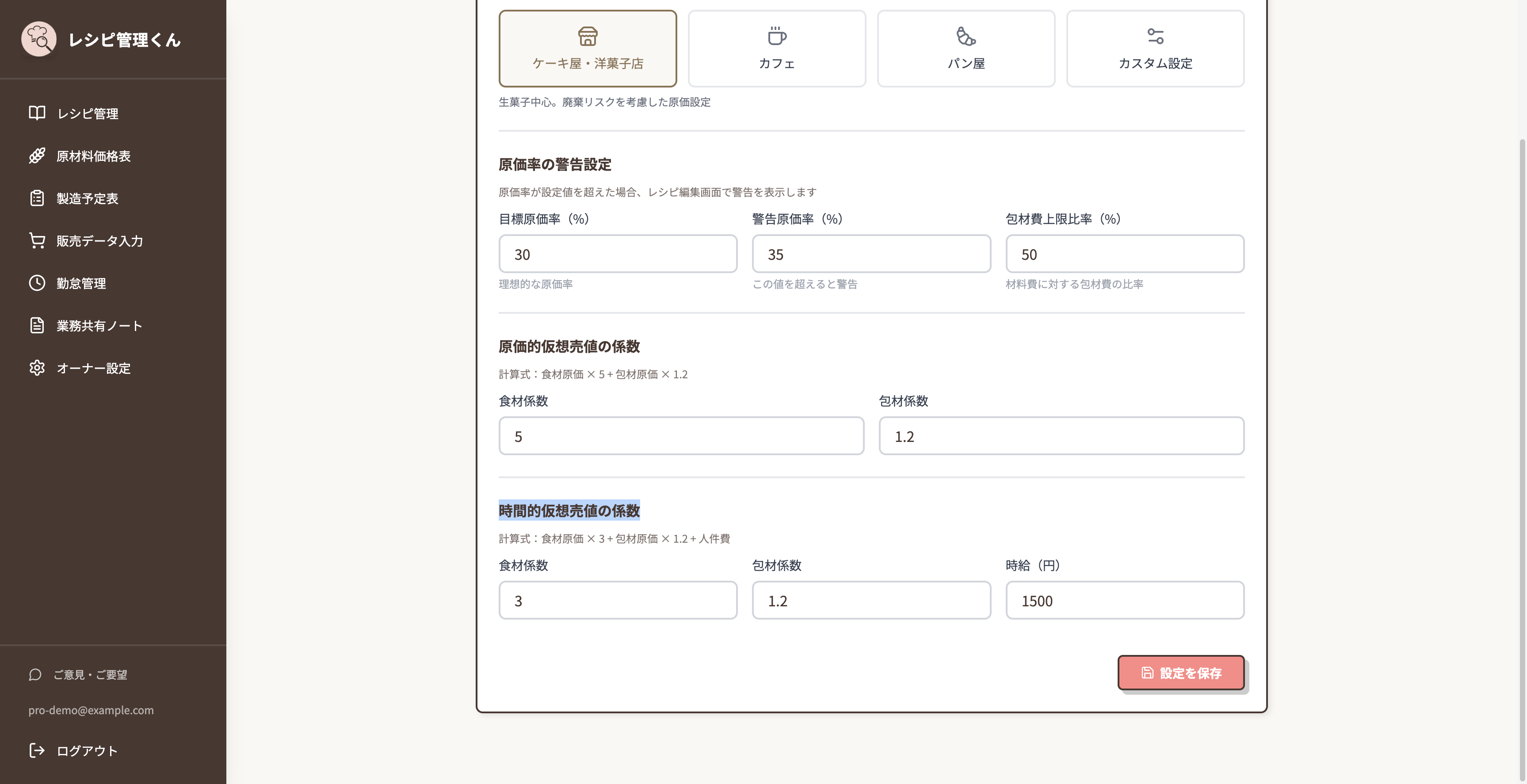
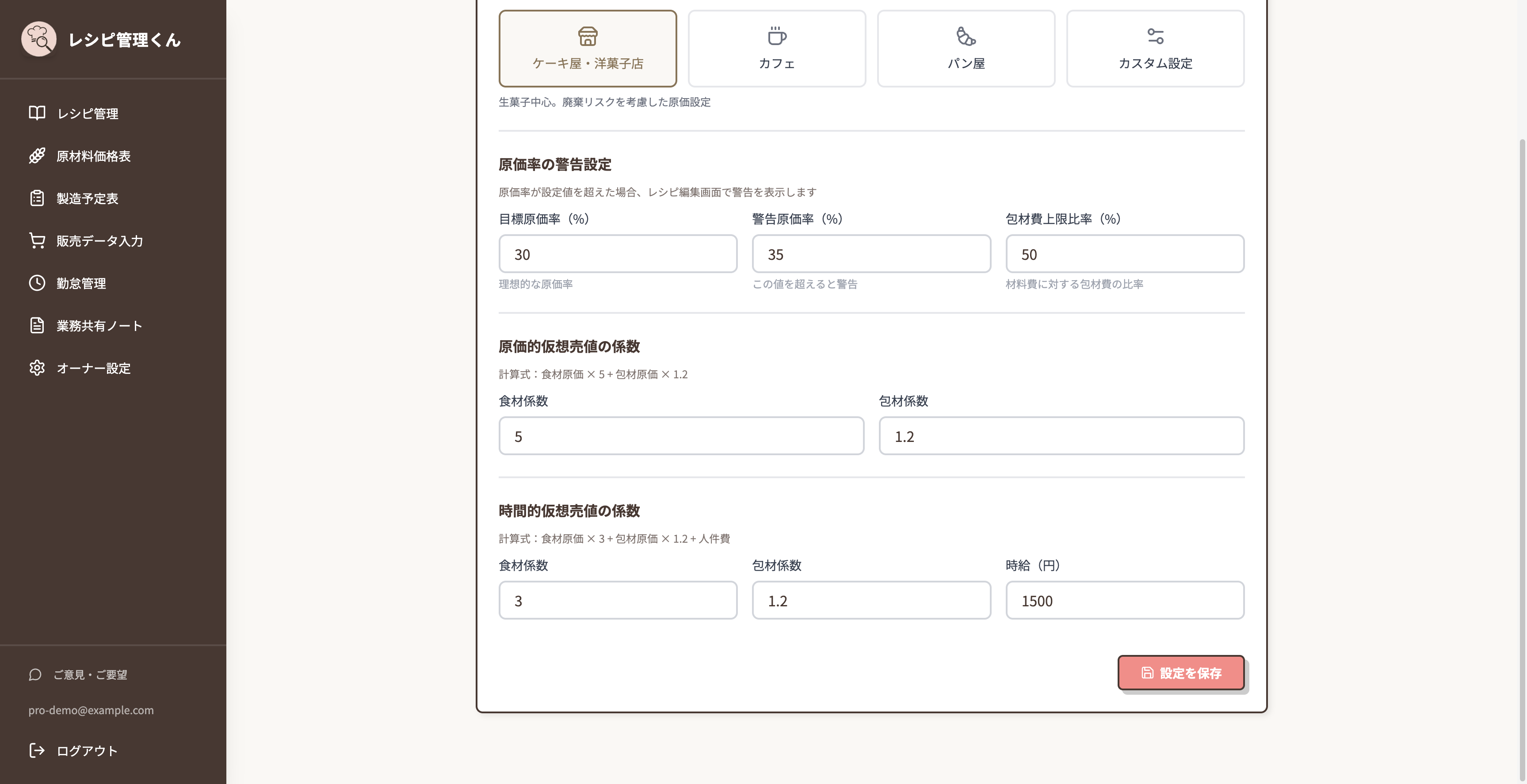
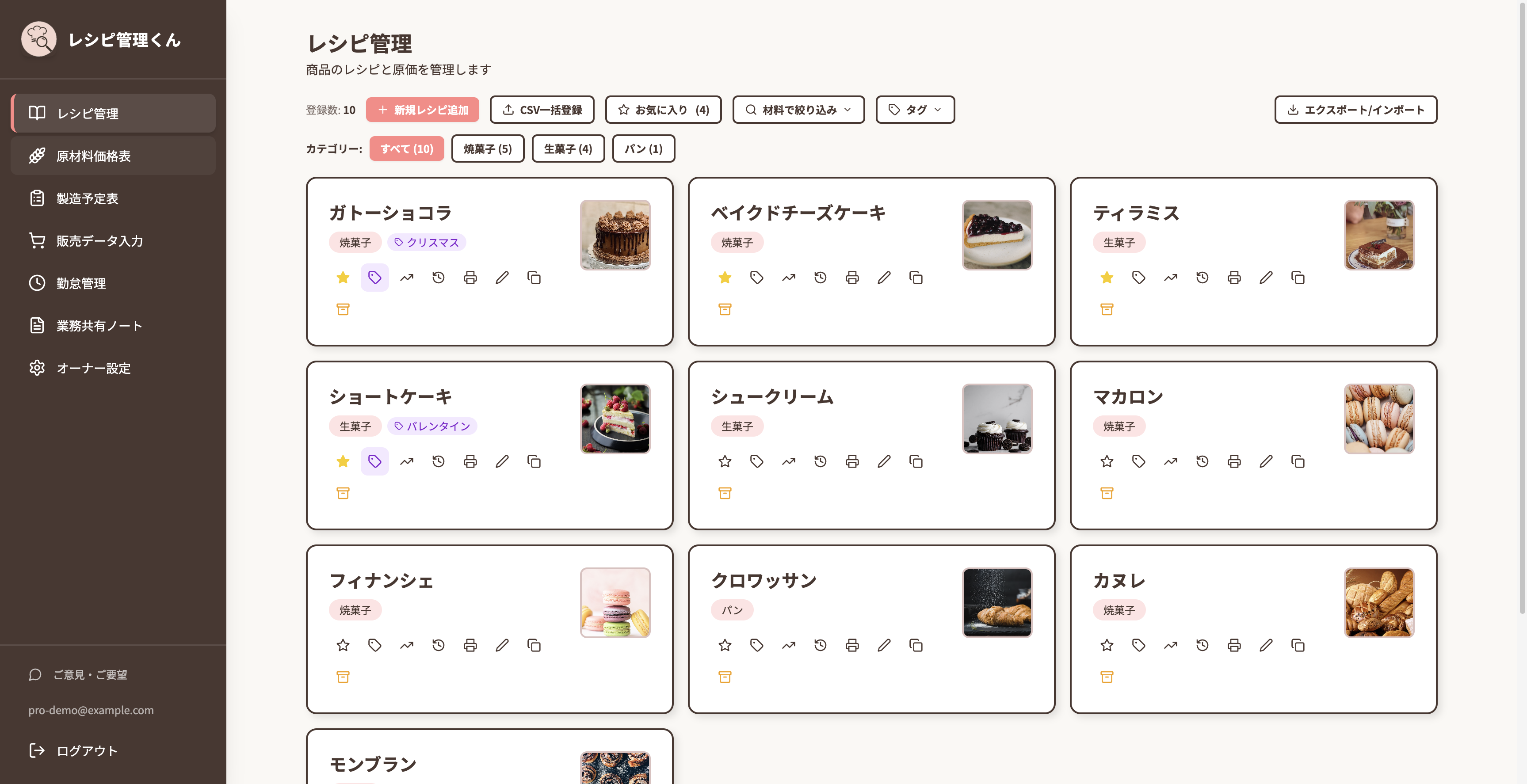
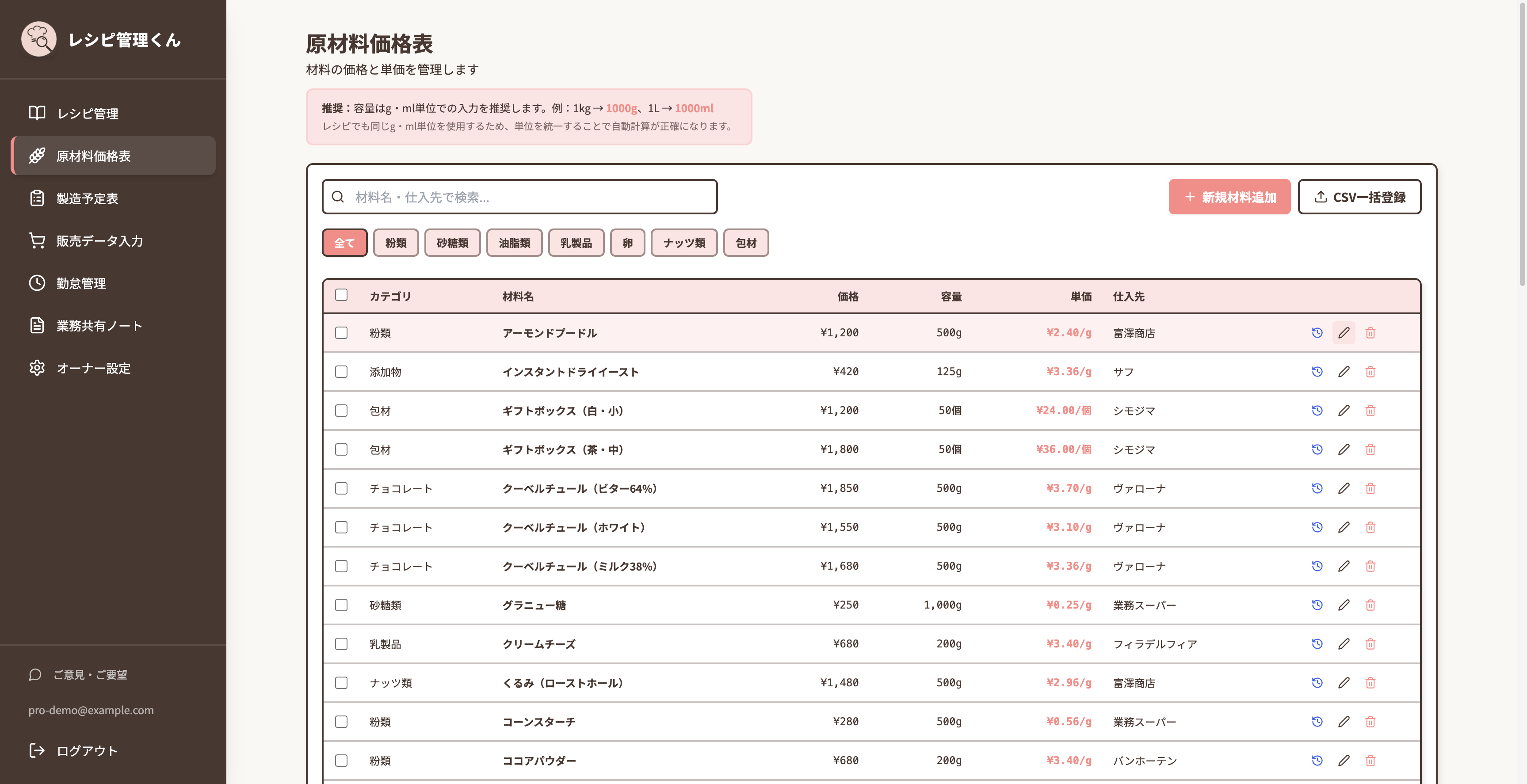
あ、ちょっと待って。ま、いっか。 こちらはレシピ管理くんというアプリです。 まず原材料価格表のページに行き、材料を登録します。登録する項目は、こちらの通りです。 まずカテゴリです。カテゴリはチョコレート、ナッツ類、フルーツ、乳製品など、自由に作成できます。既存のものから選ぶか、新しいカテゴリを作ることも可能です。 食材以外は包材をチェックします。包材にチェックすると、適正な販売価格を表示する際に、原材料×何倍+包材の原価×何倍という形で計算でき、適正な販売価格を表示できます。 次は材料名です。二つ目の材料名はレシピ表で使用されるもので、上記の材料名よりもシンプルなものを入力するとレシピ表が見やすくなります。 価格には税込の価格を記入してください。価格当たりの容量を入力し、単位はグラム、ミリリットル、個、リットル、キログラムから選べます。それにより材料の単価が計算されます。 仕入れ先も自由に記入でき、URLを登録すると再購入時に便利です。メモも自由に記入できます。 原材料を必要な分すべて登録してください。価格の推移は時計マークをクリックすると見ることができます。価格履歴がない場合は表示されませんが、変動するとグラフが表示されます。 原材料価格は最初に多く入力する必要があるので、CSV一括登録を活用すると便利です。テンプレートをダウンロードし、CSVファイルを作成してアップロードしてください。 原材料を登録できたら、次はレシピ管理のページに移ります。ここではレシピを登録し、基本情報として商品名、カテゴリを登録します。カテゴリは自由に登録できます。 商品タイプは二つから選んでください。単品商品はクッキーなど単品で販売する商品です。ギフトボックスや個数によるバリエーションがある場合は、バリエーションを追加し、何個入りでいくらかを入力します。セット商品やギフトボックスがある場合は、バリエーション名と金額を入力してください。 ホール商品の場合は、ホールサイズを選択し、何等分にカットするかを登録します。その後、ホールの価格とカットの価格を入力します。ホールのみ、カットのみでも構いません。好きな数値も入力できます。角型をチェックすると角型も登録できます。他のサイズでも同じ商品を販売する場合は、好きな数だけ登録できます。 次にレシピの具体的な内容をパーツごとに記入します。生地にはこの材料を使い、グラムを記入してください。右に単価が表示されます。材料を追加したい場合は、材料を追加から登録済みの材料を選びます。 各パーツを入力し、作り方を記入し、最後に梱包の材料を登録してレシピを登録します。 一番下には、商品を作る際の原材料価格と包材の価格、それらを合わせた原価、その原価を元に販売する推奨価格が自動で表示されます。実際の販売価格が推奨価格より安い場合はアラートが表示されます。 ワンホール、27cm×15cmの8カットが販売された場合の利益も表示されます。原価率と利益率も自動で表示されます。 レシピはお気に入りに登録でき、上位に表示されます。タグも自由に登録できます。過去の原価履歴があればグラフが表示されます。 印刷機能で紙に印刷して厨房で使えます。色も好きな色を選択できます。横表示と縦表示にも対応しています。好きなサイズや台数を追加すると、それに合わせた原価が自動で表示されます。端数は手で調整できます。 レシピ管理ではエクスポートとインポートが可能です。最初に多くのレシピを登録する場合は、インポートを選択し、CSVやJSONファイルでインポートできます。 オーナー設定画面で仮想売値設定を選ぶと、目標原価率、警告原価率、包材費上限比率が自動で登録され、アラートが鳴るようになります。 食材係数と包材係数を登録すると、推奨販売価格が自動で計算されます。計算式は原材料価格×何倍+包材の原価×何倍です。 時間的仮想売値の係数は、先ほどの計算に人件費を加えます。人件費はレ
1
に移動してください レシピ管理くん
2
をクリックしてください "原材料 価格 表"
Step #2: をクリックしてください "原材料 価格 表"
3
ここをクリックしてください
Step #3: ここをクリックしてください
4
ここをクリックしてください
Step #4: ここをクリックしてください
5
をクリックしてください "既存 を 選択 または 新規 入力"
Step #5: をクリックしてください "既存 を 選択 または 新規 入力"
6
をクリックしてください "既存 を 選択 または 新規 入力"
Step #6: をクリックしてください "既存 を 選択 または 新規 入力"
7
ここをクリックしてください
Step #7: ここをクリックしてください
8
ここをクリックしてください
Step #8: ここをクリックしてください
9
ここをクリックしてください
Step #9: ここをクリックしてください
10
ここをクリックしてください
Step #10: ここをクリックしてください
11
をクリックしてください "既存 を 選択 または 新規 入力"
Step #11: をクリックしてください "既存 を 選択 または 新規 入力"
12
ここをクリックしてください
Step #12: ここをクリックしてください
13
テキストを入力してください "undefined"
14
をクリックしてください ":"
Step #14: をクリックしてください ":"
15
をクリックしてください "例"
Step #15: をクリックしてください "例"
16
ここをクリックしてください
Step #16: ここをクリックしてください
17
をクリックしてください "強力粉"
Step #17: をクリックしてください "強力粉"
18
をクリックしてください ":"
Step #18: をクリックしてください ":"
19
ここをクリックしてください
Step #19: ここをクリックしてください
20
ここをクリックしてください
Step #20: ここをクリックしてください
21
ここをクリックしてください
Step #21: ここをクリックしてください
22
をクリックしてください "https://tomiz.com/"
Step #22: をクリックしてください "https://tomiz.com/"
23
をクリックしてください "例"
Step #23: をクリックしてください "例"
24
をクリックしてください "例"
Step #24: をクリックしてください "例"
25
ここをクリックしてください
Step #25: ここをクリックしてください
26
ここをクリックしてください
Step #26: ここをクリックしてください
27
ここをクリックしてください
Step #27: ここをクリックしてください
28
をクリックしてください "↑ CSV 一括 登録"
Step #28: をクリックしてください "↑ CSV 一括 登録"
29
ここをクリックしてください
Step #29: ここをクリックしてください
30
をクリックしてください "♡ レシピ 管理"
Step #30: をクリックしてください "♡ レシピ 管理"
31
ここをクリックしてください
Step #31: ここをクリックしてください
32
をクリックしてください "ガトー ショコラ"
Step #32: をクリックしてください "ガトー ショコラ"
33
ここをクリックしてください
Step #33: ここをクリックしてください
34
をクリックしてください "燒 菓子"
Step #34: をクリックしてください "燒 菓子"
35
をクリックしてください "カテゴリー *"
Step #35: をクリックしてください "カテゴリー *"
36
をクリックしてください "単品 商品"
Step #36: をクリックしてください "単品 商品"
37
をクリックしてください "+ バリエーション を 追加"
Step #37: をクリックしてください "+ バリエーション を 追加"
38
ここをクリックしてください
Step #38: ここをクリックしてください
39
をクリックしてください "ホール 商品"
Step #39: をクリックしてください "ホール 商品"
40
をクリックしてください "単 品 商品"
Step #40: をクリックしてください "単 品 商品"
41
をクリックしてください "+ バリエーション を 追加"
Step #41: をクリックしてください "+ バリエーション を 追加"
42
ここをクリックしてください
Step #42: ここをクリックしてください
43
をクリックしてください "個 ¥ 180"
Step #43: をクリックしてください "個 ¥ 180"
44
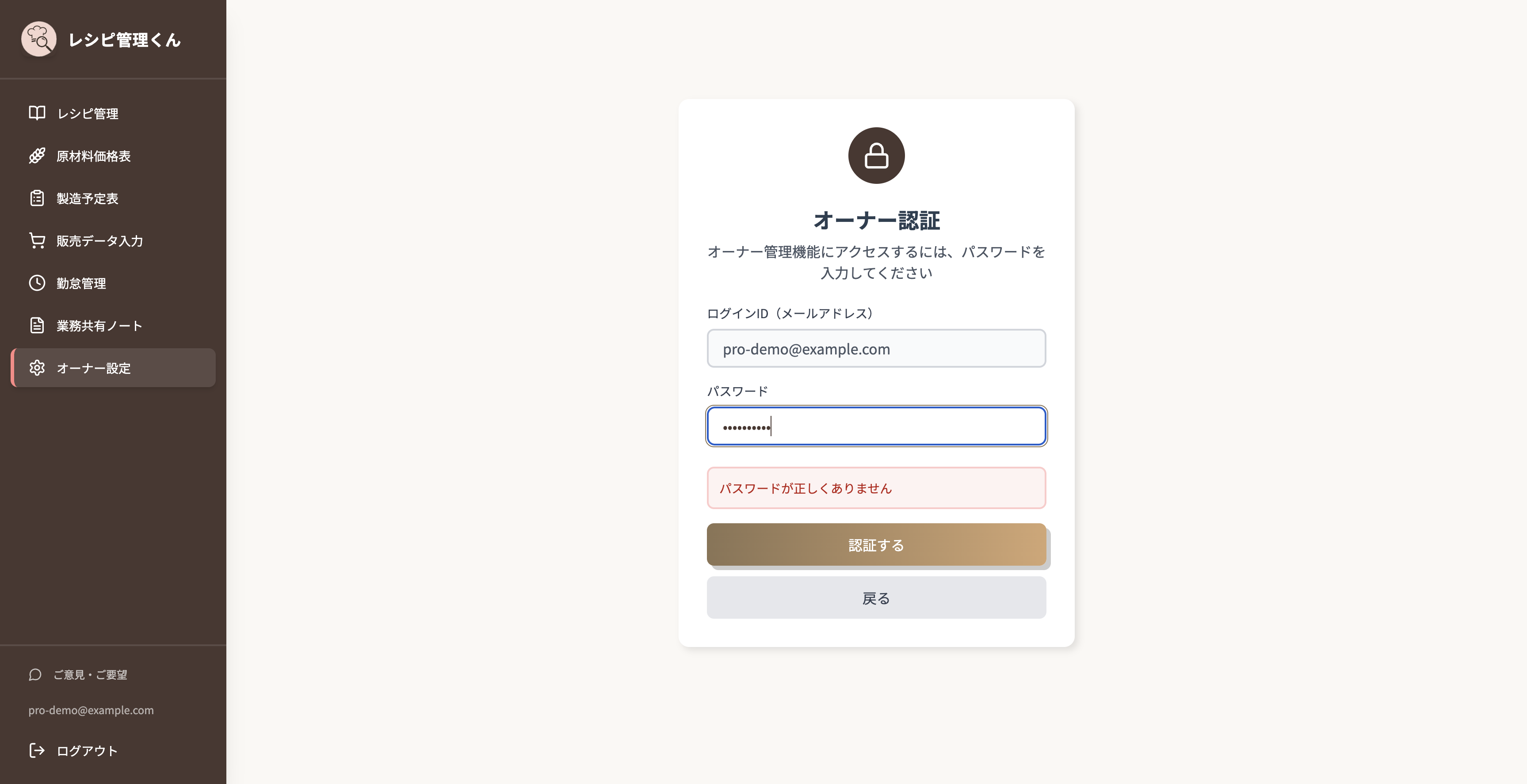
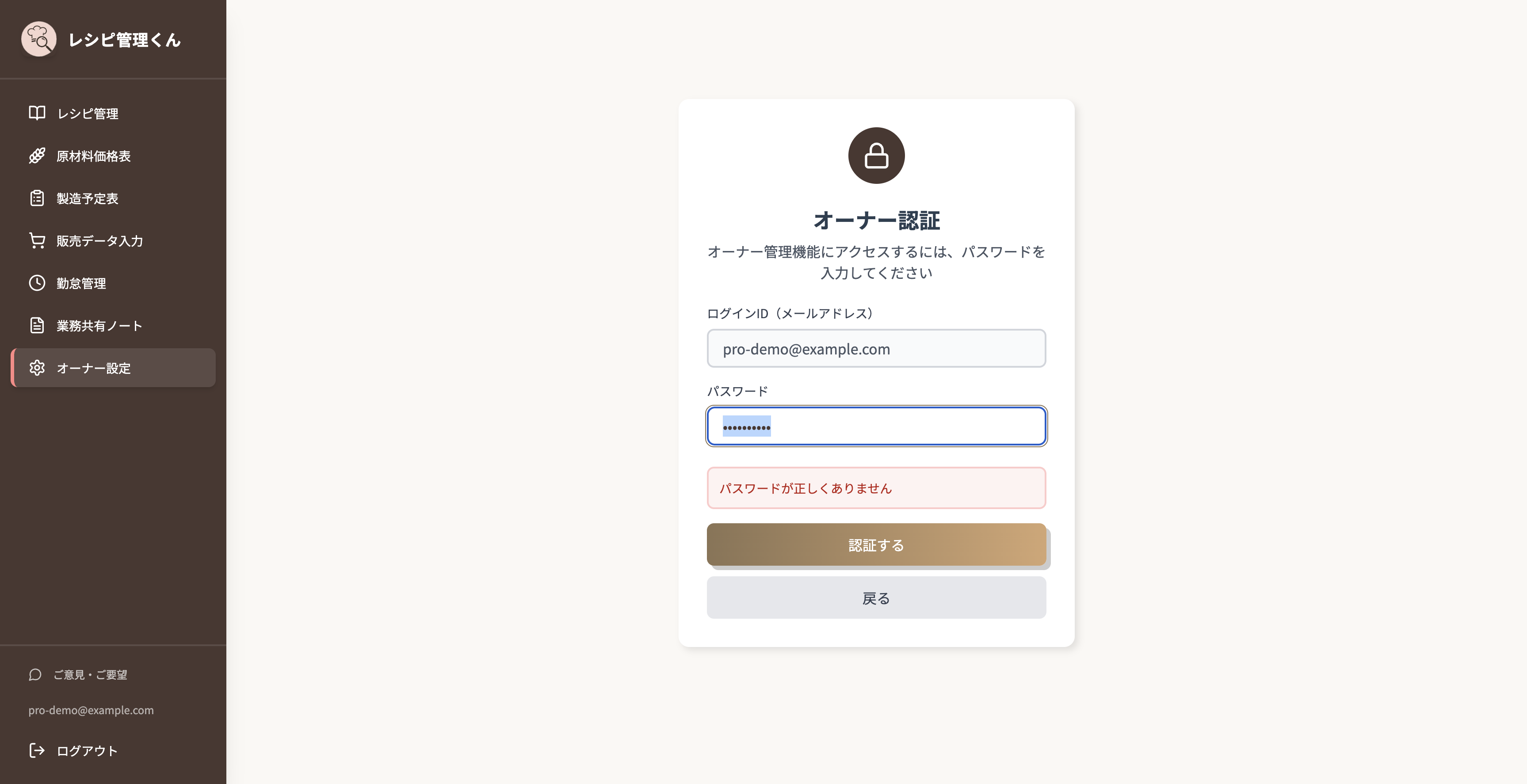
をクリックしてください "+ セット 商品"
Step #44: をクリックしてください "+ セット 商品"
45
ここをクリックしてください
Step #45: ここをクリックしてください
46
をクリックしてください "バリエーション 名"
Step #46: をクリックしてください "バリエーション 名"
47
をクリックしてください "ホール 商品"
Step #47: をクリックしてください "ホール 商品"
48
をクリックしてください "12cm"
Step #48: をクリックしてください "12cm"
49
をクリックしてください "15cm"
Step #49: をクリックしてください "15cm"
50
をクリックしてください "18cm"
Step #50: をクリックしてください "18cm"
51
をクリックしてください "21cm"
Step #51: をクリックしてください "21cm"
52
をクリックしてください "ホール"
Step #52: をクリックしてください "ホール"
53
をクリックしてください "4 カット"
Step #53: をクリックしてください "4 カット"
54
をクリックしてください "6 カット"
Step #54: をクリックしてください "6 カット"
55
をクリックしてください "8 カット"
Step #55: をクリックしてください "8 カット"
56
ここをクリックしてください
Step #56: ここをクリックしてください
57
ここをクリックしてください
Step #57: ここをクリックしてください
58
ここをクリックしてください
Step #58: ここをクリックしてください
59
をクリックしてください "|"
Step #59: をクリックしてください "|"
60
ここをクリックしてください
Step #60: ここをクリックしてください
61
テキストを入力してください "27"
62
ここをクリックしてください
Step #62: ここをクリックしてください
63
ここをクリックしてください
Step #63: ここをクリックしてください
64
テキストを入力してください "15"
65
をクリックしてください "12cm"
Step #65: をクリックしてください "12cm"
66
をクリックしてください "15cm"
Step #66: をクリックしてください "15cm"
67
をクリックしてください "18cm"
Step #67: をクリックしてください "18cm"
68
をクリックしてください "21cm"
Step #68: をクリックしてください "21cm"
69
をクリックしてください "12cm"
Step #69: をクリックしてください "12cm"
70
をクリックしてください "15cm"
Step #70: をクリックしてください "15cm"
71
をクリックしてください "18cm"
Step #71: をクリックしてください "18cm"
72
をクリックしてください "21cm"
Step #72: をクリックしてください "21cm"
73
をクリックしてください "生地"
Step #73: をクリックしてください "生地"
74
をクリックしてください "+ 材料 を 追加"
Step #74: をクリックしてください "+ 材料 を 追加"
75
ここをクリックしてください
Step #75: ここをクリックしてください
76
ここをクリックしてください
Step #76: ここをクリックしてください
77
をクリックしてください "チョコレート"
Step #77: をクリックしてください "チョコレート"
78
をクリックしてください "クーベル チュール"
Step #78: をクリックしてください "クーベル チュール"
79
をクリックしてください "使用 量"
Step #79: をクリックしてください "使用 量"
80
をクリックしてください "¥ 185.00"
Step #80: をクリックしてください "¥ 185.00"
81
テキストを入力してください "50"
82
ここをクリックしてください
Step #82: ここをクリックしてください
83
ここをクリックしてください
Step #83: ここをクリックしてください
84
ここをクリックしてください
Step #84: ここをクリックしてください
85
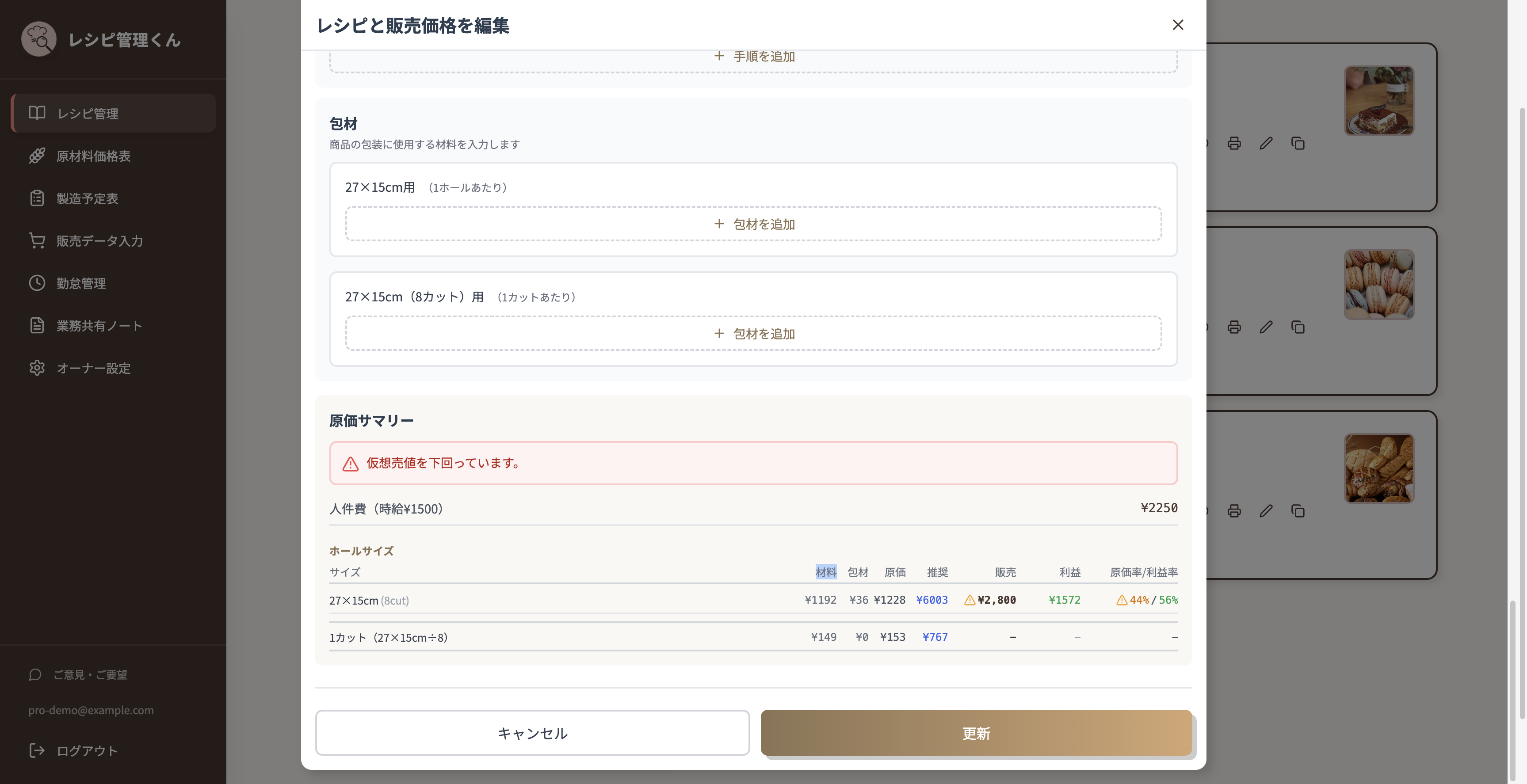
をクリックしてください "材料 包 材 原 価"
Step #85: をクリックしてください "材料 包 材 原 価"
86
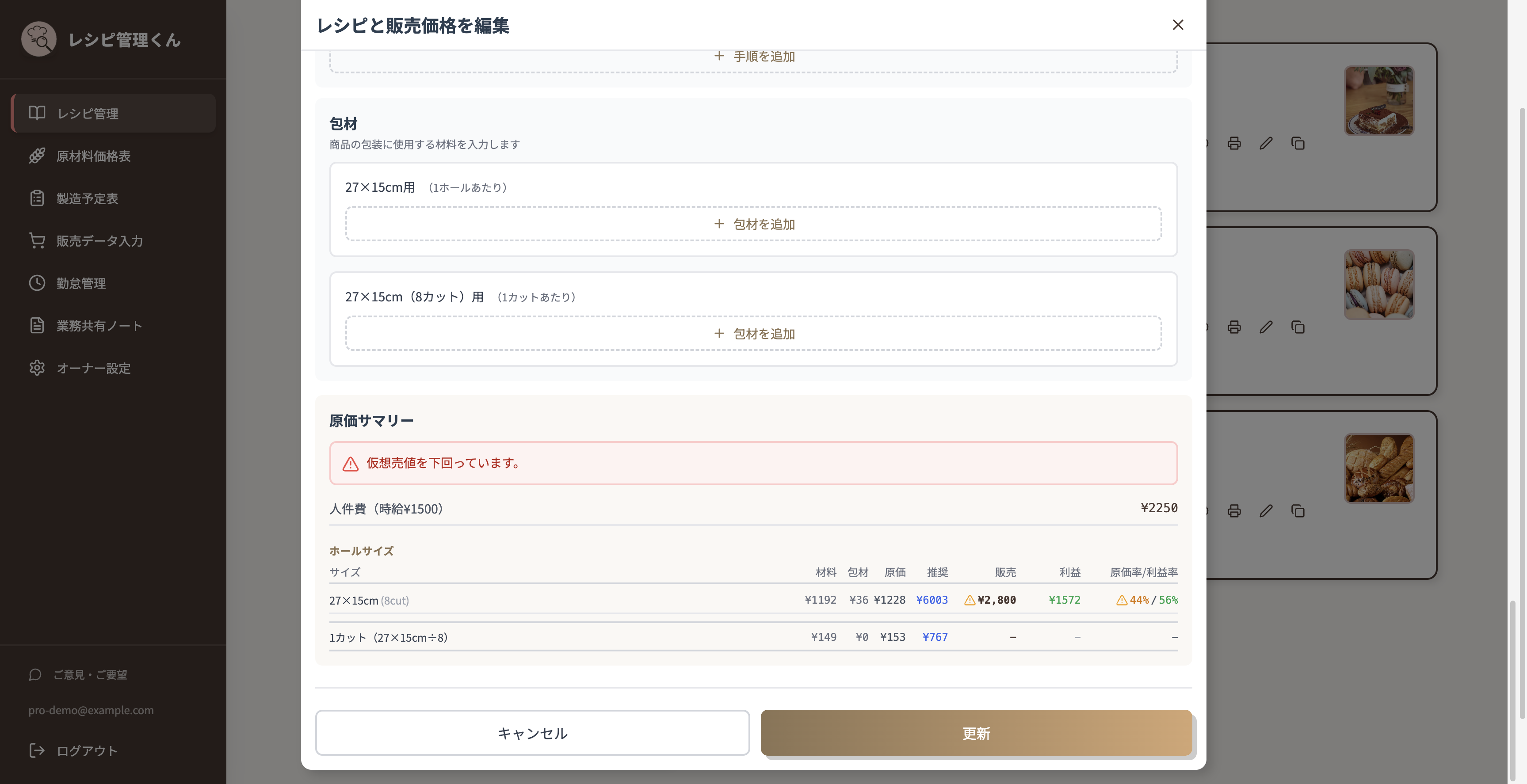
をクリックしてください "材料 包 材"
Step #86: をクリックしてください "材料 包 材"
87
をクリックしてください "材料 包 材"
Step #87: をクリックしてください "材料 包 材"
88
をクリックしてください "材料 包 材 原 価 推 奨"
Step #88: をクリックしてください "材料 包 材 原 価 推 奨"
89
をクリックしてください "材料 包 材 原 価 推 奨"
Step #89: をクリックしてください "材料 包 材 原 価 推 奨"
90
をクリックしてください "材料 包 材 原 価 推 奨"
Step #90: をクリックしてください "材料 包 材 原 価 推 奨"
91
をクリックしてください "材料 包 材 原 価 推 奨"
Step #91: をクリックしてください "材料 包 材 原 価 推 奨"
92
をクリックしてください "原 価"
Step #92: をクリックしてください "原 価"
93
をクリックしてください "推 奨"
Step #93: をクリックしてください "推 奨"
94
をクリックしてください "材料 包 材 原 価 推 奨"
Step #94: をクリックしてください "材料 包 材 原 価 推 奨"
95
をクリックしてください "販 売"
Step #95: をクリックしてください "販 売"
96
をクリックしてください "販 売"
Step #96: をクリックしてください "販 売"
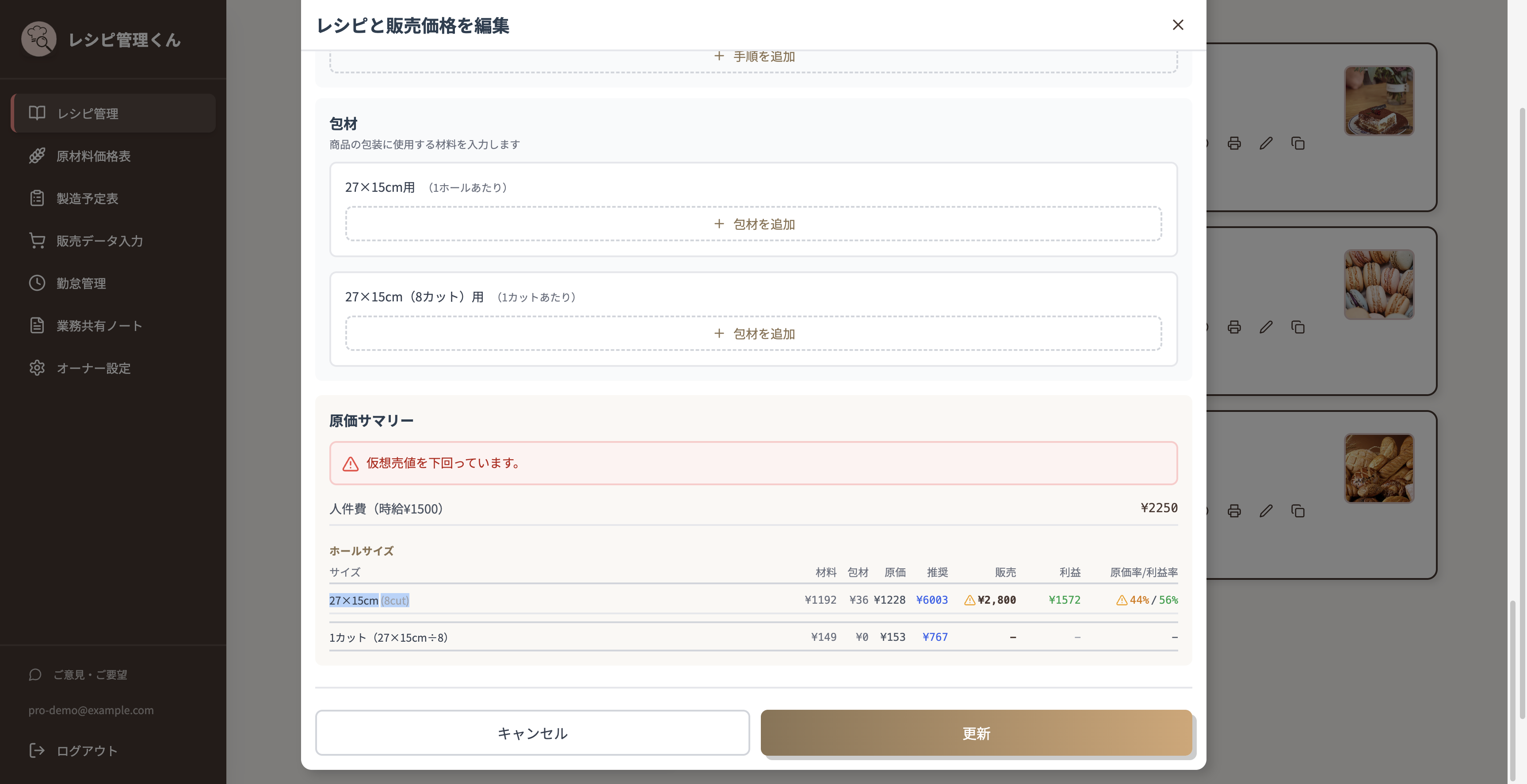
97
をクリックしてください "27 × 15cm"
Step #97: をクリックしてください "27 × 15cm"
98
をクリックしてください ")"
Step #98: をクリックしてください ")"
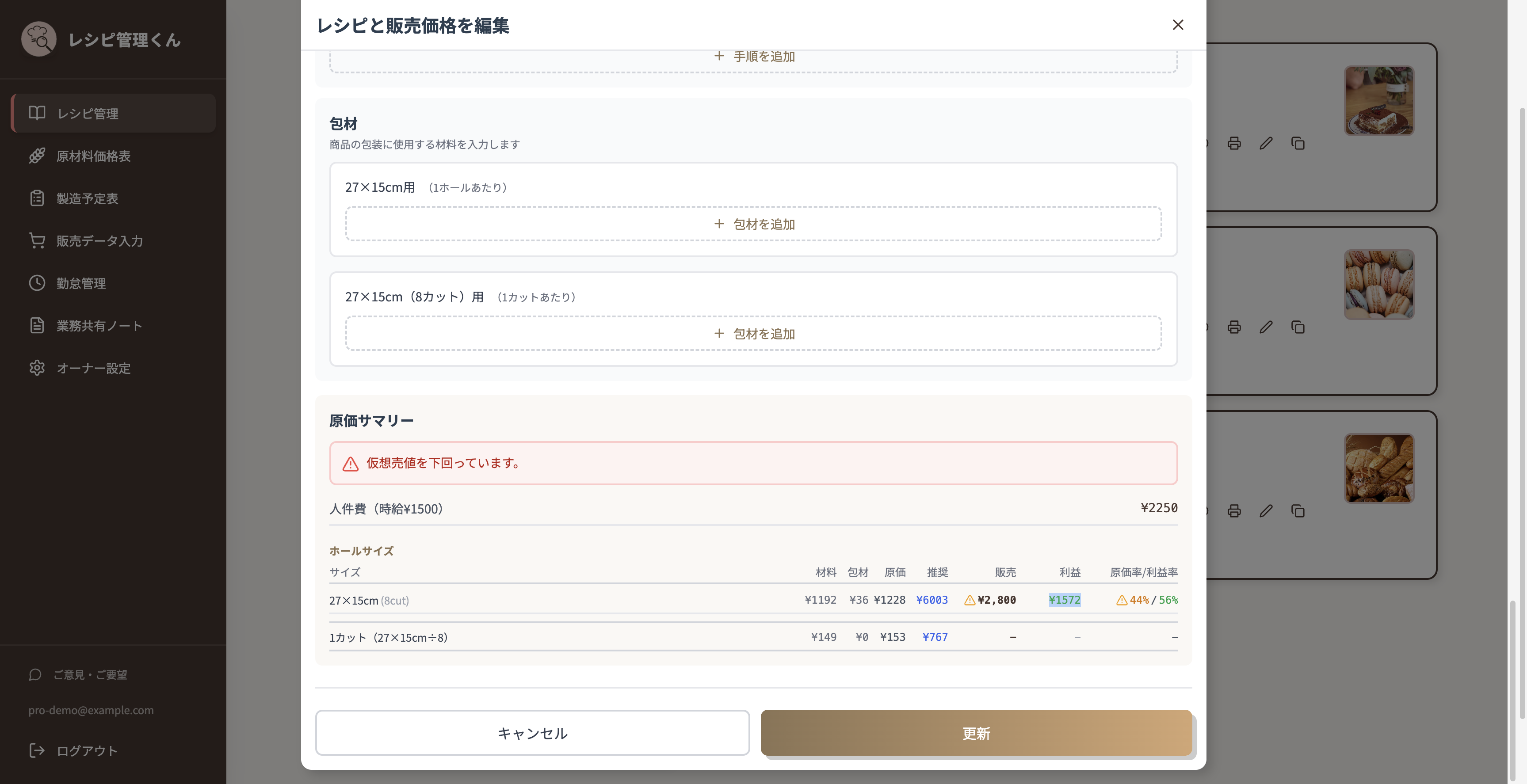
99
をクリックしてください "¥ 1572"
Step #99: をクリックしてください "¥ 1572"
100
ここをクリックしてください
Step #100: ここをクリックしてください
101
をクリックしてください "A 44 % / 56 %"
Step #101: をクリックしてください "A 44 % / 56 %"
102
をクリックしてください "A 44 % / 56 %"
Step #102: をクリックしてください "A 44 % / 56 %"
103
をクリックしてください "キャンセル"
Step #103: をクリックしてください "キャンセル"
104
をクリックしてください "☑"
Step #104: をクリックしてください "☑"
105
ここをクリックしてください
Step #105: ここをクリックしてください
106
ここをクリックしてください
Step #106: ここをクリックしてください
107
をクリックしてください "タグ を 追加"
Step #107: をクリックしてください "タグ を 追加"
108
テキストを入力してください "birBackspaceBackspacetanjoubiEnter + Enter"
109
ここをクリックしてください
Step #109: ここをクリックしてください
110
ここをクリックしてください
Step #110: ここをクリックしてください
111
をクリックしてください "×"
Step #111: をクリックしてください "×"
112
ここをクリックしてください
Step #112: ここをクリックしてください
113
をクリックしてください "ブラウン"
Step #113: をクリックしてください "ブラウン"
114
をクリックしてください "ブ … ・・"
Step #114: をクリックしてください "ブ … ・・"
115
をクリックしてください "維 横"
Step #115: をクリックしてください "維 横"
116
をクリックしてください "縦"
Step #116: をクリックしてください "縦"
117
ここをクリックしてください
Step #117: ここをクリックしてください
118
ここをクリックしてください
Step #118: ここをクリックしてください
119
をクリックしてください "2 分 台"
Step #119: をクリックしてください "2 分 台"
120
をクリックしてください "追加"
Step #120: をクリックしてください "追加"
121
ここをクリックしてください
Step #121: ここをクリックしてください
122
テキストを入力してください "Backspace"
123
テキストを入力してください "Backspace"
124
ここをクリックしてください
Step #124: ここをクリックしてください
125
テキストを入力してください "Backspace"
126
ここをクリックしてください
Step #126: ここをクリックしてください
127
テキストを入力してください "5 Enter"
128
ここをクリックしてください
Step #128: ここをクリックしてください
129
をクリックしてください "品 印刷 ×"
Step #129: をクリックしてください "品 印刷 ×"
130
をクリックしてください "エクスポート / インポート"
Step #130: をクリックしてください "エクスポート / インポート"
131
をクリックしてください "↑ インポート"
Step #131: をクリックしてください "↑ インポート"
132
をクリックしてください "エクスポート"
Step #132: をクリックしてください "エクスポート"
133
をクリックしてください "キャンセル"
Step #133: をクリックしてください "キャンセル"
134
をクリックしてください "オーナー 設定"
Step #134: をクリックしてください "オーナー 設定"
135
をクリックしてください "パスワード を 入力"
Step #135: をクリックしてください "パスワード を 入力"
136
をクリックしてください "パスワード を 入力"
Step #136: をクリックしてください "パスワード を 入力"
137
テキストを入力してください "demo-123456 + Enter"
138
ここをクリックしてください
Step #138: ここをクリックしてください
139
ここをクリックしてください
Step #139: ここをクリックしてください
140
テキストを入力してください "Cmd + V"
141
テキストを入力してください "Enter"
142
ここをクリックしてください
Step #142: ここをクリックしてください
143
ここをクリックしてください
Step #143: ここをクリックしてください
144
テキストを入力してください "demo123456 + Enter"
145
ここをクリックしてください
Step #145: ここをクリックしてください
146
をクリックしてください "洋菓子 店"
Step #146: をクリックしてください "洋菓子 店"
147
をクリックしてください ":"
Step #147: をクリックしてください ":"
148
ここをクリックしてください
Step #148: ここをクリックしてください
149
をクリックしてください "時間 的 仮想 売値 の 係数"
Step #149: をクリックしてください "時間 的 仮想 売値 の 係数"
150
をクリックしてください "時間 的 仮想 売値 の 係数"
Step #150: をクリックしてください "時間 的 仮想 売値 の 係数"
151
をクリックしてください ":"
Step #151: をクリックしてください ":"