Comment envoyer un SMS en masse : Guide étape par étape
Découvrez comment envoyer un SMS en masse facilement grâce à ce guide détaillé. Apprenez à sélectionner des clients, ajouter des numéros et envoyer des messages groupés efficacement.
By Emilie Peloquin
Dans ce guide, nous allons apprendre à envoyer un SMS de masse à plusieurs clients. L'objectif est de sélectionner un message prédéfini, d'ajouter les destinataires, puis de valider l'envoi. Ce processus permet de communiquer rapidement avec un groupe de clients.
Tout d'abord, s'assurer d'avoir un modèle de message prédéfini. Référez-vous à l'article:
https://www.glitter.io/guides/comment-creer-un-modele-de-communication-pour-vos-clients
Commençons
1
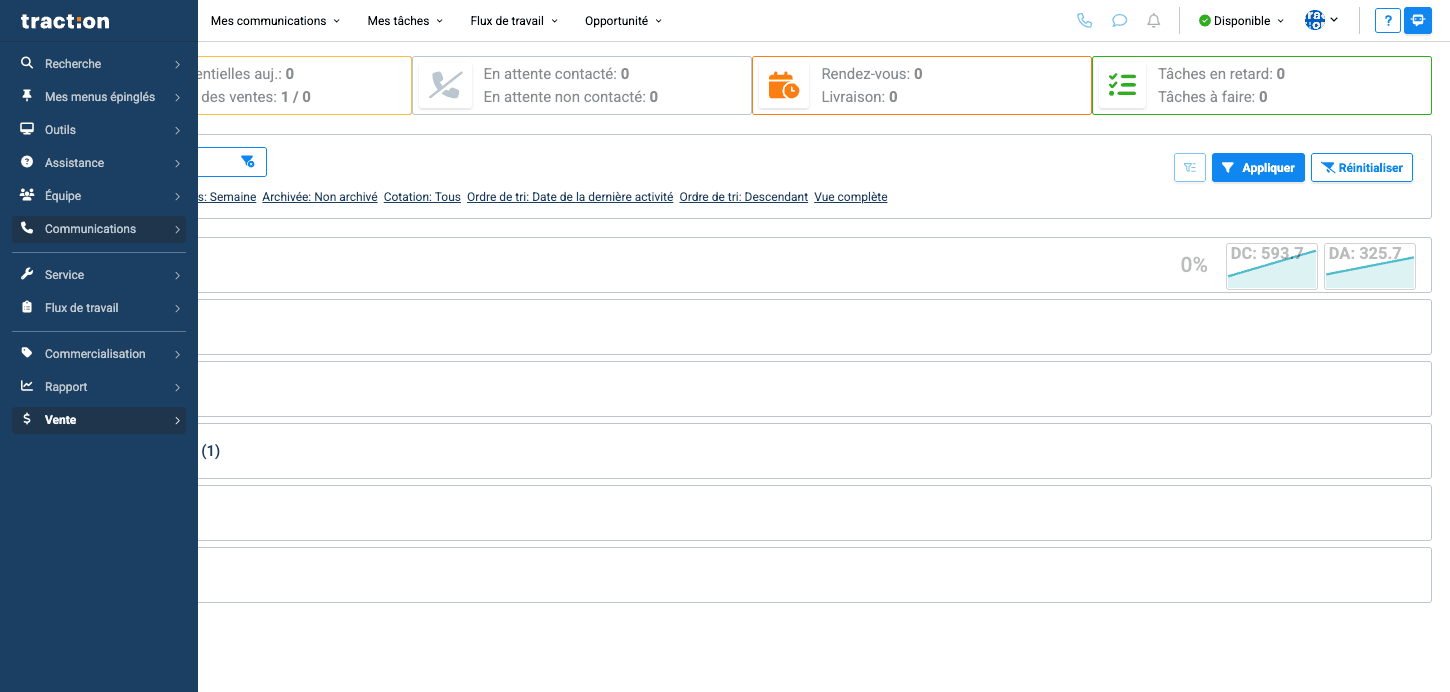
Dans le menu de gauche, cliquez sur "communications"
2
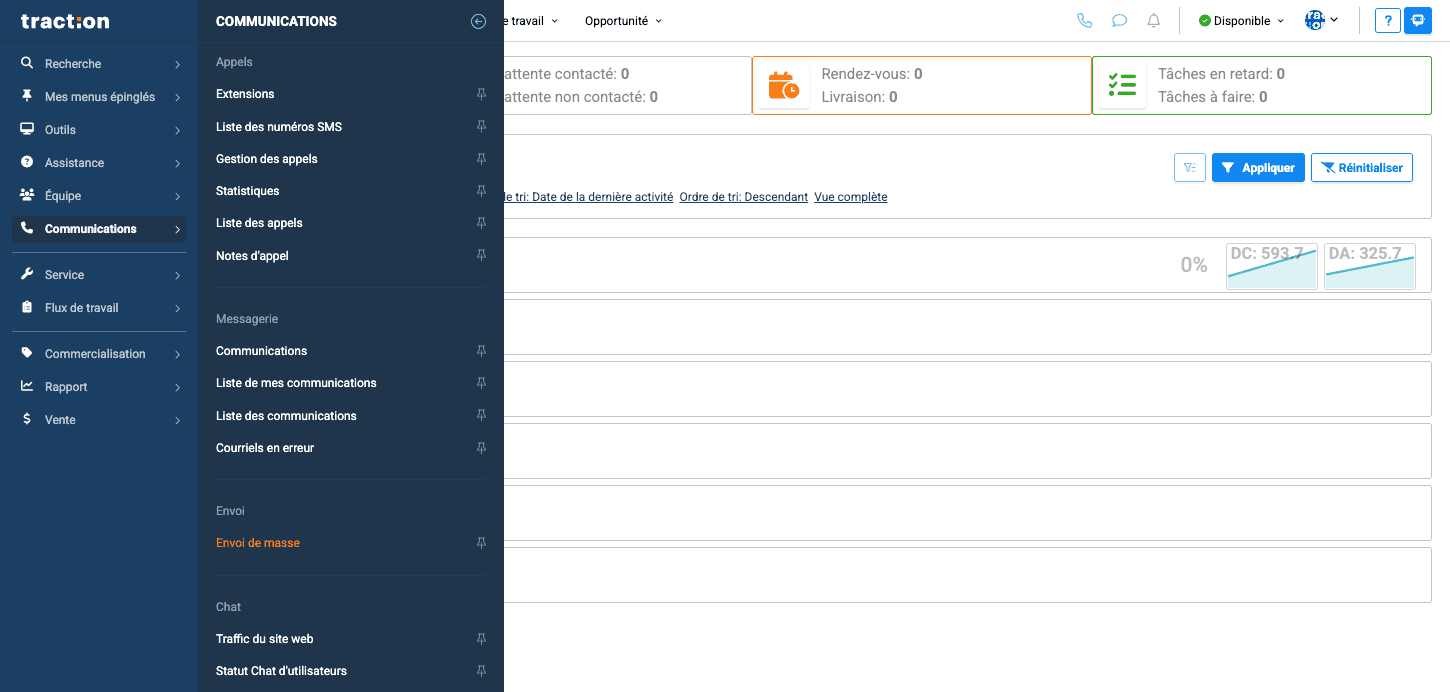
Cliquez ensuite sur "envoi de masse"
Sélectionnez ensuite le SMS prédéfini que vous souhaitez envoyer.
Sélectionnez ensuite le SMS prédéfini que vous souhaitez envoyer.
3
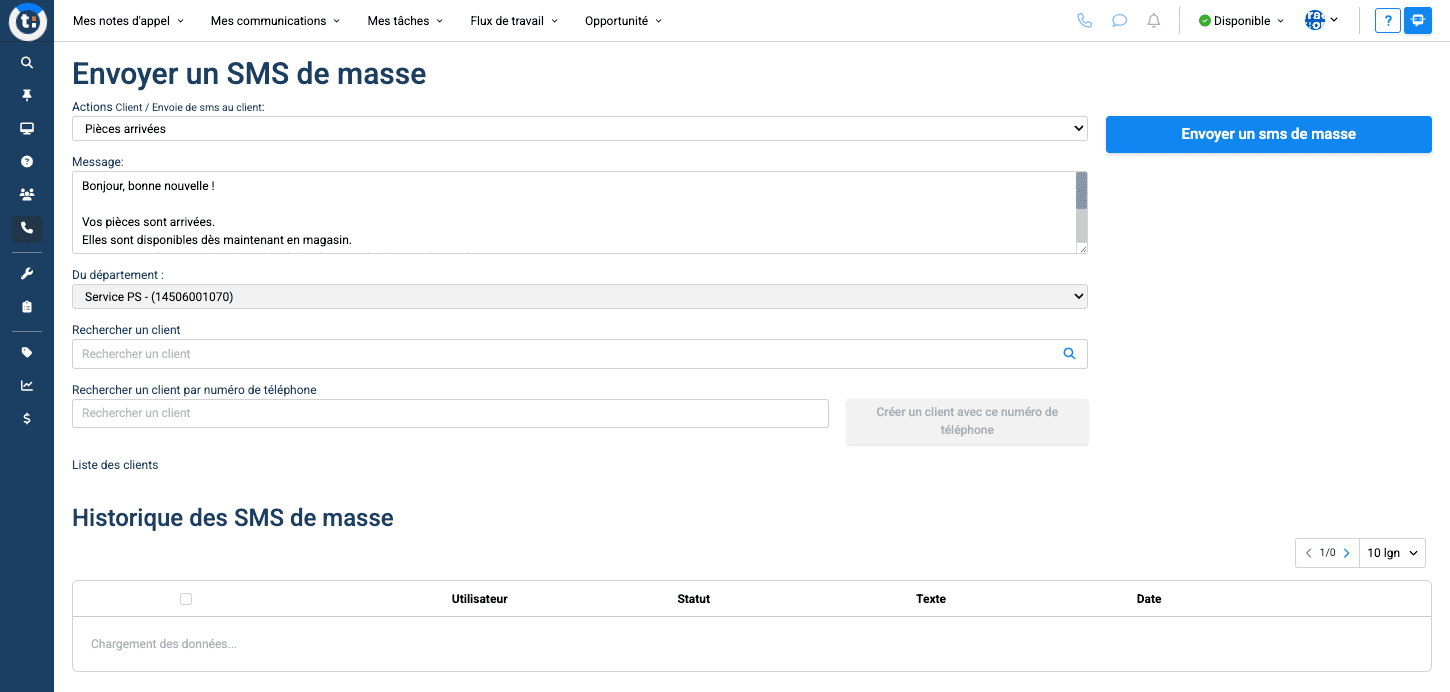
Sélectionnez ensuite le SMS que vous désirez envoyer parmi les modèles
4
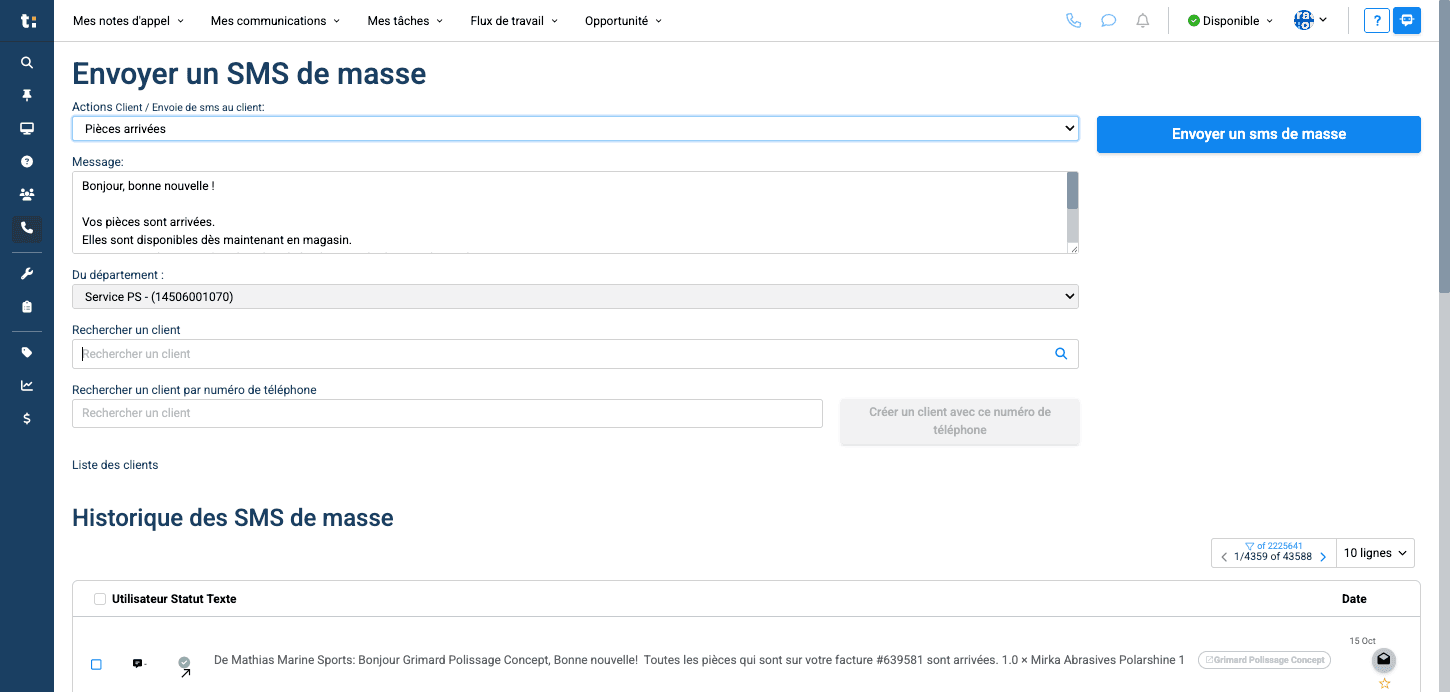
Vous pouvez utiliser la section "rechercher un client" si vous désirez rechercher le client par son nom ou la section "rechercher un client par numéro de téléphone" si vous désirez inscrire son numéro de téléphone seulement
5
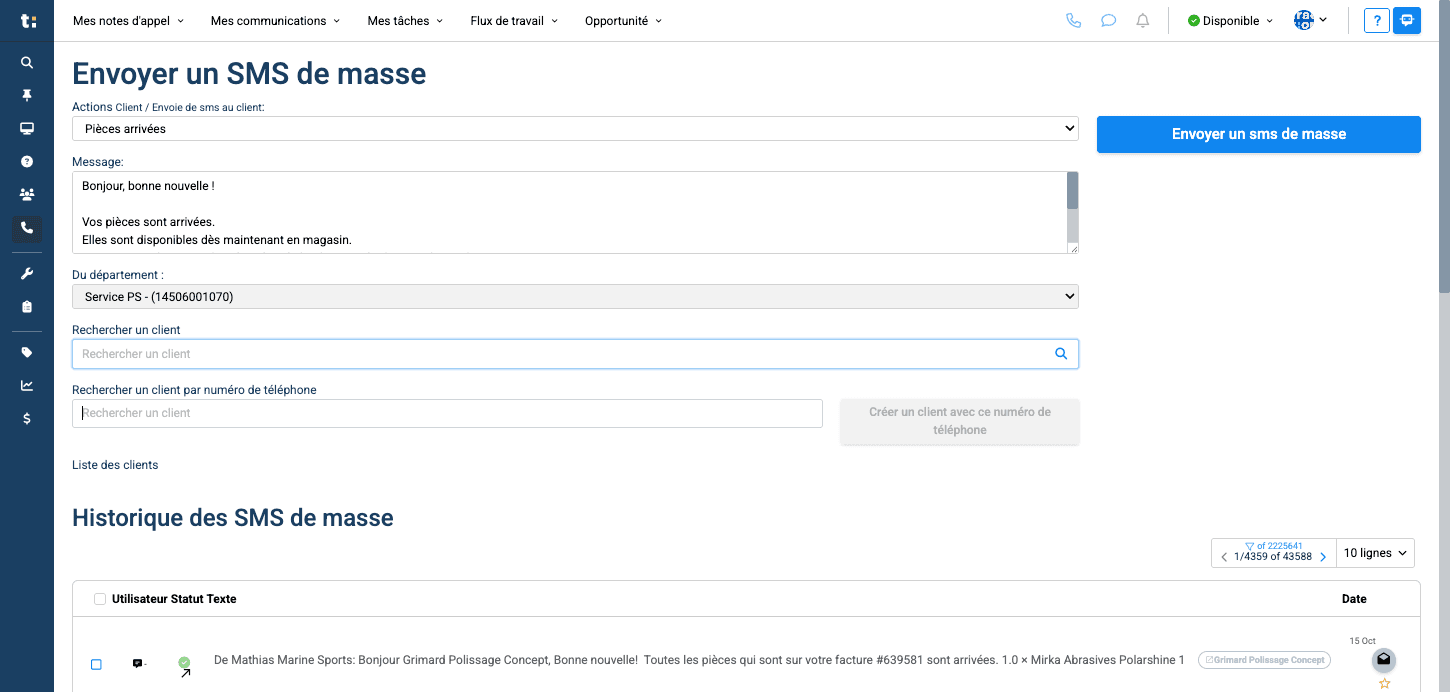
si le numéro de téléphone du client n'existe pas dans votre base
5
de donnée vous pouvez l'écrire dans la recherche en ensuite cliquer sur "créer un client avec ce numéro de téléphone" et ça créera automatique une fiche client avec ce numéro
7
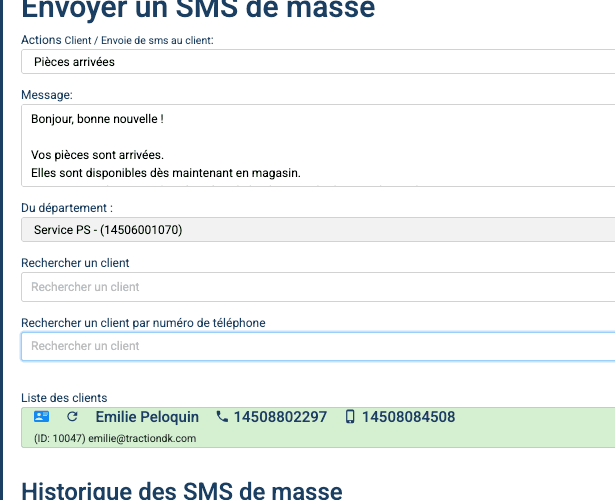
vous allez répéter les étapes précédentes jusqu'à ce que tous les clients auquels vous désirez envoyer la communication se retrouve au bas de page. Si un numéro apparait en rouge c'est que ce client n'a pas de numéro de mobile dans sa fiche client, vous devrez alors aller modifier la fiche client pour y ajouter un numéro de mobile
8
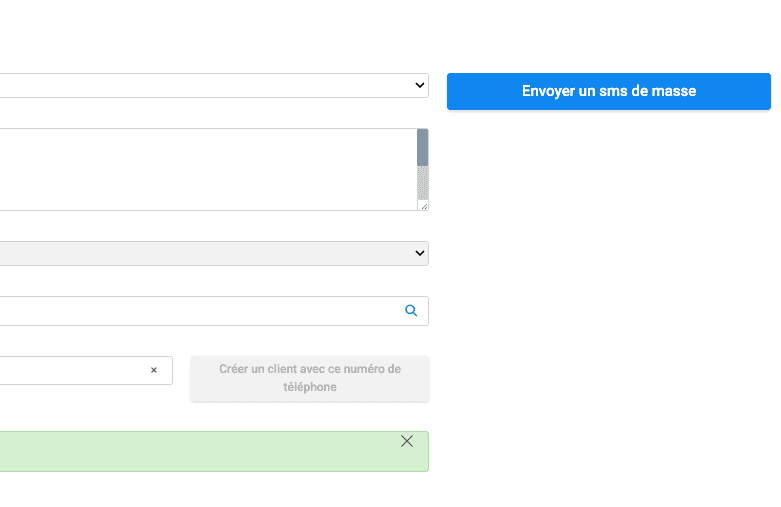
cliquez ensuite sur "envoyer un sms de masse" à droite de l'écran
9
Puis cliquez sur "envoi de masse"
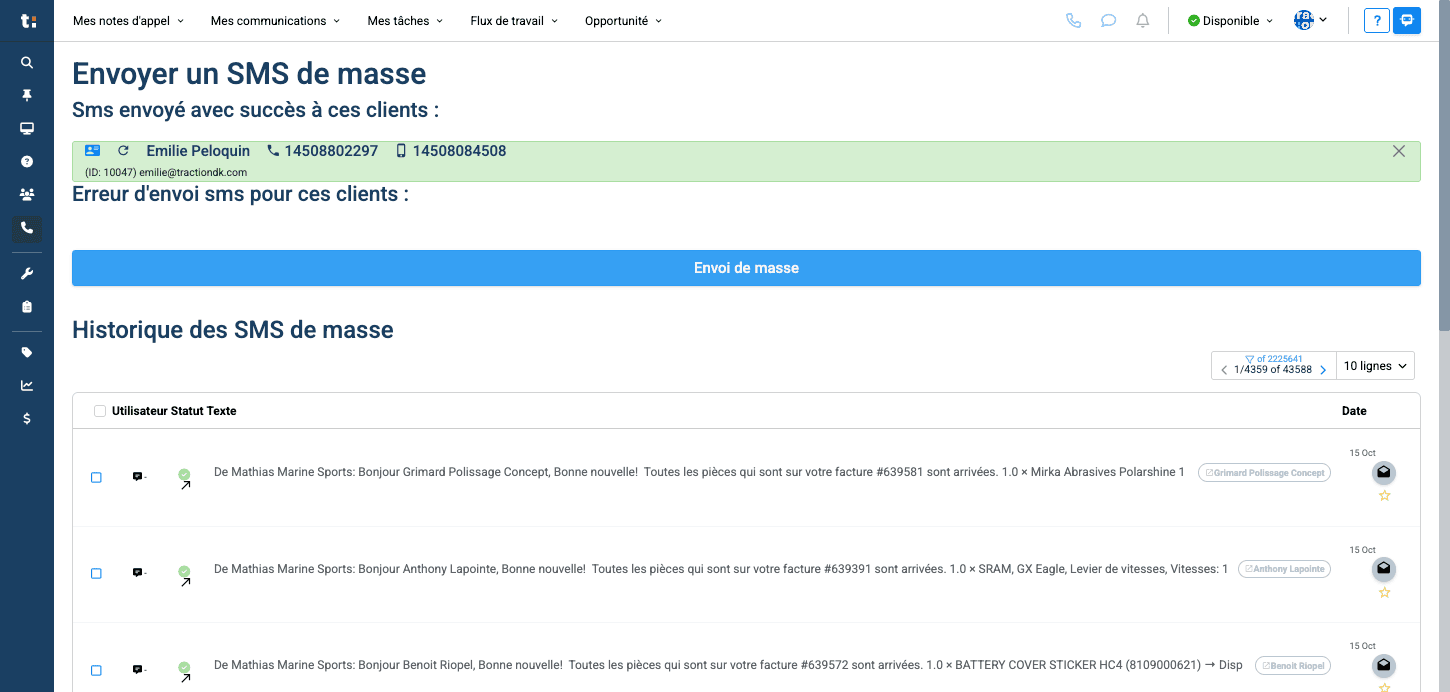
10
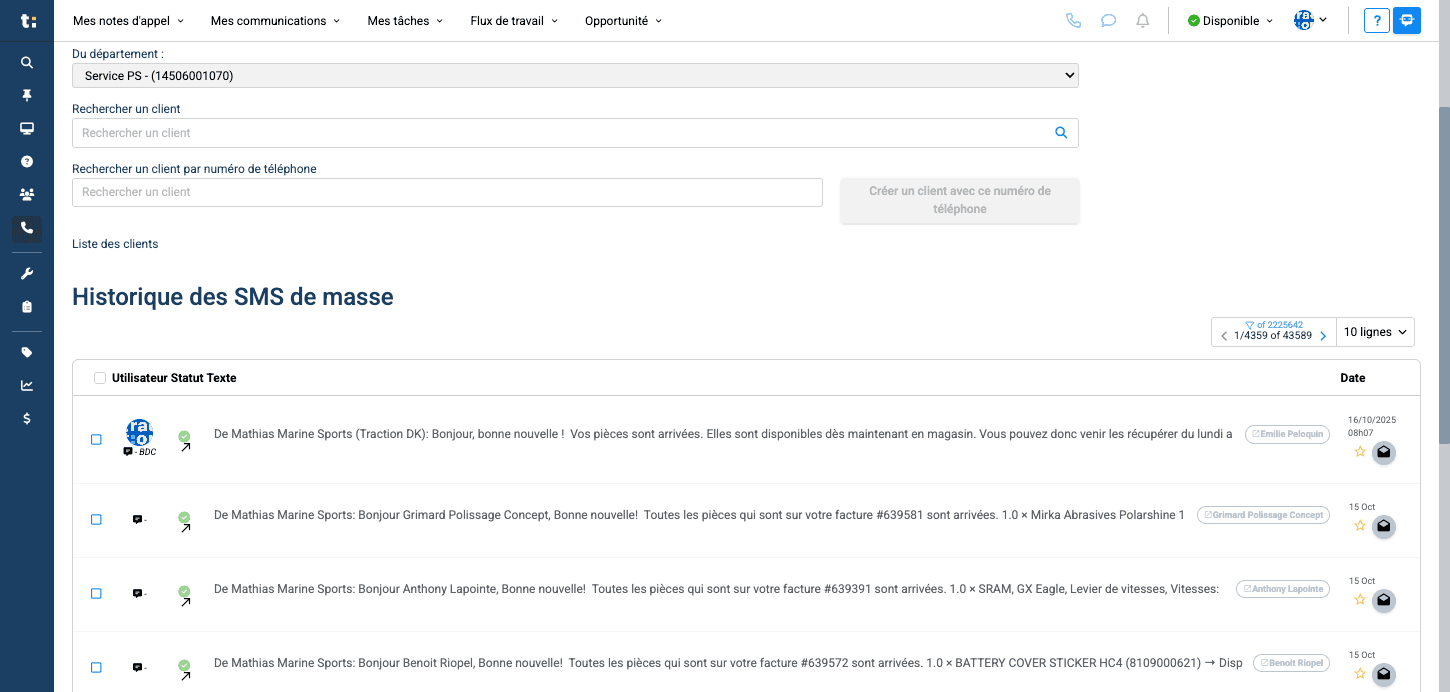
L'historique de vos SMS de masse se retrouve au bas de la page, vous y verrez maintenant votre plus récent envoi